Wersja 18.0.375
| Kotwica |
|---|
| _Toc319996385 |
|---|
| _Toc319996385 |
|---|
|
| Kotwica |
|---|
| _Toc208228638 |
|---|
| _Toc208228638 |
|---|
|
O moduleModuł Księga Podatkowa pozwala na samodzielne rozliczenie przedsiębiorców na podstawie książki przychodów i rozchodów. Umożliwia rozliczenie firmy oraz właścicieli z Urzędem Skarbowym. Przeznaczony jest dla małych i średnich firm, a także dla biur rachunkowych i kancelarii doradców podatkowych. Program jest w pełni zintegrowany ze wszystkimi modułami systemu Streamsoft Pro.
Podstawowa funkcjonalność:
- Rozliczanie podatku dochodowego dla właścicieli – PIT-5 oraz PIT-5(L).
- Możliwość prowadzenia rejestru VAT z automatycznym wprowadzaniem zapisów do księgi.
- Rozliczenie przedsiębiorstwa oraz podatku VAT, a także wydruk deklaracji VAT-7, VATT-7K i VAT-7D.
- Rozliczenie transakcji wewnątrzwspólnotowych (VAT-UE) oraz transakcji odwrotnie opodatkowanych.
- Podgląd wszystkich dokumentów sprzedaży oraz zakupu wystawianych w module Handlowo-Magazynowym.
- Możliwość zapisania w księdze amortyzacji naliczonej w module Środki Trwałe.
- Możliwość księgowania na konta pozabilansowe w celu wykonania analizy kosztowej firmy.
| Kotwica |
|---|
| _Toc316291125 |
|---|
| _Toc316291125 |
|---|
|
| Kotwica |
|---|
| _Toc316320855 |
|---|
| _Toc316320855 |
|---|
|
| Kotwica |
|---|
| _Toc316640128 |
|---|
| _Toc316640128 |
|---|
|
| Kotwica |
|---|
| _Toc319677222 |
|---|
| _Toc319677222 |
|---|
|
| Kotwica |
|---|
| _Toc319996401 |
|---|
| _Toc319996401 |
|---|
|
| Kotwica |
|---|
| _Toc208228639 |
|---|
| _Toc208228639 |
|---|
|
Konfiguracja - opis parametrówUżytkownik może dokonywać zmiany ustawień w systemie. Zmiana ustawień dotyczy zarówno całej firmy jak i poszczególnych stanowisk. Do zmian w konfiguracji służy opcja menu głównego System → Konfiguracja:
- Po edycji dokumentu księgi podatkowej pokazuj rozliczenia – włączenie parametru spowoduje po dodaniu ręcznym pozycji do księgi i zapisaniu jej, wyświetlenie okna rozliczeń.
- Nie wliczaj zakupów opodatkowanych stawką 0% w deklaracji VAT-7 – zakupy opodatkowane stawką 0%, nie będą wliczane do deklaracji VAT, po włączeniu tej opcji.
- Podczas wystawiania dokumentów w księdze podpowiadaj dzień z ostatnio wystawionego dokumentu – ustawienie opcji na wartość Tak spowoduje, że przy wystawianiu dokumentów w księdze podpowiadany jest dzień z ostatnio wystawionego dokumentu.
- Blokuj możliwość wystawienia dokumentu z datą wpisu księgowego wcześniejszą niż data dokumentu – parametr domyślnie ustawiony jest na wartość Tak. Uniemożliwia on wystawienie dokumentu, na którym data wpisu jest wcześniejsza niż data dokumentu.
- Generuj automatyczny wpis do Księgi podatkowej podczas wystawiania paragonów w module HM – po wyłączeniu parametru nie będą dodawane automatycznie wpisy paragonów w księdze podatkowej od daty podanej w parametrze.
- Włącz automatyczne wywołanie słownika "Kontrahenci" podczas edycji dokumentu – parametr umożliwia automatyczne wywołanie po wejściu w pole (jeżeli jest puste), słownika Kontrahentów.
- Włącz automatyczne wywołanie słownika "Dekretów" podczas edycji dokumentu – parametr umożliwia automatyczne wywołanie po wejściu w pole (jeżeli jest puste), słownika Dekretów.
- Firma prowadzi ryczałt od przychodów ewidencjonowanych – włączanie parametru umożliwia rozliczanie firmy w formie ryczałtu. Dokumenty będzie można dodawać z menu Dokumenty → Ryczałt: Sprzedaż z Rejestrem VAT oraz Bez rejestru VAT.
- Ryczałt - sposób numeracji – parametr ten umożliwia ustawienie numerację miesięczną lub roczną dla ryczałtu.
- Kolejność zatrzymywania się kursora w stawkach VAT (dla firmy/użytkownika) – umożliwia określenie kolejności, w jakiej zatrzymywać ma się kursor w stawkach na dokumencie w sekcji Zestawienie VAT.
- Kolejność zatrzymywania się kursora w stawkach ryczałtu (dla firmy/użytkownika) – umożliwia określenie kolejności, w jakiej zatrzymywać ma się kursor w stawkach na dokumencie w sekcji Zestawienie VAT.
- Właściciel do podpisu uproszczonego autoryzowanego kwotą dla JPK VAT – po wskazaniu w parametrze właściciela, program podczas wysyłki JPK-VAT dla struktury Ewidencje zakupu i sprzedaży VAT umożliwi wykonanie podpisu uproszczonego autoryzowanego kwotą z modułu Księga Podatkowa.
| Kotwica |
|---|
| _Toc319996408 |
|---|
| _Toc319996408 |
|---|
|
| Kotwica |
|---|
| _Toc208228640 |
|---|
| _Toc208228640 |
|---|
|
SłownikiSłowniki umieszczone są w menu głównym, każdego modułu. Po kliknięciu na nie, rozwija się lista dostępnych opcji. Lista jest charakterystyczna dla każdego modułu, element wspólny dla wszystkich stanowią słowniki systemowe. W poniższym oknie wyświetlone są słowniki charakterystyczne dla modułu Księga Podatkowa.
| Kotwica |
|---|
| _Toc122908653 |
|---|
| _Toc122908653 |
|---|
|
| Kotwica |
|---|
| _Toc127092400 |
|---|
| _Toc127092400 |
|---|
|
| Kotwica |
|---|
| _Toc255202583 |
|---|
| _Toc255202583 |
|---|
|
| Kotwica |
|---|
| _Toc319996409 |
|---|
| _Toc319996409 |
|---|
|
| Kotwica |
|---|
| _Toc208228641 |
|---|
| _Toc208228641 |
|---|
|
Wzorzec planu kont - pozabilansowySłownik ten jest dostępny tylko dla firm prowadzących księgę podatkową (dla rozliczających się ryczałtem ewidencjonowanym jest on niewidoczny). Za jego pomocą użytkownik definiuje konta pozabilansowe, na których można ewidencjonować zdarzenia gospodarcze w celu dokonania analizy kosztowej firmy.
Plan kont może być inny dla każdego roku obrachunkowego.
Aby dodać konto, należy kliknąć na ikonę Dodaj <F3>, uzupełnić poszczególne pola i wcisnąć przycisk <Zapisz>.
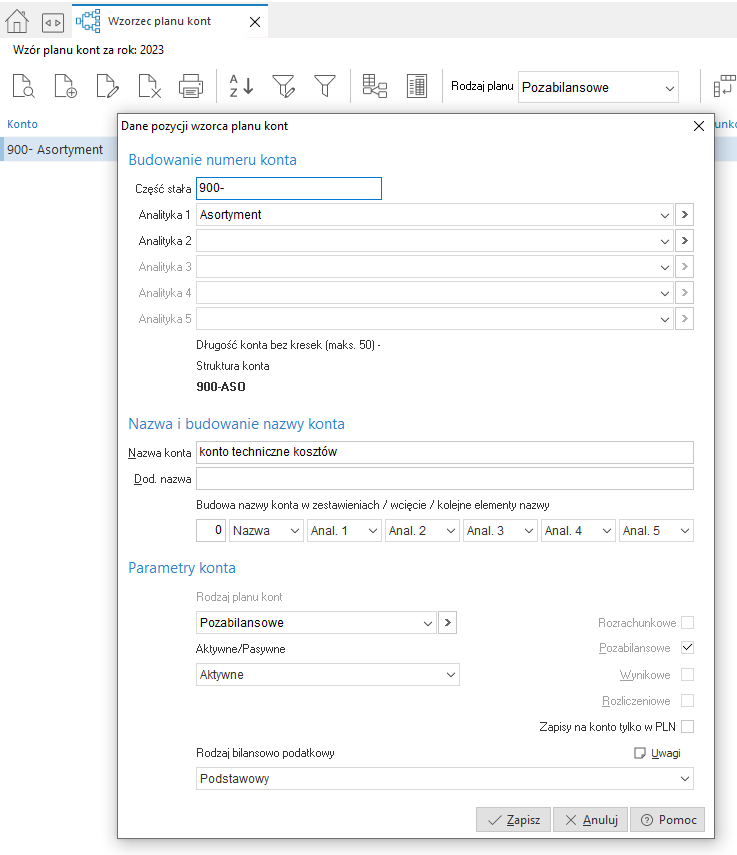 Image Added
| Kotwica |
|---|
| _Toc122908657 |
|---|
| _Toc122908657 |
|---|
|
| Kotwica |
|---|
| _Toc127092404 |
|---|
| _Toc127092404 |
|---|
|
| Kotwica |
|---|
| _Toc255202587 |
|---|
| _Toc255202587 |
|---|
|
| Kotwica |
|---|
| _Toc319996413 |
|---|
| _Toc319996413 |
|---|
|
| Kotwica |
|---|
| _Toc208228642 |
|---|
| _Toc208228642 |
|---|
|
Kontrahenci| Kotwica |
|---|
| _Toc255202588 |
|---|
| _Toc255202588 |
|---|
|
| Kotwica |
|---|
| _Toc319996414 |
|---|
| _Toc319996414 |
|---|
|
Opcja Kontrahenci znajdująca się w menu głównym Słowniki, to spis stałych kontrahentów przedsiębiorstwa. Zawiera szereg informacji niezbędnych dla właściwego działania systemu, wystawiania dokumentów zakupu i sprzedaży, prowadzenia rozrachunków, księgowania na konta rozrachunkowe, generowania przelewów dla dostawców itd. Główne okno ze spisem kontrahentów podzielone jest na trzy części: - Część zasadnicza – zawiera spis kontrahentów w układzie tabelarycznym.
- Drzewo grup – jest to część okna, która wyświetla się po lewej stronie ekranu. Drzewo grup będzie widoczne, gdy z menu podręcznego (prawego klawisza myszki) użytkownik wybierze opcję: Widok → Drzewo grup. Panel Drzewa Grup może być podzielony na różne grupy ułatwiające wyświetlanie danych. Na panelu mogą być wyświetlone następujące grupy:
- tylko grupy operatora,
- Tylko kontrahenci przedstawiciela handlowego,
- Przedstawiciele handlowi,
- Obszary handlowe,
- Obszary logistyczne,
- Grupy kontrahentów zdefiniowane przez użytkownika w menu Słowniki →Słowniki dla kontrahentów → Grupy kontrahentów.
- Szczegóły – jest to ta część okna, która może być widoczna u dołu ekranu lub z prawej strony. Zależy, którą z opcji ustawienia wybierze użytkownik. Szczegóły należy włączyć korzystając z opcji menu prawego klawisza myszki: Widok → Szczegóły z prawej (Szczegóły u dołu).
W celu wprowadzenia do bazy nowego Kontrahenta, z paska ikon okna wybieramy przycisk:  Image Added Dodaj <F3>.
 Image Added
Wszystkie dane dotyczące kontrahenta podzielone są na tematyczne zakładki:
- Podstawowe, w której wprowadzamy:
- Numer kontrahenta – program podpowiada kolejny numer nowo zakładanego kontrahenta, numer ten można zmienić do chwili zapisania danych kontrahenta. Dla zachowania porządku zalecane jest pozostawienie numerów nadanych przez program.
- Identyfikator – krótka nazwa identyfikująca kontrahenta, wykorzystywana do odszukania kontrahenta w spisie.
- NIP – składa się z trzech części. Pierwsza, to identyfikator kraju, następna, to numer NIP, a ostatnia jest polem dodatkowym rozszerzającym NIP. Po wprowadzeniu numeru NIP i kliknięciu na przycisk obok pola użytkownik może pobrać nazwę i dane adresowe kontrahenta z bazy danych GUS bądź z Wykazu podatników VAT. Dane te można przepisać do okna z danymi kontrahenta. Dodatkowo w tym miejscu istnieje możliwość sprawdzenia Statusu VAT kontrahenta po takim sprawdzeniu informacja zapisywana jest do historii.
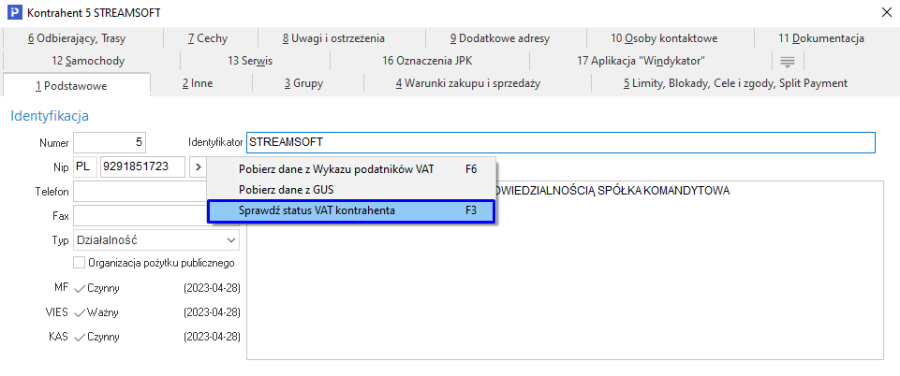 Image Added
- Nazwa pełna – pełna nazwa kontrahenta. Może składać się z wielu linii. Należy unikać wprowadzania w jednej linii ilości znaków przekraczającej szerokość pola edycyjnego.
- Typ – do wyboru z listy rozwijanej mamy: Działalność, Nie prowadzący dział., Inne, Rolnik ryczałtowy. Dla kontrahentów z ustawioną w tym polu wartością Działalność, konieczne będzie podanie numeru NIP, natomiast dla wartości Rolnik ryczałtowy, należy uzupełnić na zakładce Inne: numer dowodu osobistego, wydany przez, PESEL oraz REGON.
- Organizacja pożytku publicznego – parametr jest aktywny, gdy pole Typ ustawione jest na wartość Działalność lub Inne. Dokumenty sprzedaży wystawione dla kontrahenta będącego organizacją pożytku publicznego będą posiadały dodatkowy parametr na zakładce Zestawienie VAT – Darowizna dla org. pożytku publicznego, którego zaznaczenie spowoduje automatyczne zwolnienie z VAT-u wszystkich nowo dodanych pozycji.
- Operator prowadzący - dla danego kontrahenta można przypisać operatora prowadzącego, czyli osobę, która zajmuje się kontaktami z danym kontrahentem,
- Kontrahent handlowy – atrybut ten pozwala pogrupować kontrahentów na takich, z którymi miało miejsce zdarzenie gospodarcze (należy zaznaczyć pole Kontrahent handlowy) oraz na tych, którzy nie dokonali jeszcze żadnych transakcji (potencjalnych – pole to powinno być dla nich odznaczone).
UWAGA!
Jeśli użytkownik systemu chce zmienić status Kontrahent handlowy, to powinien, w module Administratora nadać prawo, które to umożliwi: Możliwość zmiany statusu „Kontrahent handlowy" (menu Słowniki → Grupy użytkowników → ikona Prawa do opcji → Streamsoft→ Wspólne → Słowniki → Kontrahenci).
- Poprzedni/Następny – przyciski te umożliwiają przesuwanie się po kolejnych wierszach (kontrahentach) bez konieczności zamykania okna edycji/podglądu.
- E-mail; www – dane służące do kontaktowania się z kontrahentem przy użyciu Internetu.
- Sposób obs. dok. – w opcji tej użytkownik ma możliwość wyboru sposobu obsługi dokumentu podczas wydruku dla edytowanego kontrahenta. Parametr będzie dostępny, gdy w konfiguracji systemu zostanie włączona Obsługa przesyłania dokumentów w postaci elektronicznej oraz zdefiniowana struktura katalogów i schemat nazwy pliku. Domyślny sposób obsługi podczas wydruku, to Brak obsługi (tylko wydruk).
W opcji tej dostępne do wyboru są wartości:
- Brak obsługi (tylko wydruk) – system wykona jedynie wydruk dokumentu.
- Tylko zapis na dysku – system podczas wydruku jedynie zapisze dokument (w formacie PDF) do katalogu – pod nazwą, która została zdefiniowana w konfiguracji w parametrze Konfiguracja struktury katalogów i schematu nazw plików (dla dokumentów przesyłanych elektronicznie).
- Zapis na dysku i wydruk – system podczas wydruku zapisze dokument (w formacie PDF) do katalogu – pod nazwą, która została zdefiniowana w konfiguracji w parametrze Konfiguracja struktury katalogów i schematu nazw plików (dla dokumentów przesyłanych elektronicznie), a następnie wydrukuje dokument.
- Zapis na dysku i wysłanie e-maila – system podczas wydruku zapisze dokument (w formacie PDF) do katalogu – pod nazwą, która została zdefiniowana w konfiguracji w parametrze Konfiguracja struktury katalogów i schematu nazw plików (dla dokumentów przesyłanych elektronicznie), a następnie wyśle e-mail z załączonymi plikami (które wcześniej były zapisane na dysku).
- Zapis na dysku, wydruk i wysłanie e-maila – system podczas wydruku zapisze dokument (w formacie PDF) do katalogu – pod nazwą, która została zdefiniowana w konfiguracji w parametrze Konfiguracja struktury katalogów i schematu nazw plików (dla dokumentów przesyłanych elektronicznie), następnie wydrukuje dokument i wyśle e-mail z załączonymi plikami (które wcześniej były zapisane na dysku).
- Wysłanie e-maila – wybranie tego parametru spowoduje, że podczas wydruku dokumentu dla danego kontrahenta, możliwe będzie wysłanie dokumentu e-mailem w postaci załącznika, bez konieczności zapisywania plików w zdefiniowanym katalogu plików.
- Mechanizm Podzielonej Płatności - pole definiuje czy dana kartoteka podlega mechanizmowi podzielonej płatności oraz od kiedy obowiązuje zmiana.
- Inne – na tej zakładce należy również zwrócić uwagę na pola:
- Konta bankowe – okienko ze spisem kont bankowych kontrahenta wraz z informacją czy wskazane konto jest potwierdzone w KAS.
Używając przycisków z panelu sterującego (po prawej stronie spisu) możemy edytować dane konta takie jak:
- Nazwa konta
- Bank
- Numer konta
- Oznaczenie czy konto jest Wirtualne - oznaczenie konta jako konto wirtualne skutkuje sprawdzeniem numeru rachunku za pomocą innej metody konfiguracji wysyłanego zapytania (wyszukanie wg numeru konta). Metoda ta umożliwia sprawdzenie kont wirtualnych kontrahenta. Jest ona również wykorzystywana podczas wystawiania przelewu.
- Właściciel - oznaczające właściciela konta. Służy ono do oznaczenia np. faktora, czyli właściciela konta innego niż ten, dla którego wpisywany jest rachunek. Pozwala to na zweryfikowanie kontrahenta w wykazie podatników VAT poprzez wysłanie zapytanie przez program w odpowiedniej konfiguracji.
- Oznaczenie czy konto jest aktywne
Dodatkowo w menu podręcznym i za pomocą ikon mamy możliwość użycia opcji:
- Sprawdź konto w KAS – sprawdza w KAS, w Wykazie podatników VAT czy konto jest przypisane do NIP-u lub REGON-u dla kontrahenta
- Pokaż historie sprawdzeń kont w KAS – prezentuje historię sprawdzeń konta
- Sprawdź wszystkie konta w KAS – wykonuje sprawdzenie dla wszystkich kont wprowadzonych w oknie
Dodatkowo w widoku sekcji znajdują się kolumny Lp, Waluta oraz Domyślne konto dla waluty, Prezentują one odpowiednio: kolejność pobierania kont na wydruk walutę, w jakiej prowadzony jest rachunek oraz jaka waluta jest walutą domyślną dla danego rachunku.
- Płatnik VAT – oznacza, że aktualny kontrahent jest płatnikiem VAT.
- Zerowa stawka VAT na wybrane towary – oznacza zerową stawkę VAT na wybrane towary dla tego kontrahenta. Tylko kartoteki z zaznaczoną opcja Zerowa stawka VAT dla wybranych kontrahentów.
- Waluta – domyślna waluta kontrahenta - parametr wykorzystywany przy wystawianiu dokumentów walutowych.
- Numer – numer działalności gospodarczej kontrahenta.
- Wydane przez – organ, który wydał zezwolenie na działalność gospodarczą kontrahenta.
- Data wydania – data wydania zezwolenia na działalność gospodarczą kontrahenta.
- PESEL – numer PESEL kontrahenta.
- REGON – numer REGON kontrahenta.
- Aktywny – jeżeli kontrahent ma status nieaktywny, to nie pojawia się on w spisie kontrahentów wywoływanym przy wyborze kontrahenta w innych opcjach.
- Globalny nr lokalizacyjny dla EDI – należy wpisać numer lokalizacji naszego kontrahenta (dostawcy, odbiorcy). Jest on wykorzystywany podczas procesu elektronicznej wymiany dokumentów.
- Ilość dni na obsługę reklamacji – należy wpisać, w jakim czasie zostanie zrealizowana reklamacja złożona danego kontrahenta.
- Cykliczność odwiedzin – określamy w tym miejscu, co ile dni należy kontaktować się z kontrahentem.
- Grupy – spis rodzajów grup kontrahentów oraz grupy, do których należy aktualny kontrahent. Spis ten ma strukturę drzewiastą. Grupa służy do łączenia kontrahentów w zbiory, ułatwiając ich wyszukiwanie i filtrowanie lub umożliwiając tworzenie umów, promocji lub cenników. Grupy mogą być przydatne w wyciąganiu informacji do zestawień i podsumowań np. informacje o sprzedaży wartościowej towarów dla grupy kontrahentów.
Dodatkowo umożliwiono przypisanie obszaru handlowego lub logistycznego do kontrahenta (po włączeniu w Konfiguracji Obsługi obszarów handlowych oraz Obsługi obszarów logistycznych).
- Warunki zakupu i sprzedaży:
- Rabat – przysługujący dla kontrahenta rabat. Można określić stały rabat dla wybranego kontrahenta,
- Ilość dni na termin płatności – domyślna ilość dni na termin płatności dla dokumentów kredytowych kontrahenta,
- Sposób naliczania odsetek – domyślny sposób naliczania odsetek dla przeterminowanych dokumentów,
- Cena sprzedaży – domyślna cena sprzedaży podpowiadana na kartotekach dla kontrahenta,
- Sposób płatności – sposób płatności podpowiadany na dokumentach dla kontrahenta,
- Sposób dostawy – wypełnienie tego pola oznacza, że podczas edycji lub dodawania dokumentów, sposób dostawy towaru będzie pobierany bezpośrednio z danych kontrahenta. Możliwa jest zmiana sposobu dostawy, bez względu na to, jaki sposób dostawy został określony przy danym kontrahencie,
- Grupowanie zam. kontrahenta – ustawienie opcji na wartość: Wg definicji dokumentu, daje możliwość łączenia kilku zamówień do jednej faktury (sposób grupowania dokumentów ustawiamy w definicji dokumentu na zakładce Dodatkowe). Opcja dostępna jest dla dokumentów sprzedaży i dokumentów WZ. Jeżeli użytkownik nie chce korzystać z opcji, powinien wybrać: Nie grupuj,
- Płatnik dla sprzedaży – w polu tym można wskazać płatnika powiązanego z naszym kontrahentem,
- Przedstawiciel handlowy – przedstawiciel handlowy obsługujący kontrahenta,
- Kierowca – kierowca powiązany z danym kontrahentem. Pole to jest aktywne, gdy w Konfiguracji włączone są powiązania kierowcy z kontrahentem (Konfiguracja → Ustawienia → Kontrahent → Ogólne → Powiązanie kierowcy),
- Dokument – domyślny dokument dla kontrahenta podpowiadany przy wystawianiu dokumentów sprzedaży,
- Formularz – domyślny formularz przy drukowaniu dokumentów sprzedaży dla kontrahenta,
- Dokument wystawiany z zamówień od odbiorców – opcję można wykorzystać do określenia typu dokumentu, innego niż Faktura VAT, generowanego podczas realizacji zamówień od odbiorcy. Dodatkowo, należy w definicji dokumentu zamówień, zaznaczyć parametr: Pobierz dokument do wystawienia z danych kontrahenta (jeśli określono),
- Ilość kopii przy drukowaniu dok. – w polu tym użytkownik uzupełnia ile kopii dokumentów drukować dla danego kontrahenta. Wartość z tego pola będzie automatycznie podpowiadana, podczas wydruku dokumentu, po zaznaczeniu parametru Ilość kopii wg ustawień kontrahenta.
- Umowa na wystawienie faktury do WZ dla wielu WZ - brak kontroli daty sprzedaży dok. WZ – dla kontrahentów z włączoną opcją przy pobieraniu dokumentów WZ do dokumentu uzupełniającego (Fa do WZ) system nie będzie analizował czy dokumenty WZ w PLN mają datę sprzedaży z jednego miesiąca, a dla dokumentów w innej walucie czy data sprzedaży jest z jednego dnia,
- Warunki zakupu – ustawiamy tutaj parametry: Ilość dni na termin płatności oraz Sposób płatności, które będą uwzględniane na dokumentach zakupu. Przy dodawaniu nowego kontrahenta, parametry te przyjmą wartości ustawione w menu System → Konfiguracja → Ustawienia → Kontrahent → Wartości domyślne → Ilość dni na termin płatności oraz System → Konfiguracja → Ustawienia → Kontrahent → Wartości domyślne → Sposób płatności.
- Konto bankowe na wydruk dokumentu – konto bankowe naszej firmy drukowane na dokumentach dla aktualnego kontrahenta. W tabeli istnieje możliwość dodania wiele kont bankowych firmy drukowanych na dokumentach sprzedaży. Można również określić domyślne konto dla wybranej waluty, które zostanie będzie drukowane na dokumencie wystawionego w tej samej walucie.
- Limity, Blokady, Cele i zgody , Split payment – zwracamy uwagę na pola:
- Dopuszczalna wartość całkowitego kredytu – wybranie (zaznaczenie) pola umożliwia wprowadzenie dla kontrahenta limitu na wartość wszystkich wystawionych dokumentów kredytowych. Jeśli podana kwota limitu zostanie przekroczona w trakcie wystawiania dokumentu, to program poinformuje o tym wyraźnym komunikatem. Po wybraniu kontrahenta na dokument, program poinformuje również o pozostałej kwocie limitu. Zaznaczenie pola i wprowadzenie kwoty limitu równej zero, całkowicie blokuje możliwość wystawienia dla kontrahenta dokumentu kredytowego. Jeśli pomimo ostrzeżeń przekroczono wartość limitu, to zapisanie dokumentu możliwe będzie wyłącznie przez osobę z odpowiednimi prawami (określonymi w module Administratora),
- Dopuszczalna wartość dokumentu kredytowego – zaznaczenie pola i podanie kwoty wprowadza ograniczenie na wartość pojedynczego dokumentu kredytowego,
- Dopuszczalna wartość przeterminowanego kredytu – określa jaka może być dopuszczalna wartość przeterminowanego kredytu. Powyżej tej wartości dla danego kontrahenta nie można wystawiać dokumentów związanych z zakupem towarów. System poinformuje o tym za pomocą odpowiedniego komunikatu,
- Maksymalna ilość dokumentów kredytowych
- Maksymalna ilość dokumentów przeterminowanych
- Maksymalna ilość dni przeterminowania należności
- Maksymalna ilość pozycji na dokumentach – określa maksymalną ilość pozycji, jaką kontrahent życzy sobie na dokumentach sprzedaży adresowanych do niego. Limit ten jest sprawdzany przy ręcznym wpisywaniu dokumentów faktur sprzedaży, zamówień od odbiorców, ofert dla odbiorców oraz dokumentów magazynowych WZ. Przy wystawieniu pierwszej pozycji przekraczającej limit pojawia się komunikat o przekroczeniu limitu, ale możliwa jest kontynuacja wystawiania. Limit jest również sprawdzany przy realizacji zamówień od odbiorców. Gdy realizujemy zamówienie kontrahenta wystawiając np. dokument FA VAT, to program generuje pozycje z uwzględnieniem opisywanego parametru, a w razie potrzeby generuje następne faktury,
- Ilość dni na zwrot opakowań – domyślnie parametr ten jest nieokreślony, co powoduje, że program bierze pod uwagę wartość wprowadzoną w polu Ustawowa ilość dni na zwrot opakowań (parametr w konfiguracji: Konfiguracja → Ustawienia → Kontrahent → Ogólne). Opcję Ilość dni na zwrot opakowań można również modyfikować poprzez grupowe ustawienia danych kontrahentów,
- Zablokuj sprzedaż – zaznaczenie pola wprowadza blokadę na wystawianie dokumentów sprzedaży. Domyślnie blokada będzie obowiązywać od razu (pole Natychmiast). Możliwe jest również określenie daty, od której blokada sprzedaży będzie obowiązywać (pole Od daty),
- Zablokuj zakupy – zaznaczenie pola wprowadza blokadę na wystawianie dokumentów zakupu,
- Zastrzec rozrachunki z kontrahentem tylko dla osób uprawnionych – aktywacja opcji spowoduje, że użytkownicy systemu, którym w module Administratora nie przyznano prawa do Rozrachunków zastrzeżonych, nie będą mieli dostępu do informacji o rozliczeniach prowadzonych z danym kontrahentem.
- Sposób obsługi "Split payment" na przelewie – parametr umożliwia określenie, w jaki sposób na przelewach dla danego kontrahenta ma oznaczać się opcja Split payment.
- Sugerowana kwota VAT podpowiadana przy przelewie SP – parametr umożliwia wskazanie na kontrahencie kwoty VAT, która ma zostać przeniesiona z dokumentu do rozrachunków. Parametr może przyjąć wartości: Cały VAT z dokumentu, Tylko VAT z pozycji MPP.
- Odbierający, Trasy:
- Odbierający – umożliwia wprowadzenie dla kontrahenta listy osób i numerów rejestracyjnych samochodów odbierających towar i faktury,
- Trasy – kontrahenta można przydzielić do jednej lub kilku zdefiniowanych w słowniku tras. Przydzielone kontrahentom trasy mogą być następnie wykorzystywane jako parametr podczas ustalania filtrów.
W sekcji Podpis kwalifikowany użytkownik może uzupełnić dane:
- Numer seryjny certyfikatu
- Wystawca certyfikatu
- Posiadacz – podmiot posiadający certyfikat
- Cechy – w zakładce można wprowadzać wartości wcześniej zdefiniowanych, specyficznych dla firmy wdrażającej moduł Handlowo-Magazynowy, cech kontrahentów. Przykładowymi cechami kontrahenta może być: data odbycia szkolenia partnerskiego, stopień lojalności (od 1 do 10) itp. Cechy definiujemy w opcji Słowniki → Słowniki dla kontrahentów → Cechy kontrahentów.
- Uwagi i ostrzeżenia:
- Uwagi – pole umożliwiające wprowadzanie uwag dotyczących kontrahenta,
- Ostrzeżenie – dane wprowadzone w pole ostrzeżenia, będą wyświetlane przy pobraniu kontrahenta na dokument.
- Dodatkowe adresy – spis dodatkowych adresów np. gdy kontrahent posiada dwa adresy w jednej firmie: korespondencyjny i windykacyjny.
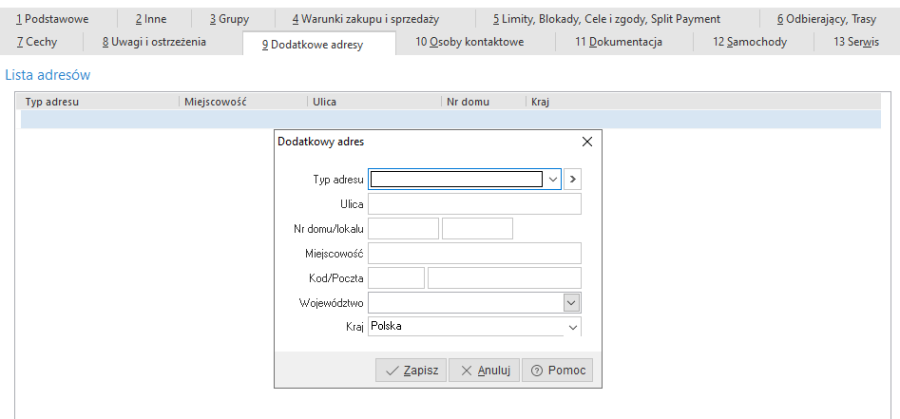 Image Added
- Osoby kontaktowe – spis oddziałów kontrahenta i osób kontaktowych u kontrahenta:
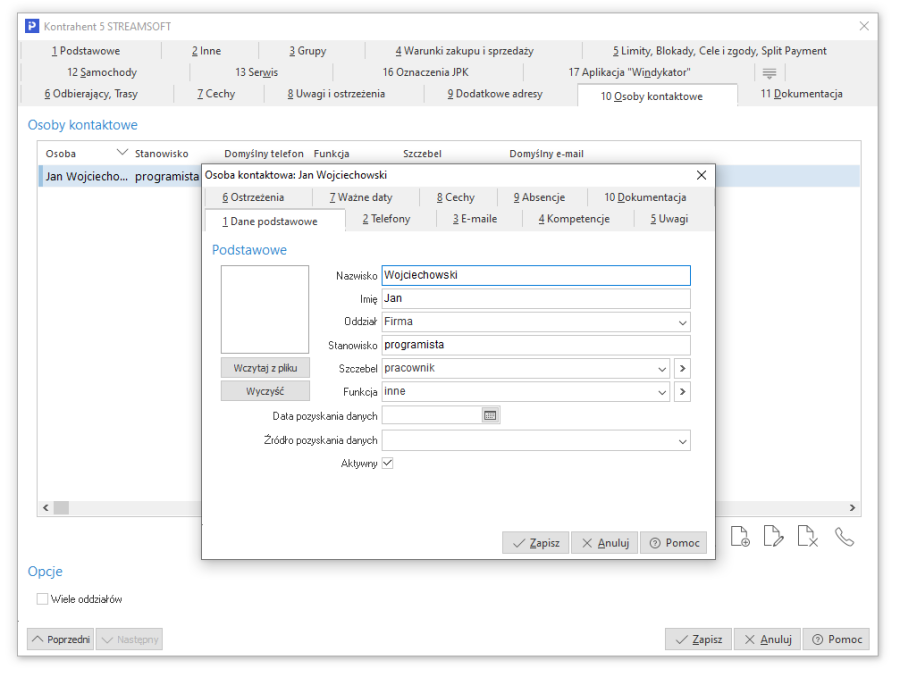 Image Added
Zaznaczenie opcji Wiele oddziałów umożliwia wprowadzenie do systemu danych dotyczących oddziałów firmy.
Nowy oddział edytujemy wybierając opcję dodawania lub klawisz funkcyjny <F3> :
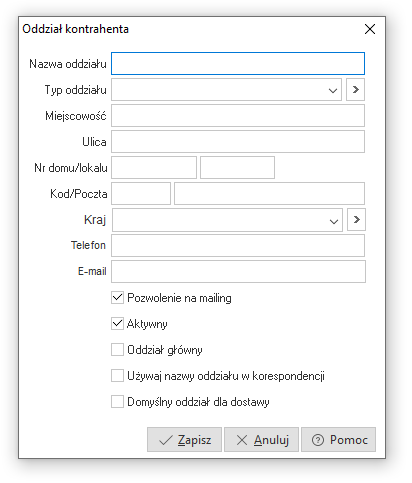 Image Added
W polu Typ oddziału użytkownik wybiera ze słownika lub z listy rozwijanej odpowiedni typ. Jeśli w słowniku nie ma wprowadzonych żadnych danych, to należy je zdefiniować. W tym celu należy ustawić się w polu Typ oddziału, kliknąć przycisk <F6>, aby połączyć się ze słownikiem Typy oddziałów kontrahentów i tam za pomocą ikony dodawania zdefiniować potrzebne typy oddziałów:
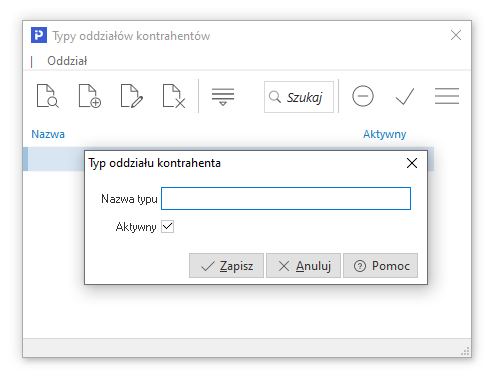 Image Added
Zaznaczenie opcji Domyślny oddział dla dostawy, umożliwi automatyczne uzupełnienie oddziału na zakładce Dostawa na wystawianych dokumentach. Opcja dostępna jest dla danego stanowiska wtedy, gdy przydzielony jest moduł CRM.
- Dokumenty – są to dokumenty zewnętrzne dotyczące danego kontrahenta, np. umowy, oferty itp. Zakładka jest widoczna, gdy na stanowisku przydzielony jest moduł CRM i utworzona została baza dodatkowych dokumentów. Na zakładce tej możliwe jest dodanie dokumentu z pliku, ze skanera oraz z e-maila, a dodatkowo można określić sposób przechowywania plików: w bazie dodatkowych dokumentów lub jako ścieżki do pliku. W konfiguracji systemu znajduje się parametr Maksymalny rozmiar pliku dokumentacji umieszczonego w bazie dodatkowych dokumentów (KB), w którym można określić maksymalny rozmiar dodawanego pliku.
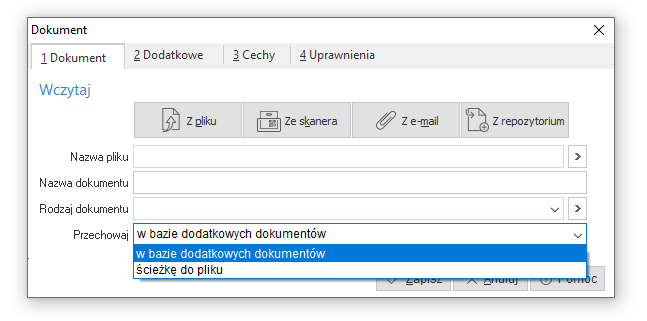 Image Added
- Samochody – na zakładce tej w widoku tabelarycznym przedstawiona jest ewidencja samochodów kontrahenta.
- Serwis – zakładka prezentuje przedmioty kontrahenta, które można wskazać w zleceniu serwisowym (w module Serwis). Dodatkowo na zakładce tej możliwe jest podejrzenie danego przedmiotu za pomocą menu kontekstowego. Zakładka wyświetlana jest, gdy stanowisko ma dostęp do modułu Serwis.
 Image Added
- Zestawienie oświadczeń – zakładka widoczna dla kontrahenta, który jest rolnikiem ryczałtowym. Informacje zdefiniowane w tej zakładce będą wykorzystywane podczas tworzenia JPK_FA_RR. Dodatkowo na oknie edycyjnym dokumentu (HM oraz FK) umieszczono na zakładce Inne sekcję Zestawienie oświadczeń, o których mowa w art. 116 ust. 4 i 4a. W danej sekcji można połączyć dany dokument z oświadczeniem definiowanym w nowej zakładce okna edycyjnego kontrahenta. Wskazana sekcja jest dostępna wyłącznie dla dokumentów, które są wystawiane dla rolnika ryczałtowego.
٭ ٭ ٭
Dla firm, w których zdefiniowanych jest bardzo wielu kontrahentów, można w programie włączyć mechanizm umożliwiający rozdzielenie kontrahentów na głównych i pozostałych. Główni kontrahenci to tacy, z którymi firma często współpracuje (wystawia dokumenty itp.). Aby włączyć ten mechanizm, należy w menu System → Konfiguracja → Ustawienia → Optymalizacja szybkości zaznaczyć parametr Włącz obsługę kontrahentów głównych. Po przełączeniu się na okno ze spisem kontrahentów, użytkownik będzie mógł zobaczyć, że na pasku ikon pojawiła się ikona Pokaż tylko głównych  Image Added . Kliknięcie na tę ikonę umożliwi wyświetlenie spisu głównych kontrahentów firmy. Aby przenieść wybranych kontrahentów ze spisu wszystkich kontrahentów do spisu kontrahentów głównych, wystarczy przełączyć się na widok wszystkich kontrahentów i z menu podręcznego (prawy klawisz myszki) wybrać opcję Przerzuć do głównych <Ctrl+G>.
Kontrahentów można sortować i filtrować. Gdy użytkownik chce oglądać kontrahentów przy większej liczbie zdefiniowanych parametrów – może skorzystać z ikony Ustal filtr  Image Added lub klawisza funkcyjnego <F7>:
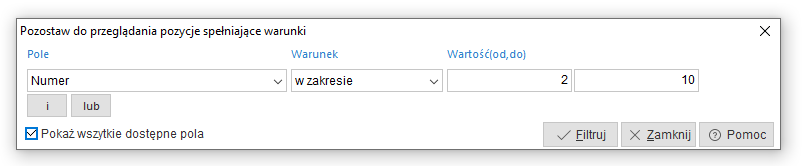 Image Added
Parametry definiowane przez użytkownika można wyświetlać w kilku liniach klikając na przyciski i/lub. Zwiększa się w ten sposób liczba możliwości w poszukiwaniu dokumentów.
W okienku Pole, należy wybrać pole, według którego chcemy szukać. W okienku Warunek możemy wybrać jeden z kilku wariantów traktowania wpisanej dalej wartości. Znak „=" powoduje, że wpisana wartość musi być równa wartości wybranego pola w tabeli. Znak „<>" oznacza, że interesują nas wartości inne niż te, które są wpisane. Znaki „<", „>" są oczywiste przy polach liczbowych, natomiast w przypadku wyrażeń literowych (np. Miejscowość) znak „<" oznacza wcześniejszy w alfabecie. Warunek w zakresie, pozwala znaleźć przedział danych (np. wpisy w księdze od nr 130 do nr 150).
Zadawanie warunków rozpatrzymy na przykładzie Kontrahentów. Załóżmy, że interesują nas kontrahenci z Warszawy. Dodatkowo chcemy, aby ich nazwa kończyła się na litery „la". Powyższy warunek chcemy zastosować do kontrahentów o numerze od 7 do 13. W tym celu, w pierwszym polu wybieramy Miejscowość, następnie warunek „=" oraz wartość Warszawa. W polu Wartość możemy wpisać całą nazwę, lub zastosować znaki specjalne „{}", „!". Znak „{*}*{*}" oznacza dowolny ciąg liter, także brak ciągu. Znak „!" oznacza jedną dowolną literę. W polu Wartość możemy więc, dla skrócenia pisania, wprowadzić wartość Warsz{}. Oznacza to, że program ma wyszukać wszystkich kontrahentów, dla których miejscowość zaczyna się od liter Warsz. Ponieważ prawdopodobnie w Polsce nie ma innego miasta niż Warszawa zaczynającej się od Warsz, możemy skrócić nazwę w ten sposób. Znak „{}" może służyć np. do wybrania wszystkich kontrahentów zaczynających się od litery W – „W{}". Wracając do naszego przykładu – aby założyć dodatkowo warunek na pole Nazwa, należy wcisnąć przycisk i znajdujący się w lewym dolnym rogu okienka:
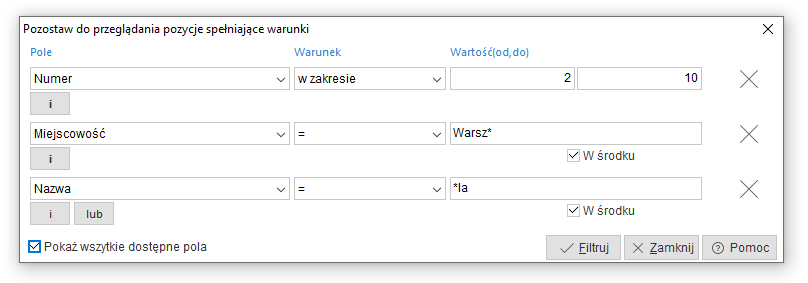 Image Added
Aby filtr był aktywny korzystamy z kombinacji klawiszy <Ctrl+F7> lub ikony Filtr aktywny  Image Added .
Inny sposób przeglądania dokumentów w aktywnym oknie uzyskamy klikając na przycisk sortowania  Image Added w pasku ikon aktywnego okna lub klawisz funkcyjny <F4>.
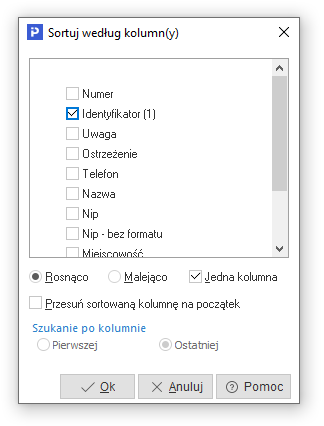 Image Added
Kolumny do sortowania wybiera się poprzez kliknięcie myszką obok wybranych nazw. Ważna jest tu kolejność zaznaczania. Jeśli pierwszy zaznaczony zostanie Identyfikator, to najpierw po nim odbędzie się sortowanie. Można zaznaczyć kilka kolumn równocześnie, jeśli wyłączone zostanie pole Jedna kolumna. Operacja ta uaktywnia w konsekwencji opcję Szukanie po kolumnie pierwszej lub ostatniej. Możliwe jest wyszukiwanie (po kolumnie sortowanej) poprzez wprowadzenie z klawiatury pierwszych liter wyrazu. Pomyłki wycofuje <Backspace>.
Z poziomu okna Kontrahenci, użytkownik systemu ma bezpośredni dostęp do warunków sprzedaży danego kontrahenta (bez konieczności edycji jego danych). Wystarczy tylko ustawić się kursorem myszki, na wybranym kontrahencie i kliknąć na ikonę  Image Added , znajdującą się na pasku narzędzi lub skorzystać z kombinacji klawiszy <Ctrl+P>. Po kliknięciu na ikonę pojawi się okno wydruku Warunki sprzedaży, dzięki któremu możemy zobaczyć (przycisk Podgląd), wydrukować (przycisk Drukuj), wysłać e-mailem dany dokument (przycisk Wyślij) lub ustawić opcje drukowania dokumentu (przycisk Opcje). Dodatkowo w oknie tym, w polu Dla kartotek drukować, mamy możliwość wyboru czy chcemy drukować tylko identyfikator kartoteki, czy jej nazwę pełną.
Opcja Podstawowe → Warunki zakupu, dostępna w menu kontekstowym okna Kontrahenci, działa analogicznie do opcji Warunki sprzedaży, z taką różnicą, że wyświetla dane z umów z dostawcami.
Jeśli w programie prowadzone są umowy z kontrahentami oraz promocje, wówczas przydatna jest opcja umożliwiająca określenie ceny i rabatu wskazanego towaru dla wybranego kontrahenta. Sytuacja taka często występuje podczas telefonicznego informowania o cenie lub rabacie przyznanym na interesujący kontrahenta towar.
Kalkulator promocji, umów i rabatów służy do określania warunków sprzedaży (procentu bonifikaty i cen) na podstawie zadanych parametrów. Jest on dostępny z poziomu okien Promocje na towary, Umowy z kontrahentami – cenniki, Stany magazynowe i Spis kartotek magazynowych za pomocą ikony  Image Added , z menu kontekstowego prawego klawisza myszki lub za pomocą kombinacji klawiszy <Ctrl+P>. Okno kalkulatora składa się z części, w której określamy warunki wejściowe i części podającej wynik analizy.
Jeśli umowa z kontrahentem posiada warunek ilości, to właściwą kalkulację uzyskamy po podaniu interesującej kontrahenta ilości towaru.
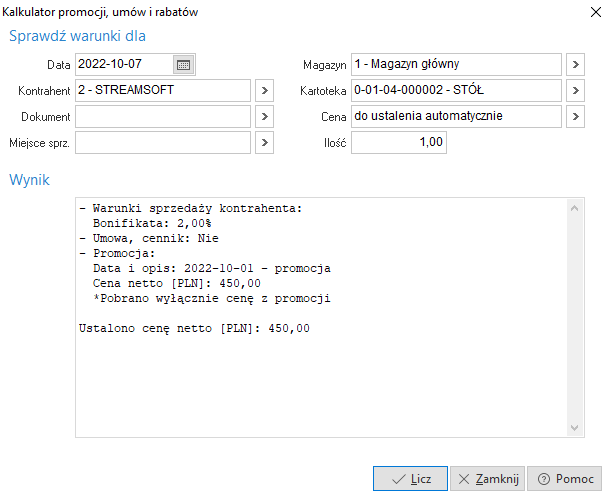 Image Added
Opis poszczególnych pól aktywnego okna Kalkulator promocji, umów i rabatów:
- Data – dzień, na który sprawdzamy rabaty i ceny.
- Kontrahent – określa kontrahenta, dla którego przeprowadzana będzie analiza, nie podanie tego parametru powoduje, że analizowane będą tylko promocje bez określonych warunków na kontrahenta i grupy kontrahentów.
- Dokument – parametr istotny, gdy w promocjach/umowach określono filtr dla dokumentów. Parametr bierze również udział w określaniu domyślnej ceny.
- Miejsce sprzedaży – parametr bierze udział w określaniu domyślnej ceny.
- Magazyn – parametr istotny, gdy w promocjach/umowach określono filtr dla magazynów.
- Kartoteka – określa kartotekę, dla której przeprowadzana będzie analiza, nie podanie tego parametru powoduje, że analizowane będą tylko promocje/umowy ogólne bez określonych warunków dla kartotek i grup kartotek.
- Cena – użytkownik wybiera cenę ze słownika Definicje cen.
- Ilość – parametr istotny, kiedy promocje/umowy uzależnione są od ilości sprzedanej.
Po podaniu wszystkich istotnych parametrów, wciskamy klawisz <Licz>, co spowoduje uruchomienie procedury analizy i wyświetlenie wyników. Analiza przebiega wg następujących zasad:
- W pierwszej kolejności analizowany jest procent bonifikaty wpisany w warunkach sprzedaży kontrahenta, potem umowy/cenniki, a na końcu promocje.
- Jeżeli, w którymś z wymienionych miejsc znajdzie się wpis (procent, cena) spełniający warunki, to analiza zostaje przerwana, a wynik przyjęty za obowiązujący.
- Jeżeli wynikiem analizy jest procent bonifikaty, to program przechodzi do ustalenia domyślnej ceny i oblicza cenę po bonifikacie.
- Ustalenie domyślnej ceny polega na sprawdzeniu w pierwszej kolejności ceny określonej w warunkach sprzedaży kontrahenta, następnie określonej w definicji dokumentu, a na końcu ceny określonej w miejscu sprzedaży.
- Wyniki analizy przedstawiane są opisowo w oknie Wynik.
Użytkownik w menu podręcznym (pod prawym przyciskiem myszy) na kontrahencie ma możliwość użycia opcji „Popraw bez zapisu do historii".
Uwaga! Edytując dane kontrahenta za pomocą tej opcji zostaną zmienione dane zarówno na kontrahencie jak i na już wystawionych dokumentach.
| Kotwica |
|---|
| _Toc208228643 |
|---|
| _Toc208228643 |
|---|
|
PracownicyDo systemu wprowadzić można pracowników, dla których prowadzić będziemy wewnętrzne rozrachunki.
Ilość pracowników, dla których prowadzimy rozrachunki można ograniczyć za pomocą opcji Pracownik widoczny w Słownikach w edycji danych w Słowniki → Pracownicy. Opcja ta pozwala widzieć pracownika w module Księga Podatkowa. Słownik Pracownicy jest automatycznie aktualizowany na podstawie danych kadrowych z modułu Kadry i Płace.
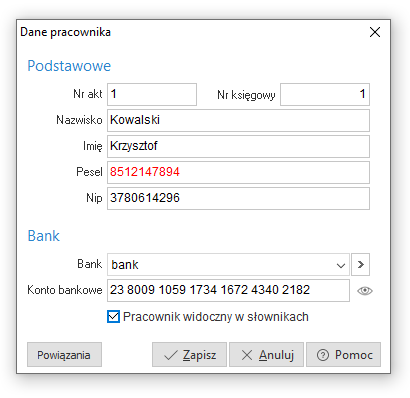 Image Added
Pole Numer księgowy jest numerem, na podstawie którego, budujemy analitykę pracowników. Program posiada wbudowaną kontrolę poprawności numerów NIP i PESEL, jeżeli wprowadzony numer jest nieprawidłowy lub niezgodny z formatem obowiązującym w danym kraju, to jego kolor zmieni się na czerwony.
| Kotwica |
|---|
| _Toc255202589 |
|---|
| _Toc255202589 |
|---|
|
| Kotwica |
|---|
| _Toc319996415 |
|---|
| _Toc319996415 |
|---|
|
| Kotwica |
|---|
| _Toc208228644 |
|---|
| _Toc208228644 |
|---|
|
WłaścicieleW przypadku przedsiębiorstw, niemających osobowości prawnej, płatników podatku dochodowego od osób fizycznych, istnieje konieczność zdefiniowania właścicieli firmy, w celu prowadzenia ich rozliczeń wewnętrznych (wobec firmy) jak i zewnętrznych (wobec Urzędu Skarbowego). Dokonujemy tego w menu Słowniki->Właściciele. Wpisanie właścicieli firmy umożliwia wykonanie dla nich deklaracji PIT 5.
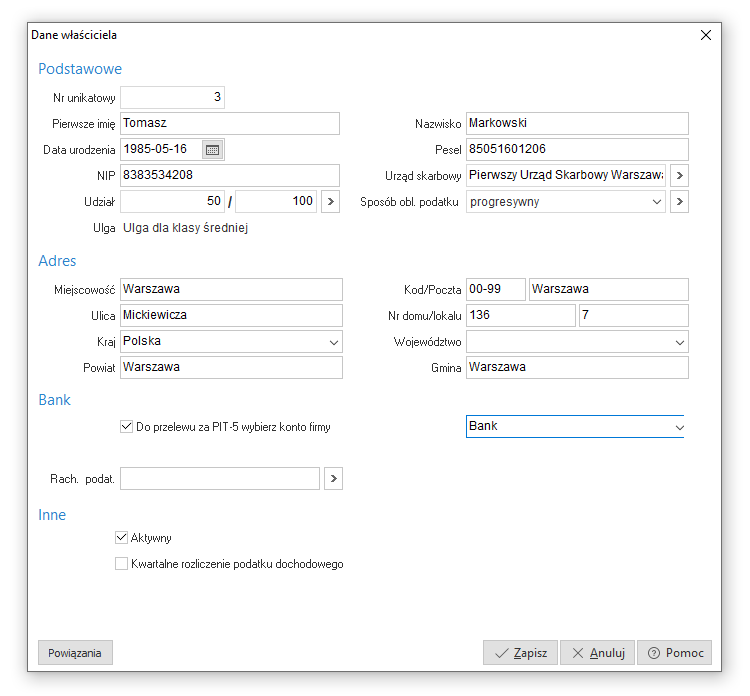 Image Added
Oprócz danych osobowych, należy określić umożliwiono wprowadzenie udziałów oraz wskazanie sposobu obliczania podatku: liniowo, progresywnie. Informacje te wprowadza się w oparciu o datę początkową ich obowiązywania. Dzięki temu możliwe będzie wystawienie deklaracji PIT5 zgodnie z obowiązującymi udziałami.
Każdemu właścicielowi wprowadzanemu do systemu, zostanie nadany Numer unikatowy, który będzie charakterystyczny tylko i wyłącznie dla danej osoby.
Ponadto w oknie dane właściciela można określić, w jaki sposób ma być obliczany podatek podczas rozliczania się z US. System proponuje dwa sposoby: progresywny i liniowy.
W systemie Prestiż wprowadzono możliwość obsługi ulg oraz parametry księgowe z progami obowiązującymi od 2022 r. przy rozliczeniu podatku dochodowego dla właściciela:
- Ulga dla seniora
- Ulga dla rodziny 4+
- Ulga na powrót z zagranicy
- Ulga dla klasy średniej
W oknie danych właściciela umożliwiono włączenie jednej z ulg:
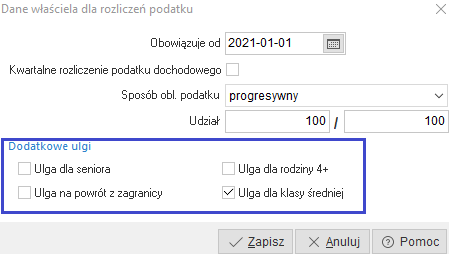 Image Added
| Kotwica |
|---|
| _Toc208228645 |
|---|
| _Toc208228645 |
|---|
|
Spis analityk planu kont (pozabilansowych)Dzięki analitykom zdefiniowanym w tym słowniku nie trzeba zakładać oddzielnych kont pozabilansowych, np. dla różnych rodzajów kosztów.
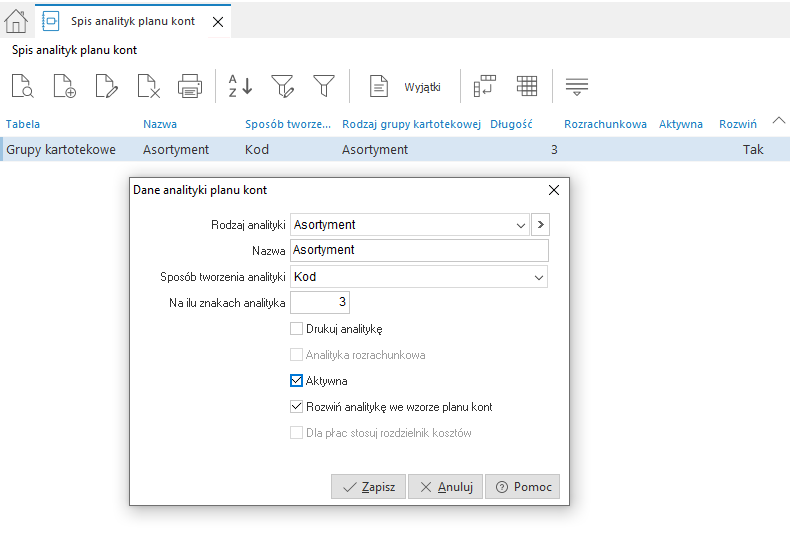 Image Added
Wprowadzając nową analitykę, należy określić na ilu znakach nastąpi jej kodowanie. Należy pamiętać, aby ich ilość nie była mniejsza od rzeczywistej ilości znaków występujących w danej zmiennej. W przypadku kodowania kontrahentów wg numer NIP, ilość znaków potrzebna do jednoznacznego zidentyfikowania kontrahenta w planie kont, nie może być mniejsza od 10. Ponadto powinniśmy jeszcze ustawić liczbę znaków dla pola dostępnego po numerze NIP, tzw. PoNip, z których będzie budowana analityka kontrahenta. Pole to wprowadza się w danych kontrahenta w celu rozróżnienia oddziału lub firmy o takim samym numerze NIP.
| Kotwica |
|---|
| _Toc208228646 |
|---|
| _Toc208228646 |
|---|
|
Wartość magazynu na dany dzieńW słowniku tym użytkownik ma możliwość dodania wartości magazynu na dany dzień, a dodatkowo zaznaczenia czy wartość ta ma być stanem początkowym lub czy ma być rozliczona na PIT - 5 (L).
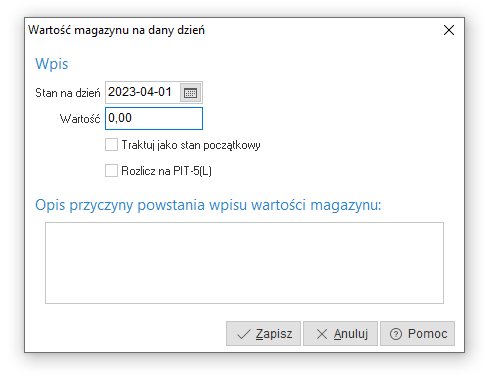 Image Added
| Kotwica |
|---|
| _Toc122908661 |
|---|
| _Toc122908661 |
|---|
|
| Kotwica |
|---|
| _Toc127092408 |
|---|
| _Toc127092408 |
|---|
|
| Kotwica |
|---|
| _Toc255202593 |
|---|
| _Toc255202593 |
|---|
|
| Kotwica |
|---|
| _Toc319996419 |
|---|
| _Toc319996419 |
|---|
|
| Kotwica |
|---|
| _Toc208228647 |
|---|
| _Toc208228647 |
|---|
|
Kursy walutSystem Streamsoft Pro umożliwia automatyczne pobierania kursów walutowych podczas uruchamiania programu. Tabela kursowa pobierana jest bezpośrednio ze strony internetowej Narodowego Banku Polskiego (www.nbp.gov.pl) i aktualizowana w ciągu dnia zgodnie z ustawieniami w konfiguracji systemu (menu System → Konfiguracja → Ustawienia → System → Ustawienia walutowe).
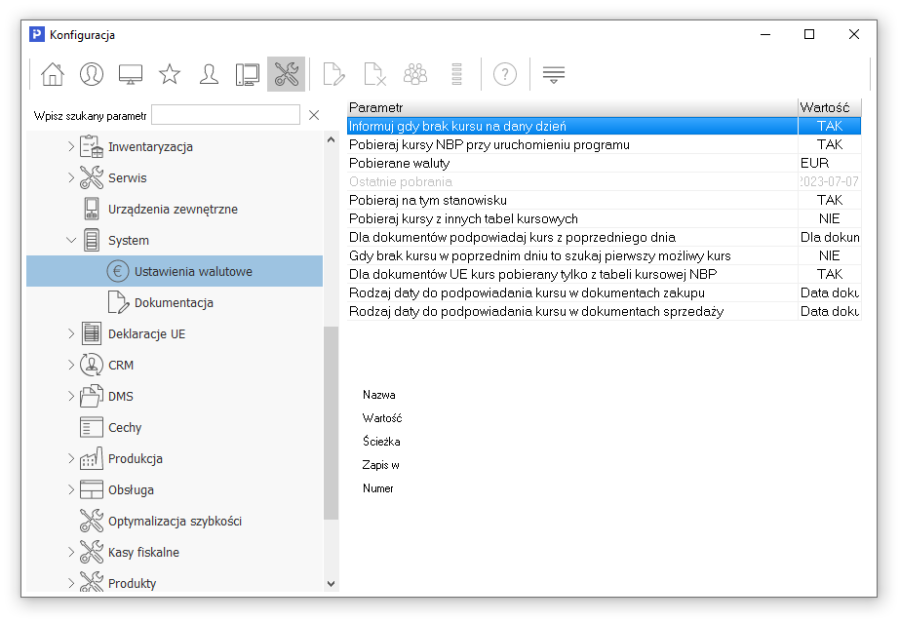 Image Added
Opcja Pobieraj kursy NBP przy uruchamianiu programu pobiera kursy walutowe bezpośrednio ze strony internetowej NBP, natomiast waluty, dla których mają być pobierane kursy, podane są w pozycji Pobierane waluty. Dodatkowo można włączyć parametr Pobieraj na tym stanowisku, aby tabele kursowe były pobierane i aktualizowane tylko na danym stanowisku pracy, a nie w całym systemie.
Pobrane kursy wraz z numerami tabel dostępne są w menu Słowniki → Kursy walut.
Jeśli użytkownik nie chce, aby kursy pobierały i aktualizowały się automatycznie, może ręcznie uruchamiać funkcję pobierania i aktualizowania w menu Słowniki → Kursy walut → Ściągnij dane z NBP <Ctrl+S> (ikona  Image Added ).
UWAGA!
Należy pamiętać, że kursy średnie do godz. 11:40 są zgodne z kursem dnia poprzedniego, natomiast po godz. 12:00 pobierany jest kurs średni z aktualnego dnia. Jest to uzależnione od emisji danych przez NBP.
| Kotwica |
|---|
| _Toc122908655 |
|---|
| _Toc122908655 |
|---|
|
| Kotwica |
|---|
| _Toc127092402 |
|---|
| _Toc127092402 |
|---|
|
| Kotwica |
|---|
| _Toc255202585 |
|---|
| _Toc255202585 |
|---|
|
| Kotwica |
|---|
| _Toc319996411 |
|---|
| _Toc319996411 |
|---|
|
| Kotwica |
|---|
| _Toc208228648 |
|---|
| _Toc208228648 |
|---|
|
Definicje dokumentówPo zainstalowaniu program zawiera już wstępnie zdefiniowane dokumenty. Przed rozpoczęciem pracy, należy zapoznać się z ich definicją. Wszystkie definicje dokumentów systemu znajdują się w spisie mającym strukturę drzewa. Pokazuje się on po wybraniu opcji Słowniki → Definicje dokumentów. W celu zoptymalizowania pracy oraz wykorzystania pełnych możliwości programu, należy dostosować definicje dokumentów do własnych potrzeb. Gdy dany dokument nie jest nam potrzebny, a znajduje się w systemie i pojawia przy wyborze rodzaju dokumentu, możemy odznaczyć pole Aktywny. Dokument taki nie pojawi się podczas wyboru, i jeżeli nie występuje w firmie nie będzie utrudniał wyboru podczas pracy.
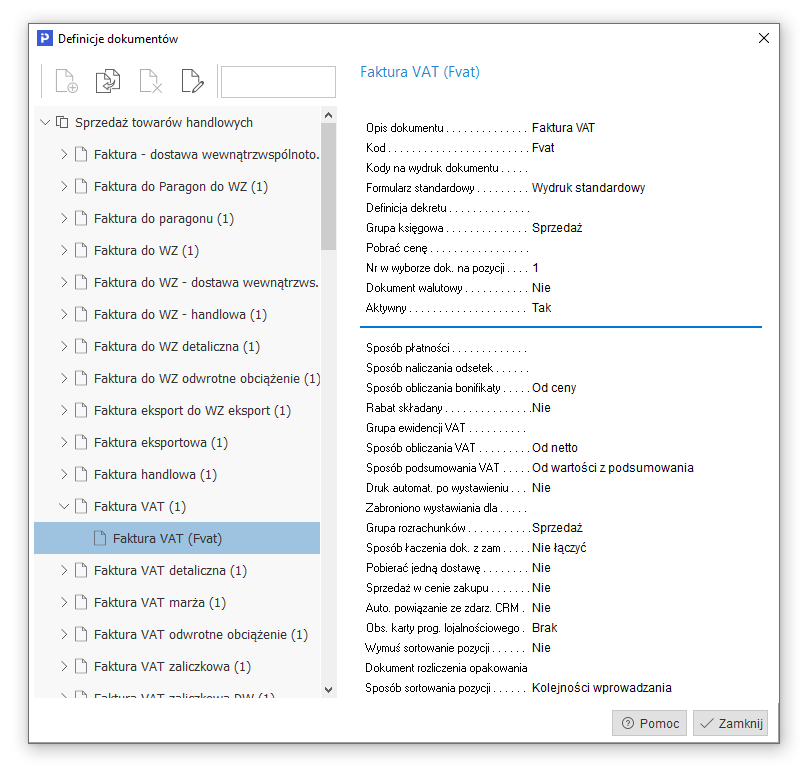 Image Added
Z punktu widzenia księgowego istotny jest podział dokumentów na sposób dekretacji. Służy do tego pole znajdujące się w większości dokumentów Definicja dekretu. Gdy, do dokumentu podłączymy odpowiednią definicję dekretu, wtedy taki dokument będzie domyślnie dekretowany w ustalony sposób. Gdy zdarzają się dokumenty, które nie mają określonego z góry sposobu dekretacji, można zdefiniować dokument, np. pozostałe i nie wybierać żadnego sposobu dekretacji. Będziemy mogli go wtedy zadekretować ręcznie lub automatycznie. Po wejściu do grupy Polecenia księgowania lub Dokumenty księgowe poprzez zaznaczenie i wciśnięcie przycisku Popraw lub klawisza <F5>, możemy dla wybranej grupy dokumentów włączyć/wyłączyć numerację miesięczną. Lewa strona okna Definicje dokumentów, wyświetla dokumenty w strukturze drzewa, którą możemy dowolnie zwijać, rozwijać. To, co jest widoczne po prawej stronie okna zależy od rodzaju dokumentu, jaki wybiera użytkownik. Inne dane trzeba będzie podawać do tworzenia dokumentów sprzedażowych, inne do poleceń księgowania itd. Porównajmy:
- Definicja dokumentu sprzedaży towarów handlowych – Faktura VAT:
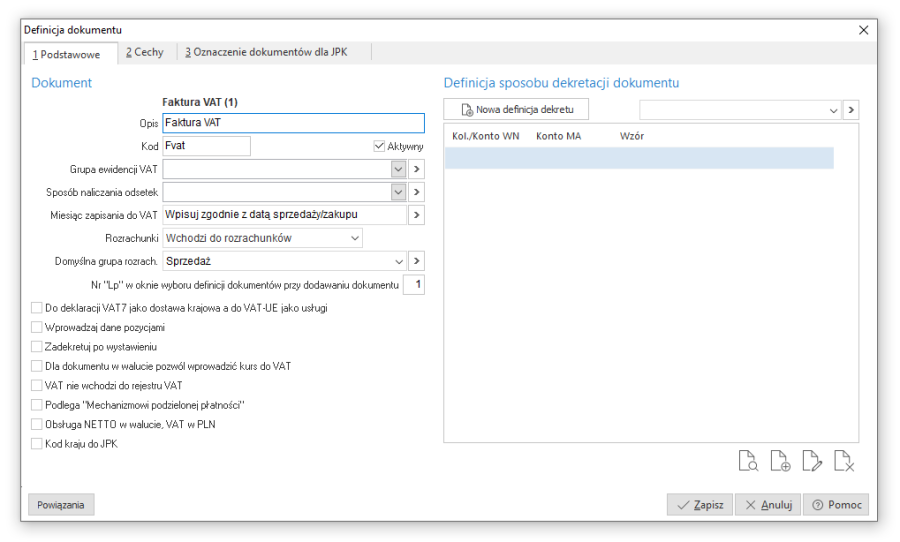 Image Added
Wszystkie dane, które zdefiniujemy w polach powyższego okna, będą widoczne (po kliknięciu na ten stworzony dokument) w prawej części okna Definicje dokumentów.
Dla wszystkich dokumentów tworzonych w opcji Definicje dokumentów, jest kilka stałych pól takich samych: Opis, Kod, Rozrachunki, Domyślna grupa rozrach. Pozostałe pola charakteryzują dokument pod względem księgowym, rozrachunkowym.
W słowniku Definicje dokumentu, dokumenty zostały podzielone na grupy, dla których możemy ustalić format numeracji.
Grupy składają się z rodzajów dokumentów (np. faktura VAT, faktura do paragonu). Rodzaje dokumentów zawierają dokumenty o określonych wspólnych właściwościach np. paragon nie wymaga podania płatnika dokumentu itp.
Edytując poszczególne grupy dokumentów można zauważyć drobne różnice występujące między nimi. Takie grupy dokumentów jak Sprzedaż towarów handlowych – mają np. wbudowane dwie zakładki w oknie edycyjnym:
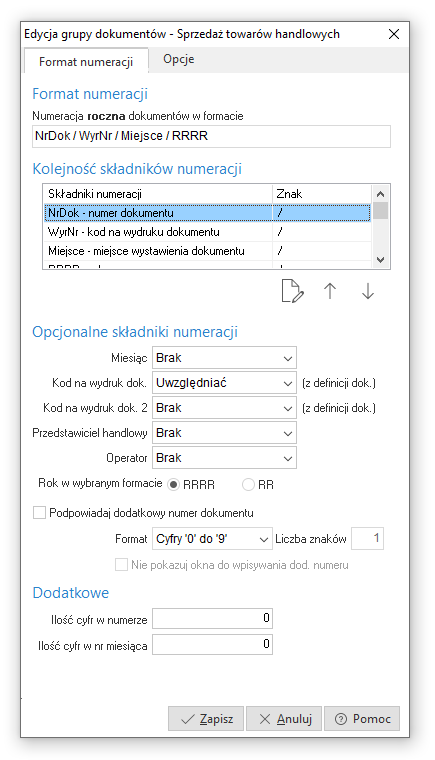 Image Added
W zakładce Format numeracji określamy:
- Numerację roczną dokumentów w formacie.
- Kolejność składników numeracji – do składników numeracji należą:
- NrDok – numer dokumentu,
- WyrNr – kod na wydruk dokumentu,
- Miejsce – miejsce wystawienia dokumentu (miejsce sprzedaży lub zakupu),
- RRRR – rok wystawienia dokumentu.
- Opcjonalne składniki numeracji:
- Miesiąc – wybranie tej opcji spowoduje, że na wydruku umieszczony będzie miesiąc. Jeśli z listy rozwijanej wybierzemy opcję Uwzględniać, to numeracja na dokumentach będzie miała taka postać: 1/01/06, 1/02/06, 1/03/06. Wybranie opcji Tylko na wydruk, powoduje, że numeracja jest ciągła, nie zaczyna się od pierwszego dnia każdego miesiąca.
- Kod na wydruk dok. – ustawiany jest dla dokumentów, które mają różnić się numeracją od pozostałych dokumentów w danej grupie.
- Przedstawiciel handlowy – wybieramy przedstawiciela, jeśli chcemy, aby znalazł się na wydruku.
- Operator – zaznaczamy operatora, kiedy chcemy, aby znalazł się na wydruku.
Opcjonalne składniki numeracji mogą być ustawiane jako:
- Brak – nie pojawiają się w numerze i nie mają wpływu na numerację,
- Tylko na wydruk – pojawiają się na wydruku, dodatkowo drukowany jest numer miesiąca,
- Uwzględniać – pojawiają się na wydruku i generują oddzielną numerację dla dokumentów różniących się tą opcją.
Przycisk  Image Added , umożliwia wybranie znaku rozdzielającego na dokumentach. Znak rozdziela, np. numer dokumentu. Można wybrać jeden z kilku znaków rozdzielających: 1/03/06, 1\03\06 lub 1-03-06.
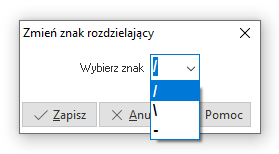 Image Added
Znak wybieramy z listy rozwijanej pola Wybierz znak w oknie Zmień znak rozdzielający. Wybór zatwierdzamy przyciskiem <Zapisz> lub klawiszem <Enter>.
Pomiędzy poszczególnymi składnikami dokumentu przemieszczamy się za pomocą przycisków mających postać czerwonych strzałek.
- Rok w wybranym formacie – rok można ustawić w formacie dwu lub czterocyfrowym.
- Podpowiadaj dodatkowy numer dokumentu - opcja wykorzystywana jest w przypadku konieczności przełamania numer dokumentu (np. w sytuacji, gdy dokument dodawany jest z datą wcześniejszą niż istniejące już w systemie). Zaznaczenie opcji spowoduje, że podczas zapisywania dokumentu, w oknie wprowadzania dodatkowej numeracji program podpowie kolejny możliwy do nadania numer. Pole Liczba znaków pozwala na określenie ilość znaków dodatkowej numeracji.
- Nie pokazuj okna do wpisywania dod.numeru - parametr jest aktywny po włączeniu parametru Podpowiadaj dodatkowy numer dokumentu. Jego zaznaczenie spowoduje brak wyświetlania dodatkowego okna z podpowiedzią dodatkowej numeracji - zostanie ona nadana i zapisana automatycznie.
- Ilośc cyfr w numerze / Ilość cyfr w nr miesiąca - nadanie parametrom wartości większej od 0 spowoduje uzupełnianie składnika numeracji zerami z lewej strony.
W zakładce Opcje znajdują się dodatkowe informacje dotyczące danej grupy dokumentów. Dla dokumentów z grupy Sprzedaż towarów handlowych są to informacje dotyczące daty sprzedaży oraz tego, który dokument otrzyma status Szybki dokument – jest nim najczęściej paragon.
Dla grup dokumentów: Polecenia księgowania, Dokumenty rozrachunkowe i Dokumenty księgowe istnieje jedna zakładka – Format numeracji, w której należy zaznaczyć opcję Numeracja miesięczna, jeśli taki rodzaj numeracji zamierzamy stosować dla tych grup dokumentów.
| Kotwica |
|---|
| _Toc122908662 |
|---|
| _Toc122908662 |
|---|
|
| Kotwica |
|---|
| _Toc127092409 |
|---|
| _Toc127092409 |
|---|
|
| Kotwica |
|---|
| _Toc127744704 |
|---|
| _Toc127744704 |
|---|
|
| Kotwica |
|---|
| _Toc255202594 |
|---|
| _Toc255202594 |
|---|
|
| Kotwica |
|---|
| _Toc319996420 |
|---|
| _Toc319996420 |
|---|
|
| Kotwica |
|---|
| _Toc208228649 |
|---|
| _Toc208228649 |
|---|
|
Słowniki systemowe| Kotwica |
|---|
| _Toc122908663 |
|---|
| _Toc122908663 |
|---|
|
| Kotwica |
|---|
| _Toc127092410 |
|---|
| _Toc127092410 |
|---|
|
| Kotwica |
|---|
| _Toc255202595 |
|---|
| _Toc255202595 |
|---|
|
| Kotwica |
|---|
| _Toc319996421 |
|---|
| _Toc319996421 |
|---|
|
| Kotwica |
|---|
| _Toc208228650 |
|---|
| _Toc208228650 |
|---|
|
Stawki VAT. Ewidencja VAT| Kotwica |
|---|
| _Toc122908664 |
|---|
| _Toc122908664 |
|---|
|
| Kotwica |
|---|
| _Toc127092411 |
|---|
| _Toc127092411 |
|---|
|
| Kotwica |
|---|
| _Toc255202596 |
|---|
| _Toc255202596 |
|---|
|
| Kotwica |
|---|
| _Toc319996422 |
|---|
| _Toc319996422 |
|---|
|
Ponieważ wartość jak i ilość obowiązujących stawek podatku VAT może ulegać okresowym zmianom, istnieje konieczność ich modyfikacji. Robimy to poprzez wejście w menu Słowniki → Słowniki systemowe → Stawki VAT. W dowolnym momencie można założyć nową stawkę podatku VAT, nie można natomiast skasować już istniejącej. Jeżeli używana wcześniej wartość przestała być obowiązująca (lub nie występuje w dokumentach przedsiębiorstwa, a przez to nie ma potrzeby jej eksponowania i drukowania), można zaznaczyć ją jako nieaktywną. 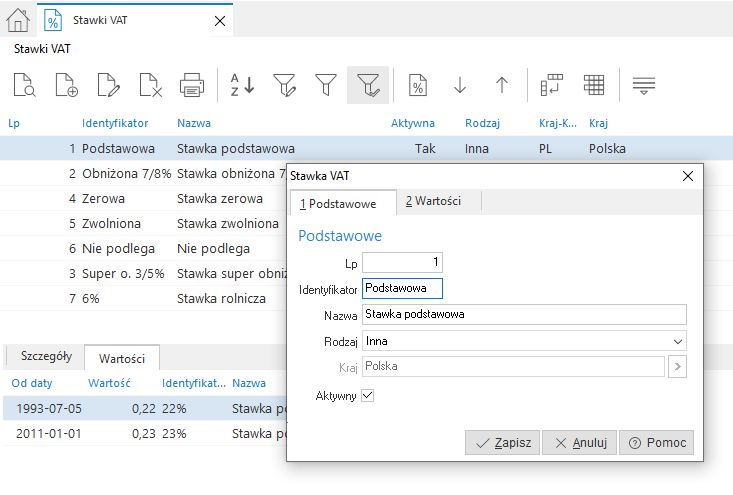 Image Added Dodatkowy podział dokumentów VAT możliwy jest dzięki Ewidencji VAT stworzonej na potrzeby użytkownika. Pozwala ona wydzielić konkretne dokumenty VAT, np. paragon, faktura VAT do paragonu, korekta faktury VAT do paragonu. Można ją stworzyć w systemie, ale nie jest to wymagane. Ewidencję VAT zakładamy w menu głównym Słowniki → Słowniki systemowe.
 | Kotwica |
|---|
| _Toc208228651 |
|---|
| _Toc208228651 |
|---|
|
Waluty. Tabele kursowe| Kotwica |
|---|
| _Toc122908665 |
|---|
| _Toc122908665 |
|---|
|
| Kotwica |
|---|
| _Toc127092412 |
|---|
| _Toc127092412 |
|---|
|
System umożliwia prowadzenie rozliczeń w rozrachunkach, oraz na kontach w dowolnej walucie. W menu głównym w opcji Słowniki → Słowniki systemowe → Waluty, należy dodać waluty, jakie występują w transakcjach. Dopiero zdefiniowanie walut uaktywnia mechanizmy umożliwiające zapisywanie wartości innych niż złotówkowych. Jeżeli w systemie nie dodamy żadnej waluty, wszystkie wpisy będą w złotówkach i nie będzie można określić, w jakiej walucie jest dokument. 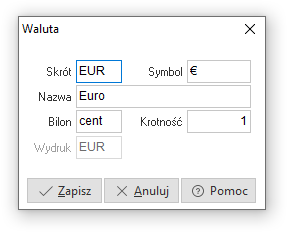 Image Added Tabele kursowe można definiować ręcznie w menu głównym w opcji Słowniki → Słowniki systemowe→ Tabele kursowe. Służą one do wyceny wartości dokumentów.
 | Kotwica |
|---|
| _Toc122908670 |
|---|
| _Toc122908670 |
|---|
|
| Kotwica |
|---|
| _Toc127092417 |
|---|
| _Toc127092417 |
|---|
|
| Kotwica |
|---|
| _Toc255202602 |
|---|
| _Toc255202602 |
|---|
|
| Kotwica |
|---|
| _Toc319996428 |
|---|
| _Toc319996428 |
|---|
|
| Kotwica |
|---|
| _Toc208228652 |
|---|
| _Toc208228652 |
|---|
|
BankiOpcja ta umożliwia założenie banków w module Księga Podatkowa. Należy tu zaznaczyć, że opcja ta nie służy do tworzenia raportów bankowych.
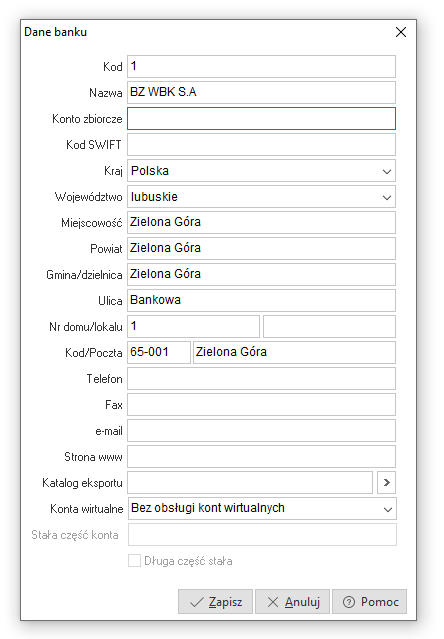 Image Added
Nowy bank dodajemy do spisu za pomocą ikony Dodaj lub klawisza funkcyjnego <F3>. Można skorzystać również z menu kontekstowego (prawy klawisz myszki), aby włączyć opcję dodawania nowych danych.
Informacje, które należy zdefiniować to:
- Nazwa banku – określamy nazwę banku;
- Kod banku – jest to pierwszy człon konta (8 cyfr kodu banku);
- Konto na przelew zbiorczy – zostało wprowadzone po to, aby obsłużyć także banki spółdzielcze, gdzie pierwsze osiem cyfr banku nie wystarcza do jednoznacznego zdefiniowania banku, ponieważ te same cyfry posiada cała grupa banków spółdzielczych.
- Twórz konto wirtualne – parametr ten umożliwia skorzystanie z tzw. wirtualnych kont, które oferują banki. Polega to na tym, że bank przydziela stały początek numeru konta (najczęściej 8+4 cyfry), a pozostałą część, użytkownik takiego konta, może wykorzystać do identyfikacji kontrahenta. Po zaznaczeniu tej opcji, w polu Stała część konta, wpisuje się stałą, przyznaną przez bank część numeru konta. Numer ten, w przypadku wystawienia faktury, podczas wydruku, jest automatycznie uzupełniany o numer lub NIP kontrahenta. Pozwala to, np. przy imporcie przelewów, jednoznacznie zidentyfikować kontrahenta po koncie, na które wpłacił pieniądze.
| Kotwica |
|---|
| _Toc122908668 |
|---|
| _Toc122908668 |
|---|
|
| Kotwica |
|---|
| _Toc127092415 |
|---|
| _Toc127092415 |
|---|
|
| Kotwica |
|---|
| _Toc255202600 |
|---|
| _Toc255202600 |
|---|
|
| Kotwica |
|---|
| _Toc319996426 |
|---|
| _Toc319996426 |
|---|
|
| Kotwica |
|---|
| _Toc208228653 |
|---|
| _Toc208228653 |
|---|
|
Jednostki organizacyjne| Kotwica |
|---|
| _Toc255202607 |
|---|
| _Toc255202607 |
|---|
|
| Kotwica |
|---|
| _Toc319996433 |
|---|
| _Toc319996433 |
|---|
|
Z pomocą tej opcji można stworzyć strukturę organizacyjną przedsiębiorstwa. Struktura ta przyjmie postać drzewa powiązań. Jednostki organizacyjne wykorzystywane są również w innych modułach, np. w module Środki Trwałe stanowią miejsca użytkowania środka trwałego, natomiast w module Księga Podatkowa można w oparciu o nie zakładać konta. Użytkownik powinien tak zdefiniować jednostki organizacyjne, aby w przyszłości móc wykonać różne zestawienia. 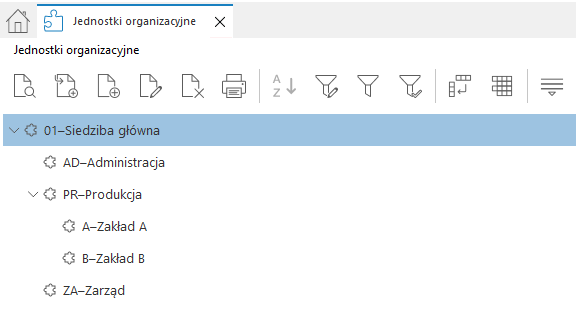 Image Added Jednostki organizacyjne tworzy się przy pomocy dwóch ikon dodawania:
  Image Added ,
  Image Added . Ikona z lewej strony <F3>, umożliwia dodanie jednostki podrzędnej do wskazanej kursorem, a ikona z prawej <Ctrl+F3>, jednostki równorzędnej do wskazanej kursorem. Tworzenie rozpoczynamy od ikony jednostki podrzędnej. W wyświetlonym poniżej oknie, podajemy dane tworzonej jednostki:
 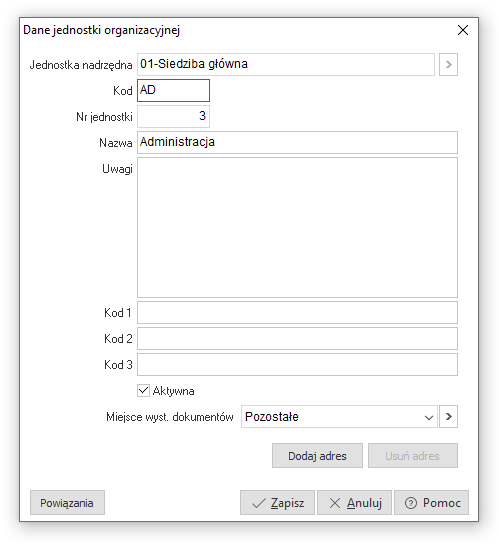 Image Added Kod – to pole, które należy wypełnić liczbą lub skrótem wprowadzonej nazwy. Następnie podajemy nazwę jednostki, uwagi własne, dodajemy adres za pomocą przycisku <Dodaj adres> i wszystkie wprowadzone dane zatwierdzamy klawiszem <Enter> lub przyciskiem <Zapisz>.
| Kotwica |
|---|
| _Toc255202604 |
|---|
| _Toc255202604 |
|---|
|
| Kotwica |
|---|
| _Toc319996430 |
|---|
| _Toc319996430 |
|---|
|
| Kotwica |
|---|
| _Toc208228654 |
|---|
| _Toc208228654 |
|---|
|
Rodzaje grup kontrahentów| Kotwica |
|---|
| _Toc255202605 |
|---|
| _Toc255202605 |
|---|
|
| Kotwica |
|---|
| _Toc319996431 |
|---|
| _Toc319996431 |
|---|
|
Słownik ten może powstać w systemie i spełnić swoją rolę wtedy, gdy mamy bardzo dużą liczbę kontrahentów poprzydzielanych do różnych grup i chcielibyśmy stworzyć dla nich Rodzaje grup, aby uzyskać bardziej czytelną i przejrzystą strukturę naszych dostawców i odbiorców. Nową grupę definiujemy za pomocą ikony Dodaj lub klawisza <F3>: 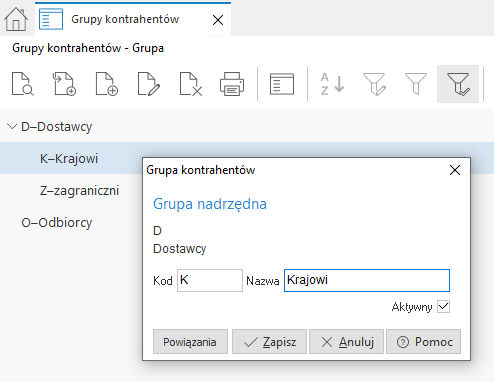 Image Added
| Kotwica |
|---|
| _Toc208228655 |
|---|
| _Toc208228655 |
|---|
|
Grupy kontrahentów| Kotwica |
|---|
| _Toc255202606 |
|---|
| _Toc255202606 |
|---|
|
| Kotwica |
|---|
| _Toc319996432 |
|---|
| _Toc319996432 |
|---|
|
Grupy kontrahentów to słownik mający budowę drzewa. Słownik może pełnić ważną rolę w definicji grup rabatowych lub umożliwić podział kontrahentów w celu ich filtrowania oraz wykonywania zestawień sprzedaży. Słownik tworzymy przy pomocy dwóch ikon dodawania  Image Added ,
  Image Added . Ikona z lewej strony <F3>, umożliwia dodanie grupy podrzędnej do wskazanej kursorem, ikona z prawej <Ctrl+F3>, grupy równorzędnej do wskazanej kursorem. Aby słownik Grupy kontrahentów przełączyć z widoku tabelarycznego na drzewo, należy w menu prawego klawisza myszki wybrać opcję Widok → Drzewo. Ikona
  Image Added pozwala użytkownikowi wybrać (zmienić) rodzaj grupy kontrahentów. Jeśli kontrahent będzie należał do grupy głównej (nadrzędnej), to aby zdefiniować taką grupę kontrahentów w systemie należy skorzystać z ikony Image Added :
 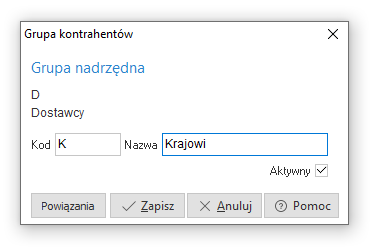 Image Added Kod grupy – to pole, które należy wypełnić liczbą lub skrótem wprowadzonej nazwy. Odznaczenie parametru Aktywny na oknie edycji grupy nadrzędnej spowoduje wyłączenie grupy oraz wszystkich grup podrzędnych ze spisu grup aktywnych. Aby wywołać spis aktywnych grup, należy na pasku ikon okna Grupy kontrahentów kliknąć na ikonę Pokaż tylko aktywne.
| Kotwica |
|---|
| _Toc208228656 |
|---|
| _Toc208228656 |
|---|
|
Cechy kontrahentów| Kotwica |
|---|
| _Toc122908666 |
|---|
| _Toc122908666 |
|---|
|
| Kotwica |
|---|
| _Toc127092413 |
|---|
| _Toc127092413 |
|---|
|
| Kotwica |
|---|
| _Toc255202598 |
|---|
| _Toc255202598 |
|---|
|
| Kotwica |
|---|
| _Toc319996424 |
|---|
| _Toc319996424 |
|---|
|
Do słownika można wprowadzić dowolne, stosowane w firmie parametry charakteryzujące kontrahentów, np. stopień lojalności, godziny dostaw itp. Nową cechę wprowadzamy do słownika za pomocą ikony Dodaj lub klawisza <F3>: 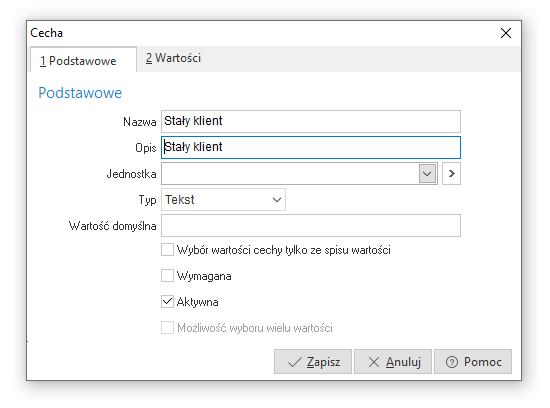 Image Added Na zakładce Podstawowe podajemy Nazwę cechy, Typ, Jednostkę, Opis i inne. Następnie, na zakładce Wartości tworzymy zbiór wartości cech za pomocą ikony Dodaj umieszczonej wewnątrz okna lub klawisza <F3>. Wartość cechy można wpisać ręcznie, wczytać z pliku lub ze schowka.
 | Kotwica |
|---|
| _Toc208228657 |
|---|
| _Toc208228657 |
|---|
|
Priorytety kontrahentówW słowniku tym znajduje się pięć predefiniowanych priorytetów kontrahentów, które można edytować. Kontrahenci, którym nadano priorytet wyróżnieni są w oknie Kontrahenci, kolorem przypisanym do danego priorytetu (kolor ten wyświetli się w kolumnie Priorytet).
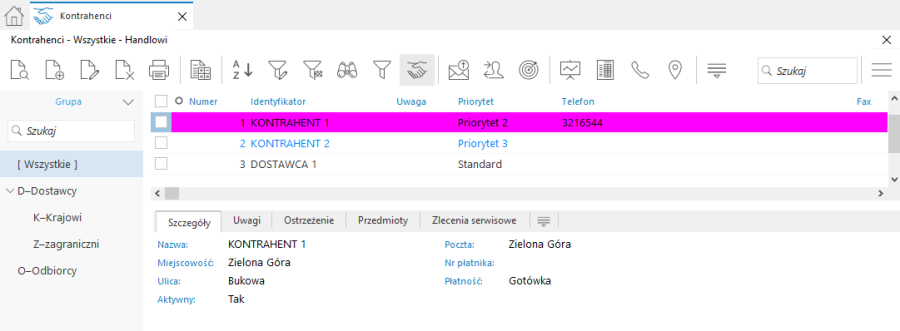 Image Added
Priorytety te nadaje się w w/w oknie za pomocą skrótów klawiszowych: Ctrl+1, Ctrl+2, Ctrl+3, Ctrl+4, Ctrl+5 lub w menu kontekstowym, po wyborze opcji Priorytet (skrót Ctrl+0 usuwa priorytet).
Po nadaniu kontrahentom priorytetów użytkownik ma możliwość filtrowania ich za pomocą ikony Filtr priorytetów <Shift+Alt+P>  Image Added , po kliknięciu na którą wyświetli się okno:
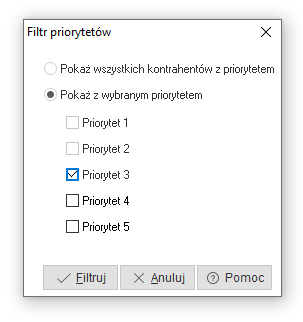 Image Added
Dodatkowo w menu kontekstowym okna Kontrahenci, znajduje się opcja Organizacja danych → Zaznaczanie → Zaznacz z priorytetem, która umożliwia szybkie zaznaczenie kontrahentów, którzy mają nadany wybrany priorytet.
| Kotwica |
|---|
| _Toc208228658 |
|---|
| _Toc208228658 |
|---|
|
Grupy rozrachunkówSłownik ten służy do wyodrębnienia grupy z danego rodzaju rozrachunków, np. sprzedaż można podzielić na dwie grupy: sprzedaż krajową i zagraniczną. W takim przypadku uzyskujemy dostęp do informacji, np. o wysokości posiadanych należności z tytułu sprzedaży krajowej oraz sprzedaży zagranicznej (waluta nie zawsze da taką informację, ponieważ istnieją dokumenty walutowe krajowe oraz złotowe zagraniczne).
Każdej grupie rozrachunkowej można przyporządkować konto księgowe, na które należy dekretować dokumenty z grupy. W związku z tym, jeżeli chcemy dekretować dokument na różne syntetyczne konta rozrachunkowe, należy bezwzględnie dla każdej syntetyki zastosować grupę rozrachunkową. Ułatwia to wtedy porównanie salda kont syntetycznych z saldem wszystkich dokumentów w danej grupie rozrachunkowej.
Aby zdefiniować własną grupę rozrachunkową, należy skorzystać z menu głównego Słowniki → Słowniki systemowe → Grupy rozrachunków → Dodaj <F3> → Dane grupy rozrachunkowej:
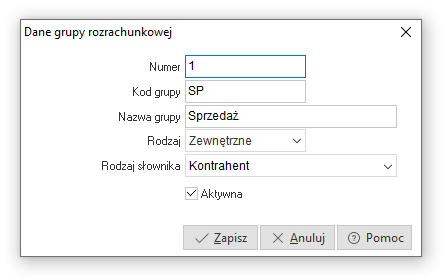 Image Added
Określamy nazwę grupy, nadajemy kod, numer oraz jeśli chcemy, aby obowiązywała w systemie, to zaznaczamy opcję Aktywna.
| Kotwica |
|---|
| _Toc255202597 |
|---|
| _Toc255202597 |
|---|
|
| Kotwica |
|---|
| _Toc319996423 |
|---|
| _Toc319996423 |
|---|
|
| Kotwica |
|---|
| _Toc208228659 |
|---|
| _Toc208228659 |
|---|
|
Sposoby naliczania odsetek | Kotwica |
|---|
| _Toc122908671 |
|---|
| _Toc122908671 |
|---|
|
| Kotwica |
|---|
| _Toc127092418 |
|---|
| _Toc127092418 |
|---|
|
| Kotwica |
|---|
| _Toc255202603 |
|---|
| _Toc255202603 |
|---|
|
| Kotwica |
|---|
| _Toc319996429 |
|---|
| _Toc319996429 |
|---|
|
Odsetki mają charakter świadczenia ubocznego w stosunku do świadczenia głównego, z którym są ściśle związane. Stanowią wynagrodzenie dla finansującego z tytułu utraconych korzyści. Moduł Księga Podatkowa ma zdefiniowane odgórnie dwa sposoby naliczania odsetek:- Odsetki podatkowe – naliczane w przypadku opóźnień w regulowaniu zobowiązań budżetowych.
- Odsetki ustawowe – najpowszechniejsza forma odszkodowania za zwłokę w spełnieniu świadczeń pieniężnych.
Możemy definiować też własne sposoby naliczania odsetek w opcji menu programu Słowniki → Słowniki dla dokumentów → Sposoby naliczania odsetek → Dodaj <F3> → Sposób naliczania odsetek:
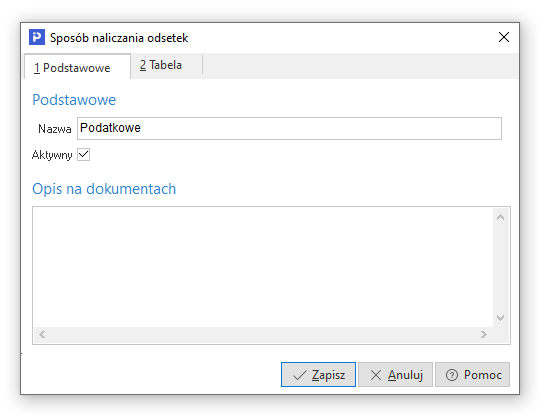 Image Added
Wyświetlą się zakładki: Podstawowe i Tabela. W Podstawowe wpisujemy Nazwę, Opis na dokumentach (podajemy tu podstawę prawną dla określonego przez nas sposobu naliczania) i zaznaczamy opcję Aktywny, która informuje o tym, że ten sposób liczenia odsetek jest jednym z obowiązujących w systemie. W zakładce Tabela definiujemy wzór, według jakiego odsetki zostaną naliczone.
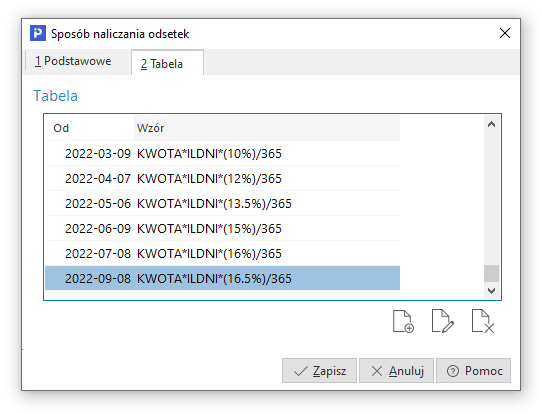 Image Added
Po kliknięciu na ikonę Dodaj umieszczoną wewnątrz zakładki Tabela, wyświetli się okno, do którego należy wprowadzić dane pozycji tabeli naliczania odsetek.
Odsetki można definiować także za pomocą Kalkulatora dostępnego w opcji menu głównego System. Ma on wbudowaną zakładkę Odsetki, z poziomu której otwiera się okno Sposoby naliczania odsetek.
| Kotwica |
|---|
| _Toc208228660 |
|---|
| _Toc208228660 |
|---|
|
Kraje| Kotwica |
|---|
| _Toc122908669 |
|---|
| _Toc122908669 |
|---|
|
| Kotwica |
|---|
| _Toc127092416 |
|---|
| _Toc127092416 |
|---|
|
| Kotwica |
|---|
| _Toc255202601 |
|---|
| _Toc255202601 |
|---|
|
| Kotwica |
|---|
| _Toc319996427 |
|---|
| _Toc319996427 |
|---|
|
Słownik znajduje się w menu Słowniki → Słowniki systemowe. Dostępny jest również podczas edycji istniejącego w bazie danych kontrahenta lub w trakcie wprowadzania nowego (na zakładce Podstawowe w oknie Kontrahent). 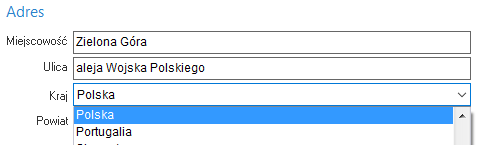 Image Added Nowy kraj wprowadzamy za pomocą ikony Dodaj lub klawisza funkcyjnego <F3>.
| Kotwica |
|---|
| _Toc122908672 |
|---|
| _Toc122908672 |
|---|
|
| Kotwica |
|---|
| _Toc127092419 |
|---|
| _Toc127092419 |
|---|
|
| Kotwica |
|---|
| _Toc127744705 |
|---|
| _Toc127744705 |
|---|
|
| Kotwica |
|---|
| _Toc255202608 |
|---|
| _Toc255202608 |
|---|
|
| Kotwica |
|---|
| _Toc319996434 |
|---|
| _Toc319996434 |
|---|
|
 Image Added Wypełniamy pola: Numer, Nazwa, Kod. Wartość wpisana w polu Kod kraju dla deklaracji VAT-UE, będzie brana do deklaracji VAT-UE oraz ich korekt. Jeśli dany kraj należy do wspólnoty krajów Unii Europejskiej, to należy zaznaczyć opcję Kraj UE.
 | Kotwica |
|---|
| _Toc208228661 |
|---|
| _Toc208228661 |
|---|
|
Słowniki HM i inne modułySłowniki HM i inne moduły dostępne są w opcji menu głównego Słowniki. Składają się na nie:
- Miejsca sprzedaży – miejsce wprowadzenia dokumentów sprzedażowych o jednolitej numeracji.
- Miejsca zakupu – miejsce wprowadzenia dokumentów zakupowych o jednolitej wewnętrznej numeracji.
- Jednostki kadrowe – jest to struktura przedsiębiorstwa z punktu widzenia kadr. Ma ona charakter drzewiasty. Można się nią posługiwać podczas wykonywania różnego rodzaju zestawień.
- Klasyfikacja ŚT – usystematyzowany zbiór obiektów majątku trwałego, służący m.in. do celów ewidencyjnych, ustalania stawek odpisów amortyzacyjnych oraz tworzenia zestawień statystycznych.
- Definicje kas – opcja umożliwia wprowadzenie nowych kas do słowników.
- Definicje banków – opcja umożliwia definiowanie nowych banków.
- Definicje innych rozrachunków – pozwala na wprowadzenie do systemu innych rozrachunków.
- Definicje terminali płatniczych – umożliwia zdefiniowanie terminali płatniczych w systemie.
| Kotwica |
|---|
| _Toc122908673 |
|---|
| _Toc122908673 |
|---|
|
| Kotwica |
|---|
| _Toc127092420 |
|---|
| _Toc127092420 |
|---|
|
| Kotwica |
|---|
| _Toc127744706 |
|---|
| _Toc127744706 |
|---|
|
| Kotwica |
|---|
| _Toc255202609 |
|---|
| _Toc255202609 |
|---|
|
| Kotwica |
|---|
| _Toc319996435 |
|---|
| _Toc319996435 |
|---|
|
| Kotwica |
|---|
| _Toc208228662 |
|---|
| _Toc208228662 |
|---|
|
Dokumenty – dla Księgi podatkowej| Kotwica |
|---|
| _Toc208228663 |
|---|
| _Toc208228663 |
|---|
|
Księga podatkowaPrzy uruchomieniu modułu Księga podatkowa uruchomi się automat sprawdzający, czy wartości stałych predefiniowanych są poprawne. Gdy wartości są różne od predefiniowanych operator dostanie komunikat, w którym może wykonać aktualizację wartości stałych.
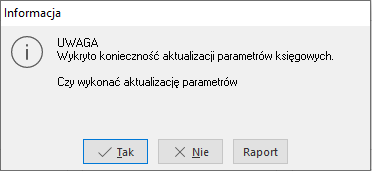 Image Added
Rozpoczynając pracę wybieramy z menu Dokumenty opcję Księga podatkowa – wyświetli się ekran z tabelą, która wyglądem przypomina wzór podatkowej księgi przychodów i rozchodów. W dolnej części ekranu widoczne są aktualne podsumowania wszystkich kolumn księgi z uwzględnieniem przeniesienia z poprzedniego miesiąca.
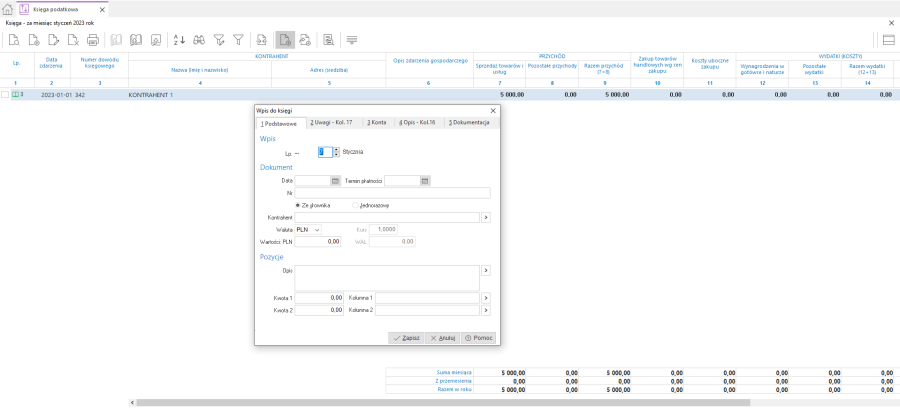 Image Added
W oknie księgi dostępny jest widok pozycji wpisanych ręcznie (poprzez kliknięcie na ikonę Dodaj) lub pobranych automatycznie (po dodaniu dokumentu w module Handlowo-Magazynowym). Do przełączania się pomiędzy widokami służą ikony:  Image Added ,
  Image Added .
Klawisz <F3> lub ikona dodawania służy do ręcznego wprowadzenia nowego zapisu. Po jego naciśnięciu, należy wybrać sposób zapisu: Zakup z rejestrem VAT, Sprzedaż z rejestrem VAT, Bez rejestru VAT, wypełnić parametry faktury (dla zapisu z rejestrem): Miejsce zakupu/sprzedaży, Typ dokumentu i Kontrahenta, a w kolejnym oknie wprowadzić wszystkie potrzebne dane zapisu w księdze.
Dodatkowo w oknie księga podatkowa istnieje możliwość włączania/wyłączaniaz księgowania dokumentów zaznaczonych. Opcja dostępna jest w menu pod prawym przyciskiem myszy.
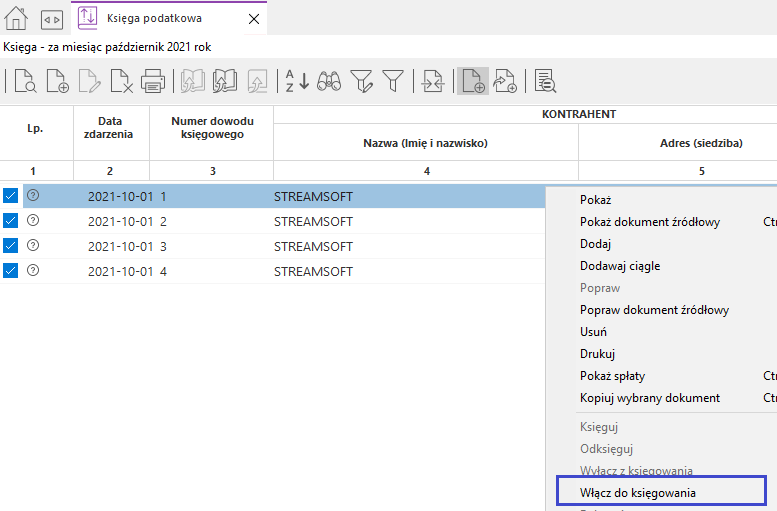 Image Added
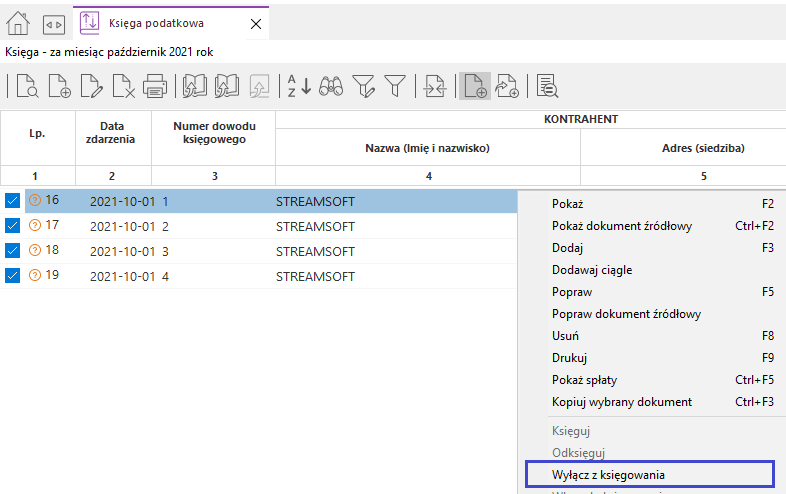 Image Added
Umożliwiono dodanie do księgi dokumentu sprzedaży po dacie sprzedaży. Teraz na oknie parametrów po zaznaczeniu opcji: Księguj po dacie sprzedaży program zapisze dokument w księdze w miesiącu wynikającym z daty sprzedaży. Edycja takiego dokumentu będzie możliwa tylko z poziomu: Księga podatkowa, natomiast zablokowana z poziomu: Sprzedaż z księgi.
 Image Added
Okno dokumentów zakupu i sprzedaży z rejestrem VAT można podzielić na sekcje:
- Dokument – należy w niej m.in. określić numer, datę, walutę oraz miesiąc ewidencji VAT.
- Kontrahent – wyświetlone są dane kontrahenta wybranego w poprzednim oknie parametrów dokumentu.
- Kwoty VAT – uzupełniamy kwoty w poszczególnych stawkach podatku VAT.
Istnieje możliwość ewidencji usług dla odwrotnego obciążenia (art 17. ust. 1 pkt 8). Na dokumentach sprzedaży w zakładce 2 Dokument znajduje się przełącznik (check) Usługa (art 17. ust. 1 pkt 8). Po zaznaczeniu powyższego przełącznika i wpisaniu kwoty do ewidencji Odwrotne obciążenie ze stawkę np, jest ona traktowana jako świadczenie usług, do których ma zastosowanie art. 17 ust. 1 pkt 8 ustawy. Gdy nie zaznaczymy parametru, taka kwota jest traktowana jako dostawa towarów, do których ma zastosowanie art. 17 ust. 1 pkt 7 ustawy. Przełącznik służy do rozróżnienia kwot podanych w VAT-27.
- Wpis do Księgi – umożliwia wybór odpowiedniej definicji dekretu dla dokumentu. Dodatkowo w sekcji tej dostępne są zakładki Uwagi oraz Konta (można na niej dodać księgowanie kwot na konta pozabilansowe).
Kliknięcie na przycisk <Zapisz> spowoduje automatyczne wpisanie kwot z dokumentu w odpowiednie kolumny księgi.
W oknie dodawania wpisu bez rejestru, należy uzupełnić odpowiednie dane dla dokumentu oraz określić na jakie pozycje ma być on wpisany, a następnie kliknąć na <Zapisz>.
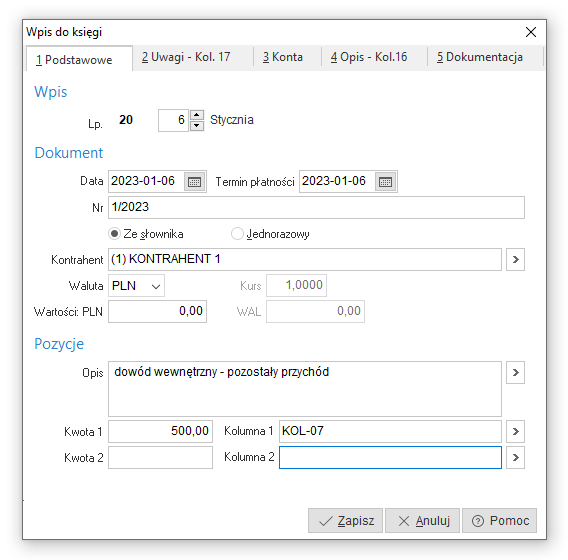 Image Added
W systemie istnieje możliwość wywołania okna rozliczeń kasowych po edycji dokumentu wchodzącego do rejestru VAT. Aby opcja była dostępna należy włączyć w konfiguracji Ustawienia - Księga podatkowa - Ustawienia modułu - Po edycji dokumentu księgi podatkowej wystaw dokument kasowy. Aby okno rozliczeń podpowiadało się należy odpowiednio ustawić kasę oraz musi być dostępny raport kasowy z aktualną datą.
Wystawiamy dokument wchodzący do rejestru VAT:
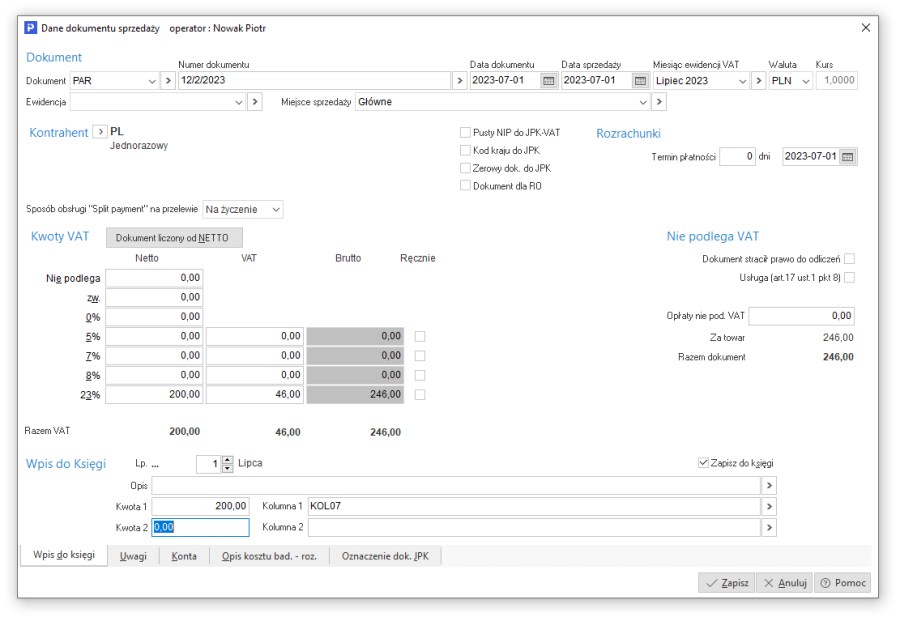 Image Added
W przypadku, gdy w systemie zdefiniowanych będzie więcej niż jedna kasa i nie zostanie ona wskazana na Miejscu sprzedaży, po wyborze opcji Zapisz pojawi się okno z wyborem kasy (kasa musi) być w walucie PLN). Kasę należy wybrać dwuklikiem bądź ikoną  Image Added Wybierz i zamknij.
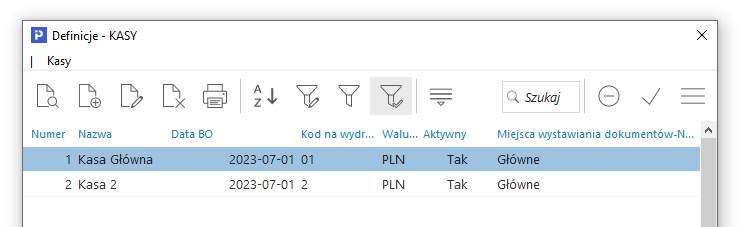 Image Added
Automatycznie podpowie się uzupełniony dokument KP, który wystarczy zamknąć.
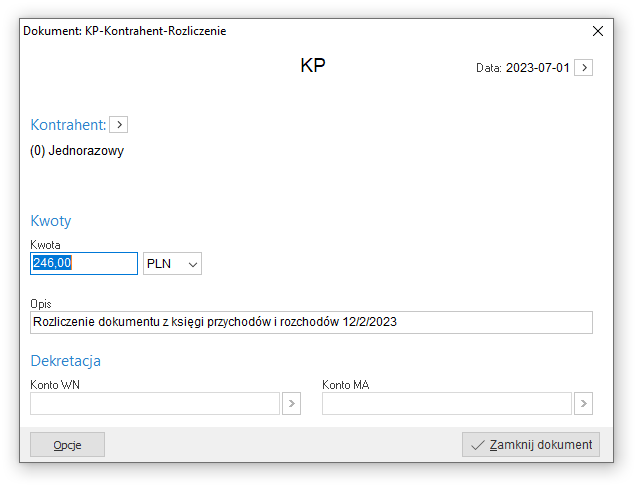 Image Added
W oknie edycyjnym dokumentu korekty sprzedaży dostępna jest opcja Zwrot podatku VAT – TAX FREE. Opcja jest dostępna tylko dla kontrahenta jednorazowego lub nieprowadzącego działalności (detalisty).
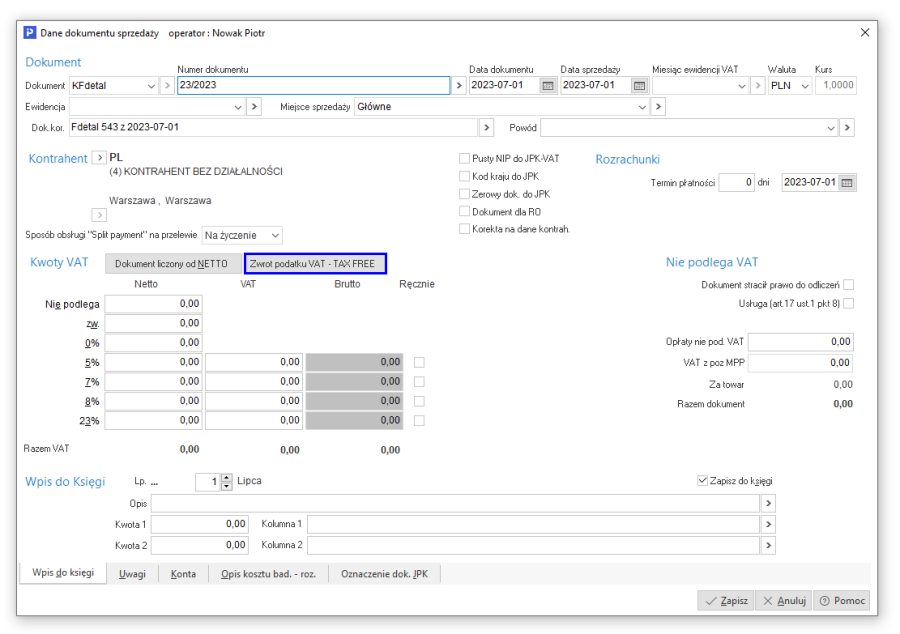 Image Added
Opcja odczytuje z dokumentu korygowanego (dla niezerowych stawek VAT) wartości i mnoży razy -1 oraz wpisuje je do odpowiednich pól korekty. Do stawki 0% dodaje sumę wartości niezerowych stawek VAT z dokumentu korygowanego. Opcję można wykona tylko raz dla dokumentu źródłowego.
Po zapisie dokumentu zakupu oraz Bez rejestru VAT dodatkowo następuje sprawdzenie numeru dokumentu dla kontrahenta w obrębie roku. W przypadku powtórzenia numeru program wyświetli pytanie: Ten kontrahent ma już wpisany dokument o tym numerze! Czy mimo to zapisać dokument?..
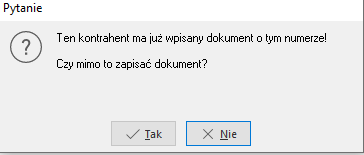 Image Added
W oknie Księgi po kliknięciu na ikonę Drukuj, dostępne są wydruki:
- Księga Przychodów i Rozchodów – umożliwia wydrukowanie podatkowej księgi przychodów i rozchodów na dany miesiąc. Zaznaczenie parametr Grupuj paragony spowoduje, że na wydruku zostaną pogrupowane paragony w pozycje zbiorcze dla danego kontrahenta.
- Podsumowanie księgi – umożliwia wydrukowanie samego podsumowania podatkowej księgi przychodów i rozchodów na dany miesiąc.
- Strona tytułowa księgi – w miejscu tym użytkownik ma możliwość wydrukowania pierwszej strony dla podatkowej księgi przychodów i rozchodów.
- Dowód wewnętrzny – wybranie opcji spowoduje wydrukowanie dowodu wewnętrznego, który aktualnie jest podświetlony w oknie księgi.
W oknie Księgi w menu prawego klawisza myszy dostępne są funkcje:
- Dodawaj ciągle – umożliwia dodawanie w pętli wpisów do księgi, bez konieczności klikania na ikonę Dodaj <F3> po zapisie poprzedniego wpisu.
- Księguj – umożliwia zaksięgowanie (aktualnego lub od określonej daty) zadekretowanego wpisu.
- Odksięguj – umożliwia odksięgowanie (aktualnego lub od określonej daty) wpisu.
- Wyłącz z księgowania – opcja umożliwia wyłączenie z księgowania niezadekretowanych dokumentów. Dokument taki nie jest ujmowany w księdze.
- Włącz do księgowania – opcja umożliwia włączenie dokumentów do księgowania.
- Usuń polecenia księgowania – usuwa dekretację z danego wpisu.
- Przenumeruj – umożliwia uporządkowanie wpisów w księdze wg dat oraz ich przenumerowanie. System wyświetla zapytanie o numer, od którego ma zacząć numerację dokumentów, co umożliwia kontynuację numeracji po przeniesieniu księgi z innego programu. Pole edycyjne okna domyślnie posiada wartość 1.
Oznaczenia wpisów w księdze:
 Image Added – pozycja wyłączona z księgowania,
 Image Added – wpis niezadekretowany,
 Image Added – pozycja zadekretowana, niezaksięgowana,
 Image Added – wpis zaksięgowany.
Podczas dodawania wpisu do księgi Bez rejestru VAT w przypadku braku podania przez użytkownika numeru dokumentu wyświetlony zostanie komunikat: Nie uzupełniono pola „Nr". Czy mimo to chcesz zapisać wpis do księgi?
| Kotwica |
|---|
| _Toc208228664 |
|---|
| _Toc208228664 |
|---|
|
Księga widok roboczy| Kotwica |
|---|
| _Toc208228665 |
|---|
| _Toc208228665 |
|---|
|
Sprzedaż z księgi Opcja Sprzedaż z księgi umożliwia wprowadzanie dokumentów sprzedaży, na podstawie których dokonany może zostać wpis do księgi. Dane w oknie wyświetlane są w kontekście miesiąca.
Przed dodaniem dokumentu sprzedaży wyświetlone zostanie okno Ustal parametry dla faktury, gdzie należy określić miejsce sprzedaży, z którego wystawiany będzie dokument, jego typ, daty oraz kontrahenta.
 Image Added
Po zapisaniu podstawowych parametrów dokumentu wywołane zostanie okno edycyjne, analogicznie jak w przypadku dodawania wpisów w oknie Księga podatkowa.
 Image Added
W sekcji Wpis do księgi znajduje się znacznik Zapisz do księgi, domyślnie jest on zaznaczony i aktywuje pola niezbędne do dokonania wpisu do księgi. W przypadku zaznaczenia tej opcji i braku uzupełnienia pól, system wyświetli ostrzeżenie: Kwota netto/podatkowa różna od kwoty zaksięgowanej! Czy zapisać dokument?. Wybór Tak spowoduje zapis dokumentu sprzedaży bez dokonania wpisu do księgi, natomiast po wyborze Nie użytkownik wróci do edycji dokumentu.
| Kotwica |
|---|
| _Toc208228666 |
|---|
| _Toc208228666 |
|---|
|
Faktura Vat - MarżaDla Księgi Przychodów i Rozchodów w sekcji Rejestracja Sprzedaży znajduje się dokument: Faktura Vat marża. Faktury VAT marża wystawia podatnik, dla którego podstawą opodatkowania jest marża. Transakcje, które można opodatkowywać wg tej procedury określa ustawa o podatku od towarów i usług. Do tej grupy należą podatnicy, którzy w świetle ustawy o VAT:
- dokonują dostawy towarów używanych (np. komisy samochodowe),
- sprzedają dzieła sztuki, przedmioty kolekcjonerskie i antyki,
- świadczą usługi turystyki.
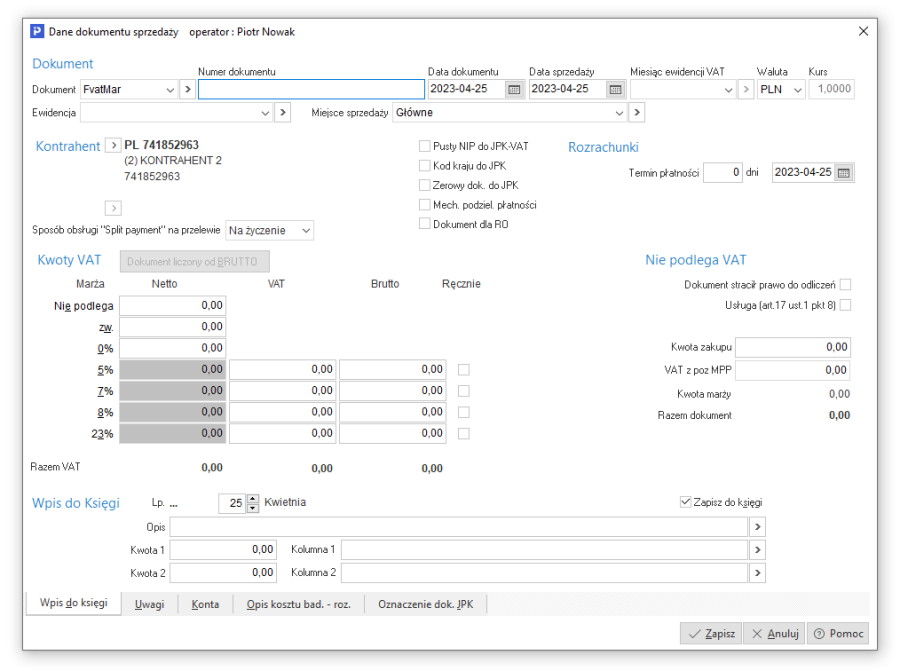 Image Added
Podatnik VAT nie może odliczyć podatku z Faktury VAT marża i w związku z tym dokument ten zawsze jest liczony od brutto i nie można tego zmienić. Po prawej stronie okna zamiast pola Opłaty nie pod. VAT dostępne jest pole Kwota zakupu. Wartość pola Kwoat zakupu jest widoczna w rozrachunkach jednak nie powoduje wpisów w rejestrach VAT.Tylko kwota podatku naliczona od kwoty marży zostanie uwzględniona w Rejestrach VAT a tym samym w deklaracji VAT-7. Do wydruku dostępny jest wyłącznie dowód wewnętrzny.
| Kotwica |
|---|
| _Toc208228667 |
|---|
| _Toc208228667 |
|---|
|
Wprowadzanie zaliczekW słowniku definicji dokumentów dostępne są typy dokumentów zaliczkowych, np: Fzal - Faktura zaliczkowa czy ParZal-Paragon zaliczkowy, które do księgi wprowadzane są w taki sam sposób jak standardowe dokumenty. Moduł nie posiada funkcjonalności automatycznie rozliczającej zaliczki na dokumentach końcowych. W przypadku rozliczania transakcji zaliczkowej, należy na dokumencie końcowym ręcznie wprowadzić kwotę pomniejszoną o wartość zaliczek. Na zakładce 6 JPK,Powiązania istnieje możliwość wskazania powiązania ogólnego z dokumentem zaliczkowym.
| Kotwica |
|---|
| _Toc208228668 |
|---|
| _Toc208228668 |
|---|
|
Zakup z księgi Opcja Zakup z księgi umożliwia wprowadzanie dokumentów zakupu, na podstawie których dokonany może zostać wpis do księgi. Dane w oknie wyświetlane są w kontekście miesiąca.
Przed dodaniem dokumentu zakupu wyświetlone zostanie okno Ustal parametry dla faktury, gdzie należy określić miejsce sprzedaży, z którego wystawiany będzie dokument, jego typ, daty oraz kontrahenta.
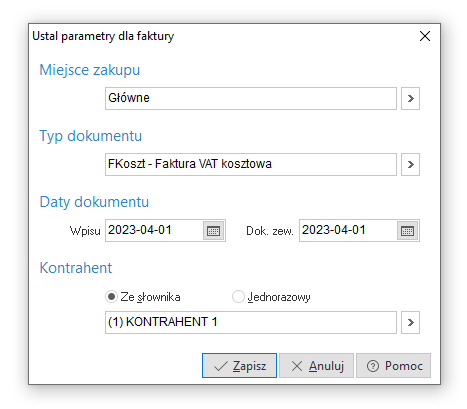 Image Added
Po zapisaniu podstawowych parametrów dokumentu wywołane zostanie okno edycyjne dokumentu. Analogicznie do dokumentów sprzedaży, w sekcji Wpis do księgi znajduje się znacznik Zapisz do księgi. Domyślnie jest on zaznaczony i aktywuje pola niezbędne do dokonania wpisu do księgi. Brak uzupełnienia pól skutkuje wyświetleniem ostrzeżenia.
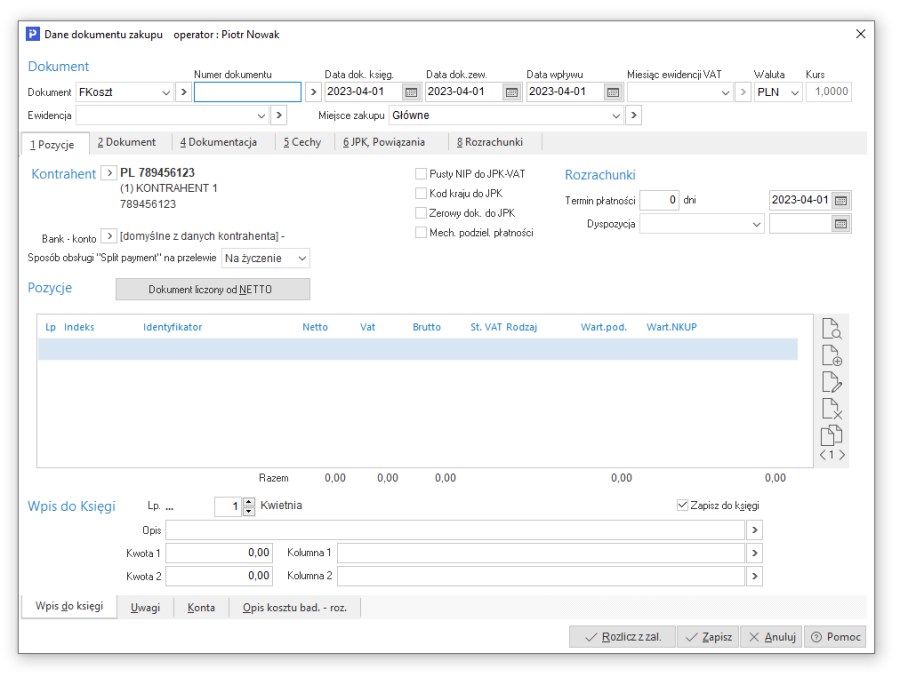 Image Added
| Kotwica |
|---|
| _Toc208228669 |
|---|
| _Toc208228669 |
|---|
|
Transakcje wewnątrzwspólnotoweW module Księga podatkowa dla ewidencji sprzedaży VAT WDT oraz zakupu VAT WNT istnieją wyodrębnione definicje dokumentów odpowiednio:
- Sprzedaż z rejestrem VAT - Faktura - dostawa wewnątrzwspólnotowa (FDW)
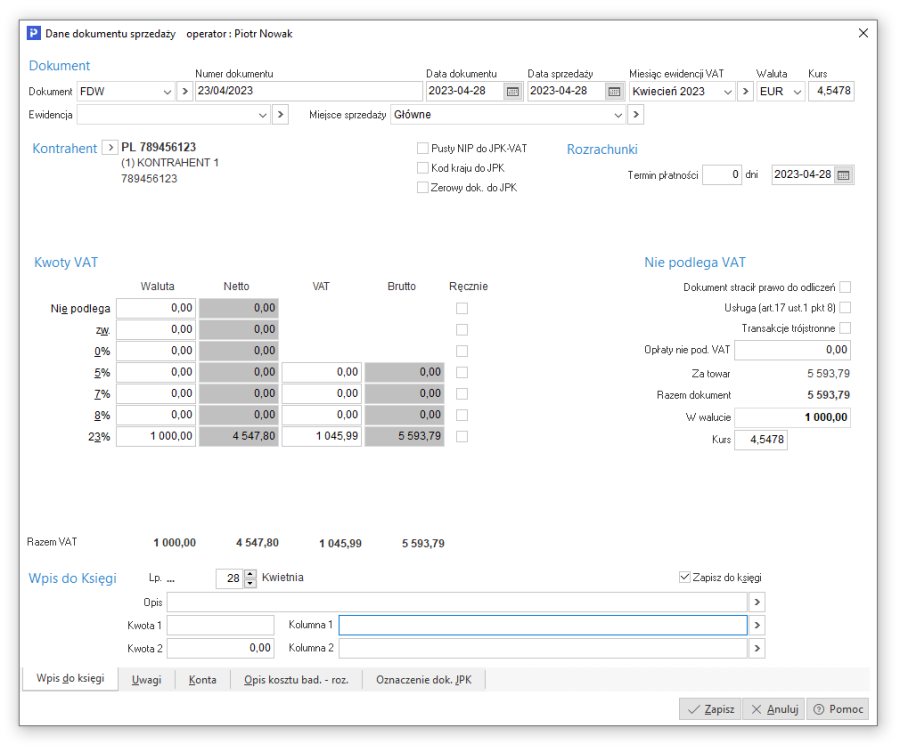 Image Added
- Zakup z rejestrem VAT - Faktura - nabycie wewnątrzwspólnotowe (FNW) - po zapisaniu tego dokumentu na potrzeby rozliczenia podatku należnego automatycznie wygenerowana zostanie faktura wewnętrzna (FwewNW). W celu właściwego zaewidencjonowania rodzaju transakcji należy wprowadzić kwoty VAT na odpowiedniej zakładce: Wył.opodat., Wył.opodat. ŚT, Bez prawa do odliczeń, Paliwo np., Sam.np, Import usług, Import art.28b, Nabycie art.22 ust.1 (instalacja, montaż).
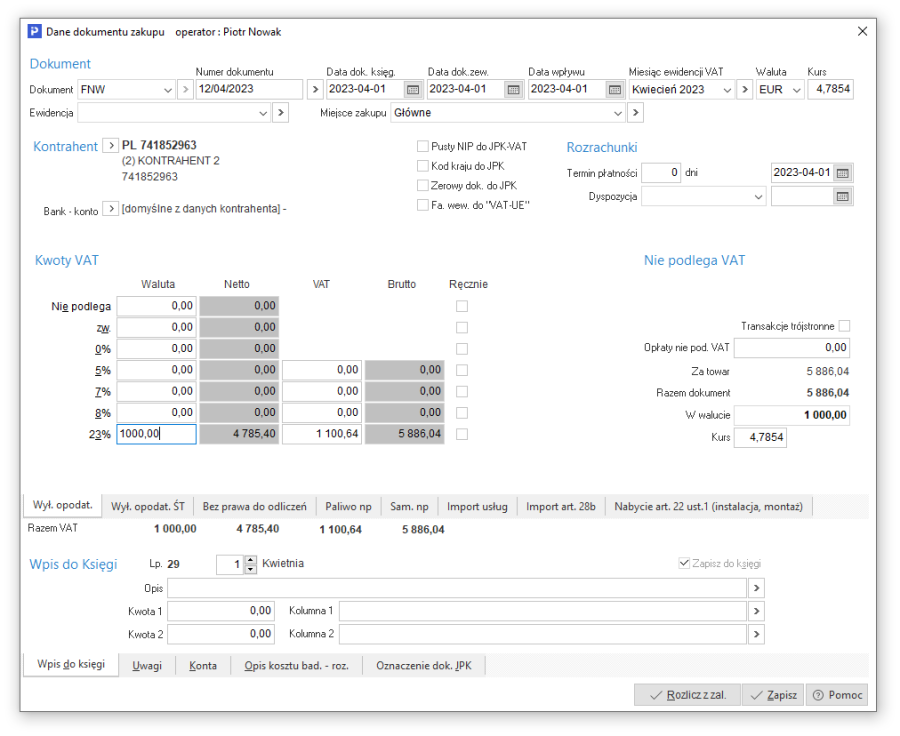 Image Added
UWAGA!
Podczas usuwania nabycia wewnątrzwspólnotowego, usuwana jest również faktura wewnętrzna.
Pozostałe operacje dokumentuje się za pomocą faktur wewnętrznych, wchodząc w menu Dokumenty → Rejestracja sprzedaży → Dodaj <F3> → Dokument ze spisu → Faktura wewnętrzna.
| Kotwica |
|---|
| _Toc122908680 |
|---|
| _Toc122908680 |
|---|
|
| Kotwica |
|---|
| _Toc127092427 |
|---|
| _Toc127092427 |
|---|
|
| Kotwica |
|---|
| _Toc255202617 |
|---|
| _Toc255202617 |
|---|
|
| Kotwica |
|---|
| _Toc319996443 |
|---|
| _Toc319996443 |
|---|
|
| Kotwica |
|---|
| _Toc208228670 |
|---|
| _Toc208228670 |
|---|
|
Faktury wewnętrzne do zakupuSystem automatycznie wystawia faktury wewnętrze do zakupu podczas rejestracji transakcji wewnątrzwspólnotowego nabycia oraz w przypadku, gdy w definicji dokumentów (Słowniki → Definicje dokumentów) uzupełniono pole Domyślny dok. do wystawienia. Ponadto podatnik zobowiązany jest do wystawiania faktur wewnętrznych również w przypadku m.in:
- przekazania, przez podatnika, towarów należących do jego przedsiębiorstwa na cele inne niż związane z prowadzoną przez niego działalnością,
- wszelkich nieodpłatnych świadczeń związanych z prowadzeniem przedsiębiorstwa,
- zwrotu kwot dotacji, subwencji i innych dopłat o podobnym charakterze.
Dokumenty te należy wystawić ręcznie za pomocą opcji w menu Dokumenty - Faktury wewnętrzne do zakupu. Aby dodać dokument, należy kliknąć na ikonę Dodaj lub klawisz funkcyjny F3. Na ekranie monitora okno filtru, umożliwiającego znalezienie odpowiedniego dokumentu do faktury wewnętrznej:
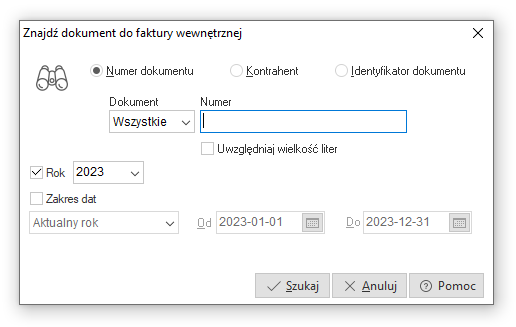 Image Added
Następnie, system wyświetli okno ze spisem dokumentów do faktury wewnętrznej. Po wybraniu odpowiedniego dokumentu, pojawi się okno edycyjne Dane dokumentu wewnętrznego do zakupu, z możliwością edytowania i zapisania danych. W zależności od rodzaju ewidencjonowanej transakcji należy wprowadzić na odpowiedniej zakładce: Import usług, Import art.33a, Import art.28b, Nabycie art.22 ust (instalacja, montaż), Nieodpłatne przekaz. towaru, Wewnątrzwspól. nab.paliw silnik., Wewnątrzwspól. nab. śr.transportu, Spis z natury, Zakup kas rejestru.
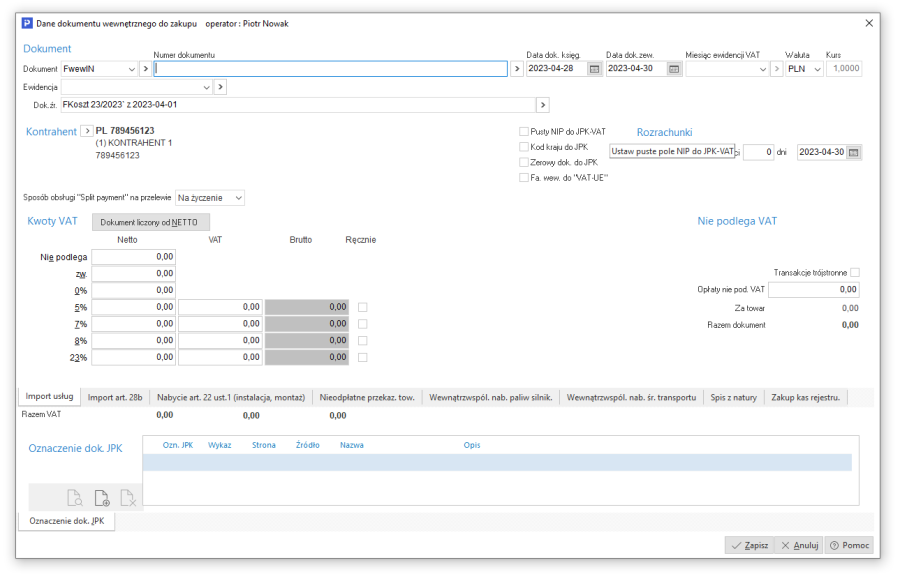 Image Added
| Kotwica |
|---|
| _Toc208228671 |
|---|
| _Toc208228671 |
|---|
|
Korekty| Kotwica |
|---|
| _Toc208228672 |
|---|
| _Toc208228672 |
|---|
|
Korekty VAT – ręczneSystem umożliwia dodawanie korekt VAT sprzedaży/zakupu niepowiązanych z dokumentem źródłowym. Dokumenty takie nie wchodzą do rozrachunków, korygują tylko Rejestry VAT. Na dokumencie Korekty VAT - zakup są dostępne nowe ewidencje, dzięki którym poz.47 i poz.48 na deklaracji VAT 7 będzie wyliczana.
Na korektach VAT ręcznych znajduje się przełącznik: Nie wchodzi do JPK, po zaznaczeniu którego dokument nie zostanie uwzględniony w pliku JPK Ewidencja zakupu i sprzedaży VAT.
| Kotwica |
|---|
| _Toc208228673 |
|---|
| _Toc208228673 |
|---|
|
Wyksięgowanie przeterminowanych dokumentówSystem umożliwia kontrolę kosztów, a także korygowanie podstawy opodatkowania oraz podatku należnego w rejestrach VAT. W menu Dokumenty, po kliknięciu na Wyksięgowanie przeterminowanych dokumentów, rozwinie się podmenu, w którym dostępne są opcje umożliwiające rejestrację wyksięgowania przeterminowanych dokumentów z kosztów lub z VAT.
Aby wyksięgować przeterminowane dokumenty, należy:
- W menu Dokumenty → Wyksięgowanie przeterminowanych dokumentów → Dokumenty wyksięgowane z kosztów / z VAT kliknąć na ikonę Dodaj <F3>.
- Wybrać rodzaj wyksięgowania: z kosztów lub z VAT.
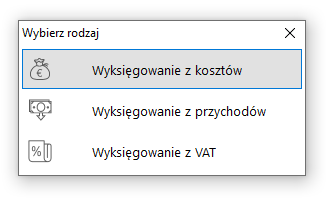 Image Added
- Wybrać przeterminowany dokument i kliknąć na ikonę Wybierz i zamknij.
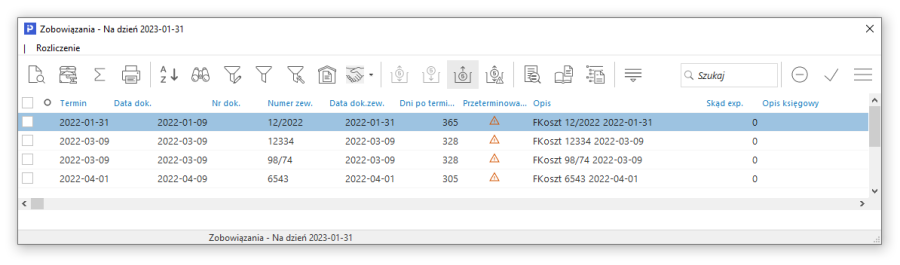 Image Added
Dokumenty do wyksięgowania z kosztów dostępne są, jeżeli:
- termin zapłaty jest krótszy niż 60 dni, a w danym dniu upływa 30 dni od terminu zapłaty,
- termin zapłaty jest dłuższy niż 60 dni, a w danym dniu upływa 90 dni od daty zaliczenia w koszty (zaksięgowania).
Dokumenty do wyksięgowania z VAT dostępne są, jeżeli w danym dniu upływa 150 dni od terminu zapłaty.
- Otworzy się okno Wyksięgowanie kosztów, w którym system podpowie kwotę (użytkownik ma możliwość poprawienia jej) do wyksięgowania, zależną od wybranego dokumentu do wyksięgowania:
- kwota netto pozostała do rozliczenia dla wyksięgowania z kosztów,
- kwota brutto pozostała do rozliczenia dla wyksięgowania z VAT.
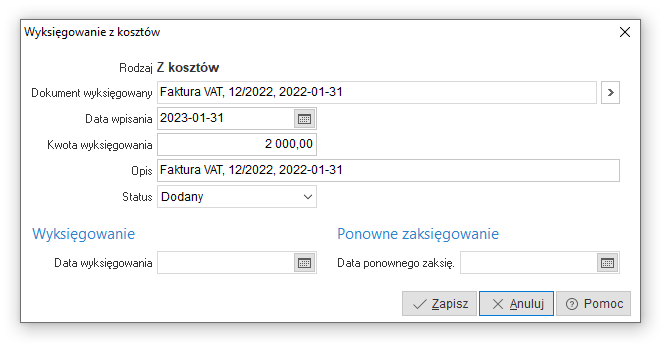 Image Added
- Kliknąć na przycisk <Zapisz>.
- Gdy dokument znajduje się w spisie, należy go wyksięgować, za pomocą opcji Dodaj dokument korekty kosztów/VAT dostępnej w menu podręcznym Wyksięgowanie, Ponowne zaksięgowanie. Pozwoli ona automatycznie wystawić odpowiedni dokument wyksięgowania:
- Korekta kosztów odliczenie (KKoszOd) - dla kosztów,
- Naliczenie VAT do zakupu (NVatZak) - dla VAT od dokumentów zakupu,
- Zwrot VAT do sprzedaży (ZwVatSprz) - dla VAT od dokumentów sprzedaży.
- Po wybraniu dokumentu wyksięgowania wyświetli się raport z danej operacji, informujący czy dokument został wyksięgowany.
- Powstały dokument kosztowy widoczny jest w menu Dokumenty → Wyksięgowanie przeterminowanych dokumentów → Korekty kosztów przeterminowanych z datą aktualną (gdy podczas wyksięgowywania w module Księga Podatkowa ustawiony jest aktualny miesiąc) lub z datą ostatniego dnia miesiąca (gdy podczas wyksięgowywania wybrano inny miesiąc niż aktualny).
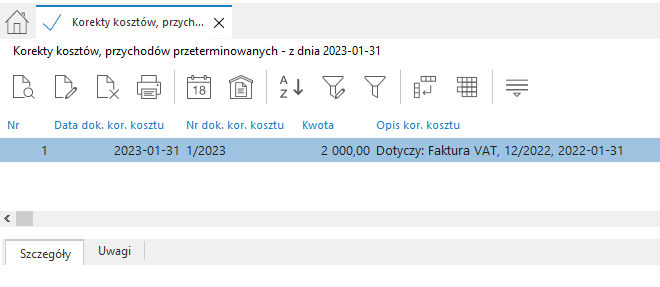 Image Added
Dla wyksięgowania z VAT dokument pojawia się odpowiednio w menu Dokumenty → Wyksięgowanie przeterminowanych dokumentów → Korekty VAT sprzedaży lub Korekty VAT zakupu.
- Po wystawieniu takiego dokumentu w oknie Rejestr przeterminowanych dokumentów do wyksięgowania z kosztów / z VAT pozycja zmieni swój Status na Wyksięgowany, a użytkownik może dodatkowo w Szczegółach okna na zakładce Korekty kosztów / VAT przeterminowanych, zobaczyć powiązany dokument.
 Image Added
Analogicznie jak dla korekty kosztów, po wystawieniu korekty VAT w opcji Dokumenty wyksięgowane z kosztów / z VAT pozycja zmieni swój Status na Wyksięgowany oraz można także zobaczyć powiązany dokument w Szczegółach na zakładce Korekty kosztów / VAT przeterminowanych.
- Tak wystawione dokumenty w opcjach Korekty kosztów przeterminowanych lub Korekty VAT, należy zadekretować na odpowiednie konta, w celu pomniejszenia kosztów. Dodatkowo w definicjach dekretów można zdefiniować odpowiedni dekret.
Gdy wyksięgowany dokument zostanie spłacony, w oknie Rejestr przeterminowanych dokumentów do wyksięgowania z kosztów / z VAT w kolumnie Rozliczono pojawi się wartość Tak. Dodatkowo, aby szybko podejrzeć, które dokumenty w spisie są spłacone, należy kliknąć na filtr Pokaż tylko zapłacone  Image Added .
Aby spłacony dokument zaksięgować w koszty / włączyć do VAT, należy kliknąć na opcję Dodaj dokument ponownego zaksięgowania znajdującą się w menu kontekstowym Wyksięgowanie, Ponowne zaksięgowanie. Opcja działa analogicznie jak dodanie dokumentu korekty, wystawiając dokumenty przeciwne:
- Korekta kosztów naliczenie (KKoszNa) - dla kosztów,
- Zwrot VAT do zakupu (ZwVatZak) - dla VAT od dokumentów zakupu,
- Naliczenie VAT do sprzedaży (NVatSprz) - dla VAT od dokumentów sprzedaży.
Powstały dokument kosztowy analogicznie pojawia się w opcji Korekty kosztów przeterminowanych z datą aktualną (gdy w module Księga Podatkowa ustawiony jest aktualny miesiąc) lub z datą ostatniego dnia miesiąca (gdy wybrano inny miesiąc niż aktualny). Po wystawieniu takiego dokumentu w opcji Dokumenty wyksięgowane z kosztów / z VAT pozycja zmieni swój Status na Ponownie zaksięgowany oraz można także zobaczyć powiązany dokument w Szczegółach na zakładce Korekty kosztów / VAT przeterminowanych.
Tak wystawione dokumenty w opcjach Korekty kosztów przeterminowanych lub Korekty VAT, należy zadekretować na odpowiednie konta. Dodatkowo w definicjach dekretów można zdefiniować odpowiedni dekret.
W oknie Rejestr przeterminowanych dokumentów do wyksięgowania z kosztów / z VAT znajduje się spis dokumentów, które mogą mieć:
- Status:
- Dodany
 Image Added ,
 - Wyksięgowany
 Image Added ,
 - Ponownie zaksięgowany
 Image Added ,
- Rodzaj:
- Wyksięgowanie z kosztów
 Image Added ,
 - Wyksięgowanie z VAT
 Image Added .
Dodatkowo dla użytkownika dostępne są ikony:
- Pokaż dokument źródłowy
 Image Added ,
 - Pokaż dekret dokumentu źródłowego
 Image Added ,
 - Pokaż dokument korekty kosztów/VAT
 Image Added ,
 - Pokaż dokument ponownego zaksięgowania do korekty kosztów/VAT
 Image Added .
| Kotwica |
|---|
| _Toc122908677 |
|---|
| _Toc122908677 |
|---|
|
| Kotwica |
|---|
| _Toc127092424 |
|---|
| _Toc127092424 |
|---|
|
| Kotwica |
|---|
| _Toc255202613 |
|---|
| _Toc255202613 |
|---|
|
| Kotwica |
|---|
| _Toc319996439 |
|---|
| _Toc319996439 |
|---|
|
| Kotwica |
|---|
| _Toc208228674 |
|---|
| _Toc208228674 |
|---|
|
Definicje dekretówWszystkie dokumenty powstałe w systemie muszą zostać zaksięgowane do właściwych kolumn.
Definiowanie wzorców dekretów odbywa się w opcji menu głównego Dokumenty → Definicje dekretów.
Wyświetlone zostanie okno ze spisem definicji dekretów dla określonego rodzaju dokumentu. Można się dowolnie przełączać na wybrany rodzaj dokumentu za pomocą pola z listą rozwijaną:
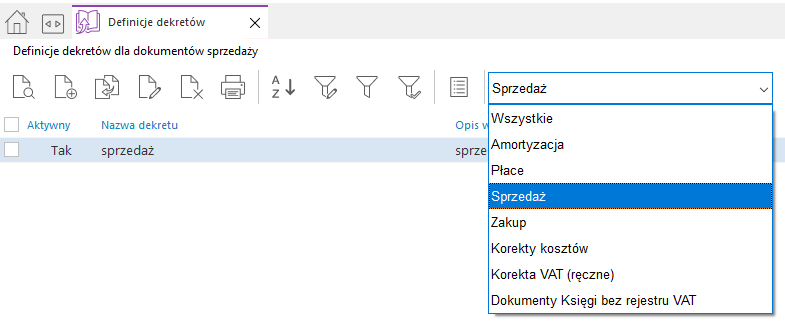 Image Added
Nowy dekret definiujemy wchodząc w menu Dokumenty → Definicje dekretów, a następnie wybierając ikonę Dodaj <F3>:
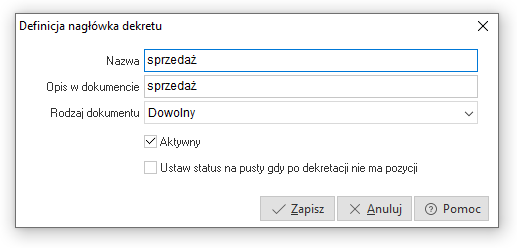 Image Added
W pierwszej kolejności, należy zdefiniować Nazwę dekretu oraz jakich dokumentów będzie on dotyczył. Pozwala to na księgowanie, w różny sposób, dokumentów tego samego pochodzenia (np. koszty usług, zakup towarów handlowych, zakup środków trwałych).
Definiowanie sposobu księgowania, dla danego sposobu dekretacji, umożliwia opcja Pozycje dekretów, dostępna pod przyciskiem  Image Added :
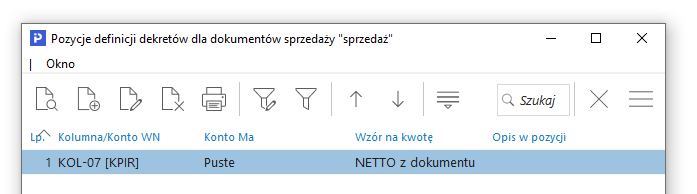 Image Added
Aby dodać nową pozycję klikamy na ikonę Dodaj <F3>:
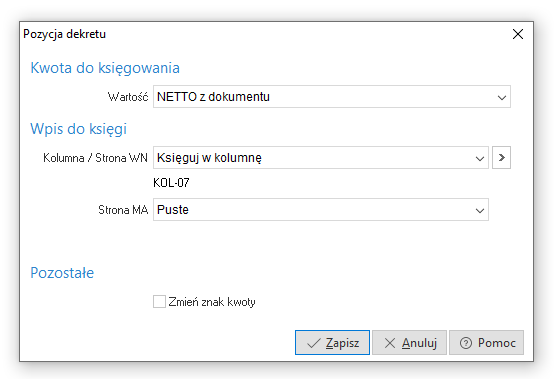 Image Added
W oknie Pozycja dekretu w sekcji Kwota do księgowania użytkownik ma do wyboru wartości: NETTO z dokumentu, VAT z dokumentu, BRUTTO z dokumentu, Kwota dokumentu z rozrachunków, Suma dokumentów, Brutto zaliczki + faktura, Netto zaliczki + faktura. W sekcji Wpis do księgi, należy wybrać: Puste, Księguj w kolumnę (a następnie uzupełnić odpowiednią kolumnę), Kolumna wprowadzona ręcznie lub Księguj na konto.
Zaznaczenie opcji Zmień znak kwoty spowoduje zaksięgowanie wartości ze znakiem przeciwnym.
| Kotwica |
|---|
| _Toc208228675 |
|---|
| _Toc208228675 |
|---|
|
Dokumenty – dla Ryczałtu| Kotwica |
|---|
| _Toc208228676 |
|---|
| _Toc208228676 |
|---|
|
RyczałtOpcja dostępna jest po ustawieniu w konfiguracji systemu w parametrze Firma prowadzi ryczałt od przychodów ewidencjonowanych, od jakiej daty ma obowiązywać ryczałt.
UWAGA !
W związku ze zmianą przepisów obowiązujących od 1 lipca 2022 roku, umożliwiających m.in. zmianę formy opodatkowania w ciągu roku, istnieje możliwość podania dla roku 2022 kolejnej wartości. Warunkiem dokonania takiej zmiany (tylko dla roku 2022) jest brak zapisów księgowych. Po zmianie wprowadzonej w konfiguracji w menu programu ryczałt zostanie zastąpiony opcją Księga podatkowa, a formularz Rozliczenie właściciela zostanie zastąpiony deklaracja PIT-5.
Okno ryczałtu dostępne w systemie zgodne jest z ogólnie obowiązującymi wzorcami. W dolnej części widoczne są aktualne podsumowania wszystkich kolumn ewidencji, z uwzględnieniem przeniesienia z poprzedniego miesiąca.
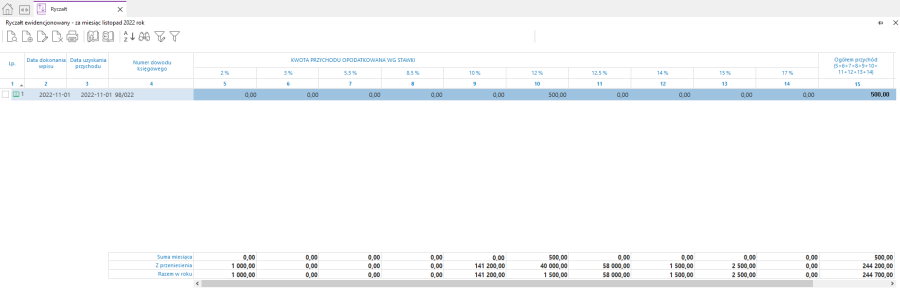 Image Added
Klawisz <F3> lub ikona dodawania służy do ręcznego wprowadzenia nowego zapisu. Za jego pomocą należy wybrać sposób zapisu: Sprzedaż z rejestrem VAT, Bez rejestru VAT, wypełnić parametry dokumentu (dla zapisu z rejestrem): Miejsce sprzedaży, Typ dokumentu i Kontrahenta, a w kolejnym oknie wprowadzić wszystkie potrzebne dane.
W oknie Ryczałtu po kliknięciu na ikonę Drukuj, dostępne są wydruki:
- Ewidencja Przychodów – umożliwia wydrukowanie ewidencji przychodów na dany miesiąc.
- Strona tytułowa – w miejscu tym użytkownik ma możliwość wydrukowania pierwszej strony dla ewidencji przychodów.
W oknie Ryczałtu w menu prawego klawisza myszy dostępne są funkcje:
- Dodawaj ciągle – umożliwia dodawanie w pętli wpisów, bez konieczności klikania na ikonę Dodaj <F3> po zapisie poprzedniego wpisu.
- Księguj – umożliwia zaksięgowanie (aktualnego lub od określonej daty) zadekretowanego wpisu.
- Odksięguj – umożliwia odksięgowanie (aktualnego lub od określonej daty) wpisu.
- Wyłącz z księgowania – opcja umożliwia wyłączenie z księgowania niezadekretowanych dokumentów. Dokument taki nie jest ujmowany w ewidencji.
- Włącz do księgowania – opcja umożliwia włączenie dokumentów do księgowania.
- Usuń polecenia księgowania – usuwa dekretację z danego wpisu.
- Przenumeruj – umożliwia uporządkowanie wpisów wg dat oraz ich przenumerowanie.
Oznaczenia wpisów w księdze:
- Image Added – pozycja wyłączona z księgowania,
- Image Added – wpis niezadekretowany,
 Image Added – pozycja zadekretowana, niezaksięgowana,
- Image Added – wpis zaksięgowany.
W celu dodania dokumentu należy w oknie Ryczałt wybrać opcję Dodaj (F3) oraz wybrać sposób zapisu:
W przypadku rejestracji Sprzedaży z rejestrem VAT wywołane zostanie okno Ustal parametry dla faktury, gdzie należy wskazać:
- Miejsce sprzedaży
- Typ dokumentu
- Daty dokumentu
- Kontrahenta
Po zapisie wywołane zostanie okno edycyjne dokumentu, w którym można uzupełnić dane dotyczące transakcji oraz sposobu księgowania.
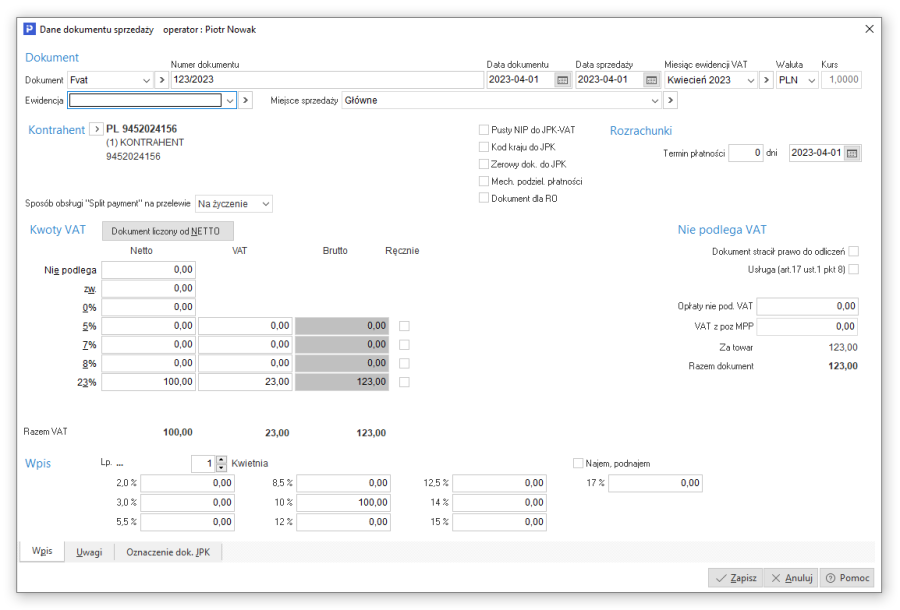 Image Added
W przypadku rejestracji sprzedaży bez VAT wyświetlone zostanie okno Wpis do ewidencji przychodów, gdzie należy uzupełnić: numer wpisu, datę dokumentu, kwoty przychodu. Po zaznaczeniu pola Najem, podnajem w sekcji Kwoty przychodu aktywne pozostaną tylko stawki 8,5% oraz 12,5% .
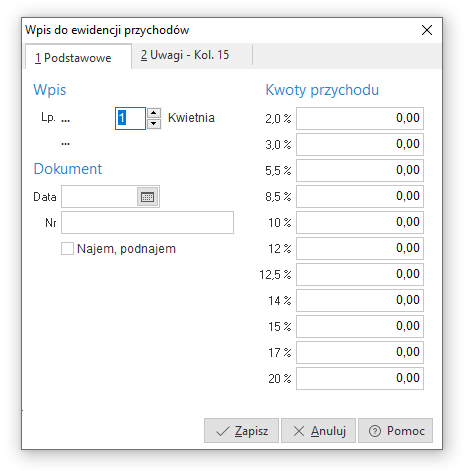 Image Added
Istnieje możliwość wprowadzania pozycji na dokumencie sprzedaży/zakupu pozycjami. Opcja dostępna po włączeniu na definicji dokumentu parametru: Wprowadzaj dane pozycjami.
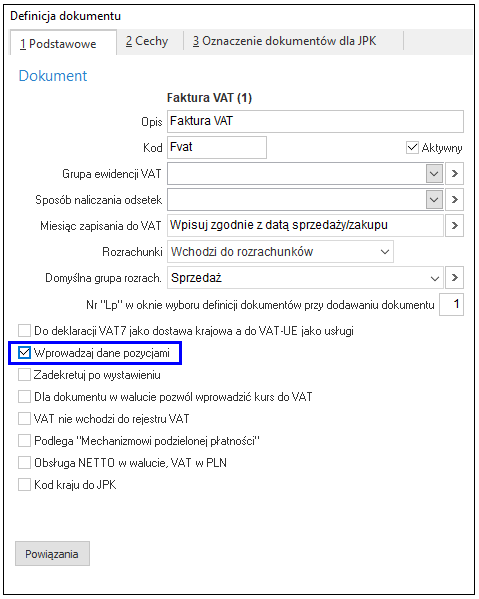 Image Added
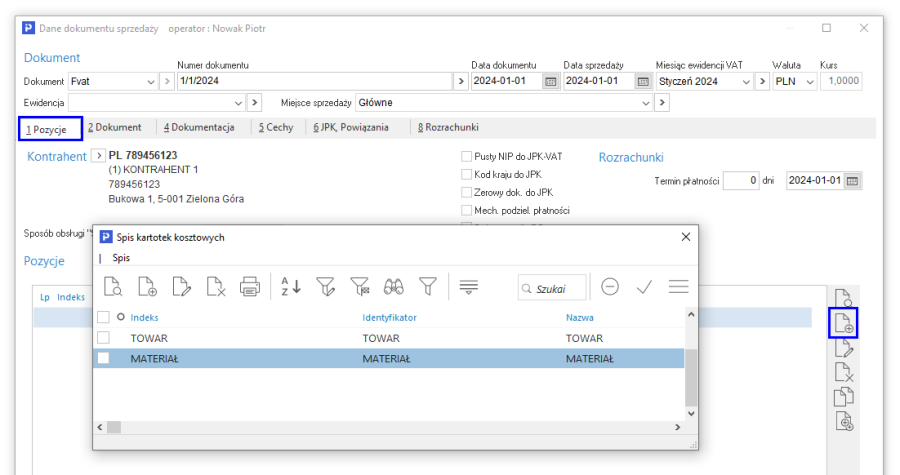 Image Added
W celu obsługi rejestracji kosztów samochodu służbowego na dokumentach zakupu należy w definicji dokumentu zaznaczyć powyższy parametr oraz Obsługa rejestracji kosztów samochodu służbowego.
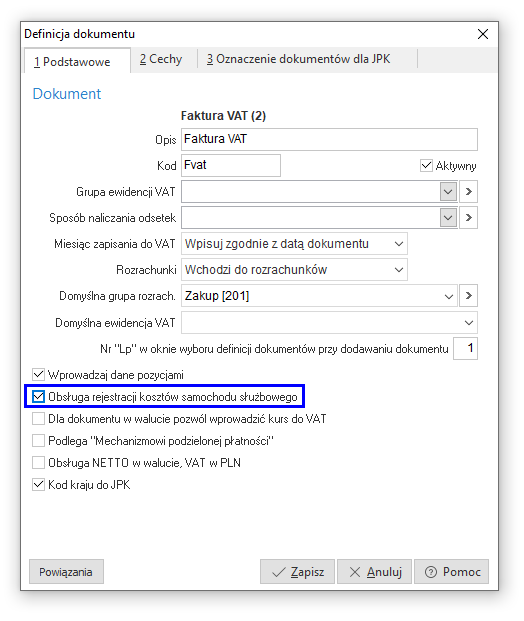 Image Added
Włączenie obydwu opcji umożliwia wprowadzenie pozycji dokumentu, jako koszty samochodu służbowego.
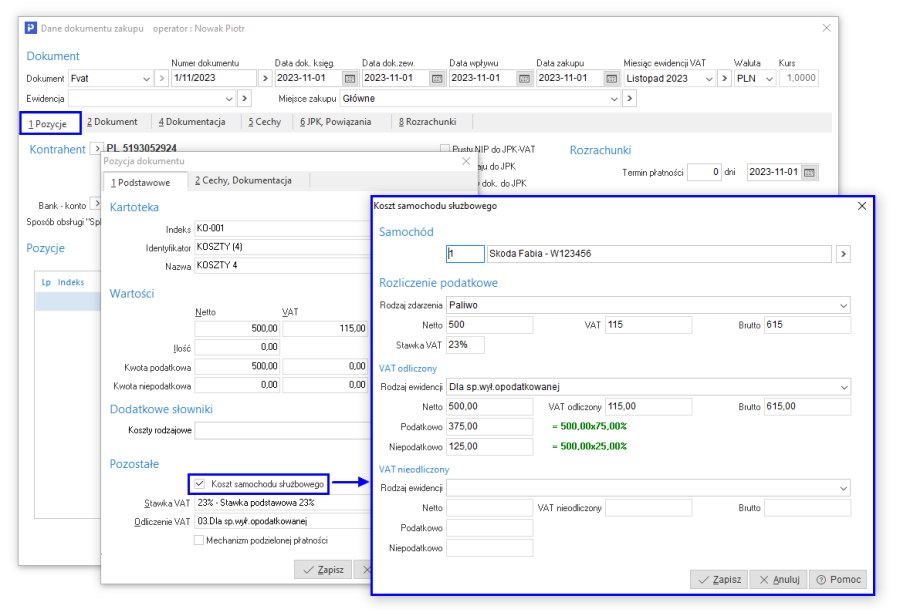 Image Added
| Kotwica |
|---|
| _Toc208228677 |
|---|
| _Toc208228677 |
|---|
|
Rejestracja zakupuOpcja umożliwia rejestrację zakupu dla firm, które są podatnikiem VAT.
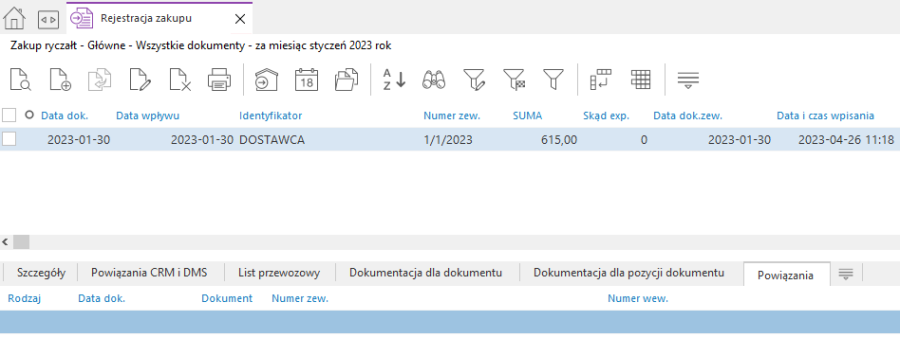 Image Added
| Kotwica |
|---|
| _Toc122908681 |
|---|
| _Toc122908681 |
|---|
|
| Kotwica |
|---|
| _Toc127092428 |
|---|
| _Toc127092428 |
|---|
|
| Kotwica |
|---|
| _Toc127744707 |
|---|
| _Toc127744707 |
|---|
|
| Kotwica |
|---|
| _Toc255202618 |
|---|
| _Toc255202618 |
|---|
|
| Kotwica |
|---|
| _Toc319996444 |
|---|
| _Toc319996444 |
|---|
|
| Kotwica |
|---|
| _Toc208228678 |
|---|
| _Toc208228678 |
|---|
|
Import dokumentów do księgi/ryczałtu| Kotwica |
|---|
| _Toc208228679 |
|---|
| _Toc208228679 |
|---|
|
Dokumenty automatycznie pobierane z systemu W przypadku posiadania licencji na moduły wchodzące w skład systemu Streamsoft Pro/ Prestiż, to dokumenty w nich wystawiane tworzone są w module Księga Podatkowa automatycznie. Dotyczy to dokumentów, które wpływają na rozliczenia podatkowe.
Będą one widoczne w oknie księgi/ryczałtu po włączeniu filtru Wpisy automatyczne:
 Image Added
Dodatkowo w module Handlowo-Magazynowym istnieje możliwość określenia, które definicje dokumentów mają być widoczne w module Księga Podatkowa. Odpowiada za to parametr znajdujący się w definicji dokumentu (Słowniki → Definicje dokumentów), na zakładce 2 Dodatkowe - Auto. gen. wpis do księgi.
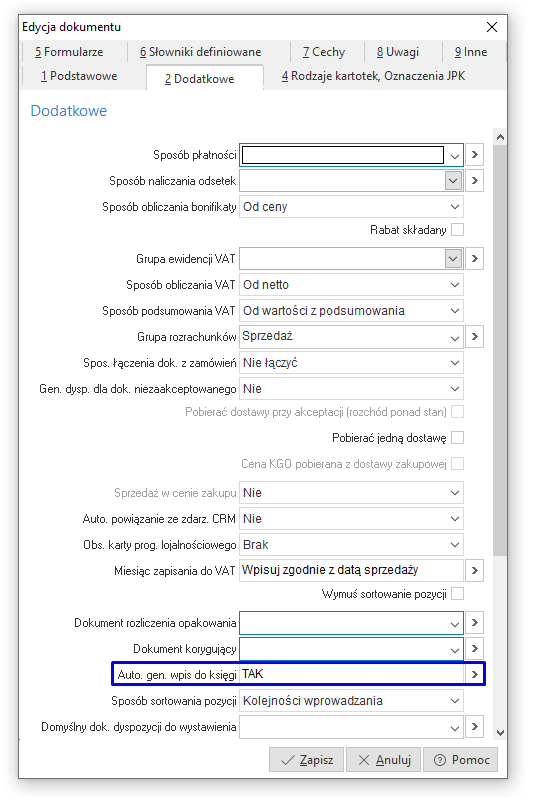 Image Added
| Kotwica |
|---|
| _Toc208228680 |
|---|
| _Toc208228680 |
|---|
|
Import danych do poleceń księgowaniaIstnieje możliwość zaimportowania dokumentów do księgi za pomocą paczek PK, XML lub JPK_FA. W tym celu należy w konfiguracji systemu włączyć poniższe parametry:
- Ustawienia - Księga podatkowa - Import - Import danych do poleceń księgowania standardowy
- Ustawienia - Księga podatkowa - Import - Obsługa importu JPK FA do bufora poleceń księgowania
Funkcjonalności dostępne będą w menu Dokumenty → Import danych do poleceń księgowania.
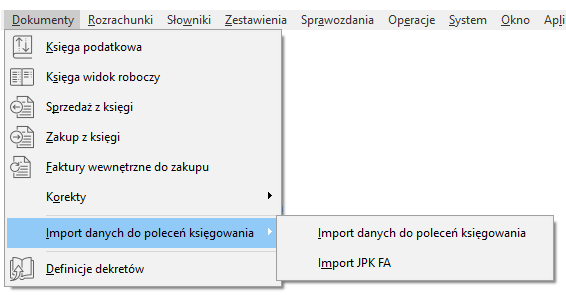 Image Added
| Kotwica |
|---|
| _Toc208228681 |
|---|
| _Toc208228681 |
|---|
|
Transakcje wewnątrzwspólnotowe oraz import/eksportDo ewidencjonowania tego typu transakcji w module Księga Podatkowa służą dedykowane definicje dokumentów. Dokumenty należy wprowadzić z poziomu okna:
- Sprzedaż z księgi - Faktura - dostawa wewnątrzwspólnotowa, Faktura eksportowa
- Zakup z księgi - Faktura nabycie wewnątrzwspólnotowe, Faktura importowa
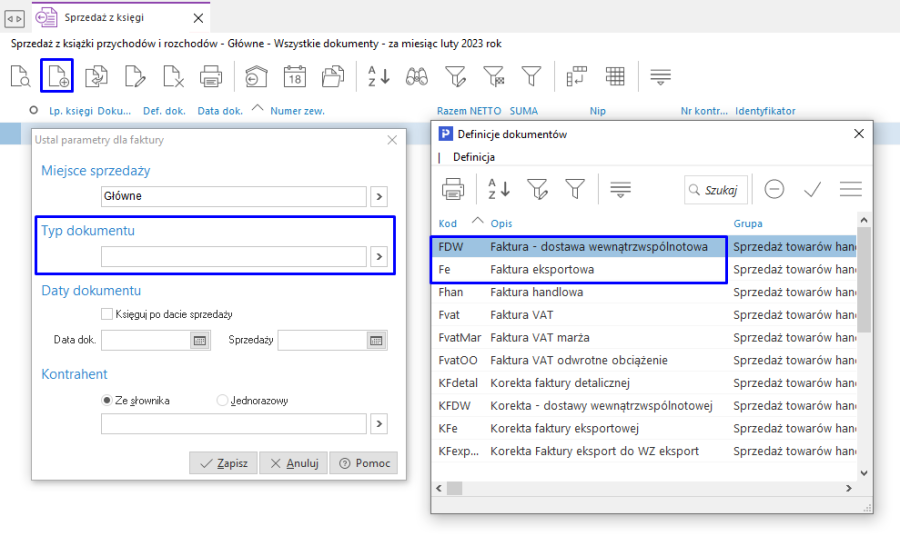 Image Added
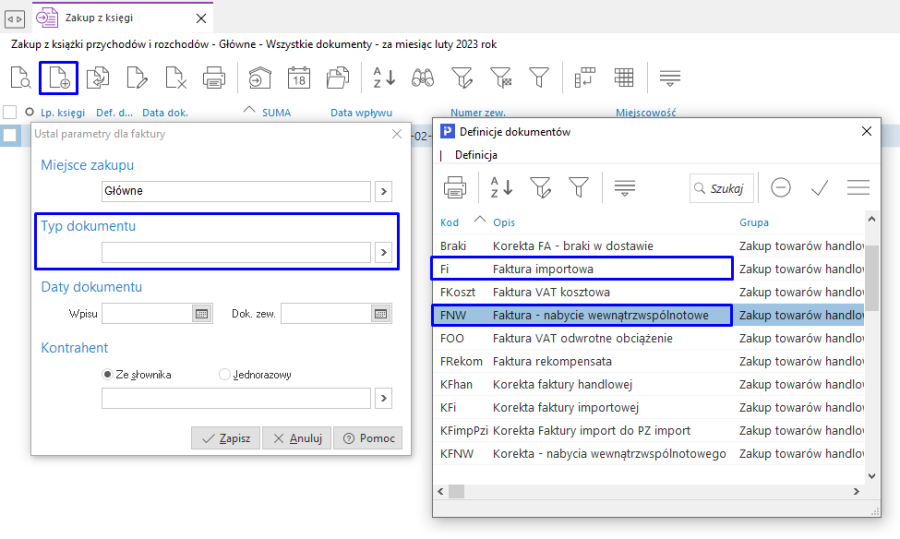 Image Added
W przypadku, gdy w definicji dokumentu wskazany został domyślny dokument do wystawienia, po wystawieniu Faktury - nabycie wewnątrzwspólnotowe system automatycznie wygeneruje fakturę wewnętrzną rozliczającą VAT po stronie podatku należnego.
Wystawiane dokumenty posiadają domyślnie zaznaczony parametr Zapisz do księgi, który powoduje automatyczne powstanie wpisu w księdze.
 Image Added
| Kotwica |
|---|
| _Toc208228682 |
|---|
| _Toc208228682 |
|---|
|
Wprowadzenie wartości z inwentaryzacji i różnica inwentarzowaWartość inwentaryzacji należy wprowadzić do programu za pomocą opcji Słowniki → Wartość magazynu na dany dzień. Pozwala to na rozliczenie właścicieli także w przypadku zmiany udziałów. W oknie należy wprowadzić datę sporządzenia inwentaryzacji oraz kwotę spisu z natury.
Jeżeli wpis dotyczy inwentaryzacji początkowej to należy zaznaczyć parametr Traktuj jako stan początkowy. Natomiast dla inwentaryzacji końcowej należy zaznaczyć pole Rozlicz na PIT-5(L).
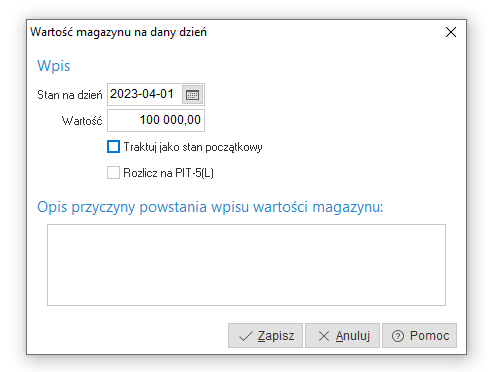 Image Added
W celu rozliczenia różnicy inwentarzowej wskazane jest wprowadzenie stanu początkowego. W przypadku jego braku program może dokonać błędnych rozliczeń lub całkowicie nie uwzględnić wpisów dotyczących wartości magazynu na dany dzień. Rozliczanie odbywa się pomiędzy wartością aktualną w danym miesiącu, a stanem początkowym lub poprzednio rozliczoną wartością magazyny (zgodnie z kolejnością dat).
Różnica inwentarzowa wyliczona przez program widoczna będzie na wydruku Zbiorcze podsumowanie księgi dostępnym w menu Zestawienia.
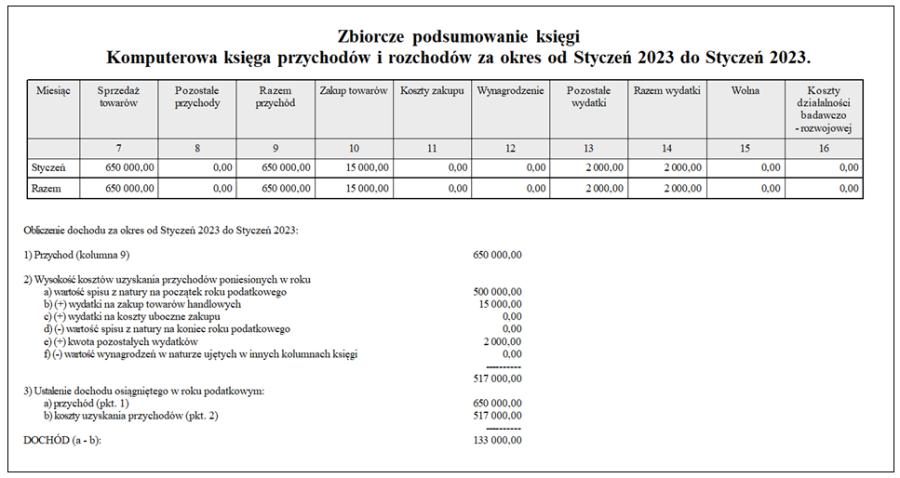 Image Added Do prawidłowego wyświetlania wartości w zestawieniu konieczne jest zamknięcie miesięcy księgowych (za pomocą opcji w menu Operacje → Otwieranie/zamykanie miesięcy księgowych) oraz zatwierdzenie deklaracji PIT-5 (L).
Uwaga!
W przypadku startu nowej firmy od początku nowego roku nie ma obowiązku wykazywania w zbiorczym podsumowaniu księgi wartości spisu z natury na początek roku podatkowego, gdyż różnice inwentarzowe rozliczane są na koniec roku. Jeżeli jednak zajdzie taka potrzeba, to prócz wpisu stanu początkowego (oznaczenie Traktuj jako stan początkowy) można dodać drugi wpis zamykający (oznaczenie Rozlicz na PIT-5 (L)), np. na dzień następny według poniższego przykładu.
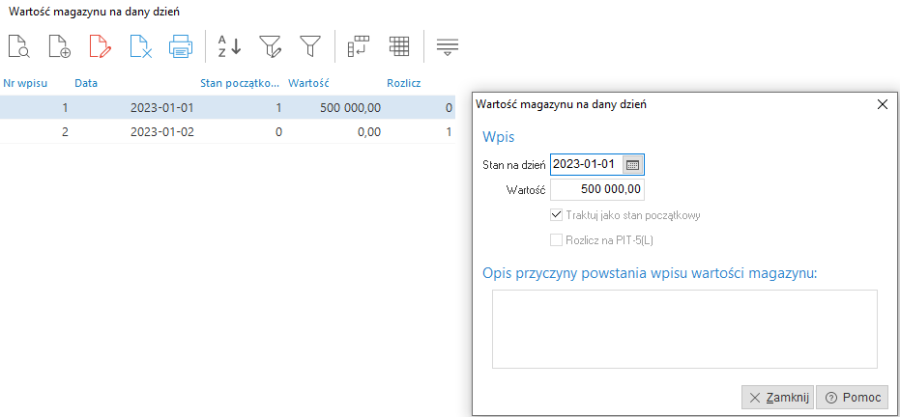 Image Added
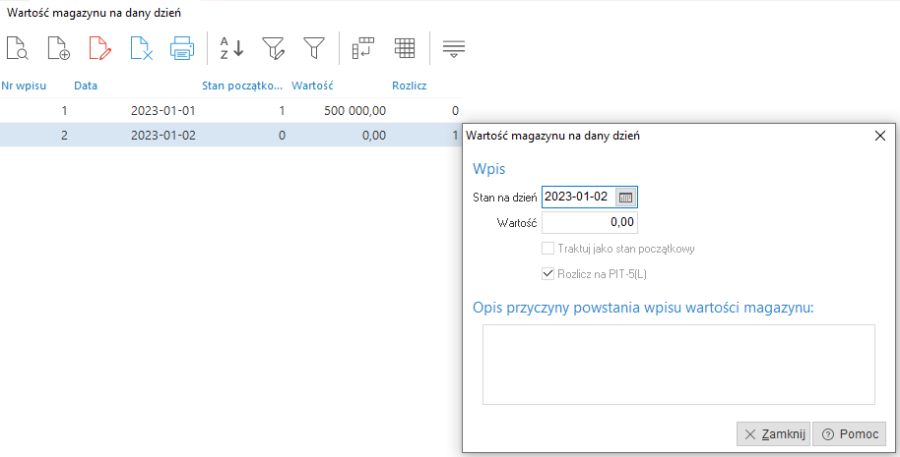 Image Added
| Kotwica |
|---|
| _Toc208228683 |
|---|
| _Toc208228683 |
|---|
|
ZestawieniaWszystkie wprowadzone do systemu informacje można analizować w różnej formie i układzie. Zestawienia podzielone zostały na grupy. Klikając na opcję menu głównego Zestawienia, wyświetlają się w kolejności:
- Rejestry VAT – zestawienie pokazuje zsumowanie wszystkich dokumentów VAT dla danego okresu.
- Podsumowanie składek na ubezpieczenie zdrowotne - prezentuje dane dotyczące wyliczonych składek na ubezpieczenie zdrowotne, ubezpieczenia społeczne, przychodów oraz kosztów w ujęciu miesięcznym oraz narastająco.
- Różnice kursowe – włączenie tej opcji oraz wybranie Zakresu dat pozwoli użytkownikowi oglądać w zestawieniu różnice kursowe wynikające z poszczególnych transakcji.
- Zestawienia okresowe – umożliwiają obliczanie obrotów oraz sald kont pozabilansowych w roku obrachunkowym, a także obrotów dla poszczególnych kolumn księgi. Z poziomu tych zestawień (oraz zestawień pozycji i miesięcznych) możliwe jest wyświetlenie pozycji dla następnego lub poprzedniego konta z okienka pozycji. Ponadto możliwe jest podejrzenie pozycji operujące na aktualnym koncie.
- Zestawienia miesięczne – pozwalają na porównanie obrotów na kontach pozabilansowych w kolejnych miesiącach roku, a także obrotów dla poszczególnych kolumn księgi. Użytkownik systemu może podejrzeć pozycje operujące na aktualnym koncie.
- Zestawienia roczne – pozwalają na porównanie obrotów na kontach pozabilansowych dla kolejnych lat, a także obrotów dla poszczególnych kolumn księgi.
| Kotwica |
|---|
| _Toc122908682 |
|---|
| _Toc122908682 |
|---|
|
| Kotwica |
|---|
| _Toc127092429 |
|---|
| _Toc127092429 |
|---|
|
| Kotwica |
|---|
| _Toc127092450 |
|---|
| _Toc127092450 |
|---|
|
| Kotwica |
|---|
| _Toc255202619 |
|---|
| _Toc255202619 |
|---|
|
| Kotwica |
|---|
| _Toc319996445 |
|---|
| _Toc319996445 |
|---|
|
| Kotwica |
|---|
| _Toc208228684 |
|---|
| _Toc208228684 |
|---|
|
Rejestry VATEwidencja VAT umożliwia rozliczanie podatku od towarów i usług. Jest prowadzona w systemie w rejestrach VAT.
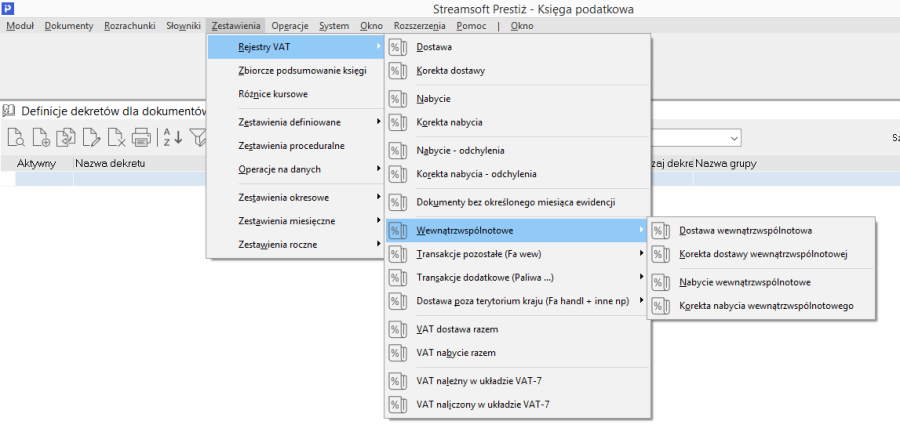 Image Added
Rejestr VAT powinien zawierać dane dotyczące kontrahentów (dostawców, odbiorców) oraz dane liczbowe dotyczące podatku VAT (podstawę opodatkowania, stawkę podatku, kwotę podatku).
Po włączeniu wybranej opcji rejestru wyświetli się okno filtru, w którym należy zdefiniować parametry, w oparciu o które powstanie zestawienie rejestru VAT.
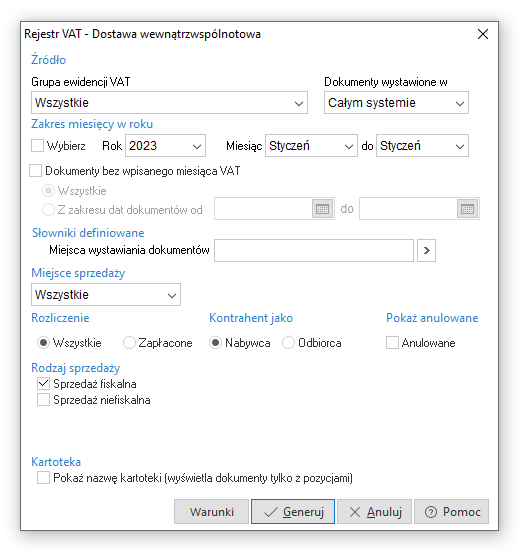 Image Added
Zestawienia → Rejestry VAT → Wewnątrzwspólnotowe → Dostawa wewnątrzwspólnotowa
Okno filtru dla pozostałych rejestrów nie będzie identyczne jak powyższe. Może wystąpić więcej dodatkowych pól, które trzeba będzie określić. Użytkownik może tworzyć zestawienie w oparciu o dane z kilku miesięcy danego roku. W tym celu w oknie filtru, należy wypełnić pola w sekcji Zakres miesięcy w roku.
Po wprowadzeniu danych należy kliknąć na przycisk <Generuj>. Nastąpi budowanie zestawienia VAT w oparciu o parametry zdefiniowane w filtrze.
W pasku ikon wygenerowanego zestawienia znajduje się ikona  Image Added , która umożliwia podsumowanie kwoty VAT, kwot netto, brutto wyświetlonych dokumentów.
| Kotwica |
|---|
| _Toc122908699 |
|---|
| _Toc122908699 |
|---|
|
| Kotwica |
|---|
| _Toc127092446 |
|---|
| _Toc127092446 |
|---|
|
| Kotwica |
|---|
| _Toc255202638 |
|---|
| _Toc255202638 |
|---|
|
| Kotwica |
|---|
| _Toc319996464 |
|---|
| _Toc319996464 |
|---|
|
| Kotwica |
|---|
| _Toc208228685 |
|---|
| _Toc208228685 |
|---|
|
Zbiorcze podsumowanie księgiW miejscu tym system umożliwia wydrukowanie zbiorczego podsumowania księgi za dany rok. Rok na jaki tworzone jest zestawienie podpowiada się w zależności od tego, na którym roku aktualnie ustawiony jest użytkownik w module.
Podczas generowania zestawienia użytkownik ma możliwość zaznaczenia opcji Pobierz wartości z wszystkich miesięcy. Po wybraniu parametru w zestawieniu prezentowane będą wartości ze wszystkich otwartych miesięcy w roku.
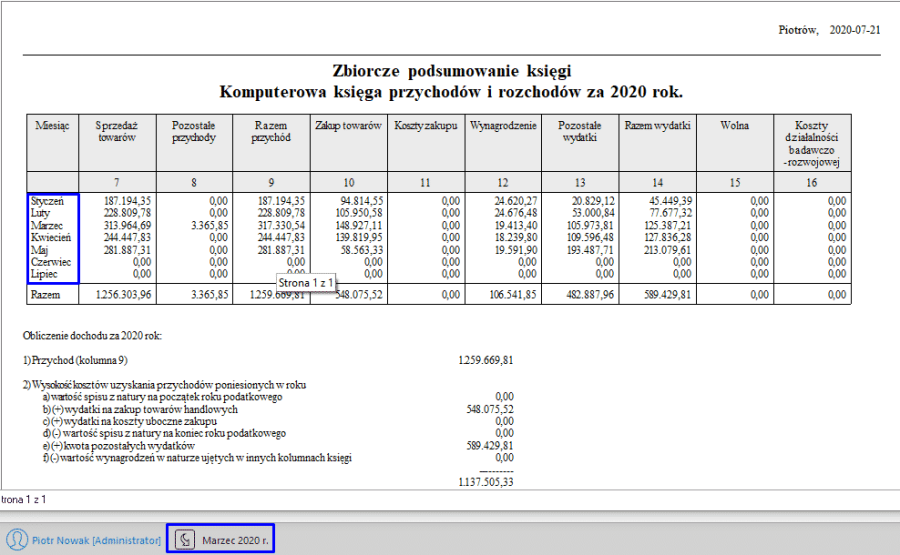 Image Added
W przypadku brak zaznaczenia parametru, zestawienie uwzględniać będzie jedynie wartości do miesiąca, na którym aktualnie ustawiony jest użytkownik.
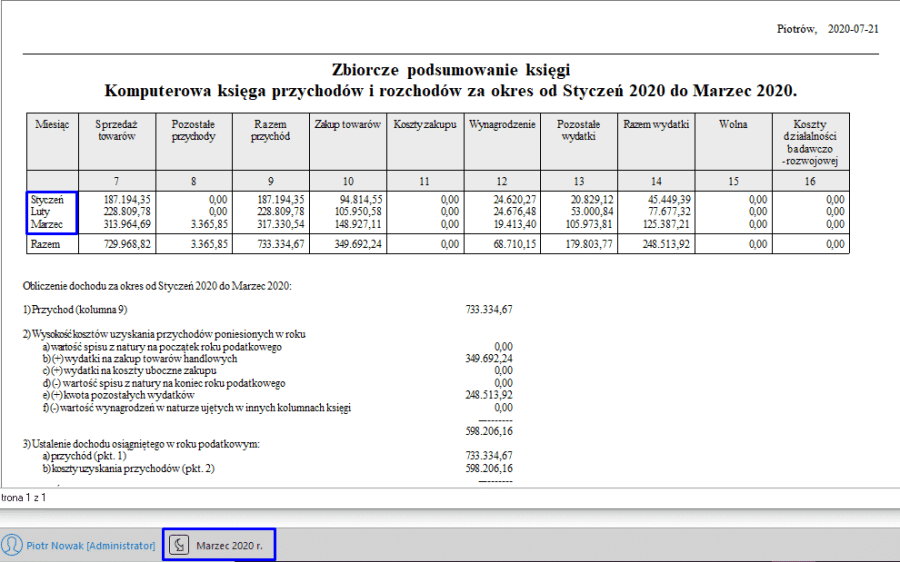 Image Added
| Kotwica |
|---|
| _Toc208228686 |
|---|
| _Toc208228686 |
|---|
|
Podsumowanie składek na ubezpieczenie zdrowotneZestawienie prezentuje dane o naliczonych składkach na podstawie zatwierdzonych deklaracji PIT-5/PIT-5L i Rozliczenia właściciela. Dostępne jest ono z poziomu:
- Zestawienia – Podsumowanie składek na ubezpieczenie zdrowotne
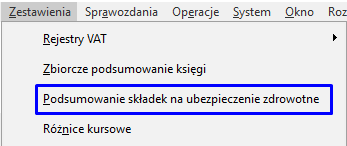 Image Added
- Sprawozdania – Deklaracje – Pit-5/Rozliczenie właściciela- Drukuj
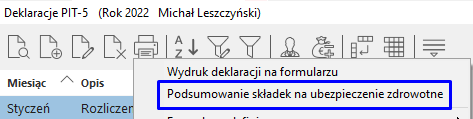 Image Added
Zestawienie zawiera kolumny:
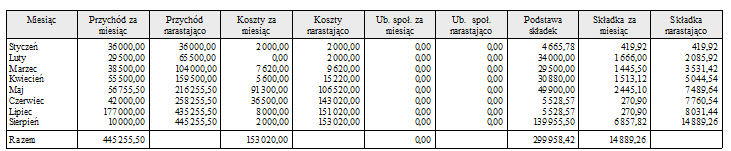 Image Added
| Kotwica |
|---|
| _Toc208228687 |
|---|
| _Toc208228687 |
|---|
|
Różnice kursoweUżytkownik może wydrukować zestawienie różnic kursowych z wybranego okresu. Zakres dat użytkownik ustala w filtrze:
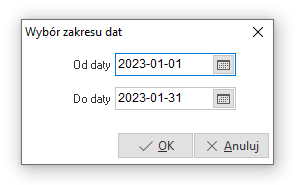 Image Added
Po określeniu zakresu, system wyświetli spis dokumentów różnic kursowych. Użytkownik może wydrukować tylko spis dokumentów różnic lub spis dokumentów różnic kursowych według kontrahentów.
| Kotwica |
|---|
| _Toc208228688 |
|---|
| _Toc208228688 |
|---|
|
Sprawozdania| Kotwica |
|---|
| _Toc208228689 |
|---|
| _Toc208228689 |
|---|
|
DeklaracjeJest to zestaw predefiniowanych formularzy księgowych używanych do analiz w przedsiębiorstwie oraz do raportowania dla instytucji finansowych lub urzędu statystycznego. Dostępne formularze to m.in. PIT-5,VAT-7, JPK-V7, VAT-27, PIT-36, IFT-2/IFT-2R, VAT-14, VAT-8, VAT-9M, VAT-UE, VIU-DO. Formularze mogą być wypełniane ręcznie lub tworzone na podstawie wzorów i formuł wyliczających wartości poszczególnych pól.
| Kotwica |
|---|
| _Toc208228690 |
|---|
| _Toc208228690 |
|---|
|
PIT-5 i PIT-5LObsługa formularza PIT-5L Rozliczenie podatku dochodowego jest możliwa dla właścicieli, którzy rozliczają się wg skali podatkowej - w oknie Dane właściciela pole Sposób obl. podatku powinno być określone jako progresywny.
Formularz obsługuje pola dotyczące zwolnień od przychodu - wartości ulg uzupełniane są automatycznie na podstawie oznaczenia pola w danych właściciela. System weryfikuje wartość zastosowanych od początku roku ulg i limituje je zgodnie z parametrami księgowymi (PZPODULPOW, PZPODUL4PL, PZPODULSEN).
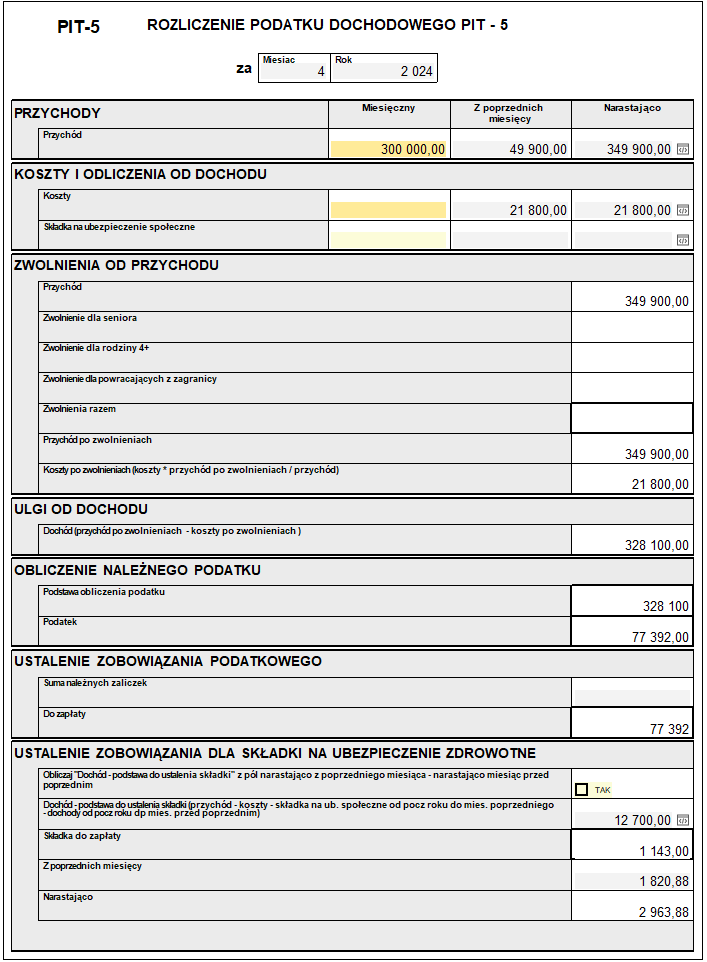 Image Added
Od rozliczeń podatku dochodowego za czerwiec lub II kwartał roku 2022 nie jest stosowana preferencja podatkowa w postaci ulgi dla klasu średniej. Z uwagi na możliwość zastosowania jej w rozliczeniu rocznym, w celach porównawczych dla użytkownika dodana została sekcja Alternatywne obliczenia podatku z ulgą dla klasy średniej zawierająca pola z wyliczeniem kwoty ulgi, podatku oraz podstawy obliczenia podatku.
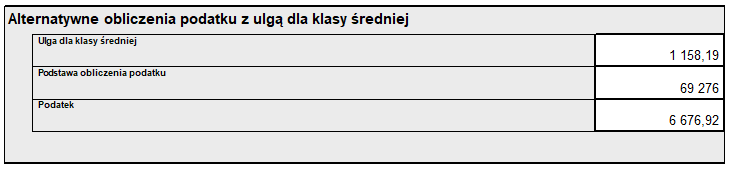 Image Added
Obsługa formularza PIT-5L Rozliczenie podatku dochodowego jest możliwa dla właścicieli, którzy rozliczają się wg podatku liniowego - w oknie Dane właściciela pole Sposób obl. podatku powinno być określone jako liniowy.
W przypadku stosowania wzorów, dla przychodów i kosztów nie jest uzupełniana kolumna Miesięczny. Dochód, podatek należny i wysokość składki na ubezpieczenie zdrowotne ustalane są na podstawie kwot zaksięgowanych na kontach zdefiniowanych we wzorach dla poszczególnych pól.
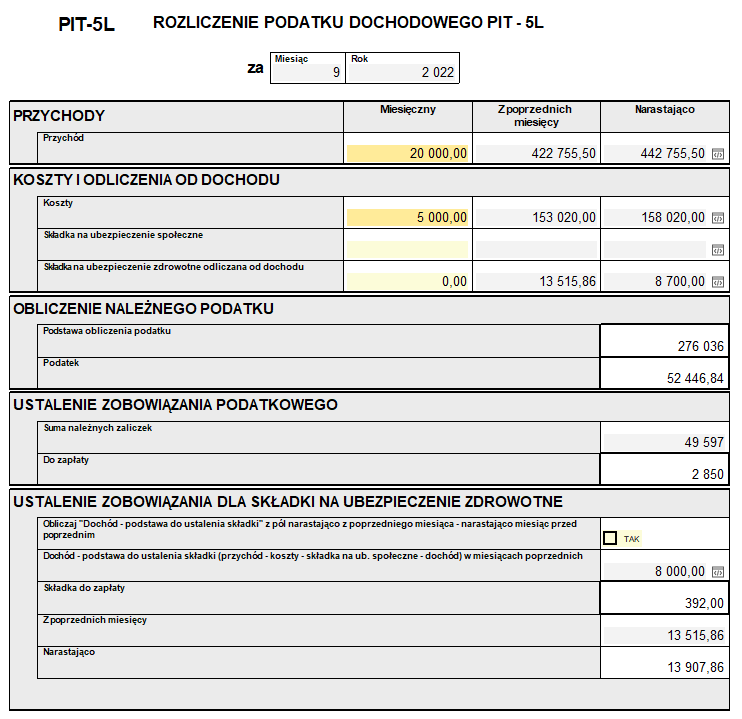 Image Added
Wartości przychodów i kosztów do formularzy pobierane mogą być z dokumentów wystawianych w module lub na podstawie zdefiniowanych przez użytkownika wzorów.
 Image Added
Uwaga! W przypadku stosowania wzorów, w sekcji Ustalenie zobowiązania dla składki na ubezpieczenie zdrowotne należy zaznaczyć pole Obliczaj „Dochód- podstawa do ustalenia składki" z pól narastająco z poprzedniego miesiąca - narastająco miesiąc przed poprzednim.
Dodatkowo, na formularzach istnieje możliwość wymuszenia wartości pola Dochód- podstawa do ustalenia składki" z pól narastająco z poprzedniego miesiąca.
| Kotwica |
|---|
| _Toc208228691 |
|---|
| _Toc208228691 |
|---|
|
PIT-36 i PIT-36LMożliwa jest także obsługa PIT-36 (20) i PIT-36L (10). Znaczna część danych do obu deklaracji pobierana jest z deklaracji "PIT-5". Deklaracja te są dostępne jedynie jeżeli w danym roku parametr w konfiguracji Ustawienia - Księga podatkowa - Ustawienia modułu - Firma prowadzi ryczałt od przychodów ewidencjonowanych ma wartość NIE.
Deklaracja PIT-36L (10) jest dostępna gdy właściciel firmy ma ustawiony Sposób obliczania podatku podczas rozliczania się z US na liniowy w przeciwnym razie gdy sposób jest progresywny dostępna jest jedynie deklaracja PIT-36 (20).
| Kotwica |
|---|
| _Toc208228692 |
|---|
| _Toc208228692 |
|---|
|
PIT-28Obsługa PIT-28 - Zeznanie o wysokości uzyskanego przychodu, wysokości dokonanych odliczeń i należnego ryczałtu od przychodów ewidencjonowanych możliwa jest, gdy parametr w konfiguracji
Ustawienia → Księga podatkowa → Ustawienia modułu → Firma prowadzi ryczałt od przychodów ewidencjonowanych ma wartość TAK.
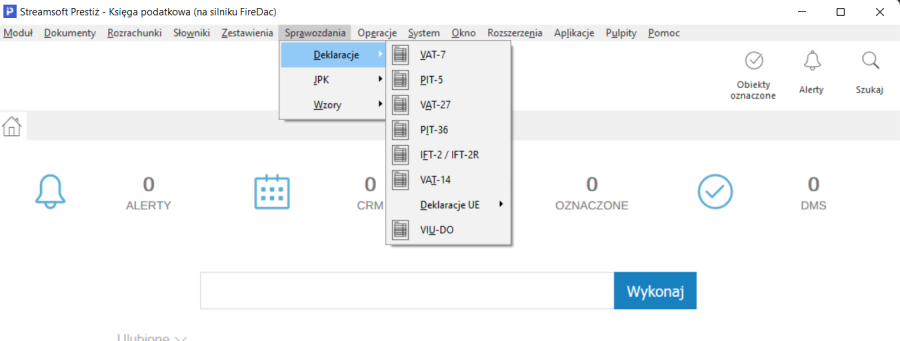 Image Added
Dodając nowy formularz w pierwszym kroku należy określić jego parametry:
- Rok i miesiąc – rok i miesiąc, za który będzie sporządzony formularz. Gdy pola formularza będą wyliczane ze wzorów właśnie na ten rok i miesiąc.
- Uwzględnij konta pozabilansowe przy wyliczaniu wartości ze wzorów – zaznaczenie opcji powoduje, że gdy we wzorze na wartość pola np. OWN(490) występują analityki, które są bilansowe i pozabilansowe to program przy obliczeniach uwzględni obroty na kontach dla wszystkich rodzajów kont. Taki znacznik występuje również przy definiowaniu pozycji wzoru dla formularzy i w wypadku, gdy we wzorze zaznaczy się taki znacznik, a w formularzu nie to i tak wartości z kont pozabilansowych zostaną pobrane do obliczeń.
- Przy wyliczaniu wartości pól ze wzorów pobierz dane z dokumentów źródłowych – zaznaczenie opcji powoduje, że do obliczeń brane są wartości z dokumentów źródłowych w przeciwnym wypadku z księgowych.
- Zestaw wzorów i formuł wyliczania pól – w tej opcji należy przyporządkować zestaw wzorów, według którego wartości pól formularza będą wyliczane.
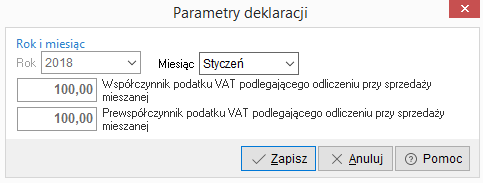 Image Added
Operacje → Formularze → PIT-5 → Dodaj <F3>
Zmianę parametrów wyliczania można uzyskać wybierając, za pomocą prawego klawisza myszki ustawionego w siatce danych, opcję Zmień parametry <Ctrl+F5>.
| Kotwica |
|---|
| _Toc208228693 |
|---|
| _Toc208228693 |
|---|
|
Rozliczenie właścicielaFormularz jest dostępny dla firm, które rozliczają się ryczałtem od przychodów ewidencjonowanych i w konfiguracji systemu posiadają parametr Ustawienia - Księga podatkowa - Ustawienia modułu - Firma prowadzi ryczałt od przychodów ewidencjonowanych ustawiony na wartość TAK. Zawiera on sekcje:
- Przychody - wykaz przychodów za dany okres sprawozdawczy w podziale na stawki podatku dochodowego dla ryczałtu
- Odliczenia od przychodu - sekcja umożliwia wprowadzenie przysługujących odliczeń od podatku. System automatycznie wylicza wartość pola Składka na ubezpieczenie zdrowotne odliczana od przychodu, użytkownik ma możliwość ręcznego wprowadzenia kwoty w tym polu poprzez opcję Wymuś pod prawym przyciskiem myszy. W przypadku, gdy właścicielowi przysługuje zwolnienie z podatku (np. zwolnienie dla rodziny 4+) i w danych właściciela zaznaczony jest odpowiedni parametr - system automatycznie naliczy wartość zwolnienia z podatku. Limity danego zwolnienia są kontrolowane zgodnie z ustawieniami parametrów księgowych: Próg zwolnienia z podatku dla ulgi dla powracających z zagranicy, rodziny 4+, dla seniora.
- Obliczenie należnego podatku - sekcja zawiera pola nie-edycyjne, w których wyliczana jest kwota podatku należnego
- Odliczenia od podatku - sekcja umożliwia wprowadzenie kwot odliczeń od podatku
- Ustalenie zobowiązania podatkowego - pole zawiera obliczoną kwotę podatku do zapłaty
- Ustalenie zobowiązania dla ubezpieczenia zdrowotnego - w sekcji ustalana jest kwota składki na ubezpieczenie. Wysokość składki 9% obliczana jest automatycznie zgodnie z ustawieniami parametrów księgowych (RLTZDRO1PO, RLTZDRO2PO, RLTZDRO3PO)
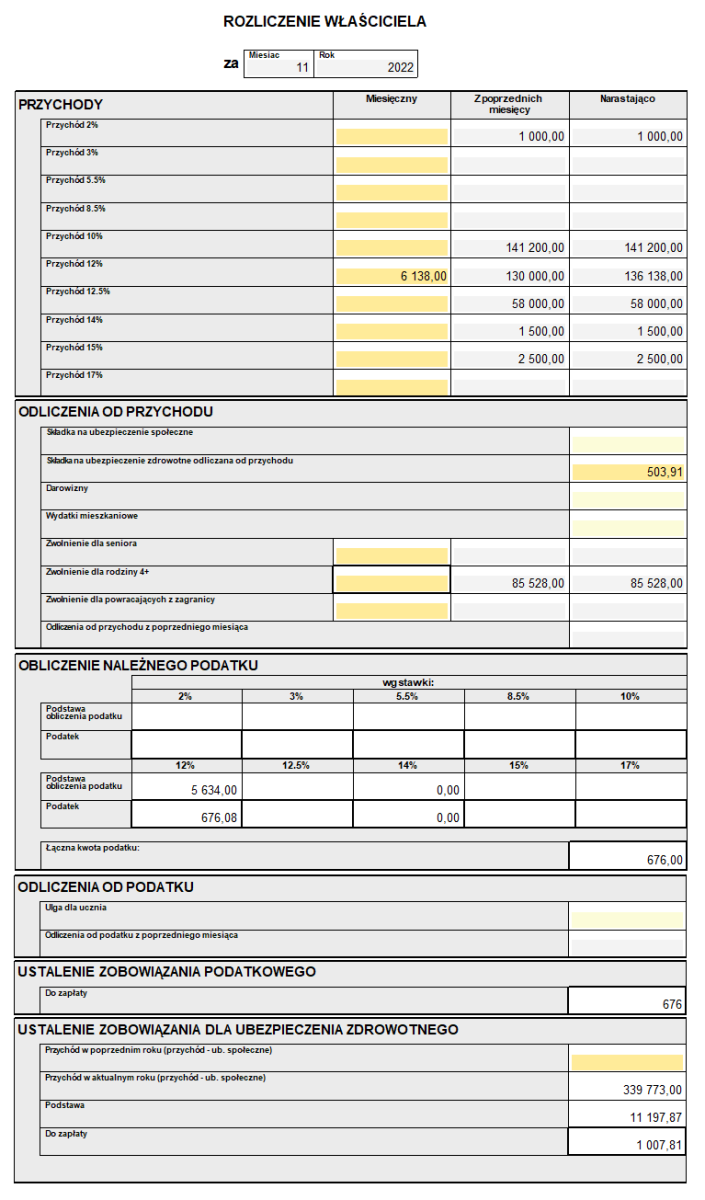 Image Added
| Kotwica |
|---|
| _Toc208228694 |
|---|
| _Toc208228694 |
|---|
|
Deklaracje UEZa pomocą tej opcji użytkownik sporządza informację zbiorczą, podsumowującą dokonane wewnątrzwspólnotowe dostawy/nabycia towarów w danym kwartale roku kalendarzowego. Przy wypełnianiu tej deklaracji, należy posługiwać się walutą polską.
Deklaracja VAT-UE dostępna jest w menu programu Operacje. Aby podejrzeć lub wydrukować Informacje VAT-UE, musimy najpierw zdefiniować takie parametry jak: Kwartał i Rok:
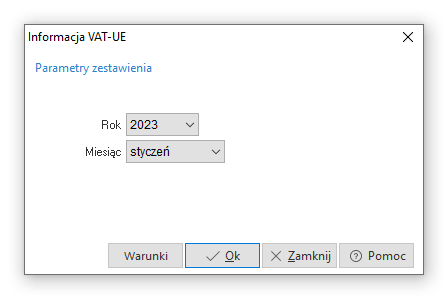 Image Added
Następnie wyświetlone zostanie okno, w którym należy zdefiniować datę wypełnienia deklaracji VAT –UE oraz dane wypełniającego: imię, nazwisko, telefon kontaktowy:
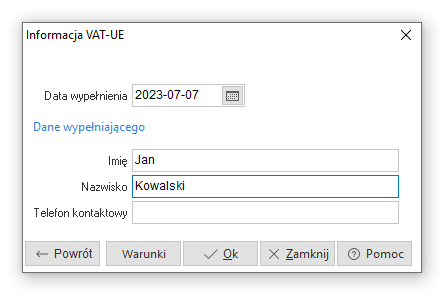 Image Added
Po zatwierdzenie wprowadzonych danych przyciskiem <Ok> na ekranie monitora pojawi się okno Wydruk, które umożliwia określenie warunków wydruku dla dokumentu.
| Kotwica |
|---|
| _Toc208228695 |
|---|
| _Toc208228695 |
|---|
|
JPKKonfiguracja i generowania Jednolitego Pliku Kontrolnego dostępne jest w module Księga Podatkowa jak również Handlowo-Magazynowym w menu Sprawozdania → JPK. Funkcjonalność podzielona jest na gałęzie:
- JPK-V7 - łączy w sobie plik JPK-VAT z deklaracją JPK-V7
- JPK-VAT - Ewidencja zakupu i sprzedaży VAT - struktura wykorzystywana w sprawozdawczości do 2019 roku
- JPK Inne - struktury: Księgi rachunkowe, Wyciąg bankowy, magazyn, Faktury VAT, Podatkowa księga przychodów i rozchodów, Ewidencja przychodów, Faktury VAT RR
| Kotwica |
|---|
| _Toc208228696 |
|---|
| _Toc208228696 |
|---|
|
Konfigurator JPKPrzed przystąpieniem do generowania pliku JPK należy określić konfigurację, wg której generowane będą dane do JPK. Służy do tego narzędzie Konfigurator JPK zawierające szereg zakładek dotyczących podstawowych informacji pobieranych każdorazowo do pliku oraz opcji pobierania danych dla poszczególnych struktur JPK.
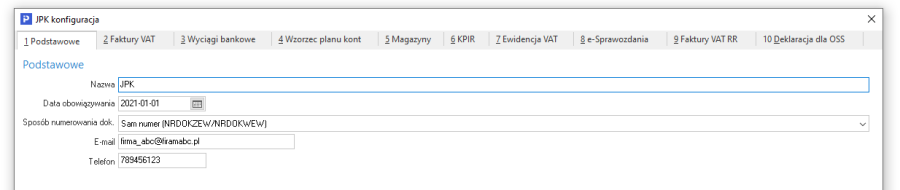 Image Added
1 Podstawowe
Na zakładce należy wprowadzić nazwę oraz datę obowiązywania konfiguratora JPK. Podczas generowania pliku wymagane jest wskazanie konfiguratora, którego daty obowiązywania pokrywają się z okresem za jaki jest tworzone JPK.
W polu Sposób numerowania dok. użytkownik ma możliwość wskazania jednego z trzech wariantów numeracji faktur sprzedaży/zakupu, dokumentów magazynowych w JPK :
•Sam numer (NRDOKZEW/NRDOKWEW)
•Skrót definicji dokumentu + numer (SKROTDEFDOK + NRDOKZEW/NRDOKWEW)
•Skrót spisu dokumentu + numer (SKROTSPISDOK + NRDOKZEW/NRDOKWEW)
Pola E-mail i Telefon należy wypełnić danymi, pod którymi Urząd Skarbowy będzie mógł skontaktować się w sprawie przesłanego pliku.
Uwaga!
Nie ma konieczności tworzenia konfiguratora każdorazowo przy generowaniu pliku JPK-V7 (co miesiąc) lub na okoliczność wysyłki JPK w innej strukturze. Raz wprowadzone dane obowiązują dla wszystkich struktur. Założenie nowego konfiguratora wraz określeniem daty jego obowiązywania, zalecane jest w przypadku zmiany np. danych firmy lub ustawień pobierania danych do pliku. Pozwala to na zachowanie historii zmian konfiguracji.
2 Faktury VAT
Zakładka zawiera ustawienia dotyczące pobierania faktur VAT m.in. na potrzeby struktury JPK-FA. Umożliwia wskazanie typów dokumentów oraz miejsc sprzedaży/zakupu, które mają być uwzględniane podczas generowania pliku. Zawiera również parametry dotyczące sposobu generowania danych w szczególnych przypadkach np. w przypadku niepoprawnego NIP dla kontrahenta o typie innym niż Działalność.
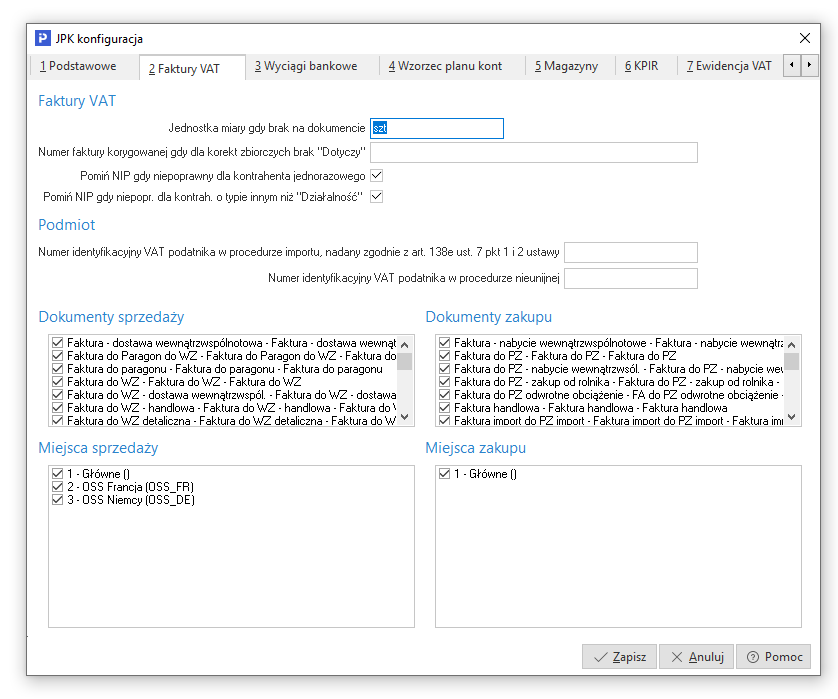 Image Added
3 Wyciągi bankowe
Zakładka umożliwia wskazanie definicji banków, z których pobierane będą dane podczas generowania pliku JPK w strukturze Wyciągi bankowe (JPK_WB).
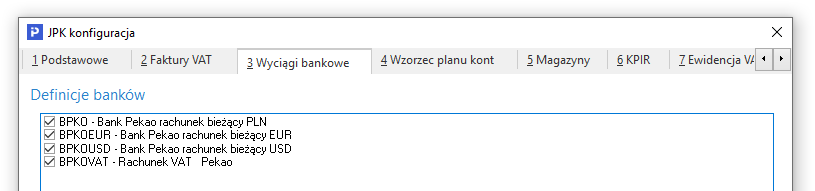 Image Added
4 Wzorzec planu kont
Dane wprowadzone na tej zakładce dotyczą sposobu generowania JPK_KR (struktura Księgi rachunkowe, wymagane zamknięcie miesięcy księgowych oraz ponumerowanie wpisów dziennika).
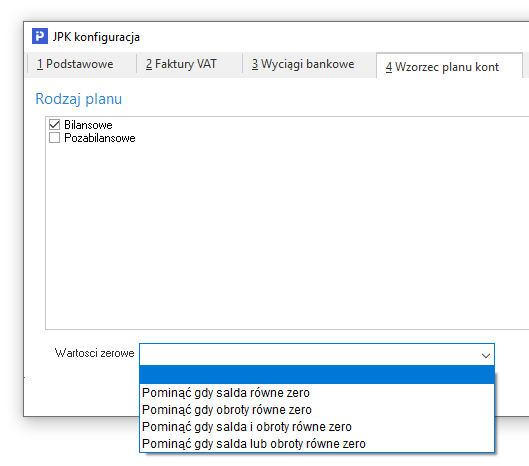 Image Added
5 Magazyny
Zakładka pozwala na określenie sposobu pobierania danych do pliku JPK_MAG.
6 KPIR
Zakładka zawiera parametr dotyczący danych generowanych w pliku JPK dla struktury Podatkowa księga przychodów i rozchodów (JPK_KR).
 Image Added
7 Ewidencja VAT
Zakładka zawiera szereg parametrów dotyczących sposobu generowania danych do pliku w strukturze JPK-V7.
Dodatkowo, po zaznaczeniu Pokaż zaawansowane rozwinięta zostanie sekcja pozwalająca na podpięcie do mechanizmu pobierania danych dedykowanych procedur, tworzonych indywidualnie dla klienta.
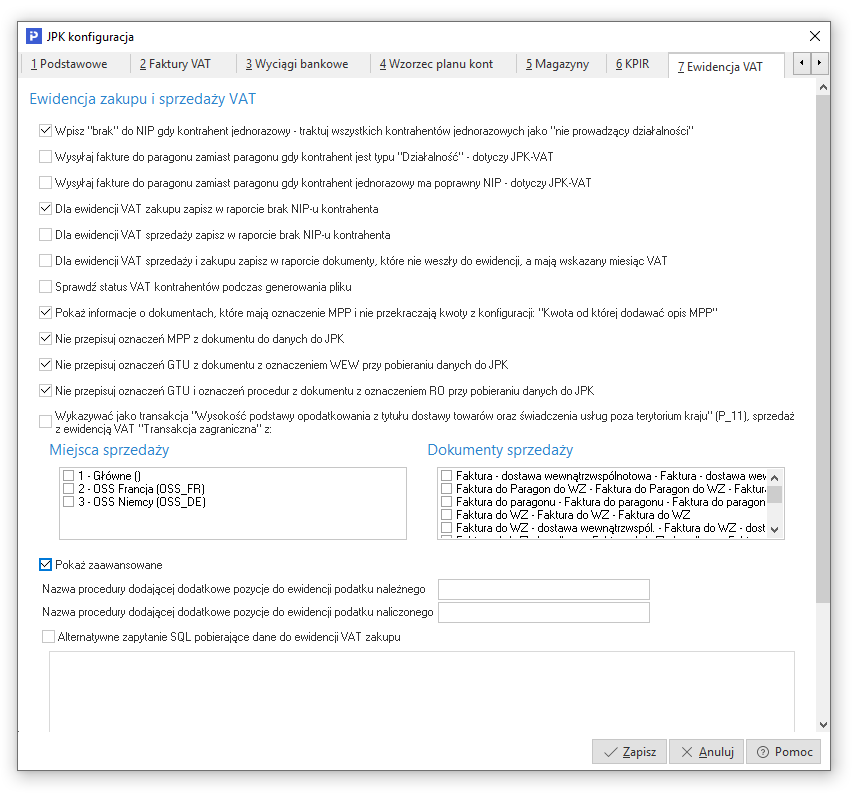 Image Added
8 e-Sprawozdania
Na zakładce należy uzupełnić pole Rodzaj jednostki, wartość pola determinuje strukturę pliku JPK-SF oraz typ formularzy księgowych do sporządzenia e-Sprawozdania. Dostępne są warianty: Jednostka Inna, Jednostka Mała, Jednostka Inna, Jednostka OP (organizacja pożytku publicznego i wolontariat).
Dostępna jest w tym miejscu również sekcja Kody PKD. Umożliwia ona wprowadzenie większej ilości kodów PKD. Podczas generowania pliku JPK-SF system weryfikuje kody PKD z konfiguratora, a w przypadku ich braku pobiera kod wprowadzony w Danych firmy na zakładce 4 Działalność.
9 Faktury VAT RR
Zakłada zawiera parametry dotyczące sposobu pobierania danych do Transakcji zakupów od rolników ryczałtowego (JPK_RR).
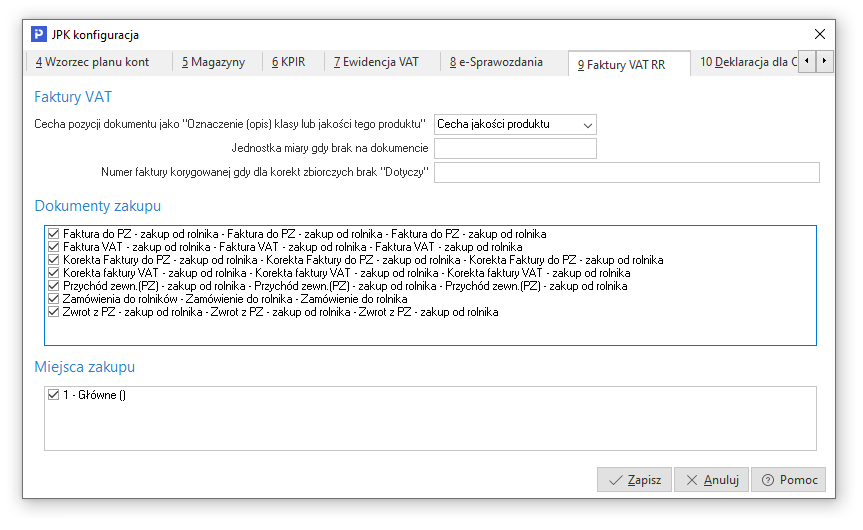 Image Added
10 Deklaracja dla OSS
Zakładkę należy uzupełnić tylko w przypadku, gdy w przedsiębiorstwie prowadzona jest sprzedaż z zagranicznych miejsc sprzedaży (np. firma ma zarejestrowaną działalność w Niemczech i z tego kraju prowadzi wysyłkową sprzedaż detaliczną do innych krajów UE). Dla każdego kraju, z którego prowadzona jest sprzedaż należy dodać pozycję ze wskazaniem kraju oraz nadanego w nim Numeru identyfikacyjnego VAT lub Numeru rejestracji podatkowej.
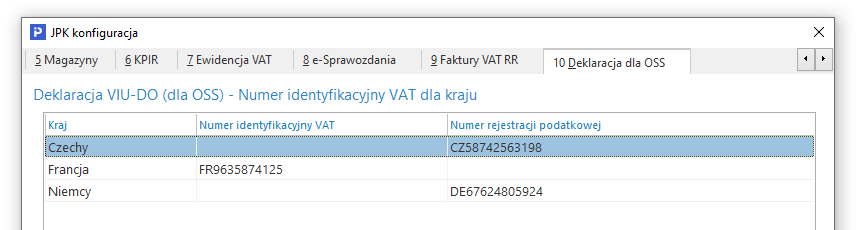 Image Added
Okno JPK służy do generowania oraz przeglądania wcześniej utworzonych plików JPK w ramach obowiązujących struktur.
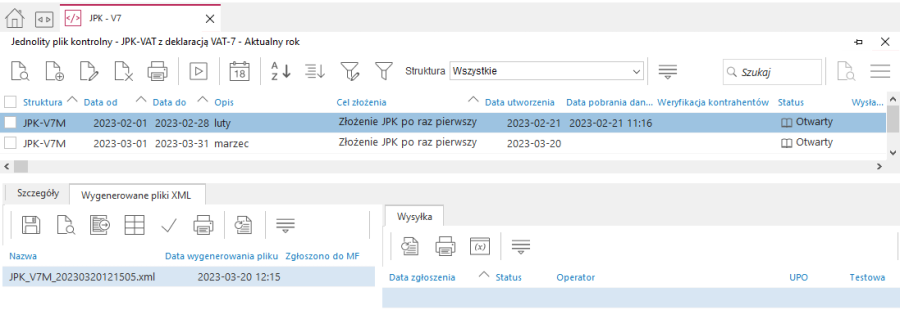 Image Added
Tworzenie pliku przebiega dwuetapowo. W pierwszej kolejności za pomocą opcji Dodaj F3 dodawany jest nagłówek JPK, gdzie należy określić podstawowe parametry potrzebne do wygenerowania pliku.
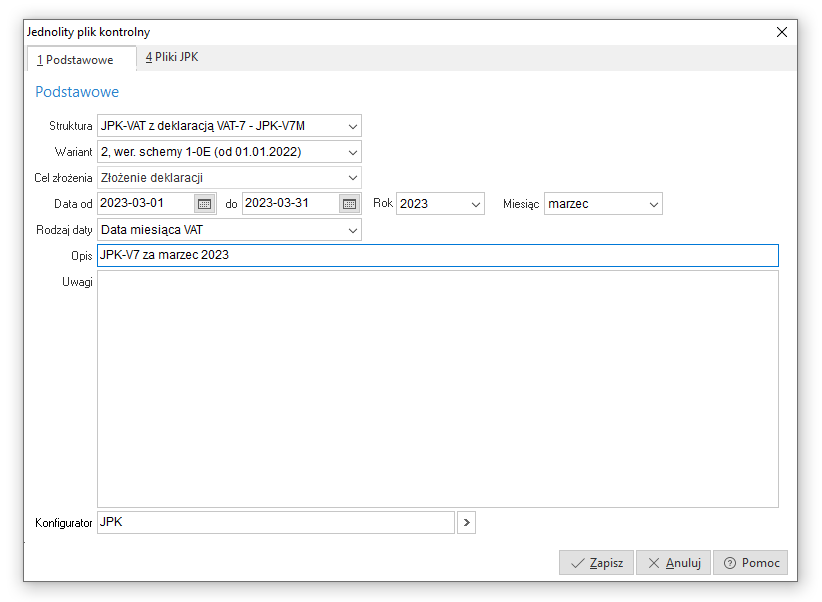 Image Added
Następnie w zależności od wyboru struktury generowanego pliku JPK:
- dla JPK-V7 - po zapisaniu automatycznie otworzy się okno Kreator JPK-V7
- dla pozostałych struktur - po zapisaniu nagłówka należy wybrać opcję Generuj JPK (Ctrl+F3)
| Kotwica |
|---|
| _Toc208228697 |
|---|
| _Toc208228697 |
|---|
|
JPK_V7Wprowadzenie – podstawa prawna
Na podstawie przepisów ustawy z dnia 4 lipca 2019 r. o zmianie ustawy o podatku od towarów i usług oraz innych ustaw (Dz.U. 2019 poz.1520) od października 2020 obowiązywać zaczął nowy jednolity plik kontrolny: JPK_V7M (miesięczny) oraz JPK_V7K (kwartalny).
Połączy on dotychczas składane odrębnie informacje o prowadzonej ewidencji w formie JPK_VAT oraz deklaracji VAT-7/VAT-7K. Struktura ta stanowić będzie zbiór danych o transakcjach zakupu i sprzedaży, z wyszczególnieniem wartości, kwot, i stawek VAT oraz danych poszczególnych kontrahentów.
Plik JPK wprowadza również obowiązek dodatkowego oznaczania dokumentów uwzględnianych
w pliku. Ma to na celu ułatwienie ustawodawcy weryfikacji nabywanych przez przedsiębiorcę towarów i rodzaju dokonywanych transakcji.
Kody GTU, kody rodzajów transakcji
Plik JPK_V7 wprowadza oznaczenia dostaw towarów i świadczenia usług oraz dokonywanych transakcji za pomocą symboli GTU. Ustawodawca ustalił katalog symboli, którymi winny być oznaczone dokumenty, w zależności od występujących w nich towarów, usług i procedur transakcyjnych.
JPK_V7
Plik JPK_V7 będzie się składał z dwóch części: deklaracyjnej i ewidencyjnej.
- Część deklaracyjna zastępować będzie obecną deklarację VAT-7 i zawierać będzie zestaw informacji o zakupach i sprzedaży za dany okres.
- Część ewidencyjna zastępować będzie dotychczasowy plik JPK_VAT i rozszerzona została o dodatkowe oznaczenia towarów, usług oraz rodzajów transakcji, zarówno po stronie zakupów jak i sprzedaży. Na ich podstawie dokonywana będzie analiza dokonywanych przez podatnika transakcji.
UWAGA!
Nowy plik JPK w części deklaracyjnej zastępować będzie jedynie dawną deklarację VAT-7, tzn. dotyczyć będzie wyłącznie rozliczeń VAT, które obecnie składa się na deklaracjach VAT-7 i VAT-7K. Nie będzie się on odnosić do skróconej deklaracji VAT w zakresie usługi taksówek osobowych opodatkowanych ryczałtem i rozliczanych na formularzu VAT-12, jak również pozostałych deklaracji podatkowych, do których zastosowanie będą mieć dotychczasowe przepisy, np. VAT-8, VAT-9M, VAT-10, VAT-14. Oznacza to, że podatnicy rozliczający VAT na tych deklaracjach nie będą mieć obowiązku składania nowego JPK_V7.
Obowiązują dwa rodzaje rozliczeń – miesięczne i kwartalne. Podatnicy rozliczający się kwartalnie za dwa pierwsze miesiące kwartału będą wypełniać jedynie część ewidencyjną, za trzeci miesiąc należy uzupełnić część deklaracyjną oraz ewidencyjną.
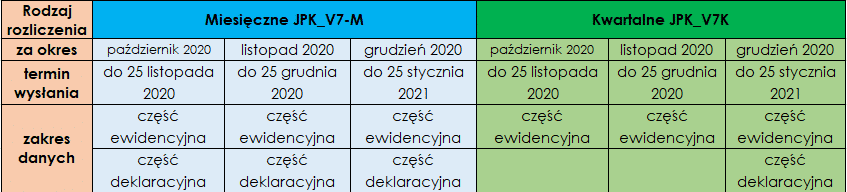 Image Added
Słownik oznaczeń dokumentów dla JPK
Przed wprowadzeniem oznaczeń GTU i rodzajów transakcji na kartoteki, dokumenty oraz definicje dokumentów konieczne jest przygotowanie wykazu kodów, które będą na nich umieszczane. W tym celu wprowadzony został słownik oznaczeń umożliwiający zbudowanie listy kodów wykorzystywanych w danej firmie.
Słownik dostępny jest w menu: Sprawozdania – JPK – Oznaczenia dokumentów dla JPK.
W oknie tym należy wybrać kody, które będą wykorzystywane w przedsiębiorstwie. Za pomocą ikony  Image Added Dodaj F3 lub opcji pod prawym przyciskiem myszy wywołane zostanie okno umożliwiające wybór oznaczenia z predefiniowanego słownika.
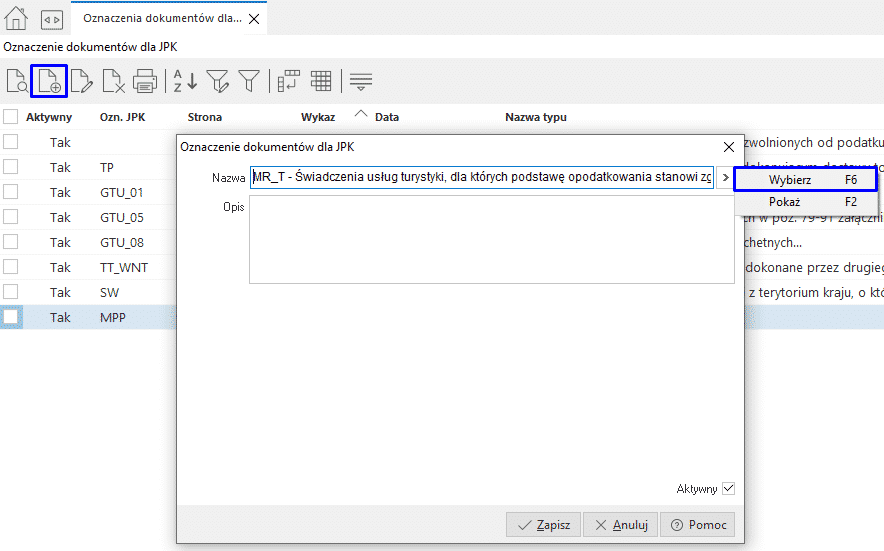 Image Added
Słownik ten zawiera katalog kodów GTU oraz rodzajów transakcji określonych przez ustawodawcę. Wykaz został uporządkowany wg kolumn prezentujących dane:
- Ozn.JPK – opis z pola JPK z dokumentacji do struktury pliku JPK_V7
- Wykaz – typ deklaracji, dla której zastosowanie ma dany kod
- Strona – rodzaj podatku, którego dotyczy kod: podatek należny/naliczony lub inne, jeśli oznaczenie nie dotyczy towaru lub usługi
- Nazwa typu – opis oznaczenia
| Składnia wiki |
|---|
!worddav8aa6d75569a3943f6040d30fa2303cc9.png|height=335,width=537!
Wybór kodu należy zatwierdzić ikoną   !worddav5a2fe4dc2901d4543d569eebe1becd62.png|height=25,width=25!  {_}Wybierz i zamknij{_}, a następnie przyciskiem Zapisz. Z ogólnej listy przypadków należy wybrać tylko te zdarzenia, które dotyczą danej firmy.
Utworzony w ten sposób słownik kodów wykorzystywanych w przedsiębiorstwie będzie podpowiadany przy wprowadzaniu oznaczeń na kartotekach, dokumentach i definicjach dokumentów.
Możliwe jest wskazanie wielu oznaczeń i dodanie ich za pomocą ikony potwierdzenia. Funkcjonalność ta jest obsługiwana również na dokumentach wystawianych w module Handlowo-Magazynowym (zakładka _Inne_ – sekcja _Oznaczenia dokumentów dla JPK{_}).
W przypadku posiadania licencji na moduł Handlowo-Magazynowy istnieje również możliwość określenia oznaczeń, które pobierane są na dokument, na definicji dokumentu lub określenie oznaczenia na kartotece.
!worddav3fa3450f1e083e489614431a6396a787.png|height=343,width=417!
!worddavb83dbfa3b4739839633faef3b5e7042f.png|height=367,width=506!
\\
\\
*Kartoteki magazynowe/kosztowe HM i FK*
Wprowadzone przez ustawodawcę kody GTU oraz rodzaje transakcji odnoszą się wyłącznie do oznaczania dokumentów wykazywanych w przesyłanym do MF pliku JPK_V7. W przypadku, gdy przedsiębiorstwo prowadzi obrót towarami podlegającymi oznaczeniu (np. alkoholem) istnieje możliwość przypisania do kartoteki odpowiedniego kodu GTU, który będzie następnie przenoszony na dokument. Eliminuje to konieczność każdorazowego ręcznego wprowadzania oznaczenia na dokument, a tym samym możliwość popełnienia pomyłki.
Dla kartotek magazynowych i kosztowych, wprowadzanych w modułach Handlowo-Magazynowym lub Finansowo-Księgowym, rozbudowana została zakładka _24 Edycja dok., Ozn. JPK_ o nową sekcję Oznaczenia dokumentów dla JPK.
!worddav013954cb528b829286a3e4ee8869c4f5.png|height=243,width=626!
Za pomocą przycisku Dodaj(F3) należy przypisać do kartoteki odpowiednie kody ze zdefiniowanego wcześniej słownika:
!worddava8ae1ceaed0a4ca043249901a7be8339.png|height=253,width=569!
\\
W przypadku, gdy zdefiniowany słownik nie będzie uwzględniał żądanego przez użytkownika kodu, możliwe jest uzupełnienie go z tego poziomu, W tym celu należy wybrać przycisk _Dodaj F3_ i postąpić zgodnie z opisaną w sekcji _Słownik oznaczeń dokumentów dla JPK_ procedurą dodawania oznaczeń.
\\
*Definicje dokumentów HM*
Istnieje możliwość wprowadzenia oznaczeń na definicji dokumentu. Opcja ta jest szczególnie pomocna dla oznaczenia dokumentów zdefiniowanych dla danego rodzaju transakcji, np. dla faktury sprzedaży wysyłkowej. Dostępna jest w menu: Słowniki → Definicje dokumentów →\[wskazać właściwy dokument\] → zakładka _4 Rodzaje kartotek, Oznaczenia JPK_
!worddav8b4203881b4bb064c53549c5b47db475.png|height=465,width=299!
Okno wskazania oznaczenia umożliwia wybór odpowiedniego kodu ze słownika w polu _Oznaczenie dokumentu dla JPK_ za pomocą listy rozwijanej lub z okna słownikowego wywoływanego przyciskiem strzałki:
!worddav4310cda5d7f268b52f2cf2864ad303c0.png|height=147,width=423!
Za pomocą pola _Dodaj_ dla może zostać przypisany do: |
- tej definicji dokumentu
- wszystkich definicji tego rodzaju
- wszystkich definicji z tej grupy
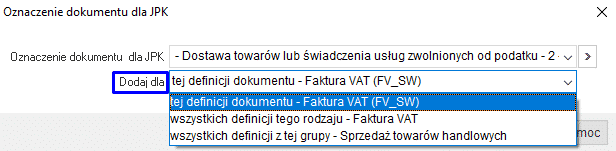 Image Added
Oznaczenie w ten sposób definicji dokumentu skutkować będzie każdorazowym przypisaniem kodu (lub kodów) podczas wystawiania danego dokumentu.
Definicje dokumentów KPIR
W module Księga Podatkowa istnieje możliwość dodania oznaczenia na definicji dokumentu. W tym celu okno edycji zostało rozbudowane o zakładkę Oznaczenie dokumentów dla JPK. Dodanie kodów odbywa się analogicznie jak w module HM.
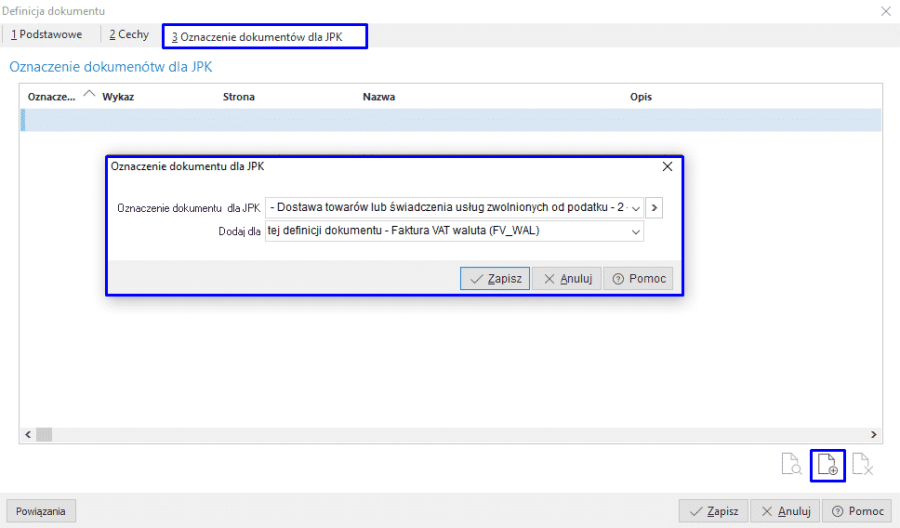 Image Added
Dokumenty HM – dokumenty sprzedaży/zakupu
System umożliwia wprowadzenie oznaczeń bezpośrednio na dokumentach sprzedaży/zakupu podczas ich wystawiania/ rejestracji. W tym celu zmodyfikowana została zakładka Zestawienie VAT, w sekcji Oznaczenie dokumentów dla JPK można ręcznie dodać pozycję ze słownika za pomocą opcji z menu dostępnego pod ikoną strzałki. Ponadto menu umożliwia podgląd przypisanych oznaczeń, usunięcie ich oraz wyświetlenie okna z pozycjami dokumentu, które wpłynęły na dodanie danego kodu.
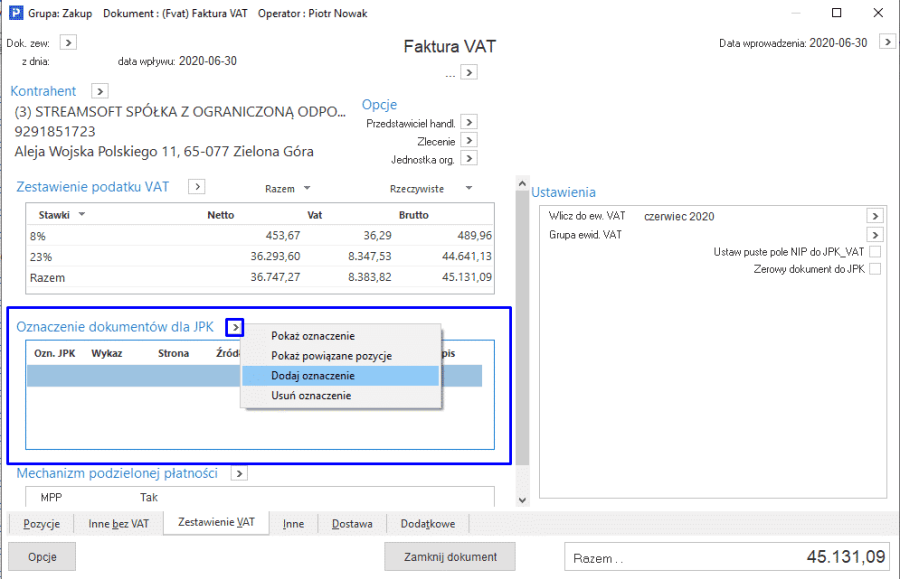 Image Added
Analogicznie, jak w przypadku dodawania oznaczeń do kartoteki, z tego poziomu również istnieje możliwość rozbudowania słownika za pomocą ikony Dodaj F3.
Dokumenty KPIR – Rejestracja sprzedaży/zakupu
Dla dokumentów kosztowych wystawianych w module Finansowo-Księgowym istnieje możliwość wprowadzenia kodów GTU i rodzajów transakcji na zakładce JPK, Powiązana, w sekcji Oznaczenie dokumentów. Oznaczenia należy dodać za pomocą opcji Dodaj oznaczenie z menu pod przyciskiem strzałki.
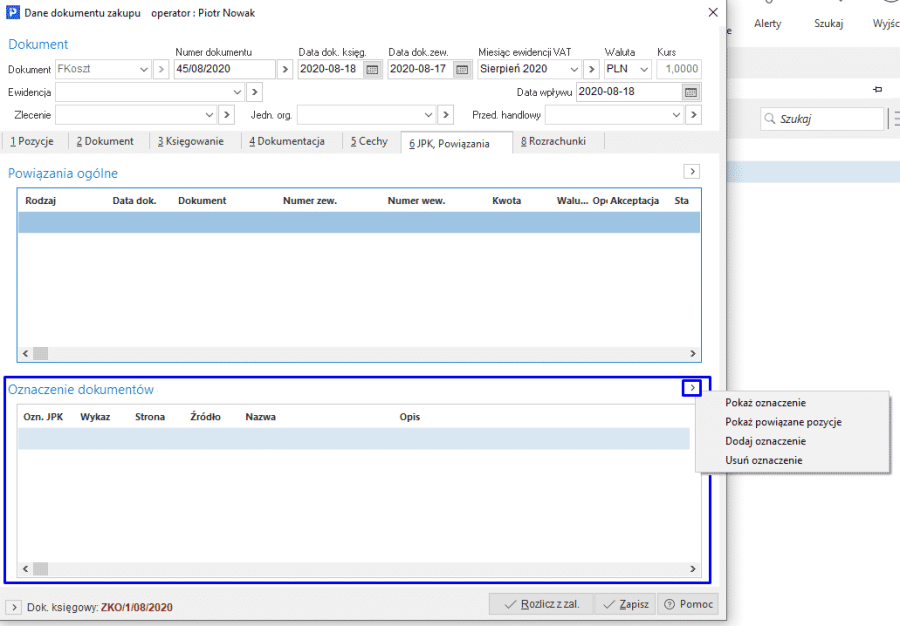 Image Added
Grupowe oznaczanie dokumentów dla JPK
Dla łatwiejszej i szybszej obsługi kodów GTU wprowadzono możliwość grupowego oznaczania dokumentów. Funkcjonalność ta jest dostępna w oknach: Sprzedaż z księgi, Zakup z księgi, Rejestracja zakupu (dla ryczałtu), w menu kontekstowym Podstawowe - Grupowa poprawa oznaczeń dokumentów dla JPK (Alt + C).
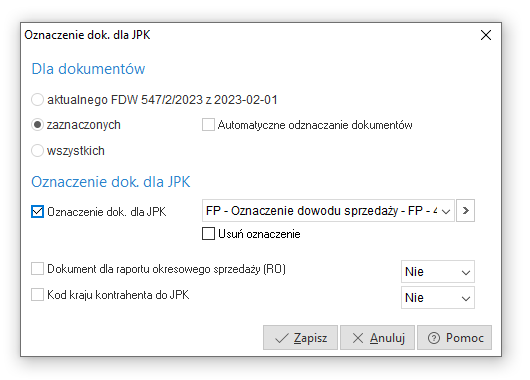 Image Added
| Kotwica |
|---|
| _Toc208228698 |
|---|
| _Toc208228698 |
|---|
|
Raport okresowy - oznaczenie „RO"Nowa struktura pliku JPK_VAT nie przewiduje osobnego ewidencjonowania dokumentów fiskalnych, w tym zakresie obowiązkowe będzie sporządzenie raportu okresowego sprzedaży. Systemy Streamsoft Pro i Streamsoft Prestiż zostały wyposażone w nową definicję dokumentu Raport okresowy (RO), który jest uwzględniany w pliku JPK_V7 i zbiorczo wykazuje sprzedaż z urządzeń fiskalnych.
Wystawienie raportu okresowego RO jest analogiczne do wystawienia dokumentu sprzedaży i jest możliwe zarówno z modułu Księga Podatkowa jak i Handlowo-Magazynowego. W menu Słowniki → Definicje dokumentów dodana została definicja dokumentu Raport okresowy sprzedaży (RO). W module KPIR jego aktywność jest domyślnie wyłączona. W przypadku potrzeby wystawienia raportu należy aktywować ją za pomocą pola Aktywny na zakładce 1 Podstawowe.
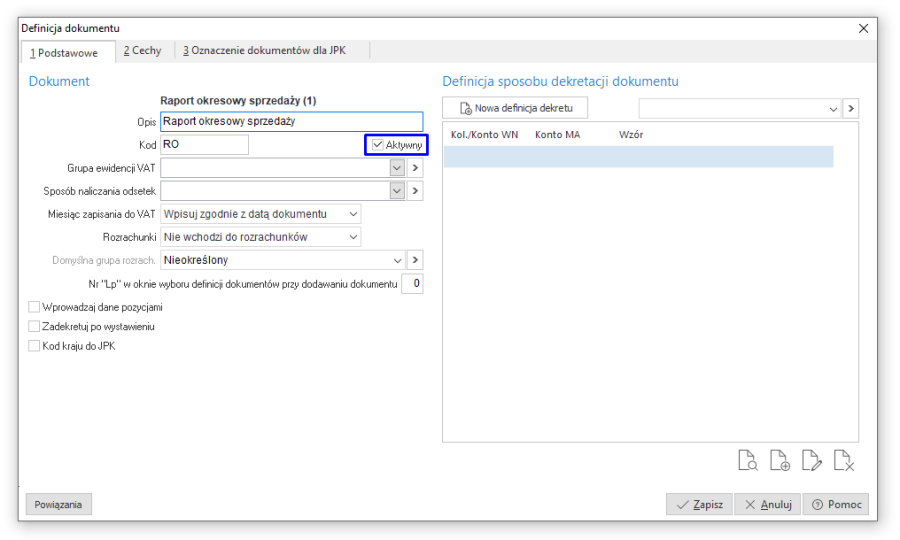 Image Added
W związku ze zmianami w przepisach nie zalecamy fiskalizacji wszystkich dokumentów sprzedaży, czyli stosowania ustawienia w konfiguracji systemu Ustawienia – Drukarka fiskalna – Ustawienia globalne – Fiskalizować wszystkie dokumenty sprzedaży na wartość TAK.
W zależności od posiadanych modułów zalecane są różne metody wprowadzania dokumentów uwzględnianych w raporcie okresowym sprzedaży RO.
Tylko moduł KPIR
Sprzedaż fiskalna może być rejestrowana za pomocą pojedynczych dokumentów sprzedaży lub wyłącznie zbiorczo za pomocą Raportu okresowego sprzedaży.
Zbiorczo - Raport okresowy sprzedaży RO
W przypadku, gdy sprzedaż fiskalna dokonywana jest poza systemem Prestiż (np. na kasie fiskalnej), na potrzeby rozliczenia jej deklaracji podatkowej należy utworzyć dokument Raport okresowy sprzedaży (RO). Dokument powinien:
- być wystawiony na kontrahenta jednorazowego
- posiadać miesiąc ewidencji VAT zgodny z okresem, za jaki rozliczana jest sprzedaż fiskalna
- zawierać łączną wartość sprzedaży fiskalnej za dany miesiąc w odpowiednich stawkach. Wartości te można wprowadzić na podstawie raportów z kasy fiskalnej.
- w polu Dok. dla RO posiadać Oznaczenie dowodu sprzedaży RO - Dokument zbiorczy wewnętrzny zawierający sprzedaż z kas rejestrujących.
Wystawiony w ten sposób dokument należy zaksięgować w odpowiednich kolumnach.
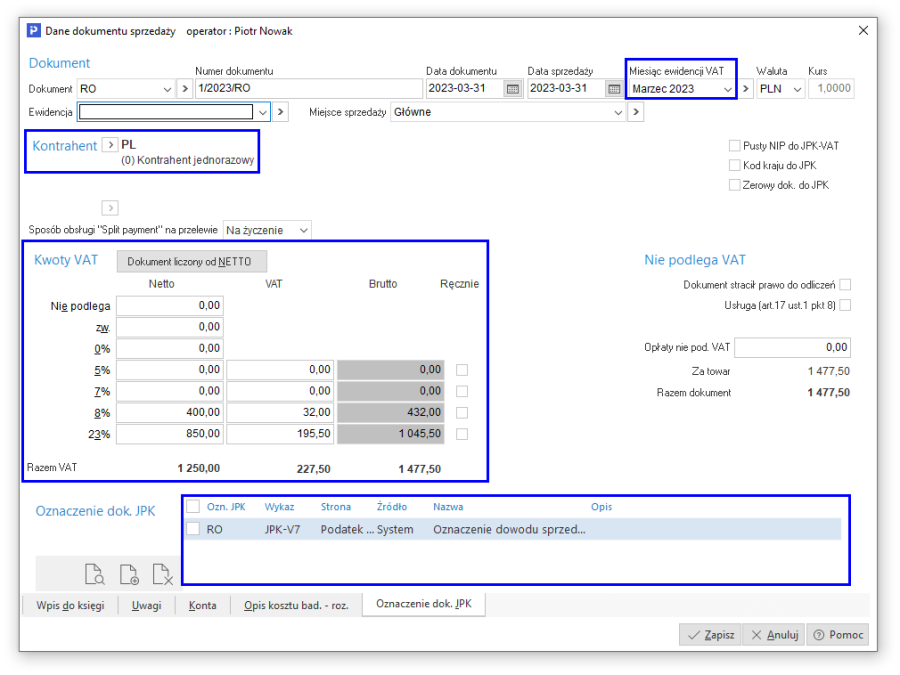 Image Added
Dokumenty fiskalne oraz Raport okresowy sprzedaży (RO)
W module Księga Podatkowa dokumenty sprzedaży podlegające fiskalizacji (np. paragon, faktura detaliczna) domyślnie są wyłączone z aktywności i w celu ich stosowania w systemie, należy w definicji dokumentu zaznaczyć pole Aktywny.
W oknie edycyjnym dokumentu sprzedaży należy:
- pole Miesiąc ewidencji VAT pozostawić puste
- zaznaczyć parametr Dokument dla RO - stanowić to będzie informację o sposobie ujęcia danej transakcji w JPK_V7
- wprowadzić wartość sprzedaży w odpowiednich stawkach VAT
Na tym etapie istnieje również możliwość dokonanie wpisu do księgi podatkowej.
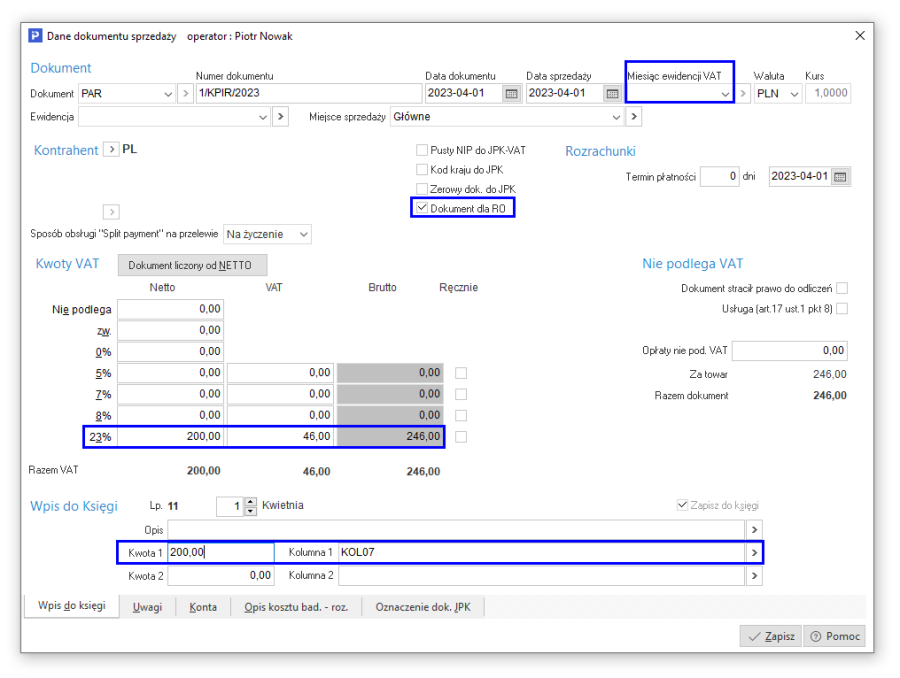 Image Added
Po zakończeniu okresu rozliczeniowego należy za pomocą ikony Dodaj F3 wybrać ze spisu dokument RO. Dokument ten należy wystawić na kontrahenta jednorazowego, ręcznie wprowadzić wartość sprzedaży podlegającej fiskalizacji. Dokument powinien posiadać oznaczenie dla JPK Oznaczenie dowodu sprzedaż - RO.
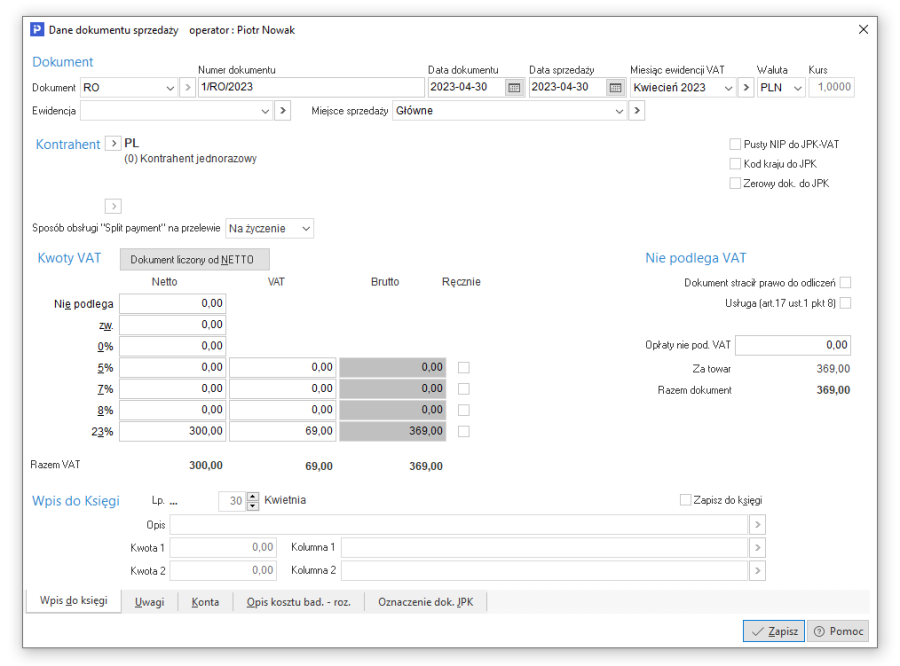 Image Added
Jeśli dokumenty fiskalne zostały zaksięgowane, to wystawiony Raport okresowy sprzedaży (RO) nie podlega księgowaniu - należy odznaczyć parametr Zapisz do księgi.
Moduł KPIR wraz z HM
W przypadku posiadania licencji na moduł Handlowo-Magazynowy, dokumenty sprzedaży wystawiane są z poziomu tego modułu i pojawiają się w księdze podatkowej jako wpisy automatyczne.
W włączenia dokumentu sprzedaży do Raportu okresowego sprzedaży (RO) dodano znacznik Dokument dla RO. W module Handlowo-Magazynowym jest automatycznie nadawany dokumentom podlegającym fiskalizacji, które:
- nie posiadają przypisanego kontrahenta
- przypisany kontrahent ma typ Działalność ale nie ma wskazanego numeru NIP
- przypisany został kontrahent jednorazowy bez podania NIP
- przypisany kontrahent posiada NIP, ale ma typ inny niż Działalność i nie jest kontrahentem jednorazowym
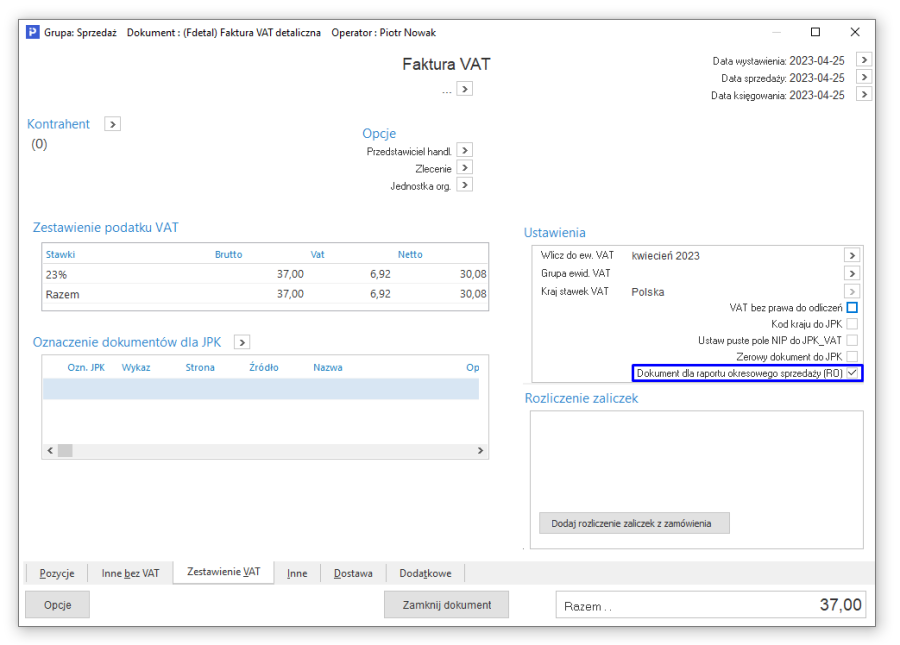 Image Added
W celu wygenerowania dokumentu RO w module HM należy za pomocą standardowego przycisku Dodaj (F3) zaczytać na raport okresowy wartości z dokumentów oznaczonych jako Dok.dla RO. W oknie Wybierz dokumenty dostępne są parametry:
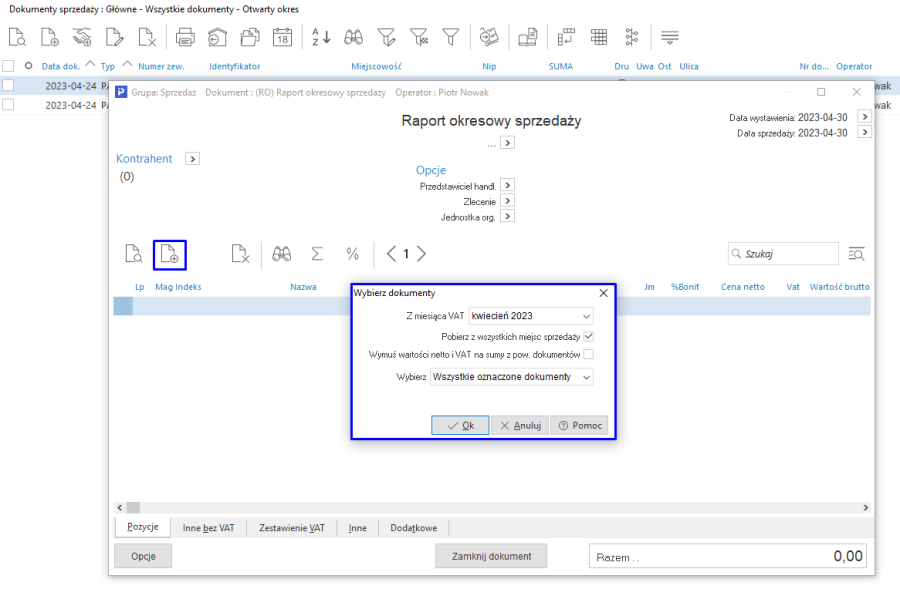 Image Added
- Pobierz z wszystkich miejsc sprzedaży – w raporcie okresowym wystawianym na danym miejscu sprzedaży uwzględnione zostaną dokumenty ze wszystkich pozostałych miejsc, co skutkuje wygenerowaniem jednego dokumentu RO. Odznaczenie tego pola spowoduje uwzględnienie jedynie dokumentów wystawionych na aktualnym miejscu sprzedaży, w przypadku fiskalizacji transakcji również w innych miejscach konieczne jest wygenerowanie osobnych raportów okresowych (parametr w konfiguracji Ustawienia – Księgowość – Ustawienia – Dopuszczaj jednoczesne dodanie RO w HM i FK za ten sam okres powinien być ustawiony na wartość Wiele RO w obrębie HM i FK)
- Wymuś wartości netto i VAT na sumy z pow. dokumentów – Domyślnie w dokumencie RO do wyliczenia zestawienia VAT stosowany jest wzór analogiczny jak na raportach okresowych generowanych z drukarek fiskalnych (wyliczane na podstawie kwot sprzedaży BRUTTO). W związku z tym wystąpić mogą różnice groszowe pomiędzy dokumentem RO, a rejestrem VAT. Zaznaczenie parametru umożliwia wymuszenie wartości zestawienia VAT dokumentu RO na sumy odpowiednio NETTO, BRUTTO, VAT dla stawek VAT z powiązanych dokumentów. W celu dekretacji powstałych różnic dodano nową zmienną Odchylenie VAT dok. RO (VAT z zest. VAT – VAT dok.powiąza.), która umożliwia zaksięgowanie różnicy pomiędzy kwotami VAT dokumentu RO, a suma VAT z powiązanych z RO dokumentów.
- Wybierz – pole pozwala na określenie typu dokumentów pobieranych do raportu okresowego:
- Wszystkie oznaczone dokumenty
- Tylko oznaczone paragony i faktury
- Tylko oznaczone korekty
Do raportu okresowego sprzedaży pobierane są dokumenty fiskalne posiadające znacznik w polu Dok.dla RO oraz ze wskazanym miesiącem ewidencji VAT, za który generowane jest RO.
Dokument ten zawiera pozycje z kartoteką wskazana w konfiguracji Systemu: Ustawienia - Dokumenty - Uzupełnienia - Kartoteka dla pozycji dokumentu „Raport okresowy sprzedaży(RO)". Domyślnie jest to SPRZEDAZ_FISK_RO. Raport uwzględnia tylko dokumenty sprzedaży wystawione w module HM, są one wyszczególnione w sekcji Dotyczy.
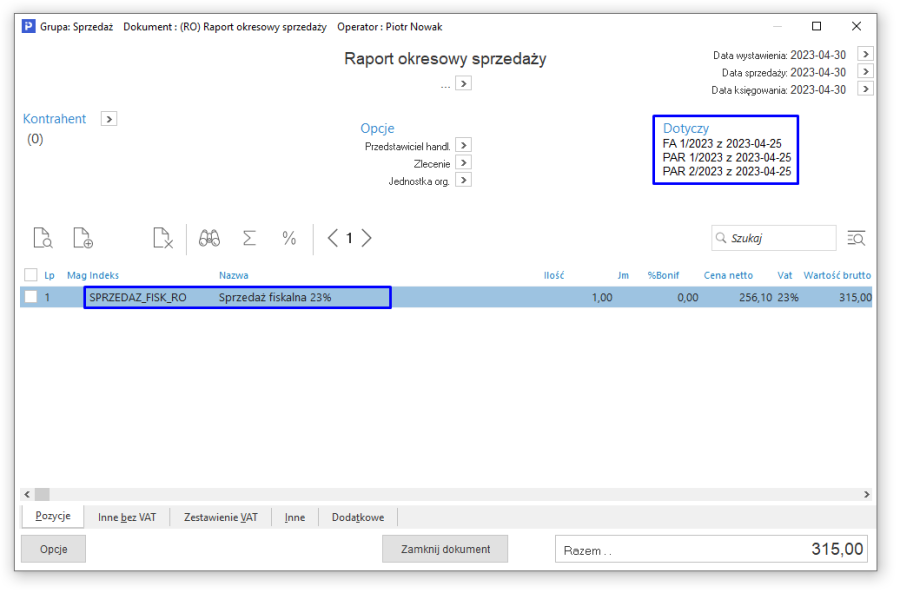 Image Added
Kontrola wystawianych Raportów okresowych sprzedaży
W programie funkcjonuje kontrola wystawianych dokumentów RO, obejmuje ona raporty wystawiane zarówno w module Księga Podatkowa jak i Handlowo-Magazynowy. Odpowiada za nią parametr w konfiguracji systemu: Ustawienia - Księgowość - Ustawienia - Dopuszczaj jednoczesne dodanie RO w HM i FK za ten sam okres. Może on przyjąć wartości:
- Jedno RO w obrębie HM i FK - możliwość wystawienia tylko jednego dokumentu RO w jednym z modułów. Jeśli raport zostanie wystawiony np. w module KPIR, to przy próbie wystawienia tego dokumentu w module HM pojawi się komunikat, że istnieje już raport okresowy za dany okres.
- Jeden RO w HM i jeden RO w FK - możliwość wystawienia jednego raportu sprzedaży za dany okres osobno w każdym z obu modułów
- Jeden RO w HM i wiele RO w FK - możliwość wystawienia jednego raportu RO w module HM oraz wielu raportów w module KPIR za ten sam okres
- Wiele RO w obrębie HM i FK - możliwość wystawienia wielu raportów w obrębie obu modułów (np. osobnych RO dla każdego miejsca sprzedaży).
Dokument RO stanowi zbiorcze podsumowanie sprzedaży fiskalnej za dany miesiąc, dlatego powinien być wystawiony w jego ostatnim dniu. System nie blokuje możliwości wystawienia dokumentów fiskalnych po wygenerowaniu Raportu okresowego RO, którego zawartość nie jest automatycznie aktualizowana w takiej sytuacji. Podczas generowania JPK w przypadku wykrycia dokumentu fiskalnego bez powiązania z RO, system poinformuje o tym użytkownika w raporcie.
Faktury uproszczone a RO
W Systemach Streamsoft Pro i Streamsoft Prestiż paragon z NIP na kwotę do 450 PLN nie jest uwzględniany w raporcie okresowym sprzedaży. Mechanizm ten jest oparty na stanowisku organów podatkowych, które wystawiony w ten sposób dokument uznają za fakturę uproszczoną i nie nakładają w związku z tym obowiązku wystawiania odrębnej faktury sprzedaży. Winna ona zostać ujęta w JPK jako odrębna pozycja tym samym pomniejszając wartość sprzedaży paragonowej.
W odniesieniu do powyższych założeń podczas wystawiania takiego dokumentu w module Księga Podatkowa, pole Dok. dla RO należy pozostawić puste.
Faktury do paragonów a RO
Zafiskalizowana sprzedaż z paragonu wykazywana jest w raporcie okresowym sprzedaży RO, uwzględnianym w pliku JPK_V7. Wystawiona do takiego paragonu faktura jest ujmowana w pliku, jednak nie wpływa ona na wartość podsumowania ani nie pomniejsza sprzedaży paragonowej. Wykazanie dokumentu Fpar w pliku JPK_V7 ma charakter informacyjny.
| Kotwica |
|---|
| _Toc208228699 |
|---|
| _Toc208228699 |
|---|
|
Generowanie pliku JPK-V7 W pierwszej kolejności w oknie Jednolity Plik Kontrolny należy utworzyć nagłówek pliku JPK-V7. Należy uzupełnić pola: Struktura, Wariant, Cel, złożenia, Data, Rodzaj daty, Konfigurator. Dodatkowo można wypełnić pola Opis i Uwagi.
Po zdefiniowaniu i zapisaniu danych nagłówkowych automatycznie zostanie uruchomione narzędzie Kreator JPK-V7, który w kolejnych krokach przeprowadzi użytkownika przez proces generowania i wysyłki pliku XML. Proces ten można przerwać w każdym momencie, a następnie powrócić do etapu, na którym został on ostatnio zakończony za pomocą przycisku na pasku ikon.
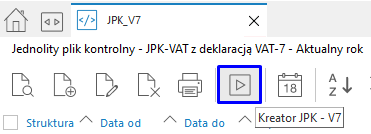 Image Added
Do nawigacji pomiędzy poszczególnymi etapami generowania pliku służą przyciski Wstecz oraz Dalej
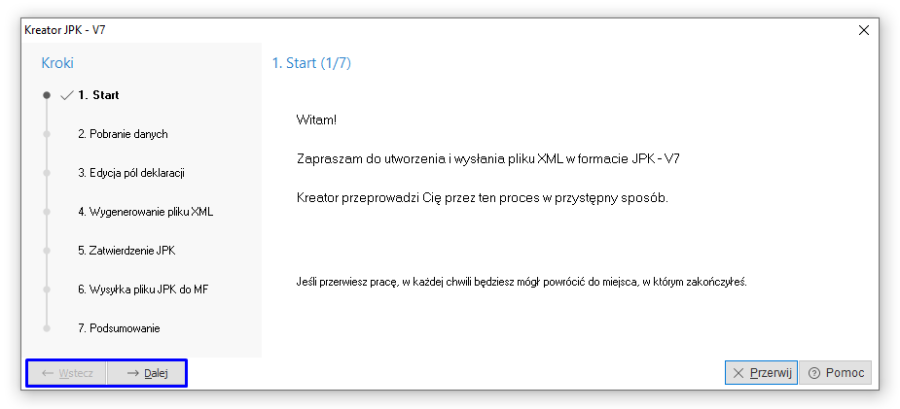 Image Added
W kolejnym kroku należy zasilić plik danymi za pomocą przycisku Pobierz dane. Wybór tej opcji oznacza pobranie danych z rejestrów i zapisanie ich na moment użycia opcji.
Należy mieć na uwadze, że zmiany wprowadzane w rejestrze VAT nie są automatycznie wprowadzane do tworzonego pliku JPK, konieczne jest ponowne pobranie danych.
Status wykonania etapu oraz data wygenerowania danych wyświetlone zostaną w oknie kreatora.
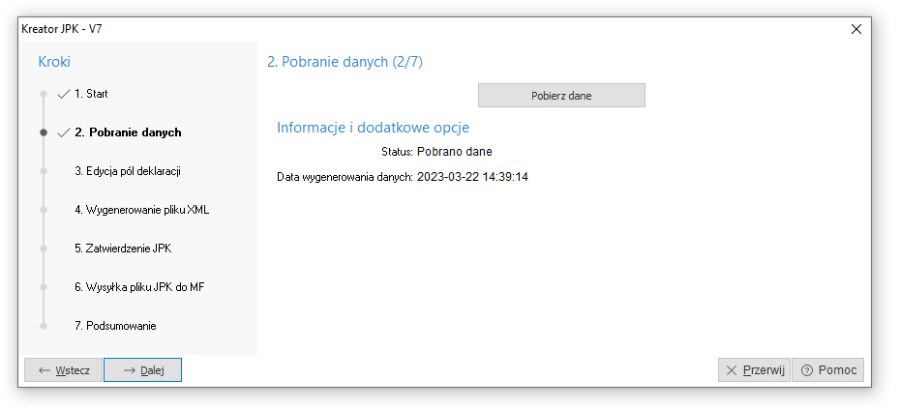 Image Added
Dane mogą być pobierane wielokrotnie, każde kolejne wykonanie tego kroku skutkuje nadpisaniem wygenerowanych wcześniej danych. Program w takim przypadku wyświetli komunikat ostrzegający.
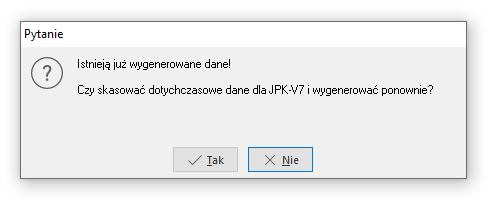 Image Added
Po zaczytaniu danych wyświetlony zostanie raport z przeprowadzonej operacji.
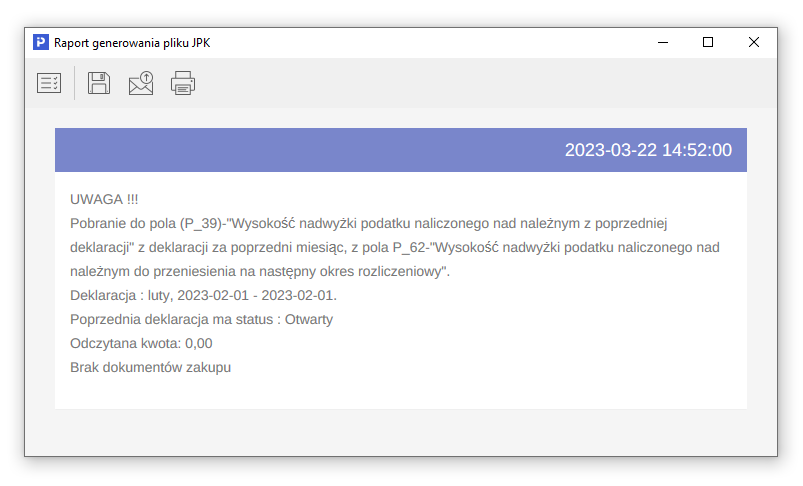 Image Added
Jest on również dostępny z poziomu okna edycyjnego pod ikoną Raport poprawności danych:
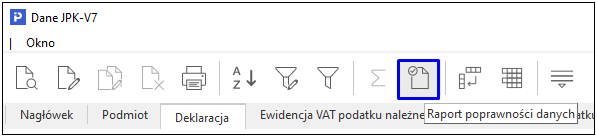 Image Added
Krok 3 umożliwia podgląd i edycję pobranych do deklaracji danych za pomocą przycisku Edycja pobranych danych.
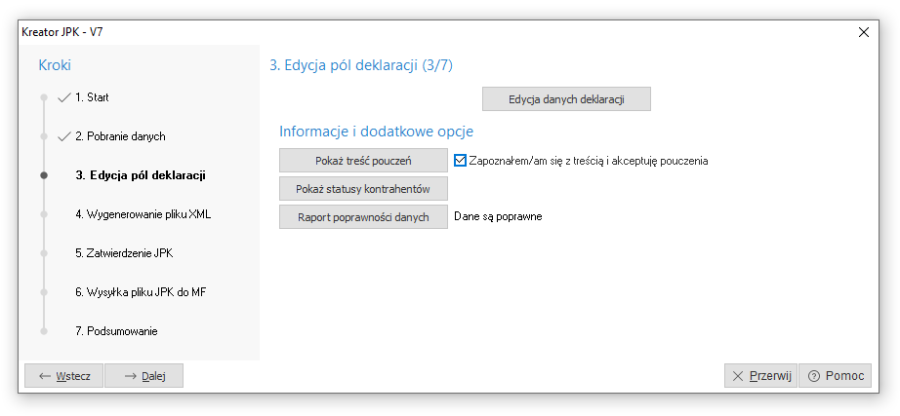 Image Added
W oknie edycyjnym dane prezentowane są w zakładkach dotyczących:
- części deklaracyjnej:
- Nagłówek
- Podmiot
- Deklaracja
- części ewidencyjnej
- Ewidencja VAT podatku należnego
- Ewidencja VAT podatku naliczonego
Część danych w zakładkach jest dostępna do edycji, informuje o tym wartość Do edycji w kolumnie Typ edycji. Opcja poprawy dostępna jest za pomocą ikony lub w menu podręcznym. Rekordy wyróżnione kolorem czerwonym zawierają błędne dane.
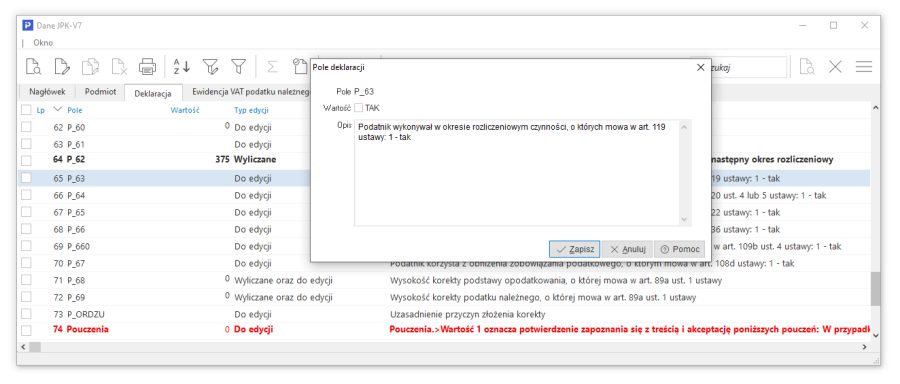 Image Added
Na zakładkach Ewidencja VAT podatku należnego oraz Ewidencja podatku VAT naliczonego możliwa jest edycja pozycji za pomocą opcji Popraw F5.
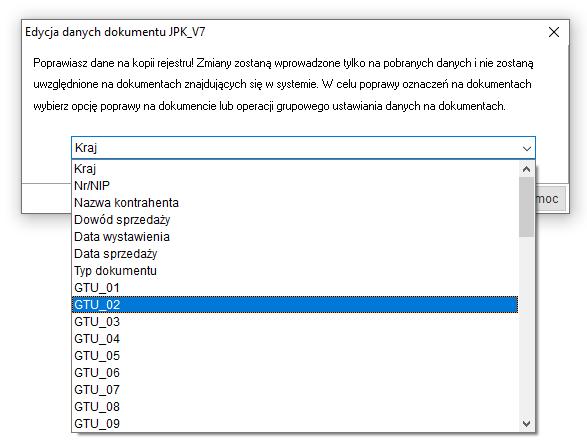 Image Added
W ramach operacji grupowej możliwa jest zmiana oznaczeń dokumentu dla JPK.
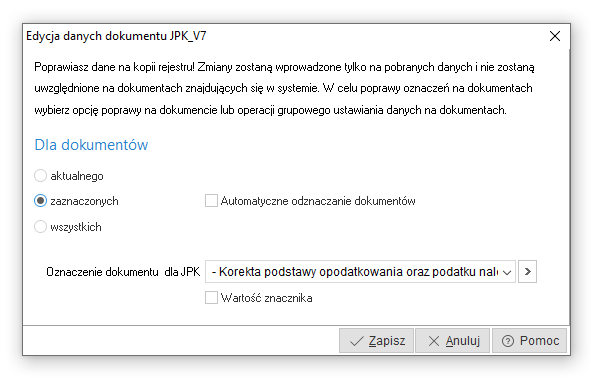 Image Added
UWAGA!
Do pliku XML oznaczenia pobierane są z dokumentów istniejących w systemie, procedura ta pozwala na zachowanie spójności pomiędzy danymi z dokumentów źródłowych a danymi w pliku XML. Zmiany dokonywane na poziomie pliku nie są uwzględniane na dokumentach źródłowych znajdujących się w systemie. Użycie powyższej opcji powinno występować w szczególnych przypadkach (np. braku modułu Handlowo-Magazynowego) oraz powinno zostać uzupełnione o dokonanie zmian na dokumentach pierwotnych w celu zachowania zgodności danych.
W kolejnym kroku należy wygenerować plik za pomocą przycisku Generuj plik XML. W oknie zostaną wyświetlone informacje o dacie wygenerowania pliku i zgodności ze schematem XSD. Istnieje możliwość podglądu wygenerowane pliku pod przyciskiem Pokaż plik XML.
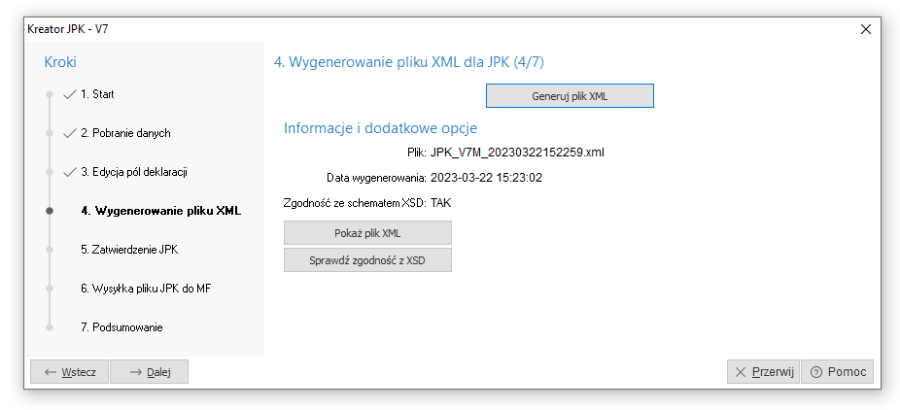 Image Added
Plik może być generowany wielokrotnie, każde kolejne wywołanie tego procesu skutkuje nadpisaniem wcześniej zapisanych danych, a program przed rozpoczęciem ostrzega komunikatem o ponownym wygenerowaniu pliku XML.
Następnie należy zatwierdzić JPK za pomocą przycisku.
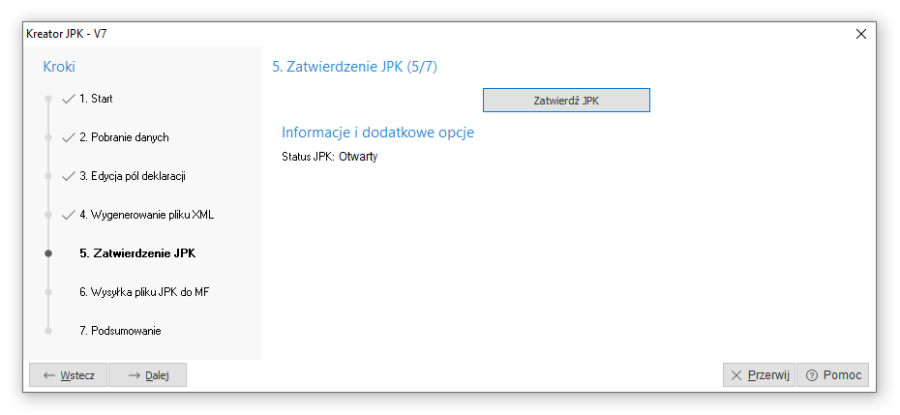 Image Added
Po takiej operacji status JPK zostanie zmieniony na Zamknięty, Jego zmiana jest możliwa z poziomu okna plików JPK za pomocą opcji z menu pod prawym przyciskiem myszy → Otwórz
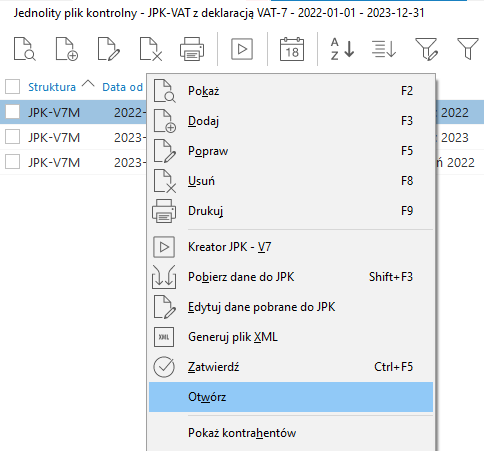 Image Added
Ostatnim, 6. etapem, jest wysłanie pliku do Ministerstwa Finansów. W oknie tym jest możliwość pobrania oraz podglądu UPO:
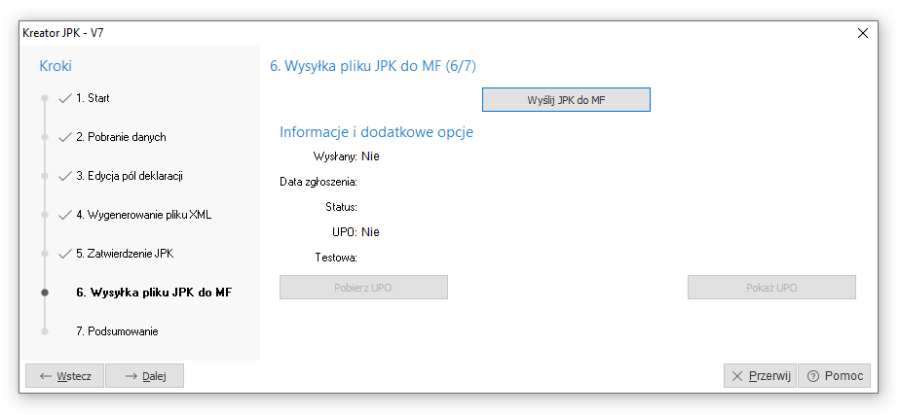 Image Added
Wygenerowany w Kreatorze JPK_V7 plik można podejrzeć, zapisać i wysłać z poziomu okna nagłówków JPK:
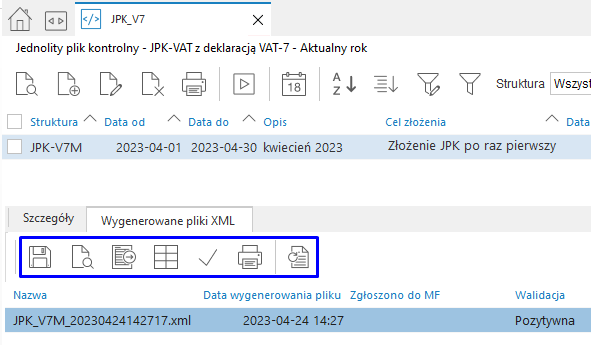 Image Added
Dla wygenerowanego pliku istnieje możliwość wydruku podsumowania JPK_V7 oraz wystawienia przelewu do organu podatkowego na wysokość podatku podlegającą wpłacie do urzędu skarbowego. Opcje te dostępne są w Kreatorze JPK-V7 w kroku 7. Podsumowanie pod ikoną drukarki, na zakładce Wygenerowane pliki XML oraz z poziomu podglądu danych w tabeli.
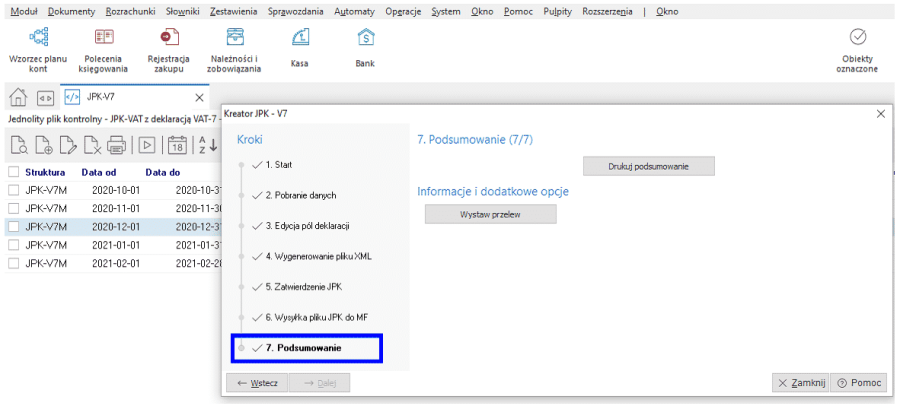 Image Added
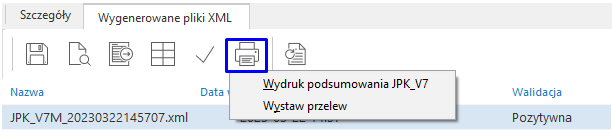 Image Added
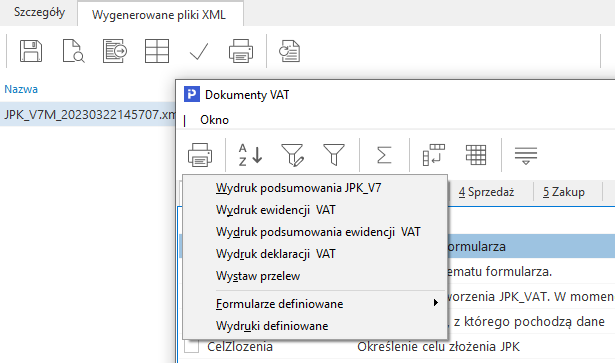 Image Added
| Kotwica |
|---|
| _Toc208228700 |
|---|
| _Toc208228700 |
|---|
|
Generowanie pliku JPK dla pozostałych strukturAnalogicznie jak w przypadku JPK-V7 w pierwszej kolejności należy założyć nagłówek pliku. Po jego zapisaniu należy uruchomić opcję Generuj JPK (Ctrl + F3).
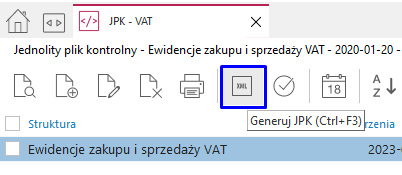 Image Added
Opcja ta automatycznie generuje plik, który widoczny będzie w zakładce Wygenerowane pliki xml skąd można go zapisać w wybranej lokalizacji, podejrzeć w domyślnym programie dla plików xml, wysłać na serwer Ministerstwa Finansów lub sprawdzić wygenerowane dane w formie tabeli.
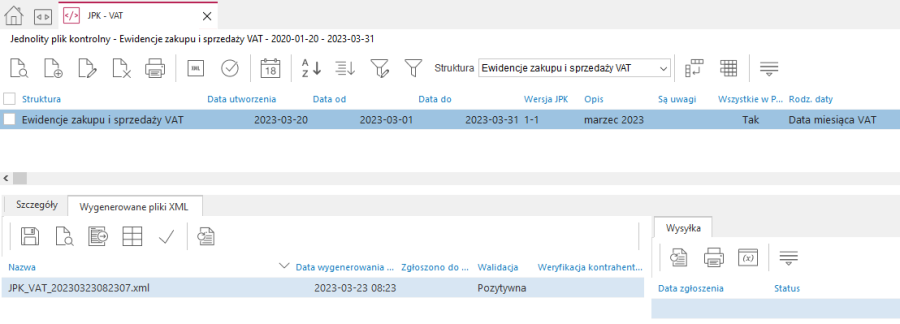 Image Added
Dane dla JPK ewidencji VAT można przeglądać w formie tabeli, na której udostępniony jest podgląd wysłanych do pliku dokumentów wraz z podsumowaniem.
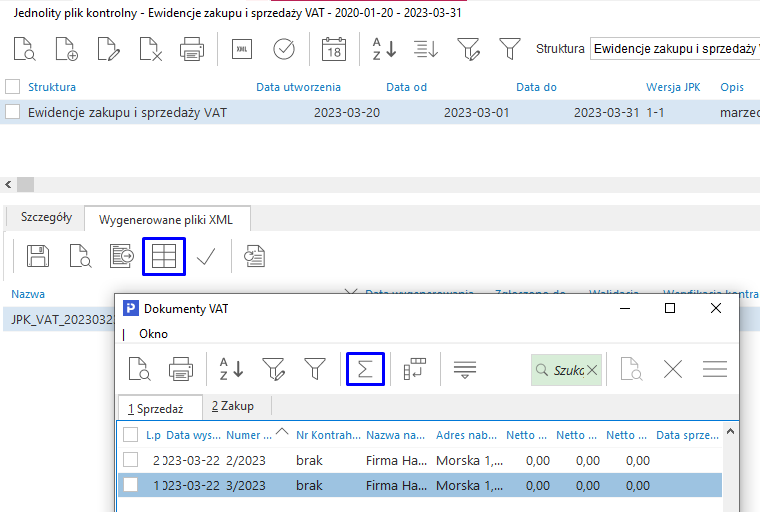 Image Added
Dla JPK o typie Magazyn i Wyciąg bankowy powstanie tyle plików XML ile definicji magazynów i definicji banków zostało zaznaczonych w konfiguratorze.
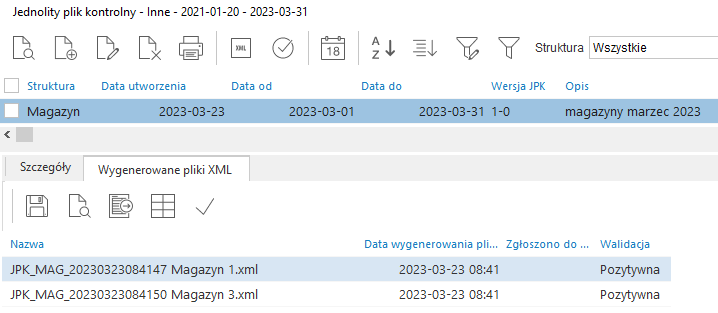 Image Added
Istnieje możliwość usuwania plików xml, które nie zostały wysłane do Ministerstwa Finansów. Opcja dostępna jest pod prawym przyciskiem myszki → Usuń plik JPK.
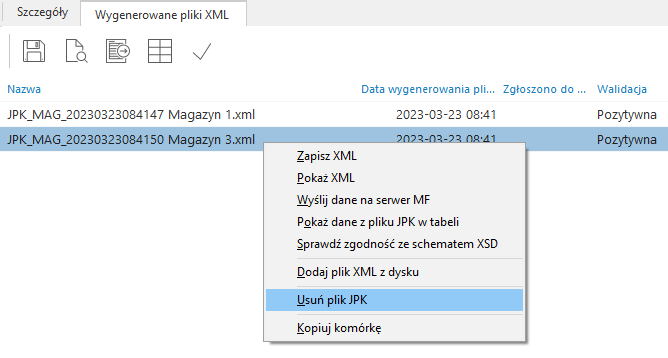 Image Added
W module Administratora znajduje się prawo Prawa\…\Wspólne\Operacje okresowe\Jednolity plik kontrolny\Usuń gdy użytkownik nie będzie miał prawa do usuwania JPK nie będzie widział opcji pod prawym przyciskiem myszki.
W JPK mamy widoczną kolumnę „Status", która przyjmuje wartości:
- Otwarty – status przyjmowany przez nowo utworzony plik JPK
- Zatwierdzony – status pojawia się po potwierdzeniu JPK
- Nieaktualny – status widoczny w momencie, gdy po zatwierdzeniu JPK użytkownik ponownie otworzy miesiąc VAT
Po wygenerowaniu i sprawdzeniu pliku należy go zatwierdzić za pomocą opcji „Zatwierdź(Ctrl+F5)". Zatwierdzenie blokuje możliwość ponownego wygenerowanie pliku XML, dla takiego JPK, ale nie blokuje wysyłania. Istnieje również opcja „Otwórz", która umożliwia otwarcie zatwierdzonego JPK.
***
Przy wyborze struktury Faktury VAT RR aby prawidłowo wygenerować plik JPK FA RR należy wskazać w konfiguratorze JPK cechę pozycji dokumentu która będzie odpowiadać za pole "P_6C" w pliku: "Oznaczenie (opis) klasy lub jakości tego produktu".
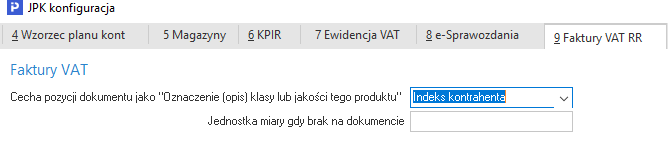 Image Added
Dodatkowo na kontrahencie, na którego została wystawiona faktura zakup od rolnika w osobach odbierających dokument dodano możliwości wprowadzenia oświadczenia na zakładce inne.
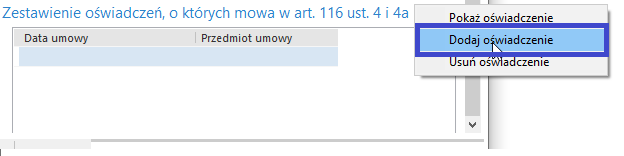 Image Added
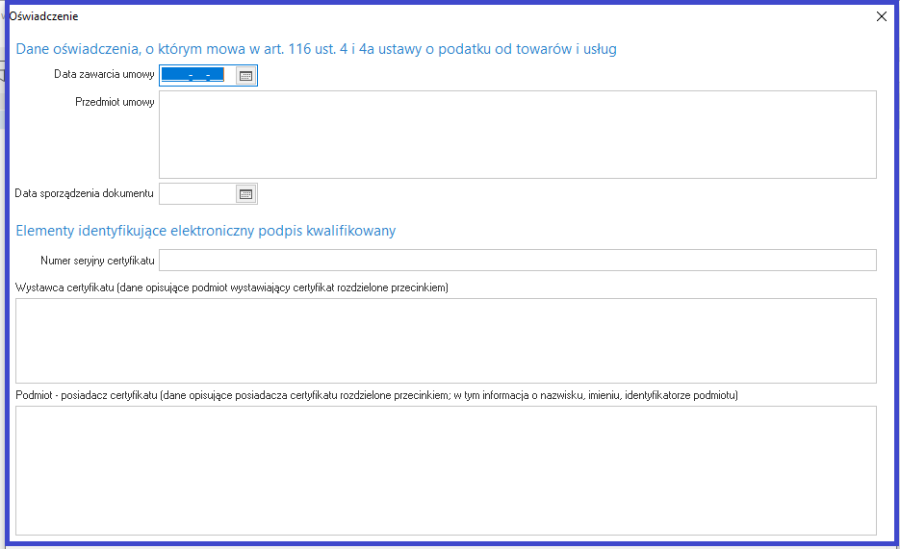 Image Added
W sekcji Słowniki – Kontrahenci- zakładka 6. Odbierający, Trasy istnieje możliwość wprowadzenia podpisu kwalifikowanego. W tym celu należy wypełnić pola: Numer seryjny certyfikatu, Wystawca certyfikatu, Podmiot – posiadacz certyfikatu.
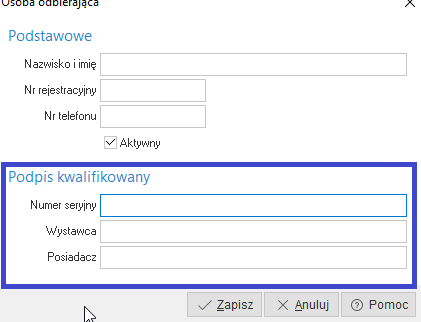 Image Added
Analogicznie w słowniku- Operatorzy – w zakładce 6. Dane HM zostały dodane pola dotyczące podpisu osoby upoważnionej dla faktur zakup od rolnika.
Na dokumencie faktura zakupu od rolnika- zakładka INNE można również wskazać umowę, która
| Kotwica |
|---|
| _Toc131751665 |
|---|
| _Toc131751665 |
|---|
|
| Kotwica |
|---|
| _Toc208228701 |
|---|
| _Toc208228701 |
|---|
|
Dodanie pliku z aplikacji zewnętrznej
Istnieje możliwość dodania pliku JPK w formacie xml wygenerowanego poza systemem Streamsoft. W tym celu należy założyć nagłówek JPK, zamknąć okno automatycznego Kreatora JPK, a następnie skorzystać z opcji Dodaj plik XML z dysku dostępnej w szczegółach okna, na zakładce Wygenerowane pliki XML. Opcje podglądu, wysyłki i pobrania UPO dla dodanego w ten sposób pliku JPK są takie same jak dla pliku wygenerowanego w programie Streamsoft.
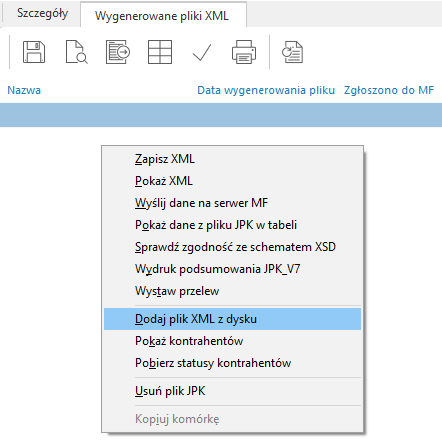 Image Added
| Kotwica |
|---|
| _Toc131751666 |
|---|
| _Toc131751666 |
|---|
|
| Kotwica |
|---|
| _Toc208228702 |
|---|
| _Toc208228702 |
|---|
|
Wysyłka do MFDo przesłania pliku xml z systemu na serwer Ministerstwa Finansów potrzebny jest podpis elektroniczny oraz klucz publiczny, który należy pobrać ze strony ministerstwa finansów https://www.podatki.gov.pl/jednolity-plik-kontrolny/jpk_vat/pliki-do-pobrania/, a następnie wskazać w konfiguracji systemu: "Ustawienia - Obsługa - Plik klucza publicznego do podpisu, pliku JPK przesyłanego do MF."
 Image Added
Po wyborze opcji Wyślij dane na serwer MF system dokona weryfikacji pliku jpk, pod kątem zgodności z obowiązującym schematem opublikowanym przez Ministerstwo Finansów.
System umożliwia podpisanie pliku JPK za pomocą profilu zaufanego ePUAP. Po wybraniu opcji Wyślij dane na serwer MF pojawi się okno z wyborem sposobu podpisania pliku JPK: Podpis poprzez platformę ePUAP (lub inną zewnętrzną aplikacją lub Podpis za pomocą klucza elektronicznego.
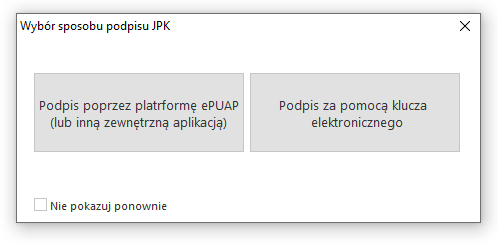 Image Added
Po wyborze pierwszej opcji, pojawi się okno, które ułatwi wskazanie pliku do podpisu oraz wskazanie pliku JPK zawierającego podpis.
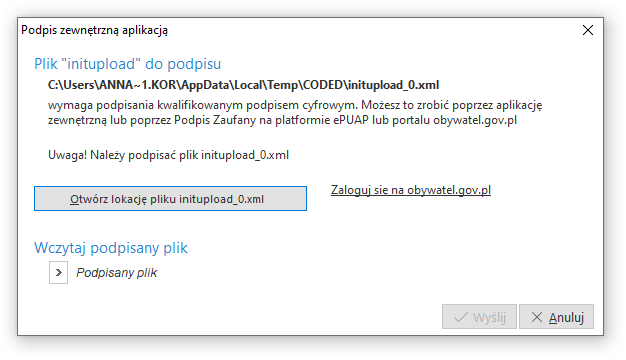 Image Added
Po wysłaniu pliku w oknie programu widoczna będzie informacja o statusie naszego dokumentu. Po otrzymaniu UPO program będzie prezentował status "Przetwarzanie dokumentu zakończone poprawnie." W tym miejscu jest możliwość wydruku numeru referencyjnego, pobrania UPO oraz wydruku UPO.
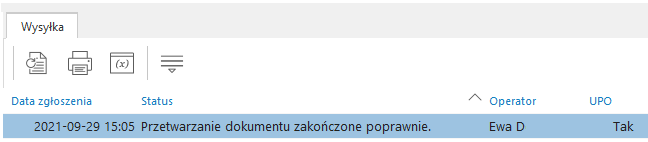 Image Added
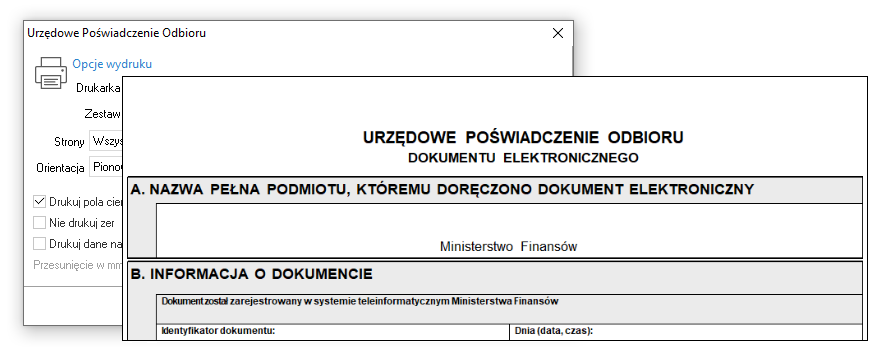 Image Added
Istnieje możliwość wydruku na UPO danych podatnika. W tym celu należy w konfiguracji systemu aktywować parametr Ustawienia - Księgowość - deklaracje - wydruk danych podatnika na UPO dla JPK-V7.
| Kotwica |
|---|
| _Toc131751667 |
|---|
| _Toc131751667 |
|---|
|
| Kotwica |
|---|
| _Toc208228703 |
|---|
| _Toc208228703 |
|---|
|
Wysyłka deklaracji na bramkę testowąW systemie możliwa jest wysyłka wygenerowane pliku JPK_V7 na bramkę testową udostępnioną przez Ministerstwo Finansów. W tym celu należy:
- w konfiguracji Systemu włączyć parametr Ustawienia – Obsługa – Eksport do testowego portalu e-Deklaracji na wartość TAK
- ze strony https://www.podatki.gov.pl/jednolity-plik-kontrolny/jpk_vat/pliki-do-pobrania/
 Image Added pobrać certyfikat klucza publicznego (certyfikat testowy) – od 10.09.2019 r. (ZIP, 3kB) i zapisać plik w katalogu na dysku lub serwerze.
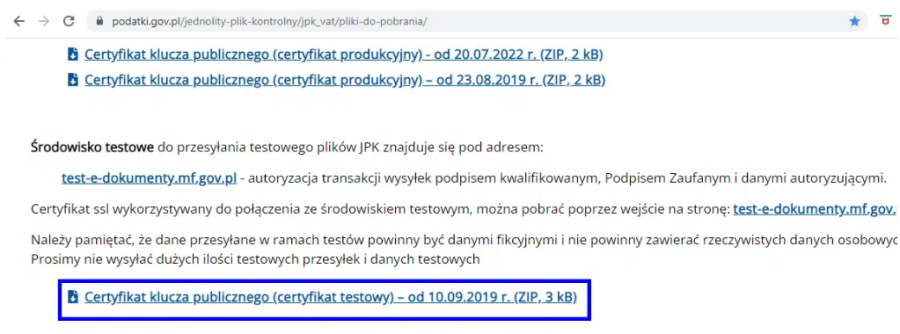 Image Added
W konfiguracji Systemu dodano parametr Ustawienia – Obsługa – Plik klucza publicznego do podpisu, pliku JPK przesyłanego do MF dla bramki testowej , w którym należy wskazać zapisany plik z rozszerzeniem .pem.
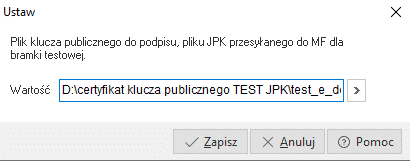 Image Added
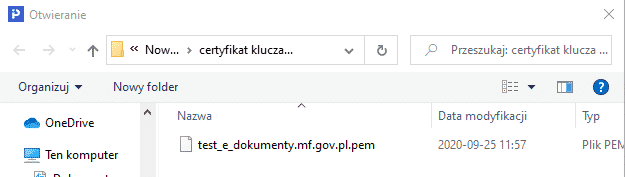 Image Added
Podczas próby wysłania pliku JPK_V7 system wyświetli okno z wyborem docelowej bramki:
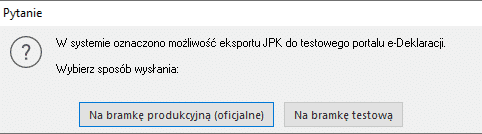 Image Added
***
W przypadku pobrania błędnego UPO istnieje możliwość usunięcia wysyłki. Opcja dostępna jest w menu kontekstowym w szczegółach JPK-7, na zakładce Wysyłka.
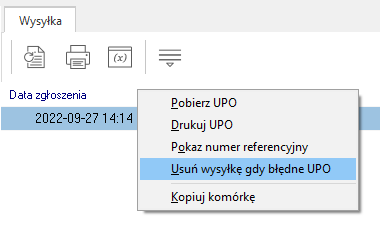 Image Added
| Kotwica |
|---|
| _Toc208228704 |
|---|
| _Toc208228704 |
|---|
|
WzoryFunkcjonalność umożliwia zdefiniowanie zaawansowanych zestawów wzorów, które mogą zostać wykorzystane w formularzach sprawozdawczych.
| Kotwica |
|---|
| _Toc122908710 |
|---|
| _Toc122908710 |
|---|
|
| Kotwica |
|---|
| _Toc127092458 |
|---|
| _Toc127092458 |
|---|
|
| Kotwica |
|---|
| _Toc127744709 |
|---|
| _Toc127744709 |
|---|
|
| Kotwica |
|---|
| _Toc255202649 |
|---|
| _Toc255202649 |
|---|
|
| Kotwica |
|---|
| _Toc319996475 |
|---|
| _Toc319996475 |
|---|
|
| Kotwica |
|---|
| _Toc208228705 |
|---|
| _Toc208228705 |
|---|
|
Operacje| Kotwica |
|---|
| _Toc122908711 |
|---|
| _Toc122908711 |
|---|
|
| Kotwica |
|---|
| _Toc255202650 |
|---|
| _Toc255202650 |
|---|
|
| Kotwica |
|---|
| _Toc319996476 |
|---|
| _Toc319996476 |
|---|
|
| Kotwica |
|---|
| _Toc208228706 |
|---|
| _Toc208228706 |
|---|
|
| Kotwica |
|---|
| _Toc127092459 |
|---|
| _Toc127092459 |
|---|
|
Otwieranie/zamykanie miesięcy i lat księgowychDzięki tym opcjom można otwierać lub zamykać miesiące i lata księgowe. Nie można otworzyć miesiąca (roku) zamkniętego. Aby zamknąć miesiąc, należy w pierwszej kolejności, zamknąć miesiąc w innych modułach. Jeżeli pozostaną niezaksięgowane dokumenty lub otwarte raporty kasowe/bankowe, to program nie zamknie miesiąca. Aby zamknąć rok, należy zamknąć wszystkie miesiące księgowe.
W zamkniętym miesiącu (roku), nie można już robić żadnych poprawek.
Aby otworzyć/zamknąć miesiąc posługujemy się opcją menu głównego Operacje → Otwieranie/zamykanie miesięcy księgowych:
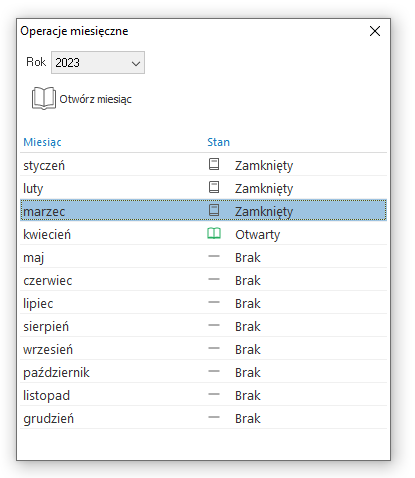 Image Added
Rok otwieramy/zamykamy w menu głównym Operacje → Operacje roczne → Otwieranie/zamykanie lat.
Jeśli chcemy księgować operacje gospodarcze, jakie miały miejsce w naszej firmie, to musimy zawsze pamiętać o otwarciu miesięcy i lat księgowych. Równocześnie w programie mogą być otwarte trzy lata obrachunkowe, czyli aktualny rok obrachunkowy i dwa lata wstecz.
| Kotwica |
|---|
| _Toc255202652 |
|---|
| _Toc255202652 |
|---|
|
| Kotwica |
|---|
| _Toc319996478 |
|---|
| _Toc319996478 |
|---|
|
| Kotwica |
|---|
| _Toc208228707 |
|---|
| _Toc208228707 |
|---|
|
Sprawdź poprawność miesiącaFunkcjonalność ta umożliwia sprawdzenie czy na dany miesiąc nie powinny zostać wystawione dokumenty Naliczenia VAT dla faktur eksportowych oraz dostaw wewnątrzwspólnotowych. Naliczenia VAT powinny być wystawione dla niepotwierdzonych dokumentów (bez wpisanego miesiąca VAT) zgodnie z zasadą:
- dla faktur eksportowych, gdy nie zostaną potwierdzone do następnego miesiąca po sprzedaży włącznie,
- dla dostaw wewnątrzwspólnotowych, gdy nie zostaną potwierdzone w miesiącu sprzedaży.
Gdy faktura eksportowa lub dostawa wewnątrzwspólnotowa zostaną potwierdzone (w systemie odbywa się to poprzez wybranie miesiąca VAT, w którym mamy potwierdzenie) zostaje wystawiony dokument Zwrot VAT-u na dany miesiąc (wystawiany jest on tylko w przypadku, gdy został wystawiony dokument Naliczenie VAT-u).
| Kotwica |
|---|
| _Toc122908714 |
|---|
| _Toc122908714 |
|---|
|
| Kotwica |
|---|
| _Toc255202654 |
|---|
| _Toc255202654 |
|---|
|
| Kotwica |
|---|
| _Toc319996480 |
|---|
| _Toc319996480 |
|---|
|
| Kotwica |
|---|
| _Toc208228708 |
|---|
| _Toc208228708 |
|---|
|
| Kotwica |
|---|
| _Toc122908716 |
|---|
| _Toc122908716 |
|---|
|
| Kotwica |
|---|
| _Toc127092464 |
|---|
| _Toc127092464 |
|---|
|
| Kotwica |
|---|
| _Toc255202655 |
|---|
| _Toc255202655 |
|---|
|
| Kotwica |
|---|
| _Toc319996481 |
|---|
| _Toc319996481 |
|---|
|
Ustawienia podatkowe Tabela prezentuje progi podatkowe obowiązujące w danym roku. System automatycznie zaczytuje wartości zgodnie aktualnie obowiązującymi przepisami podczas aktualizacji systemu.
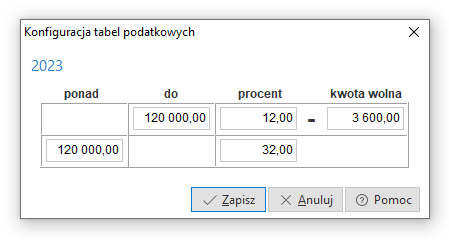 Image Added
| Kotwica |
|---|
| _Toc208228709 |
|---|
| _Toc208228709 |
|---|
|
Ustawienia składki zdrowotnej dla ryczałtuW menu Operacje po wybraniu opcji Ustawienia składki zdrowotnej dla ryczałtu, mamy do wyboru 3 podstawy wymiaru składki zdrowotnej uzależnione od wysokości przychodu. Dla przychodu rocznego w wysokości:
- Do 60 000zł – składka miesięczna wynosi 9%*(60% przeciętnego wynagrodzenia w sektorze przedsiębiorstw w IV kwartale poprzedniego roku)
- Od 60 000zł od 300 000zł – składka miesięczna wynosi 9%*(100% przeciętnego wynagrodzenia w sektorze przedsiębiorstw w IV kwartale poprzedniego roku)
- Powyżej 300 000zł – składka wynosi 9%*(180% przeciętnego wynagrodzenia w sektorze przedsiębiorstw w IV kwartale poprzedniego roku)
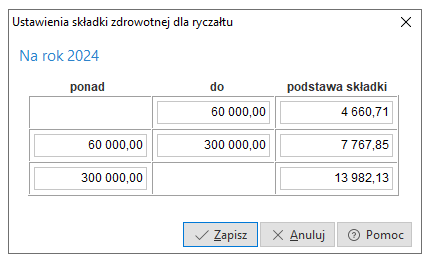 Image Added
| Kotwica |
|---|
| _Toc122908717 |
|---|
| _Toc122908717 |
|---|
|
| Kotwica |
|---|
| _Toc127092465 |
|---|
| _Toc127092465 |
|---|
|
| Kotwica |
|---|
| _Toc255202656 |
|---|
| _Toc255202656 |
|---|
|
| Kotwica |
|---|
| _Toc319996482 |
|---|
| _Toc319996482 |
|---|
|
| Kotwica |
|---|
| _Toc208228710 |
|---|
| _Toc208228710 |
|---|
|
ParametryOpcja zawiera parametry konieczne do właściwego naliczania podatku dochodowego oraz składki na ubezpieczenie zdrowotne dla poszczególnych form opodatkowania.
Za pomocą ikony  Image Added lub kombinacji klawiszy <Ctrl+W>, użytkownik systemu może zobaczyć spis poszczególnych wartości parametru wraz z datą wprowadzenia określonej wartości.
Zmiany dotyczące parametru księgowego wprowadzamy za pomocą ikony Popraw lub klawisza funkcyjnego <F5>.
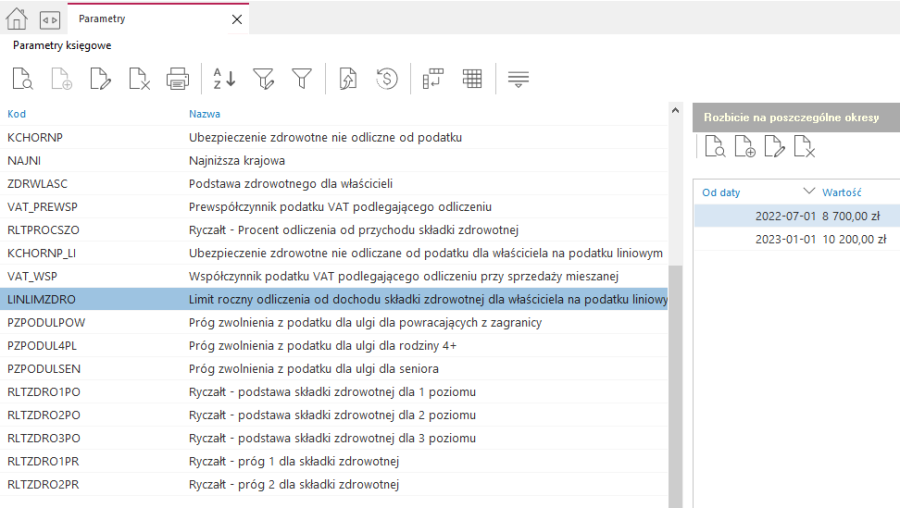 Image Added
- KCHORNP - Ubezpieczenie zdrowotne nieodliczone od podatku - wartość procentowa składki zdrowotnej nieodliczanej od podatku
- NAJNI - Najniższa krajowa - wartość najniższej płacy minimalnej
- ZDRWLASC - Podstawa zdrowotnego dla właścicieli - Parametr wykorzystywany podczas obliczania podstawy składki zdrowotnej za styczeń, jego wartość stanowi 75% przeciętnego miesięcznego wynagrodzenia w sektorze przedsiębiorstw roku poprzedniego
- VAT_PREWSP - Prewspółczynnik podatku VAT podlegającego odliczeniu - w firmach, w których nie występuje sprzedaż mieszana, jego wartość domyślnie wynosi 100%. Może być ona edytowana ręcznie przez użytkownika w zależności od stosowanej w firmie proporcji odliczeń VAT. W przypadku określenia wartości innej niż 100% w oknie edycyjnym dokumentu zakupu, na zakładce 2 Dokument dostępny będzie parametr Podlega prewspółczynnikowi odlicz. VAT. Po jego zaznaczeniu wartości z dokumentu pobierane do JPK zostaną przeliczone zgodnie z wartością prewspółczynnika.
- RLTPROCSZO - Ryczałt - Procent odliczenia od przychodu składki zdrowotnej - wartość procentowa odliczenia od przychodu zapłaconych składek zdrowotnych stosowana w deklaracji Rozliczenie właściciela.
- KCHORNP_LI - Ubezpieczenie zdrowotne nieodliczane od podatku dla właściciela na podatku liniowym - wartość procentowa składki na ubezpieczenie zdrowotne dla właścicieli na podatku liniowym
- VAT_WSP - Współczynnik podatku VAT podlegającego odliczeniu przy sprzedaży mieszanej - w firmach, w których nie występuje sprzedaż zwolniona od podatku, jego wartość wynosi 100%. Może być ona edytowana ręcznie przez użytkownika w zależności od stosowanej w firmie proporcji odliczeń VAT.
- LINLIMZDRO - Limit roczny odliczenia od dochodu składki zdrowotnej dla właściciela na podatku liniowym - wartość rocznego limitu pomniejszenia podstawy opodatkowania o wysokość opłaconej składki zdrowotnej
- PZPODULPOW - Próg zwolnienia z podatku dla ulgi dla powracających z zagranicy - wartość ta stanowi limit, powyżej którego naliczane będzie podatek w PIT-5 i PIT-5L.
- PZPODUL4PL - Próg zwolnienia z podatku dla ulgi dla rodziny 4+ - wartość ta stanowi limit, powyżej którego naliczane będzie podatek w PIT-5 i PIT-5L.
- PZPODULSEN - Próg zwolnienia z podatku dla ulgi dla seniora - wartość ta stanowi limit, powyżej którego naliczane będzie podatek w PIT-5 i PIT-5L.
- RLTZDRO1PO - Ryczałt – podstawa składki zdrowotnej dla 1 poziomu - wartość parametru stanowi 60 % przeciętnego miesięcznego wynagrodzenia w sektorze przedsiębiorstw w IV kwartale roku poprzedniego
- RLTZDRO2PO - Ryczałt – podstawa składki zdrowotnej dla 2 poziomu - Wartość parametru stanowi 100 % przeciętnego miesięcznego wynagrodzenia w sektorze przedsiębiorstw w IV kwartale roku poprzedniego
- RLTZDRO3PO - Ryczałt – podstawa składki zdrowotnej dla 3 poziomu - Wartość parametru stanowi 180 % przeciętnego miesięcznego wynagrodzenia w sektorze przedsiębiorstw w IV kwartale roku poprzedniego
- RLTZDRO1PR - Ryczałt - próg 1 dla składki zdrowotnej. Od 01.01.2022 r. - wartość parametru to 60 000 zł , po jej przekroczeniu następuje zmiana podstawy wymiary składki zdrowotnej dla ryczałtu
- RLTZDRO1PR - Ryczałt - próg 2 dla składki zdrowotnej. Od 01.01.2022 r. - wartość parametru to 300 000 zł , po jej przekroczeniu następuje zmiana podstawy wymiary składki zdrowotnej dla ryczałtu
Przy uruchamianiu modułu system weryfikuje parametry księgowe i w przypadku, gdy ich wartość jest różna od aktualnie obowiązującej wyświetla się komunikat z pytaniem:
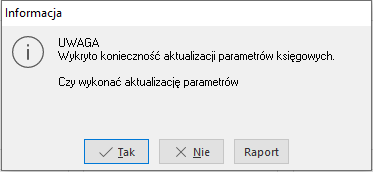 Image Added
Pod przyciskiem Raport wyświetlana jest lista parametrów wymagających aktualizacji, można jej dokonać za pomocą przycisku Tak w oknie komunikatu lub z poziomu okna programu Parametry księgowe (menu Operacje – Parametry) za pomocą przycisku Ustaw standardowe dane (Ctrl+S)
 Image Added
| Kotwica |
|---|
| _Toc208228711 |
|---|
| _Toc208228711 |
|---|
|
RozrachunkiW menu głównym modułu znajduje się funkcjonalność Rozrachunki, która umożliwia kontrolę należności i zobowiązań oraz prowadzenie wielu kas, banków, emisję wezwań do zapłaty, generowanie not odsetkowych.
| Kotwica |
|---|
| _Toc208228712 |
|---|
| _Toc208228712 |
|---|
|
Należności i zobowiązaniaW wyniku prowadzonej, przez podmiot, działalności gospodarczej, powstają należności i zobowiązania, które określa się mianem rozrachunków. Występuje kilka rodzajów rozrachunków:
- z dostawcami i odbiorcami z tytułu dostaw, robót i usług,
- z pracownikami z tytułu wynagrodzeń,
- pozostałe rozrachunki w pracownikami,
- rozrachunki z pozostałymi kontrahentami.
Okno prezentujące stan rozrachunków dostępne jest w menu Rozrachunki → Należności i zobowiązania
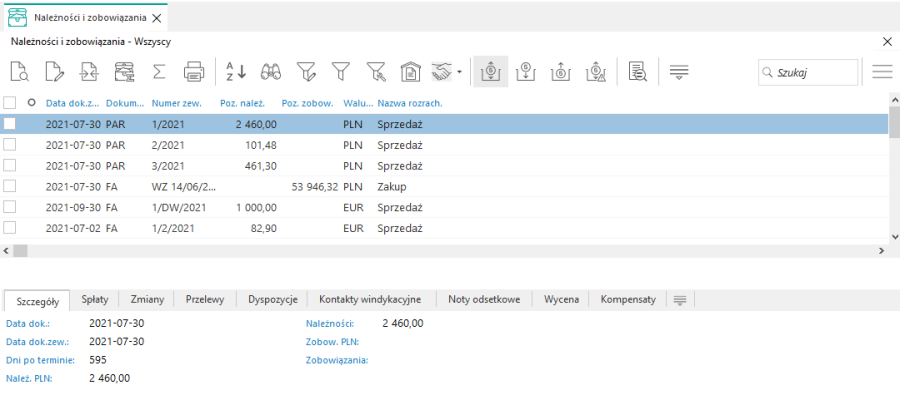 Image Added
W aktywnym oknie można wyróżnić zasadnicze części: pasek ikon, siatkę z danymi w układzie tabelarycznym oraz panel szczegółów (z zakładkami: Szczegóły, Spłaty, Zmiany, Przelewy, Dyspozycje, Kontakty windykacyjne, Noty odsetkowe).
W menu kontekstowym pod prawym przyciskiem myszy dostępna jest opcja Widok → Kolumny w tabeli, umożliwiająca indywidualne skonfigurowanie widocznych w oknie kolumn.
W dolnej części okna, w panelu szczegółów, znajdują się zakładki tematyczne, które dodatkowo grupują szczegółowe dane. W przypadku braku widoczności panelu należy włączyć go za pomocą opcji w menu kontekstowym okna → Widok lub pod przyciskiem  Image Added na pasku ikon programu → Konfiguracja okna. Użytkownik ma możliwość umieszczenia panelu szczegółów z prawej strony, u dołu okna lub jego wyłączenia.
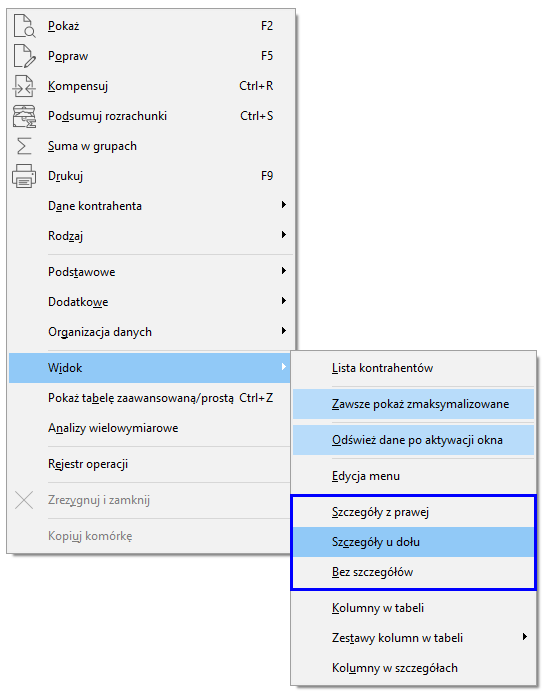 Image Added
W zakładce Kontakty windykacyjne użytkownik systemu może odnotować (w powiązaniu z modułem CRM), kiedy została wysłana informacja do kontrahenta o zaleganiu z płatnościami. Aby odnotować kontakt windykacyjny, należy ustawić się kursorem myszki na wybranym kontrahencie i skorzystać z opcji menu podręcznego Zanotuj kontakt windykacyjny w CRM <Shift+F5>.
W zakładce Noty odsetkowe użytkownik systemu umożliwia podgląd spisu not wystawionych dla danego kontrahenta.
System umożliwia szybki podgląd wszystkich należności i zobowiązań równocześnie lub wyświetlanie w siatce danych wyłącznie samych należności, zobowiązań lub dokumentów przeterminowanych. W celu przełączania się na wybrane opcje, należy posłużyć się ikonami:
 Image Added – wyświetla spis wszystkich należności i zobowiązań,
 Image Added – wyświetla spis wszystkich należności,
 Image Added – wyświetla spis wszystkich zobowiązań,
 Image Added – wyświetla spis przeterminowanych należności i zobowiązań.
Dodatkowo, aby przeglądać należności i zobowiązania, użytkownik może posłużyć się filtrem, w którym sam zdefiniuje parametry, według jakich będzie sprawdzał poszczególne dokumenty. Użytkownik skorzystać może z przycisków filtrowania umieszczonych na pasku ikon aktywnego okna: Ustal filtr rozliczeń <Shift+F7>  Image Added (wyświetli rozrachunki, według grup rozrachunków, dla wybranego kontrahenta, pracownika i właściciela) i Ustaw filtr na kontrahenta <F7>
  Image Added (pokazuje listę kontrahentów, z której wybieramy tego, którego rozrachunki chcemy zobaczyć). System umożliwia również ustawienie filtru kontrahenta <F7> na kontrahenta jednorazowego.
Do podglądu rozrachunków z kontrahentami przy większej liczbie zdefiniowanych parametrów służy opcja Ustal filtr  Image Added dostępna na pasku ikon lub od skrótem klawiszowym < Shift+Ctrl+F7>:
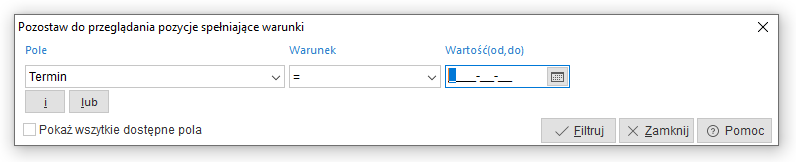 Image Added
Parametry definiowane przez użytkownika można wyświetlać w kilku liniach klikając na przyciski i/lub. Zwiększa się w ten sposób liczba możliwości, według jakich dokumenty będą wyświetlane. W polu Warunek dokonujemy operacji na zbiorach: „<", „>", „w zakresie", „poza zakresem", „bez wartości" itp. Aby zdefiniowany filtr był aktywny, należy skorzystać z kombinacji klawiszy <Ctrl+F7> lub ikony  Image Added .
Inny sposób przeglądania dokumentów w aktywnym oknie uzyska się klikając na ikonę sortowania  Image Added w pasku ikon aktywnego okna lub klawisz funkcyjny <F4>.
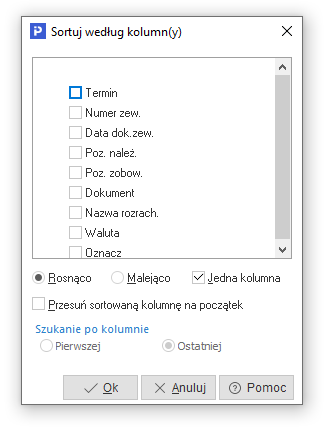 Image Added
Kolumny do sortowania wybiera się poprzez zaznaczenie myszką odpowiednich parametrów. Ważna jest tu kolejność zaznaczania. Jeśli pierwszy „odhaczony" zostanie Numer zew., to najpierw po nim odbędzie się sortowanie. Zaznaczyć można kilka kolumn równocześnie, jeśli wyłączone zostanie pole Jedna kolumna. Operacja ta uaktywnia w konsekwencji opcje Szukanie po kolumnie pierwszej lub ostatniej. Możliwe jest wyszukiwanie (po kolumnie sortowanej) poprzez wprowadzenie z klawiatury pierwszych liter wyrazu. Pomyłki wycofuje klawisz <Backspace>.
| Kotwica |
|---|
| _Toc208228713 |
|---|
| _Toc208228713 |
|---|
|
Rozrachunki wewnętrzneOkno pozwala na przeglądanie dokumentów wewnętrznych dotyczących rozliczeń pracowników, np. rozliczeń zaliczek.
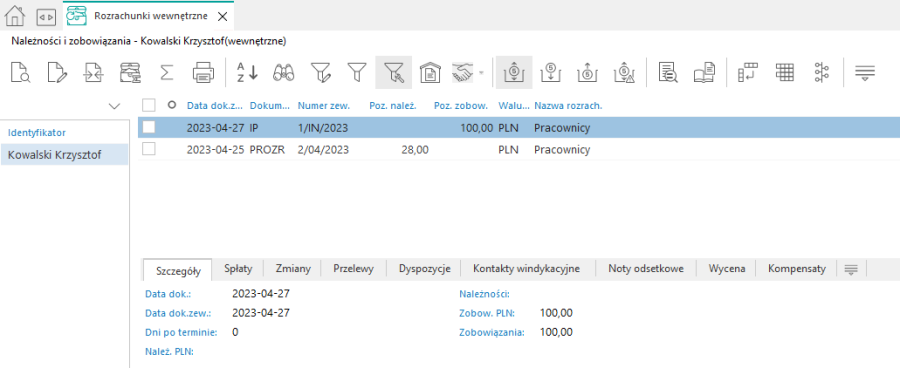 Image Added
| Kotwica |
|---|
| _Toc208228714 |
|---|
| _Toc208228714 |
|---|
|
Dokumenty rozliczonePozwala na przeglądanie rozliczonych w całości dokumentów rozrachunkowych. Są one wyświetlane w takim samym układzie jak Należności i zobowiązania i za pomocą tych samych opcji użytkownik może w dowolny sposób nimi zarządzać: filtrować, sortować, szukać itp.
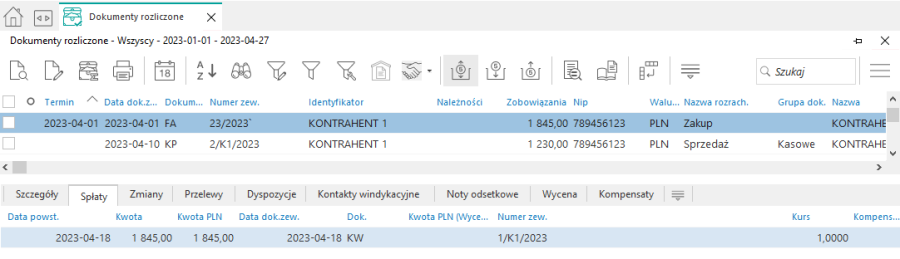 Image Added
Dla Dokumentów rozliczonych, charakterystyczny jest Zakres dat (Ctrl+D), który ogranicza ich wyświetlanie do podanego okresu.
| Kotwica |
|---|
| _Toc208228715 |
|---|
| _Toc208228715 |
|---|
|
Wszystkie dokumenty Za pomocą tej opcji użytkownik systemu może wyświetlić rozrachunki kontrahenta, właściciela oraz pracownika, zgodnie z parametrami, które zada w oknie filtru. Po wybraniu tej opcji z menu Rozrachunki, na ekranie monitora pojawi się okno filtru:
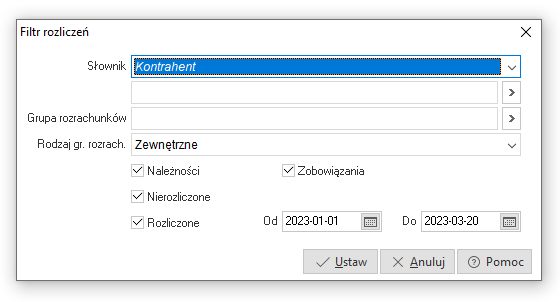 Image Added
Po zdefiniowaniu wybranych pól w filtrze, należy kliknąć na przycisk <Ustaw>, który wywoła okno ze spisem wszystkich dokumentów, zgodnych w wymaganiami użytkownika określonymi w oknie Filtr rozliczeń.
| Kotwica |
|---|
| _Toc208228716 |
|---|
| _Toc208228716 |
|---|
|
PrzelewyW systemie można generować przelewy na dwa sposoby:
- Z poziomu menu Rozrachunki → Przelewy → Dodaj (F3) → Wybierz przelew lub za pomocą przycisku Przelew z paska ikon:
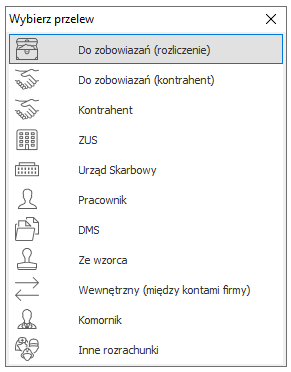 Image Added
- Do zobowiązań (rozliczenie) – pokazuje należności i zobowiązania (nierozliczone) wszystkich kontrahentów.
- Do zobowiązań (kontrahent) – wyświetla listę kontrahentów, z której wybieramy tego, którego dokumenty nierozliczone chcemy zobaczyć.
UWAGA!
Aby wykonać przelewy Do zobowiązań (rozliczenie) i Do zobowiązań (kontrahent) trzeba w pierwszej kolejności zdefiniować konto dla kontrahentów (menu Słowniki → Kontrahenci → zakładka Inne → sekcja Konta bankowe → Dodaj <F3>.
- Kontrahent – generuje listę kontrahentów, a po wybraniu żądanego pokazuje się okno Przelew z zakładkami Podstawowe i Dodatkowe. W dodatkowych można zaznaczyć opcję Przelew potwierdzony.
- ZUS – po wybraniu tej opcji od razu wyświetla się okno Przelew i w jego zakładkach wprowadzamy niezbędne dane.
- Urząd Skarbowy – po wybraniu tej opcji od razu wyświetla się okno Przelew i w jego zakładkach wprowadzamy niezbędne dane.
- Pracownik – w module Rozrachunki możliwe jest wystawianie przelewów dla pracowników.
- Z dyspozycji – po wybraniu tej opcji możemy wystawić przelew z utworzonych dyspozycji w menu Dokumenty → Dyspozycje → Dodaj <F3> lub w oknie Należności i zobowiązania, za pomocą kombinacji klawiszy <Ctrl+D>. W oknie edycyjnym dyspozycji użytkownik może zdecydować o sposobie wyliczenia kwoty VAT za pomocą opcji: Wylicz wartość z proporcji, Wylicz na podstawie wystawionych dyspozycji, Pokaż dyspozycje dla tego rozliczenia. Aby funkcjonalność ta była dostępna, należy w menu System → Konfiguracja → Ustawienia→ Rozrachunki → Ogólne włączyć opcję Obsługa dyspozycji.
- Ze wzorca – opcja ta uruchamia okno przelewów ze wzorca, które umożliwia przeglądanie wzorców, ich edycję oraz dodawanie przelewów do wzorca.
- Wewnętrzny (między kontami firmy) – po wybraniu tej opcji wyświetli się okno z wyborem banków firmy, następnie możliwe będzie dodanie przelewu.
- Z poziomu opcji Drukuj <F9> – można tak tylko w przypadku Do zobowiązań (rozliczenie) i Do zobowiązań (kontrahent). Klikamy w menu Rozrachunki → Przelewy → Dodaj <F3> → Do zobowiązań (rozliczenie lub kontrahent), wyświetla się okno Należności i zobowiązania (wszystkich kontrahentów lub wybranego) i w nim wybieramy ikonę Drukuj <F9> → Wystaw przelew.
W aktywnym oknie Przelewy, dzięki ikonie Zakres dat  Image Added , można wybrać okres czasu, z którego chcemy zobaczyć przelewy dla danego kontrahenta. Przeglądanie ułatwiają dwie strzałki Dzień wstecz
  Image Added i Dzień w przód
  Image Added .
UWAGA!
Przelewy nie mają wpływu na rozrachunki.
Wprowadzone przelewy można drukować i eksportować w elektronicznych formatach banków. Wszystko za pomocą przycisku Drukuj (F9), który rozwija listę dostępnych opcji:
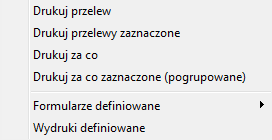 Image Added
Przycisk Podgląd umożliwia podgląd wydruk, natomiast za pomocą przycisku Opcje wywołane zostanie dodatkowe okno zawierające szereg parametrów edycyjnych wydruku.
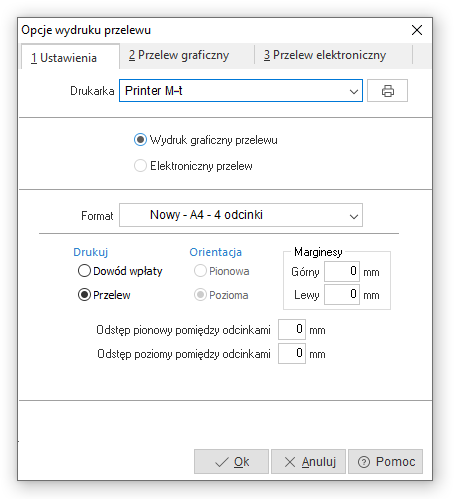 Image Added
Zaznaczając Wydruk graficzny przelewu, aktywują się pola w zakładce Przelew graficzny umożliwiając ustawienie parametry wydruku. Aby przełączyć się do zakładki Przelew elektroniczny, należy w zakładce Ustawienia zaznaczyć parametr Elektroniczny przelew.
Parametry dla przelewu elektronicznego należy ustawić w ostatniej zakładce:
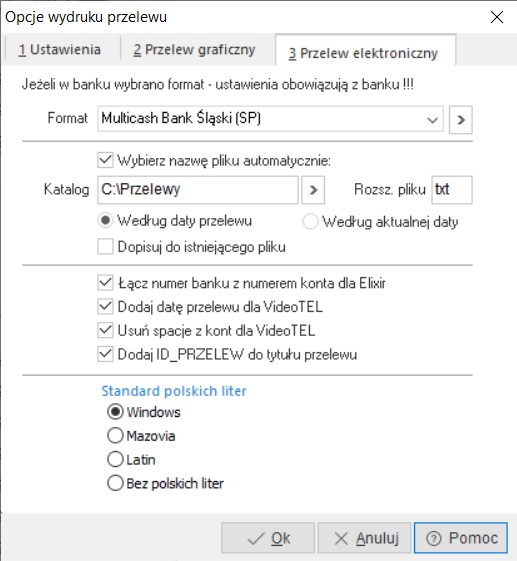 Image Added
- Format – w polu tym należy wybrać format banku,
- Nazwa pliku – automatycznie (wg aktualnej daty lub daty przelewu) lub ręcznie,
- zaznaczamy Łącz numer banku z numerem konta.
- Dodaj ID_PRZELEW do tytułu przelewu - po zaznaczeniu parametru program umieści w pliku wynikowym na początku tytułu znacznik z odpowiednim numerem ID: "ID=11111".
 Image Added
Dodatkowo podczas realizacji zaimportowanego wyciągu bankowego będzie możliwość rozliczenia dokumentów wg ID podanego w opisie (Dokumenty – Import wyciągów bankowych – Ustawienia – Parametr: "Podczas realizacji rozlicz gdy podany ID_PRZELEW").
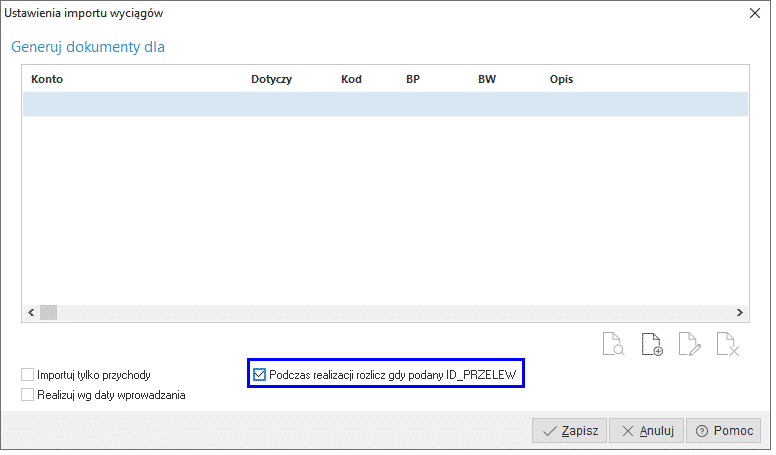 Image Added
Przy włączonym parametrze program najpierw rozliczy wg podanego ID, natomiast w dalszej kolejności zgodnie z ustawieniem na oknie: Rozlicz, wg. daty dok. gdy brak kwoty, Rozlicz, pokaż listę gdy brak kwoty . itp.
Oba parametry zostały dodane również na oknie definicji banku:
Zakładka 6 Przelew elektroniczny: Dodaj ID_PRZELEW do tytułu przelewu,
Zakładka 7 Import wyciągów: Podczas realizacji rozlicz gdy podany ID_PRZELEW umożliwiając różne działanie dla każdego banku.
- Wyślij e-mail z potwierdzeniem – opcja, po zaznaczeniu której istnieje możliwość automatycznego wysyłania maili z potwierdzeniem przelewu. Opcja będzie działała po prawidłowym skonfigurowaniu parametru w konfiguracji systemu: System – Konfiguracja – Ustawienia – Rozrachunki – Przelewy – Sposób wysyłania e-maili z potwierdzeniem przelewu.
Potwierdzenie przelewu zostanie wysłane jako standardowy wydruk (Rozrachunki – Przelewy – Drukuj – Drukuj za co) lub wybrany formularz definiowany (po wskazaniu go w konfiguracji: System – Konfiguracja – Ustawienia – Rozrachunki – Przelewy – Domyślny formularz definiowany dla potwierdzeń przelewów).
Maile zostaną wysłane do osób kontaktowych danego kontrahenta ze wskazanym typem e-mail (System – Konfiguracja – Ustawienia – Rozrachunki – Przelewy – Typ e-mail dla osoby kontaktowej do wysyłania potwierdzeń przelewów).
Z poziomu okna ze spisem wszystkich przelewów, za pomocą menu prawego klawisza myszki, użytkownik systemu może podejrzeć rejestr operacji dla przelewów. Dzięki tej opcji operator systemu, może kontrolować kto, kiedy i na jaką kwotę dokonał przelewu.
UWAGA!
W module Rozrachunki blokowane są przelewy na dokumenty, które podlegają akceptacji, a są niezaakceptowane.
UWAGA!
W module Rozrachunki opcje: Przelewy, Noty odsetkowe, Kompensaty, Przeniesienia rozrachunków i Bilans otwarcia należności i zobowiązań umieszczone zostały w menu głównym w Dokumentach i w Rozrachunkach dla wygody użytkownika. Dlatego korzystanie z nich z poziomu Dokumentów lub Rozrachunków nie oznacza błędu, ani też nie generuje żadnych różnic.
Na pozycji przelewu SP, powiązanego z rozrachunkiem, istnieje możliwość wyliczenia przez program kwoty VAT w dwóch wariantach:
- Wylicz na podstawie wystawionych przelewów
- Przywróć wartość wyliczoną z proporcji
Dodatkowo użytkownik ma możliwość podglądu pozycji przelewów, które zostały wystawione dla danego rozliczenia. Służy do tego polecenie Pokaż pozycje przelewów:
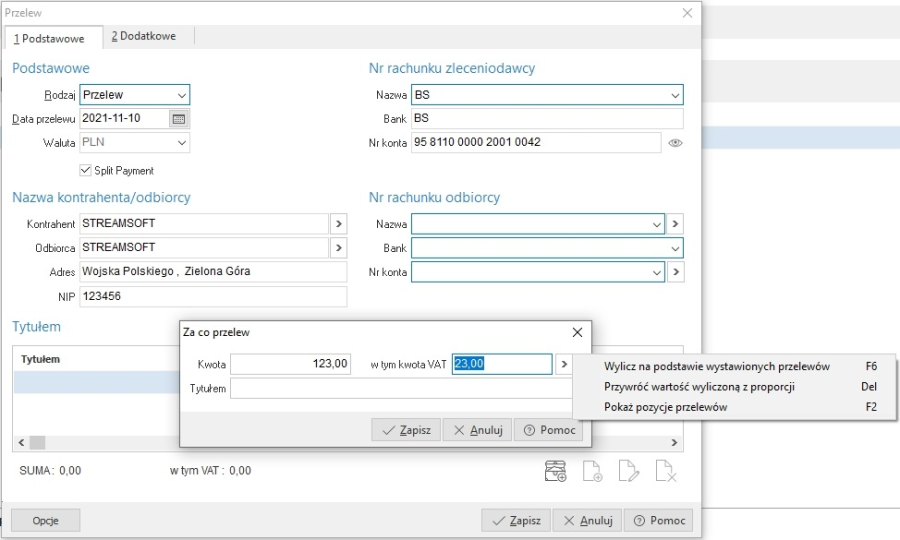 Image Added
Dla dokumentów, w których kwota netto została częściowo rozliczona, np. za pomocą PK, system umożliwia wybór sposobu wyliczania kwoty VAT. Służy do tego parametr w konfiguracji systemu: Ustawienia – Rozrachunki – Przelewy – Dla przelewu Split Payment pozostałą kwotę VAT wylicz na podstawie wystawionych przelewów, który może przyjąć wartość:
- NIE – wartość domyślna parametru. Oznacza stosowanie dotychczasowego, proporcjonalnego sposobu wyliczania kwoty VAT przelewu Split Payment. Edycja kwoty VAT możliwa jest za pomocą opcji Wylicz na podstawie wystawionych przelewów, dostępnego w menu pola.
- TAK – spowoduje, że podczas wystawiania przelewu system będzie weryfikował powiązane rozliczenia i automatycznie wyliczał kwotę VAT na podstawie wystawionych wcześniej przelewów.
| Kotwica |
|---|
| _Toc208228717 |
|---|
| _Toc208228717 |
|---|
|
Noty odsetkoweOpcja umożliwia generowanie not odsetkowych do dokumentów w przypadku nieterminowych zapłat za należności. Są one tworzone dla spłat do dokumentów, które nie zostały rozliczone terminowo.
Generując notę odsetkową, należy określić kontrahenta, dla jakiego zostaną wykonane obliczenia. W poniższym oknie, w polu Kontrahent widać, że mogą to być wszyscy kontrahenci, zaznaczeni, wybrany lub wyselekcjonowani za pomocą odpowiednio ustawionego przez użytkownika filtru.
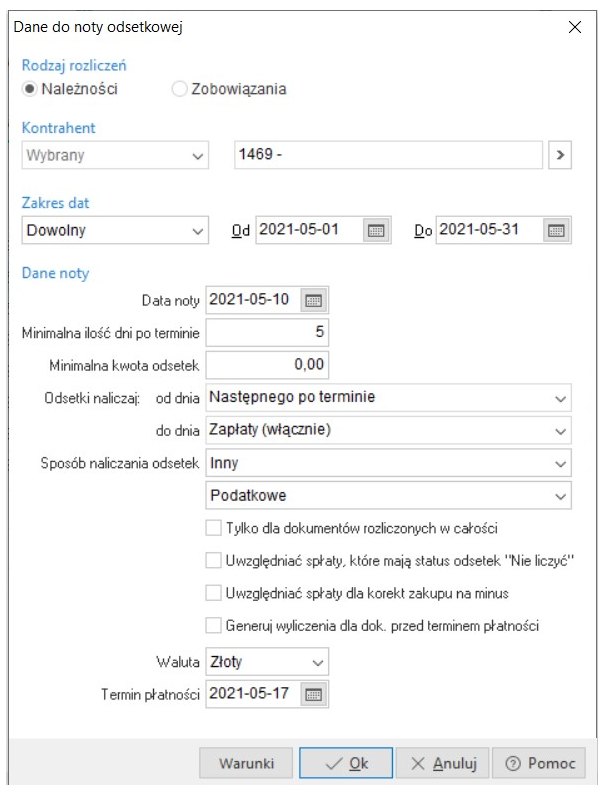 Image Added
Ponadto, przygotowując notę należy określić:
- datę, z jaką nota zostanie wystawiona,
- okres, za który program będzie analizował spłaty dokumentów,
- minimalną ilość dni po terminie – sprawdzana dla każdej spłaty zadłużenia niezależnie – oznacza to, że jeżeli zapłata za należność została dokonana w czasie krótszym od tego limitu, nie zostanie ona uwzględniona do obliczeń,
- minimalną kwotę odsetek – sprawdzana dla całości obliczeń dotyczących danego kontrahenta, pozwala określić kwotę odsetek, poniżej której nota odsetkowa nie zostanie wygenerowana. Zabezpiecza to przed tworzeniem i wysyłaniem do kontrahentów not odsetkowych o kwotach, które nie są sensowne z punktu widzenia ekonomii,
- czy odsetki mają być naliczane od dnia następnego po terminie, czy pierwszego roboczego po terminie,
- zaznaczyć opcję Tylko dla dokumentów rozliczonych w całości, która oznacza, że do obliczeń uwzględniane będą tylko zapłaty, które rozliczają należności w pełni już rozliczone, a pominięte zostaną wszelkie zapłaty częściowe dotyczące dokumentów jeszcze nie rozliczonych,
- sposób naliczania odsetek – można wybrać taki sposób naliczania odsetek, jak określono w dokumencie, sposób z konfiguracji – jeśli nie określono w dokumencie lub inny,
- zaznaczenie parametru Generuj wyliczenia dla dokumentów przed terminem płatności spowoduje, że zostaną naliczone odsetki zgodnie z ustawionym parametrem w danych kontrahenta (zakładka Warunki sprzedaży):
- Naliczanie dla niezapłaconych należności – należy podać ilość dni, po ilu system ma naliczyć odsetki po dacie sprzedaży przed terminem płatności.
- Naliczanie po zapłacie przed terminem płatności – należy podać ilość dni, po ilu system naliczy odsetki przed terminem płatności do dnia zapłaty.
Parametr w danych kontrahenta dotyczący naliczania odsetek przed terminem płatności domyślnie ustawiony jest na wartość Nie.
Kwota odsetek, która zostanie naliczona w efekcie tworzenia noty, jest wynikiem sumy wszystkich pozycji wchodzących w jej skład, a wynikających z wielu nieterminowych zapłat. Chcąc prześledzić, które zapłaty uwzględniono w powstałej nocie, należy wybrać opcję <Ctrl+P>. Funkcja ta pozwala również sprawdzić według jakiego wzoru kwota odsetek została naliczona.
- Waluta – waluta w jakiej ma zostać wystawiona nota odsetkowa
| Składnia wiki |
|---|
_Termin płatności_ – istnieje możliwość podania terminu płatności dla noty odsetkowej oraz umieszczenie tej informacji na wydruku noty. Tekst "…Należność prosimy przekazać na nasze konto w terminie 14 dni od daty otrzymania…" prezentowany na wydruku zmieniono na: "…Należność prosimy przekazać na nasze konto w terminie do dnia \[wskazany termin płatności\]…". Istnieje również możliwość edycji tego tekstu w opcjach wydruku dla wzorca definiowanego: |
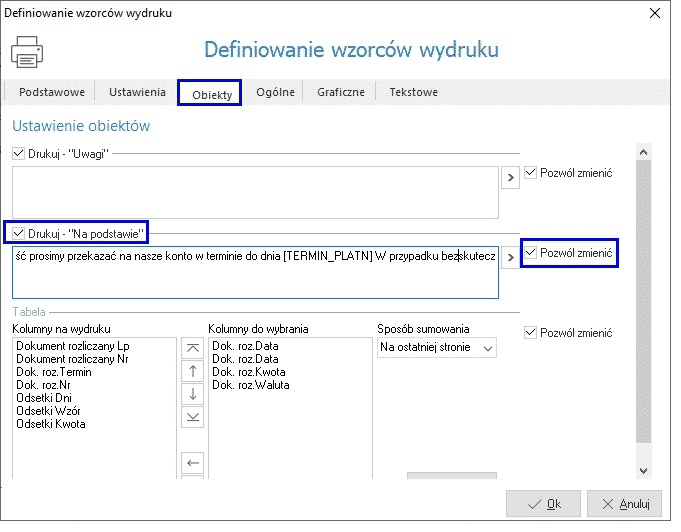 Image Added
| Kotwica |
|---|
| _Toc208228718 |
|---|
| _Toc208228718 |
|---|
|
KompensatyWykonanie kompensaty powoduje rozliczenie wskazanych rozrachunków. Kompensata może nie powstać, gdy nie ma ruchu na kontach lub, gdy jest grupa rozrachunkowa, np. sprzedaż, zakup. We wszystkich innych przypadkach powstaje i jest księgowana.
Kompensatę można wystawiać na dwa sposoby:
- Automatycznie do tego, co wystawiamy – Należności i zobowiązania, ikona Kompensuj/ Rozliczaj (Ctrl+R).
- Menu główne Rozrachunki → Kompensaty.
Kompensatę można drukować według dwóch wzorów. Po kliknięciu na ikonę Drukuj lub klawisz funkcyjny (F9), na ekranie monitora pojawi się liczba dostępnych sposobów wydruku:
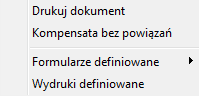 Image Added
| Kotwica |
|---|
| _Toc208228719 |
|---|
| _Toc208228719 |
|---|
|
Przeniesienia rozrachunkówPrzeniesienia rozrachunków stosuje się przy:
- rozliczeniu kartą,
- transakcjach trójstronnych.
Dostęp do tej opcji uzyskuje się poprzez menu główne _Rozrachunki Przeniesienia rozrachunków._
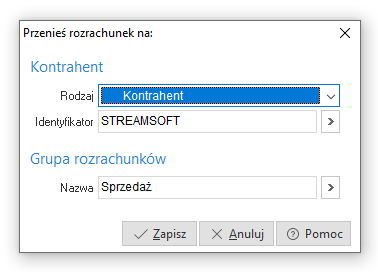 Image Added
Można wyciągnąć na pasek ikon przycisk Przeniesienia rozrachunków, aby mieć do nich bezpośredni dostęp. Korzystamy z menu głównego Okno, z opcji: Ustaw ikony. W polu Kategorie należy wybrać Rozrachunki.
W systemie możliwe jest przeniesienie rozrachunków na kontrahenta jednorazowego. Kontrahent jednorazowy na dokumencie posiada numer 0.
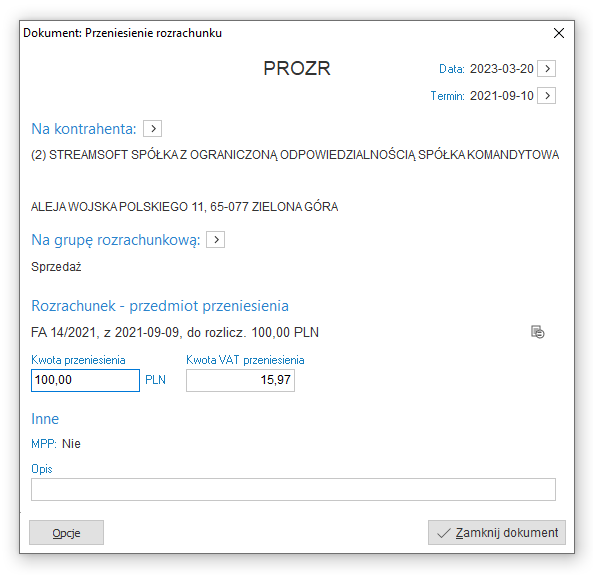 Image Added
Użytkownik może podejrzeć dokument źródłowy, z którego przeniesiono rozrachunek. Służy do tego ikona  Image Added lub kombinacja klawiszy <Ctrl+F2>. Ikona można włączyć zarówno z poziomu okna zawierającego spis przeniesień rozrachunków (umieszczona na pasku narzędzi), jak i z okna edycji pojedynczego dokumentu przeniesienia.
| Kotwica |
|---|
| _Toc208228720 |
|---|
| _Toc208228720 |
|---|
|
Dyspozycje Opcja jest dostępna po włączeniu parametru w konfiguracji systemu Ustawienia - Rozrachunki - Ogólne - Obsługa dyspozycji. Umożliwia ona wystawienie dyspozycji przelewu, blokady przelewu lub kompensaty. Przed dodaniem dyspozycji wyświetlone zostanie okno zawierające spis należności i zobowiązań. Należy wskazać dokument, do którego wystawiana będzie dyspozycja, a następnie w oknie parametrów dokumentu należy określić typ, kwotę, VAT, datę wykonania dyspozycji oraz fakultatywnie - uwagi.
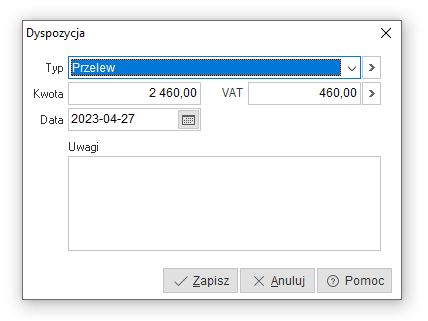 Image Added
Na podstawie wystawionych dyspozycji użytkownik może zrealizować przelew wybierając w oknie Wybierz przelew opcję Z dyspozycji, a w przypadku dyspozycji blokującej wystawienie przelewu - raport informujący o braku możliwości wystawienie przelewu.
| Kotwica |
|---|
| _Toc208228721 |
|---|
| _Toc208228721 |
|---|
|
Kasa, bank, InneOpcję Kasy i Banku włącza się w module Rozrachunki bezpośrednio za pomocą przycisków na pasku ikon lub wchodząc w menu Dokumenty. Wszelkie zmiany w nich dokonywane, widoczne są w należnościach.
Chcąc rozpocząć pracę w Kasie lub Banku, należy je najpierw zdefiniować. Aby to zrobić, wybieramy z menu głównego opcję Słowniki, w której są definicje kas, banków, innych rozrachunków lub klikamy prawym klawiszem myszki w aktywnym oknie Kasa lub Bank i zaznaczamy Wybór kasy (odpowiednio Wybór banku). Pojawi się okno Definicje – KASY, w którym klikamy ikonę Dodaj <F3>. Na ekranie pojawi się okno Definicja kasy:
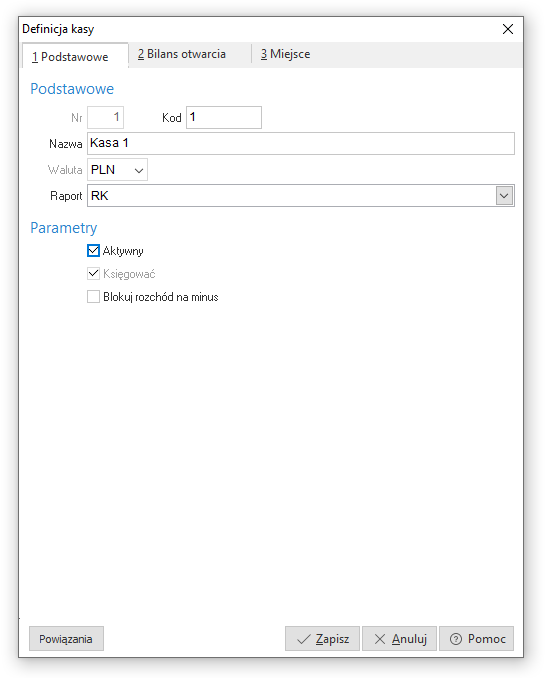 Image Added
W zakładce Podstawowe należy podać takie parametry jak: numer, kod, nazwę, walutę itp. Jeśli zaznaczymy pole Księgować, to będą generowane dokumenty księgowe. Jeśli użytkownik zaznaczy parametr Blokuj rozchód na minus, to nie będzie można w programie wystawić dokumentu KW, gdy stan kasy będzie ujemny.
Następnie należy przełączyć się na zakładkę Bilans otwarcia:
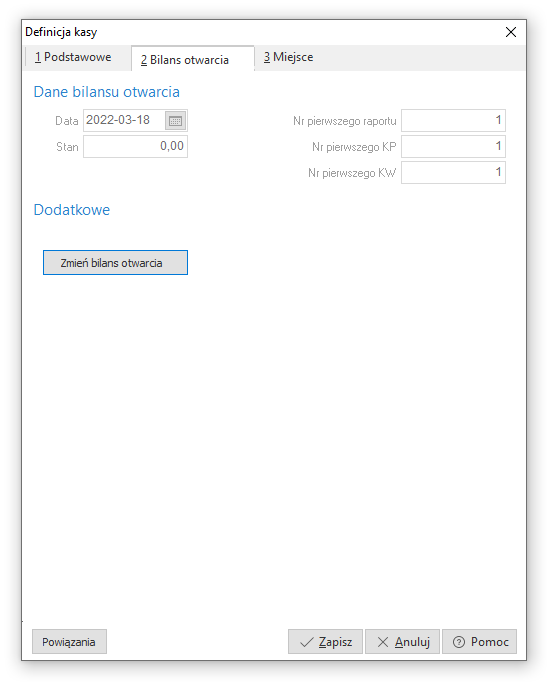 Image Added
Należy w niej, w polu Stan, wpisać Bilans Otwarcia. Numer pierwszego KP, KW oraz raportu zawsze będzie miał przypisaną wartość 1 – jeśli zaczynamy od nowego roku, a inną wartość, jeśli definiowanie następuje w innych terminach. Identycznie jak dla Kasy przebiega definiowanie dla Banku i Inne.
W systemie można definiować również kasy walutowe. W oknie Definicja kasy, na zakładce Podstawowe, w polu Waluta należy zaznaczyć odpowiednią walutę, w której będzie prowadzona kasa. Automatycznie po wybraniu waluty, pojawi się w oknie zakładka Waluta:
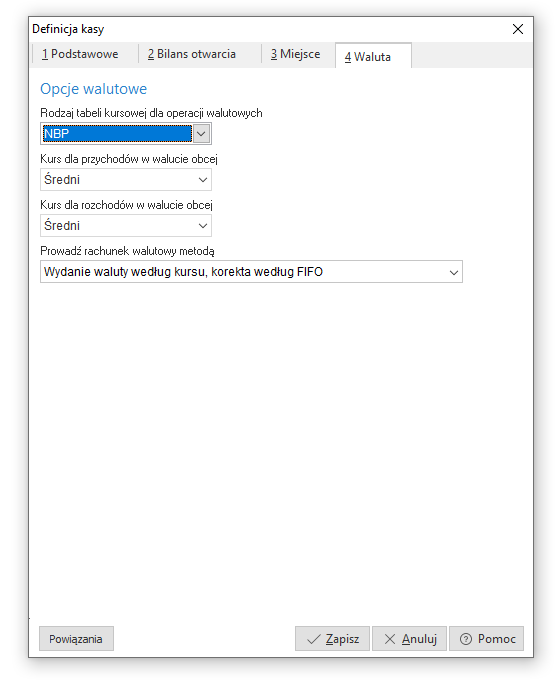 Image Added
W zakładce Waluta określamy pola:
- Rodzaj tabeli kursowej dla operacji walutowych – użytkownik wybiera zdefiniowany wcześniej w słownikach rodzaj tabeli kursowej (w menu Słowniki → Słowniki systemowe → Tabele kursowe).
- Kurs dla przychodów w walucie obcej – należy wybrać z listy kurs, po jakim będą rozliczane przychody w walucie obcej. Może to być kurs zakupu waluty, sprzedaży lub kurs średni.
- Kurs dla rozchodów w walucie obcej – należy wybrać z listy kurs, po jakim będą rozliczane rozchody w walucie obcej. Może to być kurs zakupu waluty, sprzedaży lub kurs średni.
- Prowadź rachunek walutowy metodą - użytkownik może wybrać metodę prowadzenia rachunku:
- Wydanie waluty według kursu, korekta według FIFO,
- Wydanie waluty według FIFO, brak korekty,
- Wydanie waluty według kursu, korekta według kursu.
Dla Kasy i Banku wystawiane są raporty (w banku raporty, to nic innego jak wyciągi, a w kasie, to raporty kasowe). Raportowanie możliwe jest dzięki ikonom znajdującym się na pasku ikon aktywnego okna Kasy lub Banku:
 Image Added
Bezpośrednio za ich pomocą można wyświetlać spis raportów (wyciągów), zamykać raport, otwierać ostatni zamknięty raport oraz ustawiać datę wprowadzania. Opcje te można również włączyć, klikając prawym klawiszem myszki w aktywnym oknie.
Raporty kasowe i wyciągi bankowe można oglądać nie tylko za pomocą ikony Spis raportów. Również włączając przyciski  Image Added .
UWAGA!
- Raport nie może się zaczynać w jednym miesiącu, a kończyć w innym, innymi słowy nie może być tworzony na przestrzeni miesięcy. Dotyczy tylko wybranego miesiąca.
- Standardowo otwarty może być tylko 1 wyciąg bankowy lub kasowy. Otwarcie większej ilości raportów jest możliwe po włączeniu parametrów w konfiguracji systemu: Ustawienia - Rozrachunki - Kasa, Bank, Inne:
- W banku dopuszczaj kilka otwartych wyciągów
- W kasie dopuszczaj kilka otwartych wyciągów
Zmiana parametrów możliwa jest po zalogowaniu się do programu hasłem serwisowym.
- W przypadku Banku można podać datę następnego raportu, np. dla konta kwartalnego.
- W Kasie dokumenty numerują się automatycznie od numeru z BO wzwyż.
- Można usuwać dowolny niezaksięgowany i nieposiadający pozycji raport bankowy oraz poprawiać numer dla dowolnego niezaksięgowanego raportu.
W oknie ze spisem dokumentów bankowych, w menu Dodatkowe pod prawym klawiszem myszki znajdują się opcje, które umożliwiają przenoszenie dokumentów do schowka łącznie ze spłatami – Przenieś dokumenty do schowka oraz pobieranie ich ze schowka wraz ze spłatami – Pobierz dokumenty ze schowka w celu wczytania do innego raportu.
W systemie dostępna jest opcja umożliwiająca import przelewów do banków. Funkcja Zaimportuj wyciąg dostępna jest pod prawym przyciskiem myszy lub za pomocą skrótu klawiszowego Ctrl+i. Do banku importowane są potwierdzone transakcje z okna przelewów.
Opcję Inne definiuje się w systemie podobnie jak Kasę i Bank, a także tak samo się zarządza. Korzysta się z niej, na przykład, w momencie porządkowania dokumentów. Pozwala sporządzać różnego rodzaju wezwania do zapłaty wraz z prognozowanymi odsetkami, ugody sądowe itp.
Dokumenty kasowe, bankowe i inne można wystawiać (rozliczać) na dwa sposoby:
- Od strony dokumentu
Korzystając z tej możliwości użytkownik wystawia dokumenty KP (analogicznie dla banku – BP i dla Inne – IP, przy czym nazwy BP i IP powstały na potrzeby systemu) oraz KW (BW, IW), które mają wpływ na rozrachunki i takie, które go nie mają (inne wpłaty/wypłaty, np. prowizje). Aby wystawić dokument, np. kasowy, należy kliknąć na pasku menu przycisk Kasa, a następnie ikonę Dodaj <F3> .
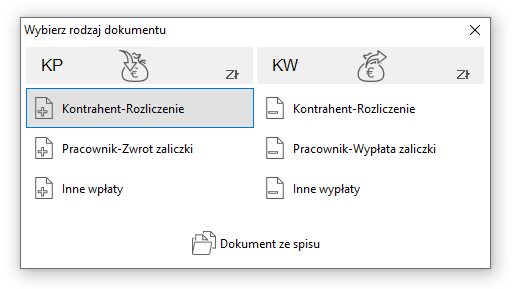 Image Added
Dla dokumentów kasowych: KP i KW oraz dla dokumentów bankowych: BP i BW możliwa jest numeracja w obrębie raportu (wyciągu) lub numeracja miesięczna.
Rodzaje dokumentów wyświetlających się w powyższym oknie można zmieniać za pomocą opcji Nr „Lp" w oknie wyboru przy dodawaniu dokumentów:
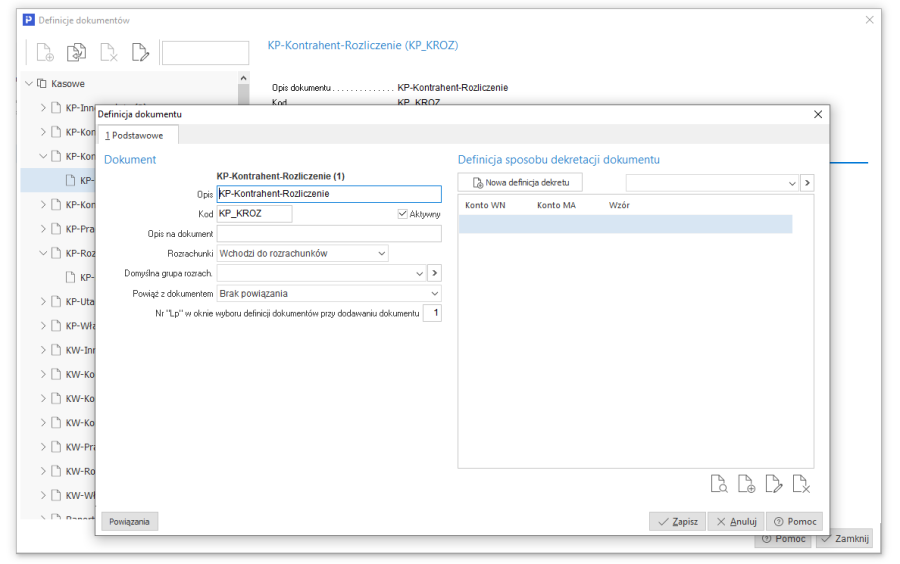 Image Added
Słowniki → Definicje dokumentów → Kasowe → KP-Kontrahent-Rozliczenie → Dodaj <F3>/Popraw <F5>
Użytkownik może podać własne nazwy dokumentów, które funkcjonują w jego firmie. Należy pamiętać o zaznaczeniu pola Aktywny, jeśli chcemy, aby zdefiniowany dokument można było wywoływać. Chcąc zobaczyć stworzone przez siebie dokumenty, klikamy na zakładkę Dokument ze spisu. Na ekranie monitora pojawi się spis wszystkich dokumentów danego rodzaju (kasowych, bankowych lub innych):
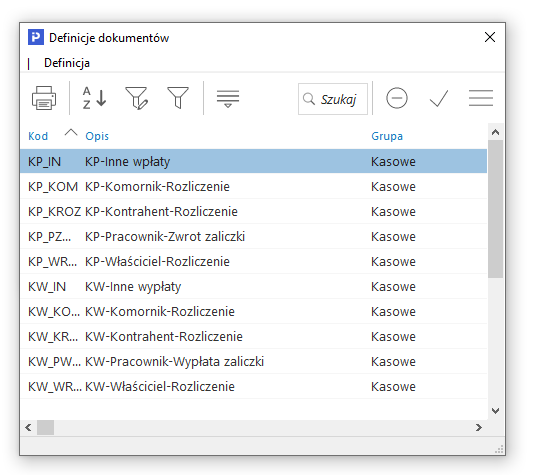 Image Added
Użytkownik systemu dodatkowo może zmienić rodzaj wystawionego dokumentu, np. z KP – Inne wpłaty na KP-Kontrahent-Rozliczenie. Zmiany można dokonać w niezaksięgowanych i niezamkniętych raportach oraz wtedy, gdy dokument nie ma spłat. Zmiana rodzaju dokumentu jest możliwa w oknie dokumentów kasowych, bankowych i innych za pomocą opcji w menu podręcznym Organizacja danych → Zmień rodzaj dokumentu lub za pomocą kombinacji klawiszy <Shift+Ctrl+F5>.
- Od strony rozrachunku
Sposób ten pozwala użytkownikowi systemu wywołać, z poziomu aktywnego okna Dokumenty KASA (lub Bank/Inne), okno Należności i zobowiązania i rozliczyć dany dokument. Można to zrobić poprzez kombinację klawiszy <Ctrl+F3> lub ikonę Rozlicz dokument  Image Added .
Wyświetla się lista Należności i zobowiązań i z niej należy wybrać do rozliczenia dokumenty, za które zapłata zostanie dokonana gotówką:
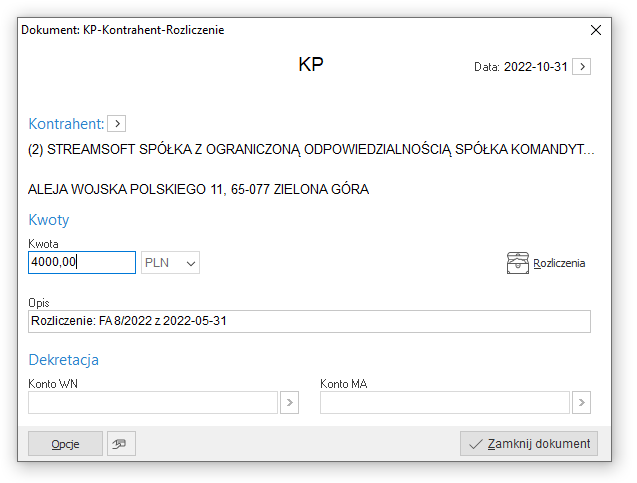 Image Added
Opcja Rozlicz dokument <Ctrl+F3> – rozlicza jeden wybrany dokument.
Jeśli użytkownik chce wprowadzić dokument w walucie innej niż PLN, to system umożliwia wybór waluty bezpośrednio przy wpisywanej kwocie:
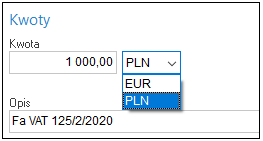 Image Added
Po wybraniu Waluty, pojawią się dodatkowe pola, w których należy wpisać kurs waluty i kwotę w PLN:
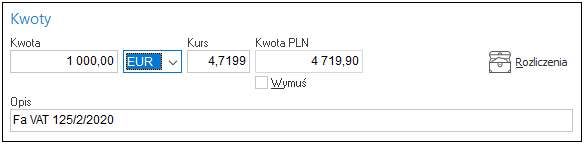 Image Added
Jeśli użytkownik systemu kliknie na ikonę Rozliczenia znajdującą się wewnątrz wybranego dokumentu, to może zobaczyć szczegółowe rozliczenie:
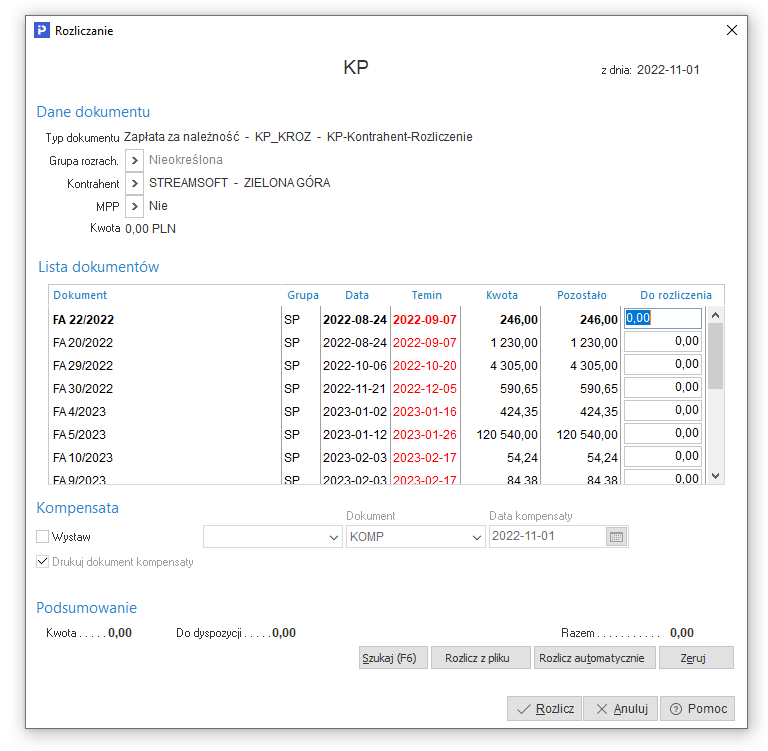 Image Added
Użytkownik, dla każdego z dokumentów z listy, określa kwotę rozliczenia, przy czym, nie może ona przekraczać kwoty pozostałej do rozliczenia, a suma kwot rozliczeń wszystkich dokumentów, nie może być większa od kwoty pozostałej do rozliczenia całego dokumentu.
UWAGA!
Dokumenty można rozliczać dokumentami w tej samej walucie: złotówkowe – złotówkowymi, a walutowe – walutowymi.
Konsekwencją rozliczenia dokumentów jest powstanie, pomiędzy nimi, połączeń zwanych spłatami. Pokazują one dokumenty, które zostały sobą rozliczone, np. KP za daną fakturę VAT.
Istnieje kilka sposobów tworzenia spłat w systemie:
- poprzez zrobienie kompensaty,
- wybranie dokumentu do rozliczenia z poziomu dokumentów kasowych i bankowych – Rozlicz dokument <Ctrl+F3>,
- podczas dekretowania,
- w należnościach i zobowiązaniach za pomocą opcji Kompensuj/Rozliczaj <Ctrl+R>,
- poprzez Przeniesienie rozrachunków,
- bezpośrednio przy tworzeniu dokumentu, np. faktury.
Spłaty można rozpinać, czyli wycofywać z systemu, pod warunkiem, że mamy otwarty miesiąc w rozrachunkach. Celem rozpinania spłat jest dokonanie poprawy w dokumentach je tworzących: wskazanie na inny dokument lub usunięcie całkowite.
Wycofać spłaty można:
- Z poziomu okna Należności i zobowiązania – opcja Popraw <F5> i Usuń <F8> – jest tak w przypadku dokumentów nierozliczonych w całości.
- Poprzez Dokumenty rozliczone – opcja Popraw <F5> i Usuń <F8>.
- W dokumentach kasowych, bankowych, innych – opcja Pokaż rozliczenia <Ctrl +F5>.
- Poprzez usunięcie całej kompensaty lub jej poprawę i usunięcie pozycji.
- Poprawiając fakturę i wycofując spłaty.
- Z Przeniesienia rozrachunków – jeśli płatność nastąpiła kartą, to poprawia się fakturę, a gdy gotówką, to rozbijamy na poszczególne pozycje i po kolei usuwamy.
W oknie spłat dla dokumentu możliwe jest:
- usuwanie kompensat – w przypadku, gdy istnieje tylko jedna spłata z danej kompensaty usuwany jest cały dokument, w przeciwnym wypadku wyświetlane jest okienko edycyjne kompensaty (ikona
 Image Added ),
 - podgląd na dokument źródłowy (ikona
 Image Added ) dla dokumentu spłaty oraz dokumentu rozliczanego,
 - podgląd dekretu dla dokumentu spłaty oraz dla dokumentu rozliczanego (ikona
 Image Added ),
 - podgląd dokumentu kompensaty (ikona
 Image Added )
 - edycja grupy rozrachunkowej dla dokumentu rozliczanego, edycja jest możliwa, gdy nie występują żadne spłaty oraz dokument nie jest zadekretowany (ikona
 Image Added ).
Dla dokumentów kasowych, bankowych, innych można w Module Administratora włączyć opcję umożliwiającą wystawianie tych dokumentów z datą inną niż aktualna. W tym celu należy wejść do opcji menu głównego Słowniki → Grupy użytkowników (w Module Administratora). Następnie za pomocą ikony  Image Added lub kombinacji klawiszy <Ctrl+P> uruchomić okno Prawa do opcji. W oknie tym wybieramy Rozrachunki →Dokumenty → Kasa-Bank-Inne/Wystawianie dokumentów z datą inną niż aktualna.
Istnieje możliwość wyłączenia pobierania kursu walut wg FIFO dla środków pieniężnych zwracanych kontrahentom zagranicznym. Opcja może być stosowana np. w przypadku błędnie zapłaconej / nadpłaconej faktury i konieczności zwrotu środków bez naliczania różnic kursowych.
W tym celu w konfiguracji systemu dodany został parametr: Ustawienia – Rozrachunki – Kasa, Bank, Inne – Możliwość wyłączania dokumentów z kolejki FIFO (tylko nowe FIFO). Po jego włączeniu w oknie dokumentów bankowych dostępna będzie opcja Zwrot środków pieniężnych, ponadto do widoku dodano kolumnę: Dok. wył. z FIFO.
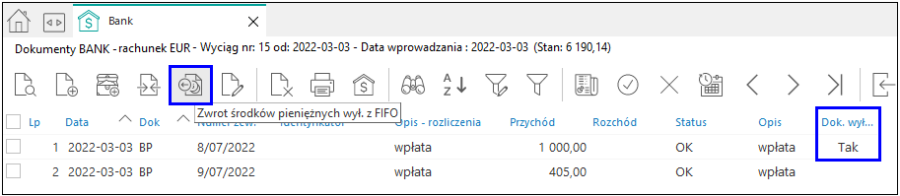 Image Added
Zwrot środków jest możliwy dla dokumentów, które zostały wcześniej oznaczone za pomocą opcji dostępnej w menu kontekstowym Dodatkowe Wyłącz dokument z FIFO.
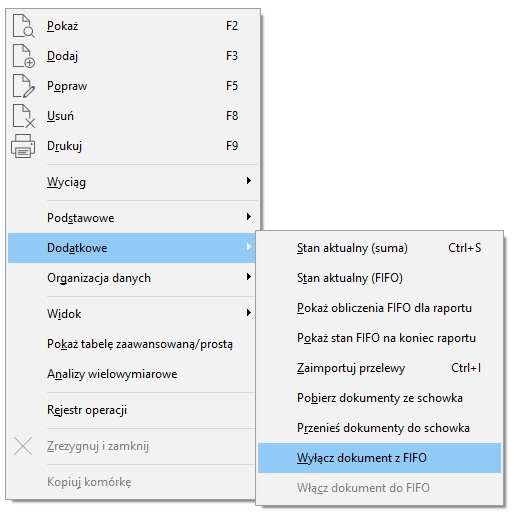 Image Added
Dokument można wyłączyć z FIFO, gdy raport nie został jeszcze zamknięty, a dokument przychodu nie został rozchodowany. Między dokumentami wydania (zwrot) oraz przychód (oznaczony jako wyłączony z FIFO) zostanie wystawione powiązanie widoczne w szczegółach okna oraz nie naliczy się różnica kursowa od takiego wydania. Do wystawienia dokumentu zwrotu środków konieczne jest założenie nowej definicji dokumentu BW z oznaczeniem Zwrot środków pieniężnych.
| Kotwica |
|---|
| _Toc208228722 |
|---|
| _Toc208228722 |
|---|
|
Rozliczanie zaliczki pracownikaOpcja wywołuje okno, w którym użytkownik może rozliczyć wewnętrzne rozrachunki pracowników.
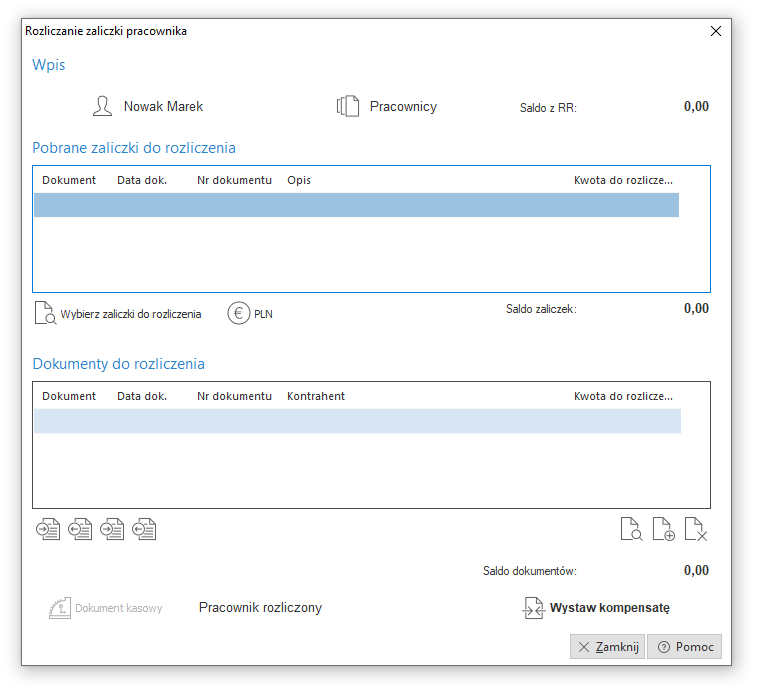 Image Added