Wersja 18.0.375
| Kotwica |
|---|
| _Toc319996385 |
|---|
| _Toc319996385 |
|---|
|
...
Dodatkowo umożliwiono przypisanie obszaru handlowego lub logistycznego do kontrahenta (po włączeniu w Konfiguracji Obsługi obszarów handlowych oraz Obsługi obszarów logistycznych).
- Warunki zakupu i sprzedaży:
...
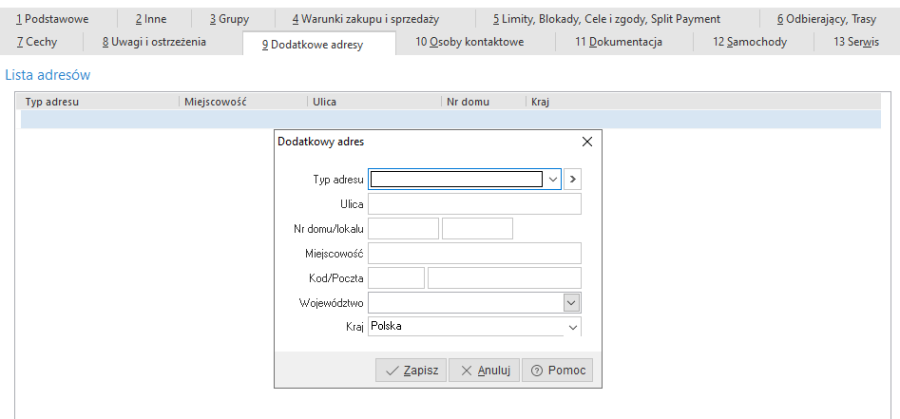
- Dodatkowe adresy – spis dodatkowych adresów np. gdy kontrahent posiada dwa adresy w jednej firmie: korespondencyjny i windykacyjny.
- Osoby kontaktowe – spis oddziałów kontrahenta i osób kontaktowych u kontrahenta:
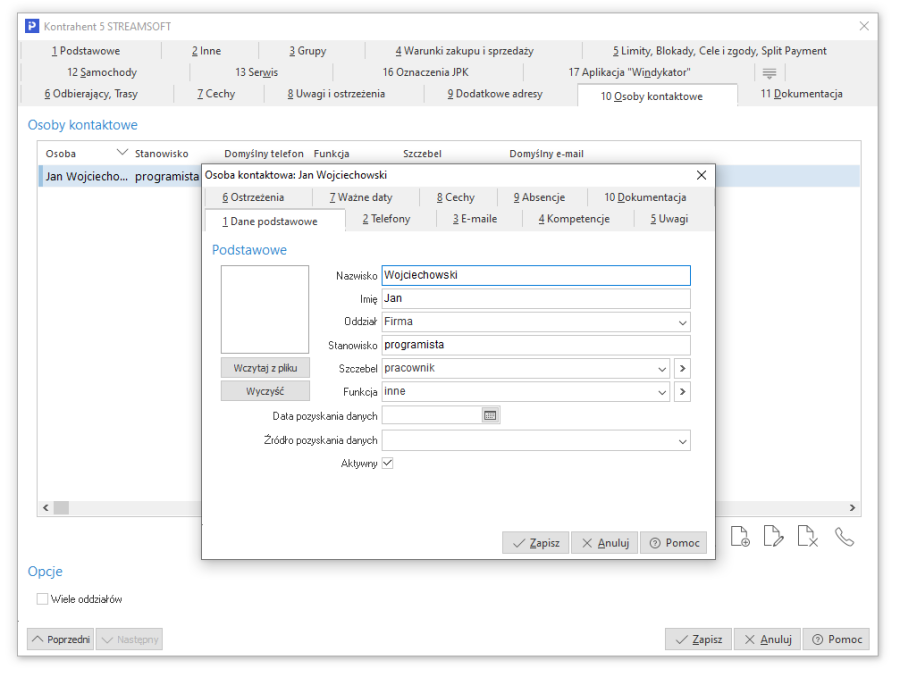
Zaznaczenie opcji Wiele oddziałów umożliwia wprowadzenie do systemu danych dotyczących oddziałów firmy.
Nowy oddział edytujemy wybierając opcję dodawania lub klawisz funkcyjny <F3> :
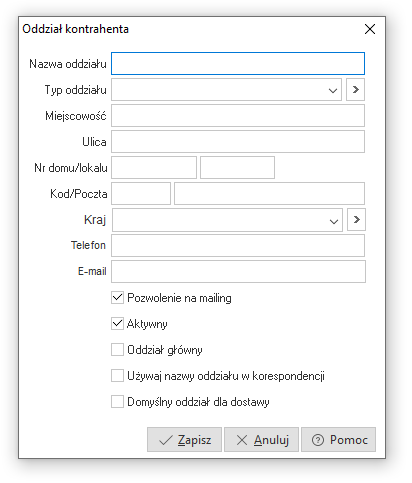
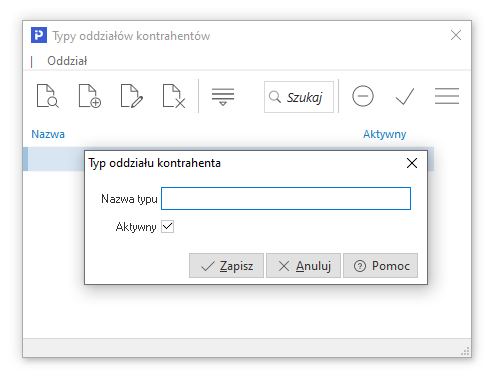
W polu Typ oddziału użytkownik wybiera ze słownika lub z listy rozwijanej odpowiedni typ. Jeśli w słowniku nie ma wprowadzonych żadnych danych, to należy je zdefiniować. W tym celu należy ustawić się w polu Typ oddziału, kliknąć przycisk <F6>, aby połączyć się ze słownikiem Typy oddziałów kontrahentów i tam za pomocą ikony dodawania zdefiniować potrzebne typy oddziałów:
Zaznaczenie opcji Domyślny oddział dla dostawy, umożliwi automatyczne uzupełnienie oddziału na zakładce Dostawa na wystawianych dokumentach. Opcja dostępna jest dla danego stanowiska wtedy, gdy przydzielony jest moduł CRM.
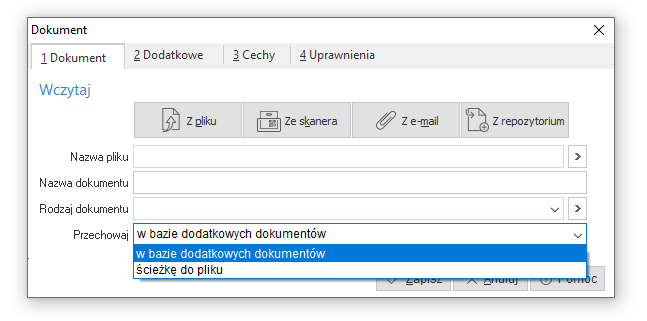
- Dokumenty – są to dokumenty zewnętrzne dotyczące danego kontrahenta, np. umowy, oferty itp. Zakładka jest widoczna, gdy na stanowisku przydzielony jest moduł CRM i utworzona została baza dodatkowych dokumentów. Na zakładce tej możliwe jest dodanie dokumentu z pliku, ze skanera oraz z e-maila, a dodatkowo można określić sposób przechowywania plików: w bazie dodatkowych dokumentów lub jako ścieżki do pliku. W konfiguracji systemu znajduje się parametr Maksymalny rozmiar pliku dokumentacji umieszczonego w bazie dodatkowych dokumentów (KB), w którym można określić maksymalny rozmiar dodawanego pliku.
- Samochody – na zakładce tej w widoku tabelarycznym przedstawiona jest ewidencja samochodów kontrahenta.
...
Użytkownik w menu podręcznym (pod prawym przyciskiem myszy) na kontrahencie ma możliwość użycia opcji „Popraw bez zapisu do historii".
Uwaga! Edytując dane kontrahenta za pomocą tej opcji zostaną zmienione dane zarówno na kontrahencie jak i na już wystawionych dokumentach.
| Kotwica |
|---|
| _Toc208228643 |
|---|
| _Toc208228643 |
|---|
|
Pracownicy
...
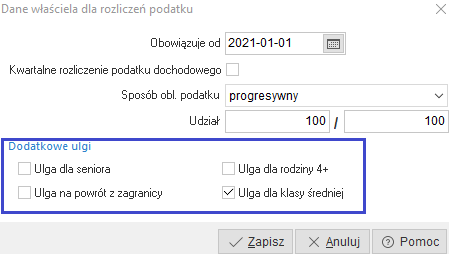
W oknie danych właściciela umożliwiono włączenie jednej z ulg:
| Kotwica |
|---|
| _Toc208228645 |
|---|
| _Toc208228645 |
|---|
|
Spis analityk planu kont (pozabilansowych)
...
| Kotwica |
|---|
| _Toc122908665 |
|---|
| _Toc122908665 |
|---|
|
| Kotwica |
|---|
| _Toc127092412 |
|---|
| _Toc127092412 |
|---|
|
System umożliwia prowadzenie rozliczeń w rozrachunkach, oraz na kontach w dowolnej walucie. W menu głównym w opcji
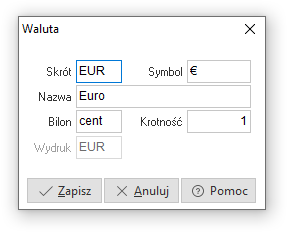
Słowniki → Słowniki systemowe → Waluty, należy dodać waluty, jakie występują w transakcjach. Dopiero zdefiniowanie walut uaktywnia mechanizmy umożliwiające zapisywanie wartości innych niż złotówkowych. Jeżeli w systemie nie dodamy żadnej waluty, wszystkie wpisy będą w złotówkach i nie będzie można określić, w jakiej walucie jest dokument.
Tabele kursowe można definiować ręcznie w menu głównym w opcji
Słowniki → Słowniki systemowe→ Tabele kursowe. Służą one do wyceny wartości dokumentów.
| Kotwica |
|---|
| _Toc122908670 |
|---|
| _Toc122908670 |
|---|
|
| Kotwica |
|---|
| _Toc127092417 |
|---|
| _Toc127092417 |
|---|
|
| Kotwica |
|---|
| _Toc255202602 |
|---|
| _Toc255202602 |
|---|
|
| Kotwica |
|---|
| _Toc319996428 |
|---|
| _Toc319996428 |
|---|
|
| Kotwica |
|---|
| _Toc208228652 |
|---|
| _Toc208228652 |
|---|
|
Banki
...
Słownik ten służy do wyodrębnienia grupy z danego rodzaju rozrachunków, np. sprzedaż można podzielić na dwie grupy: sprzedaż krajową i zagraniczną. W takim przypadku uzyskujemy dostęp do informacji, np. o wysokości posiadanych należności z tytułu sprzedaży krajowej oraz sprzedaży zagranicznej (waluta nie zawsze da taką informację, ponieważ istnieją dokumenty walutowe krajowe oraz złotowe zagraniczne).
Każdej grupie rozrachunkowej można przyporządkować konto księgowe, na które należy dekretować dokumenty z grupy. W związku z tym, jeżeli chcemy dekretować dokument na różne syntetyczne konta rozrachunkowe, należy bezwzględnie dla każdej syntetyki zastosować grupę rozrachunkową. Ułatwia to wtedy porównanie salda kont syntetycznych z saldem wszystkich dokumentów w danej grupie rozrachunkowej.
Aby zdefiniować własną grupę rozrachunkową, należy skorzystać z menu głównego Słowniki → Słowniki systemowe → Grupy rozrachunków → Dodaj <F3> → Dane grupy rozrachunkowej:
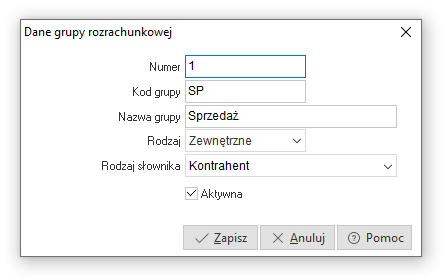
Określamy nazwę grupy, nadajemy kod, numer oraz jeśli chcemy, aby obowiązywała w systemie, to zaznaczamy opcję Aktywna.
| Kotwica |
|---|
| _Toc255202597 |
|---|
| _Toc255202597 |
|---|
|
| Kotwica |
|---|
| _Toc319996423 |
|---|
| _Toc319996423 |
|---|
|
| Kotwica |
|---|
| _Toc208228659 |
|---|
| _Toc208228659 |
|---|
|
Sposoby naliczania odsetek
...
Istnieje możliwość ewidencji usług dla odwrotnego obciążenia (art 17. ust. 1 pkt 8). Na dokumentach sprzedaży w zakładce 2 Dokument znajduje się przełącznik (check) Usługa (art 17. ust. 1 pkt 8). Po zaznaczeniu powyższego przełącznika i wpisaniu kwoty do ewidencji Odwrotne obciążenie ze stawkę np, jest ona traktowana jako świadczenie usług, do których ma zastosowanie art. 17 ust. 1 pkt 8 ustawy. Gdy nie zaznaczymy parametru, taka kwota jest traktowana jako dostawa towarów, do których ma zastosowanie art. 17 ust. 1 pkt 7 ustawy. Przełącznik służy do rozróżnienia kwot podanych w VAT-27.
- Wpis do Księgi – umożliwia wybór odpowiedniej definicji dekretu dla dokumentu. Dodatkowo w sekcji tej dostępne są zakładki Uwagi oraz Konta (można na niej dodać księgowanie kwot na konta pozabilansowe).
...
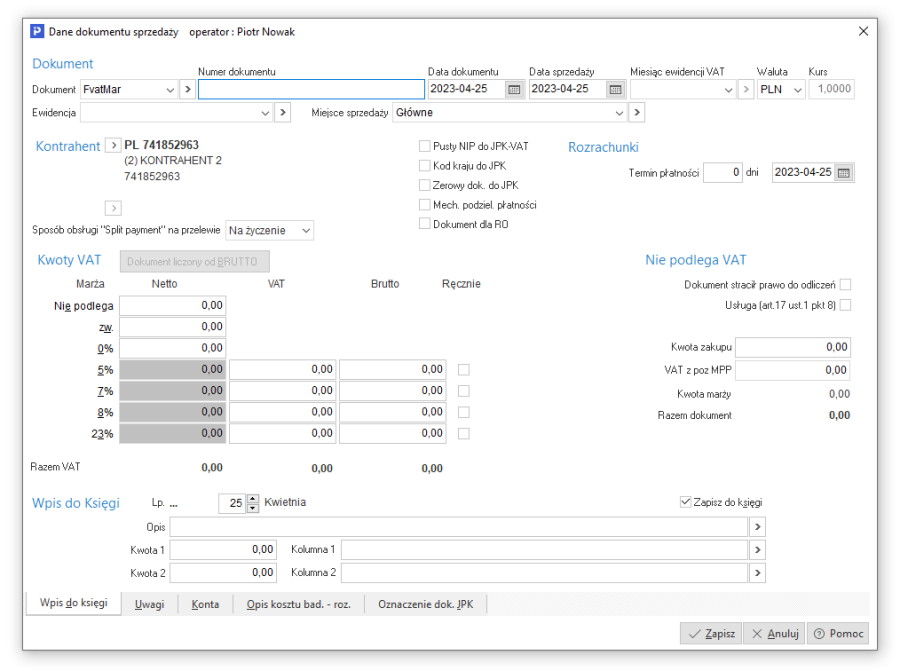
Podatnik VAT nie może odliczyć podatku z Faktury VAT marża i w związku z tym dokument ten zawsze jest liczony od brutto i nie można tego zmienić. Po prawej stronie okna zamiast pola Opłaty nie pod. VAT dostępne jest pole Kwota zakupu. Wartość pola Kwoat zakupu jest widoczna w rozrachunkach jednak nie powoduje wpisów w rejestrach VAT.Tylko kwota podatku naliczona od kwoty marży zostanie uwzględniona w Rejestrach VAT a tym samym w deklaracji VAT-7. Do wydruku dostępny jest wyłącznie dowód wewnętrzny.
| Kotwica |
|---|
| _Toc208228667 |
|---|
| _Toc208228667 |
|---|
|
Wprowadzanie zaliczek
...
UWAGA!
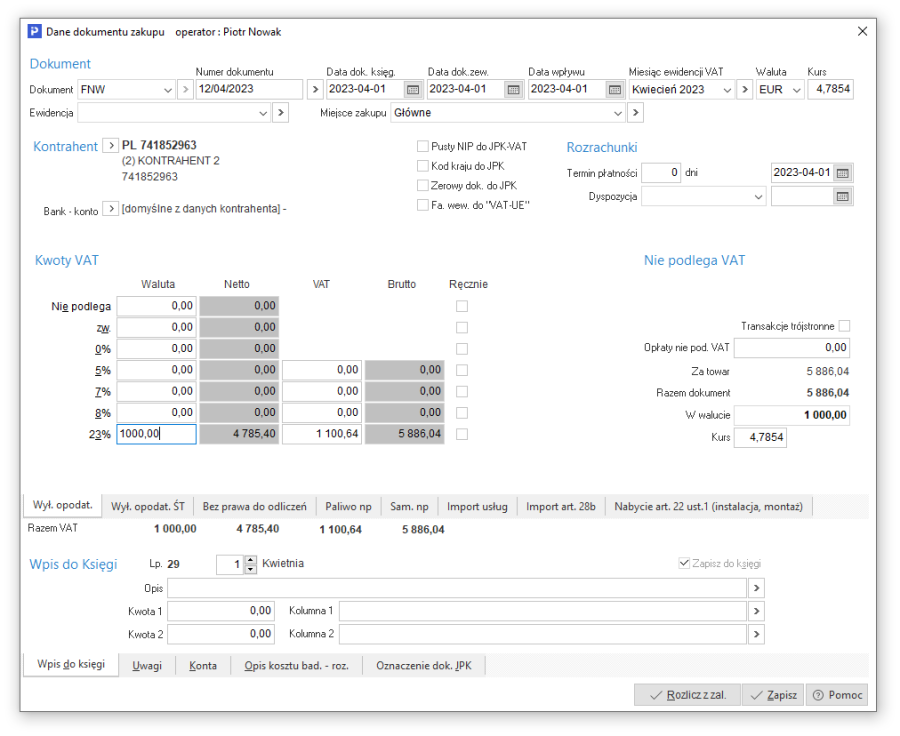
Podczas usuwania nabycia wewnątrzwspólnotowego, usuwana jest również faktura wewnętrzna.
Pozostałe operacje dokumentuje się za pomocą faktur wewnętrznych, wchodząc w menu Dokumenty → Rejestracja sprzedaży → Dodaj <F3> → Dokument ze spisu → Faktura wewnętrzna.
| Kotwica |
|---|
| _Toc122908680 |
|---|
| _Toc122908680 |
|---|
|
| Kotwica |
|---|
| _Toc127092427 |
|---|
| _Toc127092427 |
|---|
|
| Kotwica |
|---|
| _Toc255202617 |
|---|
| _Toc255202617 |
|---|
|
| Kotwica |
|---|
| _Toc319996443 |
|---|
| _Toc319996443 |
|---|
|
| Kotwica |
|---|
| _Toc208228670 |
|---|
| _Toc208228670 |
|---|
|
Faktury wewnętrzne do zakupu
...
Po zapisie wywołane zostanie okno edycyjne dokumentu, w którym można uzupełnić dane dotyczące transakcji oraz sposobu księgowania.
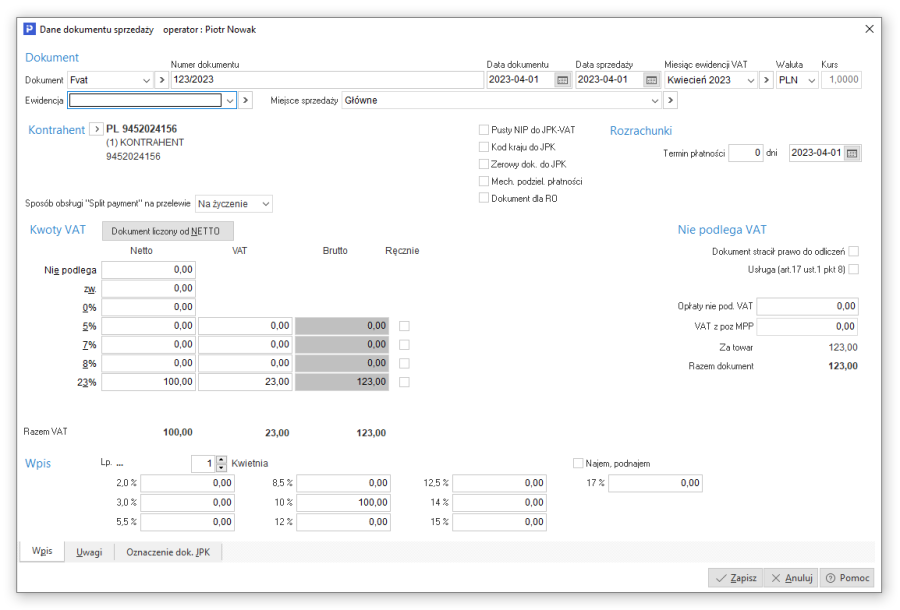
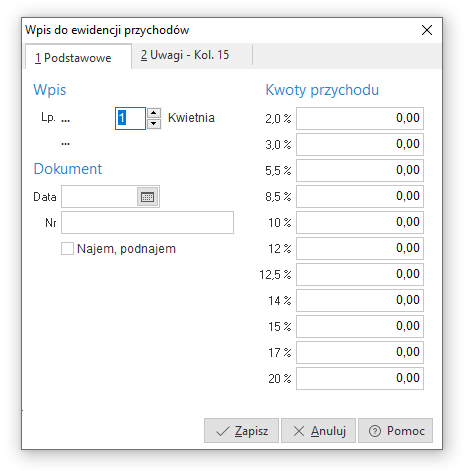
W przypadku rejestracji sprzedaży bez VAT wyświetlone zostanie okno Wpis do ewidencji przychodów, gdzie należy uzupełnić: numer wpisu, datę dokumentu, kwoty przychodu. Po zaznaczeniu pola Najem, podnajem w sekcji Kwoty przychodu aktywne pozostaną tylko stawki 8,5% oraz 12,5% .
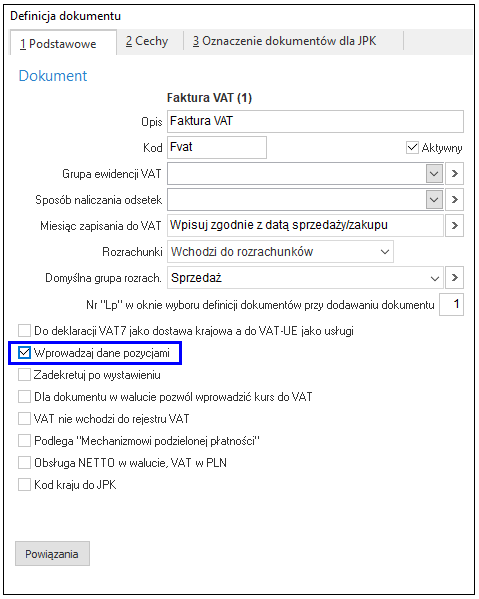
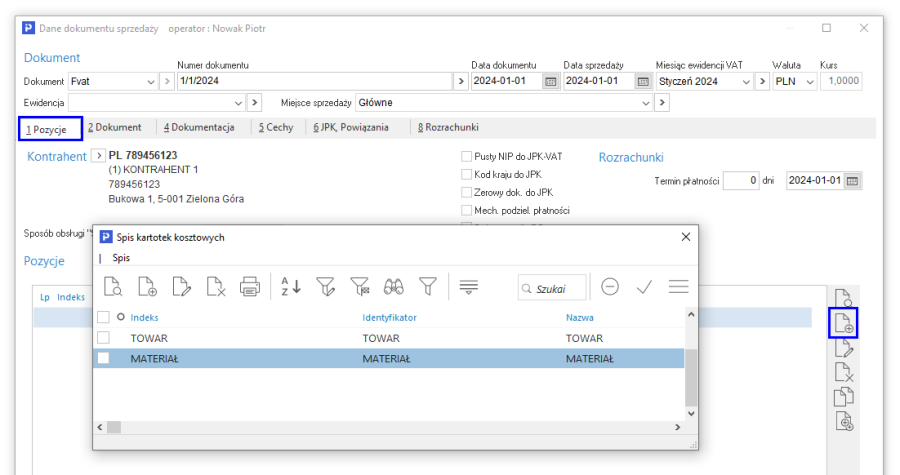
Istnieje możliwość wprowadzania pozycji na dokumencie sprzedaży/zakupu pozycjami. Opcja dostępna po włączeniu na definicji dokumentu parametru: Wprowadzaj dane pozycjami.
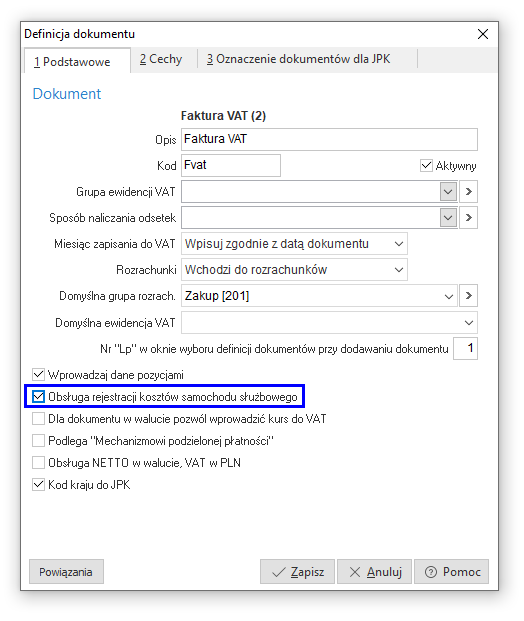
W celu obsługi rejestracji kosztów samochodu służbowego na dokumentach zakupu należy w definicji dokumentu zaznaczyć powyższy parametr oraz Obsługa rejestracji kosztów samochodu służbowego.
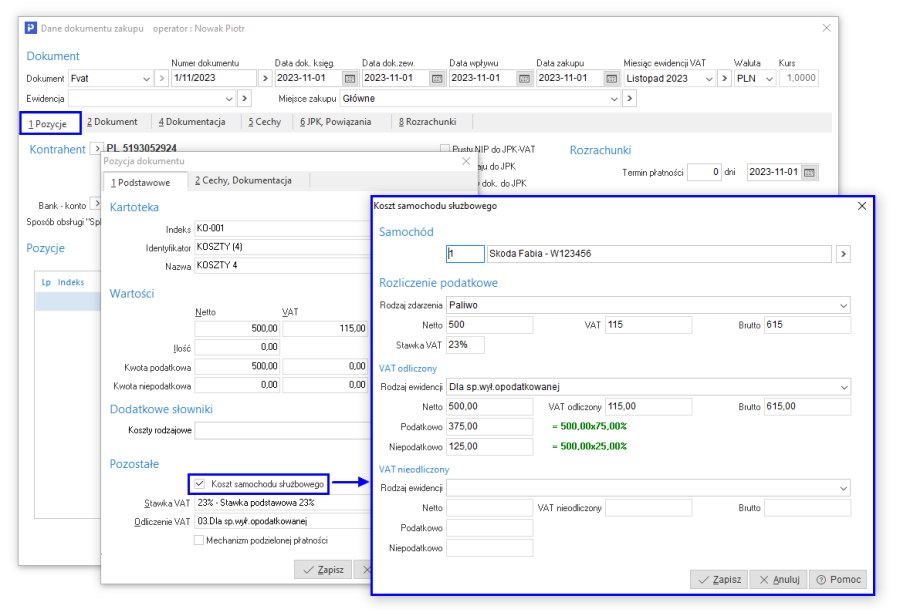
Włączenie obydwu opcji umożliwia wprowadzenie pozycji dokumentu, jako koszty samochodu służbowego.
...
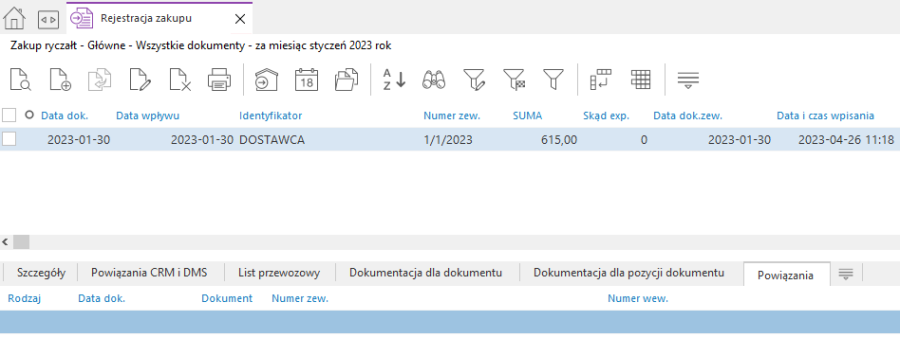
Opcja umożliwia rejestrację zakupu dla firm, które są podatnikiem VAT.
| Kotwica |
|---|
| _Toc122908681 |
|---|
| _Toc122908681 |
|---|
|
| Kotwica |
|---|
| _Toc127092428 |
|---|
| _Toc127092428 |
|---|
|
| Kotwica |
|---|
| _Toc127744707 |
|---|
| _Toc127744707 |
|---|
|
| Kotwica |
|---|
| _Toc255202618 |
|---|
| _Toc255202618 |
|---|
|
| Kotwica |
|---|
| _Toc319996444 |
|---|
| _Toc319996444 |
|---|
|
| Kotwica |
|---|
| _Toc208228678 |
|---|
| _Toc208228678 |
|---|
|
Import dokumentów do księgi/ryczałtu
...
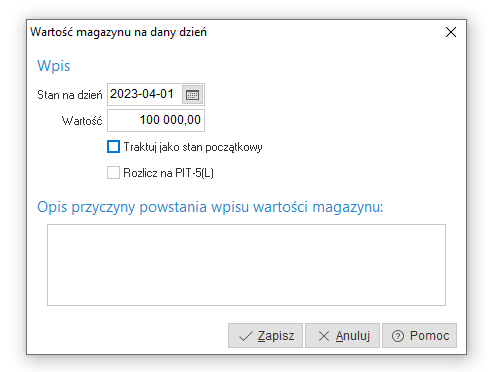
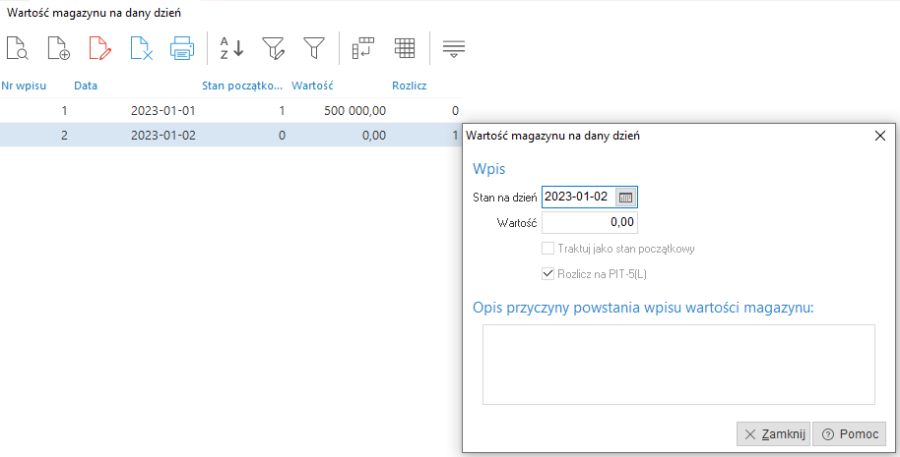
Wartość inwentaryzacji należy wprowadzić do programu za pomocą opcji Słowniki → Wartość magazynu na dany dzień. Pozwala to na rozliczenie właścicieli także w przypadku zmiany udziałów. W oknie należy wprowadzić datę sporządzenia inwentaryzacji oraz kwotę spisu z natury.
Jeżeli wpis dotyczy inwentaryzacji początkowej to należy zaznaczyć parametr Traktuj jako stan początkowy. Natomiast dla inwentaryzacji końcowej należy zaznaczyć pole Rozlicz na PIT-5(L).
W celu rozliczenia różnicy inwentarzowej wskazane jest wprowadzenie stanu początkowego. W przypadku jego braku program może dokonać błędnych rozliczeń lub całkowicie nie uwzględnić wpisów dotyczących wartości magazynu na dany dzień. Rozliczanie odbywa się pomiędzy wartością aktualną w danym miesiącu, a stanem początkowym lub poprzednio rozliczoną wartością magazyny (zgodnie z kolejnością dat).
Różnica inwentarzowa wyliczona przez program widoczna będzie na wydruku Zbiorcze podsumowanie księgi dostępnym w menu Zestawienia.
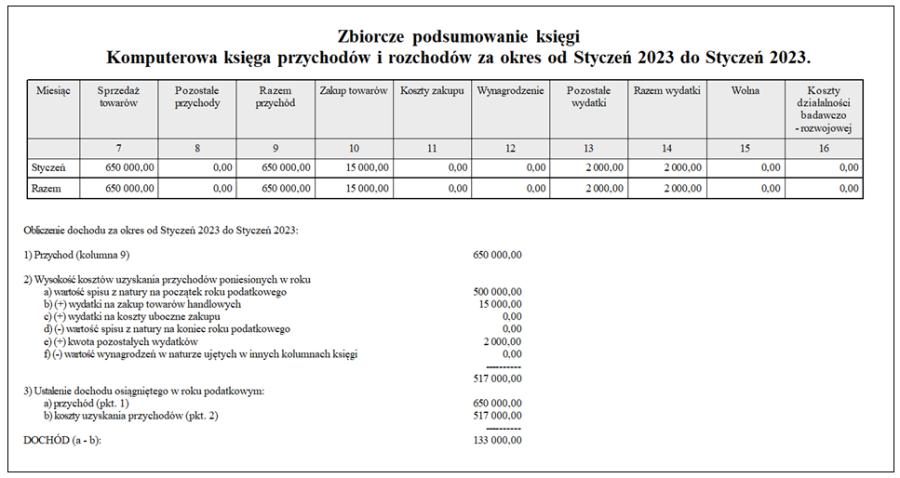 Do prawidłowego wyświetlania wartości w zestawieniu konieczne jest zamknięcie miesięcy księgowych (za pomocą opcji w menu Operacje → Otwieranie/zamykanie miesięcy księgowych) oraz zatwierdzenie deklaracji PIT-5 (L).
Uwaga!
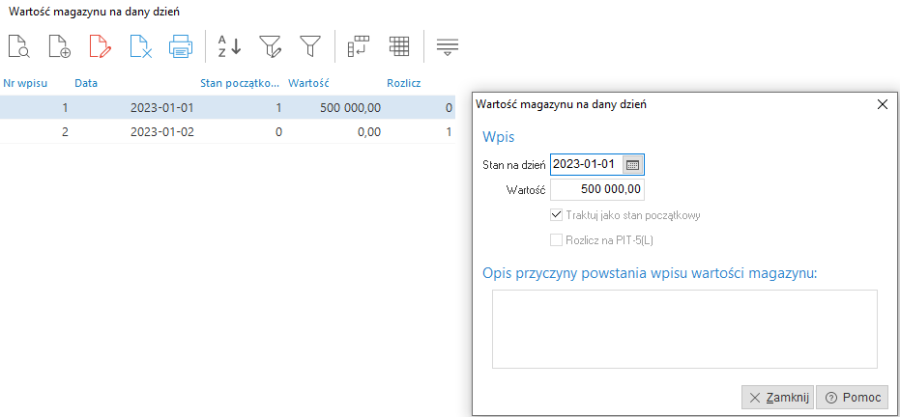
W przypadku startu nowej firmy od początku nowego roku nie ma obowiązku wykazywania w zbiorczym podsumowaniu księgi wartości spisu z natury na początek roku podatkowego, gdyż różnice inwentarzowe rozliczane są na koniec roku. Jeżeli jednak zajdzie taka potrzeba, to prócz wpisu stanu początkowego (oznaczenie Traktuj jako stan początkowy) można dodać drugi wpis zamykający (oznaczenie Rozlicz na PIT-5 (L)), np. na dzień następny według poniższego przykładu.
| Kotwica |
|---|
| _Toc208228683 |
|---|
| _Toc208228683 |
|---|
|
Zestawienia
...
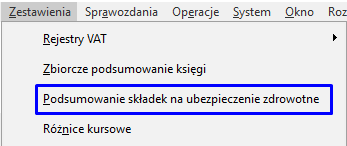
- Zestawienia – Podsumowanie składek na ubezpieczenie zdrowotne
- Sprawozdania – Deklaracje – Pit-5/Rozliczenie właściciela- Drukuj
...
Użytkownik może wydrukować zestawienie różnic kursowych z wybranego okresu. Zakres dat użytkownik ustala w filtrze:
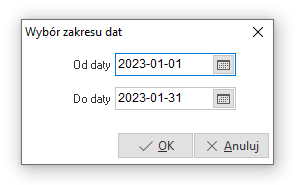
Po określeniu zakresu, system wyświetli spis dokumentów różnic kursowych. Użytkownik może wydrukować tylko spis dokumentów różnic lub spis dokumentów różnic kursowych według kontrahentów.
| Kotwica |
|---|
| _Toc208228688 |
|---|
| _Toc208228688 |
|---|
|
Sprawozdania
...
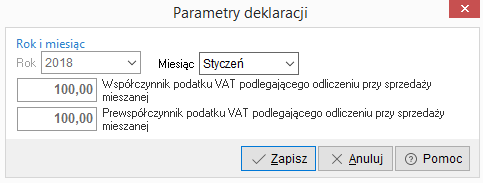
Operacje → Formularze → PIT-5 → Dodaj <F3>
Zmianę parametrów wyliczania można uzyskać wybierając, za pomocą prawego klawisza myszki ustawionego w siatce danych, opcję Zmień parametry <Ctrl+F5>.
| Kotwica |
|---|
| _Toc208228693 |
|---|
| _Toc208228693 |
|---|
|
Rozliczenie właściciela
...
- Ozn.JPK – opis z pola JPK z dokumentacji do struktury pliku JPK_V7
- Wykaz – typ deklaracji, dla której zastosowanie ma dany kod
- Strona – rodzaj podatku, którego dotyczy kod: podatek należny/naliczony lub inne, jeśli oznaczenie nie dotyczy towaru lub usługi
- Nazwa typu – opis oznaczenia
| Składnia wiki |
|---|
!worddav8aa6d75569a3943f6040d30fa2303cc9.png|height=335,width=537!
Wybór kodu należy zatwierdzić ikoną   !worddav5a2fe4dc2901d4543d569eebe1becd62.png|height=25,width=25!  {_}Wybierz i zamknij{_}, a następnie przyciskiem Zapisz. Z ogólnej listy przypadków należy wybrać tylko te zdarzenia, które dotyczą danej firmy.
Utworzony w ten sposób słownik kodów wykorzystywanych w przedsiębiorstwie będzie podpowiadany przy wprowadzaniu oznaczeń na kartotekach, dokumentach i definicjach dokumentów.
Możliwe jest wskazanie wielu oznaczeń i dodanie ich za pomocą ikony potwierdzenia. Funkcjonalność ta jest obsługiwana również na dokumentach wystawianych w module Handlowo-Magazynowym (zakładka _Inne_ – sekcja _Oznaczenia dokumentów dla JPK{_}).
W przypadku posiadania licencji na moduł Handlowo-Magazynowy istnieje również możliwość określenia oznaczeń, które pobierane są na dokument, na definicji dokumentu lub określenie oznaczenia na kartotece.
!worddav3fa3450f1e083e489614431a6396a787.png|height=343,width=417!
!worddavb83dbfa3b4739839633faef3b5e7042f.png|height=367,width=506!
\\
\\
*Kartoteki magazynowe/kosztowe HM i FK*
Wprowadzone przez ustawodawcę kody GTU oraz rodzaje transakcji odnoszą się wyłącznie do oznaczania dokumentów wykazywanych w przesyłanym do MF pliku JPK_V7. W przypadku, gdy przedsiębiorstwo prowadzi obrót towarami podlegającymi oznaczeniu (np. alkoholem) istnieje możliwość przypisania do kartoteki odpowiedniego kodu GTU, który będzie następnie przenoszony na dokument. Eliminuje to konieczność każdorazowego ręcznego wprowadzania oznaczenia na dokument, a tym samym możliwość popełnienia pomyłki.
Dla kartotek magazynowych i kosztowych, wprowadzanych w modułach Handlowo-Magazynowym lub Finansowo-Księgowym, rozbudowana została zakładka _24 Edycja dok., Ozn. JPK_ o nową sekcję Oznaczenia dokumentów dla JPK.
!worddav013954cb528b829286a3e4ee8869c4f5.png|height=243,width=626!
Za pomocą przycisku Dodaj(F3) należy przypisać do kartoteki odpowiednie kody ze zdefiniowanego wcześniej słownika:
!worddava8ae1ceaed0a4ca043249901a7be8339.png|height=253,width=569!
\\
W przypadku, gdy zdefiniowany słownik nie będzie uwzględniał żądanego przez użytkownika kodu, możliwe jest uzupełnienie go z tego poziomu, W tym celu należy wybrać przycisk _Dodaj F3_ i postąpić zgodnie z opisaną w sekcji _Słownik oznaczeń dokumentów dla JPK_ procedurą dodawania oznaczeń.
\\
*Definicje dokumentów HM*
Istnieje możliwość wprowadzenia oznaczeń na definicji dokumentu. Opcja ta jest szczególnie pomocna dla oznaczenia dokumentów zdefiniowanych dla danego rodzaju transakcji, np. dla faktury sprzedaży wysyłkowej. Dostępna jest w menu: Słowniki → Definicje dokumentów →\[wskazać właściwy dokument\] → zakładka _4 Rodzaje kartotek, Oznaczenia JPK_
!worddav8b4203881b4bb064c53549c5b47db475.png|height=465,width=299!
Okno wskazania oznaczenia umożliwia wybór odpowiedniego kodu ze słownika w polu _Oznaczenie dokumentu dla JPK_ za pomocą listy rozwijanej lub z okna słownikowego wywoływanego przyciskiem strzałki:
!worddav4310cda5d7f268b52f2cf2864ad303c0.png|height=147,width=423!
Za pomocą pola _Dodaj_ dla może zostać przypisany do: |
- tej definicji dokumentu
- wszystkich definicji tego rodzaju
- wszystkich definicji z tej grupy
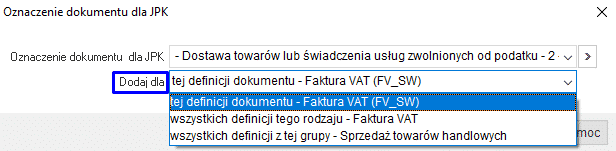
Oznaczenie w ten sposób definicji dokumentu skutkować będzie każdorazowym przypisaniem kodu (lub kodów) podczas wystawiania danego dokumentu.
Definicje dokumentów KPIR
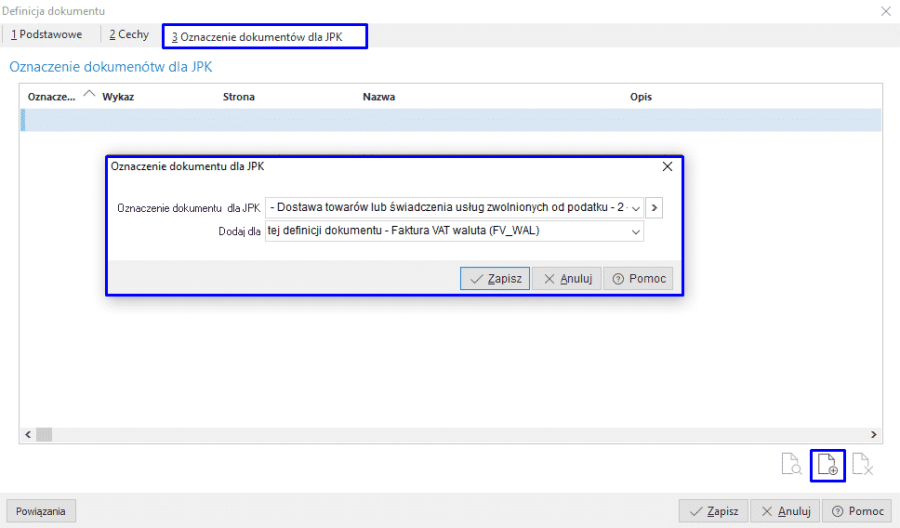
W module Księga Podatkowa istnieje możliwość dodania oznaczenia na definicji dokumentu. W tym celu okno edycji zostało rozbudowane o zakładkę Oznaczenie dokumentów dla JPK. Dodanie kodów odbywa się analogicznie jak w module HM.
Dokumenty HM – dokumenty sprzedaży/zakupu
System umożliwia wprowadzenie oznaczeń bezpośrednio na dokumentach sprzedaży/zakupu podczas ich wystawiania/ rejestracji. W tym celu zmodyfikowana została zakładka Zestawienie VAT, w sekcji Oznaczenie dokumentów dla JPK można ręcznie dodać pozycję ze słownika za pomocą opcji z menu dostępnego pod ikoną strzałki. Ponadto menu umożliwia podgląd przypisanych oznaczeń, usunięcie ich oraz wyświetlenie okna z pozycjami dokumentu, które wpłynęły na dodanie danego kodu.
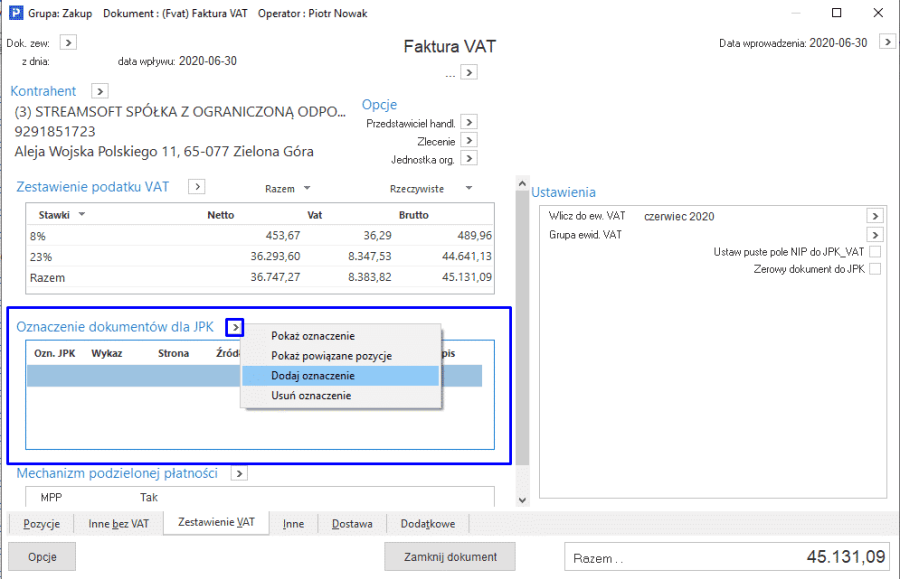
Analogicznie, jak w przypadku dodawania oznaczeń do kartoteki, z tego poziomu również istnieje możliwość rozbudowania słownika za pomocą ikony Dodaj F3.
Dokumenty KPIR – Rejestracja sprzedaży/zakupu
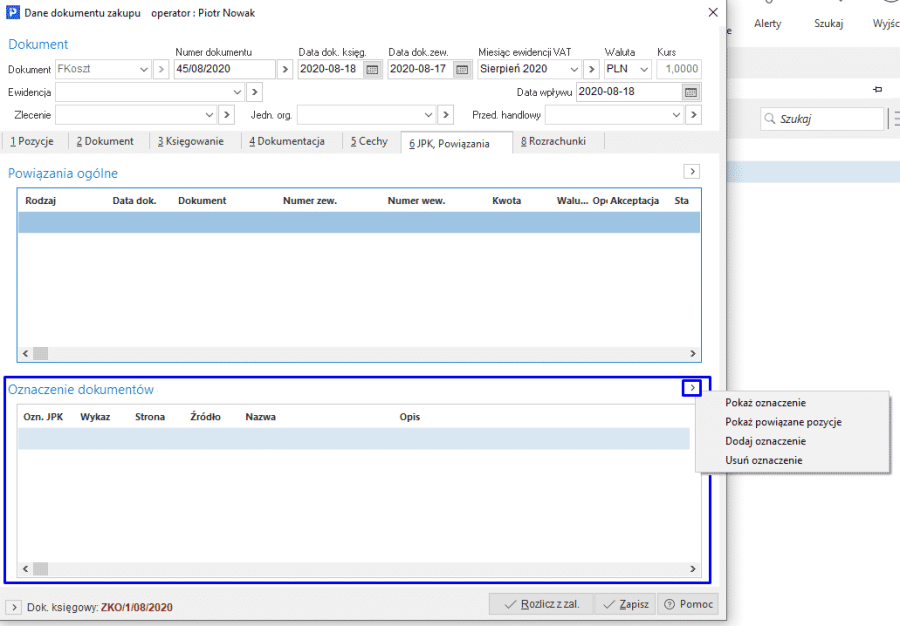
Dla dokumentów kosztowych wystawianych w module Finansowo-Księgowym istnieje możliwość wprowadzenia kodów GTU i rodzajów transakcji na zakładce JPK, Powiązana, w sekcji Oznaczenie dokumentów. Oznaczenia należy dodać za pomocą opcji Dodaj oznaczenie z menu pod przyciskiem strzałki.
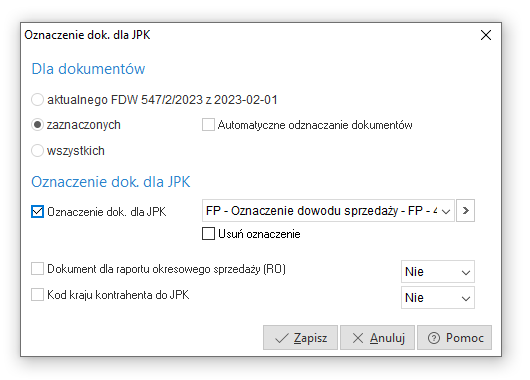
Grupowe oznaczanie dokumentów dla JPK
Dla łatwiejszej i szybszej obsługi kodów GTU wprowadzono możliwość grupowego oznaczania dokumentów. Funkcjonalność ta jest dostępna w oknach: Sprzedaż z księgi, Zakup z księgi, Rejestracja zakupu (dla ryczałtu), w menu kontekstowym Podstawowe - Grupowa poprawa oznaczeń dokumentów dla JPK (Alt + C).
| Kotwica |
|---|
| _Toc208228698 |
|---|
| _Toc208228698 |
|---|
|
Raport okresowy - oznaczenie „RO"
...
Dokument RO stanowi zbiorcze podsumowanie sprzedaży fiskalnej za dany miesiąc, dlatego powinien być wystawiony w jego ostatnim dniu. System nie blokuje możliwości wystawienia dokumentów fiskalnych po wygenerowaniu Raportu okresowego RO, którego zawartość nie jest automatycznie aktualizowana w takiej sytuacji. Podczas generowania JPK w przypadku wykrycia dokumentu fiskalnego bez powiązania z RO, system poinformuje o tym użytkownika w raporcie.
Faktury uproszczone a RO
W Systemach Streamsoft Pro i Streamsoft Prestiż paragon z NIP na kwotę do 450 PLN nie jest uwzględniany w raporcie okresowym sprzedaży. Mechanizm ten jest oparty na stanowisku organów podatkowych, które wystawiony w ten sposób dokument uznają za fakturę uproszczoną i nie nakładają w związku z tym obowiązku wystawiania odrębnej faktury sprzedaży. Winna ona zostać ujęta w JPK jako odrębna pozycja tym samym pomniejszając wartość sprzedaży paragonowej.
W odniesieniu do powyższych założeń podczas wystawiania takiego dokumentu w module Księga Podatkowa, pole Dok. dla RO należy pozostawić puste.
Faktury do paragonów a RO
Zafiskalizowana sprzedaż z paragonu wykazywana jest w raporcie okresowym sprzedaży RO, uwzględnianym w pliku JPK_V7. Wystawiona do takiego paragonu faktura jest ujmowana w pliku, jednak nie wpływa ona na wartość podsumowania ani nie pomniejsza sprzedaży paragonowej. Wykazanie dokumentu Fpar w pliku JPK_V7 ma charakter informacyjny.
| Kotwica |
|---|
| _Toc208228699 |
|---|
| _Toc208228699 |
|---|
|
Generowanie pliku JPK-V7
...
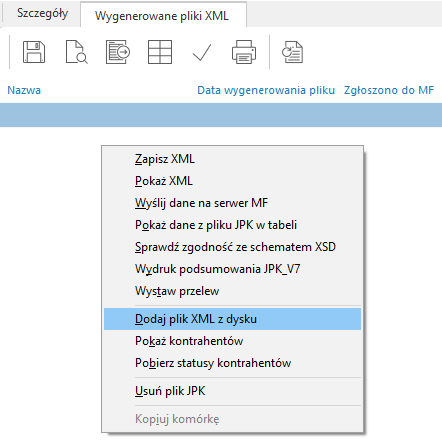
Istnieje możliwość dodania pliku JPK w formacie xml wygenerowanego poza systemem Streamsoft. W tym celu należy założyć nagłówek JPK, zamknąć okno automatycznego Kreatora JPK, a następnie skorzystać z opcji Dodaj plik XML z dysku dostępnej w szczegółach okna, na zakładce Wygenerowane pliki XML. Opcje podglądu, wysyłki i pobrania UPO dla dodanego w ten sposób pliku JPK są takie same jak dla pliku wygenerowanego w programie Streamsoft.
| Kotwica |
|---|
| _Toc131751666 |
|---|
| _Toc131751666 |
|---|
|
| Kotwica |
|---|
| _Toc208228702 |
|---|
| _Toc208228702 |
|---|
|
Wysyłka do MF
...
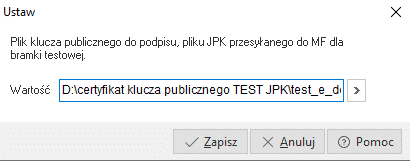
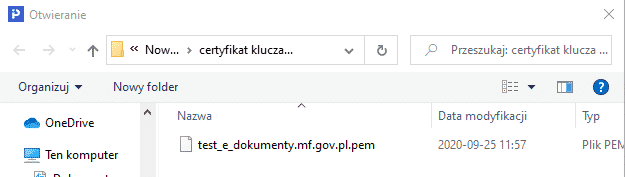
W konfiguracji Systemu dodano parametr Ustawienia – Obsługa – Plik klucza publicznego do podpisu, pliku JPK przesyłanego do MF dla bramki testowej , w którym należy wskazać zapisany plik z rozszerzeniem .pem.
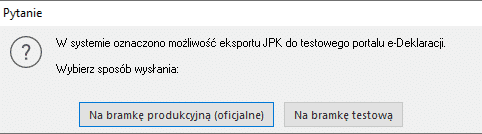
Podczas próby wysłania pliku JPK_V7 system wyświetli okno z wyborem docelowej bramki:
***
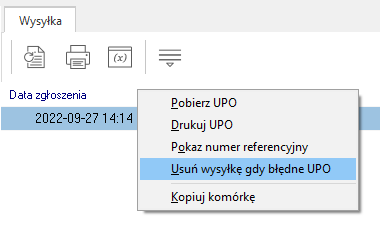
W przypadku pobrania błędnego UPO istnieje możliwość usunięcia wysyłki. Opcja dostępna jest w menu kontekstowym w szczegółach JPK-7, na zakładce Wysyłka.
| Kotwica |
|---|
| _Toc208228704 |
|---|
| _Toc208228704 |
|---|
|
Wzory
Funkcjonalność umożliwia zdefiniowanie zaawansowanych zestawów wzorów, które mogą zostać wykorzystane w formularzach sprawozdawczych.
| Kotwica |
|---|
| _Toc122908710 |
|---|
| _Toc122908710 |
|---|
|
| Kotwica |
|---|
| _Toc127092458 |
|---|
| _Toc127092458 |
|---|
|
| Kotwica |
|---|
| _Toc127744709 |
|---|
| _Toc127744709 |
|---|
|
| Kotwica |
|---|
| _Toc255202649 |
|---|
| _Toc255202649 |
|---|
|
| Kotwica |
|---|
| _Toc319996475 |
|---|
| _Toc319996475 |
|---|
|
| Kotwica |
|---|
| _Toc208228705 |
|---|
| _Toc208228705 |
|---|
|
Operacje
...
Dodatkowo, aby przeglądać należności i zobowiązania, użytkownik może posłużyć się filtrem, w którym sam zdefiniuje parametry, według jakich będzie sprawdzał poszczególne dokumenty. Użytkownik skorzystać może z przycisków filtrowania umieszczonych na pasku ikon aktywnego okna: Ustal filtr rozliczeń <Shift+F7>  (wyświetli rozrachunki, według grup rozrachunków, dla wybranego kontrahenta, pracownika i właściciela) i Ustaw filtr na kontrahenta <F7>
  (pokazuje listę kontrahentów, z której wybieramy tego, którego rozrachunki chcemy zobaczyć). System umożliwia również ustawienie filtru kontrahenta <F7> na kontrahenta jednorazowego.
Do podglądu rozrachunków z kontrahentami przy większej liczbie zdefiniowanych parametrów służy opcja Ustal filtr  dostępna na pasku ikon lub od skrótem klawiszowym < Shift+Ctrl+F7>:
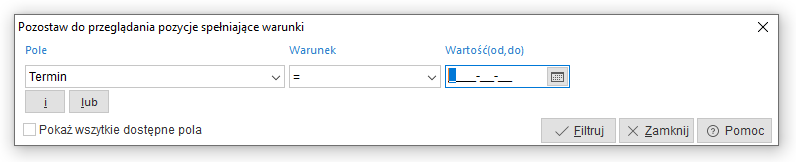
Parametry definiowane przez użytkownika można wyświetlać w kilku liniach klikając na przyciski i/lub. Zwiększa się w ten sposób liczba możliwości, według jakich dokumenty będą wyświetlane. W polu Warunek dokonujemy operacji na zbiorach: „<", „>", „w zakresie", „poza zakresem", „bez wartości" itp. Aby zdefiniowany filtr był aktywny, należy skorzystać z kombinacji klawiszy <Ctrl+F7> lub ikony  .
.
Inny sposób przeglądania dokumentów w aktywnym oknie uzyska się klikając na ikonę sortowania  w pasku ikon aktywnego okna lub klawisz funkcyjny <F4>.
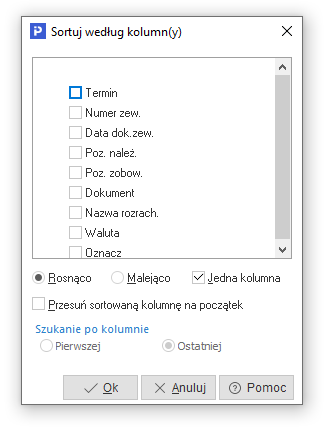
Kolumny do sortowania wybiera się poprzez zaznaczenie myszką odpowiednich parametrów. Ważna jest tu kolejność zaznaczania. Jeśli pierwszy „odhaczony" zostanie Numer zew., to najpierw po nim odbędzie się sortowanie. Zaznaczyć można kilka kolumn równocześnie, jeśli wyłączone zostanie pole Jedna kolumna. Operacja ta uaktywnia w konsekwencji opcje Szukanie po kolumnie pierwszej lub ostatniej. Możliwe jest wyszukiwanie (po kolumnie sortowanej) poprzez wprowadzenie z klawiatury pierwszych liter wyrazu. Pomyłki wycofuje klawisz <Backspace>.
| Kotwica |
|---|
| _Toc208228713 |
|---|
| _Toc208228713 |
|---|
|
Rozrachunki wewnętrzne
...
Pozwala na przeglądanie rozliczonych w całości dokumentów rozrachunkowych. Są one wyświetlane w takim samym układzie jak Należności i zobowiązania i za pomocą tych samych opcji użytkownik może w dowolny sposób nimi zarządzać: filtrować, sortować, szukać itp.
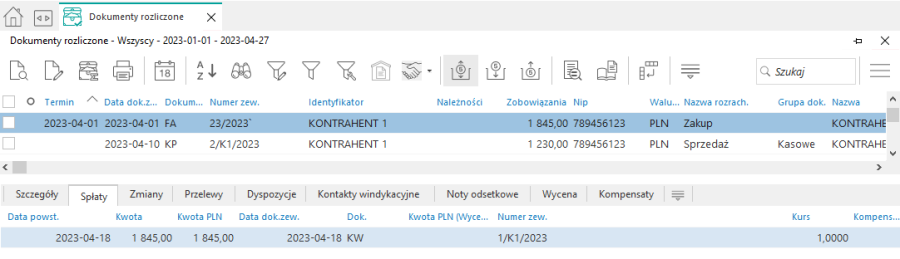
Dla Dokumentów rozliczonych, charakterystyczny jest Zakres dat (Ctrl+D), który ogranicza ich wyświetlanie do podanego okresu.
| Kotwica |
|---|
| _Toc208228715 |
|---|
| _Toc208228715 |
|---|
|
Wszystkie dokumenty
Za pomocą tej opcji użytkownik systemu może wyświetlić rozrachunki kontrahenta, właściciela oraz pracownika, zgodnie z parametrami, które zada w oknie filtru. Po wybraniu tej opcji z menu Rozrachunki, na ekranie monitora pojawi się okno filtru:
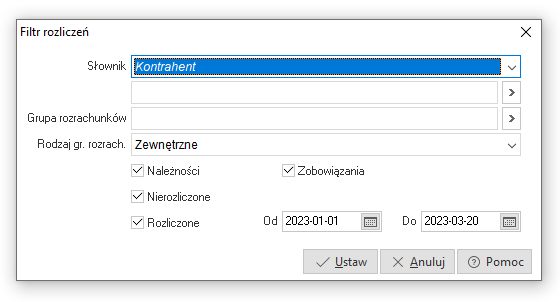
Po zdefiniowaniu wybranych pól w filtrze, należy kliknąć na przycisk <Ustaw>, który wywoła okno ze spisem wszystkich dokumentów, zgodnych w wymaganiami użytkownika określonymi w oknie Filtr rozliczeń.
| Kotwica |
|---|
| _Toc208228716 |
|---|
| _Toc208228716 |
|---|
|
Przelewy
...
Dostęp do tej opcji uzyskuje się poprzez menu główne _Rozrachunki Przeniesienia rozrachunków._
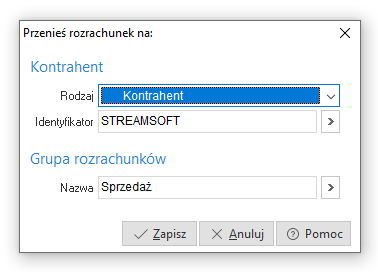
Można wyciągnąć na pasek ikon przycisk Przeniesienia rozrachunków, aby mieć do nich bezpośredni dostęp. Korzystamy z menu głównego Okno, z opcji: Ustaw ikony. W polu Kategorie należy wybrać Rozrachunki.
W systemie możliwe jest przeniesienie rozrachunków na kontrahenta jednorazowego. Kontrahent jednorazowy na dokumencie posiada numer 0.
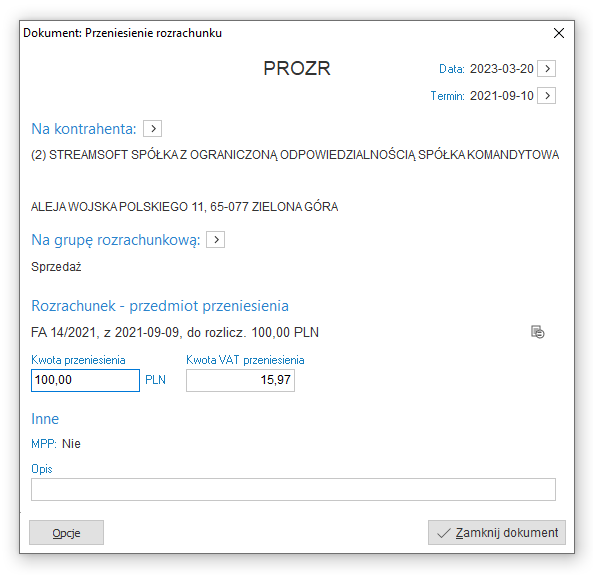
Użytkownik może podejrzeć dokument źródłowy, z którego przeniesiono rozrachunek. Służy do tego ikona  lub kombinacja klawiszy <Ctrl+F2>. Ikona można włączyć zarówno z poziomu okna zawierającego spis przeniesień rozrachunków (umieszczona na pasku narzędzi), jak i z okna edycji pojedynczego dokumentu przeniesienia.
| Kotwica |
|---|
| _Toc208228720 |
|---|
| _Toc208228720 |
|---|
|
Dyspozycje
...
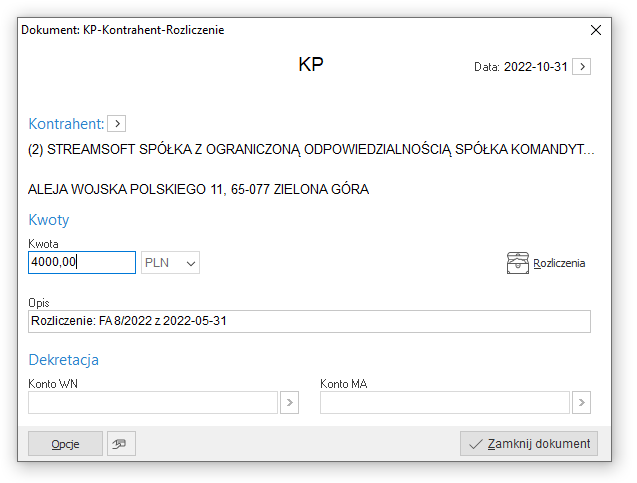
Korzystając z tej możliwości użytkownik wystawia dokumenty KP (analogicznie dla banku – BP i dla Inne – IP, przy czym nazwy BP i IP powstały na potrzeby systemu) oraz KW (BW, IW), które mają wpływ na rozrachunki i takie, które go nie mają (inne wpłaty/wypłaty, np. prowizje). Aby wystawić dokument, np. kasowy, należy kliknąć na pasku menu przycisk Kasa, a następnie ikonę Dodaj <F3> .
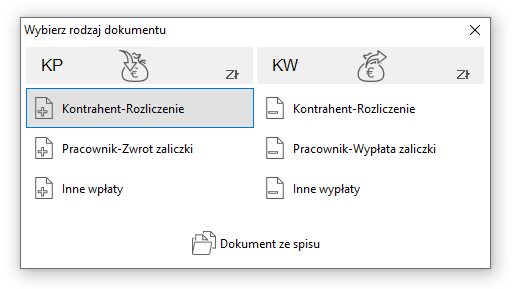
Dla dokumentów kasowych: KP i KW oraz dla dokumentów bankowych: BP i BW możliwa jest numeracja w obrębie raportu (wyciągu) lub numeracja miesięczna.
Rodzaje dokumentów wyświetlających się w powyższym oknie można zmieniać za pomocą opcji Nr „Lp" w oknie wyboru przy dodawaniu dokumentów:
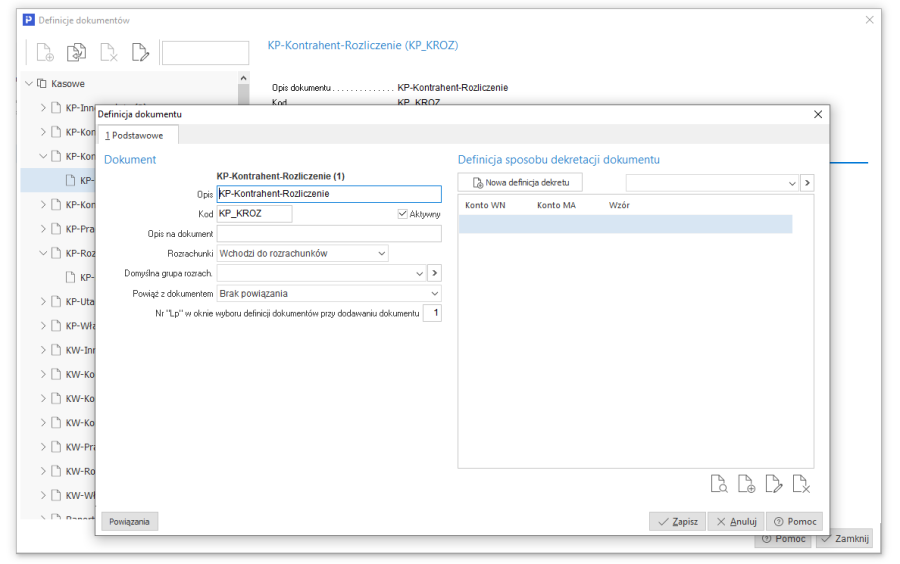
Słowniki → Definicje dokumentów → Kasowe → KP-Kontrahent-Rozliczenie → Dodaj <F3>/Popraw <F5>
Użytkownik może podać własne nazwy dokumentów, które funkcjonują w jego firmie. Należy pamiętać o zaznaczeniu pola Aktywny, jeśli chcemy, aby zdefiniowany dokument można było wywoływać. Chcąc zobaczyć stworzone przez siebie dokumenty, klikamy na zakładkę Dokument ze spisu. Na ekranie monitora pojawi się spis wszystkich dokumentów danego rodzaju (kasowych, bankowych lub innych):
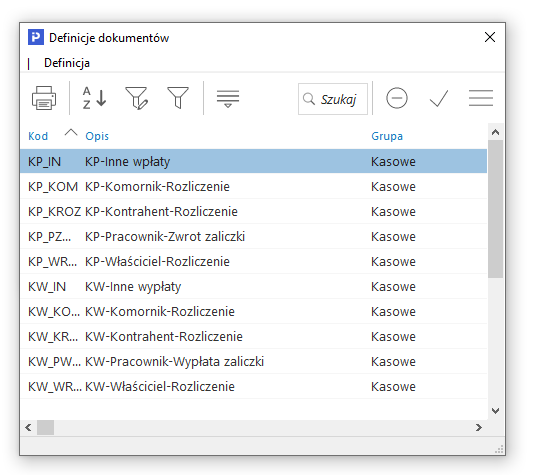
Użytkownik systemu dodatkowo może zmienić rodzaj wystawionego dokumentu, np. z KP – Inne wpłaty na KP-Kontrahent-Rozliczenie. Zmiany można dokonać w niezaksięgowanych i niezamkniętych raportach oraz wtedy, gdy dokument nie ma spłat. Zmiana rodzaju dokumentu jest możliwa w oknie dokumentów kasowych, bankowych i innych za pomocą opcji w menu podręcznym Organizacja danych → Zmień rodzaj dokumentu lub za pomocą kombinacji klawiszy <Shift+Ctrl+F5>.
- Od strony rozrachunku
Sposób ten pozwala użytkownikowi systemu wywołać, z poziomu aktywnego okna Dokumenty KASA (lub Bank/Inne), okno Należności i zobowiązania i rozliczyć dany dokument. Można to zrobić poprzez kombinację klawiszy <Ctrl+F3> lub ikonę Rozlicz dokument  .
.
Wyświetla się lista Należności i zobowiązań i z niej należy wybrać do rozliczenia dokumenty, za które zapłata zostanie dokonana gotówką:
Opcja Rozlicz dokument <Ctrl+F3> – rozlicza jeden wybrany dokument.
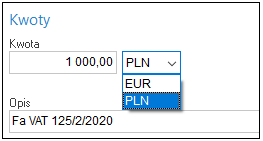
Jeśli użytkownik chce wprowadzić dokument w walucie innej niż PLN, to system umożliwia wybór waluty bezpośrednio przy wpisywanej kwocie:
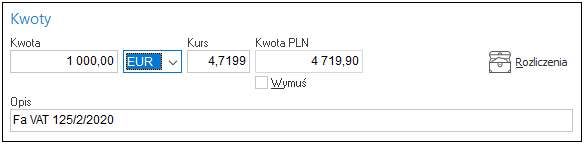
Po wybraniu Waluty, pojawią się dodatkowe pola, w których należy wpisać kurs waluty i kwotę w PLN:
Jeśli użytkownik systemu kliknie na ikonę Rozliczenia znajdującą się wewnątrz wybranego dokumentu, to może zobaczyć szczegółowe rozliczenie:
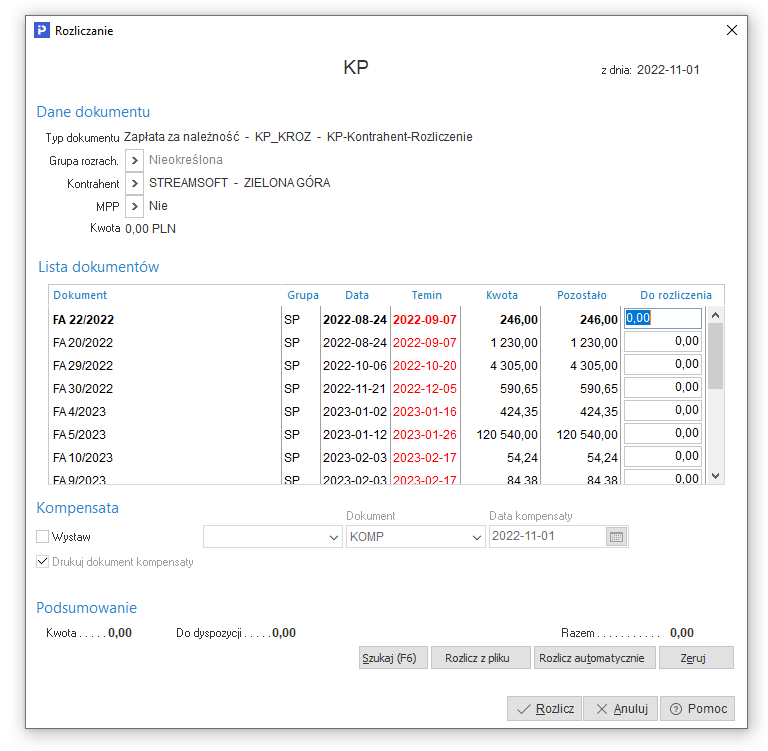
Użytkownik, dla każdego z dokumentów z listy, określa kwotę rozliczenia, przy czym, nie może ona przekraczać kwoty pozostałej do rozliczenia, a suma kwot rozliczeń wszystkich dokumentów, nie może być większa od kwoty pozostałej do rozliczenia całego dokumentu.
UWAGA!
Dokumenty można rozliczać dokumentami w tej samej walucie: złotówkowe – złotówkowymi, a walutowe – walutowymi.
Konsekwencją rozliczenia dokumentów jest powstanie, pomiędzy nimi, połączeń zwanych spłatami. Pokazują one dokumenty, które zostały sobą rozliczone, np. KP za daną fakturę VAT.
Istnieje kilka sposobów tworzenia spłat w systemie:
...
Dla dokumentów kasowych, bankowych, innych można w Module Administratora włączyć opcję umożliwiającą wystawianie tych dokumentów z datą inną niż aktualna. W tym celu należy wejść do opcji menu głównego Słowniki → Grupy użytkowników (w Module Administratora). Następnie za pomocą ikony  lub kombinacji klawiszy <Ctrl+P> uruchomić okno Prawa do opcji. W oknie tym wybieramy Rozrachunki →Dokumenty → Kasa-Bank-Inne/Wystawianie dokumentów z datą inną niż aktualna.
Istnieje możliwość wyłączenia pobierania kursu walut wg FIFO dla środków pieniężnych zwracanych kontrahentom zagranicznym. Opcja może być stosowana np. w przypadku błędnie zapłaconej / nadpłaconej faktury i konieczności zwrotu środków bez naliczania różnic kursowych.
W tym celu w konfiguracji systemu dodany został parametr: Ustawienia – Rozrachunki – Kasa, Bank, Inne – Możliwość wyłączania dokumentów z kolejki FIFO (tylko nowe FIFO). Po jego włączeniu w oknie dokumentów bankowych dostępna będzie opcja Zwrot środków pieniężnych, ponadto do widoku dodano kolumnę: Dok. wył. z FIFO.
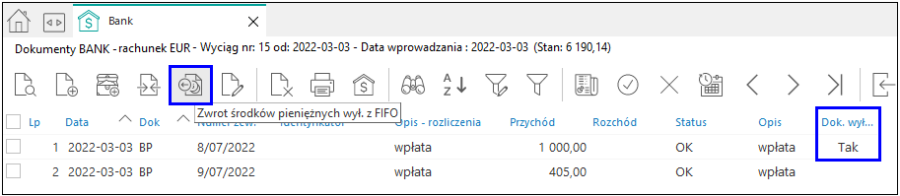
Zwrot środków jest możliwy dla dokumentów, które zostały wcześniej oznaczone za pomocą opcji dostępnej w menu kontekstowym Dodatkowe Wyłącz dokument z FIFO.
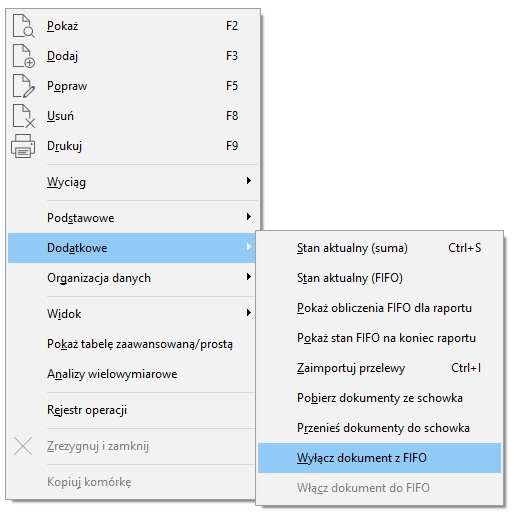
Dokument można wyłączyć z FIFO, gdy raport nie został jeszcze zamknięty, a dokument przychodu nie został rozchodowany. Między dokumentami wydania (zwrot) oraz przychód (oznaczony jako wyłączony z FIFO) zostanie wystawione powiązanie widoczne w szczegółach okna oraz nie naliczy się różnica kursowa od takiego wydania. Do wystawienia dokumentu zwrotu środków konieczne jest założenie nowej definicji dokumentu BW z oznaczeniem Zwrot środków pieniężnych.
| Kotwica |
|---|
| _Toc208228722 |
|---|
| _Toc208228722 |
|---|
|
Rozliczanie zaliczki pracownika
...

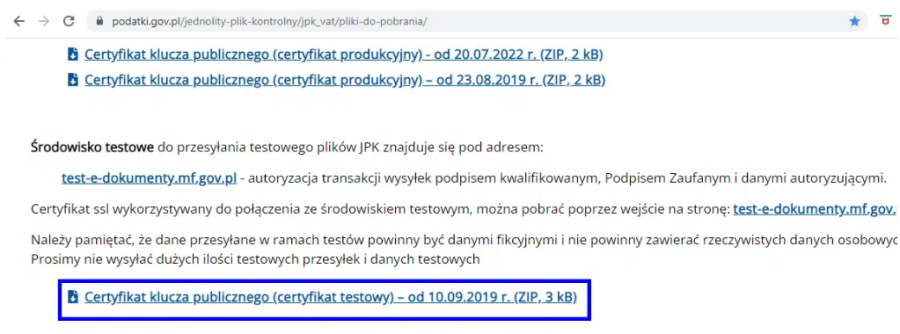
 pobrać certyfikat klucza publicznego (certyfikat testowy) – od 10.09.2019 r. (ZIP, 3kB) i zapisać plik w katalogu na dysku lub serwerze.