Dotyczy wersji systemu: 20.0.380.105324
| Ostrzeżenie | ||
|---|---|---|
| ||
Ze względu na wprowadzane usprawnienia i zmiany zalecamy regularne aktualizowanie systemu. |
Funkcjonalność wysyłki faktur na środowisko produkcyjne KSeF jest licencjonowana i odpłatna. W celu zakupu należy skontaktować się z Działem Handlowym Streamsoft.
Przed uruchomieniem obsługi KSEF w systemie Streamsoft należy zweryfikować istniejące procedury obiegu dokumentów przedsiębiorstwie i dostosować je do nowego sposobu wystawiania faktur.
...
Ponadto należy uruchomić i skonfigurować obsługę KSeF w systemie zgodnie z instrukcją dostępną w osobnym materiale: Konfiguracja obsługi KSeF .
SPIS TREŚCI:Spis treści
Dokumenty sprzedaży
Wystawianie dokumentów sprzedaży
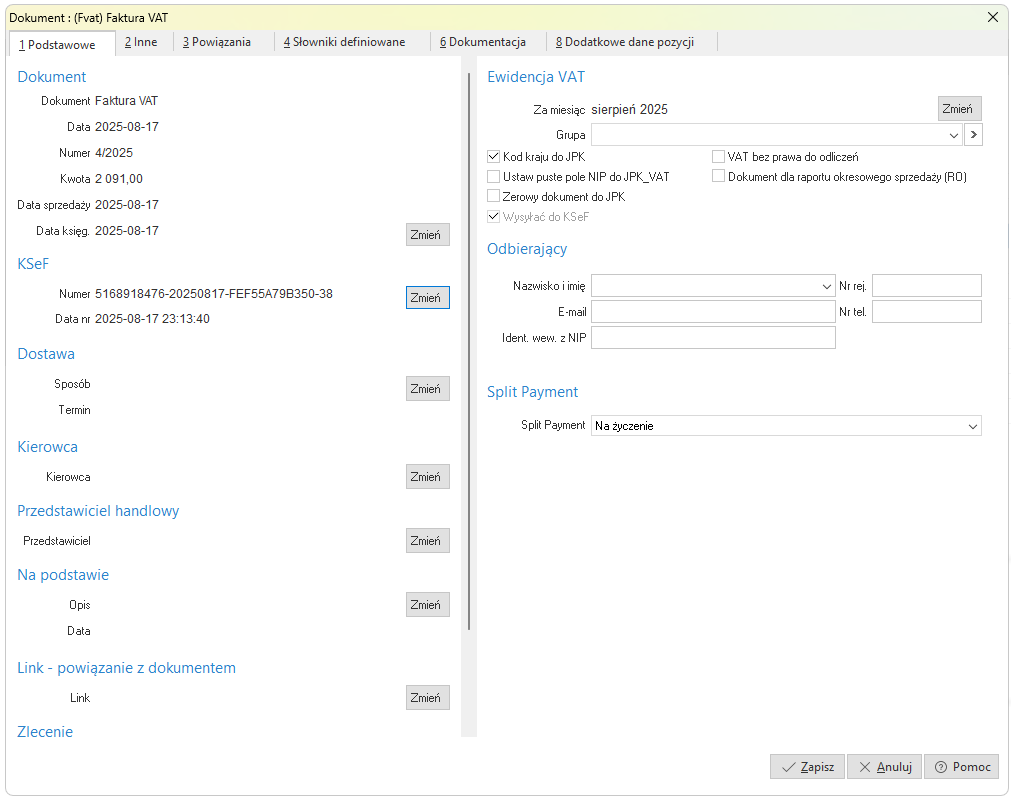
Na dokumenty sprzedaży wystawiane w systemie dodany został znacznik Wysyłać do KSeF. Znajduje się on na zakładce Zestawienie VAT, w sekcji Ustawienia i odpowiada za wysyłkę danego dokumentu na platformę. Do Krajowego Systemu e-Faktur wysłane zostaną wyłącznie dokumenty posiadające zaznaczone pole Wysyłać do KSeF.
...
Pole to można również edytować ręcznie.
Zakładka KSeF
Na dokumentach podlegających wysyłce do Krajowego Systemu e-Faktur dostępna jest zakładka KSeF. Po wprowadzeniu dokumentu do Krajowego Systemu e-Faktur na zakładce dodatkowo prezentowane są informacje z dokumentu KSeF oraz widoki HTML, tabelaryczny i XML faktury.
...
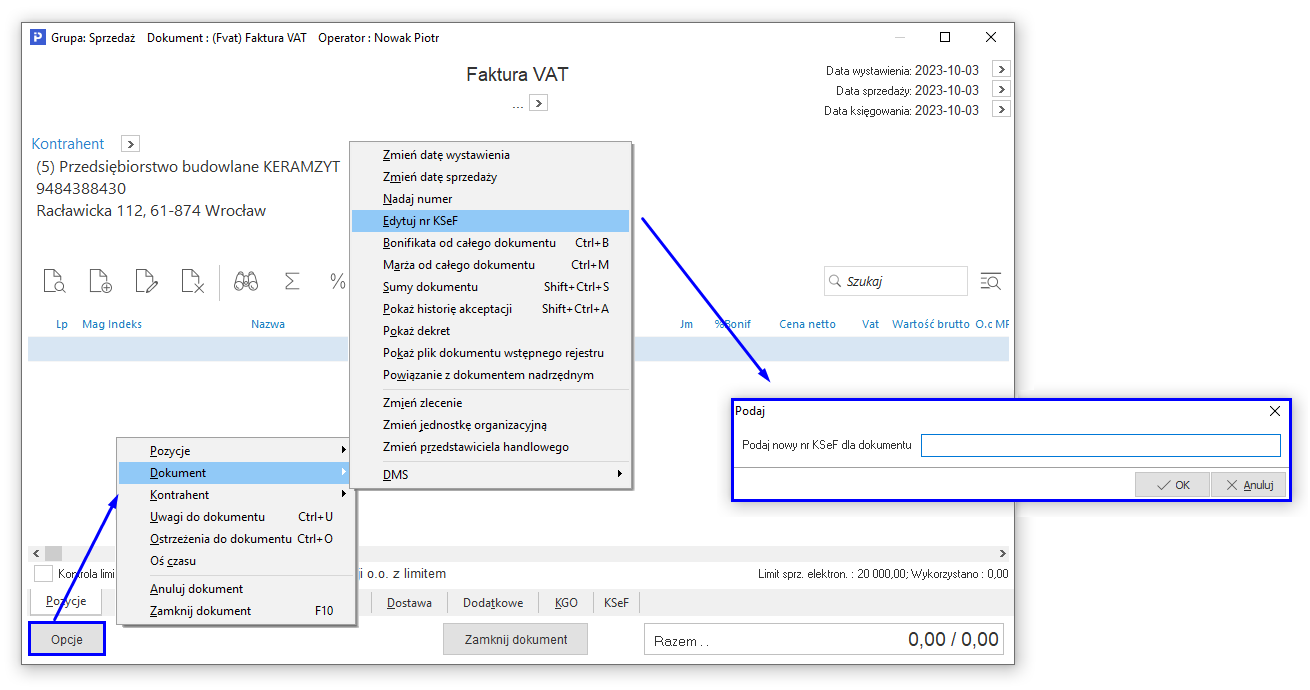
Dodatkowo, na każdej zakładce dokumentu, w menu pod przyciskiem Opcje → Dokument dostępna jest opcja Edytuj nr KSeF. Pozwala ona na ręczne wprowadzenie nr KSeF. Znajduje ona zastosowanie w przypadku powiązania nagłówka dokumentu wystawionego w systemie z dokumentem wprowadzonym poza systemem Prestiż (np. bezpośrednio w aplikacji Ministerstwa Finansów).
Wysyłka dokumentów do KSeF
Łącznik widgetu url https://vimeo.com/1154318070?share=copy&fl=sv&fe=ci
...
Szczegółowe informacje dotyczące konfiguracji uprawnień do obsługi KSeF znajdują się w osobnym materiale dostępnym pod linkiem: Konfiguracja obsługi KSeF
Opcja Wyślij do KSeF
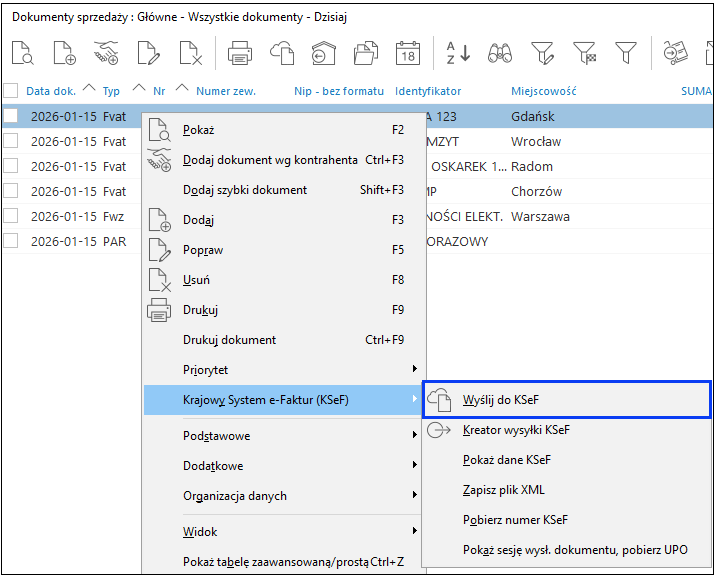
Dokumenty sprzedaży wystawione przez operatora można wysłać za pomocą opcji Wyślij do KSeF, dostępnej na pasku ikon okna oraz w menu pod prawym przyciskiem myszy.
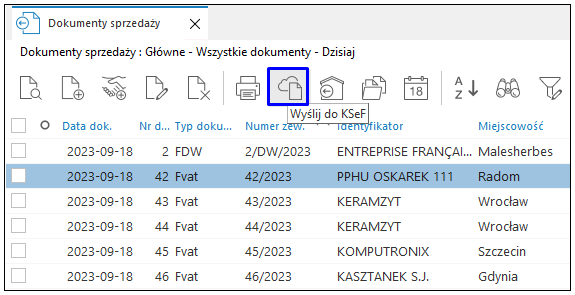
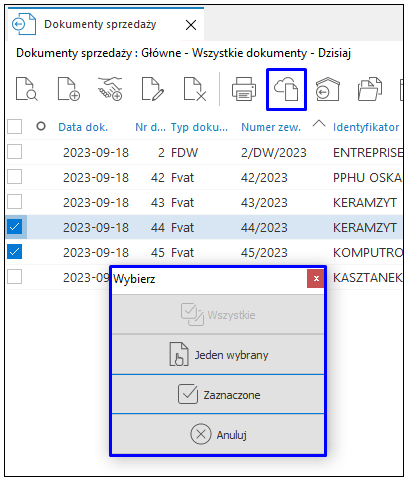
Opcja ta automatycznie wysyła dokument, na którym operator był aktualnie ustawiony. W przypadku zaznaczenia jednego lub wielu dokumentów, pojawi się dodatkowe okno z wyborem trybu wysyłki: jednego wybranego dokumentu lub zaznaczonych.
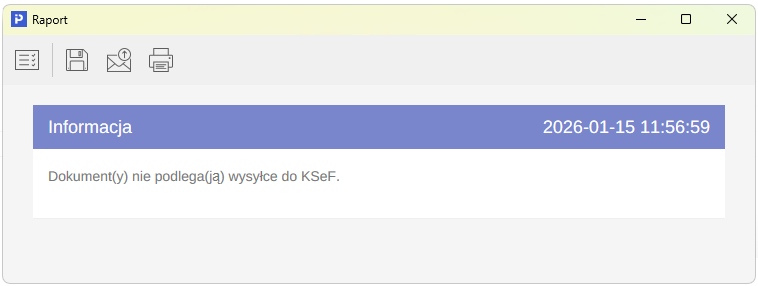
W przypadku próby wysyłki dokumentu, który nie jest obsługiwany w KSeF, system wyświetli raport:
Wysyłka dokumentów za pomocą tej opcji odbywa się automatycznie, a wszystkie procesy wykonywane są w tle.
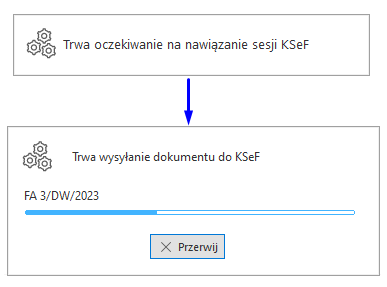
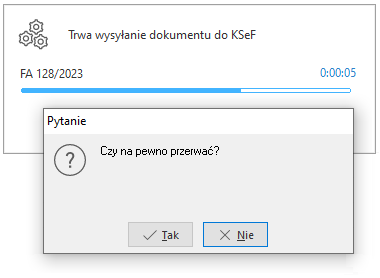
W oknie postępu wysyłki dokumentu dostępny jest przycisk Przerwij, którego użycie spowoduje przerwanie procesu.
| Ostrzeżenie | ||
|---|---|---|
| ||
Należy mieć na uwadze, że opcja ta przerywa proces wysyłki i nie ma możliwości cofnięcia dokonanej wysyłki. Zastosowanie tej opcji podczas wysyłki większej ilości dokumentów, np. wszystkich w oknie lub zaznaczonych, spowoduje przerwanie wysyłki tylko dokumentów czekających w kolejce. |
Skutecznie wysłana faktura otrzymuje nr KSeF, który stanowi potwierdzenie wystawienia dokumentów w Krajowym Systemie e-Faktur.
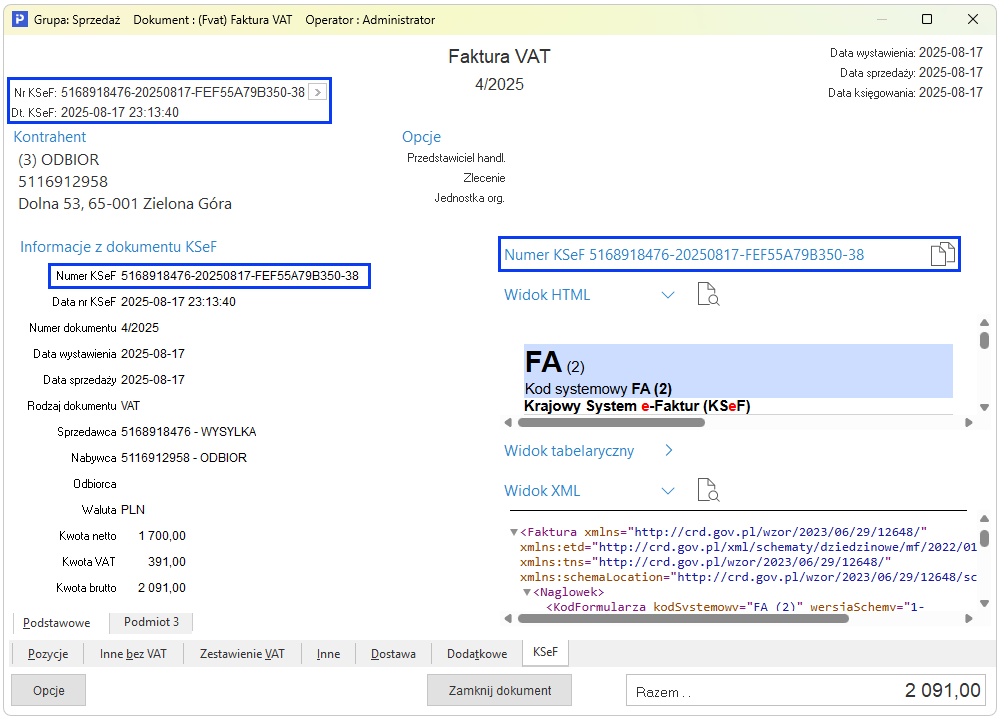
Faktura wysłana do KSeF jest dostępna do edycji w ograniczonym zakresie. Nie ma możliwości wprowadzenia zmian w elementach, które znajdują się w pliku XML przesłanym do KSeF. Inne elementy jak np. cechy dokumentu, cechy pozycji, powiązania, słowniki definiowane, dodatkowe dane pozycji mogą być edytowane w oknie ograniczonej edycji.
Okno dokumentów sprzedaży
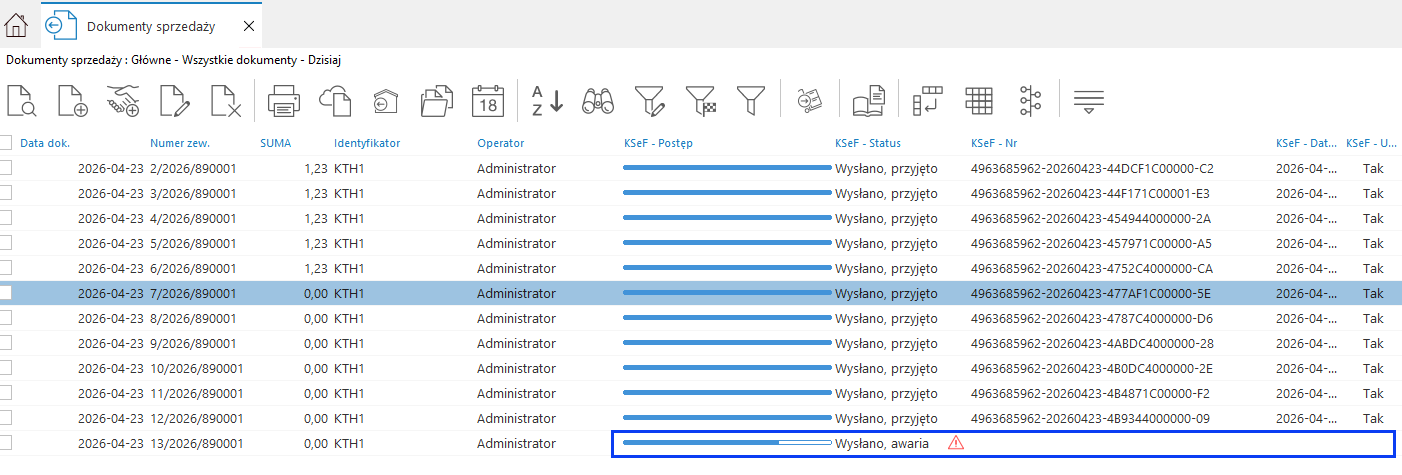
W oknie Dokumenty sprzedaży za pomocą nowego zestawu kolumn umożliwiono wizualizację procesów związanych z KSeF. Można je dodać do widoku za pomocą opcji pod prawym przyciskiem myszy - Widok - Kolumny w tabeli./ANIAKRU - poniżej nowy zrzut/
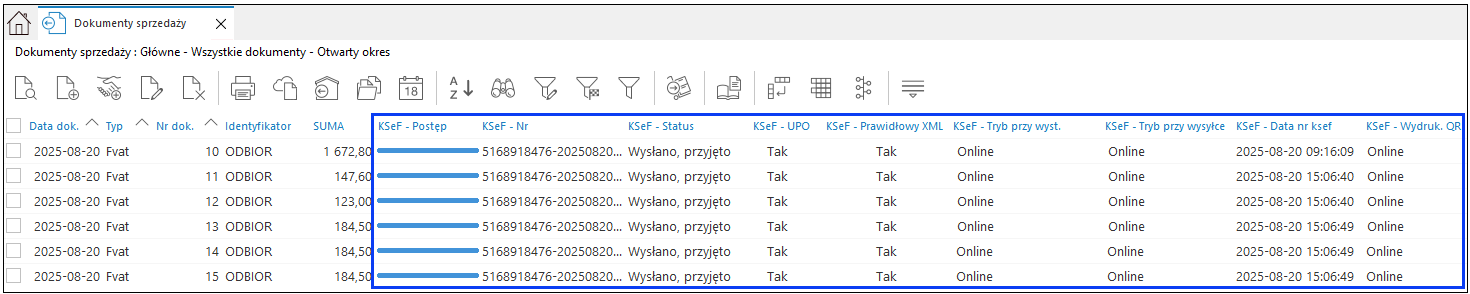
- KSeF - Postęp - wizualizacja stanu wysyłki dokumentu w postaci paska postępu
- KSeF - Nr - pole uzupełniane jest automatycznie po nadaniu numeru KSeF lub po ręcznym wprowadzeniu wartości pola Edytuj nr KSeF, dostępnego w oknie dokumentu w menu Opcje → Dokument.
- KSeF - Status - prezentuje informacje o aktualnym statusie dokumentu. Status ten nadawany jest automatycznie, zgodnie z postępem wysyłki.
- KSeF - UPO - pole jest uzupełnianie po nadaniu UPO. Dla faktur wysyłanych do KSeF nie ma obowiązku pobierania Urzędowego Potwierdzenia Odbioru, ponieważ nadanie nr KSeF stanowi potwierdzenie wprowadzenia dokumentu do Krajowego Systemu e-Faktur. Pobranie UPO dla dokumentu wysłanego do KSeF możliwe jest za pomocą:
- opcji w menu kontekstowym dokumentu Pokaż sesję wysł. dokumentu, pobierz UPO. Opcja ta uruchamia okno Historia sesji z widoczną sesją danego dokumentu, do której pod prawym przyciskiem myszy dostępna jest opcja Pobierz UPO.
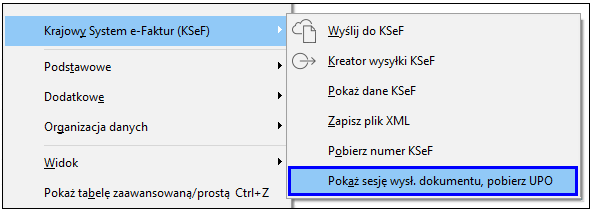
- okna Historia sesji KSeF (dostępnego w menu System → Krajowy System e-Faktur), gdzie pod prawym przyciskiem myszy dostępna jest opcja Pobierz UPO, a także Pokaż UPO, pozwalająca na wydruk potwierdzenia.
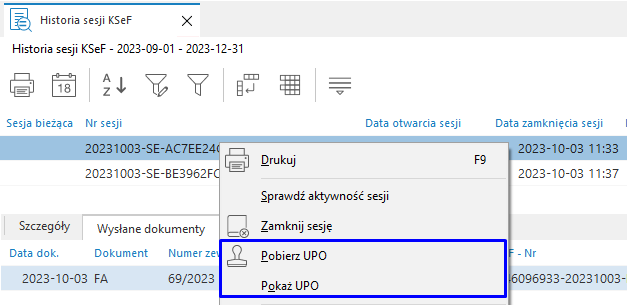
- opcji w menu kontekstowym faktury → Krajowy System e-Faktur → Pokaż dane KSeF → przycisk Pokaż sesję, który uruchamia okno Historia sesji KSeF umożliwiające pobranie UPO
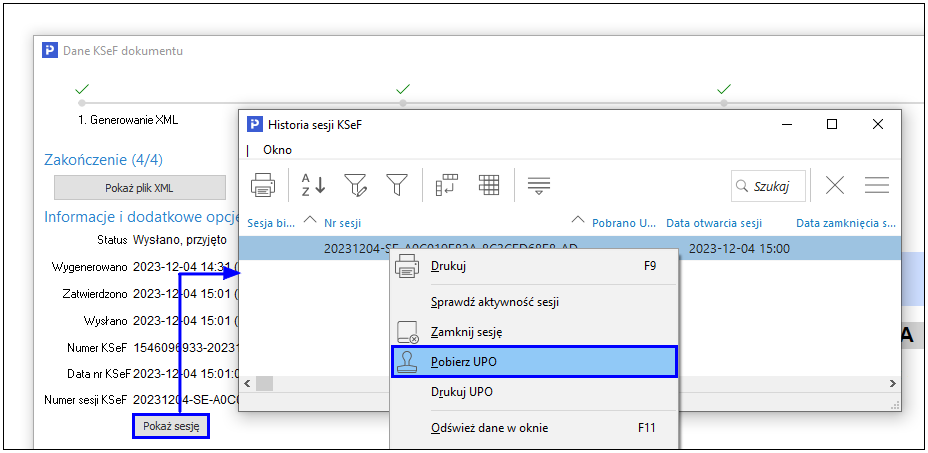
UPO można pobrać tylko dla zamkniętych sesji, w przypadku próby pobrania potwierdzenia w ramach bieżącej sesji system wyświetli komunikat: Nie można pobrać UPO. Otrzymano komunikat z platformy KSeF o treści: Sesja interaktywna aktywna. Komunikacja otwarta.
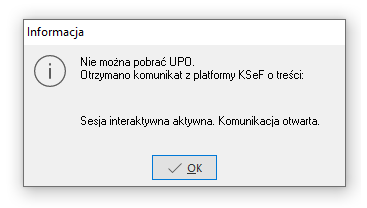
W celu pobrania potwierdzenia należy poczekać na wygaśnięcie sesji lub zamknąć ją ręcznie (za pomocą opcji Zamknij sesję w oknie System → Krajowy System e-Faktur → Status sesji).
- /ANIAKRU/ KSeF -prawidłowy XML - informuje czy wygenerowany plik XML jest zgodny ze schematem ustalonym przez Ministerstwo Finansów
- /ANIAKRU/ KSeF - Tryb przy wyst. - informuje o trybie pracy z KSeF, który obowiązywał w trakcie wystawiania dokumentu
- /ANIAKRU/ KSeF - tryb przy wysyłce - informuje o trybie z KSeF, który obowiązywał podczas wysyłki dokumentu na platformę KSeF
- /ANIAKRU/ KSeF - Data nr KSeF - informacja o dacie nadania numeru KSeF
- /ANIAKRU/ KSeF - wydruk QR - informacja o rodzaju kodów QR umieszczonych na wystawionych dokumentach
W menu kontekstowym dokumentu, w gałęzi Krajowy System e-Faktur dostępne są opcje:
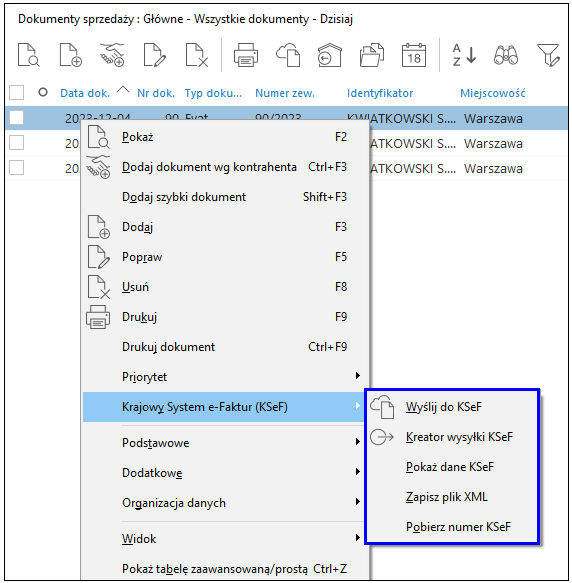
- Wyślij do KSeF - umożliwia wysyłkę dokumentu na platformę KSeF
- Kreator wysyłki KSeF - uruchamia alternatywne narzędzie do wysyłki dokumentu do Krajowego Systemu e-Faktur. Opcja szczegółowo opisana jest w rozdziale Kreator wysyłki KSeF
- Pokaż dane KSeF - uruchamia okno Dane KSeF dokumentu, które prezentuje aktualne dane dotyczące dokumentu, m.in.: postęp wysyłki, nr KSeF, powiązanie z wygenerowanym plikiem XML oraz możliwość prezentacji sesji, podczas której wysłany został dokument.
- Zapisz plik XML - opcja pozwala na zapisanie wybranego lub zaznaczonych dokumentów w formacie pliku XML. W przypadku zaznaczenia więcej niż 1 pozycji, system utworzy osobne pliki XML dla każdego z dokumentów. Po zapisie system wyświetla raport z informacją o ilości utworzonych plików.
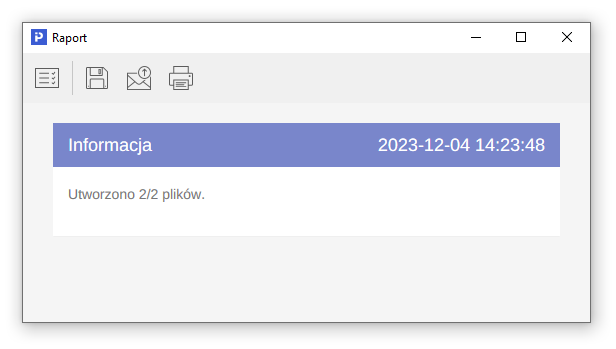
W celu zapisania plików konieczne jest uzupełnienie parametru w konfiguracji systemu: System → Konfiguracja → Obsługa → Ustawienia KSeF → Katalog plików XML.
- Pobierz numer KSeF - opcja umożliwia ręczne pobranie nr KSeF. Znajduje ona zastosowanie, gdy nr KSeF nie został nadany automatycznie po wysyłce dokumentu, np. w wyniku awarii połączenia z platformą.
- Pokaż sesję wysł. dokumentu, pobierz UPO - uruchamia okno Historia sesji z widoczną sesją danego dokumentu, do której pod prawym przyciskiem myszy dostępna jest opcja Pobierz UPO.
Opcja może mieć zastosowanie w przypadku konieczności wysyłki dokumentów poza systemem Prestiż.
Bufor eksportu do KSeF
Narzędzie jest dostępne w menu Sprzedaż → Krajowy System e-Faktur → Bufor eksportu do KSeF. Stanowi ono zbiór dokumentów podlegających obsłudze KSeF wystawionych w systemie oraz umożliwia ich sortowanie, filtrowanie oraz wysyłkę.
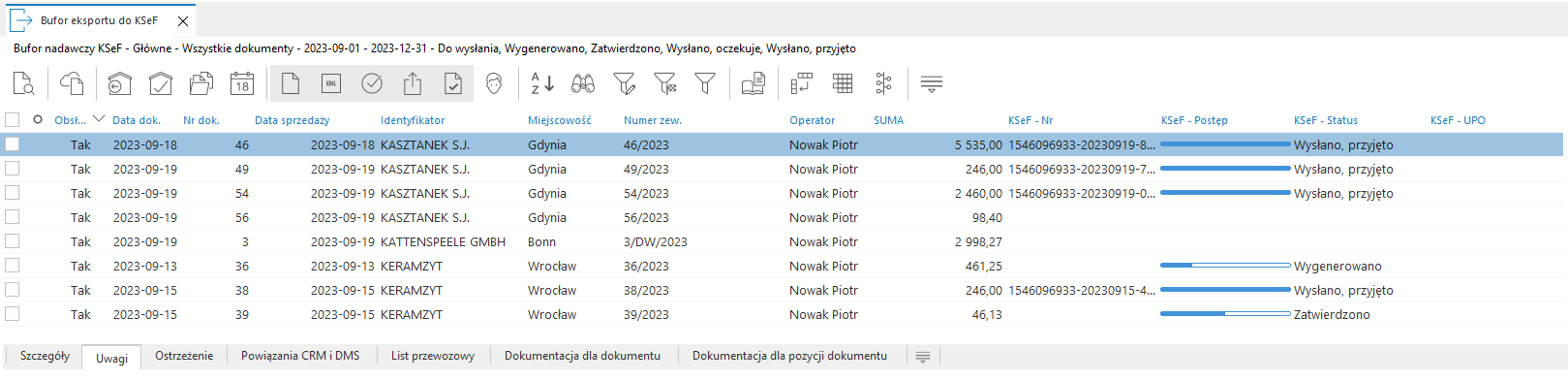
Istnieje możliwość ograniczenia widoku dokumentów w oknie do faktur wystawionych ze wskazanego miejsca sprzedaży (ikona  ) lub wielu miejsc sprzedaży (ikona
  ), ograniczenie do określonego typu dokumentów (ikona
  ) oraz zmiana zakresu dat wyświetlanych dokumentów (ikona
  ).
).
Okno umożliwia również filtrowanie dokumentów według statusów KSeF:
 Do wysłania - dokumenty posiadające oznaczenie Wysyłać do KSeF, które nie zostały wysłane do Krajowego Systemu e-Faktur
 Wygenerowano XML - dokumenty, do których wygenerowany został plik XMl
 Zatwierdzono XML - dokumenty z wygenerowanym i zatwierdzonym plikiem XML
 Wysłano oczekuje - dokumenty wysłane do Krajowego Systemu e-Faktur, który oczekuje na nadanie nr KSeF
 Wysłano, przyjęto - dokumenty posiadające nr KSeF
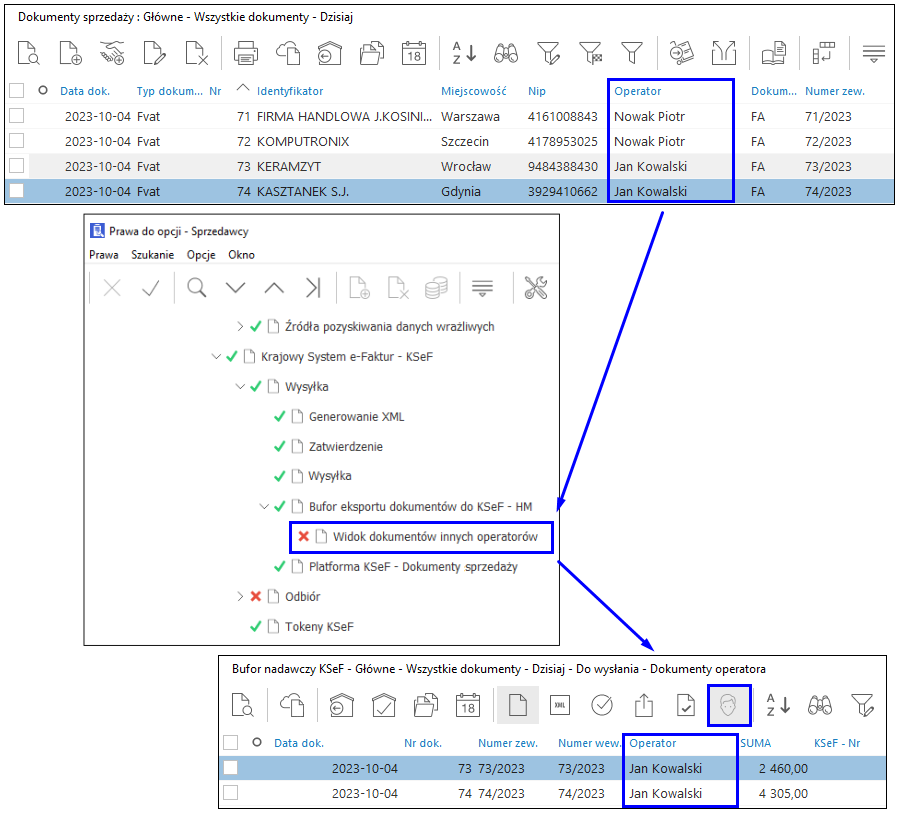
 Dokumenty operatora - ogranicza widok do dokumentów wystawionych przez aktualnie zalogowanego użytkownika. Filtr jest powiązany z uprawnieniem w Module Administratora dostępnym w narzędziu Prawa do opcji: Prawa → Firmy → ...→Wspólne → Krajowy System e-Faktur - KSeF → Wysyłka → Bufor eksportu dokumentów do KSeF - HM → Widok dokumentów innych operatorów
Filtry te dostępne są też w menu kontekstowym okna.
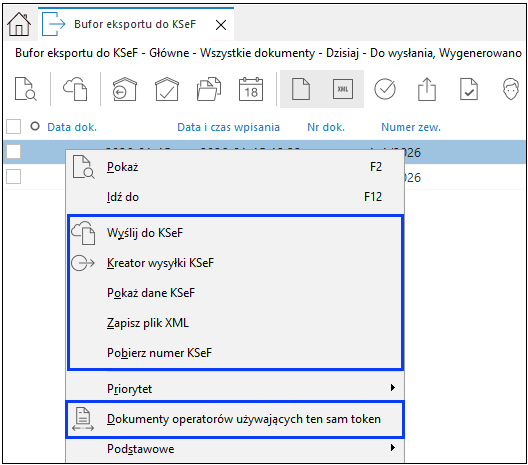
Wysyłka faktur z poziomu bufora odbywa się za pomocą opcji Wyślij do KSeF dostępnej na pasku opcji okna oraz w narzędziu Kreator wysyłki KSeF znajdującym się w menu pod prawym przyciskiem myszy. Ponadto w menu tym dostępne są opcje:
- Pokaż dane KSeF
- Zapisz plik XML
- Pobierz numer KSeF
- /ANIAKRU/ Dokumenty operatorów używających ten sam token (dostępne dla operatorów posiadających odpowiednie uprawnienie w Module Administratora)
Obsługa roli podmiotu trzeciego
...
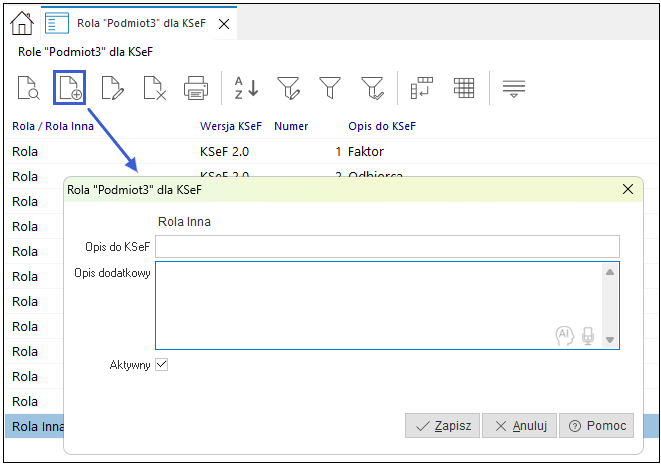
W menu Sprzedaż → Krajowy System e-Faktur znajduje się słownik Rola "Podmiot3" dla KSeF, który zawiera wykaz predefiniowanych ról oraz możliwość zdefiniowania własnej roli, prezentowanej w pliku jako Rola Inna.
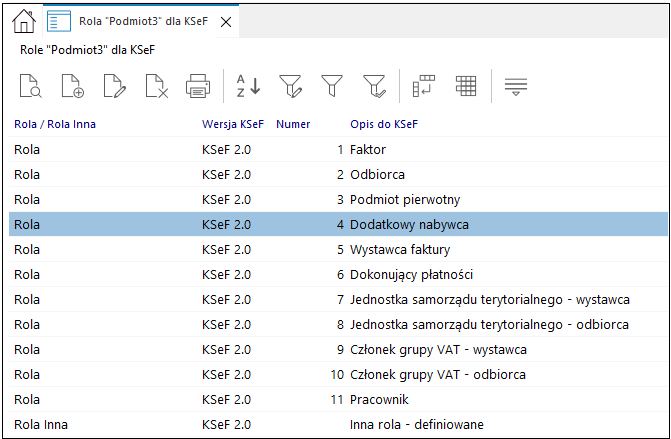
Role predefiniowane (od numeru 1 do 11) można edytować, sterować aktywnością roli, nie ma jednak możliwości ich usunięcia. Przy próbie usunięcia takiej pozycji wyświetlony zostanie komunikat: Rola "Podmiot3" dla KSeF. Predefiniowanych danych nie można usuwać.
Za pomocą opcji Dodaj (F3) umożliwia wprowadzenie do słownika dodatkowej roli podmiotu, której opis do KSeF zostanie zdefiniowany przez użytkownika, natomiast domyślnie zawsze będzie ona posiadała rodzaj Rola Inna. Okno edycyjne roli umożliwia również wprowadzenie dodatkowego opisu.
Pola identyfikujące Podmiot 3
W słownikach kontrahentów, oddziałów, pracowników, osób kontaktowych występujących na dokumentach jako dodatkowe podmioty związane z transakcją udostępniono możliwość wskazania roli.
W tym celu dostępne są:
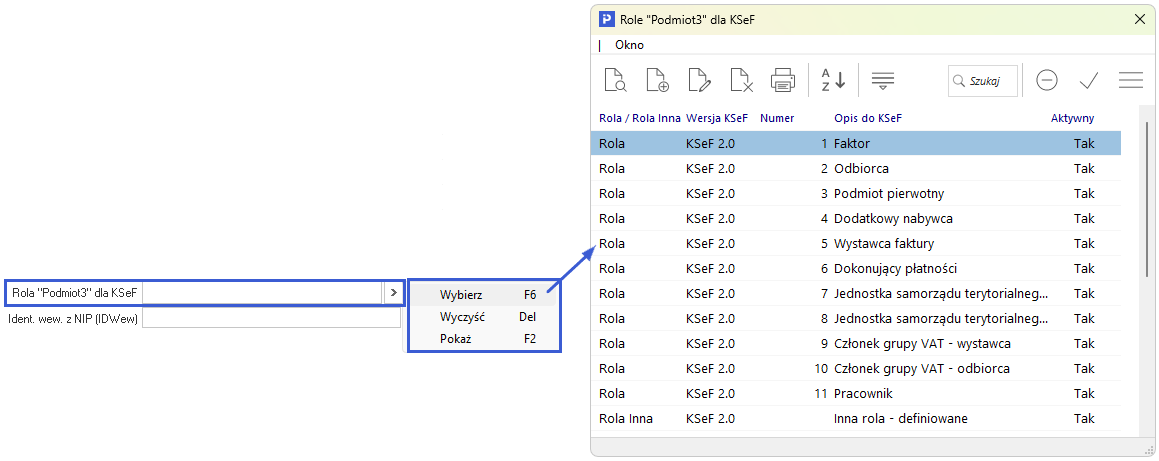
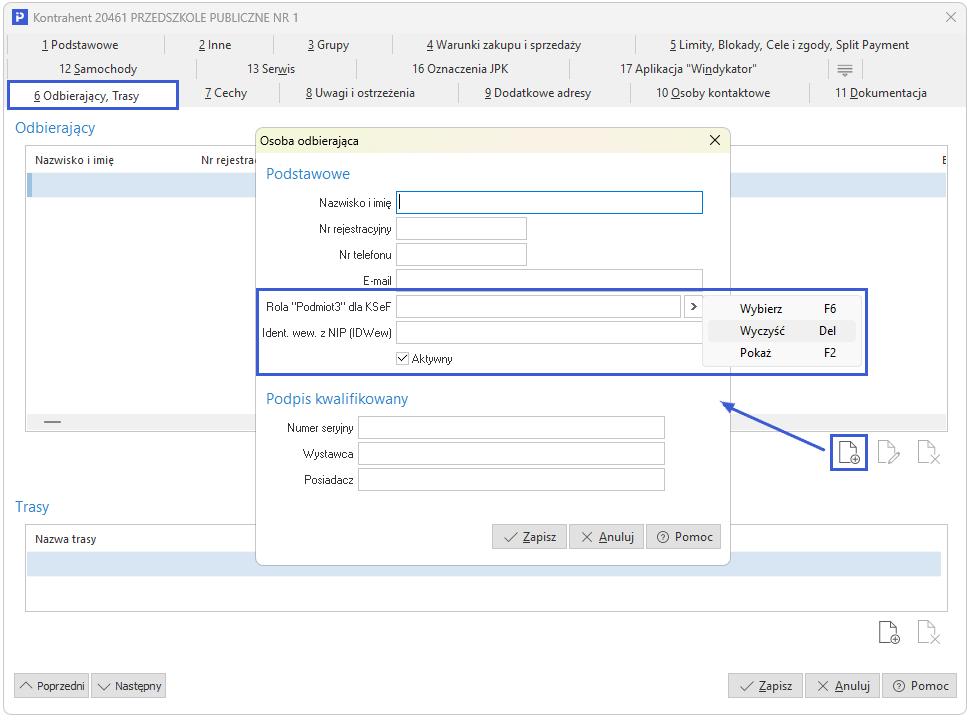
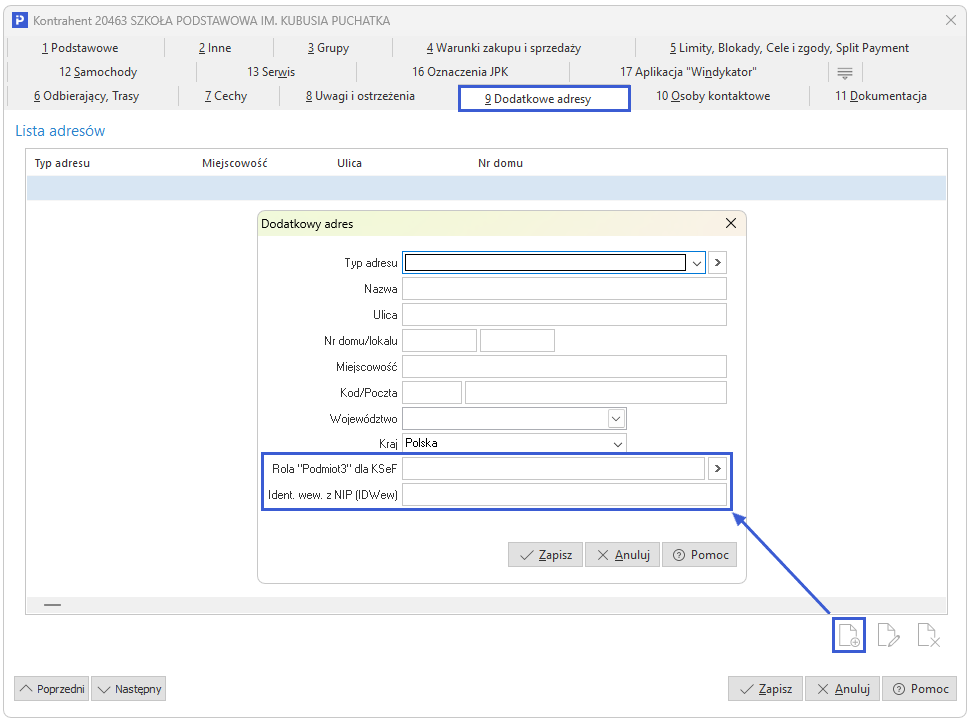
1. Rola "Podmiot3" dla KSeF - służy do wskazania roli ze słownika. W menu pod przyciskiem strzałki  dostępne są opcje:
- Wybierz (F6) - uruchamia okno słownika Role "Podmiot3" dla KSeF, w którym należy wybrać jedną ze zdefiniowanych ról.
- Wyczyść (Del) - usuwa wprowadzoną wartość
- Pokaż (F2) - wyświetla okno z danymi roli podmiotu trzeciego
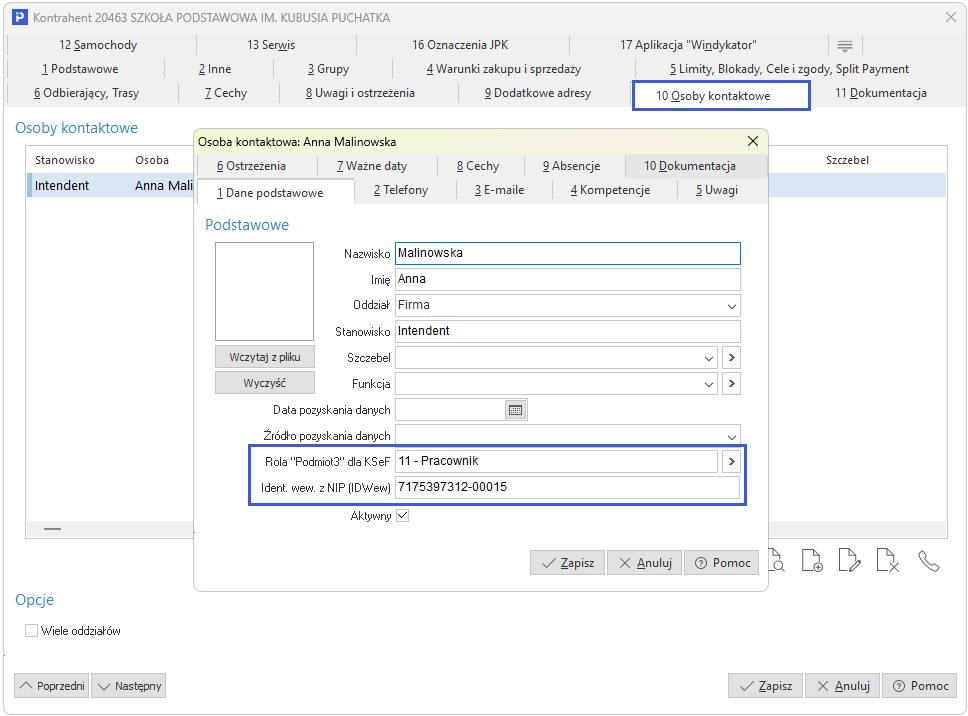
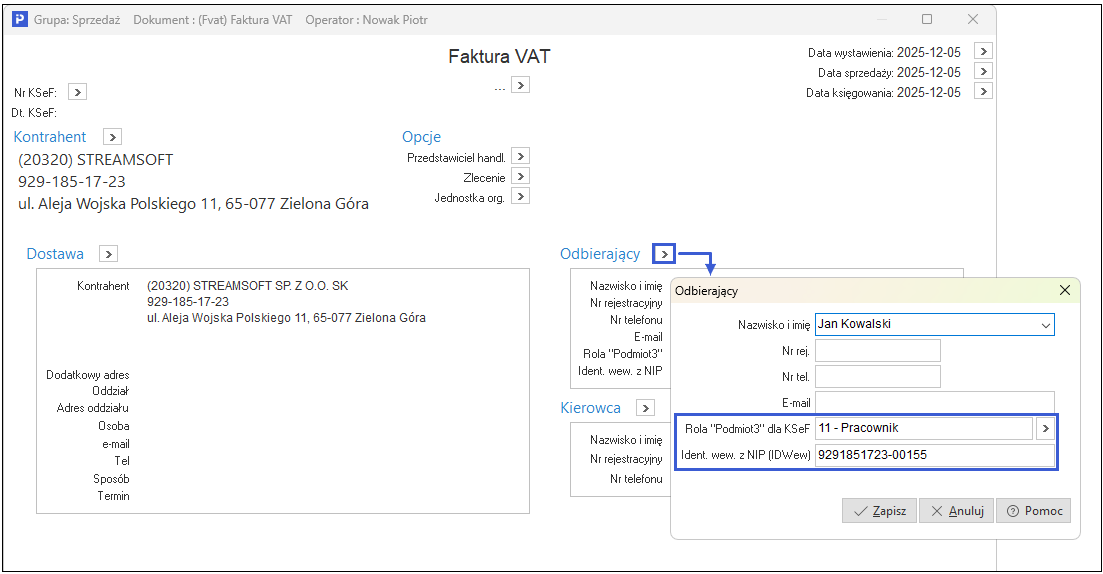
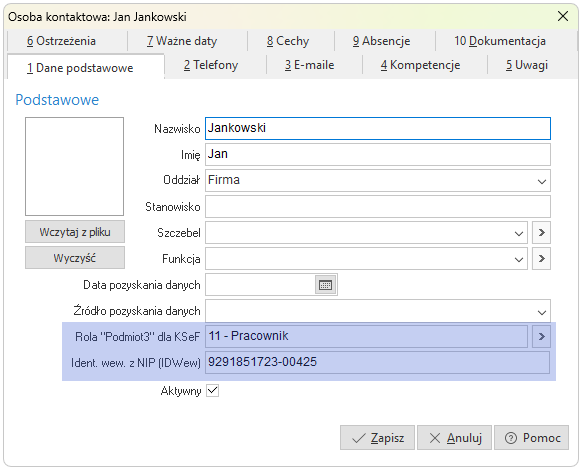
2. Ident. wew. z NIP (IDWew) - pole opcjonalne. Służy do podania identyfikatora wewnętrznego używanego do identyfikacji podmiotu trzeciego w KSeF. Pole jest opcjonalne i działa w połączeniu z polem Rola "Podmiot3" dla KSeF. Oznacza to, że samodzielne podanie wartości identyfikatora wewnętrznego nie będzie oddziaływać na wystawiany w systemie dokument sprzedaży i generowany plik XML. Przykładem poprawnego ustawienia identyfikacji podmiotu trzeciego jest np. określenie roli jako 11 - Pracownik oraz wprowadzenie przypisanego mu numeru identyfikacyjnego.
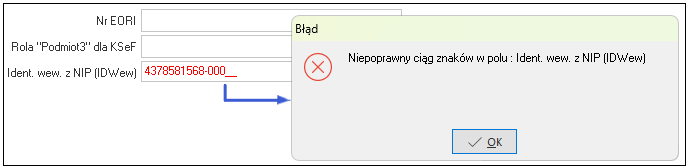
Zgodnie z wytycznymi Ministerstwa Finansów, pole musi składać się z numeru NIP, myślnika oraz indywidualnego 5-cyfrowy numeru wewnętrznego.

W przypadku wprowadzenia wartości niezgodnej z obowiązującym formatem (maską pola) system wyświetli komunikat: Niepoprawny ciąg znaków w polu: Ident. wew. z NIP (IDWew)
Wartości wprowadzone w polach Rola "Podmiot3" dla KSeF oraz Ident.wew. z NIP (IDWew) zostaną automatyczne przepisane do dokumentu sprzedaży → zakładka KSeF → zakładka Podmiot 3 → sekcja Lista podmiotów trzecich (Podmiot3).
Elementy systemu z możliwością wskazania roli
Słownik Kontrahenci
- zakładka 18 KSeF → sekcja Dane dla KSeF

- zakładka 10 Osoby kontaktowe → sekcja Osoby Kontaktowe
- zakładka 6 Odbierający, trasy → sekcja Odbierający
- zakładka 9 Dodatkowe adresy → sekcja Lista adresów
Słownik Miejsca sprzedaży
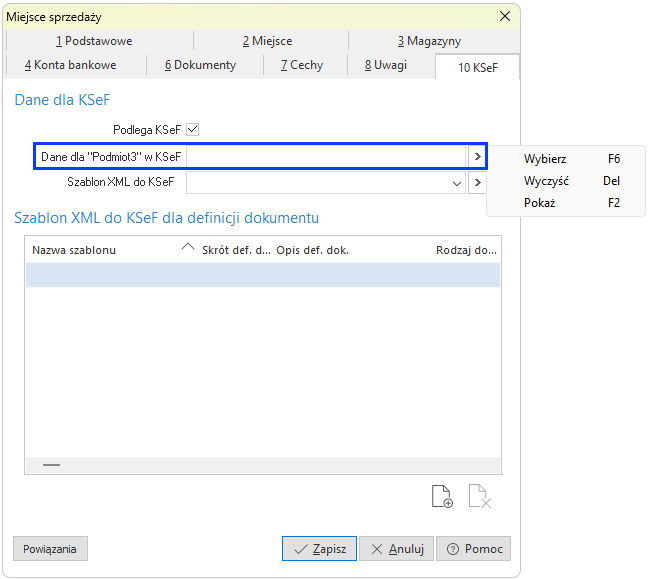
W menu Słowniki → Słowniki dla dokumentów → Miejsca sprzedaży, na zakładce 10 KSeF dodano pole Dane dla "Podmiot3" w KSeF, które umożliwia wskazanie roli podmiotu trzeciego ze słownika. Uzupełnienie pola jest opcjonalne.
Wskazana rola będzie przepisywana na wszystkie dokumenty podlegające KSeF wystawiane w tym miejscu sprzedaży.
Dokument sprzedaży - zmiany w oknie edycyjnym
Zakładka KSeF - Lista podmiotów trzecich
W oknie dokumentu sprzedaży na zakładce KSeF dostępna jest dodatkowa zakładka Podmiot 3, gdzie znajduje się sekcja Lista podmiotów trzecich (Podmiot3). Zawiera ona spis wszystkich ról podmiotów trzecich, które zostały określone w elementach systemu wpływających na zawartość faktury - np. w danych kontrahenta, osobie kontaktowej czy miejscu sprzedaży.
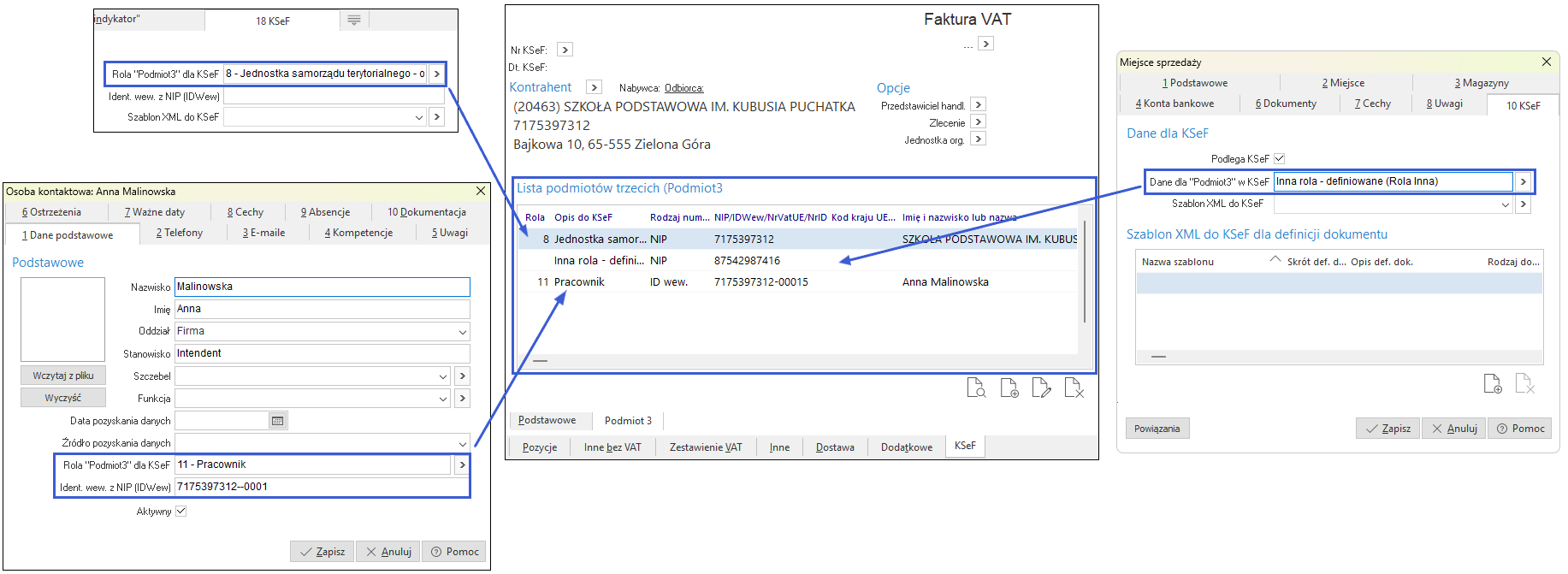
Jeśli w dokumencie występuje odbiorca, który nie posiada zdefiniowanej Roli dla Podmiotu 3 w swoich danych, to na Liście podmiotów trzecich na danym dokumencie zostanie dodany wpis z rola 2-Odbiorca.
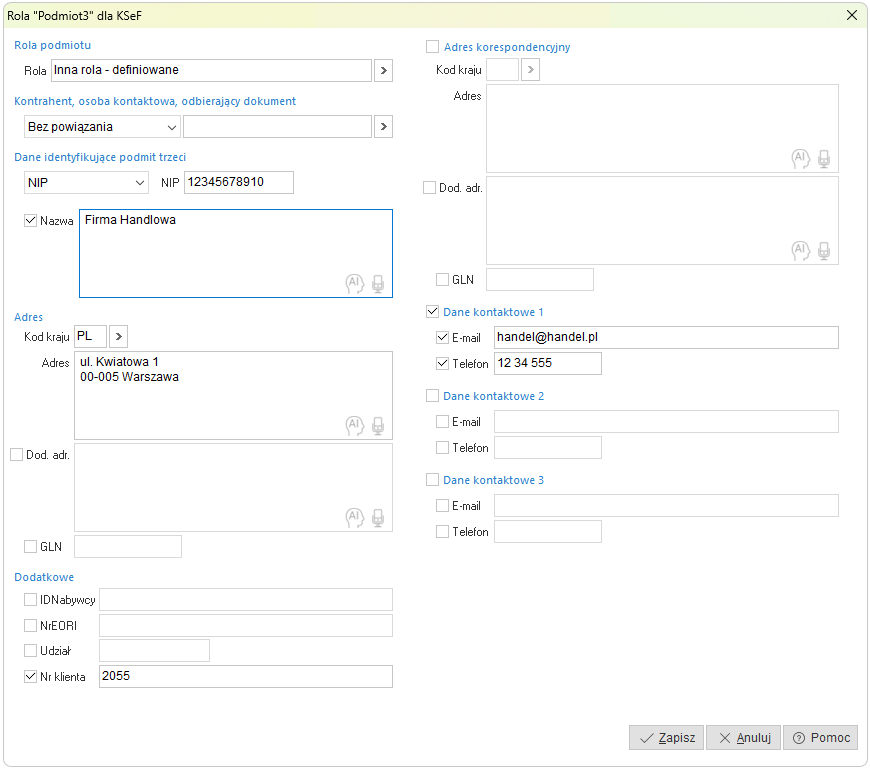
Możliwe jest ręczne dodanie pozycji do Listy podmiotów trzecich. Za pomocą opcji Dodaj (F3)  uruchomione zostanie okno edycyjne Rola "Podmiot3" dla KSeF, w którym można określić podmiot trzeci na podstawie danych z systemu.
Pozwala ono określić podmiot trzeci na podstawie danych z systemu. W polu Kontrahent, osoba kontaktowa, odbierający dokument można wybrać wartości:
- Kontrahent
- Osoba kontaktowa
- Odbierający z dokumentu
- Odbierający kontrahenta
- Oddział kontrahenta
- Dodatkowy adres kontrahenta
Wybór jednej z powyższych wartości spowoduje, ze system automatycznie wypełni niektóre dane w oknie - można je edytować oraz uzupełniać.
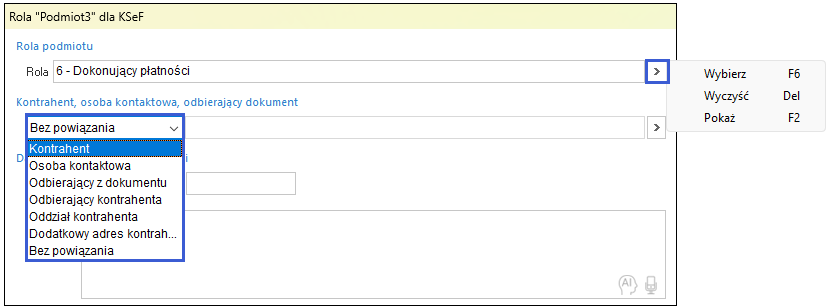
W przypadku, gdy zostanie wskazana wartość Bez powiązania, dane należy wypełnić ręcznie. Wprowadzone wartości zostaną zapisane tylko dla danego dokumentu, nie uzupełniają one automatycznie słownika kontrahentów.
Zakładka Dostawa
Na zakładce Dostawa możliwe jest dodanie podmiotu trzeciego:
...
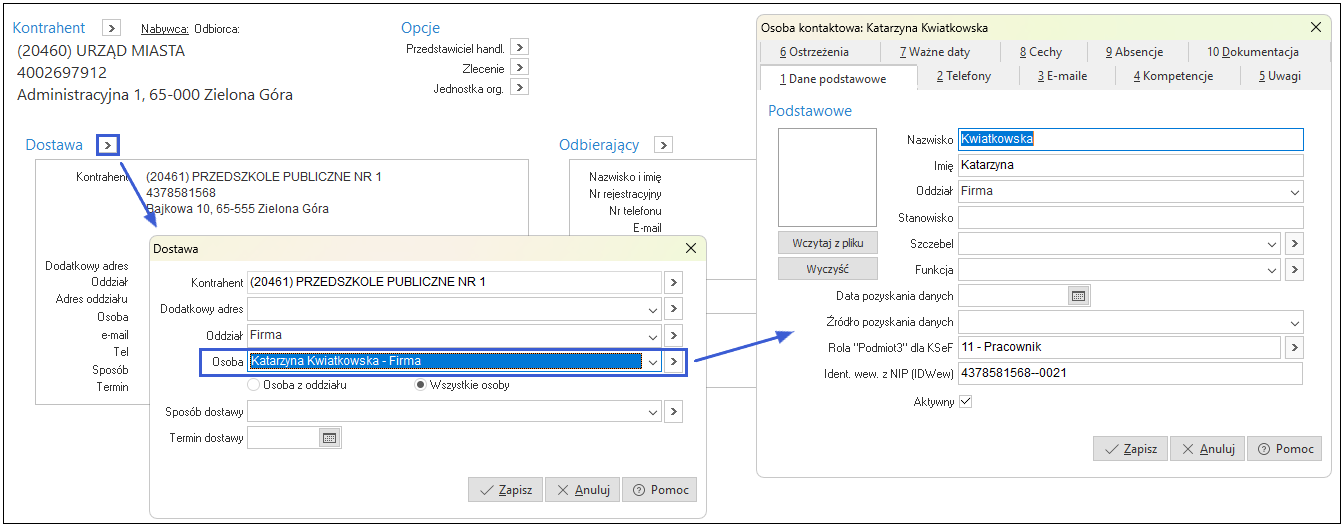
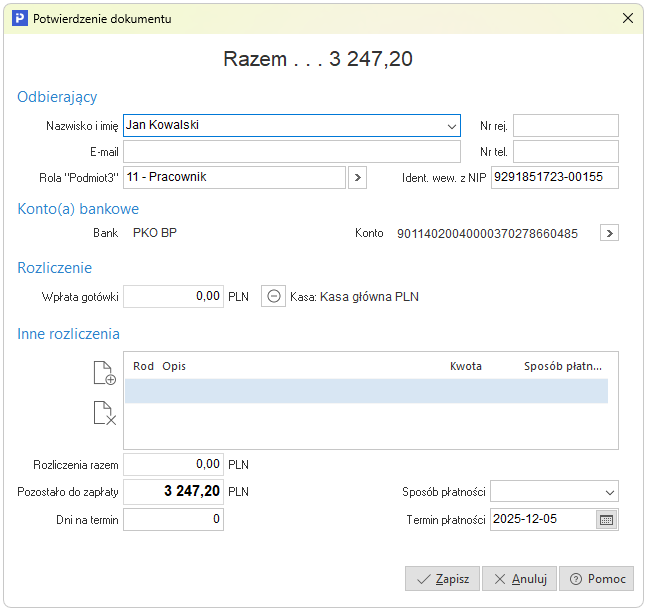
- w sekcji Odbierający - dodano pola Rola "Podmiot3" dla KSeF oraz Ident. wew. z NIP (IDWew). Sekcja umożliwia wybór z listy zdefiniowanych osób odbierających (z zakładki 6 Odbierający, trasy w danych kontrahenta) lub ręczne uzupełnienie wartości pól bezpośrednio w oknie. Wprowadzony w ten sposób odbierający zostanie dodany również w danych kontrahenta, na zakładce 6 Odbierający, trasy. Dane odbierającego można również wprowadzić w oknie Potwierdzenie dokumentu.
Identyfikacja Podmiotu 2
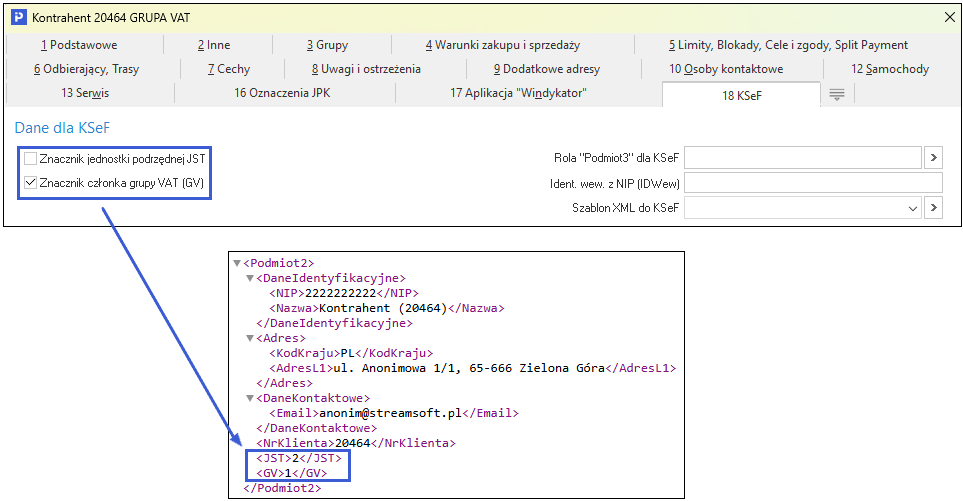
W oknie edycyjnym danych kontrahenta, na zakładce 18 KSeF, znajdują się pola:
- Znacznik jednostki podrzędnej JST - należy zaznaczyć jeśli kontrahent podlega jednostce samorządu terytorialnego
- Znacznik członka grupy (GV) - należy zaznaczyć jeśli kontrahent jest członkiem grupy VAT
Pola te dotyczą wyłącznie kontrahentów, którzy występują w dokumencie jako nabywca. Jeśli kontrahent zostanie oznaczony jednym z parametrów, to nie ma konieczności określenia dla niego roli w polu Rola "Podmiot3" dla KSeF.
Wartości pól przenoszone są do wygenerowanego pliku XML, do sekcji <Podmiot2>.
Realizacja zamówień i WZ na dokumentach sprzedaży
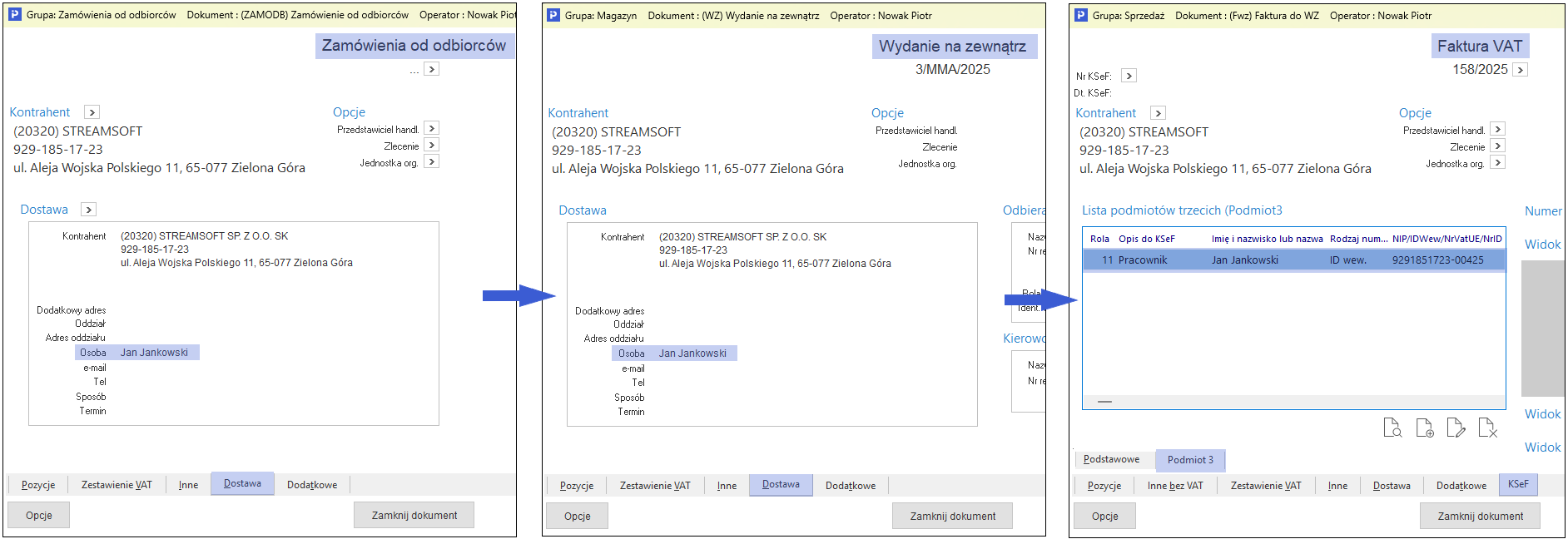
Podczas realizacji Zamówień od odbiorców i dokumentów magazynowych WZ, które mają ustalonego odbiorcę lub jakikolwiek element na zakładce Dostawa z określoną rolą Podmiotu 3 dla KSeF, to dane te zostaną przeniesione na dokument realizujący (np. Fakturę do WZ) do zakładki KSeF → Podmiot 3 → Lista podmiotów trzecich.
Dokumenty sprzedaży wystawiane w Krajowym Systemie e-Faktur pozwalają na wprowadzenie do 100 dodatkowych kontrahentów jako Podmiot 3, czyli podmiotów związanych z transakcją innych niż sprzedawca i nabywca, które są uprawnione do otrzymania faktury.
W systemach Streamsoft możliwe jest zdefiniowanie roli Podmiot 3 w różnych elementach systemu, co pozwala na dostosowanie pliku wysyłanego do KSeF dla takich transakcji. Ponadto wprowadzono możliwość wykorzystania identyfikatora wewnętrznego (pole ID_WEW) do identyfikowania odbiorcy faktury.
Kreator wysyłki KSeF
Łącznik widgetu url https://vimeo.com/1154314440?share=copy&fl=sv&fe=ci
Narzędzie dostępne jest w menu kontekstowym okien Dokumenty sprzedaży i Bufor eksportu do KSeF. Opcja ta jest alternatywną metodą wysyłki faktur do KSeF, która prezentuje cały proces etapowo, pozwala na szczegółowy podgląd wykonywanych czynności oraz na jego przerwanie powrót w dowolnym momencie.
Składa się z 4 etapów:
1.Generowanie XML
W pierwszym kroku należy wygenerować plik w postaci faktury ustrukturyzowanej za pomocą przycisku Generuj plik XML. Podczas generowania pliku system waliduje tworzony plik ze schematem XSD i wyświetla odpowiednią informację o wyniku weryfikacji.
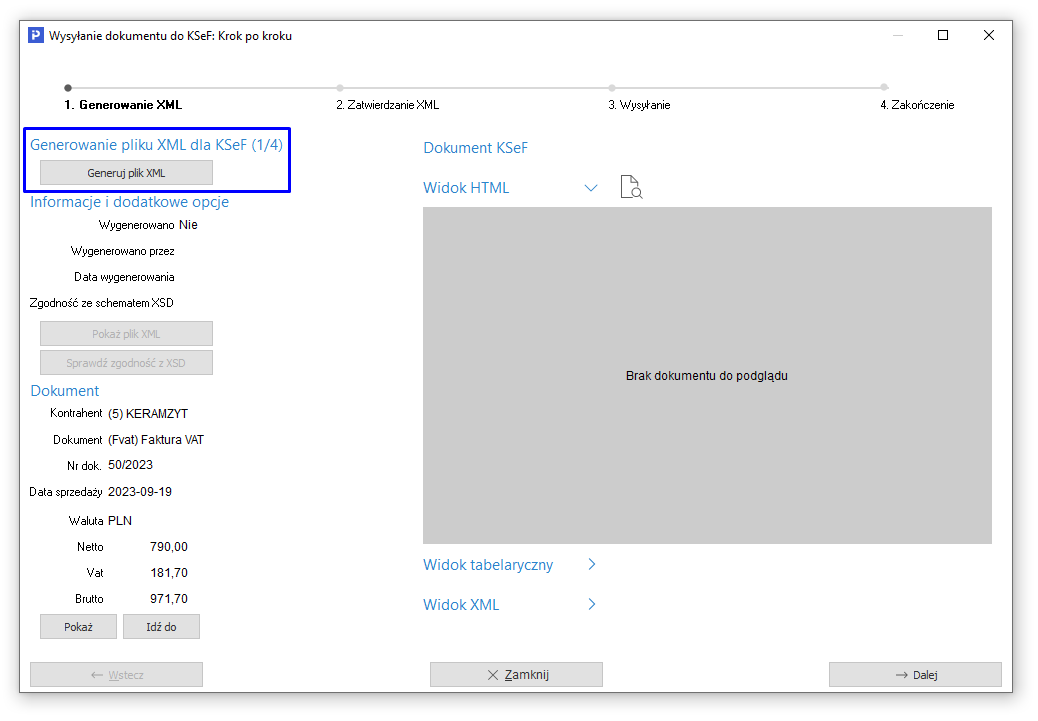
Po wygenerowaniu pliku XML okno zostanie uzupełnione o dodatkowe informacje i opcje takie jak dane o wygenerowanym pliku oraz widoki HTML, tabelaryczny oraz XML.
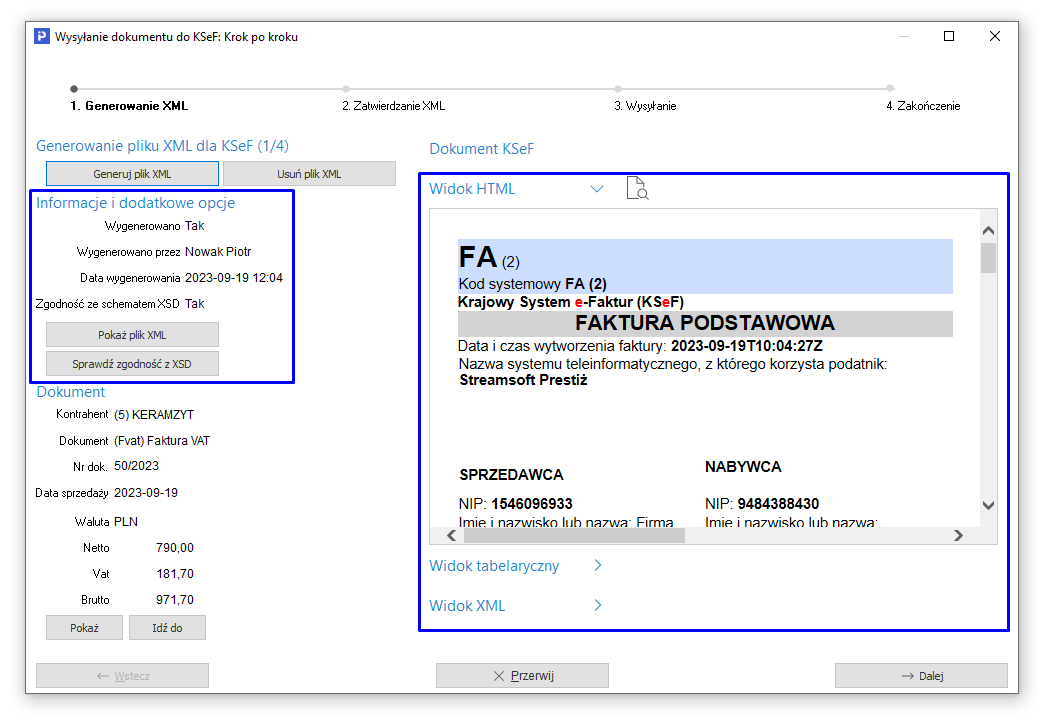
Dostępny w oknie widok HTML prezentuje graficzną formę faktury ustrukturyzowanej, która została ustalona przez Ministerstwo Finansów.
Na tym etapie istnieje możliwość usunięcia pliku xml.
Do kolejnego etapu wysyłki należy przejść za pomocą przycisku Dalej.
2.Zatwierdzanie XML
Na tym etapie należy zatwierdzić wygenerowany plik za pomocą przycisku Zatwierdź plik XML.
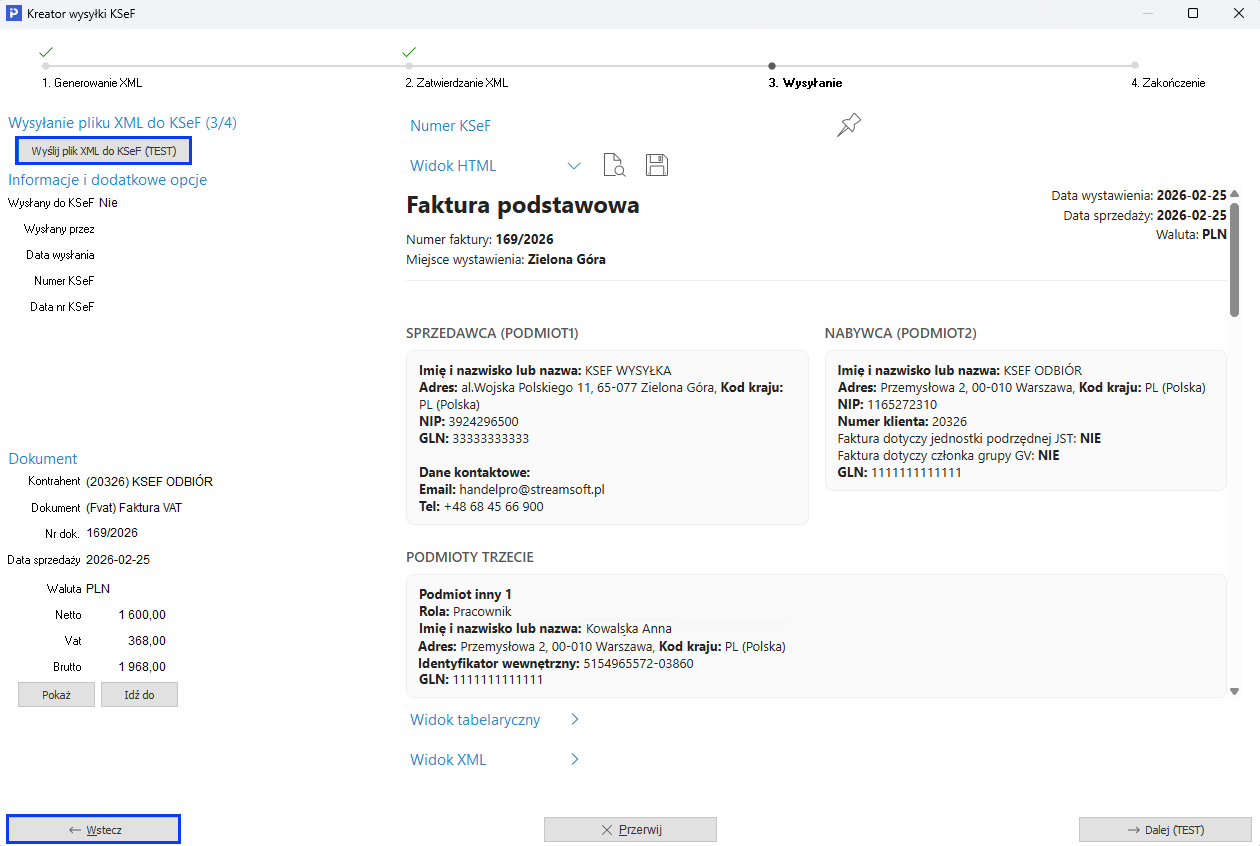
3.Wysyłanie
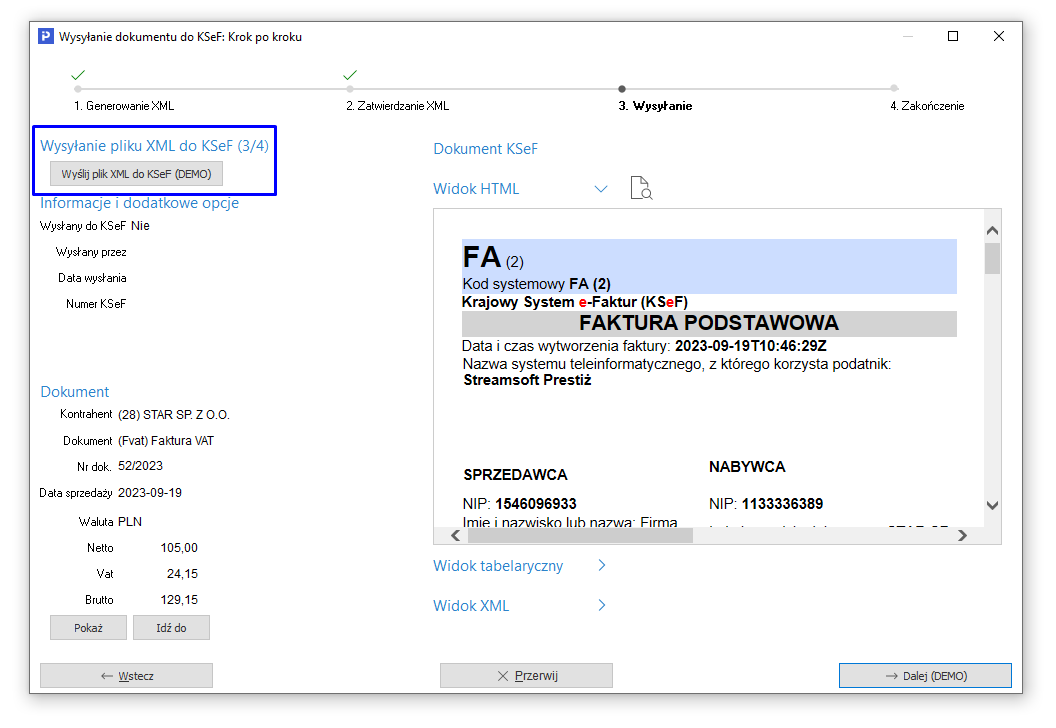
Zatwierdzony dokument jest gotowy do wysyłki za pomocą przycisku Wyślij plik XML do KSeF. W przypadku pracy w środowisku demonstracyjnym KSeF przycisk wysyłki zawiera dodatkowe oznaczenie: (DEMO).
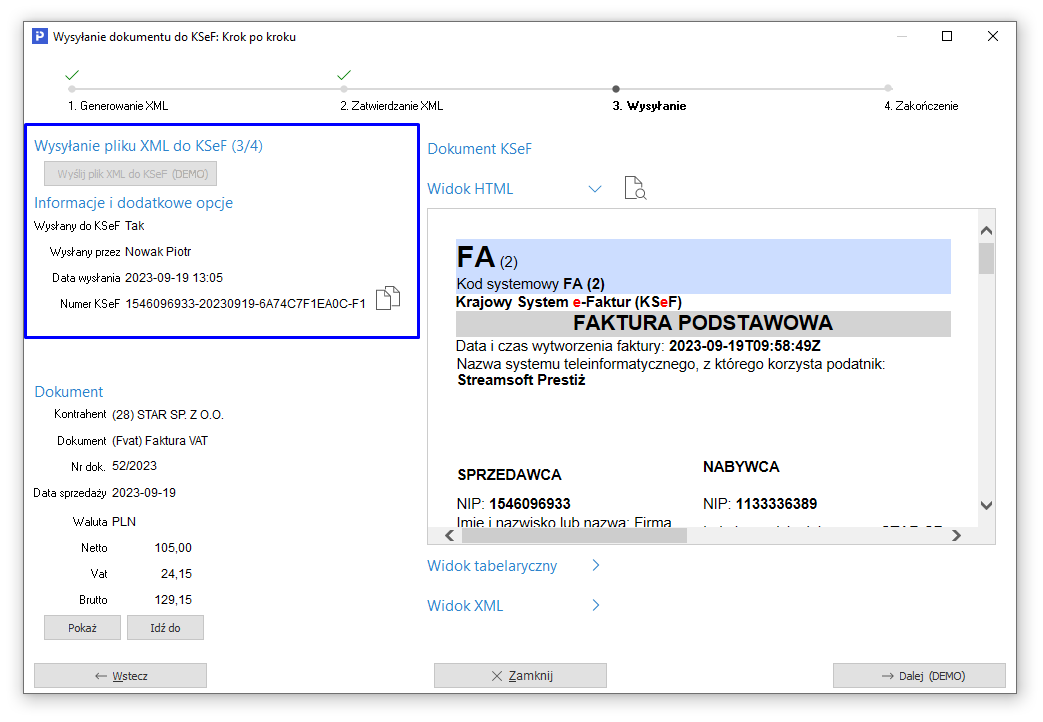
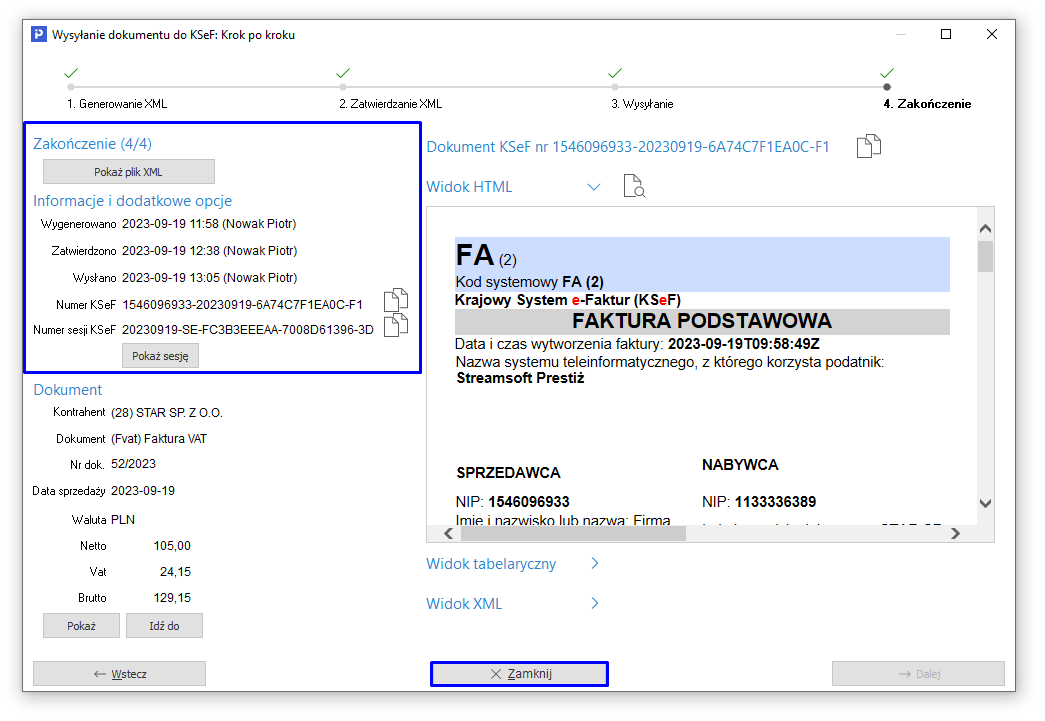
Po wysłaniu dokumentu do Krajowego Systemu e-Faktur nadawany jest nr KSeF, który pojawi się w sekcji Informacje i dodatkowe opcje.
4.Zakończenie
...
...
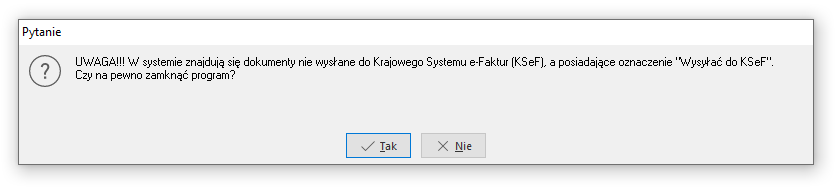
W systemie istnieje kontrola dokumentów podlegających wysyłce do KSeF. Podczas zamykania program weryfikuje status dokumentów i w przypadku wykrycia niewysłanych pozycji wyświetla komunikat ostrzegający: UWAGA!!! W systemie znajdują się dokumenty niewysłane do Krajowego Systemu e-Faktur. Komunikat ten wyświetlany jest wyłącznie dla operatorów posiadających uprawnienia do obsługi KSeF.
| Ostrzeżenie | ||
|---|---|---|
| ||
Krajowy System e-Faktur posiada ograniczenia dotyczące żądań wysyłanych na platformę. Obowiązują one zarówno dla wysyłki jak i odbioru dokumentów. Oznacza to, że można wysłać / odebrać określoną ilość dokumentów w określonym czasie. Po przekroczeniu limitu następuje czasowe zablokowanie komunikacji z KSeF, trwające zazwyczaj do kilku minut. W przypadku wystąpienia takiej sytuacji system Streamsoft wyświetla komunikat z informacją o przekroczonym limicie żądań. Poniżej link do dokumentacji dotyczącej limitów przygotowanej przez Ministerstwo Finansów: https://ksef.podatki.gov.pl/media/t0gdq3ux/zalacznik-do-wniosku-o-zwiekszenie-limitow-ksef-20.pdf |
Opcja Wyślij do KSeF
Dokumenty sprzedaży wystawione przez operatora można wysłać za pomocą opcji Wyślij do KSeF, dostępnej na pasku ikon okna oraz w menu pod prawym przyciskiem myszy.
Opcja ta automatycznie wysyła dokument, na którym operator był aktualnie ustawiony. W przypadku zaznaczenia jednego lub wielu dokumentów, pojawi się dodatkowe okno z wyborem trybu wysyłki: jednego wybranego dokumentu lub zaznaczonych.
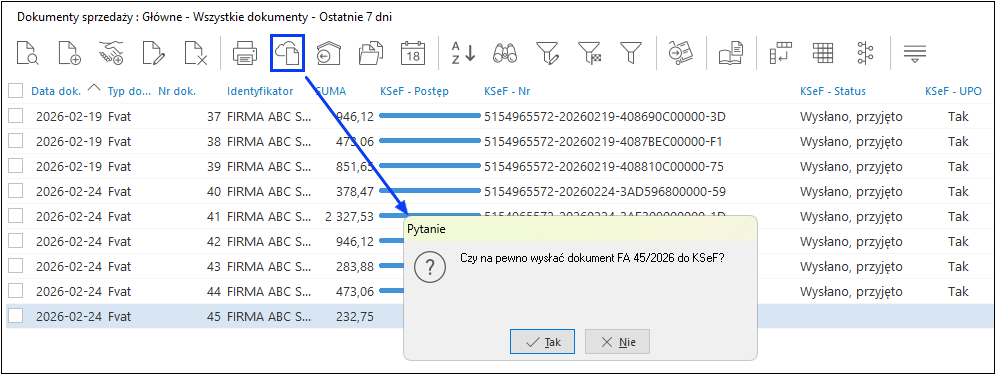
Przed wysyłką pojedynczego dokumentu za pomocą opcji Wyślij do KSeF (Ctrl+K) znajdującej się na pasku ikon, system wyświetli zapytanie Czy na pewno wysłać dokument [FA nr dokumentu] do KSeF? Zapobiega to przypadkowej wysyłce faktur na platformę.
W przypadku próby wysyłki dokumentu, który nie jest obsługiwany w KSeF, system wyświetli raport:
Wysyłka dokumentów za pomocą tej opcji odbywa się automatycznie, a wszystkie procesy wykonywane są w tle.
W oknie postępu wysyłki dokumentu dostępny jest przycisk Przerwij, którego użycie spowoduje przerwanie procesu.
| Ostrzeżenie | ||
|---|---|---|
| ||
Należy mieć na uwadze, że opcja ta przerywa proces wysyłki i nie ma możliwości cofnięcia dokonanej wysyłki. Zastosowanie tej opcji podczas wysyłki większej ilości dokumentów, np. wszystkich w oknie lub zaznaczonych, spowoduje przerwanie wysyłki tylko dokumentów czekających w kolejce. |
Skutecznie wysłana faktura otrzymuje nr KSeF, który stanowi potwierdzenie wystawienia dokumentów w Krajowym Systemie e-Faktur.
Faktura wysłana do KSeF jest dostępna do edycji w ograniczonym zakresie. Nie ma możliwości wprowadzenia zmian w elementach, które znajdują się w pliku XML przesłanym do KSeF. Inne elementy jak np. cechy dokumentu, cechy pozycji, powiązania, słowniki definiowane, dodatkowe dane pozycji mogą być edytowane w oknie ograniczonej edycji.
Okno dokumentów sprzedaży
W oknie Dokumenty sprzedaży za pomocą nowego zestawu kolumn umożliwiono wizualizację procesów związanych z KSeF. Można je dodać do widoku za pomocą opcji pod prawym przyciskiem myszy - Widok - Kolumny w tabeli.
- KSeF - Postęp - wizualizacja stanu wysyłki dokumentu w postaci paska postępu
- KSeF - Nr - pole uzupełniane jest automatycznie po nadaniu numeru KSeF lub po ręcznym wprowadzeniu wartości pola Edytuj nr KSeF, dostępnego w oknie dokumentu w menu Opcje → Dokument.
- KSeF - Status - prezentuje informacje o aktualnym statusie dokumentu. Status ten nadawany jest automatycznie, zgodnie z postępem wysyłki.
Możliwe statusy to:
- Wygenerowano
- Zatwierdzono
- Wysłano, przyjęto
- Wysłano, oczekuje
- Wysłano, awaria
- KSeF - UPO - pole jest uzupełnianie po nadaniu UPO. Przepisy nie nakładają wprost obowiązku pobrania UPO jako czynności podatnika. Nadanie nr KSeF stanowi potwierdzenie wprowadzenia dokumentu do Krajowego Systemu e-Faktur. Pobranie UPO dla dokumentu wysłanego do KSeF możliwe jest za pomocą:
- opcji w menu kontekstowym dokumentu Pokaż sesję wysł. dokumentu, pobierz UPO. Opcja ta uruchamia okno Historia sesji z widoczną sesją danego dokumentu, do której pod prawym przyciskiem myszy dostępna jest opcja Pobierz UPO.
- okna Historia sesji KSeF (dostępnego w menu System → Krajowy System e-Faktur), gdzie pod prawym przyciskiem myszy dostępna jest opcja Pobierz UPO, a także Pokaż UPO, pozwalająca na wydruk potwierdzenia.
- opcji w menu kontekstowym faktury → Krajowy System e-Faktur → Pokaż dane KSeF → przycisk Pokaż sesję, który uruchamia okno Historia sesji KSeF umożliwiające pobranie UPO
UPO można pobrać tylko dla zamkniętych sesji, w przypadku próby pobrania potwierdzenia w ramach bieżącej sesji system wyświetli komunikat: Nie można pobrać UPO. Otrzymano komunikat z platformy KSeF o treści: Sesja interaktywna aktywna. Komunikacja otwarta.
W celu pobrania potwierdzenia należy poczekać na wygaśnięcie sesji lub zamknąć ją ręcznie (za pomocą opcji Zamknij sesję w oknie System → Krajowy System e-Faktur → Status sesji).
System umożliwia również ustawienie automatycznej weryfikacji i pobierania UPO dla zamkniętych sesji. W menu System → Konfiguracja → Ustawienia → Obsługa → Ustawienia KSeF znajduje się parametr Częstotliwość (w minutach) z jaką system sprawdza dostępność UPO dla zamkniętych sesji wysyłek na platformie KSeF (0 - wyłączone). Domyślnie parametr przyjmuje wartość 0. Ustawienie wartości większej niż 0 włącza na danym stanowisku cykliczne sprawdzanie dostępności UPO co podaną liczbę minut dla zamkniętych sesji wysyłek. Mechanizm obejmuje sesje z dnia bieżącego i poprzedniego (uwzględnia dni świąteczne), dla których nie pobrano UPO. Wysyła zapytanie do platformy KSeF i po pobraniu uzupełnia Nr KSeF oraz daty ich nadania dla dokumentów o statusie „Wysłano, oczekuje”.
- KSeF - Prawidłowy XML - informuje czy wygenerowany plik XML jest zgodny ze schematem XSD ustalonym przez Ministerstwo Finansów
- KSeF - Tryb przy wyst. - informuje o trybie pracy z KSeF, który obowiązywał w trakcie wystawiania/zapisywania dokumentu
- KSeF - Tryb przy wysyłce - informuje o trybie z KSeF, który obowiązywał podczas wysyłki dokumentu na platformę KSeF
- KSeF - Data nr KSeF - informacja o dacie nadania numeru KSeF
- KSeF - Wydruk QR - informacja o rodzaju kodów QR umieszczonych na wystawionych dokumentach
W menu kontekstowym dokumentu, w gałęzi Krajowy System e-Faktur dostępne są opcje:
- Wyślij do KSeF - umożliwia wysyłkę dokumentu na platformę KSeF
- Kreator wysyłki KSeF - uruchamia alternatywne narzędzie do wysyłki dokumentu do Krajowego Systemu e-Faktur. Opcja szczegółowo opisana jest w rozdziale Kreator wysyłki KSeF
- Pokaż dane KSeF - uruchamia okno Dane KSeF dokumentu, które prezentuje aktualne dane dotyczące dokumentu, m.in.: postęp wysyłki, nr KSeF, powiązanie z wygenerowanym plikiem XML oraz możliwość prezentacji sesji, podczas której wysłany został dokument.
- Zapisz plik XML - opcja pozwala na zapisanie wybranego lub zaznaczonych dokumentów w formacie pliku XML. W przypadku zaznaczenia więcej niż 1 pozycji, system utworzy osobne pliki XML dla każdego z dokumentów. Po zapisie system wyświetla raport z informacją o ilości utworzonych plików.
W celu zapisania plików konieczne jest uzupełnienie parametru w konfiguracji systemu: System → Konfiguracja → Obsługa → Ustawienia KSeF → Katalog plików XML.
- Pobierz numer KSeF - opcja umożliwia ręczne pobranie nr KSeF. Znajduje ona zastosowanie, gdy nr KSeF nie został nadany automatycznie po wysyłce dokumentu, np. w wyniku awarii połączenia z platformą.
- Pokaż sesję wysł. dokumentu, pobierz UPO - uruchamia okno Historia sesji z widoczną sesją danego dokumentu, do której pod prawym przyciskiem myszy dostępna jest opcja Pobierz UPO.
Opcja może mieć zastosowanie w przypadku konieczności wysyłki dokumentów poza systemem Prestiż.
Bufor eksportu do KSeF
Narzędzie jest dostępne w menu Sprzedaż → Krajowy System e-Faktur → Bufor eksportu do KSeF. Stanowi ono zbiór dokumentów podlegających obsłudze KSeF wystawionych w systemie oraz umożliwia ich sortowanie, filtrowanie oraz wysyłkę.
Istnieje możliwość ograniczenia widoku dokumentów w oknie do faktur wystawionych ze wskazanego miejsca sprzedaży (ikona ) lub wielu miejsc sprzedaży (ikona ), ograniczenie do określonego typu dokumentów (ikona ) oraz zmiana zakresu dat wyświetlanych dokumentów (ikona ).
Możliwe jest dodanie na widok okna kolumny Miejsce sprzedaży informującej z jakiego miejsca sprzedaży wystawiona została faktura. Widoczne są wyłącznie miejsca sprzedaży, do których użytkownik posiada uprawnienia (nadawane w Module Administratora → Słowniki → Grupy użytkowników → Prawa do opcji). Opcja dodania kolumny jest dostępna w menu pod prawym przyciskiem myszy Widok → Kolumny w tabeli.
Okno umożliwia również filtrowanie dokumentów według statusów KSeF:
- Do wysłania - dokumenty posiadające oznaczenie Wysyłać do KSeF, które nie zostały wysłane do Krajowego Systemu e-Faktur
- Wygenerowano XML - dokumenty, do których wygenerowany został plik XML
- Zatwierdzono XML - dokumenty z wygenerowanym i zatwierdzonym plikiem XML
- Wysłano oczekuje - dokumenty wysłane do Krajowego Systemu e-Faktur, który oczekuje na nadanie nr KSeF
- Wysłano, przyjęto - dokumenty posiadające nr KSeF
- Dokumenty operatora - ogranicza widok do dokumentów wystawionych przez aktualnie zalogowanego użytkownika. Filtr jest powiązany z uprawnieniem w Module Administratora dostępnym w narzędziu Prawa do opcji: Prawa → Firmy → ...→Wspólne → Krajowy System e-Faktur - KSeF → Wysyłka → Bufor eksportu dokumentów do KSeF - HM → Widok dokumentów innych operatorów
Filtry te dostępne są też w menu kontekstowym okna.
Wysyłka faktur z poziomu bufora odbywa się za pomocą opcji Wyślij do KSeF dostępnej na pasku opcji okna oraz w narzędziu Kreator wysyłki KSeF znajdującym się w menu pod prawym przyciskiem myszy. Ponadto w menu tym dostępne są opcje:
- Pokaż dane KSeF
- Zapisz plik XML
- Pobierz numer KSeF
- Dokumenty operatorów używających ten sam token/certyfikat (dostępne dla operatorów posiadających odpowiednie uprawnienie w Module Administratora)
Obsługa roli podmiotu trzeciego
Kotwica Slownik_rola_3 Slownik_rola_3
Słownik Rola "Podmiot3" dla KSeF
| Slownik_rola_3 | |
| Slownik_rola_3 |
W menu Sprzedaż → Krajowy System e-Faktur znajduje się słownik Rola "Podmiot3" dla KSeF, który zawiera wykaz predefiniowanych ról oraz możliwość zdefiniowania własnej roli, prezentowanej w pliku jako Rola Inna.
Role predefiniowane (od numeru 1 do 11) można edytować, sterować aktywnością roli, nie ma jednak możliwości ich usunięcia. Przy próbie usunięcia takiej pozycji wyświetlony zostanie komunikat: Rola "Podmiot3" dla KSeF. Predefiniowanych danych nie można usuwać.
Za pomocą opcji Dodaj (F3) umożliwia wprowadzenie do słownika dodatkowej roli podmiotu, której opis do KSeF zostanie zdefiniowany przez użytkownika, natomiast domyślnie zawsze będzie ona posiadała rodzaj Rola Inna. Okno edycyjne roli umożliwia również wprowadzenie dodatkowego opisu.
Pola identyfikujące Podmiot 3
W słownikach kontrahentów, oddziałów, pracowników, osób kontaktowych występujących na dokumentach jako dodatkowe podmioty związane z transakcją udostępniono możliwość wskazania roli.
W tym celu dostępne są:
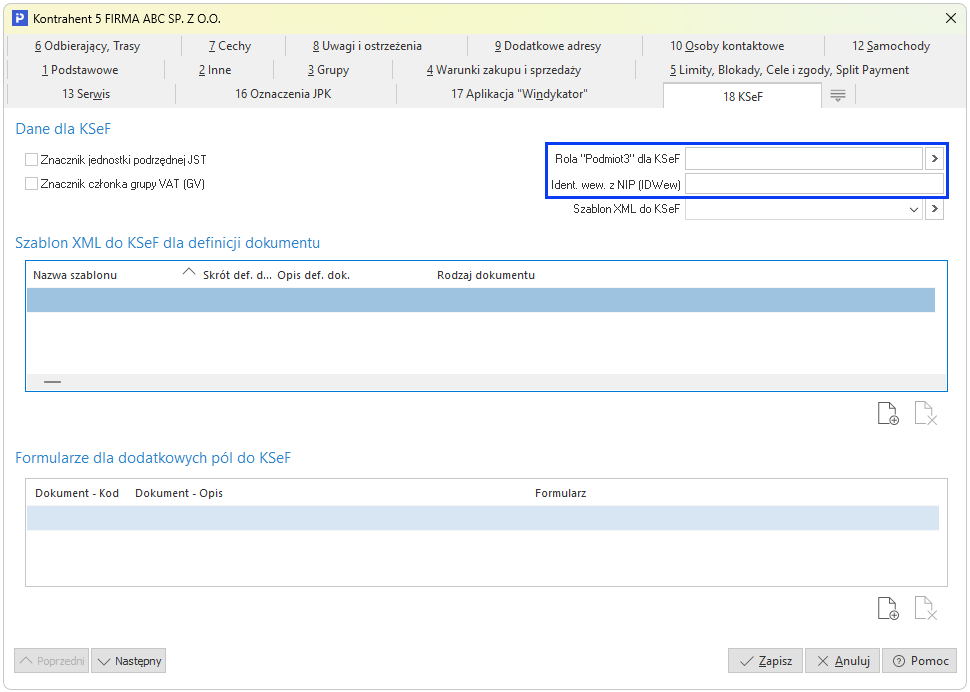
1. Rola "Podmiot3" dla KSeF - służy do wskazania roli ze słownika. W menu pod przyciskiem strzałki dostępne są opcje:
- Wybierz (F6) - uruchamia okno słownika Role "Podmiot3" dla KSeF, w którym należy wybrać jedną ze zdefiniowanych ról.
- Wyczyść (Del) - usuwa wprowadzoną wartość
- Pokaż (F2) - wyświetla okno z danymi roli podmiotu trzeciego
2. Ident. wew. z NIP (IDWew) - pole opcjonalne. Służy do podania identyfikatora wewnętrznego używanego do identyfikacji podmiotu trzeciego w KSeF. Pole jest opcjonalne i działa w połączeniu z polem Rola "Podmiot3" dla KSeF. Oznacza to, że samodzielne podanie wartości identyfikatora wewnętrznego nie będzie oddziaływać na wystawiany w systemie dokument sprzedaży i generowany plik XML. Przykładem poprawnego ustawienia identyfikacji podmiotu trzeciego jest np. określenie roli jako 11 - Pracownik oraz wprowadzenie przypisanego mu numeru identyfikacyjnego.
Zgodnie z wytycznymi Ministerstwa Finansów, pole musi składać się z numeru NIP, myślnika oraz indywidualnego 5-cyfrowy numeru wewnętrznego.
W przypadku wprowadzenia wartości niezgodnej z obowiązującym formatem (maską pola) system wyświetli komunikat: Niepoprawny ciąg znaków w polu: Ident. wew. z NIP (IDWew)
Wartości wprowadzone w polach Rola "Podmiot3" dla KSeF oraz Ident.wew. z NIP (IDWew) zostaną automatyczne przepisane do dokumentu sprzedaży → zakładka KSeF → zakładka Podmiot 3 → sekcja Lista podmiotów trzecich (Podmiot3).
| Ostrzeżenie | ||
|---|---|---|
| ||
Identyfikator wewnętrzny (IDWew) nadawany jest w Aplikacji Podatnika KSeF. Przesyłanie i odbiór faktur zawierających IDWew będzie skuteczne wyłącznie dla plików z numerem wygenerowanym na platformie KSeF. |
Elementy systemu z możliwością wskazania roli
Słownik Kontrahenci
- zakładka 18 KSeF → sekcja Dane dla KSeF
- zakładka 10 Osoby kontaktowe → sekcja Osoby Kontaktowe
- zakładka 6 Odbierający, trasy → sekcja Odbierający
- zakładka 9 Dodatkowe adresy → sekcja Lista adresów
Słownik Miejsca sprzedaży
W menu Słowniki → Słowniki dla dokumentów → Miejsca sprzedaży, na zakładce 10 KSeF dodano pole Dane dla "Podmiot3" w KSeF, które umożliwia wskazanie roli podmiotu trzeciego ze słownika. Uzupełnienie pola jest opcjonalne.
Wskazana rola będzie przepisywana na wszystkie dokumenty podlegające KSeF wystawiane w tym miejscu sprzedaży.
Dokument sprzedaży - zmiany w oknie edycyjnym
Zakładka KSeF - Lista podmiotów trzecich
W oknie dokumentu sprzedaży na zakładce KSeF dostępna jest dodatkowa zakładka Podmiot 3, gdzie znajduje się sekcja Lista podmiotów trzecich (Podmiot3). Zawiera ona spis wszystkich ról podmiotów trzecich, które zostały określone w elementach systemu wpływających na zawartość faktury - np. w danych kontrahenta, osobie kontaktowej czy miejscu sprzedaży.
Jeśli w dokumencie występuje odbiorca, który nie posiada zdefiniowanej Roli dla Podmiotu 3 w swoich danych, to na Liście podmiotów trzecich na danym dokumencie zostanie dodany wpis z rola 2-Odbiorca.
Możliwe jest ręczne dodanie pozycji do Listy podmiotów trzecich. Za pomocą opcji Dodaj (F3) uruchomione zostanie okno edycyjne Rola "Podmiot3" dla KSeF, w którym można określić podmiot trzeci na podstawie danych z systemu.
Pozwala ono określić podmiot trzeci na podstawie danych z systemu. W polu Kontrahent, osoba kontaktowa, odbierający dokument można wybrać wartości:
- Kontrahent
- Osoba kontaktowa
- Odbierający z dokumentu
- Odbierający kontrahenta
- Oddział kontrahenta
- Dodatkowy adres kontrahenta
Wybór jednej z powyższych wartości spowoduje, ze system automatycznie wypełni niektóre dane w oknie - można je edytować oraz uzupełniać.
W przypadku, gdy zostanie wskazana wartość Bez powiązania, dane należy wypełnić ręcznie. Wprowadzone wartości zostaną zapisane tylko dla danego dokumentu, nie uzupełniają one automatycznie słownika kontrahentów.
Zakładka Dostawa
Na zakładce Dostawa możliwe jest dodanie podmiotu trzeciego:
- w sekcji Dostawa -system pobierze dane dotyczące podmiotu trzeciego ze wskazanych w sekcji adresu dodatkowego lub osoby kontaktowej.
- w sekcji Odbierający - dodano pola Rola "Podmiot3" dla KSeF oraz Ident. wew. z NIP (IDWew). Sekcja umożliwia wybór z listy zdefiniowanych osób odbierających (z zakładki 6 Odbierający, trasy w danych kontrahenta) lub ręczne uzupełnienie wartości pól bezpośrednio w oknie. Wprowadzony w ten sposób odbierający zostanie dodany również w danych kontrahenta, na zakładce 6 Odbierający, trasy. Dane odbierającego można również wprowadzić w oknie Potwierdzenie dokumentu.
Identyfikacja Podmiotu 2
W oknie edycyjnym danych kontrahenta, na zakładce 18 KSeF, znajdują się pola:
- Znacznik jednostki podrzędnej JST - należy zaznaczyć jeśli kontrahent podlega jednostce samorządu terytorialnego
- Znacznik członka grupy (GV) - należy zaznaczyć jeśli kontrahent jest członkiem grupy VAT
Pola te dotyczą wyłącznie kontrahentów, którzy występują w dokumencie jako nabywca. Jeśli kontrahent zostanie oznaczony jednym z parametrów, to nie ma konieczności określenia dla niego roli w polu Rola "Podmiot3" dla KSeF.
Wartości pól przenoszone są do wygenerowanego pliku XML, do sekcji <Podmiot2>.
Realizacja zamówień i WZ na dokumentach sprzedaży
Podczas realizacji Zamówień od odbiorców i dokumentów magazynowych WZ, które mają ustalonego odbiorcę lub jakikolwiek element na zakładce Dostawa z określoną rolą Podmiotu 3 dla KSeF, to dane te zostaną przeniesione na dokument realizujący (np. Fakturę do WZ) do zakładki KSeF → Podmiot 3 → Lista podmiotów trzecich.
Dokumenty sprzedaży wystawiane w Krajowym Systemie e-Faktur pozwalają na wprowadzenie do 100 dodatkowych kontrahentów jako Podmiot 3, czyli podmiotów związanych z transakcją innych niż sprzedawca i nabywca, które są uprawnione do otrzymania faktury.
W systemach Streamsoft możliwe jest zdefiniowanie roli Podmiot 3 w różnych elementach systemu, co pozwala na dostosowanie pliku wysyłanego do KSeF dla takich transakcji. Ponadto wprowadzono możliwość wykorzystania identyfikatora wewnętrznego (pole ID_WEW) do identyfikowania odbiorcy faktury.
Kotwica kreator_wysylki kreator_wysylki
Kreator wysyłki KSeF
| kreator_wysylki | |
| kreator_wysylki |
| Łącznik widgetu | ||
|---|---|---|
|
Narzędzie dostępne jest w menu kontekstowym okien Dokumenty sprzedaży i Bufor eksportu do KSeF. Opcja ta jest alternatywną metodą wysyłki faktur do KSeF, która prezentuje cały proces etapowo, pozwala na szczegółowy podgląd wykonywanych czynności oraz na jego przerwanie powrót w dowolnym momencie.
Składa się z 4 etapów:
1.Generowanie XML
W pierwszym kroku należy wygenerować plik w postaci faktury ustrukturyzowanej za pomocą przycisku Generuj plik XML. Podczas generowania pliku system waliduje tworzony plik ze schematem XSD i wyświetla odpowiednią informację o wyniku weryfikacji.
Po wygenerowaniu pliku XML okno zostanie uzupełnione o dodatkowe informacje i opcje takie jak dane o wygenerowanym pliku oraz widoki HTML, tabelaryczny oraz XML.
Dostępny w oknie widok HTML prezentuje graficzną formę faktury ustrukturyzowanej, która została ustalona przez Ministerstwo Finansów.
Na tym etapie istnieje możliwość usunięcia pliku xml.
Do kolejnego etapu wysyłki należy przejść za pomocą przycisku Dalej.
2.Zatwierdzanie XML
Na tym etapie należy zatwierdzić wygenerowany plik za pomocą przycisku Zatwierdź plik XML.
3.Wysyłanie
Zatwierdzony dokument jest gotowy do wysyłki za pomocą przycisku Wyślij plik XML do KSeF. W przypadku pracy w środowisku demonstracyjnym KSeF przycisk wysyłki zawiera dodatkowe oznaczenie: (DEMO).
Po wysłaniu dokumentu do Krajowego Systemu e-Faktur nadawany jest nr KSeF, który pojawi się w sekcji Informacje i dodatkowe opcje.
4.Zakończenie
Ostatni etapstanowi zakończenie sesji połączenia z KSeF oraz podsumowanie procesu wysyłki danego dokumentu. Przycisk Zamknij kończy pracę w oknie.
W systemie istnieje kontrola dokumentów podlegających wysyłce do KSeF. Podczas zamykania program weryfikuje status dokumentów i w przypadku wykrycia niewysłanych pozycji wyświetla komunikat ostrzegający: UWAGA!!! W systemie znajdują się dokumenty niewysłane do Krajowego Systemu e-Faktur. Komunikat ten wyświetlany jest wyłącznie dla operatorów posiadających uprawnienia do obsługi KSeF.
Komunikat ten pojawia się wyłącznie dla użytkowników posiadających prawo do wysyłki dokumentów w Module Administratora → Grupy użytkowników → Prawa do opcji → Prawa\Firmy\...\Wspólne\Krajowy System e-Faktur - KSeF\Wysyłka\Wysyłka Można go również wyłączyć za pomocą parametru Informuj o niewysłanych dokumentach do KSeF znajdującym się w oknie Tryb pracy KSeF. Okno to jest dostępne:
|
|---|
Możliwość wycofania dokumentu wysłanego do KSeF
System umożliwia wycofanie zdarzenia wysłania dokumentu, który posiada status Wysłano, awaria. Status ten jest nadawany przez system w przypadku spełnienia jednego z warunków:
- nastąpiła 3-krotna, bezskuteczna próba pobrania numeru KSeF
- pobrane UPO sesji nie zawiera informacji o wysłanym dokumencie
| Ostrzeżenie | ||
|---|---|---|
| ||
Opcja wycofania wysyłki jest dostępna wyłącznie dla użytkowników o uprawnieniach administratora. |
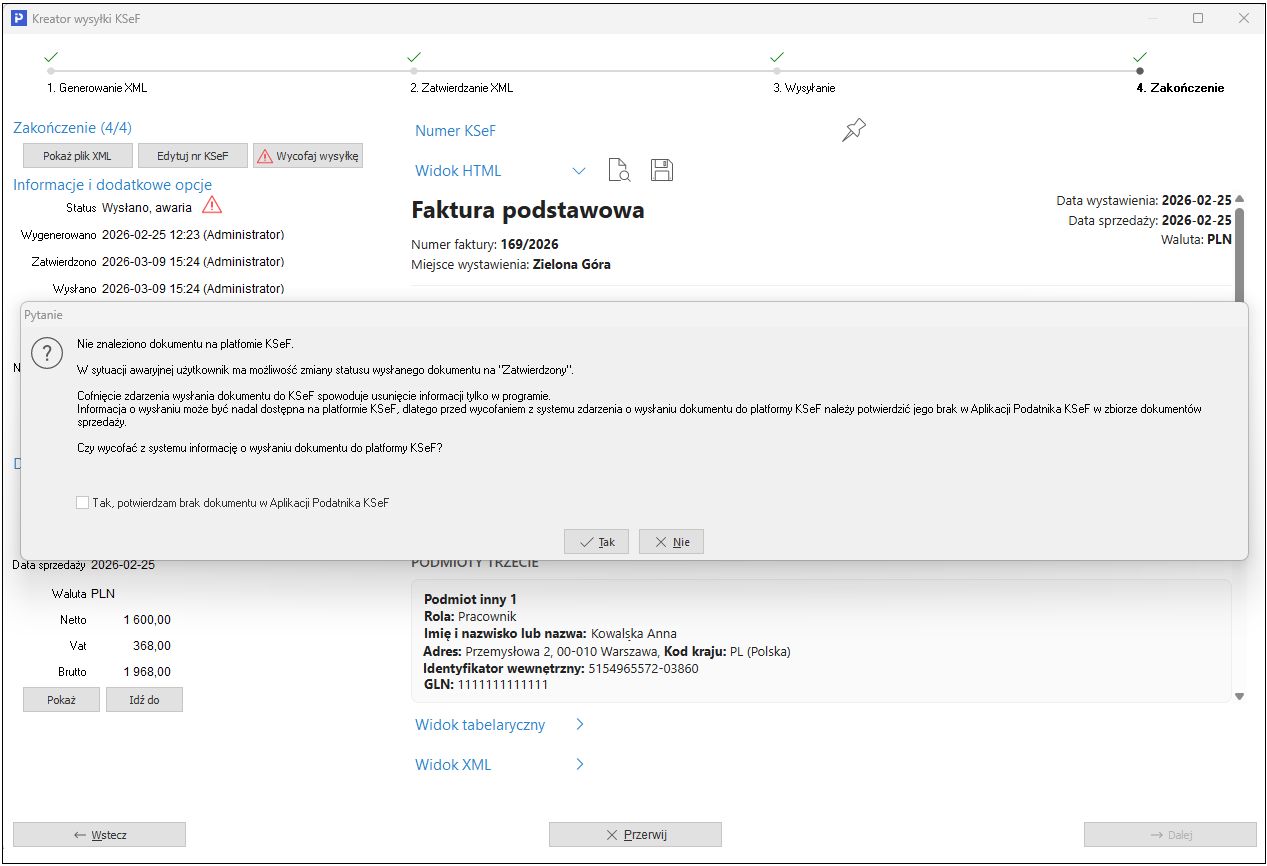
Na dokumencie o statusie Wysłano, awaria należy uruchomić Kreator wysyłki KSeF dostępny w menu pod prawym przyciskiem myszy → Krajowy System e-Faktur → okno Kreator wysyłki KSeF → krok 4. Zakończenie.
Dla użytkowników - administratorówdostępny jest przycisk Wycofaj wysyłkę. Przed uruchomieniem mechanizmu wycofania wysyłki system wyświetli komunikat:
Nie znaleziono dokumentu na platformie KSeF. W sytuacji awaryjnej użytkownik ma możliwość zmiany statusu wysłanego dokumentu na "Zatwierdzony". Cofnięcie zdarzenia wysłania dokumentu do KSeF spowoduje usunięcie informacji tylko w programie. Informacja o wysłaniu może być nadal dostępna na platformie KSeF, dlatego przed wycofaniem z systemu zdarzenia o wysłaniu dokumentu do platformy KSeF należy potwierdzić jego brak w Aplikacji Podatnika KSeF w zbiorze dokumentów sprzedaży. Czy wycofać z systemu informację o wysłaniu dokumentu do platformy KSeF?
Po zaznaczeniu pola Tak, potwierdzam brak dokumentu w Aplikacji Podatnika KSeF możliwe jest wycofanie wysyłki za pomocą przycisku Tak.
| Ostrzeżenie | ||
|---|---|---|
| ||
Wycofanie wysyłki z programu to operacja nieodwracalna. Przed zastosowaniem opcji Wycofaj wysyłkę należy zalogować się do platformy KSeF i upewnić się, że dokument nie znajduje się w wykazie dokumentów, aby uniknąć ponownej wysyłki tego samego dokumentu. |
Dla dokumentu o statusie Zatwierdzono możliwa jest ponowna wysyłka lub cofnięcie do poprzedniego kroku i np. usunięcie pliku XML oraz wygenerowanie nowego.
Duplikat faktury
W przypadku gdy, użytkownik wycofa z programu wysyłkę dokumentu, który jednak znajduje się na platformie, to po wysyłce takiego dokumentu i próbie pobrania numeru KSeF wyświetlony zostanie komunikat:
Duplikat faktury. Faktura o numerze KSeF: XXX została już prawidłowo przesłana do systemu w sesji: YYY.
Następnie system umożliwi powiązanie duplikatu dokumentu z pierwotną sesją wysyłki i numerem KSEF:
W przypadku otrzymania informacji o duplikacie faktury istnieje możliwość wprowadzenia numeru KSeF nadanego pierwotnie XXX oraz połączenia dokumentu z sesją wysyłki YYY. Czy wykonać w/w czynności?
Wybór wartości Tak spowoduje powiązanie sesji wysyłki z sesją pierwotną, w której wysłano dokument oraz wprowadzenie na duplikacie numeru KSeF i pobranie UPO.
Platforma KSeF - dokumenty sprzedaży
Narzędzie to dostępne jest w menu Dokumenty → Krajowy System e-Faktur i poprzez połączenie z platformą prezentuje dokumenty sprzedaży wprowadzone do KSeF. Pełni ono funkcję informacyjną, dzięki której nie ma konieczności każdorazowego logowania się do konta w Krajowym Systemie e-Faktur celem podglądu wprowadzonych tam faktur sprzedaży.
Przed uruchomieniem platformy należy wskazać zakres dat, z którego prezentowane mają być dane. Dodatkowo zmiana zakresu dat możliwa jest również po uruchomieniu okna.
Widoczne w nim pozycje zawierają nr KSeF oraz datę i czas jego otrzymania. Ponadto prezentowane są informację identyfikujące fakturę, takie jak: data dokumentu, dane oraz NIP nabywcy i odbiorcy czy kwoty netto, vat, brutto.
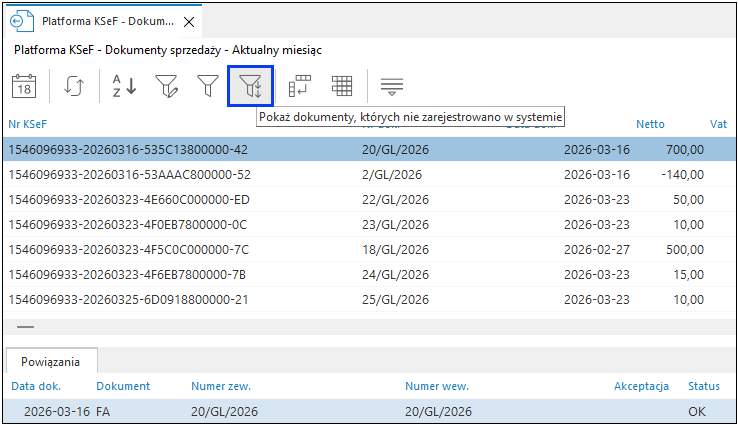
W oknie dostępny jest filtr Pokaż dokumenty, których nie zarejestrowano w systemie. Po włączeniu prezentowana jest lista dokumentów sprzedaży, które nie zostały zarejestrowane w aktualnej bazie firmowej, co oznacza, że nie wykonano zarówno wysyłki dokumentu na platformę KSeF ani importu z platformy (np. dokument został wystawiony bezpośrednio na platformie KSeF).
Dane
W oknie Kreatora wysyłki KSeF możliwa jest zmiana statusu KSeF z Wysłano, oczekuje na Zatwierdzono. Opcja ta jest przewidziana dla obsługi wysyłki faktur do KSeF w trybie awaryjnym.
Zmiana statusu jest dokonywana za pomocą przycisku Odszukaj wysłany dokument i po spełnieniu warunków:
- system nie znajdzie wysłanego dokumentu na platformie KSeF
- od wysłania dokumentu do KSeF minęło co najmniej 10 minut
- do programu zalogowany jest użytkownik o uprawnieniach administracyjnych

Platforma KSeF - dokumenty sprzedaży
Narzędzie to dostępne jest w menu Dokumenty - Krajowy System e-Faktur i poprzez połączenie z platformą prezentuje dokumenty sprzedaży wprowadzone do KSeF. Pełni ono funkcję informacyjną, dzięki której nie ma konieczności każdorazowego logowania się do konta w Krajowym Systemie e-Faktur celem podglądu wprowadzonych tam faktur sprzedaży.
Przed uruchomieniem platformy należy wskazać zakres dat, z którego prezentowane mają być dane. Dodatkowo zmiana zakresu dat możliwa jest również po uruchomieniu okna.
Widoczne w nim pozycje zawierają nr KSeF oraz datę i czas jego otrzymania. Ponadto prezentowane są informację identyfikujące fakturę, takie jak: data dokumentu, dane oraz NIP nabywcy i odbiorcy czy kwoty netto, vat, brutto.

Dane prezentowane w oknie pobierane są bezpośrednio z Krajowego Systemu e-Faktur, co oznacza, że w oknie wyświetlane są również faktury wystawione w aplikacji KSeF, poza systemem Prestiż. Pozycje te nie posiadają powiązania z dokumentami wygenerowanymi w programie. Natomiast wszystkie faktury wystawione w systemach Streamsoft, następnie wysłane do KSeF, są prezentowane w oknie wraz z powiązaniem widocznym w szczegółach okna.
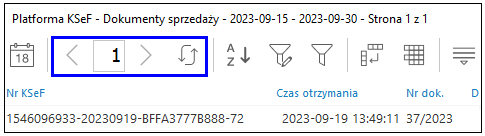
Dla ułatwienia przeglądania dużej ilości danych w oknie dodane zostały przyciski nawigacji, za pomocą których użytkownik przełącza strony z wynikami. Podczas pracy w oknie dane nie są odświeżane automatycznie, należy wykonać to ręcznie za pomocą przycisku Odśwież stronę  dostępnego na pasku opcji okna.
Kody QR na wydrukach faktur
W celu wydania nabywcy wizualizacji faktury wystawionej w trybie offline lub offline24 konieczne jest umieszczenie na niej dwóch kodów QR pozwalających na weryfikację i pobranie faktury oraz na weryfikację certyfikatu, czyli potwierdzenie tożsamości wystawcy dokumentu.
Certyfikat KSeF jest niezbędny do wystawiania faktur w trybie offline. Aplikacja KSeF dostarczana przez Krajową Administrację Skarbową umożliwia wygenerowanie certyfikatu o typie Podpis linku do weryfikacji wystawcy, który należy wprowadzić w systemie Streamsoft.
Po wprowadzeniu poniższych ustawień w systemie, wydruki faktur będą zawierały odpowiednie kody QR.
Generowanie certyfikatu w MCU
W celu wygenerowania właściwego certyfikatu KSeF należy:
...
Sposób wyświetlania listy dokumentów w oknie zależy od ustawienia parametru w menu System → Konfiguracja → Ustawienia → Obsługa → Ustawienia KSeF → Sposób prezentacji listy dokumentów na platformie KSeF:
- Pobieraj dokumenty w podziale na strony- wyświetlany jest cały zbiór dokumentów z zadanego okresu
- Pobieraj wszystkie dokumenty - wyświetlana jest lista stron, z których każda może zawierać maksymalnie 250 dokumentów. W oknie znajdują się przyciski nawigacji, za pomocą których użytkownik przełącza strony z wynikami. Podczas pracy w oknie dane nie są odświeżane automatycznie, należy wykonać to ręcznie za pomocą przycisku Odśwież stronę dostępnego na pasku opcji okna.
Kody QR na wydrukach faktur
W celu wydania nabywcy wizualizacji faktury wystawionej w trybie offline lub offline24 konieczne jest umieszczenie na niej dwóch kodów QR pozwalających na weryfikację i pobranie faktury oraz na weryfikację certyfikatu, czyli potwierdzenie tożsamości wystawcy dokumentu.
Certyfikat KSeF jest niezbędny do wystawiania faktur w trybie offline. Aplikacja KSeF dostarczana przez Krajową Administrację Skarbową umożliwia wygenerowanie certyfikatu o typie Podpis linku do weryfikacji wystawcy, który należy wprowadzić w systemie Streamsoft.
Po wprowadzeniu poniższych ustawień w systemie, wydruki faktur będą zawierały odpowiednie kody QR.
...
Dodanie certyfikatu do systemu Streamsoft
Wygenerowane wcześniej certyfikat oraz klucz należy wprowadzić do systemu Streamsoft. W menu System → Krajowy System e-Faktur → Certyfikaty KSeF za pomocą opcji Dodaj (F3) uruchomione zostanie okno edycyjne, w którym:
- na zakładce 1 Podstawowe należywprowadzić:
- nazwę dla certyfikatu - sugerowana jest nazwa wprowadzona podczas generowania certyfikatu w MCU
- hasło do certyfikatu - hasło nadane podczas generowania certyfikatu w MCU. System porównuje podane hasło z kluczem prywatnym i w przypadku niezgodności hasło nie jest zapamiętywane, ani też nie zostanie użyte podczas wydruku kodu QR. Jeśli hasło nie zostanie uzupełnione podczas wprowadzania certyfikatu do systemu, program odpyta o nie przy próbie użycia certyfikatu do wygenerowania kodu QR.
- pliki z kluczem oraz certyfikatem wygenerowane w aplikacji KSeF. Na podstawie wczytanych plików uzupełnione zostaną pola Nr seryjny, Ważny do oraz Rodzaj.
- na zakładce 2 Operatorzy wskazać operatorów systemu, którzy będą korzystać z certyfikatu.
Ustawienia wydruku kodów QR
Kody QR będą drukowane wyłącznie na formularzach, w których w menu Słowniki → Definicje dokumentów HM → Sprzedaż towarów handlowych → wybrana definicja dokumentu → Popraw (F5) → zakładka 5 Formularze → wybrany formularz → Popraw (F5):
- na zakładce 1 Podstawowe, w polu Biblioteka wydruku wskazano: Nowa biblioteka wydruku lub Biblioteka Jasper
- na zakładce 2 Opcje zaznaczono parametr Drukuj sekcję informacji o KSeF (QR)
Wydruk kodu QR na dokumencie
W zależności od tego, w jakim trybie pracy z systemem KSeF został wystawiony dokument, na wydruku zostaną umieszczone odpowiednie kody QR:
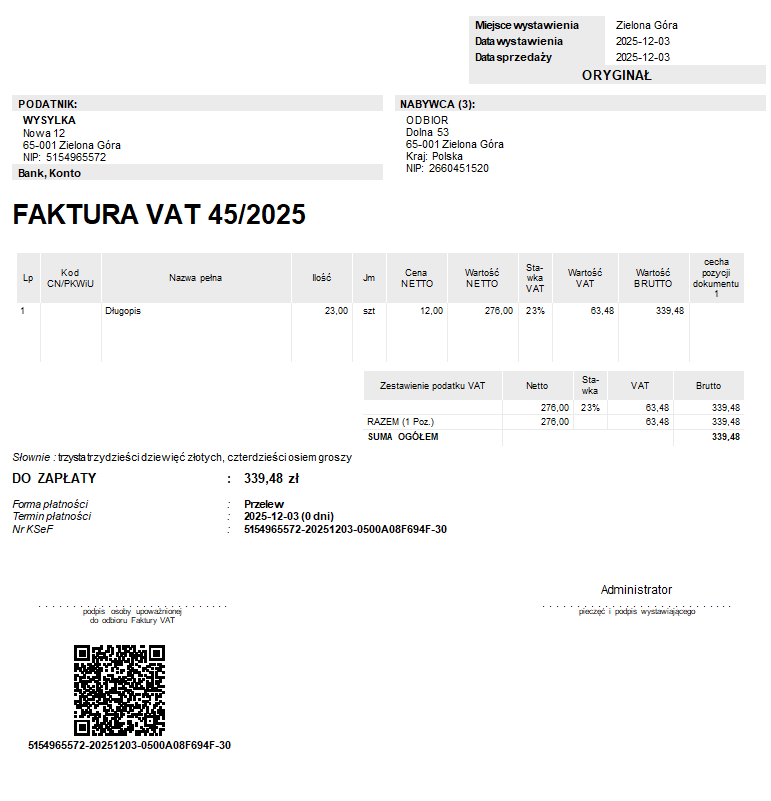
- faktura wysłana w trybie online - jeden kod QR służący do weryfikacji dokumentu i zawierający numer KSEF. /ANIAKRU/ W tym przypadku nie ma konieczności konieczności uwierzytelniania dokumentu przy pomocy certyfikatu i generowania dodatkowego kodu QR.
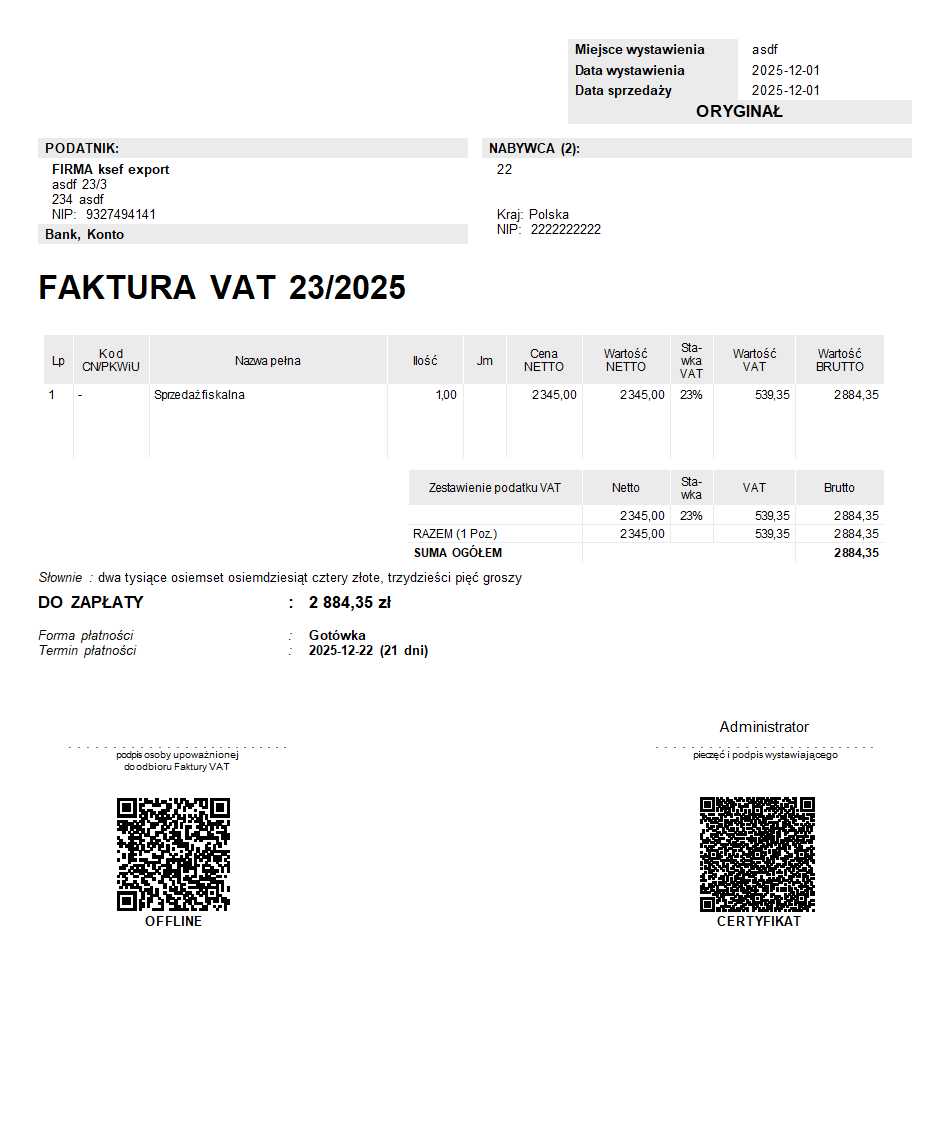
- faktura wysłana w jednym z trybów: offline24, offline - niedostępność KSeF, awaryjnym - posiadadwa kody QR: do weryfikacji faktury z napisem OFFLINE oraz do weryfikacji wystawcy z napisem CERTYFIKAT. Kody te nie zawierają numeru KSeF.
W przypadku faktur wystawionych w trybach offline, które zostaną następnie przesłane do Krajowego Systemu e-Faktur i otrzymają numer KSeF, kod QR zostanie zaktualizowany.
W oknie Dokumentów sprzedaży w kolumnie Wydrukowano QR widoczny jest aktualny stan wydruku.

Faktur i otrzymają numer KSeF, kod QR zostanie zaktualizowany.
W oknie Dokumentów sprzedaży w kolumnie KSeF - Wydruk. QR widoczny jest aktualny stan wydruku.

Kody QR są generowane na wydruk dokumentu dla którego utworzono plik XML. W przypadku, gdy na dokumencie:
- nie został wygenerowany plik XML
- zaznaczony jest parametr Wysyłać do KSeF
- pole Tryb KSeF przy wystawieniu ma wartość inną niż Nie podlega
to przy próbie system będzie komunikował: Nie można wygenerować kodu QR. Dla drukowanego dokumentu nie wygenerowano pliku XML dla KSeF.
Potwierdzenie transakcji
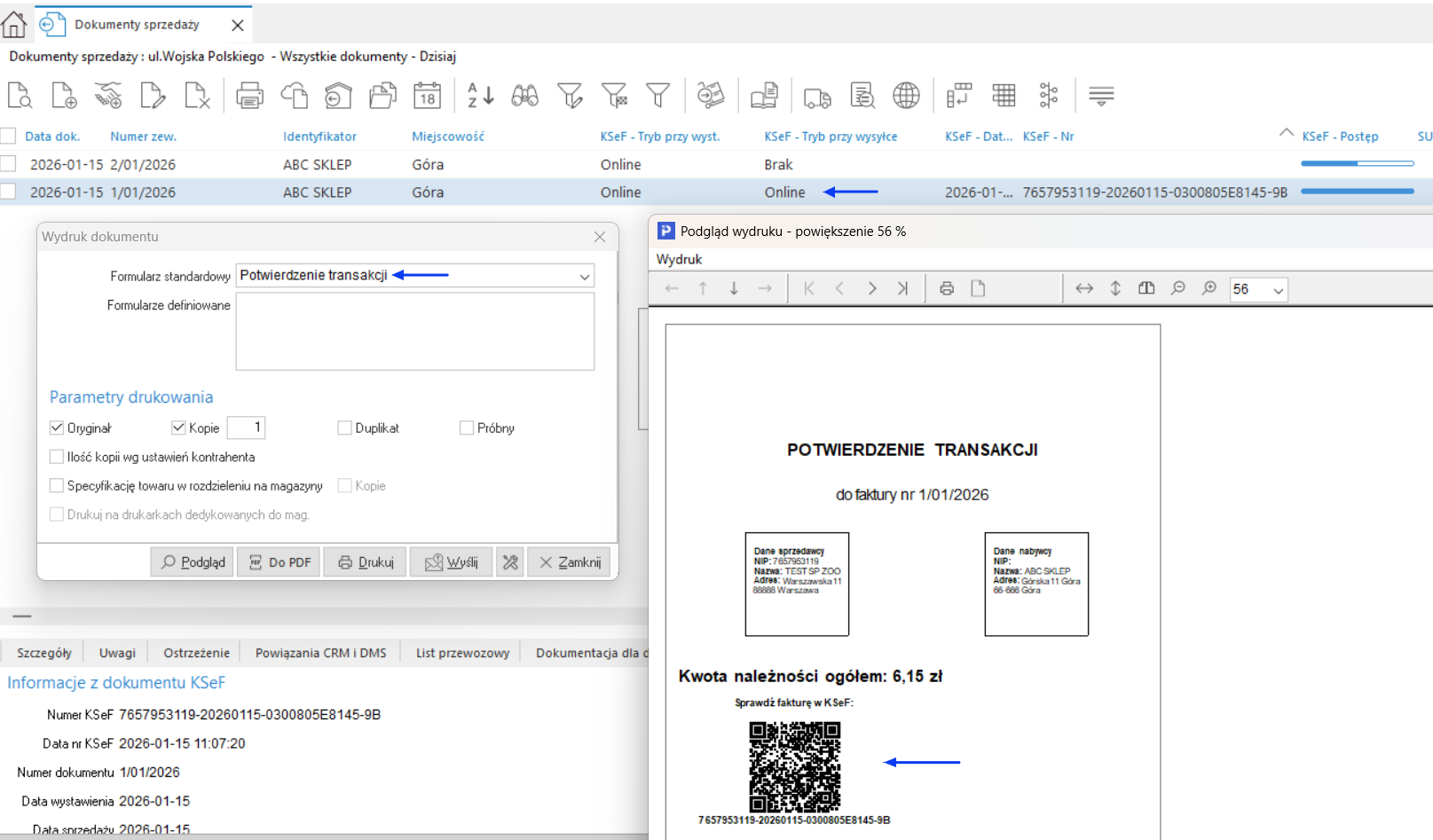
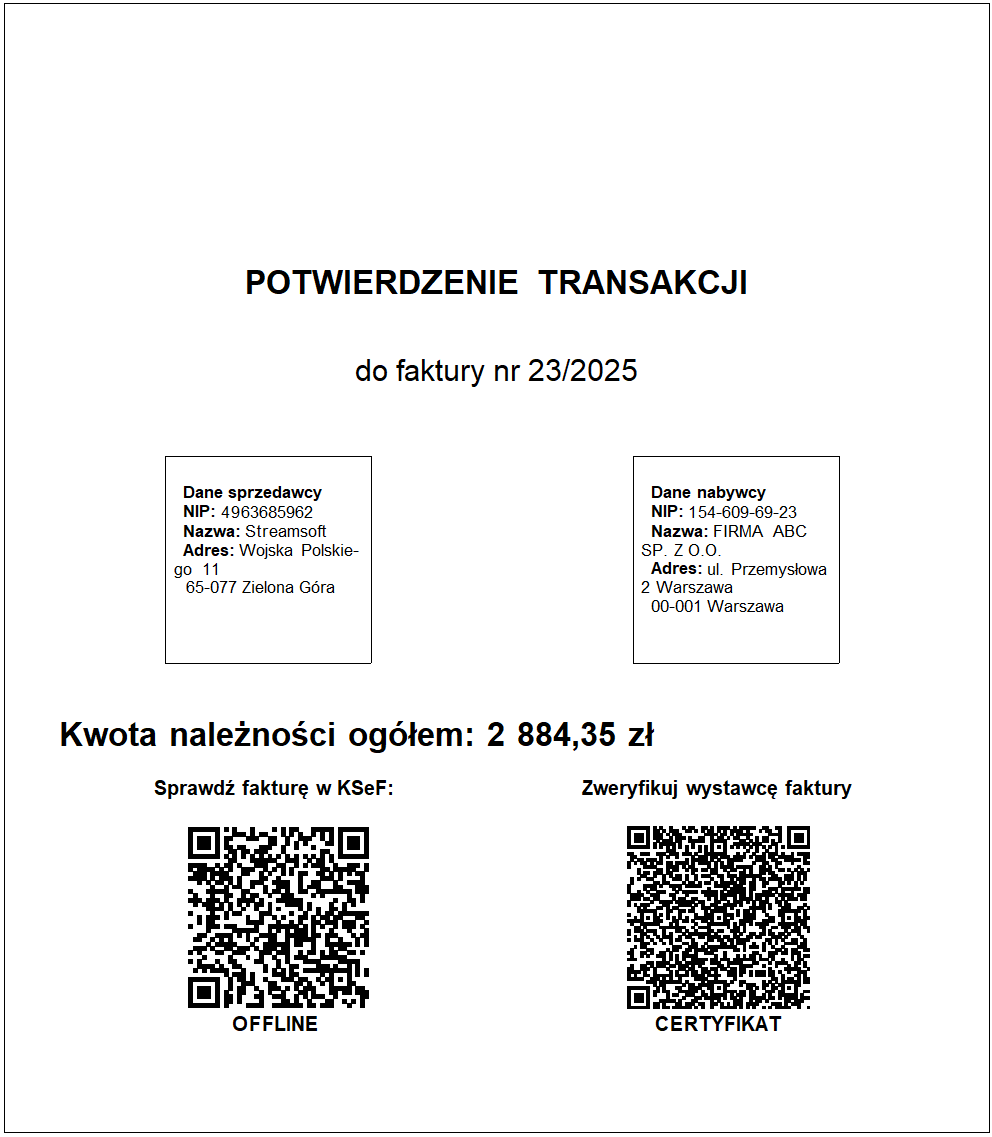
Dla dokumentów, które zostały wystawione w trybie online, offline lub awarii dostępny jest formularz Potwierdzenie transakcji. Jest to dokument potwierdzający wystawienie faktury, która została lub zostanie w przyszłości przekazana nabywcy na platformie KSeF. Wydruk takiego dokumentu nie jest obowiązkowy, ma on charakter informacyjny. Zawiera on kody QR weryfikujące fakturę oraz wystawcę.
/ANIAKRU/ Przykład potwierdzenia dla dokumentu wystawionego w trybie online:
/ANIAKRU/ Przykład potwierdzenia dla dokumentu wystawionego w trybie offline:
wersja 35.0 1 z dn. 2026-0105-1321