Wersja 18.0.375
Moduł Administratora jest oddzielnym programem służącym do administrowania systemem Streamsoft Pro i Prestiż. Program jest instalowany na stanowisku administracyjnym.
Moduł Administratora uruchamiamy klikając przycisk Start, a następnie Programy (Wszystkie programy). Nie należy szukać modułu Administratora w spisie modułów systemu Streamsoft Pro lub Prestiż.
W menu głównym Słowniki dostępne są opcje: Firmy, Grupy użytkowników, Użytkownicy, Stanowiska oraz Reguły haseł.
W opcji tej znajduje się spis wszystkich firm obsługiwanych przez system. Umożliwia ona utworzenie nowej firmy oraz bazy dodatkowych dokumentów dla wybranej firmy. Nową firmę zakładamy za pomocą ikony Dodaj<F3>. Wyświetli się okno kreatora, który pomoże wprowadzić podstawowe dane dotyczące firmy: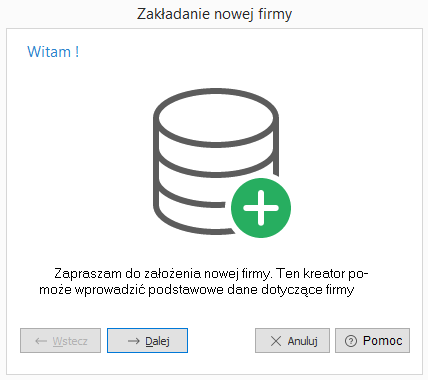
Za pomocą przycisku <Dalej> przechodzimy do następnego okna, w którym musimy określić takie pola jak:
Pole Identyfikator musi zostać określone, ponieważ inaczej nie można przejść do kolejnego etapu zakładania firmy, czyli do zdefiniowania podstawowych danych takich jak:
Pewne pola są wymagane przy tworzeniu firmy. Łatwo to rozpoznać w momencie, w którym nie wpiszemy oczekiwanych przez program informacji i chcemy przejść do następnego etapu tworzenia firmy. Kreator reaguje w ten sposób, że wyłączony pozostaje przycisk <Dalej> dopóki wymagane dane nie zostaną wpisane.
W kolejnym kroku podajemy adres firmy oraz wybieramy z listy moduły, które będą dostępna dla zakładanej firmy. Odznaczamy te moduły, z których nie korzystamy.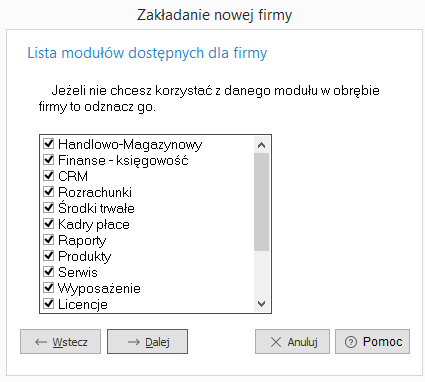
Następny etap, to podanie roku obrachunkowego, w którym rozpocznie się wprowadzanie danych.
Wpisując ten parametr należy uważać, aby się nie pomylić, ponieważ po założeniu firmy roku obrachunkowego nie można już zmienić. 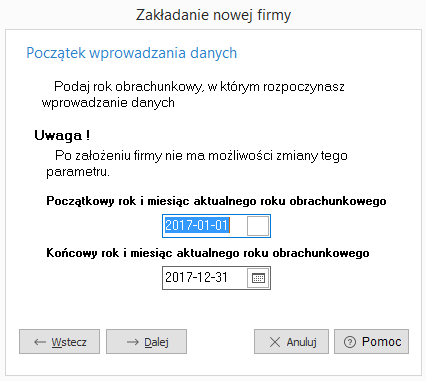
Kolejny krok umożliwia określenie głównych parametrów konfiguracyjnych firmy. W oknie ustawień znajdują się parametry dotyczące m.in. założenia walut, weryfikacji statusu VAT kontrahenta, separatora dziesiętnego lub ustawień dotyczących modułu Finansowo-Księgowego. Parametry te można edytować również po założeniu firmy, w konfiguracji systemu.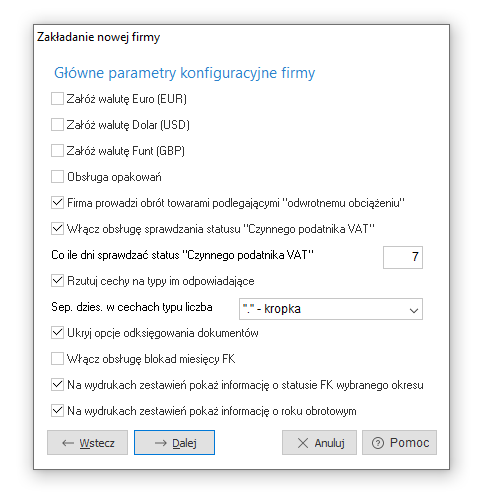
Po naciśnięciu przycisku Dalej rozpoczynamy tworzenie bazy danych firmy. Może to być baza standardowa, która jest zalecana lub baza, dla której należy określić dodatkowe parametry. 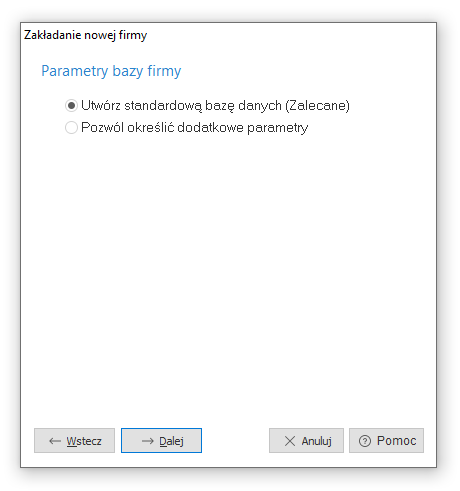
Operacja może potrwać od kilku do kilkunastu minut.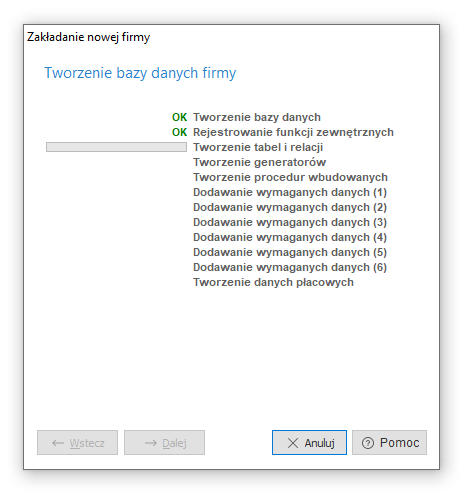
Wszystkie założone firmy widoczne są w siatce danych aktywnego okna Firmy.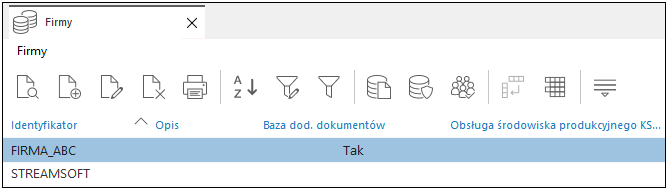
Dla każdej założonej firmy należy określić dostępność modułów. Służy do tego ikona Ustal dostępność modułu dla firmy <Ctrl+M>, znajdująca się w menu aktywnego okna Firmy lub prawy klawisz myszki. Ma to na celu uniknięcie konfliktów przy zamykaniu miesięcy w module Finanse i Księgowość.
W tym miejscu należy wskazać, w których modułach nie sprawdzać takiego parametru.
Obok ikony Ustal dostępność modułu dla firmy umieszczona została ikona Utwórz bazę dodatkowych dokumentów, w której przechowywane są oferty, specyfikacje, inne rodzaje dokumentów.
Parametr Oddział określa rodzaj bazy, gdy dana firma nie posiada jednej bazy danych (w innym miejscu znajduje się baza danych centrali firmy, a w innym kolejnych oddziałów). Umożliwia to przesyłanie np., danych o księgowaniu dokumentów z oddziałów do centrali. Taki podział stosuje się, gdy z przyczyn technicznych firma nie może korzystać z jednej bazy danych.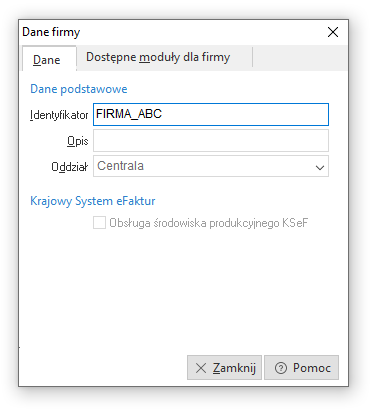
Z poziomu powyższego okna również można zaznaczyć dostępne, dla danej firmy, moduły.
Podczas procesu tworzenia nowej Firmy po zaznaczeniu opcji Uruchom konfigurator operator ma możliwość wstępnego ustawienia słowników w nowej firmie.
Te słowniki to przykładowo: plan kont, definicje dokumentów, grupy księgowe, schematy dekretacji, automaty księgowe, formularze podatkowe, finansowe i definiowane oraz wiele innych.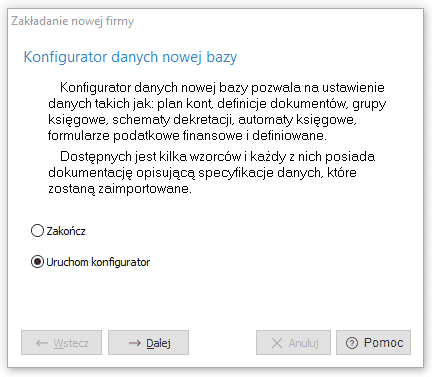
Konfigurator domyślnie posiada trzy wzorce (dla firmy handlowo-usługowej, o profilu podstawowym produkcyjnym albo o profilu produkcyjno-zleceniowym), a do każdego z nich dołączona jest szczegółowa dokumentacja informująca operatora o danych, które zostaną umieszczone w nowej bazie. 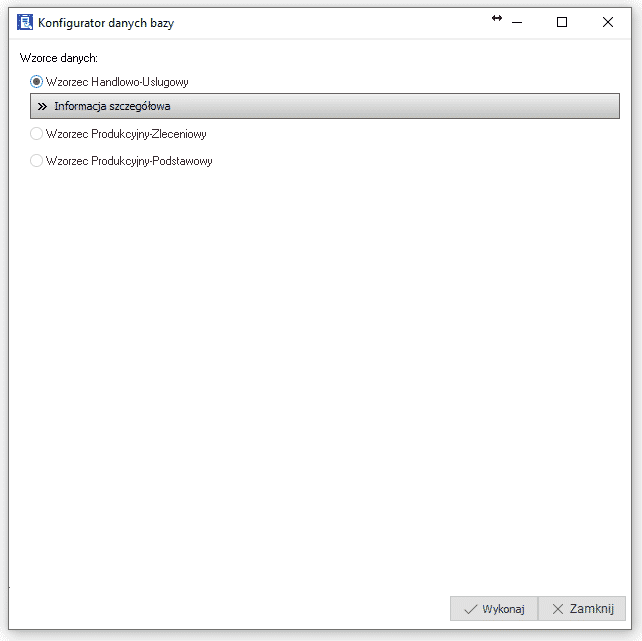
Znajduje się tutaj spis grup użytkowników, dla których definiuje się prawa dostępu do opcji w programie. System Streamsoft Pro lub Prestiż jest obsługiwany przez użytkowników podzielonych na grupy. W obrębie grupy ustalane są prawa dostępu do opcji. Specjalną grupą są Administratorzy, którzy domyślnie mają prawo do wszystkich opcji systemu.
Używając ikony Prawa do opcji  lub kombinacji klawiszy <Ctrl+P> uruchamia się specjalne okno, w którym zakres praw przedstawiono w postaci drzewa. Obrazuje ono strukturę systemu. Rozwijając kolejne poziomy przechodzi się do coraz bardziej szczegółowych opcji. Zielony znacznik przy nazwie opcji określa, że dana grupa posiada prawo do jej uruchamiania, natomiast czerwony krzyżyk, oznacza brak prawa.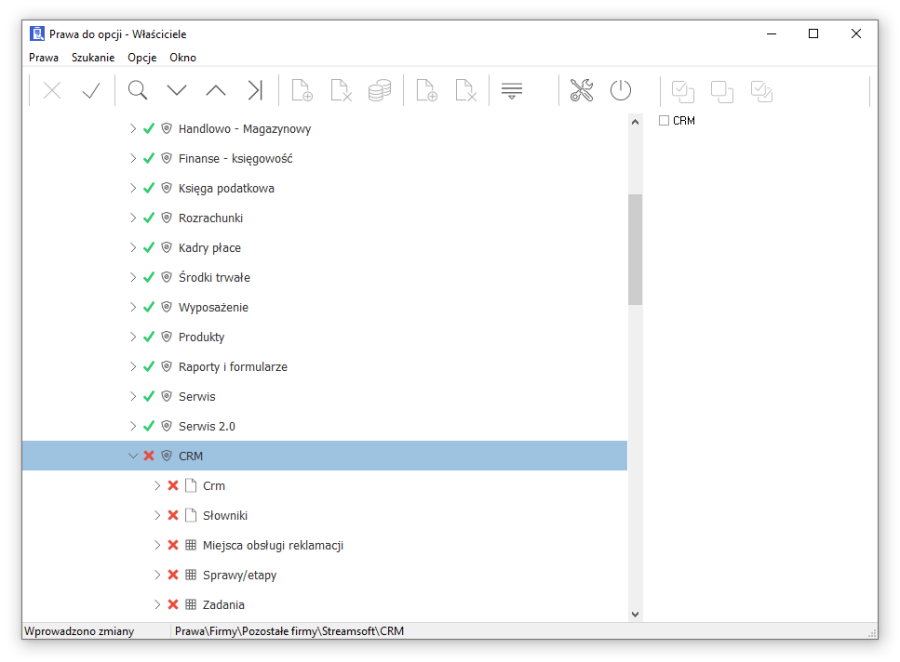
Prawa można przydzielać na dowolnym poziomie drzewa. Mogą być określane wspólnie dla wszystkich firm lub indywidualnie dla wybranej. Przy określaniu indywidualnych praw dla firmy można definiować, także prawa do obiektów znajdujących się w tej firmie (magazyny, miejsca sprzedaży itp.). Przydzielanie lub zabieranie praw odbywa się poprzez wybranie elementu z drzewa i zaznaczeniu lub odznaczeniu, na liście znajdującej się z prawej strony okna, odpowiedniej opcji. Możliwe jest też grupowe określanie praw. Służą do tego opcje Daj prawo do wszystkich i Zabierz prawo do wszystkich, dostępne w menu okna.
Prawa do opcji można kopiować z jednej firmy do innej za pomocą opcji menu podręcznego (prawego klawisza myszki) Skopiuj prawa z innej firmy. Kopiować można dowolny poziom gałęzi praw firmy, ustawiając się na niej kursorem i klikając prawym klawiszem myszki.
W lewej części okna, użytkownik systemu ustawia się za pomocą myszki na wybranej opcji, a w prawej części okna, przydziela prawo – poprzez wstawienie znacznika  w krateczkę przy opcji lub zabiera prawo – poprzez odznaczenie parametru kliknięciem myszki: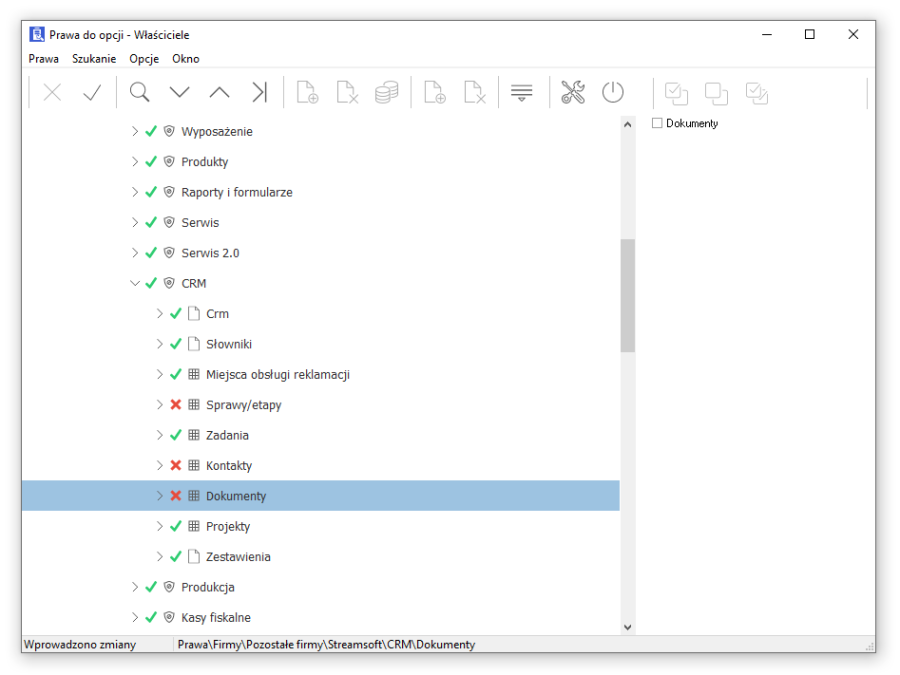
Jak widać w powyższym oknie, dla danego stanowiska przydzielono prawo do obsługi modułu Handlowo-Magazynowego, Raporty i formularze, CRM, Produkcja. Większy stopień szczegółowości użytkownik systemu, uzyskuje poprzez rozwijanie drzewa opcji w lewej części okna. Dzięki temu można przydzielać prawo do poszczególnych klawiszy, np. użytkownik ma prawo do dodawania zleceń produkcyjnych, ale nie ma już prawa do ich poprawiania i usuwania: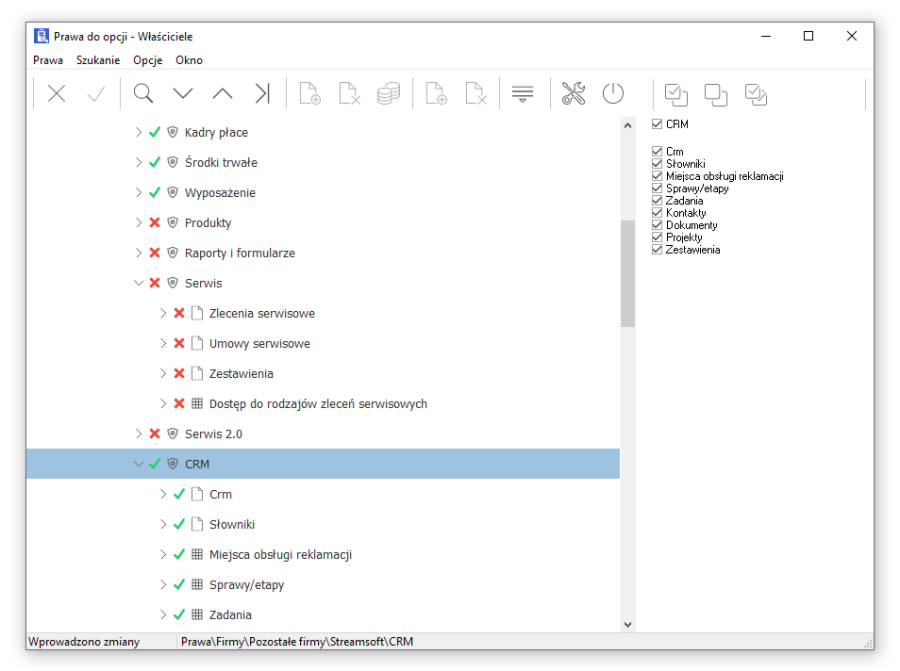
Można dodać do spisu określoną firmę, za pomocą ikony Dodaj - Firmy. Aby móc określić prawa dla poszczególnych zasobów w takiej firmie (magazynów, kas, banków, miejsc sprzedaży itp.), należy wybrać ikonę Wczytaj dane firmy, a następnie ustawić się na wybranym zasobie np., na magazynie i wczytać wszystkie magazyny.
W okno Prawa do opcji, wbudowane jest menu oraz pasek narzędziowy, który ułatwia obsługę okna i umożliwia szybkie przeszukiwanie. Menu dzieli się na:
Ikona  lub klawisz funkcyjny <F6> pozwalają na wyszukiwanie praw. Po kliknięciu na te ikonę, na ekranie monitora pojawia się okno: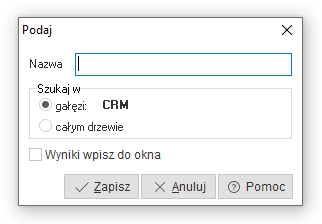
W oknie wyszukiwania praw, użytkownik systemu, może zaznaczyć czy chce szukać prawa w gałęzi czy w całym drzewie. Jeśli zaznaczona zostanie opcja Wyniki wpisz do okna, to spowoduje to wpisanie rezultatów do nowego okna: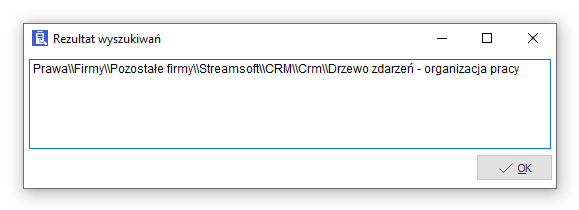
W oknie Rezultat wyszukiwań, może być znacznie więcej pozycji, jeśli zaznaczona będzie opcja wyszukiwania w całym drzewie. Jeśli użytkownik zaznaczy, któryś z rezultatów wyszukiwania, a następnie kliknie na przycisk <Ok>, to nastąpi automatyczne przejście do tej zaznaczonej opcji, w drzewie praw.
Za pomocą ikony  można w oknie Prawa do opcji dokonać ustawień usprawniających obsługę opcji.
Operator systemu, oprócz przeszukiwania drzewa praw, może również zobaczyć rezultat ostatnich poszukiwań. Opcje tę można uruchomić za pomocą kombinacji klawiszy <Ctrl+F6> lub ikony  . Ikona uaktywnia się wtedy, kiedy nastąpiło już wcześniej jakieś przeszukiwanie. Jeśli użytkownik systemu, nic wcześniej nie szukał w drzewie praw, to ikona pozostaje szara.
Użytkownik ma możliwość kopiowania praw z innej grupy za pomocą opcji Kopiuj prawa do opcji z innej grupy Opcja dostępna jest pod prawym klawiszem myszy w oknie Grupy użytkowników lub za pomocą kombinacji klawiszy <Shift+Ctrl+K>..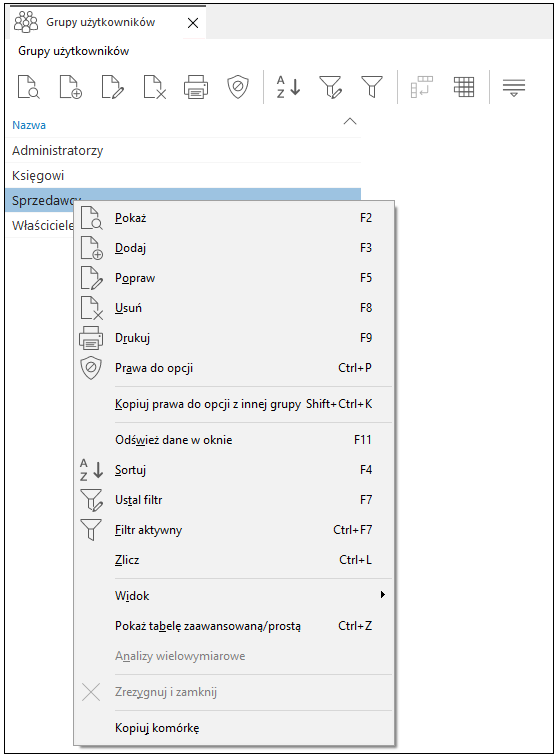
Użytkownicy to osoby, które obsługują system. Każdy użytkownik posiada swój identyfikator i hasło. Identyfikator jest używany do rozpoznawania użytkownika, a hasło do jego autoryzacji. Istnieje możliwość pozostawienia pustego hasła, ale nie jest to zalecane ze względu na brak odpowiedniej kontroli dostępu do danych. Każdy użytkownik musi być przypisany do grupy użytkowników, od której dziedziczy prawa dostępu do opcji. Posiada również określone indywidualne prawa do firm. Użytkownicy przypisani do grupy Administratorzy mają prawo do wszystkich opcji i firm.
Opcja Prawa do firm <Ctrl+P> umożliwia określenie, do jakich firm dany użytkownik posiada prawo dostępu. Podczas zakładania użytkownika nie ma on prawa do żadnej firmy. Przydzielanie praw do firm odbywa się w oknie Prawa do firm poprzez zaznaczenie firm, do których użytkownik ma prawo.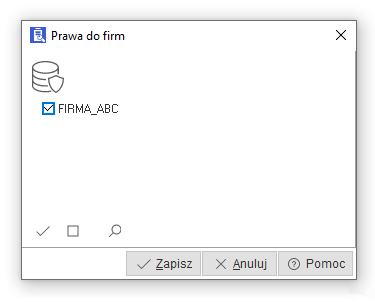
W oknie edycyjnym logowania zewnętrznego podczas dodawania lub edycji logowania zewnętrznego można wskazać operatora z danej firmy. W pole Login zostaną przypisane jego imię i nazwisko, a w pole e-mail przypisany adres poczty elektronicznej operatora.
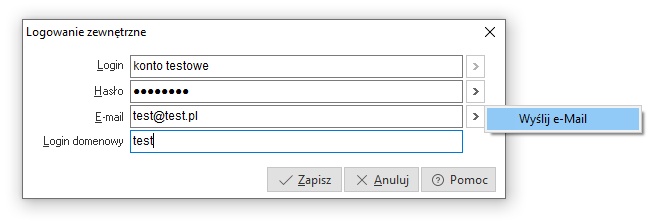
Istnieje także możliwość wygenerowania losowego hasła do logowania zewnętrznego oraz przesłania danych logowania na przypisany adres e-mail (wyłącznie przy tworzeniu lub zmianie hasła).
Pole Login domenowy umożliwia wprowadzenie danych, za pomocą których użytkownik będzie mógł zalogować się m.in. Panelu Pracownika, aplikacji mobilnych czy portali.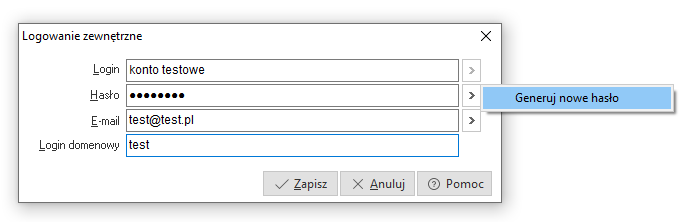
W opcji Stanowiska widzimy wszystkie stanowiska, które zostały dodane te, które zalogowały się oraz stanowiska, które były dawniej używane a już nie istnieją. Widoczna jest data i czas ostatniego logowania z danego stanowiska. Dodatkowo w kolumnie Pracujące widać czy stanowisko aktualnie pracuje w programie.
W opcji Stanowiska użytkownik może:
Licencje do stanowisk przydzielamy w opcji Przydział licencji do stanowisk <Ctrl+L>. Znajduje się ona w menu aktywnego okna Stanowiska. Dana firma posiada licencję pozwalającą na jednoczesną pracę na określonej ilości modułów. Łączna ilość przydzielonych licencji nie może być większa niż ilość określona w pliku licencji.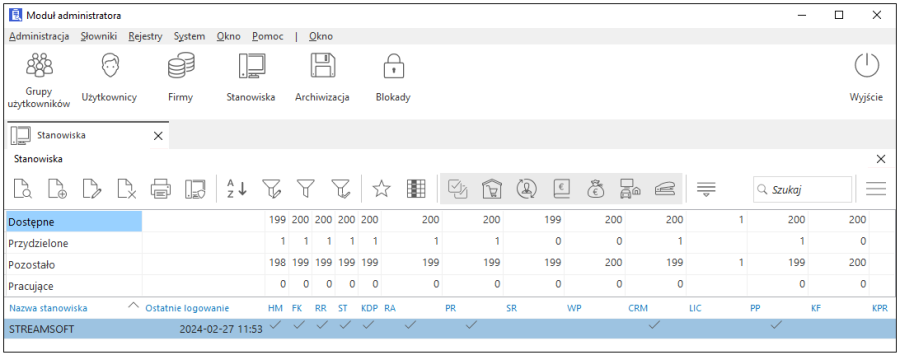
Objaśnienie skrótów:
Sprawdzenia stanowisk, które logowały się do programu dokonuje się w celu wykrycia nieautoryzowanego logowania do bazy.
Słownik Reguły haseł umożliwia definiowanie zasad tworzenia haseł dostępu do systemu.
Każda reguła opisana jest trzema parametrami:
Istnieje możliwość włączenia uwzględniania wielkości liter w haśle podczas logowania. Domyślnie dla wszystkich istniejących reguł opcja ta jest wyłączona, więc system będzie weryfikował hasła na dotychczasowych zasadach. Dla wszystkich nowych reguł domyślnie będzie ustawiana ta opcja.
Aby nową opcję włączyć lub wyłączyć należy uruchomić Moduł Administratora a następnie wybrać z menu: Słowniki - Reguły haseł oraz włączyć edycję wskazanej reguły. No oknie edycji reguły haseł dostępne są opcje: Min. dł. hasła, Hasło różne od poprzedniego, Uwzględnij wielkość liter oraz Mocne hasło. W momencie, gdy zaznaczona jest opcja Mocne hasło, użytkownik będzie musiał określić hasło posiadające co najmniej jedną literę, co najmniej jedną cyfrę i co najmniej jeden inny znak nie będący polską literą, spacją lub cyfrą. Po zaznaczeniu opcji Min. dł. hasła nie będzie można ustanowić hasła z mniejszą ilością znaków niż 8.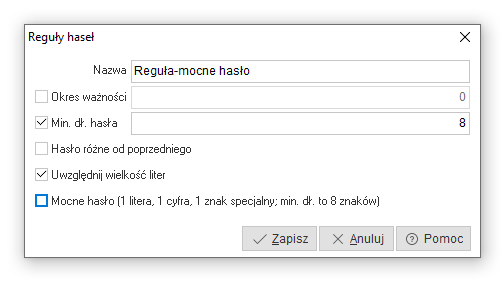
Podczas edycji danych użytkownika (Słowniki → Użytkownicy → <F5>/<F3>) można wybrać odpowiednią regułę hasła: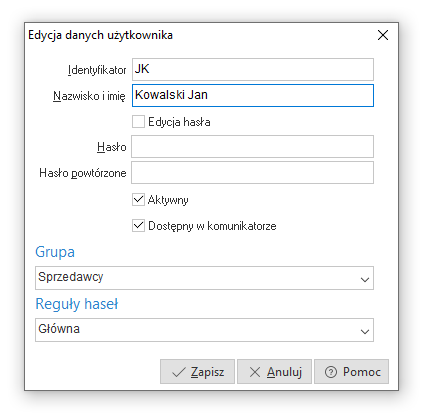
Archiwizacja, czyli wykonywanie kopii zapasowych bazy danych jest kluczowym elementem struktury bezpieczeństwa firmy. Zalecane jest regularne wykonywanie archiwizacji, a ich częstotliwość najlepiej ustalić na podstawie ilości wprowadzanych danych do systemu. Im więcej danych, tym częściej należy archiwizować bazę systemową, bazy wszystkich firm, w których modyfikowane są dane, oraz bazy dodatkowych dokumentów.
Regularne tworzenie kopii zapasowych:
Planowanie strategii wykonywania kopii zapasowych wymaga uwzględnienia takich czynników jak: częstotliwość tworzenia kopii, wrażości danych oraz przepisów prawa dotyczących przechowywania informacji. Warto pamiętać również o szkoleniu personelu odpowiedzialnego za procesy archiwizacji danych, aby uniknąć błędów ludzkich mogących prowadzić do utraty danych.
Archiwizacja powinna odbywać się na inny nośnik niż ten, na którym przechowywana jest baza danych. Opcja Archiwizacja jest interfejsem do wbudowanego mechanizmu serwera, przez co jest możliwa archiwizacja w trakcie pracy systemu. W celu jej wykonania, należy wybrać bazę danych, określić katalog, w którym znajdą się pliki archiwum, ich rozmiar i ilość. Katalog podawany jest zgodnie z nazewnictwem serwera i musi być założony przed rozpoczęciem archiwizacji. Podczas przebiegu procesu archiwizacji w oknie pokazywana jest lista operacji wykonywanych przez serwer.
W polu Ilość plików stworzy się tyle plików ile określimy i będą one zapełniane do wielkości zapisanej w polu Rozmiar pliku.
Archiwizacja w celu zachowania danych wykonywana trakcie pracy użytkowników w systemie nie jest zalecana, ponieważ w takim pliku archiwum może brakować ich części, a w przypadku niektórych środowisk proces archiwizacji może obciążyć i spowolnić działanie serwera.
Po wykonaniu archiwizacji wyświetlone zostanie okno z informacjami dotyczącymi czasu rozpoczęcia i zakończenia archiwizacji oraz komunikat o pomyślnym zakończeniu operacji lub błędach, które wystąpiły podczas archiwizacji. Informacje o przebiegu archiwizacji można zapisać na dysku lub wybranym nośniku informacji (dyskietka, płyta) za pomocą przycisku <Zapisz>.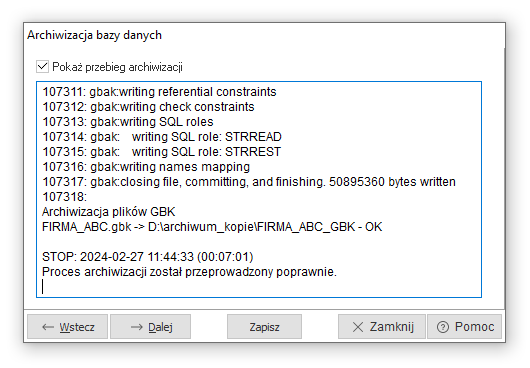
UWAGA!
Podczas opcji archiwizacji bazy danych, możliwe jest zarchiwizowanie pliku gbk (tylko dla wersji jednostanowiskowej programu). Ustawienia archiwizacji dostępne są w menu System → Konfiguracja systemu → Ustawienia → Archiwizacja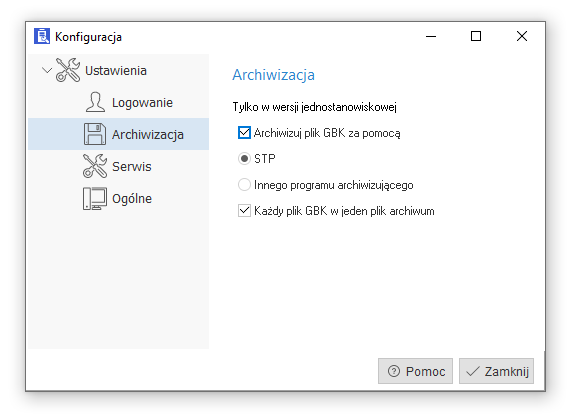
Możliwe jest spakowanie plików gbk archiwizatorem systemu (tworzy on archiwa o rozszerzeniu stp, s00, s01…) lub wskazanie innego. W przypadku wybrania innego programu, należy wskazać plik wykonywalny, rozszerzenie oraz podać polecenie do wywołania. W poleceniu, należy określić miejsca, w których wpisane zostaną nazwy plików źródłowych oraz pliku archiwum. Dostępne są również przykładowe polecenia dla programów winzip, winrar oraz 7zip (tylko dla wersji jednostanowiskowej programu).
Po wykonaniu kopii zapasowej dobrą praktyką jest weryfikacja poprawności wykonanej archiwizacji. Daje to pewność, że w przypadku konieczności odtworzenia bazy danych plik archiwum nie będzie zawierał błędów, a wszystkie dane zostały zachowane.
Poprawność kopii zapasowej można sprawdzić za pomocą opcji testowania archiwum oraz odtworzenia bazy danych na odrębnym środowisku (nieprodukcyjnym).
W celu przejścia do opcji testowania archiwum, w oknie Archiwizacja bazy danych należy wybrać przycisk Dalej.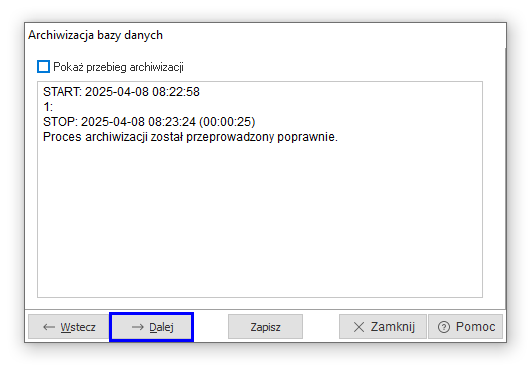
W kolejnym kroku znacznik Wykonać testowanie archiwum będzie automatycznie zaznaczony, ponownie należy wybrać przycisk Dalej. Po potwierdzeniu za pomocą opcji Tak uruchomiony zostanie mechanizm weryfikacji.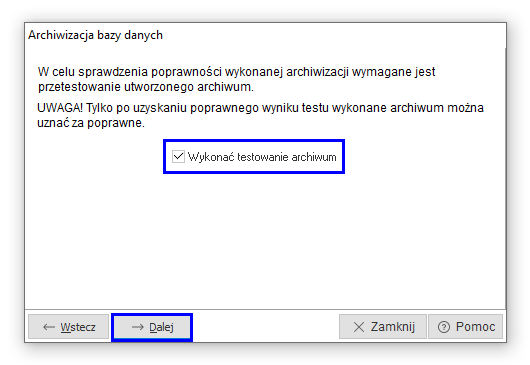
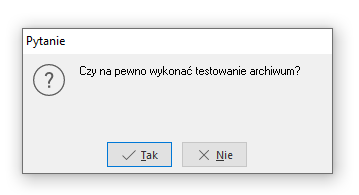
Wynik testowania wyświetlony zostanie w oknie. Można go zapisać lub opuścić okno za pomocą przycisku Zamknij.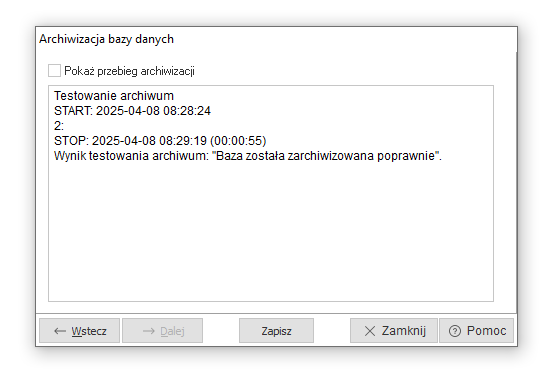
Zalecane jest testowe przywrócenie bazy danych na innym serwerze lub w innym katalogu w celu sprawdzenia jej integralności. Proces ten opisany został w rozdziale 3.2 Dearchiwizacja.
Opcja ta dostępna jest w menu głównym Administracja. Po jej włączeniu wyświetla się okno, w którym należy wybrać bazę danych, która będzie dearchiwizowana.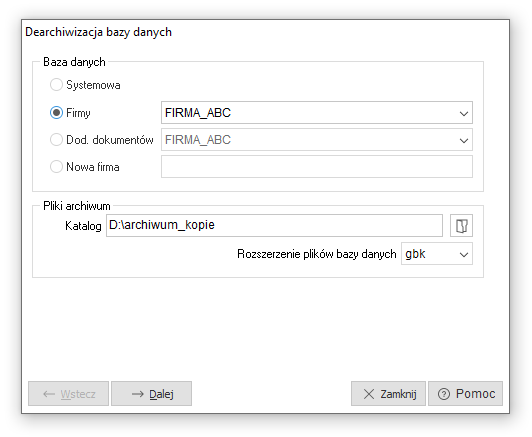
Dearchiwizacja powoduje odtworzenie bazy danych z archiwum i nadpisanie aktualnej bazy danych.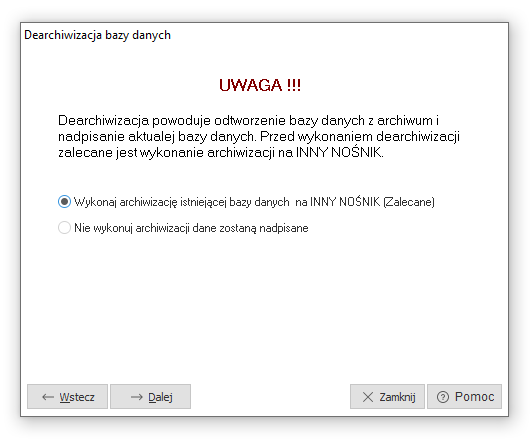
Przed przystąpieniem do dearchiwizacji zalecanie jest wykonanie archiwizacji i zapisanie jej na inny nośnik (archiwizacja przebiega w sposób opisany w poprzednim podrozdziale).
Opcja umożliwia dearchiwizację bazy firmy, systemowej i bazy dodatkowych dokumentów, bazy nowej firmy.
Podobnie jak w oknie archiwizacji należy podać, jaką bazę będziemy dearchiwizowali, określić ścieżkę dostępu do katalog, w którym znajdą się pliki archiwum oraz ich ilość. Do kolejnych etapów dearchiwizacji przechodzimy klikając przycisk <Dalej>.
Jeśli użytkownik wybierze opcję Nie wykonuj archiwizacji dane zostaną nadpisane, to od razu będzie mógł przystąpić do przeprowadzenia procesu dearchiwizacji.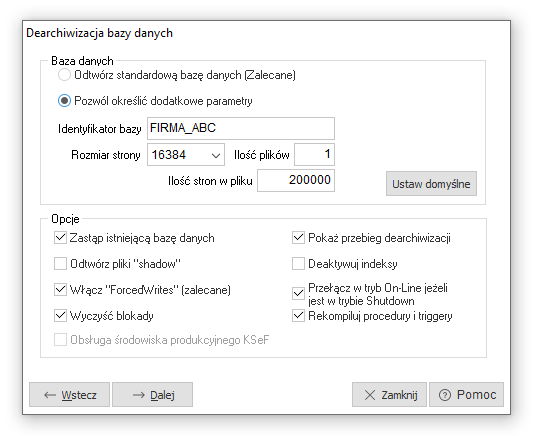
Opis opcji:
Podczas dearchiwizacji program może zatrzymać się dłużej, podczas wykonywania niektórych operacji. Nie należy przerywać procesu nawet, gdy system Windows zasugeruje, ze program nie odpowiada.
Zarówno dearchiwizacja jak i archiwizacja pozwalają na nowo zorganizować bazę, naprawić jej indeksy itp. Przyczynia się to do zmniejszenia jej rozmiaru oraz zwiększenia wydajności szybkości pracy.
Reorganizacja bazy danych pozwala dostosować bazy do nowszych wersji systemu. Po dokonaniu aktualizacji programu, system kontroli wersji automatycznie sprawdza czy nie nastąpiła zmiana wersji bazy danych i zleca wykonanie reorganizacji.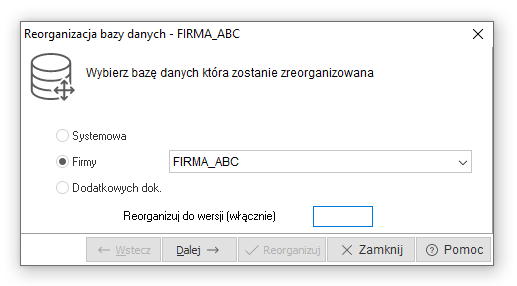
Reorganizacja rozpoczyna się od wyboru bazy, która zostanie zreorganizowana.
UWAGA!
Reorganizujemy tylko bazę firmy. Bazę systemową reorganizujemy (jeśli jest taka konieczność) przy pierwszym uruchomieniu programu.
Następnym etapem jest próba zablokowania bazy do wyłącznego użytku. Oznacza to, że w trakcie reorganizacji nie jest możliwa praca z tą bazą danych. Jeżeli, któryś z użytkowników pracuje w programie na danej bazie danych pojawi się komunikat o blokadzie.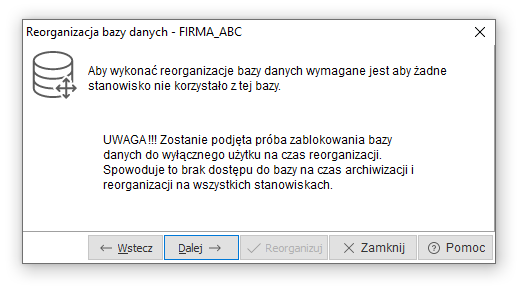
Kolejnym etapem jest sprawdzanie spójności bazy danych (więcej w kolejnym podrozdziale). Jest to konieczne ze względu na fakt ingerencji w strukturę bazy podczas reorganizacji. 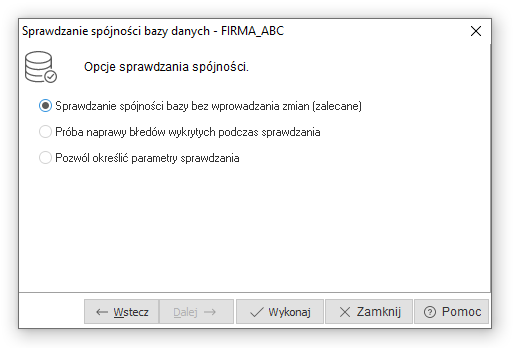
Sprawdzenie spójności bazy rozpocznie się w momencie kliknięcia przycisku <Wykonaj>. Jeśli wszystko przebiegnie poprawnie, na ekranie wyświetli się komunikat: Nie wykryto uszkodzeń bazy danych.
Klikamy <OK>, a następnie przycisk <Zamknij>. Na ekranie pozostaje poniższe okno: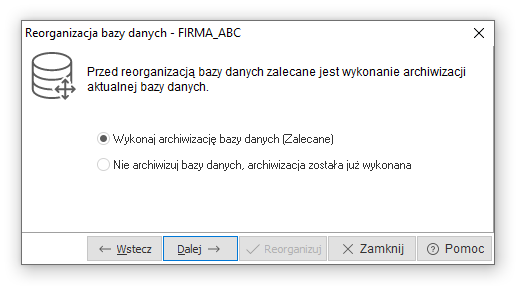
Możemy wykonać archiwizację lub zaznaczyć opcję nie archiwizowania bazy. 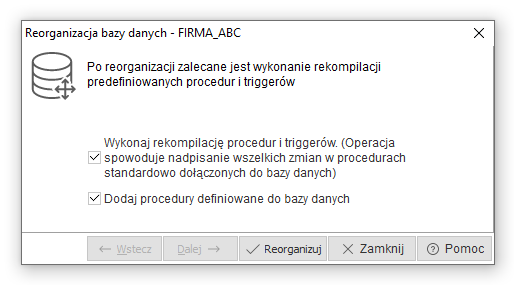
Ostatnim etapem jest reorganizacja. Podczas procesu reorganizacji w oknie wyświetlana jest lista wykonywanych operacji. Poprawnie zakończona reorganizacja kończy się komunikatem informującym i odblokowaniem bazy danych.
Może się zdarzyć tak, że reorganizacja nie nastąpi ze względu na różnorodność wprowadzanych danych i mnogość serwerów.
Jeżeli reorganizacja zostanie przerwana, to po ponownym uruchomieniu, zaczyna się ona od momentu, na którym skończyła przed przerwaniem.
Opcja umożliwia sprawdzanie spójności (poprawności zapisu plików na dysku) bazy danych oraz wykonanie naprawy błędów wykrytych podczas sprawdzania.
W pierwszym kroku należy określić bazę danych, dla której proces ten zostanie wykonany: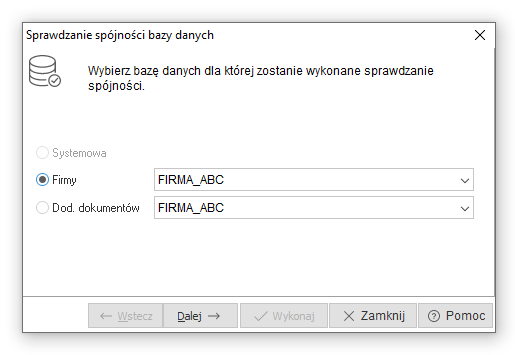
W kolejnym wybieramy jeden z trzech możliwych wariantów: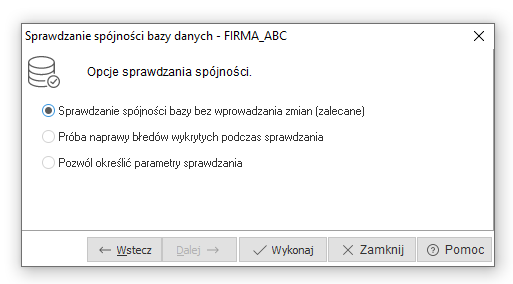
Jeżeli podczas sprawdzania spójności zostaną wykryte błędy, to należy wykonać archiwizację (koniecznie z testowaniem archiwum) i dearchiwizację bazy danych.
W przypadku, gdy zdearchiwizujemy bazę bez aktywowania indeksów w tej opcji możliwe jest aktywowanie ich. W przypadku, gdy dany indeks nie można aktywować pojawia się informacja dlaczego aktywowanie się nie powiodło (np.: jakie wartości są podwójne, jakie wartości nie występują dla kluczy obcych).
Baza zbiera statystyki z używanych indeksów kartotek i kontrahentów i przechowuje je w pamięci w celu zoptymalizowania wyników zapytań do bazy (wyników wyszukiwania i wyświetlania kartotek i kontrahentów). Aktualizacja ta przyspiesza działanie wyszukiwania oraz wyświetlania indeksów kartotek i kontrahentów.
Opcja umożliwia uruchomienie skryptu napisanego w języku SQL na wskazanej bazie danych.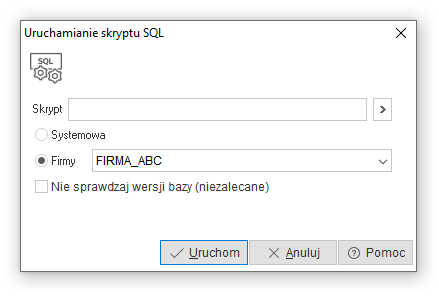
Wskazujemy plik skryptu, wygenerowany przez firmę Streamsoft lub jej przedstawicieli. Pliki skryptu mają za zadanie naprawę baz danych. Wywoływane są w celach testowych lub w celach naprawczych.
Skrypty tworzone są ponieważ pewna część opcji reorganizacji bazy danych nie jest standardowa dla wszystkich firm. Istnieją firmy, dla których należy w sposób indywidualny przeprowadzić część reorganizacji.
Opcja Nie sprawdzaj wersji bazy - niezalecane, ponieważ skrypt może być napisany dla konkretnej bazy danych i uruchomienie jej może spowodować nieprzewidziane skutki. Przypadek uzasadniający użycie tej opcji dotyczy wszystkich skryptów, które mają być uruchamiane w procesie reorganizacji.
Osoba wysyłająca skrypt powinna określić czy można go wykonać jednokrotnie czy wielokrotnie przy danej bazie.
Opcja pozwala na równoczesne przeprowadzenie operacji Archiwizacji, Dearchiwizacji lub Reorganizacji na kilku wybranych bazach danych. Po lewej stronie okna należy wskazać bazy, dla których przeprowadzić operację, a po prawej wskazać operację i jej parametry.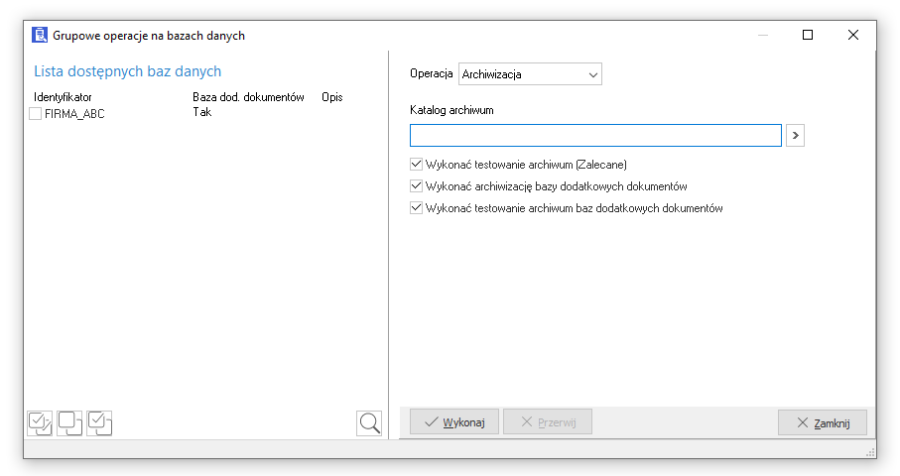
Dodatkowo do zaznaczenia dostępne są opcję:
Dla operacji dearchiwizacji możliwe jest wskazanie katalogu, z którego odczytane mają być archiwa baz danych. 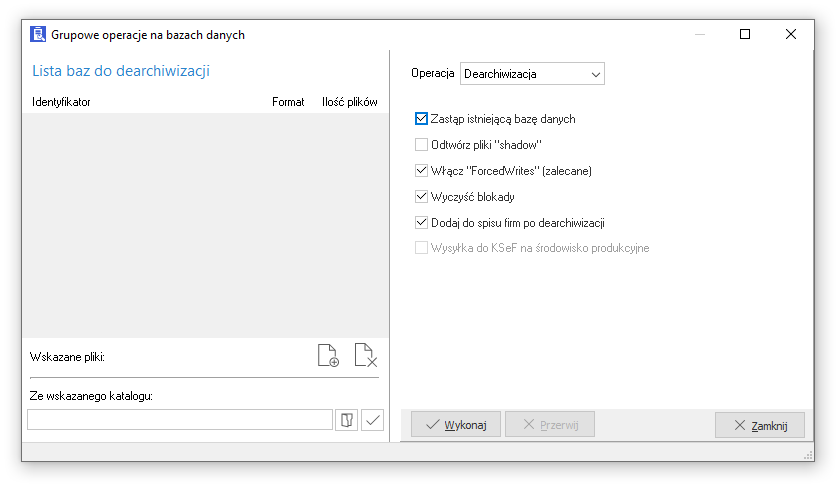
Po przełączeniu się na opcję Reorganizacja, okno grupowych operacji wygląda jak poniżej: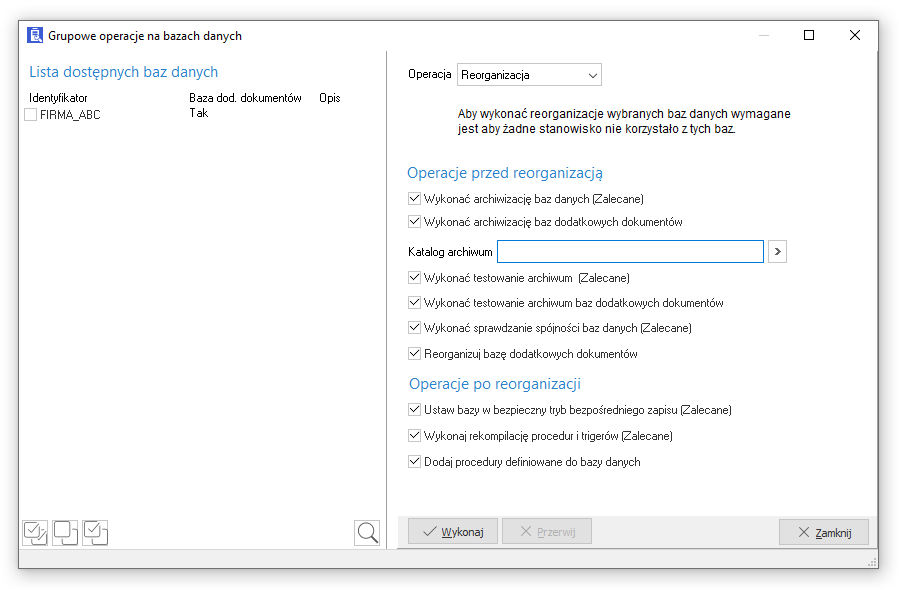
Opcja pozwala na sprawdzenie parametrów, na jakich pracuje określona baza danych, takich jak: nazwa serwera, wersja bazy, parametr Forced Writes (bezpośredni zapis) lub Sweep Interval (automatyczne porządkowanie) oraz pozostałe parametry umieszczone na zakładce Inne. 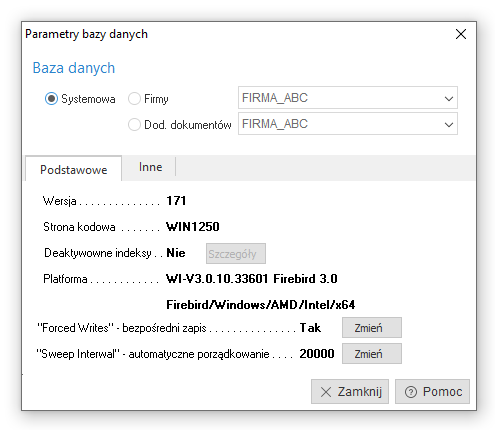
Możliwe jest przejrzenie i aktualizacja statystyk wybranej bazy danych. Opcja ta dostępna jest w menu głównym Administracja → Baza danych → Statystyki bazy danych. Zapamiętuje ona częstotliwość wykorzystania różnych pól w programie i na tej podstawie serwer baz danych szybciej zwraca informacje (głównie w początkowym okresie użytkowania programu).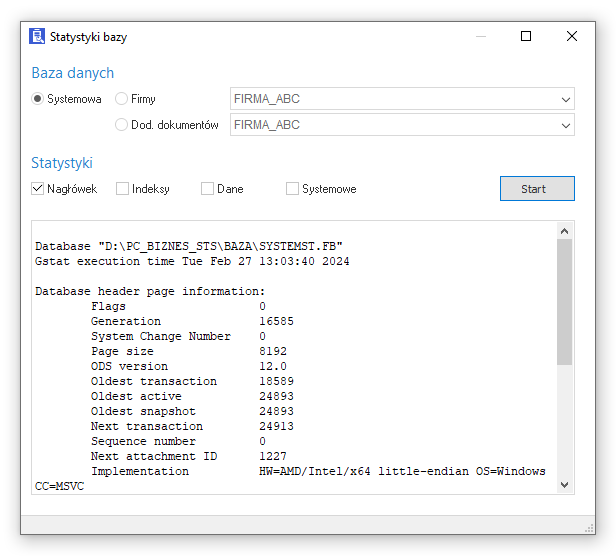
Umożliwia sprawdzenie i zmianę parametrów połączenia z serwerem bazy danych. Wchodzimy do niej poprzez menu główne Administracja → Serwer → Konfiguracja połączenia z serwerem: 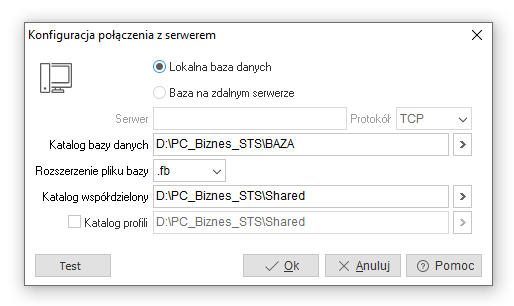
Wybranie opcji Lokalna baza danych oznacza, że baza znajduje się na tym samym komputerze. Natomiast wybranie Baza danych na zdalnym serwerze informuje, że baza danych znajduje się na innym komputerze (na serwerze). Drugi rodzaj połączenia zapewnia bezpieczeństwo pracy i zwiększenie szybkość dostępu do danych.
UWAGA!
Gdy baza danych oparta jest na systemie Firebird oraz znajduje się na lokalnym komputerze, należy wybrać połączenie Baza danych na zdalnym serwerze, a w nazwę serwera wpisać localhost.
Opis pól:
Przycisk <Test> ma zadanie sprawdzać czy istnieje katalog współdzielony, czy użytkownik posiada prawo zapisu, modyfikacji, inne prawa dostępu, czy znajduje się w katalogu współdzielonym plik licencji i jaki ma on atrybut. Sprawdza również połączenie z bazą danych.
Umożliwia podgląd na parametry serwera bazy danych. Określony jest serwer, jego wersja, konfiguracja oraz plik konfiguracyjny.
Log serwera jest to plik tekstowy zawierający informacje o podstawowych operacjach wykonywanych przez serwer. Znajdują się w nim dane dotyczące m.in.: uruchamiania programu, błędów, jakie wystąpiły, nieprawidłowej pracy serwera.
Operacje na licencji umożliwiają zmianę parametrów licencji programu. Zmiana jest możliwa tylko w porozumieniu z firmą Streamsoft.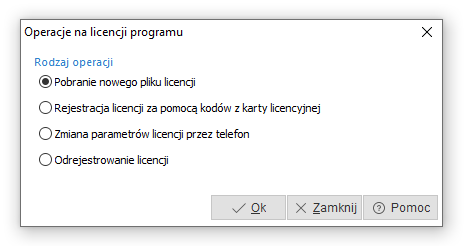
Użytkownik może dokonać wyboru spośród kilku rodzajów operacji:
W opcji tej znajduje się spis wszystkich użytkowników zalogowanych i pracujących na bazach danych. Każdy użytkownik w momencie uruchomienia programu Streamsoft Pro lub Prestiż oraz modułu Administratora zostaje wpisany na listę blokad jako Aktywny użytkownik.
W momencie zamknięcia programu zostaje usunięty z listy. Jeżeli w jakiś niestandardowy sposób użytkownik wyjdzie z programu, to w spisie blokad pozostanie wpis i będzie wyświetlany jako awaria. Wpisy Awaria pozostają do momentu ich wykasowania. Taki system zapewnia to, że w tym samym momencie dwóch użytkowników z różnymi wersjami programu nie może pracować. W spisie dzięki opcji wybór bazy danych można się przełączać pomiędzy bazą systemową, a dowolną bazą firmy.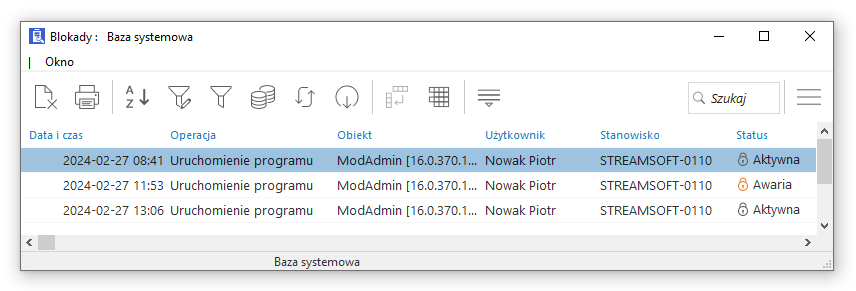
Rozpoczynając pracę z nową wersją programu należy usunąć, z bazy systemowej, wszystkie blokady o statusie awaria.
Za pomocą ikony Odświeżaj okresowo, znajdującej się na pasku ikon aktywnego okna Blokady → Baza systemowa możemy sprawdzać, kto zalogował się do programu, a kto go opuścił.
Okno podzielone jest na sekcje: Połączenia oraz Transakcje, gdzie wykazane są aktywne połączenia do bazy danych oraz transakcje edycyjne. Przełączanie pomiędzy bazami systemową/firmową odbywa się za pomocą ikony Wybór bazy danych  na pasku zadań lub w menu kontekstowym okna.
Z poziomu sekcji Transakcje możliwe usuwanie połączeń z systemowej/firmowej bazy danych, co umożliwia odblokowanie pracy w systemie w przypadku wystąpienia komunikatów o zablokowanej sesji. Opcja Usuń F8  dostępna jest na pasku ikon oraz w menu kontekstowym danej transakcji.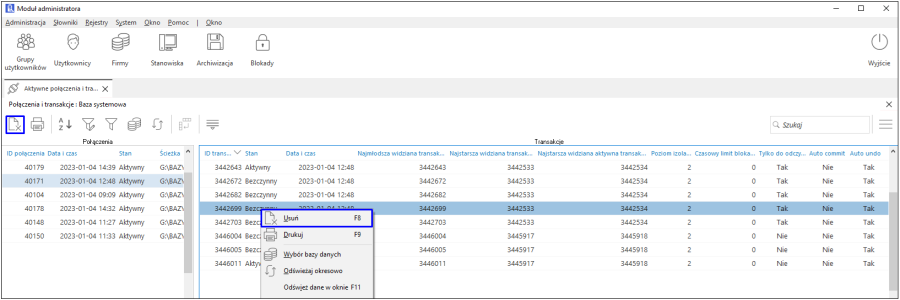
W opcji tej znajduje się spis wszystkich prób połączeń (logowań) do systemu Streamsoft Pro lub Prestiż łącznie z określeniem czasu trwania połączenia z bazą.
W rejestrze logowania widoczna jest kolumna IP, zawierająca adres IP komputera, z którego nastąpiło logowanie.
Aby rejestr logowania był dostępny, należy w menu System → Konfiguracja systemu → Logowanie zaznaczyć parametr Twórz rejestr logowania.
W opcji tej znajduje się spis wszystkich operacji, jakie przeprowadzono na bazach danych w systemie Streamsoft Pro i Prestiż. Istnieje możliwość zmiany zakresu dat, w jakim chcemy zobaczyć rejestr, bazy danych, którą chcemy przeglądać i założenia filtru na użytkownika i grupę operacji. W opcji można ustawić, za jaki okres przeglądamy dane oraz na jakiej bazie. Dodatkowo dla wybranej operacji można użyć opcji Pokaż, po której w osobnym oknie zostaną wyświetlone szczegóły.
Ustawienia jaką grupę operacji kontrolować, oraz jak długo przechowywać dane rejestru operacji można zdefiniować w opcji System → Konfiguracja rejestru operacji.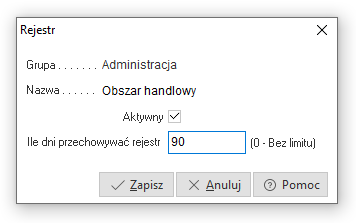
Na oknie słownikowym rejestru operacji istnieje możliwość wyświetlania szczegółów z danymi wpisu do rejestru operacji. 
Dostępne są następujące możliwości wyboru sposobu wyświetlania szczegółów: Szczegóły z prawej, Szczegóły u dołu, Brak szczegółów. 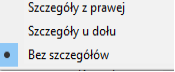
Na oknie edycyjnym rejestru operacji umożliwiono zamknięcie okna za pomocą klawisza klawiatury ESC.
W opcji tej znajdują się ustawienia konfiguracyjne modułu Administratora: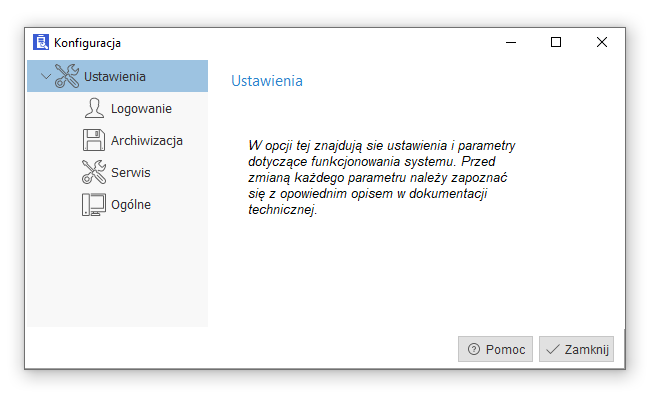
W części Logowanie dostępne są opcje: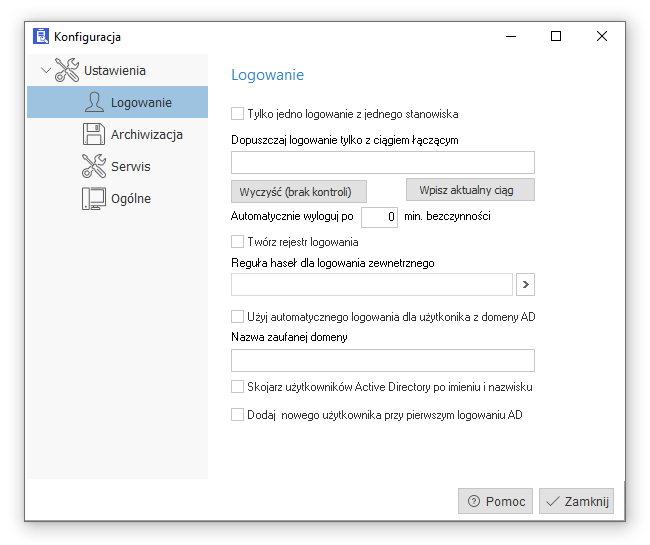
Mechanizm ten ma na celu zmniejszenie liczby niepotrzebnych połączeń do bazy. Wylogowanie następuje tylko wtedy, gdy nie jest otwarte żadne okno edycyjne. Wylogowanie powoduje zamknięcie połączenia do bazy firmy. Zalecane jest używanie tego mechanizmu.
Sekcja Archiwizacja zawiera parametry dotyczące tylko jednostanowiskowej wersji systemu pozwalające określić format i sposób archiwizacji pliku GBK. Dodatkowe informacje znajdują się w rozdziale 3.1 Archiwizacja.
Parametr Zablokuj przydzielanie stanowisk dla modułu KDPL w sekcji Serwis jest dostępny tylko po zalogowaniu się hasłem serwisowym.
W sekcji Ogólne możliwe jest określenie ilości stanowisk wyświetlanych w oknie Przydział licencji do stanowisk. Dodatkowo dostępna jest opcja Rozdziel profile na firmy, której zaznaczenie powoduje, że ustawienia profilowe użytkownika funkcjonować będą osobno dla każdej firmy, do której ma on dostęp.
Opcja umożliwia określenie, jaka grupa operacji ma być rejestrowana w systemie oraz przez jaką ilość dni powinny być przechowywane wpisy. Wybór bazy danych <Ctrl+B> umożliwia przełączanie się pomiędzy bazami danych, dla których określamy parametry. W opcji Popraw można zmieniać wybrane grupy.
Opcja ta powoduje usuniecie z rejestru przeterminowanych informacji o wykonanych operacjach w systemie. Usuwane są zapisy z rejestrów nieposiadających atrybutów systemowy, zapisy przeterminowane – zgodnie z ilością dni przechowywania określoną w konfiguracji każdego rejestru.
Przed wykonaniem czyszczenia rejestru operacji zalecane jest wykonanie archiwizacji bazy danych w celu zachowania dostępu do usuniętych danych z rejestru. Następnym krokiem jest wybór bazy danych firmy: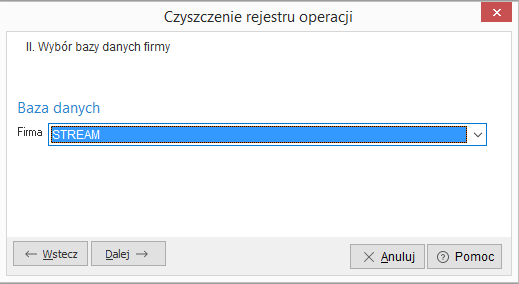
Po wybraniu firmy, naciskamy przycisk <Dalej> i przechodzimy do okna, w którym należy wybrać rejestry operacji przeznaczone do czyszczenia: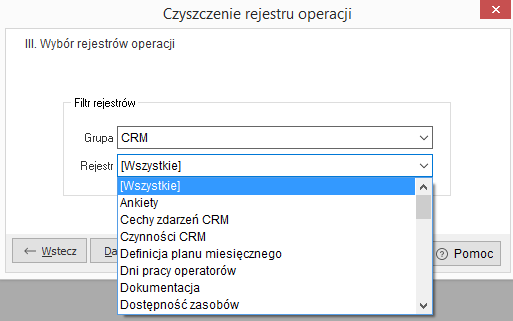
Po kliknięciu na przycisk <Dalej>, wyświetli się komunikat z zapytaniem: Czy na pewno wyczyścić wybrane rejestry.
Efekt czyszczenia rejestru operacji można podejrzeć: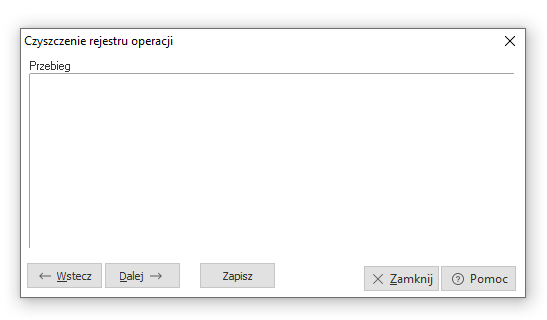
Po wykonaniu czyszczenia rejestru operacji w celu zmniejszenia bazy danych zalecane jest przeprowadzenie archiwizacji i dearchiwizacji bazy danych.
Zadaniem tej opcji, jest kasowanie bufora dokumentów pobranych z urządzeń zewnętrznych, stanowiących jednie podstawę do wystawienia rzeczywistych dokumentów. Opcja ta, czyści bazę danych z niepotrzebnych informacji.
Po wykasowaniu niepotrzebnych danych zalecane jest przeprowadzenie archiwizacji i dearchiwizacji bazy danych w celu odzyskania miejsca zajmowanego na dysku oraz uporządkowania danych w bazie. Czynność ta wpływa na zmniejszenie rozmiaru bazy danych i skrócenie czasu potrzebnego na archiwizację i dearchiwizację.
Po włączeniu tej opcji na ekranie monitora pojawi się okno z informacją: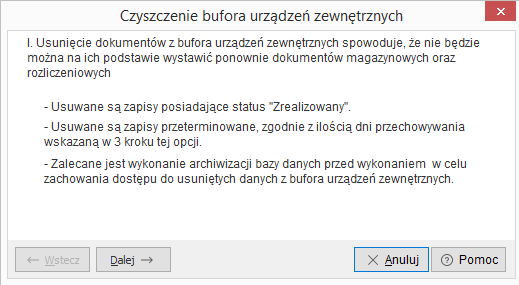
Jeśli zdecydujemy się na usunięcie niepotrzebnych informacji należy, klikając przycisk  , przechodzić poprzez poszczególne etapy, aż dojdziemy do momentu, w którym system zapyta czy na pewno chcemy wyczyścić dokumenty z bufora urządzeń zewnętrznych. Należy zaznaczyć TAK i potwierdzić wybór przyciskiem <Tak>.
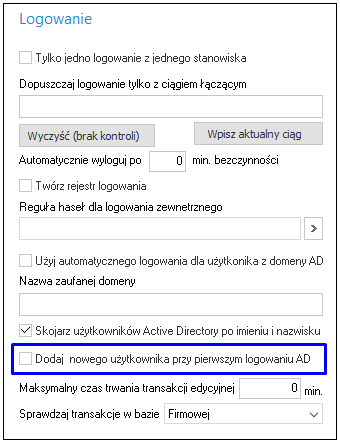
System umożliwia logowanie do systemu Prestiż za pomocą kont użytkowników z Active Directory. Aby aktywować tę opcję, należy w konfiguracji modułu administracyjnego, w sekcji logowania wprowadzić w polu Nazwa zaufanej domeny nazwę domeny Active Directory. 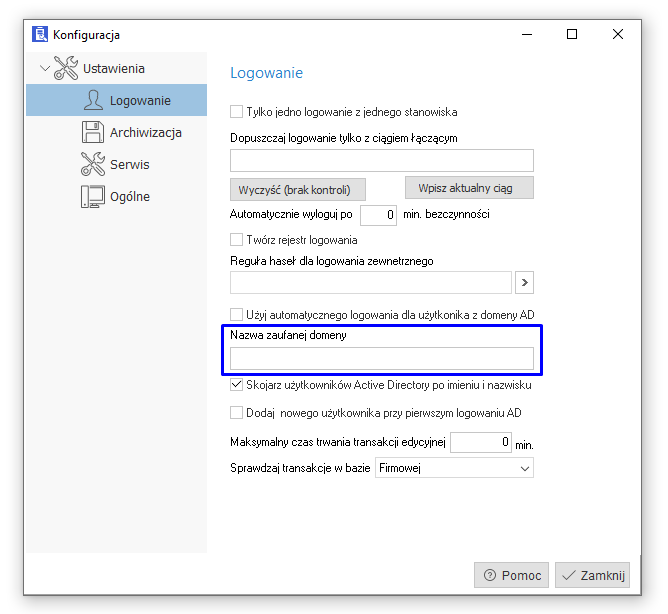
Po zapisaniu ustawień, wpisując nazwę i login użytkownika Active Directory w oknie logowania systemu Prestiż, system w pierwszej kolejności sprawdzi, czy użytkownik jest autoryzowany przez Active Directory. Jeżeli autoryzacja się powiedzie, to system wyszuka wśród istniejących loginów w systemie Prestiż użytkownika o tym samym loginie.
W przypadku, gdy w systemie Prestiż nie ma odpowiednika użytkownika o danym loginie, możliwe jest również dopasowanie użytkowników w drugiej kolejności po imieniu i nazwisku. Aby aktywować tą opcję, należy włączyć w konfiguracji modułu administracyjnego, w sekcji logowania opcję Skojarz użytkowników Active Directory po imieniu i nazwisku.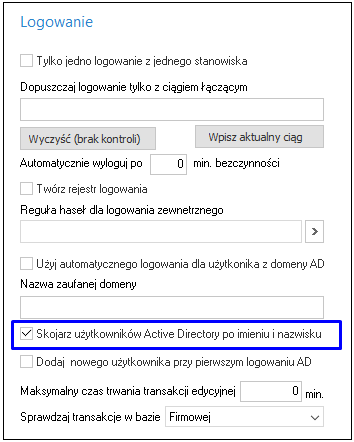
Dla ułatwienia dodawania nowych użytkowników możliwe jest również dodawanie użytkowników do systemu Prestiż przy pierwszym logowaniu za pomocą autoryzacji Active Directory. Jeżeli dany użytkownik nie ma skojarzonego użytkownika w systemie Prestiż, taki użytkownik systemu Prestiż zostanie automatycznie stworzony i przypisany do grupy Active Directory.
Domyślnie grupa nie będzie miała żadnych uprawnień, a użytkownik nie będzie miał prawa do żadnej firmy. Dodatkowo hasło stworzonego w ten sposób użytkownika jest zablokowane przed możliwością logowania bez autoryzacji w domenie Active Directory.
Aby aktywować opcję automatycznego dodawania użytkowników, należy zaznaczyć w module administratora opcję Dodaj nowego użytkownika przy pierwszym logowaniu AD. 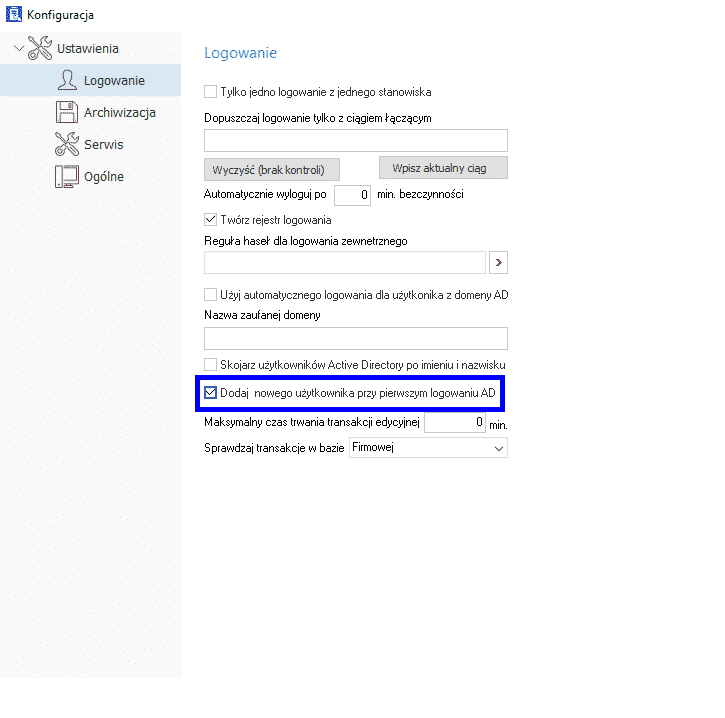
System umożliwia również automatyczne logowanie za pomocą Active Directory do programu Prestiż bez konieczności podawania loginu i hasła. Opcja ta działa dla domeny określonej wcześniej w opcji Nazwa zaufanej domeny, a automatyczne logowanie wykonywane jest tylko dla użytkownika, który jest zalogowany do systemu Windows, pod warunkiem, że nie został wyłączony lub usunięty z Active Directory. W przypadku automatycznego wylogowania użytkownika w wyniku bezczynności, możliwe jest ponowne jego zalogowanie bez konieczności wpisania hasła.
Logowanie automatyczne działa jedynie dla głównego programu Prestiż. Opcja ta nie jest dostępna dla Modułu Administratora lub innych narzędzi administracyjnych.
Aby aktywować opcję automatycznego logowania za pomocą Active Directory, należy zaznaczyć opcję Użyj automatycznego logowania dla użytkownika z domeny AD.