Na podstawie przepisów ustawy z dnia 4 lipca 2019 r. o zmianie ustawy o podatku od towarów i usług oraz innych ustaw (Dz.U. 2019 poz.1520) od października 2020 obowiązuje jednolity plik kontrolny: JPK_V7M (miesięczny) oraz JPK_V7K (kwartalny).
Łączy on składane wcześniej odrębnie informacje o prowadzonej ewidencji w formie JPK_VAT oraz deklaracji VAT-7/VAT-7K. Struktura ta stanowi zbiór danych o transakcjach zakupu i sprzedaży, z wyszczególnieniem wartości, kwot, i stawek VAT oraz danych poszczególnych kontrahentów.
W pliku JPK należy uwzględnić dodatkowe oznaczenia dokumentów, ma to na celu ułatwienie ustawodawcy weryfikacji nabywanych przez przedsiębiorcę towarów i rodzaju dokonywanych transakcji.
Oznaczenia dostaw towarów i świadczenia usług oraz dokonywanych transakcji dokonuje się za pomocą symboli GTU. Ustawodawca ustalił katalog symboli, którymi winny być oznaczone dokumenty, w zależności od występujących w nich towarów, usług i procedur transakcyjnych.
Katalog tych danych znajduje się w rozporządzeniu Ministra Finansów, Inwestycji i Rozwoju z dnia 15 października 2019 r. w sprawie szczegółowego zakresu danych zawartych w deklaracjach podatkowych i w ewidencji w zakresie podatku od towarów i usług.
Plik JPK_V7 składa się z dwóch części: deklaracyjnej i ewidencyjnej.
Podatnicy rozliczający się kwartalnie za dwa pierwsze miesiące kwartału wypełniają jedynie część ewidencyjną, za trzeci miesiąc należy uzupełnić część deklaracyjną oraz ewidencyjną.

Przed wprowadzeniem oznaczeń GTU i rodzajów transakcji na kartoteki, dokumenty oraz definicje dokumentów konieczne jest przygotowanie wykazu kodów, które będą na nich umieszczane. W tym celu wprowadzony został słownik oznaczeń umożliwiający zbudowanie listy kodów wykorzystywanych w danej firmie.
Słownik dostępny jest w modułach Handlowo-Magazynowym oraz Finansowo-Księgowym w menu: Sprawozdania → JPK → Oznaczenia dokumentów dla JPK

W oknie tym należy wybrać kody, które będą wykorzystywane w przedsiębiorstwie. Za pomocą ikony  Dodaj F3 lub opcji pod prawym przyciskiem myszy wywołane zostanie okno umożliwiające wybór oznaczenia z predefiniowanego słownika.
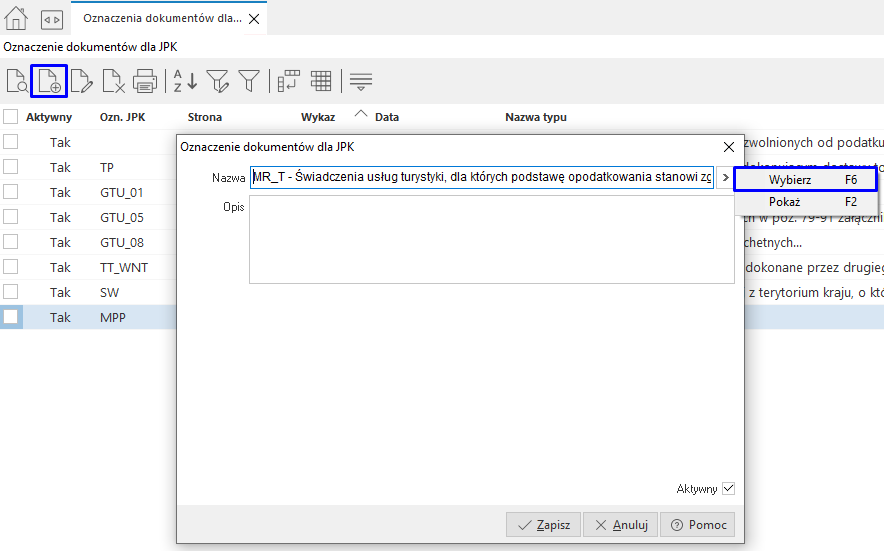
Słownik ten zawiera katalog kodów GTU oraz rodzajów transakcji określonych przez ustawodawcę. Wykaz został uporządkowany wg kolumn prezentujących dane:
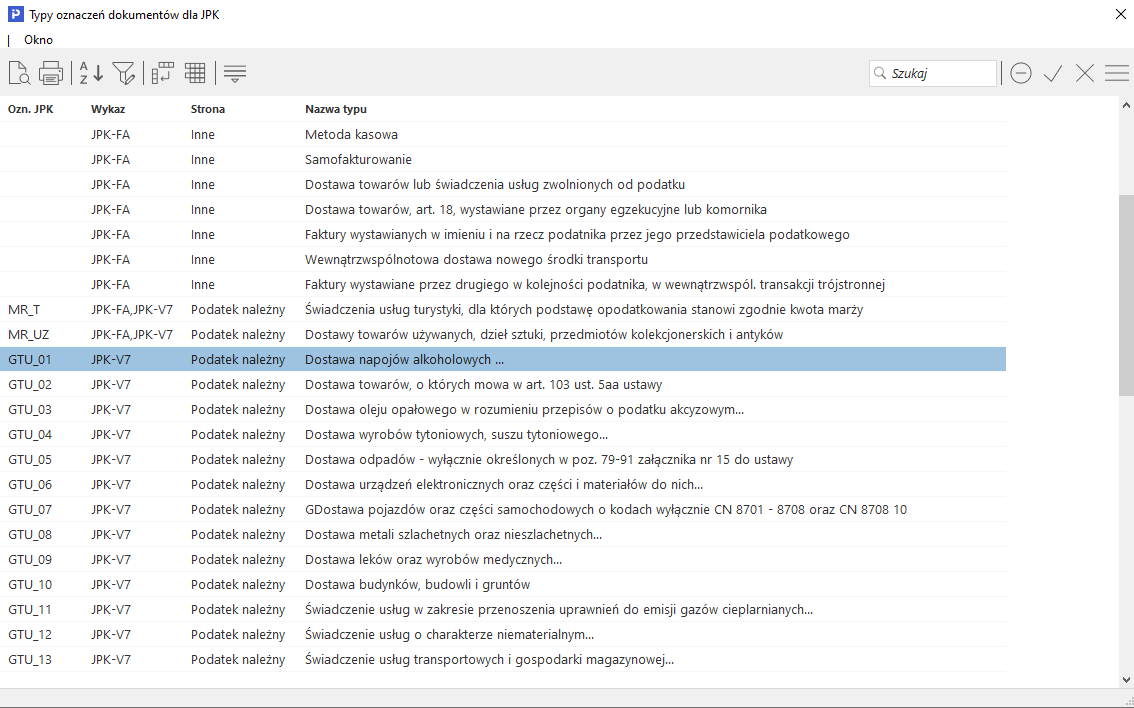
Wybór kodu należy zatwierdzić ikoną  Wybierz i zamknij, a następnie przyciskiem Zapisz.
Utworzony w ten sposób słownik kodów wykorzystywanych w przedsiębiorstwie będzie podpowiadany przy wprowadzaniu oznaczeń na kartotekach, dokumentach i definicjach dokumentów.
Wprowadzone przez ustawodawcę kody GTU oraz rodzaje transakcji odnoszą się wyłącznie do oznaczania dokumentów wykazywanych w przesyłanym do MF pliku JPK_V7. W przypadku, gdy przedsiębiorstwo prowadzi obrót towarami podlegającymi oznaczeniu (np. alkoholem) istnieje możliwość przypisania do kartoteki odpowiedniego kodu GTU, który będzie następnie przenoszony na dokument. Eliminuje to konieczność każdorazowego ręcznego wprowadzania oznaczenia na dokument, a tym samym możliwość popełnienia pomyłki.
Dla kartotek magazynowych i kosztowych, wprowadzanych w modułach Handlowo-Magazynowym lub Finansowo-Księgowym, rozbudowana została zakładka 24 Edycja dok., Ozn. JPK o nową sekcję Oznaczenia dokumentów dla JPK.
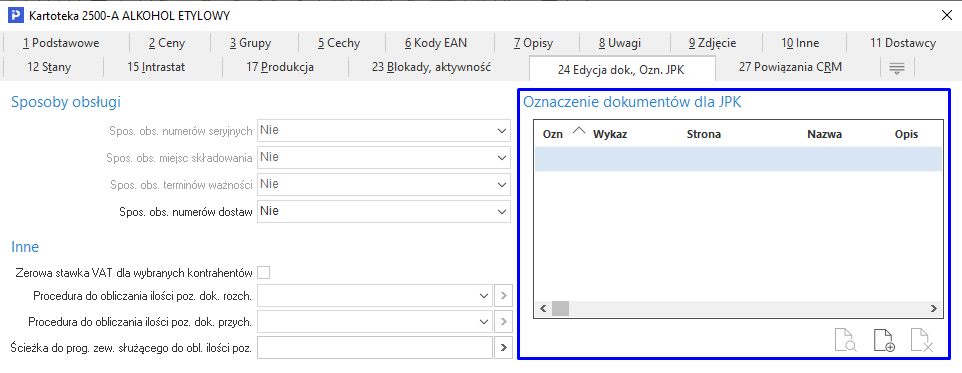
Za pomocą przycisku Dodaj (F3) należy przypisać do kartoteki odpowiednie kody ze zdefiniowanego wcześniej słownika:
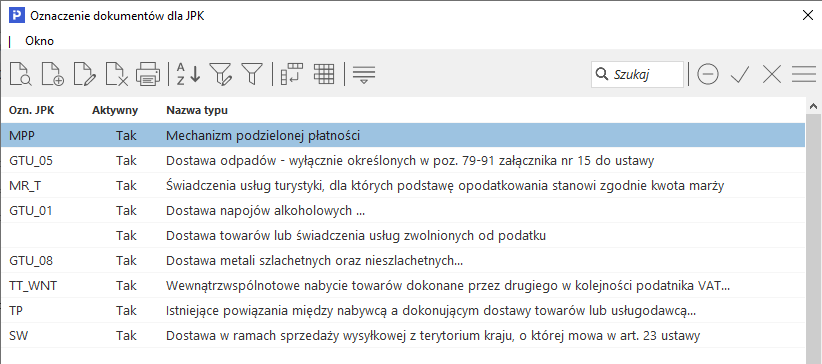
W przypadku, gdy zdefiniowany słownik nie będzie uwzględniał żądanego przez użytkownika kodu, możliwe jest uzupełnienie go z tego poziomu, W tym celu należy wybrać przycisk Dodaj F3 i postąpić zgodnie z opisaną w sekcji Słownik oznaczeń dokumentów dla JPK procedurą dodawania oznaczeń.
Istnieje możliwość wprowadzenia oznaczeń na definicji dokumentu. Opcja ta jest szczególnie pomocna dla oznaczenia dokumentów zdefiniowanych dla danego rodzaju transakcji, np. dla faktury sprzedaży wysyłkowej. Dostępna jest w menu: Słowniki → Definicje dokumentów → [wskazać właściwy dokument] → zakładka 4 Rodzaje kartotek, Oznaczenia JPK
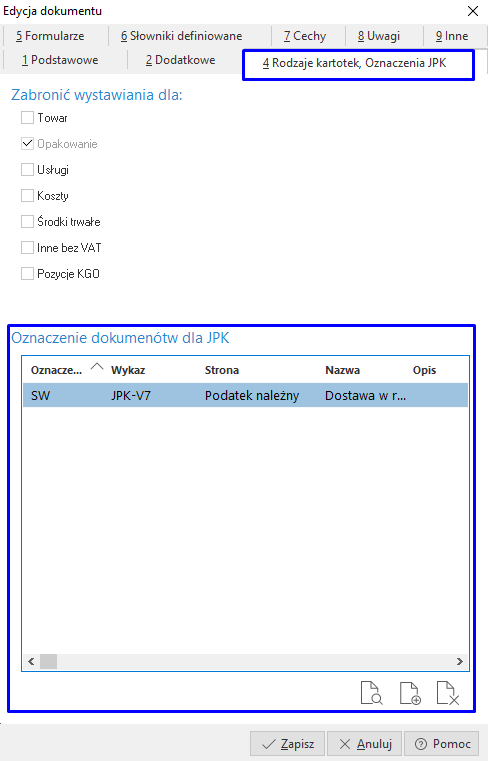
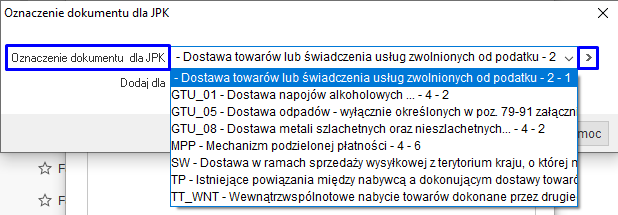
Okno wskazania oznaczenia umożliwia wybór odpowiedniego kodu ze słownika w polu Oznaczenie dokumentu dla JPK za pomocą listy rozwijanej lub z okna słownikowego wywoływanego przyciskiem strzałki:
Za pomocą pola Dodaj dla może zostać przypisany do:
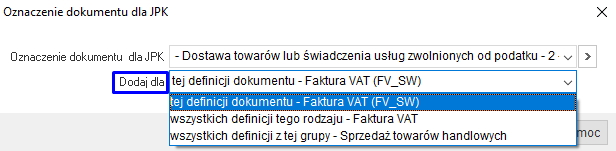
Oznaczenie w ten sposób definicji dokumentu skutkować będzie każdorazowym przypisaniem kodu (lub kodów) podczas wystawiania danego dokumentu.
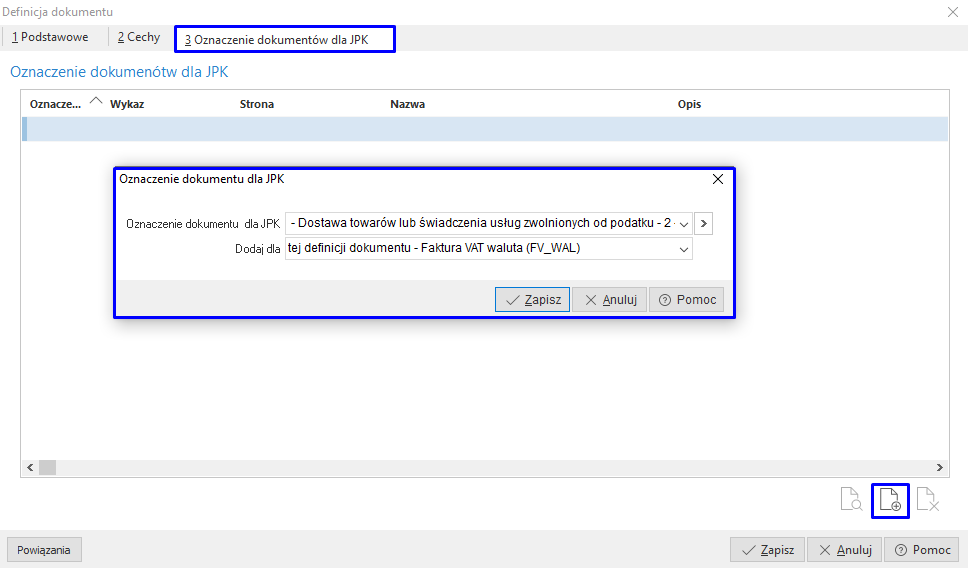
W module Finansowo-Księgowym istnieje możliwość dodania oznaczenia na definicji dokumentu na zakładce Oznaczenie dokumentów dla JPK. Dodanie kodów odbywa się analogicznie jak w module HM.
System umożliwia wprowadzenie oznaczeń bezpośrednio na dokumentach sprzedaży/zakupu podczas ich wystawiania / rejestracji. W tym celu na zakładce Zestawienie VAT, w sekcji Oznaczenie dokumentów dla JPK można ręcznie dodać pozycję ze słownika za pomocą opcji z menu dostępnego pod ikoną strzałki. Ponadto menu umożliwia podgląd przypisanych oznaczeń, usunięcie ich oraz wyświetlenie okna z pozycjami dokumentu, które wpłynęły na dodanie danego kodu.
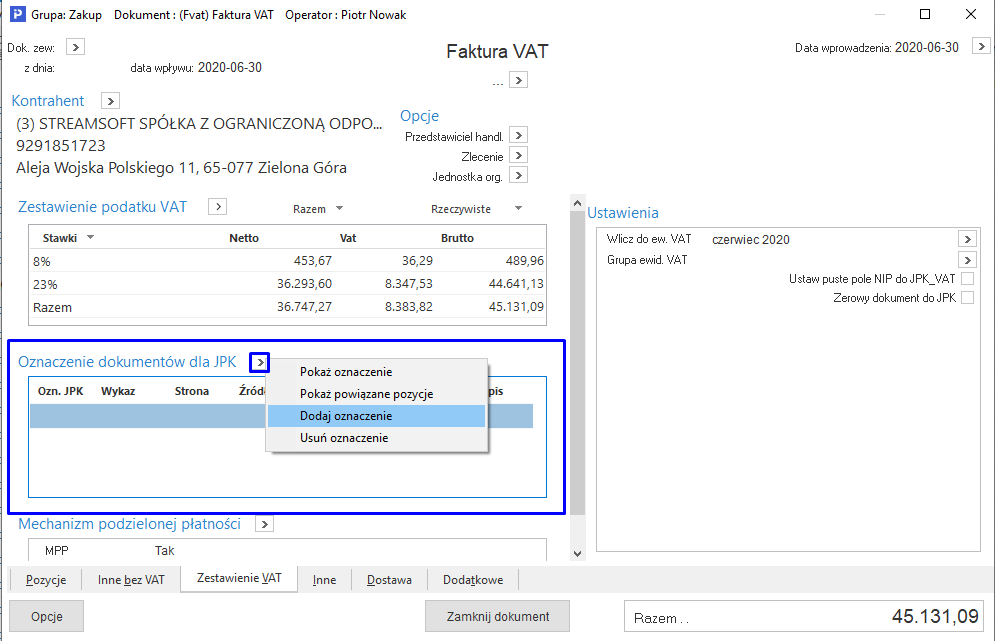
Analogicznie, jak w przypadku dodawania oznaczeń do kartoteki, z tego poziomu również istnieje możliwość rozbudowania słownika za pomocą ikony Dodaj F3.
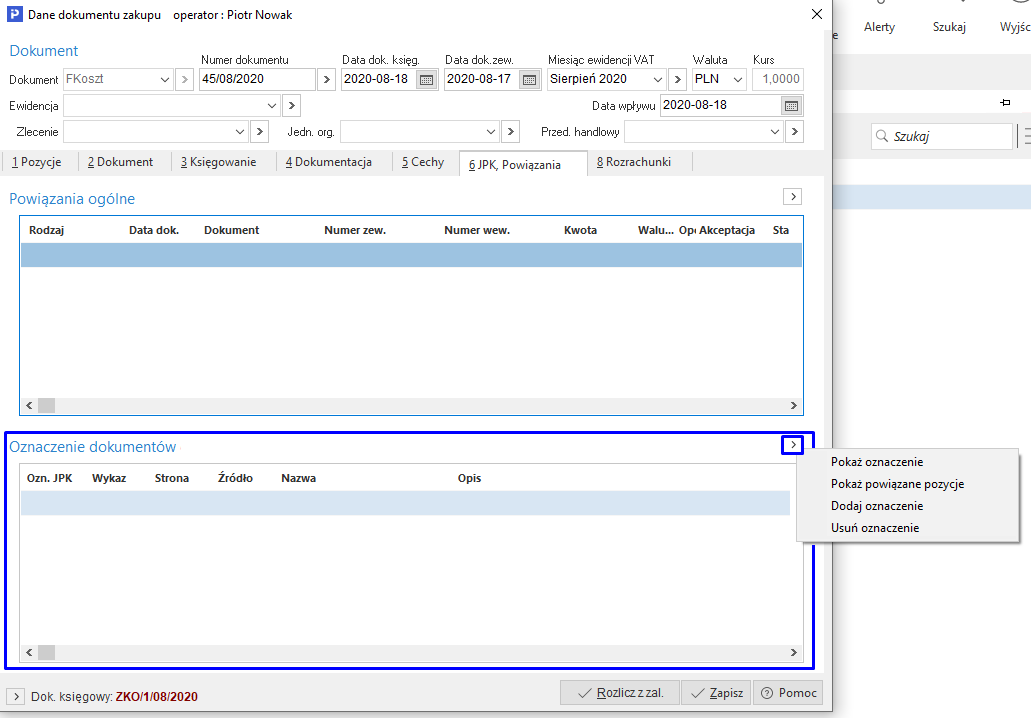
Dla dokumentów kosztowych wystawianych w module Finansowo-Księgowym istnieje możliwość wprowadzenia kodów GTU i rodzajów transakcji na zakładce JPK, Powiązana, w sekcji Oznaczenie dokumentów. Oznaczenia należy dodać za pomocą opcji Dodaj oznaczenie z menu pod przyciskiem strzałki.
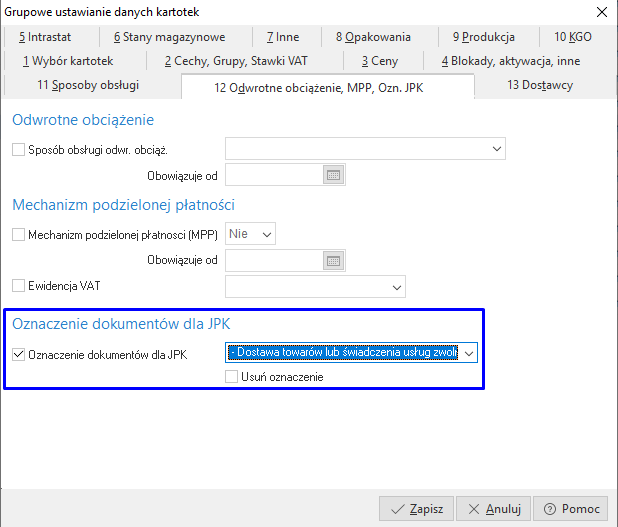
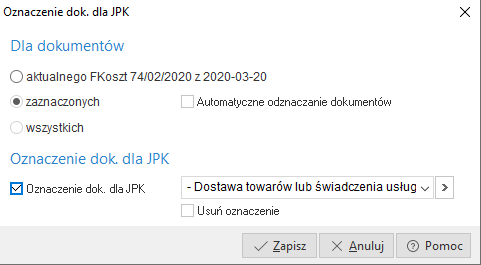
Dla łatwiejszej i szybszej obsługi kodów GTU w systemach Streamsoft Pro i Streamsoft Prestiż wprowadzono możliwość grupowego oznaczania dokumentów. Funkcjonalność ta jest dostępna z wielu poziomów systemu:
Prawy przycisk myszy → Podstawowe → Grupowe ustawianie wartości danych dokumentów → Oznaczenie dok. dla JPK

Prawy przycisk myszy → Podstawowe → Operacje grupowe → Grupowe ustawienie danych → zakładka 12 Odwrotne obciążenie, MPP, Ozn. JPK → Oznaczenie dokumentów dla JPK
Prawy przycisk myszy → Grupowa poprawa oznaczeń dla dokumentów JPK
Zestawienia → Rejestry VAT → Rejestr VAT w układzie JPK_V7 → wybór okresu sprawozdawczego → Zapisz → w oknie Rejestr VAT w układzie JPK-V7 zakładka dot. podatku należnego lub naliczonego → prawy przycisk myszy → Grupowa poprawa → Oznaczenie dok. dla JPK

Od wersji 20.0.380.165 system umożliwia wykazanie nr KSeF oraz oznaczeń dla JPK dokumentów sprzedaży i zakupu uwzględnianych w pliku JPK_V7:
W przypadku dokumentów, które zostały prawidłowo wysłane/odebrane z KSeF i posiadają Nr KSeF - zostanie on automatycznie przeniesiony do pliku JPK-V7.
Dokumenty, które na dzień wysyłki pliku JPK_V7 nie posiadają Nr KSeF należy ręcznie oznaczyć przed pobraniem danych JPK. Oznaczenie to należy dodać na dokumencie w sekcji Oznaczenie dokumentów dla JPK, która znajduje się:
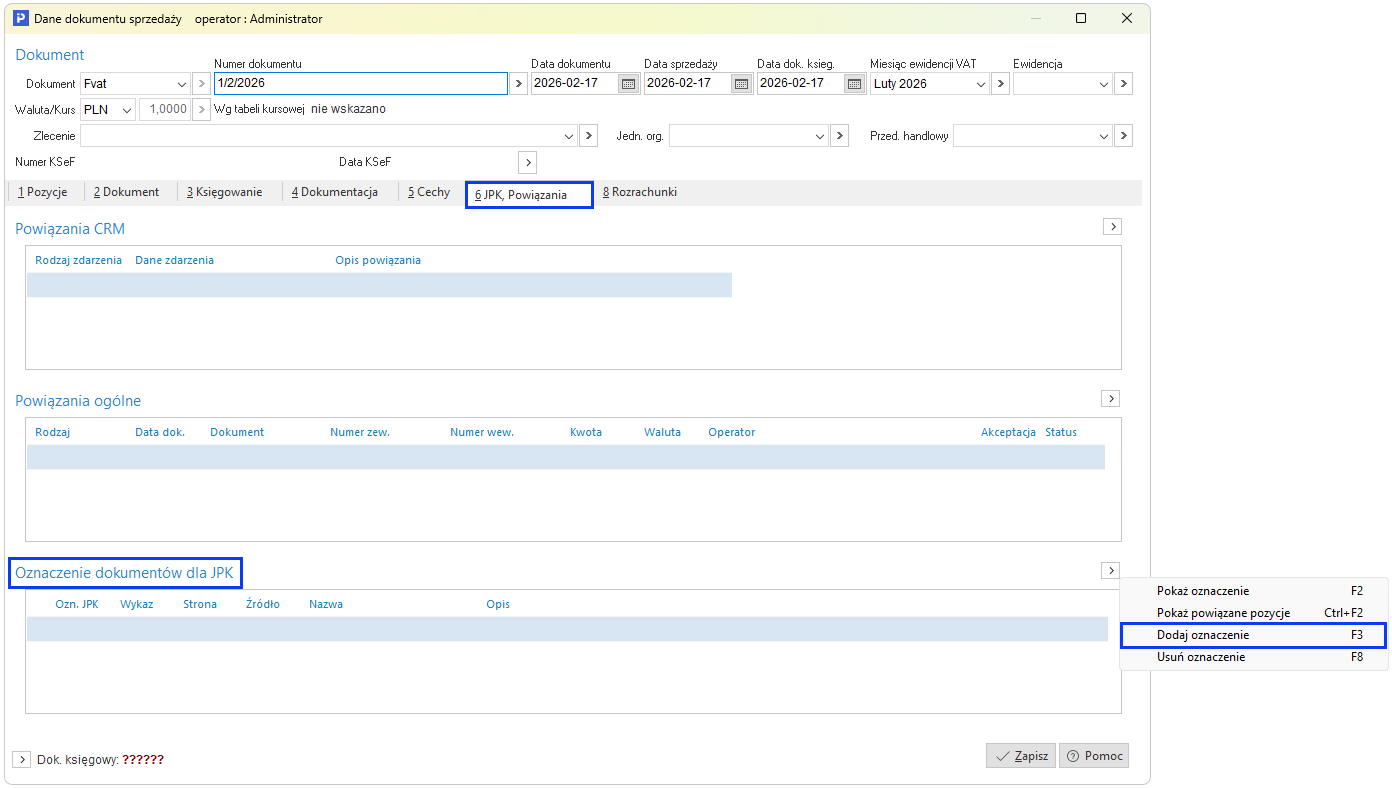
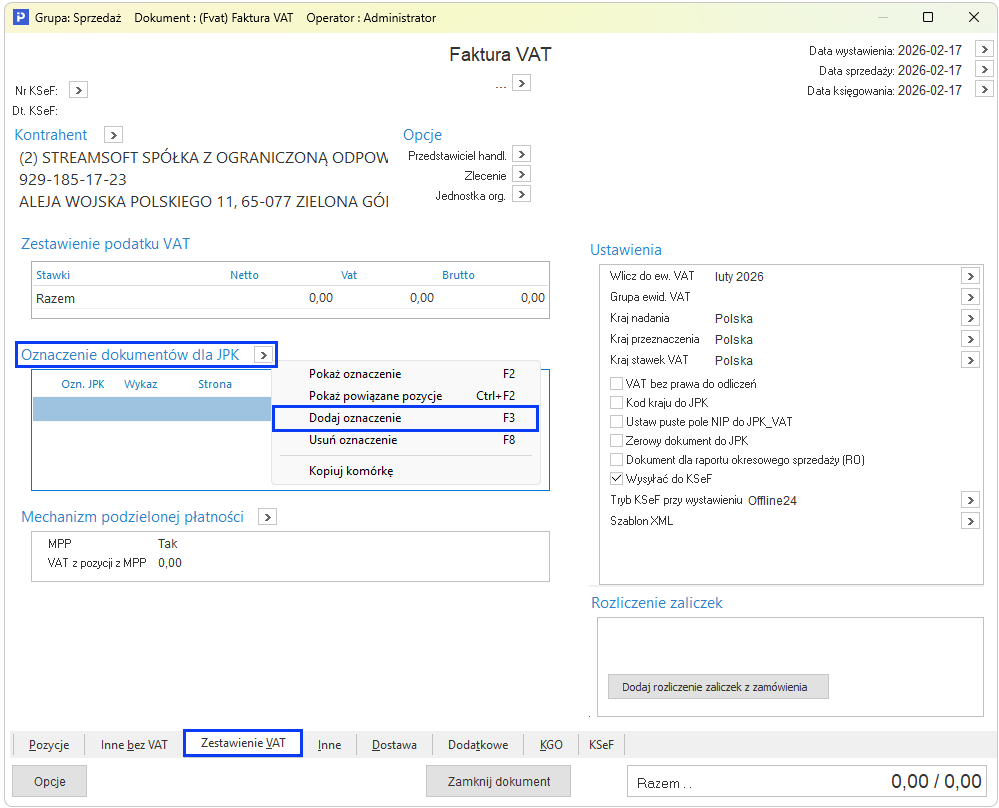
Oznaczenia można również dodać za pomocą operacji grupowej dostępnej w oknie Dokumenty sprzedaży → menu pod prawym przyciskiem myszy → Podstawowe → Grupowe ustawianie wartości danych dokumentów (Alt+C). W oknie Grupowe ustawianie danych , na zakładce 1 Podstawowe należy wskazać odpowiednią wartość w polu Oznaczenie dok. dla JPK.
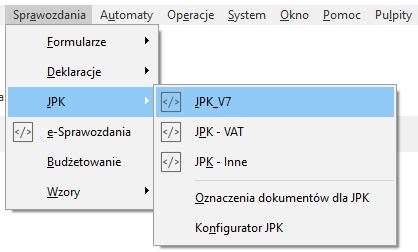
Wprowadzone na dokumentach oznaczenia zostaną przeniesione do pliku JPK_V7 generowanego w formacie xml. Funkcjonalność ta jest dostępna zarówno w module Handlowo-Magazynowym jak i Finansowo-Księgowym w: menu Sprawozdania → JPK → JPK_V7
W oknie edycyjnym nagłówka JPK_V7, analogicznie jak podczas tworzenia JPK we wcześniej strukturze, należy uzupełnić:

W przypadku rozliczania podatku kwartalnie, podczas generowania pliku w ostatnim miesiącu kwartału dane nagłówkowe zostaną rozbudowane o dodatkowe pola, w których należy wskazać pliki JPK_V7 za dwa poprzednie miesiące.
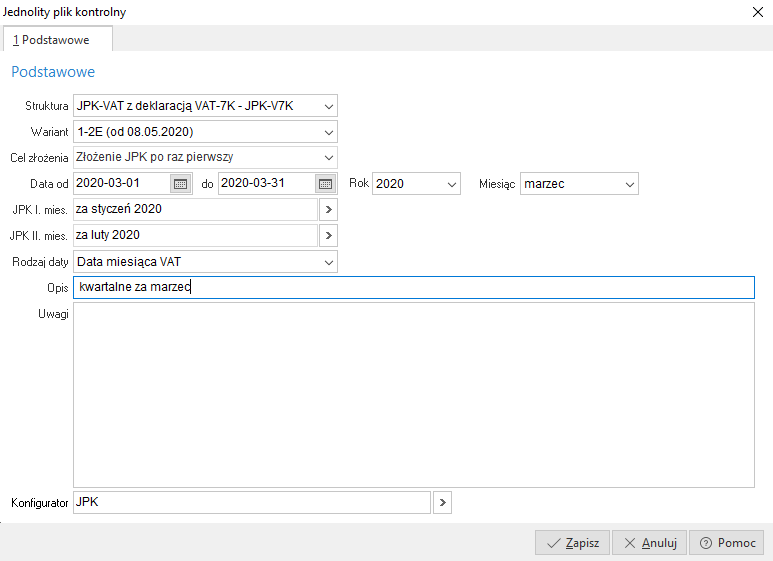
Program automatycznie wykrywa i dostosowuje pola oraz zakres danych do uzupełnienia w zależności od wskazanego okresu sprawozdawczego. Podczas tworzenia pliku za miesiąc, w którym wymagane jest podanie tylko danych ewidencyjnych, okno nagłówka nie będzie rozszerzone o pola JPK I. mies. i JPK II. mies. Pobrane zostaną również jedynie dane odpowiadające wymaganej w tym okresie strukturze. Dopiero po wskazaniu ostatniego miesiąca kwartału edycja danych zostanie rozbudowana, a zakres pobieranych danych rozszerzony o część deklaracyjną.
Po zdefiniowaniu i zapisaniu danych nagłówkowych automatycznie zostanie uruchomiony kreator JPK_V7, który w kolejnych krokach przeprowadzi użytkownika przez proces generowania i wysyłki pliku XML. Proces można przerwać w każdym momencie, a następnie powrócić do etapu, na którym został on ostatnio zakończony za pomocą przycisku z paska ikon:
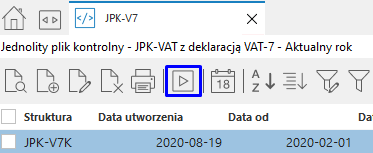
Do nawigacji pomiędzy poszczególnymi etapami generowania pliku służą przyciski Wstecz oraz Dalej.
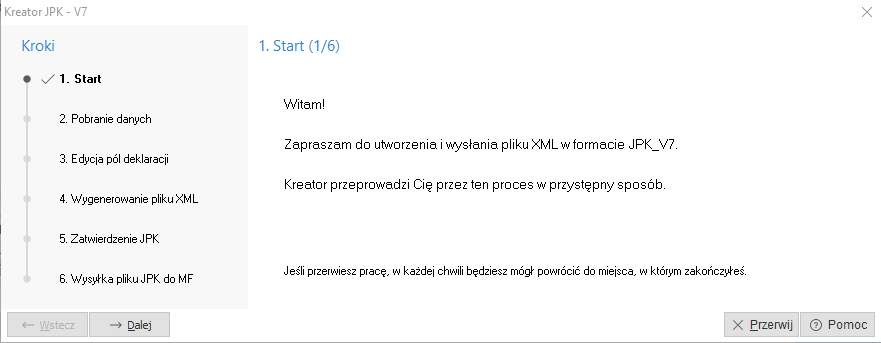
W kolejnym kroku należy zasilić plik danymi za pomocą przycisku Pobierz dane. Wybór tej opcji oznacza pobranie danych z rejestrów i zapisanie ich na moment użycia opcji.
Należy mieć na uwadze, że zmiany wprowadzane w rejestrze VAT nie są automatycznie wprowadzane do tworzonego pliku JPK, konieczne jest ponowne pobranie danych.
Status wykonania etapu oraz data wygenerowania danych wyświetlone zostaną w oknie kreatora.

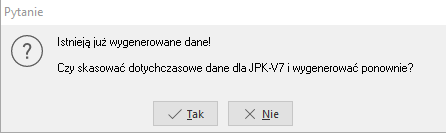
Dane mogą być pobierane wielokrotnie, każde kolejne wykonanie tego kroku skutkuje nadpisaniem wygenerowanych wcześniej danych. Program w takim przypadku wyświetli komunikat ostrzegający: Istnieją już wygenerowane dane! Czy skasować dotychczasowe dane dla JPK-V7 i wygenerować ponownie?
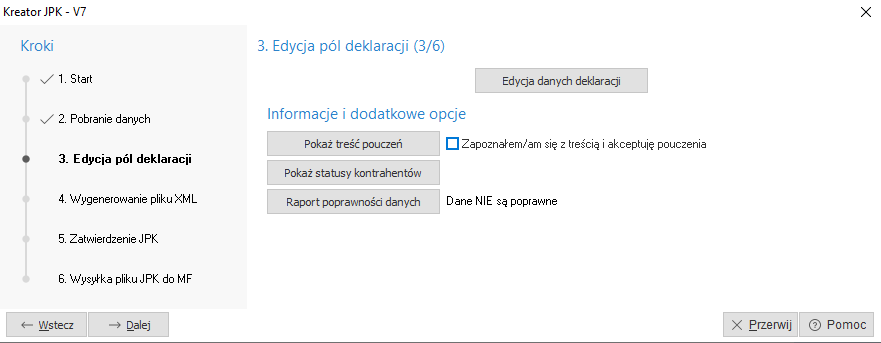
Krok 3 umożliwia podgląd i edycję pobranych do deklaracji danych za pomocą przycisku Edycja pobranych danych.
W oknie edycyjnym dane prezentowane są w zakładkach dotyczących:
Część danych w zakładkach jest dostępna do edycji, informuje o tym wartość Do edycji w kolumnie Typ edycji. Opcja poprawy dostępna jest za pomocą ikony lub w menu podręcznym.
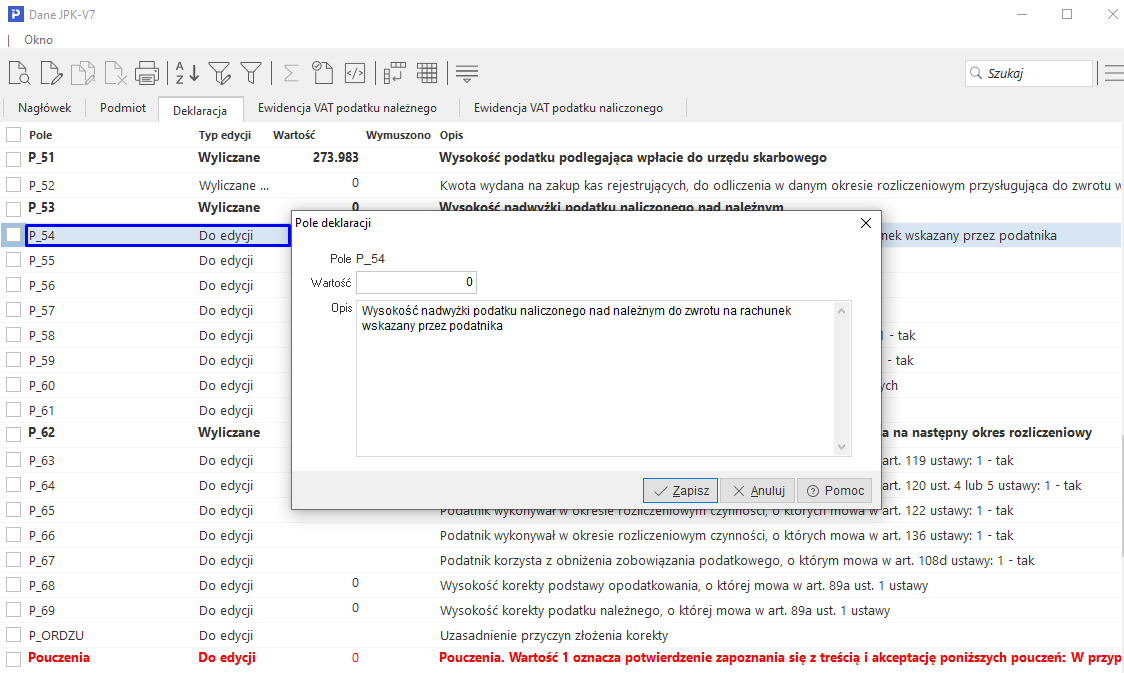
Rekordy wyróżnione kolorem czerwonym zawierają błędne dane. Po pobraniu danych z systemu wyświetlony zostanie raport walidacji informujący o błędnych danych lub braku wymaganych pól.
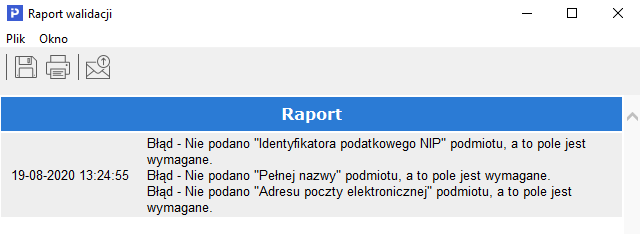
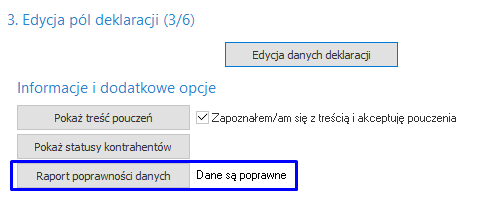
Jest on również dostępny z poziomu okna edycyjnego pod ikoną Raport poprawności danych:

Informacja o poprawności danych w pliku prezentowana będzie w oknie kreatora w kroku 3.
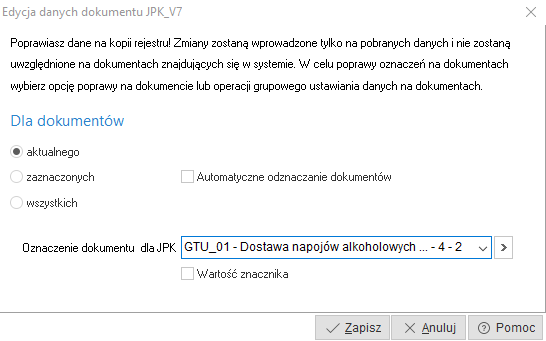
Z poziomu okna edycyjnego danych istnieje również możliwość zmiany oznaczeń dokumentów dla JPK. Opcja dostępna jest na zakładkach dotyczących części ewidencyjnej, w menu pod prawym przyciskiem myszy → Grupowa poprawa → Oznaczenie dokumentu dla JPK.
Do pliku XML oznaczenia pobierane są z dokumentów istniejących w systemie, procedura ta pozwala na zachowanie spójności pomiędzy danymi z dokumentów źródłowych a danymi w pliku XML. Zmiany dokonywane na poziomie pliku nie są uwzględniane na dokumentach źródłowych znajdujących się w systemie. Użycie powyższej opcji powinno występować w szczególnych przypadkach (np. braku modułu Handlowo-Magazynowego) oraz powinno zostać uzupełnione o dokonanie zmian na dokumentach pierwotnych w celu zachowania zgodności danych. |
W kolejnym kroku należy wygenerować plik za pomocą przycisku Generuj plik XML. W oknie zostaną wyświetlone informacje o dacie wygenerowania pliku i zgodności ze schematem XSD. Istnieje możliwość podglądu wygenerowane pliku pod przyciskiem Pokaż plik XML.
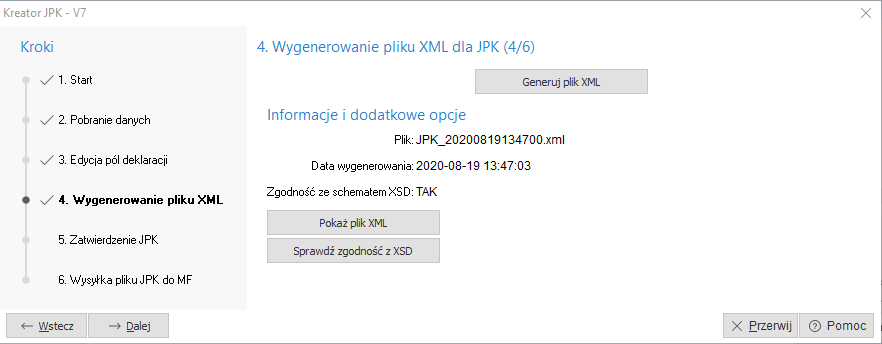
Plik może być generowany wielokrotnie, każde kolejne wywołanie tego procesu skutkuje nadpisaniem wcześniej zapisanych danych, a program przed rozpoczęciem ostrzega komunikatem o ponownym wygenerowaniu pliku XML.
Następnie należy zatwierdzić JPK za pomocą przycisku.
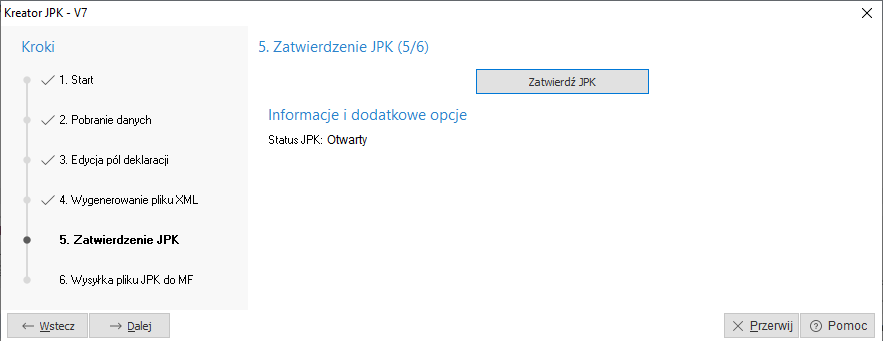
Po takiej operacji status JPK zostanie zmieniony na Zamknięty, Jego zmiana jest możliwa z poziomu okna plików JPK za pomocą opcji z menu pod prawym przyciskiem myszy → Otwórz

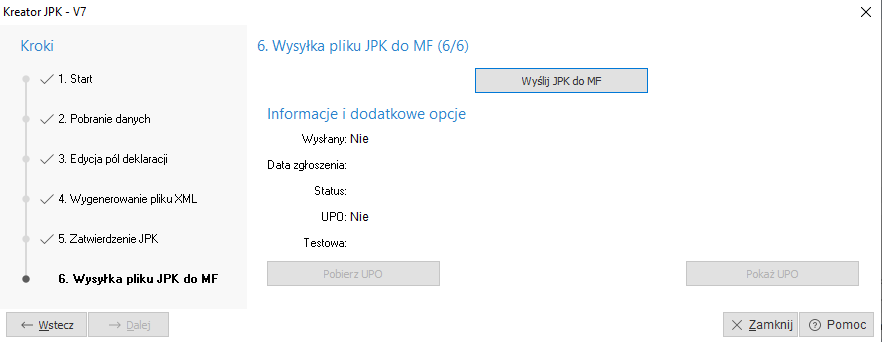
Ostatnim 6. etapem jest wysłanie pliku do Ministerstwa Finansów. W oknie tym jest możliwość pobrania oraz podglądu UPO:
Wygenerowany w kreatorze plik JPK_V7 można podejrzeć, zapisać i wysłać z poziomu okna nagłówków JPK:
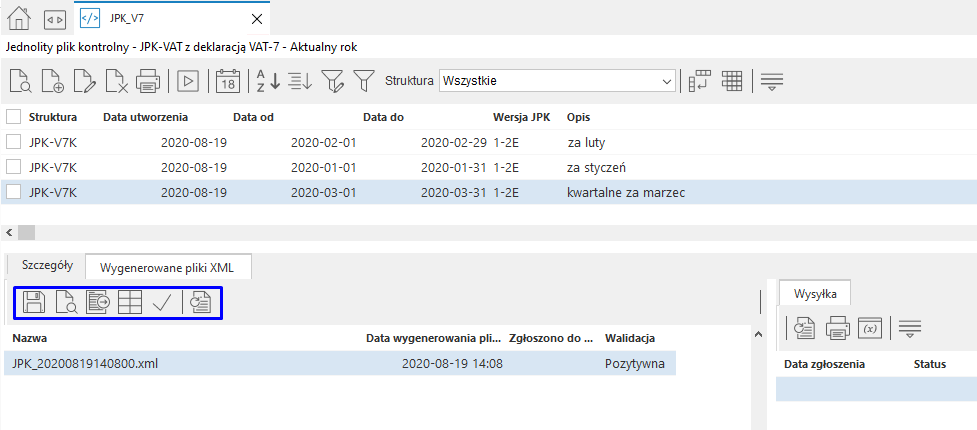
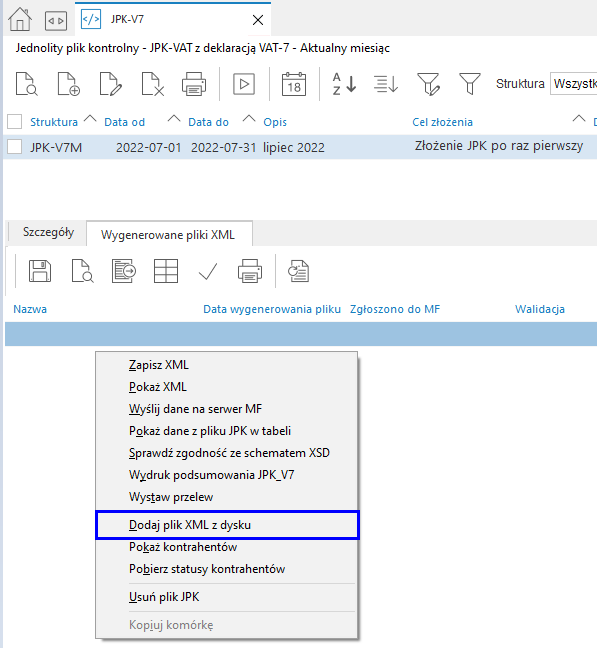
Istnieje możliwość dodania pliku JPK w formacie xml wygenerowanego poza systemem Streamsoft. W celu należy założyć nagłówek JPK, zamknąć okno automatycznego Kreatora JPK, a następnie skorzystać z opcji Dodaj plik XML z dysku dostępnej w szczegółach okna, na zakładce Wygenerowane pliki XML. Opcje podglądu, wysyłki i pobrania UPO dla dodanego w ten sposób pliku JPK są takie same jak dla pliku wygenerowanego w programie Streamsoft.
W przypadku wysyłki korekty pliku JPK_V7 istnieje możliwość wysyłki wybranej części: tylko deklaracyjnej lub tylko ewidencyjnej.
W oknie Edycja danych deklaracji, na zakładce Nagłówek dostępne są pola Jest_Deklaracja oraz Jest_Ewidencja określające, która część będzie generowana do pliku JPK.
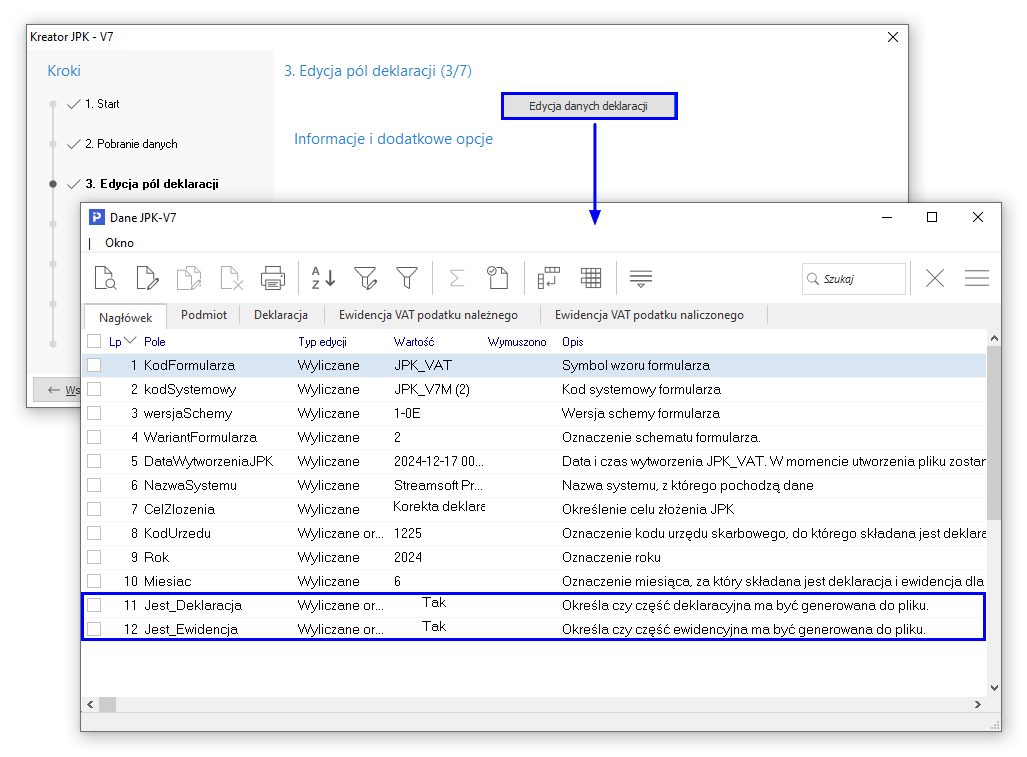
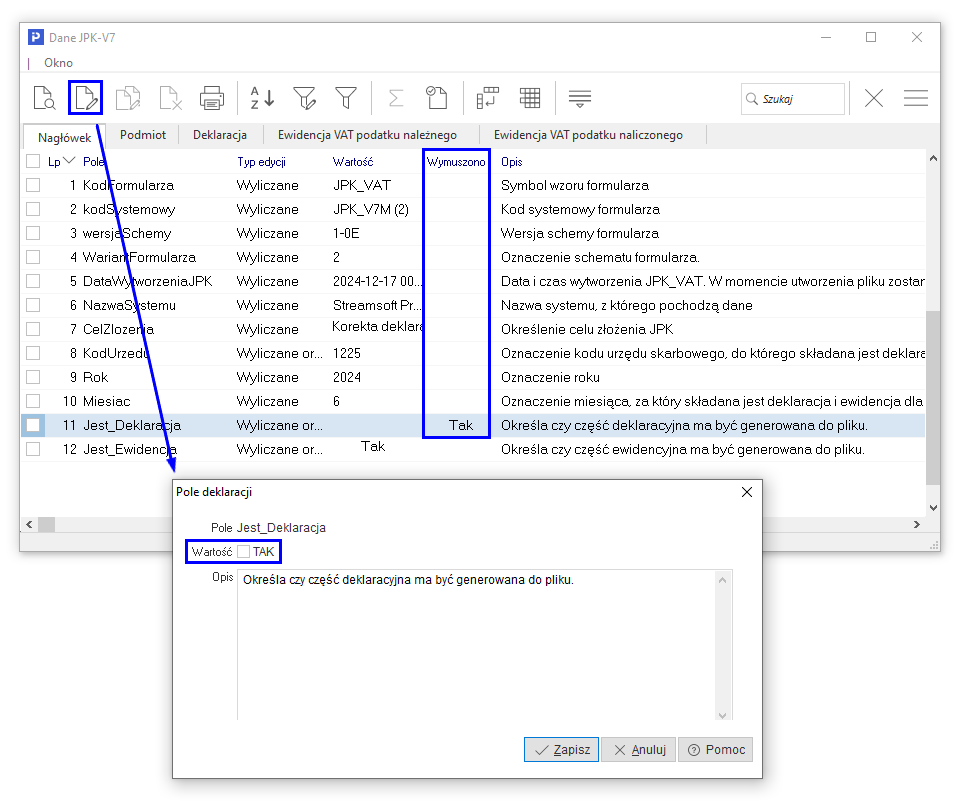
Domyślnie parametry te ustawione są na wartość Tak. Za pomocą opcji Popraw (F5) uruchamiane jest okno edycyjne umożliwiające zmianę wartości. Po zapisie zmian, w pliku uwzględniona będzie tylko ta część deklaracji, która posiada wartość Tak. Część wyłączona z pliku będzie oznaczona w kolumnie Wymuszono.
Nowa struktura JPK_V7 nakłada obowiązek oznaczania jako RO łącznego raportu okresowego z urządzeń fiskalnych. W systemach Streamsoft Pro i Streamsoft Prestiż dostępne są opcje umożliwiające oznaczenie dokumentów podlegających fiskalizacji i uwzględnienie ich w zbiorczym dokumencie wewnętrznym.
W module Handlowo-Magazynowym dostępne są mechanizmy, które m.in. automatycznie oznaczają dokumenty jako Dok. dla RO oraz pobierają wartości do dokumentu. Raport ten jest również dostępny w module Finanse i Księgowość, gdzie możliwa jest jego ręczna edycja.
Szczegółowe informacje dotyczące generowania raportu okresowego sprzedaży RO, ujęcia go w pliku JPK-V7 oraz powiązań RO np. z fakturami do paragonów, znajdują się w osobnym materiale: Raport okresowy RO w systemach Streamsoft.
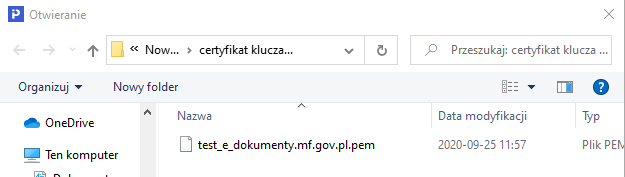
W systemie umożliwiono wysyłkę wygenerowanego pliku JPK_V7 na bramkę testową udostępnioną przez Ministerstwo Finansów. W tym celu należy:
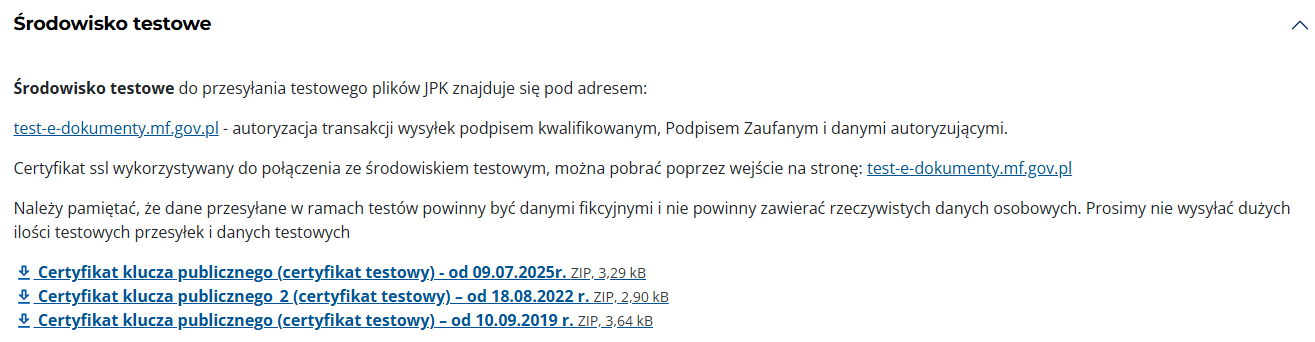
W konfiguracji Systemu dodano parametr Ustawienia - Obsługa - Plik klucza publicznego do podpisu, pliku JPK przesyłanego do MF dla bramki testowej , w którym należy wskazać zapisany plik z rozszerzeniem .pem.

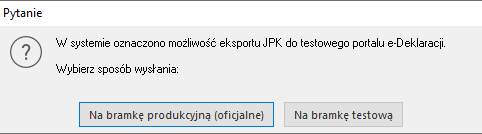
Podczas próby wysłania pliku JPK_V7 system wyświetli okno z wyborem docelowej bramki:
Wersja 5.0 z dnia 18.02.2026