Wersja 18.0.380
O module
Kadry i Płace to moduł spełniający wszystkie wymogi systemu do obsługi działu kadrowo-płacowego. Przeznaczony jest dla firm zatrudniających od kilkudziesięciu do kilku tysięcy pracowników.
Moduł w pełni współpracuje z programem „Płatnik", rozprowadzanym przez oddziały ZUS do rozliczeń zasiłków chorobowych i funduszy emerytalno- rentowych. Pozwala też na generowanie deklaracji zgłoszeniowych wszystkich typów, zarówno pracowników jak i pracodawcy.
W systemie Streamsoft Prestiż dostępne są funkcjonalności umożliwiające składanie deklaracji podatkowych drogą elektroniczną – co ułatwia i skraca przedsiębiorcom czas załatwiania spraw podatkowych. Z modułu Kadry i Płace, do systemu e-Deklaracje, możliwe jest wysyłanie następujących formularzy: PIT-11, PIT-4R, PIT-8AR, PIT-8S, PIT- R i IFT-1/IFT-1R.
Funkcjonalności modułu Kadry i Płace:
- Pełna obsługa ewidencji danych kadrowych i płacowych, połączona z kilkudziesięcioma standardowymi zestawieniami kadrowo-płacowymi oraz możliwością zdefiniowania i zapisania własnych. Prowadzenie kartotek osobowych wszystkich pracowników zatrudnionych w przedsiębiorstwie, z możliwością zapisania około 100 podstawowych informacji o każdym pracowniku, między innymi: dane osobowe, małżonek, dzieci, adres, wykształcenie, dane o zatrudnieniu (etat, data zatrudnienia, data zwolnienia, rodzaj umowy itp.), dane deklaracji ZUS, sprawy komornicze, zdjęcie. Możliwość wprowadzenia nieograniczonej ilości cech, definiowanych przez użytkownika, które dodatkowo charakteryzują pracownika.
- Ewidencjonowanie ruchu pracowników w firmie (pracujących lub zwolnionych), prowadzenie ewidencji dotyczącej przebiegu pracy wewnątrz przedsiębiorstwa (zmiana stanowiska, zmiana angażu, przeszeregowania i inne).
- Rejestracja danych dotyczących obecności lub absencji pracownika, uwzględniając spóźnienia, wyjścia, rozliczenia urlopowe itp. na przestrzeni wielu lat, z możliwością importu danych z systemów RCP (Rejestracji Czasu Pracy).
- Obsługa umów o pracę (godzinowe, akordowe, ryczałt miesięczny) umów zleceń i o dzieło, łącznie z drukowaniem zawartych umów oraz dołączonych do nich rachunków, obsługa rad nadzorczych.
- W module umożliwiono definiowanie dowolnej ilości wzorców czasu pracy (nawet indywidualnych dla poszczególnych pracowników). Uzupełnieniem tego jest ewidencja absencji, z automatycznym wyliczaniem, na ich podstawie, zasiłków chorobowych, urlopów i innych świadczeń.
- Możliwość wprowadzania danych związanych z niepełnosprawnością pracowników oraz generowanie dokumentów rozliczeniowych do systemu PFRON.
- Moduł posiada wbudowany system wzorców, co pozwala np. na przyporządkowanie tych samych sposobów liczenia wielu grupom płacowym i tworzenie list płac w oparciu o jednakowe algorytmy, umożliwiając wyliczanie i drukowanie dowolnej liczby list płac w miesiącu. Składniki płacowe i wygląd odcinka płacowego są w pełni modyfikowalne przez użytkownika.
- Program drukuje oraz tworzy w postaci elektronicznej przelewy na konta pracownicze, wg rozbudowanej listy banków.
- Automatyczne zamykanie policzonych list płac – zapewnia wysoki poziom ochrony informacji i spójność danych zawartych w komputerze z wydrukowanymi listami płac.
- Program automatycznie nalicza składniki wynagrodzeń w oparciu o ewidencję obecności i absencje oraz uwzględnia je w generowanych przez siebie deklaracjach do programu „Płatnik".
- Każdy z wbudowanych algorytmów można w prosty sposób rozbudować o dodatkowe składniki kwotowe oraz określić ich sposób wliczania do zasiłków, urlopu, funduszy ZUS itd. Wszystkie standardowe składniki płacowe posiadają wbudowany sposób ich wyliczenia (łącznie z zasiłkami chorobowymi, urlopami, funduszami ZUS, podatkami itd.), zgodny z aktualnymi przepisami prawnymi.
- Aktywowany na życzenie system przypominania o kończących się umowach na okres próbny lub czas określony, o konieczności wykonania badań okresowych, kursach, kwalifikacjach itp.
- Możliwość współpracy z czytnikami kart magnetycznych, w celu importowania ewidencji czasu pracy pracowników (opcja dostępna za dodatkową dopłatą).
- Automatycznie generowana jest roczna kartoteka płacowa i zbiorówki płacowe, z możliwością modyfikacji występujących na nich składników płacowych.
- Możliwość prowadzenia ewidencji równoważnego czasu pracy dla wszystkich lub części pracowników w wybranych przedziałach czasowych (1-3,4 m-cy). Automatyczne naliczanie nadgodzin i godzin pozostałych do przepracowania w danym okresie.
- Moduł posiada bardzo rozbudowany zbiór standardowych zestawień kadrowych i płacowych oraz możliwość definiowania i zapamiętywania własnych. Zakres tych zestawień można ograniczać przez określenie filtrów kadrowych i płacowych (osoby należące do konkretnych grup, posiadające dzieci w określonym wieku itd.). Z modułu można wydrukować różne formularze, m.in. PIT-11, PIT-40, umowa o pracę, ewidencja czasu pracy, zaświadczenie o dochodach, oświadczenia, upoważnienia i inne.
- Możliwe jest zdefiniowanie w dowolny sposób eksportu danych do modułu Finanse i Księgowość, umożliwiając księgowanie zarówno oddzielnie dla poszczególnych osób jak i dla całych grup pracowników. Dane można również wyeksportować do programu Excel.
Stałe płacowe
System Pro/Prestiż, wraz ze zmianami przepisów i inflacji, aktualizuje szereg wartości i współczynników płacowych, dostosowując je do obecnych wymogów. Aktualizowane są m.in. wysokości zasiłków, procenty funduszy (np. fundusz emerytalny, rentowy, emerytur pomostowych), a także progi podatkowe.
W module Kadry i Płace dane te zostały pogrupowane w menu System → Stałe płacowe. Po uruchomieniu tej opcji otwiera się okno zawierające wartości stałych płacowych: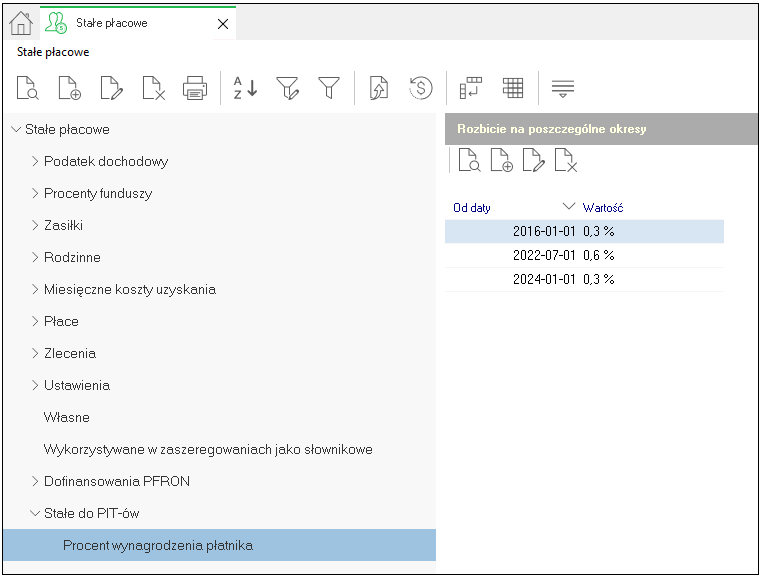
Składniki te można dodawać, edytować, usuwać oraz drukować, a ich wartości są podzielone na okresy obowiązywania, dzięki czemu użytkownik ma możliwość, np. przeliczenia listy płac za miesiąc grudzień poprzedniego roku, pobierając dane aktualne dla tego okresu.
Za pomocą ikony  Ustaw standardowe dane <Ctrl+S> można przywrócić domyślne wartości stałych oraz pobrać aktualne wartości, pod warunkiem wykonania aktualizacji programu. O potrzebie ustawienia standardowych danych informuje również system, podczas tworzenia list płac, odpowiednim komunikatem.
W związku z tym, że fundusz wypadkowy jest ustalany indywidualnie dla firm, to jego procent jest przepisywany z poprzedniego okresu i nie jest on modyfikowany za pomocą funkcji <Ctrl+S>.
Aby wyświetlić okno w formie tabeli, która umożliwia m.in. szybkie filtrowanie, czyli wyszukanie stałej oraz sortowanie, należy wybrać w menu kontekstowym (prawy klawisz myszy) opcję Widok → Tabela. 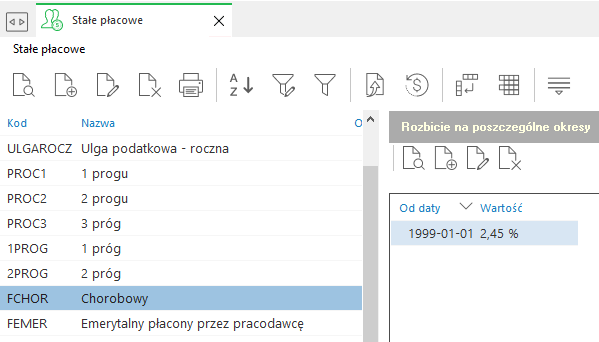
Stałe płacowe w systemie Pro/Prestiż wykorzystywane są w wyliczaniu list płac. W predefiniowanych składnikach płacowych trzymane są one za pomocą symbolu SL(kod stałej płacowej) oraz za pomocą tego symbolu mogą być wykorzystywane do definiowania wzorów w nowych składnikach płacowych. W przypadku, gdy kod stałej płacowej jest błędnie wpisany we wzorze lub nie zawiera się on w danej dacie, wówczas wartość będzie wynosić zero.
Wszystkie stałe płacowe są przypisane do tabeli okresów. W przypadku, gdy stała nie ma zdefiniowanych kolejnych okresów, wtedy obowiązuje bezterminowo. Dzięki możliwości trzymania kilku wartości stałej z różnymi okresami obowiązywania, możliwe jest przeliczanie list płac za poprzednie okresy, a wartości będą pobierane wg odpowiedniej daty.
Definicja list
Definicja wzorów płacowych
Uwaga!
Opcja ta przeznaczona jest dla zaawansowanych użytkowników systemu.
Definiowane składniki płacowe służą do konfigurowania list płac pod wymagania firmy.
Aby otworzyć okno Składniki płacowe, należy uruchomić w menu System opcję Definicja list: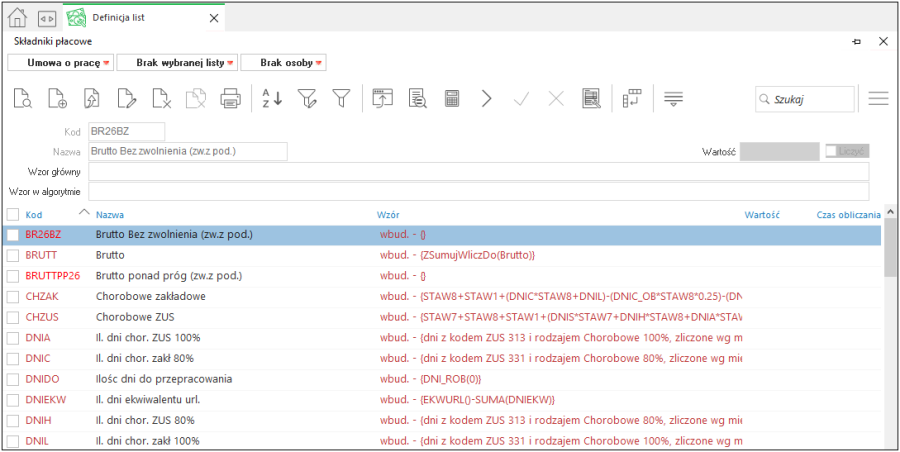
Okno Składniki płacowe zawiera tabelę ze wzorami składników oraz opisy tych składników. Dany składnik możemy wyszukać za pomocą myszki, przechodząc w dół lub w górę, lub wpisując na klawiaturze jego nazwę. Opcja ta pozwala na szybkie wyszukanie składnika i sprawdzenie jego wartości lub przejście do jego edycji.
Na górnej belce okna ze wzorami znajduje się nazwa szablonu listy płac (np. umowa o pracę), następnie nazwa i numer listy (np. lista główna za styczeń) i nazwisko osoby, na podstawie której danych będzie można testować zdefiniowane przez siebie wzory.
Poniżej znajduje się pasek ikon – odpowiednio – Pokaż, Dodaj, Dodaj do algorytmu istniejący składnik (pokaże się spis wszystkich składników płacowych), Popraw, Usuń, Drukuj, Sortuj, Ustal filtr, Filtr aktywny, Wygląd edycji danych (wybór składników, które będą się wyświetlać podczas tworzenia listy płac), Wygląd wydruku odcinka listy płac, Oblicz próbnie płace wybranej osoby (w kolumnie Wartość pojawią się wyliczenia), Rozłóż składnik, Definicje pól kwotowych dla formularzy.
Ikony Pokaż składnik, Popraw oraz Dodaj wywołują okno Dane składnika płacowego: 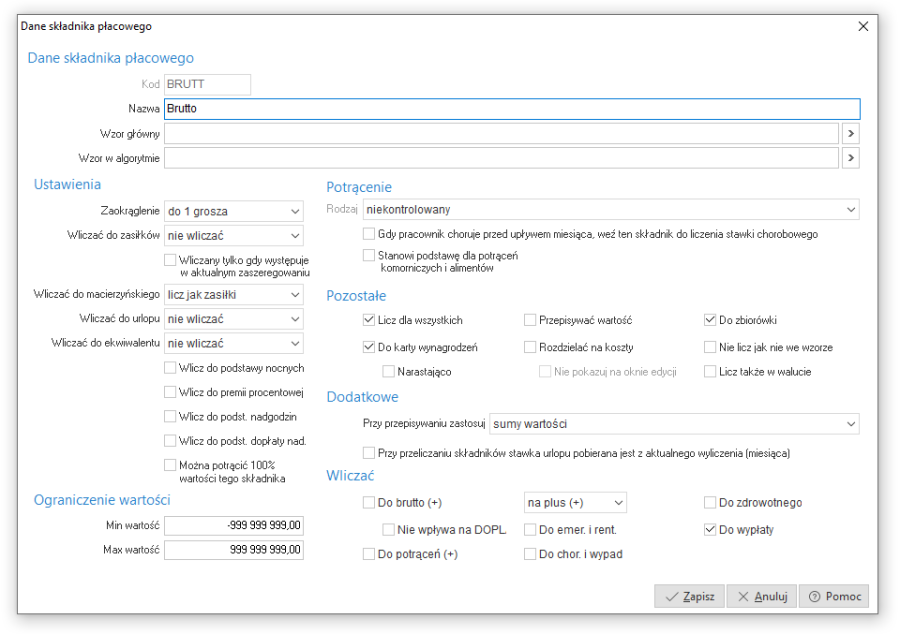
Okno to zawiera pola:
- Kod – unikalny kod składnika, do którego można się odwoływać w innych wzorach.
- Nazwa – jest wyświetlana na zestawieniach, odcinkach płacowych oraz m.in. podczas edycji danych płacowych (listy płac).
- Wzór główny – wzór ten będzie brany pod uwagę dla wyliczania danego składnika, jeżeli nie ma on ustawionego wzoru w algorytmie. Jest to wzór używany dla wszystkich szablonów list płac.
- Wzór w algorytmie – jeżeli jest uzupełniony, to jest on brany pod uwagę do wyliczenia składnika w danym szablonie listy płac. Różne wzory dla tego samego składnika wykorzystywane mogą być przy płacy podstawowej (modyfikacja składnika predefiniowanego). Może ona być wyliczana inaczej dla pracowników umysłowych niż dla pracowników na stawce godzinowej. Innym przykładem może być premia, która jest wyliczana z innych składników dla działu handlowego i innych dla działu, np. produkcji. Za pomocą klawisza <F6> można wybierać składniki do wzoru, natomiast za pomocą klawisza <F7> – funkcje.
- Zaokrąglenie – określa, z jaką dokładnością ma być wyliczany składnik (domyślnie: do 1 grosza).
- Wliczać do zasiłków – wskazuje w jaki sposób składnik ma wchodzić do wyliczania stawki chorobowego, wypadkowego, macierzyńskiego, opieki:
- nie wliczać – składnik nie zostanie uwzględniony przy wyliczaniu stawki,
- dopełniać do miesiąca – składnik zostanie dopełniony do pełnego miesiąca, jeżeli na liście płac jest pomniejszany o dni nieprzepracowane, np. płaca podstawowa,
- nie dopełniać do miesiąca – składnik nie zostanie dopełniony do pełnego miesiąca (zostanie pobrana wartość taka, jaka była wyliczona na liście płac),
- premia kwartalna oraz premia roczna – składnik z tym parametrem zostanie uwzględniony do wyliczenia stawki, nawet jeśli w jednym z miesięcy (który jest uwzględniony do wyliczenia stawki) pracownik nie przepracował połowy miesiąca. W takim przypadku wartość wliczona premii zostanie policzona proporcjonalnie, czyli podzielona przez 12 i pomnożona o ilość miesięcy, w których pracownik przepracował ponad połowę miesiąca. Jeżeli pracownik jest zatrudniony krócej niż 12 miesięcy, wówczas wartość wliczona zostanie podzielona przez ilość miesięcy przepracowanych i pomnożona o ilość miesięcy, w których pracownik przepracował ponad połowę miesiąca.
- 13-tka za zeszły rok - składnik będzie uwzględniany w wyliczeniach zasiłków
- sprawdź przy najniższym, nie wliczaj - składniki oznaczone tym sposobem pobierane są (jako suma) z obecnego miesiąca i dzielone przez 30 w celu porównania z obliczoną stawką i stawką wynikającą z najniższego wynagrodzenia. Mechanizm ten jest uruchamiany tylko gdy konieczne jest sprawdzenie, czy stawkę zasiłku należy pobrać z najniższego wynagrodzenia.
- 13-tka za bieżący rok - składnik będzie uwzględniany w wyliczeniach zasiłków
- 13-tka za zeszły rok - niedopełniana - składnik z tym parametrem nie będzie podlegał uzupełnieniu do pełnego roku
- 13-tka za bieżący rok niedopełniana - składnik z tym parametrem nie będzie podlegał uzupełnieniu do pełnego roku
Składniki z tym parametrem mogą zostać wykorzystane do Zaświadczenia płatnika składek ZUS Z-3 (składniki wynagrodzenia za okresy kwartalne i roczne).
- Wliczany tylko jak występuje w aktualnym zaszeregowaniu – jeśli składnik nie występuje w aktualnym zaszeregowaniu, wówczas nie zostanie wliczony do zasiłków.
- Wliczać do macierzyńskiego – opcja ta umożliwia definiowanie składników wchodzących do wyliczania podstawy macierzyńskiego.
- Wliczać do urlopu – parametr ten pozwala ustawić sposób pobierania składników do wyliczenia stawki urlopu oraz ekwiwalentu:
- nie wliczać – składnik nie zostanie pobrany do wyliczenia stawki,
- obecna wartość – do wyliczenia stawki urlopu zostanie ujęta wartość składnika z tej listy płac, na której jest wyliczane wynagrodzenie za urlop/ekwiwalent (aktualna lista),
- średnia z poprzednich miesięcy – składnik z tym parametrem jest pobierany z poprzednich (zazwyczaj trzech, w zależności od ustawienia w danych kadrowych) miesięcy (wg miesiąca daty wypłaty bądź miesiąca powstania listy), a następnie liczona jest z niego średnia, czyli wartość składnika jest dzielona przez ilość godzin przepracowanych w poprzednich miesiącach,
- przeliczona średnia z poprzednich miesięcy – składnik z tym parametrem jest również pobierany z (zazwyczaj) trzech miesięcy wstecz. Stosowany jest, gdy składnik wchodzący do wyliczenia stawki urlopu jest obliczany wzorem stawka x ilość. W przypadku, gdy podstawa stawki jest zmieniona na liście płac, na której jest wypłacany urlop, wówczas składnik wliczany do urlopu zostanie wyliczony na podstawie nowej stawki, a następnie podzielony przez ilość godzin przepracowanych w poprzednich miesiącach.
Przykład: Kwota za nadgodziny (50% i 100%) ma wejść do wyliczenia stawki urlopu, jako średnia z poprzednich miesięcy. Do podstawy nadgodzin uwzględniana jest m.in. płaca zasadnicza, która została podwyższona, czyli zostało dodane nowe zaszeregowanie, na którym jest zmieniona wartość płacy zasadniczej. Jeżeli kwota za nadgodziny ma zostać przeliczona do urlopu/ekwiwalentu wg aktualnej stawki, wówczas dla kwoty za nadgodziny (NAD50, NAD100), należy wskazać: przeliczona średnia z poprzednich miesięcy, a dla podstawy nadgodzin (PNADG): przy przeliczaniu składnika wartość pobierana jest z aktualnego wyliczenia (miesiąca).
- siła wyższa obecna wartość - składnik nie będzie uwzględniany w stawce urlopu, natomiast zostanie ujęty jako składnik stały w stawce wynagrodzenia z powodu siły wyższej.
Uwaga!
W przypadku gdy
- na liście głównej następuje naliczenie stawki urlopu,
- lista główna naliczana jest z przesunięciem miesiąca wypłaty
- składniki ustawione do urlopu jako średnia z poprzednich miesięcy są naliczane również na listach dodatkowych
to zalecane jest zachowanie takiego samego przesunięcia miesiąca wypłaty na listach dodatkowych lub zastosowanie parametru konfiguracyjnego: Ustawienia - Naliczanie płac - Ustawienia płac - Urlop i ekwiwalent - Sposób pobierania składników do stawki urlopu ustawionego na wartość wg miesiąca powstania listy.
- Wlicz do podstawy nocnych – wartość składnika zostanie dodana z listy aktualnej do podstawy nocnych (PNOCN).
- Wlicz do premii procentowej – wartość składnika zostanie dodana z aktualnej listy do wyliczania premii procentowej PREMIAPR.
- Wlicz do podstawy nadgodzin – podobnie jak dwa wyżej wymienione parametry, składnik zostanie pobrany z aktualnego wyliczenia (miesiąca) do podstawy nadgodzin (PNADG).
- Wlicz do podstawy dopłaty nadgodzin – wartość składnika zostanie dodana do podstawy dopłaty nadgodzin PDOPLAN. Parametr ten jest stosowany dla wyliczeń nadgodzin zgodnych z wyrokiem Sądu Najwyższego z 3 kwietnia 2007 r. II PZP 4/07.
- Przy przeliczaniu składnika wartość pobierana jest z aktualnego wyliczenia (miesiąca) – parametr ten jest wykorzystywany, gdy w algorytmach są użyte składniki, które są wliczane do urlopu jako przeliczona średnia z poprzednich miesięcy (wyjaśnienie przy opisie wliczać do urlopu).
- Wliczać do brutto – składnik ma być doliczany do brutto (parametr ten oznacza jednoczesne wliczanie do podstawy podatku dochodowego).
- Nie wpływa na DOPLA – powoduje, że składnik wchodzący do brutto nie będzie pomniejszał wielkości dopłaty do najniższego wynagrodzenia. Standardowo składniki Ekwiwalent urlopowy i Odprawa mają zaznaczony ten parametr.
- Do potrąceń – określa, czy składnik jest składnikiem płacowym, zmniejszającym wypłatę (potrąceniem).
Przykład: Pracownikom jako dodatkowa forma wynagrodzenia mogą przysługiwać bony świąteczne, którymi mogą zapłacić w wybranych hipermarketach. Taka forma wynagrodzenia charakteryzuje się tym, że od wypłaty należy odjąć kwotę podatku od wartości bonu (np. pracownik dostał bon o wartości 500 zł i od wypłaty należy mu odjąć 18% podatku czyli 90 zł). W takim przypadku, należy wskazać, że wejdzie do Brutto oraz Do potrąceń  .
.
- Na lub na
 – wskazuje czy składnik (jeżeli wchodzi do brutto) ma wchodzić też do podstawy funduszy ZUS/podstawy zdrowotnego, czy ma te podstawy zmniejszyć o wartość składnika.
- Na
Przykład: Do składnika Brutto zaliczamy m.in. chorobowe zakładowe (CHZAK) oraz chorobowe ZUS (ZUSBR). W takim przypadku w obu składnikach zaznaczamy, że wliczają się do Brutto, ale chorobowe zakładowe oprócz tego, że wejdzie do Brutto, a co za tym idzie do podstawy podatku, również powinno zostać dodane do podstawy zdrowotnego. W takim przypadku dodatkowo zaznaczyć należy Na plus i Do zdrowotnego.
Innym przykładem może być sytuacja, gdy przedsiębiorca, który podlega ubezpieczeniom społecznym, ma prawo do obniżenia wymiaru składek za okres przebywania na zwolnieniu lekarskim (po upływie 90 dni nieprzerwanego dobrowolnego ubezpieczenia chorobowego). Wówczas składnik, który ma pomniejszać podstawę funduszy musi mieć zaznaczone Na minus i wskazane Do emerytalnego i rentowego, Do chorobowego i wypadkowego oraz Do zdrowotnego.
- Wliczać do ubezpieczenia: emerytalnego/rentowego, chorobowego i wypadkowego oraz zdrowotnego – wartość składnika zostanie wliczona do podstawy wyliczania ww. ubezpieczeń (funduszy).
- Wliczać do wypłaty – stosuje się dla składników nie wliczanych do brutto, np. ekwiwalent. Od tych składników nie będą liczone podatki ani fundusze ZUS/zdrowotne.
- Licz dla wszystkich – umożliwia wskazanie, dla których pracowników wartość zostanie wyliczona, np. nadgodziny liczymy dla wszystkich pracowników, a koszty za dojazd tylko dla pracowników spoza miasta siedziby firmy (na liście płac przy danym składniku pojawi się prostokąt do zaznaczenia, który spowoduje naliczenie wartości).
- Rozdzielać na koszty – wykorzystywany, jeżeli pracownik w ciągu miesiąca pracował w kilku miejscach powstawania kosztów (np. różne budowy).
- Do zbiorówki – informuje czy dany składnik ma pojawić się w standardowym zestawieniu płacowym zbiorówka, czy nie.
- Przepisywać wartość/zaznaczenie – określa, czy składnik w nowej liście płac ma mieć tą samą wartość co w poprzedniej.
Przykład: ubezpieczenie pracownika jest stałe, dlatego bezcelowe byłoby wpisywanie co miesiąc tą samą wartość pracownikowi, natomiast premia uznaniowa co miesiąc może być inna, dlatego tu przepisywanie wartości byłoby wyłączone. Jeżeli składnik jest wyliczany wzorem (np. na związki zawodowe potrącamy 1% od brutto) i nie jest liczony dla wszystkich pracowników, wówczas ten parametr określa, czy przepisywać na nową listę, to że składnik ten mamy liczyć danemu pracownikowi.
- Nie licz jak nie we wzorze – służy do zoptymalizowania szybkości wyliczania list płac. Przy ustawieniu tego składnika, system będzie wyliczał wartość jedynie w przypadku, gdy inny składnik płacowy będzie się do niego odwoływał. Gdy wyłączymy zaznaczenie, program będzie zawsze wyliczał wartość.
Przykład: wzór na wyliczenie chorobowego, to ilość dni chorobowego pomnożona przez stawkę. Gdy ilości dni chorobowego wynosi zero, wówczas nie ma uzasadnienia wyliczania stawki. W związku z tym, że stawkę chorobowego liczymy na podstawie 12 miesięcy, mogłoby to znacząco wydłużyć czas obliczeń.
- Do karty wynagrodzeń – składnik będzie wykazywany w zestawieniu płacowym roczna karta wynagrodzeń.
- Licz także w walucie – parametr ten jest używany dla list, które mają wskazaną dodatkową walutę oraz kurs. Składnik zostanie przeliczony wg podanego kursu. Funkcję tę można wykorzystać dla list wypłacanych w walucie obcej. Wyliczone wartości nie są widoczne w programie i można je dodać tylko do zestawień/formularzy lub list płac, które zostaną wykonane w module Raporty i Formularze (tabela WARTOSCSKLADNIKAWALUTOWA). Funkcja ta może zostać również wykorzystana przez wdrożeniowca do ustawienia sposobu księgowania listy płac walutowej w module Finanse i Księgowość.
- Ograniczenie wartości – stosuje się, gdy chcemy, aby program przeliczał tylko wartości mieszczące się w pewnych granicach, np. można ograniczyć użytkownikowi wpisanie premii powyżej 10 000 zł, wówczas w wartości minimalnej możemy wskazać 0, a w wartości maksymalnej 10 000. Najczęściej ustawia się, że wartość nie może być mniejsza od zera (np. podatek).
- Dodaj do zakładki edycyjnej – przy definiowaniu nowego składnika płacowego można wskazać, do jakiej zakładki ma być on przypisany, np. potrącenia. Gdy składnik zostanie zapisany, wówczas przypisanie zakładki edycyjnej jest możliwe, tylko poprzez ikonę wygląd edycji danych (System → Definicja list).
- Dodaj do odcinka płacowego – podobnie jak ww. składnik jest aktywny tylko podczas definiowania nowego składnika.
- Gdy pracownik choruje przed upływem miesiąca, weź ten składnik do liczenia stawki chorobowego – wykorzystywany dla pracowników nowo zatrudnionych. W przypadku, gdy pracownik nie ma wcześniejszych list płac, to program nie ma z czego wyliczyć stawki chorobowego.
System umożliwia przypisanie pracownikowi składników wynagrodzenia zgodnych z jego warunkami zatrudnienia. Predefiniowane składniki zaszeregowania, takie jak płaca zasadnicza i stawka godzinowa zostały uwzględnione w standardowych składnikach list płac. Pozostałe składniki, np. kwota zlecenia, ubezpieczenie grupowe, premie lub bony, są konfigurowane podczas wdrożenia, prac serwisowych lub zgodnie z oficjalnymi instrukcjami.
Poniżej przedstawione są dwa przykłady definiowania nowych składników: kwota zlecenie (aby była pobierana z zaszeregowania pracownika – tak, jak płaca zasadnicza) oraz bony świąteczne.
Kwota zlecenia pobierana z zaszeregowania pracownika:
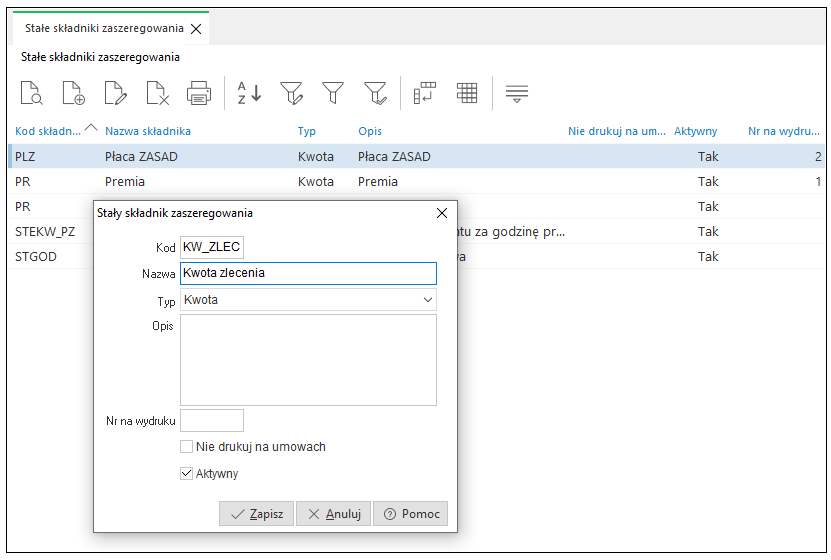
1.W menu Słowniki → Płacowe → Stałe składniki zaszeregowania dodajemy nowy składnik o nazwie, np. Kwota zlecenia. Należy uzupełnić pola:
- Kod – będzie wykorzystywany do stworzenia wzoru w definiowanym składniku płacowym.
- Nazwa – musi być tak ustalona, aby użytkownik wiedział, w jakich przypadkach użyć ten składnik.
- Typ – w tym przypadku jest to kwota, ponieważ będziemy ją ręcznie wpisywać, dla każdego pracownika indywidualnie (w przypadku stałej kwoty lub kilku do wyboru, w typie możemy wybrać: słownik).
- Opis – dowolne dodatkowe informacje użytkownika.
- Nie drukuj na umowach – zaznaczenie tego parametru spowoduje, że składnik nie będzie drukowany m.in. na umowie, aneksie w polu wynagrodzenie.
2.W definicji list (menu System → Definicja list) można dodać nowy składnik płacowy bądź zmodyfikować składnik predefiniowany.
Jeżeli mamy ustawione standardowe składniki umowy zlecenie (menu kontekstowe → Dodaj grupę → Umowa zlecenie), należy znaleźć składnik o nazwie Kwota zlecenia i go edytować (za pomocą klawisza <F5>). We wzorze głównym (dla wszystkich szablonów list płac) lub we wzorze w algorytmie (wzór dla aktualnie edytowanego szablonu) wskazujemy funkcję, która zwraca kwotę z zaszeregowania i w nawiasie podajemy kod stałego składnika zaszeregowania – w tym przypadku ZASZ(KW_ZLEC).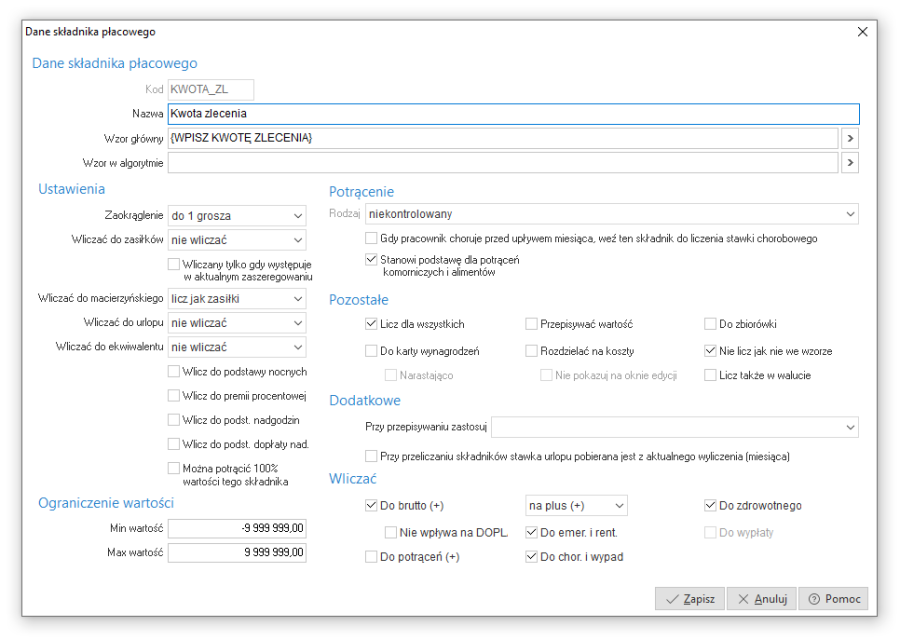
Opis wszystkich funkcji można wyświetlić za pomocą opcji Wybierz funkcję <F7> w polu Wzór. Wyświetli się wówczas okno z trzema kolumnami: nazwa (np. ZASZ), opis działania funkcji oraz przykład wzoru.
3.Po zdefiniowaniu stałego składnika zaszeregowania oraz zdefiniowaniu wzoru w składniku płacowym, należy otworzyć zaszeregowanie pracownika zleceniobiorcy (menu Dane kadrowe → zleceniobiorca → Umowy <Ctrl+F5> → Zaszeregowanie → Dodaj <F3>/Popraw <F5> → Kwota zaszeregowania → Dodaj <F3>) i w polu Składnik wskazać dodany wcześniej składnik Kwota zlecenia, a następnie wpisać kwotę.
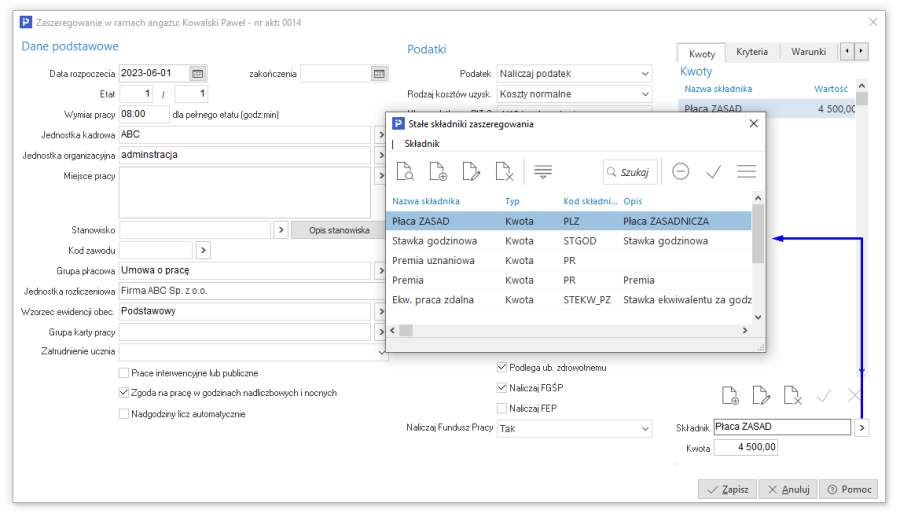
Po tych operacjach, tworząc listę płac, program będzie sam uzupełniał kwotę zlecenia i nie będzie konieczności wpisywania jej ręcznie bądź ustawiania, że kwota składnika ma zostać przepisana z listy poprzedniej (przepisywać wartość).
Bony świąteczne – wartość bonów wpisywana ręcznie na liście płac:
W celu wykazania na liście płac, np. bonów świątecznych, które charakteryzują się tym, że od wypłaty jest odejmowany jedynie podatek od wartości bonów, należy:
1.W menu System → Definicja list w oknie Składniki płacowe wybrać szablon listy płac, która będzie modyfikowana pod względem bonów, a następnie na danym szablonie ustawić odpowiednią listę i dodać nowy składnik za pomocą ikony Dodaj <F3>.
2.W oknie Dane składnika płacowego uzupełnić kod i nazwę, np. BON. Zaznaczyć parametry: Do brutto oraz Do potrąceń . W prawym dolnym rogu, podczas dodawania składnika BON, wskazać na jakiej zakładce w liście płac ma się pojawić ten składnik oraz czy ma się pojawić na odcinku płacowym. Brak wskazanego wzoru oznacza, że kwota będzie wpisana przez operatora na liście płac.
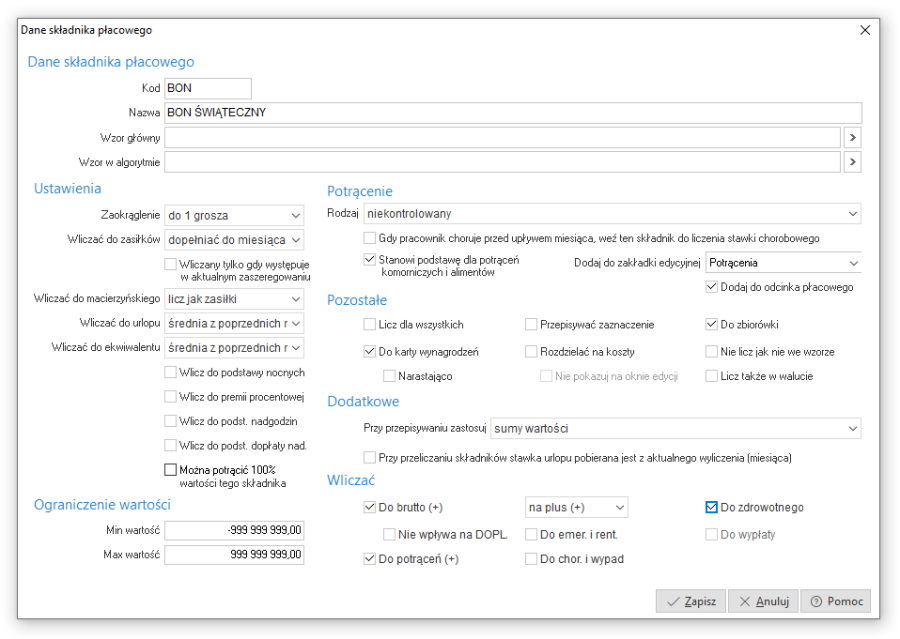
3. Na liście płac wpisać wartość bonów w polu BON Świąteczny, wówczas kwota Do wypłaty powinna zostać pomniejszona o wartość podatku od kwoty tego składnika.
Definicja odcinka płacowego
Przy elastycznym systemie naliczania płac, elastyczny też powinien być odcinek płacowy. Aby ręcznie zdefiniować odcinek, należy wybrać ikonkę definicji odcinka i ręcznie, wykorzystując technikę „przeciągnij i upuść", przenieść składniki do odcinka: 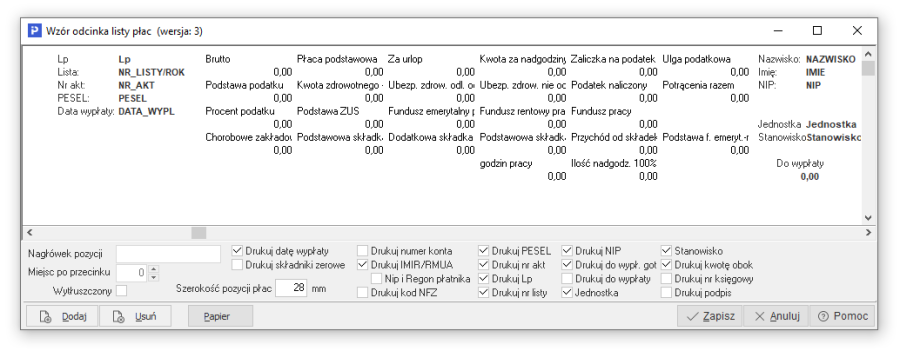
Jeżeli składnik, który chcemy przeciągnąć już istnieje na odcinku, wówczas system wyświetli odpowiedni komunikat. Jest możliwe też umieszczenie na odcinku, w jednej pozycji, wartości z kilku składników płacowych. Aby to zrobić, należy przeciągnąć kolejne składniki w to samo miejsce i odpowiedzieć przecząco na pytanie, czy zrobić miejsce dla nowego składnika (jeżeli odpowiemy twierdząco, oznaczać to będzie, że chcemy w tym miejscu dołożyć nowy składnik.
W celu usunięcia składnika, należy „uchwycić" go myszką i przenieść poza okno odcinka, lub wcisnąć przycisk Usuń.
Klikając prawym klawiszem myszy w oknie Wzór odcinka listy płac wyświetli się menu: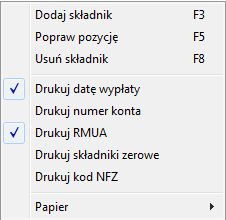
Umożliwia ono drukowanie daty wypłaty, numeru konta bankowego, informację o funduszach ZUS (tzw. IMIR/RMUA – czyli fundusze emerytalne, rentowe, wypadkowe, F.G.Ś.P i fundusz pracy), drukowanie kodu NFZ oraz drukowanie składnika zerowego (na odcinku będą znajdować się wszystkie składniki, także te, których wartość wynosi zero, np. za prowadzenie kasy, w przeciwnym wypadku system wyświetli tylko te składniki, które mają wartości różne od zera, co spowoduje zagęszczenie druku). Ostatni parametr to rodzaj papieru (do dyspozycji jest format od A4 do A2 i ustawienie pionowe lub poziome).
Definicja okna edycyjnego
Okno edycyjne składników pojawia się przy wpisywaniu danych do list płac. Z uwagi na fakt, że składniki są dowolnie definiowane przez użytkownika, konieczne jest też dynamiczne określenie, które z tych składników służą do wprowadzania danych i które wyświetlać podczas obróbki danych pracownika.
Po wyborze ikony Wygląd edycji danych na oknie Składniki płacowe, system wyświetli okno edycyjne z zakładkami: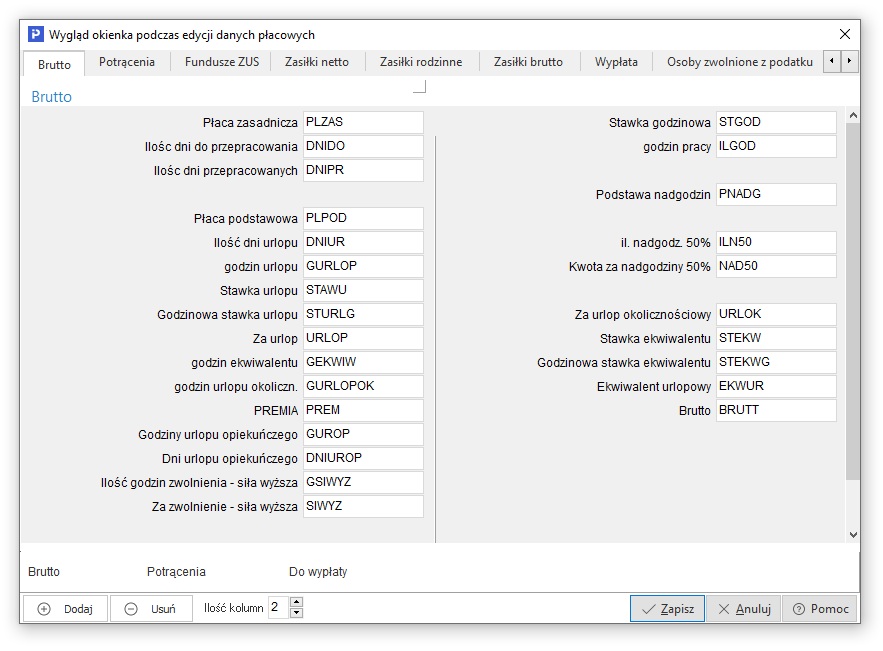
Powyżej przykładowy wygląd okienka, ze zdefiniowanymi zakładkami. Nie ma ograniczenia na ilość zakładek ani na ilość składników na zakładce.
Podobnie jak w odcinku płacowym, składniki na zakładki przenosi się stosując technikę przeciągnij i upuść. Jeden składnik może być na wielu zakładkach, ale nie może być dwa razy na tej samej zakładce.
Parametry okna można ustawić wywołując prawym przyciskiem myszy podmenu: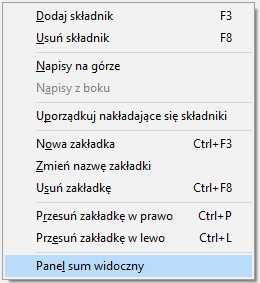
Oprócz techniki przeciągnij i upuść składniki można dodawać<F3> i usuwać <F8>wybierając odpowiednią pozycję z menu, lub wciskając klawisz. Napisy na oknie edycyjnym mogą być z boku (jak wyżej) lub nad polem edycyjnym, co może być przydatne przy wielu kolumnach na zakładce. Poniżej pól edycyjnych znajduje się podliczenie brutta, potrąceń, zasiłków i do wypłaty. Jeżeli nie chcemy, aby te pola były wyświetlane, należy usunąć zaznaczenie z pozycji Panel sum widoczny.
Definicje pól kwotowych dla formularzy
Czasami zachodzi konieczność ręcznego uzupełnienia, które składniki powinny znaleźć się na formularzach PIT. Dotyczy to zazwyczaj niestandardowych składników, takich jak, np. wynagrodzenia wypłacane tymczasowo aresztowanym lub skazanym. Aby to wykonać, należy wybrać, w oknie definicji list, ikonkę Definicje pól kwotowych dla formularzy. Po wybraniu, który PIT nas interesuje, wyświetli się okno:
Jeżeli chcemy, np. aby w polu o numerze 20, oprócz standardowo wpisywanego składnika BRUTT znajdowały się też inne składniki, należy wpisać ręcznie (ze znakiem plus) nazwy składników, np. BRUTT+BRUT5 lub wybrać je, po wciśnięciu klawisza <F6>.
Po zaakceptowaniu klawiszem <Enter> żądanego składnika, zostanie on dopisany do definicji danego pola. Po zapisaniu zmian, system uwzględni nowe składniki na deklaracji PIT.
Predefiniowane stałe płacowe
W tabelce zawarte są predefiniowane stałe płacowe, które system wykorzystuje przy obliczeniach do stałych wzorów oraz do tworzenia wyliczeń i zestawień.
Wzór | Objaśnienie |
1PROG | Wysokość 1 progu podatkowego |
250PRZEC | Ograniczenie dobrowolnego chorobowego |
2PROG | Wysokość 2 progu podatkowego |
30XSR | Wysokość 30 średnich krajowych |
DIETA | Dieta - podróże krajowe |
DOF_LEK | Dofinansowanie do schorzeń lekkich |
DOF_LEK_ZW | Zwiększone dofinansowanie do schorzeń lekkich |
DOF_UMI | Dofinansowanie do schorzeń umiarkowanych |
DOF_UMI_ZW | Zwiększone dofinansowanie do schorzeń umiarkowanych |
DOF_ZNA | Dofinansowanie do schorzeń znacznych |
DOF_ZNA_ZW | Zwiększone dofinansowanie do schorzeń znacznych |
DOJA1 | Zwiększenie kosztów uzyskania o koszty dojazdu |
DOJA2 | Połowa standardowych kosztów uzyskania |
DRDDOSZ | Dodatek za podjęcia przez dziecko nauki w szkole poza miejscem zamieszkania – dojazd |
DRINTER | Dodatek za podjęcia przez dziecko nauki w szkole poza miejscem zamieszkania - pobyt w internacie |
DRRHDO5 | Dodatek za kształcenie i rehabilitacje dziecka niepełnosprawnego do 5 lat |
DRRHPO5 | Dodatek za kształcenie i rehabilitacje dziecka niepełnosprawnego powyżej 5 lat |
DRRSZKO | Dodatek za rozpoczęcie roku szkolnego |
DRURO | Dodatek za urodzenie dziecka |
EKWUR | Wsp. ekwiwalentu urlopowego |
FCHOR | % podstawy przeznaczony na fundusz chorobowy |
FEMER | % podstawy przeznaczony na fundusz emerytalny płacony przez pracodawcę |
FEMERPR | % podstawy przeznaczony na fundusz emerytalny płacony przez pracownika |
FEPOM | % podstawy przeznaczony na fundusz emerytur pomostowych |
FGSP | % podstawy przeznaczony na Fundusz Gwarantowanych Świadczeń Pracowniczych |
FPRAC | % podstawy przeznaczony na fundusz pracy |
FRENT | % podstawy przeznaczony na fundusz rentowy płacony przez pracodawcę |
FRENTPR | % podstawy przeznaczony na fundusz rentowy płacony przez pracownika |
FWYPP | % podstawy ZUS przeznaczony na fundusz wypadkowy |
KCHOR | % podstawy przeznaczony na ubezpieczenie zdrowotne odliczane od podatku |
KCHORNP | % podstawy przeznaczony na ubezpieczenie zdrowotne nie odliczane od podatku |
KOSZ1 | Koszty uzyskania podstawowe, kwota miesięczna |
KOSZ2 | Połowa standardowych kosztów uzyskania |
KOSZ_ZLE | % kosztów zlecenia |
KOSZ_ZLEPA | % kosztów - prawa autorskie |
KWWOL_ALIM | Kwota wolna od potrąceń z zasiłków - alimenty |
KWWOL_KOMO | Kwota wolna od potrąceń z zasiłków - komornik |
KZAPOS | Zasiłek stały z pomocy społecznej |
NAJNI | Najniższa płaca podstawowa |
NAJNI_EMER | Najniższa emerytura |
NAJNI_ZL | Najniższa stawka godzinowa |
PIELE | Wysokość zasiłku pielęgnacyjnego |
PIT_WYNAGR | Procent wynagrodzenia płatnika |
PODAT_ZLE | % podatku od umowy zleceń |
POGRZ | Wysokość zasiłku pogrzebowego |
POROD | Wysokość zasiłku porodowego |
PPKF | % podstawowej składki Pracowniczego Planu Kapitałowego płacony przez pracodawcę |
PPKP | % podstawowej składki Pracowniczego Planu Kapitałowego płacony przez pracownika |
PRC_MC_WYZ | Przeciętne wynagrodzenie w sektorze przedsiębiorstw z wypłatami z zysku, w poprzednim kwartale |
PRC_MSC_WY | Przeciętne miesięczne wynagrodzenie w poprzednim kwartale |
PREHAB | % waloryzacji zasiłku rehabilitacyjnego |
PROC1 | Procent podatku przy pierwszym progu podatkowym |
PROC2 | Procent podatku przy drugim progu podatkowym |
PROC3 | Procent podatku przy trzecim progu podatkowym |
PROCNOC | Procent godzin nocnych |
PROCPOSTKP | Procent postojowego (KP) |
PROCPOSTPE | Procent postojowego - przestój ekonomiczny |
PROG_WY | Prognozowane przeciętne miesięczne wynagrodzenie brutto w gospodarce narodowej |
PRZW_ZFSS | Przeciętne wynagrodzenie do odpisu na ZFŚS |
PZPODAT | Próg zwolnienia z podatku dla osób zwolnionych z podatku |
PZPODMIESZ | Próg zwolnienia z podatku - ryczałt za mieszkanie |
RODZ1 | Wysokość zasiłku przysługującego na pierwszych 2 dzieci |
RODZ2 | Wysokość zasiłku przysługującego na 3 dziecko |
RODZ3 | Wysokość zasiłku przysługującego na 4 i następne dzieci |
RPSAM1 | Ryczałt za użytkowanie samochodu służbowego do 1600cm3 do celów prywatnych |
RPSAM2 | Ryczałt za użytkowanie samochodu służbowego powyżej 1600cm3 do celów prywatnych |
RYCZ_ZLE | Kwota ryczałtu w umowach zlecenia |
SAM_1 | Ryczałt za 1km, samochód do 900 cm3 |
SAM_2 | Ryczałt za 1km, samochód powyżej 900 cm3 |
SWIAU | Świadczenie urlopowe |
S_ZAST | Wynagrodzenie poborowego służby zastępczej |
UCZEN_1 | Minimalne wynagrodzenia uczniów - 1 rok nauki |
UCZEN_2 | Minimalne wynagrodzenia uczniów - 2 rok nauki |
UCZEN_3 | Minimalne wynagrodzenia uczniów - 3 rok nauki |
ULGA | Miesięczna kwota wolna od podatku |
ULGAROCZ | Ulga podatkowa - roczna |
WLASC | 60% średniej krajowej |
WLASCN | Podstawa wymiaru ubezpieczeń społecznych dla nowych firm |
WYCHO | Wysokość zasiłku wychowawczego - mężatka |
WYCHOS | Wysokość zasiłku wychowawczego – samotna matka |
ZDRWLASC | Podstawa zdrowotnego dla właścicieli |
ZDR_LIM | Zdrowotne limitowane podatkiem |
ZWZ_LIMIT | Limit składek na związki zawodowe |
ZDR_WSP | Zdrowotne dla os. wsp. jak dla pracownika |
Przykładowe wzory płacowe
Poniższa tabela przedstawia przykładowe wzory płacowe:
Wzór | Objaśnienie |
1.50 | We wzorze może być tylko liczba (jednakże bardziej zaleca się korzystanie ze słownika stałych płacowych). UWAGA! We wzorach, dla oddzielenia ułamka dziesiętnego, piszemy kropkę a nie przecinek. |
PLZAS | Kod innego składnika. |
PLPOD+(EWID(C)+EWID(R))*STAWC | Wyrażenie korzystające z nawiasów. Kolejność działań jest standardowa, tzn. najpierw mnożenie i dzielenie, później dodawanie i odejmowanie. |
13% | Zwraca liczbę 0.13. We wzorach można przy liczbach korzystać z symbolu %. |
Z(STAWC:0.1) | Zaokrąglenie wyrażenia do żądanej dokładności – tu zaokrąglenie stawki chorobowego do 10 groszy. Zaokrąglenie to potęga liczby dziesięć, tzn. 0.01, 0.1, 1, 10 itd. |
MIN(wyr1,wyr2) np. MIN(STAWC,STAWZ+PLPOD) | Zwraca wartość mniejszego wyrażenia (tu wartość składnika STAWC lub sumy STAWZ+PLPOD). |
MAX(wyr1,wyr2) | J. w. ale wartość większego wyrażenia. |
<GDY wyr1 OD wyr2 WEZ wyr 3> np. <GDY PODA-KCHOR OD 0 WEZ PODA-KCHOR> | Wyrażenie warunkowe, gdy wyr1 jest większe równe od wyr2, to wartością będzie wyr3, gdy nie, to wartością będzie 0. |
<GDY wyr1 OD wyr2 DO wyr3 WEZ wyr4 GDY=wyr5 WEZ wyr6 GDY INNE WEZ wyr7> | Rozbudowane wyrażenie warunkowe: gdy wyr1 będzie miało wartość od wyr2 do wyr3, to zwróć wartość wyrażenia wyr4, gdy wyr1 jest równe wyr5, to zwróć wyr6, w innych przypadkach zwróć wyr7. Proszę zwrócić uwagę, że zawsze jest testowane wyrażenie wyr1 i przyrównywane do wyr2 i wyr3 oraz do wyr5. |
<GDY wyr1 DO wyr2 WEZ wyr3>np. <GDY NETTO*19% DO ULGA WEZ 0> (żeby podatek nie był mniejszy od 0) | Proste wyrażenie, porównujące wyr1 do wyr2 i jeżeli wyr1 jest mniejsze, to zwróci wyr3, w przeciwnym wypadku zwróci 0. |
Symbole i skróty we wzorach płacowych
Symbol | Przykład | Uwagi |
ABSENCJE_DNI(SYMBOL) | ABSENCJE_DNI(C) | Podaje ilość wpisanych symboli w absencjach (bez uwzględnienia dnido i innych czynników) |
AKORD() | AKORD() | Zwraca wartość akordu z modułu PRODUKCJA dla danego pracownika |
ALARM(komunikat) | <GDY PODAT DO -1 WEŹ ALARM(UJEMNY PODATEK!!!)> | Wyświetla żądany komunikat, podczas przeliczania pracownika. Podczas liczenia całej listy płac komunikat jest zapamiętywany i wyświetlany na końcu, po przeliczeniu listy. |
ALARML(komunikat) | <GDY PODAT DO -1 WEŹ ALARM(UJEMNY PODATEK!!!)> | Podczas liczenia całej listy płac komunikat jest zapamiętywany i wyświetlany na końcu, po policzeniu listy. |
ALIMENTY() | ALIMENTY() | Zwraca maksymalną kwotę zajęć komorniczych typu alimenty, możliwą do potrącenia na danej liście płac. |
ALIM_ST() | ALIM_ST() | Zwraca kwotę zajęć komorniczych typu alimenty, która jest stała w każdym miesiącu. |
DANA(składnik, z którego miesiąca w tył) | DANA(BRUTT,0) | Zwraca wartość składnika z policzonych (zamkniętych) list płac, z n miesiąca w tył. Gdy n=0 bierze pod uwagę miesiąc, za który liczona jest lista płac, bez bieżącej listy. |
DANAW(składnik, z którego miesiąca w tył) | DANAW(BRUTT,0) | Zwraca wartość składnika z policzonych (zamkniętych) list płac, z n miesiąca w tył. Gdy n=0 bierze pod uwagę miesiąc wypłaty bieżącej listy. |
DNI_ROB(nr miesiąca w tył) | DNI_ROB(), DNI_ROB(12) | Zwraca ilość dni roboczych w danym miesiącu wg wzorca ewidencji. Gdy pominiemy nr miesiąca, komputer zwróci ilość dni do przepracowania w miesiącu, za który jest lista |
DNI_ROB_KAL(nr miesiąca w tył) | DNI_ROB_KAL(), DNI_ROB_KAL(12) | Zwraca dla pracowników zatrudnionych albo zwolnionych w trakcie miesiąca, ilość przepracowanych dni w danym miesiącu wg kalendarza ściennego a nie wg wzorca pracy. Funkcja ta zwraca 0, gdy pracownik był zatrudniony cały miesiąc, tzn. pracował od 1 do ostatniego dnia miesiąca X ilość dni roboczych wg kalendarza, gdy data zatrudnienia lub data zwolnienia z angażu pracownika jest z zakresu miesiąca. Jeżeli w okresie zatrudnienia pracownika przypada święto w dzień wolny od pracy i za ten dzień wyznaczony jest inny dzień wolny, to dzień ten jest odjęty od ilości dni, które pracownik powinien przepracować w tym miesiącu. Jako parametr funkcja przyjmuje nr miesiąca w tył lub gdy pominiemy numer miesiąca to dane będą dotyczyły miesiąca, za który jest lista. |
DNOMIN() | DNOMIN() | Ilość dni nominalnych ze słownika |
DNOMIN(wyrażenie) | DNOMIN(wyrażenie) | Z parametrem cofa się o ilość miesięcy |
DODAJ_DNI(WYRAŻENIE) | DODAJ_DNI() | Jak DODAJ_MIES, ale dodaje dni. Jeżeli suma dni przekroczy 30, odpowiednio zwiększa się wartość w DODAJ_MIES i zmniejsza wartość DODAJ_DNI |
DODAJ_DNIJUBIL(wyrażenie) | DODAJ_DNIJUBIL() | Jak DODAJ_DNI, ale bierze pod uwagę tylko czas wliczany do jubileuszówki |
DODAJ_LATA() | DODAJ_LATA() | Zwraca sumę przepracowanych lat z historii pracy i z bieżącego zakładu. |
DODAJ_LATA(wyrażenie) | DODAJ_LATA(KRA+ZKL) | Dodaje lata z historii pracy i z bieżącego zakładu. Wyrażenie jest połączeniem kodów z historii pracy, połączonych znakami „+" i „-". Predefiniowany kod to: ZKL - lata przepracowane w zakładzie. |
DODAJ_LATAJUBIL(wyrażenie) | DODAJ_LATAJUBIL() | Jak DODAJ_LATA, ale bierze pod uwagę tylko czas wliczany do jubileuszówki |
DODAJ_MIES[wyrażenie) | DODAJ_MIES() : DODAJ_MIES(KRA-INE) | Jak DODAJ_LATA, ale dodaje miesiące. Jeżeli suma miesięcy przekroczy 11, odpowiednio zwiększa się wartość w DODAJ_LATA i zmniejsza wartość DODAJ_MIES (np. gdy suma miesięcy wynosi 33, to komputer zwróci wartość 9 (33-24) a wyrażenie DODAJ_LATA zwróci wartość o 2 większą. |
DODAJ_MIESJUBIL(wyrażenie) | DODAJ_MIESJUBIL() | Jak DODAJ_MIES, ale bierze pod uwagę tylko czas wliczany do jubileuszówki |
D_ABSENCJI (symbole;miesiąc wstecz) | D_ABSENCJI()-D_ABSENCJI(C)-D_ABSENCJI(C;1)-D_ABSENCJI(C;L;2)-D_ABSENCJI(;3) | Funkcja zwraca ilość dni absencji w dniach roboczych. Podanie parametrów jest opcjonalne. Gdy ich brak, zwracana jest suma absencji z pominięciem rodzajów typu: delegacja, praca zdalna, wzorzec-dzień do przepracowania, obecny w pracy za inny dzień wolny etc. Gdy brak „miesiąc wstecz" dane pobierane są dla obecnego zaszeregowania w obliczanym miesiącu. |
DNI_ZUS(symbole;miesiąc wstecz) | DNI_ZUS(313;0) | Funkcja zwraca ilość dni zasiłkowych z określonym kodem ZUS N miesięcy wstecz. Parametry są opcjonalne: gdy brak kodów - zwracana jest suma dni z jakimkolwiek kodem, gdy brak miesiąc wstecz dane pobierane są dla obecnego zaszeregowania w obliczanym miesiącu. |
EKWURL() | EKWURL() | Zwraca ilość dni ekwiwalentu urlopowego |
ETAT_OK(nr miesiąca) | <GDY ETAT_OK(1) WEZ POM_CHOR(1) | Zwraca wartość 0 lub 1, w zależności od tego, czy można brać zadany miesiąc do obliczania chorobowego, biorąc pod uwagę, czy nastąpiła zmiana etatu |
ETAT() | ETAT() | Wartość etatu |
EWI_GODZ(nr miesiąca w tył) | EWI_GODZ(): EWI_GODZ(1) | Zwraca ilość przepracowanych godzin. Gdy pominiemy nr miesiąca, komputer weźmie miesiąc, za który liczona jest lista |
EWID(symbol, n miesięcy w tył) | EWID(C): EWID(C.1) | Zwraca ilość dni, gdy występuje dana absencja. Możemy pominąć ile miesięcy w tył, wtedy komputer będzie brał miesiąc za który liczona jest lista |
EWIG(co, ile mies w tył) | EWIG(NADG50,1); EWIG(NADG100) | Podaje ilość godzin przepracowanych nadgodzinach, nocnych i |
EWIS(co, ile mies w tył) | EWIS(NADG50,1); EWIS(NORM) | Podaje ilość godzin przepracowanych |
EWIGDAY(co, który dzień miesiąca) | EWIGDAY(NORM,10) | Zwraca ilość godzin w danym dniu miesiąca, co może być: NORM, NADG50, NADG100, SZKOD1, SZKOD2, SZKOD3, SZKOD4, SZKOD5, SZKOD6, NOCNE |
EWIGSWIETA(co niedziela) | EWIGSWIETA(NORM), EWIGSWIETA(NORM,1) | Zwraca ilość godzin przepracowanych w dniach świątecznych. Domyślnie funkcja nie zlicza niedziel. Aby funkcja zliczała niedziele należy parametr "niedziela" ustawić na "1". Parametr "co" może przyjąć następujące wartości: NORM, NADG50, NADG100, SZKOD1, SZKOD2, SZKOD3, SZKOD4, SZKOD5, SZKOD6, NOCNE |
EWIGWEEKDAY(co, który dzień tygodnia, który tydzień miesiąca) | EWIGWEEKDAY(NORM.6), EWIGWEEKDA(INORM,2,1) | Zwraca ilość godzin w danym dniu tygodnia (1 - poniedziałek, ..., 7. niedziela), parametr ''który tydzień miesiąca" jest opcjonalny i gdy nie występuje funkcja zwraca sumę ze wszystkich dni (określonych parametrem "który dzień tygodnia") występujących w danym miesiącu dla danego zaszeregowania, "co" może przyjąć następujące wartości: NORM, NADG50, NADG100, SZKOD1, SZKOD2, SZKOD3, SZKOD4, SZKOD5, SZKODO, NOCNE |
EWIW(symbol, ew. ile mies w tyt) | EWIW(C,2): EWIW(C) | Podaje ilość symboli we wzorcu dni pracy dla pełnego miesiąca |
EWIZFSS(kod) | EWIZFSS(KODx); EWIZFSS() | Podaje kwotę rozliczenia funduszy ZFŚS o danym kodzie |
GR_INW() | GR_INW() | Zwraca numer grupy inwalidzkiej |
GRUPA_PL(kod grupy) | <GDY GRUPA_PL(AKORD) =1 WEZ AKORDI GDY INNE WEZ PLZAS> | Zwraca 0 lub 1, w zależności od tego, czy kod grupy zgadza się z grupą płacową do której należy pracownik |
G_ABSENCJI(symbole miesiac wstecz) | G_ABSENCJI()-G_ABSENCJI(C)-G_ABSENCJI(C;1) G_ABSENCJI(C,L;2)-G_ABSENCJI(;3) | Zwraca ilość godzin absencji. Oba parametry są opcjonalne - gdy brak symboli zwracana jest suma absencji poza symbolami typu "obecny w pracy" (zwykłe i w zamian za inny dzień) i "delegacja", gdy brak "miesiąc wstecz" dane są pobierane dla obecnego zaszeregowania w obliczanym miesiącu. |
IDM(nr miesiąca w tył) | IDM(): IDM(1) | Zwraca ilość dni w zadanym miesiącu. Gdy pominiemy nr miesiąca, komputer zwróci ilość dni w miesiącu, za który jest lista |
IDP(nr miesiąca w tył) | IDP(); IDP(1) | Zwraca ilość dni przepracowanych n miesięcy w tył. Gdy pominiemy nr miesiąca, komputer zwróci ilość dni przepracowanych w miesiącu, za który jest lista |
IDPZ(ile mies w tyl) | IDPZ(); IDPZ(1) | Zwraca ile dni przepracował pracownik w danym zaszeregowaniu |
ILEDZ() | ILEDZ() | Zwraca ilość dzieci pracowników na które przysługuje zasiłek rodzinny |
ILG2ZM() | ILG2ZM() | Zwraca ilość godzin Il zmiany |
ILG3ZM() | ILG3ZM() | Zwraca ilość godzin Ill zmiany |
ILGZASZM() | ILGZASZM() | Zwraca ilość godzin do przepracowania w danym miesiącu wg zaszeregowania |
J_ORG(kod jednostki kadrowej) | <GDY J_ORG(SKLEP1)=1 WEZ PREMIA1 GDY INNE WEZ 0> | Zwraca 0 lub 1 w zależności od tego, czy kod jednostki kadrowej zgadza się z jednostką, do której należy pracownik |
JORGKOD1() | JORGKOD1() | Zwraca pierwszy kod z jednostki organizacyjnej przypiętej |
JORGKOD2() | JORGKOD2() | Zwraca drugi kod z jednostki organizacyjnej przypiętej |
JORGKOD3() | JORGKOD3() | Zwraca trzeci kod z jednostki organizacyjnej przypiętej |
KARTAPR(KOD) | KARTAPR(KOSZT123) | Zwraca sumę składnika o kodzie KOD zdefiniowanego na karcie pracy wypełnionej dla tego samego miesiąca co lista płac. W przypadku danych innych niż dane liczbowe, funkcja zwróci 0. |
JESTKPR(KOD) | JESTKP()OJESTKPR(KL) | Zwraca 1 gdy pracownik w danym zaszeregowaniu jest przypięty do grupy kart pracy o kodzie KOD (KOD może być pusty - wtedy 1 gdy jest w ogóle przypięty do kart pracy) |
KO_DNIDO(nrkosztu) | KO_DNIDO(11) | Zlicza ilość dni do przepracowania na danym numerze kosztów |
KOD_UB(maska) | KOD_UB(01!!!0) - zwróci 1 dla osoby zatrudnionej na podstawie umowy o pracę i nie posiadającej orzeczenia o niepełnosprawności. | Zwraca 0 lub 1 w zależności tego, czy kod tytułu ubezpieczenia jest zgodny z maską czy nie. W masce można użyć cyfr oraz znaków „*" (gwiazdka) jako dowolny ciąg i „!" (wykrzyknik) jako dowolna cyfra |
KOD1(nazwa): KOD2(nazwa): KOD3(nazwa): KOD4(nazwa): KOD5(nazwa): KOD6(nazwa) | <GDY KOD1(INF)=1 WEZ PREMIAINFOR> | Zwraca 0 lub 1 w zależności od tego, czy pracownik w zaszeregowaniu, w polu definiowanym KOD1 (2,3,4,5 lub 6) ma wpisaną daną nazwę. |
KOMORNIK() | KOMORNIK() | Zwraca maksymalną kwotę zajęć komorniczych typu komorniczych zwykłych (bez alimentów) |
M_URL(n) | DANA(PLPOD, M_URL(1)) +DANA(PLPOD,M_URL(2)) +DANA(PLPOD(M_URL(3)) - zwróci sumę płacy podstawowej z 3 miesięcy, które będą brane pod uwagę przy liczeniu urlopu. | Zwraca numer n-tego miesiąca urlopu, np. M_URL(1) zwraca wartość pierwszego napotkanego miesiąca, gdzie został przepracowany chociaż jeden dzień. M_URL(2) zwraca wartość drugiego niezerowego miesiąca itd. |
MAX(wyrazenie1,wyrazenie) | MAX(PREMIA1,PREMIA2) | Zwraca większą wartość |
MAXPOTR(parametr) | MAXPOTR(ALIM) | Zwraca maksymalną kwotę potrąceń jaką można potrącić pracownikowi na danej liście płac. Parametr przyjmuje następujące wartości ALIM - potrącenia typu alimenty; KOMOR - potrącenia typu komornicze; ZALICZ - potrącenia typu zaliczek; KARY- potrącenia typu kar; DLAWLAS - potrącenia pozostałe na rzecz właściciela; POZOSTALE - żadne z powyższego typu |
MIESWYP() | MIESWYP() | MIESWYP() |
MIN(wyrazenie, wyrazenie) | MIN(PREMIA1.PREMIA2) | Zwraca mniejszą wartość |
NR_BANKU() | <GDY NRBANKU() WEZ GOTOW> | Zwraca id_banku pracownika. W przypadku gdy pracownik nie ma konta w banku, zwraca 0. |
NREWID() | NREWID() | Zwraca numer akt pracownika. Numer akt musi być w postaci numerycznej. |
NRKOSZT() | NRKOSZT() | Zwraca nr aktualnie obliczanych kosztów |
NRKOSZTDAY(który dzień miesiąca) | NRKOSZTDAY(1) | Zwraca nr kosztów w danym dniu miesiąca |
OBMIES() | <GDY OBMIES()=1 WEŹ 0 GDY INNE WEŹ OBMIES()-1) | Zwraca numer miesiąca, za który liczona jest lista płac |
OSTDZPR() | OSTDZPR()-PIEDZPR()+1 – zwraca ilość dni kalendarzowych w danym miesiącu, gdy pracownik był zatrudniony | Zwraca numer dnia zwolnienia pracownika, jeżeli pracownik został zwolniony w bieżącym miesiącu, lub nr ostatniego dnia miesiąca, jeżeli pracownik nie ma lub ma wpisaną późniejszą datę zwolnienia |
OSTDZZASZ() | OSTDZZASZ() | Jak OSTDZPR(), ale zwraca wartość dla daty końcowej zaszeregowania a nie daty zwolnienia |
PIEMIESPR() | PIEMIESPR() | Zwraca numer miesiąca zatrudnienia pracownika, lub 0 jeżeli pracownik został zatrudniony w innym roku niż obecny. |
OSTMIESPR() | OSTMIESPR() | Zwraca numer miesiąca zwolnienia pracownika, lub 0 jeżeli pracownik nie ma lub ma wpisaną późniejszą datę zwolnienia |
PIEDZPR() | OSTDZPR()-PIEDZPR()+1 - zwraca ilość dni kalendarzowych w danym miesiącu, gdy pracownik był zatrudniony | Zwraca numer dnia zatrudnienia pracownika, jeżeli pracownik został zatrudniony w bieżącym miesiącu lub 1 jeżeli został zatrudniony wcześniej. |
PIEDZZASZ() | PIEDZZASZ() | Jak PIEDZPR() ale zwraca wartość dla daty początkowej zaszeregowania a nie zatrudnienia. |
PO_KASA(kod kasy) | PO_KASA(KZP) | Podaje kwotę spłaty pożyczki w kasie w danym miesiącu. |
PO_KWOTA(kod kasy) | PO_KWOTA(KZP) | Zwraca kwotę pobranej pożyczki. Gdy nie wyszczególnimy kodu kasy, to zwraca składkę ze wszystkich kas pożyczkowych. |
PO_POZODS(kod kasy) | PO_POZODS(KZP) | Zwraca kwotę pozostałych odsetek. Gdy nie wyszczególnimy kodu kasy, to zwraca składkę ze wszystkich kas pożyczkowych. |
PO_POZOST(kod kasy) | PO_POZOST(KZP); PO_POZOST() | Zwraca kwotę pozostałą do spłaty w kasie. Gdy nie wyszczególnimy kodu kasy, to zwraca składkę ze wszystkich kas pożyczkowych. |
PO_SKLADKA(kod kasy) | PO_SKLADKA(KZP); PO_SKLADKA() | Zwraca składkę pożyczki z danej kasy. Gdy nie wyszczególnimy kodu kasy, to zwraca składkę ze wszystkich kas pożyczkowych. |
PO_SPLATA(kod kasy) | PO_SPLATA(KZP) | Zwraca kwotę spłaty pożyczki w bieżącym miesiącu. Gdy nie wyszczególnimy kodu kasy, to zwraca składkę ze wszystkich kas pożyczkowych. |
PO_WKLAD(kod kasy) | PO_WKLAD(KZP) | Zwraca kwotę wkładu do danej kasy. Gdy nie wyszczególnimy kodu kasy, to zwraca składkę ze wszystkich kas pożyczkowych. |
PO_WYPWPl(kod kasy) | PO_WYPWPI(); PO_WYPWPI(KZP) | Wypłata składek wraz z wkładem z kasy (wzór oprócz podliczenia ile trzeba wypłacić realizuje tą wypłatę w momencie zamknięcia listy) |
POM_CHMI(stawka) | POM_CHMI(311) | Dla danego kodu stawki chorobowego daje rok*100+miesiąc z którego przepisano stawkę |
POM_CHOR(nr miesiąca w tył) | POM_CHOR(1) - zwraca podstawę do obliczania zasiłku chorobowego w zeszłym miesiącu | Zwraca podstawę do chorobowego za n-ty miesiąc w tył |
POM_CHSTA(stawka) | POM_CHSTA(311) | Dla danego kodu stawki chorobowego daje wartość przepisaną |
POM_MACI(nr miesiąca w tyt) | POM_MACI(1) - zwraca podstawę do obliczania zasiłku macierzyńskiego | Zwraca podstawę do macierzyńskiego za n-ty miesiąc w tył |
PRZECIECIE(zbiór znaków absencji zbiór znaków ze wzorca) | PRZECIECIE(C;Z;M;0,7) | Zwraca ilość dni, gdzie jeden z symboli absencji napotkał jeden ze znaków wzorca. Gdy mamy wzorzec godzinowy i chcemy obliczyć, ile godzin pracownik był na np. chorobowym. Symbole oddzielamy średnikiem |
RANDOM() | RANDOM()*1000 - zwraca liczbę losową, od 0 do 1000 | Zwraca losową liczbę z przedziału od 0 do 1 |
RUMOWY(Parametr) | RUMOWY(ZAST) | Zwraca wartość z przedziału [0.0..1.0] dla określonego typu umowy w obrębie danego zaszeregowania i okresu za który obliczana jest lista płac. Parametr przyjmuje następujące wartości: PROB - umowa na okres próbny: OKRESBMW - umowa na czas określony bez możliwości wypowiedzenia, OKRESZMW - umowa na czas określony z możliwością wypowiedzenia; NOKRES - umowa na czas nieokreślony; NOKRESOM - umowa na czas nieokreślony na stanowisku związanym z odpowiedzialnością materialną za powierzone mienie; ZAST – zastępstwo |
SKOSZT(skladnik,(-) nrkosztu) | SKOSZT(PLPOD,-11); SKOSZT(PLPOD,12) | Podaje wartość składnika dla danego nr kosztu lub gdy z minusem wartość składnika z pominięciem danego numeru kosztu |
SL(kod zmiennej) | SL(KOSZT) | Zwraca wartość zmiennej ze stałych płacowych, dla miesiąca wypłaty bieżącej listy |
SLL(kod zmiennej) | SLL(FEMER) | Zwraca wartość zmiennej ze stałych płacowych dla miesiąca za który jest bieżąca lista |
SRED(składnik, N miesięcy w tył) | SRED(BRUTT,5) | Zwraca średnią wartość składnika z ostatnich n miesięcy. Nie bierze pod uwagę bieżącego miesiąca |
SREDW(składnik, N miesięcy w tył) | SREDW(BRUTT,5) | Zwraca średnią wartość składnika z ostatnich n miesięcy. Nie bierze pod uwagę miesiąca z bieżącej listy. W odróżnieniu od SRED(...) SREDW(..) bierze pod uwagę miesiące wypłaty list |
SUM(składnik, n miesięcy) | SUM(BRUTT,5) | Zwraca sumę składnika z zamkniętych list płac z n miesięcy w tył. Nie bierze pod uwagę bieżącego miesiąca. N może być wyrażeniem, np. OBMIES()-1 |
SUMA(składnik, z ilu miesięcy w tył) | SUMA(BRUTT,5) | Zwraca sumę składnika z zamkniętych list płac z n miesięcy w tył, ze wszystkich angaży danego pracownika. Nie bierze pod uwagę bieżącego miesiąca. N może być wyrażeniem, np. OBMIES()-1 |
SUMAF(składnik) | SUMAF(BRUTT) | Podaje sumę składnika wg daty wypłaty ze wszystkich angaży (zaszeregowań) posiadających zgodność z obliczanym zaszeregowaniem na 2 ostatnich cyfrach kodu ubezpieczenia i znaczniku czy dany pracownik podlega ubezpieczeniu chorobowemu. (Musi iść wtedy łącznie do Płatnika) |
SUMW(składnik,n miesięcy) | SUMW(BRUTT,5) | Zwraca sumę składnika z zamkniętych list płac z n miesięcy w tył. Nie bierze pod uwagę bieżącego miesiąca. N może być wyrażeniem, np. OBMIES()-1. W odróżnieniu od SUM(...) SUMW bierze pod uwagę miesiąc wypłaty |
UPOPRG() | UPOPRG() | Ilość godzin urlopu z poprzedniego roku |
UPOPRD() | UPOPRD() | Ilość dni urlopu z poprzedniego roku |
UPROP() | UPROP() | Ilość dni urlopu proporcjonalnego |
UPRZYS() | UPRZYS() | Ilość dni przysługującego urlopu na koniec miesiąca za który liczymy bieżącą listę płac |
UWYKO() | UWYKO() | Ilość dni wykorzystanego urlopu |
UWYKOG() | UWYKOG() | Ilość godzin wykorzystanego urlopu |
WYKSZTAL() | WYKSZTAL() | Podaje wartość wpisaną |
WYMIAR() | WYMIAR() | Zwraca ilość godzin wymiaru pracy dla pełnego etatu. Niekiedy (np. osoby z niepełnosprawnością) mają wymiar inny niż 8 godzin |
WZO_GODZ(nr miesiąca w tył) | WZO_GODZ(); WZO_GODZ(1) | Zwraca ilość godzin ze wzorca ewidencji. Gdy pominiemy nr miesiąca, komputer weźmie miesiąc, za który liczona jest lista |
WZOR_STD(składnik) | <GDY J_ORGO=3 WEZ 2000 GDY INNE WEZ WZOR_STD(PLZAS)> | Oblicza wartość składnika wg wbudowanego wzoru Używane w przypadku, gdy mamy zmieniony wzór a chcemy obliczyć w pewnych przypadkach (np. dla pewnej grupy) wg standardowego wzoru |
WZOR(symbol, ile mies w tył) | WZOR(C,1); WZOR(C) | Podaje ilość symboli we wzorcu dni pracy dla danego zaszeregowania |
ZASZ(kod) | ZASZ(PLZ) | Zwraca wartość składnika o podanym kodzie z zaszeregowania aktualnego dla danej listy |
ZASZM(slownik) | ZASZM(PLZ) | Podaje sumę wartości słownikowych z zaszeregowania obliczoną wg miesiąca wystawienia listy |
ZATR_OK(nr miesiąca w tył) | <GDY ETAT_OK(1) +ZATR_OK(1)=2 WEZ POM_CHOR(1)> | Zwraca wartość 0 lub 1 w zależności od tego, czy pracownik pracował od początku danego miesiąca (1) czy też nie (0) |
ZSUMUJ(skladnik) | AKORD()/ZSUMUJ(AKORD)*100 - zwróci jaki procent akordu wypracowała dana osoba | Sumuje składnik z danej listy i list korygowanych dla wszystkich pracowników występujących na tej liście i listach korygowanych. Wykorzystywane, jeżeli chcemy policzyć współczynniki - np. do akordu-obok wzór na np. wsp premii |
ZSUMUJ(skladnik,STAN) | AKORD()/ZSUMUJ(AKORD, STAN)*100 – zwróci jaki procent akordu wypracowała dana osoba w stosunku do sumy z takiego samego stanowiska pracy z danej listy płac | To co ZSUMJ(skladnik) - Parametr STAN powoduje wykonanie zsumowania składnika xxx tylko dla osób zatrudnionych na tym samym stanowisku pracy co obliczany waśnie pracownik |
Opis standardowych składników płacowych
Moduł Kadry i Płace jest wyposażony w kilkadziesiąt predefiniowanych składników, z zaszytymi wewnątrz programu wzorami do obliczeń.
Godziny oraz dni:
Kod składnika | Opis | Sposób liczenia |
ILGOD | Ilość godzin pracy | Pobierane z ewidencji godzin pracownika. |
ILN50 | Ilość nadgodzin 50% | Pobierane z ewidencji godzin pracownika. |
ILN50_PZ | Ilość nadgodzin 50% pracy zdalnej | Pobierane z ewidencji godzin pracownika. |
ILN100 | Ilość nadgodzin 100% | Pobierane z ewidencji godzin pracownika. |
ILN100_PZ | Ilość nadgodzin 100% pracy zdalnej | Pobierane z ewidencji godzin pracownika. |
ILGNOC | Ilość godzin nocnych | Pobierane z ewidencji godzin pracownika. |
ILGODZ_PZ | Ilość godzin pracy zdalnej planowanej | Pobierane z ewidencji godzin pracownika. |
|
|
|
ILSZ1, ILSZ2, ILSZ3 | Ilość godzin szkodliwych I, II, III | Pobierane z ewidencji godzin pracownika. |
ILGODPROB | Ilość godzin przepracowanych do próbnych obliczeń | Pobierane z ewidencji pracownika |
GEKWIW | Ilość godzin ekwiwalentu | Pobierane z ewidencji pracownika |
GNIE_DOR | Ilość godzin nieobecności poza "chorobowym" | Pobierane z ewidencji pracownika |
GURLOP | Ilość godzin urlopu | Pobierane z ewidencji pracownika |
GURLOP_BM | Ilość godzin urlopu - bieżący miesiąc | Pobierane z ewidencji pracownika |
GURLOP_PM | Ilość godzin urlopu - dla url. z przełomu mieś. | Pobierane z ewidencji pracownika |
GURLOP2 | Ilość godzin dodatkowego urlopu wypoczynkowego | Pobierane z ewidencji pracownika |
GURLOPOK | Ilość godzin urlopu okolicznościowego | Pobierane z ewidencji pracownika |
GUROP | Godziny urlopu opiekuńczego | Suma ilości godzin urlopu opiekuńczego |
DNIPR | Ilość dni przepracowanych | Pobierane z ewidencji absencji pracownika. |
DNIDO | Ilość dni do przepracowania | Pobierane ze wzorca dni, właściwego dla danego pracownika. |
DNIUR | Ilość dni urlopu wypoczynkowego | Pobierane absencji, z rodzajem absencji: „urlop wypoczynkowy" z ewidencji godzin pracownika, dla danego miesiąca. |
DNIUROP | Dni urlopu opiekuńczego | Suma ilości dni urlopu opiekuńczego |
DNIEKW | Dni ekwiwalentu urlopowego | Pobierane z ewidencji godzin pracownika, dla danego miesiąca. |
DNIUROK | Dni urlopu okolicznościowego | Pobierane absencji, z rodzajem absencji: „urlop okolicznościowy" z ewidencji godzin pracownika, dla danego miesiąca. |
URLOP_ST | Za urlop - ze stałych | Wylicza wynagrodzenie za urlop wypoczynkowy ze składników stałych występujących w miesiącu wykorzystania urlopu |
URLOP_ZM | Za urlop - ze zmiennych | Wlicza wynagrodzenie za urlop wypoczynkowy ze składników zmiennych występujących w miesiącu wykorzystania urlopu |
DNIC | Ilość dni chor. zakł. 80% | Pobierane z ewidencji absencji pracownika. |
DNIL | Ilość dni chor. zakł. 100% | Pobierane z ewidencji absencji pracownika. |
DNIWC | Ilość dni wypadkowego zakładowego, | Pobierane z ewidencji absencji pracownika. |
DNIH | Ilość dni chorobowego ZUS, 80% | Pobierane z ewidencji absencji pracownika. |
DNIA | Ilość dni chorobowego ZUS 100%, | Pobierane z ewidencji absencji pracownika. |
DNIS | Ilość dni chor. ZUS 70% | Pobierane z ewidencji absencji pracownika. |
DNIWZ | Ilość dni wypadkowego ZUS, | Pobierane z ewidencji absencji pracownika. |
DNIMA | Ilość dni macierzyńskiego | Pobierane z ewidencji absencji pracownika. |
DNIOP | Ilość dni opieki nad chorym | Pobierane z ewidencji absencji pracownika. |
DNIR | Ilość dni rehabilit. chor. | Pobierane z ewidencji absencji pracownika. |
DNIRW | Ilość dni rehab. wypadk. | Pobierane z ewidencji absencji pracownika. |
DNIW | Ilość dni wychowawcz. | Pobierane z ewidencji absencji pracownika. |
DNIA_OB | Il. dni chor. ZUS 100% obniżona o 25% | Pobierane z ewidencji pracownika |
DNIC_B | Ilość dni chorobowego zakładowego - bezpatne | Pobierane z ewidencji pracownika |
DNIC_OB | Il. dni chor. zakł 80% obniżona o 25% | Pobierane z ewidencji pracownika |
DNIH_OB | Il. dni chor. ZUS 80% obniżona o 25% | Pobierane z ewidencji pracownika |
DNIL_OB | Il. dni chor. zakł 100% obniżona o 25% | Pobierane z ewidencji pracownika |
DNIMA_OB | Il. dni macierzyńskiego obniżona o 25% | Pobierane z ewidencji pracownika |
DNIMA8 | Dni macierzyńskiego/ rodzicielskiego 80% | Pobierane z ewidencji pracownika |
DNIOP_OB | Il. dni opieki ZUS obniżona o 25% | Pobierane z ewidencji pracownika |
DNIPE | Dni przestoju ekonomicznego | Pobierane z ewidencji pracownika |
DNIR_OB | Il. dni rehab. chorobowe 90% obniżona o 25% | Pobierane z ewidencji pracownika |
DNIR1 | Il. dni rehab. chorobowe 100% | Pobierane z ewidencji pracownika |
DNIR1_OB | Il. dni rehab. chorobowe 100% obniżona o 25% | Pobierane z ewidencji pracownika |
DNIR7 | Il. dni rehab. chorobowe 75% | Pobierane z ewidencji pracownika |
DNIR7_OB | Il. dni rehab. chorobowe 75% obniżona o 25% | Pobierane z ewidencji pracownika |
DNIRW_OB | Il. dni rehab. wypadkowe 100% obniżona o 25% | Pobierane z ewidencji pracownika |
DNIRW7 | Il. dni rehab. wypadkowego 75% | Pobierane z ewidencji pracownika |
DNIRW7_OB | Il. dni rehab. wypadkowego 75% obniżona o 25% | Pobierane z ewidencji pracownika |
DNIRW9 | Il. dni rehab. wypadkowego 90% | Pobierane z ewidencji pracownika |
DNIRW9_OB | Il. dni rehab. wypadkowego 90% obniżona o 25% | Pobierane z ewidencji pracownika |
DNIS_OB | Il. dni chor. ZUS 70% obniżona o 25% | Pobierane z ewidencji pracownika |
DNIUR_BM | Ilość dni urlopu - bieżący miesiąc | Pobierane z ewidencji pracownika |
DNIUR_PM | Ilość dni urlopu - dla urlopu z przełomu miesiąca | Pobierane z ewidencji pracownika |
DNIWC_OB | Il. dni wypad. zakł. obniżona o 25% | Pobierane z ewidencji pracownika |
DNIWZ_OB | Il. dni wypad. ZUS. obniżona o 25% | Pobierane z ewidencji pracownika |
CZAS_NWYP | Czas niewypracowany wg planowanego | Różnica czasu pobierana z ewidencji |
DNI_RMIES | Ilość dni miesiąca | Pobierane z ilości dni z kalendarza |
GSIWYZ | Ilość godzin zwolnienia - siła wyższa | Suma ilości godzin zwolnienia z powodu siły wyższej |
DNIMA815 | Dni macierzyńskiego/ rodzicielskiego 81,5% | Pobierane z ewidencji pracownika |
DNIMA70 | Dni macierzyńskiego/ rodzicielskiego 70% | Pobierane z ewidencji pracownika |
Stawki za dzień:
Kod składnika | Opis | Sposób liczenia |
STEKW | Stawka ekwiwalentu urlop. | Średnia z 3 (6) miesięcy ze składników, które są oznaczone, jako wliczane do urlopu, podzielona przez współczynnik ekwiwalentu, pobierany ze stałych płacowych. |
STEKW_PZ | Stawka ekwiwalentu za godzinę pracy zdalnej | Pobierane z zaszeregowania pracownika |
EKW_PZD | Ekwiwalent za pracę zdalną | Wyliczany wg wzoru: Stawka ekwiwalentu za godzinę pracy zdalnej (STEKW_PZ)* Ilość godzin pracy zdalnej (ILGODZ_PZ+ILN100_PZ+ILN50_PZ) |
RYCZ_PZD | Ryczałt za prace zdalną | Kwota wprowadzana ręcznie lub za pomocą indywidualnie stworzonego wzoru |
STAWU | Stawka za 1 dzień urlopu | Suma składników wliczanych do urlopu, z 3 (6) miesięcy podzielona przez ilość dni roboczych w tych m-cach, oraz aktualna stawka za dzień pracy. |
STGOD | Stawka godzinowa | Pobierany z kadr stały składnik zaszeregowania STZ. |
STAW1 | Stawka chorobowego 100% | Średnia z 6 (lub 12) miesięcy ze składników, które mają zaznaczony sposób wliczania do chorobowego. Jeżeli chorobowe wystąpiło w ciągu ostatnich 3 miesięcy, wówczas pobierana jest stawka wyliczona w tamtym miesiącu. |
STAW8 | Stawka chorobowego 80% | Stawka 100%, pomnożona przez procent chorobowego (składnik PROCC, standardowo równy 80%). |
STAW7 | Stawka chorobowego 70% | Stawka 100%, pomnożona przez 0,7. |
STAWM | Stawka macierzyńskiego | Jak stawka chorobowego 100%. Jeżeli macierzyńskie wystąpiło w ciągu ostatnich 3 miesięcy wówczas pobierana jest stawka macierzyńskiego z tamtego miesiąca. |
STAWO | Stawka opieki ZUS | Jak stawka chorobowego 80%. Jeżeli opieka wystąpiła w ciągu ostatnich 3 miesięcy, wówczas pobierana jest stawka opieki z tamtego miesiąca. |
STAWW | Stawka wypadkowego | Jak stawka chorobowego 100%. Jeżeli wypadkowe wystąpiło w ciągu ostatnich 3 miesięcy, wówczas pobierana jest stawka wypadkowego z tamtego miesiąca. |
STAWR | Stawka rehabilitacyjnego | Jak stawka chorobowego 100% pomnożona przez procent rehabilitacyjnego (stała płacowa PROCR, standardowo równa 100%). Jeżeli rehabilitacyjne wystąpiło w ciągu ostatnich 3 miesięcy, wówczas brana jest stawka rehabilitacyjnego z tamtego miesiąca. |
STAW8Z | Stawka chorobowego zakładowego "80%" | Jak STAW8 |
STAWU_PM | Stawka urlopu - dla urlopu z przełomu miesiąca | Suma składników wliczanych do urlopu, z 3 (6) miesięcy podzielona przez ilość dni roboczych w tych m-cach, oraz aktualna stawka za dzień pracy |
STAWU_SR | Stawka urlopu - z uwzg. stawki z przeł. mieś. | Suma składników wliczanych do urlopu, z 3 (6) miesięcy podzielona przez ilość dni roboczych w tych m-cach, oraz aktualna stawka za dzień pracy z uwzględnieniem STAWU_PM |
STAZO_PLAT | Stażowe wysyłane do Płatnika z kodem 220 | Składnik Stażowe (STAZO)pomnożony przez ilość dni chorobowego podzielony przez 30 |
STEKWG | Godzinowa stawka ekwiwalentu | Średnia z 3 (6) miesięcy ze składników, które są oznaczone, jako wliczane do urlopu, podzielona przez współczynnik ekwiwalentu, pobierany ze stałych płacowych, w wymiarze godzinowym |
STPOSTKP | Stawka postojowego (KP) godzinowa | Godzinowa stawka dla postojowego (60% dziennej godzinowej stawki) |
STPOSTPE | Stawka za przestój ekonomiczny - dzienna | Dzienna stawka pomnożona przez wartość stałej płacowej Procent postojowej- przestój ekonomiczny (PROCPOSTPE) |
STURLG | Godzinowa stawka urlopu | Suma składników wliczanych do urlopu, z 3 (6) miesięcy podzielona przez ilość godzin roboczych w tych m-cach, oraz aktualna stawka za godzinę pracy |
STURLG_PM | Godz. stawka urlopu - dla url. z przełomu mies. | Suma składników wliczanych do urlopu, z 3 (6) miesięcy podzielona przez ilość godzin roboczych w tych m-cach, oraz aktualna stawka za godzinę pracy |
STURLG_SR | Godzinowa stawka urlopu - uwzg. przeł. mieś. | Suma składników wliczanych do urlopu, z 3 (6) miesięcy podzielona przez ilość godzin roboczych w tych m-cach, oraz aktualna stawka za godzinę pracy z uwzględnieniem STURLG_SR |
STURLGOK | Godzinowa stawka urlopu okolicznościowego | Jak godzinowa stawka urlopu (STAWU) |
Składniki płacy brutto:
Kod składnika | Opis | Sposób liczenia |
PLZAS | Płaca zasadnicza | Pobierany z kadr stały składnik zaszeregowania PLZ. |
PLPOD | Płaca podstawowa | Dla wynagrodzenia miesięcznego jest to płaca zasadnicza pomniejszona o absencje, dla wynagrodzenia godzinowego jest to stawka zaszeregowania z kadr pomnożona przez ilość przepracowanych godzin. |
ART_PRZ | Przychód z działalności artystycznej | Brak wzoru. |
PRZ_PAUP | Przychód prawa autorskie | Kwota uzupełniana jest ręcznie |
CHZAK | Wynagrodzenie za czas choroby | Ilość dni chorobowego zakładowego pomnożona przez odpowiednią stawkę (80 lub 100%). |
DOPLA | Dopłata do najniższego wynagrodzenia | Różnica między najniższym wynagrodzeniem, pobieranym ze stałych płacowych, a kwotą brutto, z uwzględnieniem etatu. |
EKWUR | Ekwiwalent urlopowy | Ilość dni ekwiwalentu urlopowego razy stawka ekwiwalentu. |
URLOP | Wynagrodzenie za urlop wypoczynkowy | Stawka za 1 dzień urlopu pomnożona przez ilość dni urlopu. |
URLOK | Wynagrodzenie za urlop okolicznościowy | Stawka urlopowa (STAWU) razy ilość dni urlopu okolicznościowego. |
HONOR | Honorarium | Brak wbudowanego wzoru. |
NOCNE | Kwota za godziny nocne | Ilość godzin nocnych razy podstawa nocnych (składnik PNOCN), podzielona przez ilość godzin do przepracowania razy procent nocnych (ze słownika stałych płacowych). |
PNOCN | Podstawa nocnych | Kwota najniższego wynagrodzenia ze słownika. |
PNADG | Podstawa nadgodzin | Płaca zasadnicza podzielona przez ilość godzin do przepracowania lub stawka godzinowa. |
PDOPLAN | Podstawa dopłaty do nadgodzin | Suma wszystkich składników, które mają zaznaczone pole wliczania do dopłaty nadgodzin |
PODSB | Podstawa brutto bez zasiłków i chorobowego | Składniki wliczane do brutto plus honorarium (HONOR), pomniejszone o ZUS brutto (ZUSBR), chorobowe zakładowe (CHZAK) i wypadkowe zakładowe (WYZAK). |
DOPL50, DOPL100 | Dopłata do nadgodzin | Stosowany do osobnego wyliczenia dopłaty 50%, 100% za nadgodziny (a osobno wynagrodzenia za godziny nadliczbowe) |
RNADZ | Rada Nadzorcza | Brak wzoru. |
STAZO | Dodatek za wysługę lat | Brak wzoru. |
SWIAU | Świadczenie urlopowe | Ze słownika stałych płacowych razy etat. |
SZKOD | Kwota za godziny szkodliwe | Brak wzoru. |
BRUTT | Kwota brutto | Suma wszystkich składników, które mają zaznaczone pole wliczania do brutto. |
BRUTT_DZ | Brutto, umowa o dzieło | Suma wszystkich składników, które mają zaznaczone pole wliczania do brutta. |
BRUTT_PA | Brutto, prawo autorskie | Suma wszystkich składników, które mają zaznaczone pole wliczania do brutta. |
BRUTT_ZL | Brutto, umowa zlecenie | Suma wszystkich składników, które mają zaznaczone pole wliczania do brutta. |
BR26BZ | Brutto bez zwolnienia (<26rż) | Suma wszystkich składników, które mają zaznaczone pole wliczania do brutto dla osób poniżej 26r.ż., które mają naliczany podatek |
BR26BZ_ZL | Brutto bez zwolnienia zlecenia (<26rż) | Suma wszystkich składników, które mają zaznaczone pole wliczania do brutto dla osób poniżej 26r.ż., które mają naliczany podatek |
BRPP26_ZL | Brutto ponad próg – zlecenia(<26rż) | Suma wszystkich składników, które mają zaznaczone pole wliczania do brutto dla osób poniżej 26r.ż., które uzyskały przychód nieopodatkowany do limitu wynikającego z ustawy |
BRUTT_ZLR | Brutto - przychód opodatkowany ryczałtowo | Suma wszystkich składników, które mają zaznaczone pole wliczania do brutto nieprzekraczających 200zł |
BRUTTPP26 | Brutto ponad próg (<26rż) | Suma wszystkich składników, które mają zaznaczone pole wliczania do brutto dla osób poniżej 26r.ż., które przekroczyły przychód nie podlegający opodatkowaniu |
KWOTA_DZ | Kwota umowy | Wartość wpisywana ręcznie |
KWOTA_ZL | Kwota zlecenia | Wartość wpisywana ręcznie |
NAD100 | Kwota za nadgodziny 100% | Pomnożony składnik ILN100 (ilość nadgodzin 100%) i PNADG(podstawa nadgodzin) |
NAD100ROZ | Ilość nadgodzin 100% z rozliczenia | Pobierane z ewidencji pracownika |
NAD50 | Kwota za nadgodziny 50% | Pomnożony składnik ILN50 (ilość nadgodzin 50%) i PNADG(podstawa nadgodzin) |
NAD50ROZ | Ilość nadgodzin 50% z rozliczenia | Pobierane z ewidencji pracownika |
ODPRAWA | Odprawa | Wartość wpisywana ręcznie |
PLGOD_ZL | Płaca godzinowa – zlecenie | Ilość godzin zlecenia pomnożona przez STGOD (stawka godzinowa) |
PLZASDOPN | PLZAS do Podstawy nadgodzin | Kwota PLZAS |
PR_BRUTT01 | Brutto 01 | Wartość brutto (BRUTT) ze stycznia |
PR_BRUTT02 | Brutto 02 | Wartość brutto (BRUTT) z lutego |
PR_BRUTT03 | Brutto 03 | Wartość brutto (BRUTT) z marca |
PR_BRUTT04 | Brutto 04 | Wartość brutto (BRUTT) z kwietnia |
PR_BRUTT05 | Brutto 05 | Wartość brutto (BRUTT) z maja |
PR_BRUTT06 | Brutto 06 | Wartość brutto (BRUTT) z czerwca |
PR_BRUTT07 | Brutto 07 | Wartość brutto (BRUTT) z lipca |
PR_BRUTT08 | Brutto 08 | Wartość brutto (BRUTT) z sierpnia |
PR_BRUTT09 | Brutto 09 | Wartość brutto (BRUTT) z września |
PR_BRUTT10 | Brutto 10 | Wartość brutto (BRUTT) z października |
PR_BRUTT11 | Brutto 11 | Wartość brutto (BRUTT) z listopada |
PR_BRUTT12 | Brutto 12 | Wartość brutto (BRUTT) z grudnia |
URLOP2 | Za urlop dodatkowy | Ilość godzin urlopu dodatkowego pomnożona przez godzinową stawkę urlopu |
SIWYZ | Za zwolnienie - siła wyższa | Pomnożony składnik GSIWYZ przez 50% stawki godzinowej |
Zasiłki, podatki i ubezpieczenie zdrowotne:
Kod składnika | Opis | Sposób liczenia |
CHZUS | Chorobowe ZUS | Ilość dni chorobowego ZUS pomnożona przez odpowiednią stawkę (STAW1, STAW7, STAW8). |
MACIE | Zasiłek macierzyński | Ilość dni macierzyńskiego pomnożona przez stawkę macierzyńskiego (STAWM). |
MACIE_DOP | Podwyższenie zasiłku macierzyńskiego | Kwota podwyższenia zasiłku macierzyńskiego dla osób, dla których kwota netto zasiłku macierzyńskiego nie wyniesie 1000 zł. Kwota podwyższenia przekazywana jest do programu Płatnik, na deklaracji RSA, z kodem 329. |
OPIEK | Zasiłek opiekuńczy | Ilość dni opieki ZUS pomnożona przez stawkę opieki (STAWO). |
REHAB | Zasiłek rehabilitacyjny chorobowy | Ilość dni rehabilitacji chorobowej pomnożona przez stawkę rehabilitacyjnego. |
REHABW | Zasiłek rehabilitacyjny wypadkowy | Ilość dni rehabilitacji wypadkowej pomnożona przez stawkę rehabilitacyjnego. |
WYZUS | Wypadkowe ZUS | Ilość dni wypadkowego ZUS pomnożona przez stawkę wypadkowego (STAWW). |
ZUSBR | ZUS Brutto | Suma zasiłków: CHZUS+WYZUS+MACIE+ OPIEK+REHAB+REHABW |
ZRODZ | Zasiłek rodzinny | Żona + max. 2 dzieci razy stała płacowa RODZ1 plus stała płacowa RODZ2, gdy ilość dzieci jest większa od dwóch plus stała płacowa RODZ3 pomnożona przez ilość dzieci powyżej trzech. |
WYCHO | Zasiłek wychowawczy | Stała ze słownika stałych płacowych, podzielona przez ilość dni w miesiącu i pomnożona przez ilość dni wychowawczego. |
PIELE | Zasiłek pielęgnacyjny | Ilość osób do zasiłku pielęgnacyjnego pomnożona przez kwotę zasiłku (stała płacowa PIELE). |
POGRZ | Zasiłek pogrzebowy | Ze słownika stałych płacowych (POGRZ). |
POROD | Zasiłek porodowy | Ze słownika stałych płacowych (POROD). |
ZRAZE | Zasiłki razem | ZRODZ+PIELE+POROD+ POGRZ+WYCHO |
KOSZT | Koszt uzyskania | Koszt uzyskania pobierany ze słownika stałych płacowych (KOSZ1) zwiększony o koszty dojazdu (składnik DOJAZ). Przyjmuje wartość kosztów możliwych do odliczenia. |
KOSZT_PAUP | Koszty uzyskania prawa autorskie | Kwota wpisywana ręcznie. Składnik umożliwia, odrębne od składnika KOSZT, stosowanie 50% kosztów uzyskania z tytułu praw autorskich na listach płac dla umowy o pracę. |
POL_KOSZT | 1/2 kosztów uzyskania |
|
KO_RZECZ | Rzeczywiste koszty uzyskania | Obliczane algorytmem programowym. Składnik ten wskazuje rzeczywistą wartość odliczonych kosztów na danej liście płac. |
DOJAZ | Koszty dojazdu | Pobierane ze stałej płacowej DOJA1 (zwiększone koszty uzyskania związane z dojazdem do miejsca pracy). |
PROCP | Procent podatku | Pobierane ze słownika stałych płacowych (PROC1, PROC2, PROC3) w zależności od progów podatkowych (1PROG, 2PROG). |
PODX3 | Podstawa kasy chorych | Suma składników, które mają ustawione pole wliczania do ubezpieczenia zdrowotnego. |
KCHO1 | Kasa chorych naliczona | Podstawa kasy chorych (PODX3) pomnożona przez procent kasy chorych, pobierany ze słownika stałych płacowych. |
KCHOR | Kasa chorych pobrana | Kasa chorych naliczona, ograniczona podatkiem dochodowym |
KCHNOZW_26 | Zdrowotne nie odl. od podatku przych.zwol. (<26rż) | Podstawa kasy chorych (PODX3ZW_26) pomnożona przez procent kasy chorych, pobierany ze słownika stałych płacowych. |
KCHO1_26 | Zdrowotne naliczone ponad próg (<26rż) | Podstawa kasy chorych (PODX3_26) pomnożona przez procent kasy chorych, pobierany ze słownika stałych płacowych. |
KCHO1_RN | Kwota zdrowotnego - naliczone - rada nadzorcza | Podstawa kasy chorych (PODX3_RN) pomnożona przez procent kasy chorych, pobierany ze słownika stałych płacowych. |
KCHO1ZW_26 | Zdrowotne naliczone przych.zwol. (<26rż) | Podstawa kasy chorych (PODX3ZW_26) pomnożona przez procent kasy chorych, pobierany ze słownika stałych płacowych. |
KCHO26BZ | Zdrowotne odl. od podatku bez zwol. (<26rż) | 7,75% podstawy zdrowotnego |
KCHOR_26 | Zdrowotne pobrane ponad próg (<26rż) | Kasa chorych naliczona, ograniczona podatkiem dochodowym |
KCHOR_RN | Kwota zdrowotnego - pobrane - rada nadzorcza | Kasa chorych naliczona, ograniczona podatkiem dochodowym |
KCHORNO | Ubezp. zdrow. nie odl. od podatku | Podstawa kasy chorych (PODX3) pomnożona przez procent kasy chorych, pobierany ze słownika stałych płacowych. |
KCHORNO_26 | Zdrowotne nie odl. od podatku ponad próg (<26rż) | Podstawa kasy chorych (PODX3_26) pomnożona przez procent kasy chorych, pobierany ze słownika stałych płacowych. |
KCHORNO_RN | Ubezp. zdrow. nie odl. od podatku - rada nadzorcza | Podstawa kasy chorych (PODX3_RN) pomnożona przez procent kasy chorych, pobierany ze słownika stałych płacowych. |
KCHORO | Ubezp. zdrow. odl. od podatku | Podstawa kasy chorych (PODX3) pomnożona przez procent kasy chorych, pobierany ze słownika stałych płacowych. |
KCHORO_26 | Zdrowotne odl. od podatku ponad próg (<26rż) | Podstawa kasy chorych (PODX3_26) pomnożona przez procent kasy chorych, pobierany ze słownika stałych płacowych. |
KCHORO_RN | Ubezp. zdrow. odl. od podatku - rada nadzorcza | Podstawa kasy chorych (PODX3_RN) pomnożona przez procent kasy chorych, pobierany ze słownika stałych płacowych. |
KCHORZW_26 | Zdrowotne pobrane przych.zwol. (<26rż) | Kasa chorych naliczona, ograniczona podatkiem dochodowym |
KCHOZW_26 | Zdrowotne odl. od podatku przych.zwol. (<26rż) | Podstawa kasy chorych (PODX3ZW_26) pomnożona przez procent kasy chorych, pobierany ze słownika stałych płacowych. |
PR_KCHOR01 | Zdrowotne 01 | Wartość zdrowotnego (KCHOR) ze stycznia |
PR_KCHOR02 | Zdrowotne 02 | Wartość zdrowotnego (KCHOR) z lutego |
PR_KCHOR03 | Zdrowotne 03 | Wartość zdrowotnego (KCHOR) z marca |
PR_KCHOR04 | Zdrowotne 04 | Wartość zdrowotnego (KCHOR) z kwietnia |
PR_KCHOR05 | Zdrowotne 05 | Wartość zdrowotnego (KCHOR) z maja |
PR_KCHOR06 | Zdrowotne 06 | Wartość zdrowotnego (KCHOR) z czerwca |
PR_KCHOR07 | Zdrowotne 07 | Wartość zdrowotnego (KCHOR) z lipca |
PR_KCHOR08 | Zdrowotne 08 | Wartość zdrowotnego (KCHOR) z sierpnia |
PR_KCHOR09 | Zdrowotne 09 | Wartość zdrowotnego (KCHOR) z września |
PR_KCHOR10 | Zdrowotne 10 | Wartość zdrowotnego (KCHOR) z października |
PR_KCHOR11 | Zdrowotne 11 | Wartość zdrowotnego (KCHOR) z listopada |
PR_KCHOR12 | Zdrowotne 12 | Wartość zdrowotnego (KCHOR) z grudnia |
WREHAB | Waloryzuj zasiłek rehabilitacyjny | Składnik 0/1 w formie checkbox'u |
WYZAK | Wypadkowe zakładowe | Ilość dni wypadkowego zakładowego pomnożona przez stawkę wypadkowego |
ODLP | Odliczenie od podatku pozostałe | Ile pozostało odliczenia od podatku (SUMODL-ODLP_O). |
PODST | Podstawa podatku | Brutto (składnik BRUTT) plus ew. honorarium (składnik HONOR) pomniejszone o składki na fundusze ZUS (składnik SKPRA) i koszt uzyskania (składnik KOSZT). |
POD_ROZLI | Nadpłata podatku za zeszły rok | Brak wzoru. |
PODA | Podatek naliczony | Podstawa podatku (składnik PODST) pomnożona przez procent podatku (składnik PROCP) pomniejszony o kwotę wolną od podatku (składnik ULGA). |
PODAT | Zaliczka na podatek | Podatek naliczony pomniejszony o kasę chorych (składnik KCHOR) i o odliczenie od podatku (ODLP_O). |
PODST_PA | Podstawa podatku praw autorskich | Jak PODST ale dla praw autorskich. |
PODA_PA | Podatek naliczony od praw autorskich | Podstawa od praw autorskich (składnik PODST_PA) pomnożona przez procent podatku (stałą płacową). |
PODAT_PA | Zaliczka na podatek od praw autorskich | Podatek naliczony od praw autorskich (składnik PODA_PA) pomniejszony o kasę chorych (składnik KCHOR) – gdy kwota brutto jest większa niż kwota ryczałtu (stała płacowa RYCZ_ZLE). |
PODST_ZL | Podstawa od umów zleceń | Jak PODST ale dla umów zleceń. |
PODA_ZL | Podatek naliczony od umów zleceń | Podstawa podatku od zleceń (PODST_ZL) pomnożona przez procent podatku (stałą płacową PODAT_ZLE). |
PODAT_ZL | Zaliczka na podatek od umów zleceń | Podatek naliczony od umów zleceń pomniejszony o kasę chorych (KCHOR) – gdy kwota brutto jest większa niż kwota ryczałtu (stała płacowa RYCZ_ZLE). |
ODLP_R | Odliczenie od podatku - roczne | Wartość wpisywana ręcznie |
ODLPOZ | Kwota odliczenia pozostała | Różnica SUMODLP(suma odl. Od podatku) i ODLP_O(Kwota pomniejszająca podatek |
PDPP26_ZL | Podatek naliczony ponad próg -zlecenia (<26rż) | Podstawa podatku (składnik PODSTPP26) pomnożona przez procent podatku (składnik PROCP) pomniejszony o kwotę wolną od podatku (składnik ULGA). |
PDTPP26_ZL | Zaliczka na podatek ponad próg (<26rż) | Podatek naliczony pomniejszony o kasę chorych (składnik KCHOR_26) i o odliczenie od podatku (ODLP_O). |
ART_KOSZT | Kwota kosztów artystycznych | Brak wzoru. |
ART_PODAT | Podatek od dochodów artystycznych | Przychód od dochodów artystycznych (składnik ART_PRZ) pomniejszony o koszt (ART_KOSZT) pomnożone przez procent od umów zleceń (stała płacowa PODAT_ZLE). |
PRNADZ | Podatek od Rady Nadzorczej | Kwota Rady Nadzorczej (składnik RNADZ) pomnożona przez procent podatku (składnik PROCP). |
POD26BZ | Zaliczka na podatek bez zwol (<26rż) | Podatek naliczony pomniejszony o kasę chorych (składnik KCHOR_26) i o odliczenie od podatku (ODLP_O). |
POD26BZ_ZL | Zaliczka na podat. Bez zwolnienia–zlecenia(<26rż) | Podatek naliczony pomniejszony o kasę chorych (składnik KCHOR_26) i o odliczenie od podatku (ODLP_O). |
PODA_DZ | Podatek naliczony - dzieło | Podstawa od dzieła (składnik PODST_DZ) pomnożona przez procent podatku (stałą płacową). |
PODA_PA | Podatek naliczony - pr. aut. | Podstawa od praw autorskich (składnik PODST_PA) pomnożona przez procent podatku (stałą płacową). |
PODA_WYN | Podatek naliczony od wynagrodzenia | Równy PODA |
PODAPP26 | Podatek naliczony ponad próg (<26rż) | Podstawa od przekroczenia przychodów zwolnionych z podatku pomnożona przez procent podatku |
PODAT_DZ | Zaliczka na podatek - dzieło | Podatek naliczony od dzieła (składnik PODA_DZ) |
PODAT_PA | Zaliczka na podatek - pr. aut. | Podatek naliczony od praw autorskich (składnik PODA_PA) pomniejszony o kasę chorych (składnik KCHOR) –gdy kwota brutto jest większa niż kwota ryczałtu (stała płacowa RYCZ_ZLE) |
PODAT_ZLR | Zaliczka na podatek - podatek zryczałtowany | Podatek naliczony od zlecenia (składnik BRUTT_ZLR) pomnożony przez PROCP (procent podatku) |
PODAT26 | Zaliczka na podatek dla osób poniżej 26 roku życia | Składnik techniczny |
PODAT26_ZL | Zaliczka na podatek dla osób < 26 r.ż. - zlecenia | Składnik techniczny |
PODATPP26 | Zaliczka na podatek ponad próg (<26rż) | Podatek naliczony pomniejszony o kasę chorych (KCHOR) |
PODINZAK | Podstawa podatku z innych zakładów | Wartość wpisywana ręcznie |
PODPP26_ZL | Podstawa podatku ponad próg zlecenia (<26rż) | Podstawa podatku po uzyskaniu przychodów zwalniających z opodatkowania |
PODST_DZ | Podstawa podatku - dzieło | Brutto (składnik BRUTT_DZ) pomniejszone o koszt uzyskania (składnik KOSZT_DZ). |
PODST26 | Podstawa podatku dla osób poniżej 26 roku życia | Składnik techniczny |
PODST26_ZL | Podst. podatku dla os. poniżej 26 r. życia - zlec. | Składnik techniczny |
POD26NK | Podatek dla osób poniżej 26 r.ż. niekorzystających ze zwolnienia z podatku | Składnik techniczny |
PODEMNK | Podatek emerytów niekorzystających ze zwolnienia z podatku | Składnik techniczny |
POD26NKZ | Podatek dla osób poniżej 26 r.ż. niekorzystających ze zwolnienia z podatku - zlecenia | Składnik techniczny |
PODEMNKZ | Podatek emerytów nie ze zwolnienia z podatku - zlecenia | Składnik techniczny |
PRZ26NKZ | Przychód dla osób poniżej 26 r.ż. niekorzystających ze zwolnienia z podatku - zlecenia | Składnik techniczny |
KO_RZEMNK | Koszty uzyskania emerytów niekorzystających ze zwolnienia z podatku | Składnik techniczny |
PRZEMNKZ | Przychód emerytów niekorzystających ze zwolnienia z podatku - zlecenia | Składnik techniczny |
KO_RZ26NKZ | Koszty uzyskania osób poniżej 26 r.ż. niekorzystających ze zwolnienia z podatku - zlecenia | Składnik techniczny |
KO_RZEMNKZ | Koszty uzyskania emerytów niekorzystających ze zwolnienia z podatku - zlecenia | Składnik techniczny |
PRZ5026NK | Przychód z tytułu praw autorskich dla osób poniżej 26 r.ż. nie korzystających ze zwolnienia z podatku | Składnik techniczny |
KO_5026NK | Koszty z tytułu praw autorskich dla osób poniżej 26 r.ż. niekorzystających ze zwolnienia z podatku | Składnik techniczny |
PRZ50EMNK | Przychód z tytułu praw autorskich emerytów niekorzystających ze zwolnienia z podatku | Składnik techniczny |
KO_50EMNK | Koszty z tytułu praw autorskich dla emerytów niekorzystających ze zwolnienia z podatku | Składnik techniczny |
PODSTPP | Podstawa podatku ponad próg | Jak PODST od stałej płacowej (2PROG) |
PODSTPP_DZ | Podstawa podatku ponad próg - dzieło | Jak PODST_DZ od stałej płacowej (2PROG) |
PODSTPP_PA | Podstawa podatku ponad próg - prawa autorskie | Jak PODST_PA od stałej płacowej (2PROG) |
PODSTPP_ZL | Podstawa podatku ponad próg - zlecenia | Jak PODST_ZL od stałej płacowej (2PROG) |
PODSTPP26 | Podstawa podatku ponad próg (<26rż) | Jak PODST od stałej płacowej (1PROG) |
PR_POD_DZ | Podatek - dzieło |
|
PR_POD_ZL | Podatek - zlecenie | Wartość stałej płacowej zaliczka na podatek zlecenia (PODAT_ZLE) |
PR_PODAT01 | Podatek 01 | Wartość Podatku z 1 miesiąca wstecz |
PR_PODAT02 | Podatek 02 | Wartość Podatku z 2 miesięcy wstecz |
PR_PODAT03 | Podatek 03 | Wartość Podatku z 3 miesięcy wstecz |
PR_PODAT04 | Podatek 04 | Wartość Podatku z 4 miesięcy wstecz |
PR_PODAT05 | Podatek 05 | Wartość Podatku z 5 miesięcy wstecz |
PR_PODAT06 | Podatek 06 | Wartość Podatku z 6 miesięcy wstecz |
PR_PODAT07 | Podatek 07 | Wartość Podatku z 7 miesięcy wstecz |
PR_PODAT08 | Podatek 08 | Wartość Podatku z 8 miesięcy wstecz |
PR_PODAT09 | Podatek 09 | Wartość Podatku z 9 miesięcy wstecz |
PR_PODAT10 | Podatek 10 | Wartość Podatku z 10 miesięcy wstecz |
PR_PODAT11 | Podatek 11 | Wartość Podatku z 11 miesięcy wstecz |
PR_PODAT12 | Podatek 12 | Wartość Podatku z 12 miesięcy wstecz |
PRZZW26 | Przychód zwolniony od podatku (<26rż) | Wartość przychodu do uzyskania limitu przychodów zwolnionych z podatku |
PRZZW26_ZL | Przychód zwolniony od podatku - zlecenia (<26rż) | Wartość przychodu do uzyskania limitu przychodów zwolnionych z podatku |
ULGA | Ulga podatkowa | Wartość stałej płacowej (ULGA) |
ULGA_DZ | Ulga podatkowa - dzieło | Wartość składnika zgodnie z ustawieniami naliczania ulgi podatkowej w zaszeregowaniu pracownika |
ULGA_PA | Ulga podatkowa - prawa autorskie | Wartość składnika zgodnie z ustawieniami naliczania ulgi podatkowej w zaszeregowaniu pracownika |
ULGA_RN | Ulga podatkowa - rada nadzorcza | Wartość składnika zgodnie z ustawieniami naliczania ulgi podatkowej w zaszeregowaniu pracownika |
ULGA_ZL | Ulga podatkowa - zlecenie | Wartość składnika zgodnie z ustawieniami naliczania ulgi podatkowej w zaszeregowaniu pracownika |
DELEG_DIETA | Dieta | Składnik prezentujący kwotę diety. Wartość wpisywana ręcznie |
DELG_NPOD | Dieta 30% / 1/3 (obniża podstawę opodatkowania) | Składnik techniczny - prezentuje wyliczoną część diety niepodlegającej opodatkowaniu. Pole wyliczane jest na podstawie składnika DELG_DIETA, a zastosowanie odpowiedniej proporcji 30% lub 1/3 uzależnione jest od wartości składnika DELG_KIER. Wolna od podatku dochodowego jest część przychodów w kwocie odpowiadającej 30% wartości diet w przypadku pracowników oddelegowanych i 1/3 w przypadku rozliczania przewozu międzynarodowego. W przypadku pracowników wykonujących przewozy międzynarodowe system oblicza wartość składnika DELG_NPOD dzieląc kwotę diety przez 3 (DELG_DIETA / 3) |
DELG_POD | Dieta 70% / 2/3 (pozostała część) | Składnik techniczny prezentujący 70% lub 2/3 wartości diety. Pole to jest wyliczane na podstawie składników DELG_DIETA i DELG_NPOD, a zastosowanie odpowiedniej proporcji 70% lub 2/3 uzależnione jest od wartości składnika DELG_KIER. |
DELG_DSAN | Dodatek Sanitarny | Umożliwia rozliczenie zwrotu kosztów korzystanie z urządzeń sanitarnych dla kierowców wykonujących przewozy międzynarodowe. Wartość składnika należy wprowadzić ręcznie. |
DOCH_ZWOL | Dochód zwolniony z podatku (unikanie podw.opod.) | Umożliwia ewidencjonowanie dochodu zwolnionego z podatku |
DOCH_ZW26 | Dochód zwolniony z podatku <26 r.ż. (unikanie podw.opod.) | Umożliwia ewidencjonowanie dochodu zwolnionego z podatku dla osób poniżej 26 r.ż. |
Fundusze ZUS:
Kod składnika | Opis | Sposób liczenia |
PODSZ | Podstawa funduszu chorobowego i wypadkowego | Suma składników, które mają ustawiony znacznik wliczania do funduszy chor. i wypadkowego. |
PODX1 | Podstawa funduszy emerytalnych i rentowych | Suma składników, które mają ustawiony znacznik wliczania do funduszy emerytalnych i rentowych, ograniczona 30-krotną średnią krajową (stała płacowa 30XSR). |
FCHOR | Fundusz chorobowy | Podstawa funduszu (PODSZ) pomnożona przez procent funduszu chorobowego (stała płacowa FCHOR). |
FCHOR_P | Fundusz chorobowy płatny z PFRON | Liczony jak fundusz chorobowy, ale dla zakładów pracy chronionej, z uwzględnieniem stopnia niepełnosprawności pracownika. |
FEMER | Fundusz emerytalny | Podstawa funduszu (PODX1) pomnożona przez procent funduszu emerytalnego (stała płacowa FEMER). |
FEMER_P | Fundusz emerytalny płatny z PFRON | Liczony jak FEMER, ale dla zakładów pracy chronionej, z uwzględnieniem stopnia niepełnosprawności pracownika. |
FEMPL | Fundusz emerytalny płatny przez pracodawcę | Równy FEMER. |
FEMPL_B | Fundusz emerytalny, planty przez pracodawcę ale refundowany przez budżet Skarbu Państwa | Liczony jak FEMPL, ale dla zakładów pracy chronionej, z uwzględnieniem stopnia niepełnosprawności pracownika. |
FGSP | Fundusz Gw. Św. Pracowniczych | Podstawa funduszu chorobowego (PODSZ) pomnożona przez procent FGSP (stała pł. FGSP). |
FPRAC | Fundusz Pracy | Podstawa funduszu chorobowego (PODSZ) pomnożona przez procent funduszu pracy (stała płacowa FPRAC). |
FRENT | Fundusz rentowy | Podstawa funduszu (PODX1) pomnożona przez procent funduszu rentowego (stała płacowa FRENT). |
FREPL | Fundusz rentowy płatny przez pracodawcę | Równy FRENT. |
FREPL_B | Fundusz rentowy płatny przez pracodawcę, finansowany przez budżet Skarbu Państwa | Równy FREPL, ale liczony dla zakładów pracy chronionej. |
SKPRA | Suma funduszy płaconych przez pracownika | FEMER+FRENT+FCHOR |
SKPLA | Suma funduszy płaconych przez pracodawcę | FEMPL+FREPL+FWYPP+FGSP+FPRAC |
FWYPP | Fundusz wypadkowy | Podstawa funduszu chorobowego (PODSZ) pomnożona przez procent funduszu wypadkowego (stała płacowa FWYPP). |
FWYPP_P | Fundusz wypadkowy, finansowany z PFRON | Jak FWYPP, ale dla zakładów pracy chronionej. |
PPEME | Pracowniczy Program Emerytalny | Brak wzoru. |
OBNPO | Obniżenie podstawy ZUS | Równe składnikowi pracowniczego programu emerytalnego (składnik PPEME) ale nie więcej niż 7% od podstawy brutto. |
OGRPOE | Ograniczenie podstawy funduszu emerytalnego – inne zakłady | Kwota wynagrodzenia z innych zakładów, brana pod uwagę przy sprawdzaniu, czy przekroczono 30 średnich krajowych (przy wyliczaniu funduszy emerytalnych i rentowych). |
EWIZFSS | Rozliczenie ZFŚS |
|
FCHOR_26 | Fundusz chorobowy ponad próg (<26rż) | Podstawa funduszu (PODSZ) pomnożona przez procent funduszu chorobowego (stała płacowa FCHOR) |
FCHORZW_26 | Fundusz chorobowy przych.zwol. (<26rż) | Podstawa funduszu (PODSZ) pomnożona przez procent funduszu chorobowego (stała płacowa FCHOR) |
FEMER | Fundusz emerytalny pracownika | Podstawa funduszu (PODX1) pomnożona przez procent funduszu emerytalnego (stała płacowa FEMER). |
FEMER_26 | Fundusz emerytalny ponad próg (<26rż) | Podstawa funduszu (PODX1) pomnożona przez procent funduszu emerytalnego (stała płacowa FEMER). |
FEMER_P | Fundusz emerytalny pracownika płatny z PFRON | Liczony jak FEMER, ale dla zakładów pracy chronionej, z uwzględnieniem stopnia niepełnosprawności pracownika. |
FEMER_RN | Fundusz emerytalny pracownika - Rada nadzorcza | Podstawa funduszu (PODX1) pomnożona przez procent funduszu emerytalnego (stała płacowa FEMER). |
FEMERZW_26 | Fundusz emerytalny przych.zwol. (<26rż) | Podstawa funduszu (PODX1) pomnożona przez procent funduszu emerytalnego (stała płacowa FEMER). |
FEMPL_RN | Fundusz emerytalny płatnika - Rada nadzorcza | Równy FEMER |
FEPOM | Fundusz Emerytur Pomostowych |
|
FRENT_26 | Fundusz rentowy ponad próg (<26rż) | Podstawa funduszu (PODX1) pomnożona przez procent funduszu rentowego (stała płacowa FRENT). |
FRENT_RN | Fundusz rentowy pracownika - Rada nadzorcza | Podstawa funduszu (PODX1) pomnożona przez procent funduszu rentowego (stała płacowa FRENT). |
FRENTZW_26 | Fundusz rentowy przych.zwol. (<26rż) | Podstawa funduszu (PODX1) pomnożona przez procent funduszu rentowego (stała płacowa FRENT). |
FREPL_RN | Fundusz rentowy płatnika - Rada nadzorcza | Równy FRENT |
PR_FUND01 | Fundusze 01 | Wartość sumy funduszy ze stycznia |
PR_FUND02 | Fundusze 02 | Wartość sumy funduszy z lutego |
PR_FUND03 | Fundusze 03 | Wartość sumy funduszy z marca |
PR_FUND04 | Fundusze 04 | Wartość sumy funduszy z kwietnia |
PR_FUND05 | Fundusze 05 | Wartość sumy funduszy z maja |
PR_FUND06 | Fundusze 06 | Wartość sumy funduszy z czerwca |
PR_FUND07 | Fundusze 07 | Wartość sumy funduszy z lipca |
PR_FUND08 | Fundusze 08 | Wartość sumy funduszy z sierpnia |
PR_FUND09 | Fundusze 09 | Wartość sumy funduszy z września |
PR_FUND10 | Fundusze 10 | Wartość sumy funduszy z października |
PR_FUND11 | Fundusze 11 | Wartość sumy funduszy z listopada |
PR_FUND12 | Fundusze 12 | Wartość sumy funduszy z grudnia |
PODSZ_26 | Podstawa ZUS ponad próg (<26rż) | Suma składników, które mają ustawiony znacznik wliczania do funduszy chor. I wypadkowego dla przychodów powyżej przychodu zwolnionego z podatku |
PODSZZW_26 | Podstawa ZUS przych.zwol. (<26rż) | Suma składników, które mają ustawiony znacznik wliczania do funduszy chor. i wypadkowego. |
PODX1_26 | Podstawa f. emeryt.-rentow. ponad próg (<26rż) | Suma składników, które mają ustawiony znacznik wliczania do funduszy emerytalnych i rentowych, ograniczona 30-krotną średnią krajową (stała płacowa 30XSR) dla przychodów powyżej przychodu zwolnionego z podatku |
PODX1_RN | Podstawa f. emeryt.-rentow. - Rada nadzorcza | Suma składników, które mają ustawiony znacznik wliczania do funduszy emerytalnych i rentowych, ograniczona 30-krotną średnią krajową (stała płacowa 30XSR) |
PODX1ZW_26 | Podstawa f. emeryt.-rentow. Przych.zwol. (<26rż) | Suma składników, które mają ustawiony znacznik wliczania do funduszy emerytalnych i rentowych, ograniczona 30-krotną średnią krajową (stała płacowa 30XSR) |
PODX3_26 | Podstawa zdrowotnego ponad próg (<26rż) | Kwota brutto (BRUTTPP26) minus suma składek na ubezpieczenia społeczne (SKPRA_26) |
PODX3_RN | Podstawa zdrowotnego - rada nadzorcza | Kwota wynagrodzenia rady nadzorczej (RNADZ) minus suma składek na fundusz emerytalny (FEMER) i rentowy (FRENT) |
PODX3ZW_26 | Podstawa zdrowotnego przych.zwol. (<26rż) | Kwota brutto minus suma składek na ubezpieczenia społeczne (SKPRA_26) |
POM_CHOR1 | Podstawa stawki chorobowego - 1 mies. wstecz | Zwraca wartość stawki chorobowego (STAW1) z 1 miesiąca wstecz |
POM_CHOR10 | Podstawa stawki chorobowego - 10 mies. wstecz | Zwraca wartość stawki chorobowego (STAW1) z 10 miesięcy wstecz |
POM_CHOR11 | Podstawa stawki chorobowego - 11 mies. wstecz | Zwraca wartość stawki chorobowego (STAW1) z 11 miesięcy wstecz |
POM_CHOR12 | Podstawa stawki chorobowego - 12 mies. wstecz | Zwraca wartość stawki chorobowego (STAW1) z 12 miesięcy wstecz |
POM_CHOR2 | Podstawa stawki chorobowego - 2 mies. wstecz | Zwraca wartość stawki chorobowego (STAW1) z 2 miesięcy wstecz |
POM_CHOR3 | Podstawa stawki chorobowego - 3 mies. wstecz | Zwraca wartość stawki chorobowego (STAW1) z 3 miesięcy wstecz |
POM_CHOR4 | Podstawa stawki chorobowego - 4 mies. wstecz | Zwraca wartość stawki chorobowego (STAW1) z 4 miesięcy wstecz |
POM_CHOR5 | Podstawa stawki chorobowego - 5 mies. wstecz | Zwraca wartość stawki chorobowego (STAW1) z 5 miesięcy wstecz |
POM_CHOR6 | Podstawa stawki chorobowego - 6 mies. wstecz | Zwraca wartość stawki chorobowego (STAW1) z 6 miesięcy wstecz |
POM_CHOR7 | Podstawa stawki chorobowego - 7 mies. wstecz | Zwraca wartość stawki chorobowego (STAW1) z 7 miesięcy wstecz |
POM_CHOR8 | Podstawa stawki chorobowego - 8 mies. wstecz | Zwraca wartość stawki chorobowego (STAW1) z 8 miesięcy wstecz |
POM_CHOR9 | Podstawa stawki chorobowego - 9 mies. wstecz | Zwraca wartość stawki chorobowego (STAW1) z 9 miesięcy wstecz |
POSTKP | Postojowe (KP) | Za każdy dzień postojowego przysługuje 60% |
POSTPE | Przestój ekonomiczny | Wynagrodzenie przysługujące pracownikowi w trakcie ogłoszenia przestoju ekonomicznego, jego wysokość określona jest w porozumieniu z przedstawicielami pracowników, stanowi X% PLZAS |
PROCC | Procent chorobowego | Wartość 80 |
PROCPOSTKP | Procent postojowego (KP) | Wartość ze stałej płacowej |
PROCPOSTPE | Procent postojowego - przestój ekonomiczny | Wartość ze stałej płacowej |
PROCPR | Procent premii | Wartość wpisywana ręcznie |
PROCR | Procent rehabilitacyjnego | Wartość 75 |
SKPRA_26 | Składki pracownika ponad próg (<26rż) | Suma składek na ubezpieczenia społeczne z wartości przychodów uzyskanych ponad próg zwolnienia z podatku |
SKPRA26BZ | Składki pracownika bez zwolnienia (<26rż) | Suma składek na ubezpieczenia społeczne |
SKPRAZW_26 | Składki pracownika przych.zwol. (<26rż) | Suma składek na ubezpieczenia społeczne z przychodów uzyskanych do progu zwolnienia z podatku |
PODST_ZASI | Wyliczona podstawa zasiłku | Umożliwia obliczenie stawki zasiłku uwzględniając podstawy zasiłku wyliczona na wcześniejszych listach płac, zamiast standardowych składników płacowych wchodzących do stawki zasiłku. Domyślnie wartość składnika wpisywana jest ręcznie, w celu bieżącego naliczania jego wartości należy zastosować własny wzór. Podczas obliczania stawki zasiłku w każdym miesiącu w pierwszej kolejności uwzględniana jest wartość składnika PODST_ZASI w wysokości naliczonej na liście płac. W przypadku braku tej wartości uwzględniane są, według dotychczasowej metody, składniki płacowe zdefiniowane jako wchodzące do stawki zasiłku. |
DELG_ZUS | Składki ZUS od części nieopodatkowanej | Składnik prezentuje wyliczoną wartość składki ZUS na potrzeby wyliczenia prawidłowej podstawy podatku. Wartość wyliczana jest wg wzoru: SKPRA-(BRUTT-DELG_POD)*13,71% |
PODSZ_MIN | Minimalna podstawa ZUS | Wartość składnika pobierana jest ze stałej płacowej „Prognozowane przeciętne miesięczne wynagrodzenia brutto w gospodarce narodowej (PROG_WY)" |
PODSZ_ZWI | Zwiększenie podstawy ZUS | W przypadku limitowania podstawy ZUS składnik ten prezentuje wartość zwiększenia podstawy składek ZUS do minimalnej zadanej wartości. Oznacza to, że wartość tego pola jest różnicą miedzy minimalną podstawą ZUS określoną przepisami a podstawą ZUS wynikającą z wynagrodzenia. Pole to jest wykorzystywane przy obliczaniu podstawy podatku dochodowego, w przypadku wykonania więcej niż jednej listy płac z tym samym miesiącem wypłaty. |
Kasy pożyczkowe:
Kod składnika | Opis | Sposób liczenia |
KWOTA_POZ | Kwota udzielonej pożyczki | Pobierane z Kas Pożyczkowych |
WKLAD | Wkład do kasy pożyczkowej | Pobierane z Kas Pożyczkowych |
SPLATA | Spłata pożyczki | Pobierane z Kas Pożyczkowych |
SKLADKA | Składka na kasę pożyczkową | Pobierane z Kas Pożyczkowych |
PO_KASA | Kwota spłacona w kasie w danym miesiącu | Kwota raty naliczona na liście płac |
PO_KWOTA | Kwota pożyczki | Kwota wprowadzona w Kasie Pożyczkowej |
PO_SKLADKA | Składka kasy pożyczkowej | Wartość ustalona w definicji kasy pożyczkowej |
PO_SPLATA | Spłata pożyczki | Kwota potrącona z wynagrodzenia na rzecz spłaty udzielonej pożyczki |
PO_WKLAD | Wkład kasy pożyczkowej | Wartość ustalona w definicji kasy pożyczkowej |
Pozostałe składniki standardowe:
Kod składki | Opis | Sposób liczenia |
INNEP | Inne potrącenia | Brak wzoru. |
PR_NETTO01 | Netto - styczeń | Wartość netto (NETTO) ze stycznia |
PR_NETTO02 | Netto - luty | Wartość netto (NETTO) z lutego |
PR_NETTO03 | Netto - marzec | Wartość netto (NETTO) z marca |
PR_NETTO04 | Netto - kwiecień | Wartość netto (NETTO) z kwietnia |
PR_NETTO05 | Netto - maj | Wartość netto (NETTO) z maja |
PR_NETTO06 | Netto - czerwiec | Wartość netto (NETTO) z czerwca |
PR_NETTO07 | Netto - lipiec | Wartość netto (NETTO) z lipca |
PR_NETTO08 | Netto - sierpień | Wartość netto (NETTO) z sierpnia |
PR_NETTO09 | Netto - wrzesień | Wartość netto (NETTO) z września |
PR_NETTO10 | Netto - październik | Wartość netto (NETTO) z października |
PR_NETTO11 | Netto - listopad | Wartość netto (NETTO) z listopada |
PR_NETTO12 | Netto - grudzień | Wartość netto (NETTO) z grudnia |
KOMOR | Komornik | Brak wzoru. |
POTRA | Potrącenia razem | Suma wszystkich składników, które mają ustawiony znacznik wliczania do potrąceń. |
DOWYP | Do wypłaty | Suma wszystkich składników, które mają zaznaczone pole wliczania do wypłaty. |
GOTOW | Wypłata gotówką | Do wypłaty (DOWYP) minus wypłata przelewem (PRZEL, PRZEL2). |
PRZELWKURS | Kurs waluty do przelewu | Umożliwiają generowanie przelewów na konta w wybranej walucie. Składniki nie są dodawane automatycznie do algorytmów, a ich wartość jest wyliczana odpowiednio na podstawie składników PRZEL, PRZEL2 oraz kursu waluty określonego w nagłówku listy płac. |
PRZEL_W | Przelew w walucie |
|
PRZEL2_W | Przelew dodatkowy w walucie |
|
JUBIL | Jubileuszówka | Brak wzoru. |
JUBILZUS | Jubileuszówka wliczona do ZUS | Brak wzoru. |
KASA | Do pobrania gotówką | Brak wzoru |
PRZEL | Do wypłaty przelewem | Do wypłaty (DOWYP) – wypłata w kasie (KASA) – wypłata przelewem 2 (PRZEL2) |
PRZEL2 | Do wypłaty na drugie konto | Brak wzoru |
ZALICZKA | Kwota zaliczki | Brak wzoru |
AKORD | Kwota akordu z modułu produkcja | Kwota ustalana jako stawka za określoną jednostkę pracy |
ILDZD | Liczba dzieci dojeżdżających do szkoły | Wartość wpisywana ręcznie |
ILDZDO5 | Dzieci do 5 lat | Wartość wpisywana ręcznie |
ILDZOD6 | Dzieci od 6 lat | Wartość wpisywana ręcznie |
ILDZPSZ | Liczba dzieci rozpoczynających rok szkolny | Wartość wpisywana ręcznie |
ILDZZ | Liczba dzieci mieszkających w internatach | Wartość wpisywana ręcznie |
ILKM | Przyznany limit kilometrów | Wartość wpisywana ręcznie |
ILN100PROB | Ilość nadgodzin 100% do próbnych obliczeń |
|
ILN50PROB | Ilość nadgodzin 50% do próbnych obliczeń |
|
ILPOSTKP | Ilość godzin postojowego (KP) | Pobierane z ewidencji pracownika |
ILURODZ | Liczba dodatków za urodzenie dziecka | Wartość wpisywana ręcznie |
KOM_DOD | Zastosuj dodatkową kwotę wolną do potrąceń | Składnik 0/1 w formie checkbox'u |
KOM_OCH | Zastosuj ochronę wynagrodzenia | Składnik 0/1 w formie checkbox'u |
KOMALIM | Zajęcia komornicze na świadczenia alimentacyjne | Naliczanie pobierane na podstawie danych w kartotece pracownika |
KOMOR_KW | Kwota pozostała zajęcia komornika | Naliczanie pobierane na podstawie danych w kartotece pracownika, różnica między kwotą zajęcia a naliczonymi zajęciami od momentu wpisania |
KOMOR_PODW | Podwyższenie kwoty wolnej - liczba osób | Składnik wpisywany ręcznie |
PREMIAPR | Premia procentowa | Suma składników mających znacznik Wlicz do premii procentowej pomnożona przez PROCPR |
PROCPR | Procent premii | Wartość wpisywana ręcznie |
NIE_RYCZ | Nie ryczałtuj |
|
RPOCZSZ | Dodatek za rozpoczęcie roku szkolnego | Ilość dzieci pomnożona przez stałą płacową Dodatek za podjęcie przez dziecko nauki w szkole poza miejscem zamieszkania (DRDDOSZ) |
RREHINA | Dodatek za naukę i rehabilitację | Ilość dzieci pomnożona przez stałą płacową Dodatek za kształcenie i rehabilitację dziecka niepełnosprawnego (DRRHDO5/DRRHPO5) |
RSZKPOZA | Dodatek za naukę poza miejscem zamieszkania | Ilość dzieci pomnożona przez stałą płacową Dodatek za podjęcie przez dziecko nauki w szkole poza miejscem zamieszkania- internat (DRINTER) |
RURODZ | Dodatek za urodzenie dziecka | Ilość urodzonych dzieci pomnożona przez wartość stałej płacowej Dodatek za urodzenie dziecka (DRURO) |
RWSPOLNE | Rozl. wspólne z współmałżonkiem/dzieckiem | Składnik 0/1 w formie checkbox'u |
RYCZKM_1 | Ryczałt sam. do 900 cm3 | Ilość km pomnożona przez wartość stałej płacowej Ryczałt za 1 km, samochód do 900cm3 (SAM_1) |
RYCZKM_2 | Ryczałt sam. powyżej 900 cm3 | Ilość km pomnożona przez wartość stałej płacowej Ryczałt za 1 km, samochód pow. 900cm3 (SAM_2) |
SAMOTNA | Samotna matka | Składnik 0/1 w formie checkbox'u |
PPK_PRZ | Przychód od składek PPK pracodawcy | Wartość PPKF zaliczana do przychodu pracownika |
PPK_ROZL | PPK rozliczenie | Rozliczenie PPKF dla algorytmu Rada Nadzorcza |
PPKF | Podstawowa składka PPK pracodawcy | 1,5% wynagrodzenia stanowiącego podstawę wymiaru składek na ub.społeczne |
PPKFD | Dodatkowa składka PPK pracodawcy | Dodatkowy % wynagrodzenia pracownika przekazywany do Instytucji Finansowej |
PPKP | Podstawowa składka PPK pracownika | 2% wynagrodzenia stanowiącego podstawę wymiaru składek na ub.społeczne |
PPKPD | Dodatkowa składka PPK pracownika | Dodatkowy % wynagrodzenia pracownika przekazywany do Instytucji Finansowej |
ZLP_FUND | Prognozowana kwota funduszy pracownika | Wartość wyliczana na podstawie ZLP_NETTO |
ZLP_KCHOR | Prognozowana kwota ubezpieczenia zdrowotnego | Wartość wyliczana na podstawie ZLP_NETTO |
ZLP_KWOTA | Prognozowana kwota zlecenia | Wartość wyliczana na podstawie ZLP_NETTO |
ZLP_NETTO | Kwota netto do prognozy | Wartość wpisywana ręcznie |
ZLP_PODAT | Prognozowana kwota podatku od zlecenia | Wartość wyliczana na podstawie ZLP_NETTO |
ZMNETC19 | Zmniejszenie etatu z powodu COVID-19 | Składnik 0/1 w formie checkbox'u |
TYPPRACY | Pracuje w trybie zadaniowym | Składnik 0/1 w formie checkbox'u |
NIEROZL_PLP | Nierozliczone pomniejszenie PLPOD | Składnik techniczny służący wyłącznie do wewnętrznych algorytmów do prawidłowego naliczania płacy podstawowej w przypadku absencji (wynikających z chorobowego) pracownika posiadającego kilka zaszeregowań. Wartość składnika jest naliczana we wszystkich zaszeregowaniach, a odejmowana w ostatniej zamykanej pozycji powiększanej z danym pracownikiem w danym miesiącu. |
ZWZ | Składki na związki zawodowe | Wartość składnika może być wpisywana ręcznie lub obliczana za pomocą indywidualnie utworzonego wzoru |
ZWZ_ODL | Składki na związki zawodowe podlegające odliczeniu od dochodu | Składnik wbudowany. Prezentuje on wartość odliczenia od wartości w składniku ZWZ na danej liście. |
Aktualizacja składników płacowych
Narzędzie uruchamiane jest automatycznie w tle podczas otwierania modułu Kadry i Płace. Służy do pobrania aktualnych składników płacowych i usprawnieniu procesu naliczania płac i rozliczania obciążeń podatkowych.
Jeśli automatyczne pobranie nowych składników płacowych zostanie zakończone niepowodzeniem w programie wyświetlony zostanie komunikat zawierający zalecane działania. Taki scenariusz występować może w przypadku, gdy w bazie istnieć będą założone wcześniej przez użytkownika składniki płacowe z kodem identycznym jak składnik dodawany podczas automatycznej aktualizacji. W tej sytuacji należy za pomocą opcji w menu System → Aktualizacja składników płacowych wyświetlić listę wszystkich składników, następnie zweryfikować kolumnę Konflikt – jeśli występuje w niej wartość TAK, to doświadczony serwisant modułu Kadry i Płace pomoże dostosować odpowiednio kod oraz poprawić wszystkie algorytmy, w którym one występują.
Narzędzie można również wywołać ręcznie za pomocą przycisku Aktualizuj dostępnego w oknie Aktualizacja składników płacowych.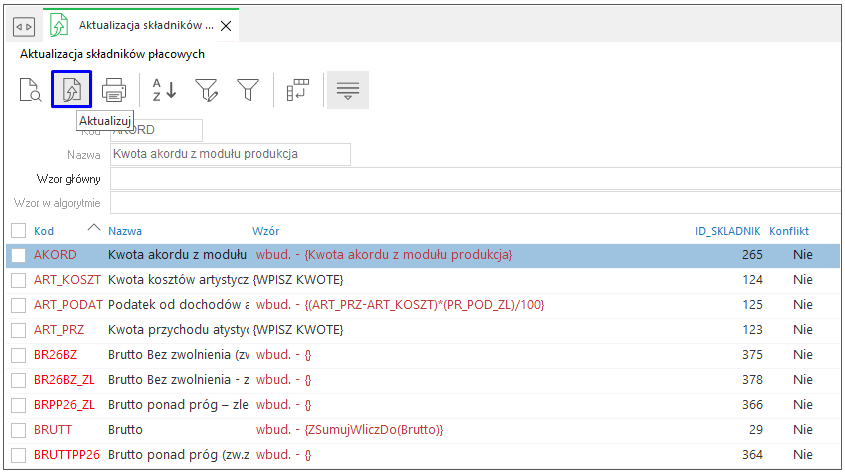
Konfiguracja
Użytkownik może dokonywać zmiany ustawień w systemie. Zmiana ustawień dotyczy zarówno całej firmy jak i poszczególnych stanowisk. Do zmian w konfiguracji służy opcja menu głównego System → Konfiguracja:
Firma
Parametry definiowane
Parametry zawarte w tym miejscu dzielą się na trzy części:
- Pierwsza część konfiguracji umożliwiają zdefiniowanie nazw sześciu parametrów, które użytkownik będzie mógł uzupełnić w zaszeregowaniu pracownika w menu Kadry → Dane kadrowe → Umowy → sekcja: Zaszeregowanie → Popraw <F5> → zakładka Kryteria.
- Druga część umożliwia zdefiniowanie sześciu nazw kryteriów, które będą możliwe do wykorzystania w zaszeregowaniu pracownika na zakładce Kryteria.
- Trzecia część - użytkownik ma możliwość zdefiniowania nazwy godzin dodatkowych, które widoczne będą w ewidencji czasu pracy pracownika w menu Kadry → Dane kadrowe → Ewidencja → Godziny.
Parametry konfiguracyjne pozwalają na dostosowanie programu do indywidualnych wymagań użytkownika podczas wdrożenia lub serwisowania systemu.
Wysyłanie haseł do kodowania plików PDF
Konfiguracja klienta poczty jest konieczna do prawidłowego działania funkcjonalności wysyłania zakodowanych plików do Panelu Pracownika. W tym celu należy uzupełnić parametry:
- Sposób wysyłania e-maili - może zostać ustawiony na wartość Przez zewnętrznego klienta poczty lub Bezpośrednio z programu. Wybór sposobu Bezpośrednio z programu aktywuje pozostałe parametry do uzupełnienia.
- Adres serwera (SMTP)
- Port serwera
- Adres e-mail
- Nazwa nadawcy
- Wymagana autoryzacja SMTP
- Login
- Hasło
- Szyfrowanie SSL
Więcej informacji o kodowaniu dokumentów PDF w module Kadry i Płacy znajduje się w osobnym materiale dostępnym w poniższym linku: Kodowanie plików PDF w module Kadry i Płace - konfiguracja i obsługa
Program „Płatnik"
Ustawienia
System Pro/Prestiż w pełni współpracuje z programem „Płatnik", rozprowadzanym przez oddziały ZUS do rozliczeń zasiłków chorobowych i funduszy emerytalno-rentowych. W związku z tym w konfiguracji systemu użytkownik może ustawić odpowiednie parametry niezbędne do ich wspólnego działania:
- Katalog programu „Płatnik" – wskazujemy katalog, do którego program będzie zapisywał wyeksportowane pliki.
- Podkatalog plików – wskazujemy podkatalog, do którego program będzie zapisywał wyeksportowane pliki.
- Licz wynagrodzenie dla „Płatnika" z ubezpieczenia zdrowotnego – po ustawieniu tego parametru na TAK program będzie wyliczał wynagrodzenie dla Płatnika składek z tytułu terminowego przekazywania składek.
- Licz wynagrodzenie dla „Płatnika" z wypłaconego ubezpieczenia chorobowego – po ustawieniu tego parametru na TAK program będzie wyliczał wynagrodzenie dla Płatnika składek z tytułu terminowego przekazywania składek.
- Wypłacone ubezpieczenie chorobowe w wysokości % – parametr ten uaktywnia się w momencie ustawienia parametru poprzedniego na wartość Tak. Pojawia się możliwość określenia procentowej wartości wcześniejszego parametru.
W systemie istnieje możliwość eksportu deklaracji rozliczeniowych imiennych (RCA,RSA, RZA) oraz zgłoszeniowych (ZUA, ZIUA, ZCNA, ZWUA, ZZA, ZSWA) dla wybranej jednostki rozliczeniowej. Podczas takiego eksportu użyte będą dane identyfikacyjne jednostki rozliczeniowej zamiast danych identyfikacyjnych firmy.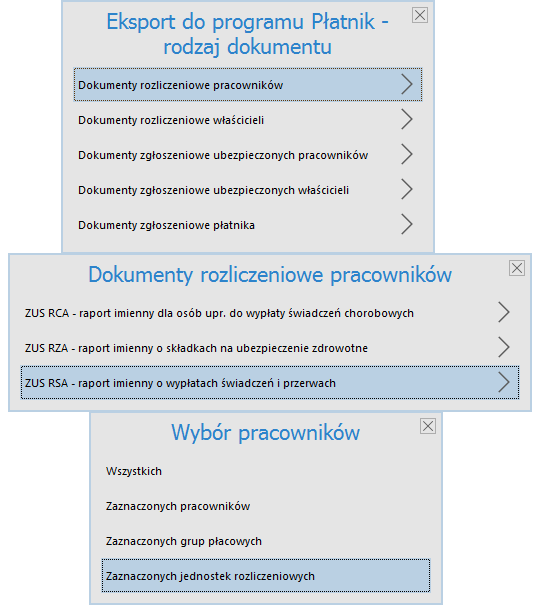
- Wysyłaj wyzerowane ujemne kwoty. UWAGA 1. Korekta dokumentów w Płatniku będzie możliwa tylko ręcznie (na podstawie raportu z eksportu danych). 2. Powstaną rozbieżności pomiędzy kwotami na listach płac, a kwotami przekazanymi do „Płatnika".
Naliczanie płac
Ustawienia płac
Chorobowe
- Dni urlopu dodaj do dni przepracowanych przy rozszerzaniu składników wchodzących do podstawy stawki chorobowego – użytkownik może ustalić czy chce by program traktował dni urlopu jako dni przepracowane. Np. jeżeli pracownik ma do przepracowania w danym m-cu 22 dni, z tego przez 2 dni był na urlopie, a 2 na chorobowym, to program jako dni przepracowane potraktuje dni, w których pracownik był w pracy oraz dni urlopu przy zaznaczeniu tego parametru na TAK. Natomiast gdy użytkownik zaznaczy NIE program jako dni przepracowane uzna 18 dni.
- Dane pobierz z – użytkownik może zdecydować czy program ma pobierać dane z ewidencji czy z wypłaconych list.
- Przy rozszerzaniu PLPOD do pełnego miesiąca ogranicz rozszerzony składnik do wielkości płacy zasadniczej z umowy – można określić, czy w przypadku, gdy pracownik w skutek przebywania na chorobowym osiągnąłby wyższe wynagrodzenie niż określone w płacy podstawowej. Program ma ograniczyć wielkość wynagrodzenia do wielkości z umowy.
- Rozszerzając składniki, w przypadku zbiegu w danym miesiącu wystąpienia składników stałych, zmiennych i urlopu, rozszerzaj wszystkie składniki (także stałe) – parametr umożliwia rozszerzanie składników stałych (nierozszerzalnych) w przypadku, gdy jednocześnie w miesiącu, z którego pobierane są składniki, występują urlop, składniki zmienne (rozszerzalne) i składniki stałe.
- Dopełnianie składników - przy zbiegu urlopu i chorobowego dopełniaj płacę podstawową -
- Dopełnianie składników - przy zbiegu urlopu i chorobowego urlop tylko ze stałych
- Przy rozszerzaniu składników obliczanych wzorem kontroluj maksymalne rozszerzenie składnika (przejście PLPOD na PLZAS i DNIPR na DNIDO we wzorze pierwotnym) - parametr domyślnie ustawiony jest na NIE. Zmiana na wartość TAK spowoduje, że w przypadku, gdy składniki wynagrodzenia wchodzące do podstawy chorobowego są składnikami definiowanymi zawierającymi wzory, to system przy obliczaniu stawki zasiłku chorobowego będzie je dopełniał tak jak składniki stałe.
- Gdy stawka chorobowego jest przepisywana z poprzednich 3 miesięcy nie sprawdzaj czy jest niższa od najniższego wynagrodzenia – ustawienie tego parametru na TAK spowoduje, że w momencie wyliczania wynagrodzenia za czas choroby z poprzednich 3 m-cy program nie będzie kontrolował osiągnięcia najniższego wynagrodzenia.
- Sposób pobierania dni przepracowanych przy obliczaniu stawki chorobowego – użytkownik może zdecydować, w jaki sposób program ma pobierać dane do obliczania stawki za chorobowe.
- Standardowy procent stosowany przy wyliczeniu chorobowego zakładowego – jest to parametr domyślnie ustawiony na 80%. Użytkownik może zmienić jego wartość na odpowiednią stosowaną w danym przedsiębiorstwie.
- Pomijaj na początku miesiąca święta licząc stawkę zasiłku i określając czy pracownik został zatrudniony od początku miesiąca – użytkownik odznaczając ten parametr może zdecydować, czy program ma uwzględniać występujące na początku m-ca święta do wyliczania zasiłku.
- Pomijaj dni wolne wg wzorca dni pracy licząc stawkę zasiłku i określając czy pracownik został zatrudniony od początku miesiąca – użytkownik może zdecydować czy program ma pomijać dni wolne ustawione według wzorca do wyliczania stawki za wynagrodzenie chorobowe.
- Nagroda „13-tka": podczas liczenia chorobowego pomniejsz o miesiące niewliczone
- Nagroda „13-tka": podczas liczenia chorobowego dostosuj do wielkości etatu
Urlop i ekwiwalent
- Nadgodziny dodaj do godzin przepracowanych przy naliczaniu stawki urlopu godzinowego – parametr ten można włączyć w sytuacji, gdy użytkownik chce, by program sumował godziny z nadgodzin z godzinami pracy, w przypadku wyliczania stawki godzinowej urlopu. Ustawienie parametru na wartość Nie spowoduje pominięcie nadgodzin przy obliczaniu urlopu.
- Gdy stawka urlopu naliczona tylko z PLZAS to ogranicz URLOP do wartości PLZAS – ustawienie tego parametru przez użytkownika na wartość Tak, w przypadku wyliczania stawki urlopu wyłącznie z płacy zasadniczej, gdy wartość dla urlopu i wartość płacy podstawowej łącznie dadzą wartość inną niż wartość płacy zasadniczej, spowoduje, że system wyrówna do płacy zasadniczej.
- Sposób pobierania składników do stawki urlopu – użytkownik może zadecydować czy chce, by program pobierał dane do wyliczania urlopu bądź z m-ca wypłaty listy, bądź z m-ca stworzenia listy. W przypadku wybrania parametru by program pobierał z m-ca wypłaty, program nie weźmie pod uwagę jednej ostatniej listy, jeżeli wypłata jest w m-cu następnym w stosunku do daty listy. Zgodnie z przepisami (Rozporządzenie Urlopowe) do wyliczania urlopu należy wziąć elementy płacy wypłacone w miesiącach poprzedzających urlop, czyli jeżeli urlop jest w sierpniu, a lista lipcowa ma datę wypłaty również w sierpniu, to tych wartości nie można brać do wyliczeń – najczęściej jednak stosuje się inną interpretację, gdzie bierze się pod uwagę miesiąc listy, a nie datę wypłaty – takie tłumaczenie można usłyszeć również podczas kontroli z Inspekcji Pracy, stąd zaistniała konieczność wprowadzenia tego parametru.
- Dodatkowy urlop wypoczynkowy obliczaj osobno (URLOP2, GURLOP2) – wybranie przez użytkownika wartości Tak, spowoduje, że będzie oddzielnie wykazywany ten urlop w ewidencji. Aby parametr ten działał, należy w definicji list dodać dwa składniki: URLOP2 i GURLOP2. W edycji wydruku listy płac i w edycji danych użytkownik może wyciągnąć oba składniki. Przy wprowadzaniu dodatkowego urlopu do ewidencji obecności, należy zdefiniować symbol oznaczający urlop dodatkowy (np. Ud).
- Sposób pobierania godzin przepracowanych przy obliczaniu stawki urlopu – dostępne opcje: wpierw z ewidencji, a gdy równe zeru to z wypłaconych list oraz wpierw z list, a gdy równe zeru to z ewidencji. Istnieją sytuacje, gdy nie prowadzi się ewidencji absencji, tylko wpisuje bezpośrednio na listach płac ilości dni urlopu, wówczas konieczne jest ustawienie tego parametru.
- Do obliczania urlopu okolicznościowego pobieraj wartości tylko z obecnego miesiąca (wymagany składnik STURLGOK) – jeżeli użytkownik zaznaczy Nie, to program będzie wyliczał wartość dla urlopu okolicznościowego na zasadach takich, jak dla urlopu wypoczynkowego, a weźmie wartości tylko z aktualnie przeliczanego miesiąca.
- Obliczając ekwiwalent urlopowy rozszerzaj składniki obliczane jako średnia wg stosunku DNIDO/DNIPR – po ustawieniu wartości tego parametru na Tak, program przy nieprzepracowanym całym m-cu proporcjonalnie pobierze dane do wyliczania ekwiwalentu urlopowego.
- Ekwiwalent urlopowy licz zawsze dla 3 miesięcy wstecz – użytkownik może zdecydować czy wartość do ekwiwalentu za urlop ma być wyliczana przez program z 3 m-cy, czy też chce wpisać w danych pracownika → Umowy → Dane Angażu, inną ilość m-cy, z których program ma pobierać dane.
- Pomniejszenia od urlopu naliczaj w zaszeregowaniu odpowiadającym nieobecności - kwotowo rozliczaj w ostatnim zaszeregowaniu w miesiącu – ustawienie tego parametru na Tak spowoduje, że w przypadku zmiany zaszeregowania pracownika w trakcie m-ca, program stawkę urlopu wyliczy według stawki z nowego zaszeregowania.
- Dla urlopu na przełomie miesiąca zastosuj stawkę z miesiąca rozpoczęcia urlopu
- Wykluczające się składniki płacowe (''>" wykluczenie, '';'' następna para np. PLZAS>AKORD1;PLZAS>AKORD2)
- Miesiące, w których nastąpiło wykluczenie nie uwzględniaj w obliczeniach
- Tylko jak nie ma innych (niewykluczających się) składników
Pozostałe
- Sposób umieszczania osób na liście płac – użytkownik może wybrać czy przy dodawaniu nowej listy płac, przepisać osoby z poprzedniej listy, przepisać z grupy płacowej lub nie przepisywać. Działanie parametru nie obejmuje list płac dla osób zwolnionych, gdzie bez względu na wartość parametru konieczne, jest ręczne wskazanie właściwych osób przez użytkownika.
- Okres zatrudnienia (funkcja DODAJ_LATA) licz z uwzględnieniem – dzięki temu parametrowi użytkownik ma możliwość wskazania według jakiej metody ma być liczona długości przebiegu zatrudnienia. Do wyboru są 3 opcję:
- faktycznej ilości dni w miesiącach skrajnych,
- tak jakby miesiąc miał zawsze 30 dni
- na podstawie art. 112 k.c.
- Przy obliczaniu okresu zatrudnienia nie wliczaj urlopu bezpłatnego
- Przy obliczaniu okresu jubileuszowego nie wliczaj urlopu bezpłatnego – po zaznaczeniu tego parametru program nie będzie brał pod uwagę okresu, w trakcie którego pracownik przebywał na urlopie bezpłatnym.
- Przy obliczaniu jubileuszowego nie wliczaj nieobecności nieusprawiedliwionej – parametr będzie uwzględniany podczas generowania Zestawienia jubileuszowego.
- Przy obliczaniu przepracowanego czasu wliczanego do emerytury nie wliczaj urlopu bezpłatnego
- Przy obliczaniu okresu pracy w poprzednich zakładach (staż, jubileusz, urlopy), nakładające się okresy wlicz tylko raz – odznaczenie tego parametru (Tak) spowoduje, że program nie będzie powielał nakładających się na siebie okresów zatrudnienia podczas wyliczania okresu zatrudnienia.
- Kontroluj rozdzielnik kosztów poprzez dodatkowe obliczenia bez rozdzielnika
- Sposób rozliczania pożyczek (spłat, składek itp.)
- Sposób rozliczania zasiłków dodatków do zasiłku rodzinnego
- Przy przepisywaniu z poprzedniego miesiąca, przepisuj składniki z innego algorytmu, które nie są liczone dla wszystkich
- Informuj o braku wpisanego rodzaju kosztów u pracowników rozliczanych wg rozdzielnika kosztów
- Koszty i ulgę podatkową pobieraj wg ustawienia w Zaszeregowaniu pracownika
- W wypłatach po 1 stycznia 2006 naliczaj zaokrąglenie do 1 zł dla podatku (przy ustawionym zaokrągleniu do 10 gr)
- Przy rozdzielniku kosztów, przepisz rodzaje kosztów z poprzedniej listy
- Do wydruku list płac, tytuł pobieraj z opisu ustawionego filtru
- Kontroluj naliczanie Funduszu Pracy dla osób, które mają go niezaznaczony
- Naliczanie zasiłków ZUS (zakład nie zatrudniał 20 pracowników) – użytkownik określa, czy dla danego roku przedsiębiorstwo będzie naliczało zasiłki dla pracowników czy nie.
- Podczas rozliczania (naliczania PLPOD wynikającego z PLZAS) nieobecności niezwiązanej z chorobą stosuj: - może przyjąć wartości:
- par. 12 Rozporządzenia Ministra Pracy i Polityki Socjalnej (zalecane)
- współczynnik wynikający ze stosunku dni nieobecności do dni do przepracowania
- Sposób liczenia PLPOD z PLZAS - parametr jest aktywny po ustawieniu parametru Podczas rozliczania (naliczania PLPOD wynikającego z PLZAS) nieobecności niezwiązanej z chorobą stosuj: na wartość współczynnik wynikający ze stosunku dni nieobecności do dni do przepracowania.
- Podczas rozliczania (naliczania PLPOD wynikającego z PLZAS) stosuj zaokrąglenia do 0,01 gr
- Filtruj listę płac wg jednostek kadrowych
- Pokaż tylko pracowników na ostatni dzień miesiąca - parametr jest aktywny po ustawieniu Filtruj listę płac wg jednostek kadrowych na wartość Tak
- Pokaż pracowników, którzy w danym miesiącu nie występują na innych listach płac - parametr jest aktywny po ustawieniu Filtruj listę płac wg jednostek kadrowych na wartość Tak
- Pomniejszając PLZAS w przypadku wystąpienia urlopu wychowawczego stosuj pomniejszenie jak dla chorobowego
- Dla wypłat po ustaniu zatrudnienia stosuj koszty uzyskania z ostatniego zaszeregowania – parametr umożliwia określenie czy koszty, na listach płac po zwolnieniu pracownika, mają być naliczane jako podstawowe czy powiększone jeśli były ustawione powiększone w ostatnim zaszeregowaniu.
- Sposób pobierania składników do rozliczenia zajęć komorniczych. – dzięki temu parametrowi istnieje możliwość ustawienia rozliczania zajęć komorniczych wg miesiąca listy. Ma to na celu umożliwienie rozliczenia gdy wypłaty z 2 lub więcej miesięcy następują w jednym miesiącu.
- Miesiąc przychodu od składek PPK pracodawcy – parametr decydujący o sposobie naliczania podatku. Parametr przyjmuje wartości:
- Miesiąc naliczania listy
- Miesiąc zapłaty składek
- Miesiąc wypłaty listy
- Na listach korygujących, w których miesiąc wypłaty jest inny niż na listach korygowanych, koszty i ulgę stosuj - parametr może przyjąć wartości:
- z miesiąca wypłaty listy korygującej
- z miesiąca wypłaty listy korygowanej
Ewidencja
- Maksymalna ilość dzienna
- Informuj o przekroczeniu nadgodzin w ciągu dnia
- Maksymalna ilość nadgodzin roczna
- Informuj o przekroczeniu nadgodzin w ciągu roku
- Nadgodziny. Od 2003 r. naliczaj automatycznie tylko 50% - parametr dostępny haśle serwisowym, ze względu na obowiązujące przepisy jego edycja nie jest zalecana
- Nadgodziny. Za prace w sobotę (6 dzień w tygodniu) naliczaj 100%
- Czas przepracowany w dzień nominalnie wolny rozlicz jako 100%
- Urlop w wolny dzień (dla osób którym jest włączone naliczanie w każdy dzień) traktuj jako x dzień/dnia urlopu
- Dla pracowników z zaznaczoną opcją „Pierwsza praca" urlop proporcjonalny w pierwszym roku zatrudnienia licz bez zaokrąglenia do liczby całkowitej
- Wypełniania Od-Do. Nie wpisuj urlopu wypoczynkowego w dni wolne
- Podczas edycji ewidencji pokazuj:
- Firma stosuje równoważny czas pracy - po aktywacji parametru dostępne są dodatkowe ustawienia:
- Od dnia
- Okres rozliczenia w miesiącach
- Rozliczanie dotyczy wszystkich pracowników
- Za sobotę (6 dzień) nalicz 100% gdy nie ma symbolu
- Symbol
- Nadgodziny w nocy wypłać na koniec okresu rozliczeniowego
- Pokaż w rozliczeniu
- Rozlicz nadgodziny 100% w dzień nominalnie wolny
- Obsługa zwolnień lekarskich
- Pozostały urlop przemnóż przez etat
- Pytaj o przyczynę przy zmianie ilości godzin w ewidencji godzinowej
- Kontroluj wymagane Kodeksem Pracy przerwy pomiędzy dniami pracy (11,35 godzin)
- Przepisuj ujemną wartość urlopu na następny rok
- Pracę przed planowanym rozpoczęciem pracy traktuj jako odpracowanie wyjścia prywatnego
- Liczba lat zatrudnienia do zmiany wymiaru urlopu
- Liczba dni urlopu - niski wymiar
- Liczba dni urlopu - wysoki wymiar
- Zezwalaj na edycję absencji w miesiącu zamkniętym
- Zezwalaj na edycję czasu pracy w miesiącu zamkniętym
- Staż pracy na nowych zasadach obowiązujących od roku 2026 obowiązuje od dnia - domyślnie ustawiony jest na datę 2026-05-01 i powoduje, że podczas weryfikacji stażu pracy system analizuje datę z parametru (datę obowiązywania przepisów) z aktualną datą i stosuje odpowiedni algorytm przy obliczaniu wymiaru urlopu na dany dzień. Od tej daty system będzie uwzględniał w zestawieniach okresy zatrudnienia z tytułu umowy zlecenia z własnymi zleceniobiorcami, którzy w oknach:
- dane kadrowe pracownika → zakładka 4 Poprzednie zatrudnienia → w polu Uwzględniaj tylko w nowym stażu jest wskazana data
- Angaże, Umowy, Zaszeregowania → sekcja Szczegóły angażu → zakładka Ubezpieczenia, pozostałe → parametry Uwzględnij przy naliczaniu wymiaru urlopu, Uwzględnij przy naliczaniu jubileuszu, Uwzględnij przy naliczaniu stażu pracy są zaznaczone
Szczegółowy opis działania systemu w kontekście nowych regulacji znajduje się w osobnym materiale: Naliczanie stażu pracy od 01.05.2026 - obsługa nowych regulacji.
Ewidencja godzinowa
- Ustawienia dotyczące jedynie wzorca ewidencji typu „Od-Do" - parametr może przyjąć wartości:
- Czas pracy licz dokładnie tak jak wpisano
- Czas pracy licz z uwzględnieniem poniższych korekt względem czasu zaplanowanego - ustawienie tej wartości spowoduje aktywację dodatkowych ustawień:
- Godziny wejścia i wyjścia
- Przed planowaną godziną rozpoczęcia pracy
- Po planowanej godzinie zakończenia pracy
- „X" minut
- Po okresie „Y"
- Godzina wyjścia
- Zaokrąglenie godziny do „X" minut
- Kilkukrotne wejścia i wyjścia z zakładu: parametr jest aktywny po ustawieniu Godziny wejścia i wyjścia na wartość Czas powyżej "X" min. po okresie "Y" ma być zaliczane jako wejście z chwilą rozpoczęcia następnego okresu. Może przyjąć wartości:
- licz dokładnie (nie stosuj modyfikatorów)
- traktuj jako osobne okresy pracy i stosuj te same zasady co wyżej
- scalaj w jeden okres (zmiana godz. wyj.) i stosuj zasady co wyżej
- Przerwy w pracy (wyjścia i poza zakład) wpływają na planowaną godzinę zakończenia pracy
- Czas przerwy niemający wpływu na czas pracy
- Minimalny czas pracy
- Przerwy w pracy uzupełnij maksymalnie do
- Obliczony czas:
- Do pełnych
- Równoważny czas pracy: czas pracy zapisany w kolumnach z nadgodzinami wpływa na rozliczenie bilansu czasu pracy - Aktywacja parametru spowoduje, że nadgodziny wpisane w kolumny Nadg. 50% oraz Nadg. 100% będą uwzględniane w bilansie godzin w rozliczeniu okresu w równoważnym czasie pracy. Parametr na nowo założonych bazach danych domyślnie ustawiony jest na TAK.
Pity
- Data „DO" na PIT-11 wg
- Imię osoby odpowiedzialnej za wypełnienie PIT'u
- Nazwisko osoby odpowiedzialnej za wypełnienie PIT'u
- PIT-11: od wersji 29 waliduj XML przed wysyłką - parametr domyślnie jest ustawiony na wartość Tak, co powoduje, że po wyborze przycisku Wyślij do systemu e-Deklaracji system przeprowadzi weryfikację poprawności formularza pod względem zgodności ze schemą XML przed jego wysłaniem.
Archiwizacja
- Archiwizuj dane przy wyjściu z programu – opcja wymusza archiwizację danych podczas wychodzenia z programu.
- Archiwizuj dane za pomocą:
- STP – wbudowany algorytm do pakowania plików,
- Inny program archiwizujący – użytkownik ma w tym miejscu możliwość ustawienia własnego programu do archiwizowania danych.
- Inny program archiwizujący – opcja jest aktywna po ustawieniu parametru Archiwizuj dane za pomocą na Innego programu archiwizującego. W tym miejscu użytkownik definiuje ścieżkę do programu archiwizującego.
- Predefiniowane wywołania – opcja jest aktywna po ustawieniu parametru Archiwizuj dane za pomocą na Innego programu archiwizującego. Opcja ta umożliwia wybór z listy, programu do archiwizacji.
- Rozszerzenie pliku archiwum – opcja jest aktywna po ustawieniu parametru Archiwizuj dane za pomocą na Innego programu archiwizującego.
- Parametry wywołania zewnętrznego kompresora – opcja jest aktywna po ustawieniu parametru Archiwizuj dane za pomocą na Innego programu archiwizującego. Jest to wzór ustalający parametry wywołania zewnętrznego kompresora.
- Katalog kopii danych – w tym miejscu użytkownik definiuje ścieżkę do katalogu stanowiącego kopię zapasową.
- Dodatkowy katalog kopii danych – w tym miejscu użytkownik definiuje ścieżkę do dodatkowego katalogu kopii danych.
- Częstotliwość archiwizacji – użytkownik ma do wyboru kilka trybów archiwizacji:

- Ile ostatnich kopii przechowywać – parametr może przyjąć wartości: 5, 10, 20, lub Wszystkie.
- Archiwizacja wydrukowanych dokumentów (rejestr wydruków)
- Nie zapisuj do rejestru wydruku Listy obecności
Rekrutacja
- Typ zdarzenia CRM dla umawianego spotkania
Obsługa
- Funkcja podwójnego kliknięcia w tabelach – użytkownik, według własnych preferencji, może dla tej opcji ustawić funkcję: Pokaż <F2> lub Popraw <F5>.
- Pytać o potwierdzenie przed poprawą
- Ogranicz wyświetlanie „podwójnych" pracowników preferując kod tytułu ubezpieczenia zaczynający się od:
- Kod ubezpieczenia
- Sprawdź unikalność Nr akt w danych kadrowych
- Format Nr akt
- W danych kadrowych wyświetlaj osoby także bez umów
- Pozwól przypisać pracownika tylko jednostki kadrowej, która nie ma jednostki podrzędnej
- Pozwól przypisać pracownika tylko do jednostki organizacyjnej, która nie ma jednostki podrzędnej
- W świadectwie pracy wliczaj nieobecność usprawiedliwioną do okresów bezskładkowych
- W Module Ewidencji pozwól wprowadzać absencje X dni wstecz, gdzie X to:
- W Module Ewidencji dopuszczaj użycie tylko wybrany symboli (oddzielonych średnikiem lub przecinkiem)
- Wyłącz kontrolę lat w zaszeregowaniach
- Dane o niepełnosprawności pobieraj: - parametr może przyjąć wartości:
- Z kodu tytułu ubezpieczenia - jest to domyślne ustawienie dla firm niebędących Zakładem Pracy Chronionej. Powoduje uwzględnienie stopnia niepełnosprawności we wskaźniku zatrudnienia osób niepełnosprawnych w oparciu o kod tytułu ubezpieczenia z zaszeregowania, a następnie analizę danych dotyczących schorzeń z orzeczeń zarejestrowanych w danych kadrowych na zakładce Niepełnosprawność.
- Z orzeczeń w ewidencji niepełnosprawności - badanie rodzaju oraz określenie stopnia niepełnosprawności odbywać się będzie wyłącznie na podstawie danych w orzeczeniu pracownika.
- Podczas generowania INF-D-P uwzględniaj osoby niepełnosprawne przebywające na zasiłkach lub rehabilitacyjnym - ustawienie na wartość Tak umożliwia ujęcie we wniosku osób niepełnosprawnych przebywających na zwolnieniach rehabilitacyjnych lub zasiłku.
- Włącz możliwość obsługi wysyłania dokumentów do systemu e-deklaracje, przy użyciu zewnętrznej biblioteki
- Skrót SH1 używanego certyfikatu
- Podczas wydruku świadectwa pracy ostrzegaj o zaznaczeniu okresu, dla którego wystawiono świadectwo
- Pokaż rozbicie naliczenia stawki po wskazaniu absencji w oknie ewidencji
- Pytać o potwierdzenie przez poprawą - ustawienie na wartość Tak spowoduje, że po wyborze opcji Popraw (F5) w głównych opcjach modułu (Dane Kadrowe, Umowy, Słowniki) system wyświetli ostrzeżenie Czy na pewno poprawić?
- Klasyczny widok podręcznego menu (oprócz Administratora) - domyślnie jest on ustawiony na wartość Nie, co oznacza widok menu pod prawym przyciskiem myszy z pogrupowanymi opcjami, co zapewnia jego przejrzystość i ergonomię pracy dla użytkowników. Widok klasycznego menu nie obsługuje definiowania menu (Widok → Edycja menu). Z uwagi na nadrzędne uprawnienia administratorów, zmiana tego parametru nie oddziałuje na tych użytkowników.
System
- Tryb pracy konfiguracji – jest to parametr, dzięki któremu można określić tryb pracy konfiguracji. Do wyboru są dwie opcje: Wdrożeniowy i Produkcyjny. Tryb pracy Wdrożeniowy jest trybem domyślnym i oznacza, że parametry są zawsze odczytywane bezpośrednio z bazy. Jeśli użytkownik ustawi ten tryb pracy, to na oknie konfiguracji wyświetli się informacja: Tryb wdrożeniowy. W trybie Produkcyjnym każdy parametr jest czytany tylko jeden raz z bazy danych, po czym jego wartość jest przechowywana w pamięci programu, dzięki czemu kolejne odczyty danego parametru są szybsze.
- Dodawanie i poprawa danych pracowników tylko w module KDPL, w innych modułach pokazuj tylko imię, nazwisko, nr akt - po włączeniu na TAK w słowniku pracowników, dostępnych w innych modułach systemu, nie ma możliwości podglądu danych wrażliwych np. PESEL/NIP.
Słowniki
Słowniki, to opcja udostępniająca do edycji wszystkie słowniki w module Kadry i Płace. 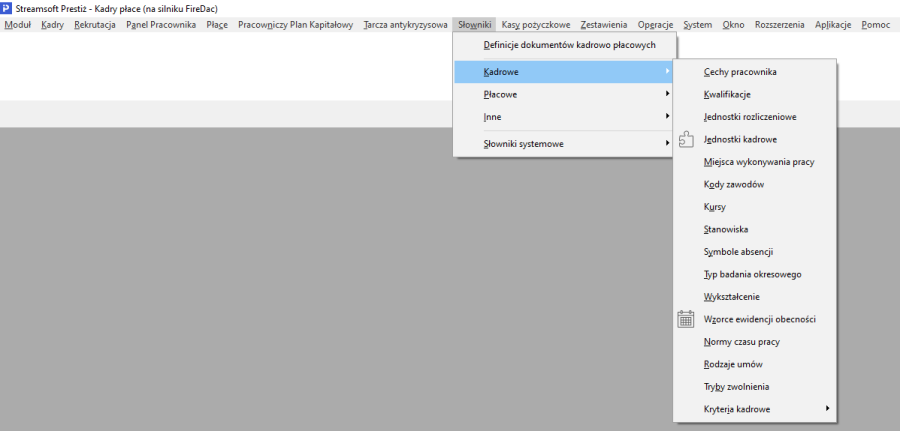
Definicje dokumentów
Moduł Kadry i Płace umożliwia modyfikację istniejących oraz definiowanie własnych dokumentów kadrowych oraz związanych z poleceniem wyjazdu.
Opcja ta znajduje się w menu głównym Słowniki: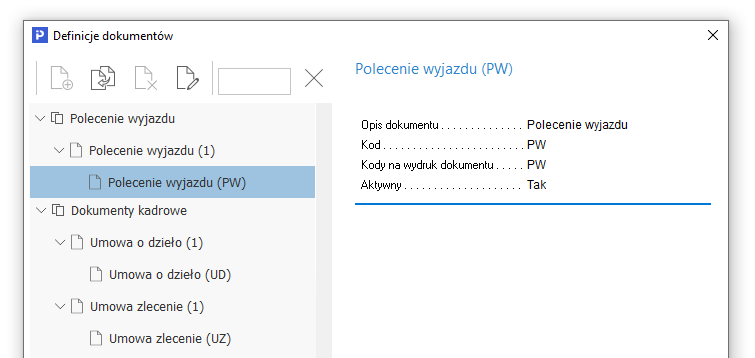
Wybranie opcji Popraw <F5> na pojedynczym dokumencie, np. z grupy Polecenie wyjazdu spowoduje, że wyświetlone zostanie okno Edycja dokumentu: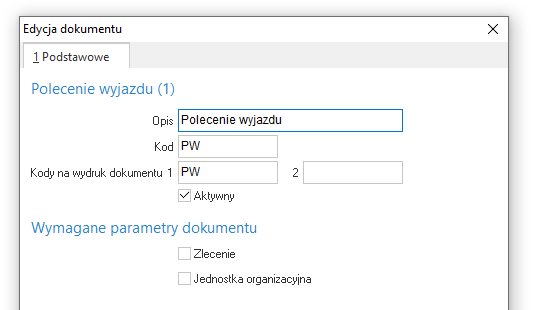
Okno zawiera zakładkę Podstawowe z podstawowymi informacjami dotyczącymi dokumentu:
- Opis – opis dokumentu widoczny przy wyborze dokumentu.
- Kod – unikalny kod dokumentu.
- Kod na wydruk dokumentu – dwa kody umożliwiające oddzielną numerację dla różnych dokumentów.
- Aktywny – opcja ta oznacza, że dokument będzie się pojawiał przy wyborze dokumentów.
- Wymagane parametry dokumentu – opcja pozwala wymusić dla danego dokumentu podanie: Zlecenia i Jednostki Organizacyjnej. Wymagane parametry są sprawdzane przed zamknięciem dokumentu.
Dane wprowadzone w poszczególnych zakładkach zatwierdzamy przyciskiem <Zapisz> lub klawiszem <Enter>.
Wszystkie zdefiniowane w systemie dokumenty można kopiować. Służy do tego ikona  lub kombinacja klawisza <Ctrl+F3>. Tworzymy za jej pomocą identyczny dokument, w którym dokonuje się jedynie poprawek dostosowanych do nowych potrzeb. Dzięki tej funkcji nie trzeba wprowadzać całego dokumentu od początku. Skopiowanemu dokumentowi należy nadać inny kod niż ten który posiada dokument źródłowy.
Po wybraniu ikony Kopiuj wyświetli się okno, w którym podajemy nowy kod dla tworzonego dokumentu. Wprowadzony kod zatwierdzamy przyciskiem <Zapisz>. Następnie system przechodzi do okna edycyjnego danego dokumentu, w które wprowadzamy zmiany. Dokument stworzony za pomocą tej opcji widoczny będzie w spisie dokumentów – w zależności od grupy dokumentów, w jakiej został utworzony.
Kadrowe
Cechy pracownika
Słownik ten zawiera spis cech pracownika, które mogą być uznane za ważne dla pracodawcy, a przykładem takich cech może być posiadanie prawa jazdy, dyspozycyjność, spóźnienia do pracy itp.
W przypadku stosowania cech typu tekstowego możliwa jest szybka edycja cechy - zmiany wartości można dokonać bezpośrednio w oknie Dane kadrowe. W tym celu w definicji cechy należy zaznaczyć parametr Wybór wartości cechy tylko ze spisu wartości oraz Edycja bezpośrednio na tabeli (szybka edycja). Możliwe jest również wprowadzenie dla użytkowników ograniczeń do szybkiej edycji cech pracownika.
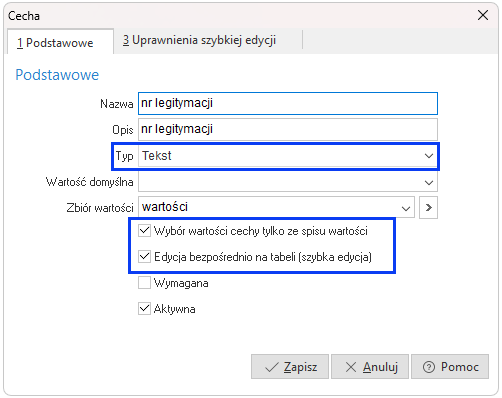
Kolumnę z cechą szybkiej edycji należy dodać do widoku okna Dane kadrowe, gdzie używając prawego przycisku myszy wyświetlone zostanie menu z listą wartości cechy. Dodatkowo w menu dostępne są opcje:
- Usuń wartość cechy - ustawia pustą wartość danej cechy
- Rejestr zmian wartości- wyświetla okno zawierające informacje o zmianach wartości cechy danej pozycji. Prezentowana jest Wartość przed, Wartość po oraz imię i nazwisko operatora, który dokonał zmiany.
- Kopiuj komórkę - kopiuje wartość komórki do schowka
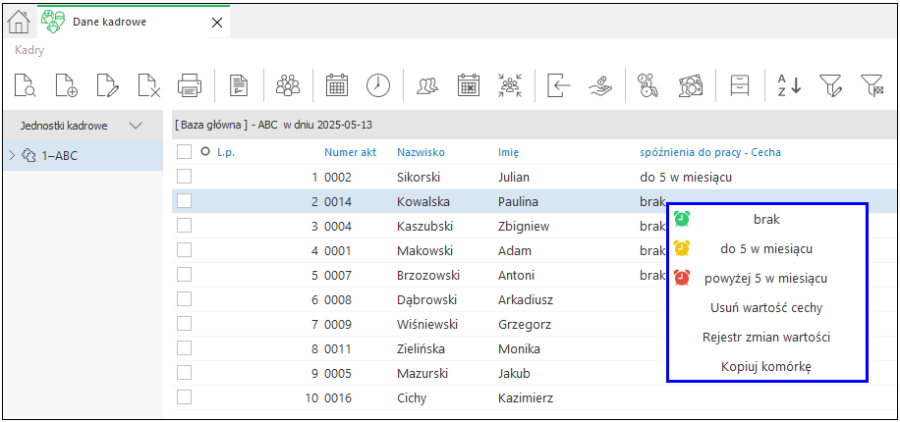
Cechy oznaczone jako cechy szybkiej edycji są również dostępne w opcji grupowych operacji.
Kwalifikacje
W słowniku tym zapisujemy, np. znajomość języka angielskiego, posiadanie prawa jazdy itp. Przy przypisaniu do osoby określonych kwalifikacji, możemy opisać je w tzw. cesze, np. kwalifikacja – znajomość języka angielskiego i cecha – czynna w mowie i piśmie.
Jednostki kadrowe i organizacyjne
Pracę w module Kadry i Płace należy rozpocząć od zdefiniowania jednostek kadrowych. W innym przypadku spowoduje to wyświetlenie komunikatu: Musisz najpierw zdefiniować przynajmniej jedną jednostkę kadrową lub nie masz przyznanego dostępu do żadnej jednostki kadrowej. Aby uzupełnić słownik jednostek kadrowych, należy wejść w menu Słowniki → Kadrowe → Jednostki kadrowe.
System Pro/Prestiż posiada również słownik jednostek organizacyjnych (menu Słowniki → Słowniki systemowe → Jednostki organizacyjne), który różni się od słownika jednostek kadrowych „spojrzeniem" na strukturę firmy. Słownik jednostek organizacyjnych to struktura przedsiębiorstwa w podziale na, np. budynki, oddziały, wydziały, natomiast Jednostki kadrowe to struktura przedsiębiorstwa z punktu widzenia kadr, np. kierownicy, pracownicy umysłowi, pracownicy fizyczni, magazynierzy, administracja itp.
Struktury tych dwóch słowników mają charakter drzewiasty, tzn. mogą się rozrastać w dół, np. na samej górze znajduje się firma, która dzieli się na oddziały A, B i C. Każdy z tych oddziałów składa się z podjednostek, np. oddział A dzieli się na produkcję i magazyn, oddział B na księgowość, kadry-płace, kontrola jakości, a oddział C na dystrybucję, reklamę i marketing.
Uwaga!
Przy budowaniu struktury kodów jednostek (kadrowej/organizacyjnej) należy wykorzystywać dla jednostek równorzędnych taką samą ilość znaków.
Każdy wprowadzony do programu pracownik zostanie przydzielony w zaszeregowaniu do odpowiedniej jednostki, dzięki czemu będzie możliwe odpowiednie pogrupowanie danych płacowych. Jest to szczególnie ważne dla sprawozdawczości przedsiębiorstwa. Również okno Dane kadrowe można wyświetlić za pomocą filtru grup, m.in. wg jednostek kadrowych i organizacyjnych.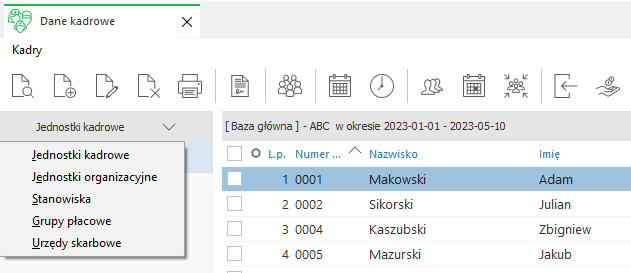
Takie zdefiniowanie struktury umożliwia użytkownikowi wykonanie zadanego zestawienia w podziale na jednostki organizacyjne/kadrowe, np. zbiorówkę lub inne zestawienia definiowane. Słowniki te również mogą zostać wykorzystane w definiowaniu sposobu dekretowania/księgowania list płac w module Finanse i Księgowość.
Przykładowa struktura organizacyjna firmy: 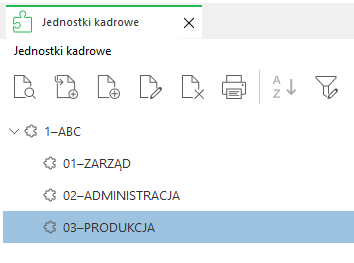
Budowa okien Jednostki kadrowe oraz Jednostki organizacyjne jest podobna. Składają się one z paska ikon, który umożliwia pokazanie jednostki (klawisz <F2>), dodanie jednostki podrzędnej <F3>, dodanie jednostki równorzędnej <Ctrl+F3>, poprawę jednostki <F5>, usunięcie <F8>, drukowanie wydruków definiowanych <F9>, czy filtrowanie jednostek <F7>. Ponadto podczas dodawania lub edycji jednostek system umożliwia do każdej z nich przyporządkowanie adresu. Jest to przydatne, gdy jednostki organizacyjne mają inny adres niż jednostka nadrzędna.
Kursy
Często jest wymagane, aby kurs powtarzać co jakiś czas, np. co pół roku. Dzięki podaniu okresu powtarzalności, system, w zestawieniach kadrowych, może wyświetlić listę nazwisk osób, które w zadanym czasie muszą powtórzyć kurs.
Stanowiska
Słownik ten zawiera spis stanowisk w firmie. Podczas tworzenia stanowiska użytkownik powinien uzupełnić:
- Nazwę
- Szczebel – zawiera predefiniowane wartości:
- 0 – Prezes,
- 1 – Dyrektor,
- 2 – Kierownik,
- 3 – Pracownik.
- Nadrzędne stanowisko – niezbędne do zbudowania struktury stanowisk w firmie
- Zastępowane przez – stanowisko osoby zastępującej, funkcjonalność związana jest z obsługą wniosków pracowniczych poprzez Panel Pracownika.
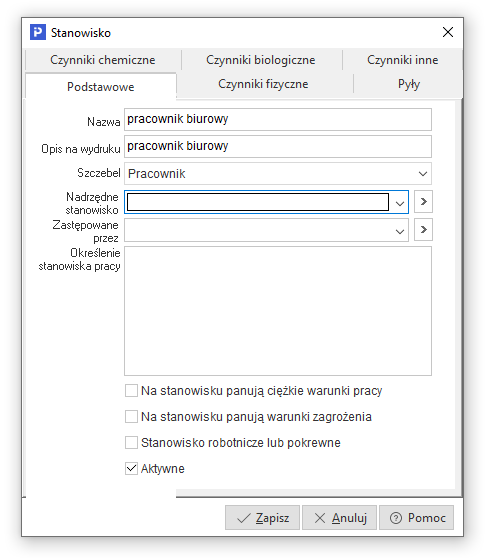
Symbole absencji
W module Kadry i Płace użytkownik ma możliwość zdefiniowania różnego rodzaju symboli absencji pracownika, którymi posługuje się przy uzupełnianiu jego nieobecności w pracy.
W celu dodania nowego symbolu, należy w menu Słowniki → Kadrowe → Symbole absencji wcisnąć klawisz <F3> i dodać nowy symbol określający absencję, np. „D" - chorobowe zakładowe 100% (w tym przypadku dodatkowo należy określić kod tytułu ubezpieczenia oraz wskazać rodzaj absencji jako Chorobowe 100%).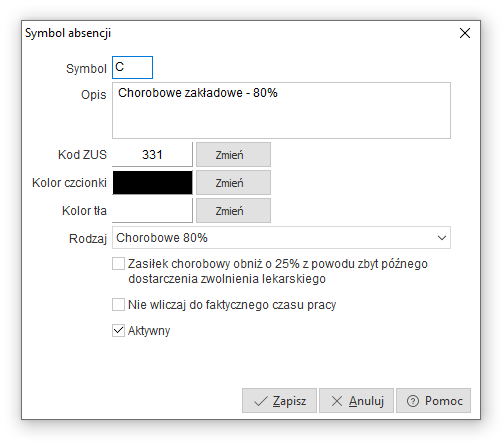
Dodatkowo użytkownik może w definiowanym symbolu zaznaczyć, że jest on używany tylko w przypadku opóźnienia w dostarczeniu zwolnienia, co skutkować będzie obniżeniem wynagrodzenia z tego tytułu - zaznaczając opcję Zasiłek chorobowy obniż o 25% z powodu zbyt późnego dostarczenia zwolnienia lekarskiego. 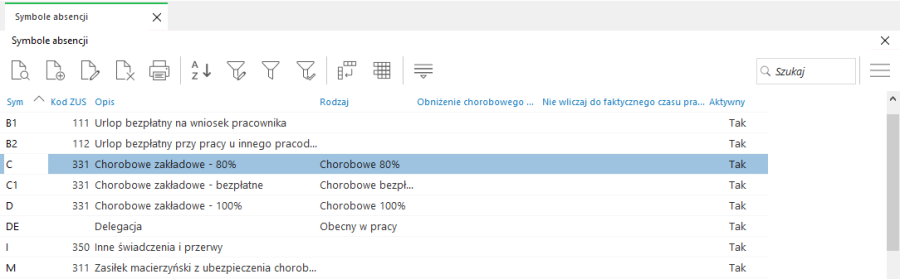
Zastosowanie wybranych rodzajów absencji przedstawione jest poniżej:
- Obecny w pracy w zamian za inny dzień wolny – rodzaj ten używany jest, gdy w systemie uruchomione jest rozliczanie równoważnego czasu pracy (w menu System → Konfiguracja → Ustawienia → Naliczanie płac → Ewidencja → Firma stosuje równoważny czas pracy). Można go zastosować, gdy zgodnie ze wzorcem czasu pracy, użytym dla danego pracownika, przysługiwał mu dzień wolny, a pracownik w tym dniu był w pracy. Rodzaj tego symbolu jest powiązany z rodzajem: Dzień wolny za inny dzień.
- Dzień wolny za inny dzień – stosowany w rozliczaniu równoważnego czasu pracy. Wprowadzany wówczas, gdy wg wzorca pracy, pracownik w danym dniu miał pracować, natomiast z pewnych powodów udzielono mu dnia wolnego, który zostanie odpracowany w innym dniu, wg wzorca wolnym od pracy.
- Dzień wolny za święto lub niedzielę – stosowany w rozliczeniach równoważnego czasu pracy. Wykorzystujemy go w sytuacji, kiedy pracownikowi wg wzorca w niedzielę lub święto przypadał dzień wolny od pracy, a mimo to pracował, a następnie dzień wolny wykorzystał w innym dniu.
Uwaga!
Zastosowanie powyższych rodzajów absencji spowoduje, że program rozliczy godziny pracy bez naliczania nadgodzin. Wykorzystywanie ich ma również znaczenie sprawozdawczo – informacyjne. Można je używać w równoważnym rozliczaniu czasu pracy, ale nie jest to konieczne, gdyż system ma wbudowane funkcje kontrolujące sposób rozliczania okresów ewidencji w równoważnym czasie pracy. Ich stosowanie, jednak ułatwia analizę czasu pracy poszczególnych grup/zmian pracowników.
4. Obecny w pracy – naliczane tylko 100% nadgodziny – stosowany we wzorcu ewidencji obecności pracownika w dni pracy, kiedy wszystkie godziny przepracowane maja być traktowane i wliczane do wynagrodzenia jako 100% nadgodziny.
5. Chorobowe bezpłatne – rodzaj ten nie jest już wykorzystywany. Występuje w systemie, ponieważ używany był we wcześniejszych ewidencjach czasu pracy. Dotyczy on stanu prawnego, kiedy wynagrodzenie krótkoterminowe (tzn. do 7 dni) było wypłacane za 6 dni, a pierwszy dzień był dniem bezpłatnego chorobowego.
6. Urlop wypoczynkowy – niepełny dzień – stosuje się, gdy pracownikowi z rozliczenia godzin urlopu, pozostała liczba godzin w niepełnym dniu do wykorzystania. Oznacza to, że wg wzorca nie ma takiego dnia, w którym pracownik mógłby wykorzystać pozostały urlop. Jest to jedyny przypadek prawnie przewidziany (Kodeksem pracy), w którym pracodawca może udzielić pracownikowi urlopu w wymiarze niepełnego dnia. Przykład wystąpienia takiej sytuacji:
- praca w niepełnym wymiarze czasu pracy,
- praca wg wzorca, gdzie pracownik każdego dnia ma wprowadzony inny wymiar godzin do przepracowania
7. Urlop „połówkowy" – rodzaj ten nie jest już wykorzystywany. Stosowany był w poprzednim systemie rozliczania urlopu wg dni, a nie godzin.
8. Delegacja (obecny w pracy) – rodzaj absencji stosowany dla celów sprawozdawczych oraz kontrolnych. Służy do wyróżnienia dni przepracowanych przez pracownika w delegacji.
9. Urlop dodatkowy dla I i II gr. niepełnosprawności – wykorzystywany w celach sprawozdawczych i kontrolnych. Stosowany do rozliczania dodatkowych dni urlopu dla osób z orzeczeniem o I lub II grupie niepełnosprawności.
7. Wzorzec – dzień do przepracowania – ten rodzaj absencji wpływa na zmiany normy czasu pracy, czyli na dni do przepracowania i dni przepracowane. Jest on powiązany z przyciskiem Dni wzorca, znajdującym się w menu Kadry → Dane kadrowe → Ewidencja. System posiada funkcje kontrolującą przypisanie tego symbolu do Dni wzorca, dzięki czemu podczas zapisywania Karty ewidencji obecności program zapyta, czy dany symbol z tym rodzajem jest/ma być powiązany, np. z symbolem P – Pracował. Ten rodzaj absencji można stosować, gdy pracownik z pewnych powodów, w dniu wolnym od pracy pracował i w związku z tym zwiększa mu się liczba dni do przepracowania oraz dni przepracowanych, a nie wpływa to na płacę zasadniczą ani podstawową.
Gdy sobota jest dniem zaplanowanym do przepracowania wynikającym z wzorca ewidencji obecności lub symbolu o rodzaju Wzorzec - dzień do przepracowania będzie ona traktowana jako normalny dzień pracy. Nadgodziny w wysokości 100% nie będą w tym dniu naliczane. Dla tego przypadku przestanie obowiązywać parametr w konfiguracji Ustawienia - Naliczanie płac - Ewidencja - Nadgodziny: Za pracę w sobotę (6 dzień w tygodniu) naliczaj 100%.
8. Wzorzec – dzień wolny – wpływa na zmiany normy czasu pracy, ale nie wpływa na wysokość płacy zasadniczej i podstawowej. Można go zastosować, gdy pracownik wg wzorca miał dzień do przepracowania, ale został mu w tym dniu udzielony dzień wolny od pracy. Program pomniejsza liczbę dni do przepracowania i dni przepracowanych. Tego rodzaju absencji można użyć w przypadku dni świątecznych przypadających w sobotę, kiedy regulamin zakładu stanowi o tym, że każdy pracownik w innym dniu może wykorzystać dzień wolny za święto przypadające w sobotę, np. 1 maja 2010 r.
Jeśli regulamin mówi, że zakład udziela wszystkim pracownikom dzień wolny w określonym dniu danego miesiąca, wówczas użytkownik w menu Słowniki → Kadrowe → Wzorce ewidencji obecności →Popraw <F5> w danym dniu usuwa symbol, np. P – Pracował. Taka czynność spowoduje, że pracownikom, którzy mają przypisany dany wzorzec, system automatycznie go zaktualizuje oraz pomniejszy normę czasu pracy.
9. Urlop opiekuńczy - zastosowanie tego rodzaju absencji pomniejsza płacę podstawową. Urlop opiekuńczy przysługuje pracownikowi w celu zapewnienie opieki dla członka rodziny lub osoby zamieszkującej w tym samym gospodarstwie domowym, która wymaga wsparcia z poważnych względów medycznych. Urlop opiekuńczy w wymiarze maksymalnie 5 dni wlicza się do okresu zatrudnienia, udzielany jest na wniosek pracownika, któremu za ten czas przysługuje wynagrodzenie.
10. Zwolnienie-siła wyższa oraz Zwolnienie-siła wyższa-godzinowe - działają analogicznie jak rodzaje absencji związane z opieką nad dzieckiem.
11. Praca zdalna okazjonalna - rodzaj ten należy stosować dla symboli dotyczących okazjonalnej pracy zdalnej. Traktowany jest jako dzień pracy.
Dostępny w oknie ustawień parametr Nie wliczaj do faktycznego czasu pracy umożliwia zdefiniowanie w systemie nieobecności usprawiedliwionej, wliczanej do czasu pracy, która nie będzie wykazywana w zestawieniach jako faktyczny czas pracy. W tym celu w menu Słowniki → Symbole absencji należy dodać symbol i po wprowadzeniu wszystkich niezbędnych danych zaznaczyć opcję Nie wliczaj do faktycznego czasu pracy. Jeżeli wybranym rodzajem będzie rodzaj wliczany do faktycznego czasu pracy, np. Obecny w pracy, to po wprowadzeniu takiego symbolu w oknie absencji pracownika, dzień ten nie będzie wykazywany w zestawieniach Ewidencja roczna czasu pracy i Miesięczna karta ewidencji czasu pracy.
Typ badania okresowego
Określamy tutaj nazwy badań wykonywanych w przedsiębiorstwie, np. badanie kierowców, badanie do zdolności pracy na wysokościach itp. Rozbicie na wiele typów badań pozwoli np. na wykonanie zestawienia, komu się kończy termin na wykonanie badania kierowców itp.
Wzorce ewidencji obecności
Wzorce ewidencji obecności służą do ustalenia stosowanych w zakładzie pracy rozliczeń czasu pracy. Istnieją trzy rodzaje wzorców ewidencji obecności: Dzienny, Godzinowy i Od-Do. Dzięki wbudowanemu kalendarzowi, system standardowo wypełnia pola świąt i dni wolnych, co w znacznym stopniu przyspiesza wypełnianie wzorca, jednakże każdy dzień użytkownik może zmodyfikować w zależności od swoich potrzeb.
Przy korzystaniu z norm czasu pracy, należy przed przystąpieniem do definiowania wzorców ewidencji obecności, uzupełnić słownik norm czasu pracy w menu Słowniki → Kadrowe → Normy czasu pracy, w którym użytkownik określa w poszczególnych miesiącach ilość dni pracy i ilość godzin pracy w miesiącu dla zadanego roku kalendarzowego. Jeżeli użytkownik korzysta z aktualnej wersji systemu (ważne ze względu na to, że program wypełnia pola zgodnie z posiadanymi w danej wersji danymi), to może użyć przycisku Wypełnij standardowymi danymi, wówczas program uzupełni pola automatycznie zgodnie z obowiązującymi na dany rok danymi. 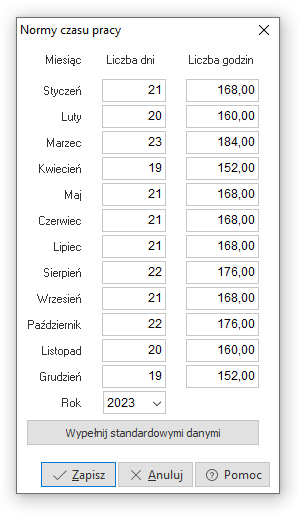
Dzienny wzorzec ewidencji obecności
Dzienne wzorce ewidencji obecności wykorzystywane są najczęściej do typowych rozliczeń czasu pracy, np. pracownika biurowego, który jest zatrudniony w pełnym wymiarze godzin. W takim wzorcu każdy dzień pracujący jest zaznaczony symbolem o określonym rodzaju Obecny w pracy. Domyślnie w systemie symbol wprowadzany w dni pracujące to litera P. W opisywanym przykładzie ważne jest by poprawnie wpisać liczbę godzin pracy potrzebną do określenia normy czasu pracy dla definiowanego wzorca – w tym przykładzie 8h (pełny wymiar czasu pracy pracownika pełnosprawnego). Następnie użytkownik może użyć przycisku Ustaw domyślne w celu wypełnienia wzorca wg wcześniej ustawionych norm czasu pracy lub uzupełnić kalendarz wzorca ręcznie. Pracownik zatrudniony na niepełny etat również może korzystać z tego wzorca – system automatycznie przeliczy ilości godzin do przepracowania.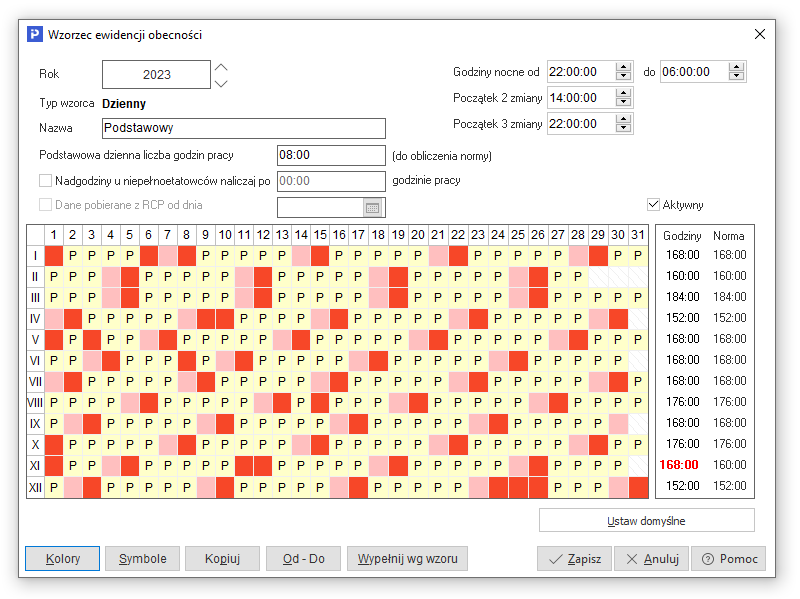
Godzinowy wzorzec ewidencji obecności
Godzinowy wzorzec ewidencji obecności stosuje się wówczas, gdy pracownik pracuje w różnych ilościach godzin każdego dnia tygodnia pracy. Łączna ilość godzin przepracowanych tygodniowo jest równa liczbie godzin wynikających z etatu pracownika (czyli dla pełnego etatu 40 godzin tygodniowo) i równa miesięcznej normie czasu pracy. W tym wzorcu podobnie jak we wzorcu dziennym nie ma znaczenia godzina rozpoczęcia i zakończenia pracy.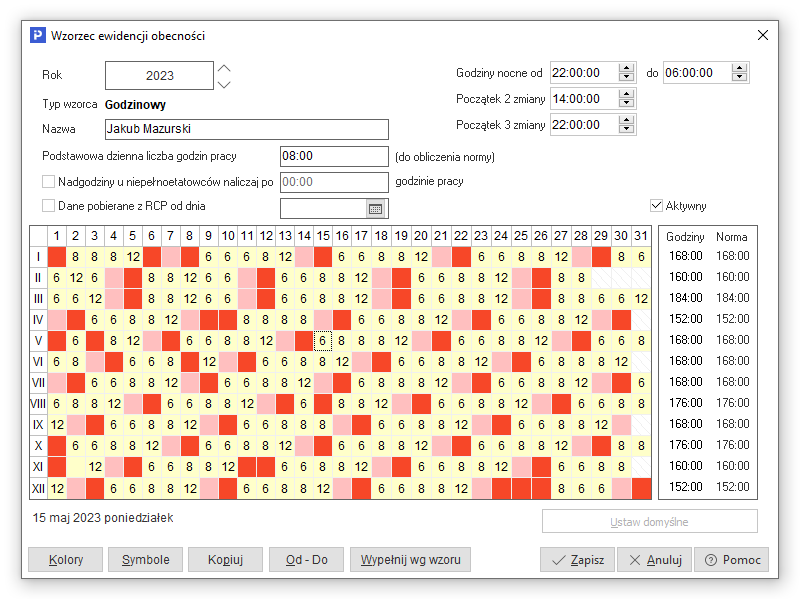
Wzorzec ewidencji „Od - Do"
Wzorzec ten jest najczęściej wykorzystywany dla pracowników, którzy pracują wg zmian. We wzorcu tym należy zdefiniować symbole czasu pracy dla pracownika, wskazując + „od – do" czasu pracy. Dodatkowo podczas definiowania symbolu użytkownik może określić Planowaną przerwę oraz czas obowiązkowy przed rozpoczęciem pracy, w którym pracownik powinien być obecny w zakładzie pracy (takie rozwiązanie często stosowane jest w firmach produkcyjnych, gdzie podczas wymiany załóg nie można dopuścić do zatrzymania procesu produkcyjnego i zmiana pracowników na stanowiskach musi być płynna). 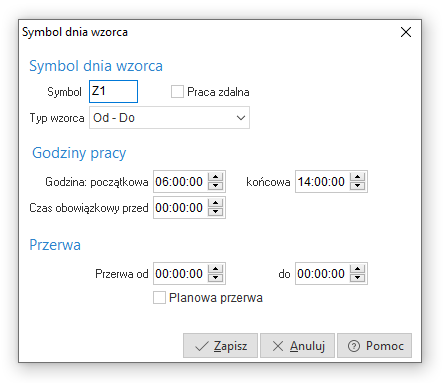

Podczas definiowania Symboli istnieje możliwość wypełnienia godzin pracy na potrzeby wydruku Miesięczna karta ewidencji czasu pracy dla typu wzorca Godzinowego i Dziennego. Rozporządzenie w zakresie ewidencjonowania czasu pracy zobowiązuje pracodawcę do wskazania w karcie ewidencji czasu pracy nie tylko liczby łącznie przepracowanych godzin, ale również godziny rozpoczęcia.
Na Wydruku wzorca ewidencji obecności system wyświetla podsumowanie zaplanowanych godzin pracy oraz opis symboli pracy. Od 1 stycznia 2020 r. nie wystarczy już podanie ogólnej informacji o odbyciu przez pracownika pracy – należy podać godzinę jego rozpoczęcia i zakończenia, miejsce odbywania i liczbę godzin pracy. Ponadto w przypadku dni wolnych, rozporządzenie wymaga wskazania tytułu ich udzielenia (np. dzień wolny z tytułu przeciętnie pięciodniowego tygodnia pracy, dzień wolny za pracę w takim dniu czy dzień wolny z tytułu niedzieli lub święta).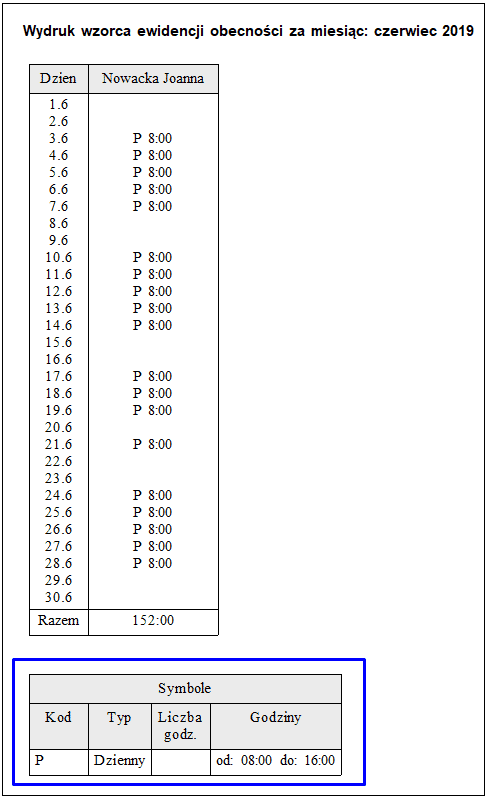
Jednostki rozliczeniowe
Dla firm, które posiadają oddziały rozliczające indywidualnie składki ZUS oraz zaliczki na podatek dochodowy od swoich pracowników, wprowadzono słownik Jednostki rozliczeniowe. Służy on do określenia danych adresowych jednostki, danych do rozliczeń z urzędem skarbowym, naliczania zasiłków ZUS w danym roku, funduszu wypadkowego oraz wskazania umowy o prowadzenie PPK z instytucją finansową. 
Zdefiniowana jednostka jest przypisywana do pracownika w oknie edycyjnym zaszeregowania, a dane wprowadzone w jednostce rozliczeniowej wykorzystywane są podczas naliczania płac.
Tryby zwolnienia
Miejsce to służy do definicji listy trybów zwolnienia używanej do wystawienia Świadectwa pracy.
Niepełnosprawność
W menu Słowniki → Kadrowe → Niepełnosprawność wyodrębniono słowniki: Schorzenia, Orzeczenia oraz Orzecznicy.
Schorzenia
Okno słownika zawiera katalog schorzeń, który może być rozszerzany przez użytkowników, zgodnie z zapotrzebowaniem. 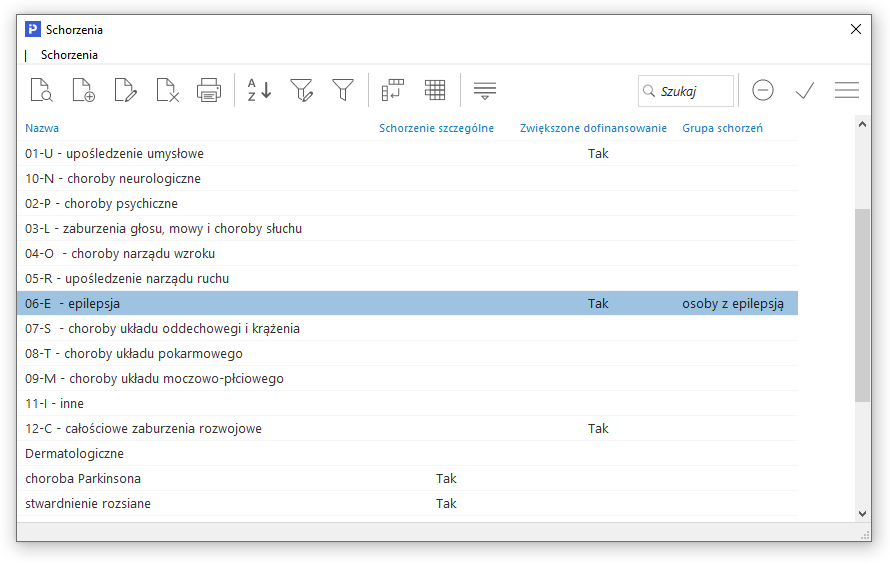
W celu wygenerowania prawidłowych rozliczeń z PFRON, należy odpowiednio oznaczyć schorzenia:
- Schorzenia szczególne - wpływają na wysokość wpłat i Wskaźnik zatrudnienia osób niepełnosprawnych. Jeden etat pracownika ze schorzeniem specjalnym w stopniu umiarkowanym jest uwzględniany we wskaźniku jak 2 etaty, natomiast w przypadku znacznego stopnia niepełnosprawności 1 etat pracownika ze schorzeniem specjalnym uwzględniany jest jako 3 etaty
- Schorzenia specjalne - mają wpływ na wysokość dofinansowania z PFRON do wynagrodzenia pracownika. Jej wysokość jest uzależniona od stopnia niepełnosprawności pracownika.
W przypadku edycji schorzenia specjalnego należy zaznaczyć pole schorzenie specjalne (zwiększa kwotę dopłaty) oraz wybrać z listy rozwijanej rodzaj schorzenia. Oznaczenie schorzenia specjalnego w powyższy sposób jest konieczne do prawidłowego naliczenia kwot dofinansowania z PFRON: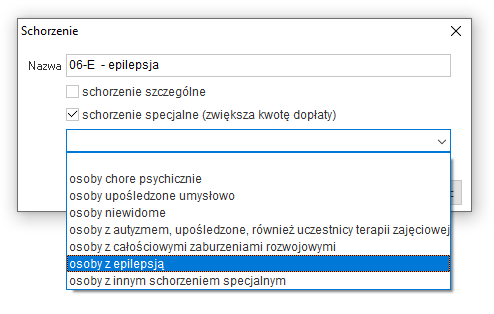
Orzeczenia
Słownik zawiera wykaz orzeczeń stosowanych w danych kadrowych, na zakładce 10 Niepełnosprawność. Dodawanie orzeczeń możliwe jest z poziomu słownika lub okna danych kadrowych pracownika.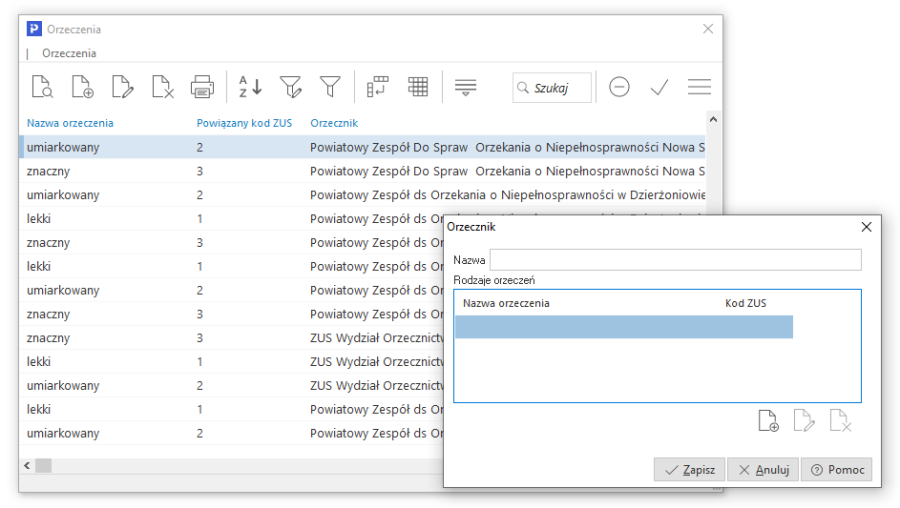
W obu przypadkach konieczne jest wskazanie nazwy orzeczenia oraz stopnia niepełnosprawności. 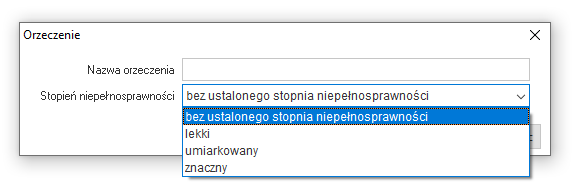
Orzecznicy
Słownik zawiera katalog organów orzekających. Lista dostępnych organów jest edycyjna, użytkownik ma możliwość dodania instytucji. Dodawanie nowego wpisu jest analogiczne do uzupełniania słownika Orzeczenia.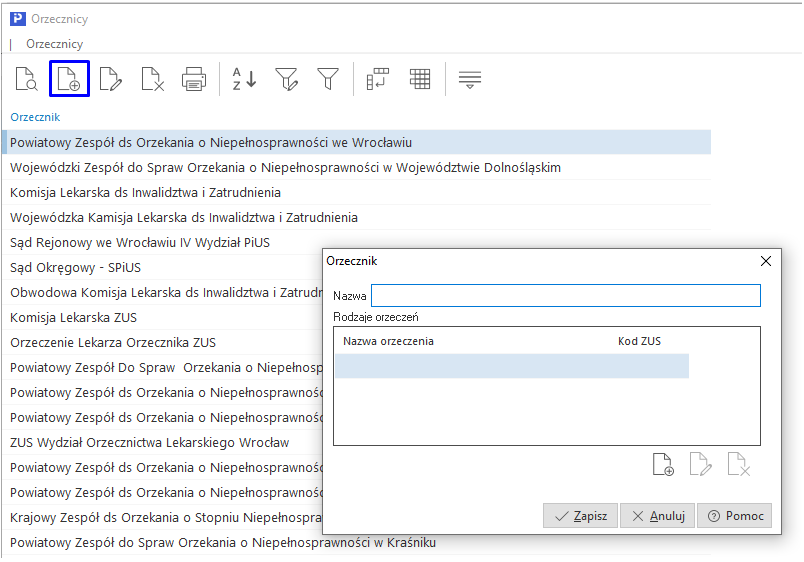
Słowniki Orzeczenia i Orzecznicy są ze sobą powiązane i automatycznie uzupełniają się wzajemnie. Oznacza to, że dodanie wpisu np. nowego orzeczenia (w słowniku Orzeczenia) powoduje automatyczne pojawienie się tego wpisu w słowniku Orzecznicy.
Kryteria kadrowe
Słownik jest dostępny po uzupełnieniu parametrów w konfiguracji systemu: Ustawienia - Firma - Parametry definiowane. Pozwala on zdefiniowanie kryteriów, które następnie można wykorzystać w zaszeregowaniu pracownika.
Płacowe
Algorytmy
Słownik ten umożliwia dodanie lub modyfikację nazwy algorytmów liczenia płac dla poszczególnych grup. Algorytmy te w menu System → Definicja list tworzone są ze zbioru składników płacowych, wyliczających wynagrodzenie pracownika, wraz z towarzyszącymi mu odliczeniami (np. składkami ZUS płaconymi przez zakład pracy).
Aby dodać nowy algorytm, należy kliknąć na ikonę Dodaj <F3> i uzupełnić pola:
- Nazwa – nadajemy nazwę dla nowego algorytmu.
- Optymalizacja dla … miesięcy – dzięki tej opcji system będzie szybciej wyliczał pracownikom, np. podstawę do przekroczenia 30 średnich krajowych, czy stawkę za 1 dzień choroby.
- Pomniejszaj płacę podstawową o urlop -
- Generuj dokument płacowy z datą – opcja ta umożliwia automatyczne wysyłanie do księgowości list płac, które generowane są z datą:
- wystawienia,
- wypłaty,
- zapłaty za ZUS.
Istnieje możliwość wpisania dodatkowego opisu dla dokumentów księgowych generowanych automatycznie przy zakładaniu listy płac.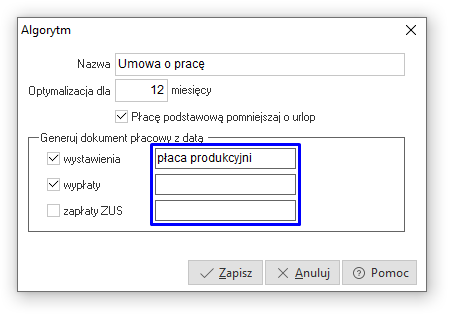
Dodatkowo opis dokumentu księgowego będzie zawierał miesiąc, za który wygenerowano listę płac.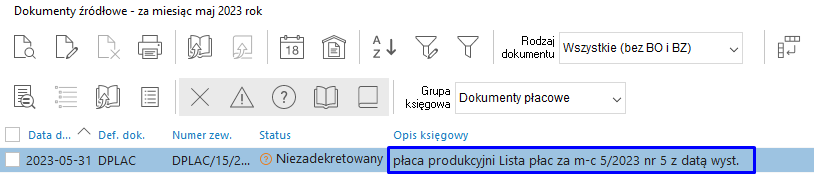
Grupy płacowe
Jest to podział pracowników na listy płac (wewnątrz grup mogą również być podlisty). Grupą mogą być, np. pracownicy administracji, pracownicy produkcji (bez względu na jednostkę organizacyjną) i inne. Z każdą grupą płac związane są szablony czy też wzorce list płac, a te z kolei są przyporządkowane do odpowiedniego algorytmu. Przykład: grupa płacowa umysłowi może mieć zdefiniowaną listę główną i listę dodatkową (np. premii kwartalnych), te z kolei posiadają odpowiednie algorytmy liczące. Zaleca się, aby grupy płacowe definiować po albo jednocześnie z algorytmami list płac.
Każda grupa płacowa posiada nazwę (np. pracownicy umysłowi, zakład numer 5) i kod (np. UMYS). Kod może być identyczny z nazwą, ale w przypadku długich nazw zaleca się skracać kod, w celu ułatwienia późniejszego definiowania zestawień. 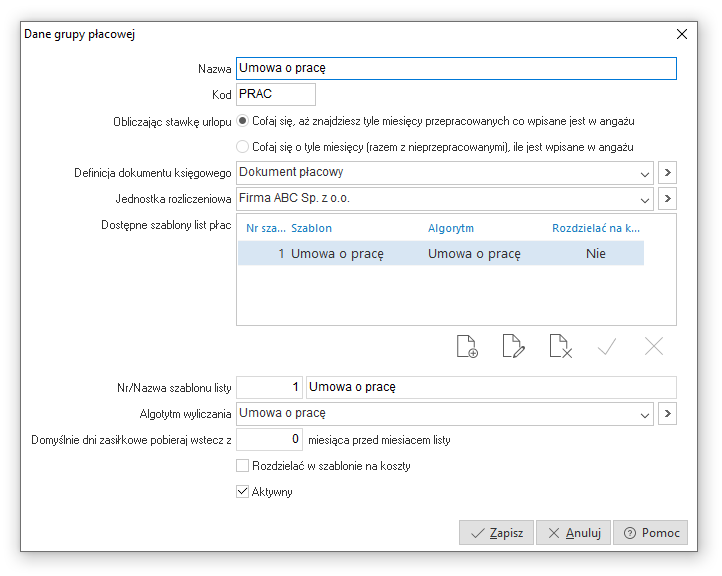
Każda z grup płacowych posiada jeden lub więcej algorytmów naliczania płac (np. algorytm listy głównej, lista trzynastek, lista premii kwartalnych itd.). Z pojęciem algorytmu wiąże się też pojęcie szablonu list płac, jest to przywiązanie istniejącego algorytmu do danej grupy płacowej. Dzięki temu można zdefiniować jeden algorytm i według niego tworzyć wiele list (np. listy główne dla pracowników szwalni, wykańczalni, produkcji będą mieć identyczny algorytm. Unikniemy wtedy niepotrzebnego tworzenia drugi raz tego samego algorytmu).
Na oknie edycyjnym znajduje się pole wyboru jednostki rozliczeniowej, do której należy grupa płacowa. Opcja przydatna dla firm wielooddziałowych, w których każdy oddział firmy jest osobną jednostką rozliczeniową płac. Wskazana jednostka rozliczeniowa w słowniku grup płacowych będzie drukowana między innymi na odcinkach list płac.
Stałe składniki zaszeregowania
Jest to słownik przyporządkowanych ludziom kwot i procentów różnych indywidualnych lub zbiorowych dodatków. Pozycje te zazwyczaj wynikają z umowy o pracę lub aneksu i są stałe na przestrzeni miesięcy. W algorytmach liczących płace, dostęp do tych pozycji uzyskuje się za pomocą funkcji ZASZ(...), np. ZASZ(KASA). Rodzaj składnika i jego wartość wpisuje się pracownikowi w opcji Kadry → Dane kadrowe → Umowy → Popraw <F5>. 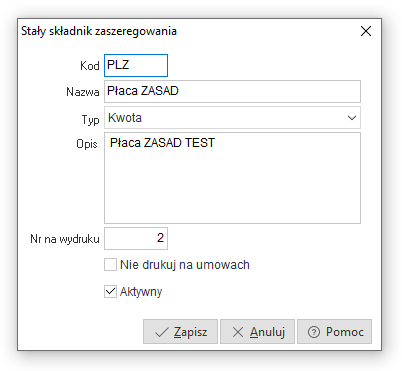
Inne
Ścieżki rekrutacyjne
W słowniku tym użytkownik ma możliwość określenia zakresu dostępnych ocen oraz etapów przeprowadzanej rekrutacji (z zachowaniem kolejności). Standardowa ścieżka rekrutacyjna składa się z trzech etapów: zbierania podań, rozmowy kwalifikacyjnej, zatrudnienia.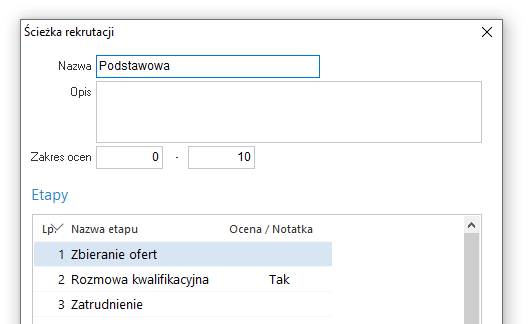
Komornicy
Słownik, w którym znajduje się lista komorników. Ułatwia on edycję potrąceń komorniczych w oknie kadrowym (zakładka 7. Zajęcia wynagrodzenia).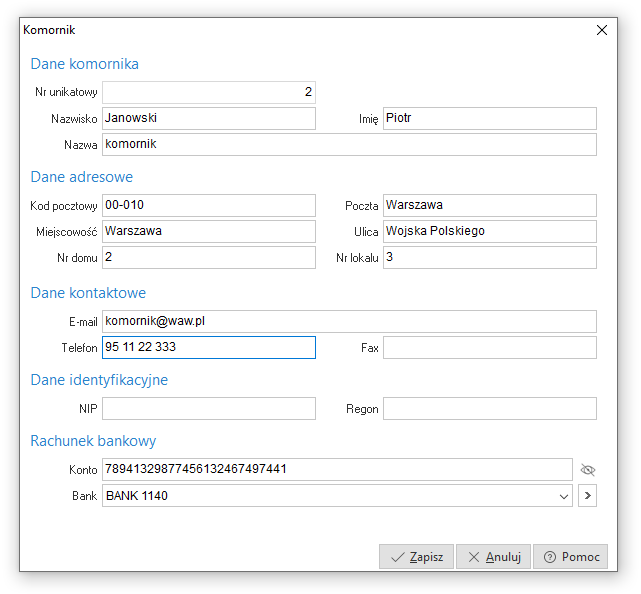
Słowniki systemowe
Banki
Dane zawarte w tym słowniku będą wykorzystywane m.in. do drukowania przelewów zbiorczych, np. za podatek dochodowy czy ZUS.
Informacje, które możemy zdefiniować to:
- Nazwa banku – określamy nazwę banku.
- Kod banku – jest to pierwszy człon konta (8 cyfr kodu banku).
- Konto zbiorcze – zostało wprowadzone po to, aby obsłużyć także banki spółdzielcze, gdzie pierwsze osiem cyfr banku nie wystarcza do jednoznacznego zdefiniowania banku, ponieważ te same cyfry posiada cała grupa banków spółdzielczych.
- Twórz konto wirtualne – parametr ten umożliwia skorzystanie z tzw. wirtualnych kont, które oferują banki. Polega to na tym, że bank przydziela stały początek numeru konta (najczęściej 8+4 cyfry), a pozostałą część, użytkownik takiego konta, może wykorzystać do identyfikacji kontrahenta. Po zaznaczeniu tej opcji, w polu Stała część konta, wpisuje się stałą, przyznaną przez bank część numeru konta. Numer ten, w przypadku wystawienia faktury, podczas wydruku, jest automatycznie uzupełniany o numer lub NIP kontrahenta. Pozwala to, np. przy imporcie przelewów, jednoznacznie zidentyfikować kontrahenta po koncie, na które wpłacił pieniądze.
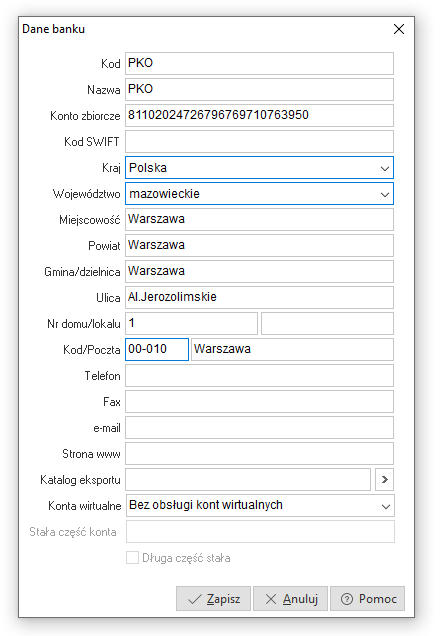
Urzędy Skarbowe
Jest to spis urzędów skarbowych, ich adres i nazwy. Przy drukowaniu przelewów zbiorczych można też podać ich konto.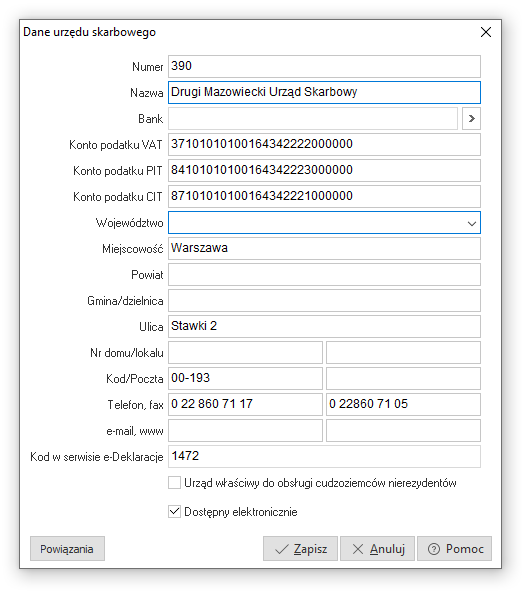
Kraje
Słownik znajduje się w menu Słowniki → Słowniki systemowe. Nowy kraj wprowadzamy za pomocą ikony Dodaj lub klawisza funkcyjnego <F3>.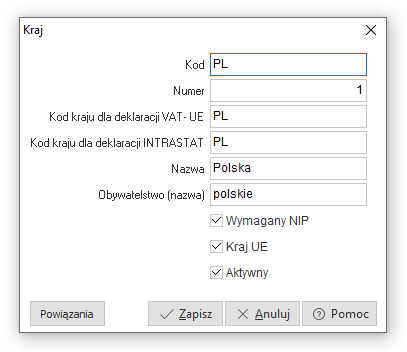
Wypełniamy pola: Numer, Nazwa, Kod. Jeśli dany kraj należy do wspólnoty krajów Unii Europejskiej, to należy zaznaczyć opcję Kraj UE.
Kadry
Dane kadrowe
W tej części podręcznika zajmiemy się edycją kartotek osobowych. System umożliwia wyświetlenie osób wg jednostek organizacyjnych (struktura firmy) lub wg stanowisk, grup płacowych, wg urzędów skarbowych, do których należą pracownicy, a także – wg danych brakujących do poprawnego zewidencjonowania osób (np. brak angażu lub zaszeregowania). Po wybraniu w menu Kadry opcji Dane kadrowe wyświetli się okno: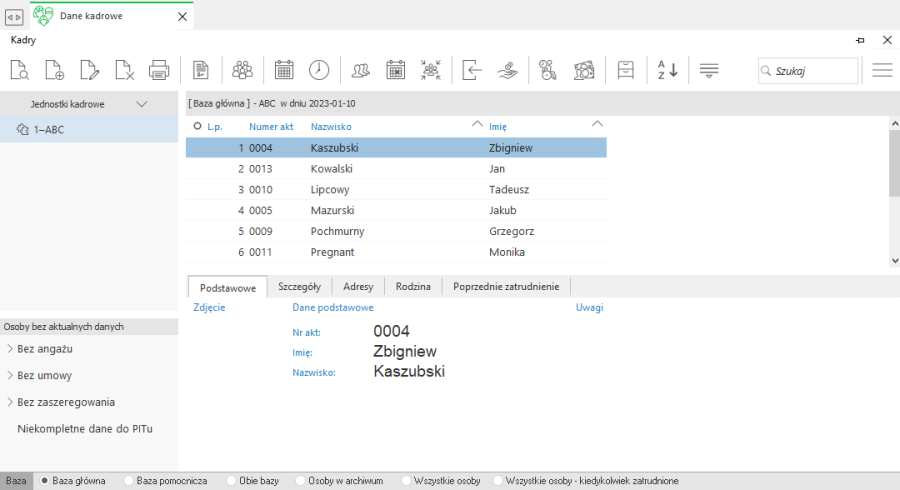
Użytkownik w wskazanym oknie ma możliwość ingerowania w sposób wyświetlania pracowników poprzez:
- nadawanie priorytetów poszczególnym pracownikom, dzięki czemu pracownicy ci wyświetlani są innymi kolorami. Dodatkowo za pomocą ikony Filtr według priorytetów użytkownik ma możliwość filtrowania danych kadrowych według ustawionych na nich priorytetów.
- oznaczania pracowników - oznaczeni pracownicy są dostępni w opcji Obiekty oznaczone, z której to jest możliwość szybkiego dostępu do oznaczonych pracowników.
Edycja danych osobowych
Zakładka Podstawowe
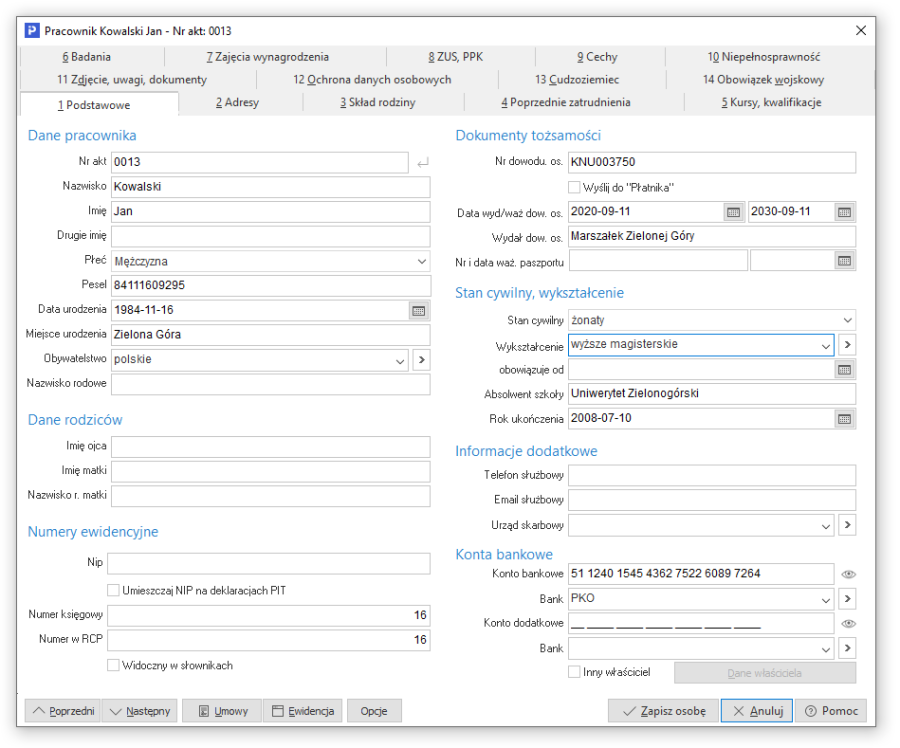
Zakładka ta zawiera podstawowe dane osobowe. Dane te są wykorzystywane przy wydrukach umów, deklaracji PIT oraz przy innych standardowych zestawieniach, dlatego należy je wypełnić u wszystkich pracowników. System w trakcie wpisywania sprawdza poprawność danych, tj. zgodność nr NIP i PESEL. Pole Widoczny w słownikach służy do oznaczenia pracownika, który ma być widoczny w słownikach w innych modułach, np. Finanse i Księgowość. Wyświetlane są jedynie dane: imię, nazwisko, nr akt.
Na dole okna znajdują się przyciski: <Umowy>, gdzie wpisujemy dane dotyczące angaży pracownika oraz jego zaszeregowania i <Ewidencja>, gdzie wpisujemy dane dotyczące godzin pracy i absencje. Przyciski <Poprzedni> i <Następny> pozwalają na szybkie przejście na wcześniejszą lub późniejszą osobę na liście, bez konieczności zamykania okna edycji danych.
Uwaga!
W celu wygenerowania dla pracownika deklaracji PIT lub IFT niezbędne jest wskazanie urzędu skarbowego. W przeciwnym wypadku pracownik nie będzie widoczny w oknie generowania deklaracji.
Zakładka Adresy
System umożliwia wpisanie dla jednej osoby pięciu typów adresów (stały, tymczasowy, korespondencyjny, do programu Płatnik i inny). 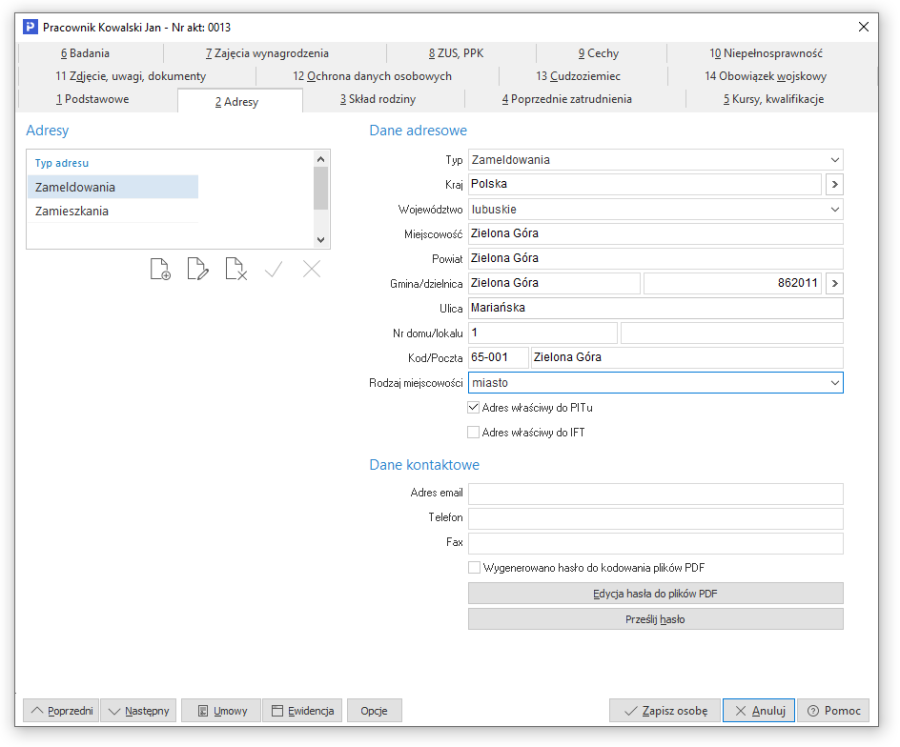
Dodatkowo na wskazanej zakładce dodano możliwość:
- ustawienia hasła do dokumentów PDF wraz z generatorem losowego hasła
- wysłania wygenerowanego hasła na dane kontaktowe z danego typu adresu.
Po wysłaniu hasła w danym adresie pracownika ustawia się znacznik, że hasło zostało zapisane i przesłane pracownikowi.
Zakładka Skład rodziny
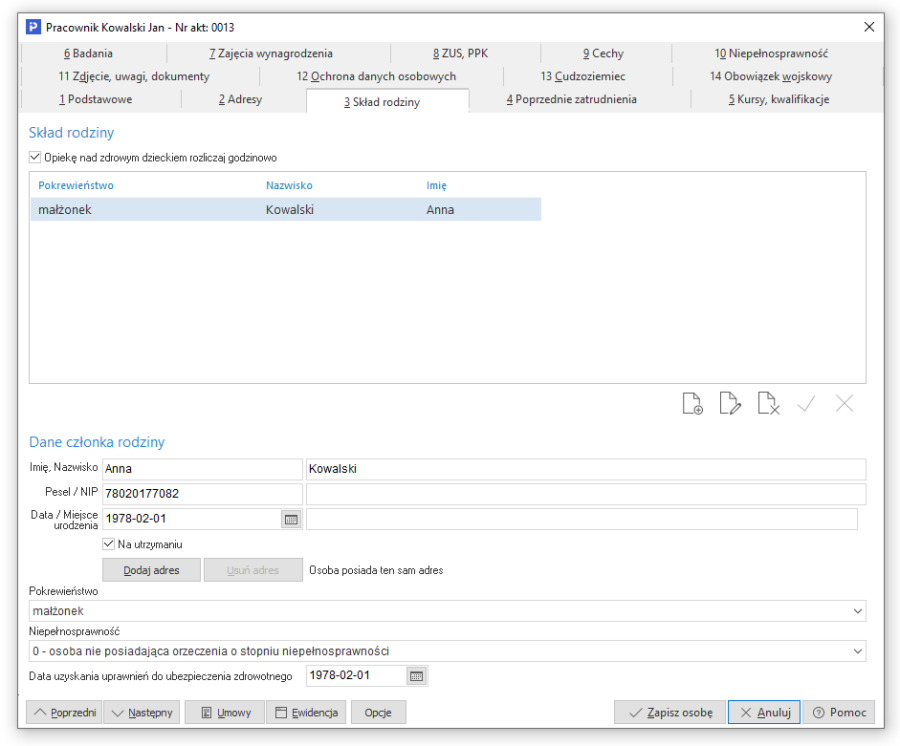
Na zakładce tej znajdują się wszystkie informacje, konieczne do wysłania danych do programu Płatnik. Przy dopisaniu osób może się okazać, że osoba z rodziny mieszka w innym miejscu, wówczas należy kliknąć na przycisk <Popraw adres>. Poprawa i usunięcie adresu jest możliwa u osób, u których wcześniej go dopisaliśmy.
Jeżeli w programie płacowym korzystamy z wbudowanych wzorów na zasiłek rodzinny i pielęgnacyjny, wówczas należy zaznaczyć odpowiednie pola przy zasiłkach. Możemy też podać, do kiedy należy płacić dany zasiłek (rodzinny i pielęgnacyjny).
Zakładka Poprzednie zatrudnienia
Na podstawie wprowadzonych informacji system wylicza nagrodę jubileuszową, dodatek stażowy czy też wymiar urlopu. Jeżeli w zakładzie liczy się stażowe, oddzielnie, np. dla wszystkich zakładów branży elektrycznej (1,5% za każdy rok) i dla pozostałych (np. 1%), to konieczne będzie określenie kodów sposobu wliczania do stażowego. Ten trzyliterowy skrót będzie można następnie wykorzystać przy tworzeniu algorytmu wyliczania stażowego. Poprzez zastosowanie funkcji sumujących, np. DODAJLATA(ZKL) istnieje możliwość ustalenia długości aktualnego zatrudnienia.
Pole Uwzględniaj tylko w nowym stażu należy uzupełnić w przypadku, gdy poprzednie zatrudnienie na być wliczane do wymiaru przysługującego urlopu i dotyczyło form zatrudnienia uwzględnionych w przepisach obowiązujących od dnia 01.01.2026:
- Okresy prowadzenia pozarolniczej działalności gospodarczej (oraz współpracy przy niej)
- Okresy wykonywania umowy zlecenia, agencyjnej lub innej umowy o świadczenie usług (na podstawie Kodeksu cywilnego)
- Okresy zawieszenia działalności gospodarczej w celu sprawowania osobistej opieki nad dzieckiem
- Udokumentowane okresy pracy zarobkowej za granicą
- Członkostwo w rolniczych spółdzielniach produkcyjnych i spółdzielniach kółek rolniczych
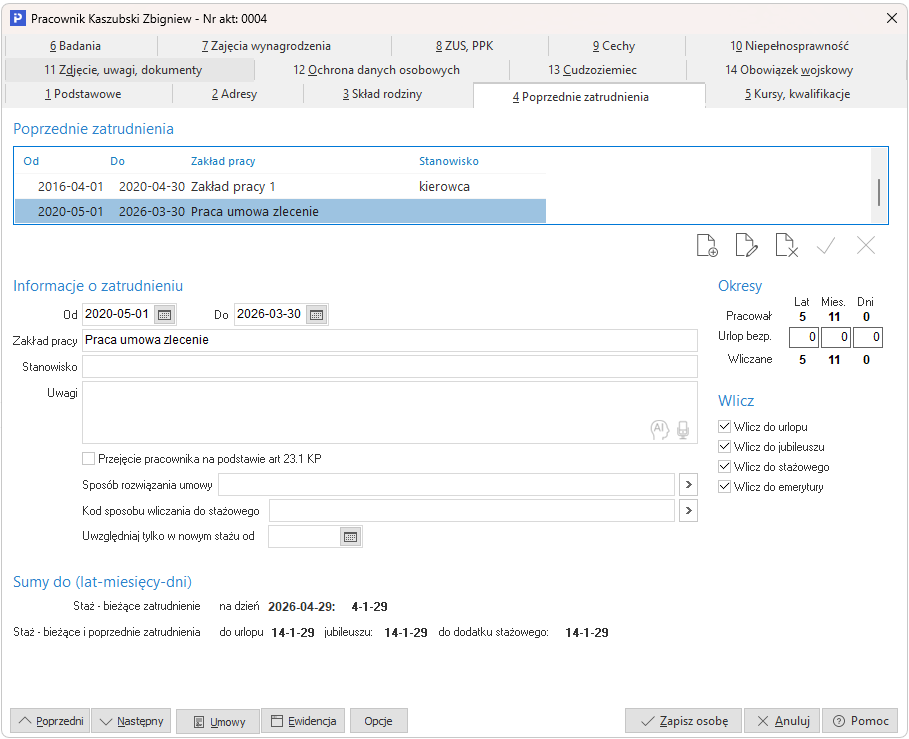
Zakładka Kursy, kwalifikacje
Na zakładce tej użytkownik ma możliwość wprowadzenia danych dotyczących kursów oraz dodatkowych kwalifikacji pracowników.
Zakładka Badania
Zakładka ta zawiera informacje o badaniach okresowych pracowników, kiedy się kończą, kto nie ma wymaganych badań itp.
Zakładka Zajęcia komornicze
Sekcja Zajęcia wynagrodzenia zawiera podstawowe informację takie jak Data sprawy, Nr sprawy, Kancelaria itp. Szczegółowe informację na temat zajęcia znajdują się w dolnej sekcji na zakładce Szczegóły. Natomiast na zakładce Rozliczenia wyświetlane są listy płac wraz z kwotami potrąceń.
Zakładka ZUS, PPK
Pierwsza część zakładki ZUS zawiera informacje konieczne do zgłoszenia osoby do ZUS (dane do „Płatnika").
Druga część zakładki poświęcona jest wprowadzeniu danych pracownika niezbędnych do prawidłowego naliczania składek z Pracowniczego Planu Kapitałowego. W miejscu tym znajdują się ustawienia określające czy pracownik zrezygnował z PPK oraz procenty płacone przez niego oraz przez pracodawcę (przy zakładaniu pierwszego zaszeregowania do procentu płaconego przez pracodawcę pobierana jest wartość domyślna ze stałych płacowych).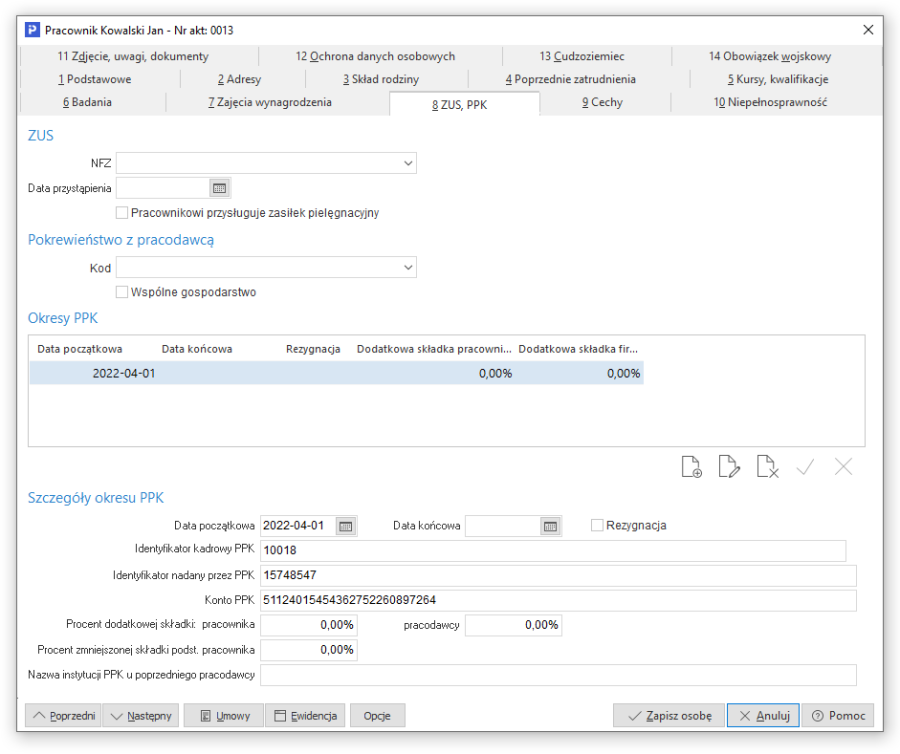
System kontroluje ciągłość przy wprowadzaniu okresu przynależności PPK. W przypadku wprowadzenia nieprawidłowej daty, system wyświetli komunikat: W celu zachowania ciągłości program poprawi datę końcową poprzedniego okresu na RRRR-MM-DD.
Zakładka Cechy
Jest to spis cech pracownika (cechy są to dowolne, uznane za ważne dla pracodawcy, wartości, jak np. posiadanie prawa jazdy, dyspozycyjność czy inne).
Zakładka Niepełnosprawność
Na zakładce należy uzupełnić dane w przypadku zatrudnienia osoby z orzeczeniem o niepełnosprawności. W przypadku, gdy w konfiguracji systemu parametr Dane o niepełnosprawności będzie ustawiony na wartość z orzeczeń w ewidencji niepełnosprawności, wprowadzone w tej zakładce dane będą podstawą badania rodzaju, stopnia i dat obowiązywania orzeczeń na potrzeby rozliczeń z PFRON.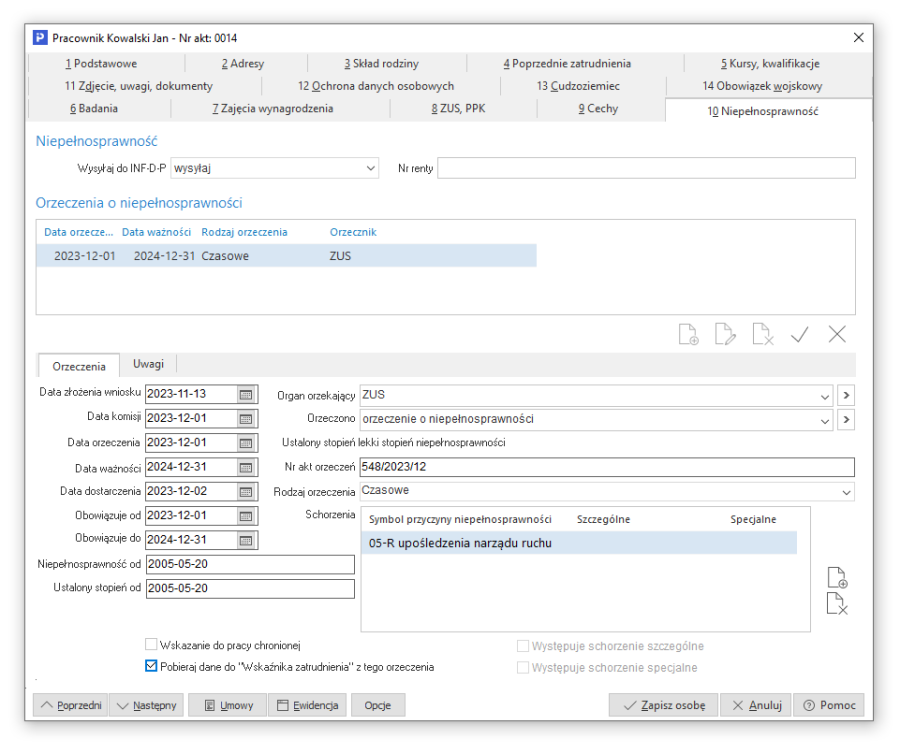
Na zakładce należy uzupełnić pola:
- Data złożenia wniosku - data złożenia do odpowiedniego organu wniosku o orzeczenie stopnia niepełnosprawności
- Data komisji - data posiedzenia komisji orzekającej o niepełnosprawności pracownika
- Data orzeczenia - data wydania orzeczenia
- Data ważności - data ważności dla czasowego orzeczenia o niepełnosprawności
- Data dostarczenia - data dostarczenia orzeczenia do zakładu pracy
- Obowiązuje od oraz Obowiązuje do - pola stanowią precyzyjne określenie czasu trwania orzeczenia i nie muszą być tożsame z datami orzeczenia i ważności. Daty obowiązywania orzeczeń mogą zostać zmienione w wyjątkowych sytuacjach np. w przypadku stanu zagrożenia epidemicznego.
- Niepełnosprawność od - pole nie jest obowiązkowe do wypełnienia. Z uwagi na nieprecyzyjne terminy występujące w orzeczeniach, pole to umożliwia wprowadzenie dowolnego tekstu, np. od dzieciństwa, nie da się ustalić.
- Ustalony stopień od - pole nie jest obowiązkowe do wypełnienia. Z uwagi na nieprecyzyjne terminy występujące w orzeczeniach, pole to umożliwia wprowadzenie dowolnego tekstu, np. od dzieciństwa, nie da się ustalić.
- Organ orzekający - należy wskazać organ orzekający z orzeczenia
- Orzeczenie - należy wskazać rodzaj orzeczenia wydanego przez organ (stopień lekki, umiarkowany lub znaczny). Na podstawie powiązanego z rodzajem orzeczenia kodu ZUS, system automatycznie uzupełni pole Stopień.
- Nr akt orzeczeń - należy wprowadzić nr dokumentu z orzeczeniem
- Rodzaj orzeczenia - należy wskazać czy orzeczenie jest trwałe lub czasowe
- Schorzenia - w polu należy wskazać schorzenia ze słownika wymienione w orzeczeniu. W zależności od oznaczenie w słowniku, na zakładce prezentowana jest odpowiednia informacja czy schorzenie jest szczególne czy specjalne.
Ponadto na zakładce znajdują się znaczniki:
- Wskazanie do pracy chronionej - pole należy zaznaczyć, gdy w orzeczeniu zawarto wskazanie do pracy w warunkach pracy chronionej. W przypadku, gdy firma nie posiada statusu Zakładu Pracy Chronionej, wskazanie do pracy chronionej w orzeczeniu oznacza, że stanowisko pracy należy dostosować do potrzeb osoby niepełnosprawnej.
- Pobieraj dane do „Wskaźnika zatrudnienia" z tego orzeczenia - zaznaczenie pola powoduje, że do Wskaźnika zatrudnienia osób niepełnosprawnych będą uwzględniane dane z zakładki. Pole to należy zaznaczyć bez względu na ustawienie w konfiguracji dotyczące pobierania danych o niepełnosprawności. W przypadku ustawienia konfiguracyjnego pobieraj dane z kodu tytułu ubezpieczenia i braku zaznaczonego pola Pobieraj dane do „wskaźnika zatrudnienia" z tego orzeczenia, system uwzględni w nim stopień niepełnosprawności wynikający z kodu ZUS, ale bez informacji o charakterze specjalnym lub szczególnym danego schorzenia. Skutkować to może błędnym wyliczeniem wskaźnika i w konsekwencji nieprawidłowymi kwotami dofinansowania lub obniżenia wpłat do PFRON.
Zakładka Zdjęcie, uwagi, dokumenty
Na zakładce tej zawarte są uwagi do pracownika oraz jego zdjęcie. Zdjęcie jest przechowywane jako mapa bitowa i może być wczytywane ze schowka Windows lub ze zbioru zdjęć zapisanych jako pliki formatu BMP i JPG. Użytkownik ma tu również możliwość zaznaczenia opcji Aktywny w księgowości włączający widoczność kartoteki pracownika w module księgowym.
Dodatkowo na wskazanej zakładce użytkownik ma możliwość dodania dokumentu z pliku, z e-mail, z repozytorium bądź bezpośrednio ze skanera. W sekcji Dokumenty wyświetlane są informację:
- Krótki opis – krótka nazwa dokumentu
- Data dodania
- Część – umożliwia podział dokumentów pracownika na: Część A – Ubieganie się o pracę, Część B – Nawiązanie stosunku pracy i przebieg zatrudnienia, Część C – Rozwiązanie stosunku pracy, Część D – Kary, odpowiedzialność, Część E - Kontrola trzeźwości, Część X - Pozostała dokumentacja.
Użytkownik ma możliwość podpisania wczytanych dokumentów za pomocą certyfikatu, ikona podpisu dostępna jest w prawym dolnym rogu okna.
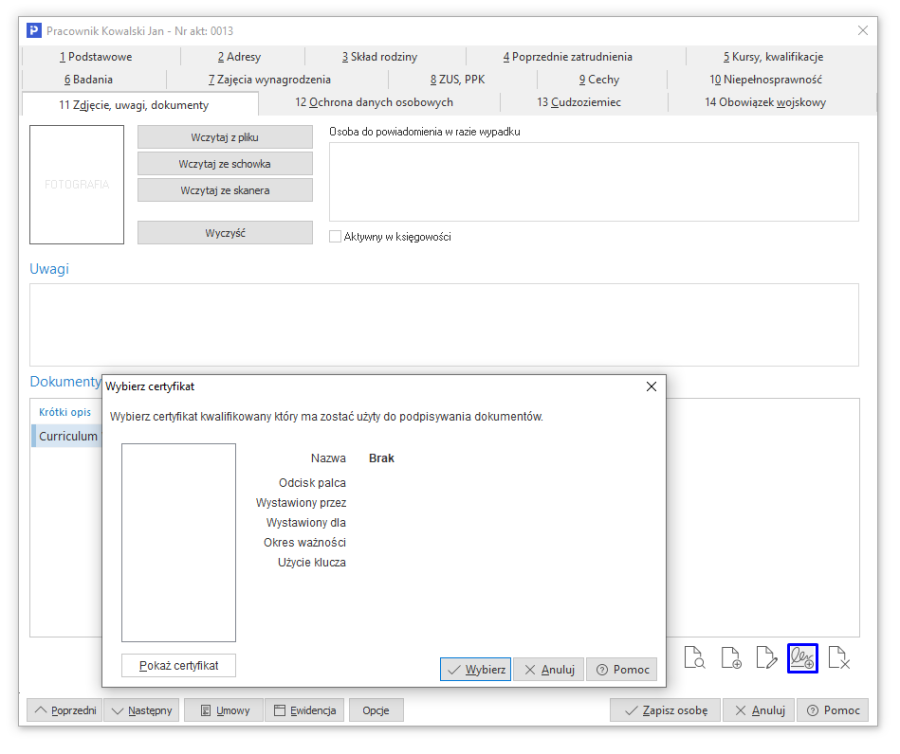
Zakładka Ochrona danych osobowych
Użytkownik na zakładce tej ma możliwość rejestracji danych o przekazaniu danych pracownika na zewnątrz firmy. Na tej zakładce można określić:
- Datę udostępnienia danych;
- Kto udostępnił dane;
- Komu udostępniono dane;
- Zakres udostępnienia.
W przypadku, gdy pracownik nie wyraża zgody na udostępnianie danych należy zaznaczyć opcję Sprzeciw na przetwarzanie danych osobowych.
Zakładka Cudzoziemiec
Z zakładki tej pobierane są dane do deklaracji PIT, jeżeli wskazany pracownik jest cudzoziemcem. W przypadku rezydenta należy uzupełnić numer PESEL lub NIP. Taki pracownik rozliczany jest na deklaracji PIT-11. W przypadku nierezydenta należy wskazać odpowiedni urząd skarbowy (w słowniku Urzędy skarbowe znajduje się oznaczenie „Urząd właściwy do obsługi cudzoziemców nierezydentów") oraz wprowadzić informację o zagranicznym numerze identyfikacyjnym lub numerze paszportu. Pracownicy - nierezydenci rozliczani są na deklaracji IFT-1.
Angaże, umowy i zaszeregowania
Opcja Umowy umożliwia wprowadzenie lub edycję chronologicznej ewidencji umów z pracownikiem w danej firmie. Aby funkcja ta była dostępna, należy w oknie Dane kadrowe kliknąć na ikonę Umowy lub wcisnąć klawisze <Ctrl+F5>. Można również ją wywołać podczas edycji danych kadrowych pracownika za pomocą przycisku Umowy. Po wywołaniu tej funkcji pojawi się następujące okno: 
Powyższe okno podzielone jest na obszary:
Angaże (okresy, formy zatrudnienia)
Służy do wprowadzenia angaży dla pracownika w ramach zatrudnienia w danej firmie. Możliwe jest wprowadzenie równolegle więcej niż jednego angażu z różnymi kodami tytułu ubezpieczenia, np. dwa różne angaże w przypadku, gdy ten sam pracownik jest zatrudniony na umowę o pracę i umowę zlecenie. Należy uzupełnić daty zatrudnienia, a przy zakończeniu datę zatrudnienia, zostanie ona automatycznie uzupełniona jako data końcowa umowy oraz zaszeregowania. Opcjonalnie można wprowadzić również tryb zwolnienia i datę wypowiedzenia W sekcji znajdują się dodatkowo pola:
- Pierwsza praca – przy ustawieniu w menu System → Konfiguracja → Ustawienia → Naliczanie płac → Ewidencja → Dla pracowników z zaznaczoną opcją "Pierwsza praca" urlop proporcjonalny w pierwszym roku zatrudnienia licz bez zaokrąglenia do liczby całkowitej na wartość TAK (funkcja widoczna będzie w ewidencji obecności pracownika w sekcji Urlopy → Wymiar dni).
- Aktywny w Panelu Pracownika – opcja służąca do określenia, który z angaży pracownika ma być dostępny w Panelu Pracownika.
Szczegóły angażu
Sekcja podzielona jest na zakładki:
- Ubezpieczenia, pozostałe - umożliwia wprowadzenie daty powstania obowiązku ubezpieczenia społecznego, datę powstania ubezpieczenia zdrowotnego oraz z ilu miesięcy ma być wyliczany urlop. Ponadto można określić czy urlop ma być wyliczany także w dni wolne, czy pokazywać dane pracownika przy wchodzeniu do ewidencji, czy jest to nauczyciel akademicki (36 dni urlopu), nauczyciel (35 dni urlopu), główne miejsce pracy, czy dany okres ma być wliczany do wymiaru urlopu, do jubileuszowego, stażu pracy oraz czy pracownik podlega pomocy dla osób niepełnosprawnych (powiązana z opcją Czas pomocy osobom niepełnosprawnym w oknie Dane kadrowe).
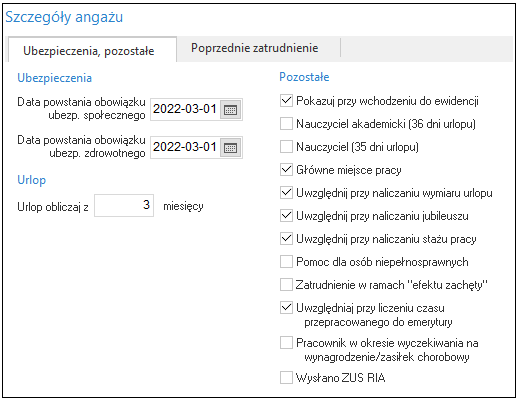
- Poprzednie zatrudnienie - jeżeli zatrudniony pracownik pracował w roku zatrudnienia również w innej firmie, wówczas ze świadectwa pracy można przepisać dane dotyczące chorobowego wykorzystanego w poprzednim zakładzie pracy, wykorzystanego urlopu wypoczynkowego (gdy konieczne jest pomniejszenie urlopu do wykorzystania) oraz urlopu na żądanie. Użytkownik ma również możliwość wpisania ilości opieki nad zdrowym dzieckiem wykorzystanej w poprzednim zakładzie pracy. Wpisywana wartość jest uzależniona od typu opieki ustawionej w danych kadrowych pracownika.
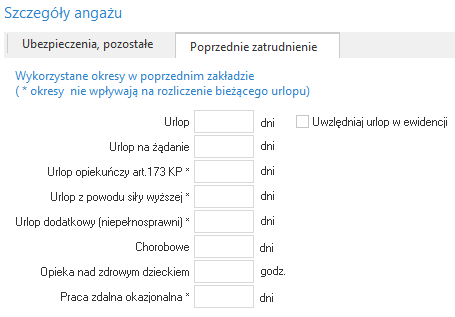
Umowy w ramach angażu
W oknie tym należy wprowadzić rodzaj umowy oraz datę rozpoczęcia i zakończenia.
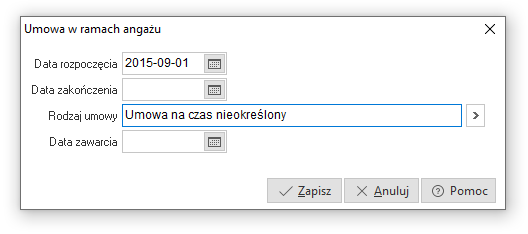
W obrębie angażu można wyszczególnić kilka umów, np. na okres próbny, na czas określony lub na czas nieokreślony. Aby tworzyć różne rodzaje umów lub dodać już istniejącą, należy rozwinąć pole Rodzaj umowy. 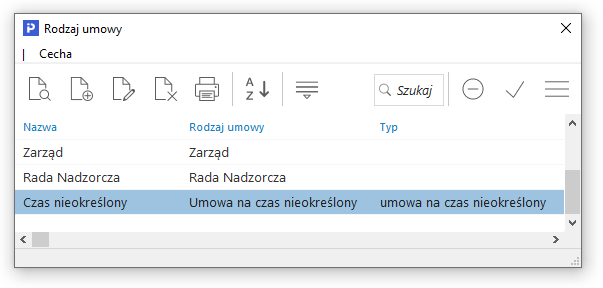
Podczas dodawania umowy dla pracownika po wskazaniu rodzaju umowy na okres próbny, pojawi się dodatkowe pole umożliwiające wskazanie okresu, na jaki zawierana jest umowa oraz parametr umożliwiający przedłużenie umowy na okres próbny o 1 miesiąc. Pole to dodane zostało również na wydruk umowy o pracę na okres próbny. 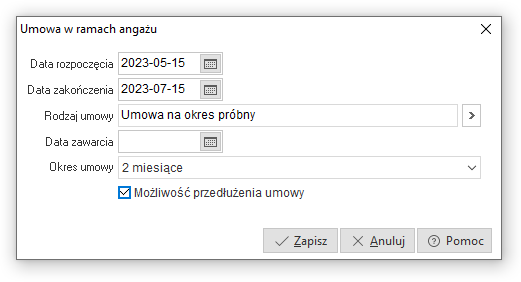
W systemie obowiązuje kontrola ciągłości umowy o pracę w przypadku, gdy po okresie próbnym zostanie zawarta kolejna umowa o pracę na czas określony w sposób niezgodny z przepisami.
Przykład:
Przy próbie wprowadzenia umowy na czas określony niezgodny z przepisami, np. w przypadku umowy próbnej na 2 miesiące i wprowadzeniu umowy na czas określony krótszy niż 6 miesięcy, system wyświetli ostrzeżenie: Okres kolejnej umowy, po umowie próbnej, powinien być nie krótszy niż 6 miesięcy. Czy na pewno zapisać?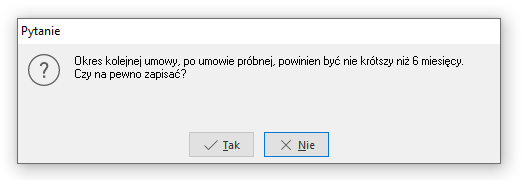
Zaszeregowania w ramach angażu
Sekcja zawiera spis zmian w obrębie angażu. W oknie prowadzony jest chronologiczny spis zmian dotyczący: wielkości etatu, wymiaru pracy dla pełnego etatu, kodu tytułu ubezpieczenia, kodu zawodu (potrzebny m.in. do zestawienia statystycznego Z-05), jednostek kadrowych, organizacyjnych, stanowiska, grupy płacowej, wzorca ewidencji obecności, kwot zaszeregowania itd.
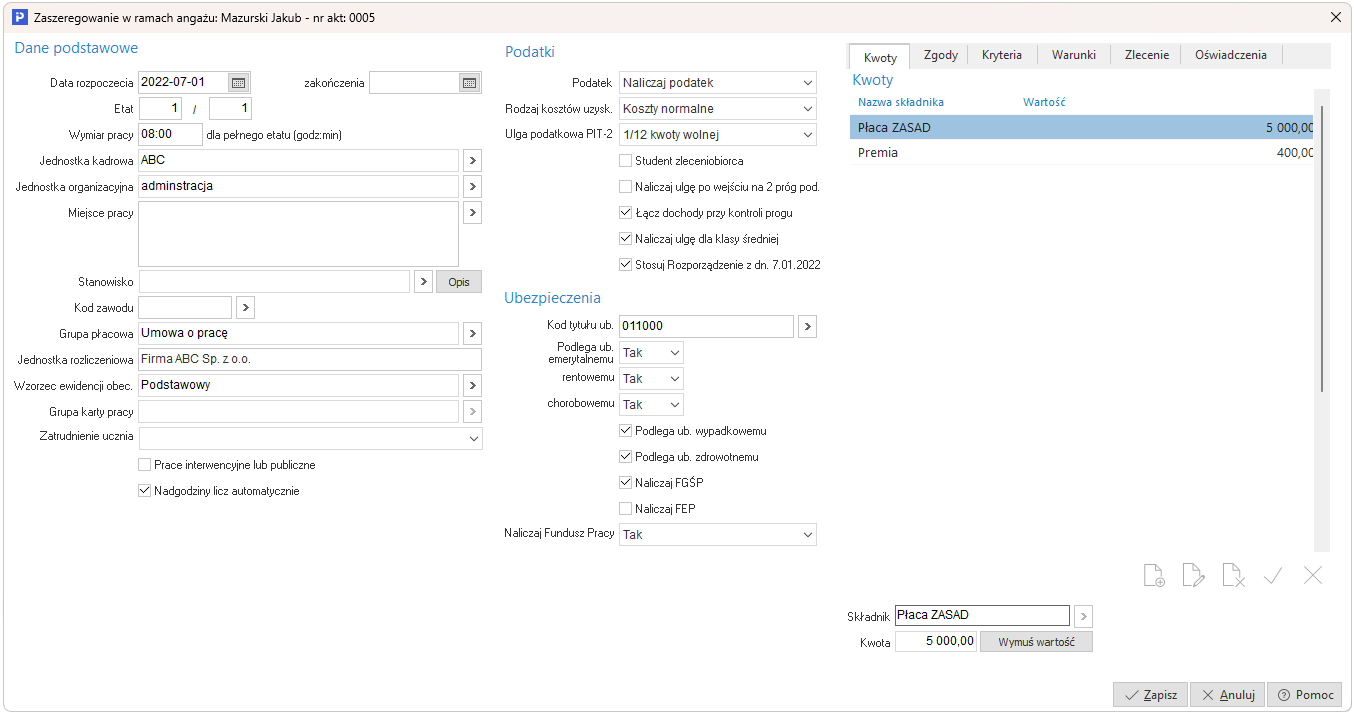
W sekcji Podatki użytkownik ma możliwość wskazania sposobu naliczania podatku i ulgi podatkowej dla danego zaszeregowania, jakiemu rodzajowi kosztów uzyskania podlega pracownik.
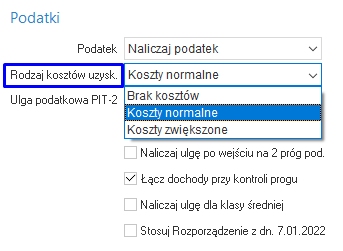
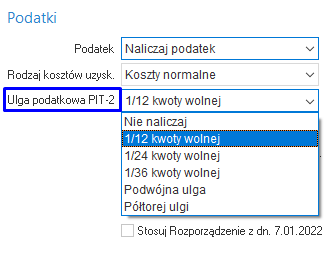
Podczas dodawania pierwszego zaszeregowania w pierwszym angażu pracownika, zatrudnionego na umową o pracę, system weryfikuje jego wiek. W przypadku osób poniżej 26 roku życia, dla których wybrano naliczanie podatku, system wyświetli ostrzeżenie: Uwaga, pracownik ma mniej niż 26 lat, ustawiono naliczanie podatku. Czy chcesz zapisać dane?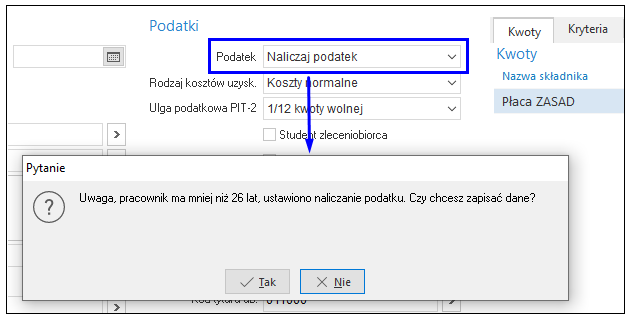
W oknie zaszeregowania dostępny jest parametr Nadgodziny licz automatycznie. Służy on do określenia czy w ewidencji godzinowej danego pracownika po wprowadzeniu czasu pracy, system ma automatycznie nanosić nadgodziny 50% oraz 100% zgodnie z Kodeksem Pracy. Edycja tej opcji jest dostępna tylko z poziomu okna zaszeregowania pracownika.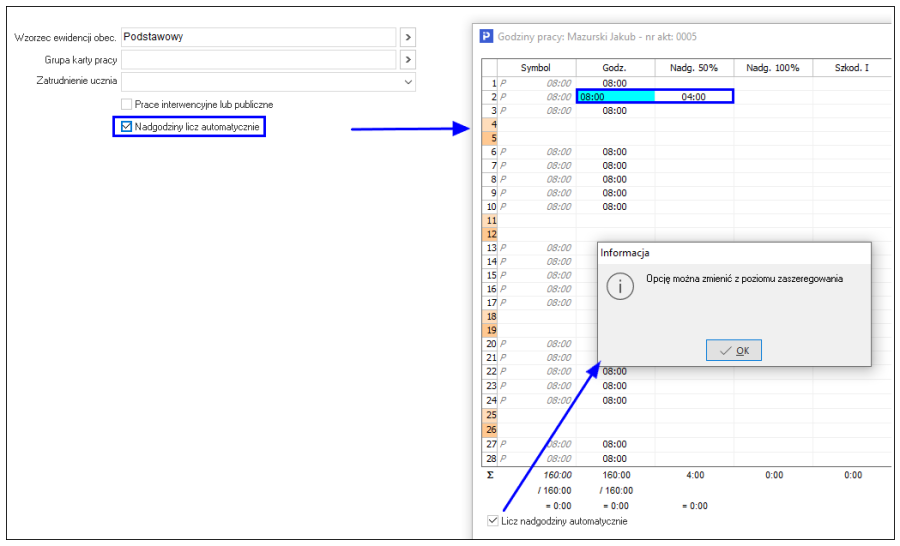
Sekcja Ubezpieczenia służy do określenia kodu tytułu ubezpieczenia ZUS właściwego dla danego zaszeregowania pracownika oraz wskazania, jakim funduszom i ubezpieczeniom pracownik podlega.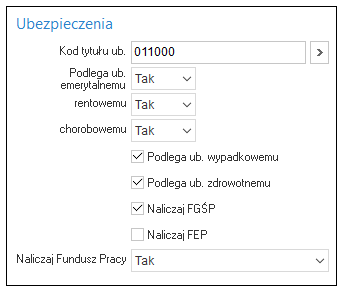
W oknie Zaszeregowanie wyodrębnione są również zakładki:
- Kwoty zaszeregowania – wpisujemy tutaj wartości takich składników płacowych, jak np. stawka godzinowa, płaca zasadnicza, premia, ubezpieczenie grupowe. Składniki te wykorzystywane są przez definicje list płac, co usprawnia wprowadzanie kwot wynagrodzenia przy tworzeniu list płac, np. kwoty comiesięcznej premii.
- Zgody - umożliwia zaznaczenie zgód na pracę w godzinach nadliczbowych i nocnych.
- Kryteria - zakładka umożliwia przypisanie pracownika do poszczególnych kryteriów kadrowych, które definiowane są w konfiguracji systemu: Ustawienia → Firma → Parametry definiowane.
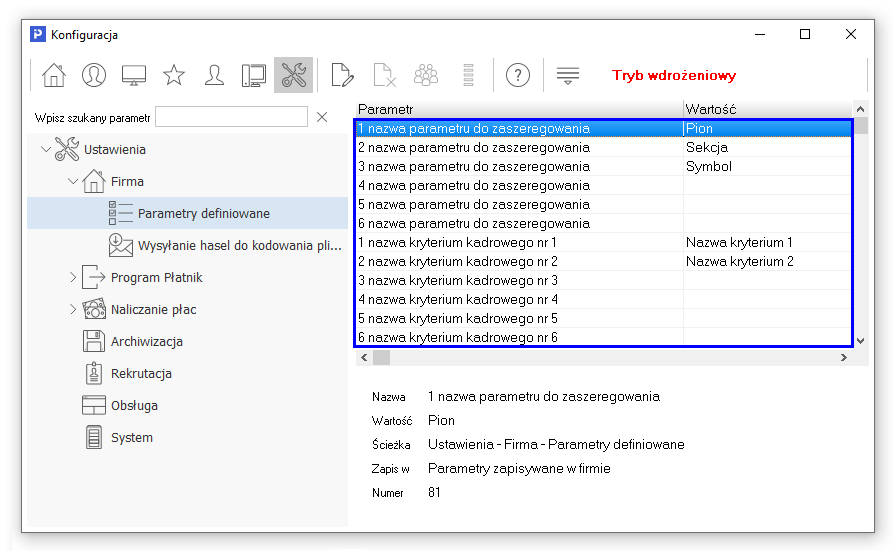
Domyślnie wprowadzone są 3 wartości parametrów: Pion, Sekcja, Symbol. Po wprowadzeniu nazw kryteriów, na zakładce pojawią się dodatkowe pola. 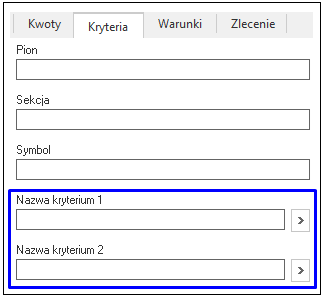
Jednocześnie w menu: Słowniki → Kadrowe → Kryteria kadrowe aktywowany zostanie słownik kryteriów kadrowych, w którym wprowadzić należy wartości dla poszczególnych nazw kryteriów.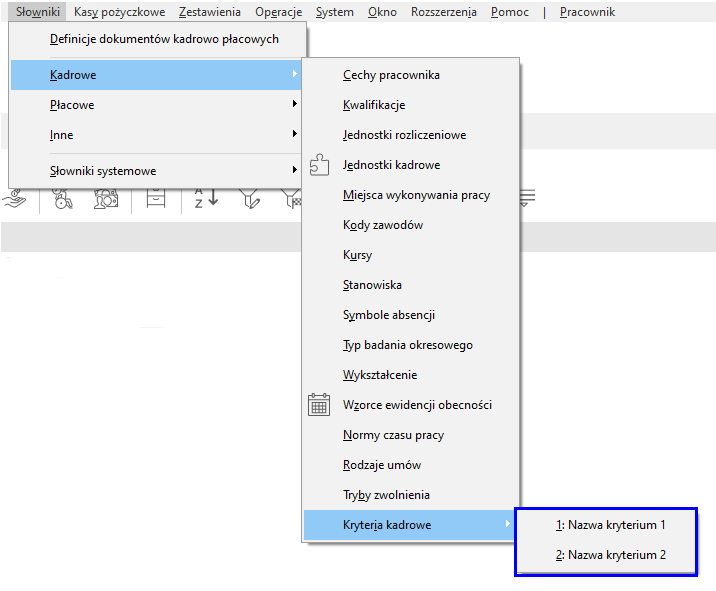
- Warunki – można wskazać dodatkowe warunki zatrudnienia pracownika do wykorzystania, np. w wydruku umowy o pracę, aneksie do umowy.
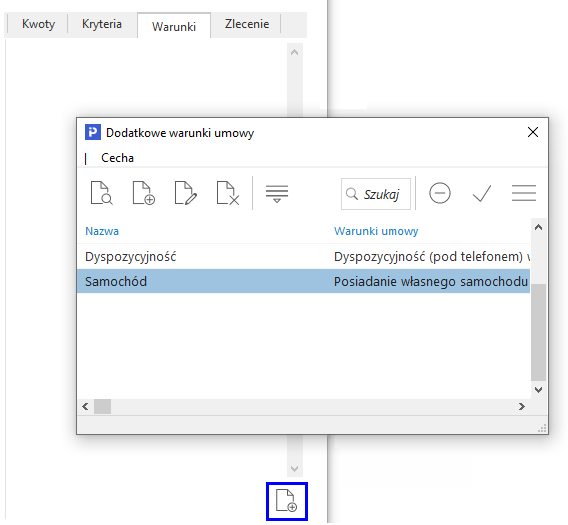
- Zlecenie – w zakładce tej można wskazać numer umowy zlecenia oraz przedmiot umowy. Dane te wykorzystywane są w rachunku do umowy zlecenia.
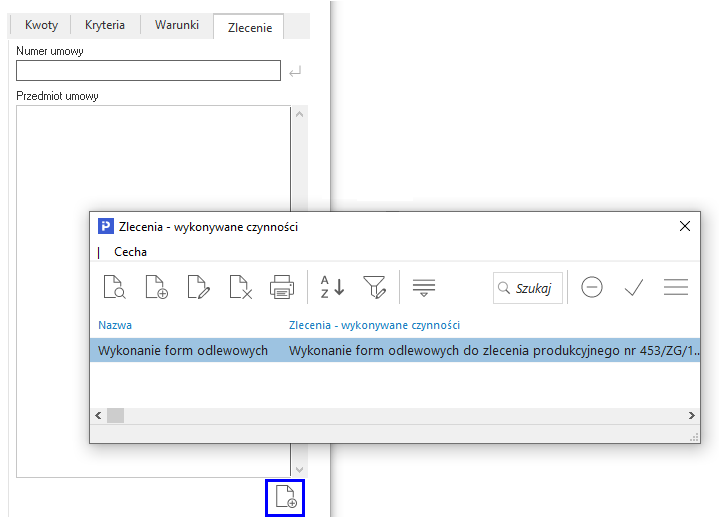
Z wprowadzonych danych korzystają standardowe (wbudowane) składniki płacowe stosowane w definicji listy płac dla danej grupy płacowej.
System kontroluje wprowadzanie zaszeregowań, przy próbie dodania zaszeregowania w ramach zamkniętego angażu wyświetlany jest komunikat: Uwaga! Angaż jest zamknięty. Czy na pewno chcesz dopisać do niego kolejne zaszeregowanie? Mechanizm kontroli obejmuje również monitorowanie, aby w ramach umowy o pracę, daty kolejnych zaszeregowań nie pokrywały się, jak w przypadku umowy zlecenie.
- Oświadczenia - umożliwia dodanie oświadczeń własnych pracownika
W sekcji Zaszeregowania w ramach angażu w menu pod prawym przyciskiem myszy znajduje się opcja Pokaż różnice z poprzednim zaszeregowaniem, która wyświetla raport z porównaniem zaszeregowań.
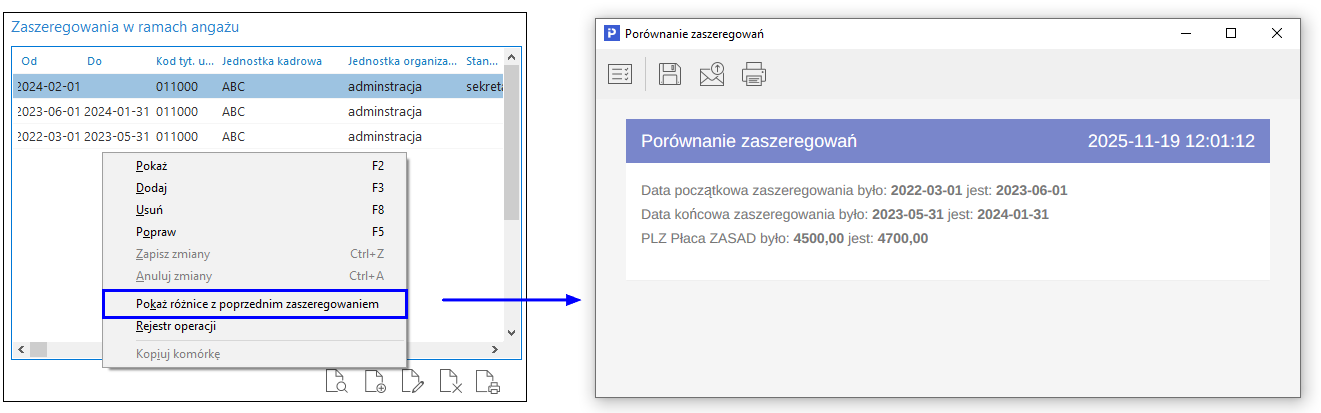
W dolnej części okna Angaże, Umowy, Zaszeregowania znajdują się przyciski:
- Poprzedni/Następny - umożliwia zmianę danych wyświetlanych w oknie na dane innego pracownika, znajdującego się odpowiednio wyżej lub niżej na liście pracowników
- Rodzaje kosztów – standardowo przypisane do pracownika koszty. Wykorzystywane w przypadku stosowania w firmie rozdzielnika kosztów.
- Poprzednie absencje – pozwala na uzupełnienie absencji w latach/miesiącach, które nie były wprowadzone w systemie Pro/Prestiż.
- Praca w szczególnym charakterze/warunkach – umożliwiono ewidencjonowanie okresów pracy w szczególnych warunkach/o szczególnym charakterze.
- Wydruki – za pomocą tej funkcji można wydrukować takie dokumenty, jak: umowy o pracę, zlecenie, o dzieło, aneksy do umów, świadectwa pracy, druki dotyczące rozwiązania/wypowiedzenia umowy oraz formularze definiowane (stworzone w module Raporty i Formularze).
Ewidencja czasu pracy
Ewidencja czasu pracy jest to funkcja systemu obrazująca wszystkie absencje oraz dni przepracowane przez pracownika. Aby można było obliczyć wynagrodzenie za czas choroby, urlop wypoczynkowy i inne składniki płac, należy poprawnie zdefiniować Wzorce ewidencji obecności w systemie (patrz rozdział Wzorce ewidencji obecności).
Dane, które użytkownik podczas eksploatacji systemu nanosi do ewidencji czasu pracy pracowników są wykorzystywane do naliczania płac oraz zestawień kadrowych takich, jak np. Ewidencja roczna/miesięczna czasu pracy.
Uwaga!
W większości przypadków pracownik posiada jeden angaż w danym zakładzie pracy. Jeżeli pracownik ma przypisanych kilka angaży, system wyświetli okno wyboru angażu, dla którego ma zostać wyświetlona lub zmodyfikowana ewidencja. Ewidencja przypisywana jest do zaszeregowania w ramach angażu, a nie bezpośrednio do pracownika. W przypadku jednego angażu okno wyboru nie jest wyświetlane.
Okno ewidencji czasu pracy można uruchomić za pomocą ikony Ewidencja w oknie Dane kadrowe, a także podczas tworzenia listy płac dla pracownika w oknie edycji danych płacowych, za pomocą przycisku Kadry → Ewidencja pracy pracownika, służącym do edycji danych kadrowych w lewym dolnym rogu tego okna.
Podczas edycji danych kalendarza uzupełnić należy dane dotyczące absencji, które system uwzględni podczas obliczania wynagrodzeń dla pracownika, np. wynagrodzenie za czas choroby (domyślny symbol C), urlop U itp.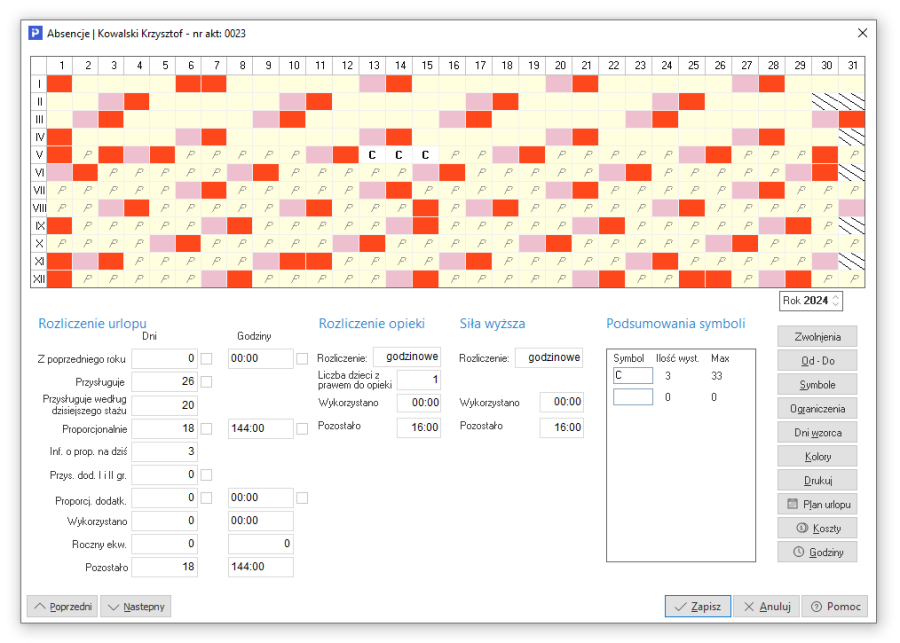
W razie wystąpienia dłuższego okresu absencji, symbole można uzupełnić używając przycisku <Od – Do>. Otworzy się okno, w którym użytkownik wybiera symbol absencji, a następnie wprowadza zakres dat, którego ona dotyczy. Dodatkowo należy określić w jakie dni tygodnia wybrany symbol będzie wprowadzony. 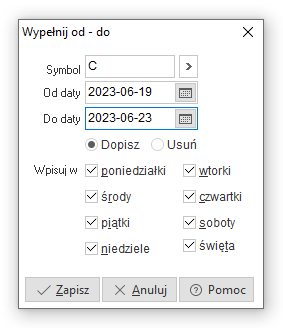
Przy próbie zapisu nieaktywnego symbolu w oknie absencji pracownika system wyświetli komunikat ostrzegający Wpisano symbol nieaktywny. Czy zapisać zmiany? Wybór Tak spowoduje zapis symbolu i wyjście z okna, natomiast po wyborze Nie okno Absencje pozostanie w trybie edycji.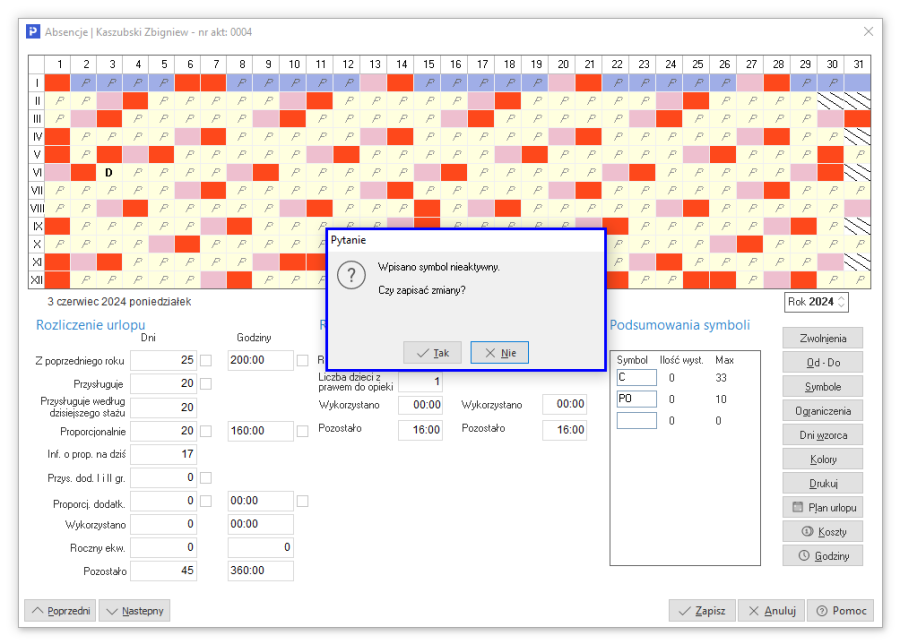
Pod tabelą z ewidencji czasu pracy znajdują się sekcje dotyczące rozliczeń:
- Rozliczenie urlopu - wymiar dni urlopu jest obliczany na podstawie danych kadrowych takich, jak przebieg zatrudnienia, wykształcenie, dane dotyczące stopnia niepełnosprawności (dodatkowe dni urlopu) oraz danych z zaszeregowania dotyczących parametru Pierwsza praca. Dodatkowo sekcja zawiera pole Przysługuje według dzisiejszego stażu, które prezentuje ilość urlopu przysługującą według aktualnego stażu pracy. Może się on różnić od ilości w polu Przysługuje w przypadku, gdy w danym roku pracownik nabywa prawa do pełnego wymiaru urlopu, ale na dzień dzisiejszy nie osiągnął wymaganego stażu pracy. Jeśli zachodzi taka konieczność użytkownik może wymusić ręcznie wartości dotyczące wymiaru urlopu.
- Rozliczenie opieki - sekcja prezentuje typ rozliczenia nieobecności (dzienny lub godzinowy), liczbę dzieci z prawem do opieki oraz ilość wykorzystaną i pozostałą.
- Siła wyższa - sekcja prezentuje typ rozliczenia nieobecności (dzienne lub godzinowe) oraz ilość wykorzystaną i pozostałą zwolnienia z powodu siły wyższej. System weryfikuje wykorzystanie absencji i w przypadku przekroczenia limitu wyświetla odpowiedni komunikat.
- Podsumowania symboli - sekcja ta umożliwia prezentację podsumowania ilości wystąpień wybranych symboli absencji. W celu dodania podsumowania należy w polu Symbol wprowadzić wybrany symbol absencji, za pomocą klawisza Tab lub po przejściu do kolejnego pola dodany zostanie kolejny wiersz do wprowadzenia podsumowania symbolu. Prezentowane są informacje o ilości dotychczasowych wystąpień oraz maksymalnej ilości wystąpień zdefiniowanej dla danego symbolu w opcji Ograniczenia.
Z prawej strony okna znajdują się przyciski z dodatkowymi opcjami:
- Zwolnienia - uruchamia okno prezentujące zwolnienia lekarskie pracownika
- Od-Do - umożliwia wprowadzenie symbolu absencji w zadanym zakresie dat
- Symbole - uruchamia okno edycyjne ze słownikiem Symbole absencji
- Ograniczenia - umożliwia zdefiniowanie ograniczeń ewidencji czasu pracy dla wybranych symboli absencji, np. C – chorobowe zakładowe 80%, 33 dni w roku, urlop dodatkowy 10 dni itd.
- Dni wzorca - w przypadku wykorzystywania symboli o rodzaju "Wzorzec - dzień pracy" uruchamia okno Wybór symboli do indywidualnej modyfikacji wzorców ewidencji, co pozwala na zmianę wprowadzonego w ewidencji symbolu do wzorca ewidencji czasu pracy danego pracownika
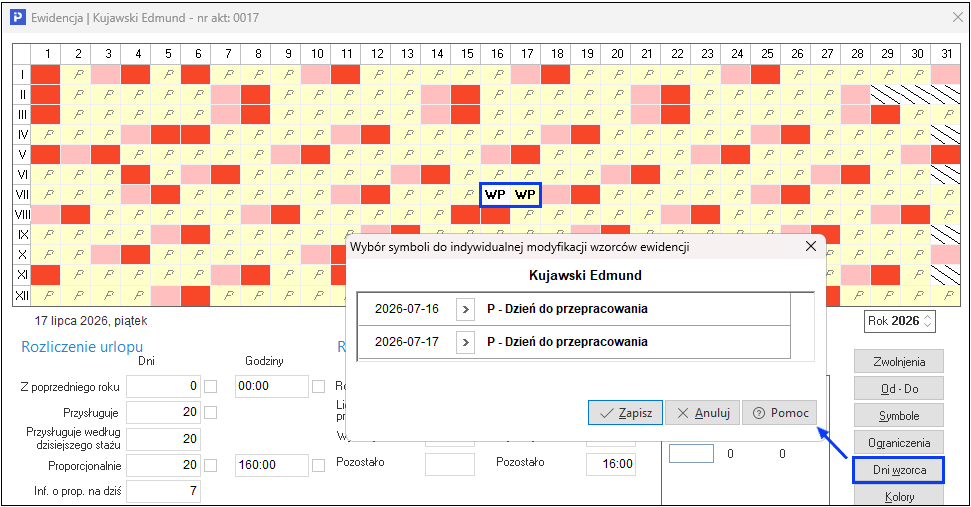
- Kolory - pozwala na ustalenie, wg życzenia, jakimi kolorami chcemy oznaczyć miesiące zamknięte, dni robocze oraz święta.
- Drukuj - umożliwia wydruk zestawienia Ewidencja roczna czasu pracy oraz zestawień definiowanych
- Plan urlopu - uruchamia okno Plan urlopu w kontekście danego pracownika i umożliwia naniesienie odpowiednich symboli absencji. Zmiany wprowadzone w tym oknie będą widoczne również w opcji Plan urlopów dostępnej z poziomu okna Dane kadrowe.
- Koszty - uruchamia okno Ewidencja miejsc powstawania kosztów w kontekście danego pracownika. W przypadku stosowania w firmie rozdzielnika kosztów oraz sytuacji, gdy pracownik w miesiącu pracuje w różnych miejscach powstawania kosztów (MPK), pozwala to na przypisanie w danym dniu odpowiedniego symbolu kosztu.
- Godziny - wykorzystywana jest do rozliczania nadgodzin, godzin nocnych oraz rozliczania godzin ekwiwalentu urlopowego. Wyświetlane są wówczas w tabeli: dni przepracowane, godziny pracy, nadgodziny, godziny nocne oraz godziny szkodliwe. Symbole dni pracy są identyczne z symbolami wpisywanymi w absencjach. W prosty sposób możemy wpisywać też godziny, wystarczy ustawić się za pomocą klawiszy kursorów (lub myszką) w dowolnym polu, wpisać godzinę, przejść, np. strzałką w dół, do następnego pola i znowu wpisać wartość. Jeżeli zaznaczone jest pole po prawej stronie, mówiące, żeby liczyć nadgodziny automatycznie, wówczas wpisanie, np. 10 godzin spowoduje zamianę tych godzin na np. 8 godzin pracy i 2 nadgodziny 50%. Ponadto, jeśli wcześniej zostały zdefiniowane wzorce ewidencji obecności oraz uzupełnione normy czasu pracy, to można użyć funkcji Wypełnij standardowo, która znajduje się po prawej stronie okna. Wpisywanie danych działa również, dla zdefiniowanego wzorca Od-Do – należy wtedy wprowadzać w tabelce kolejne okresy.
Możliwe jest uzupełnienie godzin dla wielu pracowników, bez konieczności wielokrotnego uruchamiania opcji Wypełnij standardowo w oknie godzin. Opcja ta jest dostępna w oknie Dane kadrowe → menu pod prawym przyciskiem myszy → Wypełnij godziny standardowo.
Przycisk Usuń godziny umożliwia usunięcie godzin w całym miesiącu dla wzorców obsługujących import z urządzeń RCP (Rejestracja Czasu Pracy). Opcja ta usuwa godziny przepracowane oraz wpisy o nadgodzinach. Przycisk widoczny jest dla użytkowników posiadających uprawnienie Godziny - umożliwiaj usunięcie godzin przyciskiem (Moduł Administratora - Prawa do opcji - Prawa\Firmy\...\Kadry płace\Jednostki kadrowe\Wszystkie jednostki\Dane kadrowe\Godziny - przeglądanie\Godziny - umożliwiaj usunięcie godzin przyciskiem).
Uwaga!
Dla użytkowników innych niż Administratorzy, opcja/prawo jest domyślnie wyłączone.
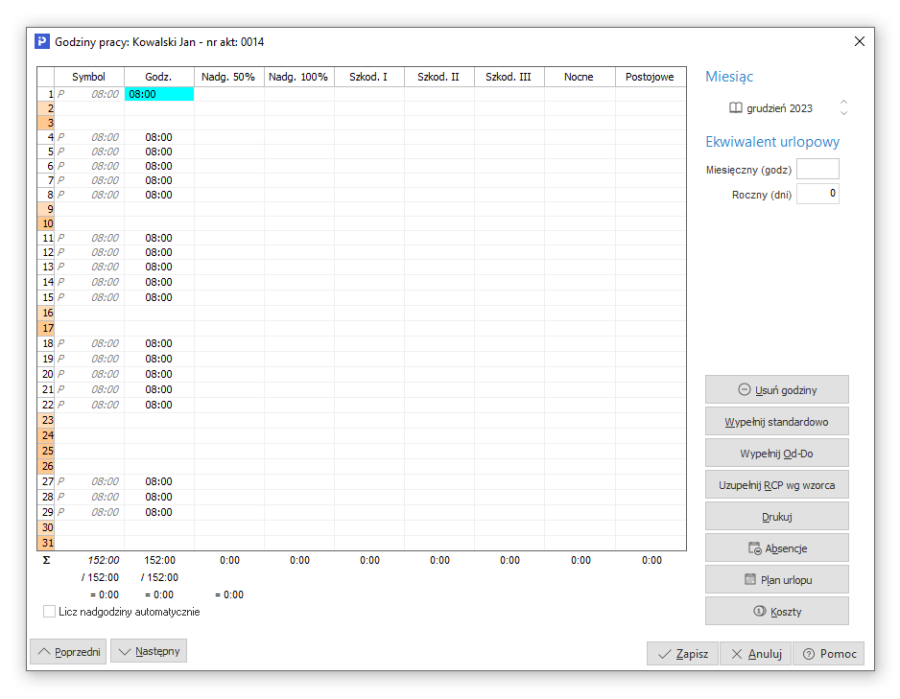
Godziny w miesiącach zamkniętych wyświetlane są na szarym tle.
W oknie Dane kadrowe, za pomocą ikony Zbiorcza edycja absencji <Shift+Ctrl+F5>  , użytkownik systemu może szybko uzupełnić absencję na dany miesiąc dla wielu pracowników jednocześnie.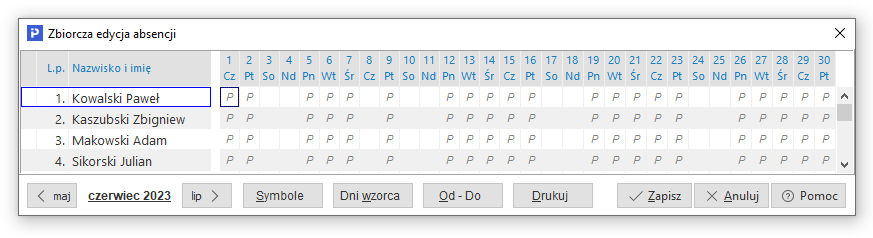
Dodatkowo po kliknięciu na przycisk <Od-Do>, wyświetli się okno, w którym można wybrać symbol absencji, jaki ma być uzupełniony, zakres obowiązywania dat oraz w jakie dni tygodnia będzie wpisywany ten symbol. Na oknie tym można również zaznaczyć czy wypełnić dla wszystkich lub dla wybranych osób oraz czy nadpisywać już wpisane symbole absencji.
Import zwolnień ZUS ZLA.
Użytkownik ma możliwość importowania zwolnień lekarskich pobranych z ZUS w formacie pliku CSV. Na dotychczasowym oknie edycyjnym zwolnień lekarskich dodano nowe pola z informacjami pochodzącymi z ZUS ZLA. Pola te rozmieszczono na zakładkach Podstawowe, Dodatkowe, Lekarz, Miejscowość.
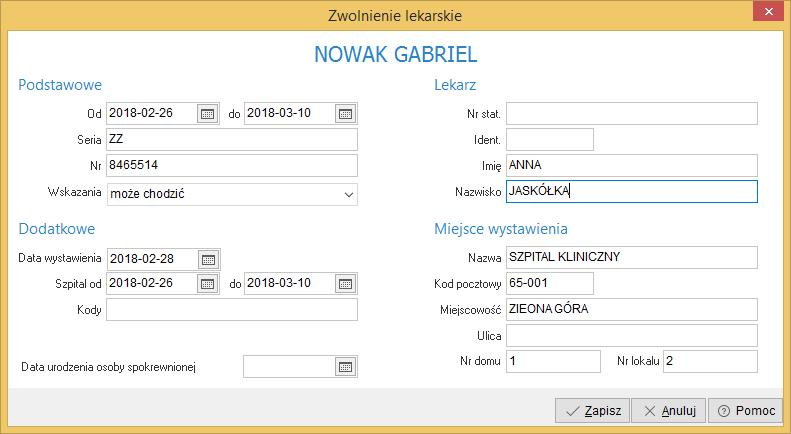
Zaimportowane zwolnienia pojawiają się w oknie do czasu wypełnienia ich symbolami absencji.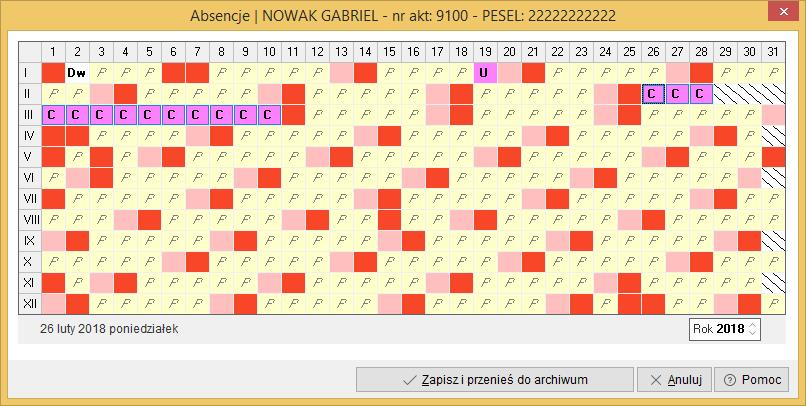
Z okna importu zwolnień lekarskich ZUS ZLA użytkownik ma możliwość pobierania, ze strony ZUS, wygenerowanych raportów i importu ich do programu.
Podczas łączenia z usługą ZUS należy podać login i hasło, ustawione wewnątrz PUE, w zakładce zaświadczeń lekarskich. Na oknie logowania należy też podać katalog, do którego zostaną wypakowane tymczasowo pliki ZIP zawarte w raportach (wymagane jest prawo do zapisu i usuwania do wskazanego katalogu). Podczas wypakowywania program będzie odpytywał o hasło do pliku ZIP.
Użytkownik ma również możliwość importowania danych o lekarzu wystawiającym zwolnienie. W tym celu należy na platformie PUE, w Parametrach dodatkowych raportu, zaznaczyć Dołącz dokumenty ZLA-egzemplarz dla pracodawcy w formie XML a podczas pobierania raportu, na oknie Pobieranie raportów z ZUS zaznaczyć importuj dane lekarza.
Orzeczenia o niepełnosprawności
Sekcja, w której prezentowana jest lista pracowników, którzy mają wprowadzone w danych kadrowych orzeczenie o niepełnosprawności.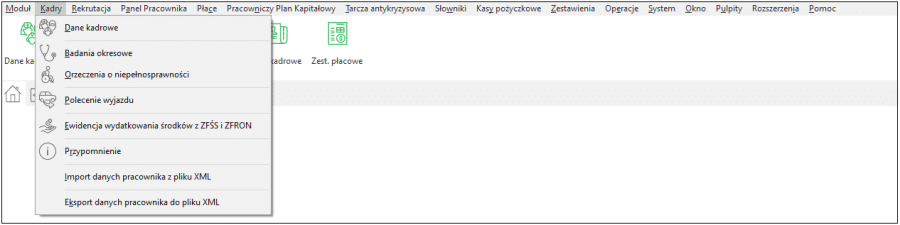

Polecenie wyjazdu
Opcja umożliwia ewidencjonowanie delegacji (poleceń wyjazdu), na podstawie których rozliczane mogą być zaliczki dla pracowników. Do rozliczenia polecenia wyjazdu konieczne jest posiadanie licencji na moduł Finanse i Księgowość.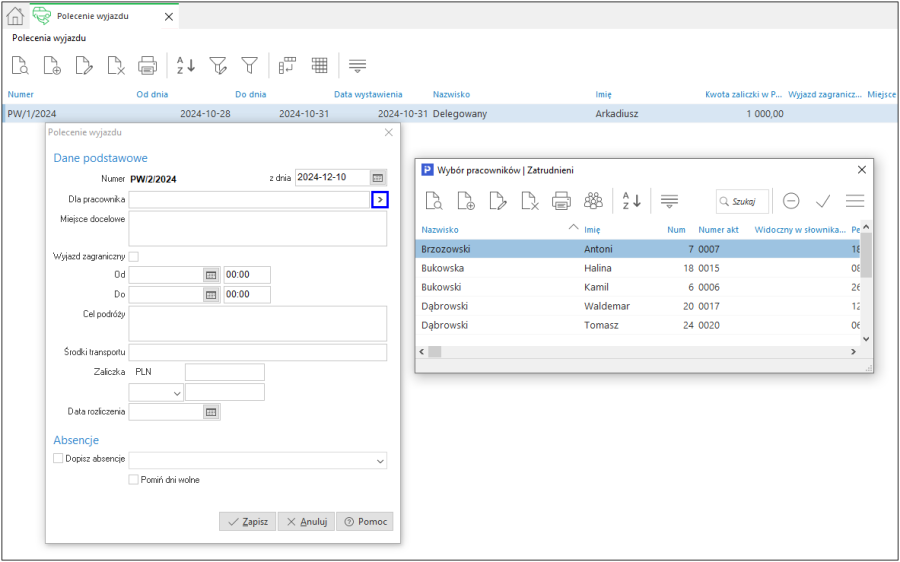
W oknie edycyjnym polecenia wyjazdu obowiązkowo należy wskazać pracownika, daty rozpoczęcia i zakończenia delegacji oraz datę rozliczenia. Ponadto można dodać informacje o miejscu docelowym, celu podróży, środku transportu oraz kwocie zaliczki w PLN lub walucie. Opcja umożliwia automatyczne wprowadzenie symbolu absencji dla pracownika, w tym celu należy zaznaczyć parametr Dopisz absencje oraz wskazać odpowiedni rodzaj nieobecności.
Wystawione w ten sposób Polecenie wyjazdu dostępne jest w modułach Finanse i Księgowość oraz Rozrachunki, w opcji Rozliczanie delegacji pracownika.
Przypomnienie
Moduł Kadry i Płace umożliwia automatyczną kontrolę nad upływającymi terminami umów czy badań okresowych. Opcja Przypomnienie znajduje się w menu głównym Kadry.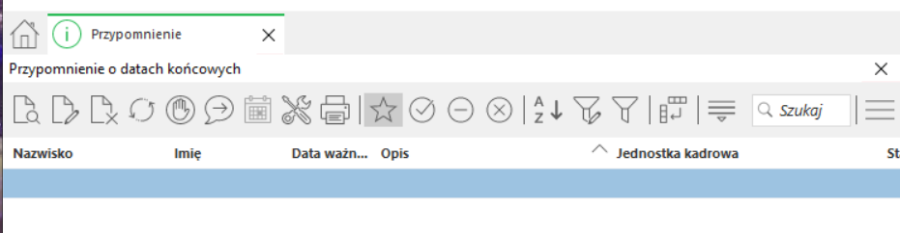
Aby odpowiednio skonfigurować przypomnienia, należy kliknąć na ikonę Ustawienia przypomnienia.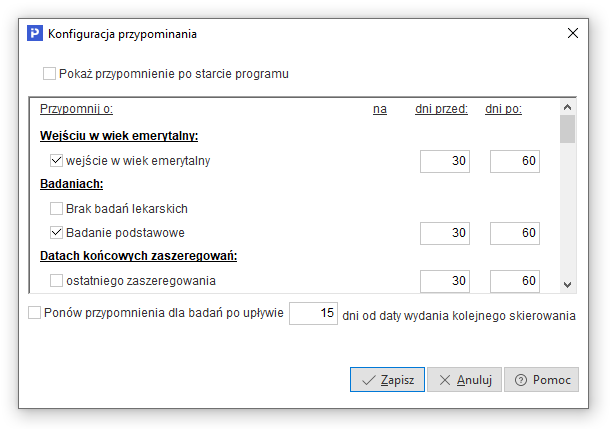
Po wprowadzeniu do słowników typów badań (opcja Słowniki → Kadrowe → Typ badania okresowego) można ustawić zakres czasowy automatycznego przypominania o konieczności wykonania tych badań. Oprócz badań, system może również uprzedzać o mających minąć umowach, utracie ważności kursów, kwalifikacji oraz cech. Dodatkowo poprzez zaznaczenie pola Pokaż przypomnienie po starcie programu, uzyskujemy automatyczne sprawdzanie wszystkich osób, którym minął lub właśnie mija czas odpowiednich badań czy umów.
W oknie Przypomnień użytkownik ma możliwość:
- zmiany statusu (nowe, zrealizowane, anulowane, nie kasować);

- edycji uwag;
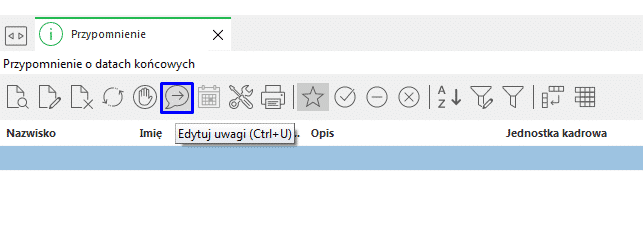
- usunięcia starych przypomnień, z wyłączeniem posiadających status nie kasować;
- odświeżenia okna;
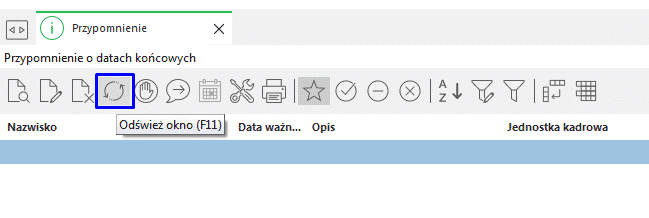
Zestawienia i wydruki kadrowe
Zestawienia kadrowe dostępne są w oknie Dane kadrowe, po kliknięciu na ikonę Drukuj <F9> lub w menu Zestawienia → Zestawienia kadrowe.
Zestawienia te możemy wykonać dla jednego, kilku lub wszystkich pracowników. 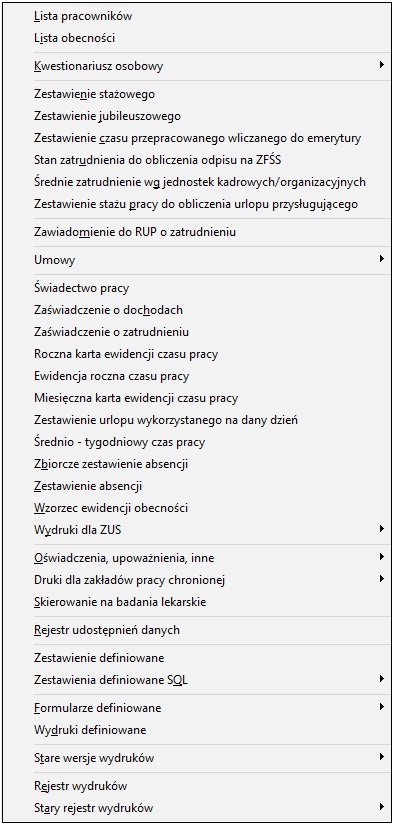
Obok standardowych zestawień, jak lista pracowników, lista obecności, czy umowy o pracę, system umożliwia również wykonanie zestawień definiowanych.
Zestawienia definiowane
Zestawienia te służą do tworzenia wydruków spełniających określone warunki, które można łączyć na wiele sposobów. Zestawienia definiowane wykorzystywane są najczęściej w sytuacji, kiedy użytkownik nie uzyskał potrzebnych informacji z tzw. zestawień predefiniowanych, czyli tych, które są już zaimplementowane do systemu.
Poniżej opisany jest sposób tworzenia zestawienia definiowanego, które znajduje się w menu Zestawienia → Zestawienia kadrowe → Zestawienie definiowane. Po jej wybraniu wyświetli się tabela wcześniej zdefiniowanych zestawień (na początku pusta). Aby utworzyć nowe zestawienie, należy kliknąć na ikonę Dodaj <F3>.
Przykład:
W poniższym przykładzie zaprezentowano stworzenie zestawienia dla pracowników, pt.: Wykaz osób zwolnionych, którym wysłać Pit-11, RMUA, zaświadczenie do ZUS-u:
1.W oknie z parametrami zestawienia, należy uzupełnić pole Tytuł wydruku – do zapamiętania i wykorzystania w późniejszym czasie, będzie się ono pojawiać w spisie zestawień oraz na samym wydruku.
2. W oknie z lewej strony użytkownik wskazuje parametry zestawienia, które maja się znaleźć na wydruku. W oknie po prawej stronie jednostki kadrowe, dla których tworzone jest zestawienie. Jeśli zestawienie jest tworzone dla wybranych jednostek, to dla pozostałych, należy je wyłączyć poprzez kliknięcie dwa razy lewym klawiszem myszy na nazwie tej jednostki (obok powinna pojawić się ikona z czerwonym krzyżykiem).
3. W opisywanym przykładzie zaznaczono następujące pola:
- Pracownik: Lp, Nazwisko, Imię,
- Angaże pracownika: Data zatrudnienia, Data zwolnienia,
- Zaszeregowania: Data końcowa zaszeregowania.
4. Dodatkowo można ustawić filtrowanie na wybranych grupach parametrów, po to by zestawienie pokazało, np. tylko pracowników zwolnionych. Obok wybranego i zaznaczonego parametru, należy kliknąć na ikonę Filtr dla ... co oznacza, że warunki można ustawiać na dowolne pola w wybranej grupie. Aby ustawić warunek dotyczący Angaży pracownika, należy w polu Pole wybrać wartość: Data zwolnienia, w polu Warunek – „=" oraz w polu Wartość, np. 2010-08-31. Wygląda to następująco:
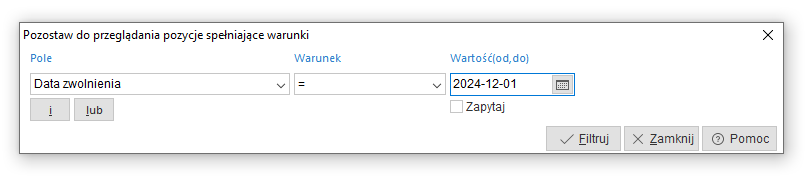
5. Po kliknięciu na przycisk <Zamknij> w oknie Zestawienia definiowane, system zapisze parametry zestawienia, dzięki czemu można je będzie ponownie wykorzystywać w przyszłości.
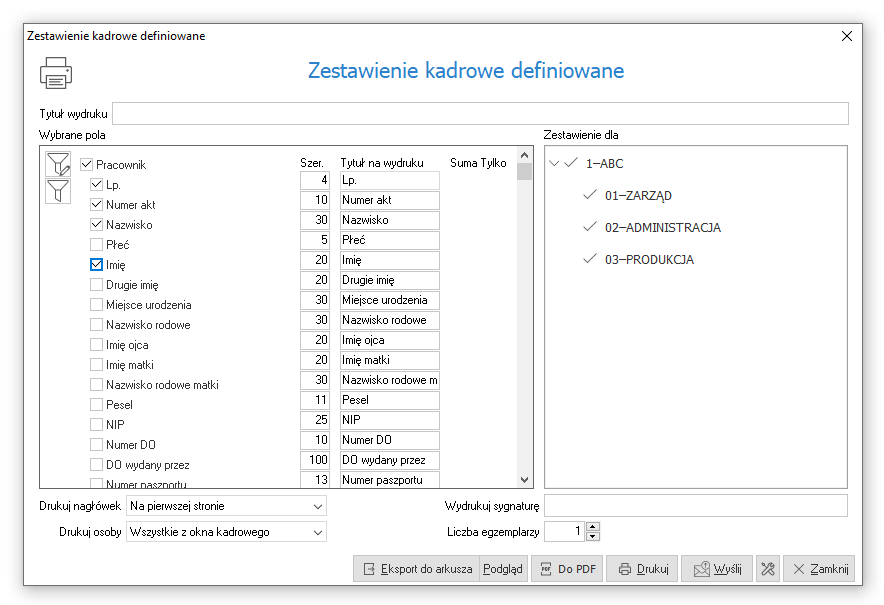
Uwaga!
Jeśli użytkownik chciałby na zestawieniu wyfiltrować tylko pracowników, którzy w zadanym okresie mają zakończony angaż i zaszeregowanie, to powinien najpierw w oknie kadrowym ustawić filtrowanie po dacie zakończenia zaszeregowania, a następnie zaznaczyć wyfiltrowanych pracowników i zestawienie wygenerować dla zaznaczonych. Tak jak pokazano to w poniższym przykładzie.

Dodatkowo można jeszcze zawęzić zakres tego zestawienia do ostatniego zaszeregowania, jeżeli użytkownik tego nie wykona, wówczas system będzie pobierał dane ze wszystkich zaszeregowań z zadanego okresu pomimo, że pracownik nadal może pracować, gdyż utworzono nowe zaszeregowanie po dacie końcowej z zakresu filtrowania. Włączenie dodatkowego filtrowania na ostatnie zaszeregowanie wyszuka osoby, które w tym okresie zakończyły pracę i było to ich ostatnie zaszeregowanie.
Ustawienie filtra na ostatnie zaszeregowanie:
- W menu Zestawienia → Zestawienia kadrowe → Zestawienie definiowane ustawiamy się na zdefiniowanym zestawieniu z przykładu powyżej: Wykaz osób zwolnionych, którym wysłać Pit-11, RMUA, zaświadczenie do ZUS-u i kliknąć na ikonę Popraw <F5>.
- Przy parametrze Zaszeregowania klikamy na Filtr zaszeregowań.
- Ustawiamy filtr wg poniżej zaprezentowanego rysunku:

Rekrutacja
W systemie Streamsoft Prestiż dostępna jest funkcjonalność, która może wspierać proces rekrutacji w firmie. Umożliwia ona rejestrowanie aplikacji złożonych przez potencjalnych kandydatów, weryfikację ich kwalifikacji, a także pokazuje, które osoby najlepiej odpowiadają kryteriom danego stanowiska.
Proces rekrutacji w systemie Prestiż składa się z następujących etapów:
- Zdefiniowania zapotrzebowania na pracowników.
- Ogłoszenia i zbierania ofert na dane stanowisko.
- Wstępnej analizy CV, listów motywacyjnych i innych złożonych dokumentów.
- Spotkania z wybranymi kandydatami.
- Oceny i wartościowania kandydatów.
- Zatrudnienia wybranych osób.
Mechanizm przeprowadzania rekrutacji:
- Akcje rekrutacyjne – są to definicje opisujące zapotrzebowanie na pracowników (menu Rekrutacja → Akcje rekrutacyjne → Dodaj <F3>). W akcji rekrutacyjnej możemy, oprócz podstawowych cech takich, jak stanowisko, ilości pracowników, nazwy, numeru referencyjnego czy też dat krańcowych, określić główną osobę zajmującą się rekrutacją oraz ścieżkę rekrutacyjną.
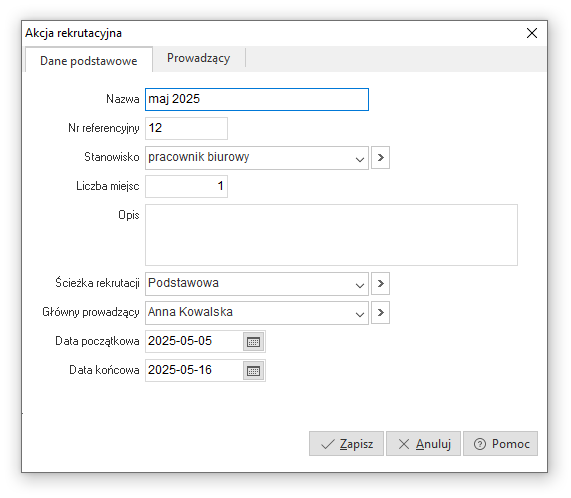
Akcja rekrutacyjna umożliwia także określenie osób odpowiedzialnych za przeprowadzenie konkretnego etapu rekrutacji (główny prowadzący jest automatycznie dodawany jako odpowiedzialny za wszystkie etapy, podczas definiowania akcji rekrutacyjnej).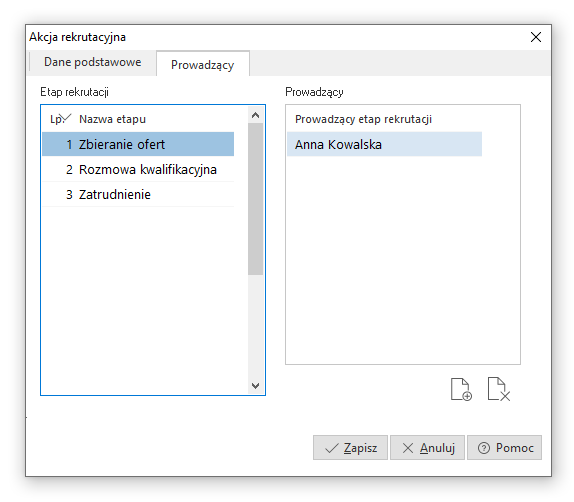
- Ścieżka rekrutacyjna – definicja określająca zakres dostępnych ocen oraz etapy przeprowadzanej rekrutacji (z zachowaniem kolejności). Ścieżki te zdefiniować można w menu Słowniki → Inne → Ścieżki rekrutacyjne. Standardowa ścieżka rekrutacyjna składa się z trzech etapów: zbierania ofert, rozmowy kwalifikacyjnej, zatrudnienia.
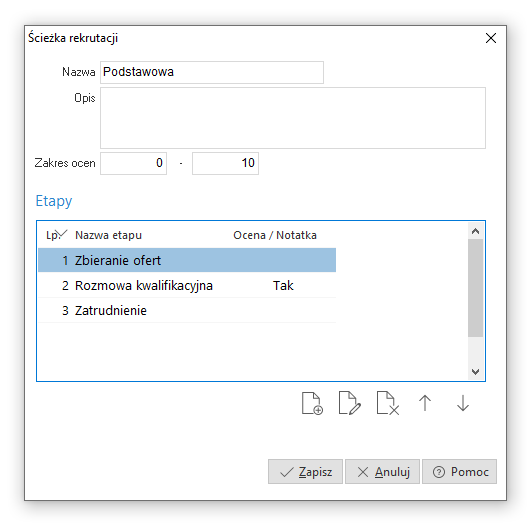
- Etap rekrutacji – definicja określająca przeznaczenie danego etapu oraz czy na danym etapie możliwe jest ocenianie kandydata.
- Przebieg rekrutacji – umożliwia pełną kontrolę nad procesem rekrutacji na każdym etapie (menu Rekrutacja → Akcje rekrutacyjne → ikona Przebieg rekrutacji
 <Ctrl+P>). Zawiera spis podań z podziałem na etapy, w których aktualnie się one znajdują.
Dodawanie nowych podań jest możliwe tylko do pierwszego etapu rekrutacji.
Osoba wprowadzająca dane kandydata ma możliwość podpięcia wszystkich dostarczonych dokumentów bezpośrednio z załącznika e-mail, skanera czy też pliku.
Aby pobrać załącznik z e-maila, należy odpowiednio skonfigurować połączenie z kontem e-mail (uzupełnić serwer poczty, użytkownika oraz hasło), w oknie Import wiadomości e-mail, wybrać INBOX, kliknąć na maila, z którego chcemy pobrać dokumenty, a następnie kliknąć na Pobierz <F10>. System zapyta czy pobrać załączniki z e-maila i po wybraniu <Tak>, automatycznie zapisze je w sekcji Złożone dokumenty, bez konieczności otwierania wiadomości e-mail.
W każdej chwili możliwy jest podgląd podpiętych dokumentów (w oknie edycyjnym jak i na widoku ogólnym Szczegóły → Dokumenty). 
- Aby zatrudnić pracownika, należy go przenieść do ostatniego etapu rekrutacji, za pomocą ikony Przenieś do następnego etapu
 <Ctrl+PageUp>.
 - Jeśli na danym etapie włączona jest ocena kandydata, to użytkownik ma możliwość sortowania pracowników wg pola Średnia ocena etapu lub % Max.
- Dostęp do przebiegu rekrutacji danej akcji rekrutacyjnej mają tylko osoby zdefiniowane jako główny prowadzący rekrutację i osoby zdefiniowane jako odpowiedzialne za przeprowadzenie danego etapu, przy czym ci drudzy widzą tylko te etapy w których uczestniczą.
- Główny prowadzący jest jedyną osobą która ma możliwość przenoszenia kandydatów pomiędzy danymi etapami (może zarówno przenieść do następnego jak i cofnąć).
- Osoba odpowiedzialna za przeprowadzenie danego etapu ma możliwość: wprowadzenia danych (tylko na pierwszym etapie), zatrudnienia (tylko na ostatnim etapie – za pomocą ikony Zatrudnij
 <Ctrl+Z>), wystawienia oceny i notatki (tylko wtedy, gdy opcja jest włączona dla danego etapu – za pomocą ikony Wystaw ocenę
  <Shift+F5>), zaplanowania spotkania z kandydatem wraz z wpisaniem zadania w module CRM (za pomocą ikony Zaplanuj spotkanie
  <Ctrl+F7>), przeglądania danych i dokumentów osób znajdujących się na danym etapie, przeglądania ocen wystawionych na wszystkich etapach przez wszystkich oceniających.
- Zatrudnienie pracownika powoduje automatyczne wprowadzonych danych do kartoteki pracownika (dane podstawowe, adres, dokumenty).
- Na etapie wprowadzania danych system weryfikuje czy dany kandydat uczestniczył już w trakcie innych akcji rekrutacyjnych (lub pomyłkowo nie jest wprowadzany ponownie).
- Zestawienie osób rekrutowanych – umożliwia przeglądanie i analizę osób rekrutowanych we wszystkich akcjach rekrutacyjnych z zastosowaniem szeregu kryteriów (menu Rekrutacja → Zestawienie osób rekrutacyjnych).
Płace
Listy płac
Listy płac w systemie Pro/Prestiż są tworzone w oparciu o grupy płacowe oraz szablony list płac. Grupa płacowa to zbiór, do którego można przyporządkować pracowników zatrudnionych na przykład w ramach umowy o pracę, umowy zlecenie, o dzieło, kontrakty menedżerskie i inne. Podział grup płacowych może być dowolnie zróżnicowany w zależności od struktury organizacyjnej i potrzeb firmy. Szablon listy płac określa sposób wyliczeń różnych list płac, np. lista główna, lista premii, trzynastki, lista wypłaconych zaliczek, lista dodatkowa itp. W obrębie danej grupy płacowej można korzystać z kilku szablonów do obliczania płac pracowników.
Tworzenie grup płacowych
W celu utworzenia nowej grupy płacowej, a następnie podpięcia do niej szablonu wyliczenia wynagrodzeń, należy:
- W menu Słowniki → Płacowe → Grupy płacowe za pomocą ikony Dodaj <F3> zdefiniować nową grupę płacową.
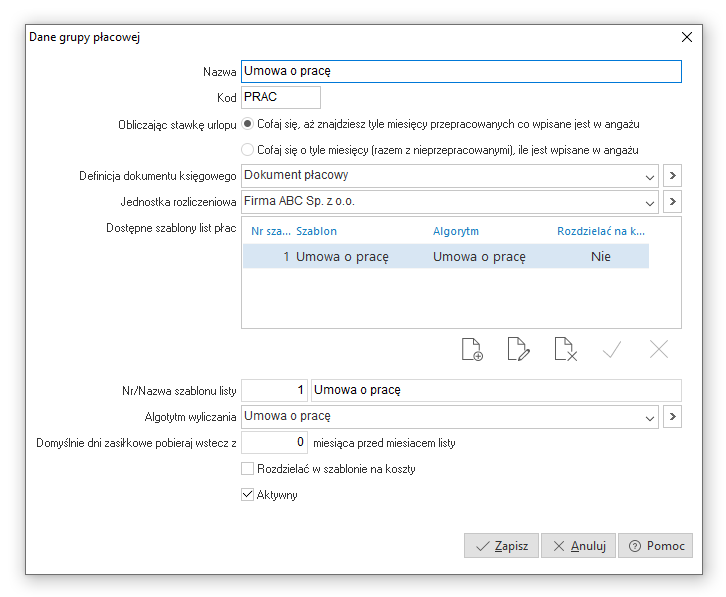
- Uzupełnić dane dotyczące nowej grupy płacowej w poszczególnych polach.
- Nazwa – nazwa grupy płacowej, po której będzie ona identyfikowana, np. Umowa o pracę.
- Kod – kod grupy płacowej, np. UP.
- Obliczając stawkę urlopu:
- Cofaj się, aż znajdziesz tyle miesięcy przepracowanych co wpisane jest w angażu (par. 11 Rozporządzenia urlopowego) – program obliczając stawkę urlopową dla pracownika należącego do danej grupy płacowej uwzględni taką liczbę miesięcy wstecz przepracowanych jaka jest wprowadzona podczas tworzenia nowego angażu dla pracownika. Jeżeli z jakiegoś powodu (z zastrzeżeniem przepisów prawnych) np. pracownik przez cały miesiąc przebywał na urlopie bezpłatnym miesiąc zostanie pominięty, program cofnie się o kolejny.
- Cofaj się o tyle miesięcy (razem z nieprzepracowanymi), ile jest wpisane w angażu – program w trakcie obliczania stawki urlopowej cofnie się dokładnie o tyle miesięcy wstecz ile zostało wprowadzone, nawet jeśli pracownik jakiegoś miesiąca nie przepracował.
- Definicja dokumentu księgowego – wskazać wcześniej zdefiniowany w module Finanse i Księgowość sposób dekretacji list płac dla danej grupy płacowej.
- Dostępne szablony list płac – wybrać już istniejący lub utworzyć nowy szablon listy, wg którego zgodnie z algorytmem do niego podpiętym będą naliczane płace dla pracowników z danej grupy. W tym celu uzupełnić pola nr i nazwa szablonu (dowolne dane zaproponowane przez użytkownika, np. 01 Umowa o pracę), w polu algorytm przy użyciu klawisza Wybierz <F6> – wskazać istniejący lub dodać nowy algorytm płacowy.
W oknie słownika algorytmów wybrać opcję Dodaj <F3> i uzupełnić dane dotyczące nazwy, która powinna być logiczną kontynuacja nazw użytych podczas tworzenia grupy płacowej oraz szablonu, a więc w opisywanym przykładzie, np. Umowa o pracę oraz pozostałe dane.
- Optymalizacja dla (...) miesięcy – parametr optymalizujący szybkość obliczeń podczas pierwszego odwołania w systemie (ile miesięcy na raz jest przygotowywanych w bazie do obliczeń). Ustawienie wartości na 0 powoduje, iż dane zawsze pobierane są bezpośrednio z bazy, co może spowodować znaczne zwolnienie pracy w systemie. Jeśli odwołanie mieści się w zakresie miesięcy, wówczas dane pobierane są z bufora, a więc ma to wpływ na przyśpieszenie pracy w programie. Standardowo najlepiej wpisać 12 miesięcy – z uwagi na wyliczenia podstaw chorobowych.
- Pomniejszaj płacę podstawową o urlop – ustawienie spowoduje , że w razie wystąpienia dni urlopu u pracownika, program będzie pomniejszał 1 dzień/dni do przepracowania, a następnie zgodnie z definicją list płac, obliczał stawkę urlopu i wynagrodzenie za urlop. W razie nie zaznaczenia tej opcji, program podczas wystąpienia dni urlopu w ewidencji pracownika nie pomniejszy o nie płacy podstawowej, będzie ona równa pacy zasadniczej o ile w ewidencji czasu pracy nie wystąpią inne dni absencji, np. chorobowe. W razie gdyby wystąpiły składniki zmienne, które zgodnie z definicją listy płac są wliczane do urlopu, program naliczy z nich stawkę urlopową.
- Generuj dokument płacowy z datą – opcja dotyczy dokumentu płacowego PK, który tworzy się w momencie zamknięcia listy płac w module Finansowo Księgowym, z jaką datą ma być on wygenerowany. Ma to znaczenie szczególne w momencie, kiedy lista płac jest tworzona z datą wypłaty inną niż miesiąc jakiego dotyczy:
- wystawienia, np. lista płac za sierpień 2010 z datą wypłaty wrzesień 2010, dokument PK w module FK powstanie w miesiącu sierpniu,
- wypłaty, dokument PK w module FK powstanie w miesiącu wypłaty, czyli w powyższym przykładzie będzie to wrzesień,
- zapłaty za ZUS – dokument PK w module FK powstanie w miesiącu zapłaty za ZUS, czyli w powyższym przykładzie będzie to październik.
Pozostałe ustawienia w oknie definicji grupy płacowej:
- Domyślnie dni zasiłkowe pobieraj wstecz z (...) miesiąca przed miesiącem listy – funkcja ta służy przesunięciu o „x" liczbę miesięcy, z których program ma rozliczyć zasiłki chorobowe, np. licząc wynagrodzenia za miesiąc sierpień rozliczamy w niej nieobecności chorobowe z miesiąca lipca. Opcja przydatna w jednostkach budżetowych, gdzie wypłata za dany miesiąc jest wypłacana z góry ok. 25 dnia miesiąca, a po tym dniu pracownik może dostarczyć zwolnienie chorobowe. Aby nie korygować już wypłaconych list, zasiłki takie są rozliczane, np. z jednomiesięcznym opóźnieniem, po to by uniknąć tej sytuacji.
- Rozdzielać w szablonie na koszty – opcja umożliwia wskazanie, który szablon listy płac w danej grupie płacowej ma być rozdzielany zgodnie z definicją list na koszty, a który nie – dotyczy to dynamicznego rozdzielnika kosztów, gdy pracownik w ciągu jednego miesiąca pracuje na kilku/kilkunastu MPK (miejscach powstawania kosztów) – przy ustawieniu tego parametru na TAK, składniki rozdzielane na koszty (np. ilość godzin pracy) będzie trzeba wprowadzać na każdy MPK oddzielnie.
Definiowanie algorytmu
Przez zdefiniowanie algorytmu należy rozumieć stworzenie zbioru składników płacowych, które będą w ściśle określony sposób obliczały wynagrodzenie pracowników należących do określonej grupy płacowej. System Pro/Prestiż posiada kilka wbudowanych grup składników, które można podpiąć do nowo utworzonego algorytmu (menu Słowniki →Płacowe →Algorytmy).
Aby dodać nową grupę składników płacowych do istniejącego już algorytmu płacowego, należy:
- W menu System → Definicja list kliknąć na podłużny przycisk w lewym górnym rogu, a następnie wybrać odpowiedni algorytm.
- Z menu kontekstowego okna Składniki płacowe wybrać grupę składników, wg których program będzie naliczał wynagrodzenia pracownikom (prawy klawisz myszy → Dodaj grupę → wybrana grupa).
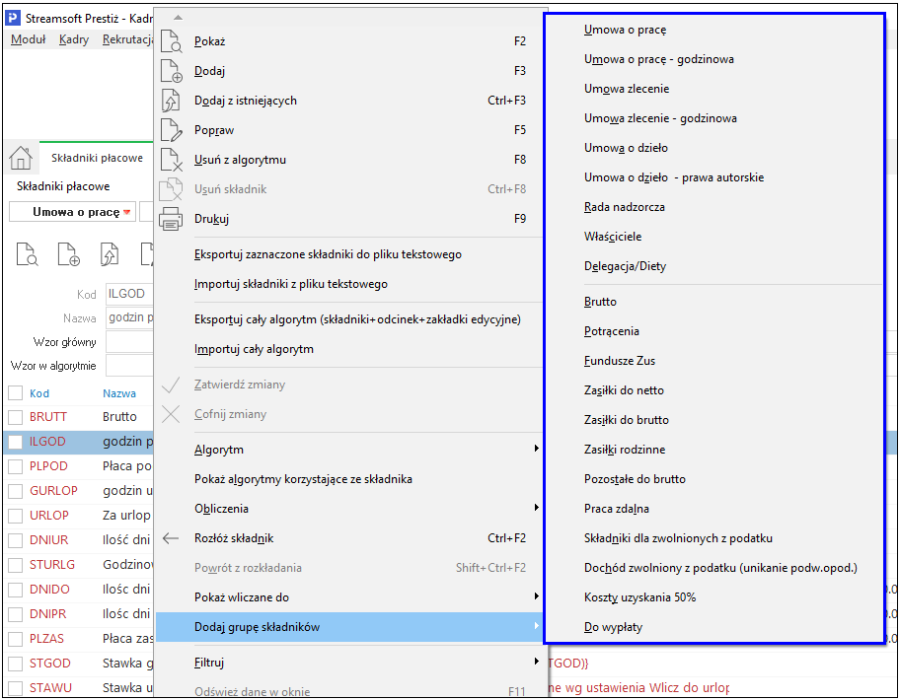
Wybrany algorytm składników płacowych można dowolnie modyfikować w zależności od potrzeb użytkownika. Składniki można usuwać, poprawiać oraz tworzyć, z już istniejących w systemie <Ctrl+F3>, nowe <F3>, określając sposób ich obliczeń w polu Wzór główny i wzór w algorytmie lub pozostawić do wpisywania kwot ręcznie.
Tworzenie listy płac
Po zdefiniowaniu grup płacowych oraz algorytmów można przystąpić do tworzenia listy płac za dany miesiąc:
- W menu Płace należy wybrać opcję Listy płac. Jeśli użytkownik tworzy pierwszą listę płac, to system wyświetli okno, w którym należy wskazać grupę płacową.
- W kolejnym oknie wybrać szablon listy płac, a następnie dodać nową listę płac, określając jej numer, nazwę, miesiąc za który liczone są wynagrodzenia oraz datę wypłaty. Dodatkowo podczas tworzenia listy płac można określić następujące parametry:
- Lista korekcyjna – parametr, po zaznaczeniu którego użytkownik ma możliwość stworzenia korekty do już istniejącej listy płac.
- Powód korekty – w miejscu tym możemy opisać z jakiego powodu jest tworzona lista korekcyjna.
- Okresy zasiłkowe za Rok/Miesiąc – parametr domyślnie był ustawiany podczas dodawania Algorytmu płacowego w opcji Domyślnie dni zasiłkowe pobieraj wstecz z (...) miesiąca przed miesiącem listy. Podczas tworzenia listy wynagrodzeń można zmienić ręcznie miesiąc, z którego będą rozliczane nieobecności chorobowe.
- Rok / Miesiąc / Dzień wypłaty - umożliwia edycję daty wypłaty listy płac
- Rok / Miesiąc do ZUS - system pobiera z pola dane przy eksporcie danych do systemu Płatnik
- ZUS RPA przychody za rok - wartość pola jest uwzględniany przy tworzeniu deklaracji ZUS RPA w części dotyczącej wynagrodzeń za poprzednie lata, na jego podstawie następuje dobór list płac do deklaracji. Wartość ta jest możliwa do edycji na otwartych i zamkniętych listach.
- Lista dla osób zwolnionych – możliwość utworzenia listy płac dla osób, które już nie są pracownikami zakładu, np. wypłata ekwiwalentu, wypłata wyrównania do wynagrodzeń zasądzonych przez sąd pracy itp.
- Dodatkowa waluta i Kurs – lista płac może być stworzona w innej wskazanej walucie i przeliczona po podanym kursie. Szczegółowy opis znajduje się w rozdziale 4.1.1. Listy płac wypłacane w walucie.
- Lista próbna – dla równoważnego czasu pracy naliczany jest czas rzeczywiście przepracowany – można stosować do rozliczania miesięcy, które nie są ostatnimi w okresie rozliczeniowym dla równoważnego czasu pracy. Program wówczas nalicza nadgodziny pracownikom pomijając ustawienia dotyczące równoważnego czasu pracy, po to by użytkownik mógł sprawdzić jaką kwotę powinien mieć przygotowaną na wypłatę wynagrodzeń za nadgodziny na koniec okresu rozliczeniowego.
- Generuj dokument płacowy z datą - pole służy do określenia daty powstania księgowego dokumentu płacowego. W przypadku wyboru wartości zapłaty do ZUS program podpowiada datę zgodnie z osobowością prawną firmy. Zakres dat to miesiąc następny od daty wypłaty.

3. Po utworzeniu listy wybrać ją poprzez ustawienie się na pozycji i kliknięcie na ikonę Wybierz i zapisz.
Dodawanie pracowników do listy płac
W zależności od konfiguracji systemu, program przy tworzeniu nowej listy może automatycznie dodać wszystkie osoby, które należą do tej grupy płacowej, wszystkie osoby, które były na poprzedniej liście płac lub nie dodać żadnej osoby – operator sam będzie przydzielał pracowników. Działanie to jest uwarunkowane ustawieniem opcji w konfiguracji systemu: Sposób umieszczania osób na liście płac (menu System → Konfiguracja → Naliczanie Płac → Ustawienia płac → Pozostałe).
W przypadku, gdy w danych kadrowych zostali dopisani nowi pracownicy, należący do danej grupy płacowej, należy ich dodać ręcznie do utworzonej listy płac.
- W oknie Naliczanie płac należy wybrać ikonę Dodaj pracowników.
- Klawiszem <Insert> zaznaczamy nowych pracowników, którzy mają być dodani do listy płac lub kombinacją klawiszy <Shift+Insert>, zaznaczamy wszystkich pracowników, którzy są widoczni w oknie.
- Dodajemy wybrane osoby do listy płac za pomocą ikony <Wybierz i zamknij>.
Uwaga!
System wyświetli w oknie jedynie te osoby, które należą do wybranej grupy płacowej, nie są w archiwum ani w bazie pomocniczej i nie znajdują się jeszcze na liście płac. Gdy nie możemy znaleźć wprowadzonej osoby, oznacza to najczęściej, że źle określiliśmy pracownikowi przydział do grupy płacowej (w menu Kadry → Dane kadrowe → Umowy) lub to zaszeregowanie nie obejmuje miesiąca, za który jest tworzona lista płac.
Na oknie naliczania płac istnieje możliwość nadawania priorytetów poszczególnym pozycjom na liście płac. Pozycje te wyświetlane są innymi kolorami.
Wprowadzanie danych płacowych
Aby wprowadzić dane płacowe wybranym pracownikom na liście płac, należy ustawiając się na pracowniku wcisnąć klawisz <F5> – otworzy się okno z zakładkami do wprowadzenia danych płacowych. Możliwe jest przełączanie widoku nagłówków zakładek edycyjnych. Nagłówki mogą być wyświetlane w jednym lub wielu wierszach. Opcja jest dostępna w menu kontekstowym oraz za pomocą skrótu Ctrl+M. Wybrane ustawienie jest zapamiętywane w kontekście aktualnego algorytmu płacowego.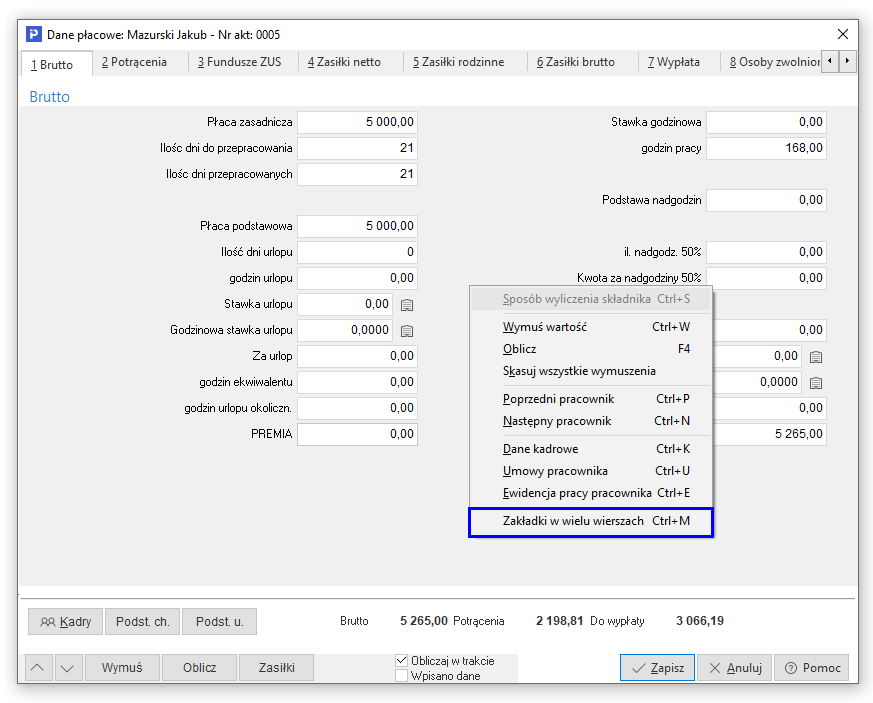
Często się zdarza, że mimo wbudowanego algorytmu wyliczającego dany składnik, użytkownik chce wprowadzić własną wartość do składnika płacowego (np. chce zrobić wyrównanie), wówczas należy użyć przycisku Wymuś <Ctrl+W>. Należy jednak pamiętać, że w takim przypadku może być konieczne wymuszenie niektórych innych wartości, wynikających z tego składnika. Składniki wymuszone w systemie są wyświetlane w kolorze żółtym.
Uwaga!
Wymuszanie składników może mieć wpływ również na obliczenia płac w późniejszych okresach, np. podczas obliczania stawek urlopowych, czy stawek chorobowego. Ponadto jeśli użytkownik wymusza stawkę 100% wynagrodzenia chorobowego lub stawkę urlopu, to w kolejnych okresach program nie będzie przeliczał tych wartości wg ustawień w danych kadrowych pracownika dotyczących z ilu miesięcy maja być obliczane te składniki.
Dla części składników płacowych możliwy jest podgląd sposobu ich wyliczeń. Opcja jest dostępna w menu kontekstowym danego składnika i jest aktywna podczas edycji płac.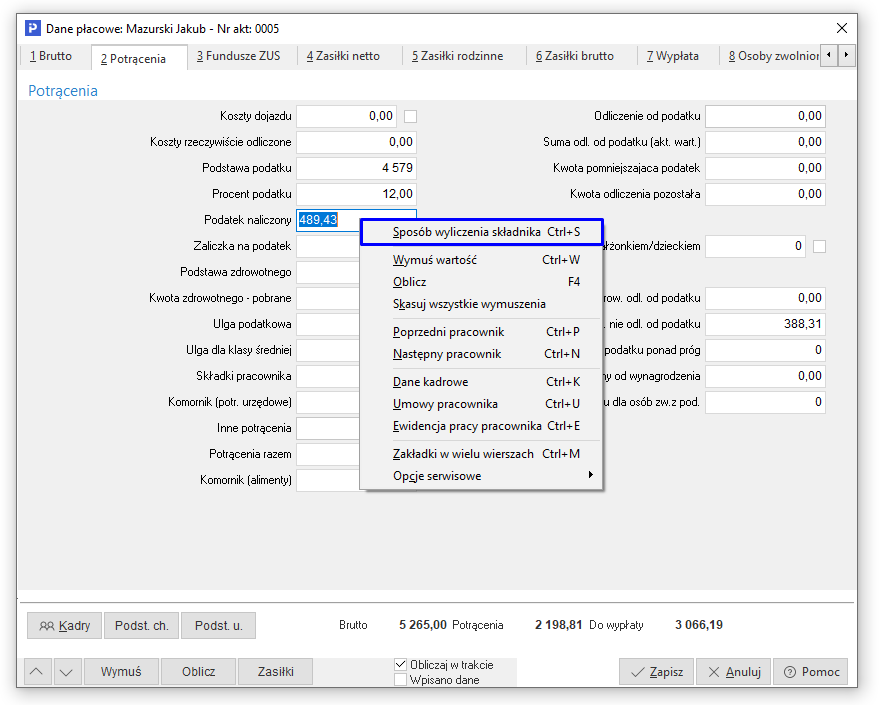

Po wprowadzeniu danych płacowych wszystkim pracownikom wybranym na liście płac, należy przystąpić do przeliczania i zamykania listy płac. Zamknięcie listy wykonuje się automatycznie, po kliknięciu na ikonę Drukuj <F9> → Lista płac, poprzez wygenerowanie podglądu wydruku listy lub jej wydrukowanie. Zamknięcie listy płac jest równoważne z tym, że nie można będzie na niej dokonywać żadnych zmian. Przeliczone listy uwzględniane są w systemie we wszelkiego rodzaju zestawieniach płacowych, deklaracjach podatkowych PIT oraz w module Finansowo Księgowym, gdzie automatycznie generowany jest dokument PK z dekretacją listy płac. Zamkniętą listę można otworzyć poprzez opcje Otwórz aktualną listę koszt lub Otwórz wybraną osobę – wówczas jednak dana lista nie jest uwzględniana w żadnych zestawieniach, dopóki nie zostanie powtórnie przeliczona, a co za tym idzie zamknięta. Jeżeli system generuje powiązane z listą dokumenty PK, wówczas zaksięgowanie takiego dokumentu uniemożliwia jej otwarcie – konieczne jest wtedy odksięgowanie tego dokumentu.
Istnieje możliwość generowania odcinków płacowych jako pdf-y na potrzeby Kiosku Pracownika. Użytkownik ma możliwość zdecydowania kiedy dane wpisy mają się stworzyć poprzez zaznaczenie odpowiedniej opcji. Wpisy te są usuwane podczas otwierania listy. Do wygenerowania odcinków niezbędna jest baza dodatkowych dokumentów.
Listy płac wypłacane w walucie
System umożliwia wystawienie list płac oraz generowanie przelewów z wynagrodzeniem w walucie.
Służą do tego składniki płacowe
- Kurs waluty do przelewu (PRZELWKURS)
- Przelew w walucie (PRZEL_W)
- Przelew dodatkowy w walucie (PRZEL_2_W)
Składniki należy dodać do algorytmu ręcznie, a ich wartość jest wyliczana odpowiednio na podstawie składników Przelew (PRZEL) i Przelew dodatkowy (PRZEL_2) oraz kursu waluty określonego w nagłówku listy płac.
W celu utworzenia listy w walucie należy w oknie ustawień listy płac uzupełnić parametry Dodatkowa waluta oraz Kurs. Brak uzupełnienia powoduje, że płace będą naliczane w PLN.
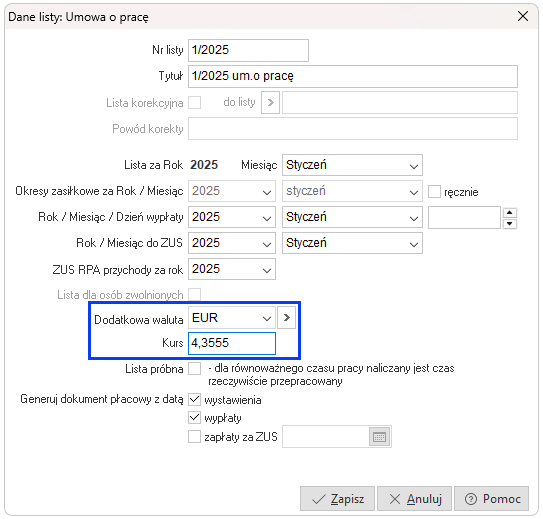

W oknie parametrów przelewów na konta znajduje się pole Waluta listy, które umożliwia filtrowanie list płac do przelewu według waluty określonej w nagłówku.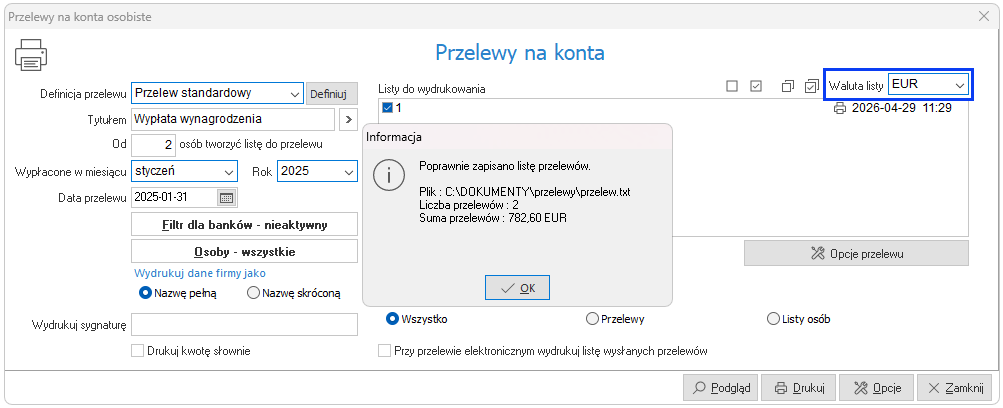
Uwaga!
Podczas generowania przelewów walutowych należy pamiętać o wskazaniu właściwego formatu przelewu bankowego w walucie: okno Przelewy na konta osobiste → Opcje przelewu → 3 Przelew elektroniczny.
System umożliwia ponowne przeliczenie wartości przelewów w walucie na skutek zmiany kursu w nagłówku listy płac. Zmiana kursu waluty możliwa jest zarówno na otwartej jak i zamkniętej liście płac. Przed edycją zamkniętej listy system wyświetla komunikat:
Lista jest zamknięta.
Można zmienić jedynie
-rok właściwy dla ZUS RPA,
-miesiąc ZUS,
-kurs waluty.
Po zmianie kursu należy ponownie przeliczyć przelewy.
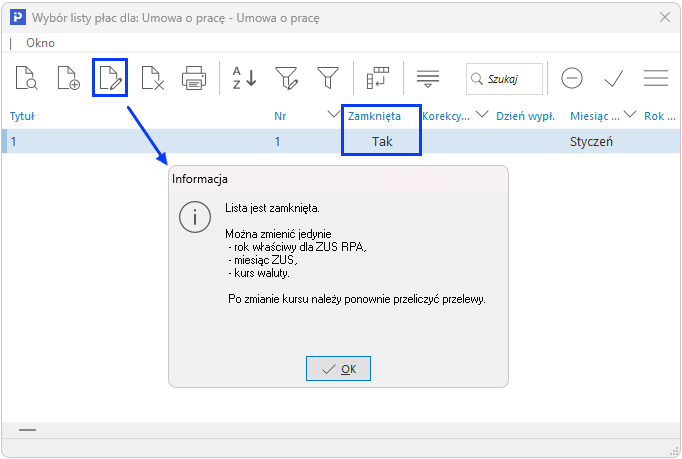
Ponowne przeliczenie wartości przelewów możliwe jest również na zamkniętej liście płac i nie powoduje przeliczenia pozostałych składników płacowych.
W celu jego wykonania należy wejść do listy płac, wybrać ikonę Drukuj → Lista płac, w sekcji Tryb przeliczeń wybrać opcję Przeliczenie przelewów w walucie, a następnie wykonać Podgląd.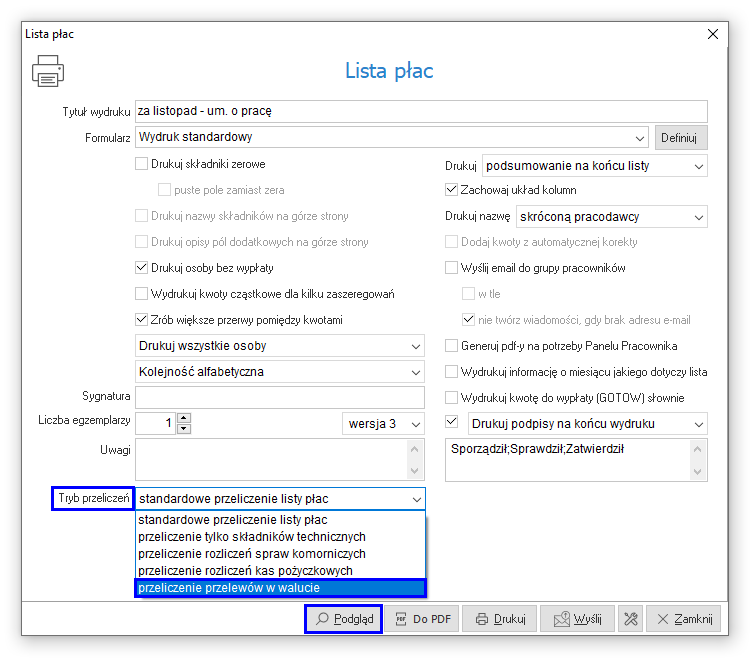
Podstawy do stawek chorobowego
Narzędzie służy do ręcznego wprowadzenia kwot podstawy do wyliczenia stawki zasiłku chorobowego. Opcja ma zastosowanie w przypadku, gdy w systemie brakuje danych np. ze względu na zmianę programu płacowego na Streamsoft.
Na podstawie uzupełnionych danych o wysokości podstawy i premiach w poszczególnych miesiącach naliczona zostanie stawka zasiłku na tych listach płac, które dotyczą okresów uwzględnionych w oknie, zgodnie z parametrem Ostatni miesiąc, dla którego obowiązują wpisane poniżej dane. W poniższym przykładzie dane będą pobierane do list płac za miesiące od września 2022 do sierpnia 2023, natomiast od września 2023 system będzie naliczał stawkę zasiłku chorobowego na podstawie zamkniętych list płac. 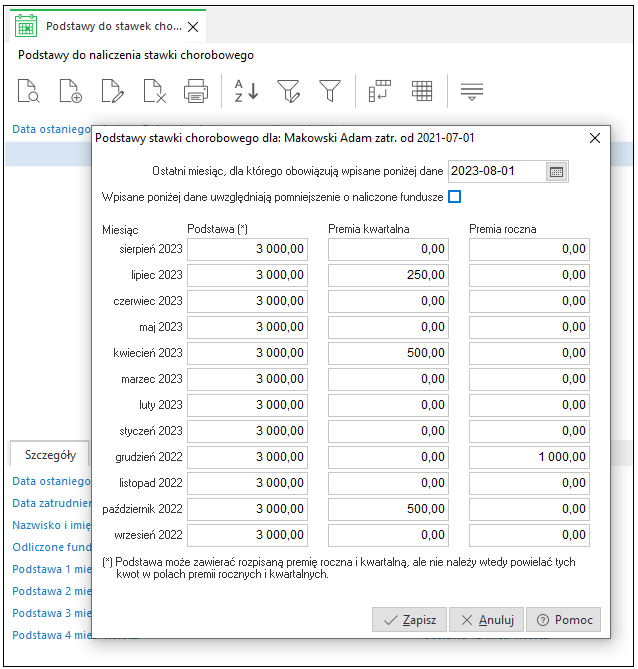
Podstawy do stawek urlopu
Narzędzie służy do ręcznego wprowadzenia kwot podstawy do wyliczenia stawki urlopu i działa analogicznie jak Podstawy do naliczenia stawki chorobowego. Opcja ma zastosowanie w przypadku, gdy w systemie brakuje danych np. ze względu na zmianę programu płacowego na Streamsoft.
Na podstawie uzupełnionych danych o wysokości podstawy i ilości przepracowanych godzin w poszczególnych miesiącach naliczona zostanie stawka zasiłku na tych listach płac, które dotyczą okresów uwzględnionych w oknie, zgodnie z parametrem Ostatni miesiąc, dla którego obowiązują wpisane poniżej dane. W poniższym przykładzie dane będą pobierane do list płac za miesiące od września 2022 do sierpnia 2023, natomiast od września 2023 system będzie naliczał stawkę urlopu na podstawie zamkniętych list płac. 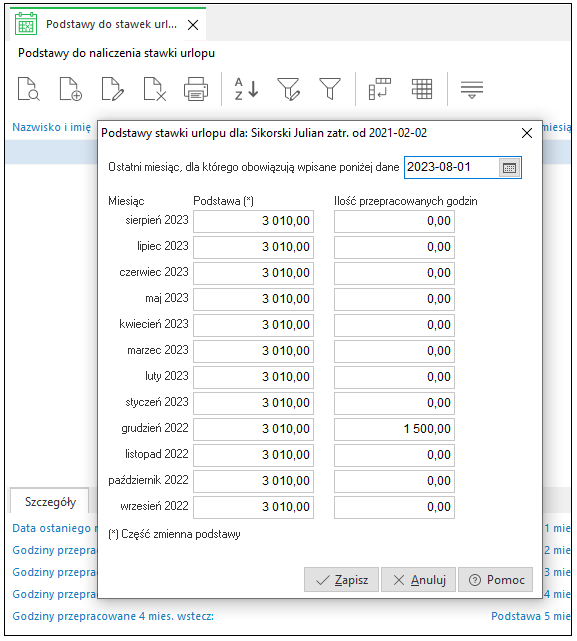
Podstawy do PIT-11
Funkcjonalność umożliwia ręczne wprowadzenie kwot odpowiednich pól w deklaracji PIT-11. Opcja ma zastosowanie w przypadku, gdy w systemie brakuje danych do wykonania PIT-11 dla pracownika np. ze względu na zmianę programu płacowego na Streamsoft.
Dane można wprowadzić:
- ręcznie za pomocą opcji Dodaj (F3), gdzie po wskazaniu pracownika należy w oknie edycyjnym Podstawy do PIT-11 określić rok, którego dotyczą podstawy, wersję deklaracji oraz wprowadzić wartości odpowiednich pól
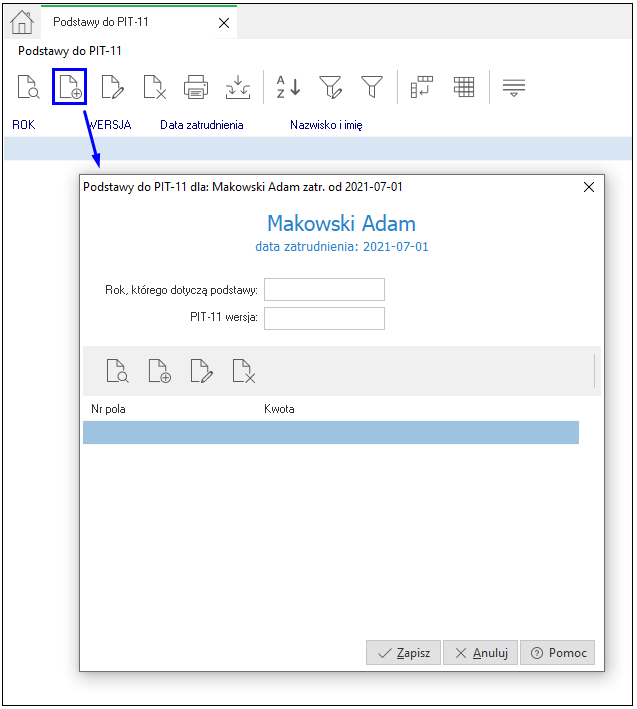
- importując dane z pliku txt. Służy do tego przycisk
 , w oknie ustawień należy wskazać lokalizację pliku, wskazać identyfikator, po którym pracownik zostanie wyszukany w systemie (PESEL lub nr akt), oraz określić sposób postępowania z istniejącymi pozycjami.
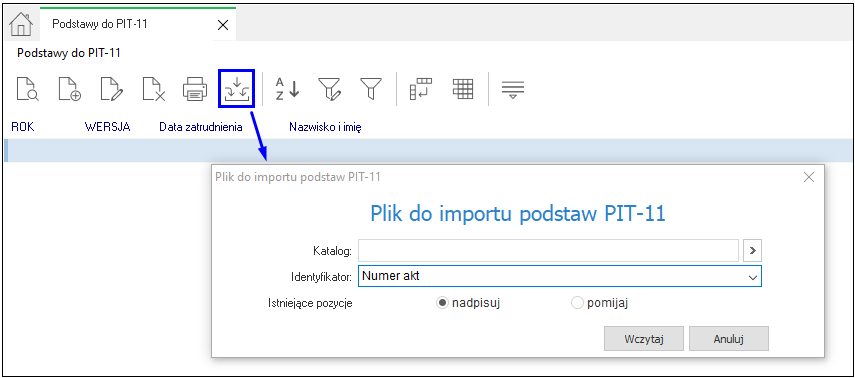
Struktura pliku txt: [PESEL];[ROK];[WERSJA PIT-11];[NR POLA FORMULARZA];[KWOTA]
Przykład: 88020172925;2024;29;102;100
Eksport do Płatnika
System Pro/Prestiż umożliwia wysyłanie dokumentów do programu Płatnik.
Aby użytkownik mógł wykonać eksport dokumentów do programu Płatnik, należy wejść w menu Płace → Eksport do „Płatnika". 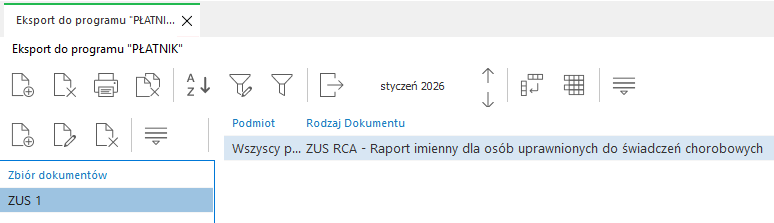
Tworzymy zestaw dokumentów poprzez kliknięcie na klawisze <Ctrl+F3>, a po jego dodaniu za pomocą ikony Dodaj <F3> kolejno wskazujemy dokumenty jakie mają zostać załączone do zestawu. Po stworzeniu zestawu, wciskamy kombinację klawiszy <Ctrl+F9>, co powoduje wyeksportowanie wygenerowanego zestawu.
System umożliwia eksport następujących dokumentów:
- rozliczeniowych pracowników – ZUS RCA, ZUS RZA, ZUS RSA, ZUS RPA, ZUS RIA,
- rozliczeniowych właścicieli – ZUS RCA, ZUS RZA, ZUS RSA, ZUS DRA,
- zgłoszeniowych pracowników – ZUS ZUA, ZUS ZIUA, ZUS ZCNA, ZUS ZWUA, ZUS ZAA, ZUS ZSWA,
- zgłoszeniowych właścicieli – ZUS ZUA, ZUS ZIUA, ZUS ZCNA, ZUS ZWUA, ZUS ZAA, ZUS ZSWA,
- zgłoszeniowych płatnika – ZUS ZPA, ZUS ZFA, ZUS ZIPA, ZUSZWPA, ZUS IWA, ZUS OSW.
PFRON
Menu zawiera formularze do rozliczeń z Państwowym Funduszem Osób Niepełnosprawnych: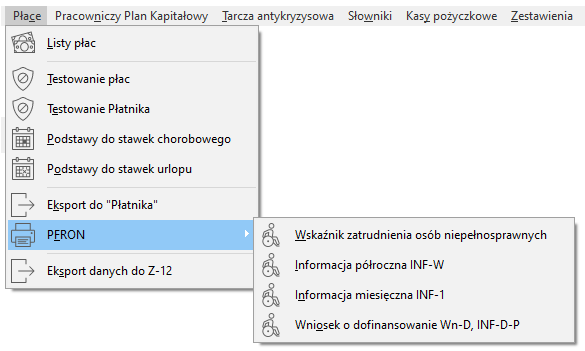
Wskaźnik zatrudnienia osób niepełnosprawnych
Pobieranie danych do zestawienia
Przy pobieraniu danych do zestawienia system analizuje ustawienie parametru w konfiguracji systemu Dane o niepełnosprawności pobieraj: oraz daty obowiązywania orzeczeń o niepełnosprawności i dane ze słownika schorzeń szczególnych. Po wyborze zestawienia z menu wywołane zostanie okno ustawień, wg których zostaną wygenerowane dane. W polu Zaokrąglenie stanu zatr. możliwy jest wybór ilości miejsc po przecinku do zaokrągleń.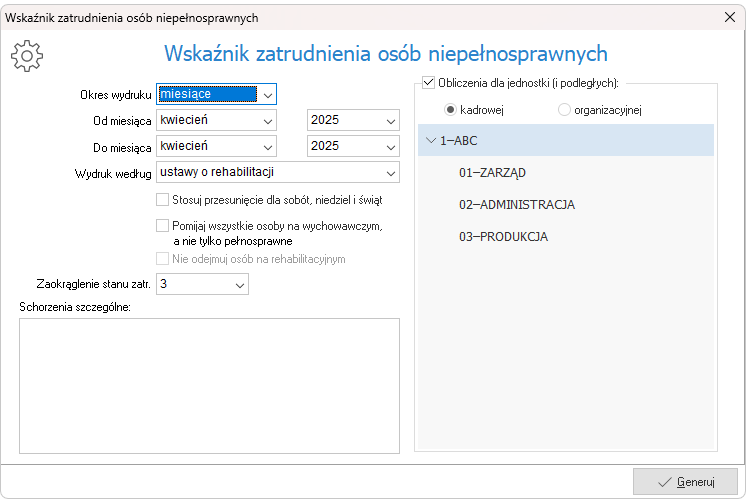
Do ponownego zaczytania danych służy przycisk Generuj wskaźnik zatrudnienia.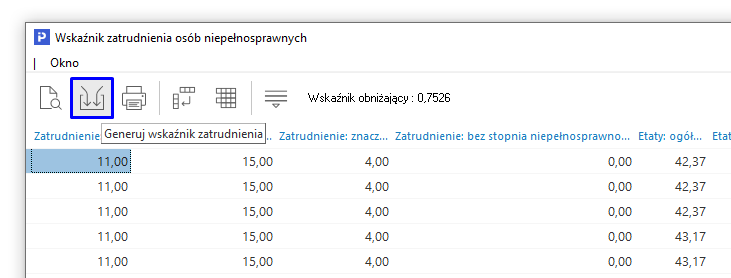
Parametry zestawienia
Wydzielona została sekcja Schorzenia szczególne zawierająca wykaz wszystkich schorzeń szczególnych zdefiniowanych w słowniku. Do zestawienia uwzględnione zostaną tylko zaznaczone pozycje.
Rodzaj zastosowanych obliczeń
Dane wydruku generowane w zależności od wskazania w polu Wydruk według:
- Ustawy o rehabilitacji zawodowej i społecznej oraz zatrudnianiu osób niepełnosprawnych:
- Obliczony stan zatrudnienia wykazywany jest w polach 37 i 38 formularza WND
- Do stanu zatrudnienia nie są uwzględniani pracownicy: niepełnosprawni przebywających na urlopie bezpłatnym, osoby pełnosprawne zatrudnione na umowę o pracę w celu przygotowania zawodowego, przebywające na urlopach rodzicielskich, wychowawczych, bezpłatnych, których obowiązek udzielenia przewidują odrębne przepisy (tzw. urlop obligatoryjny), przebywających na świadczeniu rehabilitacyjnym oraz osoby nieświadczące pracy w związku z odbywaniem służby wojskowej oraz służby zasadniczej i będących uczestnikami OHP.
- Rozporządzenia Komisji UE:
- Obliczony stan zatrudnienia wykazywany jest w polach 39 i 40 formularzu WND
- Do stanu zatrudnienia nie są uwzględniane osoby zatrudnione na umowę o praktykę w celu przygotowania zawodowego, przebywające na urlopach rodzicielskich, wychowawczych, macierzyńskich, ojcowskich, bezpłatnych i przebywających na świadczeniu rehabilitacyjnym
Informacja o zastosowanym sposobie obliczeń jest zawsze umieszczana na wydruku.
Wygląd tabelaryczny
Wybór przycisku Generuj spowoduje zaczytanie danych i wyświetlenie ich w formie tabelarycznej. Okno zestawienia podzielone jest na 2 sekcje: górna sekcja zawiera szczegółowe dane w kontekście dat dziennych, sekcja dolna prezentuje podsumowania w kontekście miesiąca. Dane z sekcji można kopiować do schowka za pomocą opcji Ctrl+C.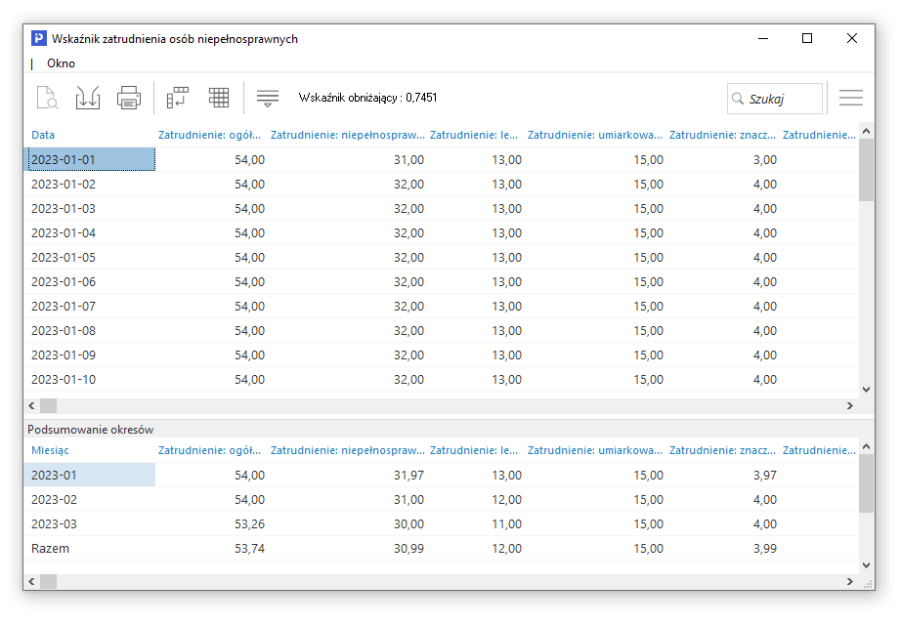
Dane tabeli prezentowane są w kolumnach:
- Data – dzienna data, na którą wykonano obliczenia stanu zatrudnienie i wskaźników
- Zatrudnienie: ogółem – łączna liczba pracowników pełnosprawnych i niepełnosprawnych
- Zatrudnienie: niepełnosprawni – liczba pracowników niepełnosprawnych
- Zatrudnienie: znaczny - liczba pracowników ze znacznym stopniem niepełnosprawności.
- Zatrudnienie: umiarkowany - liczba pracowników z umiarkowanym stopniem niepełnosprawności.
- Zatrudnienie: lekki - liczba pracowników z lekkim stopniem niepełnosprawności.
- Etaty: ogółem – łączny stan zatrudnienia w przeliczeniu na pełny wymiar czasu pracy
- Etaty: niepełnosprawni - stan zatrudnienia osób niepełnosprawnych w przeliczeniu na pełny wymiar czasu pracy
- Etaty: znaczny - stan zatrudnienia osób ze znacznym stopniem niepełnosprawności w przeliczeniu na pełny wymiar czasu pracy
- Etaty: umiarkowany - stan zatrudnienia osób z umiarkowanym stopniem niepełnosprawności w przeliczeniu na pełny wymiar czasu pracy
- Etaty: lekki - stan zatrudnienia osób z lekkim stopniem niepełnosprawności w przeliczeniu na pełny wymiar czasu pracy
- Wskaźnik: niepełnosprawni – wartość wskaźnika wszystkich osób niepełnosprawnych
- Wskaźnik: znaczny - wartość wskaźnika osób ze znacznym stopniem niepełnosprawności
- Wskaźnik: umiarkowany - wartość wskaźnika osób z umiarkowanym stopniem niepełnosprawności
- Wskaźnik: lekki - wartość wskaźnika osób z lekkim stopniem niepełnosprawności
Jeśli występują schorzenia szczególne i zostały one zaznaczone w oknie ustawień zestawienia, to zostaną wyświetlone dodatkowe kolumny.
Wydruk zestawienia Wskaźnik zatrudnienia osób niepełnosprawnych dostępny jest pod ikoną drukarki - Wydruk wskaźnika: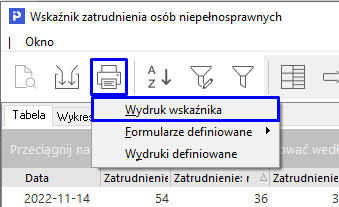
Wydruk odzwierciedla układ kolumn z tabeli zestawienia, zawiera informację o wskaźniku obniżającym wpłaty do PFRON za dany miesiąc oraz wykaz parametrów, wg których zostało wykonane zestawienie.
Ponadto w oknie zestawienia dostępne są opcje:
 Pokaż pracowników (F2) – wyświetlana jest informacja o pracownikach, którzy zostali uwzględnieni do obliczenia wartości danego pola. W zależności od aktualnego ustawienia kursora system prezentuje dane pracowników, którzy zostali uwzględnieni do obliczenia wartości danego pola.
UWAGA!
Funkcja ta stanowi szybką weryfikację danych uwzględnionych w zestawieniu. W przypadku firm, które korzystały z wcześniejszych wersji wydruku Wskaźnika zatrudnienia osób niepełnosprawnych pozwala na dokładną analizę wartości wyliczonych przez program.
 Generuj wskaźnik zatrudnienia - opcja umożliwia ponowne wygenerowanie zestawienia wg nowo zdefiniowanych ustawień. Użycie tej opcji powoduje skasowanie dotychczasowych danych.
 Drukuj (F9) - opcja umożliwia wydruk predefiniowanego zestawienia Wydruk wskaźnika. Możliwe jest również dodanie dedykowanych formularzy i wydruków definiowanych bazujących na standardowym zestawieniu.
 Sortuj (F4) – umożliwia sortowanie danych wg zadanych parametrów.
 Ustal filtr / Filtr aktywny – opcja pozwala zastosowanie filtrów danych. Filtry te można zdefiniować i zapisywać.
 Przełącz widok na tabelę zaawansowaną / prostą (Ctrl + Z) - opcja zmienia widok tabeli na prostą lub zaawansowaną, która zawiera szereg dodatkowych opcji:
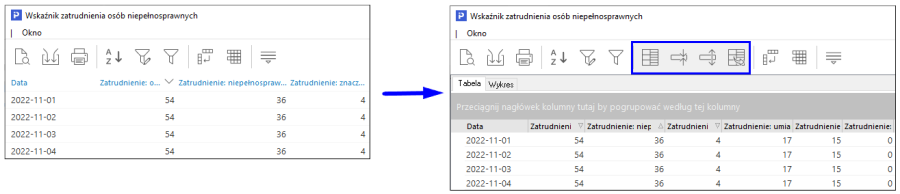
- Grupowanie wg kolumn - przeciągnięcie nagłówka kolumny na pole grupowania spowoduje segregowanie danych wg tej kolumny
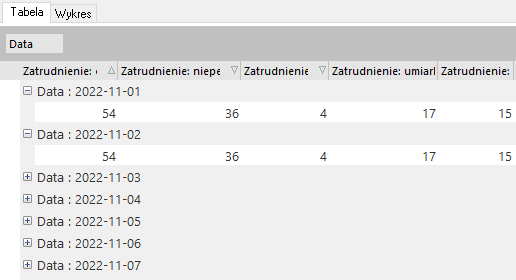
- Zwiń/rozwiń kolumny - możliwość szybkiego rozwinięcia i zwinięcia wszystkich wierszy z pogrupowanymi danymi
- Paski podsumowań - opcja umożliwia wyświetlenie ogólnego podsumowania zestawienia oraz podsumowania każdej z utworzonych grup. Może być ono widoczne zawsze lub po rozwinięciu danej grupy.
- Export - opcja umożliwia eksportowanie danych z tabeli do plików w formatach: HTML, XML, plik tekstowy, Excel XP, 2003 lub Excel 2007.
- Wykres - zakładka ta umożliwia prezentację pogrupowanych danych w formie graficznego wykresu. Warunkiem koniecznym jest wykonanie podsumowań kolumn.
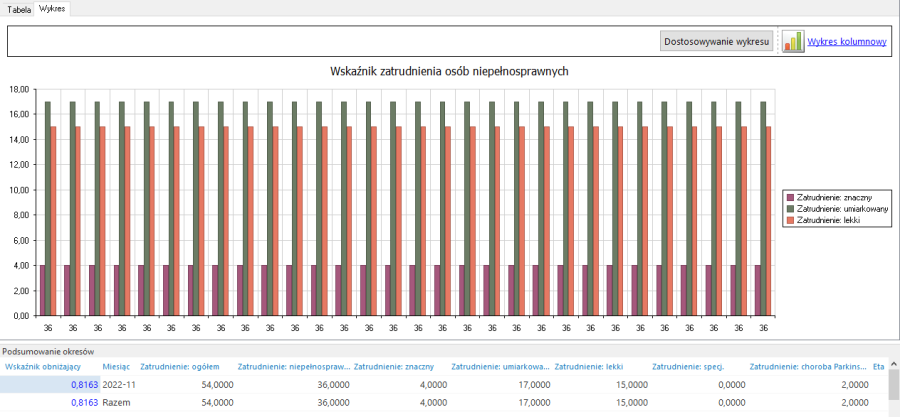
Informacja półroczna INF-W
Po wywołaniu opcji z menu Płace → PFRON → Informacja półroczna INF-W w oknie ustawień należy wskazać zakres generowanych danych: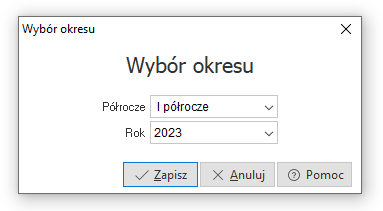
Następnie wyświetlone zostanie okno Parametry informacji INF-W, w którym użytkownik generuje formularz INF-W na podstawie danych we wskaźniku osób niepełnosprawnych za wybrane półrocze: 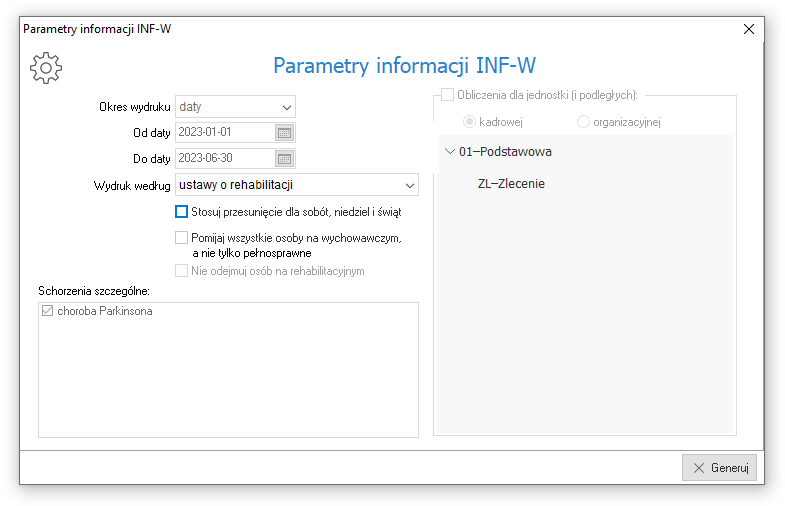
Wartości do formularza pobierane są automatycznie na podstawie danych z systemu. Dane w sekcji C. Informacja o wywiązywaniu się przez pracodawcę z obowiązków, o których mowa w art. 28 i art. 33 ust. 1 i 3 ustawy można uzupełnić ręcznie zaznaczając odpowiednie pola lub w przypadku spełnienia wszystkich wymienionych warunków - za pomocą opcji Zaznacz wszystkie pola w sekcji C. Wartości w sekcji D. Informacja o zatrudnieniu uzupełniane są automatycznie z możliwością ręcznej edycji.
Informacja miesięczna INF-1
Przed wygenerowaniem formularza Informacja miesięczna o zatrudnieniu, kształceniu lub o działalności na rzecz osób niepełnosprawnych, analogicznie jak w przypadku formularza INF-W, należy wskazać okres za jaki generowane będą dane. System uzupełnia automatycznie wyłącznie dane w sekcji C, użytkownik ma również możliwość ręcznego wprowadzenia wartości. Uzupełniony formularz można wydrukować lub zapisać w formacie pdf za pomocą opcji pod przyciskiem  .
. 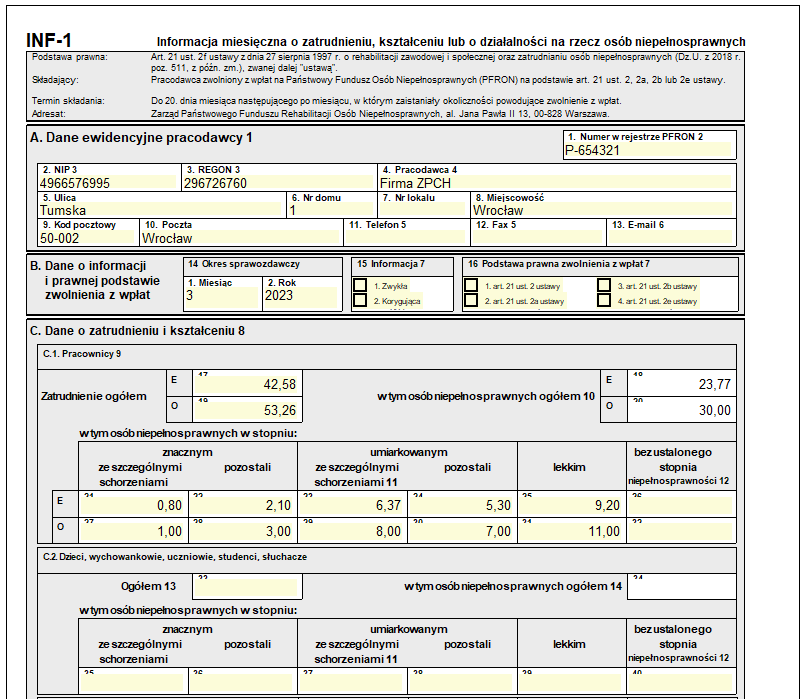
Wniosek o dofinansowanie, Wn-D, INF-D-P
Po wyborze opcji uruchamiane jest okno Eksport do SODiR On-Line z ustawieniami generowanego pliku.
Pole Limit kosztów płacy umożliwia wybór wartości 90% lub 75%. Domyślnie pole to przyjmuje wartość zgodnie z ustawieniami w danych firmy, na zakładce 4 Działalność:
- gdy firma jest Zakładem Pracy Chronionej, to limit kosztów płacy ustawiany jest domyślnie na 90%
- w przypadku braku oznaczenia dot. ZPCh, system automatycznie ustawia wartość pola Limit kosztów płacy na 75%
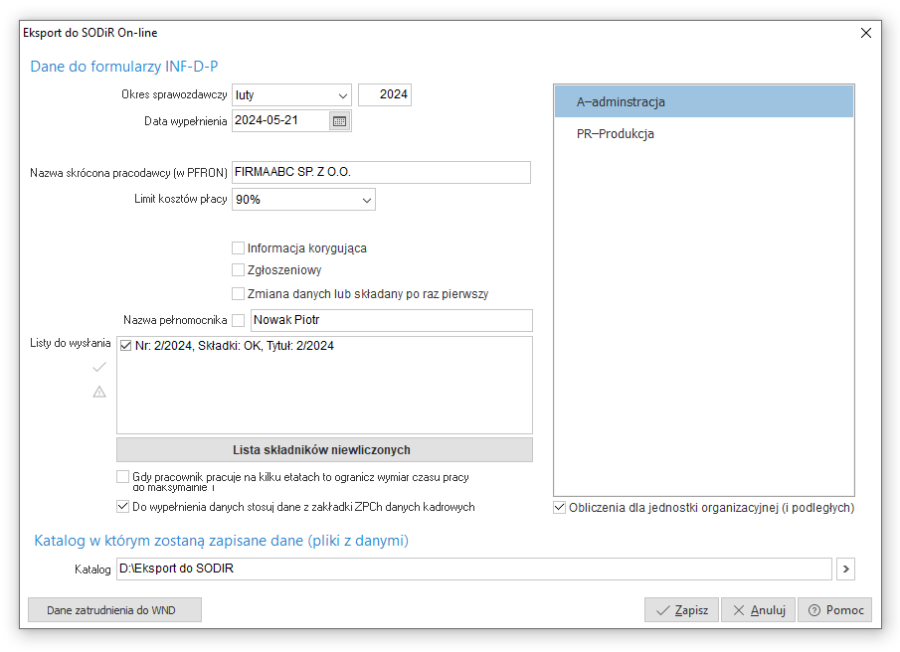
Formularz WND Wniosek o wypłatę miesięcznego dofinansowania do wynagrodzeń pracowników niepełnosprawnych został rozbudowany o możliwość pobierania danych. Za pomocą przycisku Pobierz dane system zaczytuje dane o liczbie etatów na podstawie wskaźnika zatrudnienia. Ponadto nadal pozostaje możliwość ręcznego wpisania danych w polu. 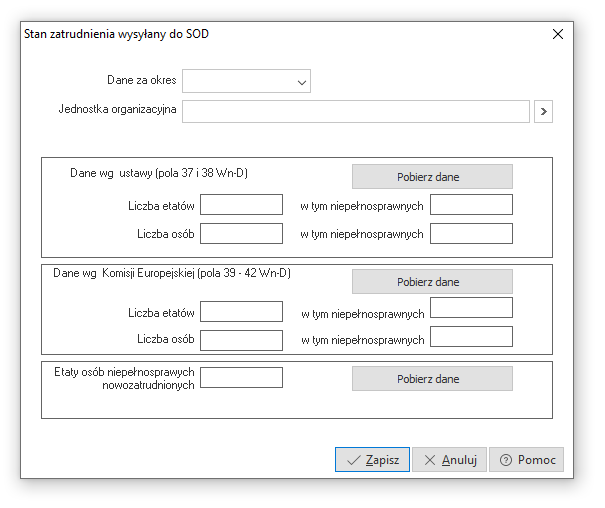
Po uzupełnieniu danych o zatrudnieniu do WND należy wygenerować plik za pomocą przycisku Zapisz. Plik zostanie zapisany w katalogu wskazanym w oknie ustawień oraz zostanie wyświetlony raport z wykazem pracowników, do których naliczone zostało dofinansowanie.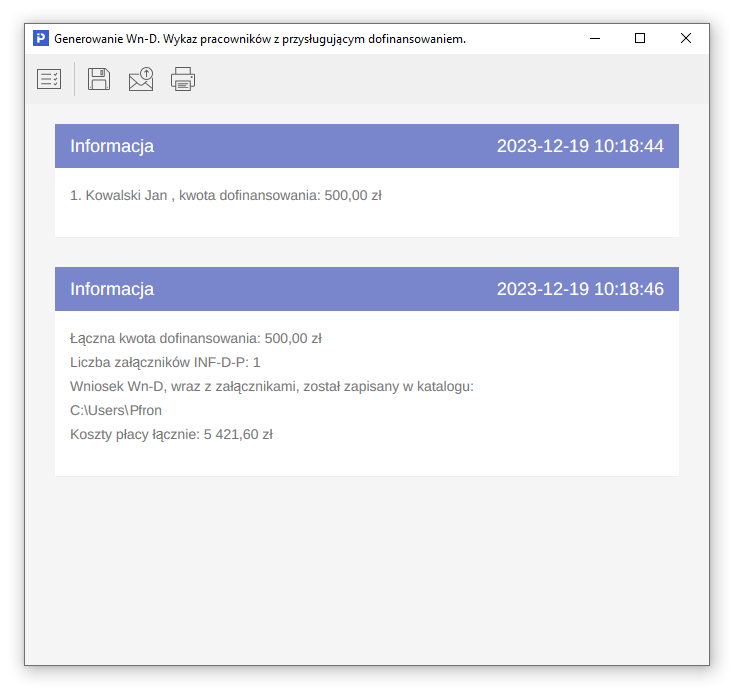
Eksport danych do Z-12
Opcja umożliwia wygenerowanie pliku danych w formacie CSV z danymi dotyczącymi struktury wynagrodzeń według zawodów. Wygenerowany plik jest zapisywany we wskazanej w oknie ustawień lokalizacji, skąd można zaimportować go na Portalu Sprawozdawczym GUS.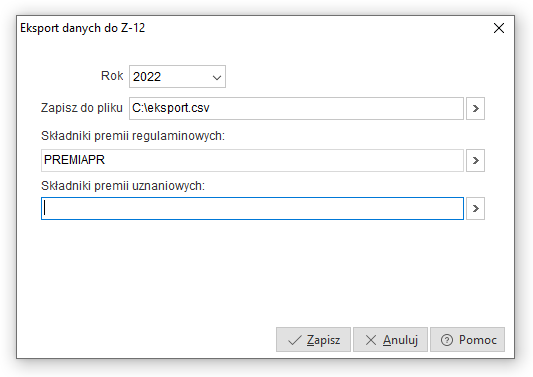
Zestawienia
Zestawienia kadrowe
System umożliwia wygenerowanie szeregu zestawień i formularzy zawierających dane kadrowe: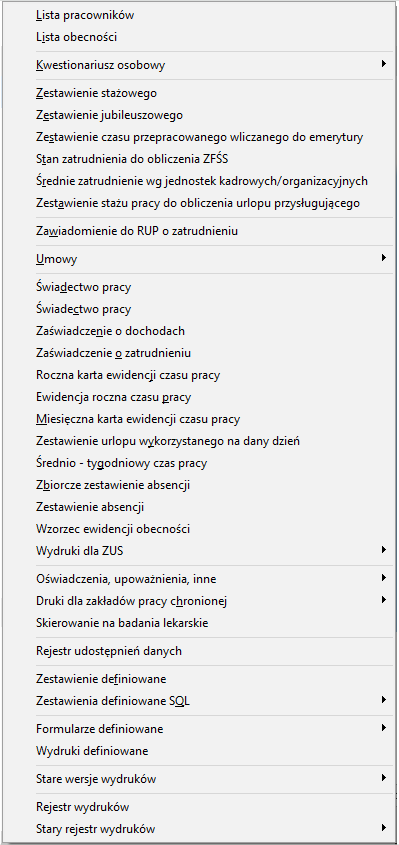
Zestawienia kadrowe dostępne są również w oknie Dane kadrowe pod ikoną drukarki.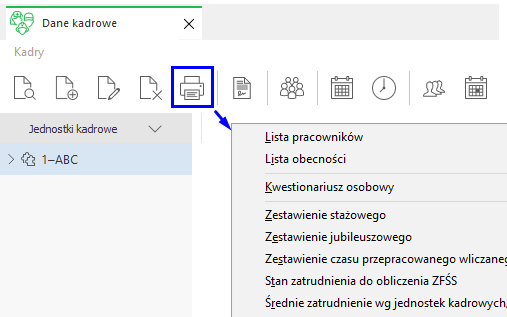
Zestawienia płacowe
System Pro/Prestiż zawiera podstawowe zestawienia płacowe takie, jak wydruki list płac, zaświadczenie o dochodach, roczna karta wynagrodzeń czy też zbiorówka i inne. Oprócz tego często zachodzi konieczność stworzenia własnego zestawienia płacowego, które korzystając z danych zapisanych w systemie na listach płac wygeneruje potrzebne informacje.
Definiowane zestawienia płacowe
Do tworzenia zestawień definiowanych służy opcja Zestawienia → Zestawienia płacowe → Definiowane zestawienie płacowe. Podobnie jak w przypadku zestawień kadrowych po wybraniu tej opcji otworzy się okno, w którym można dodać nowy definiowany wydruk płacowy poprzez kliknięcie na ikonę Dodaj <F3>.
Przykład:
W opisanym przykładzie zaprezentowano tworzenie zestawienia definiowanego dla pracowników, u których występują zajęcia komornicze. Zestawienie dotyczyć będzie wybranego okresu tworzonego wg miesiąca wypłaty dla zaznaczonych pracowników. Zajęcia komornicze wcześniej powinny być wprowadzone w danych kadrowych.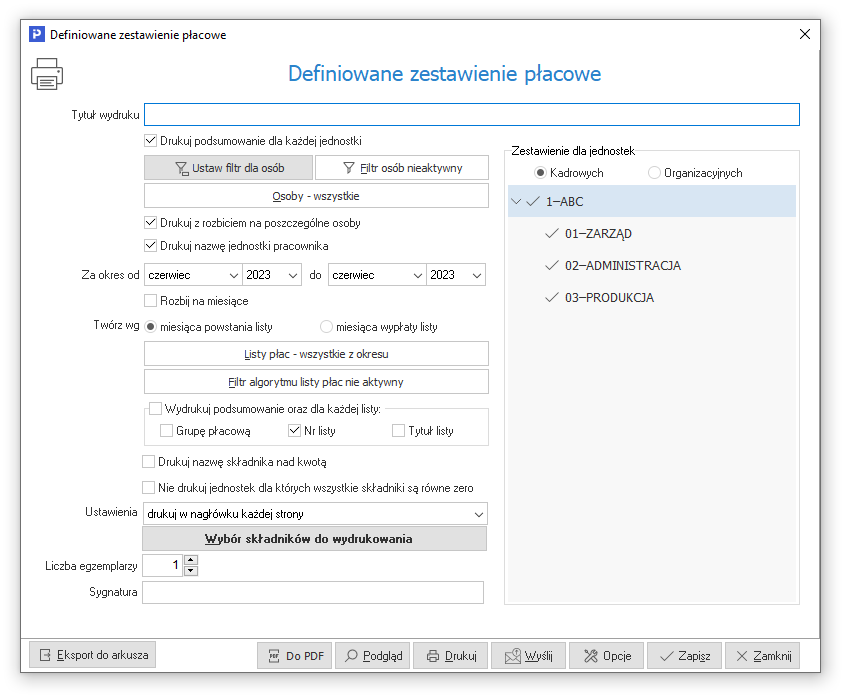
- W oknie z parametrami zestawienia należy uzupełnić pole Tytuł wydruku, celem wykorzystania zestawienia w późniejszym czasie, pojawiać się on będzie w spisie zestawień oraz na samym wydruku.
- W oknie po lewej stronie znajdują się parametry, filtry i zakresy służące do tworzenia zestawienia, natomiast po prawej stronie okna użytkownik może filtrować jednostki kadrowe dla których tworzone będzie zestawienie.
- Zgodnie z opisanym przykładem, należy zaznaczyć następujące parametry i ustawienia, dotyczące zestawienia:
- Osoby - wszystkie – po wybraniu tego przycisku użytkownik może zaznaczyć wybranych pracowników do zestawienia poprzez klawisz <Insert>. Po zaznaczeniu osób przycisk zmieni nazwę na Osoby – zaznaczone.
- Zaznaczyć parametr Drukuj z rozbiciem na poszczególne osoby.
- Zaznaczyć opcję Drukuj nazwę jednostki pracownika – dzięki czemu obok nazwiska pracownika zostanie wydrukowana jednostka kadrowa / organizacyjna.
- Za okres od .. do – wybrać okres, który użytkownik chce analizować.
- Twórz wg miesiąca wypłaty listy – parametr wyszukuje listy do zestawienia wg miesiąca ich wypłaty, a nie miesiąca listy
4. Następnie użytkownik powinien wybrać składniki płacowe, które będą tworzyły zestawienie, wśród nich składniki dotyczące zajęć komorniczych, czyli KOMOR. Po zaznaczeniu ich w oknie przyciskiem <Insert>, należy wyjść z okna zatwierdzając wybór ikoną Wybierz i zamknij, a w następnym oknie Zapisz.
5. Po wygenerowaniu zestawienia na drukarce lub jako podgląd wydruku, należy zapisać całe zestawienie przyciskiem Zapisz.
Kasy pożyczkowe
W module Kadry i Płace użytkownicy mają możliwość prowadzenia i rozliczania kas pożyczkowych. Funkcjonalność ta umożliwia prowadzenie i rozliczanie kas różnego typu, np. zapomogowo-pożyczkowych, mieszkaniowych i innych.
Aby zdefiniować nową kasę, należy:
- Wejść w menu Kasy pożyczkowe, kliknąć na ikonę Dodaj <F3>, określić nazwę oraz kod kasy, który będzie używany do wydruków i rozliczeń, a następnie kliknąć na przycisk <Zapisz>.
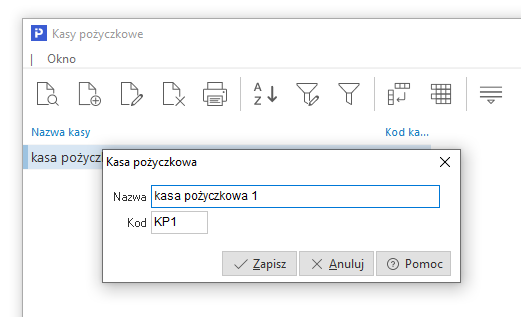
2. Klawiszem <Enter> lub ikoną Wybierz i zamknij w oknie Kasy pożyczkowe wybrać zdefiniowaną kasę oraz dodać jej członków, uzupełniając dane dotyczące numeru ewidencyjnego, kwotę wkładu, datę przystąpienia itp.
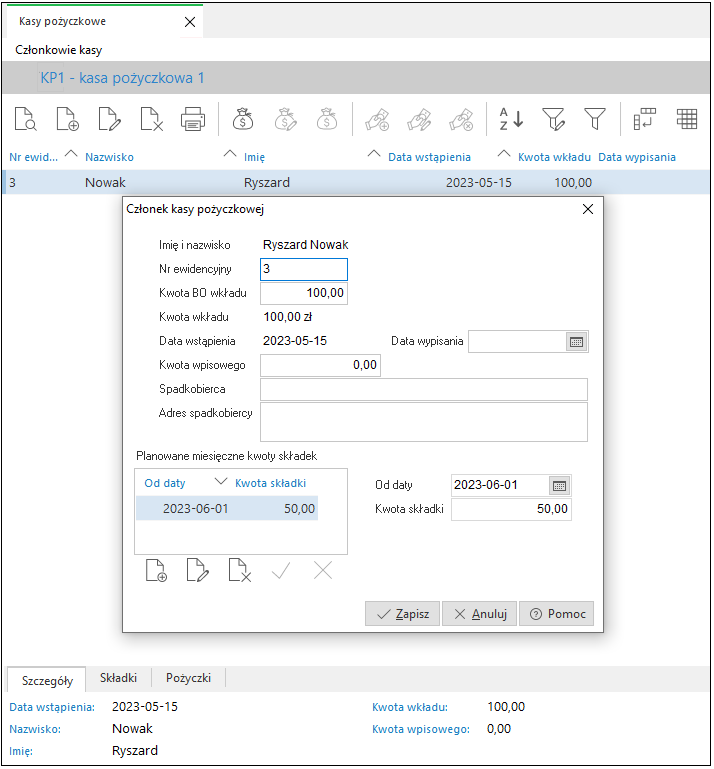
Po ikoną Drukuj dostępny jest wydruk Deklaracji przystąpienia do PKZP dla pracownika.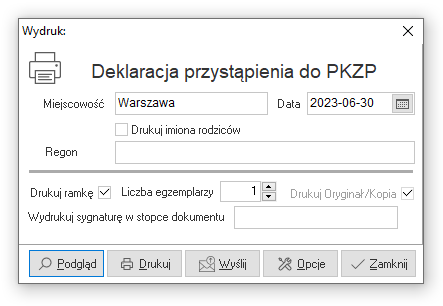
3. Dodać odpowiednie składniki w definicji płac, oknie płacowym oraz na odcinku płacowym (PO_KASA, PO_SKLADKA, PO_WKLAD, PO_SPLATA, PO_KWOTA). Można również, dla rozliczania kasy pożyczkowej, dodać osobną zakładkę płacową w oknie edycji danych płacowych.
Aby udzielić pracownikowi pożyczki, należy:
- W oknie Kasy pożyczkowe kliknąć na ikonę Dodaj pożyczkę <Ctrl+P>.
- W kolejnym oknie uzupełnić dane dotyczące kwoty pożyczki, poręczycieli, ewentualnego oprocentowania oraz informacji o ilości rat.
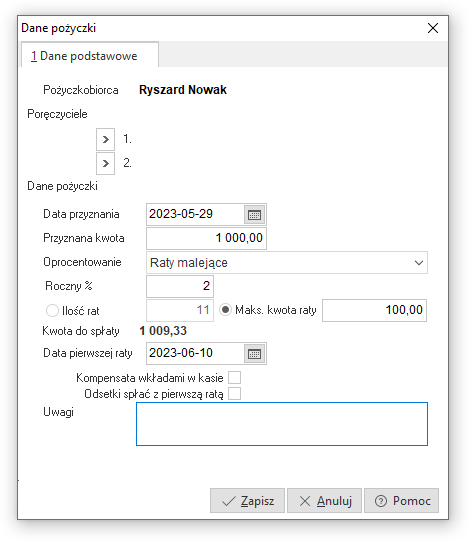
3. Program, po uruchomieniu opcji Szczegóły u dołu w oknie Członkowie kasy, umożliwia zobaczenie aktualnego stanu pożyczek, przewidywanych spłat, dodawania ręcznych spłat w kasie itp.
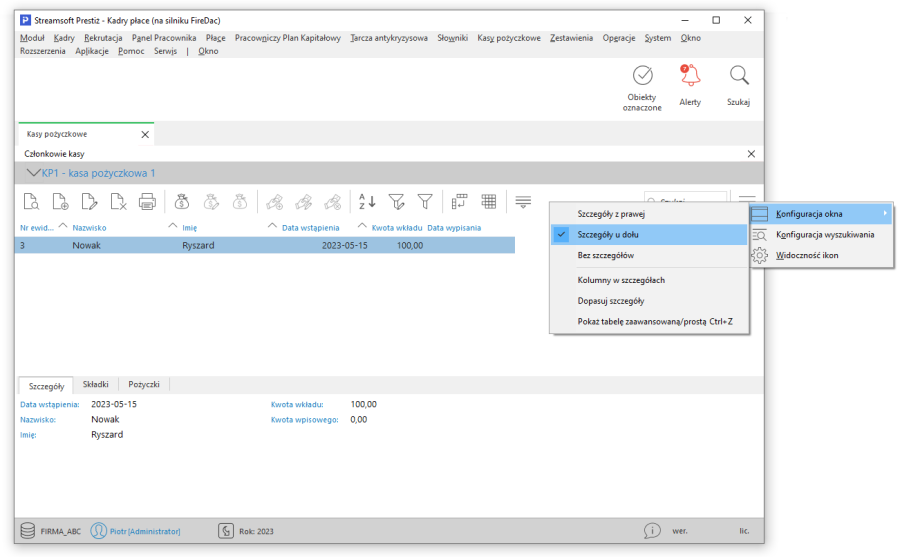
Podczas naliczania listy płac, w odpowiednich polach zostaną naliczone potrącenia związane ze składkami do kasy pożyczkowej oraz z informacją o wkładzie (tylko na liście płac za miesiąc, w którym pracownik przystąpił jako członek do kasy pożyczkowej).
Jeśli pracownik przystąpił do kilku kas prowadzonych przez zakład pracy, to program umożliwia wykazanie na liście indywidualnie lub łącznie kwot spłat poszczególnych pożyczek. Wymaga to jednak odpowiedniego ustawienia wzorów w składnikach płacowych.
Operacje
Operacje roczne
Funkcja Operacje roczne pozwala na zakładanie nowego roku w bazie danych, zamykanie roku i kasowanie roku. Zamknięcie roku (aby się powiodło muszą być zamknięte wszystkie miesiące z danego roku) uniemożliwia odblokowanie miesiąca i powtórne przeliczenie list płac za zamknięte okresy. Jeżeli założyliśmy za dużo lat, zawsze je możemy usunąć, pod warunkiem, że w danym roku nie ma pozakładanych list płac ani tabel absencji czy ewidencji pracownika.
Operacje miesięczne
Miesiąc, za który chcemy liczyć płace, posiada trzy stany – brak, otwarty i zamknięty. Miesiąc, w którym nie ma jeszcze list płac, nie ma też ewidencji ani wzorca obecności, posiada stan Brak. Aby cokolwiek można było robić w danym miesiącu, należy go otworzyć. Zamknięcie miesiąca wymusza zamknięcie wszystkich list, otwartych w tym miesiącu i uniemożliwia ich późniejsze otwarcie. Jeżeli są listy otwarte, wówczas należy je zamknąć, co oznacza konieczność ich przeliczenia.
Opcja ta jest opcją wprowadzoną dla bezpieczeństwa danych i o ile użytkownik programu może miesiąc i listy odblokować, to musi to uczynić świadomie (system zapisze tę operację do rejestru wykonanych operacji).
Panel Pracownika
Struktura stanowisk
Opcja opisująca strukturę stanowisk w firmie. Widok jest wyświetlany w układzie drzewiastym. Po dwukrotnym kliknięciu na stanowisku w danej gałęzi wyświetlani są aktualnie zatrudnieniu na tym stanowisku pracownicy.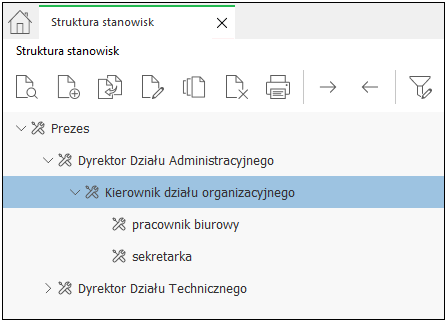
W powyższym oknie użytkownik ma możliwość skorzystania z akcji znajdujących się na pasku ikon programu oraz pod prawym przyciskiem myszy (w menu kontekstowym):
- Skopiuj stanowisko – dodaje stanowisko z domyślnie wpisanymi danymi
- Scal stanowiska – usuwa stanowisko i przepisuje wszystkie zależności do nowo wybranego stanowiska
- Wyświetl wszystkich pracowników – wyświetla wszystkich pracowników w na danym stanowisku oraz stanowiskach podległych
- Schowaj wszystkich pracowników – chowa wszystkich pracowników w na danym stanowisku oraz stanowiskach podległych.
Pliki w Panelu Pracownika
Okno, w którym widoczne są wszystkie pliki umieszczone w Panelu Pracownika.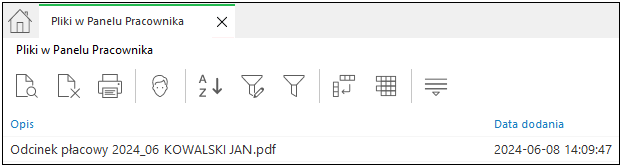
Rejestr pobrań plików
Opcję umożliwiającą przeglądanie rejestru pobrań plików z Kiosku Pracownika. 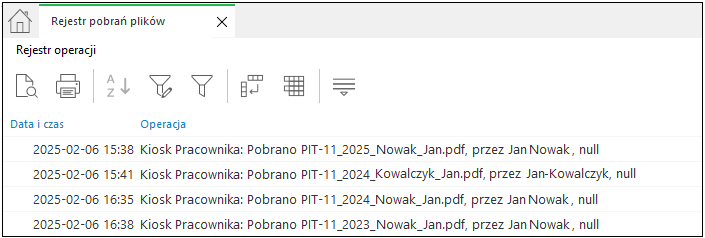
Wnioski pracownicze
Opcja umożliwia przeglądanie wniosków pracowniczych złożonych poprzez Panel Pracownika. Z tego miejsca uprawnione osoby mają możliwość realizowania wniosków. W przypadku realizacji wniosków urlopowych przy zdefiniowaniu kilku symboli urlopu, użytkownik ma możliwość wyboru symbolu, który ma być użyty. 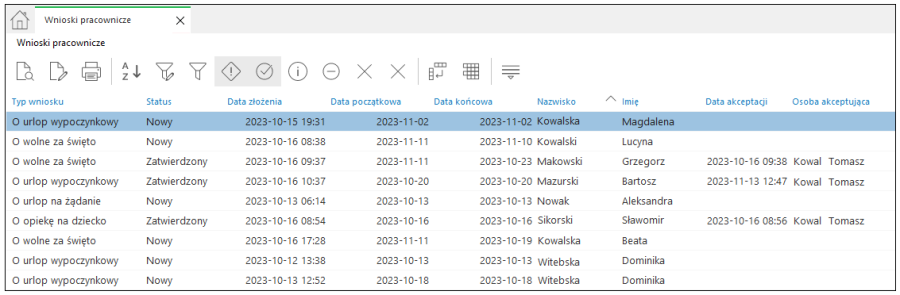
System umożliwia filtrowanie danych w oknie wg statusów:
- Nowe

- Zatwierdzone

- Zrealizowane

- Odrzucone

- Anulowane przez pracownika

- Anulowane przez kadry

Za pomocą opcji Popraw F5 uruchamiane jest okno edycyjne wniosku pracownika, w którym pracownik działu kadr ma możliwość wykonania akcji. W zależności od statusu wniosku dostępne są:
- Zatwierdź - akcja dostępna jest dla wniosków o statusie Nowy. Po zatwierdzeniu wniosku, w oknie pojawia się przycisk Realizuj
- Odrzuć - akcja jest dostępna dla wniosków o statusach Nowy, Zatwierdzony. Użycie jej spowoduje brak możliwości realizacji wniosku i zmianę statusu na Odrzucony.
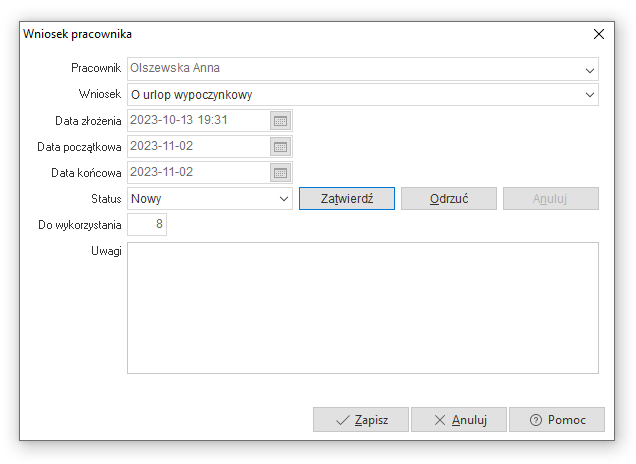
- Anuluj - akcja dostępna jest dla wniosków o statusie Zatwierdzony i Zrealizowany. Jej użycie powoduje zmianę statusu na Anulowany przez kadry i może mieć zastosowanie w przypadku, gdy Zatwierdzony/Zrealizowany wniosek nie doszedł jednak do skutku (np. pracownik z różnych przyczyn w ostatniej chwili odwołał urlop).
- Realizuj - opcja jest dostępna po zatwierdzeniu wniosku i uruchamia okno Absencje. System domyślnie wprowadza symbol absencji odpowiadający rodzajowi złożonego wniosku, jednocześnie użytkownik ma możliwość jego podglądu oraz edycji.
Program posiada zabezpieczenie przed usunięciem symboli z okna absencji pracownika podczas realizacji wniosku. W takim przypadku wyświetlony zostanie komunikat: Usunięto wszystkie dni z wniosku, realizacja wniosku nie jest możliwa.
Pracowniczy Plan Kapitałowy
Umowy z PPK w jednostce rozliczeniowej
Po dokonaniu wyboru i podpisaniu umowy z instytucją możemy rozpocząć uzupełnianie danych dotyczących PPK w programie. W pierwszej kolejności należy stworzyć Umowę PPK, którą zawarł zakład pracy. W tym celu należy przejść do słownika jednostek rozliczeniowych:
Słowniki → Kadrowe → Jednostki rozliczeniowe lub Pracowniczy Plan Kapitałowy → Umowy z PPK w jednostce rozliczeniowej
Po wejściu do okna jednostki rozliczeniowej w trybie edycyjnym, w zakładce Umowy PPK należy uzupełnić dane dotyczące daty zawarcia umowy, nr umowy, nazwy instytucji, dane osoby kontaktowej ze strony instytucji oraz dane identyfikacyjne i adresowe.
Program nie pozwoli na usunięcie jednostki rozliczeniowej wykorzystywanej w umowach PPK. Przy próbie takiej operacji wyświetli się komunikat: Jednostka rozliczeniowa jest używana w umowach PPK. Usunięcie niemożliwe. 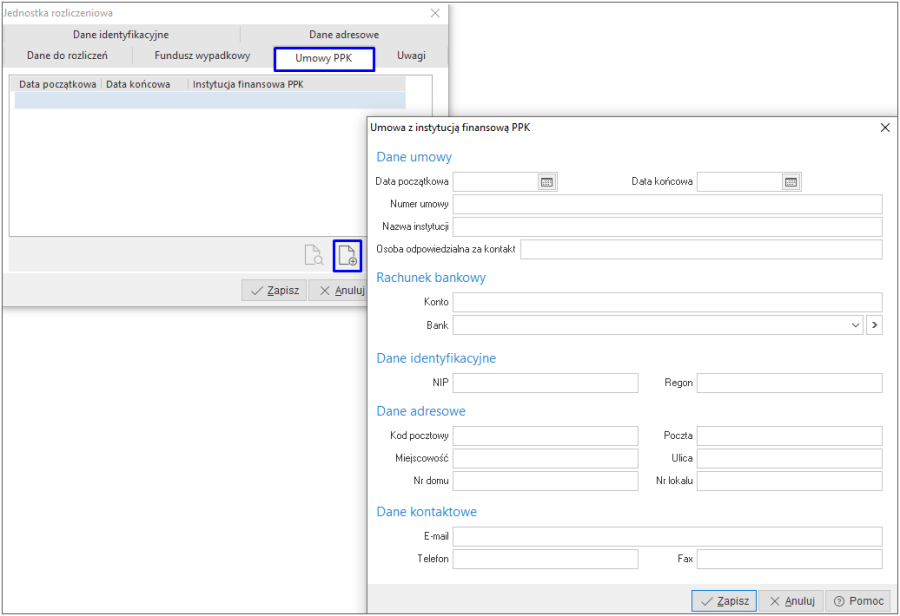
Składki obowiązkowe
W tym miejscu możliwy jest podgląd i edycja obowiązkowych składek podstawowych Pracownika oraz Pracodawcy
Wydruki deklaracji
Na potrzeby dokumentacji pracownika w menu systemu Pracownicze Plany Kapitałowe → Wydruki dostępne są formularze dotyczące procesów PPK;
- Rezygnacja – wydruk jest dostępny jest także w oknie danych kadrowych z menu pod ikoną Wydruki oraz Zestawienia → Kadrowe → Oświadczenia, Upoważnienia, Inne → Rezygnacja z PPK.
- Informacja o wznowieniu - formularz wydruku obowiązkowej informacji o wznowieniu dokonywania wpłat do PPK przesyłany pracownikom, którzy złożyli rezygnację z uczestnictwa w PPK. Zgodnie z przepisami złożona rezygnacja obowiązuje do ostatniego dnia lutego danego roku obowiązywania rezygnacji i do tego dnia pracodawca ma obowiązek poinformować pracownika o końcu okresu rezygnacji i ponownym dokonywaniu wpłat (o ile nie złoży on ponownie rezygnacji)
- Zawarcie / wznowienie umowy – wydruk formularza dotyczącego zawarcia umowy przez nowego pracownika lub wznowienia umowy po okresie rezygnacji. Po wyborze tego wydruku, w oknie edycyjnym należy wskazać właściwy rodzaj wydruku oraz jednego lub wielu pracowników za pomocą przycisku Dodaj pracowników.
- Zmiana składki podstawowej/dodatkowej – w celu zaczytania do formularza prawidłowych danych, należy w pierwszej kolejności dokonać zmian w danych kadrowych pracownika. Konieczne jest wprowadzenie nowego okresu PPK ze wskazaniem daty, od której ma być naliczana dodatkowa składka oraz jej wysokość.
Grupowa rejestracja uczestników / Grupowa rezygnacja uczestników
Po wybraniu opcji Grupowej rejestracji PPK otworzy się okno, w którym należy wskazać dla jakiej grupy pracowników są wprowadzane zmiany. Grupy pracowników podzielone są wg zdefiniowanych filtrów:
- wszystkich wyświetlonych w oknie kadrowym
- zaznaczonych
- wybieranych automatycznie przez system pracowników w wieku 18-54 lata, którzy nie mają zaznaczonej rezygnacji w danych kadrowych
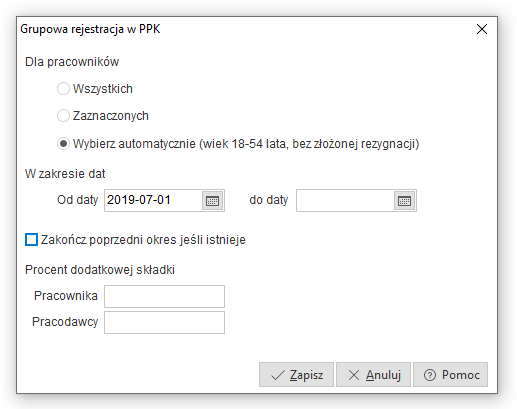
W oknie istnieje możliwość wskazania procentu dodatkowych składek pracownika oraz pracodawcy. Wprowadzona wartość może być wyrażona jako procent z częścią ułamkową (np. 1,5%) i zostanie przypisana do wszystkich pracowników wybranych zgodnie ze zdefiniowanym filtrem.
Analogicznie działa okno grupowej rezygnacji, gdzie należy określić:
- Pracowników, dla których wykonana ma być operacja - wszystkich pracowników wyświetlonych w oknie lub zaznaczonych
- Rodzaj wykonywanej akcji - domyślnie podpowiadane jest ustawienie nowej rezygnacji. W przypadku konieczności edycji daty zakończenia ostatniego okresu rezygnacji (np. w wyniku pomyłkowego oznaczenia daty) należy ustawić końcową datę w ostatniej rezygnacji.
- Zakres dat - ustawiając datę początkową rezygnacji program automatycznie ustawia datę jej trwania na ostatni dzień lutego za 4 lata.
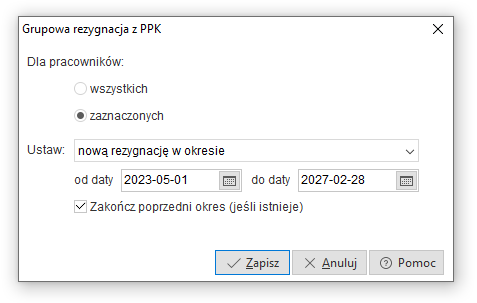
Wymiana danych PPK
Od wersji 7.0.347.140 Streamsoft przygotował dodatkową funkcjonalność w ramach obsługi Pracowniczych Planów Pracowniczych, która daje możliwość automatycznego generowania plików do wymiany danych ze wszystkimi instytucjami finansowymi prowadzącymi PPK.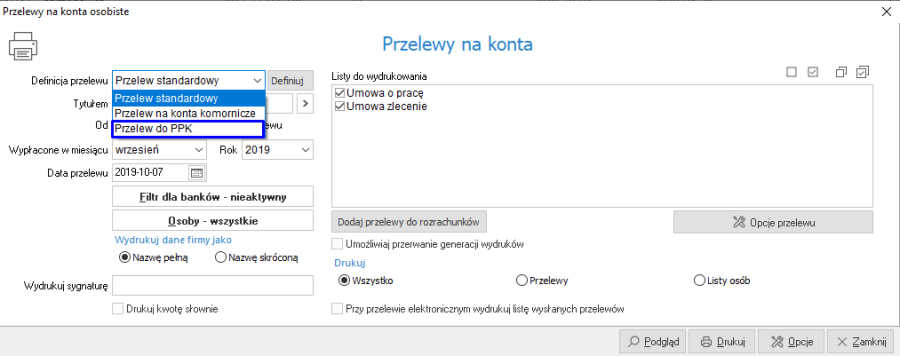
Dodatkowa funkcjonalność dostępna jest odpłatnie.
Program wspiera wymianę danych we wszystkich procesach opisanych przez tzw. Grupę roboczą PPK. Jest to grupa firm, które zamierzają świadczyć usługi związane z Pracowniczymi Planami Kapitałowymi, w jej skład wchodzą instytucje finansowe, agenci transferowi oraz dostawcy oprogramowania. Celem grupy jest wypracowanie standardu wymiany danych pomiędzy pracodawcami a podmiotami obsługującymi PPK.
Wymiana danych obejmuje procesy:
- Rejestracja
- Składka
- Korekta składki
- Deklaracje
- Zmiana kontaktu
- Zmiana danych identyfikacyjnych
- Zakończenie zatrudnienia
Funkcjonalność jest dostępna w menu Pracowniczy Plan Kapitałowy → Wymiana danych PPK
Pierwszym krokiem analogicznym dla wszystkich procesów, jest dodanie dokumentu poprzez standardową ikonę Dodaj lub klawisz F3. W wyświetlonym oknie edycyjnym należy wpisać nazwę dokumentu, okres za jaki przesyłany będzie dokument oraz wybrać rodzaj procesu.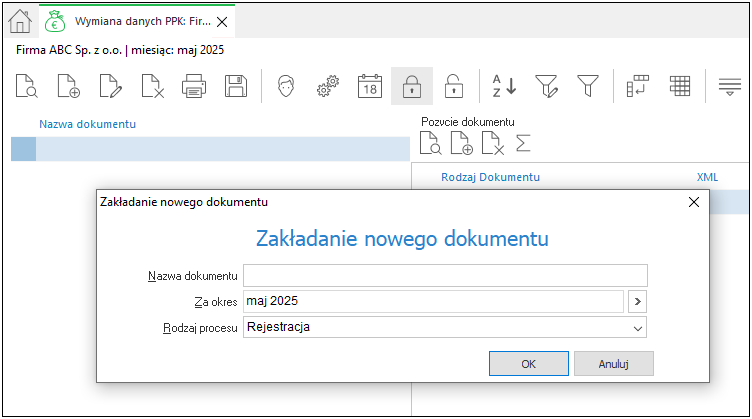
Następnie program rozwinie menu, z którego należy określić sposób dodawania pracowników:
- Wszystkich – program sam dokona wyboru pracowników, których można dodać do dokumentu
- Zaznaczonych – użytkownik samodzielnie wybiera pracowników, którzy mają zostać uwzględnieni w dokumencie
- Zaznaczonych grup płacowych – program uwzględni pracowników z obrębu wskazanej grupy płacowej
- Zaznaczonych jednostek rozliczeniowych – program uwzględni pracowników z obrębu wskazanej jednostki rozliczeniowej
Dodane pozycje pojawią się w części okna oznaczonej Pozycje dokumentu. Może być ona ustawiona poziomo lub pionowo. Ustawieniem tym steruje przycisk w prawym górnym rogu okna.
Wśród predefiniowanych kolumn znajduje się kolumna XML, która prezentuje plik zapisany w tym formacie dla poszczególnych pracowników.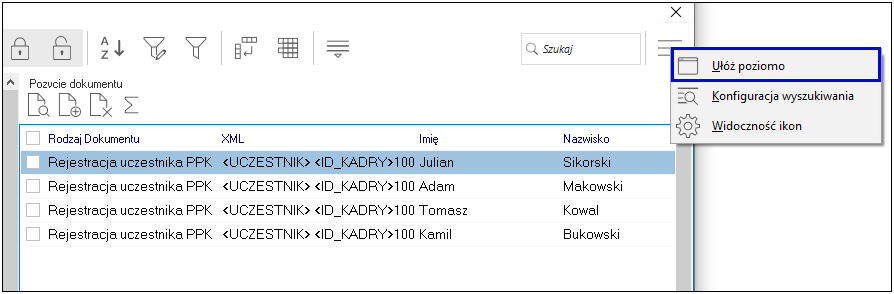
Podczas dodawania pozycji dokumentu program waliduje poprawność danych i komunikuje błędy: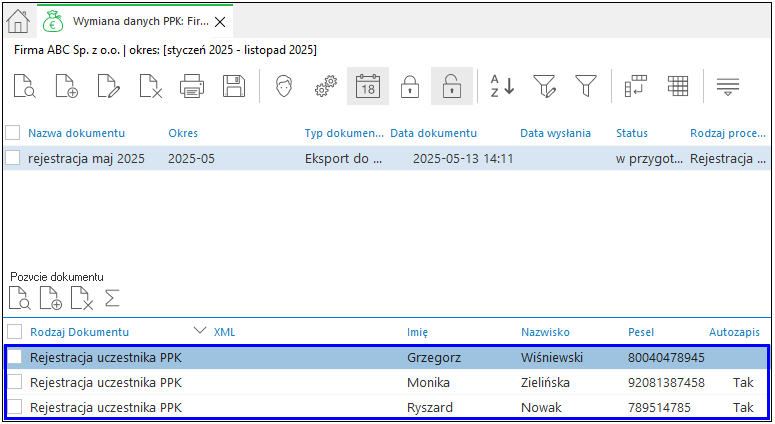
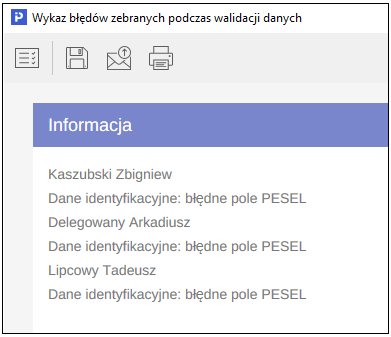
Wystawiony dokument należy wyeksportować za pomocą ikony Import/eksport oraz wybierając opcję Zapisz do pliku XML:
W kolejnym kroku wyświetlone zostanie okno dialogowe, należy wskazać w nim nazwę eksportowanego pliku oraz katalog, w którym zapisywane będą pliki xml. 
Domyślnie zaczytywać się będzie nazwa pliku taka sama jak nazwa dokumentu w programie. Ponadto program zapamięta ścieżkę lokalizacji wskazaną w polu Katalog docelowy i będzie ją podpowiadał przy kolejnych eksportach.
Po zapisaniu pliku program wyświetli komunikat:
Ze wskazanego katalogu pobierany będzie plik xml do zaczytania na stronie agenta transferowego.
W oknie Dokumenty PPK dodane zostały ikony filtrujące dokumenty. Mogą one przyjmować status:
- Zrealizowane – dokumenty, do których został wygenerowany plik xml
- W przygotowaniu – dokumenty dodane, do których nie wygenerowano pliku xml
Istnieje możliwość podglądu pliku XML zarówno dla całego dokumentu (zawierającego dane wszystkich pracowników z części Pozycje dokumentu) jak i poszczególnych pozycji dokumentu.
W celu podglądu całego dokumentu należy ustawić się na nagłówku dokumentu lub na pozycji oraz wybrać ikonę Podgląd, klawisz F2 lub opcję pod prawym przyciskiem myszy Pokaż XML.
Wybór przycisku Podgląd lub klawisza F2 na pozycji dokumentu spowoduje wyświetlenie okna z prezentacją fragmentu pliku XML dotyczącego danego pracownika.
Na pasku ikon w sekcji Pozycje dokumentu dostępny jest przycisk Podsumowanie dokumentu. Uruchamia on okno prezentujące łączne wartości naliczonych składek wszystkich pracowników w danym dokumencie oraz informuje o pracownikach, dla których składki nie zostały naliczone.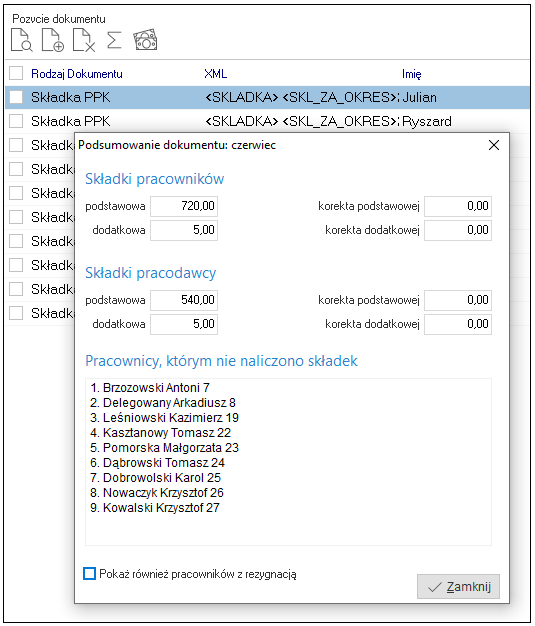
W oknie dostępne jest pole Pokaż również pracowników z rezygnacją, które domyślnie jest wyłączone. Jego zaznaczenie spowoduje, że w sekcji Pracownicy, którym nie naliczono składek dodatkowo zostaną wyświetlone osoby, które złożyły rezygnację.
UWAGA!
Należy zaznaczyć, iż w eksporcie pliku w procesie Składka wysyłane są dane ze wszystkich zamkniętych list płac i w bazie danych następuje powiązanie pomiędzy listą płac a eksportowanym dokumentem. W przypadku próby usunięcia takiej listy płac program wyświetli komunikat i nie pozwoli na operację. Wykaz uwzględnionych list płac dostępny jest pod przyciskiem Listy płac wykorzystane w dokumencie. 
Po rozwinięciu listy wyświetlani są znajdujący się na niej pracownicy. W górnej części okna znajduje się przycisk Usuń listę z dokumentu. Opcja ta może być wykorzystana w sytuacji, gdy zachodzi konieczność dokonania zmian w dokumencie, który nie został jeszcze wysłany do Instytucji Finansowej PPK. Umożliwia ona otworzenie listy płac lub konkretnego pracownika celem poprawy wyliczeń, a następnie ponowne pobranie wartości składek na dokument PPK.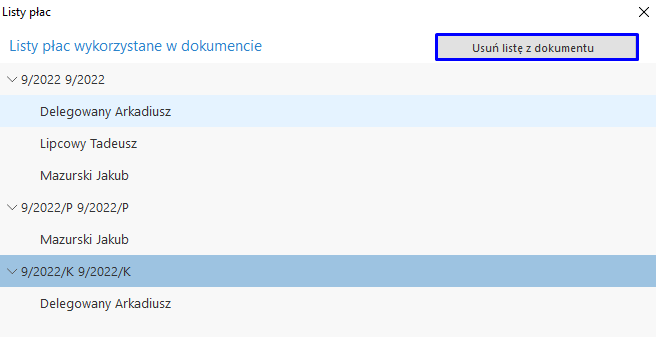
W przypadku, gdy po eksporcie dokumentu Składka PPK zostanie utworzona kolejna lista płac za ten sam okres rozliczeniowy, to program doda jedynie pozycje z tymi, pracownikami, których dane nie zostały poprzednio wyeksportowane. Tym samym program uwzględni pracowników oraz wartości tylko z nowej listy płac.
Przelewy do PPK
Naliczone na listach płac składki można przekazać przelewem na konto instytucji finansowej, z którą firma podpisała umowę. W tym celu w polu Definicja przelewu, dodano definicję przelewu Przelew do PPK.
Zestawienia
- Zestawienie przystąpień – wykazuje listę pracowników, którzy przystąpili do PPK w zadanym okresie
- Zestawienie rezygnacji – wykazuje listę pracowników, którzy złożyli rezygnację z PPK w zadanym okresie
- Zestawienie niezdecydowanych - wykazuje listę pracowników, którzy w swoich danych kadrowych, na zakładce ZUS, PPK nie mają wprowadzonych żadnych okresów przystąpienia lub rezygnacji
- Zestawienie deklarowanych procentowych składek – wykazuje listę pracowników, którzy na wybrany dzień uczestniczą w PPK wraz z wykazem przekazywanych składek podstawowych i dodatkowych.
System Streamsoft Prestiż umożliwia ustawienie przypomnień dotyczących okresów przynależności do PPK:
- PPK niezdecydowani
- PPK kończące się okresy rezygnacji
- PPK 90 dni od daty zatrudnienia
Aby ustawić odpowiednie przypomnienie należy wejść w Kadry → Przypomnienie i za pomocą ikony Ustawienie przypomnienia (F12) zaznaczyć odpowiednie przypomnienie.
Urlop wypoczynkowy
Urlop udzielany jest pracownikowi w dni, które są dla niego dniami pracy, zgodnie z obowiązującym go rozkładem czasu pracy, w wymiarze godzinowym odpowiadającym dobowemu wymiarowi czasu pracy pracownika w danym dniu. Przy udzielaniu urlopu, jeden dzień odpowiada godzinom pracy wynikającym z normy godzin na dany dzień dla pracownika. Udzielenie urlopu w dniu pracy w wymiarze godzinowym odpowiadającym części dobowego wymiaru czasu pracy jest dopuszczalne jedynie w przypadku, gdy część urlopu pozostała do wykorzystania jest niższa, niż pełny dobowy wymiar czasu pracy pracownika w dniu, na który ma być udzielony urlop.
System Pro/Prestiż automatycznie wylicza przysługujący pracownikowi urlop, po uzupełnieniu danych kadrowych w module Kadry i Płace. W tym celu, podczas wprowadzania pracownika, należy określić wykształcenie pracownika na zakładce Podstawowe w oknie edycji danych kadrowych oraz uzupełnić dotychczasowy przebieg zatrudnienia w zakładce Przebieg zatrudnienia. 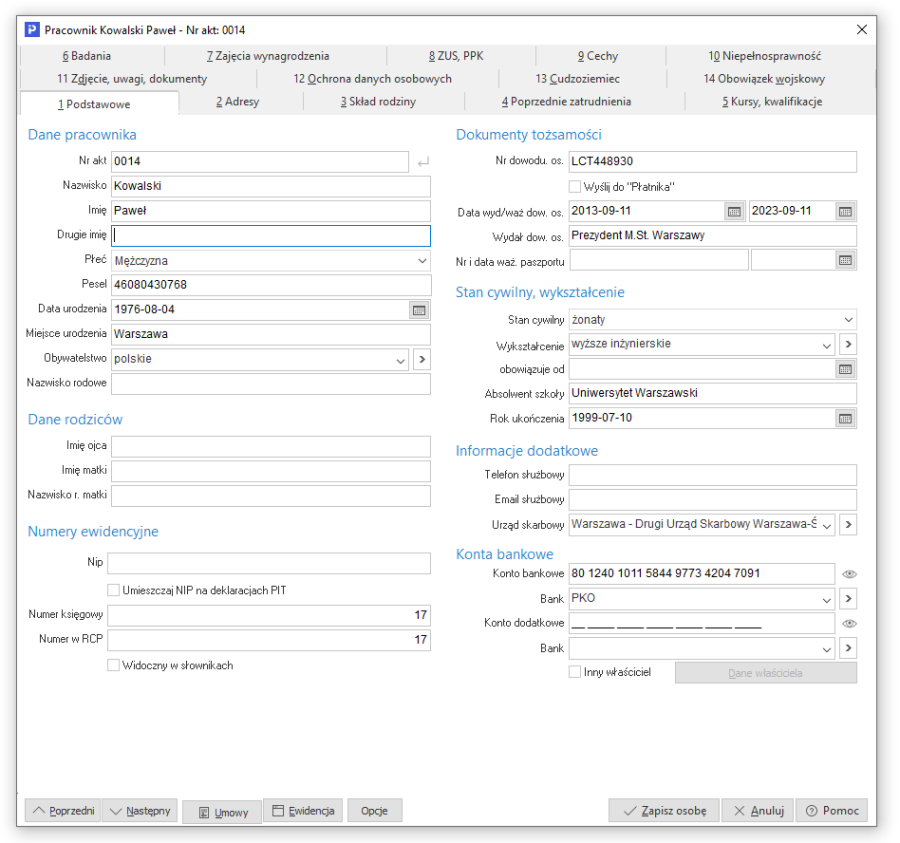
W momencie wpisywania danych do przebiegu zatrudnienia możliwe jest zaznaczenie czy system ma brać dany okres do wyliczania urlopu czy też nie.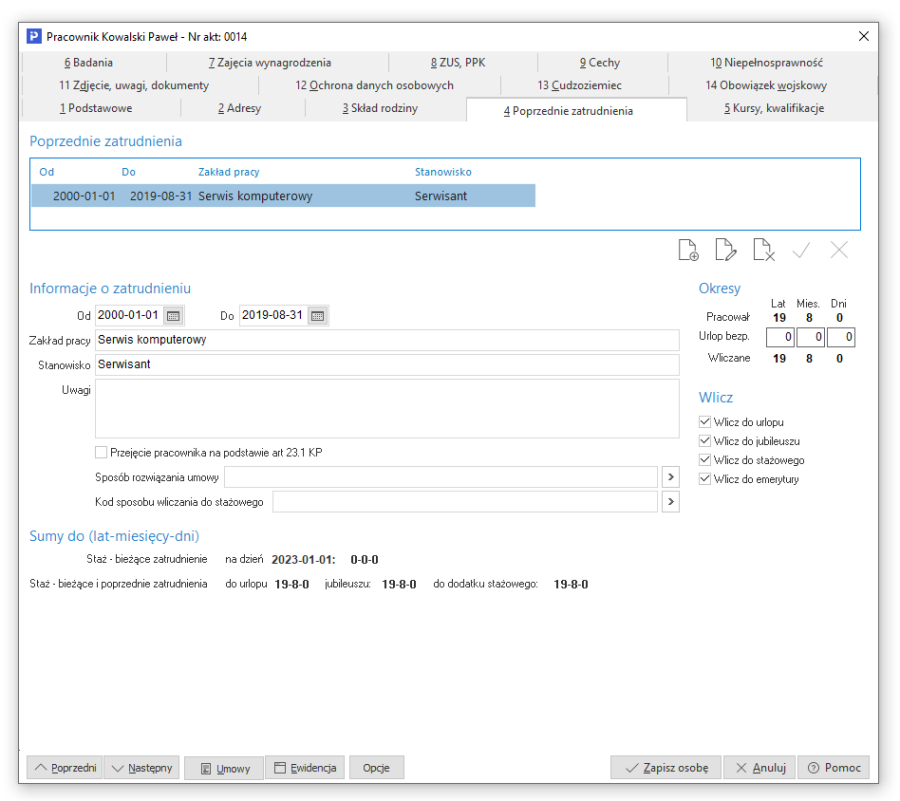
Uzupełniając te dane system przypisze pracownikowi odpowiednio 20 lub 26 dni urlopu. Jest to wymiar podstawowy przy zatrudnieniu na pełen etat. Oczywiście od powyższej zasady istnieją wyjątki określone przez przepisy prawa pracy. Sposób wyliczania wymiaru urlopu wypoczynkowego określa Kodeks pracy i inne rozporządzenia.
W sytuacji, gdy pracownik pracuje w kliku zakładach pracy urlop jest wyliczany dla każdego miejsca zatrudnienia osobno, a liczba etatów nie ma wypływa na wymiar urlopu. 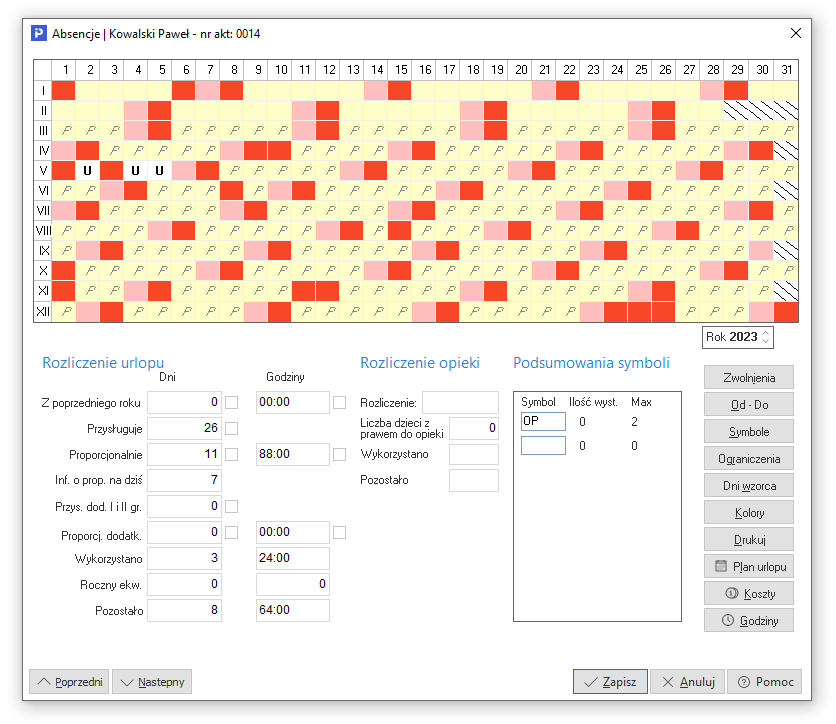
W sytuacji, gdy pracownik pracuje na cześć etatu (np. 1/2), program wyliczy proporcjonalnie, jaki w danym roku kalendarzowym pracownikowi przysługuje urlop. W wymienionym tutaj przykładzie u pracownika zatrudnionego na 1/2 etatu przy podstawowym wymiarze 26 dni, pracownik powinien otrzymać proporcjonalnie 13 dni urlopu wypoczynkowego.
Na zakładce Godziny w oknie Absencje, system przelicza ilość dni na ilość godzin (jeden dzień urlopu to 8 godzin). W przypadku pracownika zatrudnionego na niepełny etat np. 1/2, przy dziennym czasie pracy 4 godziny, pracownik ten przez 2 dni będzie korzystał z urlopu (czyli 8h) w przeliczeniu na dni, system będzie traktował to jako jeden dzień.
Zgodnie z przepisami informacja o przysługujących dniach urlopu może być traktowana jedynie orientacyjnie – wiążąca jest informacja o przysługujących godzinach. U pracownika zatrudnionego w trybie godzinowym (wzorzec od-do lub godzinowy) program będzie automatycznie zmniejszał ilość przysługujących godzin urlopu, odpowiednio do ilości godzin przypadających do przepracowania w danym dniu.
Aby wprowadzić danemu pracownikowi urlop, należy wejść w menu Kadry → Dane kadrowe → Ewidencja, a następnie za pomocą przycisku Symbole, wprowadzić odpowiedni symbol (domyślnie dla urlopu wypoczynkowego U). W przypadku dłuższego okresu absencji można kliknąć na przycisk Od-Do. 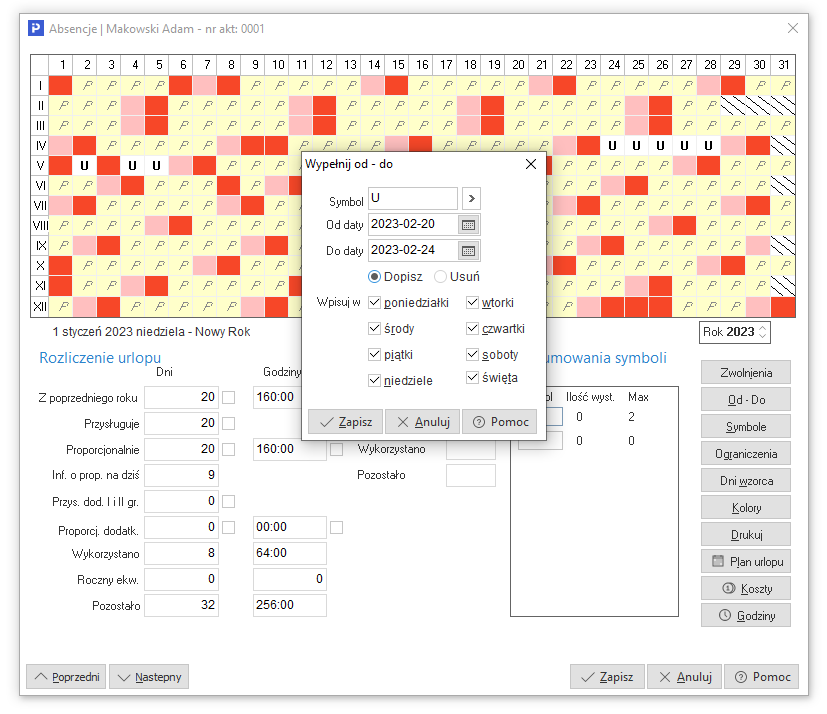
W pozycji Symbol, należy wpisać symbol odpowiadający urlopowi wypoczynkowemu, następnie zakres od kiedy do kiedy pracownik będzie przebywał na urlopie. Sekcja Wpisuj w: oznacza, w jakie dni program wpisze pracownikowi dany symbol. Urlop wpisany w dni wolne pojawi się w tabelce ewidencji jako U (U przekreślone) i nie będzie uwzględniany w zestawieniach.
Urlop okolicznościowy
Urlop okolicznościowy jest to zwolnienie z obowiązku wykonywania pracy ze względu na szczególne okoliczności osobiste. Przepisy prawa pracy określają sytuację, gdy pracodawca ma obowiązek udzielenia takiego urlopu na wniosek pracownika.
Wynagrodzenie za urlop okolicznościowy jest liczone w wysokości przeciętnej z m-ca wystąpienia urlopu okolicznościowego.
W systemie Pro/Prestiż urlop okolicznościowy wykazuje się w Ewidencji obecności pracownika jako absencje.
Wprowadzając urlop okolicznościowy, należy to zrobić poprzez dodanie nowego symbolu absencji oraz określenie odpowiedniego rodzaju: Urlop okolicznościowy (w przykładzie użyto symbolu OK). 
Po dodaniu symbolu absencji dla urlopu okolicznościowego, należy wprowadzić ten symbol w odpowiednim dniu, w ewidencji obecności pracownika. 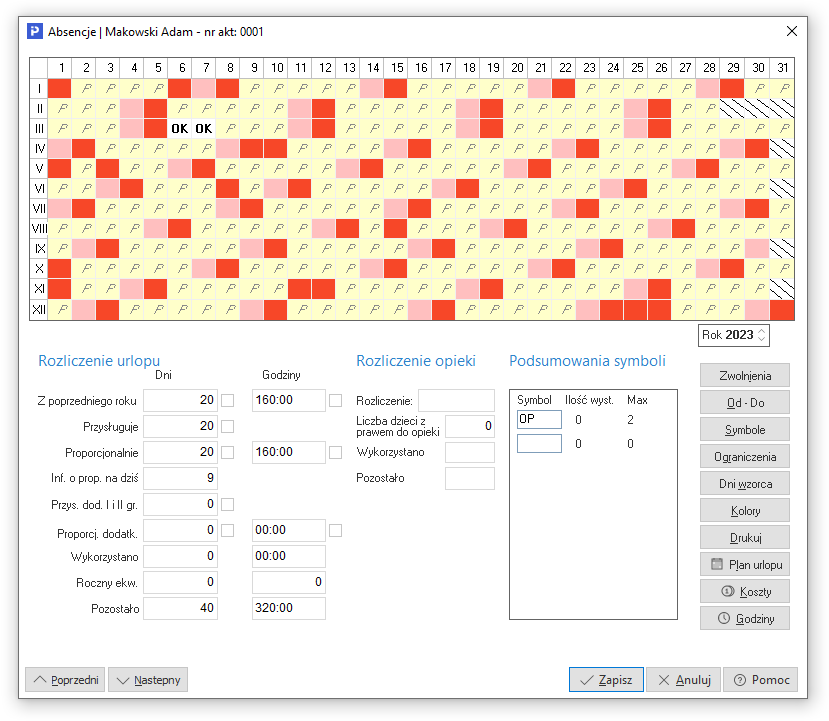
Przy tak wprowadzonych danych na liście płac, dla pracownika będzie wyliczona stawka za urlop okolicznościowy.
Specyficznym przykładem urlopu okolicznościowego jest tzw. opieka nad dzieckiem. Użytkownik w tym celu musi w Ewidencji obecności pracownika wpisać odpowiedni symbol absencji. W przypadku godzinowego rozliczenia opieki nad dzieckiem, w danych kadrowych pracownika, na zakładce 3 Skład rodziny należy zaznaczyć parametr Opiekę nad zdrowym dzieckiem rozliczaj godzinowo. Sposób rozliczenia będzie widoczny w oknie absencji, w sekcji Rozliczenie opieki. 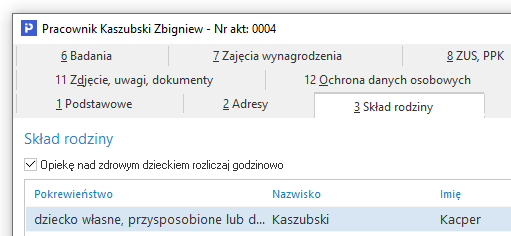
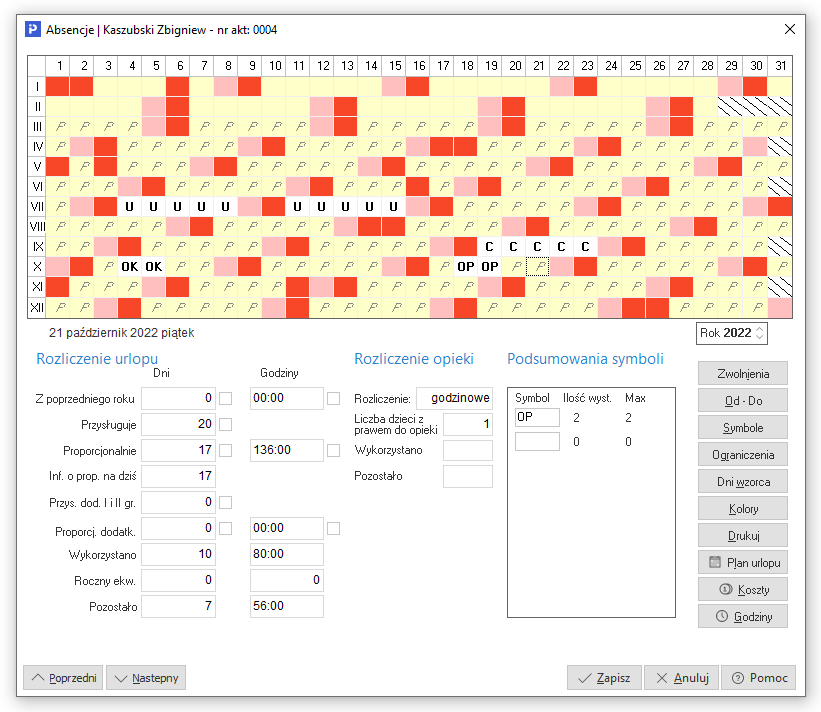
Ekwiwalent za urlop
Ekwiwalent za niewykorzystany urlop wypoczynkowy może być wypłacany jedynie w sytuacji wygaśnięcia lub rozwiązania stosunku pracy. Z chwilą rozwiązania lub wygaśnięcia stosunku pracy, przysługujące pracownikowi prawo do urlopu przekształca się w prawo do ekwiwalentu za niewykorzystany urlop.
W systemie Pro/Prestiż należy wpisać ilość godzin za ekwiwalent w ewidencji obecności w Godzinach pracy.
W przypadku pracownika zatrudnionego na pełen etat dla 7 dni ekwiwalentu za urlop, należy wpisać 56 godzin (8 godzin * 7dni). 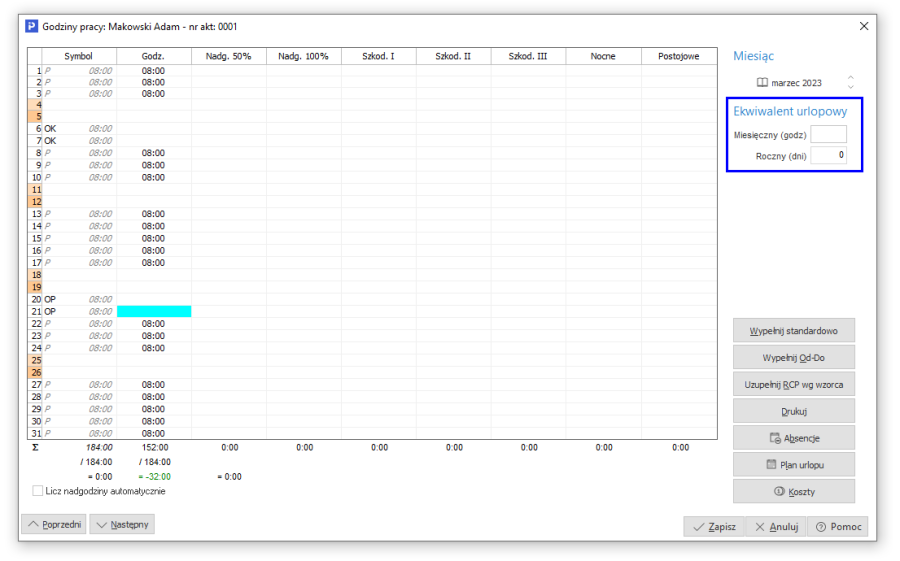
W przypadku ustawienia wzorca obecności np. dla 7 godzinnego dnia pracy, system przeliczy ilość godzin ekwiwalentu na dni. Analogicznie program się zachowa w przypadku przypisania dla pracownika na 1/2 etatu – wyliczy odpowiednio dla wpisanych 16 godzin, 4 dni urlopu.
Na liście płac, przy składnikach: stawka ekwiwalentu i godzinowa stawka ekwiwalentu, użytkownik może rozwinąć okno Rozbicie naliczania stawki ekwiwalentu. Wyświetli się okno zawierające dane, na podstawie których program wyliczył stawkę za ekwiwalent.
Aby zobaczyć na podstawie jakich danych program wyliczył stawkę ekwiwalentu za urlop, użytkownik może kliknąć na przycisk znajdujący się z prawej strony pola Stawka ekwiwalentu.
Wynagrodzenie za czas choroby, zasiłki, ZUS
W przypadku, gdy pracownik jest na zwolnieniu chorobowym, pracodawca ma obowiązek wyliczenia wynagrodzenia przysługującego mu za okres choroby. Standardowa wielkość tego wynagrodzenia to 80%. Jeżeli w danej firmie obowiązuje inny wskaźnik procentowy przy wliczaniu wynagrodzenia za czas choroby, wtedy użytkownik może w menu System → Konfiguracja → Ustawienia → Naliczanie płac → Ustawienia płac → Chorobowe poprawić wartość parametru Standardowy procent stosowany przy wyliczaniu chorobowego zakładowego.
Aby system naliczył wynagrodzenie za czas choroby, należy w Ewidencji obecności pracownika wprowadzić symbol odpowiedniej absencji w określone dni. 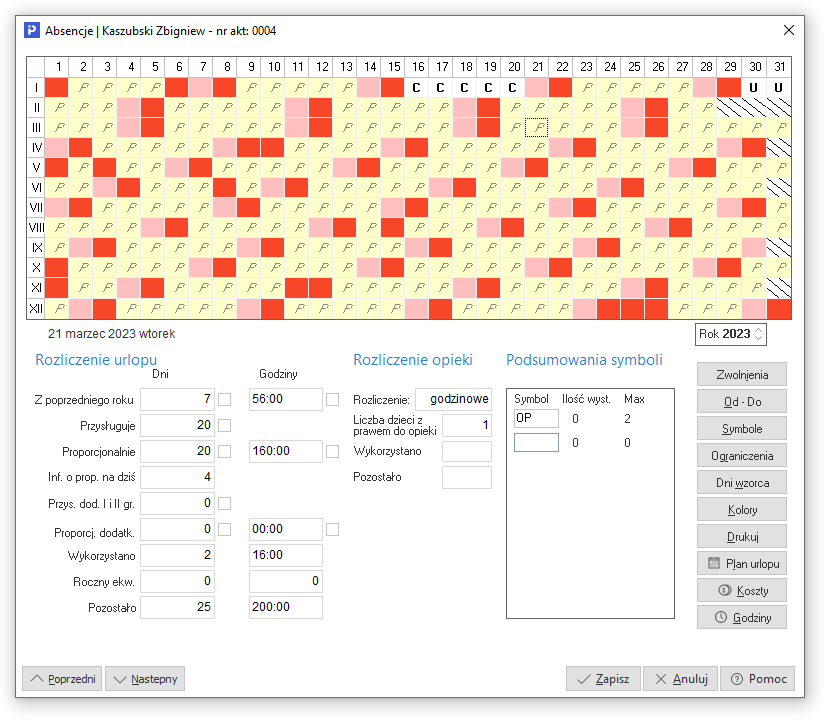
Przy tak wprowadzonych danych program wyliczy dla pracownika stawkę za wynagrodzenie chorobowe.
Użytkownik ma możliwość sprawdzenia, jakie dane zostały brane do wyliczania wynagrodzenia chorobowego. W tym celu należy kliknąć na przycisk znajdujący się przy stawce chorobowego 100%.
Jeżeli użytkownik wygeneruje listę płac, a któraś z wcześniejszych list nie będzie zamknięta lub pracownik nie przepracował jeszcze 12 miesięcy, to w momencie podglądu, jakie dane są brane do wyliczenia wynagrodzenia chorobowego w m-cach niezamkniętych list, będzie informacja, iż dana lista nie została uwzględniona, ponieważ nie ma w danym m-cu zamkniętej listy płac dla danego pracownika.
Również, gdy w danym m-cu pracownik nie przepracował połowy m-ca program nie będzie uwzględniał tego okresu do wyliczania stawki wynagrodzenia za czas choroby. 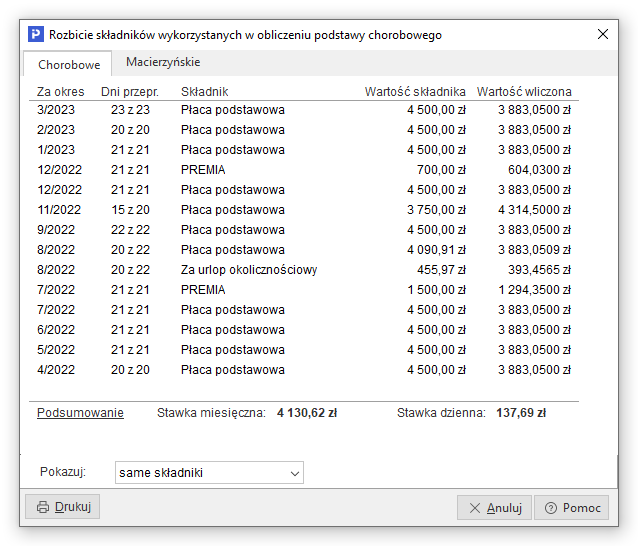
W przypadku, gdy między jednym okresem przebywania na chorobowym a kolejnym nie ma okresu przerwy 1 miesiąca, to program przyjmie wyliczoną przy poprzednim zasiłku stawkę
Tak samo do wyliczenia wynagrodzenia za czas choroby ma się sytuacja w stosunku do wyliczenia wysokości zasiłku ZUS w wysokości 80%. Należy w danych kadrowych uzupełnić odpowiednim symbolem absencje pracownika. Wtedy program pobierze dane do wyliczenia.
W sytuacji, gdy pracownik przebywał na zasiłku chorobowym ZUS przez okres dłuższy niż 180 dni, należy podać dla każdego dnia ponad 180 dni symbol absencji odpowiedni dla świadczenia rehabilitacyjnego. Przykładowo dla świadczenia rehabilitacyjnego z ubezpieczenia chorobowego domyślnym symbolem jest RC. Jeżeli użytkownik będzie dalej wpisywał symbol oznaczający „zwykły" zasiłek z ZUS, system poinformuje, że została przekroczona ilość dni z kodem ZUS 331+333.
Gdy poprawnie zostanie uzupełniony wzorzec ewidencji obecności, program wyliczy ile należy pracownikowi wypłacić wynagrodzenia.
W przypadku pracownika zatrudnionego jednocześnie na umowę o pracę i na umowę zlecenie, podczas obliczania stawki zasiłku system uwzględnia listy płac ze wszystkich umów, w tym z umów zamkniętych. Szczegółowe informacje dotyczące obsługi tego rodzaju zatrudnienia znajdują się w osobnym materiale dostępnym pod linkiem: Umowa o pracę i umowa zlecenie z własnym pracownikiem.
W przedsiębiorstwie zatrudniającym powyżej 20 osób, to przedsiębiorca jest zobowiązany do wypłacania, zasiłków. By system zachowywał się w pożądany sposób, użytkownik powinien odpowiednio zdefiniować parametr Naliczanie zasiłków ZUS (zakład nie zatrudniał 20 pracowników) w menu System → Konfiguracja → Ustawienia → Naliczanie płac → Ustawienia płac → Pozostałe.
Użytkownik określa, czy dla danego roku przedsiębiorstwo będzie naliczało zasiłki dla pracowników czy nie.
W sytuacji, gdy użytkownik chciałby znieść ograniczenie 180 dla dozwolonego przepisami prawa okresu 270 dni, należy odpowiednio skonfigurować ustawienia, poprzez dodanie ograniczenia ewidencji pracy dla wybranej osoby, która aktualnie przebywa lub będzie przebywała na zwolnieniu chorobowym, związanym z zagrożeniem ciąży lub innym przypadkiem określonym ustawowo. Ograniczenie to należy dodać w menu Kadry → Dane kadrowe → Ewidencja → Ograniczenia → Dodaj jednemu.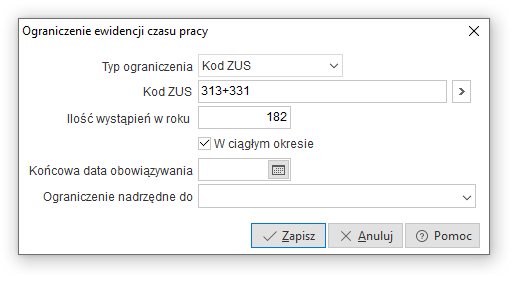
Taka definicja ograniczeń powoduje, że u danego pracownika dopiero po 182 dniach wystąpienia danego kodu tytułu ubezpieczenia, program wskaże, że należy użyć innego kodu ZUS/symbolu, który będzie odnosił się do świadczenia rehabilitacyjnego.
Stażowe, jubileuszowe
Nagroda jubileuszowa i stażowa w większości przypadków uzależniona jest od uregulowań płacowych obowiązujących u danego pracodawcy.
W systemie Prestiż w danych kadrowych na zakładce Przebieg zatrudnienia, w momencie gdy użytkownik wprowadza poprzednie okresy zatrudnienia, można zdecydować, czy dany okres ma być zaliczany do okresu podlegającego pod nagrody jubileuszowe i stażowe, czy też nie. Możliwość decyzji odnośnie poprzednich okresów zatrudnienia i ich ewentualnego wliczania do nagród jest ustawiana odrębnie dla każdego poprzedniego zatrudnienia.
W przypadku określania, czy dany okres ma być wliczany do stażowego, można określić Kod sposobu wliczania do stażowego. Jest on istotny, gdy zakład pracy inaczej płaci za pracę w jednej branży, a inaczej w pozostałych – np. elektrownie inaczej płacą stażowe za pracę w branży elektrycznej (1,5% za każdy przepracowany tam rok), a inaczej za pozostałe firmy.
Od 01.01.2026 obowiązują przepisy umożliwiające doliczanie do stażu pracy okresy inne niż zatrudnienie na umowę o pracę. W konfiguracji systemu znajduje się parametr Staż pracy na nowych zasadach obowiązujących od roku 2026 obowiązuje od dnia, na podstawie którego system stosuje odpowiednie obliczenia.
W menu Kadry → Dane kadrowe → Umowy → Zaszeregowania użytkownik może zdefiniować Dodatek stażowy, jako składnik do płacy zasadniczej.
Aby program poprawnie wyliczał naliczanie nagrody jubileuszowej i stażowej, należy w definicji list zdefiniować odpowiedni składnik dotyczący nagrody jubileuszowej i stażowej oraz wzór, według jakiego mają być pobierane dane (System → Definicje list).
Jeżeli pracownicy otrzymują dodatek stażowy w stałej wysokości, zarówno za okres wykonywania pracy, jak i za czas choroby, to pracodawca nie nalicza od tego składnika składek na ubezpieczenie społeczne i zdrowotne. Należy wtedy w odpowiedni sposób zdefiniować składnik stażowy w czasie choroby w menu System → Definicje list.
Zeznania podatkowe
System Pro/ Prestiż służy do kompleksowego rozliczania się z pracownikami, urzędami skarbowymi oraz ZUS. Umożliwia on generowanie m.in. zeznań podatkowych, takich jak: PIT-4, PIT-4R, PIT-8A, PIT-8AR, PIT-8B, PIT-S, PIT-11 (11/8B), PIT-12, PIT-40, PIT-R, IFT-1/ IFT-1R – w celu rozliczenia się z urzędem skarbowym jako Płatnik w rozumieniu ustaw o podatku dochodowym.
Deklaracje podatkowe użytkownik może wydrukować z poziomu menu Zestawienia → Zestawienia płacowe → Pity. Program zapisuje również w tym miejscu deklaracje, które były składane do organu podatkowego poprzez serwis e-Deklaracje. 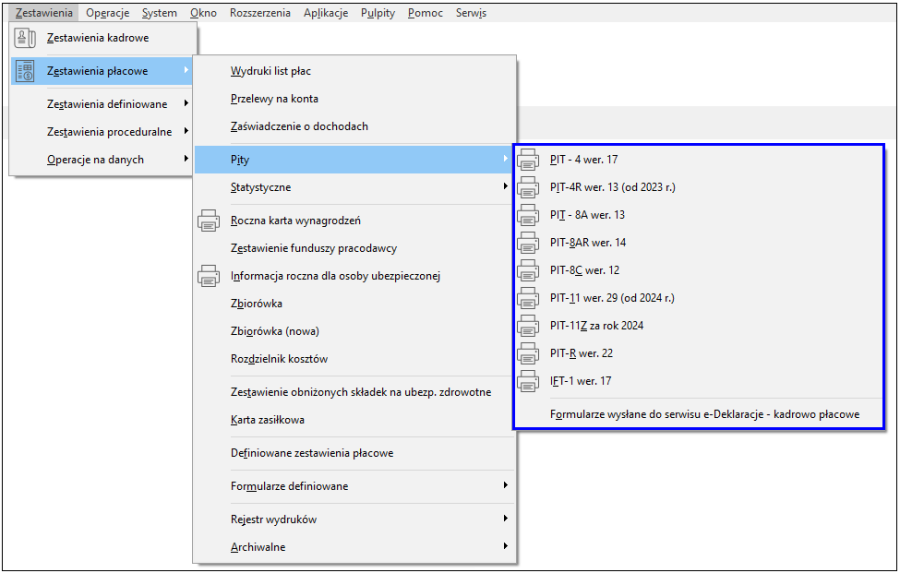
System pobiera dane do PIT-ów i deklaracji z naliczonych i wygenerowanych w programie list płac dla pracowników. Aby dane zostały pobrane do formularzy podatkowych muszą być zamknięte listy płac.
Stosowanie preferencji podatkowych
System Prestiż dostosowany jest do naliczania wynagrodzeń uwzględniających zwolnienia z podatku oraz rozliczenie podatku dochodowego dla poszczególnych grup społecznych.
- Ulga dla osób poniżej 26 r.ż.
- Ulga dla rodzin 4+
- Ulga dla seniorów
- Ulga dla powracających do kraju
- Ulga podatkowa PIT-2
Zaszeregowanie pracownika
Pracownik posiadający uprawnienia do skorzystania ze zwolnienia lub wyrażający chęć rezygnacji, powinien określić je w oświadczeniu składanym pracodawcy, np. PIT-2 dostępnym w programie (Dane kadrowe - Drukuj - Oświadczenia, Upoważnienia, Inne - PIT-2). Na jego podstawie należy w oknie zaszeregowania pracownika, w sekcji Podatki wskazać odpowiedni sposób naliczania: 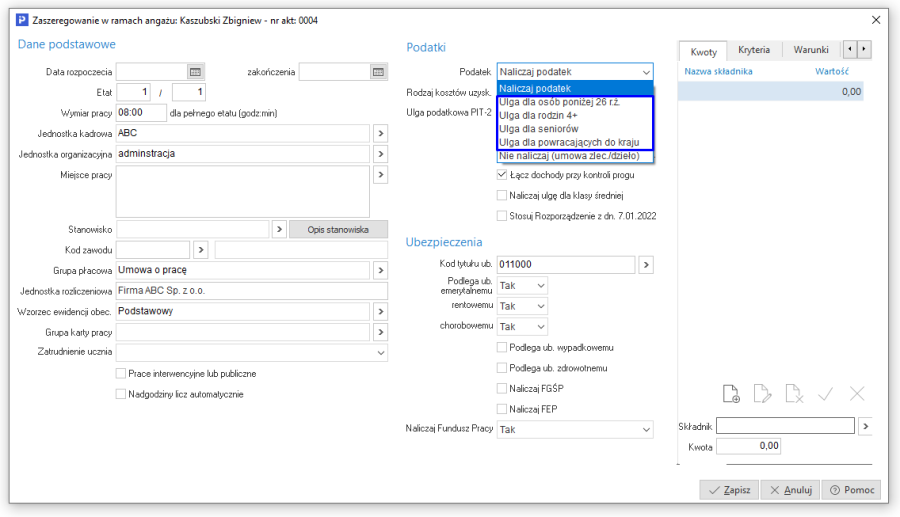
W przypadku wypłat z przesunięciem (wynagrodzenie płatne max. do 10 dnia następnego miesiąca) konieczne jest wprowadzenie zaszeregowania pracownika od miesiąca, za który naliczane jest wynagrodzenie, np.:
- Wynagrodzenie za grudzień 2021 wypłacane jest do 10 stycznia 2022 r.
- Ulga powinna być stosowana od wynagrodzenia wypłacanego w styczniu 2022 r.
- Nowe zaszeregowanie pracownika powinno zostać wprowadzone od 01.01.2021
System będzie weryfikował poprawność wprowadzonego zaszeregowania i w przypadku, gdy zaznaczone zostanie stosowanie ulgi, a data obowiązywania zaszeregowania nie będzie pokrywała się z miesiącem naliczania najbliższego wynagrodzenia, to wyświetlony zostanie komunikat: 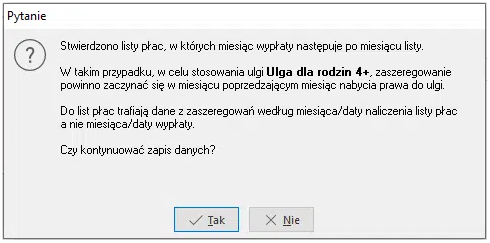
Listy płac
System weryfikuje limit rocznych przychodów dla ww. ulg zgodnie z wartością stałej płacowej Próg zwolnienia dla osób zwolnionych z podatku: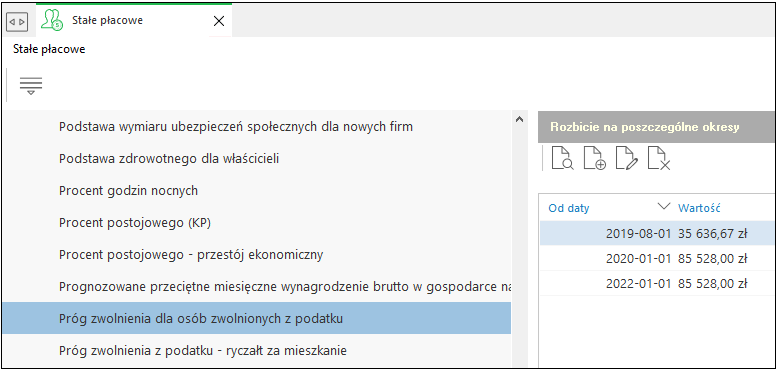
Po jego przekroczeniu zwolnienie z podatku nie przysługuje pracownikowi, a system na liście płac naliczy odpowiednie składniki dotyczące podatku dochodowego.
W celu usprawnienia procesu naliczania wynagrodzeń oraz przejrzystej prezentacji wyliczonych składników, na oknie edycyjnym listy płac znajduje się zakładka 8 Osoby zwolnione z podatku.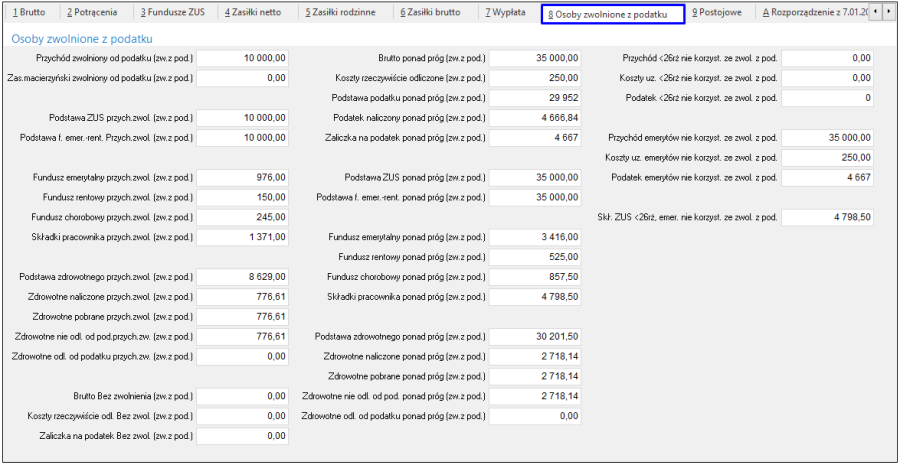
Zawiera ona wszystkie składniki techniczne służące do naliczenia wynagrodzenia osób zwolnionych z podatku.
Od wersji 16.0.370.77 i 16.1.371.23 systemy Streamsoft zostały rozbudowane o opcję automatycznego przeliczania składników technicznych biorących udział w naliczaniu prawidłowych wartości w PIT-11 dla pracowników objętych zwolnieniem z podatku, np. ulga dla seniora, ulga dla młodych etc. W przypadku, gdy zachodziła konieczność zmiany sposobu ich wyliczania, jedyną możliwością przeliczenia wartości składników było wykonanie list korygujących do zamkniętych list płac. Opcja Przeliczanie składników technicznych, dostępna po zalogowaniu hasłem serwisowym w menu Operacje, wykonuje wszystkie obliczenia w tle, bez konieczności wystawiania list korygujących. Szczegółowy opis funkcjonalności znajduje się w osobnym materiale dostępnym na Portalu Klienta: https://portalklienta.streamsoft.pl/faq/przeliczanie-skladnikow-technicznych-dla-osob-zwolnionych-z-podatku/.
Przestój ekonomiczny, postojowe.
Przestój ekonomiczny może wprowadzić pracodawca, który spełnia poniższe wymogi:
- Status przedsiębiorcy- Pracodawca musi być przedsiębiorcą w rozumieniu art. 4 ust. 1 albo ust. 2 prawa o przedsiębiorcach, w tym w szczególności osobą fizyczną, osobą prawną lub jednostką organizacyjną niebędącą osobą prawną, której odrębna ustawa przyznaje zdolność prawną, wykonującą działalność gospodarczą. Przedsiębiorcą jest np. spółka z o.o. czy spółka akcyjna.
- Brak zaległości- Pracodawca nie może zalegać z zobowiązaniami podatkowymi, składkami na ubezpieczenia społeczne, ubezpieczenie zdrowotne, Fundusz Gwarantowanych Świadczeń Pracowniczych, Fundusz Pracy ani Fundusz Solidarnościowy do końca trzeciego kwartału 2019 r.
- Brak przesłanek ogłoszenia upadłości
- Spadek obrotów- Musi wystąpić spadek obrotów gospodarczych pracodawcy, tj. spadek sprzedaży towarów lub usług, w ujęciu ilościowym lub wartościowym
- Formalne porozumienie- Pracodawca musi zawrzeć ze stroną społeczną porozumienie o przestoju ekonomicznym.
Dostosowując systemy do możliwości naliczenia wynagrodzeń pracowników ustalonych na czas przestoju ekonomicznego rozbudowane zostały:
- symbole absencji umożliwiające rozliczenie wynagrodzeń związanych z przestojem ekonomicznym
W menu Słowniki → Kadrowe → Symbole absencji dodany został symbol Przestój ekonomiczny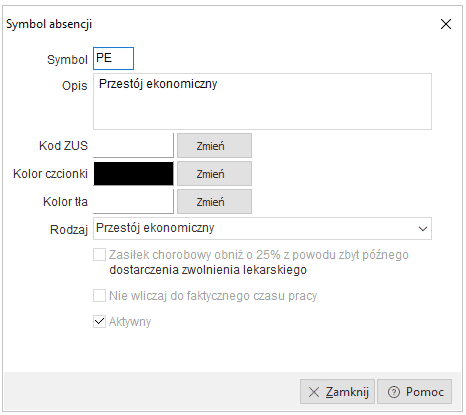
Jest on narzędziem do ewidencjonowania czasu, w którym w zakładzie pracy miał miejsce przestój ekonomiczny, a w powiązaniu z nową stałą płacową Procent postojowego – przestój ekonomiczny (System → Stałe płacowe → Procent postojowego – przestój ekonomiczny) podstawą do prawidłowego naliczenia wynagrodzenia za czas przestoju ekonomicznego.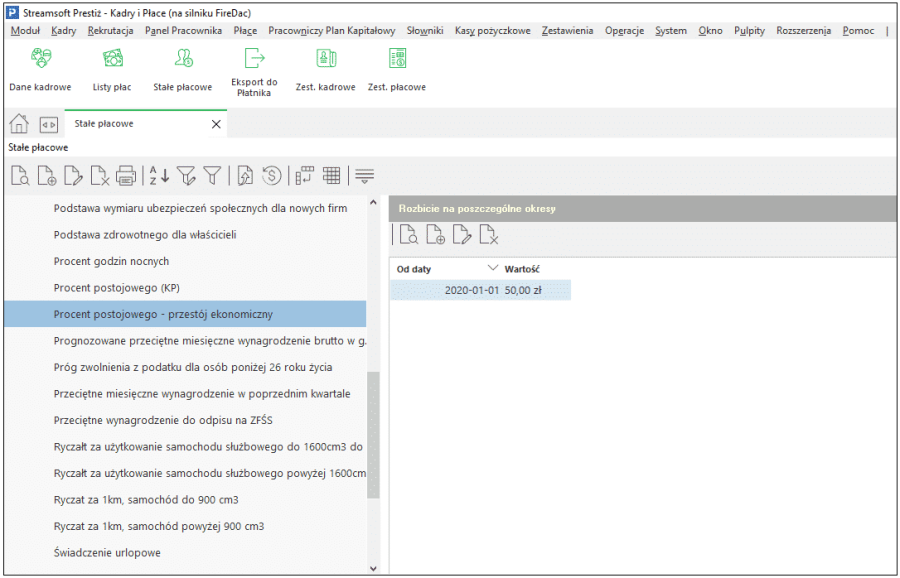
- nowe składniki płacowe
Na liście płac znajduje się zakładka Postojowe, na której dostępne są składniki płacowe mające na celu poprawne naliczenie wynagrodzenia za czas przestoju ekonomicznego.
Dni przestoju ekonomicznego pobierane są z ewidencji czasu pracy, dla których użyty został nowy symbol absencji PE – Przestój ekonomiczny i na ich podstawie oraz nowej stałej płacowej obliczana jest Stawka dzienna za przestój ekonomiczny wraz z wynagrodzeniem za ten okres.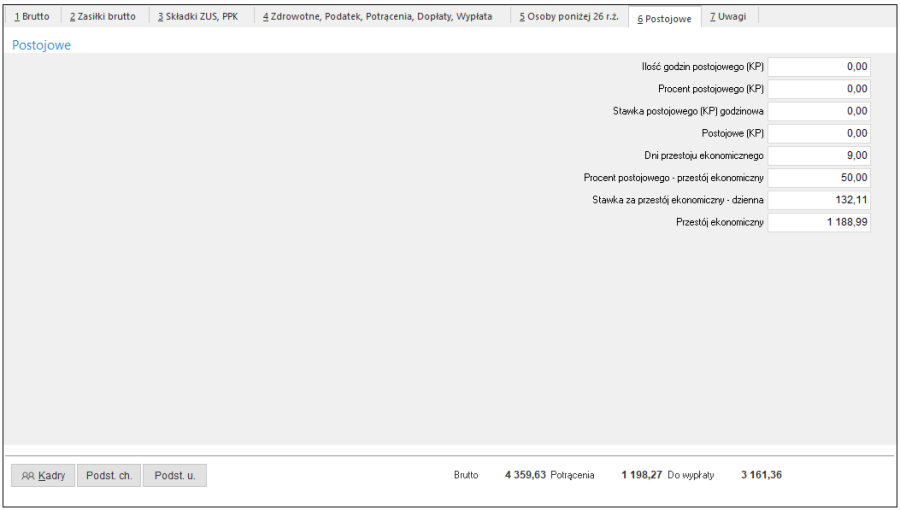
Dostosowując systemy do rozliczania przerw w pracy wynikających z przestojów zostały zmodyfikowane:
- okno ewidencji czasu pracy dla godzin postojowych– została wyodrębniona osobna kolumna Postojowe
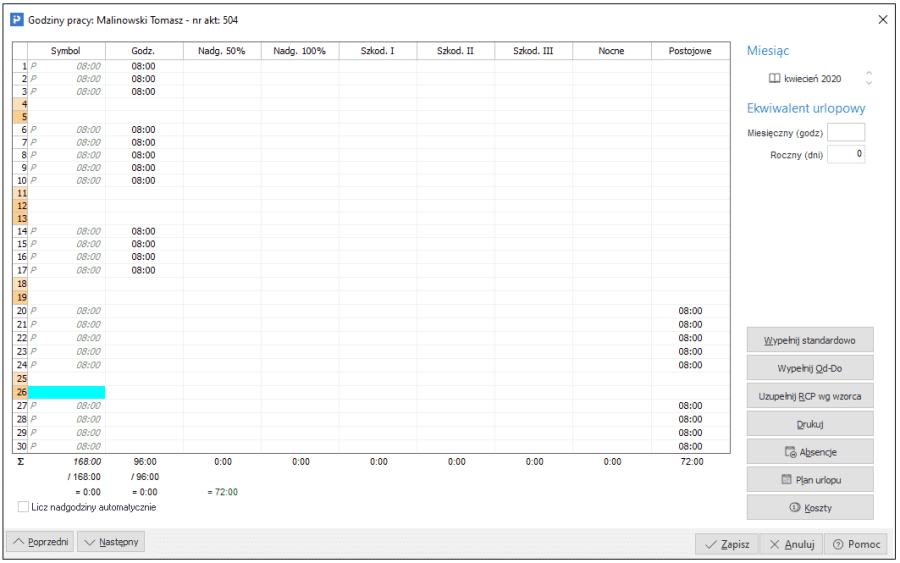
- składniki płacowe umożliwiające rozliczenie wynagrodzeń zgodnie z zapisem Kodeksu Pracy Została wprowadzona nowa stała płacowa Procent postojowego (KP), która znajduje się w menu System → Stałe płacowe z domyślną wartością 60%
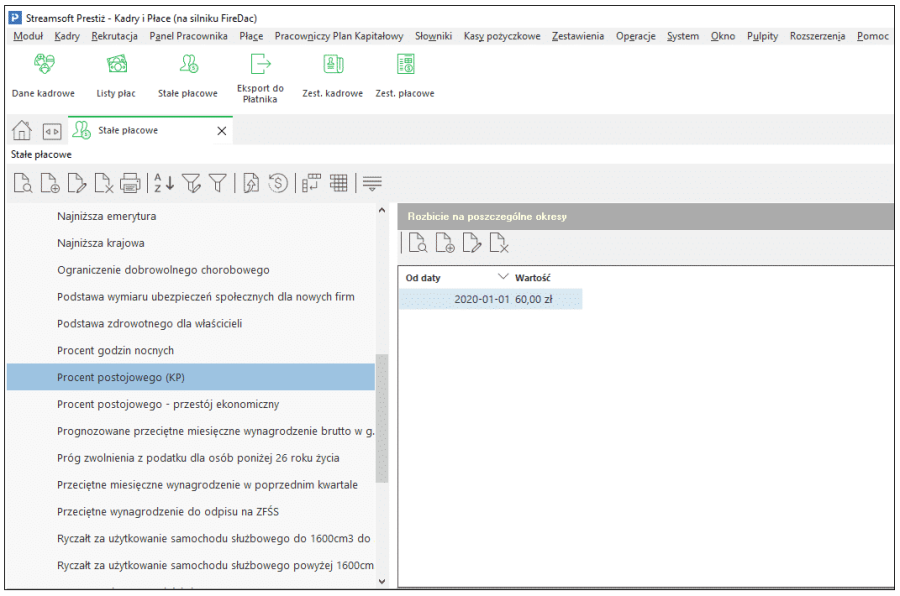
Ilość godzin postojowego pobierana jest z nowej kolumny w oknie ewidencji czasu pracy i na tej podstawie z uwzględnieniem stałej płacowej Procent postojowego (KP) obliczana jest Stawka godzinowa postojowego (KP) oraz kwota wynagrodzenia wynikająca z przestoju.
Zmieniono sposób wyliczenia stawki zasiłku w przypadku zmiany etatu w trakcie zasiłku i w przypadku zmiany etatu z powodu COVID-19, zgodnie z ustawą o zmianie niektórych ustaw w celu przeciwdziałania społeczno-gospodarczym skutkom COVID-19 (Dz.U. 2020 r. poz. 1747). W systemie wprowadzono nowy składnik płacowy Zmniejszenie etatu z powodu COVID-19.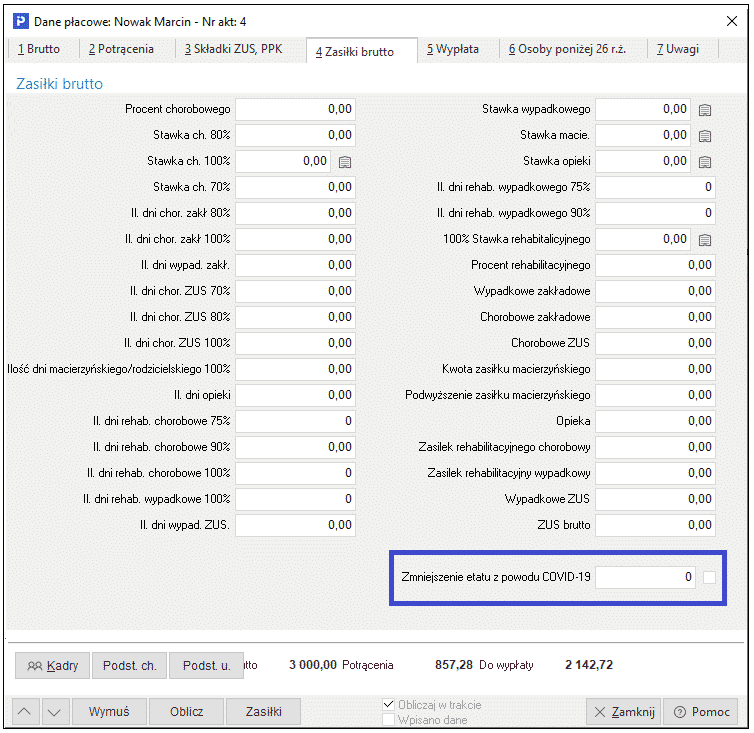
Składnik zostaje dodany automatycznie do algorytmów płacowych, w których występuje składnik ZUS brutto. Składnik prezentowany jest w formie pola wyboru, którego oznaczenie spowoduje przeliczenie podstawy wymiaru świadczeń z tytułu choroby i macierzyństwa według ustawy o COVID-19. Nowe przepisy dotyczą osób, którym pracodawca:
- obniżył wymiar czasu pracy na podstawie ustawy o COVID-19,
- wprowadził na podstawie ustawy o COVID-19 mniej korzystne warunki zatrudnienia niż wynikające z umów o pracę.
Gdy tym osobom ustala się podstawę wymiaru świadczeń z ubezpieczenia społecznego w razie choroby i macierzyństwa, przyjmuje się podstawę wymiaru zasiłku sprzed zmiany czasu pracy, jeżeli:
pracodawca obniżył wymiar czasu pracy lub wprowadził mniej korzystne warunki zatrudnienia w okresie wcześniej pobieranego zasiłku oraz między okresami pobierania wcześniejszego i kolejnego zasiłku nie było przerwy albo przerwa była krótsza niż trzy miesiące kalendarzowe. W przypadku, kiedy zmniejszenie etatu nie jest spowodowane negatywnymi skutkami COVID-19, składnik powinien pozostać odznaczony, wówczas wyliczenia będą miały zastosowanie wg Ustawy z dnia 25 czerwca 1999 r. o świadczeniach pieniężnych z ubezpieczenia społecznego w razie choroby i macierzyństwa (Dz. U. z 2020 r. poz. 870).