Wersja 18.0.375
O module
Moduł Zarządzanie Produkcją 3.0 systemu Streamsoft Prestiż jest nowoczesnym narzędziem wspierającym zarządzanie szeroko rozumianymi procesami zachodzącymi na etapie technicznego przygotowania produkcji jaki i w całym procesie wytwarzania.
Ze względu na swoją elastyczność, przeznaczony jest dla firm produkcyjnych o różnym profilu działalności i stopniu rozwoju. Umożliwia m.in.:
- Nadrzędne planowanie produkcji w metodologii APICS APICS – organizacja non-profit zajmująca się standaryzacją metod sterowania produkcją znanych jako MRP i MRPII. Została założona w 1957 roku jako American Production and Inventory Control Society (amerykańskie stowarzyszenie sterowania produkcją i zapasami>. Prezentuje siebie jako "The Educational Society for Resource Management" zatem kładzie nacisk na szkolenie, a w ślad za tym certyfikację nabytych umiejętności (CPIM: Certification in Production and Inventory Management>.
- Harmonogramowanie szczegółowe operacji produkcyjnych,
- Kreowanie jak i importowanie złożonych technologii produktów
- Zarządzanie zleceniami produkcyjnymi (przewodnikami) wraz z analizą stopnia realizacji,
- Raportowanie prac przez pracowników produkcyjnych z wykorzystaniem paneli dotykowych z jednoczesnym rozliczeniem produkcji w toku,
- Kontrolę identyfikowalności produktu oraz surowca w myśl zasad Traceability Traceability – charakteryzuje fakt wdrożenia oznaczeń serii produkcyjnych. Identyfikowalność – to cecha mająca na celu umożliwienie sprawdzenia historii produktu, śledzenia ruchu towaru, zarówno w przód jak i w tył. Tak więc daje to możliwość weryfikacji pochodzenia towaru, materiału czy półfabrykatów, analizę etapów procesu produkcji oraz zasobów, które były za nie odpowiedzialne.,
- Kontrolę jakości,
- Obsługę Kart Kanban Kanban – opracowana w latach pięćdziesiątych w Japonii metoda sterowania produkcją. produkcyjnych oraz transportowych,
- Szereg analiz kontrolujących np. poziom wykorzystania zasobów produkcyjnych czy też opóźnień w procesie produkcyjnym,
- Kreowanie dedykowanych funkcjonalności z wykorzystaniem mechanizmu menadżera rozszerzeń.
Słowniki
Słowniki, to opcja udostępniająca do edycji wszystkie słowniki w module Zarządzania Produkcją. Część z nich, częściej modyfikowana, dostępna jest bezpośrednio po włączeniu opcji menu głównego Słowniki. Pozostałe znajdują się w menu rozwijanym.
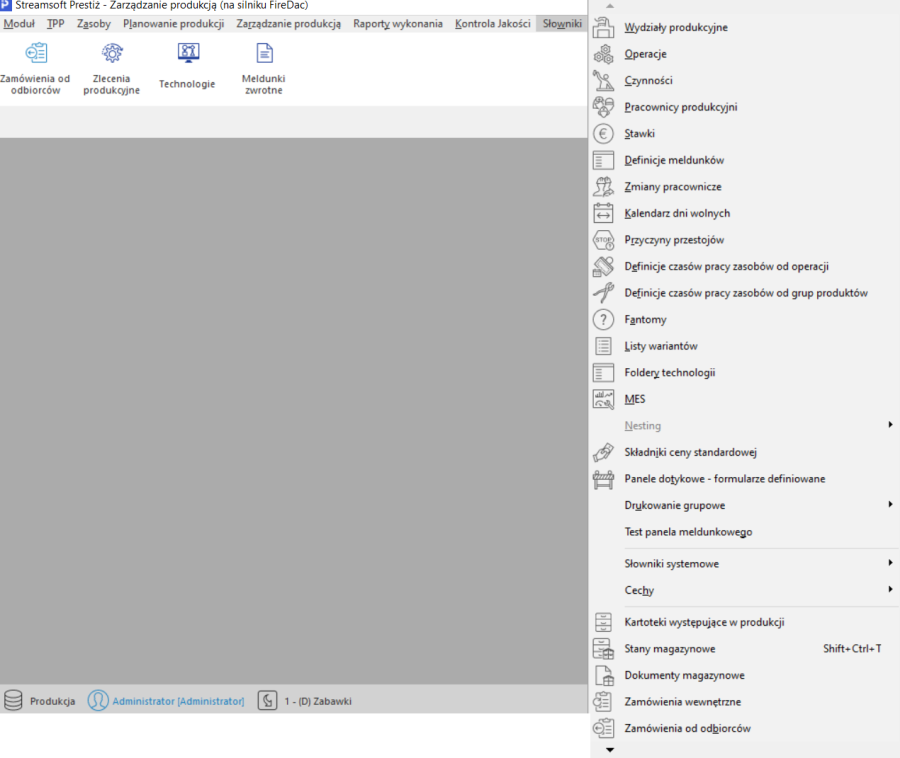
Wydziały produkcyjne
Wydziały produkcyjne jest to najważniejszy słownik w module zarządzanie produkcją. Stanowi on kontekst dla:
•Technologii,
•Zleceń produkcyjnych,
•Zmian pracowniczych,
•Zasobów produkcyjnych,
•Kalendarzy pracy,
•Meldunków zwrotnych,
•Rejestru wykonania operacji start – stop,
•Kreatora technologii.
W związku z powyższym jest to jeden z pierwszych słowników, które należy uzupełnić po rozpoczęciu prac w module zarządzanie produkcją. Daje on możliwość odwzorowania w systemie faktycznego podziału produkcji zgodnie z przyjętą strukturą organizacyjną (wydziałową) w przedsiębiorstwie.

Wszystkie dane dotyczące Wydziału podzielone są na tematyczne zakładki:
- Podstawowe, w której wprowadzamy:
-
- Jednostka organizacyjna – parametr jest podstawowym (kluczowym) powiązaniem słownika wydziałów produkcyjnych z jednostką organizacyjną. Źródłem wyświetlanych danych są pola Nr jednostki, Kod i Nazwa z wybranej definicji jednostki organizacyjnej.
- Magazyn surowców – parametr służy do wskazania magazynu:
-
- z którego automatycznie pobierane (rozliczane) będą surowce, materiały, półprodukty podczas rozliczania zleceń produkcyjnych. Źródłem wyświetlanych danych są pola Nr i Nazwa z wybranej definicji magazynu. Pobieranie (rozliczanie) realizowane będzie w oparciu o dokumenty rozchodu wewnętrznego RW.
lub
- na którym zamawiane będą automatycznie surowce, materiały, półprodukty podczas generowania zlecenia produkcyjnego. Zamawianie realizowane będzie w oparciu o dokument zamówienia wewnętrznego.
Sposób (wybór) działania ustawia się w kontekście definicji materiału w liście materiałowej – BOM, operacji technologicznej lub produkcyjnej za pomocą parametru Rodzaj realizacji.
-
-
- Magazyn produktów – parametr służy do wskazania magazynu, na który przyjęty zostanie produkt podczas rozliczenia zleceń produkcyjnych. Źródłem wyświetlanych danych są pola Nr i Nazwa z wybranej definicji magazynu.
-
UWAGA!
Magazyn wybrany w tym parametrze uwzględniany jest przez kreator technologii.
-
-
- Magazyn odpadów – parametr służy do wskazania magazynu, na który przyjęty lub przesunięty zostanie odpad podczas rozliczenia zleceń produkcyjnych. Źródłem wyświetlanych danych są pola Nr i Nazwa z wybranej definicji magazynu.
- Magazyn produkcji w toku – parametr służy do wskazania magazynu, na którym wystawiane będą dokumenty RW i PW podczas wystawiania meldunku zwrotnego. Źródłem wyświetlanych danych są pola Nr i Nazwa z wybranej definicji magazynu.
-
UWAGA!
Magazyn wybrany w tym parametrze uwzględniany jest również przez kreator technologii.
-
-
- Rodzaj dokumentu RW – parametr służy do wskazania dokumentu rozchodu wewnętrznego, który zostanie automatycznie wystawiony przez system podczas wystawiania meldunku zwrotnego. Wskazanym dokumentem rozliczane będą surowce zużyte w rozliczanej operacji.
- Rodzaj dokumentu PW – parametr służy do wskazania dokumentu przychodu wewnętrznego, który zostanie automatycznie wystawiony przez system podczas wystawiania meldunku zwrotnego. Wskazanym dokumentem przyjmowane będą produkty powstałe w rozlicznej operacji.
- Rodzaj dokumentu PW (odpady) – parametr służy do wskazania dokumentu przychodu wewnętrznego, który zostanie automatycznie wystawiony przez system podczas rozliczania zlecenia produkcyjnego. Wskazanym dokumentem przyjmowane będą odpady powstałe w rozliczanej operacji.
- Rodzaj dokumentu MM (odpady) – parametr służy do wskazania dokumentu przesunięcia magazynowego, który zostanie automatycznie wystawiony przez system podczas wystawiania meldunku zwrotnego. Wskazanym dokumentem przesuwane będą odpady powstałe w rozliczanej operacji.
- Rodzaj dokumentu MM (przerzut) – parametr służy do wskazania dokumentu przesunięcia magazynowego, który zostanie automatycznie wystawiony przez system podczas realizacji zamówień wewnętrznych powiązanych ze zleceniem produkcyjnym. Dotyczy akcji za pomocą, których wykonuje się zatowarowanie produkcji. Akcje dostępne są z poziomu menu kontekstowego:
-
- Wykazu zleceń produkcyjnych – Generowanie dok. MM (przerzut).
- Wykazu zamówień wewnętrznych – Sekcja dodatkowe menu kontekstowego → Generowanie dok. MM do produkcji.
-
- Rodzaj dokumentu zam. wew. – parametr służy do wskazania dokumentu zamówienia wewnętrznego, który zostanie automatycznie wystawiony przez system podczas generowania zlecenia produkcyjnego.
-
UWAGA!
W systemie można wskazać moment wygenerowania zamówienia wewnętrznego. Parametrem o tym decydującym, jest parametr dostępny w konfiguracji systemu Zamówienie wewnętrzne generuj.
-
-
- Wymagane zlecenie księgowe – parametr służy do wymuszenia konieczności wskazania zlecenia księgowego. Przy włączonym parametrze użytkownik nie będzie mógł zamknąć zlecenia produkcyjnego, jeżeli nie wskaże zlecenia księgowego, w nagłówku zlecenia produkcyjnego.
- Przepisuj jednostkę organizacyjną z wydziału na dokumenty z meldunków – włączenie parametru powoduje przepisanie wydziału produkcyjnego do nagłówków dokumentów powstających w wyniku rozliczenia meldunku.
-
Ustawienie domyślnych magazynów poza optymalizacją wystawiania dokumentów magazynowych, wpływa również na optymalizację procesu:
-
-
- definiowania oraz modyfikacji technologii,
- modyfikacji zleceń produkcyjnych,
- zakładania technologii z wykorzystaniem kreatora produktu.
-
Parametry te będą pobierane jako domyślne.
Ustawienie domyślnych rodzajów dokumentów służy do optymalizacji zamawiania (surowców, materiałów, półproduktów) oraz rozliczania produkcji w toku. Optymalizacja polega na zautomatyzowaniu wystawiania dokumentów wskazanych w poszczególnych parametrach. Dokumenty wystawiane są przez system podczas generowania oraz rozliczania zleceń produkcyjnych.
UWAGA!
Dokumenty domyślne odpowiadające za rozliczanie produkcji w toku wybrane w definicji wydziału, będą dokumentami podrzędnymi w stosunku do dokumentów domyślnych, wybranych w definicji meldunku.
- Procedury definiowane – na tej zakładce mamy możliwość podpięcia procedur definiowanych dla parametrów:
- Technologia – procedura uruchamiana jest podczas dodawania lub edycji technologii. Parametrem wyjściowym może być komunikat wyświetlony na ekranie.
- Technologia – weryfikacja – podczas zapisu technologii. Służy do weryfikacji poprawności definiowanych technologii. Parametrami wyjściowymi są:
- Komunikat – możliwość wyświetlenia informacji dla Użytkownika. Dopuszczalna ilość znaków w komunikacie to 32765.
- Wynik weryfikacji:
0 – niepoprawny,
1 – poprawny.
- Zlecenie – procedura uruchamiana jest podczas dodawania lub edycji zlecenia. Parametrem wyjściowym może być komunikat wyświetlony na ekranie.
- Operacja – koszt dodatkowy – procedura uruchamiana jest podczas dodawania operacji w zleceniu. Służy do wyliczenia indywidualnych, niestandardowych kosztów dodatkowych operacji. Parametrem wyjściowym jest wyliczony koszt dodatkowy.
- Harmonogram zasobów – procedura uruchamiana jest podczas dodawania zasobu do operacji produkcyjnej. Służy do modyfikacji danych w operacji produkcyjnej.
- Meldunek zwrotny – procedura ta uruchamiana jest podczas dodawania, usuwania lub edycji meldunku zwrotnego. Parametr wejściowy PoZapisie może przyjąć jedną z trzech wartości:
0 - przed zapisem meldunku,
1 - po zapisie meldunku,
2 - po zapisie meldunku - wywoływana tylko z poziomu webowego panelu meldunkowego w momencie zapisania wszystkich danych dla meldunku (produktów, odpadów, cech itp.).
- Meldunek – koszt dodatkowy – procedura ta uruchamiana jest podczas meldowania operacji. Służy do wyliczenia indywidualnych, niestandardowych kosztów dodatkowych meldunku. Parametrem wyjściowym jest wyliczony koszt dodatkowy.
- Gen. kodu kres. na karcie kanban – procedura ta uruchamiana jest podczas generowania brakujących kart kanban. Służy do wyliczenia indywidualnych, niestandardowych kodów kreskowych dla kart kanban. Parametr wyjściowy jest to wyliczony kod kreskowy.
- Gen. kod zlecenia księgowego – procedura zakłada zlecenie księgowe na podstawie zlecenia produkcyjnego
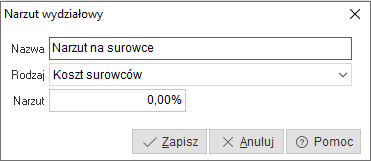
- Narzuty – Dla każdego wydziału produkcyjnego, można zdefiniować dodatkowe narzuty procentowe. Będą one pełniły rolę narzutów nadrzędnych, które domyślnie uwzględnione zostaną w kalkulacji technicznego kosztu wytworzenia, we wszystkich technologiach w ramach danego wydziału produkcyjnego.

Dodanie narzutu do wykazu polega na uzupełnieniu parametrów:
- Nazwa – parametr służy do wprowadzenia nazwy dla definiowanego narzutu. Uzupełniany jest ręcznie przez użytkownika. Maksymalna długość tego pola to 50 znaków.
- Rodzaj – parametr pozwala odwołać się do konkretnego składnika kosztowego technicznego kosztu wytworzenia. Dostępnych jest dziesięć składników, które odpowiadają poszczególnym wartościom w podsumowaniu kosztów operacji technologicznej. Wybór rodzaju składnika polega na kliknięcie lewym przyciskiem myszy w obszar rozwijalnej listy znajdującej się po prawej stronie opisu. Po jej rozwinięciu należy dokonać wyboru, klikając lewym przyciskiem myszy konkretny składnik.
- Narzut – parametr pozwala na ustalenie procentowego narzutu na wybrany w parametrze rodzaj – składnik technicznego kosztu wytworzenia. Ustalenie wartości polega na wprowadzeniu wartości liczbowej.
UWAGA!
Wprowadzone narzuty uwzględniane będą dla nowo definiowanych technologii. Aktualnie w ramach standardowych funkcjonalności nie ma możliwości przeliczenia technicznego kosztu wytworzenia dla technologii zdefiniowanych przed wprowadzeniem lub modyfikacją narzutu.
Operacje
Słownik ten służy do definiowania szablonów operacji wykorzystywanych podczas wprowadzania technologii oraz generowania zleceń produkcyjnych.
UWAGA!
Szablon operacji technologicznej należy traktować jako wzorzec zawierający podstawowe informacje związane z danym procesem. Szczegółową parametryzację wszystkich obszarów należy wykonać po dodaniu operacji do technologii lub zlecenia produkcyjnego.
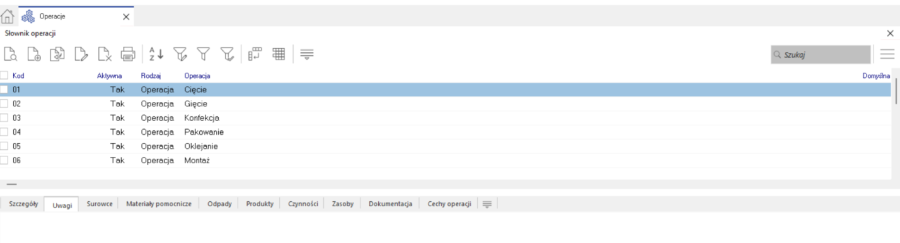
W celu dodania nowej definicji szablonu operacji należy kliknąć w przycisk Dodaj lub użyć przyciska funkcyjnego (F3) w otwartym wykazie szablonów operacji. Po uruchomieniu trybu dodawania pojawi się okno definicji operacji technologicznej. Definiowanie podmiotowego obszaru polega na uzupełnieniu zakładek.
Operacja
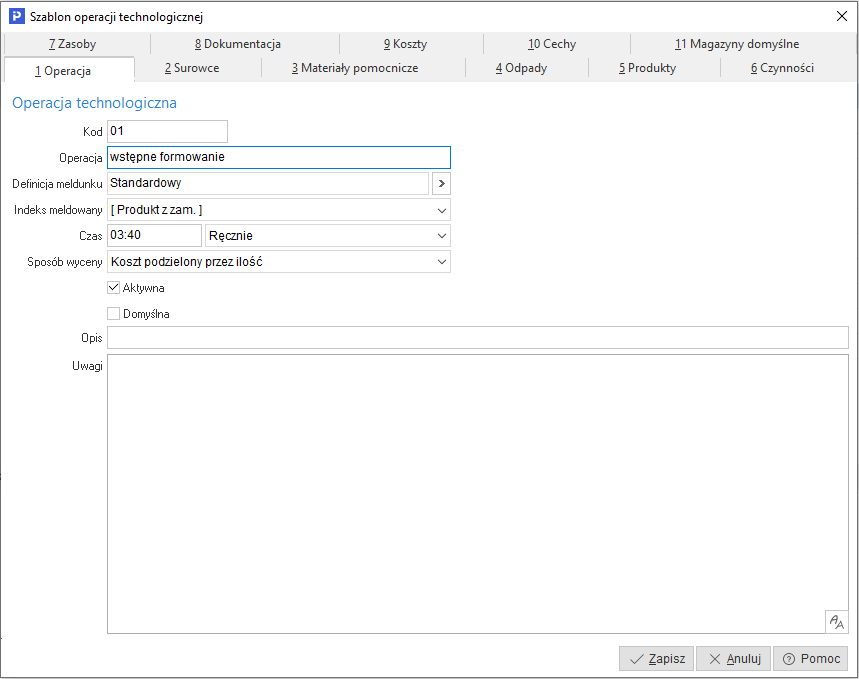
- Kod – parametr służy do wprowadzenia unikalnego kodu dla operacji. Kod wykorzystywany będzie podczas raportowania produkcji. Uzupełniany jest ręcznie przez użytkownika. Maksymalna długość tego pola to 20 znaków.
UWAGA!
Wartość pola jest elementem stałym kodu kreskowego operacji produkcyjnej. W związku z czym, nie może mieć polskich znaków.
- Operacja – parametr pozwala na wprowadzenie nazwy dla definiowanego szablonu operacji technologicznej. Uzupełniany jest ręcznie przez użytkownika. Maksymalna długość tego pola to 100 znaków.
- Definicja meldunku – parametr pozwala na wybór metody rozliczania konkretnego odcinka produkcji w toku. Ze względu na różnorodność podejść do rozliczania produkcji, w systemie jest możliwość, przypisania różnych definicji meldunków w ramach jednej marszruty technologicznej.
- Indeks meldowany – parametr powala na wybór kartoteki, która zostanie wyprodukowana lub rozliczona (zużyta) po wykonaniu danej operacji. Pole może przyjąć trzy wartości:
- Produkt z zamówienia – ustawienie tego parametru eliminuje konieczność wprowadzania produktu na definicji operacji. Informacje o produkcie będą automatycznie uzupełniane przez system podczas generowania zlecenia produkcyjnego z pozycji zamówienia od odbiorcy lub zamówienia wewnętrznego, Parametr można stosować dla modelu, który opiera generowanie zleceń o pozycje zamówień. Wygenerowanie zlecenia z tym parametrem z poziomu technologii, spowoduje konieczność ręcznego uzupełnienia informacji o produkcie.
- Produkt – pozwala na odwołanie się do produktu określonego na definicji operacji. Umożliwia generowanie zlecenia z pozycji zamówień jak i technologii produktu. Parametr automatycznie ustawiany przez system w chwili dodania produktu do operacji.
- Surowiec – pozwala na odwołanie się do surowca. Odwołanie do surowca jest możliwe, po dodaniu kartoteki do wykazu surowców w definicji operacji. Parametr stosuje się przy technologiach odwrotnych. Technologia odwrotna zakładana jest na surowiec, z którego w procesie np. „Rozkroju" powstaje wiele produktów.
- Czas – parametr informuje o czasie niezbędnym do wykonania produktu. Może być ustawiony na dwa sposoby:
- Ręcznie – pozwala na ręczne ustawienie czasu, który jest potrzebny do wykonania operacji, bez konieczności uzupełniania informacji o zasobach.
UWAGA!
Nie należy stosować tego parametru, jeżeli w definicji operacji wprowadzane będą informacje o zasobach i czasach.
- Czas automatyczny – przy tym parametrze nie ma możliwości ręcznej modyfikacji czasu potrzebnego na wykonanie operacji. Czas naliczany będzie przez system automatycznie, z chwilą wprowadzenia informacji o zasobach oraz czasach tj oraz tpz. Prezentowana wartość, będzie sumą najdłuższego czasu jednostkowego oraz czasu przygotowawczo zakończeniowego, ustawionego na zasobie w definicji operacji.
- Sposób wyceny – określa zasady wyceny produktów podczas składania meldunków (raportów) produkcyjnych. Dostępne są następujące metody wyceny indeksu meldowanego:
- Koszt podzielony przez ilość - Cena jednostkowa produktu wyliczana jest po przez zsumowanie wszystkich kosztów zarejestrowanych na meldunku i podzieleniu ich przez ilość meldowanych produktów
- Wartość proporcjonalna według ceny rynkowej
- Wartość proporcjonalna według przelicznika jm. zast. - Cena jednostkowa produktu wyliczana jest po przez zsumowanie wszystkich kosztów zarejestrowanych na meldunku i podzieleniu jej wg. współczynnika wyliczonego na podstawie standardowej zastępczej jednostki miary określonej na kartotece produktu.
- Według ceny rynkowej - Cena jednostkowa produktu równa jest cenie ustawionej w polu Cena rynkowa / proporcja w definicji kartoteki produktu.
- Cena ręcznie
- Cena proporcjonalna według ceny rynkowej - Cena jednostkowa produktu wyliczana jest po przez zsumowanie wszystkich kosztów zarejestrowanych na meldunku i podzieleniu jej wg. współczynnika określonego na kartotece produktu w polu Cena rynkowa / proporcja.
- Aktywna – parametr określa czy dana definicja szablonu operacji dostępna będzie w wykazie, podczas próby jej dodania do wybranego obiektu systemowego.
- Domyślna – służy do określenia operacji domyślnej na podstawie, której generowane będą zlecenia produkcyjne z pozycji zamówień. Parametr eliminuje konieczność budowania technologii.
- Uwagi – parametr umożliwia zamieszczenie dodatkowego opisu dla definiowanego szablonu operacji. Opis docelowo pobierany będzie do definicji technologii oraz zleceń produkcyjnych. Opis może być drukowany np. na przewodniku produkcyjnym.
Surowce
Do każdej definicji szablonu operacji, istnieje możliwość dodania listy materiałowej. Lista będzie pełniła rolę zapotrzebowania materiałowego dla technologii oraz zlecenia produkcyjnego.
Informacje wprowadzone w tym miejscu wykorzystywane są do:
- Wiązania technologii w złożone struktury produktów. Wiązanie polega na dodaniu do listy surowcowej składnika o rodzaju Półprodukt. Jeżeli dla tego składnika założona zostanie technologia, system utworzy tzw. Drzewo technologii.
- Rozliczania materiałów / półproduktów w procesie rozliczania produkcji w toku.
- Wyliczania zapotrzebowania materiałowego przez mechanizm MRP w mechanizmie do planowania nadrzędnego.
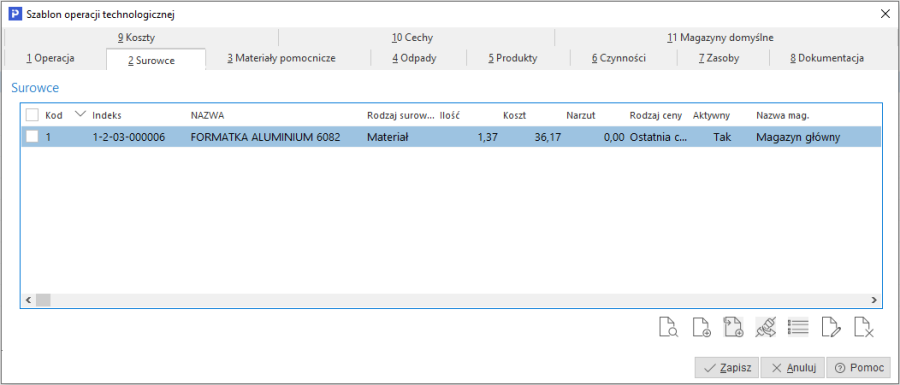
Definicja materiału podzielona jest na dwie sekcje:
- Dane podstawowe – sekcja służy do określenia rodzaju dodawanego składnika do listy materiałowej,
- Dane materiału – sekcja służy do określenia metody rozliczania, wyceny oraz określania zapotrzebowania materiałowego dla dodawanego składnika do listy materiałowej.

Dane podstawowe
Definiowanie podmiotowego obszaru polega na uzupełnieniu parametrów:
- Opcjonalny - Składnikiemopcjonalnym struktury materiałowej może być kartoteka (materiał/półprodukt) lub fantom.
Jeżeli składnik struktury ma być elementem opcjonalnym, to należy to ustawić w sekcji dane podstawowe. Z funkcjonalności należy skorzystać, jeżeli produkt w swojej konfiguracji posiada kilka elementów, spośród których do zlecenia produkcyjnego mają trafić tylko wybrane. W przypadku składnika o rodzaju fantom, opcja wybierana jest z podpiętej listy wariantów. Lista wariantów umożliwia wybór z zawężonego portfela kartotek.
W przypadku składników opcjonalnych, wymagane jest potwierdzenie wybrania konkretnej opcji za pomocą akcji Wybierz (Ctrl+W). Akcja dostępna jest z poziomu konfiguratora produktu. Jeżeli składnik opcjonalny nie zostanie oflagowany jako Wybrany, to nie zostanie dołączony podczas generowania zlecenia produkcyjnego do listy materiałowej produktu.
- Kartoteka – parametr uzupełniany jest automatycznie przez system po wybraniu kartoteki materiału / półproduktu ze słownika. Dane prezentowane w tym polu to połączenie pola Indeks z polem Identyfikator pobrane z definicji wybranej kartoteki. Pole stanowi połączenie słownika materiałów ze słownikiem kartotek magazynowych.
- Fantom – jest to pozorna pozycja asortymentowa, której w odróżnieniu od kartoteki, nie można wytworzyć, magazynować ani fakturować, a także dla której nie są prowadzone stany magazynowe. Fantom określa elementy konfiguratora produktu, które muszą być sprecyzowane np. podczas rejestracji zamówienia od klienta. Wybrane elementy w konfiguratorze, docelowo pobrane zostaną podczas generowania zlecenia produkcyjnego jako uzupełnienie listy materiałowej wyrobu, z pominięciem elementów typu fantom.
- Wariantowy – opcja dostępna jest tylko dla składnika o rodzaju fantom. Po zaznaczeniu pola fantom, system aktywuje pole wariantowy. Po wybraniu, opcji wariantowy, aktywują się dodatkowe pola do wyboru znajdujące się pod tą opcją.
- Lista wariantów – to ograniczony zbiór możliwych do wybrania kartotek magazynowych dla definiowanego fantomu wariantowego. Zastosowanie tego mechanizmu pozwala na szybszą konfigurację zamawianego produktu. W menu pola dostępna jest opcja Aktualizuj wycenę, umożliwiająca aktualizację ostatniej ceny zakupu surowców określonych w liście jako warianty.
- Wariant domyślny – umożliwia wybranie z podpiętej listy wariantów kartoteki, która będzie wariantem domyślnym dla definiowanego fantomu. Jeżeli wariant domyślny nie zostanie zmieniony podczas konfiguracji, zostanie on pobrany jako uzupełnienie listy materiałowej do zlecenia produkcyjnego. Taka parametryzacja pozwala np. skrócić czas konfiguracji produktu,
- Jaka ilość na zleceniu – służy do określenia ilości jaka zostanie ustawiona dla wybranego wariantu po wygenerowaniu zlecenia produkcyjnego. Dostępne są trzy sposoby określania ilości:
- Ilość z wariantu – wartość pobierana z pola ilość z definicji materiału Listy wariantów,
- Ilość z fantomu – wartość pobierana z pola ilość z definicji Fantomu,
- Ilość z fantomu * ilość z wariantu – wartość jest iloczynem dwóch powyższych wartości.
Dane materiału
Definiowanie podmiotowego obszaru polega na uzupełnieniu parametrów:
- Magazyn – pole służy do określenia:
- z którego magazynu będzie rozchodowany definiowany składnik listy materiałowej,
lub
- na którym magazynie będzie wygenerowane zamówienie wewnętrzne na definiowany składnik listy materiałowej.
Parametr ustawiany jest automatycznie przez system po uruchomieniu trybu  dodaj równorzędny (F3). Informacja pobierana jest z definicji wydziału produkcyjnego.
- Rodzaj materiału – określa rodzaj dodawanego składnika do listy materiałowej. Do wyboru dostępne są trzy rodzaje:
- Materiał – stosowany do składnika, z którego wytwarzany jest półprodukt / produkt,
- Półprodukt – stosowany jest do składnika, który jest potrzebny do wykonania półproduktu / produktu, ale wytwarzany jest we wstępnej fazie produkcji. Produkcja realizowana może być we własnym zakresie lub w kooperacji.
- Półprodukt z operacji poprzedzającej – stosowany jest w technologiach wielooperacyjnych do składnika, który w operacji poprzedzającej jest produktem a w następnej operacji jest detalem wsadowym podlegającym dalszej obróbce. W zależności od przyjętej metody rozliczania produkcji w toku:
- Indeksy pośrednie – jest to indeks pośredni rozliczany na jednym wspólnym magazynie produkcji w toku dla całego procesu produkcyjnego,
- Magazyny pośrednie – jest to indeks wyrobu gotowego rozliczany na wielu wirtualnych magazynach produkcji w toku.
- Rodzaj realizacji – służy do określenia sposobu zarządzania materiałami / półproduktami w procesie produkcyjnym:
- Stan – oznacza, że system podczas raportowania produkcji będzie próbował zużyć / rozliczyć materiał / półprodukt określony w polu „Kartoteka" z magazynu określonego w polu Magazyn,
- Zamawiaj – oznacza, że system dla wygenerowanych zleceń produkcyjnych wystawi zamówienie wewnętrzne na materiał / półprodukt określony w polu „Kartoteka" na magazynie określonym w polu Magazyn.
- Rodzaj ceny – służy do określenia metody wyceny składników listy surowcowej.
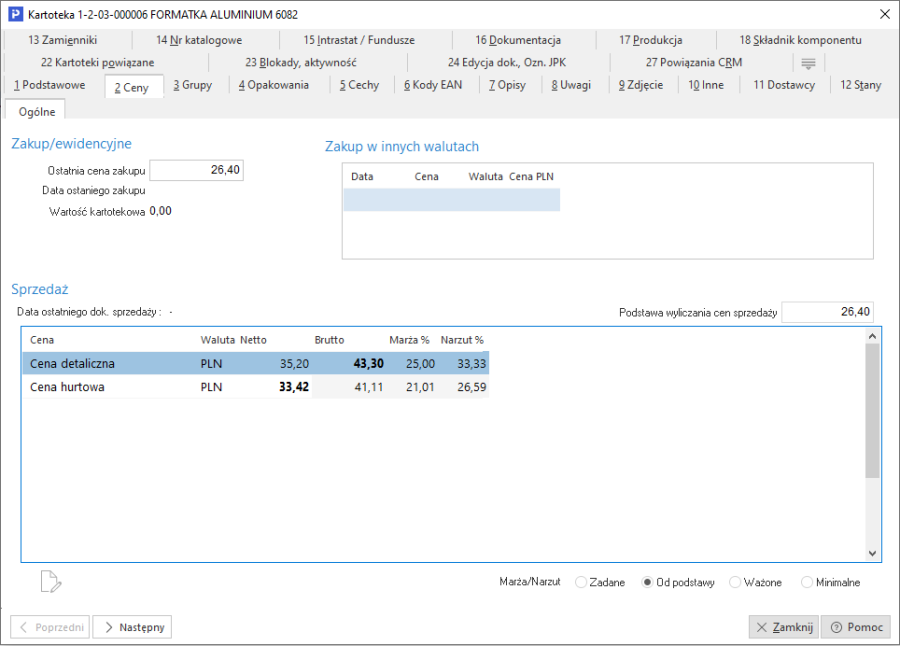
- Ostatnia cena zakupu
Jest to ostatnia cena, po której nastąpiło przyjęcie kartoteki na dowolny magazyn w przedsiębiorstwie. Metoda pozwala na wycenę składnika Koszty surowców w cenach rzeczywistych, ale należy pamiętać, że w przypadku półproduktów oraz materiałów, które nie będą miały zarejestrowanych ruchów magazynowych w systemie, przyjęta wartość do kalkulacji będzie równa 0. Informacja o ostatniej cenie zakupu, zapisana jest w definicji kartoteki na zakładce Ceny. Wartość może być wymuszona ręcznie, do momentu wystąpienia pierwszego przychodu.
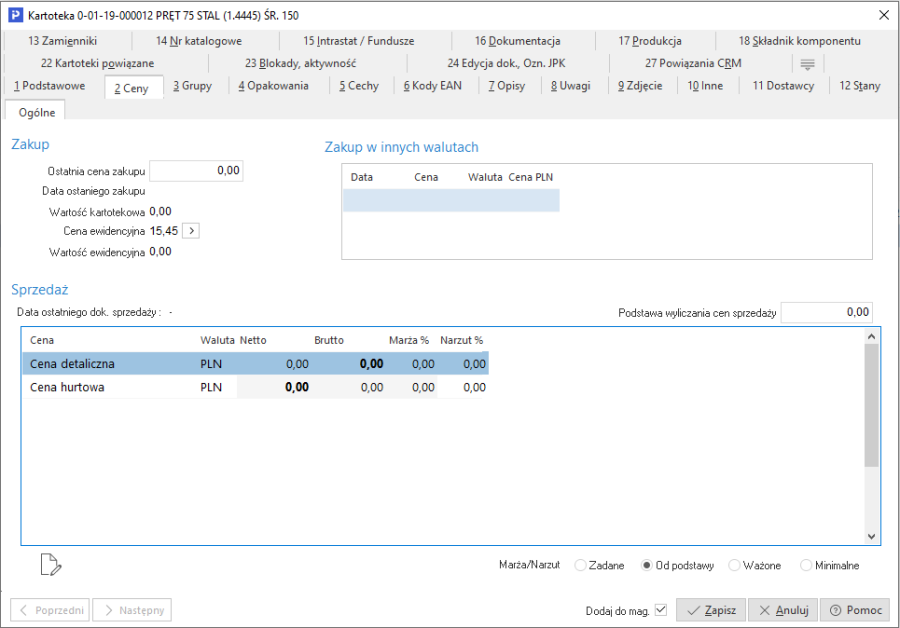
- Cena ewidencyjna
Jest to stała cena określana w definicji kartoteki w oknie stanów magazynowych na zakładce Ceny. Dotyczy modelu, w którym magazyny prowadzone są w cenach ewidencyjnych. Należy pamiętać o konieczności jej uzupełnienia. Jej brak powoduje nieprawidłowe naliczanie kosztów oraz generowanie komunikatów podczas próby rozliczania (meldowania) produkcji.
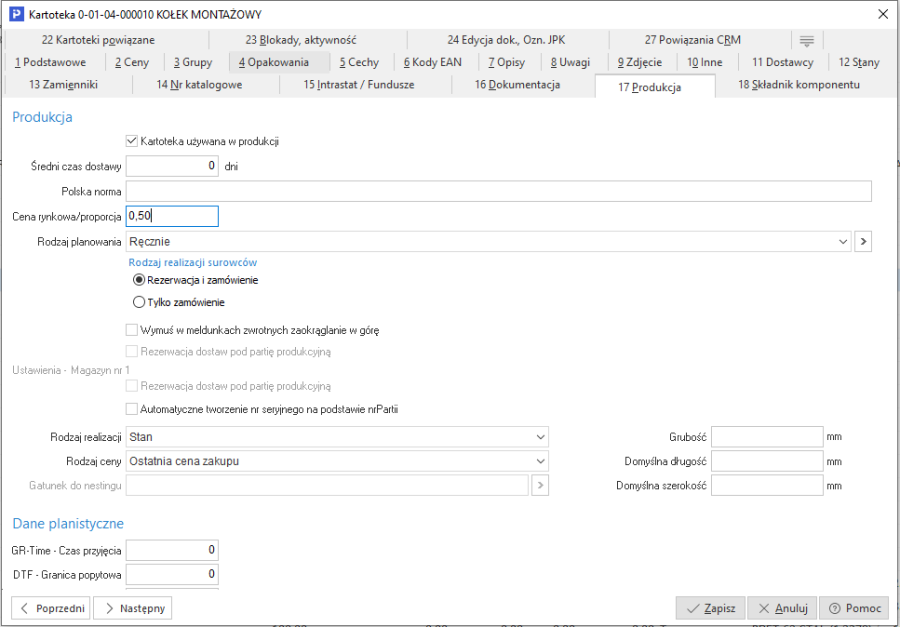
- Cena rynkowa
Jest to stała cena określana w definicji kartoteki na zakładce Produkcja. Należy na zakładce zaznaczyć opcję Kartoteka używana w produkcji oraz uzupełnić pole Cena rynkowa / proporcja. Jej wartość nie jest aktualizowana przez system. Może być uzupełniana / modyfikowana jedynie ręcznie lub dedykowanymi mechanizmami
- Cena podana ręcznie
Jest to stała cena określana w definicji materiału, w sekcji Dane materiału. Po wybraniu z listy metody Cena podana ręcznie, aktywuje się pole Cena umożliwiając podanie wartości. Może być uzupełniana / modyfikowana jedynie ręcznie lub dedykowanymi mechanizmami,
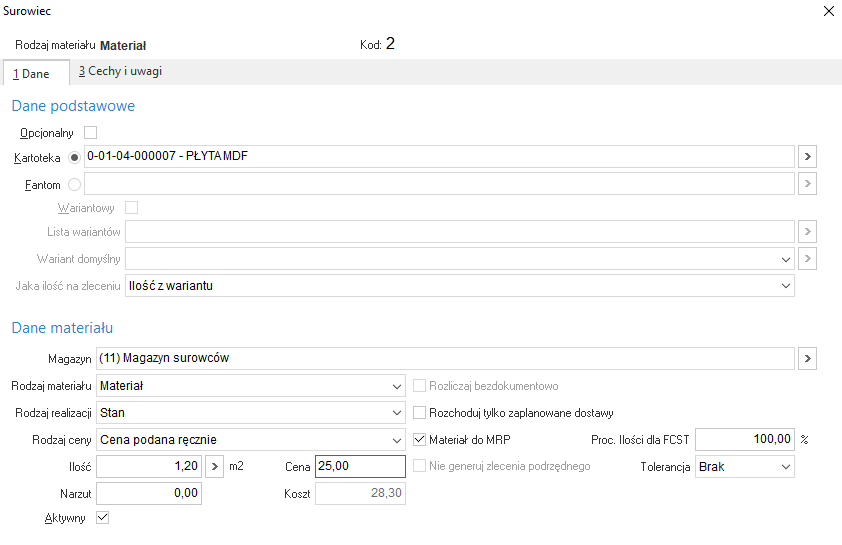
- Cena standardowa
Jest to stała cena określana w definicji kartoteki na zakładce Cena standardowa. Zakładka jest dostępna tylko, gdy wycena dokumentu PW, została w konfiguracji systemu ustawiona na obsługę cen standardowych Ceny standardowe w założeniu dotyczą wyrobów gotowych i ich wyceny. Stosowanie jej na surowcach powinno mieć miejsce tylko w przypadku składników, które są półproduktami.
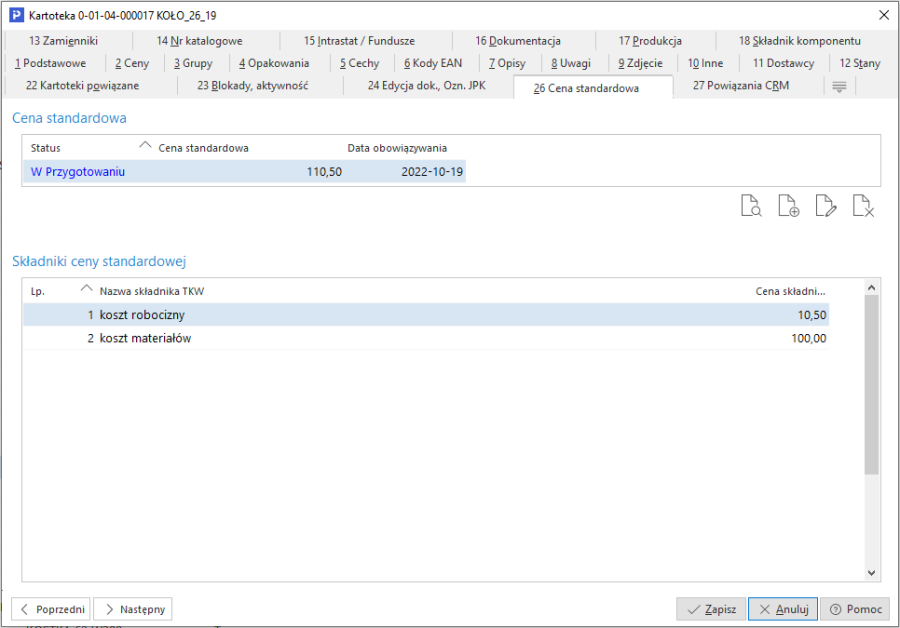
- Cena półproduktu z operacji poprzedzającej
Po wybraniu tej metody wyceny, cena równa się wartości TKW (Techniczny koszt wytworzenia) detalu, który jest produktem w operacji poprzedzającej. Ten sposób wyceny wymaga oznaczenia rodzaju materiału, jako półprodukt z operacji poprzedzającej oraz powiązania operacji ze wskazaniem kartoteki powiązanej.
- Cena z technologii głównej
W przypadku, gdy surowcem jest półprodukt posiadający technologię główną, to po wybraniu tej metody system pobiera cenę z technologii głównej dla tego półproduktu.
- Ilość – parametr służy do określenia zapotrzebowania na definiowany składnik listy materiałowej.
- Narzut – parametr służy do określenia wartościowego narzutu, który zostanie doliczony do kosztu definiowanego składnika listy surowcowej. Wartość doliczana jest do ceny jednostkowej składnika listy surowcowej.
- Aktywny – parametr pozwalający na dezaktywowanie składnika listy materiałowej bez konieczności usuwania. Po wyłączeniu składnik będzie pomijany przez system podczas dodawania listy materiałowej do operacji technologicznej. Jeżeli parametr zostanie wyłączony z poziomu listy materiałowej w operacji technologicznej, to będzie on pomijany podczas generowania zlecenia produkcyjnego. System podczas dodawania nowego składnika do listy, automatycznie ustawia parametr jako aktywny.
- Cena – prezentuje cenę jednostkową definiowanego składnika listy materiałowej. Jej wartość jest pochodną metody wyceny ustawianej w polu Rodzaj ceny.
- Koszt – parametr informuje o koszcie planowanym jaki zostanie uwzględniony w kalkulacji technicznego kosztu wytworzenia. Koszt wyliczany jest automatycznie przez system z wzoru Ilość*(Cena + Narzut).
- Rozliczaj bezdokumentowo – parametr aktywuje się dla półproduktu i półproduktu z operacji poprzedzającej. Zaznaczenie tego parametru powoduje, że podczas meldowania (raportowania) produkcji, nie zostaną wystawione dokumenty RW na definiowany składnik listy materiałowej. Aby opcja zadziałała, operacja poprzedzająca musi posiadać półprodukt również realizowany bezdokumentowo.
- Rozchoduj tylko zaplanowane dostawy – po zaznaczeniu tego parametru, zużycie materiału nastąpi dopiero po przesunięciu materiału dokumentem MM-+ pod zlecenie produkcyjne. Przesunięcie generuje plan rozchodu dostaw dla zlecenia produkcyjnego. Plan umożliwia rozliczenie materiału podczas raportowania produkcji. Brak przesunięcia, skutkował będzie brakiem możliwości rozliczenia meldunku (raportu) produkcyjnego, nawet przy stanach magazynowych pokrywających zapotrzebowanie materiałowe. Jeżeli materiał / półprodukt będzie zamawiany, to do prawidłowego działania systemu przy tym ustawieniu, niezbędne jest ustawienie magazynu produkcji w toku w definicji wydziału produkcyjnego lub definicji meldunku zwrotnego. Parametr ten dostępny jest również w definicji meldunku. W zależności od ustawienia w konfiguracji systemu uwzględniany jest parametr z surowca lub z definicji meldunku. Ustawienie to dostępne jest w menu System → Konfiguracja → Ustawienia → Zarządzanie produkcją 3.0 → Meldunki → „Rozchoduj tylko zaplanowane dostawy" bierz z surowca a nie z definicji meldunku.
- Materiał do MRP (Manufacturing Resource Planning – Planowanie zasobów produkcyjnych przedsiębiorstwa) – parametr decyduje o możliwości uwzględnienia bądź nie uwzględniania dodawanego składnika do listy materiałowej przez algorytm MRP w planowaniu nadrzędnym,
UWAGA!
Jeżeli parametr dotyczy półproduktu, to wyłączenie skutkować będzie pominięciem przez algorytm MRP całej struktury technologicznej, z którą jest powiązany.
- Proc. Ilość dla FCST – parametr wyrażony w procentach. Pozwala na zaniżenie zapotrzebowania materiałowego dla ilości prognozowanych. Ilość prognozowana odnosi się do wyrobu gotowego. Parametr wykorzystywany jest przez algorytm MRP w planowaniu nadrzędnym.
Przykład: Do wyprodukowania sztuki wyrobu potrzebne jest 10 kg materiału. Prognozując wyprodukowanie 100 sztuk wyrobu przy wartości parametru 100%, algorytm MRP wyliczy zapotrzebowanie na materiał równe 1 000 kg. Zmiana parametru np. na wartość 50 % skutkować będzie zmniejszeniem zapotrzebowania na materiał do 500 kg w prognozowanym okresie. Współczynnik pomijany jest przez algorytm MRP z chwilą pojawienia się w prognozowanym okresie zamówień na dany produkt. Zapotrzebowanie na materiały dla ilości zamawianych równa się zawsze 100%.
- Tolerancja – parametr pozwalający na wprowadzenie tolerancji dla zużycia. Stosowany dla materiałów, których zużycie oscyluje wokół pewnej wartości. Pozwala na automatyczne zamknięcie meldunków (raportów) produkcyjnych, jeżeli zarejestrowana ilość zużytego materiału zmieści się w podanym przedziale. Tolerancje dla zużycia wyrażać można:
- Ilościowo,
- Procentowo.
W strukturze materiałowej dostępna jest możliwość definiowania zamienników dla wybranego składnika. Dodanie zamiennika polega na ustawieniu kursora na wybranym elemencie listy surowcowej. Następie za pomocą akcji  (Shift+F3) należy wprowadzić definicję zamiennika.
Okno w sekcji Element nadrzędny posiada informacje o składniku listy surowcowej, dla której definiowany jest zamiennik. Parametry w obszarach 1 Dane oraz 2 Cechy i uwagi definiuje się analogicznie jak dla składnika listy surowcowej.
Po zapisaniu zamiennik prezentowany jest w układzie tabelarycznym jako element podrzędny do kartoteki, na której pierwotnie ustawiony był kursor. Jeżeli dla danego elementu zdefiniowany zostanie zamiennik, to nie może on mieć już elementów podrzędnych innego rodzaju niż zamiennik.
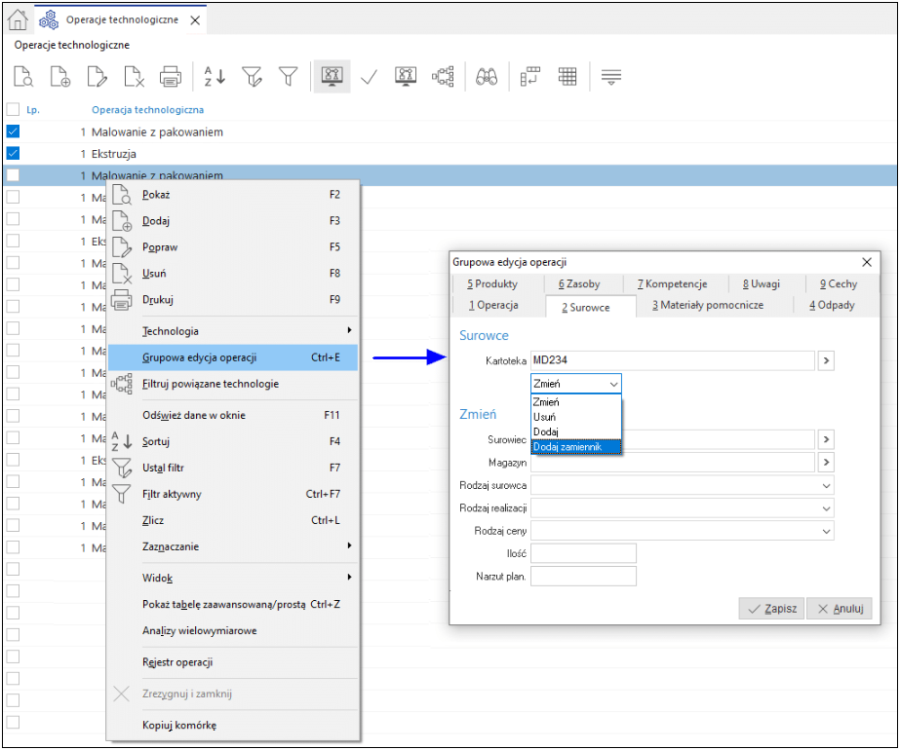
Istnieje również możliwość grupowego dodawania zamienników do oznaczonych operacji technologicznych dla wskazanego surowca. Opcja dostępna jest w oknie słownikowym Operacje technologiczne → menu pod prawym przyciskiem myszy → Grupowa edycja operacji → zakładka 2 Surowce → wartość z listy rozwijanej Dodaj zmiennik.
Materiały pomocnicze
Materiały pomocnicze są to kartoteki kosztowe reprezentujące najczęściej media np. energia, woda itp. Są one stosowane, gdy posiadają duży udział w koszcie wytworzenia. Ze względu na to, że reprezentują kartoteki kosztowe nie podlegają rozliczeniom magazynowym (brak stanów magazynowych). Takie podejście pozwala na jawne doszacowanie technicznego kosztu wytworzenia w rozbiciu na różne składniki.
Materiały pomocnicze zakładać można na trzy sposoby:
- Z poziomu technologii półproduktu / produktu,
- Z poziomu modułu handlowo – magazynowego w słowniku Spis innych kartotek (koszty),
Z poziomu modułu finansowo – księgowego w słowniku Spis kartotek kosztowych.
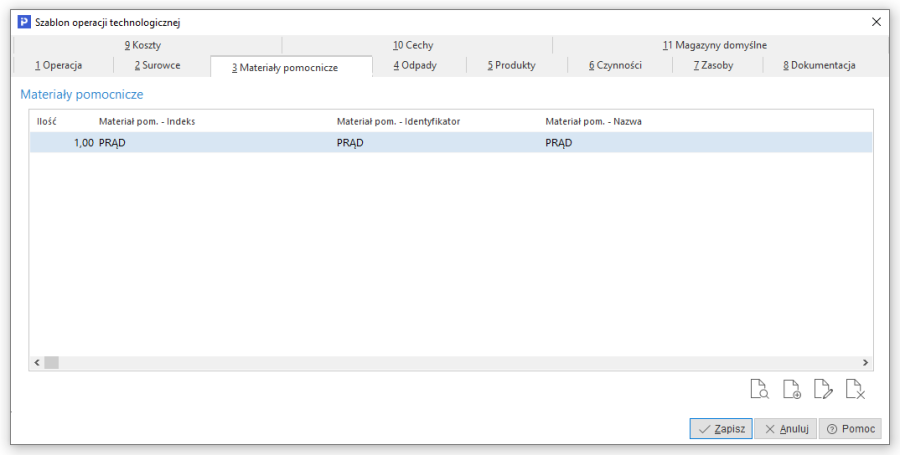
Po wybraniu opcji dodaj (F3) w wykazie materiałów pomocniczych, otworzy się wykaz dostępnych kartotek kosztowych, z którego należy wybrać tą, z którą powiązana będzie definicja materiału pomocniczego.
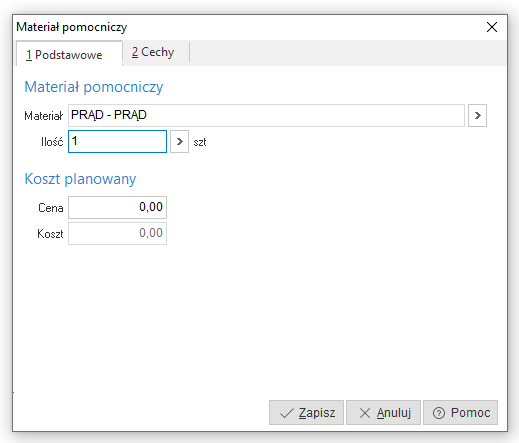
Po wybraniu kartoteki kosztowej, otworzy się okno materiał pomocniczy. Na jego definicję składają się dwa obszary:
- Podstawowe,
- Cechy – uzupełnienie obszaru cech nie jest wymagane.
Definiowanie materiału pomocniczego polega na uzupełnieniu parametrów:
- Materiał – parametr służy do połączenia definicji materiału pomocniczego ze słownikiem kartotek kosztowych. Wartość parametru uzupełniana jest automatycznie przez system po wybraniu kartoteki kosztowej ze słownika. Dane prezentowane w tym polu to połączenie pola Indeks z polem Identyfikator pobrane z definicji wybranej kartoteki.
- Ilość – parametr służy do określenia zapotrzebowania na definiowany materiał pomocniczy.
- Cena – parametr służy do wprowadzenia stałej ceny dla materiału pomocniczego. W oparciu o tą wartość wyliczony zostanie koszt planowany.
- Koszt – parametr informuje o koszcie planowanym, który zostanie uwzględniony w kalkulacji technicznego kosztu wytworzenia. Koszt wyliczany jest automatycznie przez system z wzoru Ilość*Cena.
Odpady
Do każdej definicji szablonu operacji, istnieje możliwość dodania listy odpadów, wytwarzanych w procesie produkcyjnym w definiowanej operacji.
Odpady pozwalają na wsparcie zarządzania polityką odpadową odpadów, które nie nadają się do dalszej obróbki lub są odpadami użytkowymi.
Odpad nienadający się do dalszej obróbki:
Rozliczeniem zarządza się w kontekście operacji produkcyjnej. Definiowanie polega na wprowadzeniu informacji o odpadzie powstałym w wyniku realizacji procesu produkcyjnego. Przy takiej konfiguracji, wsparcie systemu polegać będzie na automatycznym przyjęciu odpadu na wskazany magazyn z konkretną wyceną. Przyjęcie zrealizuje się po zarejestrowaniu przez Produkcję wykonania operacji.
Powyższy przykład należy interpretować następująco: z surowca MAT-05 w wyniku procesu produkcyjnego powstanie Wiór stalowy, który dokumentem przyjęcia wewnętrznego PW, przyjęty zostanie na magazyn odpadów w cenie 13 zł za kg.
Odpad użytkowy:
W przypadku odpadów użytkowych podczas rozliczania (przyjęcia na magazyn), nie wystarczy sama informacja o ilości. Potrzebne są dodatkowe parametry opisujące taką dostawę. Przykładami parametrów mogą być:
- Długość przyjmowanego profilu np. po cięciu na pile,
- Wymiary przyjmowanego arkusza blachy np. po rozkroju na laserze,
- Wymiary przyjmowanej pyty MDF np. po rozkroju w centrum obróbczym,
- Itp. …
Najprostszym rozwiązaniem jest ocechowanie odpadu użytkowego parametrami, które w procesie raportowania użytkownik będzie musiał ręcznie uzupełnić na panelu produkcyjnym.
Takie podejście nie zawsze będzie możliwe, w sytuacji np. rozkroju arkusza blachy na laserze. Powstałe elementy często mają różne bryły, których zwymiarowanie jest kłopotliwe. W takich przypadkach, czasami jedynym rozwiązaniem jest integracja z programami do nestingu Technologia nestingu (Nested Based Manufacturing lub NBM) pozwala na lepsze wykorzystanie surowca, czyli zmniejszenie ilości powstających odpadów. lub pobieranie informacji z generowanych programów do rozkroju.
Taki model, eliminuje konieczność ręcznego wprowadzania informacji o powstałych odpadach, oraz pozwala na precyzyjniejsze wyceny detali powstałych w wyniku rozkroju.
Po uruchomieniu trybu dodaj (F3) w wykazie odpadów, otworzy się wykaz kartotek magazynowych, z którego należy wybrać tą, z którą powiązana będzie z definicją odpadu.
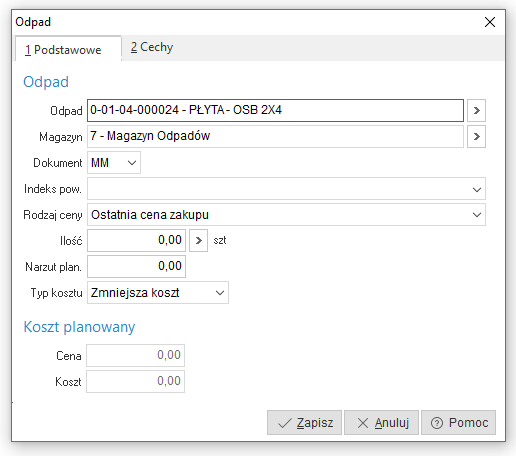
Po wybraniu kartoteki magazynowej, otworzy się okno odpad. Na jego definicję składają się dwa obszary:
- Podstawowe,
- Cechy – uzupełnienie obszaru cech nie jest wymagane.
Definiowanie odpadu polega na uzupełnieniu parametrów:
- Odpad – parametr służy do połączenia definicji odpadu ze słownikiem kartotek magazynowych. Wartość parametru uzupełniana jest automatycznie przez system po wybraniu kartoteki magazynowej ze słownika. Dane prezentowane w tym polu to połączenie pola Indeks z polem Identyfikator pobrane z definicji wybranej kartoteki.
- Magazyn – parametr służy do wskazania magazynu, na który przyjęty lub przesunięty zostanie odpad podczas rozliczenia zleceń produkcyjnych. Źródłem wyświetlanych danych są pola Nr i Nazwa z wybranej definicji magazynu. Wartość parametru uzupełniana jest automatycznie przez system po wybraniu kartoteki z listy. Informacja o magazynie pobierana jest z definicji wydziału produkcyjnego. Definicja wydziału produkcyjnego opisana została w punkcie. Użytkownik może dokonać ręcznej zmiany wstępnie podpowiedzianego magazynu. W celu dokonania zmiany, należy kliknąć lewym przyciskiem myszy w przycisk
 , znajdujący się po prawej stronie parametru. Po kliknięciu otworzy się lista, z której należy wybrać akcję Wybierz (F6). Po jej uruchomieniu otworzy się wykaz magazynów, z którego należy wybrać odpowiedni magazyn.
 - Dokument – parametr służy do wskazania zbioru dokumentów z grona, którego wystawiany będzie dokument określony w definicji wydziału lub definicji meldunku zwrotnego. Dokumenty wystawiane będą automatycznie przez system podczas rozliczania zlecenia produkcyjnego. Do wyboru dostępne są dokumenty ze zbioru przesunięć magazynowych (MM) oraz przyjęć magazynowych (PW).
- Indeks pow. – parametr służy do powiązania kartoteki, która występuje na liście surowców w operacji, dla której definiowany jest odpad. Wskazanie kartoteki pozwala na przekazanie ceny z wskazanego surowca dla odpadu w sytuacji, gdy wybrano rodzaj ceny Cena z surowca.
- Rodzaj ceny – parametr służy do określenia metody wyceny odpadu. Metody wyceny są analogiczne jak w przypadku składników listy surowcowe. Jedyna różnica jest tak, że w przypadku odpadów dostępna jest również metoda Cena z surowca. Jest to cena, która jest pobierana z ceny surowca powiązanego z wprowadzanym odpadem w obrębie tej samej operacji.
- Ilość – parametr służy do określenia ilość powstałego odpadu w drodze realizacji definiowanej operacji w procesie produkcyjnym.
- Narzut plan. – parametr służy do określenia wartościowego narzutu, który zostanie doliczony do kosztu odpadu. Wprowadzona wartość doliczana jest do ceny jednostkowej odpadu.
- Koszt ujemny – parametr umożliwia odjęcie wartości definiowanego odpadu, od podsumowania technicznego kosztu wytworzenia w definiowanej operacji. Po włączeniu tego parametru koszt odpadu prezentowany będzie jako wartość ujemna.
- Cena – prezentuje cenę jednostkową definiowanego składnika listy materiałowej. Jej wartość jest pochodną metody wyceny ustawianej w polu Rodzaj ceny.
- Koszt – parametr informuje o koszcie planowanym jaki zostanie uwzględniony w kalkulacji technicznego kosztu wytworzenia. Koszt wyliczany jest automatycznie przez system z wzoru Ilość*(Cena + Narzut).
Produkty
Produkty pozwalają na automatyczne przyjęcie produktów, powstałych w wyniku wykonania (rozliczenia) operacji produkcyjnej. Przyjęcie realizowane jest dokumentem PW określonym (ustawionym) w definicji meldunku lub w definicji wydziału produkcyjnego.
UWAGA!
Bardzo ważnym parametrem dla definiowanego produktu jest jego parametr Rodzaj. Dla technologii jednooperacyjnej przy modelu, który zakłada definiowanie produktu parametr Rodzaj należy ustawić na produkt. Natomiast dla technologii wielooperacyjnych parametr Rodzaj należy ustawić na produkt, w ostatniej operacji w marszrucie. Na pozostałych operacjach w celu rozróżnienia Rodzaj należy ustawić na półprodukt. Inne ustawienie nie pozwoli na automatyczne powiązanie zlecenia produkcyjnego, generowanego z pozycji zamówień wewnętrznych lub zamówień od odbiorcy.
Po uruchomieniu trybu dodaj (F3) w wykazie produktów, otworzy się wykaz kartotek magazynowych, z którego należy wybrać tą, z którą powiązana będzie z definicją produktu.
Po wybraniu kartoteki magazynowej, otworzy się okno produkt. Na jego definicję składają się dwa obszary:
- Podstawowe,
- Cechy – uzupełnienie obszaru cech nie jest wymagane.
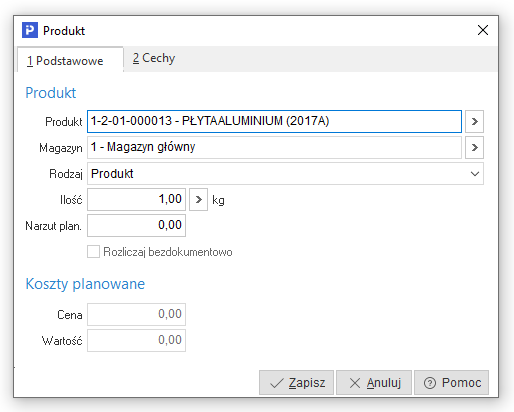
Definiowanie produktu polega na uzupełnieniu parametrów:
- Produkt – wartość parametru uzupełniana jest automatycznie przez system po wybraniu kartoteki magazynowej ze słownika. Dane prezentowane w tym polu to połączenie pola Indeks z polem Identyfikator pobrane z definicji wybranej kartoteki. Pole stanowi połączenie definicji produktu ze słownikiem kartotek magazynowych.
- Magazyn – parametr służy do wskazania magazynu, na który przyjęty zostanie produkt podczas rozliczenia zleceń produkcyjnych. Źródłem wyświetlanych danych są pola Nr i Nazwa z wybranej definicji magazynu. Wartość parametru uzupełniana jest automatycznie przez system po wybraniu kartoteki z listy. Informacja o magazynie pobierana jest z definicji wydziału produkcyjnego. Użytkownik może dokonać ręcznej zmiany wstępnie podpowiedzianego magazynu.
- Rodzaj – parametr służy do określenia rodzaju produktu. Dostępne są dwa rodzaje:
- Półprodukt – parametr stosowany dla produktu, który po realizacji definiowanej operacji, podległ będzie dalszej obróbce.
- Produkt – parametr stosowany dla produktu, który po realizacji definiowanej operacji, nie będzie podlegał dalszej obróbce.
- Ilość – parametr służy do określenia ilość powstałego produktu w drodze realizacji definiowanej operacji w procesie produkcyjnym.
- Narzut plan. – parametr służy do określenia wartościowego narzutu, który zostanie doliczony do wartości planowanej.
- Rozliczaj bezdokumentowo – parametr powiązany jest z parametrem o takiej samej nazwie, dostępnym w definicji składnika listy surowcowej.
- Cena – parametr prezentuje cenę jednostkową definiowanego produktu. Jej wartość równa się kosztom produkcji.
- Wartość – parametr informuje o planowanym poziomie wyceny zdefiniowanej ilości produktów. Wartość może być powiększona o planowany narzut.
Czynności
Czynności są to zadania, składające się na wykonanie definiowanej operacji technologicznej. Podlegają jedynie rejestrowi wykonania operacji start / stop. W związku z czym, ich rozliczenie nie niesie skutku magazynowego, jedynie pozwala na zarejestrowanie rzeczywistego czasu wykonania oraz rozliczenie wykonanej ilości produktu.
Koszt czynności liczony jest na podstawie stawki z czynność i czasu trwania oraz wliczany jest do kosztów produkcji, poprzez koszt robocizny, jeśli na definicji meldunku ustawiony jest parametr Koszt robocizny licz z kosztów czynności.
Po uruchomieniu trybu dodaj (F3) w wykazie czynności, otworzy się słownik czynności, z którego należy wybrać tą, z którą powiązana będzie definicja czynności w operacji.
W kolejnym kroku należy określić parametry czynności przypisanej do operacji:
- zakładka Podstawowe:
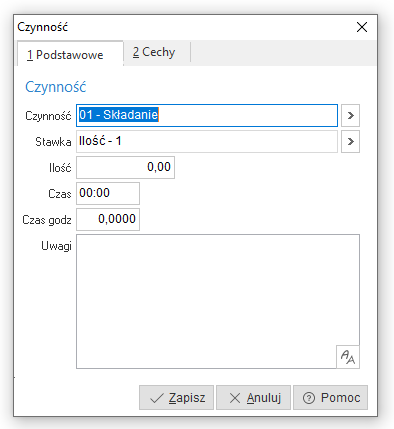
Definiowanie czynności polega na uzupełnieniu parametrów:
- Czynność – parametr służy do powiązania definicji czynności w operacji ze słownikiem czynności. Wartość parametru uzupełniana jest automatycznie przez system po wybraniu czynności ze słownika. Dane prezentowane w tym polu to połączenie pola Kod z polem Nazwa pobrane z definicji wybranej czynności.
- Stawka – parametr służy do wskazania stawki w oparciu, o którą obliczany będzie koszt zasobu.
- Ilość – parametr służy do podania:
- poglądowej ilości czynności do wykonywana w ramach definiowanej operacji,
- współczynnika ilościowego w oparciu, o który obliczany będzie koszt wykonania czynności według wzoru Ilość * Wartość stawki.
UWAGA!
Koszt wykonania czynności liczony będzie na podstawie parametru Ilość w sytuacji, kiedy wybrana stawka będzie typu ilościowego.
- Czas – parametr służy do podania jednostkowego czasu trwania czynności. Format czasu to HH:MM:SS. Precyzją czasu (formatem) steruje się parametrem systemowym.
- Czas godz. – czas trwania czynności można wprowadzać z wykorzystaniem wartości dziesiętnych. Parametr jest konwerterem czasu podanego w formacie dziesiętnym na czas w formacie HH:MM:SS.
- zakładka Cechy– uzupełnienie obszaru cech nie jest wymagane.
Zasoby
Zasoby reprezentują jednostki robocze, gniazda produkcyjne, narzędzia technologiczne oraz kooperantów. Wpływają na czas wykonania operacji technologicznej. Są nośnikiem informacji o kompetencjach jakie zasób musi spełniać, aby móc wykonać operację technologiczną. Pozwalają na zarejestrowanie rzeczywistego czasu wykonania operacji. Wpływają na wycenę technicznego kosztu wytworzenia, analizę CRP w planowaniu nadrzędnym oraz na rozkład operacji podczas harmonogramowania szczegółowego.
Po uruchomieniu trybu dodaj (F3) w wykazie zasobów, otworzy się okno zasób.
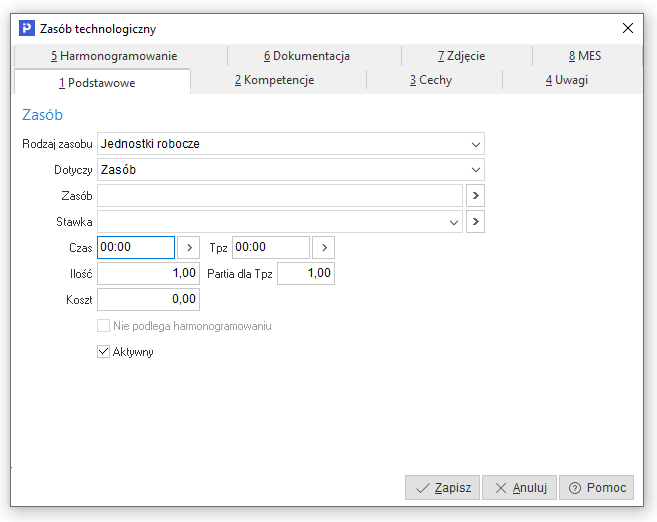
Na jego definicję składają się następujące obszary:
-
-
- Podstawowe:
-
- Rodzaj zasobu – parametr pozwala odwołać się do grupy zasobów, która będzie wykonywała definiowaną operację. Dokonany wybór pozwala na zawężenie danych możliwych do wyboru w parametrze Zasób oraz obszarze 2 Kompetencje. Do wyboru dostępne są cztery rodzaje zasobów (Jednostki robocze, Gniazda robocze, Narzędzia technologiczne, Kooperanci).
- Dotyczy – parametr służy do podjęcia decyzji, czy definiowany zasób w operacji odwoływać się będzie do konkretnego zasobu produkcyjnego, czy do kompetencji jakie musi posiadać dany zasób do realizacji definiowanej operacji (procesu produkcyjnego). Do wyboru są dwie wartości:
- Kompetencja – wybór tej wartości spowoduje wymuszenie uzupełnienia listy kompetencji w obszarze 2 Kompetencje w ramach wybranego rodzaju zasobu oraz uniemożliwi wskazanie zasobu w parametrze Zasób.
UWAGA!
Podmiotowy parametr należy ustawić na wartość Kompetencja w sytuacji, gdy:
- z punktu widzenia procesu produkcyjnego dostępnych jest wiele zasobów o tych samych kompetencjach,
- wdrażany model produkcji zakłada uruchomienie planowania nadrzędnego,
- wdrażany model produkcji zakłada uruchomienie harmonogramowania szczegółowego.
- Zasób – wybór tej wartości spowoduje wymuszenie odwołania się do konkretnego zasobu produkcyjnego w ramach wybranego rodzaju zasobu. Po wybraniu tej wartości aktywuje się parametr Zasób.
- Zasób – parametr służy do wskazania zasobu produkcyjnego, który będzie odpowiedzialny za realizację definiowanej operacji (procesu produkcyjnego). Źródłem wyświetlanych danych są pola Kod i Nazwa z wybranej definicji stawki. Wartość parametru uzupełniana jest automatycznie przez system po wybraniu zasobu ze słownika.
- Stawka – parametr służy do wskazania stawki w oparciu, o którą obliczany będzie koszt zasobu.
- Czas – parametr służy do podania jednostkowego czasu trwania operacji dla ilości, na którą definiowana będzie technologia. Format czasu to HH:MM:SS. Precyzją czasu (formatem) steruje się parametrem systemowym.
UWAGA!
 – czas trwania operacji można wprowadzać z wykorzystaniem wartości dziesiętnych. Parametr jest konwerterem czasu podanego w formacie dziesiętnym na czas w formacie HH:MM:SS. Opcja dostępna jest po kliknięciu lewym przyciskiem myszy w przycisk . Po kliknięciu otworzy się lista, z której należy wybrać akcję „Wprowadź czas dziesiętnie". Po jej uruchomieniu otworzy się okno, w którym należy podać czas wyrażony wartością dziesiętną. Po zapisaniu wartości zostanie ona sformatowana do formatu HH:MM:SS.
- Tpz – parametr służy do podania czasu potrzebnego na przygotowanie zasobu (stanowiska pracy) do wykonania definiowanej operacji. Po kliknięciu lewym przyciskiem myszy w przycisk mamy możliwość wyboru opcji:
-
 – czas jednostkowy oraz czas przygotowawczo–zakończeniowy może być podpowiadany ze słownika „Definicje czasów pracy zasobów od operacji".
UWAGA!
Akcja jest dostępna wówczas, gdy definicja zasobu odnosi się do konkretnego zasobu produkcyjnego.
-
 – czas jednostkowy oraz czas przygotowawczo–zakończeniowy może być podpowiadany ze słownika „Definicje czasów pracy zasobów od grup produktów".
- – czas przygotowawczo–zakończeniowy można wprowadzać z wykorzystaniem wartości dziesiętnych. Po uruchomieniu opcji otworzy się okno, w którym należy podać czas wyrażony wartością dziesiętną. Po zapisaniu wartości zostanie ona sformatowana do formatu HH:MM:SS
- Ilość – parametr służy do podania współczynnika ilościowego w oparciu, o który obliczany będzie koszt wykonania czynności według wzoru „Wartość stawki * ilość z zasobu".
UWAGA!
Koszt wykonania operacji liczony będzie na podstawie parametru „Ilość" sytuacji, gdy wybrana stawka będzie typu ilościowego
- Koszt – parametr informuje o koszcie planowanym jaki zostanie uwzględniony w kalkulacji technicznego kosztu wytworzenia. Koszt wyliczany jest automatycznie przez system według wzorów:
- Wartość stawki * suma czasów.
lub
-
- Wartość stawki * ilość z zasobu
- Aktywny – parametr służy do dezaktywowania definicji zasobu.
UWAGA!
Zasób nieaktywny nie będzie uwzględniany podczas definiowania technologii lub generowania zlecenia produkcyjnego.
-
-
- Kompetencje
-
Do każdej definicji zasobu w sytuacji ustawienia wartości parametru Dotyczy na Kompetencje, należy zdefiniować listę kompetencji potrzebnych do wykonania definiowanej operacji.
Dodanie kompetencji z warunkami do wykazu polega na uzupełnieniu parametrów:
- Kompetencja – parametr służy do wskazania kompetencji dla definicji zasobu.
- Warunek – parametr służy do określenia warunku jaki ma zaistnieć przy doborze zasobów, do wykonania definiowanej operacji.
- Wartość – parametr służy do ustawienia wartości w kontekście wybranej kompetencji i jej typu.
-
-
- Cechy
-
Zakładka umożliwia dodanie do definicji zasobu cechy ze słownika Cechy zasobów.
-
-
- Uwagi
-
Zakładka umożliwia wprowadzenie dodatkowych informacji i uwag.
-
-
- Harmonogramowanie
-
Dane znajdujące się w tym obszarze są istotne dla działania systemu z chwilą uruchomienia harmonogramowania szczegółowego. W przeciwnym razie nie należy tego obszaru modyfikować.
Definiowanie podmiotowego obszaru polega na uzupełnieniu parametrów:
- Minimalna ilość zasobów – parametr służy do określenia minimalnej ilości zasobów mogących jednocześnie pracować w operacji.
- Maksymalna ilość zasobów - parametr służy do określenia maksymalnej ilości zasobów mogących jednocześnie pracować w operacji.
Przykład zastosowania dla powyższych dwóch parametrów:
-
- Przy ustawieniu Minimalna ilość zasobów = 1, Maksymalna ilość zasobów = 1, algorytm rozkładu zaplanuje wykonanie operacji tylko dla jednego zasobu mogącego wykonać dany typ operacji.
- Przy ustawieniu Minimalna ilość zasobów = 1 Maksymalna ilość zasobów = 2, algorytm rozkładu zaplanuje wykonanie operacji maksymalnie dla dwóch zasobów mogących wykonać dany typ operacji w jednym czasie.
- Przy ustawieniu Minimalna ilość zasobów = 2 a Maksymalna ilość zasobów = 3, algorytm rozkładu potrzebował będzie w jednym czasie minimum dwóch zasobów (maksimum 3) mogących wykonać dany typ operacji w jednym czasie.
- Zasoby zamienne w operacji – parametr pozwala na włączenie zamienności zasobów w ramach posiadanych kompetencji, gdy zasób przestaje być dostępny ze względu na ograniczenia w kalendarzu pracy. Przy:
- Wyłączonym parametrze operacje planowane będą tylko na jednym zasobie. W myśl reguły: zasób rozpoczął – ten sam skończył.
- Włączonym parametrze operacje planowane będą na wielu zasobach. W myśl reguły: jeden zasób rozpoczął – inny skończył.
- Zasoby zamienne w zleceniu produkcyjnym - parametr jest domyślnie zaznaczony. Jego odznaczenie spowoduje zmianę algorytmu doboru zasobów podczas wykonywania harmonogramowania szczegółowego - wybrany przez algorytm zasób zostanie zapamiętany i jeśli w innych elementach zlecenia występuje ta sama grupa kompetencyjna to zostanie do nich przypisany ten sam, zapamiętany zasób.
- Efektywność proporcjonalnie – parametr pozawala na proporcjonalnie rozłożenie czasu pracy wg. ilości zasobów pracujących jednocześnie.
UWAGA!
Z parametru należy korzystać z poziomu zleceń produkcyjnych.
-
-
- Dokumentacja – dane do tego obszaru pobierane są z definicji zasobu.
- Zdjęcie – dane do tego obszaru pobierane są z definicji zasobu.
- MES
-
Dokumentacja
Do każdej definicji szablonu operacji, istnieje możliwość dodania listy dokumentacji (rysunków). W tym celu należy przejść do obszaru 8 Dokumentacja. Z tego miejsca możliwe jest zarządzanie dokumentacją
Jeżeli podpinana dokumentacja docelowo ma być przeglądana z poziomu panelu produkcyjnego, to należy ją zapisać w bazie dodatkowych dokumentów z rozszerzeniami .jpg, .bmp, .png, .gif, .html, .txt lub .pdf. Nie należy stosować metody przechowującej jedynie ścieżkę dostępu do pliku, ponieważ taka forma podpinania dokumentacji, nie daje możliwości jej wyświetlania (przeglądania) z poziomu panelu produkcyjnego.
Koszty
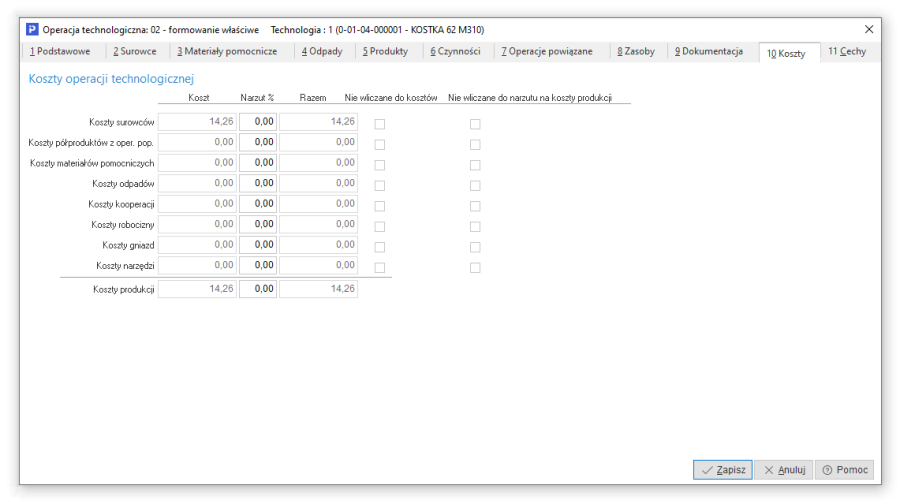
Każda definicja operacji posiada podsumowanie składników kosztowych technicznego (planowanego) kosztu wytworzenia. W przypadku szablonu operacji jest to jedynie wykaz składników (bez wartości), z parametrem umożliwiającym wykluczenie danego składnika z podsumowania. W tym celu należy przejść do obszaru 9 Koszty.
- Niewliczane do kosztów – parametr pozwala na pominięcie wybranego składnika w podsumowaniu technicznego kosztu wytworzenia (TKW).
Uwaga!
Decyzja o tym czy dany składnik powinien być doliczony do kosztu wytworzenia czy należy o jego wartość pomniejszyć ten koszt, musi być konsultowana z osobami z działu księgowości.
- Koszty surowców – określają wartość użytych do produkcji materiałów bezpośrednich. Jako surowiec w systemie Prestiż traktowany jest zarówno materiał jak i użyty półprodukt wskazany na liście surowców w operacji. Naliczona wartość kosztów surowców jest sumą wartości elementów ujętych na zakładce Surowce.
- Koszty półproduktów z operacji poprzedzających – naliczane w technologiach wielooperacyjnych. Określają wartość półproduktów z operacji poprzedzających. Wartość pomijana jest w podsumowaniu technicznego kosztu wytworzenia danej operacji.
- Koszty materiałów pomocniczych – określają wartość dodatkowych elementów, które zwiększają TKW produktu. Nie dotyczą wprost pozostałych składników lub są materiałami, które nie podlegają ewidencji magazynowej i nie będą rozliczane z ilości podczas meldowania.
- Koszty odpadów – określają wartość odpadów w różnym tego słowa znaczeniu. Jako odpad w systemie Prestiż mogą być traktowane:
- Odpady technologiczne (np. złom stalowy, wióry ze skrawania).
- Odpady nieużytkowe (tzw. Braki, wyroby niezgodne).
- Odpady użytkowe (np. pozostała część blachy z rozkroju).
- Koszty kooperacji – określają wartość kooperacji (usług obcych) jaka będzie musiała zostać poniesiona, podczas wykonywania operacji np. cynkowanie, anodowanie. Koszt kooperacji może być naliczany na dwa sposoby:
- Wyliczenie kosztu na podstawie zasobów typu kooperacja w operacji.
- Wyliczenie kosztu na podstawie rozdzielnika kosztów z faktury zakupu.
- Koszty robocizny – określają wartość robocizny bezpośredniej obliczonej na podstawie przyjętej stawki produkcyjnej, przypisanej dla jednostki roboczej oraz czasu poświęconego na prace. Przyjęty do obliczenia kosztu czas może być czasem wynikającym z meldunków START-STOP (koszty rzeczywiste) lub czasem normatywnym, określonym w technologii (koszty planowane).
Do obliczenia kosztu robocizny w operacji, należy wskazać przynajmniej jeden zasób typu jednostka robocza, określić jego planowany czas wykorzystania oraz wskazać stawkę produkcyjną, jeśli nie została powiązana z zasobem w słowniku.
- Koszty gniazd – obliczany jest na podstawie przyjętej stawki produkcyjnej, przypisanej dla gniazda produkcyjnego oraz czasu poświęconego na prace. Przyjęty do przeliczeń czas może być czasem wynikającym z meldunków START-STOP (koszty rzeczywiste) lub czasem normatywnym, określonym w technologii (koszty planowane).
Do obliczenia kosztu gniazd w operacji, należy wskazać przynajmniej jeden zasób typu gniazdo produkcyjne, określić jego planowany czas wykorzystania oraz wskazać stawkę produkcyjną, jeśli nie została powiązana z zasobem w słowniku.
- Koszty narzędzi – obliczany jest na podstawie przyjętej stawki produkcyjnej, przypisanej do narzędzia technologicznego oraz czasu poświęconego na prace. Przyjęty do przeliczeń czas może być czasem wynikającym z meldunków START-STOP (koszty rzeczywiste) lub czasem normatywnym, określonym w technologii (koszty planowane).
Do obliczenia kosztu narzędzi w operacji, należy wskazać przynajmniej jeden zasób typu narzędzia technologiczne, określić jego planowany czas wykorzystania oraz wskazać stawkę produkcyjną, jeśli nie została powiązana z zasobem w słowniku.
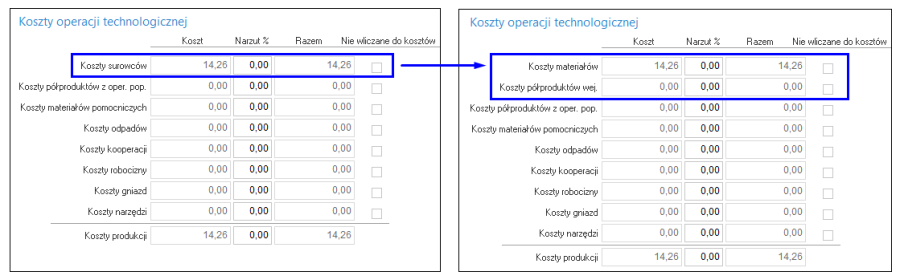
System umożliwia wydzielenie materiałów i półproduktów w kosztach surowców. Opcja jest dostępna po włączeniu parametru w konfiguracji systemu: Ustawienia - Zarządzanie produkcją 3.0 - Zlecenia - Pokazuj osobno koszt półproduktów i materiałów. Po jego aktywacji, w oknach Operacji technologicznej i Technologii pozycja Koszty surowców zostanie rozbita na pozycje: Koszty materiałów oraz Koszty półproduktów wejściowych.
Cechy
Z tego miejsca możliwe jest zarządzanie cechami. Cechy dodane w szablonie operacji, będą automatycznie dodawane w operacjach technologicznych lub zleceniach produkcyjnych.
Po uruchomieniu trybu Dodaj (F3) w wykazie cech, otworzy się okno cecha.
Dodanie cechy do wykazu polega na uzupełnieniu parametrów:
- Cecha – parametr służy do wskazania cechy, która będzie opisywać definicję operacji.
Uwaga!
Jeżeli w rozwijalnej liście brakuje szukanej cechy, to należy ją dodać do słownika cechy operacji / meldunku.
- Wartość – parametr służy do ustawienia wartości w kontekście wybranej kompetencji i jej typu.
Magazyny domyślne
Do każdej definicji szablonu operacji można przypisać magazyny domyślne. W tym celu należy przejść do obszaru 11 Magazyny domyślne.
Definiowanie tego obszaru polega na uzupełnieniu parametrów:
- Magazyn surowca – parametr służy do wybrania magazynu, który w ramach definiowanej operacji, ustawiany będzie automatycznie przez kreator technologii, w definicji składnika listy surowcowej z rodzaju półprodukt z operacji poprzedzającej.
Uwaga! Parametr należy ustawić w modelu zakładającym kreowanie technologii wielooperacyjnych w metodzie magazynów pośrednich.
- Magazyn półproduktu – parametr służy do wybrania magazynu, który w ramach definiowanej operacji, ustawiany będzie automatycznie przez kreator technologii, w definicji produktu.
Uwaga! Parametr należy ustawić w modelu zakładającym kreowanie technologii wielooperacyjnych w metodzie magazynów pośrednich.
Jest to magazyn indeksów pośrednich na produktach (półproduktach).
Uwaga! Magazyny domyślne w szablonie operacji są jednym z dwóch obszarów, które wpływają na prawidłowe działanie kreatora technologii. Drugim obszarem są magazyny domyśle, ustawiane w definicji wydziału produkcyjnego. Parametry wpływają na automatyczne uzupełnienie obszaru listy surowcowej oraz obszaru produktu w całej marszrucie technologicznej w procesie kreowania technologii.
Czynności
Czynności to słownik, który służy do definiowania zadań, składających się na wykonanie definiowanej operacji. Jest słownikiem wspólnym dla technologii oraz zleceń produkcyjnych. Podlegają jedynie rejestrowi wykonania operacji start–stop. W związku z czym, ich rozliczenie nie niesie skutku magazynowego, jedynie pozwala na zarejestrowanie rzeczywistego czasu wykonania oraz rozliczenie wykonanej ilości produktu.
Koszt czynności liczony jest na podstawie stawki za czynność i czasu trwania oraz wliczany jest do kosztów produkcji, poprzez koszt robocizny, jeśli na definicji meldunku ustawiony jest parametr Koszt robocizny licz z kosztów czynności.
Po uruchomieniu trybu dodawania otworzy się okno definicji czynności. Na jej definicję składają się dwa obszary:
- Podstawowe
- Cechy
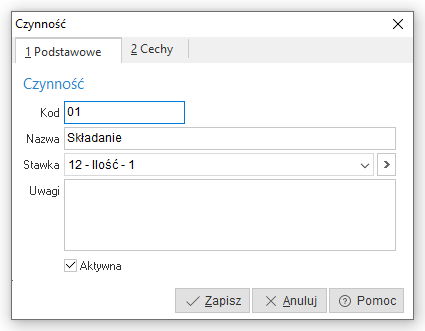
Definiowanie czynności polega na uzupełnieniu parametrów:
- Kod – parametr służy do wprowadzenia unikalnego kodu dla czynności. Kod wykorzystywany jest podczas raportowania produkcji. Uzupełniany jest ręcznie przez użytkownika. Maksymalna długość tego pola to 20 znaków.
Uwaga! Wartość pola jest elementem stałym kodu kreskowego czynności. W związku z czym, nie może posiadać polskich znaków.
- Nazwa – parametr służy do wprowadzenia nazwy dla definiowanej cechy. Uzupełniany jest ręcznie przez użytkownika. Maksymalna długość tego pola to 100 znaków.
- Stawka – parametr służy do wskazania stawki, która będzie przypisana do definicji czynności.
Wyboru lub zmiany stawki można wykonać na dwa sposoby:
- Uwagi – parametr umożliwia zamieszczenie dodatkowego opisu dla definiowanej czynności. Opis docelowo pobierany będzie do definicji technologii oraz zleceń produkcyjnych. Opis może być drukowany np. na przewodniku produkcyjnym
- Aktywna – parametr określa czy dana definicja czynności dostępna będzie w wykazie, podczas próby jej dodania do wybranego obiektu systemowego.
Pracownicy produkcyjni
Pracownicy produkcyjni to słownik, który służy do wydzielenia pracowników produkcyjnych ze słownika pracowników skupiającego wszystkich pracowników przedsiębiorstwa.
Uwaga! Jeżeli model wdrożenia nie zakłada uruchomienie modułu kadrowo płacowego, to przed przystąpieniem do definicji słownika pracowników należy wcześniej uzupełnić słownik pracownicy.
W celu dodania nowej definicji pracownika produkcyjnego należy kliknąć w przycisk Dodaj lub użyć przycisku funkcyjnego (F3) w otwartym słowniku pracowników produkcyjnych.
Po uruchomieniu trybu dodawania, otworzy się słownik pracowników, z którego należy wybrać tego, z którym powiązana będzie definicja pracownika produkcyjnego.
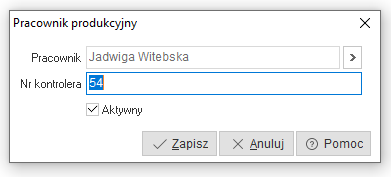
Po wybraniu pracownika, otworzy się okno definicji pracownika produkcyjnego.
Definiowanie polega na uzupełnieniu parametrów:
- Pracownik – parametr służy do połączenia definicji pracownika produkcyjnego ze słownikiem pracowników. Wartość parametru uzupełniana jest automatycznie przez system po wybraniu pracownika ze słownika.
Uwaga! Zmiany pracownika można dokonać jedynie przed zapisaniem definicji pracownika produkcyjnego. Jeżeli zapisana definicja pracownika produkcyjnego powiązana została z niepoprawnie wybranym pracownikiem, to należy usunąć całą definicję i wprowadzić na nowo.
- Nr kontrolera – parametr służy do wprowadzenia unikalnego kodu dla pracownika produkcyjnego. Kod wykorzystywany jest podczas raportowania produkcji do identyfikacji pracownika. Uzupełniany jest ręcznie przez użytkownika. Maksymalna długość tego pola to 15 znaków.
Uwaga! Wartość pola jest elementem stałym kodu kreskowego identyfikatora pracownika. W związku z czym, nie może mieć polskich znaków.
- Aktywny – parametr określa czy dana definicja pracownika produkcyjnego dostępna będzie podczas rozliczania produkcji.
Stawki
Stawki to słownik, który służy do zdefiniowania listy stawek dla czynności oraz zasobów produkcyjnych. Stawki służą do wyliczenia kosztu użycia zasobu w procesie produkcyjnym.
W słowniku dostępnych jest pięć rodzajów stawek:
- Dla czynności,
- Dla jednostek roboczych,
- Dla gniazd produkcyjnych,
- Dla narzędzie technologicznych,
- Dla kooperantów.
Uwaga!
Stawki definiuje się w kontekście wybranych obiektów systemowych. Podczas zakładania należy zwrócić uwagę na filtry stawek
Definiowanie nowej definicji stawki, należy rozpocząć od wyboru rodzaju stawki za pomocą akcji 


 . Następnie należy kliknąć w przycisk Dodaj
  lub użyć przycisku funkcyjnego (F3) w otwartym słowniku stawek.
Po uruchomieniu trybu dodawania, otworzy się okno definicji stawki.
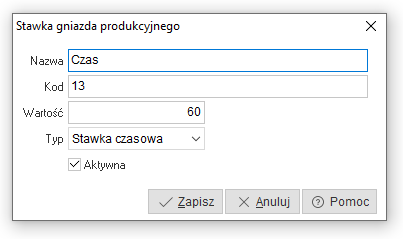
Definiowanie polega na uzupełnieniu parametrów
- Nazwa – parametr służy do wprowadzenia nazwy dla definiowanej stawki. Uzupełniany jest ręcznie przez użytkownika. Maksymalna długość tego pola to 50 znaków.
- Kod – parametr służy do wprowadzenia unikalnego kodu dla stawki. Uzupełniany jest automatycznie przez system po uruchomieniu trybu dodawania. Sugerowany numer można zostawić lub dokonać jego ręcznej modyfikacji. Maksymalna długość tego pola to 20 znaków.
- Wartość – parametr służy do określenia wartości liczbowej dla definiowanej stawki.
- Typ – parametr służy do określenia, jakiego typu będzie definiowana stawka. Wybór lub zmiana typu polega na kliknięciu lewym przyciskiem myszy w obszar rozwijalnej listy znajdującej się po prawej stronie opisu. Po jej rozwinięciu należy dokonać wyboru, klikając lewym przyciskiem myszy w konkretny typ stawki. Do wyboru dostępne są dwa typy:
- Stawka czasowa – przy tym typie stawki, wprowadzona wartość odpowiada wycenie jednej godziny pracy. Koszt użycia zasobu wyliczany będzie według wzoru „suma czasów (Czas + Tpz) * stawka" (2h + 0,5h) * 10zł/h = 25zł.
- Stawka ilościowa – przy tym typie stawki, wprowadzona wartość odpowiada wycenie jednostkowej (ilościowej). Koszt użycia zasobu wyliczany będzie według wzoru „ilość jednostek * stawka" (100 * 20zł/jednostkę = 2000zł).
- Aktywna – parametr określa czy dana definicja stawki dostępna będzie podczas próby powiązania jej z odpowiednim obiektem systemowym Obiekty systemowe rozumiane jako czynności oraz zasoby produkcyjne z rodzajów: jednostki robocze, gniazda produkcyjne, narzędzia technologiczne oraz kooperanci.
Definicje meldunków
Definicje meldunków to słownik, który służy do zdefiniowania sposobów meldowania (rozliczania) poszczególnych operacji w procesie produkcyjnym. Jest jednym z najważniejszych i podstawowych słowników. Za jego pośrednictwem m.in. steruje się:
- Metodą raportowania produkcji. Dostępne metody to:
- Meldunki zwrotne – sposób raportowania opisany został w punkcie.
- Meldunki start – stop – sposób raportowania opisany został w punkcie.
- Warunkami automatycznego zamykania operacji produkcyjnych, co bezpośrednio przekłada się na automatyczne zamykanie zleceń produkcyjnych.
- Sposobem rozliczania (naliczania) czasu.
- Sposobem rozliczania ilości wyprodukowanej.
- Sposobem naliczania kosztów robocizny.
- Sposobem obsługi magazynu produkcji w toku.
- Sposobem rozliczenia produkcji w toku.
- Automatycznym ustawieniem terminów ważności dla wykonanej produkcji.
- Metodą rozliczenia tolerancji dla zużycia surowców.
Uwaga!
Definicja meldunku może być wspólna dla wielu operacji produkcyjnych jak również każda operacja produkcyjna może być rozliczana w oparciu o dedykowaną definicję meldunku.
W celu dodania nowej definicji meldunku należy kliknąć w przycisk Dodaj lub użyć przycisku funkcyjnego (F3) w otwartym słowniku definicji meldunków.
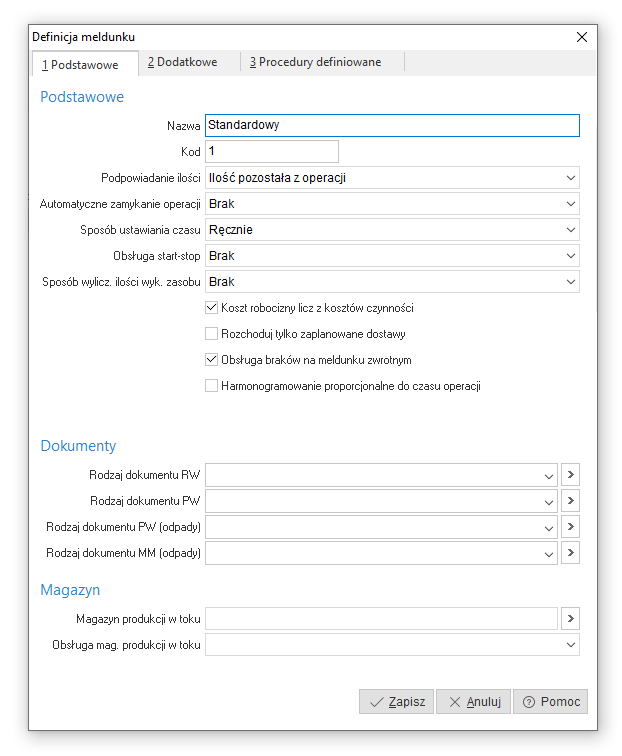
Po uruchomieniu trybu dodawania, otworzy się okno definicja meldunku.
Na jego definicję składają się trzy obszarów:
- Podstawowe – uzupełnienie obszaru jest obowiązkowe.
- Dodatkowe – uzupełnienie obszaru jest obowiązkowe.
- Procedury definiowane – uzupełnienie obszaru procedur nie jest wymagane. Zależy od przyjętego modelu rozliczania oraz wymagań klienta.
-
-
- Podstawowe
-
- Nazwa – parametr służy do wprowadzenia nazwy dla definicji meldunku. Uzupełniany jest ręcznie przez użytkownika. Maksymalna długość tego pola to 50 znaków.
- Kod – parametr służy do wprowadzenia unikalnego kodu dla definicji meldunku. Uzupełniany jest automatycznie przez system po uruchomieniu trybu dodawania. Sugerowany numer można zostawić lub dokonać jego ręcznej modyfikacji. Maksymalna długość tego pola to 20 znaków.
- Podpowiadanie ilości – parametr służy do określenia metody podpowiadania ilości meldowanej w oknie meldunku zwrotnego oraz na panelu produkcyjnym. Dostępne metody to:
- Ilość pozostała z operacji – działanie tej metody polega na ustawieniu (obliczeniu) ilości, która faktycznie pozostała do wykonania, w ramach rozliczanej operacji w zleceniu produkcyjnym. System przy podpowiedzi sumuje ilości ze wszystkich wystawionych meldunków zwrotnych w ramach rozliczanej operacji, odejmując tą wartości od ilości planowanej.
- Ilość planowana – działanie tej metody polega na każdorazowym ustawieniu ilości planowanej do wykonania w ramach rozliczanej operacji w zleceniu produkcyjnym. System nie uwzględnia wystawionych meldunków zwrotnych.
- Ilość zero – działanie tej metody polega na każdorazowym ustawieniu ilości równej zero w ramach rozliczanej operacji w zleceniu produkcyjnym. System nie uwzględnia wystawionych meldunków zwrotnych.
- Ilość jeden – działanie tej metody polega na każdorazowym ustawieniu ilości równej jeden w ramach rozliczanej operacji w zleceniu produkcyjnym. System nie uwzględnia wystawionych meldunków zwrotnych.
- Ilość ze start–stop – działanie tej metody polega na zliczeniu ilość z meldunków start – stop rozliczanych w ramach danej operacji produkcyjnej, podczas składania meldunku zwrotnego. Do prawidłowego działania tej metody należy poza wybraniem tej metody należy:
- Ustawić parametr Sposób wyliczania ilości wykonanej zasobu na Ze start – stop – parametr został poniżej opisany.
- Powiązać definicję meldunku z definicją operacji na zleceniu produkcyjnym lub / i z definicją operacji w technologii.
- Automatyczne zamykanie operacji – parametr służy do określenia warunku automatycznego zamknięcia operacji produkcyjnej po zarejestrowaniu meldunku zwrotnego. Dostępne warunki to:
- Brak – przy tak ustawionym parametrze operacja produkcyjna (zlecenie produkcyjne) nie będą automatycznie zamykane.
Uwaga! Dla tego parametru wymagana jest ręczna zmiana statusu operacji produkcyjnej (zlecenia produkcyjnego) na Zakończono
-
- Gdy wystawiono meldunek i rozliczono surowce – przy tak ustawionym parametrze operacja produkcyjna zostanie automatycznie zamknięta z chwilą, kiedy wszystkie składniki listy surowcowej określonej na meldunku zwrotnym zostaną zrealizowane (rozliczone) w całości.
Uwaga! Przy tym parametrze system nie kontroluje ilości planowanej produktu na operacji (zleceniu). W sytuacji, gdy zarejestrowany meldunek zwrotny będzie miał ilość produktu mniejszą od planowanej, ale rozliczone w całości składniki listy surowcowej, to operacja produkcyjna (zlecenie produkcyjne) zostaną automatycznie zamknięte.
-
- Gdy ilość zameldowana równa planowanej i rozliczono surowce – przy tak ustawionym parametrze operacja produkcyjna (zlecenie produkcyjne) zostaną automatycznie zamknięte z chwilą, kiedy wszystkie składniki listy surowcowej oraz ilość planowana produktu określone na operacji produkcyjnej (zleceniu produkcyjnym), zostaną zrealizowane (rozliczone) w całości.
Uwaga! Tylko ta metoda kontroluje całkowite zużycie ilości składników listy surowcowej oraz wykonanie ilości planowanej produktu określonych na operacji produkcyjnej (zleceniu produkcyjnym). W związku z czym, jeżeli nie występują szczególne przypadki zaleca się korzystanie z tej metody.
-
- Gdy wystawiono meldunek – przy tak ustawionym parametrze operacja produkcyjna (zlecenie produkcyjne) zostaną automatycznie zamknięte z chwilą wystawienia meldunku zwrotnego.
Uwaga! Ta metoda nie kontroluje rozliczeń listy surowcowej oraz rozliczeń zaplanowanej do wykonania ilości produktu określonych na operacji.
-
- Gdy ilość zameldowana równa planowanej – przy tak ustawionym parametrze operacja produkcyjna (zlecenie produkcyjne) zostaną automatycznie zamknięte z chwilą, kiedy ilość planowana produktu określona na operacji produkcyjnej (zleceniu produkcyjnym), zostanie zrealizowana (rozliczona) w całości.
Uwaga! Ta metoda nie kontroluje rozliczeń listy surowcowej określonej na operacji.
- Sposób ustawiania czasu – parametr służy do określenia metody, odpowiadającej za ustawienie (naliczenie) czasu wykonania na meldunku zwrotnym, podczas rozliczania operacji produkcyjnej. Dostępne metody to:
- Ręcznie – przy tak ustawionym parametrze czas na meldunku zwrotnym ustawiony zostanie zgodnie z czasem normatywnym (planowanym) z możliwością ręcznej korekty.
- Czas ze start–stop – przy tak ustawionym parametrze czas na meldunku zwrotnym wynikał będzie z sumy czasów zarejestrowanych na wybranych do rozliczenia rejestrów start–stop dla zasobów.
- Czas z czynności – przy tak ustawionym parametrze czas na meldunku zwrotnym wynikał będzie z sumy czasów zarejestrowanych na wybranych do rozliczenia rejestrów start–stop dla czynności.
- Obsługa start-stop – parametr służy do określenia metody działania rejestru star–stop w ramach wykonywanych operacji produkcyjnych.
Uwaga!
Rejestr start–stop służy głównie do:
- Pomiaru rzeczywistego czasu wykonania czynności lub/i operacji
- Rejestracji ilości wykonanej w ramach czynności lub/i operacji.
Dostępne metody to:- Brak – przy tak ustawionym parametrze rejestr start–stop nie zostanie dodany do meldunku zwrotnego w ramach rozliczanej operacji.
- Zasoby – przy tak ustawionym parametrze do meldunku zwrotnego dodane zostaną zasoby z wybranych rejestrów start–stop w ramach rozlicznej operacji.
- Czynności – przy tak ustawionym parametrze do meldunku zwrotnego dodane zostaną czynności z wybranych rejestrów start–stop w ramach rozlicznej operacji.
- Zasoby i czynności – przy tak ustawionym parametrze do meldunku zwrotnego dodane zostaną zasoby lub czynności z wybranych rejestrów start–stop w ramach rozlicznej operacji.
- Sposób wylicz. ilości wyk. zasobu – parametr służy do określenia sposobu naliczania ilości wykonanej przez zasób, w ramach zarejestrowanych ilości w rejestrze start–stop. Naliczenie ilości następuje podczas rozliczenia operacji produkcyjnej meldunkiem zwrotnym. Parametr należy stosować w połączeniu z parametrem Podpowiadanie ilości z ustawioną metodą Ilość ze start–stop. Dostępne sposoby to:
- Brak – ilość na meldunku zwrotnym oraz panelu podpowiadana będzie zgodnie z ustawieniem w parametrze Podpowiadanie ilości.
- Z meldunków – ilość na meldunku zwrotnym jest dla danego zasobu wpisywana ręcznie
- Ze start–stop – ilość podpowiadana na meldunku zwrotnym oraz panelu produkcyjnym będzie sumą ilości z rozliczanych w ramach operacji produkcyjnej rejestrów start–stop.
- Koszt robocizny z kosztów czynności – po włączeniu tego parametru, koszty robocizny naliczane będą z listy czynności w operacji.
Uwaga! W związku z powyższym, koszt naliczony dla jednostki roboczej w obszarze zasobów nie będzie uwzględniany. Dotyczy tylko tych operacji, które w swojej definicji będą miały wybraną definicję meldunku z włączonym parametrem.
- Rozchoduj tylko zaplanowane dostawy - zaznaczenie parametru spowoduje, że zużycie materiału nastąpi dopiero po przesunięciu materiału dokumentem MM+ pod zlecenia produkcyjne. Przesunięcie generuje plan rozchodu dostaw dla zlecenia produkcyjnego, który umożliwia rozliczenie materiału podczas raportowania produkcji. W przypadku braku przesunięcia nie będzie możliwe rozliczenie meldunku (raportu) produkcyjnego, nawet przy stanach magazynowych pokrywających zapotrzebowanie materiałowe. Jeśli materiał/półprodukt będzie zamawiany, to do prawidłowego działania systemu przy tym ustawieniu, niezbędne jest ustawienie magazynu produkcji w toku w definicji wydziału produkcyjnego lub definicji meldunku zwrotnego. Parametr ten dostępny jest również w oknie edycyjnym surowca w operacji produkcyjnej. W zależności od ustawienia w konfiguracji systemu uwzględniany jest parametr z surowca lub z definicji meldunku. Ustawienie to dostępne jest w menu System → Konfiguracja → Ustawienia → Zarządzanie produkcją 2.0 → Meldunki →„Rozchoduj tylko zaplanowane dostawy" bierz z surowca a nie z definicji meldunku.
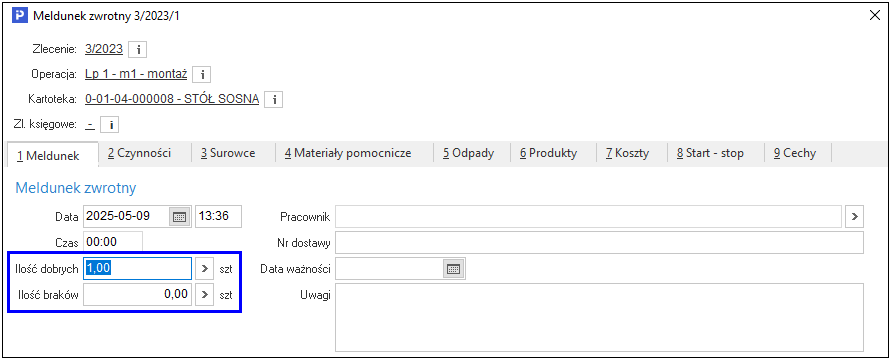
- Obsługa braków na meldunku zwrotnym - umożliwia meldowanie braków (odpadów) na meldunkach zwrotnych wystawianych w programie. Po zaznaczeniu parametru w oknie edycyjnym meldunku zwrotnego dostępne będą pola Ilość dobrych i Ilość braków.
- Harmonogramowanie proporcjonalne do czasu operacji - zaznaczenie parametru powoduje, że postęp zlecenia produkcyjnego do harmonogramowania uwzględniany jest z meldunków start-stop i zameldowanego czasu, a nie z meldunków zwrotnych i zameldowanej ilości. Opcja znajduje zastosowanie w przypadku, gdy firma stosuje harmonogramowanie szczegółowe oraz posiada zlecenia produkcyjne na 1 sztukę wyrobu.
- Rodzaj dokumentu RW – parametr służy do wskazania dokumentu rozchodu wewnętrznego, który zostanie automatycznie wystawiony przez system podczas wystawiania meldunku zwrotnego.
- Rodzaj dokumentu PW – parametr służy do wskazania dokumentu przychodu wewnętrznego, który zostanie automatycznie wystawiony przez system podczas wystawiania meldunku zwrotnego. Wskazanym dokumentem przyjmowane będą produkty powstałe w rozliczanej operacji.
- Rodzaj dokumentu PW (odpady) – parametr służy do wskazania dokumentu przychodu wewnętrznego, który zostanie automatycznie wystawiony przez system podczas rozliczania zlecenia produkcyjnego. Wskazanym dokumentem przyjmowane będą odpady powstałe w rozliczanej operacji.
- Rodzaj dokumentu MM (odpady) – parametr służy do wskazania dokumentu przesunięcia magazynowego, który zostanie automatycznie wystawiony przez system podczas wystawiania meldunku zwrotnego. Wskazanym dokumentem przesuwane będą odpady powstałe w rozliczanej operacji.
- Magazyn produkcji w toku – parametr służy do wskazania magazynu, na którym wystawiane będą dokumenty RW i PW podczas wystawiania meldunku zwrotnego. Źródłem wyświetlanych danych są pola Nr i Nazwa z wybranej definicji magazynu.
- Obsługa mag. produkcji w toku – parametr służy do włączenia obsługi magazynu produkcji w toku oraz określenia, które składniki z listy surowcowej rozliczanej operacji produkcyjnej będą na nim rozliczane. Dostępne sposoby to:
- Brak – przy tak ustawionym parametrze obsługa magazynu produkcji w toku jest wyłączona. Dokumenty RW i PW podczas rejestracji meldunków zwrotnych, wystawiane będą na magazynach określonych w definicjach składników listy surowcowej określonej w operacji produkcyjnej.
- Tak – przy tak ustawionym parametrze obsługa magazynu produkcji w toku jest włączona. Dokumenty RW podczas rejestracji meldunków zwrotnych, wystawiane będą domyślnie dla wszystkich składników listy surowcowej określonej w operacji produkcyjnej, na magazynie wybranym w definicji meldunku lub w definicji wydziału produkcyjnego w parametrze Magazyn produkcji w toku.
- Tylko surowce – przy tak ustawionym parametrze obsługa magazynu produkcji w toku jest włączona tylko dla tych składników listy surowcowej w operacji produkcyjnej, które w swojej definicji parametr Rodzaj materiału ustawiony mają na Materiał lub Półprodukt. Tylko dla tych składników dokumenty RW podczas rejestracji meldunków zwrotnych, wystawiane będą domyślnie na magazynie wybranym w definicji meldunku lub w definicji wydziału produkcyjnego w parametrze Magazyn produkcji w toku.
- Tylko surowce zamawiane – przy tak ustawionym parametrze obsługa magazynu produkcji w toku jest włączona tylko dla tych składników listy surowcowej w operacji produkcyjnej, które w swojej definicji parametr Rodzaj materiału ustawiony mają na Materiał lub Półprodukt oraz parametr Rodzaj realizacji ustawiony mają na Zamawiaj. Tylko dla tych składników dokumenty RW podczas rejestracji meldunków zwrotnych, wystawiane będą domyślnie na magazynie wybranym w definicji meldunku lub w definicji wydziału produkcyjnego w parametrze Magazyn produkcji w toku. Pozostałe składniki rozliczane będą zgodnie z ich definicjami.
Uwaga! Ustawienie należy zastosować w modelu zakładającym zamawianie elementów listy surowcowej na magazynach określonych w ich definicjach.
UWAGA!
Dokumenty domyślne wybrane w definicji meldunku będą nadrzędnymi w stosunku do dokumentów domyślnych, wybranych w definicji wydziału produkcyjnego.
-
-
- Dodatkowe
-
Do każdej definicji meldunku, istnieje możliwość określenia warunku, dla którego ma wystąpić rozliczenie materiałów/produktów/odpadów oraz parametrów związanych z obsługą daty ważności oraz tolerancji zużycia dla surowców.
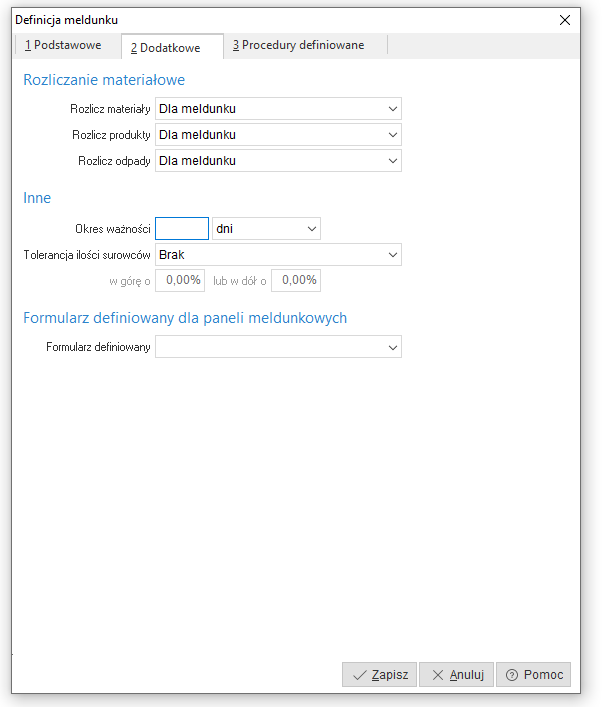
Definiowanie parametrów dodatkowych w definicji meldunku polega na uzupełnieniu parametrów:
- Rozlicz materiały – parametr służy do określenia warunków rozliczenia (wystawienie dokumentu RW) składników listy surowcowej określonej w operacji produkcyjnej lub dodanych z poziomu meldunku zwrotnego. Dostępne warunki to:
- Nie – rozliczenie składników listy surowcowej następuje ręcznie przez użytkownika z poziomu:
- Okna meldunków zwrotnych akcją Rozlicz meldunek.
- Okna zlecenia produkcyjne – nierozliczone akcją Rozlicz zlecenie (Ctrl+R).
- Dla meldunku – rozliczenie składników listy surowcowej następuje automatycznie po każdorazowym wystawieniu meldunku zwrotnego.
- Gdy operacja całkowicie wykonana – rozliczenie składników listy surowcowej następuje automatycznie, gdy zaplanowana do wykonania ilość produktu w operacji produkcyjnej, będzie większa lub równa ilości planowanej. Listy surowcowe określone na meldunkach zwrotnych, zarejestrowanych w ramach rozliczanej operacji zostaną automatycznie rozliczone.
- Gdy zlecenie całkowicie wykonane – rozliczenie składników listy surowcowej następuje automatycznie, gdy zaplanowana do wykonania ilość produktu w zleceniu produkcyjnym, będzie większa lub równa ilości planowanej. Listy surowcowe określone na meldunkach zwrotnych, zarejestrowanych w ramach rozliczanego zlecenia (operacji) zostaną automatycznie rozliczone.
- Nie – rozliczenie składników listy surowcowej następuje ręcznie przez użytkownika z poziomu:
- Rozlicz produkty – parametr służy do określenia warunków rozliczenia (wystawienie dokumentu PW) produktów określonych w operacji produkcyjnej lub dodanych z poziomu meldunku zwrotnego. Dostępne warunki to:
- Nie – rozliczenie produktu następuje ręcznie przez użytkownika z poziomu:
- Okna meldunków zwrotnych akcją Rozlicz meldunek
- Okna zlecenia produkcyjne – nierozliczone akcją Rozlicz zlecenie (Ctrl+R)
- Dla meldunku – rozliczenie produktu następuje automatycznie po każdorazowym wystawieniu meldunku zwrotnego.
- Gdy operacja całkowicie wykonana – rozliczenie produktu w meldunkach zwrotnych następuje automatycznie, gdy zaplanowana do wykonania ilość produktu w operacji produkcyjnej, będzie większa lub równa ilości planowanej.
- Gdy zlecenie całkowicie wykonane – rozliczenie produktu w meldunkach zwrotnych następuje automatycznie, gdy zaplanowana do wykonania ilość produktu w zleceniu produkcyjnym, będzie większa lub równa ilości planowanej.
- Nie – rozliczenie produktu następuje ręcznie przez użytkownika z poziomu:
- Rozlicz odpady – parametr służy do określenia warunków rozliczenia (wystawienie dokumentu PW lub MM) odpadów określonych w operacji produkcyjnej lub dodanych z poziomu meldunku zwrotnego. Dostępne warunki to:
- Nie – rozliczenie odpadu następuje ręcznie przez użytkownika z poziomu:
- Okna meldunków zwrotnych akcją Rozlicz meldunek
- Okna zlecenia produkcyjne – nierozliczone akcją Rozlicz zlecenie (Ctlr+R)
- Dla meldunku – rozliczenie odpadu następuje automatycznie po każdorazowym wystawieniu meldunku zwrotnego.
- Gdy operacja całkowicie wykonana – rozliczenie odpadu w meldunkach zwrotnych następuje automatycznie, gdy zaplanowana do wykonania ilość produktu w operacji produkcyjnej, będzie większa lub równa ilości planowanej.
- Gdy zlecenie całkowicie wykonane – rozliczenie odpadu w meldunkach zwrotnych następuje automatycznie, gdy zaplanowana do wykonania ilość produktu w zleceniu produkcyjnym, będzie większa lub równa ilości planowanej.
- Nie – rozliczenie odpadu następuje ręcznie przez użytkownika z poziomu:
- Okres ważności – parametr służy do automatycznego ustawiania terminu ważności. Po wystawieniu meldunku zwrotnego okres ważności produktu, widoczny jest z poziomu meldunku zwrotnego oraz po rozliczeniu (wystawieniu dokumentu PW) z poziomu pozycji dokumentu PW. Ustawienie parametru polega na:
- Podaniu ilości okresów – w tym celu należy kliknąć lewym przyciskiem myszy w pole po prawej stronie opisu. Następnie wprowadzić ilość okresów.
- Wybraniu okresu dla podanej ilości - Dostępne okresy to:
- Dni – przy tym parametrze do daty meldunku dodana zostanie ilość dni określona w polu Ilość okresów.
- Miesiące – przy tym parametrze do daty meldunku dodana zostanie ilość miesięcy określona w polu Ilość okresów.
UWAGA! Data ważności widoczna jest z poziomu pozycji dokumentu PW w obszarze Dostawa po włączeniu:
- w parametrach systemowych dla kartotek magazynowych Obsługi terminów ważności.
- obsługi terminów ważności w definicji kartoteki produktu w obszarze 24 Edycja dok.
- Tolerancja ilości surowców – parametr służy do włączenia obsługi tolerancji zużycia dla składników listy surowcowej. Dostępne wartości to:
- Brak – przy tak ustawionym parametrze obsługa tolerancji zużycia jest wyłączona.
- Z definicji meldunku – przy tak ustawionym parametrze, granice tolerancji zużycia składników listy surowcowej należy ustawić w definicji meldunku.
UWAGA! W definicji meldunku obsługiwana jest tolerancja procentowa.
-
- Określona na surowcu – przy tak ustawionym parametrze, granice tolerancji zużycia składników listy surowcowej należy ustawić w definicji składnika listy surowcowej.
UWAGA! W definicji składnika listy surowcowej obsługiwana jest tolerancja procentowa oraz ilościowa.
UWAGA! Bez względu na miejsce oraz rodzaj tolerancji, działanie mechanizmu polega na porównaniu ilości faktycznie zużytego składnika listy surowcowej z ilością planowaną. Analiza wykonuje się w meldunku zwrotnym. Jeżeli, którakolwiek z wyznaczonych granic zostanie przekroczona, to meldunek nie zostanie rozliczony.
-
-
- Procedury definiowane
-
Procedury definiowane są to mechanizmy pozwalające na:
- Wykonanie modyfikacji bazodanowych podczas określonych akcji.
- Optymalizację pracy użytkowników.
- Informowanie użytkowników o skutkach ich działalności w systemie.
Narzędzia potrzebne do przygotowania procedur definiowanych to:
- Moduł raporty i formularze. Moduł dostępny jest w pakiecie modułów systemu Streamsoft Prestiż. Do korzystania z niego niezbędna jest licencja.
- Menadżer do tworzenia i zarządzania bazami danych opartymi o silnik Firebird. Przykładem narzędzia jest IBExpert.
Podpięcie procedury pod definicję meldunku, polega na kliknięciu lewym przyciskiem myszy, w obszar rozwijalnej listy znajdującej się po prawej stronie opisu konkretnego typu procedury. Jeżeli dla konkretnego typu procedury została ona przygotowana to będzie dostępna na liście wyboru. Listę dostępnych procedur buduję się z wykorzystaniem modułu raporty i formularze w sekcji Raporty i analizy → Procedury definiowane.
W definicji meldunku dostępne są następujące procedury definiowane:
- Cena produktu na meldunku – procedura pozwala na niestandardowe wyliczenie TKW wyrobu/półproduktu na meldunku zwrotnym (uwzględniając specyficzne koszty produkcji).
- Meldunek zwrotny – zasoby – procedura pozwala na przypisanie zasobu do meldunku zwrotnego na podstawie operacji, pracownika wykonującego oraz pracownika meldującego.
- Ilość kartoteki na panelu meld. – procedura daje możliwość podpowiadania ilości surowca, półproduktu, odpadu na panelu na podstawie id_dostawa, id_kartoteka, id_operacja, kod_czytnika, rodzaju.
Zmiany pracownicze
Za pomocą słownika Zmiany pracownicze zdefiniowane są zmiany stosowane w danym przedsiębiorstwie i określane one są w kontekście wydziału. W oknie parametrów należy określić wydział produkcyjny, numer zmiany oraz czas jej trwania.
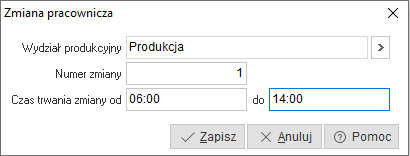
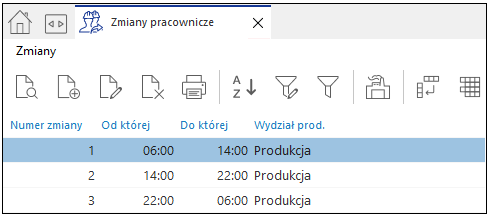
Słownik Zmiany pracownicze jest niezbędny do wygenerowania m.in. zestawienia Obciążenie zasobów (menu Zestawienia → Obciążenie zasobów). Słownik może być również wykorzystany do określenia trybu zmianowego pracownika podczas meldowania na panelu oraz uwzględniany jest w planowaniu zleceń produkcyjnych.
Kalendarz dni wolnych
W słowniku Kalendarz dni wolnych oznaczone są dni wolne od pracy w kontekście pracy produkcji. Może być on edytowany ręcznie przez użytkownika lub uzupełniony automatycznie zgodnie z dniami wolnymi obowiązującymi w kalendarzu państwowym. Uzupełnienie kalendarza ma istotne znaczenie dla prawidłowego planowania zleceń produkcyjnych oraz harmonogramowania szczegółowego. Ponadto dni wolne wskazane w tym słowniku uwzględniane są w kalendarzu pracy zasobów – w przypadku próby zaplanowania czasu pracy zasobu w dniu wolnym, zadanie zostanie przesunięte na najbliższy dzień roboczy.
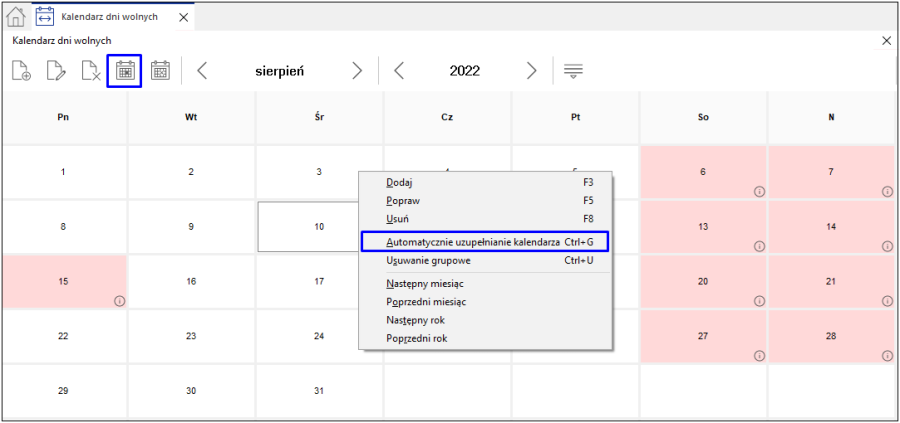
Miniatura kalendarza dni wolnych prezentowana jest w szczegółach okna Wykres Gantta'a i ułatwia on nawigację wykresu. Kalendarz ten jest zsynchronizowany z czasem wykresu w centralnej części okna. Zaznaczenie na nim określonej daty spowoduje przejście wykresu do tej daty i odwrotnie – przesunięcie wykresu powoduje ustawienie odpowiedniej daty na miniaturze kalendarza. Szczegółowe informacje na temat wykresu Gantt-a znajdują się w rozdziale 5.8 Wykres Gantt-a.
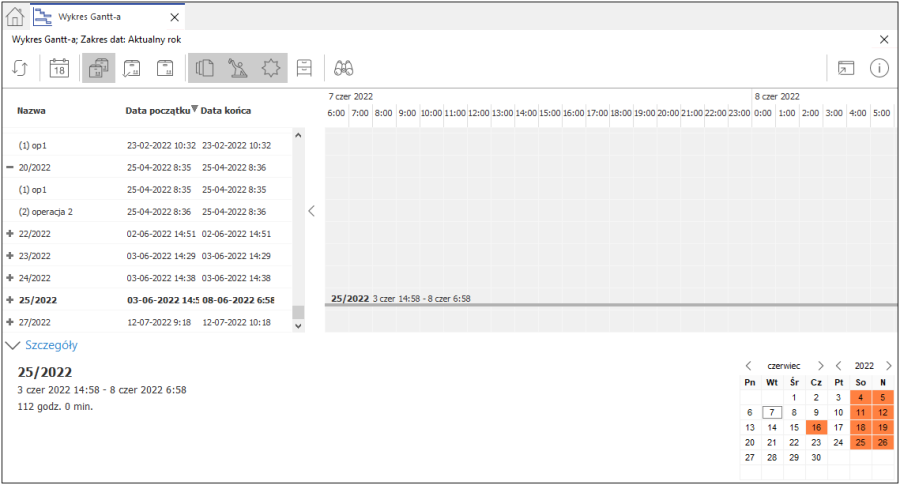
Przyczyny przestojów
Słownik zawiera spis przyczyn przestojów mogących wystąpić w firmie. Może być on edytowany przez użytkownika, okno edycyjne zawiera pola:
- Kod – oznaczenie wykorzystywane podczas rejestrowania przyczyny przestoju na panelu meldunkowym
- Opis – opis przyczyny przestoju
- Status awarii – znacznik nadający przyczynie awarii status awarii
- Aktywny – sterowanie aktywnością przyczyny przestoju
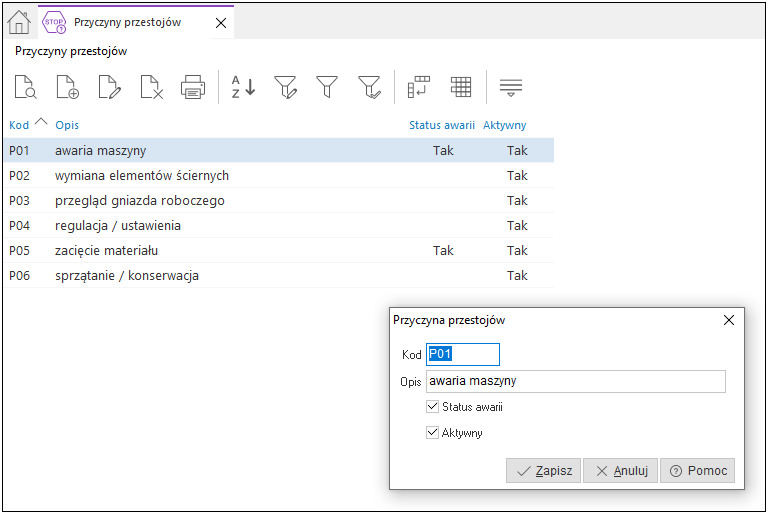
Przyczynę przestoju można wykorzystać w Rejestrze wykonania operacji (start-stop).
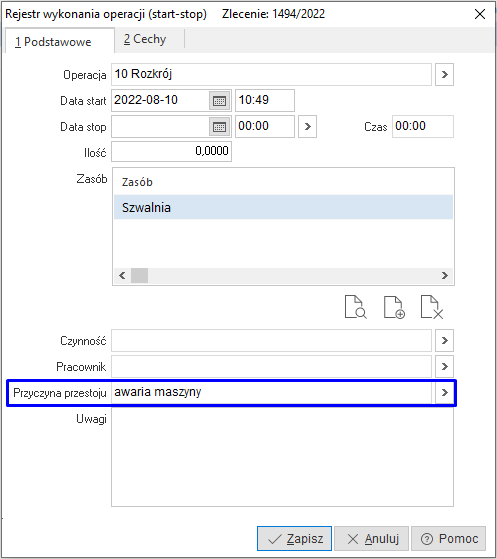
Definicje czasów pracy zasobów od operacji
Słownik zawiera spis czasów pracy wszystkich zasobów w przedsiębiorstwie, które wykorzystywane są podczas tworzenia technologii i zakładania zlecenia produkcyjnego.
Proces definiowania czasu pracy zasobów rozpoczyna się od wskazania operacji, a następnie należy wybrać przypisany do niej zasób, dla którego określony zostanie czas. Definicja uwzględnia czas pracy (pole Czas) oraz czas przezbrojenia zasobu (pole Czas tpz).
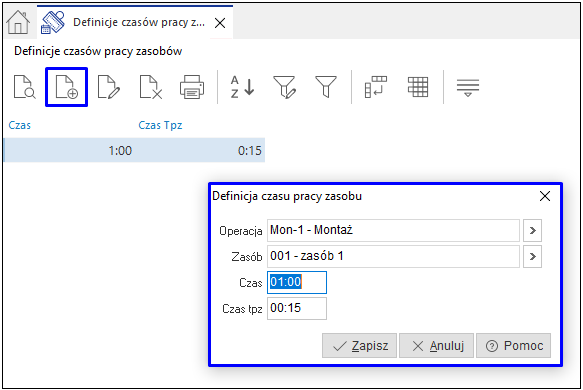
Definicje czasów pracy zasobów od grup produktów
Słownik zawiera spis czasów pracy zasobów pogrupowanych według grup kartotekowych, które wykorzystywane są podczas tworzenia technologii i zakładania zlecenia produkcyjnego. Za jego pomocą możliwe jest zdefiniowanie czasu dla grupy produktów należących do tej samej grupy kartotekowej.
Proces definiowania czasu pracy zasobów rozpoczyna się od określenia grupy kartotekowej – konieczny jest wybór najniższego poziomu w hierarchii grup. Następnie należy wskazać zasób, dla którego określony zostanie czas. Definicja uwzględnia czas pracy (pole Czas) oraz czas przygotowawczo-zakończeniowy (pole Czas tpz). Ponadto możliwe jest również dodanie stawki, ilości oraz ilości przeliczeniowej. Na podstawie wprowadzonych danych obliczany jest koszt.
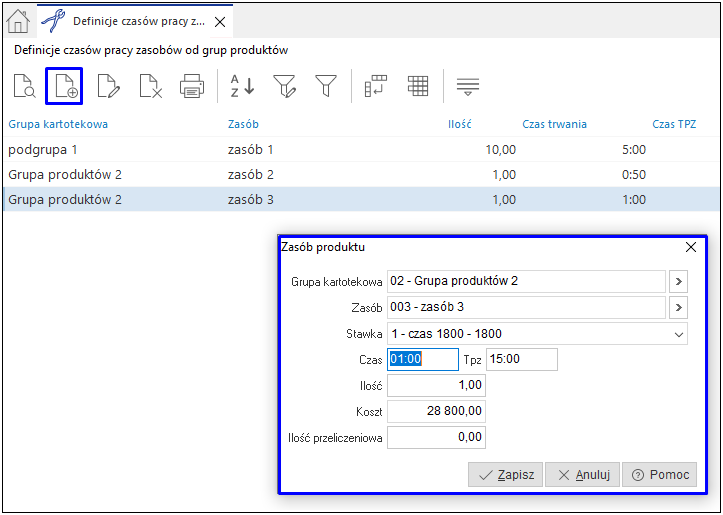
Fantomy
Słownik zawiera spis fantomów dostępnych podczas tworzenia technologii i zleceń produkcyjnych. Fantom to wirtualna pozycja asortymentowa, której nie można wytworzyć, fakturować oraz prowadzić ich stanów.
W definicji fantomu należy uzupełnić indeks, nazwę, opis oraz ilość. Wprowadzone do słownika fantomy mogą zostać wykorzystane podczas definiowania operacji technologicznej na etapie określania surowców. Szczegółowe informacje dotyczące konfiguracji i zastosowania fantomów znajdują się w rozdziale 1.2 Operacje.
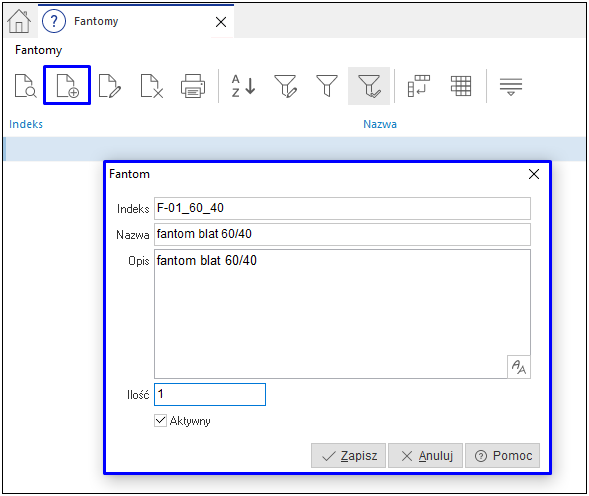
Listy wariantów
Słownik umożliwia utworzenie wariantów list materiałowych wykorzystywanych w listach materiałowych BOM. W oknie definicji wariantu należy uzupełnić podstawowe pola: kod, nazwa, opis oraz określić strukturę materiałów.
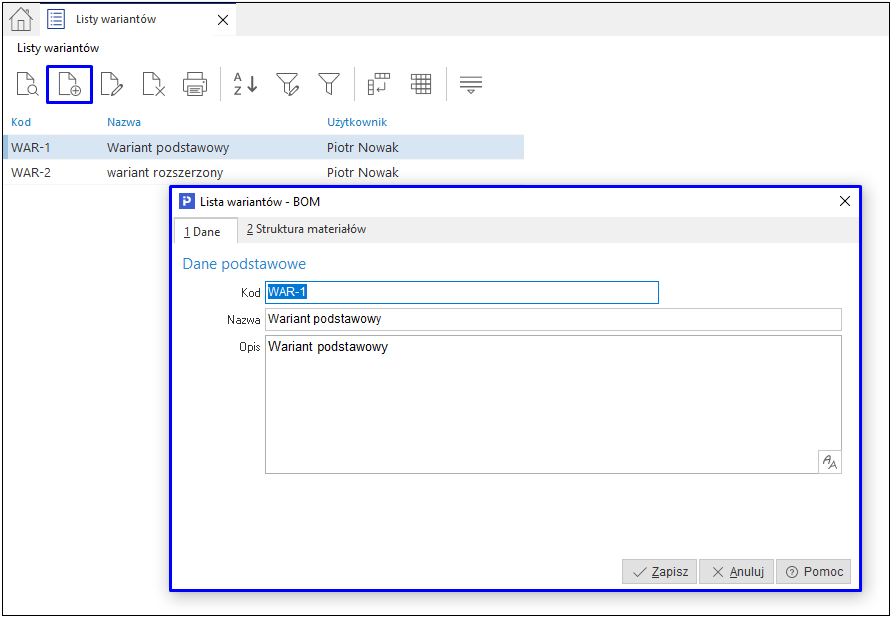
W menu kontekstowym listy wariantów dostępna jest opcja Aktualizuj wycenę, umożliwiająca aktualizację ostatniej ceny zakupu surowców określonych jako warianty.
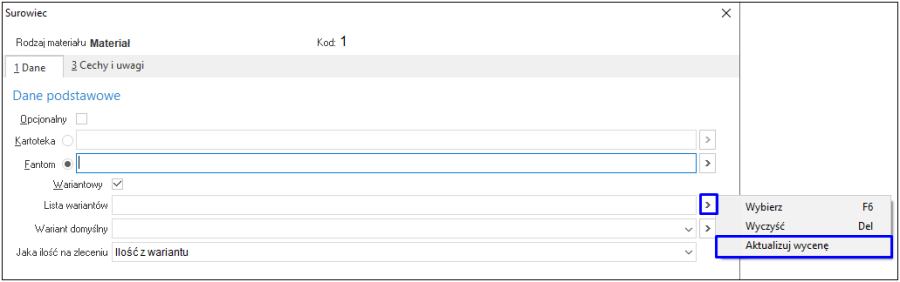
Foldery zleceń/technologii
Słownik umożliwia zdefiniowanie folderów dla zleceń produkcyjnych i technologii. Opcja ta umożliwia dowolne grupowanie, tworzenie wielopoziomowej drzewiastej struktury oraz przeglądanie zleceń i technologii według folderów. Ułatwia to organizację dużej ilości pozycji zdefiniowanych w słowniku.

Zdefiniowane w słowniku foldery można przypisać w definicji technologii lub w zleceniu produkcyjnym, na zakładce 7 Foldery. Technologia lub zlecenie mogą należeć do wielu folderów jednocześnie.
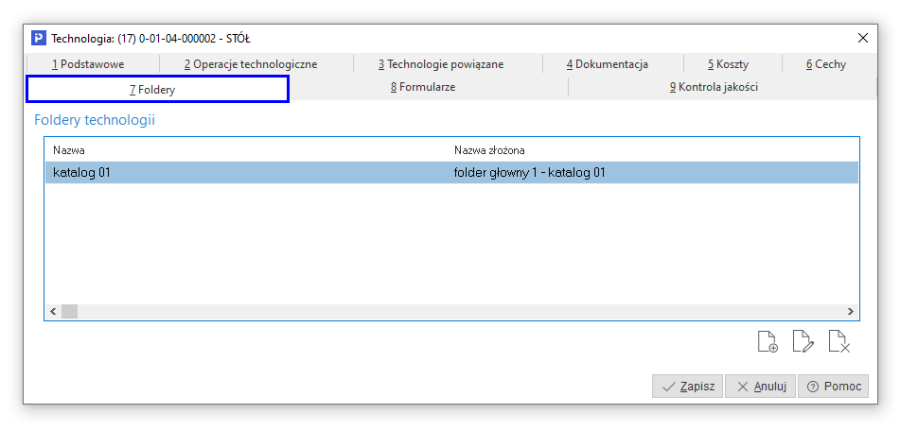
Istnieje możliwość grupowego dodawania i usuwania folderów. Opcja dostępna jest w menu kontekstowym okna Technologie lub Zlecenia produkcyjne → Podstawowe → Grupowa edycja danych → zakładka 3 Folder. Należy określić wykonywaną akcję oraz wskazać odpowiedni folder.
Za pomocą folderów można filtrować dane w oknie głównym słownika technologii lub oknie z wykazem zleceń produkcyjnych. W menu kontekstowym pod prawym przyciskiem myszy należy rozwinąć opcję Widok, a następnie wybrać Panel folderów technologii.
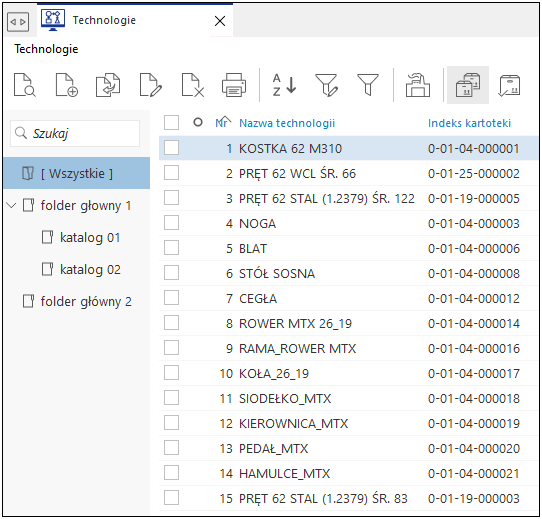
MES
Słownik umożliwia skonfigurowanie połączenia z systemem realizacji produkcji MES (Manufacturing Execution System), który pozwala na bieżącą kontrolę nad pracą maszyn i efektywnością ich wykorzystania, monitorując wszelkie nieprawidłowości w tym zakresie w obrębie zleceń realizowanych w systemie ERP.
W systemie Streamsoft Prestiż możliwe jest skonfigurowanie połączenia z systemem Golem OEE MES.
W celu konfiguracji połączenia należy wskazać:
- Serwer bazy – serwer, na którym znajduje się baza systemu MES
- Katalog bazy MES – lokalizacja katalogu, do którego przesyłane są dane z systemu Prestiż
- Serwer REST – adres serwera zapewniający wymianę danych
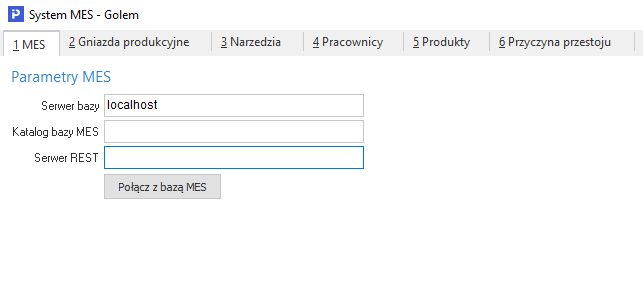
W kolejnych krokach należy uzupełnić dane w zakładkach: Gniazda produkcyjne, Narzędzia, Pracownicy, Produkty, Przyczyna przestoju. Informacje te są przekazywane do systemu MES, gdzie służą do bieżącej analizy wskaźników pracy maszyny.
W oknie zleceń produkcyjnych, pod prawym przyciskiem myszy dostępna będzie opcja MES, za pomocą której możliwe jest wysłanie, usunięcie oraz synchronizacja danego zlecenia z systemem Golem OEE.
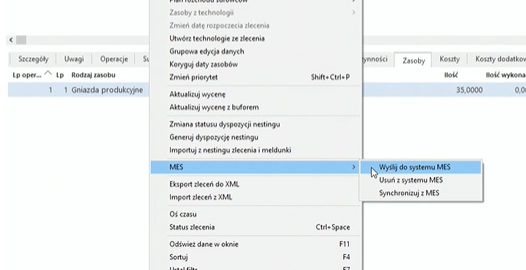
W widoku okna możliwe jest dodanie kolumny o nazwie MES informującej, które zlecenia produkcyjne zostały wysłane do systemu MES.
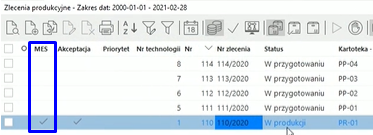
Do prawidłowego wdrożenia funkcjonalności konieczny jest kontakt z Integratorem, czyli firmą zajmująca się powiązaniem systemu Golem OEE MES z maszyną produkcyjną. Właściwa integracja systemu Prestiż z Golem OEE MES następuje po wdrożeniu tego systemu monitoringu na konkretnych gniazdach produkcyjnych.
Nesting
Nesting – w przemyśle wytwórczym odnosi się do procesu rozkładania (zagnieżdżania) detali na arkuszach blach w oparciu o ich geometrię, w celu zminimalizowania start materiałowych. W systemie Streamsoft Prestiż obszar zawiera słowniki służące do konfiguracji integracji z programami SigmaNest oraz Lantek. Wymienione programy należą do rodziny CAD/CAM i służą do nestingu detali na blachach. Aktualnie integracja obsługuje współpracę z urządzeniami o technologiach cięcia: laserem, plazmą, tlenem oraz wodą. Integracja obsługuje 4 poziomy wymiany danych:
- Automatyczna wymiana informacji o stanach magazynowych
Jest to niezwykle ważny proces, odpowiadający za utrzymywanie spójności informacji o dostępnych stanach magazynowych poszczególnych dostaw materiałowych. Podczas rejestracji przyjęć np. arkusza blachy, rejestrowane są parametry dostawy takie jak długość, szerokość, numer dostawy oraz numer wytopu. W późniejszych fazach wymienione parametry dostaw są bardzo istotne dla osoby wykonującej program (nesting) oraz dla całego procesu rozliczenia zużycia materiałowego, który odbywa się automatycznie na podstawie danych przekazanych z programu CAD/CAM.
Aktualizacja stanów zachodzi między programami na bieżąco, poprzez generowanie plików XML, podczas rejestracji przyjęć oraz rozchodów dostaw materiałowych w systemie Streamsoft Prestiż, na podstawie przesunięć międzymagazynowych (MM-+).
- Wygenerowanie zapotrzebowania na detale do nestingu
Proces ma swój początek na etapie zakładania technologii w systemie Streamsoft Prestiż. W technologii wprowadza się informacje o zapotrzebowaniu na detal z nestingu z informacjami takimi jak ilość, gatunek, grubość materiału z jakiego ma zostać wykonany dany detal oraz co bardzo ważne informacje o pliku geometrii (np. .dxf) na podstawie, którego w późniejszym etapie zostanie wykonana optymalizacja rozkładu elementu na arkuszu blachy (nesting).
Zapotrzebowanie na detale do wypalenia generowane jest na podstawie zleceń produkcyjnych z systemu Streamsoft Prestiż. Proces może być zrealizowany automatycznie przez system lub ręcznie przez użytkownika. Wynikiem tej operacji jest plik zawierający odpowiednie informacje o detalach wymaganych przez aktualnie realizowane zlecenia produkcyjne. Plik po wygenerowaniu importowany jest do programu odpowiadającego za nesting, w którym po jego wczytaniu generuje się lista detali, na podstawie której szykowane będą programy na urządzenie realizujące proces cięcia.
- Automatyczne generowanie zlecenia produkcyjnego
Wygenerowanie zlecenia produkcyjnego na rozkrój w systemie Streamsoft Prestiż następuje na podstawie przygotowanego programu, z chwilą jego wysłania na maszynę z programu odpowiadającego za nesting. Wygenerowane zlecenie produkcyjne dziedziczy wszystkie informacje o materiale, odpadzie użytkowym, odpadzie nieużytkowym oraz wybranym zasobie produkcyjnym (laser, plazma etc.) znajdujące się w wysłanym programie.
- Automatyczne rozliczenie zlecenia produkcyjnego po zakończonym procesie cięcia
Rozliczanie programów realizowane jest w oparciu o panel operatora programu do nestingu. Po rozliczeniu następuje automatyczne przekazanie informacji do systemu Streamsoft Prestiż, co skutkuje rozliczeniem wygenerowanego wcześniej zlecenia produkcyjnego w oparciu o meldunek zwrotny. Rozliczenie powoduje aktualizację stanów magazynowych w kontekście zużycia wykorzystanego w procesie cięcia wybranego arkusza blachy, przyjęcie ewentualnego odpadu użytkowego z informacjami o długości i szerokości, przyjęciem złomu oraz powstałych w procesie cięcia detali.
UWAGA!
Do prawidłowego wdrożenia tej funkcjonalności niezbędny jest zakup aplikacji pozwalającej na rozliczenie przez operatora przekazanego na maszynę programu. W przypadku SigmaNest to SigmaNEST Color Offload w przypadku Lantek to Lantek MES WOS.
Bez wyżej wymienionych aplikacji wdrożenie rozliczania programów / zleceń produkcyjnych w standardowej funkcjonalności systemu Streamsoft Prestiż nie jest możliwe.
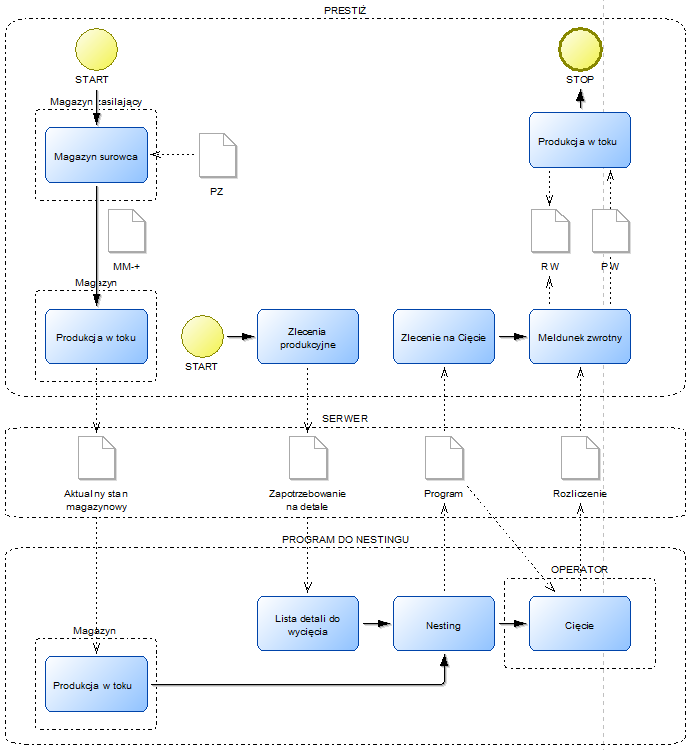
Funkcjonalność nestingu jest dostępna po włączeniu parametru w konfiguracji systemu: Ustawienia - Zarządzanie produkcją 3.0 - Zlecenia - Obsługa nesting`u.
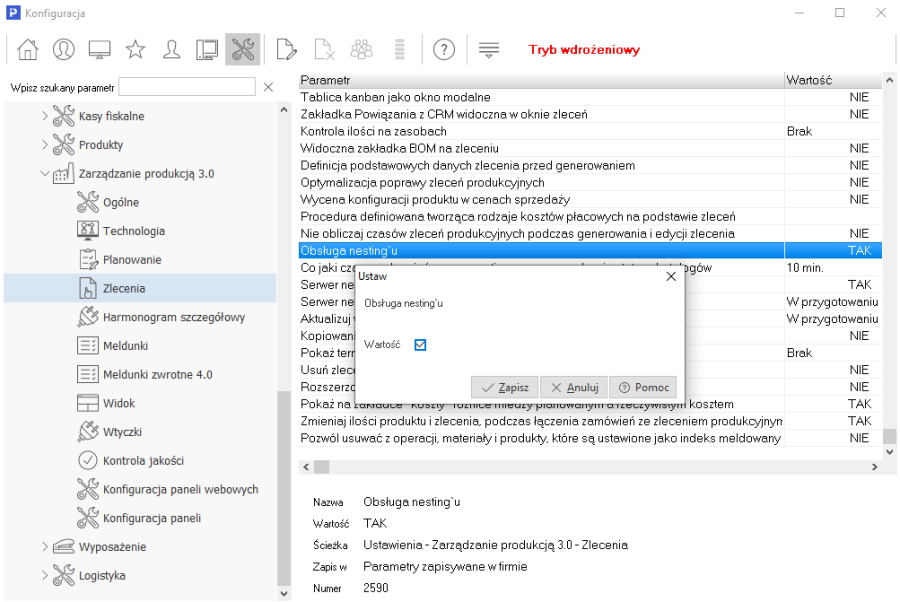
W konfiguracji dostępne są również parametry:
- Ustawienia - Zarządzanie produkcją 3.0 - Zlecenia - Co jaki czas uruchamiać serwer nestingu oraz sprawdzanie statusu katalogów - za jego pomocą należy określić interwał czasowy, w którym serwer nestingu będzie weryfikował, czy w katalogu wymiany znajdują się nowe pliki wymiany
- Ustawienia - Zarządzanie produkcją 3.0 - Zlecenia - Serwer nesting`u obsługuje dyspozycje - parametr określa, czy dyspozycje magazynowe mają być przekazywane do serwera nestingu
- Ustawienia - Zarządzanie produkcją 3.0 - Zlecenia - Serwer nesting`u wysyła dyspozycje ze zleceń w statusie od - parametr umożliwia określenie statusu dyspozycji magazynowej, od którego system będzie przekazywał do serwera dyspozycje nestingu
Serwer będzie analizował podkatalog OUT dostępny w katalogu wymiany. Katalog należy wskazać uprzednio w definicji nestingu (menu Słowniki → Nesting → Definicja nestingu).
Automatyczna wysyłka plików dyspozycji odbywa się do podkatalogu IN.
W celu aktywowania opcji automatycznego importu plików z nestingu należy uruchomić system w trybie serwerowym z parametrem /NESTING.
Przykład:
„C:\STREAM soft_PCBiznes.exe" -SERVER /F NAZWA_BAZY /U użytkownik /H hasło /NESTING
Definicja nestingu
Definicje nestingu to słownik zawierający dwa predefiniowane rodzaje integracji. Oznacza to, że można jedynie dokonać ich modyfikacji bez możliwości dodawania kolejnych ani usuwania istniejących do/z wykazu.
W celu modyfikacji wybranej definicji nestingu, należy wybrać w przycisk Popraw lub użyć przycisk funkcyjny (F5) w otwartym wykazie definicji nestingu. Po uruchomieniu trybu edycji pojawi się okno definicji nestingu zawierające zakładki z ustawieniami:
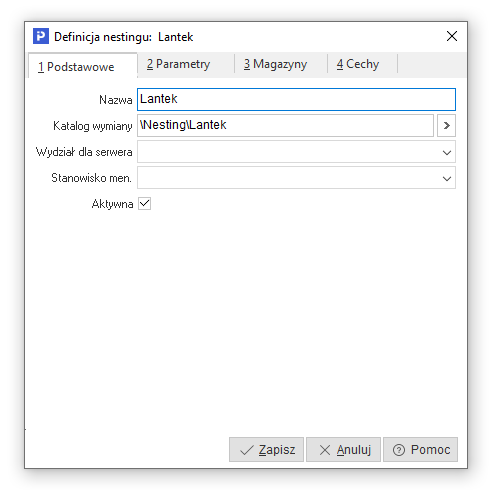
1 Podstawowe
- Nazwa – parametr służy do wprowadzenia nazwy dla modyfikowanej definicji nestingu. Parametr uzupełniany jest automatycznie, z możliwością ręcznej modyfikacji przez użytkownika. Maksymalna długość tego pola to 50 znaków.
- Katalog wymiany – parametr służy do wprowadzenia ścieżki do katalogu, w którym po zapisaniu modyfikowanej definicji zostanie automatycznie założona struktura katalogów niezbędnych do prawidłowej wymiany plików. Założenie katalogów oraz uzupełnienie informacji o ścieżce do katalogu nastąpi po zapisaniu modyfikowanej definicji nestingu. Maksymalna długość tego pola to 255 znaków.
- Wydział dla serwera – parametr służy do wskazania wydziału produkcyjnego, który wykorzystywany będzie przez mechanizm serwerowy do automatycznego generowania dyspozycji na detale do nestingu, generowanie zleceń produkcyjnych oraz wystawiania meldunków zwrotnych.
- Stanowisko men. – parametr służy do wskazania stanowiska, na którym dostępny będzie podgląd do folderów wykorzystywanych w procesie wymiany plików XML.
 Cyfra znajdująca się z prawej strony ikony zielonej informuje, że pojawiły się pliki do zaimportowania wygenerowane przez program do nestingu (zlecenia produkcyjne, meldunki). Cyfra znajdująca się z prawej strony ikony czerwonej informuje, że pojawiły się pliki do zaimportowania wygenerowane przez system Streamsoft Prestiż.
2 Parametry
Parametry na zakładce mogą różnić się w zależności od programu nestingowego, dla którego tworzona jest definicja.

Obsługa rozliczania wagi [kg] kartoteki – parametr dostępny wyłącznie dla oprogramowania SigmaNest. Służy do ustawienia sposobu rozliczenia stanów magazynowych. Integracja obsługuje dwie jednostki miary. Przy wyłączonym parametrze obsługiwana jest jednostka miary szt.
- Braki w detalach doliczane do złomu – po zaznaczeniu parametru odpady z będą dodawane do meldunku z kartoteką oznaczoną jako kartoteka złomu.
- Nie generuj plików materiałowych z dokumentów – po zaznaczeniu parametru, podczas wystawiania dokumentów przerzutów magazynowych MM na magazyn nestingowy nie będą generowane pliki wymiany danych
- Produkt meldowany podziel na dostawy – zaznaczenie parametru służy do identyfikowalności produktu pochodzącego z nestingu i oznacza, że po imporcie zlecenia z nestingu zameldowane zostaną te same produkty z różnymi numerami dostaw. Przykład: jeśli produkt „arkusz blachy" został pocięty na 100 części to podczas meldowania do każdej sztuki tego produktu utworzona zostanie osobna dostawa.
- Plan rozchodu surowców, przy imporcie zlecenia – zaznaczenie parametru skutkuje utworzeniem planu rozchodu surowców na etapie importu zlecenia z nestingu. Na jego podstawie możliwe jest podstawienie odpowiednich materiałów np. pod maszynę do rozkroju, jeszcze przed wygenerowaniem dokumentów rozchodowych w module HM. Opcja ta służy optymalizacji pracy produkcji.
- Dodaj zasoby do meldunku zwrotnego z pracownikami - umożliwia dodanie zasobów jednostki roboczej na podstawie przypisanych do zasobów pracowników, podanych w pliku SigmaNest, w polu operator. Pracowników należy podać po przecinku, a pierwszy wymieniony pracownik będzie traktowany jako meldujący. Opcja aktywowana jest w definicji nestingu.
- Generuj pliki materiałowe tylko do zaakceptowanych dokumentów - po zaznaczeniu parametru system wygeneruje pliki materiałowe tylko do zaakceptowanych dokumentów na magazynach nestingowych
3 Magazyny
Zakładka umożliwia zdefiniowanie wielu magazynów nestingowych. W oknie Wybór magazynu obligatoryjnie należy określić Magazyn surowców, Magazyn odpadów oraz Magazyn produktów. Ponadto system umożliwia powiązanie magazynów z zasobem oraz domyślną operacją technologiczną.
Przycisk BO magazynu pozwala na przekazanie do programu odpowiadającego za nesting, początkowego stanu magazynowego. Po uruchomieniu tej funkcjonalności system generuje plik XML o strukturze wymaganej przez wybraną definicję integracji z nestingiem.
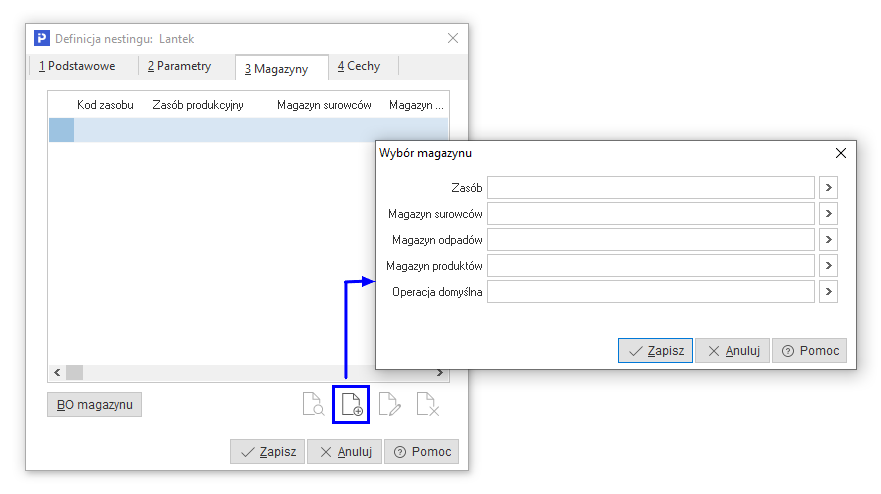
Zdefiniowanie zasobu dla magazynów jest kluczowe dla dopasowania pozostałych parametrów w kontekście zakładania zlecenia produkcyjnego na podstawie pliku XML. System weryfikuje dane dotyczące magazynów w następujący sposób:
-
-
-
- W pliku XML odebranym z programu nestingowego znajduje się zasób dla zlecenia produkcyjnego. Podczas importu pliku xml do systemu Streamsoft zasób ten jest wyszukiwany w słowniku zasobów.
- W przypadku braku dopasowania, plik XML nie zostanie przetworzony (zostanie przeniesiony do katalogu błędów).
- W przypadku dopasowania w słowniku zasobów, następuje wyszukiwanie pozycji w definicji nestingu z tym zasobem:
-
- Jeżeli zostanie odnaleziona to dane zostaną z niej pobrane
- Brak dopasowania pozycji w definicji nestingu skutkuje kolejnym wyszukiwaniem pozycji, która w polu Zasób posiada pustą wartość:
- W przypadku wyszukania pozycji, pobierane są z niej dane
- Brak wyszukania powoduje przeniesienie pliku XML do katalogu z błędami (plik nie zostanie przetworzony)
-
Wskazanie domyślnej operacji technologicznej nie jest obowiązkowe. Brak wartości w tym polu skutkuje pobraniem pierwszej domyślnej operacji z systemu. W przypadku braku dopasowania, pik XML nie zostanie przetworzony i zostanie przeniesiony do katalogu z błędami.
4 Cechy
Zakładka dostępna jest tylko dla integracji z programem Lantek. Składa się ona z sekcji Cechy kartotekowe dla materiałów oraz Cechy kartotekowe dla produktów umożliwiających wskazanie cech kartotek, które zostaną przekazane do programu nestingowego.

Gatunki
Gatunki – jest to słownik otwarty, służący do definiowania:
- gatunków dla wybranych surowców / materiałów,
- gęstości,
- kartoteki złomu.
W celu dodania nowej definicji gatunku należy w oknie Gatunki wybrać opcję Dodaj lub użyć przycisku funkcyjnego (F3).
Po uruchomieniu trybu dodawania, otworzy się okno definicji gatunku.

Na jego definicję składają się następujące parametry:
- Nazwa – parametr służy do wprowadzenia nazwy dla modyfikowanej definicji gatunku. Parametr uzupełniany jest ręcznie przez użytkownika. Maksymalna długość tego pola to 50 znaków.
- Kartoteka złomu – parametr służy do wprowadzenia informacji o kartotece złomu, jaki zostanie automatycznie przyjęty na magazyn, po zakończonym procesie rozkroju w ramach modyfikowanego gatunku. Przyjęcia realizowane będą automatycznie podczas importu meldunków zwrotnych.
- Gęstość – parametr służy do wprowadzenia informacji jaki jest ciężar właściwy dla modyfikowanego gatunku. Wartość parametru przekazywana jest przez system Streamsoft Prestiż w plikach XML w celu obliczenia wagi np. arkusza po stronie programu do nestingu.
- Status nestingu - pole dotyczy statusu wysyłki gatunku na serwer nestingu. Lista rozwijana umożliwia wybór jednej z 3 wartości:
- Do wysłania - plik materiałowy z danym gatunkiem nie został wysłany
- Wysłano - wartość ustawiana jest automatycznie po wysłaniu pliku materiałowego z gatunkiem na serwer nestingu. Wysłany gatunek nie będzie ponownie wysyłany.
- Poprawiono - na gatunku posiadającym status wysłany nastąpiła zmiana danych
Wartości ustawione w powyżej opisanych parametrach dziedziczone będą przez te kartoteki magazynowe, które zostaną z daną definicją gatunku powiązane.
W celu powiązania kartoteki magazynowej z definicją gatunku należy:
-
-
-
- Przejść do słownika kartotek magazynowych
- Wyszukać kartotekę, którą należy powiązać z gatunkiem
- Uruchomić tryb edycji naciskając przycisk Popraw lub użyć przycisk funkcyjny (F5) w otwartym wykazie spisu kartotek magazynowych
-
-
- Po uruchomieniu trybu edycji należy przejść na zakładkę 17
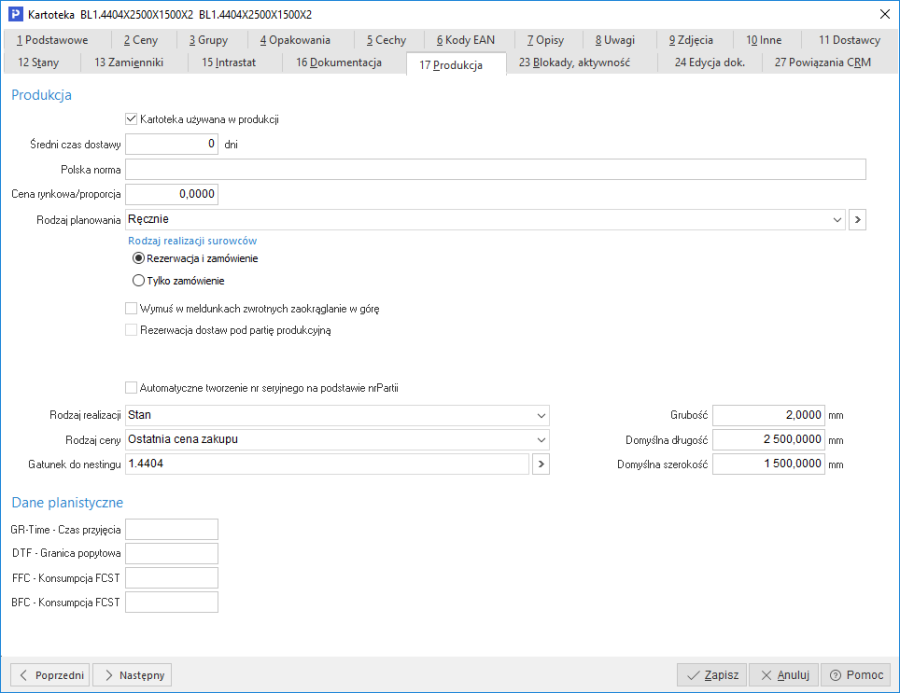
Następnie w celu powiązania kartoteki z gatunkiem należy kliknąć w przycisk znajdujący się z prawej strony parametru Gatunek do nestingu lub ustawić kursor w jego polu i użyć przycisk funkcyjny (F6-Wybierz). Następnie z otwartej listy gatunków wybrać odpowiedni. Wybór potwierdza się dwukrotnym kliknięciem LPM (lewy przycisk myszy) lub przyciskiem Enter.
UWAGA!
Powiązanie kartoteki z gatunkiem jest niezbędne. Informacje zawarte w gatunku wykorzystywane są do grupowania oraz obliczania/kontrolowania wagi arkusza po stronie programu do nestingu, natomiast po stronie systemu Streamsoft Prestiż jest nośnikiem informacji o indeksie odpadu nieużytkowego, jaki zostanie przyjęty podczas importu rozliczenia programu (meldunku zwrotnego).
Wysyłka i generowanie pliku XML Gatunki następuje podczas:
- generowania dyspozycji nestingu
- generowania pliku materials (powstaje on w przypadku wprowadzania BO magazynu na definicji nestingu lub przy ruchach magazynowych na magazyn określony w definicji nestingu)
Składniki ceny standardowej
Słownik jest wykorzystywany w przypadku, gdy firma stosuje standardowe ceny wytwarzanych produktów (System → Konfiguracja → Ustawienia → Kartoteki magazynowe → Ogólne → Obsługa cen standardowych (na magazynach w cenach ewidencyjnych)). W systemie Streamsoft koszty produkcji zostały podzielone na kategorie kosztowe. Suma kosztów z poszczególnych kategorii składa się na techniczny koszt wytworzenia produktu (TKW), który jest domyślnym, predefiniowanym składnikiem ceny standardowej. Słownik umożliwia zdefiniowanie dodatkowych składników, które będą wchodziły w skład kosztu wytworzenia.
Okno Składnik TKW zawiera pola:
- Nazwa – należy wprowadzić nazwę składnika
- Lp – nadawana automatycznie liczba porządkowa, istnieje możliwość nadania maksymalnie 99 Lp.
- Rodzaj kosztu TKW – za pomocą opcji Dodaj należy wybrać z listy rozwijanej rodzaj kosztu TKW

W danych kartoteki, po zaznaczeniu pola Cena standardowa na zakładce 10 Inne dodana zostanie zakładka 26 Cena standardowa, na której można definiować planowane ceny standardowe i daty ich obowiązywania. W definicji ceny standardowej możliwe jest wskazanie, jakie jej składniki mają zostać uwzględnione oraz w jakiej wartości.
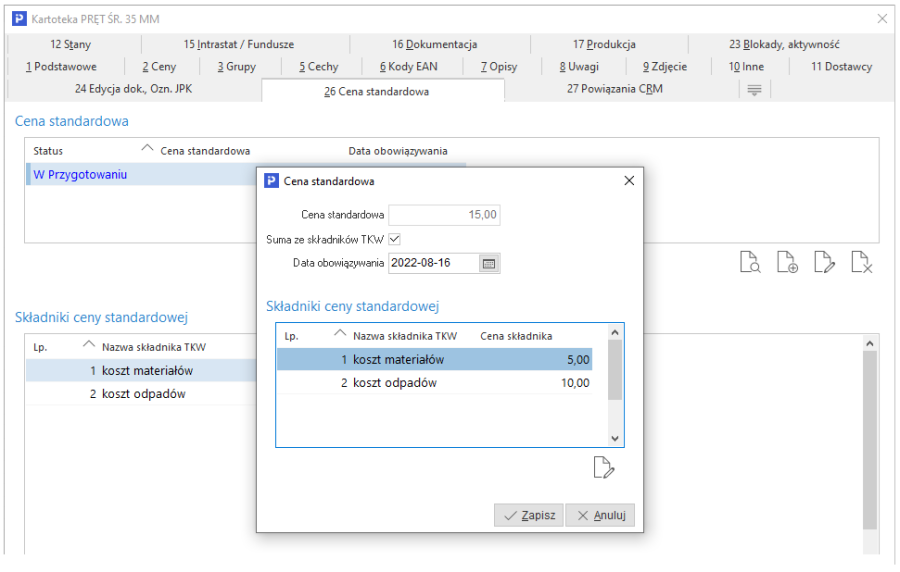
Składniki ceny standardowej są również widoczne w module Finanse i Księgowość, gdzie umożliwiają odpowiednie zaksięgowanie poszczególnych kosztów produkcji.
Włączenie obsługi cen standardowych spowoduje, że module Handlowo-Magazynowym, na pozycji dokumentu magazynowego rozchodowującego kartoteki dostępna będzie zakładka TKW prezentująca składniki ceny standardowej.
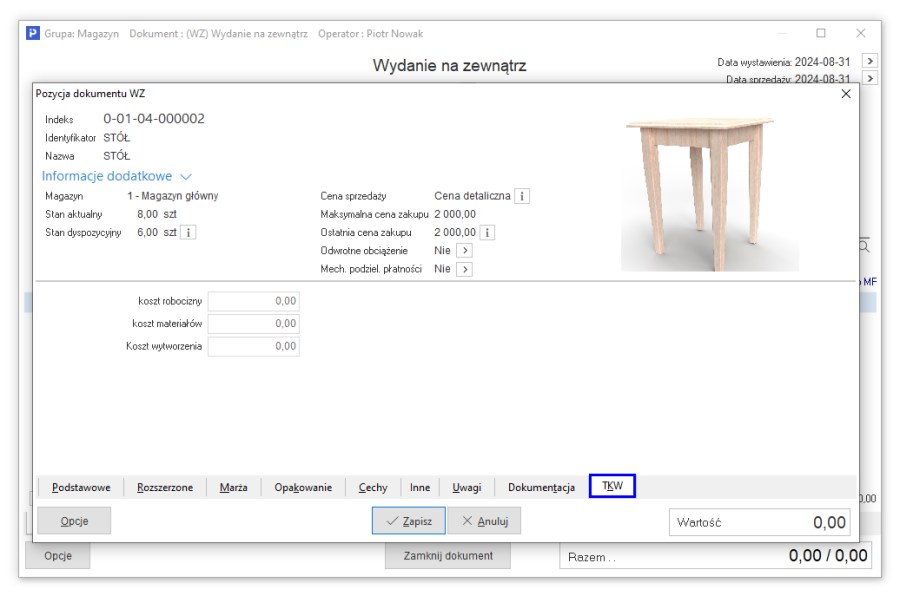
Panele dotykowe – formularze definiowane
Słownik ten zawiera zbiór wszystkich formularzy definiowanych dostępnych dla paneli dotykowych. Możliwość definiowania formularzy jest dostępna w przypadku posiadania licencji na moduł Raporty i formularze.
W oknie definicji należy określić nazwę formularza. Działa on w kontekście konkretnego panelu meldunkowego i definiowany jest w konfiguracji systemu.
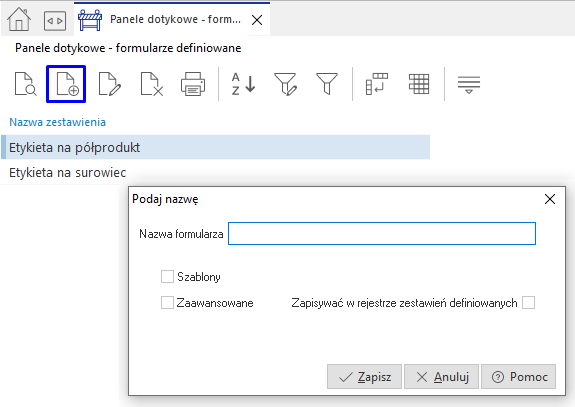
Okno udostępnia również opcje:
- Szablony – po jej zaznaczeniu możliwe jest zaczytanie pliku szablonu formularza
- Zaawansowane – zaznaczenie opcji powoduje przeniesienie do okna Formularze definiowane generowanego z poziomu modułu Raporty i formularze, które pozwala na bardziej sprecyzowane umieszczenie tworzonego raportu w strukturze folderów
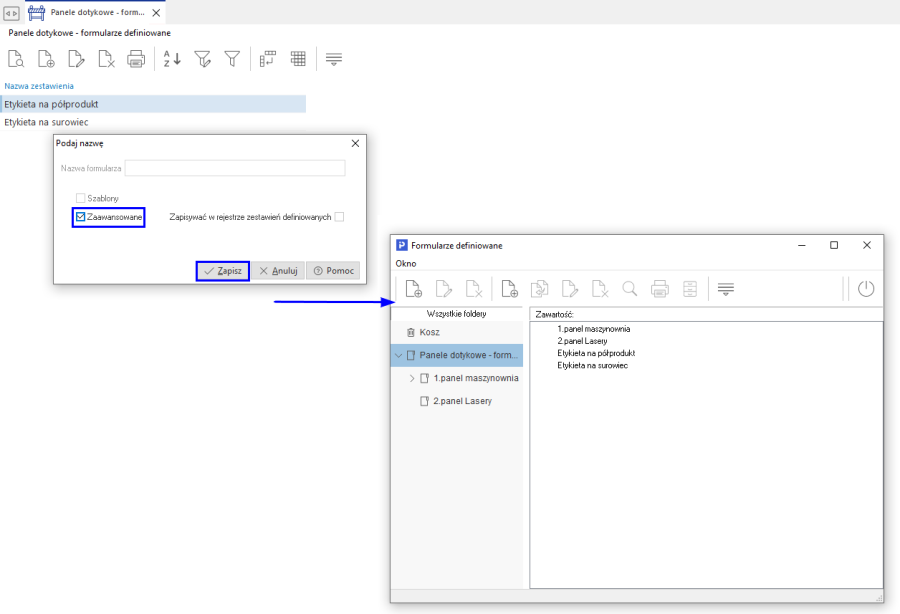
- Zapisywać w rejestrze zestawień definiowanych – zaznaczenie opcji powoduje zapis wydruku formularza w: Zestawienia → Zestawienia definiowane → Rejestr zestawień definiowanych
Drukowanie grupowe
Opcja drukowania grupowego umożliwia wydruk wielu dokumentów jednocześnie i może być stosowana podczas drukowania dokumentacji dotyczącej technologii lub zlecenia produkcyjnego.
Słownik dzieli się na gałęzie:
- Drukarki – gdzie należy wskazać urządzenia, na które mogą zostać wysyłane wydruki.
- Formaty grupowego wydruku – gdzie należy wskazać format papieru, na którym drukowana będzie dokumentacja. Format ten określany jest w kontekście danej drukarki.

Tylko drukarki i formaty wydruku zdefiniowane w słowniku będą widoczne w oknie drukowania grupowego.
Cechy
Cechy służą do definiowania dedykowanych parametrów dla wybranych obiektów systemowych, których standardowo nie ma w systemie.
W celu przybliżenia możliwości mechanizmu cech, za przykład można podać produkt, który oprócz podstawowych informacji musi mieć w swojej definicji informacje o kolorze, wysokości, szerokości, długości itd... Z uwagi na nieskończoną ilość możliwych do wystąpienia kombinacji, zastosowany mechanizm pozwala na indywidualne zdefiniowanie atrybutów danego obiektu systemowego.
Cechy ze względu na to, że są słownikiem otwartym, umożliwiają wprowadzenie praktycznie każdej ilości atrybutów. Można z nich korzystać na potrzeby szczegółowego opisania wybranych obiektów systemowych. Takie parametry mogą być zakładane w celu:
- Informacyjnym – po dodaniu i przelogowaniu systemu takie pole można wyciągnąć w wykazie (oknie) obiektu systemowego, którego się tyczy. Przykład: cecha technologii dostępna będzie w ich wykazie. Po takim polu można np. filtrować dane w rejestrze.
- Obliczeniowym – niektóre rodzaje cech np. cechy pozycji dokumentów mogą być obliczane według wzoru w celu określenia wagi pozycji dokumentu. Wzór określić może użytkownik.
- Usprawniającym prace – pod założony atrybut, za pomocą procedur lub/i mechanizmu rozszerzeń, można podpiąć logikę obsługi, pozwalającą na zautomatyzowanie określonych czynności, które najczęściej musiał wykonywać użytkownik.
- Zbudowania dedykowanych wydruków.
Są to tylko wybrane przykłady. Zastosowanie mechanizmu cech daje dużo szersze możliwości.
W module produkcyjnym cechy podzielone zostały na siedem kategorii:
- Cechy technologii i zlecenia,
- Cechy operacji i meldunków,
- Cechy kartotekowe,
- Cechy zasobów,
- Cechy czynności,
- Cechy list materiałowych – BOM,
- Cechy – Kanban transportowy.
UWAGA!
Kategoria Cechy kartotekowe jest opcją wspólną dla modułu handlowo – magazynowego oraz zarządzania produkcją.
Ze względu na różny układ okna edycyjnego, cechy podzielne zostały na dwa rodzaje. W opisie każdej kategorii cech zamieszczona jest informacja o przynależności do rodzaju.
W szczegółach okien Technologie oraz Zlecenia produkcyjne, na zakładkach Surowce, Odpady i Produkty dostępne są kolumny z cechami przypisanymi do kartotek.
TPP - Techniczne Przygotowanie Produkcji
Obszar Technicznego Przygotowania Produkcji umożliwia wprowadzanie, modyfikowanie i przechowywanie danych związanych z technologią produkcji. W ramach tego obszaru definiowany jest opis struktury wszystkich produktów i ich wersji, określane są rodzaje operacji, które muszą być wykonane, aby powstał dany wyrób oraz obliczane są wstępne koszty produktów. Techniczne przygotowanie produkcji ma ważne znaczenie dla funkcjonowania przedsiębiorstwa produkcyjnego.

Listy materiałowe – BOM
Listy materiałowe BOM Bill of Materials - wykaz składników (materiałów> potrzebnych do wytworzenia produktu, półproduktu, detalu. to wykaz składników (materiałów/półproduktów) potrzebnych do wytworzenia produktu, półproduktu, detalu. BOM jest strukturą drzewiastą, inaczej mówiąc hierarchiczną. Oznacza to, że składnik BOM może mieć elementy składowe, które są z nim połączone relacją nadrzędny – podrzędny.
BOM umożliwia tworzenie wzorcowych list materiałowych, które mogą zostać użyte do szybszego definiowania technologii produktu.
Na definicję listy materiałowej składają się trzy obszary:
- Dane,
- Struktura materiałów,
- Cechy i uwagi.
-
- Dane
Obszar Dane podzielony jest na dwie sekcje, Dane podstawowe oraz Powiązanie z kartotekami.
W danych podstawowych użytkownik ma możliwość uzupełnienia pól: Kod, Nazwa, Opis oraz Lista dla ilości. Pole opis jest polem opcjonalnym, bez wymogu uzupełniania.
W sekcji Powiązanie z kartotekami należy określić, czy lista dotyczy jednej czy też wielu kartotek (uniwersalna). Należy uzupełnić/uporządkować powiązania z produktem wskazując odpowiedni rodzaj BOM. Do wyboru są dwa rodzaje:
- Główny - jedna kartoteka może mieć tylko jeden główny BOM
- Alternatywny - jedna kartoteka może być powiązana z wieloma alternatywnymi listami materiałowymi.
Powiązanie BOM-u z kartotekami ułatwia wyszukiwanie i filtrowanie słowników BOM. Wskazanie rodzaju powiązania ma charakter informacyjny i może być wykorzystywane w rozwiązaniach dodatkowych. W standardowej wersji systemu zmiana rodzaju powiązania np. z alternatywnego na główny nie wpływa na jego działanie.
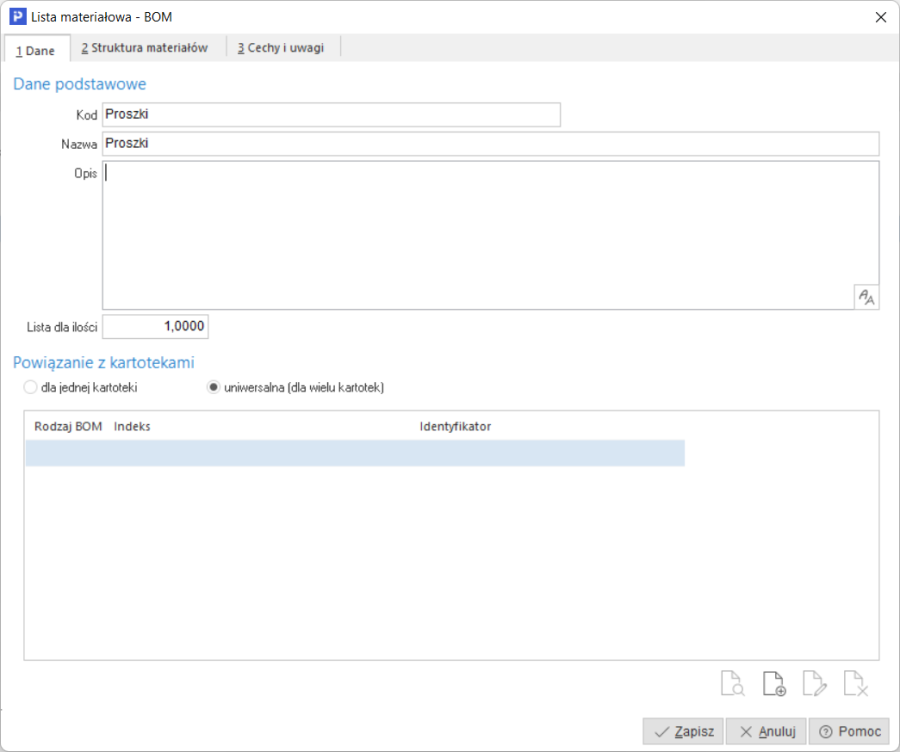
-
- Struktura materiałów
Struktura materiałów umożliwia zdefiniowanie listy w strukturze hierarchicznej prezentowanej w układzie drzewiastym.
Listę materiałową można tworzyć z dwóch rodzajów składników:
- Kartoteki (materiał/półprodukt),
- Fantomu.

Składniki struktury materiałowej dodawać można pojedynczo lub grupowo. W celu grupowego dodania elementów do struktury materiałowej, należy na oknie edycji elementu listy, przy wyborze kartoteki ze słownika, wybrać opcję Wybierz kartoteki (Ctrl+F6). Kartoteki zaznaczone w słowniku zostaną po potwierdzeniu, dodane z parametrami zdefiniowanymi na oknie.
W strukturze materiałowej dostępna jest możliwość definiowania zamienników dla wybranego składnika. Dodanie zamiennika polega na ustawieniu kursora na wybranym elemencie listy. Następnie za pomocą akcji  (Shift+F3) należy wybrać z katalogu odpowiednią kartotekę. Po zapisaniu zamiennik prezentowany jest w układzie drzewiastym, jako element podrzędny do kartoteki, na której pierwotnie ustawiony był kursor. Jeżeli dla danego elementu zdefiniowany zostanie zamiennik, to nie może on mieć już elementów podrzędnych innego rodzaju niż zamiennik.
Okno w sekcji Element nadrzędny posiada informacje o składniku listy surowcowej, dla której definiowany jest zamiennik. Parametry w obszarach 1 Dane oraz 2 Cechy i uwagi definiuje się analogicznie jak dla składnika listy surowcowej.
-
- Cechy i uwagi
Cechy umożliwiają wprowadzenie dodatkowych informacji, które charakteryzują listę materiałową - BOM w wybranych aspektach. Traktując je jako jeden z głównych parametrów można przygotowywać różnego rodzaju wydruki, zestawienia oraz analizy. Cecha może być polem wymaganym, wtedy operator definiując listę materiałową - BOM, będzie musiał przed zapisaniem określić jej wartość.
Technologie
Technologie zakładane są w kontekście wydziału produkcyjnego. Wydział produkcyjny wskazywany jest w dolnej części głównego okna systemu. Po kliknięciu w ikonę  , otworzy się lista zdefiniowanych w systemie wydziałów, z której należy wybrać jeden. Bez wybranego kontekstowo wydziału, system nie pozwoli na edytowanie wykazu technologii. O braku wydziału system informuje stosownym komunikatem.
Technologie to jeden z najważniejszych słowników w module Zarządzanie Produkcją. Zawiera on wykaz wszystkich technologii produkcyjnych używanych w przedsiębiorstwie. Opcja ta umożliwia wprowadzenie do systemu dokładnych opisów procesów technologicznych dla półproduktów oraz wyrobów gotowych. Opis technologii zawiera:
•Szczegółową marszrutę technologiczną,
•Wykaz niezbędnych zasobów produkcyjnych,
•Strukturę wyrobu,
•Dane do przezbrojeń.
W oparciu o technologie możliwe jest:
•Planowanie nadrzędne,
•Harmonogramowanie szczegółowe,
•Generowanie zleceń produkcyjnych,
•Konfigurowanie produktów.
UWAGA!
Jeżeli wdrażany model zakłada uruchomienie harmonogramowania szczegółowego, ważnym elementem podczas opisywania marszrut technologicznych będą kompetencje zasobów produkcyjnych. Ich użycie wpływa na optymalizację rozkładu operacji.
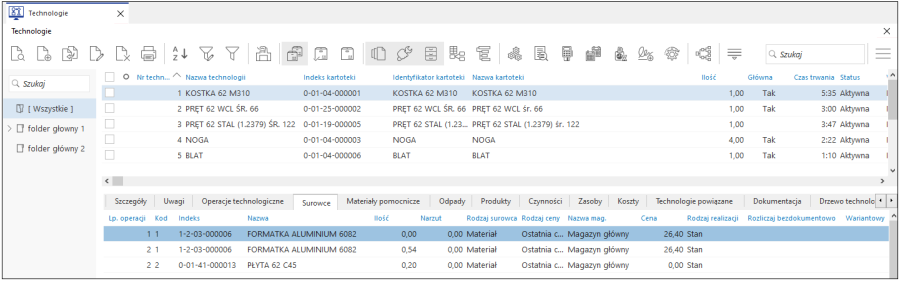
Za pomocą opcji Graf technologii możliwy przejrzysty i funkcjonalny podgląd powiązanych technologii w formie graficznej. Opcja dostępna jest na pasku opcji okna, pod przyciskiem  oraz w menu kontekstowym technologii → Dodatkowe - Graf technologii.
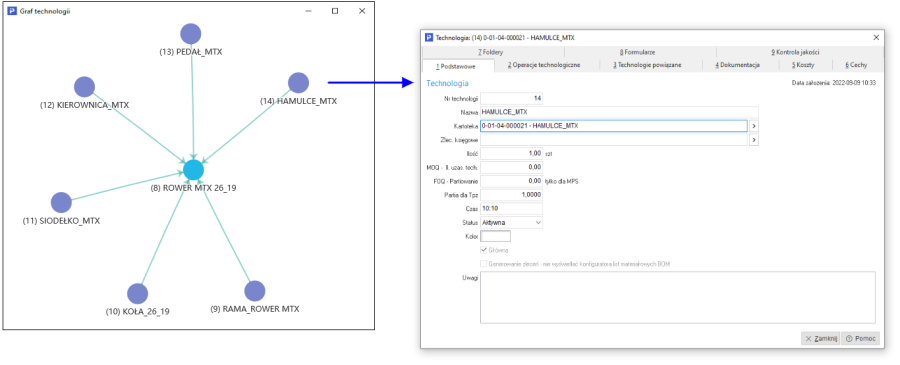
Na definicję technologii składa się dziewięć obszarów:
- Podstawowe,
- Operacje technologiczne,
- Technologie powiązane,
- Dokumentacja,
- Koszty,
- Cechy,
- Foldery,
- Formularze,
- Kontrola jakości,
- Cechy i uwagi
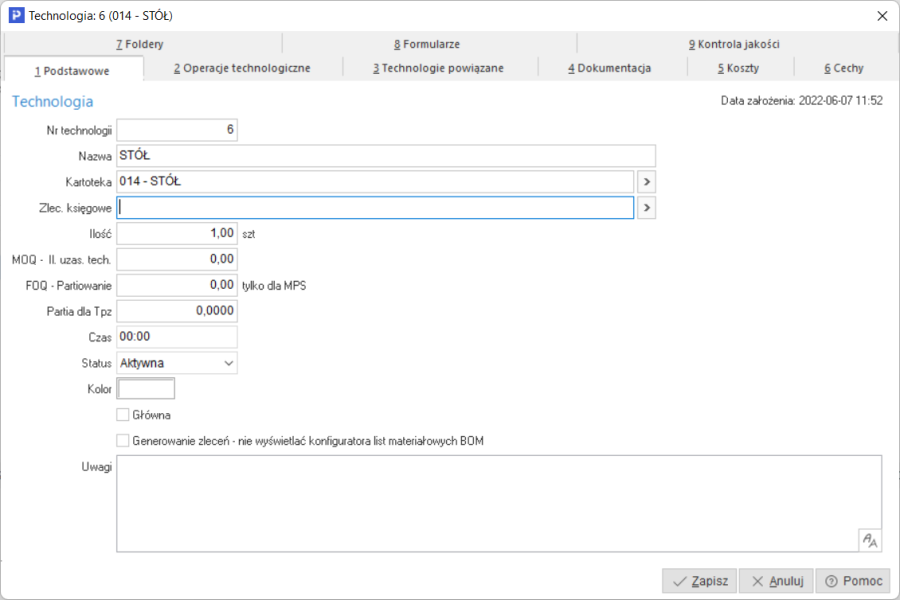
Podstawowe
Najważniejszą funkcją danych podstawowych, jest powiązanie technologii z indeksem produktu/półproduktu. Powiązanie jest niezbędne do prawidłowego dekodowania informacji, których odbiorcami najczęściej są działy produkcji oraz zaopatrzenia. W celu zapewnienia tego powiązania, dostępne metody dodawania wymuszają, w pierwszym kroku wskazanie z katalogu kartoteki, dla której zakładana będzie technologia. Informacje zawarte w danych podstawowych:
- Numer technologii – jest to liczba porządkowa w wykazie, nadawana automatycznie przez system podczas dodawania nowej technologii,
- Nazwa technologii – parametr uzupełniany jest automatycznie przez system po wybraniu kartoteki ze słownika. Źródłem danych jest pole Identyfikator z definicji wybranej kartoteki. Użytkownik po wstępnej podpowiedzi zawartości merytorycznej tego pola, może dokonać jego ręcznej modyfikacji. Maksymalna długość tego pola to 80 znaków.
- Kartoteka – parametr uzupełniany jest automatycznie przez system po wybraniu kartoteki materiału / półproduktu ze słownika. Dane prezentowane w tym polu to połączenie pola Indeks z polem Identyfikator z definicji wybranej kartoteki. Pole jest podstawowym (kluczowym) powiązaniem słownika technologii ze słownikiem kartotek magazynowych.
- Zlecenie księgowe – parametr służy do powiązania technologii ze słownikiem zleceń księgowych. Podstawowym zastosowaniem tego mechanizmu jest zbieranie wszystkich kosztów poniesionych na realizację zlecenia lub zleceń produkcyjnych. Umożliwia powiązanie z analityką planu kont zdefiniowanego w module finanse i księgowość. Najczęstsze wykorzystanie ma miejsce w produkcji ETO Engineering To Order - produkcja pod indywidualne zamówienie, obejmująca projektowanie oraz wykonanie. , która charakteryzuje się złożonymi strukturami produktów. Po ustawieniu tej wartości, jest ona automatycznie dziedziczona w nagłówku zlecenia produkcyjnego.
- Ilości – parametr służy do określenia ilości normatywnej, dla której zakładana będzie definicja technologii. W pierwszym kroku, pole uzupełniane jest przez system automatycznie wartością jeden. W uzasadnionych modelach działania, wartość tego pola może być większa od tej liczby.
- MOQ Minimal order quantity – minimalna ilość na jaką należy wystawić zamówienie (zlecenie produkcyjne). – parametr służy do określenia minimalnej (ekonomicznej) ilości, na jaką powinno być wygenerowane zlecenie produkcyjne. System w trakcie generowania zlecenia produkcyjnego sprawdza czy pole ma określoną wartość. System dla zlecenia generowanego z poziomu technologii automatycznie pobierze i przyjmie tą wartość jako ilość do wyprodukowania. System dla zlecenia generowanego z pozycji zamówień od odbiorców, porówna tą wartość z wartością na pozycji zamówienia. Jeżeli MOQ będzie mniejsze to przyjęta zostanie ilość z zamówienia. Jeżeli MOQ będzie większe to przyjęta zostanie wartość MOQ. Użytkownik podczas wystawiania zlecenia, ma możliwość ręcznej modyfikacji tej ilości. Jeżeli ilość po modyfikacji będzie mniejsza od MOQ, system poinformuje użytkownika o tym fakcie, nie blokując możliwości zapisania zlecenia produkcyjnego. MOQ wykorzystywane jest również w mechanizmie planowania nadrzędnego – Harmonogram MPS/MRP.
- FOQ Fixed Order Quantity – stała ilość zamówienia (zlecenia). Funkcjonalność dostępna od wersji 341. – parametr służy do określenia stałej ilości partiowania. Wartość w tym polu traktowana jest przez system jako wartość stała w oparciu, o którą robione jest tzw. partiowanie. Partiowanie polega na podzieleniu ilości zlecanej przez ilość ustawioną w tym polu. Przykładowo: jeżeli ilość zlecana = 100 szt. a FOQ = 10, to system wygeneruje 10 zleceń po 10 szt. Jeżeli ilość zlecana będzie mniejsza od FOQ, to system nie będzie brał pod uwagę wartości ustawionej w tym polu i wystawi jedno zlecenie na ilość mniejszą.
UWAGA!
Generowanie zleceń z wykorzystaniem tego parametru możliwe jest tylko z poziomu harmonogramu MPS/MRP.
- Czas – jest to czas potrzebny na wykonanie ilości produktu ustawionej w polu ilość. Wartość ta jest sumą najdłuższych czasów jednostkowych oraz czasów przygotowawczo zakończeniowych, ustawionych na zasobach we wszystkich operacjach technologicznych, opisujących dany produkt.
- Status – parametr może przyjąć trzy wartości: W przygotowaniu, Aktywna, Archiwalna. Technologie w statusie W przygotowaniu oraz Archiwalna nie będą uwzględniane przez, mechanizm generujący zlecenia produkcyjne, mechanizm do planowania nadrzędnego Harmonogram MPS/MRP oraz zestawienia bazujące na technologiach aktywnych. Status Technologia Aktywna eliminuje ograniczania wymienione wyżej. Zmiany statusu dokonuje się w trybie edycji, wybierając z rozwijanej listy odpowiednią wartość. Podczas dodawania nowej technologii, system automatycznie ustawia status na Aktywna.
- Uwagi – pole umożliwiające zamieszczenie dodatkowego opisu w trybie notatki lub tekstu sformatowanego,
- Kolor – parametr umożliwiający przypisanie koloru do technologii. Przykładowe zastosowanie: kolor technologii może być informacją o przynależności do grupy produktowej. Wygenerowane zlecenie produkcyjne, automatycznie dziedziczy ustawiony kolor w technologii,
- Główna – parametr umożlwiający wskazanie technologii głównej. System pilnuje, żeby pierwsza z założonych technologii dla indeksu miała status głównej. Jeżeli model funkcjonowania w swoich założeniach uwzględniał będzie warianty technologii (wiele technologii dla jednego indeksu), to użytkownik musi sam zdecydować, dla której technologii włączyć ten parametr. Parametr ten jest bardzo istotny z punktu widzenia mechanizmu:
- generującego zlecenie produkcyjne,
- do planowania nadrzędnego Harmonogram MPS/MRP
- zestawień bazujących na całej strukturze produktu.
We wszystkich wymienionych przypadkach brak tego znacznika, powodował będzie pominięcie takiej technologii.
Operacje technologiczne
Operacja technologiczna to zamknięta część procesu technologicznego obejmująca całokształt wszystkich czynności wykonywanych bez przerwy na jednym lub wielu stanowiskach pracy, przez określoną ilość zasobów, na określonym przedmiocie. W ramach operacji technologicznej następuje wycena półproduktów lub/i wyrobów gotowych.
Zapis przebiegu operacji technologicznych, stanowi marszrutę technologiczną. Marszruta technologiczna to szczegółowy zbiór informacji opisujących sposób wyprodukowania danego wyrobu. Obejmuje ona informacje o:
- Operacjach, które należy wykonać wraz z ich kolejnością,
- Zasobach produkcyjnych wraz z ich kompetencjami w podziale na:
- Ludzi,
- Maszyny,
- Narzędzia technologiczne,
- Kooperantów.
- Normach materiałowych,
- Normach czasowych tpz i tj ,
- Kontroli jakości.
Marszruta nie musi zawierać wszystkich operacji / czynności, które faktycznie prowadzą do powstania danego wyrobu. Dobrą praktyką jest agregacja pomniejszych czynności w tzw. główne operacje. Takie podejście pozwala na sprawniejsze raportowanie produkcji przez pracowników produkcyjnych.
Definiowanie zakładki Podstawowe

- Technologia – parametr uzupełniany jest automatycznie przez system po wybraniu, po wybraniu operacji ze słownika. Prezentowana w nim informacja, to połączenie numeru technologii z identyfikatorem kartoteki.
- Operacja – parametr uzupełniany jest automatycznie przez system, po wybraniu operacji ze słownika. Prezentowana w nim informacja, to połączenie kodu operacji z jej nazwą.
- Definicja meldunku – parametr opisuje parametry/metodę rozliczania konkretnego odcinka produkcji w toku, którego odpowiednikiem jest operacja technologiczna. Ze względu na różnorodność podejść do rozliczania produkcji, w systemie jest możliwość, przypisania różnych definicji meldunków w ramach jednej marszruty technologicznej.
- Indeks meldowany – parametr służy do wskazania kartoteki, która zostanie rozliczona (zużyta) lub wyprodukowana po wykonaniu danej operacji. Pole może przyjąć trzy wartości:
- Produkt z zamówienia – ustawienie tego parametru eliminuje konieczność wprowadzania produktu na definicji operacji. Informacje o produkcie będą automatycznie uzupełniane przez system podczas generowania zlecenia produkcyjnego z pozycji zamówienia od odbiorcy lub zamówienia wewnętrznego, Parametr można stosować dla modelu, który opiera generowanie zleceń o pozycje zamówień. Wygenerowanie zlecenia z tym parametrem z poziomu technologii, spowoduje konieczność ręcznego uzupełnienia informacji o produkcie.
- Produkt – parametr pozwala na odwołanie się do produktu określonego na definicji operacji. Umożliwia generowanie zlecenia z pozycji zamówień jak i technologii produktu. Parametr automatycznie ustawiany przez system w chwili dodania produktu do operacji.
- Surowiec – parametr pozwala na odwołanie się do surowca. Odwołanie do surowca jest możliwe, po dodaniu kartoteki do wykazu surowców w definicji operacji. Parametr stosuje się przy technologiach odwrotnych. Technologia odwrotna zakładana jest na surowiec, z którego w procesie np. Rozkroju powstaje wiele produktów.
- Czas – parametr informuje o czasie niezbędnym do wykonania produktu. Może być ustawiony na dwa sposoby:
- Ręcznie – parametr pozwala na ręczne ustawienie czasu, który jest potrzebny do wykonania operacji, bez konieczności uzupełniania informacji o zasobach.
UWAGA!
Nie należy stosować tego parametru, jeżeli w definicji operacji wprowadzane będą informacje o zasobach i czasach.
-
- Czas automatyczny – parametr blokuje możliwość ręcznej modyfikacji czasu potrzebnego na wykonanie operacji. Czas naliczany będzie przez system automatycznie, z chwilą wprowadzenia informacji o zasobach oraz czasach tj oraz tpz. Prezentowana wartość, będzie sumą najdłuższego czasu jednostkowego oraz czasu przygotowawczo zakończeniowego, ustawionego na zasobie w definicji operacji.
- Krytyczna - parametr jest powiązany z harmonogramowaniem szczegółowym i służy do oznaczenia operacji, która w procesie technologicznym ma charakter wąskiego gardła, np. jest elementem najbardziej obciążonym lub przeznaczonym do pracy w trybie ciągłym. Przykładem może być operacja z zasobem piec do wypalania, który nie jest wygaszany, a do jego efektywnego i ekonomicznego działania konieczne jest regularne dostarczanie półproduktów do wypalania. Operacja oznaczona jako krytyczna jest uwzględniana w harmonogramowaniu szczegółowym w sposób nadrzędny w stosunku do reguł harmonogramowania określonych w Zarządzanie produkcją → Harmonogramowanie szczegółowe → opcja Harmonogramuj → okno Parametry harmonogramowania.
Działanie parametru krytyczna jest ściśle powiązane z ustawieniem w definicji zasobu. W oknie Zasoby → Zasoby → Dodaj (F3)/Popraw (F5) na zakładce 10 Inne znajdują się pola Bufor przed i Bufor po. Służą do określenia czasu buforowego, czyli dodatkowo przydzielonego czasu w harmonogramie, przeznaczonego na zabezpieczenie realizacji operacji, rekompensatę awarii, przerw lub innych nieprzewidzianych opóźnień. Wartości pól określają czas, w którym mogą zostać wykonane operacje poprzedzające i następujące po operacji krytycznej. Jest on doliczany do harmonogramowania szczegółowego wraz z czasem normatywnym operacji.
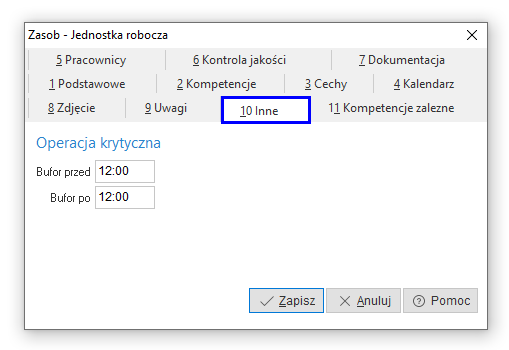
Parametr można zaznaczyć na dowolnej operacji, kolejność jej występowania w procesie technologicznym nie ma znaczenia - może to być zarówno pierwsza operacja, jedna z pośrednich jak i ostatnia.
Mechanizm działa dla strategii harmonogramowania do przodu oraz wstecz.
W ramach zlecenia produkcyjnego można oznaczyć jedną operację jako krytyczna. Przy próbie oznaczenia kolejnej operacji system wyświetla komunikat: Operacja technologiczna. Tylko jedna operacja w zleceniu produkcyjnym może być krytyczna.
Podczas harmonogramowania szczegółowego system weryfikuje, czy w zleceniach produkcyjnych występuje operacja z zaznaczonym parametrem krytyczna. Jeśli nie, to jest ono planowane standardowo. W przypadku wykrycia operacji krytycznej w zleceniu, system harmonogramuje tę operację w pierwszej kolejności, a następnie stara się optymalnie zaplanować pozostałe, poprzedzające i następujące operacje. Są one planowane w ramach daty start zlecenia i daty stop zlecenia, które są obliczane na podstawie czasu normatywnego operacji oraz czasu bufora określonego na zasobie w operacji krytycznej.
Data harmonogramowania operacji krytycznej jest traktowana jako punkt odniesienia - pozostałe operacje mogą być przesuwane (w przód lub wstecz) o ile mieszczą się w zakresie dat start i stop zlecenia produkcyjnego, natomiast data operacji krytycznej pozostaje bez zmian.
W oknie Zlecenia produkcyjne → menu pod prawym przyciskiem myszy → Widok → Kolumny w tabeli możliwe jest dodanie na widok kolumn:
- Bufor po, Bufor przed - prezentuje ilość czasu bufora określoną na zasobie w operacji krytycznej.
- Punkt kontrolny - data, kiedy najpóźniej należy zakończyć operację krytyczną. Przekroczenie punktu krytycznego oznacza, że nie zostanie zachowana data stop zlecenia produkcyjnego. W przypadku przesunięć operacji skutkujących przekroczeniem punktu kontrolnego, system wyświetli odpowiedni komunikat.
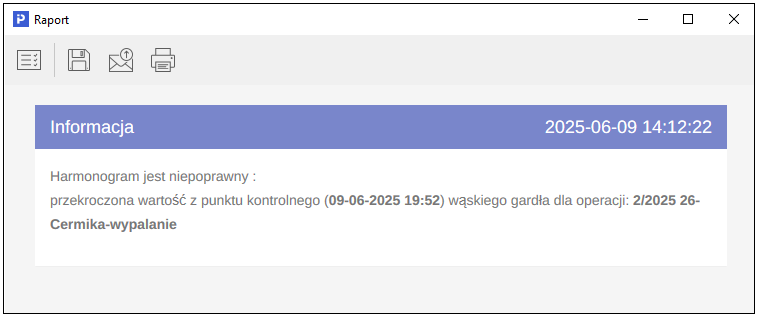
- Szacowane zakończenie zlecenia - przewidywany czas zakończenia zlecenia produkcyjnego uwzględniający czas buforów oraz czas normatywny operacji produkcyjnych.
- Wykorzystanie bufora przed, Wykorzystanie bufora po - prezentują ilość czasu z bufora zasobu, który został zużyty w wyniku przesunięć operacji poprzedzających lub następujących po krytycznej. Wartości pól Wykorzystanie bufora przed oraz Wykorzystanie bufora po uzupełniane są automatycznie po wykonaniu harmonogramowania.

Informacje w powyższych kolumnach pozwalają na sprawną kontrolę realizacji zleceń produkcyjnych dla osób zajmujących się planowaniem i nadzorem produkcji. W razie wystąpienia zagrożeń dla ciągłości pracy zasobu krytycznego np. gdy bufor operacji poprzedzającej kończy się i nie zostanie ona zrealizowana przed operacją krytyczną (np. nie zostanie dostarczony niezbędny dla niej półprodukt), operator ma możliwość edycji kolejności operacji z innych zleceń produkcyjnych, które również wykorzystują operację krytyczną z tym samym zasobem.
- Podzielna w harmonogramowaniu – ustawienie tego parametru skutkować będzie pocięciem danej operacji na mniejsze kawałki, przez algorytm rozkładu operacji, podczas harmonogramowania szczegółowego. Wynikiem działania jest optymalizacja obciążenia zasobów produkcyjnych. Podstawowe ustawienie nie dopuszcza rozdrabniania operacji na mniejsze części. Zaleca się stosowanie tego parametru dla partii produktu większej niż jeden. Parametr dostępny jest również z poziomu zlecenia produkcyjnego.
- Sposób wyceny – parametr określa zasady wyceny produktów podczas składania meldunków (raportów) produkcyjnych. Dostępne są cztery metody wyceny:
- Koszt podzielony przez ilość – cena jednostkowa produktu wyliczana jest po przez zsumowanie wszystkich kosztów zarejestrowanych na meldunku i podzieleniu przez ilość meldowanych produktów,
- Proporcjonalnie według ceny rynkowej – cena jednostkowa produktu wyliczana jest po przez zsumowanie wszystkich kosztów zarejestrowanych na meldunku i podzieleniu jej wg współczynnika określonego na kartotece produktu w polu Cena rynkowa / proporcja.
- Według ceny rynkowej – cena jednostkowa produktu równa jest cenie ustawionej w polu Cena rynkowa / proporcja w definicji kartoteki produktu.
- Proporcjonalnie według ceny przelicznika jm. zast. – cena jednostkowa produktu wyliczana jest po przez zsumowanie wszystkich kosztów zarejestrowanych na meldunku i podzieleniu jej wg. współczynnika wyliczonego na podstawie standardowej zastępczej jednostki miary określonej na kartotece produktu.
Definiowanie zakładki Surowce

Do każdej definicji operacji technologicznej, istnieje możliwość dodania listy materiałowej. Lista będzie pełniła rolę zapotrzebowania materiałowego dla technologii oraz zlecenia produkcyjnego.
System umożliwia dodanie listy surowców za pomocą opcji w menu pod prawym przyciskiem myszy → Import BOM plik txt lub csv. Utworzoną listę można też wyeksportować używając opcji Eksport BOM plik txt/csv.

Informacje wprowadzone w tym miejscu wykorzystywane są do:
- Wiązania technologii w złożone struktury produktów. Wiązanie polega na dodaniu do listy surowcowej składnika o rodzaju Półprodukt. Jeżeli dla tego składnika założona zostanie technologia, system utworzy tzw. Drzewo technologii.
- Rozliczania materiałów / półproduktów w procesie rozliczania produkcji w toku.
- Wyliczania zapotrzebowania materiałowego przez mechanizm MRP w mechanizmie do planowania nadrzędnego.
Definicja składnika listy materiałowej (surowcowej) opisana została w punktach:
- Definicja składnika listy surowcowej
- Definicja składnika opcjonalnego
- Definicja składnika wariantowego
- Zamiennik
Definiowanie zakładki Materiały pomocnicze
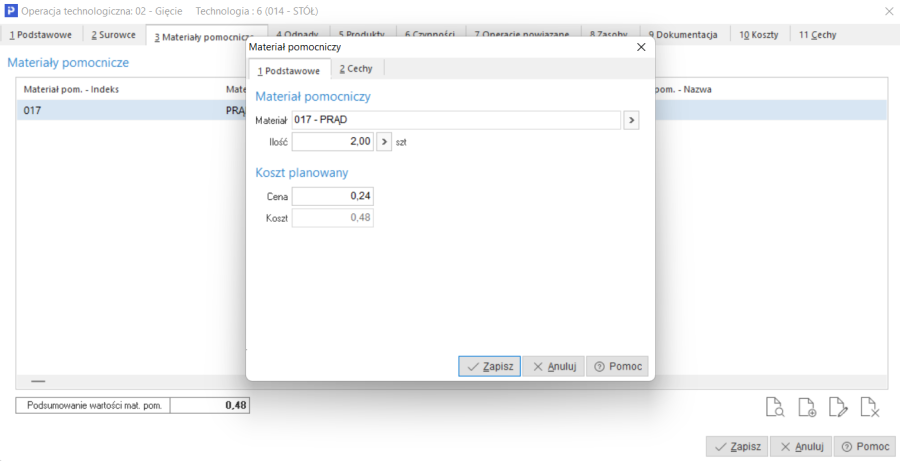
Materiały pomocnicze są to kartoteki kosztowe reprezentujące najczęściej media np. energia, woda itp. Stosowane są w sytuacji, gdy mają duży udział w koszcie wytworzenia. Ze względu na to, że reprezentują kartoteki kosztowe nie podlegają rozliczeniom magazynowym (brak stanów magazynowych). Takie podejście pozwala na jawne doszacowanie technicznego kosztu wytworzenia w rozbiciu na różne składniki.
Materiały pomocnicze zakładać można na trzy sposoby:
- Z poziomu technologii półproduktu / produktu,
- Z poziomu modułu handlowo – magazynowego w słowniku Spis innych kartotek (koszty),
- Z poziomu modułu finansowo – księgowego w słowniku Spis kartotek kosztowych.
Definiowanie zakładki Odpad
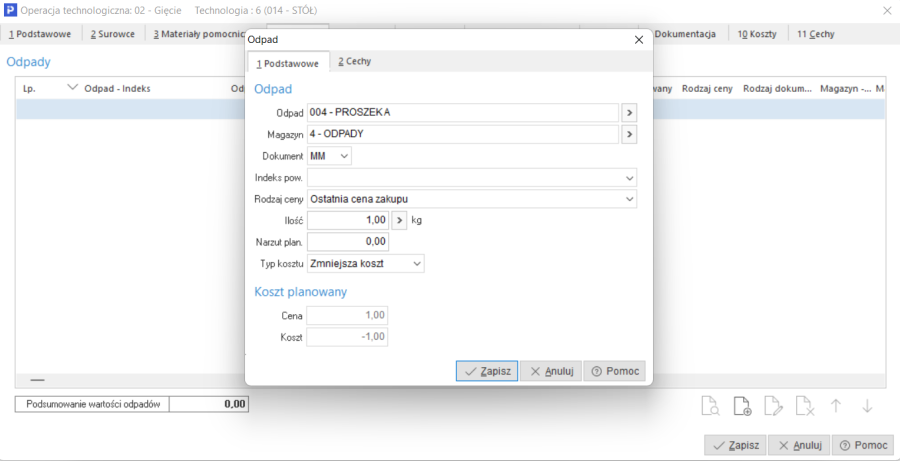
Odpady pozwalają na wsparcie zarządzania polityką odpadową odpadów, które nie nadają się do dalszej obróbki lub są odpadami użytkowymi.
- Odpad nienadający się do dalszej obróbki:
Rozliczeniem zarządza się w kontekście operacji produkcyjnej. Definiowanie polega na wprowadzeniu informacji o odpadzie powstałym w wyniku realizacji procesu produkcyjnego. Przy takiej konfiguracji, wsparcie systemu polegać będzie na automatycznym przyjęciu odpadu na wskazany magazyn z konkretną wyceną. Przyjęcie zrealizuje się po zarejestrowaniu przez Produkcję wykonania operacji.
Powyższy przykład należy interpretować następująco: z surowca MAT-05 w wyniku procesu produkcyjnego powstanie Wiór stalowy, który dokumentem przyjęcia wewnętrznego PW, przyjęty zostanie na magazyn odpadów w cenie 13 zł za kg.
- Odpad użytkowy:
W przypadku odpadów użytkowych podczas rozliczania (przyjęcia na magazyn), nie wystarczy sama informacja o ilości. Potrzebne są dodatkowe parametry opisujące taką dostawę. Przykładami parametrów mogą być:
- Długość przyjmowanego profilu np. po cięciu na pile,
- Wymiary przyjmowanego arkusza blachy np. po rozkroju na laserze,
- Wymiary przyjmowanej pyty MDF np. po rozkroju w centrum obróbczym,
- Itp. …
Najprostszym rozwiązaniem jest ocechowanie odpadu użytkowego parametrami, które w procesie raportowania użytkownik będzie musiał ręcznie uzupełnić na panelu produkcyjnym.
Takie podejście nie zawsze będzie możliwe, w sytuacji np. rozkroju arkusza blachy na laserze. Powstałe elementy często mają różne bryły, których zwymiarowanie jest kłopotliwe. W takich przypadkach, czasami jedynym rozwiązaniem jest integracja z programami do nestingu lub pobieranie informacji z generowanych programów do rozkroju.
Taki model, eliminuje konieczność ręcznego wprowadzania informacji o powstałych odpadach, oraz pozwala na precyzyjniejsze wyceny detali powstałych w wyniku rozkroju.
Definiowanie zakładki Produkty
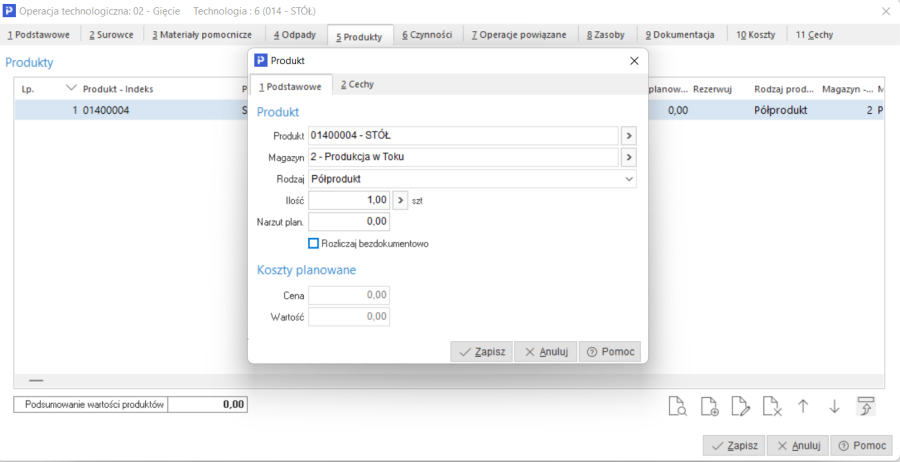
Produkty pozwalają na automatyczne przyjęcie produktów, powstałych w wyniku wykonania (rozliczenia) operacji produkcyjnej. Przyjęcie realizowane jest dokumentem PW określonym (ustawionym) w definicji meldunku lub w definicji wydziału produkcyjnego.
UWAGA!
Bardzo ważnym parametrem dla definiowanego produktu jest jego parametr Rodzaj. Dla technologii jednooperacyjnej przy modelu, który zakłada definiowanie produktu parametr Rodzaj należy ustawić na produkt. Natomiast dla technologii wielooperacyjnych parametr Rodzaj należy ustawić na produkt, w ostatniej operacji w marszrucie. Na pozostałych operacjach w celu rozróżnienia Rodzaj należy ustawić na półprodukt. Inne ustawienie nie pozwoli na automatyczne powiązanie zlecenia produkcyjnego, generowanego z pozycji zamówień wewnętrznych lub zamówień od odbiorcy.
Definiowanie zakładki Czynności

Czynności są to zadania, składające się na wykonanie definiowanej operacji technologicznej. Podlegają jedynie rejestrowi wykonania operacji start / stop. W związku z czym, ich rozliczenie nie niesie skutku magazynowego, jedynie pozwala na zarejestrowanie rzeczywistego czasu wykonania oraz rozliczenie wykonanej ilości produktu.
Koszt czynności liczony jest na podstawie stawki za czynność i czasu trwania oraz wliczany jest do kosztów produkcji, poprzez koszt robocizny, jeśli na definicji meldunku ustawiony jest parametr Koszt robocizny licz z kosztów czynności.
Definiowanie zakładki Operacje powiązane
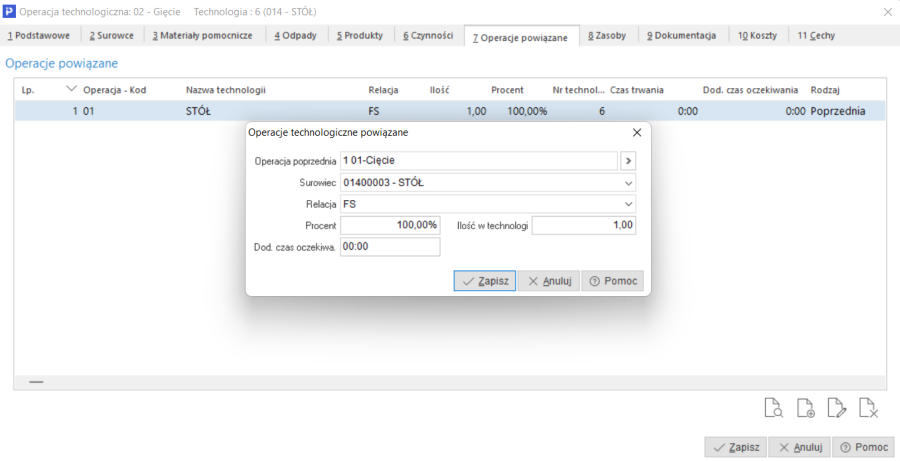
Operacje powiązane pozwalają na:
- Zbudowanie zależności międzyoperacyjnych w definiowanej marszrucie technologicznej,
- Pilnowanie relacji czasowych,
- Automatyczne wiązanie zleceń produkcyjnych podczas ich generowania,
- Ręczne wiązanie zleceń produkcyjnych po ich wygenerowaniu.
Przy powiązaniu operacji, należy podać operację nadrzędną, czyli poprzedzającą (która ma się wykonać w pierwszej kolejności).
Należy też podać ilościowo lub procentowo moment startu operacji względem nadrzędnej, np. 100% oznacza rozpoczęcie operacji po zakończeniu nadrzędnej, a 50% rozpoczęcie po wykonaniu połowy nadrzędnej.
Relacja umożliwia określenie sposobu powiązania operacji, co wpływa na sposób ich zaplanowania w harmonogramowaniu szczegółowym:
- FS – relacja typu finish to start, oznacza, że operacja nie może rozpocząć się wcześniej niż procent wykonania operacji poprzedzającej. Ten typ relacji umożliwia dowolne tworzenie przerw pomiędzy kolejnymi operacjami, tzn. następna operacja nie musi zaczynać się bezpośrednio po zakończeniu poprzedniej, mogą wystąpić przerwy o dowolnej długości.
- FS (Ścisłe powiązanie) – relacja ta dopuszcza powstanie przerw pomiędzy kolejnymi operacjami z zachowaniem zasady, aby przerwy te były jak najbardziej minimalizowane. Relacja FS (Ścisłe powiązanie) dopuszcza przerwy wynikające np. z kalendarza lub innej operacji ze zlecenia produkcyjnego o statusie pilnym, jeżeli wpływa to na optymalizację całego procesu produkcyjnego.
- Ścisłe powiązanie - powiązanie to oznacza, że kolejna operacja następuje bezpośrednio po poprzedzającej a system nie dopuszcza do przerw pomiędzy operacjami, z wyjątkiem przerw wynikających z kalendarza zasobu. Wszelkie inne czynniki nie są brane pod uwagę podczas harmonogramowania, bez względu na to, czy wpływają one na optymalizację produkcji.
Definiowanie zakładki Zasoby
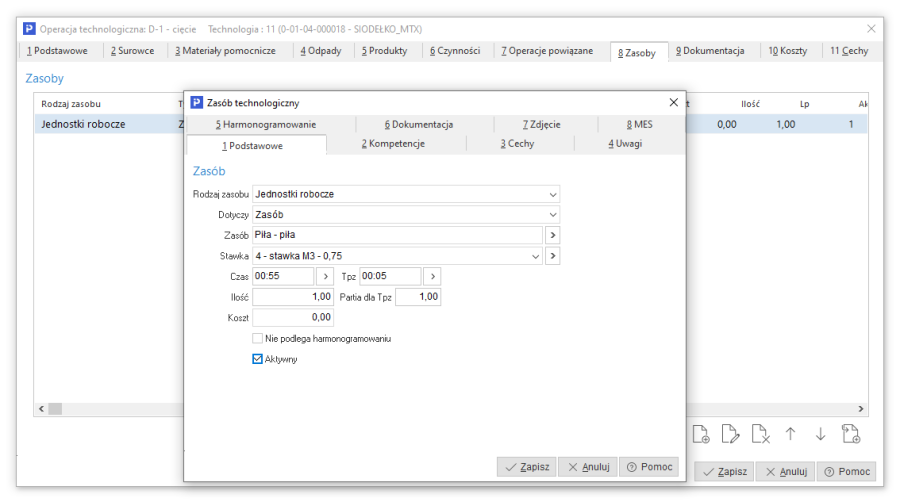
Zasoby reprezentują jednostki robocze, gniazda produkcyjne, narzędzia technologiczne oraz kooperantów. Wpływają na czas wykonania operacji technologicznej. Są nośnikiem informacji o kompetencjach, jakie zasób musi spełniać, żeby móc wykonać operację technologiczną. Pozwalają na zarejestrowanie rzeczywistego czasu wykonania operacji. Wpływają na wycenę technicznego kosztu wytworzenia, analizę CRP w planowaniu nadrzędnym oraz na rozkład operacji podczas harmonogramowania szczegółowego.
W kontekście funkcjonalności Harmonogramowanie szczegółowe dodano obsługę zasobów wiodących w operacji. Działanie tych zasobów polega na skracaniu czasu pracy pozostałych zasobów w wyniku harmonogramowania, do czasu zasobu wiodącego. Opcja ma zastosowanie, gdy liczba zasobów w operacji jest większa niż 1, zasób wiodący jest grupą kompetencyjną i jego czas może być skracany w wyniku działania parametru Efektywność proporcjonalnie. Aktywacja opcji następuje po zaznaczaniu pola Wiodący dostępnego w oknie: Technologia lub Zlecenie produkcyjne → Operacja technologiczna → zakładka 8 Zasoby → zakładka 5 Harmonogramowanie.
Istnieje możliwość ustawienia tylko jednego zasobu wiodącego w operacji, w przypadku wyboru kolejnego zasobu, poprzednie zaznaczenie zostanie usunięte.
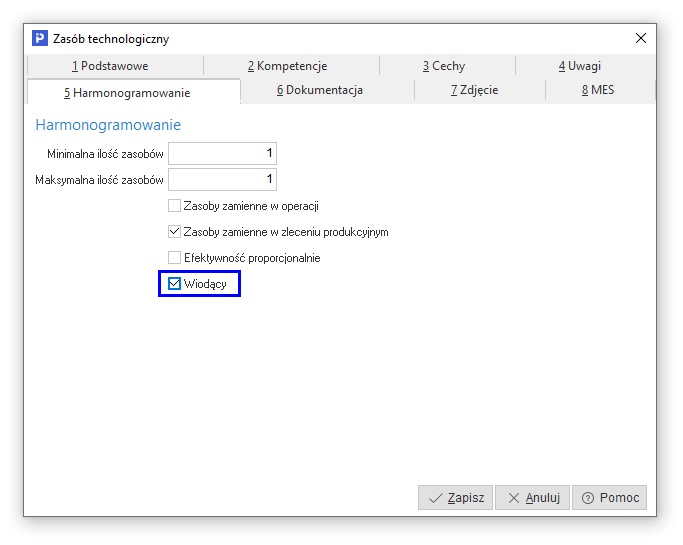
Ustawienie parametru Wiodący możliwe jest również dla operacji widocznych w oknie Symulacja harmonogramu produkcji. Opcja jest dostępna w menu kontekstowym operacji → Edytuj parametry harm. zasobu.
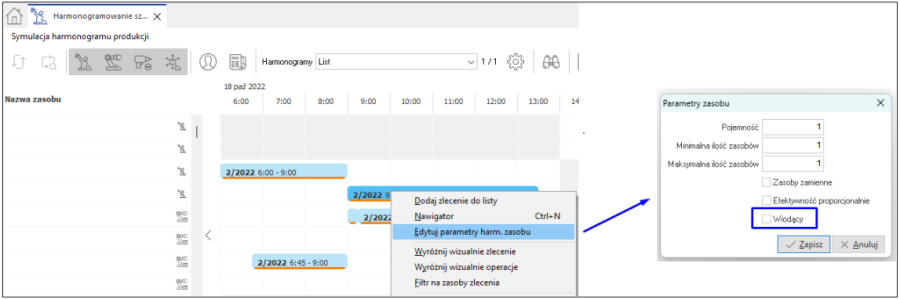
Definiowanie zakładki Dokumentacja
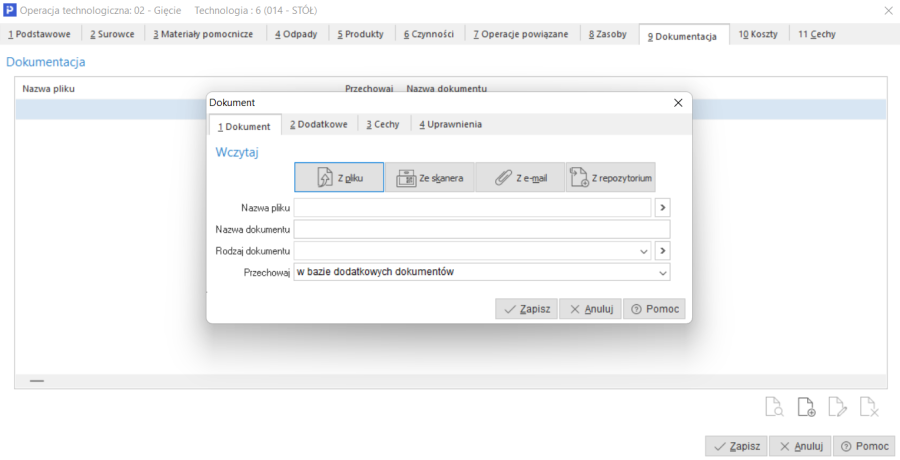
Dokumentacja to wykaz plików podpiętych do operacji technologicznej. Obszar daje możliwość podpinania oraz zarządzania wersjami podpinanej dokumentacji.
UWAGA!
Jeżeli podpinana dokumentacja docelowo ma być przeglądana z poziomu panelu produkcyjnego, to należy ją zapisać w bazie dodatkowych dokumentów z rozszerzeniami .jpg, .bmp, .png, .gif, .html, .txt lub .pdf. Nie należy stosować metody przechowującej jedynie ścieżkę dostępu do pliku, ponieważ taka forma podpinania dokumentacji, nie daje możliwości jej wyświetlania (przeglądania) z poziomu panelu produkcyjnego.
Definiowanie zakładki Koszty
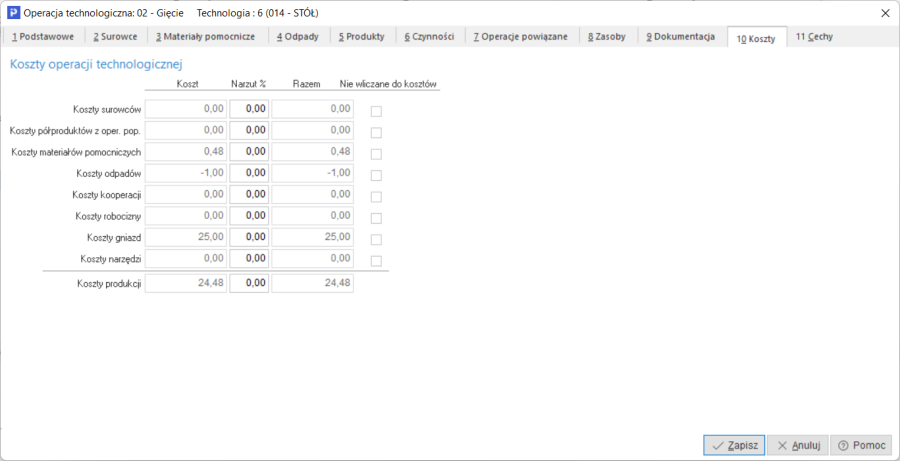
Koszty są podsumowaniem wszystkich składników technicznego kosztu wytworzenia zarejestrowanych w definicji operacji technologicznej. Można w tym miejscu dodatkowo zastosować narzut do poszczególnych składników lub wykluczyć taką wartość z podsumowania technicznego kosztu wytworzenia. Narzuty zastosowane z poziomu operacji technologicznej, odnoszą się tylko do jej składników kosztowych. Nie wpływają na podsumowania kosztów w innych operacjach. Koszt produkcji to wartość, z jaką przyjęty zostanie wyrób wytworzony w danej operacji.
Definiowanie zakładki Cechy
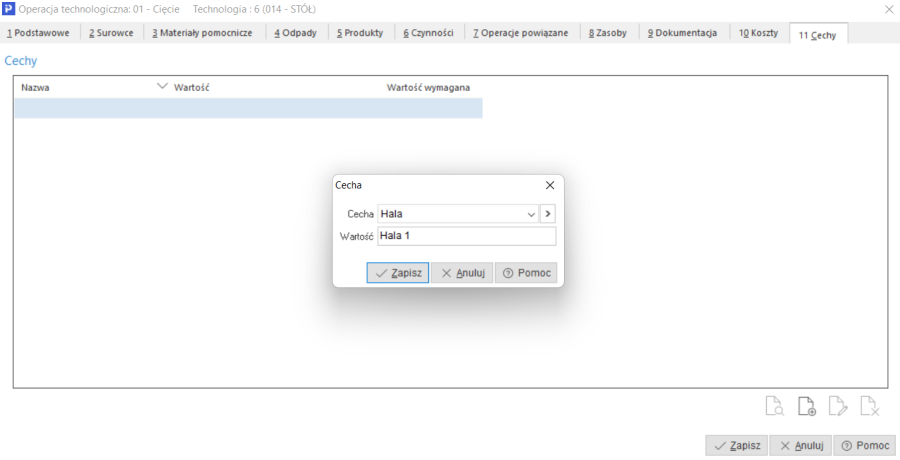
Cechy umożliwiają wprowadzenie dodatkowych informacji, które charakteryzują operację technologiczną w wybranych aspektach. Traktując je jako jeden z głównych parametrów można przygotowywać różnego rodzaju wydruki, zestawienia oraz analizy. Cecha może być polem wymaganym, wtedy operator definiując operację technologiczną, będzie musiał przed zapisaniem określić jej wartość.
Technologie powiązane
Zakładka umożliwia wskazanie technologii powiązanych z technologią główną. Wygenerowanie zlecenia produkcyjnego z takiej technologii powoduje automatyczne generowanie zleceń na półprodukty z technologii powiązanych. Rozwiązanie takie jest stosowane np. w przypadku technologii na zestawy produktów i powinno zostać poprzedzone odpowiednią konfiguracją systemu w zakresie generowania zleceń produkcyjnych.

Sposób generowania zleceń na półprodukty należy określić na etapie wdrożenia systemu – W konfiguracji systemu dostępne są parametry definiujące sposób generowania zleceń produkcyjnych na półprodukty:
- Ustawienia - Zarządzanie produkcją 3.0 - Zlecenia - Generowanie zleceń na półprodukty:
- Brak – zlecenia na półprodukty z technologii powiązanych nie będą automatycznie generowane
- Generuj zlecenia – system wygeneruje zlecenia na półprodukty z zakładki Technologie powiązane, które stanowić będą odrębne, niepowiązane ze sobą zlecenia
- Generuj i powiąż zlecenia – wygenerowane zlecenia na półprodukty będą powiązane z technologią na produkt. Powiązanie to będzie widoczne na zakładce Zlecenia powiązane
- Generuj z powiązaniem zleceń i operacji – po wygenerowaniu zleceń na półprodukty, zlecenia będą powiązane z technologią na produkt oraz w zleceniu dotyczącym produktu głównego na zakładce Operacje → Operacje powiązane, widoczne będą wszystkie operacje pochodzące ze zleceń powiązanych
- Generuj operacje do zlecenia z sumowaniem ilości – wygenerowane zostanie zlecenie produkcyjne na produkt główny ze wszystkimi operacjami z technologii powiązanych. Oznacza to, że zamiast wystawienia wielu zleceń produkcyjnych na półprodukty, wygenerowane zostanie jedno zlecenie na produkt zawierające operacje technologiczne na wykonanie półproduktów. Takie zlecenie zostanie wygenerowane na ilość produktów zsumowaną z poszczególnych operacji.
- Generuj operacje do zlecenia - wygenerowane zostanie zlecenia produkcyjne na produkt główny ze wszystkimi operacjami z technologii na półprodukty. Oznacza to, że zamiast wystawienia wielu zleceń produkcyjnych na półprodukty, wygenerowane zostanie jedno zlecenie na produkt zawierające operacje technologiczne na wykonanie półproduktów.
- Generuj zlecenia po przeniesieniu do produkcji - zlecenia na półprodukty zostaną wygenerowane automatycznie dopiero po przeniesieniu do produkcji zlecenia na produkt główny i otrzymają status W przygotowaniu. Opcja ta nie generuje powiązań pomiędzy zleceniami produkcyjnymi.
- Ustawienia - Zarządzanie produkcją 3.0 - Zlecenia - Wybór technologii na półprodukty – w przypadku, gdy powiązane technologie na półprodukty nie są oznaczone jako główne parametr ten decyduje o sposobie wygenerowania zlecenia na produkt:
- Według głównej technologii – wygenerowane zostanie zlecenie produkcyjne zgodnie z technologią główną produktu, w tym trybie system nie generuje automatycznie zleceń na półprodukty
- Według powiązań technologii – wraz ze zleceniem na produkt główny wygenerowane zostaną zlecenia na półprodukty zgodnie z technologiami powiązanymi
Dokumentacja
Dokumentacja to wykaz plików podpiętych do operacji technologicznej. Obszar daje możliwość podpinania oraz zarządzania wersjami podpinanej dokumentacji.
Jeżeli podpinana dokumentacja docelowo ma być przeglądana z poziomu panelu produkcyjnego, to należy ją zapisać w bazie dodatkowych dokumentów z rozszerzeniami .jpg, .bmp, .png, .gif, .html, .txt lub .pdf. Nie należy stosować metody przechowującej jedynie ścieżkę dostępu do pliku, ponieważ taka forma podpinania dokumentacji, nie daje możliwości jej wyświetlania (przeglądania) z poziomu panelu produkcyjnego.
Istnieje możliwość grupowego dodawania dokumentacji do wybranej, wszystkich lub zaznaczonych technologii. Opcja dostępna jest w menu kontekstowym okna Technologie → Podstawowe → Grupowa edycja danych - zakładka 4 Dokumentacja.
Koszty
Koszty są podsumowaniem wszystkich składników technicznego kosztu wytworzenia zarejestrowanych w całej marszrucie technologicznej. Z tego poziomu nie można edytować (zmieniać) widocznych składników kosztowych.
W zależności od sposobu ujęcia poszczególnych składowych, wartości prezentowane są w podziale na koszt technologiczny i koszt strukturalny. Wyświetlane są one w szczegółach okna technologii na zakładce Koszty.
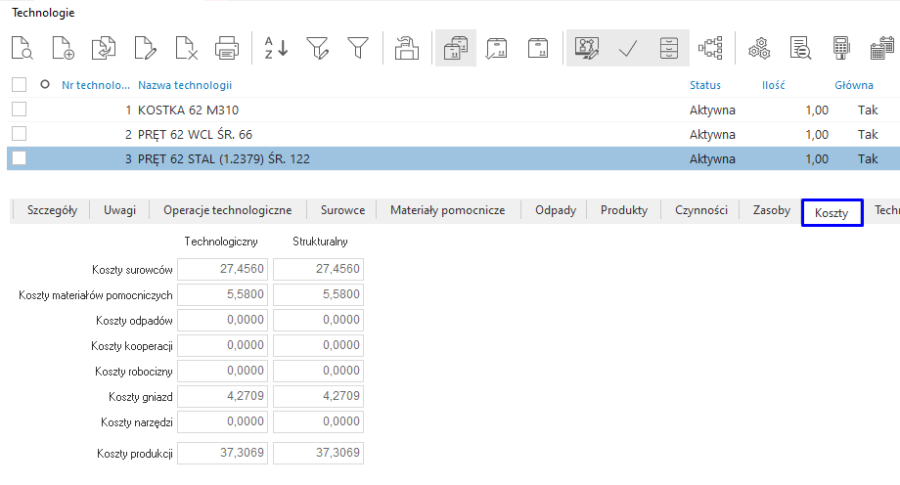
Dodatkowo po włączeniu parametru w konfiguracji systemu: Ustawienia - Zarządzanie produkcją 3.0 - Technologia - Okno edycyjne technologii w formie drzewa, podczas podglądu lub edycji technologii koszty te będą prezentowane w formie wykresu.

Koszt technologiczny
Przeliczany jest z wartości pola Podsumowanie wartości, znajdującego się na zakładkach w oknie technologii. W przypadku, gdy technologia zawiera półprodukty do kalkulacji kosztu technologicznego uwzględniana jest łączna wartość tego półproduktu jako surowca.
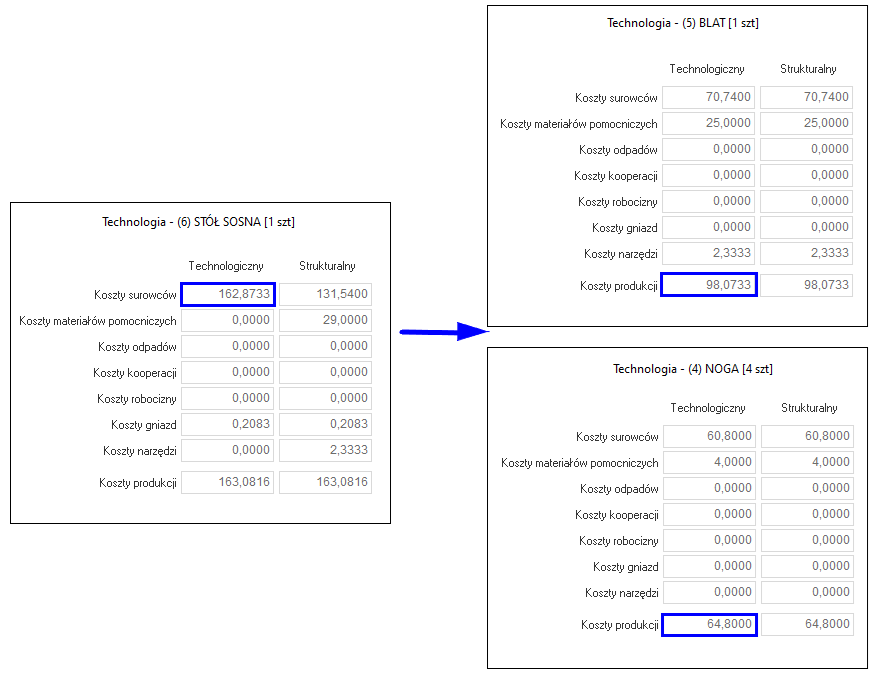
Koszt strukturalny
Poszczególne kategorie kosztów wyliczane są z uwzględnieniem złożonej struktury technologii zawierającej półprodukty. Oznacza to, że koszty wytworzenia półproduktu, wskazanego w technologii w zakładce Surowce, są rozdzielane na poszczególne kategorie: osobno koszty surowców, robocizny, narzędzi itd.
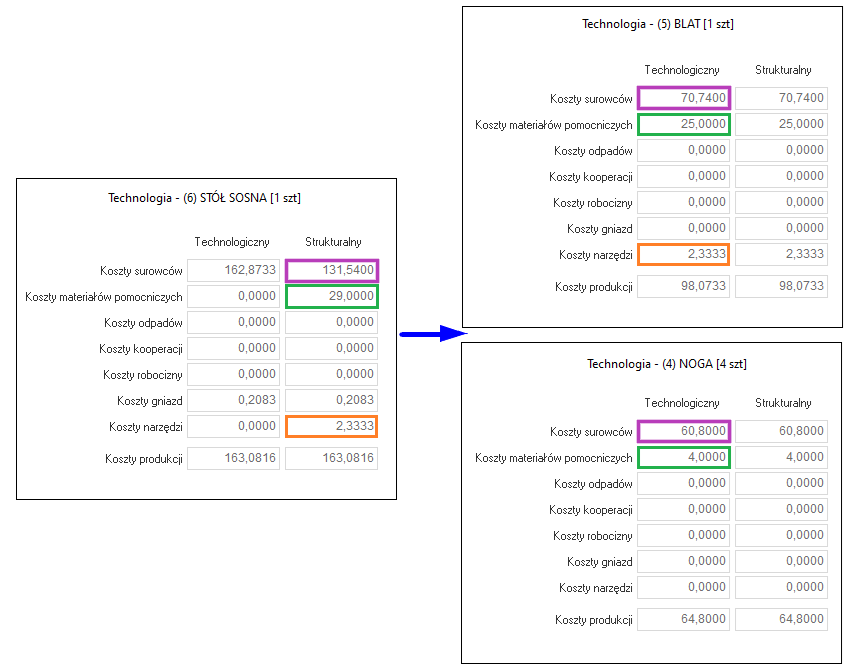
Powyższy przykład technologii prezentuje różnice w ujęciu kosztów materiałów pomocniczych, które zostały zużyte do wytworzenia półproduktów. W ujęciu kosztu technologicznego, wartość półproduktu (surowiec + materiały pomocnicze + narzędzia) została uwzględniona jako koszt surowców. Natomiast w ujęciu kosztu strukturalnego wartość tego półproduktu została rozdzielona na poszczególne kategorie kosztów: surowce, materiały pomocnicze, narzędzia.
Cechy
Cechy umożliwiają wprowadzenie dodatkowych informacji, które charakteryzują technologię w wybranych aspektach. Traktując je, jako jeden z głównych parametrów można przygotowywać różnego rodzaju wydruki, zestawienia oraz analizy. Cecha może być polem wymaganym, wtedy operator definiując technologię, będzie musiał przed zapisaniem określić jej wartość.
Foldery
Zakładka umożliwia przypisanie danej technologii do poszczególnych folderów zdefiniowanych w słowniku „Foldery technologii". Z poziomu tego okna możliwa jest również edycja słownika. Zdefiniowanie drzewa katalogów umożliwia filtrowanie technologii względem przypisanych folderów w oknie technologii. W menu kontekstowym → Widok dostępna jest opcja Panel folderów technologii. Jej wybór uruchamia dodatkową sekcję w oknie, za pomocą której użytkownik może filtrować technologie.
Formularze
Zakładka służy do wskazania formularzy definiowanych wydruku dla technologii oraz zlecenia produkcyjnego. Formularze te powinny być wcześniej zdefiniowane w słowniku Panele dotykowe – formularze definiowane.
Kontrola jakości
Zakładka umożliwia monitorowanie wykonanych oraz zaplanowanych kontroli jakości danej technologii. Z tego poziomu możliwe jest również dodanie Karty kontroli o typie powiązania Technologia. W widoku zakładki dostępne są kolumny dot. daty kontroli, kontrolowanej ilości, statusu kontroli oraz nr karty.
W menu kontekstowym okna Technologie → Organizacja danych, dostępna jest opcja Weryfikacja zapętlenie technologii. Funkcjonalność ta sprawdza czy istniejące technologie nie podlegają zapętleniu podczas generowania z nich zleceń produkcyjnych, a informacja o poprawności lub wykrytych nieprawidłowościach zostanie wyświetlona w raporcie.
Operacje technologiczne
Operacja technologiczna to zamknięta część procesu technologicznego obejmująca całokształt wszystkich czynności wykonywanych bez przerwy na jednym lub wielu stanowiskach pracy, przez określoną ilość zasobów, na określonym przedmiocie. W ramach operacji technologicznej następuje wycena półwyrobów i/lub wyrobów gotowych.
Okno Operacje technologiczne to wykaz operacji, które zostały zdefiniowane i użyte w opisie marszrut technologicznych.
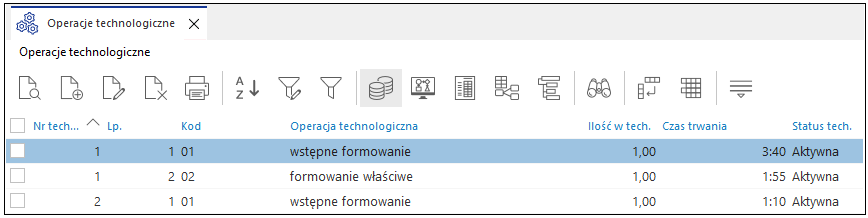
Nawigację i filtrowanie danych ułatwiają narzędzia dostępne na pasku ikon:
- Wszystkie technologie
 - spowoduje wyświetlenie wszystkich aktywnych technologii
 - Wybrana technologia
 - po wskazaniu technologii, w oknie prezentowane będą tylko operacje do niej przypisane
 - Aktualna technologia
 - przycisk wywołuje widok operacji przypisanych do ostatnio wybranej technologii
 - Filtruj powiązane technologie
 - spowoduje wyświetlenie wszystkich operacji z aktualnie wybranej technologii oraz z technologii z nią powiązanych
 - Filtruj powiązane technologie w dół
 - filtruje dane w oknie po powiązanych technologiach w dół
 - Szukaj
 - narzędzie pozwala na wyszukiwanie operacji wg wartość pól: Surowiec, Zasób, Materiał pomocniczy, Odpad, Fantom.
Definicja operacji technologicznej opisana została w rozdziale 1.2 Operacje.
W oknie operacji technologicznych pod prawym przyciskiem myszy dostępna jest opcja grupowej edycji operacji. Zbiorcza edycja może dotyczyć wszystkich, jednego wybranego lub zaznaczonych operacji technologicznych. Okno edycyjne zawiera szereg zakładek umożliwiających zmianę poszczególnych elementów operacji.
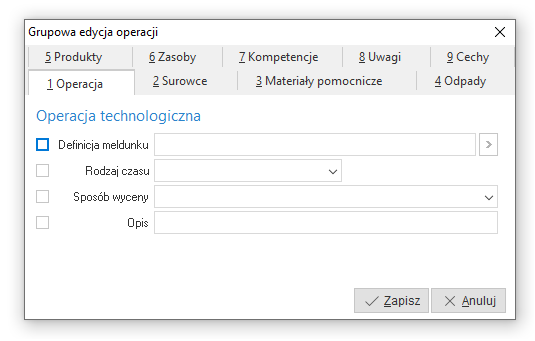
Kartoteki w technologiach
Opcja wywołuje okno prezentujące kartoteki występujące w BOM-ach. Umożliwia ono podgląd kartotek występujących w produkcji oraz ich rolę w procesie produkcyjnym w przejrzysty i funkcjonalny sposób. Zakres danych w oknie podzielony jest w oparciu o rodzaj kartoteki użyty w technologii:
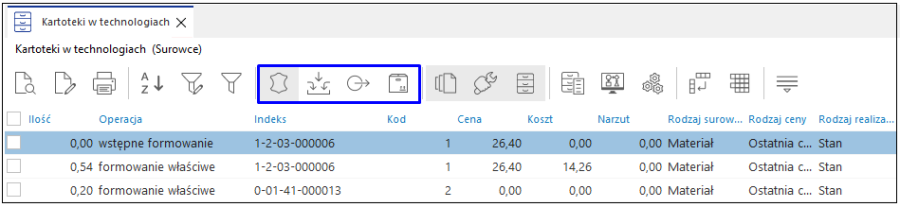
Okno umożliwia grupowanie pozycji według:
- Statusów technologii (W przygotowaniu, Aktualne, Archiwalne)
- Filtru kartotek
- Filtru technologii
- Filtru operacji
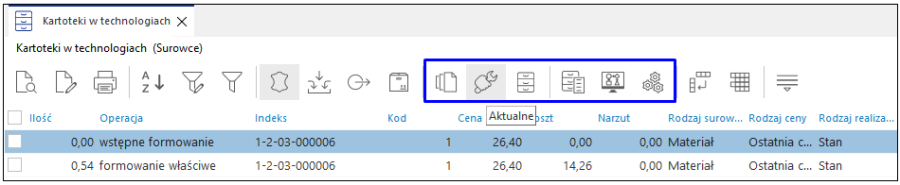
Zasoby w technologiach
Opcja wywołuje okno prezentujące zasoby występujące w listach BOM i pozwala w przejrzysty i funkcjonalny sposób na podgląd zasobów występujących w produkcji oraz ich rolę w procesie produkcyjnym. Zakres danych w oknie podzielony jest w oparciu o rodzaj zasobu użyty w technologii:
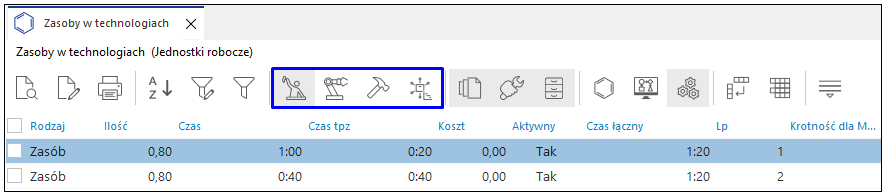
Okno umożliwia grupowanie pozycji według:
- Statusów technologii (W przygotowaniu, Aktualne, Archiwalne)
- Filtru zasobu
- Filtru technologii
- Filtru operacji
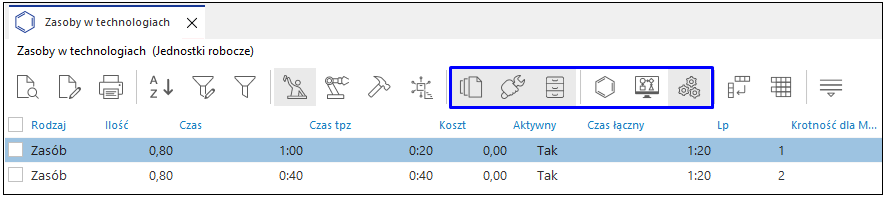
W menu pod prawym przyciskiem myszy dostępna jest opcja grupowej edycji danych. Okno Grupowa edycja zasobów produkcyjnych umożliwia zmianę szeregu parametrów dotyczących zasobów użytych w technologiach, bez konieczności edycji poszczególnych technologii.
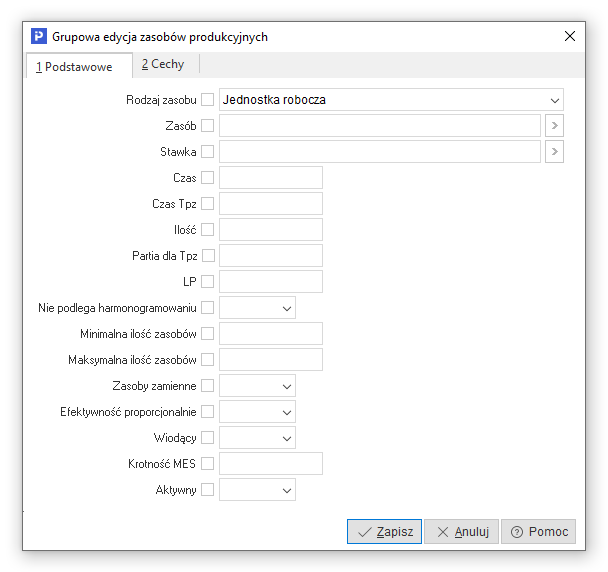
Kalkulacje technologii
Kalkulacje technologii umożliwiają obliczenie wstępnych kosztów wyprodukowania półproduktu lub wyrobu gotowego, na podstawie wybranej technologii. System prezentuje wyliczenie kosztów wytworzenia dla 1 i wielu jednostek produktu, co pozwala na symulację kosztów dla większych partii i podjęcie decyzji o uruchomieniu produkcji.
Okno działa w kontekście jednej lub dwóch wybranych technologii. Zmiana możliwa jest za pomocą przycisku Wybierz technologię (F3)  dostępnego na pasku ikon. W przypadku zaznaczenia dwóch technologii widok okna zostanie podzielony na sekcje, co pozwala na wygodne porównanie technologii bez konieczności przełączania ich za pomocą przycisku.
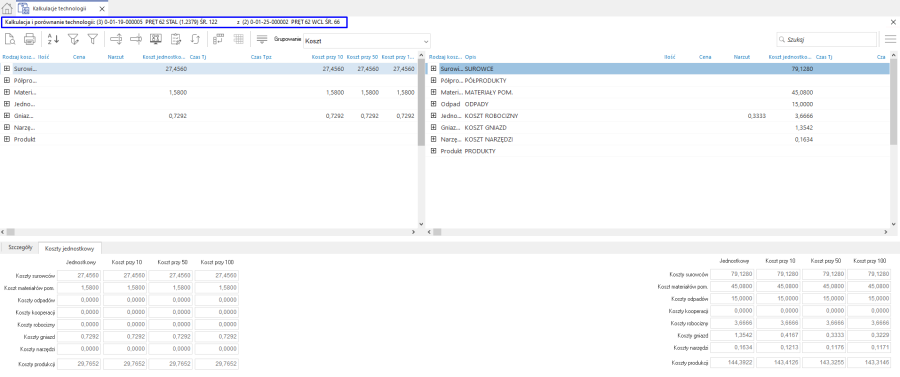
Ikona Edycja parametrów  umożliwia zdefiniowanie parametrów kalkulacji technologii dla maksymalnie 3 wariantów ilościowych. Domyślnie wprowadzone wartości można edytować uaktywniając dany parametr znacznikiem
  . Pole Powiązanie technologii dotyczy technologii na półprodukty powiązanych z główną technologią, należy w nim wskazać jeden z rodzajów powiązania:
- Według konfiguracji
- Według technologii głównej
- Według powiązań
- Według powiązań lub głównej tech.
Dodatkowo istnieje możliwość wyszczególnienia w kalkulacji półproduktów z operacji technologicznych za pomocą znacznika Pokaż produkty i półprodukty.
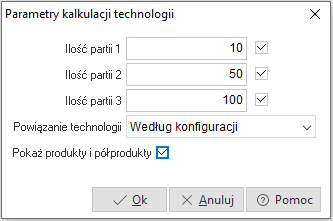
Widok okna głównego uporządkowane w kolumnach dane dotyczące procesu technologicznego i kosztów. O strukturze wyświetlanych danych decyduje użytkownik za pomocą filtru Grupowanie znajdującego się na pasku ikon. Pozwala on na prezentację kosztów w kontekście wybranym przez użytkownika. Wszystkie rodzaje grupowania (poza rodzajem Użytkownika) prezentowane są w strukturze drzewiastej, gdzie po rozwinięciu gałęzi z kategorią widoczne są jego składowe.
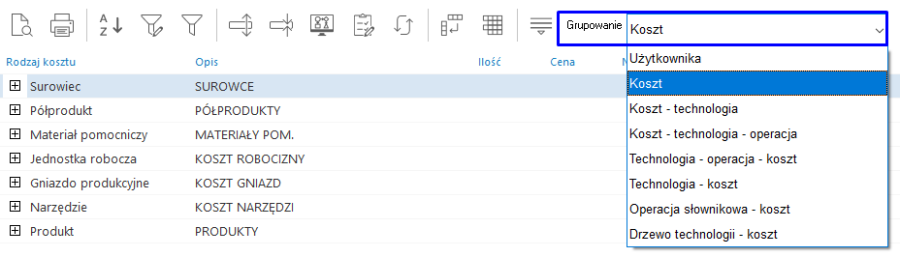
W grupowaniu Użytkownika struktura kalkulacji posiada formę tabeli. Rodzaj, ilość kolumn oraz sposób sortowania ustalane jest przez użytkownika analogicznie jak w innych oknach programu, za pomocą opcji pod prawym przyciskiem myszy → Widok → Kolumny w tabeli.
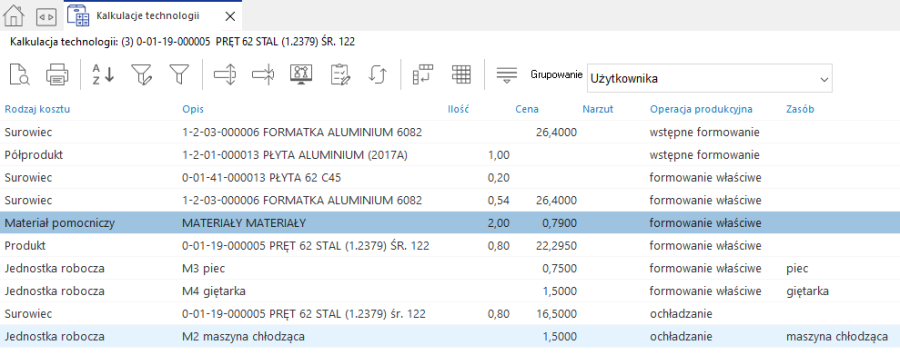
W szczegółach okna, na zakładce Koszty jednostkowy prezentowane są warianty kalkulacji dla partii wskazanych w parametrach. Pozwalają one na określenie optymalnej ilości produkcji danego wyrobu.
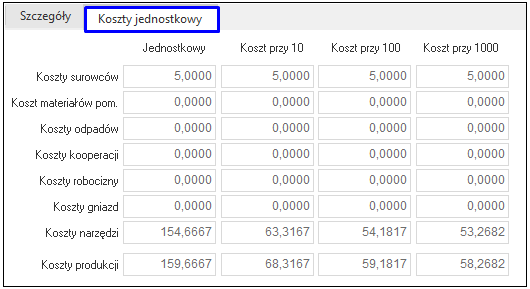
Na kalkulację technologii w poszczególnych wariantach ilościowych składają się koszty stałe, takie jak koszty surowców czy materiałów pomocniczych, oraz koszty zmienne np. koszty narzędzi, gniazd. Zasadniczym elementem wpływającym na kalkulację jest Tpz – Czas przygotowawczo-zakończeniowy, określany dla zasobu w operacji technologicznej. Uzupełnienie pola jest niezbędne do przeprowadzenia prawidłowej symulacji kosztów.
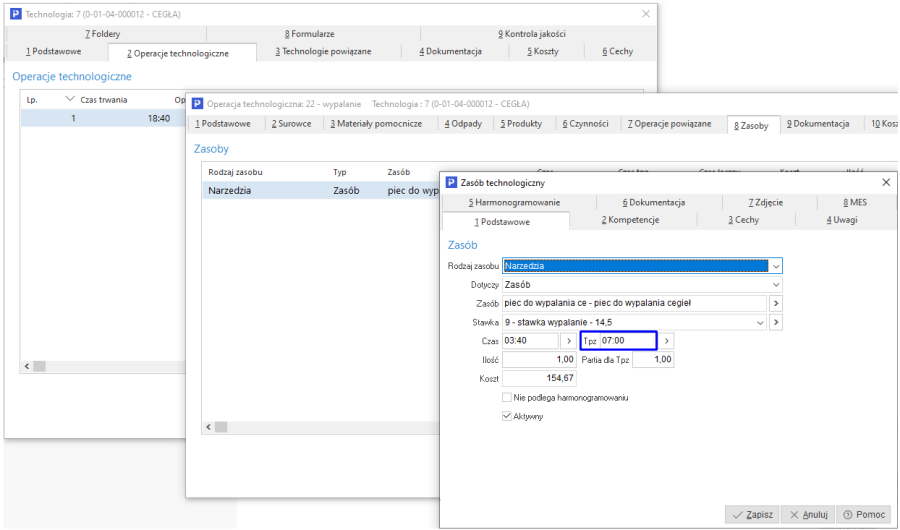
Definicja importu z CAD
Jest to słownik, który służy do zdefiniowania metod importu struktur BOM. Okno zawiera wykaz zdefiniowanych importów z programów CAD. Po uruchomieniu trybu dodawania nowej definicji wywołane zostanie okno, w którym należy określić sposób obsługi danego importu.
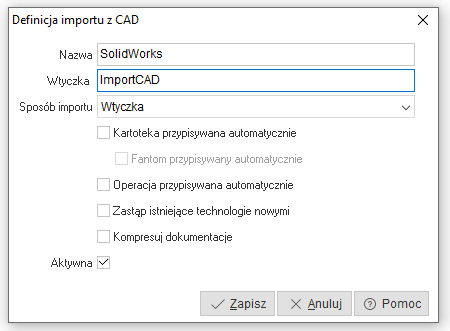
- Nazwa – określenie nazwy dla definicji importu
- Wtyczka – nazwa wtyczki, która będzie uruchamiana dla zdefiniowanego sposobu importu struktur BOM. Pole należy uzupełnić tylko w przypadku definiowania importu za pomocą wtyczki, w innym wypadku pole należy pozostawić puste.
- Sposób importu – w polu należy określić metodę realizowania importu, dostępne są:
- Wtyczka – import będzie realizowany w oparciu o wtyczkę, której nazwa podana zostanie w polu Wtyczka
- Z pliku xml/json – import realizowany będzie w oparciu o pliki xml/json
- Kartoteka przypisywana automatycznie – parametr służy do włączenia automatycznej weryfikacji czy Indeks z CAD ma swój odpowiednik w spisie kartotek magazynowych. Sprawdzenie następuje podczas importu po polu Indeks. Jeżeli warunek zostanie spełniony to nastąpi automatyczne uzupełnienie parametru Kartoteka w definicji pozycji bufora struktury BOM.
- Fantom przypisywany automatycznie – parametr jest aktywny po zaznaczeniu opcji Kartoteka przypisywana automatycznie. W przypadku, gdy podczas importu nie zostanie znaleziona kartoteka o odpowiednim indeksie, to system ponowie weryfikację w celu znalezienia odpowiedniego fantomu.
- Operacja przypisywana automatycznie – parametr służy do włączenia automatycznej weryfikacji czy Operacja z CAD ma swój odpowiednik w słowniku Operacje. Sprawdzenie następuje podczas importu po polu Kod operacji technologicznej. Jeżeli warunek zostanie spełniony to nastąpi automatyczne uzupełnienie parametru Operacja w definicji pozycji bufora struktury BOM.
- Zastąp istniejące technologie nowymi – parametr służy do włączenia obsługi rewizji technologii. Skutkuje to automatycznym przeniesieniem poprzedniej technologii do archiwum, a nowa technologia ustawiana jest jako główna.
- Kompresuj dokumentacje – opcja kompresuje dokumenty przed zapisem do bazy dodatkowych dokumentów. Służy to ograniczeniu wielkości tej bazy i optymalizacji
- Aktywna – parametr sterujący aktywnością danej definicji
Bufor struktur BOM
Jest to funkcjonalność pozwalająca na generowanie technologii lub zleceń produkcyjnych na podstawie struktur BOM generowanych z programów CAD lub wprowadzanych ręcznie, wraz z obsługą importu lub ręcznego załączania rysunków technologicznych. Okno Bufor struktur BOM zawiera wykaz wszystkich struktur – zarówno wprowadzonych ręcznie jak i zaimportowanych.
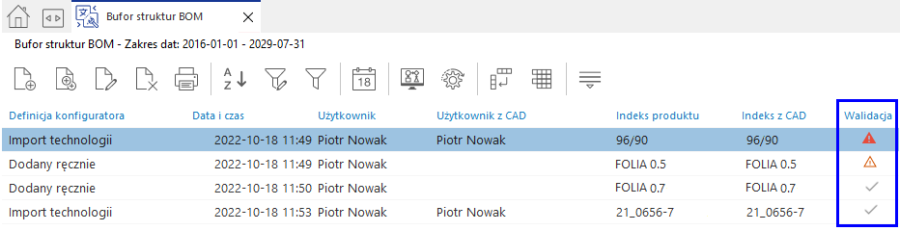
Podczas dodawania struktur BOM system weryfikuje poprawność wprowadzanych danych. Do widoku okna dodać można kolumnę o nazwie Walidacja (menu pod prawym przyciskiem myszy → Widok → Kolumny w tabeli), w której w formie graficznej i przedstawiony jest status przygotowania struktury BOM do wygenerowania technologii lub zleceń produkcyjnych. Poszczególne statusy oznaczają:
 wszystkie składniki BOM nie przeszły walidacji. W szczegółach pozycji, zakładka Walidacja zawiera informację o błędach
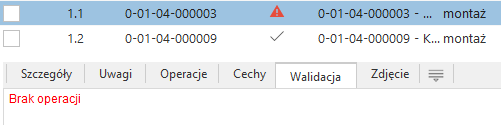
 część składników struktury BOM przeszła proces walidacji
 wszystkie składniki struktury BOM przeszły proces walidacji
Zaleca się generowanie technologii lub zleceń produkcyjnych jedynie na podstawie tych struktur BOM, których wszystkie składniki przeszły poprawnie proces walidacji.
Po uruchomieniu trybu dodania / edycji bufora struktur BOM wywołane zostaje okno Bufor struktur BOM - pozycje. Z jego poziomu możliwe jest zarządzanie pozycjami wybranej struktury BOM.
Okno Bufor struktur BOM- pozycje
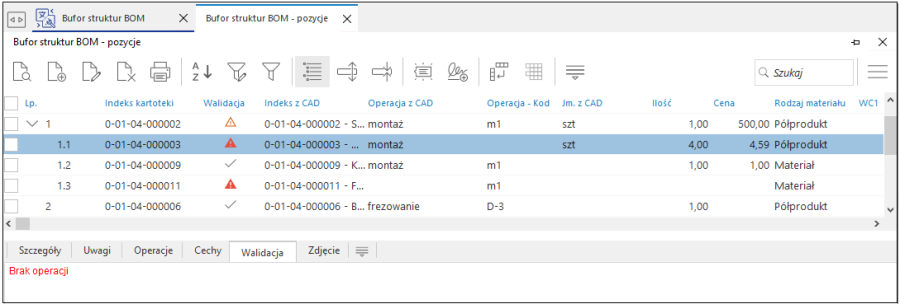
Dane w oknie prezentowane mogą być w formie drzewa lub tabeli – sterowanie tymi widokami odbywa się za pomocą przycisku  Widok drzewa dostępnego na pasku ikon oraz opcji w menu kontekstowym. Układ drzewiasty generuje się dla tych składników listy, które mają w swojej strukturze elementy podrzędne. Mogą być one rozwijane/zwijane pojedynczo za pomocą przycisku w oknie
  lub Rozwiń wszystko / Zwiń wszystko
  znajdujących się na pasku ikon.
Do widoku okna możliwe jest wyciągnięcie kolumny Walidacja, analogicznie jak w przypadku okna Bufor struktur BOM. Dane w kolumnie prezentowane są w formie graficznej i przedstawiają status struktury BOM do wygenerowania technologii lub zleceń produkcyjnych:
 oznacza, że składnik struktury BOM-pozycje nie przeszedł walidacji, w szczegółach okna, na zakładce Walidacja prezentowana jest przyczyna nieprawidłowej weryfikacji składnika
 oznacza, że składnik struktury BOM-pozycje częściowo przeszedł walidację. Status ten przyjmować mogą pozycje posiadające elementy podrzędne i jest skutkiem braku poprawnej walidacji części tych elementów.
 oznacza, że składnik struktury BOM-pozycje przeszedł proces walidacji
Status elementu nadrzędnego zależny jest od statusów elementów podrzędnych – bufor struktur BOM-pozycje uważa się za prawidłowo przygotowany jeżeli wszystkie składniki struktury przeszły proces walidacji .
Pozycja struktury BOM może zostać uzupełniona o pliki *.jpg lub *.png. Opcja Importuj grafikę dostępna jest na pasku ikon  oraz w menu kontekstowym pozycji. Za jej pomocą wywołane zostanie okno wyboru folderu, w którym znajdować się powinny pliki do importu. Nazwa pliku musi być zgodna z indeksem kartoteki BOM a zaimportowane pliki zapisywane są w bazie dodatkowych dokumentów.
Dodanie pozycji struktury BOM
Pozycję struktury BOM należy dodać za pomocą przycisku Dodaj F3. Okno definicji pozycji zawiera zakładki:
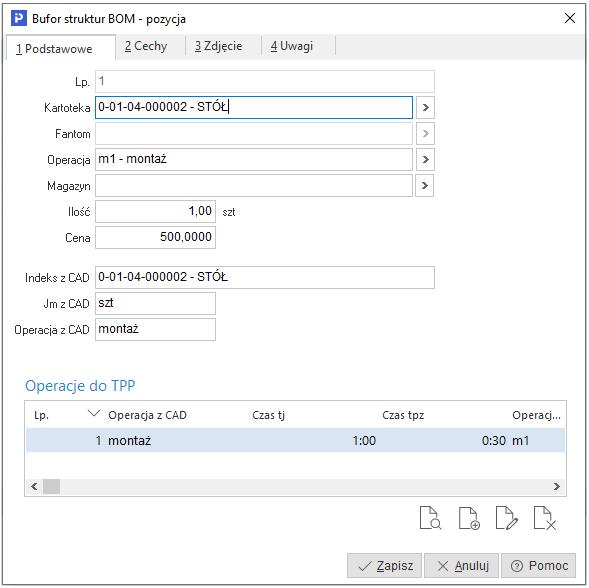
- 1 Podstawowe:
- LP – parametr uzupełniany automatycznie przez system z kontrolą poziomu zagnieżdżenia. Na podstawie tego parametru system generuje powiązania w strukturze technologii lub zleceń produkcyjnych. W celu umieszczenia elementu na odpowiednim poziomie struktury należy ustawić się na właściwej pozycji – kolejny element dodawany jest zawsze o 1 poziom niżej, tzn. ustawiając się na pozycji z lp. 1.1 to dodana pozycja otrzyma lp. 1.1.1
- Kartoteka – parametr służy do powiązania pozycji struktury BOM z kartoteką występującą w spisie kartotek magazynowych. Na tej podstawie docelowo uzupełniona zostanie informacja w technologii lub zleceniu produkcyjnym.
- Operacja – parametr służy do podania zapotrzebowania ilościowego na kartotekę ustawioną w parametrze Kartoteka w ramach operacji ustawionej w parametrze Operacja
- Magazyn – służy do wskazania magazynu na pozycji. Magazyn ten będzie uwzględniany, gdy podczas generowania technologii lub zlecenia nie będzie obsługi indeksów pośrednich.
- Cena – w polu należy podać cenę jednostkową, na podstawie której wyceniona zostanie pozycja surowca w danej operacji. W przypadku generowania technologii na podstawie struktury BOM, w danych surowca w parametrze Rodzaj ceny, wartość z tego pola zostanie ustawiona jako Cena podana ręcznie. W przypadku braku podania ceny wycena pozycji obliczona zostanie na podstawie ostatniej ceny zakupu.
- Indeks z CAD - parametr wykorzystywany podczas importu struktury BOM z CAD. Zasilany jest informacją przekazywaną z programu CAD. Jeżeli pole zostanie uzupełnione indeksem, który ma swój odpowiednik w wykazie kartotek, to parametr Kartoteka zostanie automatycznie uzupełniony przez system.
- Jm z CAD - parametr wykorzystywany podczas importu struktury BOM z CAD. Zasilany jest informacją przekazywaną z programu CAD. W aktualnej funkcjonalności ma charakter jedynie informacyjny – jeżeli jednostka przekazana z programu CAD różni się od jednostki ustawionej w definicji kartoteki magazynowej, to nadrzędną jednostką jest ta, która ustawiona została w definicji kartoteki.
- Operacja z CAD - parametr wykorzystywany podczas importu struktury BOM z CAD. Zasilany jest informacją przekazywaną z programu CAD. Jeżeli pole zostanie uzupełnione kodem operacji, który ma swój odpowiednik w słowniku operacji to parametr Operacja zostanie automatycznie uzupełniony przez system.
- Operacja produkcyjna do TPP – sekcja służy do zdefiniowania marszruty technologicznej, w ramach której realizowany będzie proces produkcyjny. Na podstawie tych informacji generowane są operacje do technologii lub zleceń produkcyjnych. Obszar należy uzupełniać tylko dla tych składników, dla których realizowany będzie proces produkcyjny.
- Operacja – należy wskazać operację ze słownika szablonów operacji
- Lp – parametr służy do nadania kolejności operacji w marszrucie technologicznej. Ustawiany jest automatycznie przez system z możliwością ręcznej korekty.
- Operacja z CAD - parametr wykorzystywany podczas importu struktury BOM. Jeżeli pole zostanie uzupełnione kodem operacji, który ma swój odpowiednik w słowniku operacji, to parametr Operacja zostanie automatycznie uzupełniony przez system.
- Czas tj - parametr służy do wprowadzenia czasu jednostkowego. Czas ustawiony zostanie podczas generowania technologii lub zlecenia produkcyjnego dla zasobów w operacji, jeżeli informacja o zasobie zdefiniowana została w szablonie operacji, która ustawiona została w parametrze Operacja. W innym przypadku czas nie zostanie uwzględniony podczas generowania technologii lub zleceń produkcyjnych.
- Czas tpz- parametr służy do wprowadzenia czasu przygotowawczo – zakończeniowego. Czas ustawiony zostanie podczas generowania technologii lub zlecenia produkcyjnego dla zasobów w operacji, jeżeli informacja o zasobie zdefiniowana została w szablonie operacji, która ustawiona została w parametrze Operacja. W innym przypadku czas nie zostanie uwzględniony podczas generowania technologii lub zleceń produkcyjnych.
- 2 Cechy – obszar służy do wprowadzenia dodatkowych parametrów składnika listy BOM. Uzupełnienie wykazy cech wykonać można na dwa sposoby:
- Ręcznie z wykorzystaniem opcji Dodaj F3
 . Cechy dodawane są ze słownika Cechy technologii i zleceń.
 - Automatycznie podczas importu
- Ręcznie z wykorzystaniem opcji Dodaj F3
Informacje docelowo przepisywane są na poziom technologii lub zlecenia produkcyjnego.
- 3 Zdjęcie – zakładka umożliwia dodanie pliku *.jpg lub *.png. Dodane zdjęcie widoczne będzie również w szczegółach okna.
- 4 Uwagi – obszar służy do wprowadzenia uwag, które przepisywane są w zależności od scenariusza do: uwag technologii, uwag pozycji składnika listy materiałowej w operacji technologicznej lub uwag zlecenia. Zakładkę uzupełnić można wpisując tekst ręcznie lub uzupełniona zostanie automatycznie podczas importu pozycji struktury BOM.
Zasoby
Rodzaje zasobów
Rodzaje zasobów to słownik zawierający cztery predefiniowane rodzaje zasobów. Należy je traktować jako niezależne koszyki, pozwalające na pogrupowanie definiowanych w systemie zasobów produkcyjnych. Umożliwiają m.in. analizę dostępnych roboczogodzin w planowaniu nadrzędnym, w analizie CRP na najwyższym poziomie ogólności.
Występujące w systemie rodzaje zasobów to:
- Jednostki robocze – zasoby, które budują w systemie koszt robocizny. Mogą być związane z konkretnymi osobami (np. Jan Kowalski) lub stanowiskami (np. Pracownik spawalni),
- Gniazda robocze – zasoby, które budują w systemie koszt gniazd. Mogą być związane konkretnymi maszynami, centrami obróbczymi, grupami maszyn lub stanowiskami roboczymi,
- Narzędzia technologiczne – zasoby, które budują w systemie koszt narzędzi. Wykorzystywane najczęściej do informowania o konieczności wykorzystania dodatkowego oprzyrządowania maszyny do wykonania operacji np. formy wtryskowe, matryce kuźnicze. System umożliwia powiązanie narzędzia z kartoteką magazynową.
- Kooperanci – zasoby, które budują w systemie koszt kooperacji. Wykorzystywane są do zawarcia informacji o konieczności wykonania operacji produkcyjnej poza własnym procesem produkcyjnym (w kooperacji). System umożliwia powiązanie kooperanta z kartoteką kontrahenta.
UWAGA!
Występujące w systemie rodzaje zasobów to słownik predefiniowany. Nie ma zatem możliwości dodawania nowych oraz usunięcia istniejących rodzajów zasobów. Dopuszcza się jedynie edycję pozwalającą na ich modyfikację.
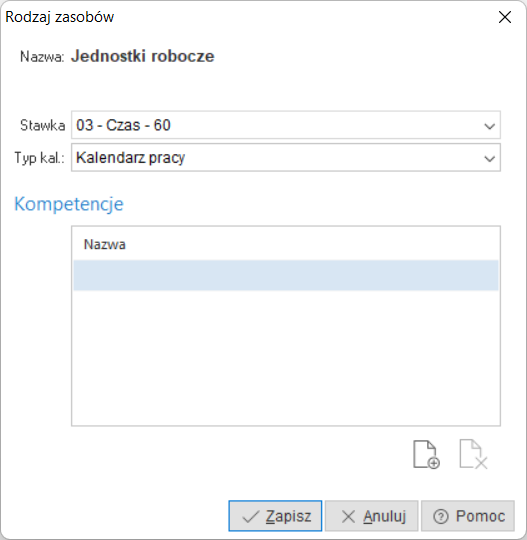
Definiowanie podmiotowego obszaru polega na uzupełnieniu parametrów:
- Stawka – parametr nie jest wymagany. Jego wybór pozwala na automatyczną podpowiedź wybranej stawiki, podczas definiowania zasobów z danego rodzaju w operacji technologicznej. Określenie stawki jest możliwe po uprzednim jej zdefiniowaniu,
- Typ kalendarza – parametr służy do określenia typu kalendarza, jaki będzie wykorzystywany dla danego rodzaju zasobów. Do dyspozycji są dwa typy:
- Kalendarz pracy – dla tej opcji wykorzystywany jest grafik pracy określony we wzorcu kalendarzowym wg., którego będzie dostępny dany zasób. Dla modelu wdrożenia, który zakłada korzystanie z harmonogramowania szczegółowego należy korzystać z tego typu kalendarza. W przeciwnym razie nie będzie możliwe wygenerowanie kalendarza pracy dla zasobów, którego brak uniemożliwi rozkład operacji / zleceń po zasobach.
- Kalendarz absencji – po wybraniu tej opcji, możliwe będzie układanie grafiku informującego, w jakich datach dany zasób będzie niedostępny.
- Kompetencje – jest zbiór kompetencji powiązany z danym rodzajem zasobów. Jeżeli zdefiniowana kompetencja nie zostanie powiązana z danym rodzajem zasobów, to nie będzie można jej wybrać podczas definiowania zasobu w operacji technologicznej.
Grupy zasobów
Grupy zasobów umożliwiają podział zasobów w ramach poszczególnych rodzajów zasobów oraz ich kompetencji. Umożliwiają analizę dostępnych roboczogodzin w planowaniu nadrzędnym w analizie CRP (Capacity Requirements Planning — Planowanie zdolności produkcji) na średnim poziomie ogólności oraz wyróżnienie przydzielonych do nich zasobów kolorem, na wykresach Sterowanie zasobami oraz Harmonogramowanie szczegółowe.
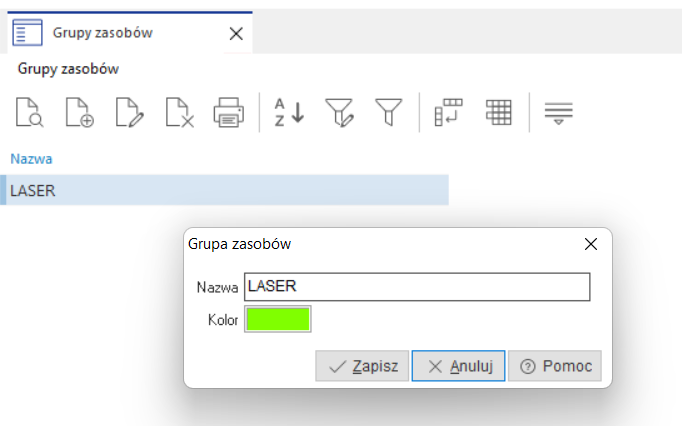
W celu dodania nowej definicji grupy zasobów należy kliknąć w przycisk Dodaj lub użyć przycisku funkcyjnego (F3) w otwartym słowniku grup zasobów. Po uruchomieniu trybu dodawania otworzy się okno definicji grupy zasobów. Definiowanie podmiotowego obszaru polega na uzupełnieniu parametrów:
- Nazwa – parametr służy do wprowadzenia nazwy dla definiowanej grupy zasobów. Uzupełniany jest ręcznie przez użytkownika. Maksymalna długość tego pola to 50 znaków.
- Kolor – parametr służy do określenia koloru, który będzie ją reprezentował (wyróżniał) definiowaną grupę zasobów.
Kompetencje
Kompetencje umożliwiają podział zasobów ze względu na ich umiejętności czy też przeznaczenie. Odgrywają kluczową rolę w modelu uwzględniającym wdrożenie harmonogramowania szczegółowego. Umożliwiają analizę dostępnych roboczogodzin w planowaniu nadrzędnym w analizie CRP na najniższym poziomie ogólności. Optymalizują filtrowanie i wyszukiwanie zasobów oraz mają wpływ na automatyczne przydzielanie zasobu do operacji w zleceniu produkcyjnym.
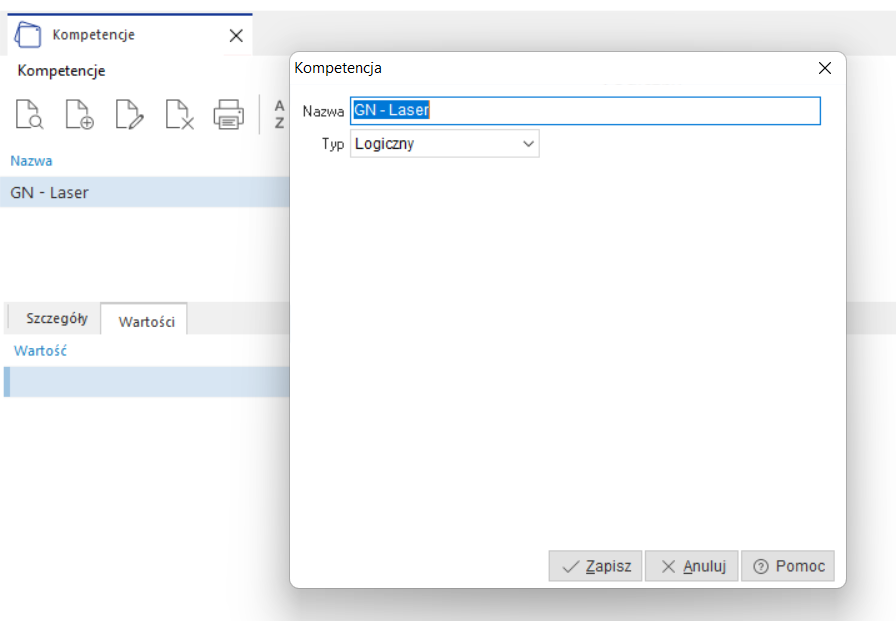
W celu dodania nowej definicji kompetencji należy kliknąć w przycisk Dodaj lub użyć przycisku funkcyjnego (F3) w otwartym słowniku kompetencji. Po uruchomieniu trybu dodawania otworzy się okno definicji kompetencji. Definiowanie podmiotowego obszaru polega na uzupełnieniu parametrów:
- Nazwa – parametr służy do wprowadzenia nazwy dla definiowanej kompetencji. Uzupełniany jest ręcznie przez użytkownika. Maksymalna długość tego pola to 50 znaków.
- Typ – parametr służy do określenia typ, definiowanej kompetencji. Dostępne typy to:
- Logiczny,
- Liczba całkowita,
- Liczba rzeczywista,
- Tekst.
UWAGA!
Po zdefiniowaniu kompetencji, należy przyporządkować je do odpowiedniego rodzaju zasobu. Następnie należy przejść do przypisania kompetencji do konkretnych zasobów.
Możliwe jest przypisanie wielu kompetencji do jednego zasobu. W operacji technologicznej, na zakładce Zasoby → zakładka Kompetencje możliwe jest wskazanie kompetencji zasobu, która jest wymagana do wykonania danej operacji. W oknie wyświetlone zostaną zasoby odpowiadające wybranej kompetencji.
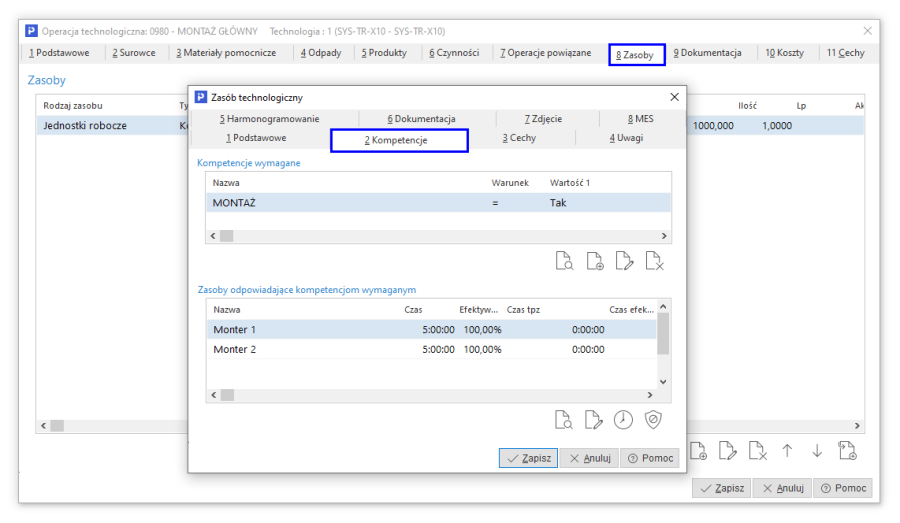
Wówczas do zlecenia produkcyjnego w operacji automatycznie będą dodawane zasoby o odpowiednich kompetencjach (o ile takie zdefiniowano i nie posiadają konfliktów CRP oraz kalendarza pracy).
Kompetencje mogą służyć do precyzyjnego dopasowania zasobu do operacji, np.:
•w przypadku określenia więcej niż jednej kompetencji dla operacji, system dobierze tylko zasoby spełniające wymagane kompetencje.
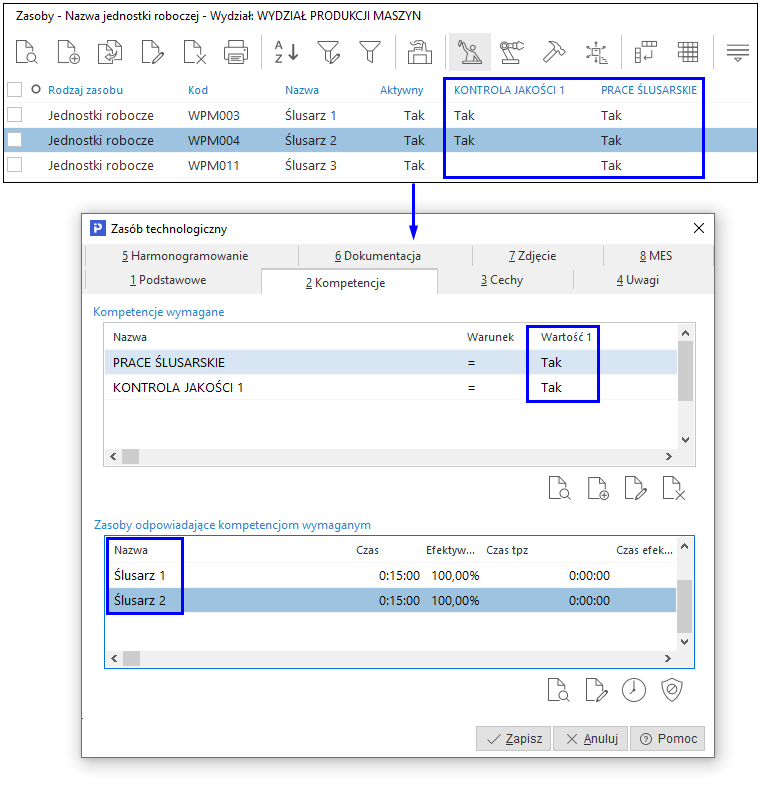
•w słowniku zdefiniowane jest kilka zasobów posiadających kompetencję KONTROLA MECHANIKI o różnych wartościach. W operacji technologicznej określono, że może ją wykonywać jednostka robocza o kompetencji KONTROLA MECHANIKI i wartości Szczegółowa. System dobierze zasób posiadający kompetencję o określonej wartości.
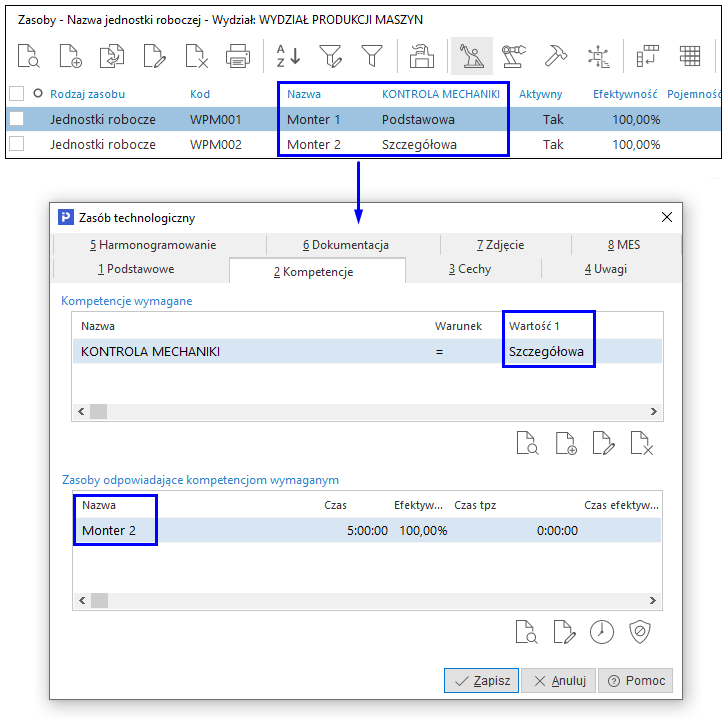
• innym przykładem jest filtrowanie zasobu po zakresie kompetencji. System umożliwia określenie kilku typów wartości kompetencji, które można wykorzystać jako stopień klasyfikacji, np. przyjąć umownie liczbę całkowitą jako stopień umiejętności. W przypadku, gdy daną operację technologiczną może wykonywać jednostka robocza o kompetencji SPAWANIE o wartościach większych niż 1, należy ustawić warunek większa od, czyli znak >. System dobierze tylko zasoby o kompetencjach spełniających ten warunek.
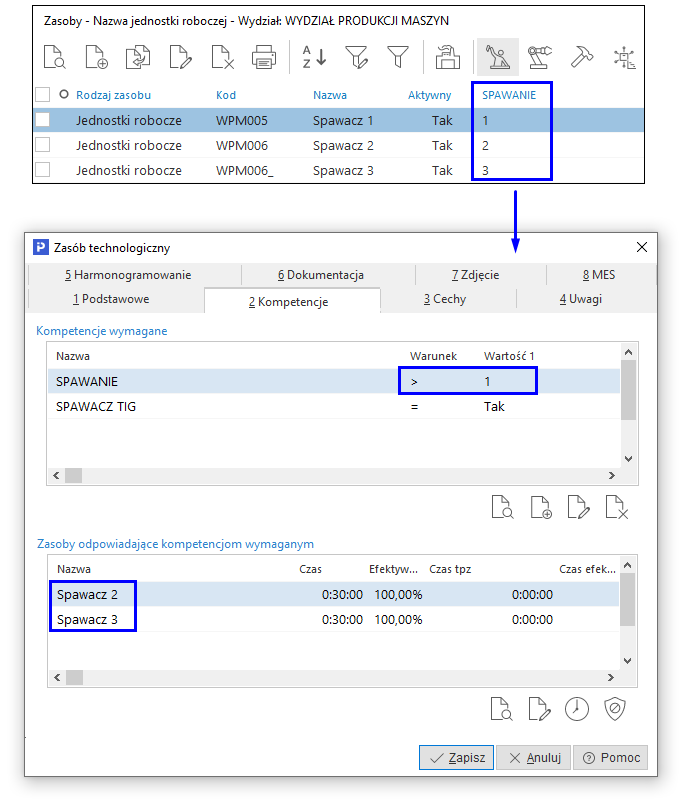
Zasoby
W oknie głównym słownika możliwe jest zarządzanie zasobami (m.in. dodawanie, kopiowanie, edycja, usuwanie, sortowanie) w kontekście rodzaju. Rodzaje zasobów są predefiniowane: jednostki robocze, gniazda produkcyjne, narzędzia technologiczne oraz kooperanci. System umożliwia ich podgląd oraz edycję w menu Zasoby → Rodzaje zasobów.
Budowa okna umożliwia filtrowanie i sortowanie zasobów, między innymi według kompetencji, stawki czy pracowników. W menu pod prawym przyciskiem myszy → Widok → Kolumny w tabeli, możliwy jest wybór pól wyświetlanych w oknie głównym. W zależności od rodzaju zasobu dostępne są różne pola, np. pole Kontrahent dostępne jest tylko dla rodzaju Kooperanci, a dostępność pól dotyczących kompetencji zależy od ich określenia w definicji rodzaju zasobu.
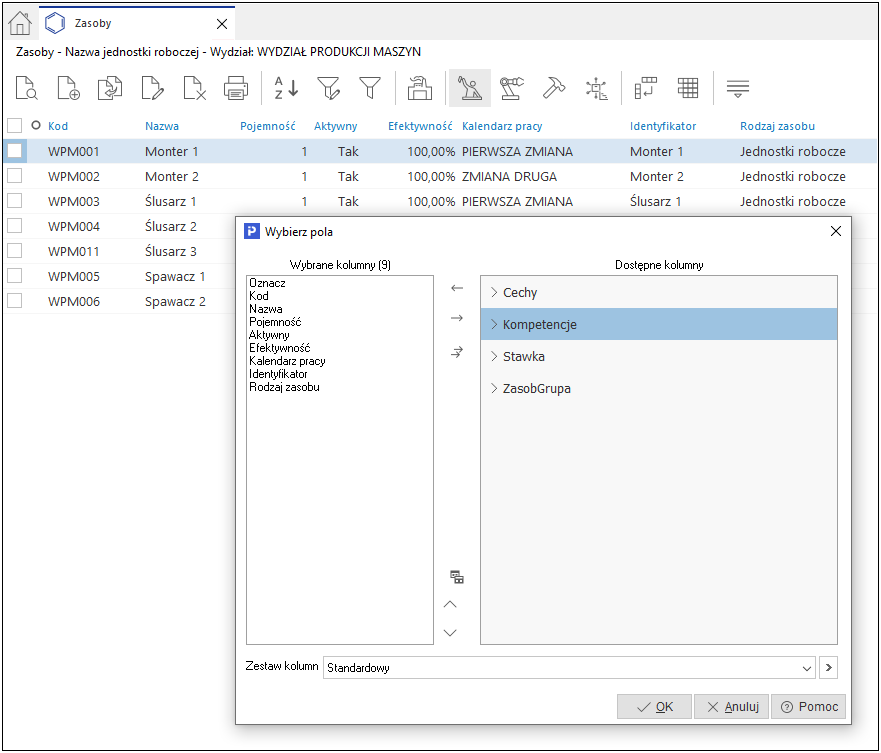
UWAGA!
Definiując zasoby produkcyjne należy pamiętać, że powstają one w kontekście wybranego wydziału produkcyjnego  . Oznacza to, że zmieniając kontekst wydziału, zmienia się jednocześnie zbiór dostępnych w słowikach zasobów. Takie podejście wymagana zdefiniowanie zasobów dla każdego wydziału produkcyjnego niezależnie.
Po wyborze z listy, opcji Zasoby, otworzy się ich wykaz.
Przed przystąpieniem do definiowania zasobów, należy za pomocą ikon wskazać rodzaj zasobów w kontekście, którego będzie wyświetlany wykaz lub dodawany nowy zasób:
 Jednostki robocze
 Gniazda produkcyjne
 Narzędzia technologiczne
 Kooperanci
Na definicję zasobu z rodzaju jednostki roboczej składają się następujące obszary:
- 1 Podstawowe

- Kod – zasobu musi być unikatowy w zakresie danego rodzaju zasobów. Definiowanie kodów jest niezbędne, aby łatwo i ergonomicznie dodawać zasoby poprzez panel meldunkowy np. za pomocą kodów kreskowych.
- Nazwa – nazwa dla nowego zasobu.
- Identyfikator – zasobu to dodatkowy parametr identyfikujący dany zasób. Nie jest parametrem unikatowy. Może się powtarzać.
- Pojemność – parametr określa ile operacji jednocześnie może być wykonywanych przez zasób.
- Wydajność – parametr określa jaka jest domyślna wydajność zasobu. Parametr ten wpływa na czas realizacji operacji. Wydajność może być zmienna w czasie i można ją zmieniać z poziomu kalendarza zasobu.
- Grupa – parametr za pomocą którego określa się przynależność do grupy zasobów.
- Stawka – stawka produkcyjna wybrana ze słownika wykorzystywana do obliczania kosztu zasobu w operacjach technologicznych. System umożliwia również wybór stawki na zasobie z poziomu zlecenia produkcyjnego (za pomocą opcji Wybierz uruchamiane jest okno słownikowe zawierające stawki zdefiniowane dla rodzaju zasobu wskazanego w danej operacji).
- Zasób dla MPS – po zaznaczeniu parametru dany zasób będzie uwzględniany do harmonogramowania MPS/MRP w opcji Zasoby.
- Aktywny – parametr określa czy zasób będzie dostępny dla technologii i zleceń produkcyjnych.
- 2 Kompetencje
Do każdej definicji zasobu produkcyjnego, istnieje możliwość dodania kompetencji. W tym celu należy przejść do zakładki 2 Kompetencje.
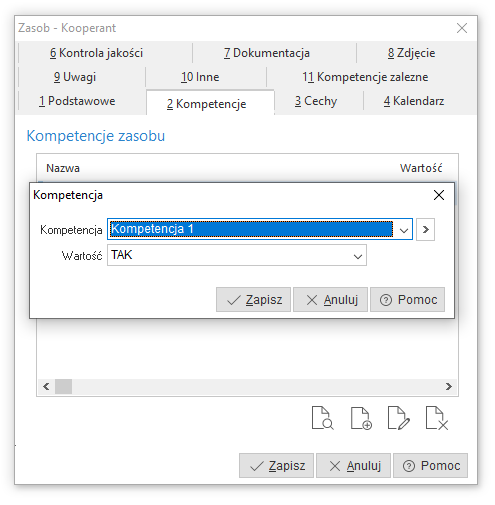
Przed przystąpieniem do przypisania kompetencji do zasobu, należy się upewnić czy zdefiniowana kompetencja została przyporządkowana do odpowiedniego rodzaju zasobu. W przeciwnym razie przypisanie kompetencji będzie niemożliwe.
W celu przypisania kompetencji do zasobu, należy przejść do wykazu zasobów. Ustawić kursor na wybranym zasobie i za pomocą ikony lub przyciska funkcyjnego (F5) wejść w edycję definicji zasobu. W oknie definicji należy przejść do obszaru Kompetencje i za pomocą ikony lub przycisku funkcyjnego (F3), należy dodać wcześniej zdefiniowaną i przyporządkowaną do odpowiedniego rodzaju zasobu kompetencję.
Przypisując kompetencje do zasobu, należy pamiętać o wskazaniu jej wartości
Kompetencje zasobów najczęściej wykorzystywane są do:
- Automatycznego doboru zasobu podczas harmonogramowania szczegółowego,
- Grupowania zasobów według funkcji,
- Definiowania poziomu przydatności zasobu.
Automatyczny dobór zasobu podczas harmonogramowania szczegółowego jest podstawowym elementem optymalizacji rozkładu operacji. Mechanizm harmonogramowania szczegółowego ma wówczas możliwość doboru zasobu z określonej grupy kompetencyjnej, który w oparciu o swój kalendarz pracy wydajność i inne czynniki może wykonać operację najefektywniej w czasie.
Grupowanie zasobów według funkcji jest wykorzystywane w chwili, gdy na poziomie technologii nie ma możliwości wskazania konkretnego zasobu. Taka sytuacja pojawia się w sytuacji, kiedy zasoby produkcyjne pokrywają się np. umiejętnościami. W takiej sytuacji należy założyć kompetencję typu logicznego o nawie np. Kompetencja 1. Przypisać ją do wybranego rodzaju zasobów. Następnie we wszystkich zasobach produkcyjnych o tych samych np. umiejętnościach, należy wskazać tę kompetencję i wybrać wartość TAK.
Definiowanie poziomu przydatności zasobu wykorzystuje się w sytuacji, gdy w technologii należy wskazać dla operacji produkcyjnej grupę zasobów wykazujących się np. określoną dokładnością. W takiej sytuacji należy założyć kompetencję typu liczba całkowita o nazwie np. Dokładność. Przypisać ją do wybranego rodzaju zasobów. Następnie we wszystkich zasobach produkcyjnych, których taki parametr dotyczy, należy wskazać tą kompetencję i określić poziom dokładności wykonywanej operacji.
- 3 Cechy
Zakładka umożliwia definiowanie listy cech dla zasobu na podstawie słownika Cechy zasobów.
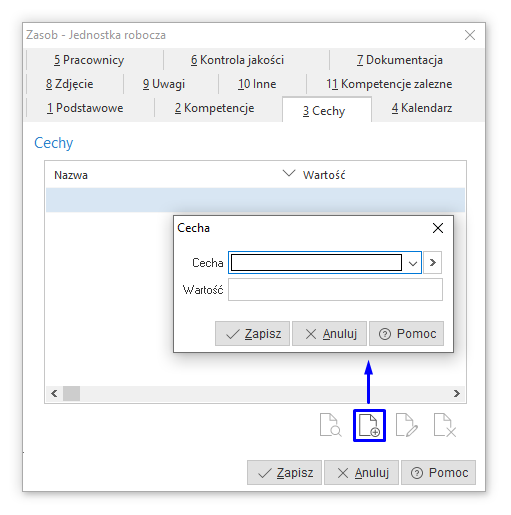
- 4 Kalendarz
Zakładka umożliwia wskazanie wzorca kalendarza pracy wg którego będzie pracował zasób. Na podstawie tego wzorca będzie tworzony kalendarz pracy zasobu. Zakładka ta pojawia się tylko w przypadku, gdy w rodzaju zasobów, do którego należy zakładany zasób, jako typ kalendarza został wybrany Kalendarz pracy a nie Kalendarz absencji.
W celu przypisania wzorca kalendarza pracy należy kliknąć w przycisk Dodaj lub użyć przycisku funkcyjnego F3 w otwartym obszarze. Po uruchomieniu trybu dodawania otworzy się wykaz wzorców kalendarzy pracy, z którego za pomocą dwukrotnego kliknięcia lewym przyciskiem lub przycisku Enter, należy wybrać odpowiedni wzorzec.
UWAGA!
W oparciu o przypisany do zasobu wzorzec kalendarza, wygenerowany zostanie kalendarz pracy zasobu.
Po wybraniu wzorca kalendarza pracy, system odpyta się o początkową datę obowiązywania wybranego kalendarza, dla danego zasobu. Od tego terminu system będzie generował indywidualny kalendarz pracy dla definiowanego zasobu.
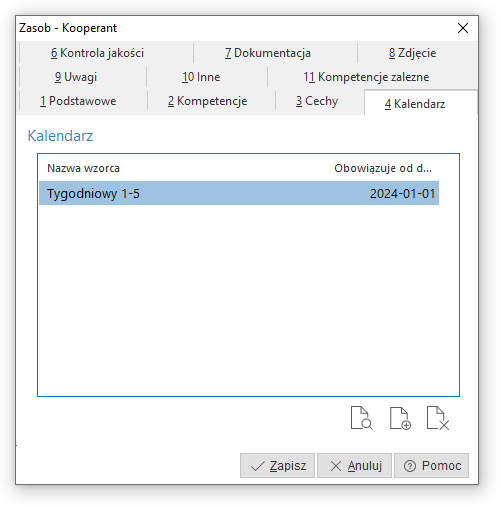
- 5 Pracownicy
Na zakładce możliwe jest definiowanie listy pracowników dostępnych w słowniku Pracowników w produkcji, którzy są związani z zakładanym zasobem

- 6 Kontrola jakości
Zakładka umożliwia monitorowanie wykonanych oraz zaplanowanych kontroli jakości danego zasobu. Z tego poziomu możliwe jest również dodanie Karty kontroli o typie powiązania Zasób produkcyjny. W widoku zakładki dostępne są kolumny dot. daty kontroli, kontrolowanej ilości, statusu kontroli oraz nr karty.

- 7 Dokumentacja – umożliwia podpięcie np. dokumentacji technicznej lub innego załącznika
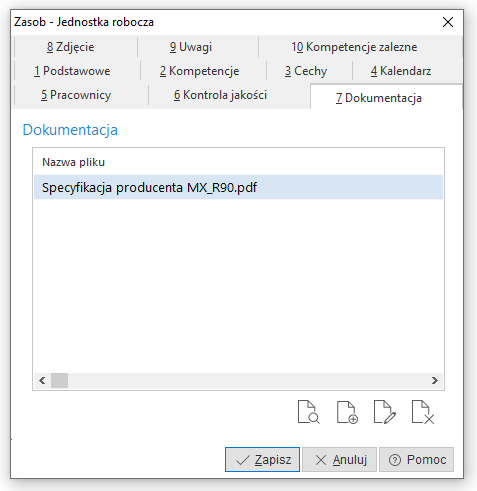
- 8 Zdjęcie
Zakładka umożliwia podpięcie pliku graficznego przedstawiającego np. dany zasób. Obraz widoczny będzie w oknie edycyjnym zasobu oraz w szczegółach okna, na zakładce Zdjęcie.
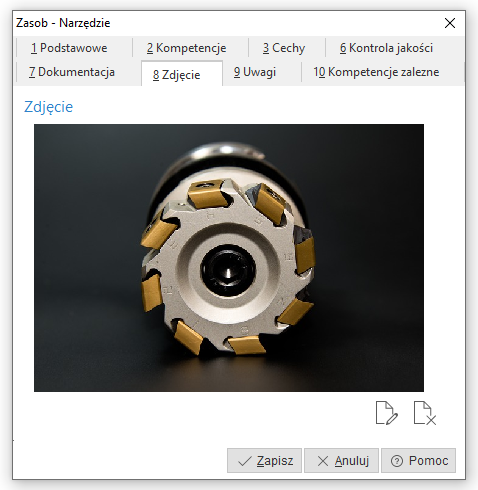
- 9 Uwagi
Zakładka umożliwia wprowadzenie indywidualnych uwag do zasobu
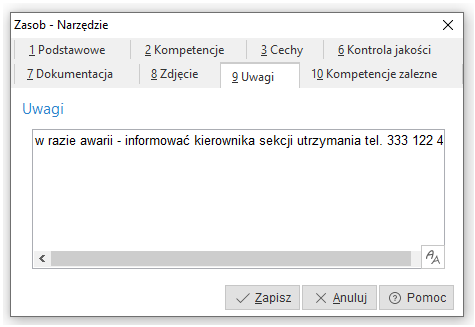
- 10 Kompetencje zależne
Kompetencje zależne wykorzystywane są w harmonogramowaniu szczegółowym i umożliwiają przypisanie zasobów (np. jednostek roboczych do gniazd produkcyjnych) wg ściśle określonych kompetencji. Za pomocą parametru w konfiguracji systemu Ustawienia - Zarządzanie produkcją 3.0 - Technologia - Kompetencje zależne zasobów, muszą spełniać warunek należy zdefiniować sposób przyporządkowania zasobów do operacji podczas harmonogramowania szczegółowego:
- i - wszystkie kompetencje zależne zasobu muszą być spełnione.
- lub - jedna z kompetencji zależnych zasobu musi być spełniona
Czas zasobu posiadającego kompetencje zależne jest zawsze taki sam, jak zasobu głównego, np. pracownik jest zasobem głównym, a wiertarka jest zasobem zależnym. Czas pracy wiertarki jest taki sam jak czas pracy pracownika, ponieważ wiertarka nie może pracować samodzielnie.
Przykład działania parametru
- Określenie zasobu zależnego na operacji produkcyjnej:

Dla jednostek roboczych określone zostały minimalne i maksymalne ilości zasobów, które mogą zostać zaharmonogramowane:
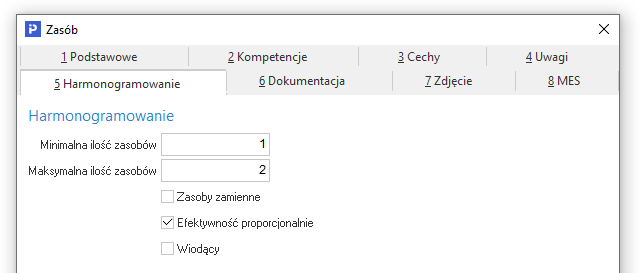
- Określenie kompetencji zależnych dla jednostek roboczych, biorących udział w operacji:
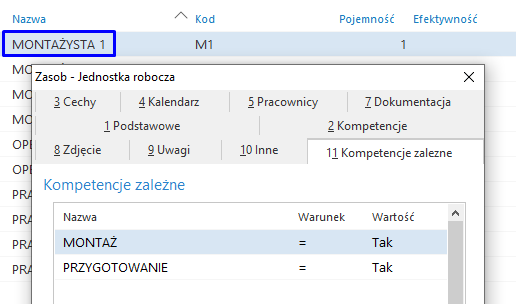
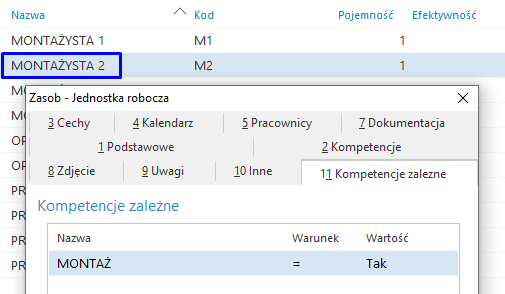
- Określenie kompetencji na gniazdach produkcyjnych zależnych od jednostek roboczych:

Przykładowe ustawienie kompetencji zasobów skutkuje wykonaniem harmonogramowania szczegółowego w zależności od ustawienia parametru konfiguracyjnego Kompetencje zależne zasobów, muszą spełniać warunek:
- na wartość „i":
podczas harmonogramowania zlecenia produkcyjnego wyświetlona zostanie informacja o braku zasobów spełniających kompetencje zależne dla zasobu, w tym przypadku MONTAŻYSTA 1. Jest to spowodowane posiadaniem przez tę jednostkę roboczą dwóch pozycji kompetencji zależnych, z których tylko jedna jest spełniana przez gniazdo produkcyjne.

Po zamknięciu okna raportu wyświetlone zostanie zapytanie o kontynuację harmonogramowania.
Wybór przycisku TAK spowoduje, że system podejmie próbę przydzielenia gniazd produkcyjnych do jednostek tak, aby w jak największym stopniu odpowiadało to zadanym warunkom harmonogramowania.
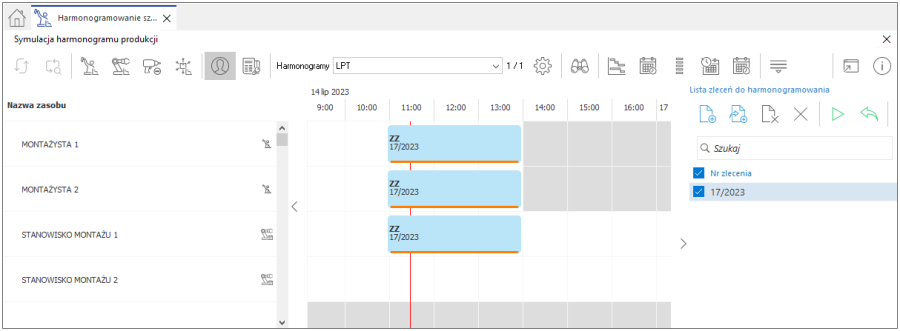
- na wartość „lub":
system przydzieli gniazda produkcyjne do jednostek roboczych, jeżeli choć jedna kompetencja zależna jest spełniona.

Wagi kompetencji zasobów
Funkcjonalność ta powiązana jest z harmonogramem szczegółowym i wpływa na kolejność dobierania zasobów odpowiadającym zdefiniowanym kompetencjom. W przypadku, gdy kompetencjom, zdefiniowanym na zasobie w operacji technologicznej, odpowiada kilka zasobów, system przy harmonogramowaniu dobierze zasoby wg zdefiniowanej siatki wag kompetencji.
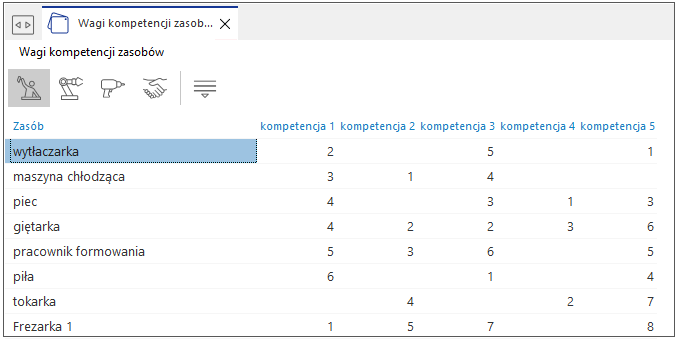
Wzorzec kalendarza pracy
Wzorzec kalendarza pracy służy do przygotowania matryc czasowych, które są pochodną przyjętego systemu pracy na produkcji. Pozwalają na automatyczne generowanie kalendarzy pracy dla powiązanych z nimi zasobów, w podanym horyzoncie czasowym.
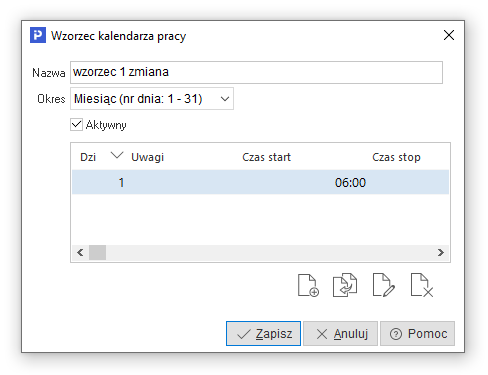
Definiowanie wzorca kalendarza pracy polega na uzupełnieniu parametrów:
- Nazwa – Nazwa dla nowego wzorca,
- Okres – zakres czasu, dla którego zostanie ustalony wzorzec. Dostępne zakresy to:
- Dzień,
- Tydzień,
- Miesiąc.
- Aktywny – parametr określa czy wzorzec będzie dostępny dla mechanizmu do generowania kalendarzy pracy,
- Pozycje wzorca kalendarza pracy – to matryca czasowa, która powinna odpowiadać przyjętemu systemowi pracy w przedsiębiorstwie.
Definiowanie pozycji wzorca kalendarza pracy odbywa się za pomocą akcji dodaj lub przycisku funkcyjnego (F3) lub kopiuj (Ctrl+F3).
Na definicję pozycji wzorca kalendarza pracy składa się uzupełnienie pól:
- Nr dnia – numer kolejnego dnia we wzorcu. Numer nadaje się automatycznie,
- Czas start – czas rozpoczęcia pracy zasobu,
- Czas stop – czas zakończenia pracy zasobu,
- Wydajność – wydajność zasobu w zadanym dniu wzorca.
UWAGA!
Po zdefiniowaniu, wzorzec kalendarza pracy można przypisać do wybranych zasobów, co w konsekwencji umożliwia wygenerowanie kalendarza pracy.
Możliwe jest kopiowanie wzorca kalendarza za pomocą opcji Kopiuj Ctrl+F3  , dostępnej na pasku ikon i w menu kontekstowym okna.
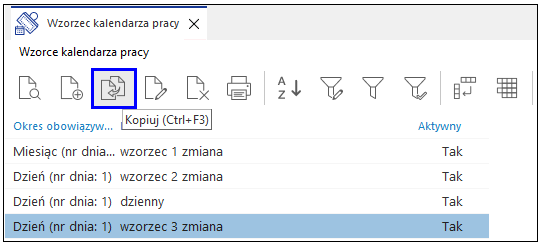
Kalendarz pracy zasobów
Kalendarz pracy zasobów (jednostek roboczych, gniazd produkcyjnych, narzędzi technologicznych, kooperantów) prezentuje:
- Czasy (okresy) kiedy wykorzystywany będzie dany zasób.
- Jaka jest jego wydajność.
- Przyczyny przestojów.
- Dodatkowe uwagi.
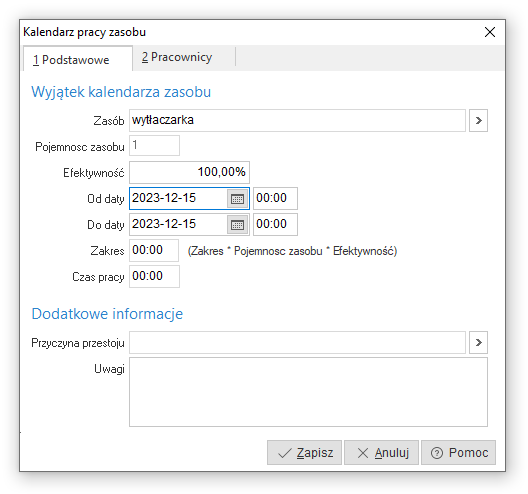
Na definicję kalendarza pracy zasobu składają się dwa obszary:
- Podstawowe – służy do zdefiniowania podstawowych informacji kalendarza pracy:
- Zasób – parametr służy do wybrania zasobu, dla którego zdefiniowany będzie kalendarz. Jest on wybierany w poprzednim kroku, jednak jest możliwość jego zmiany bez wychodzenia z okna za pomocą ikony przy zasobie.
- Pojemność zasobu – pojemność zasobu uzupełniana jest automatycznie na podstawie jego definicji.
- Efektywność – wydajność przyjmuje domyślną wartość według definicji zasobu. Może być jednak zmieniona i obowiązywać w wybranym zakresie czasu.
- Od daty – data początkowa dostępności zasobu.
- Do daty – data końcowa dostępności zasobu.
- Zakres – wymiar godzin wynikający z podanego zakresu dat.
- Czas pracy – dostępny czas pracy zasobu wynikający z obliczonych i podanych parametrów,
- Przyczyna przestoju – jeśli dla danego zakresu chcemy wygenerować informację np. o awarii maszyny to w tym miejscu podajemy przyczynę.
- Pracownicy – obszar służy do podania pracowników produkcyjnych powiązanych z tym zasobem oraz do określenia jaki wymiar czasu każdego z nich będzie dostępny.
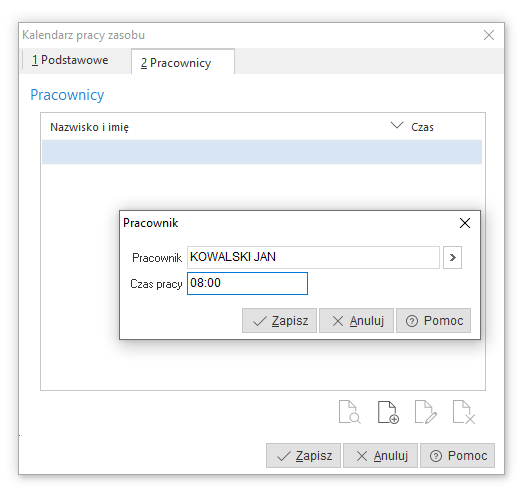
Graficzny kalendarz pracy zasobów
Graficzny kalendarz pracy zasobów w sposób graficzny przedstawia procent wykorzystania zasobów produkcyjnych z podziałem na rodzaje grup, w poszczególnych jednostkach czasowych.
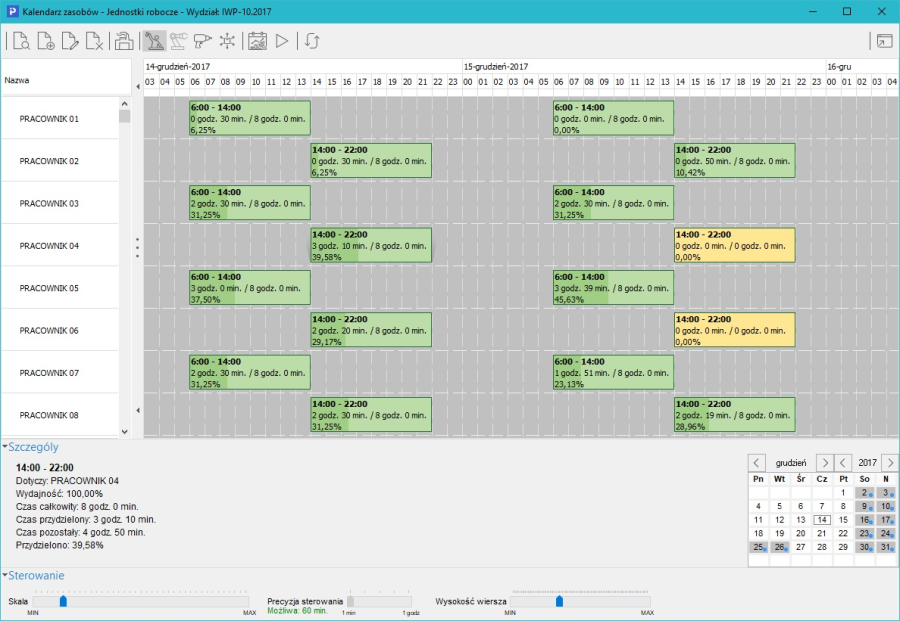
Po wyborze z listy, opcji Graficzny kalendarz pracy zasobów, otworzy się ich wykaz.
Wykaz ten pozwala zobaczyć / analizować w układzie graficznym, szerszy zakres kalendarza. Dokonać szybkiej analizy poziomu wykorzystania zasobów. Wprowadzić oraz analizować zarejestrowane absencje dla zasobów. Generować lub/i modyfikować kalendarze pracy zasobów.
Główny obszar to widok czasu pracy zasobu. Kolor szary oznacza przedział czasu, w którym zasób nie jest dostępny. Kolor zielony oznacza czas, kiedy zasób jest dostępny. Kolor żółty, oznacza absencję zasobu w danym okresie. Cały układ wynika z wygenerowanych kalendarzy pracy zasobów.
Obszar z lewej strony widoku stanowi listę zasobów. Zasoby na liście są filtrowane w kontekście rodzajów zasobów. Filtrowanie następuje po włączeniu wybranego przycisku  . W przypadku przycisków, które są wyszarzone oznacza, że dany rodzaj zasobów działa wg. kalendarza absencji.
U dołu ekranu znajduje się obszar odpowiedzialny za sterowanie wyświetlaniem kalendarza. Można decydować o skali, precyzji sterowania oraz wysokości wiersza. Znajduje się tu również kalendarz, którym możemy wskazać datę, która będzie widoczna w głównym obszarze okna.
Generowanie kalendarzy pracy dla zasobów
Generowanie kalendarza pracy z poziomu kalendarza graficznego, podobnie jak z poziomu wykazu kalendarza pracy zasobów, generuje się na dwa sposoby:
- Pojedynczo
- Grupowo
Kalendarz można w automatyczny sposób uzupełnić danymi według wzorca określonego w definicji zasobu, poprzez opcje Generuj kalendarz  oraz Generuj kalendarz z uwzględnieniem absencji z kadr
  .
.
UWAGA!
Przy generowaniu automatycznym należy najpierw zdefiniować wzorzec kalendarza. W przypadku kalendarza dla jednostek roboczych należy pamiętać o wcześniejszym przydzieleniu pracowników do jednostki (w słowniku zasobów). Domyślnie czas pracy jednostki roboczej na zmianie wynika z ilości pracowników przydzielonych do zasobów, istnieje jednak możliwość ręcznego ustalenia czasu dla jednostki poprzez opcję Popraw (F5).
Dostępna jest opcja grupowego usuwania danych z kalendarza za pomocą przycisku Kasuj kalendarz (Ctrl+U)  .
.
Absencje zasobów
Absencje zasobów to wykaz planowanych lub nieplanowanych absencji zasobów produkcyjnych, zarządzany w kontekście wybranego dnia. Stanowi on alternatywę do kalendarza pracy.
Przed przystąpieniem do wprowadzania absencji, należy wskazać rodzaj zasobów, dla którego będzie dodawana. Dostępne z tego poziomu będą tylko te rodzaje zasobów, które pracują wg. kalendarza absencji. Wyboru rodzaju zasobów wykonuje się za pomocą ikon  . Po wyborze można przejść do definicji absencji.

Za pomocą przycisku Dodaj lub przyciska funkcyjnego (F3) z poziomu wykazu absencji uruchamia się tryb definicji absencji, w którym należy uzupełnić parametry dotyczące absencji:
- Zasób – wybieramy z listy dostępnych zasobów ten, dla którego będzie określana absencja,
- Przyczyna przestoju – podajemy tutaj przyczynę absencji zasobu (np. awaria maszyny, przegląd okresowy, urlop, L4),
- Od daty – termin kiedy rozpoczyna się absencja zasobu,
- Do daty – termin kiedy kończy się absencja zasobu,
- Efektywność – wydajność zasobu podczas absencji.
Planowanie produkcji
Sekcja Planowanie produkcji zawiera funkcjonalności pozwalające na planowanie oraz prognozowanie sprzedaży. Plany swoją konstrukcją przypominają arkusze Excel. Pobierają dane bezpośrednio z bazy danych. Pozwalają użytkownikowi na dokładanie kolumn/wierszy wraz z wprowadzaniem podstawowych formuł matematycznych.
W sytuacji, gdy analiza bazuje na kartotekach magazynowych, może być bazą dla mechanizmu planowania nadrzędnego Harmonogram MPS/MRP.
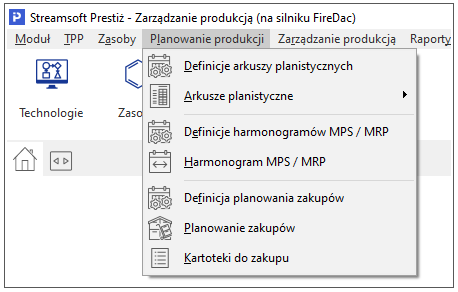
Definicje arkuszy planistycznych
Definicje arkuszy planistycznych umożliwiają zdefiniowanie wielu arkuszy z podziałem na wydziały, magazyny, grupy kartotekowe, kartotek magazynowych oraz technologii.
Arkusze planistyczne służą do rozwiązania indywidualnych (specyficznych) dla danej branży oraz przedsiębiorstwa potrzeb związanych z planowaniem:
- Sprzedaży,
- Polityki zakupowej materiałów,
- Planów produkcyjnych,
- Przepływów finansowych związanych z powyższymi zagadnieniami.
Arkusze z względu na swoją budowę oraz sposób obsługi, porównać można do arkuszy popularnego na całym świecie Excela. Z tą jednak różnicą, że zasilane są w trybie online danymi rejestrowanymi w systemie Streamsoft Prestiż. Ze względu na to, że są integralną częścią systemu, nie potrzebują do pobierania danych żadnych zewnętrznych narzędzi.
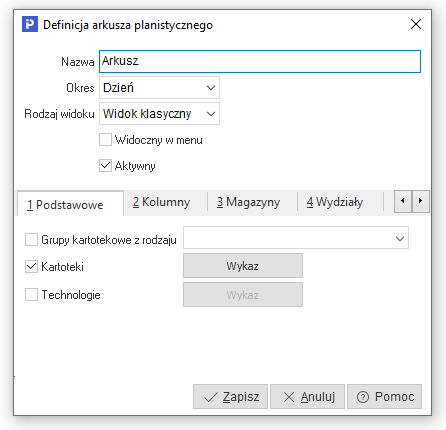
Na definicję planu składa się pięć obszarów:
-
-
-
- Podstawowe,
- Kolumny,
- Magazyny,
- Wydziały,
- Dodatkowe.
-
-
Definiowanie obszaru podstawowego polega na uzupełnieniu parametrów:
- Nazwa – parametr służy do wprowadzenia nazwy dla definicji planu. Uzupełniany jest ręcznie przez użytkownika. Maksymalna długość tego pola to 100 znaków.
UWAGA!
Po zapisaniu definicji analizy, nazwa jest widoczna w oknie analizy.
- Okres – parametr służy do wyboru okresu planowania. Dostępne okresy to:
- Dzień,
- Tydzień,
- Miesiąc,
- Kwartał,
- Rok.
- Rodzaj widoku – do wyboru są dwa rodzaje:
- Widok klasyczny – w tym widoku widoczny jest tylko jeden okres planistyczny, a zdefiniowane pola (kolumny) są w oknie kolumnami na siatce danych,
- Widok arkuszowy – w tym widoku w kolumnach siatki danych są okresy planistyczne, natomiast dodatkowe pola (kolumny) są dodatkowymi wierszami.
- Widoczny w menu – plan będzie widoczny w menu systemu.
- Aktywny – czy definicja jest dostępna do wyboru.
-
-
-
-
- Podstawowe - Plan można definiować dla trzech rodzajów danych:
-
-
-
- Grup kartotekowych,
- Kartotek,
- Technologii.
Możliwe kombinacje tych danych:
- Grupy kartotekowe,
- Grupy kartotekowe oraz kartoteki,
- Kartoteki,
- Kartoteki oraz technologie,
- Technologie.
-
-
-
-
- Kolumny - są to definiowane przez użytkownika dodatkowe pola (kolumny) opisujące plan.
-
-
-
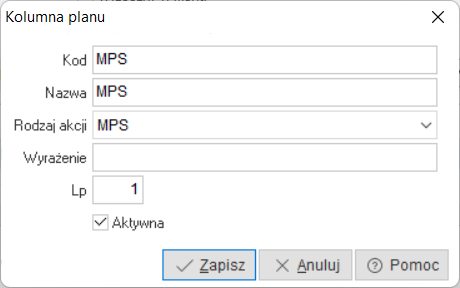
Dodanie kolumny do wykazu polega na uzupełnieniu parametrów:
- Kod – parametr służy do wprowadzenia unikalnego kodu dla kolumny. Wykorzystywany jest do budowanie wyrażeń (formuł). Uzupełniany jest ręcznie przez użytkownika. Maksymalna długość tego pola to 5 znaków.
- Nazwa – parametr służy do wprowadzenia nazwy dla definiowanej kolumny. Uzupełniany jest ręcznie przez użytkownika. Maksymalna długość tego pola to 30 znaków.
- Rodzaj akcji – parametr służy do ustawienia sposobu działania, obsługi oraz naliczania danych, dla znajdujących się w danej kolumnie komórek. Do wyboru są następujące rodzaje akcji:
- Brak – po ustawieniu tej akcji, komórki w takiej kolumnie nie będą miały żadnej funkcjonalności. Pozostaną również bez możliwości edycji.
- Edycja – po ustawieniu tej akcji, komórki w takiej kolumnie pozostaną do edycji ręcznej. Dane wprowadzane ręcznie można wykorzystać w innych kolumnach do własnych obliczeń.
- Agregacja – po ustawieniu tej akcji, komórki w takiej kolumnie będą podlegać agregacji (sumowaniu), w kontekście ilości wpisanych w niżej położonych komórkach danego fragmentu drzewa. Komórki edytować (uzupełniać) można ręcznie, tylko na liściach danego fragmentu drzewa.
- Niezrealizowane zam. od odb. – po ustawieniu tej akcji, komórki w takiej kolumnie będą zawierały informacje, o ilości niezrealizowanych zamówień od odbiorców w danym okresie, w kontekście grupy kartotekowej lub indeksu kartotekowego. Komórka jest nie edytowalna.
- Niezrealizowane zam. do dost. – po ustawieniu tej akcji, komórki w takiej kolumnie będą zawierały informacje, o ilości niezrealizowanych zamówień do dostawców w danym okresie, w kontekście grupy kartotekowej lub indeksu kartotekowego. Komórka jest nie edytowalna.
- Zlecenia produkcyjne – po ustawieniu tej akcji, komórki w takiej kolumnie będą zawierały informacje, o ilości wystawionych zleceń produkcyjnych w danym okresie, w kontekście grupy kartotekowej lub indeksu kartotekowego. Komórka jest nie edytowalna.
- Wtyczka – po ustawieniu tej akcji, komórki w takiej kolumnie będą uzupełniane automatycznie przez wtyczkę. Wtyczka uruchamiana jest każdorazowo po otwarciu arkusza planistycznego dla ustawionego w nim horyzontu czasowego.
- MPS – po ustawieniu tej akcji, komórki w takiej kolumnie będą uzupełniane w drodze edycji ręcznej lub z wykorzystaniem wprowadzonej formuły (wyrażenia). Z tej akcji należy korzystać, w scenariuszu kiedy ilości z tej komórki, mają być importowane do harmonogramu MPS / MRP.
UWAGA!
W danej definicji arkusza planistycznego, może być tylko jedna kolumna o rodzaju MPS.
- Stan aktualny – po ustawieniu tej akcji, komórki w takiej kolumnie będą zawierały informacje, o aktualnym stanie magazynowym w kontekście grupy kartotekowej lub indeksu kartotekowego. Komórka jest nie edytowalna. Dla tego rodzaju akcji lp. kolumny przyjmuje zawsze wartość równą 1.
UWAGA!
Dla wszystkich pól edytowalnych po ręcznej zmianie ich wartości, może być uruchamiana wtyczka. Wtyczkę należy ustawić w parametrze systemowym: Ustawienia - Zarządzanie produkcją 3.0 - Wtyczki - Planowanie, zmiana wartości.
- Wyrażenie – jest dostępne przy wyborze rodzaju akcji formuła lub MPS, umożliwia podanie wzoru matematycznego do obliczenia wartości pola. Wartości z istniejącej kolumny podaje się za pomocą $kod(okres) gdzie kod: KOD kolumny, okres to liczba okresów do przodu lub wstecz np. 0 - aktualny okres (można nic nie podać np $K1(0) lub $K1() lub $K1 (.) $K1(1) - Wartość z kolumny o kodzie K1 z okresu następnego, $K1(2) - Wartość z kolumny o kodzie K1 z drugiego następnego okresu, $K1(-1) - Wartość z kolumny o kodzie K1 z okresu poprzedniego,
- Lp. – oznacza kolejność wyświetlania kolumny w planie,
- Aktywna – parametr określa czy dana definicja kolumny dostępna będzie w z poziomu okna analizy
-
-
-
-
- Magazyny
-
-
-
W oparciu o magazyny wybrane w definicji planu analizowane będą:
- Zamówienia wewnętrzne,
- Zamówienia od odbiorców,
- Zamówienia do dostawców,
- Stan magazynowy.
UWAGA!
Jeżeli do definicji planu nie zostanie dodana lista magazynów, to plan będzie pobierał dane dla wyżej wymienionych składników ze wszystkich magazynów.
-
-
-
-
- Wydziały
-
-
-
W oparciu o wydziały produkcyjne wybrane w definicji planu analizowane będą:
- Zlecenia produkcyjne
UWAGA!
Jeżeli do definicji planu nie zostanie dodana lista wydziałów produkcyjnych, to plan będzie pobierał dane dla wyżej wymienionych składników ze wszystkich wydziałów produkcyjnych.
-
-
-
-
- Dodatkowe
-
-
-
Z tego miejsca możliwe jest zarządzanie dodatkowymi parametrami w definicji planu:
- Zamówienia od odbiorców – zaznaczenie tego parametru, powoduje włączenie zakładki w dolnej części okna analizy, dla wybranego typu dokumentu.
- Zamówienia wewnętrzne - zaznaczenie tego parametru, powoduje włączenie zakładki w dolnej części okna analizy, dla wybranego typu dokumentu.
- Zamówienia do dostawców - zaznaczenie tego parametru, powoduje włączenie zakładki w dolnej części okna analizy, dla wybranego typu dokumentu.
- Zlecenia produkcyjne - zaznaczenie tego parametru, powoduje włączenie zakładki w dolanej części okna analizy, dla wybranego typu dokumentu.
Arkusze planistyczne
Arkusze planistyczne jest to wykaz analiz, bazujących na zbudowanych definicjach planów. Z tego miejsca uruchamia się zdefiniowane analizy.
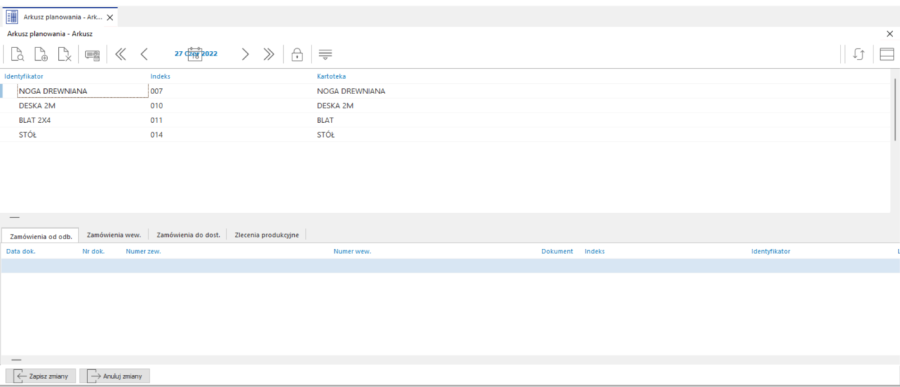
Definicje harmonogramów MPS / MRP
Definicje harmonogramów MPS/MRP umożliwiają zdefiniowanie wielu planów produkcyjnych, wyrażonych w różnych horyzontach planistycznych w kontekście różnych rodzajów produkcji.
UWAGA!
Przed rozpoczęciem konfiguracji definicji planu MPS, należy odpowiednio ustawić w konfiguracji parametr systemowy, który decyduje o dostępnej wersji planowania nadrzędnego.
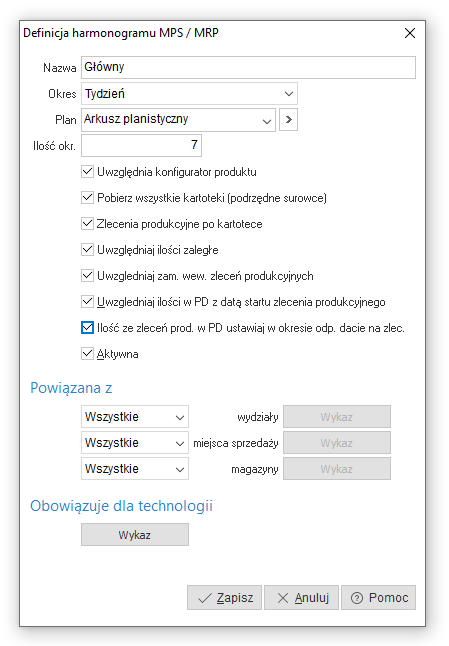
Definicja harmonogramu MPS/MRP zawiera następujące parametry:
- Nazwa – parametr służy do wprowadzenia nazwy dla definicji harmonogramu MPS/MRP. Uzupełniany jest ręcznie przez użytkownika. Maksymalna długość tego pola to 50 znaków.
- Okres – parametr służy do określenia przedziałów czasowych w ramach, których realizowane będzie planowanie produkcji. Dostępne przedziały czasowe:
- Dzień,
- Tydzień,
- 2 tygodnie,
- Miesiąc.
- Plan – parametr służy do wskazania arkusza planistycznego, z którego importowany będzie składnik FCST-prognoza (kolumna o rodzaju akcji: MPS w arkuszu planistycznym).
- Ilość okr. – parametr służy do określenia ilości wyświetlanych okresów w oknie harmonogramu MPS/MR. Maksymalna ilość wyświetlanych okresów to 15.
- Uwzględnia konfigurator produktu – parametr służy do włączenia obsługi konfiguracji produktów podpiętych pod pozycje zamówień od odbiorców. Po włączeniu tego parametru, do harmonogramu MPS/MRP pobierane będą wszystkie składniki opcjonalne oraz wariantowe wybrane w procesie konfigurowania produktu. Z funkcjonalności należy skorzystać w modelu wdrożenia, który zakłada obsługę planowania produkcji z uwzględnieniem składników określanych na etapie konfiguracji.
- Pobierz wszystkie kartoteki - opcja ma zastosowanie w przypadku konfiguratora BOM na zamówieniach, po jej włączeniu system pobiera wszystkie kartoteki, które w strukturze BOM posiadają pozycje podrzędne. Brak zaznaczenia parametru powoduje, że przy harmonogramowaniu pobrane zostaną wyłącznie pozycje główne (nadrzędne).
- Zlecenia produkcyjne po kartotece - po zaznaczeniu parametru system wyszukuje dla zleceń aktualnej technologii po kartotece, a nie po technologii (standardowo). Zalecane w przypadku, gdy na ten sam indeks uruchomione mogą być zlecenia produkcyjne z różnych technologii.
- Uwzględniaj ilości zaległe
- Uwzględniaj zam. wew. zleceń produkcyjnych
- Uwzględniaj ilości w PD z datą startu zlecenia produkcyjnego
- Ilość ze zleceń prod. w PD ustawiaj w okresie odp. dacie na zlec. - po zaznaczeniu parametru system ustawi ilość ze zlecenia w okresie odpowiadającym dacie zakończenia zlecenia. Przy wyłączonym parametrze ilość jest przesuwana o jeden okres do przodu.
UWAGA!
Dla mechanizmu planowania produkcji podstawową informacją jest technologia. Oznacza to, że analiza MRP uwzględnia wszystkie materiały oraz półprodukty określone w marszrutach technologicznych całej struktury produktu, z pominięciem składników podpiętych pod fantom.
- Aktywna – za pomocą tego parametru określa się, czy definicja harmonogramu MPS/MRP jest dostępna do wyboru z poziomu okna harmonogramu MPS/MRP po uruchomieniu akcji
 Definicja planu (Ctrl+P).
Sekcja powiązania z służy do wskazania wydziałów, miejsc sprzedaży oraz magazynów w oparciu, o które wykonywane będą analizy przez harmonogram MPS/MRP:
- Wydziały – parametr umożliwia wybranie wydziałów produkcyjnych w kontekście, których pobierane będą informacje o zleceniach produkcyjnych. Pozostawiając opcję domyślną Wszystkie, definicja planu będzie odnosić się do wszystkich zdefiniowanych w strukturze wydziałów produkcyjnych.
- Miejsca sprzedaży – parametr umożliwia wybranie miejsc sprzedaży w kontekście, których pobierane będą informacje o zamówień od odbiorców. Pozostawiając opcję domyślną Wszystkie, definicja planu będzie odnosić się do wszystkich zdefiniowanych w strukturze miejsc sprzedaży.
- Magazyny – parametr umożliwia wybranie magazynów w kontekście, których pobierane będą informacje dla zamówień do dostawców, zleceń produkcyjnych, zamówień od odbiorców, zamówień wewnętrznych, stanów magazynowych w kontekście analizowanych kartotek magazynowych (produkty, półprodukty, surowce). Pozostawiając opcję domyślną Wszystkie, definicja planu będzie odnosić się do wszystkich zdefiniowanych w strukturze magazynów.
Sekcja obowiązuje dla technologii:
- Parametr służy do określenia zbioru technologii na podstawie, których oparte będzie planowanie produkcji. Do zbioru technologii należy dodawać tylko technologie nadrzędne (technologie produktów).
Przykład: Struktura produktu składa się z dwóch półproduktów. Półprodukty w swoich strukturach również posiadają półprodukty. Do definicji harmonogramu MPS/MRP należy wybrać tylko technologię na produkt. Pozostałe technologie pobrane zostaną automatycznie.
UWAGA!
Nieuzupełnienie zbioru technologii skutkować będzie brakiem danych w oknie Harmonogramu MPS/MRP
Harmonogram MPS/MRP
Opcja Harmonogram MPS/MRP działa w kontekście wybranej definicji.
Harmonogram MPS/MRP bazuje na trzech źródłach popytu, którymi są:
- Prognozy:
- Uzupełniane ręcznie,
- Importowane z plików .csv lub .txt,
- Importowane z podpiętego arkusza planistycznego, który posiada składnik MPS.
- Zamówienia od odbiorców,
- Zamówienia wewnętrzne.
Powyższe źródła popytu, są podstawą do ułożenia głównego planu produkcyjnego, który w następstwie jest podstawą do wyliczenia zapotrzebowania materiałowego oraz analizy możliwości zasobów produkcyjnych. Zapotrzebowanie materiałowe odnosi się do składników listy materiałowej, określonych w operacjach technologicznych poszczególnych półproduktów / produktów. Analiza możliwości zasobów produkcyjnych odnosi się do rodzajów zasobów, zasobów oraz ich kompetencji, ustawionych w poszczególnych operacjach technologicznych.
Harmonogram MPS/MRP oparty jest o jedno wspólne okno (widok), który skupia w sobie funkcjonalność:
- MPS – ang. Master Production Scheduling – główny harmonogram (plan) produkcji. Zawiera m.in. informacje o planowanych wielkościach prognozy, zarejestrowanych zamówieniach od odbiorców, oczekiwanych spływach z produkcji, dla poszczególnych produktów lub półproduktów w podziale na wybrane okresy w definicji harmonogramu. Ze względu na wiele wskaźników m.in. FCST (prognoza), ORDER (zamówienia) czy też ATP (możliwe do obiecania), gromadzi fundamentalną wiedzę o aktualnie przyjętych do realizacji zamówieniach od odbiorców, pozostałych możliwościach produkcyjnych oraz materiałowych, w kontekście przyjmowania przyszłych zamówień. W następstwie jest podstawowym źródłem danych dla analizy MRP.
- MRP – ang. Material Requirements Planning – jest to analiza zapotrzebowania na półprodukty oraz materiały. Podstawą funkcjonalności tej analizy, jest pełne rozwinięcie powiązanych ze sobą struktur (marszrut) technologicznych. W następstwie jest podstawowym źródłem danych dla analiz RCCP oraz CRP.
- RCCP – ang. Rought Cut Capacity Planning – jest to planowanie zdolności produkcyjnych w ujęciu nadrzędnym. Ujęcie nadrzędne w przypadku systemu Streamosft Prestiż, oznacza analizę zapotrzebowania na zasoby produkcyjne w kontekście rodzajów zasobów (Jednostki robocze, Gniazda produkcyjne, Narzędzia technologiczne, Kooperanci).
- CRP – ang. Capacity Requirements Planning – jest to planowanie (analiza wykorzystania) zdolności produkcyjnych w ujęciu szczegółowym. Ujęcie szczegółowe oznacza analizę zapotrzebowania w kontekście:
- Rodzajów zasobów
- Grup zasobów
- Kompetencji zasobów produkcyjnych
UWAGA!
W celu prawidłowego działania analiz RCCP oraz CRP, kompetencje podpinane pod zasoby muszą być typu logicznego.
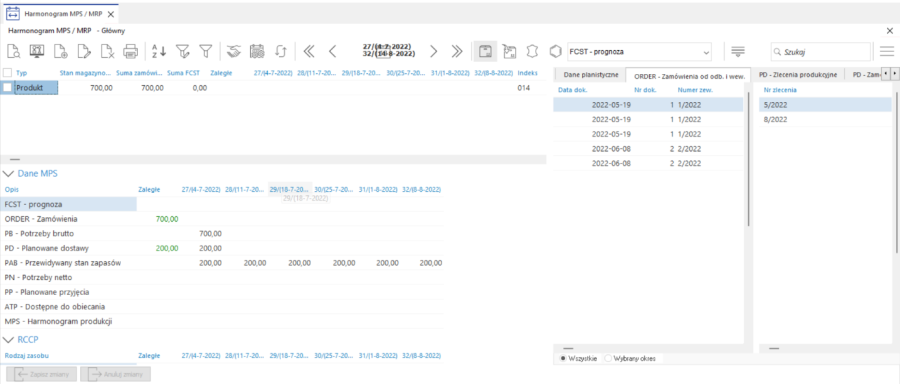
Po wyborze z listy opcji Harmonogram MPS/MRP, otworzy się okno harmonogramu.
Okno zbudowane jest z czterech obszarów:
- Główny – prezentowany w nim jest wykaz produktów, półproduktów oraz surowców.
- Dane MPS – skupia w sobie zamknięty algorytm, prezentujący zapotrzebowanie w kontekście wybranej kartoteki. Poszczególne jego składniki opisane zostały w punkcie.
- RCCP – prezentowana w nim jest analiza wykorzystania zdolności produkcyjnych w ujęciu nadrzędnym w kontekście rodzajów zasobów. Analiza opisana została na stronie .
- Szczegóły u dołu – skupia w sobie dane planistyczne, oraz powiązania wybranego składnika harmonogramu MPS/MRP.
Akcje dostępne z poziomu menu podręcznego (po naciśnięciu prawego przycisku myszy)
- Importuj FCST z pliku CSV (Shift+T) – umożliwia zaimportowanie do harmonogramu prognozy FCST dla określonych w definicji produktów (technologii).
Zasada działania tej metody importu polega, na całkowitej podmianie (aktualizacji) ilości w importowanym okresie.
- Importuj FCST z pliku CSV – dodanie – umożliwia zaimportowanie do harmonogramu prognozy FCST dla określonych w definicji produktów (technologii).
Zasada działania tej metody importu polega na dodaniu importowanych ilości do ilości wprowadzonych w harmonogramie, w importowanym okresie.
- Import FCST z planu (Shift+P) – umożliwia zaimportowanie do harmonogramu prognozy FCST z kolumny MPS, z wybranego w definicji arkusza planistycznego od wybranej daty w przód.
Zasada działania tej metody importu polega, na całkowitej podmianie (aktualizacji) ilości w importowanym okresie.
- Import FCST z planu – dodanie – umożliwia zaimportowanie do harmonogramu prognozy FCST z kolumny MPS, z wybranego w definicji arkusza planistycznego od wybranej daty w przód.
Zasada działania tej metody importu polega na dodaniu importowanych ilości do ilości wprowadzonych w harmonogramie, w importowanym okresie.
-
-
-
-
-
- Dane MPS
-
-
-
-
W tej sekcji okna znajdują się składniki algorytmu, działającego w oparciu o metodologię APICS. Składniki obliczane są dla każdej kartoteki magazynowej niezależnie z uwzględnieniem jej typu (produkt, półprodukt, surowiec).
Opis poszczególnych składników:
- FCST – prognoza – składnik algorytmu reprezentuje wielkość prognozowanego zapotrzebowania na produkt w danym okresie. Wartość tego pola może być:
- Edytowana (ustawiana) ręcznie,
- Importowana z plików .csv lub .txt,
- Pobierana z podpiętego w definicji harmonogramu arkusza planistycznego.
Składnik FCST jest podstawą do obliczeń MRP oraz analiz wykorzystania mocy produkcyjnych w danym okresie. Uwzględniany jest do momentu, w którym bieżący popyt (składnik ORDER) nie będzie większy. Z chwilą kiedy ORDER > FCST do wszystkich obliczeń wykorzystywana jest ilość ze składnika ORDER.
UWAGA!
Ręczna edycja składnika FCST możliwa jest, tylko poza obszarem granicy popytowej DTF.
Składnik FCST dostępny jest tylko dla produktów.
- ORDER – Zamówienia – składnik algorytmu reprezentuje sumaryczną wielkość zarejesrtowanego popytu na dany produkt. Wyliczany jest na podstawie zarejestrowanych zamówień od odbiorców oraz zamówień wewnętrznych. Dostępny jest tylko dla produktów.
- PB – Potrzeby brutto – składnik algorytmu reprezentuje zarejestrowane potrzeby brutto w danym okresie dla:
- Produktu – przyjmowana jest większa z wartości FCST lub ORDER w danym okresie,
- Półproduktu i surowca – przyjęta w danym okresie ilość, jest wynikiem obliczeń MRP w kontekście przyjętej ilości dla produktu w danym okresie. Analiza uwzględnia również aktualne oraz przewidywane stany zapasów
- PD – Planowane dostawy – składnik algorytmu reprezentuje plan dostaw, wynikający z uruchomionych zleceń produkcyjnych, zamówień do dostawców oraz zamówień wewnętrznych.
- PAB – przewidywany stan zapasów – składnik algorytmu reprezentuje analizę przewidywanego stanu magazynowego w danym okresie, w kontekście poszczególnych kartotek magazynowych widocznych w harmonogramie.
Obliczany jest według wzoru: PAB = PAB(n-1) + PD + PP – PB.
- PN – Potrzeby netto – składnik algorytmu reprezentuje potrzeby netto w danym okresie, w kontekście poszczególnych kartotek magazynowych widocznych w harmonogramie.
Obliczany jest według wzoru: PN = PB - PAB(n-1) - PD.
- PP – Planowane przyjęcia – składnik algorytmu reprezentuje planowane spływy z produkcji oraz przyjęcia dostaw materiałowych w danym okresie, w kontekście poszczególnych kartotek magazynowych widocznych w harmonogramie. Planowane przyjęcia są równe planowanym uruchomieniom w danym okresie
- PU – Planowane uruchomienia – składnik algorytmu reprezentuje wielkość oczekiwanego (planowanego) spływu półproduktów oraz surowców, w podziale na okresy. Jest wynikiem obliczeń MRP na podstawie ilości przekazanej przez składnik MPS. Obliczany jest na podstawie wprowadzonych prognoz oraz przyjętych do realizacji zamówień od odbiorców. Uwzględniają PN (potrzeby netto), MOQ (min. Ilość technologiczną/min. Ilość zakupu) oraz FOQ (wielkość partiowania).
Planowane uruchomienia są równe planowanym przyjęciom w danym okresie. W zależności od potrzeby mogą być przesunięte wstecz względem okresu, w którym pojawiło się zapotrzebowanie. Za przesunięcie odpowiada parametr GR-Time, określany na definicji kartoteki. Gdy przesunięcie w czasie będzie wcześniejsze niż aktualny okres, to ilość prezentowana jest w kolumnie Zaległe.
UWAGA!
Tylko w okresach, dla których PU > 0 można generować zlecenia produkcyjne, zamówienia do dostawcy lub zamówienia wewnętrzne.
- ATP – Dostępne do obiecania – składnik algorytmu reprezentuje nieskonsumowaną część dostępnego zapasu magazynowego produktów lub zaplanowanej produkcji, która może zostać zarezerwowana pod przyszłe zamówienia od odbiorców.
Dla pierwszego okresu obliczany jest według wzoru: ATP = stan magazynowy + MPS – ORDER (do następnego MPS).
Dla kolejnych okresów obliczany jest według wzoru: ATP = MPS – ORDER (do następnego MPS).
Uwaga: ATP oblicza się w przedziałach czasowych od ostatniej dostawy produktów – włącznie, do kolejnej dostawy – wyłącznie.
Istnieją trzy metody obliczania wielkości ATP:
- Nieskumulowana (Non-cumulative)
- Skumulowana (Cumulative)
- Wyprzedzająca (Look ahead) (ATP obliczane wstecznie – Backward ATP)
Metoda aktualnie zastosowana w Systemie Streamsoft Prestiż to metoda nieskumulowana. Metoda ta zakłada, że żadna część nieskonsumowanego zapasu dostępnego produktów lub produkcji w danym przedziale czasowym, dla którego ATP jest obliczana, nie może być uwzględniana w planowaniu przyszłego przedziału czasowego (czyli powinna być traktowana tak jakby została skonsumowana).
- MPS – Harmonogram produkcji – składnik algorytmu reprezentuje wielkość oczekiwanego (planowanego) spływu produktów, w podziale na okresy. Dla harmonogramu MPS/MRP oznacza główny plan produkcji, który jest podstawą do obliczeń MRP oraz analiz RCCP i CRP.
W zależności od potrzeby może być przesunięte wstecz względem okresu, w którym pojawiło się zapotrzebowanie. Za przesunięcie odpowiada parametr GR-Time, określany na definicji kartoteki. Gdy przesunięcie w czasie będzie wcześniejsze niż aktualny okres, to ilość prezentowana jest w kolumnie Zaległe.
UWAGA!
MPS jest parametrem wyliczanym, co z obsługowego punktu widzenia uniemożliwia jego ręczną modyfikację z wyjątkiem strefy czasowej DTF, w której modyfikacja jest możliwa.
Tylko w okresach, dla których MPS > 0 można generować zlecenia produkcyjne.
Składnik dostępny jest tylko dla produktów. Dla półproduktów oraz surowców obowiązuje składnik PU, który jest odpowiednikiem MPS skorygowanym przez mechanizm MRP.
-
-
-
-
-
- RCCP
-
-
-
-
Analiza RCCP jest mechanizmem umożliwiającym planowanie oraz kontrolę poziomu wykorzystania zdolności produkcyjnych w ujęciu syntetycznym. Oznacza to analizę na najwyższym poziomie szczegółowości, który reprezentowany jest przez Rodzajów zasobów.
Analiza umieszczona została w głównym oknie Harmonogramu MPS/MRP, w celu zapewnienia ergonomii w elemencie kontroli wykorzystania mocy produkcyjnych, podczas układania planu produkcyjnego.
Analiza wyrażona jest w wartościach procentowych wyliczana według wzoru: Planowane / Dostępne rgb * 100%.
Skrócony opis konfiguracji systemu, niezbędnej do prawidłowego działania analizy:
- Uzupełnienie słownika grupy zasobów.
- Uzupełnienie słownika kompetencji.
- Powiązanie kompetencji ze słownikiem rodzajów zasobów.
UWAGA! W celu prawidłowego działania analiz RCCP oraz CRP, kompetencje podpinane pod zasoby muszą być typu logicznego.
- Ustawienie na rodzajach zasobów kalendarza typu Kalendarz pracy.
- Przygotowanie wzorców kalendarzy pracy.
- Uzupełnienie słownika zasobów z uzupełnieniem informacji o:
- przynależności do grupy zasobów,
- posiadanych kompetencjach,
- przypisanym wzorcu kalendarza.
- Wygenerowanie kalendarzy pracy.
- Podpięcie technologii pod definicję harmonogramu MPS/MRP.
-
-
-
-
-
- Dane planistyczne
-
-
-
-
- MOQ (Minimal order quantity – minimalna ilość na jaką należy wystawić zamówienie (zlecenie produkcyjne).) – parametr odnosi się do wszystkich składników harmonogramu MPS/MRP. Dla:
- Półproduktów / produktów – parametr ustawiany / pobierany jest w / z technologii z pola MOQ – il. uzas. tech..
- Surowców – parametr ustawiany / pobierany jest w / z definicji kartoteki z pola Min. ilość zakupu
- LTP (Lead Time Production – czas realizacji produkcji / wytwarzania produktu / półproduktu.) – parametr odnosi się jedynie do półproduktów oraz produktów. Pobierany jest z definicji technologii z pola czas. Czas jest pochodną czasów zdefiniowanych na zasobach.
- LTD (Lead Time Delivery – czas realizacji dostawy.) – parametr odnosi się jedynie do surowców. Ustawiany / pobierany jest w / z definicji kartoteki, z pola Średni czas dost.
- SS (Safety Stock – zapas bezpieczeństwa.) – parametr odnosi się do wszystkich składników harmonogramu MPS/MRP. Określany jest w kontekście stanów magazynowych. Ustawiany / pobierany jest w / z definicji kartoteki, z pola Zapas minimalny. Jeżeli w definicji harmonogramu wybranych będzie więcej niż jeden magazyn to wartość będzie sumą stanów minimalnych. Służy do określenia zapasu bezpieczeństwa.
Przykład zastosowania:
- Założenie 1 – SS równy jest 10 jednostek. Jeżeli przy takim założeniu, w danym okresie pojawi się ilość prognozowana FCST lub zamawiana ORDER równa np. 5 jednostek, to planowane uruchomienie MPS/PU równe będzie sumie tych wartości (15 jednostek).
- Założenie 2 – SS równy jest 10 jednostek a MOQ = 20 jednostek. Jeżeli przy takim założeniu, w danym okresie pojawi się ilość prognozowana FCST lub zamawiana ORDER równa np. 5 jednostek, system zsumuje ilość wynikającą z zarejestrowanego popytu z ilością SS i porówna tą wartość z wartością MOQ, przyjmując tą, która jest większa. Zatem planowane uruchomienie MPS/PU równe będzie wartości MOQ (20 jednostek).
- Założenie 3 – SS równy jest 10 jednostek a MOQ = 5 jednostek. Jeżeli przy takim założeniu, w danym okresie pojawi się ilość prognozowana FCST lub zamawiana ORDER równa np. 5 jednostek, system zsumuje ilość wynikającą z zarejestrowanego popytu z ilością SS i porówna tą wartość z wartością MOQ, przyjmując tą, która będzie większa. Zatem planowane uruchomienie MPS/PU równe będzie sumie wartości zarejestrowanego popytu oraz zapasu bezpieczeństwa (15 jednostek).
- FOQ (Fixed Order Quantity – stała ilość zamówienia (zlecenia).) – parametr ustawiany / pobierany jest w / z technologii z pola FOQ – partiowanie. Służy do partiowania zleceń produkcyjnych w procesie generowania.
Przykład zastosowania:
Jeżeli wartość tego parametru równa będzie 10 a ilość półproduktu / produktu w wybranym okresie równa będzie 100, to przy wybranej opcji Uwzględnia partiowanie – FOQ, wygenerowanych zostanie 10 zleceń.
- GR-Time (Goods Receipt Time – czas przyjęcia do magazynu.) – parametr ustawiany / pobierany w / z definicji kartoteki. Służy do określenia bufora czasowego wyrażonego w okresach ustawionych w definicji harmonogramu MPS. Bufor wpływa na przesunięcie wsteczne ilości MPS/PU względem planowanego okresu.
Przykład zastosowania:
Założenie – harmonogram MPS/MRP wyrażony jest np. w okresach tygodniowych. W takim modelu, jeżeli parametr przyjmie wartość np. 2 a ilość prognozowana FCST lub zamawiana ORDER pojawi się np. w tygodniu 51, to planowane uruchomienie MPS/PU, ustawi się w tygodniu 49.
- DTF (Demand Time Fence – czasowa granica dla popytu.) – parametr ustawiany / pobierany jest w / z definicji kartoteki. Służy do wdrożenia zasady dotyczącej granicy czasowej dla popytu, zwanej w metodologii APICS obszarem zamrożonym. Z obsługowego punktu widzenia, parametr uniemożliwia bez zgody planisty, na wygenerowanie zlecenia produkcyjnego w strefie DTF.
- FFC (Forward Forecast Consumption – przyszłościowe zużycie prognozy) – parametr ustawiany / pobierany jest w / z definicji kartoteki. Służy do określenia przedziału czasowego, w którym skonsumowana zostanie prognozowana ilość, przez pojawiający się popyt wewnętrzny lub zewnętrzny. Parametr działa W przód od okresu, w którym pojawi się popyt.
Przykład zastosowania:
Założenie – harmonogram MPS/MRP wyrażony jest np. w okresach tygodniowych a FFC = 2. Jeżeli przy takim założeniu prognozowana ilość w tygodniu 51 FCST = 20, to przed pojawieniem się popytu w tym okresie MPS/PU = 20. Od tej ilości wykonane zostanie zbilansowanie zasobów. Jeżeli w tygodniu 50 przyjęte zostanie zamówienie na ilość ORDER = 5 to FFC dla tej kartoteki sięgał będzie W przód do tygodnia 52. W tym przedziale czasowym ilość prognozowana pomniejszona zostanie o ilość zamówioną. Wynikiem działania będzie skorygowanie wartości MPS/PU z jednoczesnym skorygowaniem bilansu zasobów. Dla opisanego przykładu w tygodniu 50 MPS/PU = 5 natomiast w 51 MPS/PU = 15.
- BFC (Backward Forecast Consumption – wsteczne zużycie prognozy) – parametr ustawiany / pobierany jest w / z definicji kartoteki. Służy do określenia przedziału czasowego, w którym skonsumowana zostanie prognozowana ilość, przez pojawiający się popyt wewnętrzny lub zewnętrzny. Parametr działa Wstecz od okresu, w którym pojawi się popyt.
Przykład zastosowania:
Założenie – harmonogram MPS/MRP wyrażony jest np. w okresach tygodniowych a FFC = 2. Jeżeli przy takim założeniu prognozowana ilość w tygodniu 40 FCST = 20, to przed pojawieniem się popytu w tym okresie MPS/PU = 20. Od tej ilości wykonane zostanie zbilansowanie zasobów. Jeżeli w tygodniu 42 przyjęte zostanie zamówienie na ilość ORDER = 5 to BFC dla tej kartoteki sięgał będzie Wstecz do tygodnia 40. W tym przedziale czasowym ilość prognozowana pomniejszona zostanie o ilość zamówioną. Wynikiem działania będzie skorygowanie wartości MPS/PU z jednoczesnym skorygowaniem bilansu zasobów. Dla opisanego przykładu w tygodniu 42 MPS/PU = 5 natomiast w 40 MPS/PU = 15.
-
-
-
-
-
- Generowanie zleceń produkcyjnych
-
-
-
-

W celu wygenerowania zlecenia produkcyjnego należy wybrać (zaznaczyć) produkt i/lub półprodukt, dla których zostaną wygenerowane zlecenia produkcyjne. Następnie w oknie harmonogramu MRP/MPS należy kliknąć w przycisk uruchamiający akcję do generowania zleceń. Po uruchomieniu trybu generowania, pojawi się okno Generowanie zleceń produkcyjnych, w którym należy w zależności od potrzeby ustawić:
- Do okresu włącznie – parametr służy do ustawienia horyzontu czasowego, z którego ilości ze składników MPS/PU uwzględnione zostaną przez system, podczas generowania zleceń.
- Jedno wspólne – metoda umożliwia wygenerowanie jednego zlecenia produkcyjnego dla wybranego horyzontu czasowego, dla każdej zaznaczonej kartoteki niezależnie. Zlecenie produkcyjne wystawione zostanie na sumę ilości określonych w składnikach MPS/PU z datą pierwszego wystąpienia planowanego spływu (uruchomienia) MPS/PU.
- Pojedyncze – metoda umożliwia wygenerowanie zlecenia produkcyjnego dla każdego okresu w wybranym horyzoncie czasowym, dla każdej zaznaczonej kartoteki niezależnie. Zlecenie produkcyjne wystawione zostanie na ilość określoną w składnikach MPS/PU.
- Uwzględnia partiowanie – FOQ i zamówienia – parametr jest rozszerzeniem pojedynczej metody generowania zleceń produkcyjnych. Jego zaznaczenie umożliwia:
- Uwzględnienie parametru FOQ – parametr ustawiany jest na technologii w polu FOQ – partiowanie. Mechanizm pozwala na wygenerowanie wielu zleceń produkcyjnych w ramach jednego okresu w wybranym horyzoncie czasowym.
Przykład zastosowania: jeżeli wartość tego parametru równa będzie 10 a MPS w danym okresie równy będzie 100, to przy wybranej opcji Uwzględnia partiowanie – FOQ i zamówienia, wygenerowanych zostanie 10 zleceń.
- Wiązanie generowanych zleceń z zamówieniami od odbiorców – jeżeli składnik MPS obliczony został na podstawie zamówienia od odbiorcy, to przy wybranej opcji Uwzględnia partiowanie – FOQ i zamówienia wszystkie wygenerowane zlecenia produkcyjne, automatycznie zostaną powiązane z zamówieniem od odbiorcy.
-
-
-
-
-
- Generowanie zamówień
-
-
-
-
W celu wygenerowania zamówienia należy wybrać (zaznaczyć) surowiec, dla którego zostanie wygenerowane zamówienie. Następnie w oknie harmonogramu MRP/MPS należy kliknąć w przycisk uruchamiający akcję do generowania zamówień. Po uruchomieniu trybu generowania, pojawi się okno Generowanie zamówień wewnętrznych / do dost., w którym należy w zależności od potrzeby ustawić:
- Do okresu włącznie – parametr służy do ustawienia horyzontu czasowego, z którego ilości ze składników PU uwzględnione zostaną przez system, podczas generowania zamówień.
- Jedno wspólne – metoda umożliwia wygenerowanie jednego zamówienia dla wybranego horyzontu czasowego, dla każdej zaznaczonej kartoteki niezależnie. Zamówienie wystawione zostanie na sumę ilości określonych w składnikach PU z datą pierwszego wystąpienia planowanego spływu (uruchomienia) PU.
- Pojedyncze – metoda umożliwia wygenerowanie zamówienia dla każdego okresu w wybranym horyzoncie czasowym, dla każdej zaznaczonej kartoteki niezależnie. Zamówienie wystawione zostanie na ilość określoną w składnikach PU.
- Magazyn – parametr należy ustawić zarówno dla zamówień wewnętrznych jak i zamówień do dostawców. W przypadku:
- Zamówień wewnętrznych – oznacza wystawianie dokumentu w kontekście wybranego magazynu.
- Zamówień do dostawców – oznacza ustawienie wybranego magazynu na pozycjach generowanego dokumentu. Na wybrany magazyn docelowo zrealizowane zostaną przyjęcia magazynowe.
- Dokument zam. wew. i dost. – parametr służy do wskazania definicji dokumentu, jaki będzie wygenerowany przez system. Do wyboru są wszystkie definicje dokumentów z rodzaju:
- zamówienia wewnętrzne,
- zamówienia do dostawców.
- Kontrahent – parametr służy do wskazania kontrahenta, dla którego wygenerowane zostanie zamówienie do dostawcy. Parametr dostępny jest do ustawienia, po wybraniu w parametrze Dokument zam. wew. i dost. definicji dokumentu zamówienia do dostawcy.
- Miejsce zakupu – parametr służy do wskazania miejsca zakupu w ramach, którego wygenerowane zostanie zamówienie do dostawcy. Parametr dostępny jest do ustawienia, po wybraniu w parametrze Dokument zam. wew. i dost. definicji dokumentu zamówienia do dostawcy.
-
-
-
-
-
- Analiza RCP
-
-
-
-
W celu przejścia do analizy, należy kliknąć lewym przyciskiem myszy w ikonę Zasoby. Ikona dostępna jest na listwie narzędziowej okna harmonogramu MPS/MRP. Okno analizy zbudowane jest z trzech obszarów:
- Głównego – prezentowana jest w nim szczegółowa analiza zasobów produkcyjnych w formie drzewa.
- RCCP – obszar reprezentuje analizę wykorzystania zdolności produkcyjnych na najwyższym poziomie szczegółowości (kontekst rodzajów zasobów).
- Szczegóły u dołu – prezentowane są w nim zasoby produkcyjne powiązane z poszczególnymi składnikami analizy. Pozostałe obszary szczegółów odnoszą się do produktów, półproduktów, oraz surowców.
Analiza CRP jest mechanizmem umożliwiającym planowanie oraz kontrolę poziomu wykorzystania zdolności produkcyjnych w ujęciu analitycznym. Oznacza to analizę na trzech poziomach szczegółowości:
- Najwyższym – na poziomie Rodzajów zasobów
- Średnim – na poziomie Grup zasobów
- Najniższym – na poziomie kompetencji zasobów produkcyjnych
Każdy z poziomów analizy posiada następujące składniki:
- Ilość zasobów – składnik reprezentuje ilość dostępnych zasobów w ramach:
- Rodzaju zasobów – składnik reprezentuje wszystkie dostępne zasoby w ramach poszczególnych rodzajów zasobów.
- Grupy zasobów – składnik reprezentuje wszystkie dostępne zasoby w ramach poszczególnych grup zasobów.
- Kompetencji – składnik reprezentuje wszystkie dostępne zasoby w ramach poszczególnych kompetencji.
UWAGA!
Pojawienie się w tym składniku znaku ostrzegawczego (trójkąta), oznacza przekroczenie dostępnych mocy produkcyjnych na najniższym poziomie analizy (kompetencjach).
- Dostępne rgb. – składnik reprezentuje ilość dostępnych do rozplanowania roboczo-godzin, w kontekście poszczególnych poziomów szczegółowości analizy. Wartość jest pochodną wygenerowanych kalendarzy pracy dla zasobów.
- Planowane – składnik reprezentuje ilość godzin, która została zabudżetowana pod plan oraz wygenerowane zlecenia.
Uwaga: po wykonaniu zleceń produkcyjnych, czas przez nie zabudżetowany, zwracany jest do ponownego rozplanowania.
- Bilans – składnik reprezentuje ilość godzin, która pozostała do zabudżetowania.
Skrócony opis konfiguracji systemu, niezbędnej do prawidłowego działania analizy:
- Uzupełnienie słownika grupy zasobów.
- Uzupełnienie słownika kompetencji.
- Powiązanie kompetencji ze słownikiem rodzajów zasobów.
UWAGA!
W celu prawidłowego działania analiz RCCP oraz CRP, kompetencje podpinane pod zasoby muszą być typu logicznego.
- Ustawienie na rodzajach zasobów kalendarza typu Kalendarz pracy.
- Przygotowanie wzorców kalendarzy pracy.
- Uzupełnienie słownika zasobów z uzupełnieniem informacji o:
- przynależności do grupy zasobów,
- posiadanych kompetencjach,
- przypisanym wzorcu kalendarza.
- Wygenerowanie kalendarzy pracy.
- Podpięcie technologii pod definicję harmonogramu MPS/MRP.
Definicja planowania zakupów
Opis zagadnienia jest w trakcie realizacji
Planowanie zakupów
Opis zagadnienia jest w trakcie realizacji
Kartoteki do zakupu
Opis zagadnienia jest w trakcie realizacji
Zarządzanie produkcją
Zlecenia produkcyjne
Zlecenia produkcyjne są dokumentami w oparciu, o które realizowane jest raportowanie (rozliczanie) produkcji. Są one niezależne od technologii, na podstawie których zostały wygenerowane. Oznacza to, że z chwilą wygenerowania są ich kopią. Daje to możliwość modyfikacji zlecenia, przed jak i w trakcie realizacji bez wpływu na technologię, którą również można niezależnie zarządzać po wygenerowaniu zlecenia produkcyjnego.
Okno zleceń produkcyjnych
W oknie Zlecenia produkcyjne znajduje się wykaz wszystkich wygenerowanych zleceń produkcyjnych.
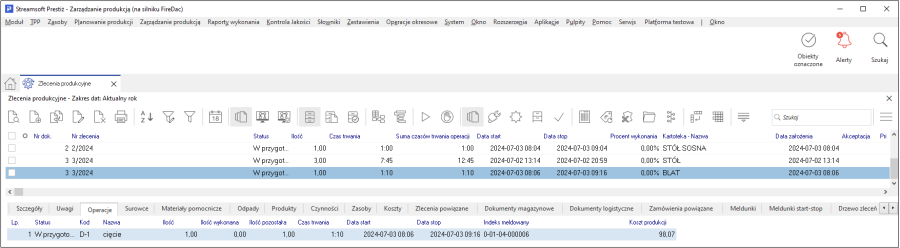
W oknie dostępne są opcje:
Standardowe
- Pokaż (F2)
 - podgląd zlecenia produkcyjnego
 - Dodaj (F3) lub (Shift + F3)
 - dodanie nowego zlecenia. W zależności od ustawienia parametru w konfiguracji Ustawienia - Zarządzanie produkcją 3.0 - Zlecenia - Sposób generowania zleceń pod przyciskiem dostępny jest jeden ze sposobów generowania zleceń.
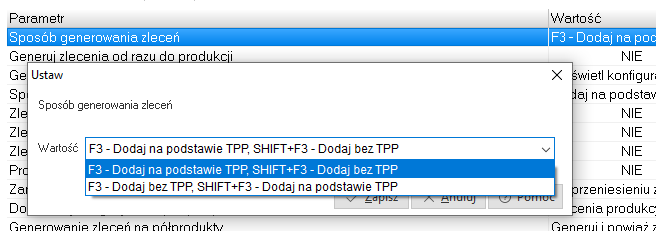
- Dodaj na podstawie TPP - przed uruchomieniem okna edycyjnego pojawi się okno wyboru technologii, na podstawie której wygenerowane zostanie zlecenie
- Dodaj bez TPP - przed uruchomieniem okna edycyjnego pojawi się okno wyboru produktu, dla którego wygenerowane zostanie zlecenie produkcyjne
- Kopiuj (Ctrl + F3)
 - opcja umożliwia kopiowanie zleceń produkcyjnych. Możliwe jest skopiowanie pojedynczego wybranego zlecenia lub wielu zleceń (wszystkich w oknie lub zaznaczonych).
 - Popraw (F5)
 - uruchamia okno zlecenia w trybie edycyjnym
 - Usuń (F8)
 - opcja usuwa wybrane zlecenie produkcyjne. Usuwać można tylko zlecenia niezaakceptowane.
 - Drukuj (F9)
 - system umożliwia podpięcie definiowanych formularzy wydruku zlecenia produkcyjnego. Istnieje również możliwość grupowego wydruku wielu zleceń w ramach jednego zadania.
Filtrowanie danych w oknie
- Sortuj (F4)
 Ustaw filtr (F7)
  Filtr aktywny (Ctrl + F7)
  - standardowe narzędzia do sortowania filtrowania danych w oknie
 - Wszystkie technologie
 - przycisk wyświetla w oknie zlecenia produkcyjne dla wszystkich technologii
 - Wybrana technologia
 - filtruje zlecenia wg technologii wskazanej w oknie wyboru
 - Aktualna technologia
 - wyświetla tylko zlecenia wg technologii przypisanej do zlecenia, na którym aktualnie ustawiony jest użytkownik
 - Filtruj powiązane zlecenia
 - wyświetla zlecenia powiązane z aktualnie wybranym
 - Filtruj powiązane zlecenia w dół
 - filtruje zlecenia produkcyjne widoczne w oknie po zleceniach powiązanych w dół
 - Wszystkie produkty
 - wyświetla zlecenia produkcyjne dla wszystkich produktów
 - Wybrany produkt
 - filtruje zlecenia produkcyjne wygenerowane dla wybranego produktu wskazanego w oknie wyboru
 - Aktualny produkt
 - filtruje zlecenia produkcyjne wygenerowane dla produktu ze zlecenia, na którym aktualnie ustawiony jest użytkownik
Akcje dla zleceń produkcyjnych
- Otwórz/przenieś do produkcji
 - akcja jest dostępna dla zleceń o statusie W przygotowaniu, za jej pomocą status zlecenia zmieniany jest na W produkcji
 - Zamknij zlecenie
 - opcja zamyka jedno wybrane, zaznaczone lub wszystkie zlecenia produkcyjne. Przyjmują one status Zakończono
Statusy zleceń produkcyjnych
- W przygotowaniu
 - pierwszy status zlecenia. Ustawiany automatycznie przez system zaraz po wygenerowaniu. Zlecenia o tym statusie nie są widoczne w oknie wyboru zleceń podczas wystawiania meldunku zwrotnego.
 - W produkcji
 - wyświetla zlecenia przeniesione do produkcji, dla których nie wystawiono jeszcze meldunków zwrotnych.
 - Rozpoczęte
 - wyświetla zlecenia, dla których wystawiony został meldunek
 - Zakończone
 - wyświetla zlecenia, dla których ilość zameldowana produktu jest większa lub równa ilości określonej na zleceniu
 - Zaakceptowane
 - wyświetla zlecenia zaakceptowane zlecenia
Zestawienia dla zleceń produkcyjnych
Dostępne są w menu pod ikoną  :
:
- Zestawienie planu materiałowego
 - przycisk wywołuje okno zestawienia umożliwiającego wykonanie analizy zapotrzebowania materiałowego dla wybranego zlecenia lub dla wybranego, zaznaczonych lub wielu zleceń produkcyjnych.
 - Zestawienie rozliczenia zleceń zameldowanych
 - przycisk wywołuje okno zestawienia umożliwiającego analizę surowców, które nie zostały rozliczone w trakcie raportowania produkcji dla wybranego, zaznaczonych lub wielu zleceń produkcyjnych.
Opcje aktualizacji wycen
Opcje dostępne są w menu pod przyciskiem 
-
- Aktualizuj wycenę - umożliwia grupową aktualizację wyceny technicznego kosztu wytworzenia. Aktualizacja może zostać wykonana dla jednego wybranego zlecenia lub dla wielu (zaznaczonych lub wszystkich). Zaleca się korzystanie z tej opcji dla zleceń z technologią jednopoziomową (bez półproduktów).
- Aktualizuj wycenę z buforem
 - umożliwia aktualizację wyceny technicznego kosztu wytworzenia dla całej struktury produktu. Aktualizacja może zostać wykonana dla jednego wybranego zlecenia lub dla wielu (zaznaczonych lub wszystkich). Korzystanie z tej opcji zalecane jest dla zleceń z technologią wielopoziomową.
- Aktualizuj wycenę
Opcje dla nestingu
Dostępne są w menu pod ikoną  :
:
- Generuj dyspozycję nestingu
 - wywołuje opcję wysyłki dyspozycji nestingu na serwer dla wybranego, zaznaczonych lub wszystkich zleceń produkcyjnych.
 - Importuj z nestingu zlecenia i meldunki
 - wywołuje opcję importu zleceń produkcyjnych i meldunków zwrotnych z serwera nestingu
***
- Panel folderów - opcja uruchamia panel boczny w oknie, który zawiera foldery zdefiniowane dla zleceń produkcyjnych
***
Wizualizacje
Menu pod przyciskiem  zawiera opcje:
-
- Oś czasu - za pomocą opcji wyświetlane jest okno z graficzną prezentacją powiązań aktualnego zlecenia z innymi dokumentami w systemie
- Graf zleceń produkcyjnych
 - za pomocą opcji wyświetlane jest okno z graficzną wizualizacją zleceń powiązanych. Opcja dostępna jest również w menu kontekstowym zlecenia : Dodatkowe → Graf zleceń produkcyjnych.
- Oś czasu
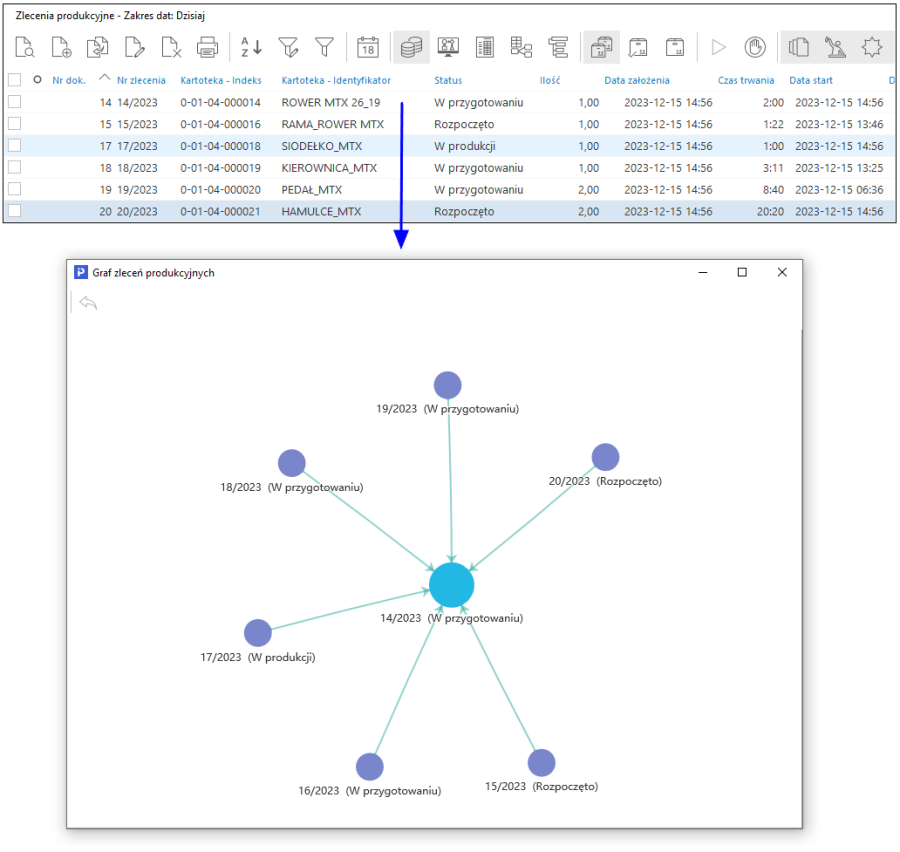
Opcja wyświetla w formie graficznej elementy struktury zlecenia produkcyjnego: operacje produkcyjne, dokumenty magazynowe, dokumentację, meldunki zwrotne, meldunki start-stop. Wybór jednego z elementów powoduje wyświetlenie okna podglądu, a w przypadku złożonych struktur, przejście do innego elementu np. do zlecenia powiązanego. Powrót do poprzedniego widoku możliwy jest za pomocą przycisku  .
.
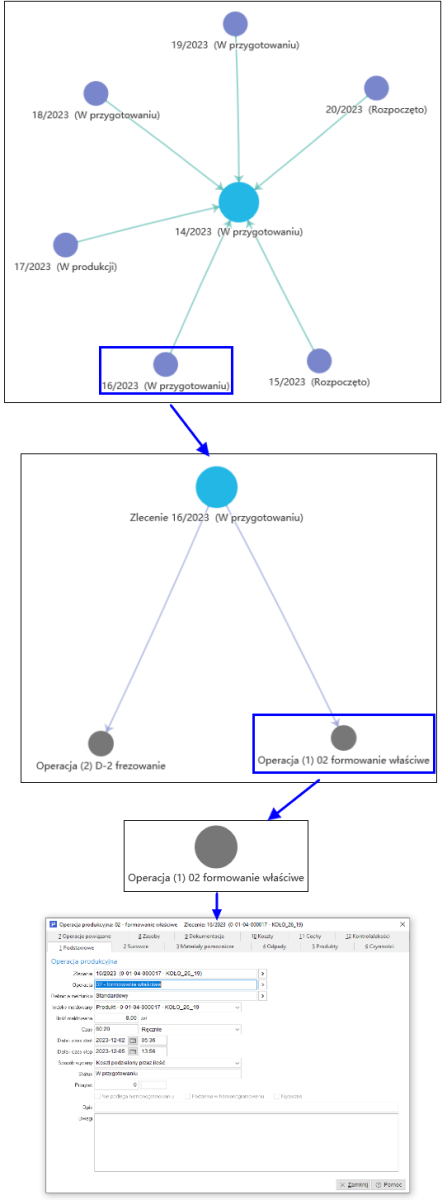
-
- Status zlecenia (Ctrl + Space)
 - za pomocą opcji wyświetlane jest okno z graficzną prezentacją szczegółów zlecenia zawierającą m.in. wykresy dot. wydajności i realizacji planu zlecenia, statystyki czasów zlecenia, udział kosztów czy zużycie surowców.
- Status zlecenia (Ctrl + Space)
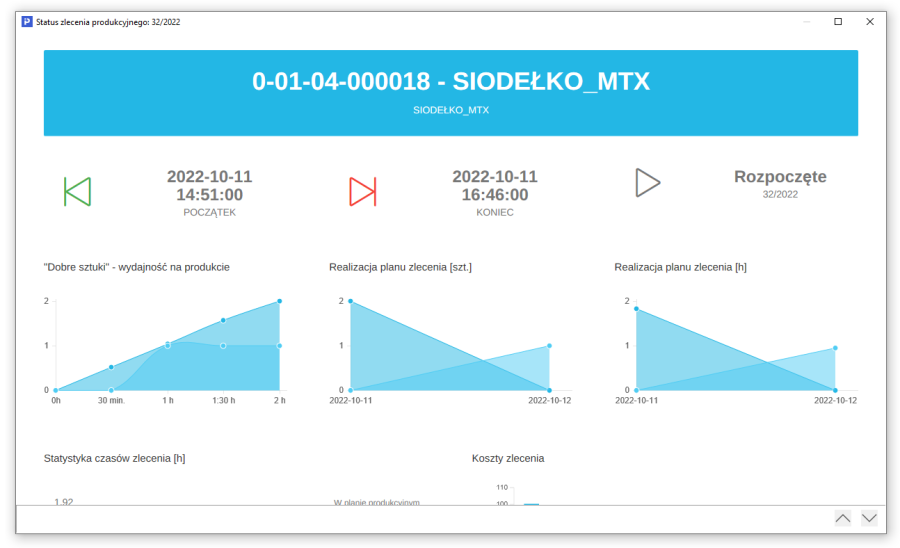
-
- Wykres Gantt'a
 - otwiera okno z wizualizacją wykresu Gantt'a dla aktualnie wybranego zlecenia produkcyjnego
- Wykres Gantt'a
Widok tabeli z danymi
- Przełącz widok na tabelę zaawansowaną/prostą (Ctrl + Z)
 - umożliwia zmianę widoku okna danych. Tabela zaawansowana posiada szereg dodatkowych opcji dla sortowania, grupowania i eksportu danych.
***
Konfiguracja okna, dostępna na pasku ikon umożliwia wyświetlenie szczegółów zlecenia w oknie. Sekcja ta podzielona jest na zakładki tematyczne prezentujące informacje ze zlecenia. Menu kontekstowym danej zakładki dostępne są opcje o charakterze poglądowym oraz edycyjnym, ich zakres może się różnić w zależności od zakładki.

Dodatkowe opcje dla zleceń produkcyjnych
W menu okna po prawym przyciskiem myszy Dodatkowe → Zasoby znajdują się opcje umożliwiające edycję zasobów. Mają one zastosowanie w przypadku używania harmonogramowania szczegółowego do planowania zleceń produkcyjnych.
- Koryguj daty zasobów - opcja służy do ponownego przeliczenia dat w zasobach operacji, po przywróceniu domyślnych zasobów z technologii (po użyciu opcji Przepisz domyślne zasoby z technologii (Podstawowe))
- Przydziel pierwsze zasoby wg kompetencji - podczas harmonogramowania opcja przydzieli pierwszy dostępny zasób spełniający kompetencje
- Przepisz domyślne zasoby z technologii (Podstawowe) - opcja zmienia przypisane zasoby na zasoby wynikające z technologii
- Scalanie zasobów produkcyjnych - opcja ma zastosowanie w przypadku stosowania harmonogramowania szczegółowego. Po jej użyciu, w szczegółach okna, na zakładce Zasoby wpisy dotyczące zasobów o tych samych kompetencjach zostaną połączone, ich czasy zostaną zsumowane i doliczone do dat start operacji, które były przed scaleniem.
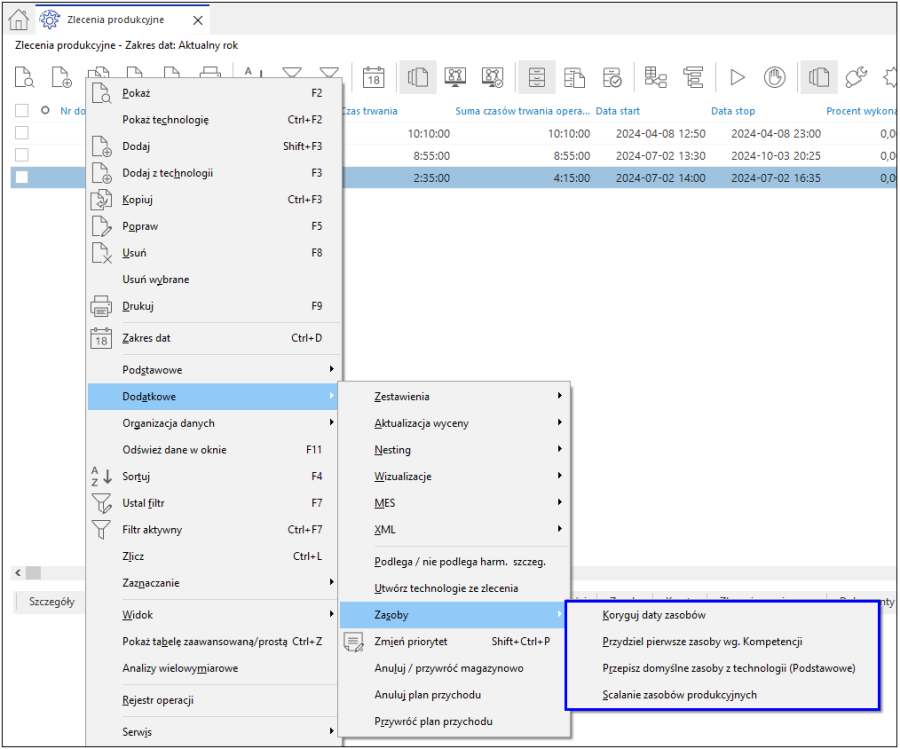
Okno edycyjne zlecenia produkcyjnego
W zależności od metody dodania nowego zlecenia produkcyjnego w pierwszej kolejności wyświetlone zostanie okno z wyborem technologii, a następnie konto konfiguratora list materiałowych BOM (opis opcji znajduje się w rozdziale 2.1 Listy materiałowe – BOM) lub okno z wyborem produktu.
Główne okno edycyjne zlecenia produkcyjnego zawiera zakładki:
1 Podstawowe
Zawiera podstawowe informacje nt. zlecenia produkcyjnego i obejmuje pola:
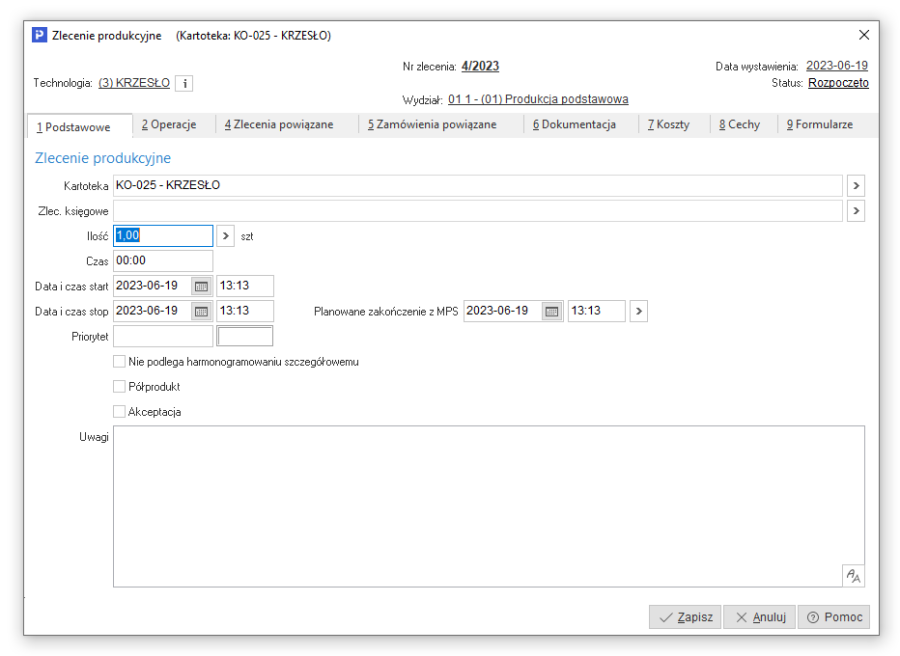
- Kartoteka - wskazuje kartotekę, która zostanie wyprodukowana w zleceniu produkcyjnym. Pole uzupełniane jest automatycznie na etapie dodawania zlecenia, gdy użytkownik wskazuje technologię lub produkt.
- Zlec. księgowe - pole umożliwia powiązanie zlecenia produkcyjnego ze słownikiem zleceń księgowych. Zlecenie księgowe natomiast umożliwia powiązanie z analityką planu kont zdefiniowanego w module Finanse i Księgowość. Podstawowym zastosowaniem tego mechanizmu jest zbieranie wszystkich kosztów poniesionych na realizację zlecenia.
- Ilość - należy podać ilość, jaka ma zostać wyprodukowana. Jeśli zlecenie generowane jest na podstawie technologii to ilość pobierana jest z tej technologii.
- Czas - czas trwania zlecenia, ustalany jest jako suma czasów jednostkowych wszystkich operacji biorących udział w zleceniu
- Data i czas start - data i czas planowanego rozpoczęcia zlecenia. Domyślnie zaczytywana jest aktualna data i czas. Pola te są edycyjne, dodatkowo ich wartości mogą ulec zmianie w wyniku harmonogramowania.
- Data i czas stop - data i czas planowanego zakończenia zlecenia. Pole to jest uzupełniane automatycznie na podstawie pól Data i czas start oraz Czas.
- Priorytet - umożliwia ustawienie priorytetu danego zlecenia za pomocą numeru oraz koloru. Pole to jest uwzględniane w mechanizmie harmonogramowania szczegółowego.
- Planowane zakończenie z MPS - prezentuje datę i czas zakończenia zlecenia wg harmonogramu MPS
- Nie podlega harmonogramowaniu szczegółowemu - umożliwia wyłączenie danego zlecenia z harmonogramowania szczegółowego
- Półprodukt - zaznaczenie parametru oznacza, że w wyniku danego zlecenia produkcyjnego powstanie półprodukt
- Akceptacja - pole służy do wykonania ręcznej akceptacji zlecenia, co pozwoli na wystawienie do niego meldunków zwrotnych
- Uwagi - pole umożliwia wprowadzenie indywidualnych uwag do danego zlecenia produkcyjnego
2 Operacje
Na zakładce znajduje się wykaz operacji koniecznych do wyprodukowania danego produktu. Do zleceń generowanych na podstawie technologii, system pobiera z niej marszrutę technologiczną.

Wykaz operacji w oknie prezentowany może być w formie tabeli  lub w formie wykresu na osi czasu
  . Poza standardowymi opcjami: Pokaż, Dodaj, Popraw, Usuń możliwa jest też zmiana kolejności operacji za pomocą ikon strzałek
  . W menu kontekstowym okna dostępne są wymienione wyżej opcje oraz dodatkowo możliwość:
- Przenumerowania lp operacji
- Dodania operacji z technologii
- Grupowej edycji operacji w zleceniu
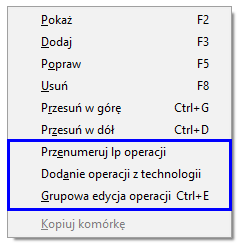
3 BOM
Zakładka jest widoczna po włączeniu parametru w konfiguracji systemu Ustawienia - Zarządzanie produkcją 3.0 - Zlecenia - Widoczna zakładka BOM na zleceniu. Prezentuje ona strukturę materiałową zlecenia.
4 Zlecenia powiązane
Zakładka umożliwia powiązanie z innymi zleceniami produkcyjnymi, które będą nadrzędne w stosunku do aktualnego zlecenia (będą zleceniami poprzedzającymi aktualne zlecenie). Podczas wykonywania harmonogramu zleceń produkcyjnych system weryfikuje i uwzględnia informacje zawarte w tej zakładce.
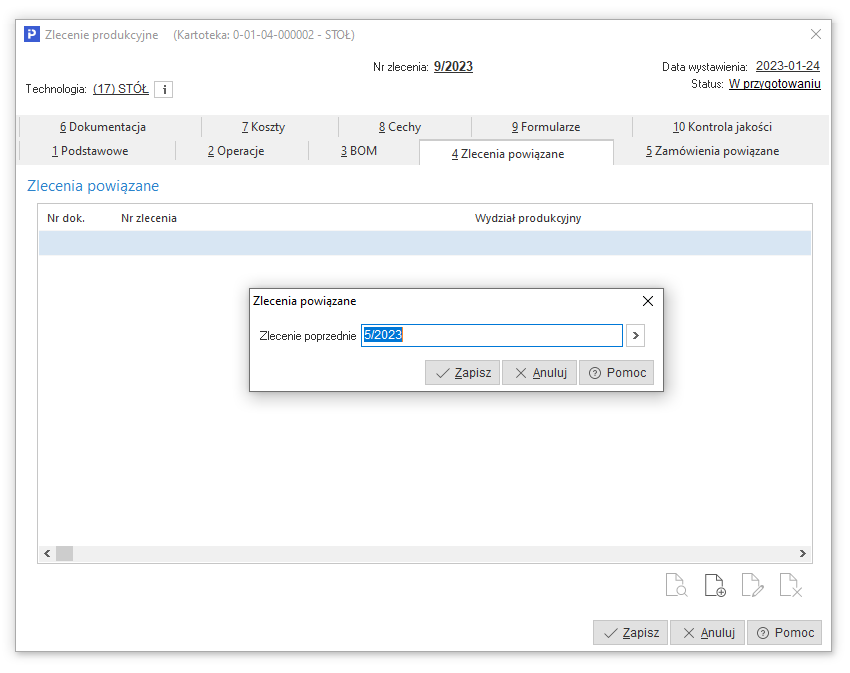
5 Zamówienia powiązane
Zakładka umożliwia powiązanie zlecenia z pozycjami zamówień wewnętrznych lub od odbiorców.
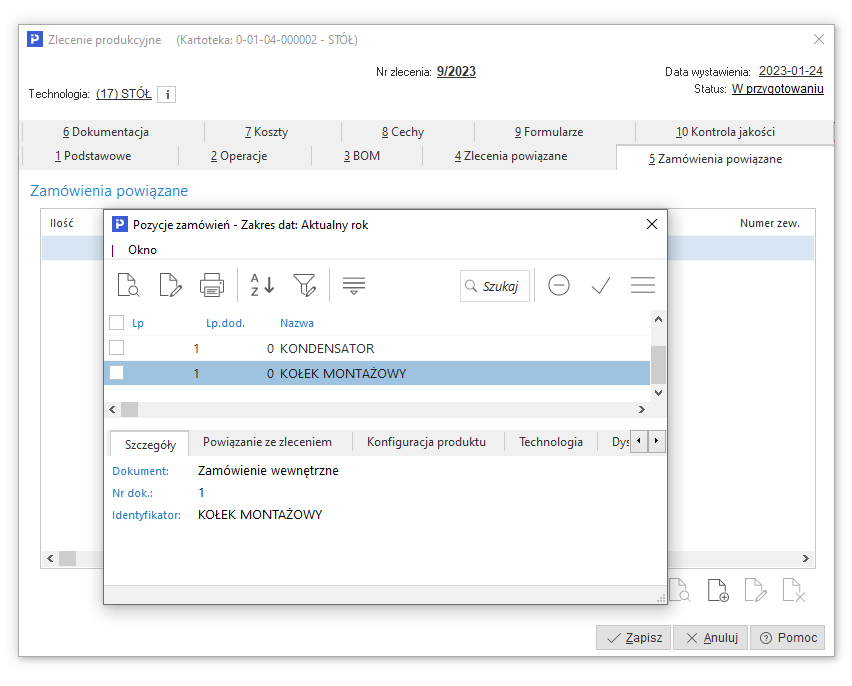
Uwagi przypisane do pozycji zamówień powiązanych ze zleceniem widoczne są dodatkowo w szczegółach okna Zlecenia produkcyjne, na zakładce Uwagi.
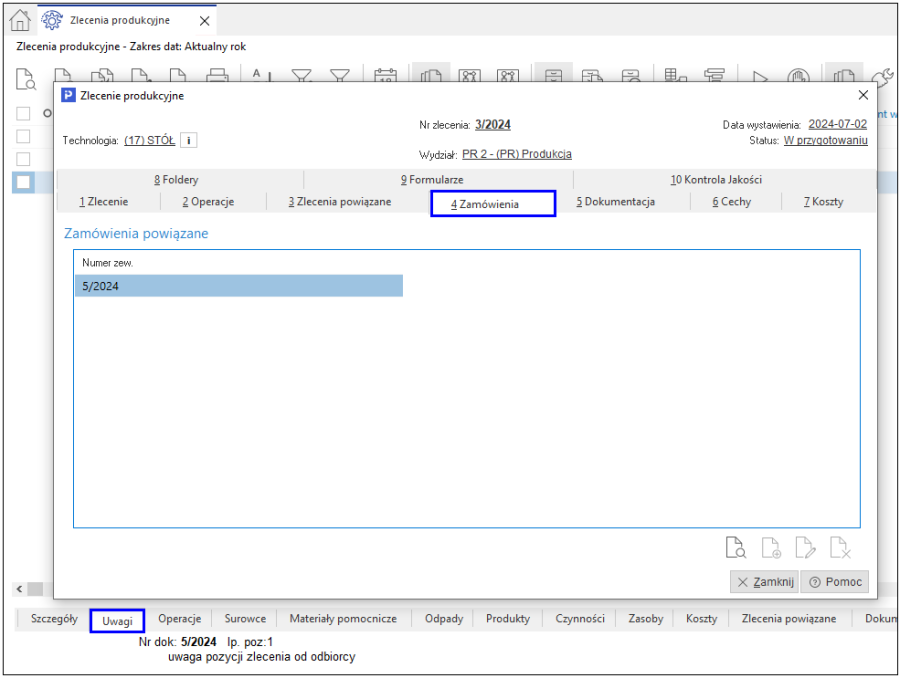
6 Dokumentacja
Zakładka umożliwia dodanie plików do danego zlecenia.
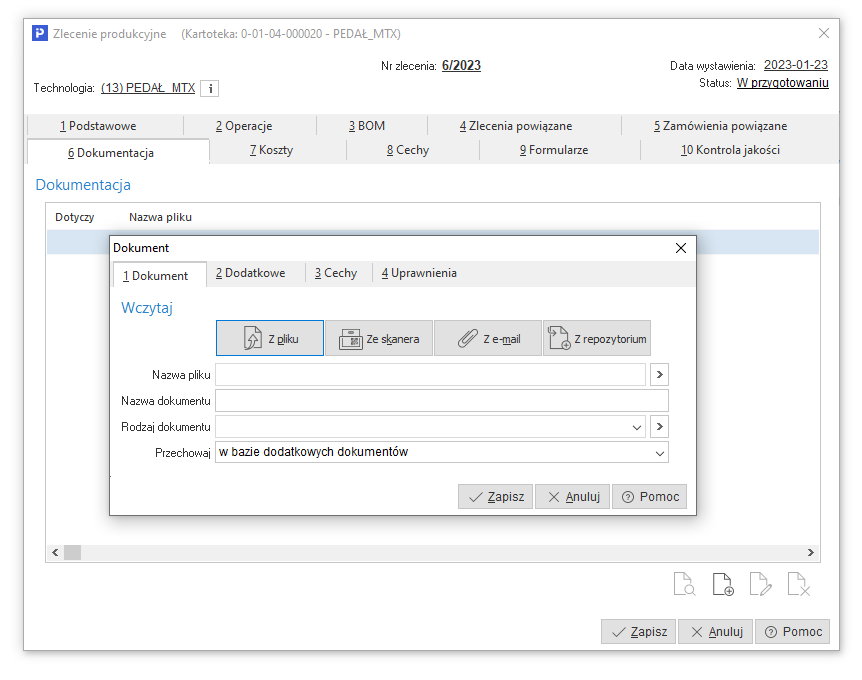
System umożliwia grupowe dodawanie dokumentacji do zleceń produkcyjnych za pomocą opcji w menu kontekstowym okna: Podstawowe → Grupowa edycja danych zakładka 4 Dokumentacja:
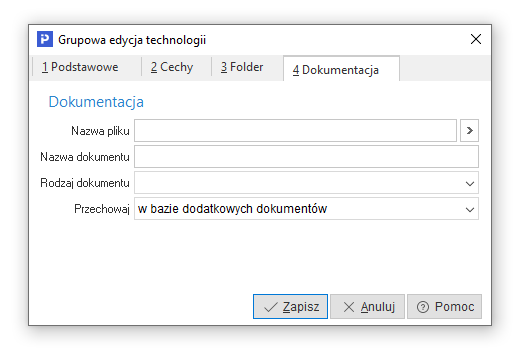
7 Koszty
Na zakładce wyświetlane jest podsumowanie składników kosztowych technicznego (planowanego) kosztu wytworzenia w podziale na poszczególne rodzaje kosztu.
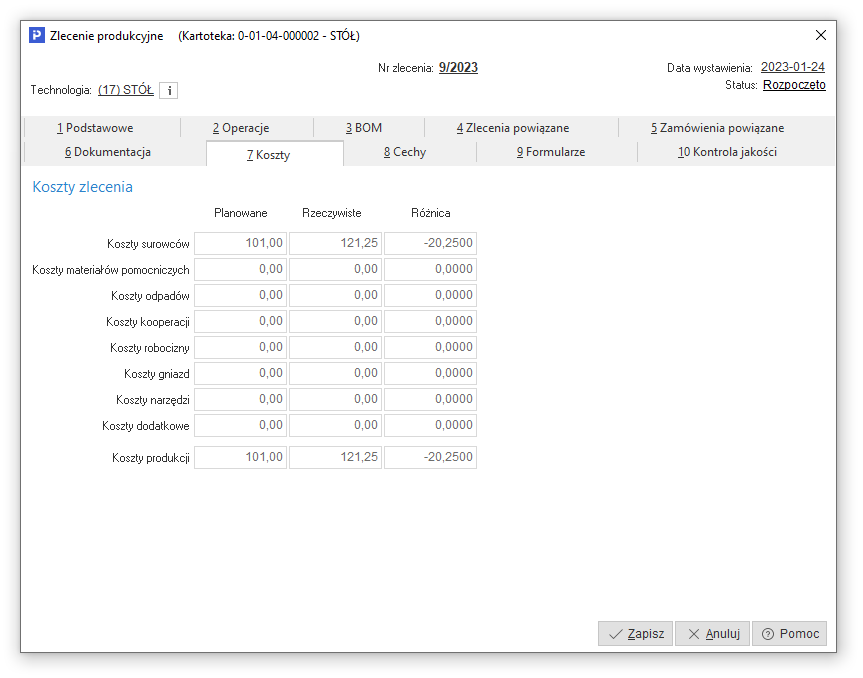
Wartości kosztów prezentowane są standardowo w 2 kolumnach:
- Planowane - koszty wynikające z technologii.
- Rzeczywiste - koszty wynikające z meldunków zwrotnych
Po włączeniu parametru w konfiguracji systemu Ustawienia - Zarządzanie produkcją 3.0 - Zlecenia - Pokaż na zakładce "koszty" różnice między planowanym a rzeczywistym kosztem dodatkowo dostępna jest kolumna:
- Różnica - różnica pomiędzy kosztami planowanymi i rzeczywistymi.
8 Cechy
Zakładka umożliwia dodanie cech ze słownika Cechy technologii i zlecenia.
9 Formularze
Na zakładce możliwe jest dodanie formularzy definiowanych.
10 Kontrola jakości
Zakładka umożliwia monitorowanie wykonanych oraz zaplanowanych kontroli jakości danej technologii.
Zlecenia produkcyjne – nierozliczone
Zlecenia produkcyjne – nierozliczone to zbiór zleceń, które posiadają wystawiony meldunek, ale nie są całkowicie rozliczone magazynowo.
Operacje produkcyjne
Operacje produkcyjne to wykaz wszystkich operacji z wygenerowanych (istniejących) zleceń produkcyjnych.
Kartoteki produkcyjne
Opcja ta uruchamia okno z wykazem kartotek występujących w operacjach i zleceniach. Jego struktura umożliwia sortowanie, filtrowanie i grupową edycję kartotek, bez konieczności edycji poszczególnych operacji i zleceń.
Dane w oknie można filtrować ze względu na rodzaj kartoteki (Surowce  , Materiały pomocnicze
  , Odpady
  , Produkty
  ); status zlecenia produkcyjnego (W przygotowaniu
  , W produkcji
  , Rozpoczęte
  , Zakończone) lub zastosować Filtr kartotek, Filtr zleceń, Filtr operacji.

Pod prawym przyciskiem myszy dostępna jest opcja grupowej edycji danych, za pomocą której możliwa jest grupowa zmiana szeregu parametrów, bez konieczności edycji poszczególnych operacji i zleceń.

Zasoby produkcyjne
Okno zawiera informacje o zasobach użytych w technologiach i zleceniach. Dane te są prezentowane w kontekście rodzaju zasobu i można je filtrować ze względu na status zlecenia produkcyjnego  (W przygotowaniu, W produkcji, Rozpoczęte, Zakończone) lub zastosować Filtr zasobu
  , Filtr zleceń
  , Filtr operacji
  .
.
W menu kontekstowym okna dostępna jest opcja grupowej edycji danych, która umożliwia zmianę wartości parametrów dla jednej wybranej, wszystkich lub zaznaczonych pozycji w oknie, bez konieczności przechodzenia w tryb edycji w poszczególnych technologiach i zleceniach.
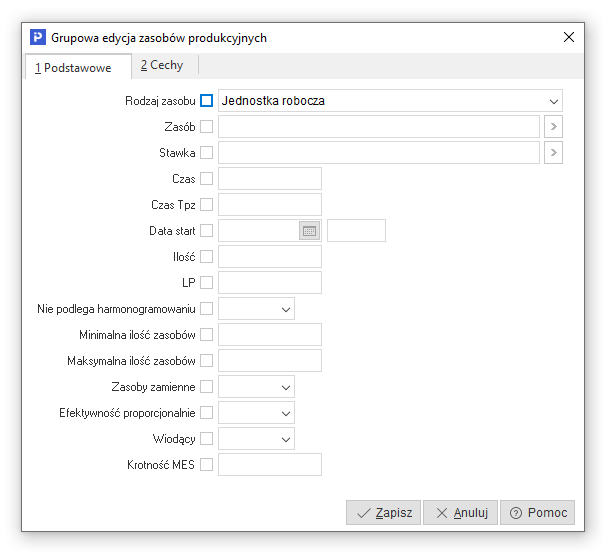
Koszty produkcji
Okno prezentuje wszystkie operacje ze zleceń produkcyjnych w podziale na koszty planowane oraz rzeczywiste. Rodzaj wyświetlanych danych można wybrać za pomocą ikon na pasku  . W kolumnach wyświetlane są wartości poszczególnych składowych kosztu wytworzenia produktu. Użytkownik może dostosować widok kolumn za pomocą opcji dostępnej w menu kontekstowym: Widok → Kolumny w tabeli.
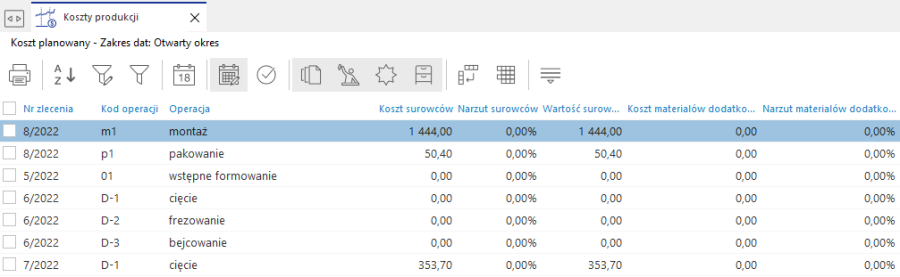
Użytkownik ma możliwość filtrowania wyświetlanych danych wg statusu zleceń za pomocą przycisków  . Dodatkowo, dzięki opcji przełączenia widoku na tabelę zaawansowaną możliwe jest dowolne grupowanie, sortowanie oraz eksport danych.
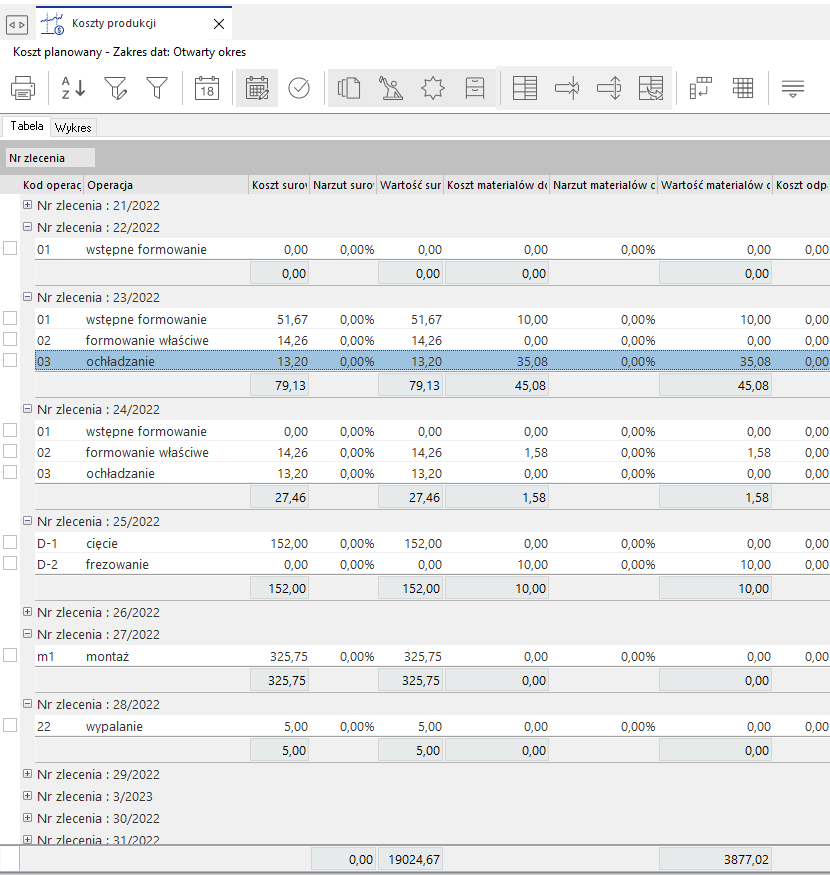
Kanban
Kanban jest metodą zarządzania produkcją, która została opracowana w Japonii, w latach 50 ubiegłego stulecia. Słowo Kanban pochodzi z języka japońskiego i oznacza kartkę papieru. W wolnym tłumaczeniu oznacza widoczny opis. (Kanban z j. japońskiego - Kan - widoczny; Ban - kartka papieru).
Metoda Kanban opiera się na poszczególnych kartach wyrobów, ich cyrkulacji i analizie. Kanban rozwijał się i dziś oznacza także system informacyjny, system planowania, rozdziału oraz kontroli czynności i zadań produkcyjnych. Polega na takim organizowaniu procesu wytwórczego, aby każda komórka organizacyjna produkowała dokładnie tyle, ile w danej chwili jest potrzebne. W metodzie tej za czynnik krytyczny zarządzania materiałami uznano sterowanie zapasami.
Podstawowym elementem tej metody zarządzania są karty Kanban. Karta Kanban pełni rolę zlecenia produkcyjnego i dokumentu opisującego zawartość pojemników. Głównym zadaniem jest przekazywanie informacji o potrzebie przepływu materiałów w procesie produkcyjnym.
Kanban zapewnia szereg korzyści w przedsiębiorstwie produkcyjnym, są to m. in.:
- Większa płynność produkcji,
- Redukcja zapasów materiałów,
- Obniżenie nadwyżek produkcji,
- Większa przejrzystość przepływu materiału.
Funkcjonalność Kanban, opiera się na definicji karty Kanban, która określa zapotrzebowanie na produkcję.
UWAGA!
Przed rozpoczęciem definiowania kart Kanban należy wcześniej uzupełnić słownik tablic kanban.
Karty kanban
Karta kanban to jeden z dwóch podstawowych typów karty kanban. Służy do sterowania uruchamianiem kolejnych partii elementów.
Ze względu na to, że karta kanban inicjuje uruchomienie kolejnej partii danego półproduktu lub produktu, ich Ilość w procesie produkcyjnym zgodnie z założeniami, powinna podlegać ścisłej kontroli.
Karta kanban definiowana jest w kontekście technologii półproduktu lub produktu. Do kontroli Ilości kart kanban służą parametry w jej definicji. Tymi parametrami są:
- Poziom zielony,
- Poziom żółty,
- Poziom czerwony.
Narzędziem kontrolującym obieg kart kanban jest tablica kanban.
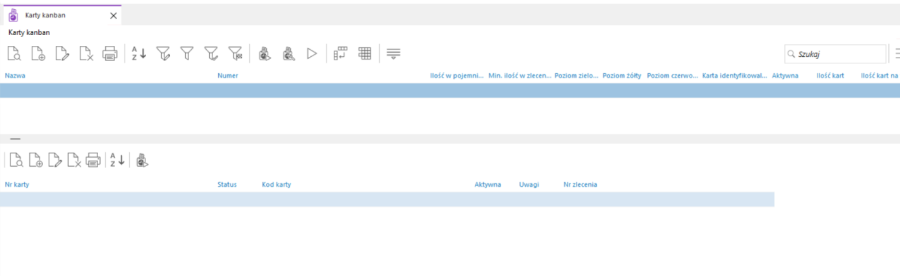
Po wybraniu z listy, opcji Karty Kanban, otworzy się ich wykaz.
Z tego miejsca możliwe jest zarządzanie definicjami kart Kanban z wykorzystaniem odpowiednich akcji znajdujących się w górnej część wykazu. Poza standardowymi opcjami takimi jak Pokaż, Dodaj, Popraw itp. Znajdują się tu również ikony:
 Pobierz/odłóż kartę (Ctrl+W) – umożliwia grupowe zarządzanie przepływem wszystkich wygenerowanych kart kanban.
Pobieranie lub odkładanie kart kanban polega na kliknięciu lewym przyciskiem myszy w przycisk Pobierz/odłóż kartę. Po kliknięciu otworzy się panel do zarządzanie przepływem kart Obsługa kart kanban. Za pomocą akcji znajdujących się w jego prawym dolnym rogu, można dodawać karty ręcznie lub za pomocą czytnika kodów kreskowych.
 Pobierz/odłóż kartę dla produktu (Ctrl+Q) – umożliwia grupowe zarządzanie przepływem wygenerowanych kart kanban, dla półproduktu lub produktu, na którym ustawiony jest kursor.
Pobieranie lub odkładanie kart kanban polega na kliknięciu lewym przyciskiem myszy w przycisk Pobierz/odłóż kartę. Po kliknięciu otworzy się panel do zarządzanie przepływem kart Obsługa kart kanban. Za pomocą akcji znajdujących się w jego prawym dolnym rogu, można dodawać karty ręcznie lub za pomocą czytnika kodów kreskowych.
 Automatyczne uwalnianie kart – (opis dla akcji dołożony zostanie w następnej wersji podręcznika).
W dolnej część wykazu, która służy do zarządzania wygenerowanymi kartami kanban znaleźć można dodatkową ikonę:
- Pobierz / odłóż kartę – Akcja pobierz odpowiada za wygenerowanie zlecenia, którego numer widoczny jest w dolnej części wykazu oraz za zabranie karty z tablicy kanban. Akcja odłóż odpowiada za odłożenie karty kanban na tablicę oraz wyczyszczenie w wykazie informacji o numerze zlecenia, z którym przed odłożeniem była powiązana.
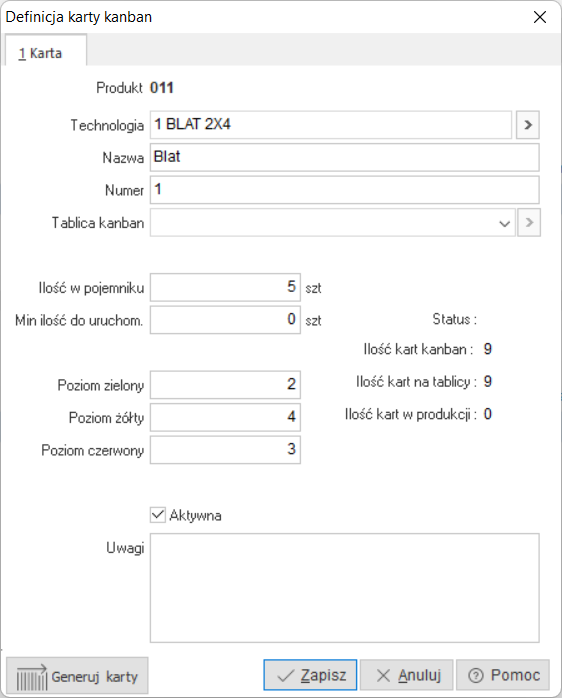
W celu dodania nowej definicji karty kanban należy kliknąć w przycisk Dodaj lub użyć przycisku funkcyjnego (F3) w otwartym wykazie kart kanban. Po uruchomieniu trybu dodawania pojawi wykaz technologii, z którego należy wybrać tą, z którą powiązana będzie definicja karty kanban. Dokonany wybór widoczny będzie w polu Technologia.
Definiowanie karty kanban polega na uzupełnieniu parametrów:
- Technologia – parametr jest podstawowym (kluczowym) powiązaniem słownika technologii z definicją karty kanban. Uzupełniane jest automatycznie przez system po wybraniu technologii. Źródłem danych jest pole Nazwa z definicji wybranej technologii.
- Nazwa – parametr informuje o nazwie przypisanej do definicji karty kanban. Uzupełniany jest automatycznie przez system po wybraniu technologii. Sugerowaną nazwę można zostawić lub dokonać jej ręcznej modyfikacji. Maksymalna długość tego pola to 50 znaków.
- Numer – parametr informuje o numerze przypisanym do definicji karty kanban. Uzupełniany jest automatycznie przez system po wybraniu technologii. Sugerowany numer można zostawić lub dokonać jego ręcznej modyfikacji. Maksymalna długość tego pola to 50 znaków.
- Tablica kanban – parametr informuje o tablicy kanban, na której widoczne będą wygenerowane karty. Przed dokonaniem ustawienia, tablica kanban musi być wcześniej zdefiniowana w słowniku tablic kanban.
- Ilość w pojemniku – parametr informuje o stałej ilości półproduktu / produktu jaka będzie się znajdować w Pojemniku wykorzystywanym w obrocie produkcyjnym (informacja prezentowana na wydruku karty kanban). Na tą ilość docelowo generowane będzie zlecenie produkcyjne.
- Min. ilość do uruchomienia
- Poziom zielony – parametr informuje o ilości zielonych pól prezentowanych na tablicy kanban.
- Poziom żółty – parametr informuje o ilości żółtych pól prezentowanych na tablicy kanban.
- Poziom czerwony – parametr informuje o ilości czerwonych pól prezentowanych na tablicy kanban.
- Aktywna – parametr określa czy dana definicja karty kanban jest aktywna. Wyłączenie skutkuje zblokowaniem akcji odpowiadających za pobieranie oraz odkładanie kart kanban a co za tym idzie nie będą generowane również zlecenia produkcyjne. System o próbie pobrania karty kanban z nieaktywnej definicji karty, poinformuje odpowiednim komunikatem. Komunikat prezentowany jest przez 10 sekund.
- Uwagi – parametr umożliwia zamieszczenie dodatkowego opisu. Opis docelowo może być prezentowany na wydruku karty kanban.
UWAGA!
Suma ilości określonych w pól zielonych, żółtych, czerwonych odpowiadać będzie stałej ilości kart kanban wpuszczonych do obiegu w procesie produkcyjnym.
Generowanie kart kanban
Po uzupełnieniu wszystkich parametrów w definicji karty kanban można przejść do wygenerowania kart kanban. W tym celu należy skorzystać z akcji  . O zakończeniu procesu generowania, system poinformuje odpowiednim komunikatem
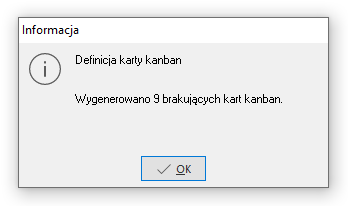
Ilość wygenerowanych kart kanban będzie równa sumie ilości określonych w polach poziom zielony, żółty, czerwony. Wygenerowane karty kanban widoczne będą, w dolnej części wykazu definicji Kart Kanban.
Zarządzanie kartami realizuje się z poziomu dolnej części wykazu definicji kart kanban.
5.7.2 Tablice kanban
Tablice kanban to graficzne zestawienie kart kanban wygenerowanych dla poszczególnych półproduktów lub produktów. Służą do kontroli obiegu kart kanban w procesie produkcyjnym. Często są one graficznym odzwierciedleniem tablicy kanban znajdującej się na hali produkcyjnej.
W systemie można zakładać niezależne tablice kanban dla konkretnych grup półproduktowych lub produktowych. Pozwala to na analizę kart kanban w zawężonym widoku dla wskazanej grupy. Do definiowania tablic kanban służy Słownik tablic kanban.
Zgodnie z pierwotnymi założeniami kolor:
- Zielony – oznacza, że należy uruchomić produkcję.
- Żółty – oznacza, że należy przygotować się do rozpoczęcia produkcji.
- Czerwony – oznacza, że produkcja nie powinna być realizowana.
UWAGA!
Przed uruchomieniem tej funkcjonalności należy wcześniej zdefiniować tablice kanban i powiązać ją z definicją karty kanban.
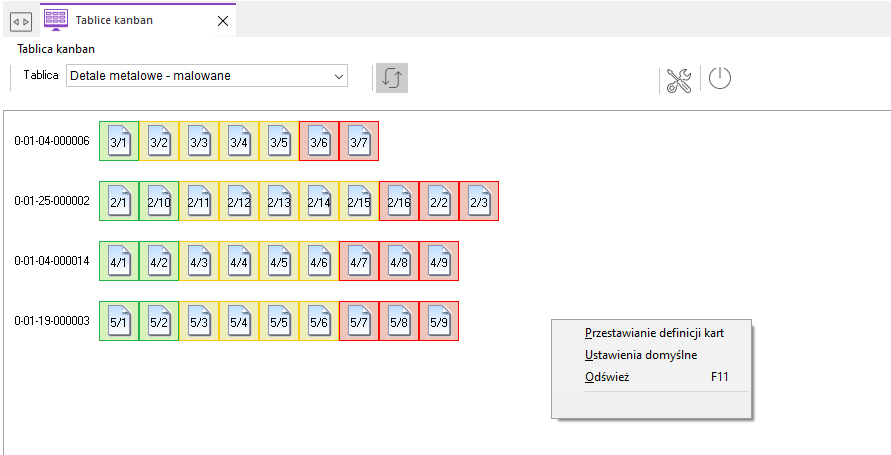
Po wybraniu z listy, opcji Tablice Kanban, otworzy się ich widok.
Z tego miejsca możliwe jest zarządzanie widokami tablic Kanban z wykorzystaniem odpowiednich akcji:
 – umożliwia przełączanie widoku w kontekście zdefiniowanych tablic Kanban.
 Odśwież (F11) – umożliwia automatyczne wczytywanie danych (odświeżanie). Uruchomienie automatycznego odświeżania polega na wciśnięciu przycisku odśwież. Dane w wykazie odświeżać się będą z 30–sto sekundową częstotliwością.
 Ustawienia (Ctrl+U) – umożliwia modyfikację czcionki prezentowanych na tablicy nazw definicji kart Kanban – napisy Półprodukt … na
 Zamknij – umożliwia zamknięcie wykazu tablic Kanban.
Przestawianie definicji kart – umożliwia ręczną zmianę domyślnie prezentowanego układu graficznego definicji kart Kanban. Akcję włącza się w menu kontekstowym wykazu, po naciśnięciu PPM. Po włączeniu podmiotowego parametru możliwe jest przestawienie układu graficznego w trybie Drag and Drop. Po wskazaniu kursorem wybranej definicji karty Kanban, pojawi się graficzny symbol dłoni. Jej przesunięcie w dowolny obszar tablicy polega na naciśnięciu i przytrzymaniu LPM.
5.7.3 Słownik tablic Kanban
Słownik tablic kart kanban zawiera spis wszystkich zdefiniowanych tablic kanban w systemie.
W celu dodania nowej definicji tablicy kanban należy kliknąć w przycisk Dodaj lub użyć przycisku funkcyjnego (F3) w otwartym wykazie tablic kanban. Po uruchomieniu trybu dodawania pojawi się okno definicji tablicy kanban.
Definiowanie tablicy kanban polega na uzupełnieniu parametrów:
- Nazwa tablicy – parametr informuje o nazwie przypisanej do tablicy. Służy do jej identyfikacji oraz rozróżnienia podczas przypisywania do definicji kart kanban oraz przeglądania w widoku tablic kanban.
- Typ wykresu – parametr informuje o typie wybranego wykresu. Typ wykresu wpływa na ułożenie graficzne kart kanban w widoku tablicy. Dostępne są trzy typy wykresu (widoku):
-
- Pionowy
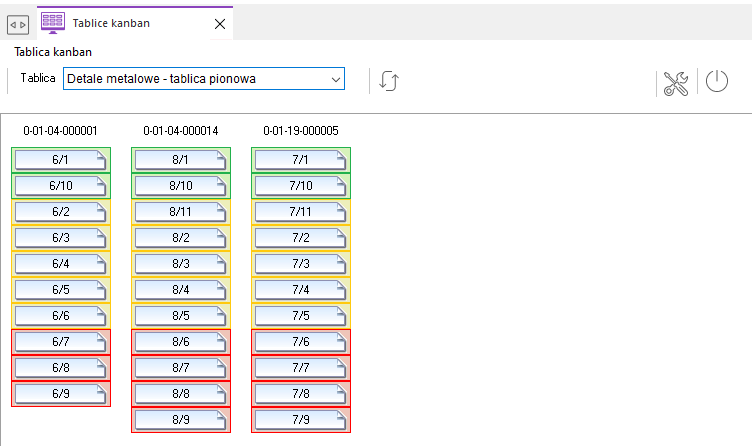
-
- Pionowy odwrócony
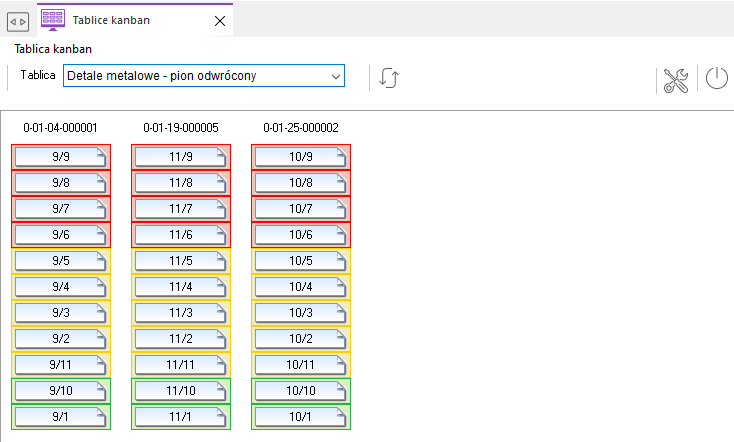
-
- Poziomy

5.8 Kanban transportowy
Kanban transportowy jest to funkcjonalność wspierająca zaopatrywanie stanowisk produkcyjnych w materiały lub komponenty niezbędne do produkcji. Dotyczy transportu wewnątrz przedsiębiorstwa, przenosi on informację o potrzebie pobrania pewnych surowców z jednego miejsca i przesunięcia je na inne, pomiędzy procesami. Umożliwia on kontrolowanie stałego poziomu zapasów oraz jego zużycia na poszczególnych stanowiskach produkcyjnych (gniazdach).
Narzędziem wspomagającym zarządzanie kanbanami transportowymi jest panel kolejkujący. Funkcjonalność kanban transportowy, opiera się na definicji karty, w której określane są m.in. lokalizacje źródłowe, docelowe oraz parametry takie jak ilość pojemników wraz ze stałą ilością znajdujących się w nich materiałów lub komponentów.
UWAGA!
Przed rozpoczęciem definiowania kanbanu transportowego należy wcześniej uzupełnić słownik adresów oraz statusów pojemników.
5.8.1 Kanban transportowy
Kanban transportowy to jeden z dwóch podstawowych typów karty kanban. Służy do sterowania zmianą lokalizacji partii elementów lub materiałów. Jest uzupełnieniem funkcjonalności związanej z kanbanem produkcyjnym, ale może być wdrażany również niezależnie.
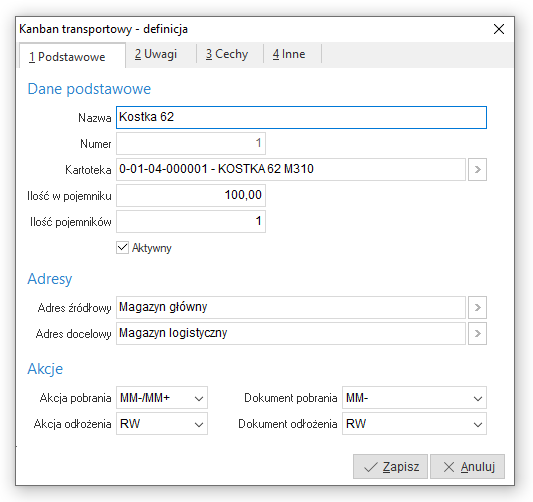
W celu dodania nowej definicji kanbanu transportowego należy kliknąć w przycisk Dodaj lub użyć przycisku funkcyjnego (F3) w otwartym wykazie kanbanów transportowych. Po uruchomieniu trybu dodawania pojawi się okno definicji kanbanu transportowego.
Na jego definicję składają się cztery obszary:
- Podstawowe,
- Uwagi,
- Cechy,
- Inne.
Definiowanie kanbanu transportowego polega na uzupełnieniu parametrów:
- W sekcji Dane podstawowe:
- Nazwa – parametr informuje o nazwie przypisanej do definicji kanbanu transportowego.
- Numer – parametr informuje o numerze przypisanym do definicji kanbanu transportowego. Uzupełniany jest automatycznie przez system po uruchomieniu trybu dodawania.
- Kartoteka – parametr jest podstawowym (kluczowym) powiązaniem słownika kartotek z definicją kanbanu transportowego. Uzupełniany jest automatycznie przez system po wybraniu kartoteki. Dane prezentowane w tym polu to połączenie pola Indeks z polem Identyfikator z definicji wybranej kartoteki.
- Ilość w pojemniku – parametr informuje np. o ilości śrub jaka znajduje się w pojemniku.
- Ilość pojemników – parametr informuje o ilości pojemników jaka znajduje się pod adresem docelowym.
- Aktywny – pole informuje czy definicja kanbanu transportowego jest aktywna.
- W sekcji Adresy:
- Adres źródłowy – parametr informuje o magazynie, z którego pobierana będzie kartoteka wskazana w polu Kartoteka w ilości podanej w polu Ilość w pojemniku.
- Adres docelowy – parametr informuje o magazynie, na który przesuwana będzie kartoteka wskazana w polu Kartoteka w ilości podanej w polu Ilość w pojemniku.
- W sekcji Akcje:
- Akcja pobrania – parametr informuje o zbiorze dokumentów z grona, którego wystawiany będzie dokument określony w parametrze Dokument pobrania, w procesie uzupełnienia pojemnika.
- Akcja odłożenia – parametr informuje o zbiorze dokumentów z grona, którego wystawiany będzie dokument określony w parametrze Dokument odłożenia, w procesie rozliczenia pojemnika.
- Dokument pobrania – parametr informuje o dokumencie, który zostanie wystawiony podczas uzupełnienia pojemnika.
- Dokument odłożenia – parametr informuje o dokumencie, który zostanie wystawiony podczas rozliczenia pojemnika.
5.6.2 Kanban transportowy – panel kolejkujący
Po wybraniu z listy, opcji Kanban transportowy – panel kolejkujący, otworzy się jego widok.
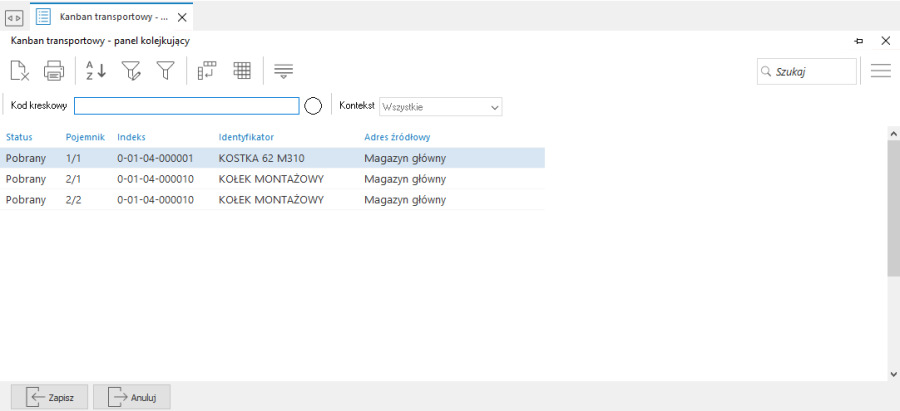
Z tego miejsca poza standardowymi akcjami możliwe jest zarządzanie zdefiniowanymi pojemnikami z wykorzystaniem funkcji:
- Kod kreskowy – umożliwia wprowadzenie ręczne lub wczytanie z wykorzystaniem czytnika kodów kreskowych, pojemnika (kanbanu) do kolejki widocznej na panelu.
UWAGA!
Przy ręcznym wprowadzaniu kodu kreskowego (z klawiatury), wczytanie następuje po potwierdzeniu przyciskiem (Enter). Przy wczytywaniu kodu kreskowego z wykorzystaniem czytnika kodów kreskowych, należy go tak skonfigurować, żeby dodawany był znak końca linii po odczytanym kodzie kreskowym. Sposób konfiguracji czytnika znajduje się w jego instrukcji obsługi.
- Kontekst – umożliwia analizowanie statusu pojemnika (kanbanu) przed wczytaniem do listy na panelu. Jeżeli wczytywany pojemnik (kanban) będzie inny niż ustawiony kontekst, system nie pozwoli na dodanie go do listy, o czym poinformuje stosownym komunikatem.
Kontekst należy ustawić przed rozpoczęciem wczytywania. Do wyboru dostępne są trzy konteksty:
-
- Wszystkie – umożliwia wczytanie do listy wszystkich pojemników (kanbanów) bez względu na status.
- Pusty – umożliwia wczytanie do listy pojemników (kanbanów) o statusie PUSTY.
- Pełny – umożliwia wczytanie do listy pojemników (kanbanów) o statusie PEŁNY.

- Zapisz – akcja umożliwia potwierdzenie wczytanej kolejki pojemników (kanbanów). Potwierdzenie skutkuje wystawieniem dokumentów odpowiednich dla danej akcji oraz zmianą statusów pojemników.
- Anuluj– akcja umożliwia wyczyszczenie całej listy wczytanych pojemników (kanbanów).
5.6.3 Adresy
Opcja Adresy zawiera informację (spis) o możliwych adresach źródłowych i docelowych dla pojemników.
Adresy dzielą się na dwa rodzaje:
- Adres źródłowy – jest magazynem zasilającym adres docelowy.
- Adres docelowy – jest magazynem docelowym dla adresu źródłowego.
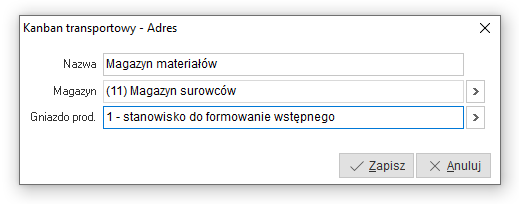
Definiowanie adresu polega na uzupełnieniu parametrów:
- Nazwa – parametr informuje o nazwie przypisanej do definicji adresu.
- Magazyn – parametr informuje o magazynie przypisanym do danego adresu. Jest podstawowym (kluczowym) powiązaniem słownika magazynów z definicją adresu oraz definicją kanbanu transportowego. Uzupełniany jest automatycznie przez system po wybraniu magazynu. Źródłem danych jest pole Nazwa z definicji wybranego magazynu.
UWAGA!
Bez wskazanego magazynu system nie pozwoli na zapisanie definicji adresu.
- Gniazdo prod. – parametr informuje o gnieździe produkcyjnym przypisanym do danego adresu. Wykorzystywany jest w scenariuszu zakładającym obrót towarem w ramach jednego magazynu np. produkcji w toku po wielu stanowiskach pracy. Pozwala na dokładne sprecyzowanie skąd lub dokąd ma zostać rozliczony lub przetransportowany dany rodzaj materiału.
5.6.4 Statusy pojemników
Słownik Statusy pojemników zawiera spis zdefiniowanych statusów dla pojemników. Wykorzystywane są do kontroli statusu oraz przenoszenia informacji o zużyciu oraz potrzebie uzupełnienia pojemników.
Statusy dzielą się na dwa rodzaje:
- Odłożony
- Pobrany
Definiowanie adresu polega na uzupełnieniu parametrów:
- Status – parametr informuje o akcji przypisanej do danego statusu pojemnika. Do wyboru dostępne są dwie akcje:
- Odłożony – parametr decyduje o zmianie statusu dla pojemnika (kanbana) oraz wystawieniu dokumentu RW (rozchód wewnętrzny) rozliczającego pełną ilość materiału w pojemniku.
- Pobrany – parametr decyduje o zmianie statusu dla pojemnika (kanbana) oraz wystawieniu odpowiedniego dokumentu na pełną ilość materiału w pojemniku. Akcja pobrany może wygenerować dwa dokumenty:
- MM-+ (przesunięcie magazynowe),
- Zamówienie wewnętrzne.
- Opis – parametr informuje o opisie (nazwie) przypisanym do statusu. Widoczny będzie na panelu kolejkującym w kolumnie status oraz w dolnej części wykazu również w kolumnie status.
- Główny – parametr informuje o tym, który ze zdefiniowanych statusów pojemnika w ramach wybranej akcji (może być wiele statusów) jest główny. Parametr ustawiany jest automatycznie przez system po uruchomieniu trybu dodaj.
5.9 Harmonogramowanie szczegółowe
Harmonogramowanie szczegółowe służy do automatycznego rozkładu operacji produkcyjnych w oparciu o wbudowane algorytmy rozkładu. Wynik rozkładu prezentowany jest w postaci graficznej.
O wyniku oraz kolejności rozkładu operacji decydują parametry harmonogramowania, do których należą:
- Horyzont planistyczny
- Strategia harmonogramowania
- Reguły harmonogramowania
- Kryteria ocen
Funkcjonalność jest dostępna po włączeniu w menu System → Konfiguracja → Ustawienia → Zarządzanie produkcją 3.0 → Harmonogram szczegółowy parametru Aktywne harmonogramowanie szczegółowe.
UWAGA!
Funkcjonalność bazuje na danych zapisanych w technologiach. W związku z czym, przed przystąpieniem do wdrażania tego obszaru należy wcześniej zakończyć wdrożenie obszaru TPP.
Do prawidłowego działania mechanizmu harmonogramowania szczegółowego należy włączyć obsługę akceptacji zleceń produkcyjnych

W oknie Harmonogramowanie szczegółowe, po prawej stronie znajduje się wykaz Lista zleceń do harmonogramowania. Pomija on te zlecenia produkcyjne, które zostały zaakceptowane lub mają włączony parametr w definicji Nie podlega harmonogramowaniu szczegółowemu.
Z poziomu listy zleceń do harmonogramowania dostępne są przyciski:
 Dodaj zlecenia (F3) – dodanie zleceń produkcyjnych, możliwe jest dodanie wszystkich zleceń z okna wybory, jednego wybranego lub zaznaczonych
 Dodaj nowe zlecenia (Ctrl + F3) – umożliwia dodanie wszystkich zleceń utworzonych w wybranym zakresie dat: Dzisiaj, Aktualny tydzień, Ostatnie 7 dni, Ostatnie 14 dni, Ostatnie 30 dni.
 Usuń zlecenie z listy (F8) – usuwa pojedyncze wybrane zlecenie z listy
 Wyczyść listę zleceń (Shift + F8) – usuwa wszystkie zlecenia z listy
 Harmonogramuj – dla zaznaczonych zleceń z listy wykonywane jest harmonogramowanie
 Reharmonogramuj – przycisk wywołuję akcje ponownego harmonogramowania zleceń produkcyjnych z listy. Może on być stosowany np. gdy lista zleceń uległa zmianie lub zaharmonogramowane zlecenia zostały edytowane.
 Pokaż zlecenie (F2) – podgląd wybranego zlecenia produkcyjnego z listy
 Szukaj - pole służy do wyszukiwania zleceń dodanych do listy
Ponadto w menu kontekstowym listy zleceń dostępne są opcje ułatwiające wyszukiwanie zleceń na wykresie po wygenerowaniu harmonogramu szczegółowego:
- Szukaj zlecenia na wykresie - umożliwia wyszukanie na wykresie zlecenia produkcyjnego, na którym aktualnie ustawiony jest użytkownik
- Tryb wyróżnienia grup zleceń (Shift+Ctrl+G) - po włączeniu trybu można wyróżniać grupy zleceń bezpośrednio zaznaczając zlecenia w tabeli po prawej stronie

Po załadowaniu listy zleceń należy uruchomić opcję Harmonogramuj, która wywoła okno z parametrami harmonogramowania.
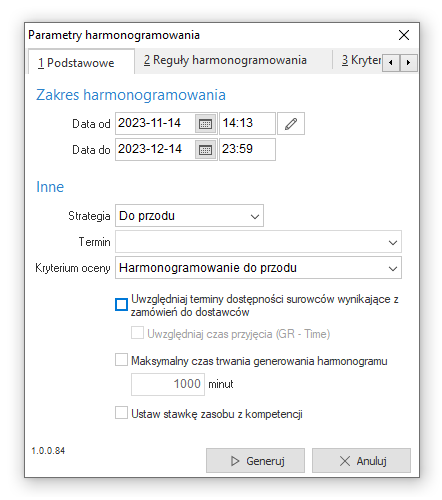
1. Podstawowe
Podstawowe parametry harmonogramowania to zestaw danych niezbędnych do wygenerowania harmonogramu szczegółowego produkcji. W tym obszarze należy określić:
- Zakres harmonogramowania – parametr pozwala na określenie tzw. horyzontu planistycznego, w którym rozplanowane zostaną wybrane zlecenia produkcyjne. Za pomocą przycisku
 użytkownik może ustawić aktualną datę i czas.
 - Strategia – parametr pozwala na określenie strategii rozkładu zleceń produkcyjnych w harmonogramie szczegółowym produkcji. Dostępne są dwie strategie:
- W przód – przy tej strategii algorytm rozkładu wyznacza datę zakończenia wszystkich operacji, a więc datę zakończenia zlecenia (produkcji).
- Wstecz – przy tej strategii algorytm rozkładu zwraca najpóźniejszą datę rozpoczęcia prac.
- Termin – parametr aktywuje się dla strategii wstecz. Dla algorytmu jest to najpóźniejszy termin wykonania produkcji. Może być przyjęty jako data:
- Z zamówień – data jest pobierana z zamówień od odbiorców
- Data stop harmonogramu – data zakończenia harmonogramu
- Daty planowanego zakończenia zleceń – data planowanego zakończenia ze zlecenia produkcyjnego
- Kryterium oceny – parametr umożliwia wybranie odpowiedniego kryterium oceny harmonogramów dla wybranej strategii. Szczegółowe określenie wag dla poszczególnych wskaźników dostępne jest na zakładce 3 Kryteria ocen
- Uwzględniaj terminy dostępności surowców wynikające z zamówień do dostawców – parametr wpływa na najwcześniejszy możliwy termin rozpoczęcia operacji.
- Uwzględniaj czas przyjęcia (GR - Time) - parametr umożliwia doliczenie czasu przyjęcia surowców. Jest on dostępny po zaznaczeniu opcji Uwzględniaj terminy dostępności surowców wynikające z zamówień do dostawców.
- Maksymalny czas trwania generowania harmonogramu – parametr służy do ograniczenia czasu trwania harmonogramowania w przypadku konieczności jednorazowego zaharmonogramowania bardzo dużej ilości zleceń produkcyjnych. Czas określany jest minutach. Po upływie tego czasu zadanie zostanie przerwane i harmonogramowanie nie dojdzie do skutku.
- Ustaw stawkę zasobu z kompetencji - zaznaczenie parametru spowoduje pobranie stawki z kompetencji zasobu. Brak znacznika oznacza, że stawka zostanie pobrana ze słownika.
Uwaga:
Po określeniu podstawowych parametrów harmonogramowania, można przejść do obszaru 2 Reguły harmonogramowania. Przy kolejnych próbach symulacji harmonogramu wybrane wcześniej reguły są zapamiętywane. Jeżeli rozkład operacji (zleceń) produkcyjnych, wykonywany będzie za każdym razem w oparciu o te same reguły, to nie ma konieczności ponownej edycji tej zakładki.
2. Reguły harmonogramowania
Reguły harmonogramowania służą do wyboru reguł szeregowania zleceń produkcyjnych. Można wybrać więcej niż jedną regułę harmonogramowania spośród dostępnych. Dostępne reguły to:
- Według listy – do harmonogramu wstawiane są kolejno zlecenia od pierwszego do ostatniego według porządku na liście zleceń.
- Według listy od końca – do harmonogramu wstawiane są kolejno zlecenia od ostatniego do pierwszego według porządku na liście zleceń.
- Według minimalnego priorytetu – do harmonogramu wstawiane są zlecenia według wartości wskaźnika priorytetu, począwszy od zlecenia z najniższą jego wartością. Jeżeli zlecenia mają tę samą wartość wskaźnika, o kolejności decyduje pozycja na liście zleceń.
- Według maksymalnego priorytetu – do harmonogramu wstawiane są zlecenia według wartości wskaźnika priorytetu, począwszy od zlecenia z najwyższą jego wartością.
- EDD Earliest Due Date – najwcześniejszy termin dyrektywny. Reguła dotyczy strategii wstecz. – do harmonogramu wstawiane są zlecenia według terminu dyrektywnego, od najwcześniejszego do najpóźniejszego.
- LDD Latest Due Date – najpóźniejszy termin dyrektywny. Reguła dotyczy strategii wstecz. – do harmonogramu wstawiane są zlecenia według terminu dyrektywnego, od najpóźniejszego do najwcześniejszego.
- LPT Longest Processing Time – najdłuższy czas trwania. – do harmonogramu wstawiane są zlecenia według sumarycznego czasu trwania ich operacji, od najdłuższego do najkrótszego.
- SPT Shortest Processing Time – najkrótszy czas trwania. – do harmonogramu wstawiane są zlecenia według sumarycznego czasu trwania ich operacji, od najkrótszego do najdłuższego.
- Szeregowanie losowe – do harmonogramu wstawiane są zlecenia według losowej kolejności. Można ograniczyć liczbę iteracji, która ma się wykonać. W tym celu należy uzupełnić pole Liczba harmonogramów losowych.
3. Kryteria ocen
Kryteria oceny są to wagi, według których oceniane są harmonogramy i na ich podstawie można wybrać najlepszy spośród dostępnych. Domyślnie dostępne są dwa zestawy kryteriów ocen w zależności od wybranej strategii. Z tego miejsca jest również możliwość zakładania własnych zestawów ocen. Dostępne kryteria oceny:
- Cmax (Czas całkowity) – Min(Cmax) w zbiorze harmonogramów to kryterium minimalizacji długości harmonogramu.
- Csr (Czas uśredniony) – (Minimalna średnia długość uszeregowania) – średnia wartość wszystkich Cj w zbiorze zleceń.
- Fmax (Maksymalny czas przepływu) – (Czas Fj) liczony jest od chwili dostępności zlecenia j do momentu jego zakończenia Fj = Cj – rj, gdzie rj to najwcześniejszy możliwy termin rozpoczęcia zlecenia. jeżeli rj=0 to wskaźnik Fj = Cj. Fmax to największy czas przepływu w zbiorze zleceń.
- Fsr (Średni czas przepływu) – Średni czas przepływu wszystkich zleceń.
- Lmax (Maksymalna nieterminowość zlecenia) – nieterminowość to obustronne odchylenie od terminu dyrektywnego (np. termin dyrektywny z zamówienia). Stosowane gdy zarówno opóźnienie jak i wyprzedzenie jest niekorzystne i mają równie negatywny wpływ.
- Lsr (Średnia nieterminowość) – średnia z wszystkich Lj w zbiorze zleceń.
- Tmax (Maksymalne opóźnienie) – wskaźnik Tj bierze pod uwagę wyłącznie opóźnienie w stosunku do terminu dyrektywnego.
- Tsr (Średnie opóźnienie) – średnie opóźnienie w zbiorze zleceń.
- Emax (Maksymalne wyprzedzenie) – wskaźnik Ej bierze pod uwagę wyłącznie wyprzedzenie w stosunku do terminu dyrektywnego.
- Esr (Średnie wyprzedzenie) – Średnie wyprzedzenie w zbiorze zleceń.
- U (Kara jednostkowa za przekroczenie terminów dyrektywnych) – (Termin danego zlecenia) jest niedotrzymany kara Uj = 1 w przeciwnym razie = 0. Kryterium minimalizuje liczbę opóźnionych zleceń.
4. Filtry
Filtry pozwalają na określenie z jakimi początkowymi ustawieniami filtrów ma uruchamiać się symulacja harmonogramu produkcji. Dostępne są trzy ustawienia:
- Pozostaw aktualne ustawienia filtrów - ustawienia filtrów wprowadzone ręcznie przez użytkownika nie będą zmieniane po wykonaniu harmonogramowania
- Wszystkie rodzaje zasobów – Jednostki robocze, gniazda produkcyjne, narzędzia i kooperacji.
- Rodzaje zasobów występujące w danych do harmonogramowania – tylko określone rodzaje zasobów według danych wybranych do harmonogramowania.
- Zasoby występujące w danych do harmonogramowania - zawęża filtr definiowany do zasobów występujących w danych do harmonogramowania (zasoby występujące w użytych grupach kompetencyjnych oraz bezpośrednio wskazane zasoby)
- Zasoby występujące w wynikach harmonogramowania - zawęża filtr definiowany do zasobów występujących w wyniku harmonogramowania
- Ustawienia filtrów z poprzedniej sesji – ustawienie filtrów według ostatnio użytych (zapamiętywanie).
5. Inne
Inne zawiera dodatkowe ustawienia harmonogramowania:
- Nawigator – działanie na oddzielnym ekranie – parametr zmienia sposób działania okna nawigatora na tryb modalny. W tym trybie Nawigator może pozostawać otwarty na czas pracy z wykresem harmonogramowania, co sprawdza się w szczególności podczas pracy z użyciem wielu monitorów komputerowych. Brak zaznaczenia opcji skutkuje pojawieniem się pola Pokaż na wykresie, za pomocą którego użytkownik po wyborze danego zasobu w oknie Nawigatora przenoszony jest do wybranego miejsca na wykresie harmonogramowania. Szczegółowy opis narzędzia Nawigator znajduje się w dalszej części rozdziału.
Symulacja harmonogramu produkcji
Po naciśnięciu przycisku  w oknie parametry harmonogramowania, otworzy się okno Symulacja harmonogramu produkcji.
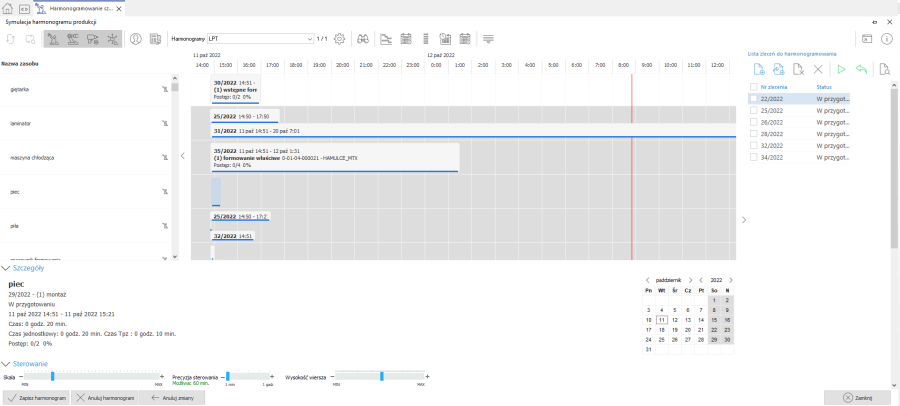
Symulacją harmonogramu można zarządzać z wykorzystaniem odpowiednich akcji:
- Wczytaj ponownie wykres (F11) – funkcja ta służy do odświeżenia, ponownego wczytania wybranych operacji (zleceń) produkcyjnych z automatycznym anulowaniem wszystkich zmian, wykonanych na wykresie symulacji harmonogramu produkcji.
 Jednostki robocze – umożliwia przeglądanie (od-filtrowanie) listy zasobów z rodzaju jednostki robocze.
 Gniazda produkcyjne – umożliwia przeglądanie (od-filtrowanie) listy zasobów z rodzaju gniazda produkcyjne.
- Narzędzia technologiczne – umożliwia przeglądanie (od-filtrowanie) listy zasobów z rodzaju narzędzia technologiczne.
- Kooperanci – umożliwia przeglądanie (od-filtrowanie) listy zasobów z rodzaju kooperanci.
 Widok definiowany – służy do włączania i wyłączania filtru w kontekście listy zasobów wybranych za pomocą Definiuj widok.
 Definiuj widok – służy do zdefiniowania listy prezentowanych zasobów na wykresie symulacji harmonogramu produkcji.
Definicja widoku polega na wyborze zasobów, które będą się wyświetlały na wykresie symulacji harmonogramu produkcji. Po kliknięciu przycisku Zapisz i uruchomieniu opcji Widok definiowany na wykresie symulacji harmonogramu produkcji, od-filtrowane zostaną tylko wybrane zasoby.
 Harmonogramy – służy do przeglądania symulacji harmonogramu w kontekście konkretnej reguły harmonogramowania. Ilość dostępnych reguł dla konkretnej symulacji, zależy od ilości zaznaczonych reguł, przed wygenerowaniem symulacji harmonogramu produkcji.
 Wskaźniki (Alt+W) – zawiera listę wskaźników, czyli wartości ocen według wcześniej określonych kryteriów oceny dla poszczególnych symulacji harmonogramów. Okno to pozwala wybrać najlepszą (według oceny osoby harmonogramującej produkcję) symulację harmonogramu produkcji. Zaznaczając jeden z wierszy i klikając Pokaż zaznaczony można zobaczyć harmonogram utworzony według zaznaczonej reguły.
 Szukaj zlecenia (Ctrl+F) – służy do wyszukiwania zleceń produkcyjnych na wykresie symulacji harmonogramu produkcji. Po kliknięciu w przycisk Szukaj zlecenia otworzy się okno, w którym należy wybrać szukane zlecenie produkcyjne. Po naciśnięciu przycisku
  nastąpi próba wyszukania zlecenia produkcyjnego. Jeśli zlecenie produkcyjne zostanie znalezione wykres ustawi się na jego widoku.
 Wykres Gantt'a – przycisk wywołuje okno z wykresem Gantt'a. Szczegółowe informacje o tym oknie znajdują się w rozdziale 5.8 Wykres Gantt'a.
 Karta pracy zasobu – przycisk wywołuje okno karty zasobu, na którym w oknie harmonogramowania szczegółowego ustawiony był focus. Szczegółowe informacje o tym oknie znajdują się w rozdziale 5.9 Karty pracy zasobu.
 Graficzny kalendarz pracy zasobów - przycisk wywołuje okno kalendarza pracy zasobów. Szczegółowe informacje o tym oknie znajdują się w rozdziale 3.7. Graficzny kalendarz pracy zasobów.
 Opóźnione operacje – za pomocą przycisku wywoływane jest zestawienie Opóźnione operacje. Szczegółowe informacje o zestawieniu znajdują się w rozdziale 8.6. Opóźnione operacje.
- Obciążenie zasobów - za pomocą przycisku wywoływane jest zestawienie Obciążenie zasobów. Szczegółowe informacje o zestawieniu znajdują się w rozdziale 8.5. Obciążenie zasobów.
 Legenda – zawiera informacje o oznaczeniach operacji (zleceń) produkcyjnych, w zależności od statusu i akceptacji.
UWAGA Obsługa analizy statusów start–stop włączana jest poprzez parametr w konfiguracji systemu: Ustawienia - Zarządzanie produkcją 3.0 - Widok - Sterowanie zasobami i harmonogramowanie - wyróżnij operacje z rej. start-stop.
 Konfiguracja wykresu – służy do indywidualnej konfiguracji wykresu symulacji harmonogramu produkcji.
- Szczegóły – obszar znajduje się w dolnej części wykresu, służy do prezentacji informacji w kontekście operacji produkcyjnych, wykonywanych prób symulacji harmonogramu. Pozwala również za pomocą kalendarza, ustawiać widok symulacji na wybranej dacie.

- Sterowanie – obszar znajduje się w dolnej części wykresu, służy do dostosowania wielkości skali i wierszy w oknie. W tym obszarze znajdują się trzy suwaki:
- Skala – suwak ten pozawala sterować skalą wykresu (osią czasu X). W zależności od potrzeb szczegółowości wykresu.
- Precyzja sterowania – jest to podstawowa jednostka sterowania zleceniami/operacjami na wykresie. Domyślnie ustawiona na 1 minutę. Po ustawieniu odpowiednio niskiej skali powiększenia (suwak powiększenie) jednostka sterowania przełączy się na 1 godz., a suwak Precyzja sterowania zostanie ukryty.
- Wysokość wiersza – suwak ten pozwala sterować wysokością wierszy (wysokość pojedynczego elementu na wykresie), a także pozwala dostosować czytelność wykresu do potrzeb użytkownika.

- Zapisz harmonogram – umożliwia zapisanie (zatwierdzenie) symulacji harmonogramu produkcji. Po zapisaniu system automatycznie przydzieli (wpisze) do operacji produkcyjnych zasoby wybrane do ich realizacji. W wyniku zapisu ułożonego planu przez harmonogramowanie szczegółowe, daty rozpoczęcia i zakończenia zlecenia produkcyjnego (daty start i data stop) zostaną zmienione na danym zleceniu zgodnie z wynikiem harmonogramowania.
- Anuluj harmonogram – umożliwia anulowanie symulacji harmonogramu produkcji. Po naciśnięciu lewym przyciskiem myszy, nastąpi powrót do okna z parametrami harmonogramowania.
Jeśli z jakiegoś powodu rozkład operacji (zleceń) produkcyjnych się nie uda, to w Szczegółach widoczny będzie przycisk  , wraz z komentarzem do przyczyny problemu. Dodatkowo po wciśnięciu tego przycisku, prezentowany jest raport ze szczegółami nieprawidłowości symulacji harmonogramu. System nie pozwala, na zapisanie niepoprawnej symulacji harmonogramu produkcji.
Poza powyższym komunikatem na głównym wykresie na operacjach powodujących tzw. kolizję w symulacji harmonogramu, widoczny będzie trójkąt ostrzegawczy  .
.
***
W oknie symulacji harmonogramu produkcji, w polach niezawierających zaharmonogramowanych zleceń można wywołać menu kontekstowe zawierające opcje dostępne pod przyciskami na paskach ikon, takie jak: Zapisz harmonogram, Reharmonogramuj, filtry rodzajów zasobów czy definiowanie widoku okna i wykresu. Dodatkowo dostępne są opcje: Widok programistyczny oraz Dane harmonogramowania (JSON). Pozwalają one na zaprezentowanie danych z wykresu w sposób ułatwiający zaawansowaną analizę harmonogramowania.
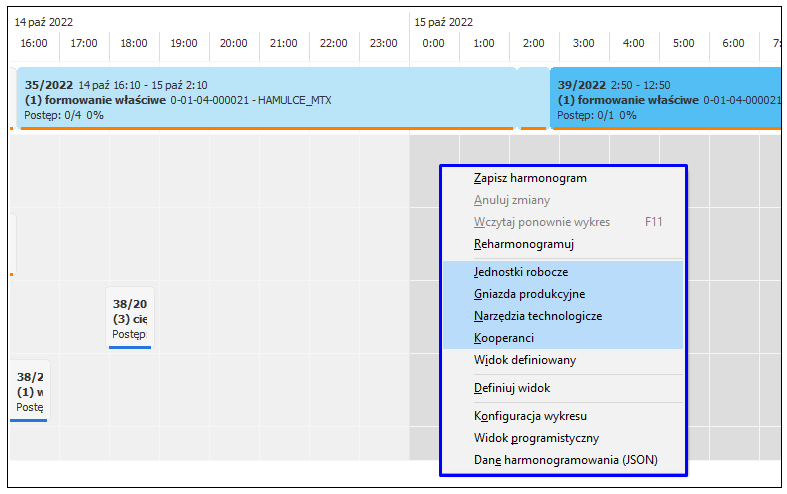
Widok programistyczny
Po włączeniu opcji standardowe dane operacji umieszczone w poszczególnych obiektach na wykresie prezentowane są jako nazwy pól z tabeli bazy danych wraz z wartościami.
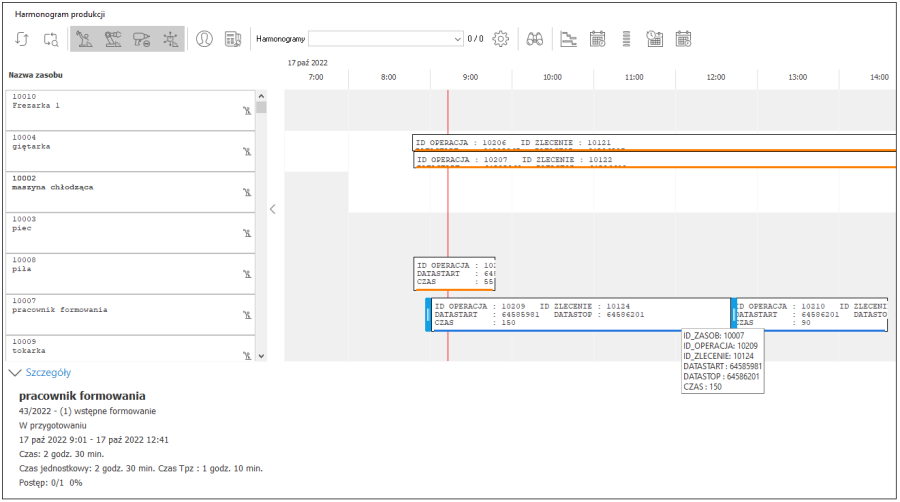
Taki sposób prezentacji danych stanowi dodatkową pomoc w przypadku konieczności analizy wykonanego przez system harmonogramowania.
Dane harmonogramowania (JSON)
Opcja ta wywołuje okno Harmonogram – JsonVierwer, które prezentuje dane harmonogramowania w formacie JSON. Za pomocą przycisku Zapisz zbiór danych do wyb. katalogu możliwe jest zapisanie wygenerowanych danych do plików tekstowych.
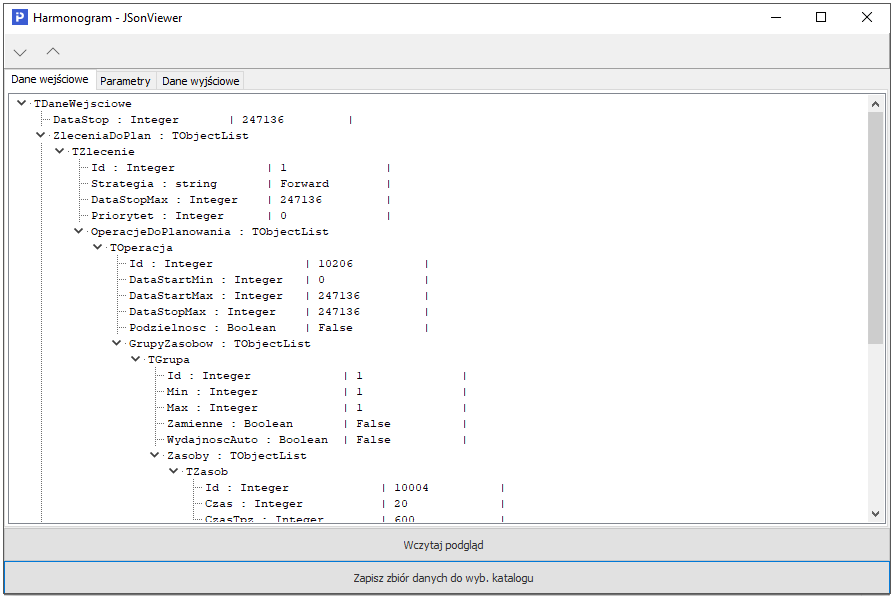
W osobnych plikach zapisane zostaną Dane wejściowe, Dane wyjściowe oraz Parametry, które stanowić mogą pomoc programistyczną przy analizie ewentualnych nieprawidłowości dla danego harmonogramowania. Każdorazowy zapis zbioru danych nadpisuje informacje w zapisanych już plikach.
***
Ustawiając kursor w oknie harmonogramowania szczegółowego na danej operacji, można wywołać menu kontekstowe zawierające m.in. opcje dedykowane wyłącznie dla harmonogramowanych operacji i niewidoczne na paskach programu.

- Dodaj zlecenie do listy – umożliwia dodanie zlecenia do listy zleceń do harmonogramowania
- Nawigator – narzędzie służy do wygodnej analizy oraz poruszania po wykresie symulacji harmonogramu produkcji. W wywołanym oknie prezentowana jest struktura operacji w układzie chronologicznym, a także wykres Gantt'a, w którym widoczne są zależności pomiędzy operacjami (zleceniami) produkcyjnymi. Nawigator powiązany jest z głównym wykresem symulacji harmonogramu produkcji. Zaznaczanie poszczególnych elementów w oknie nawigatora powoduje przemieszczanie się po głównym wykresie. Tryb przemieszczania zależny jest od ustawienia parametru harmonogramowania Nawigator – działanie na oddzielnym oknie.
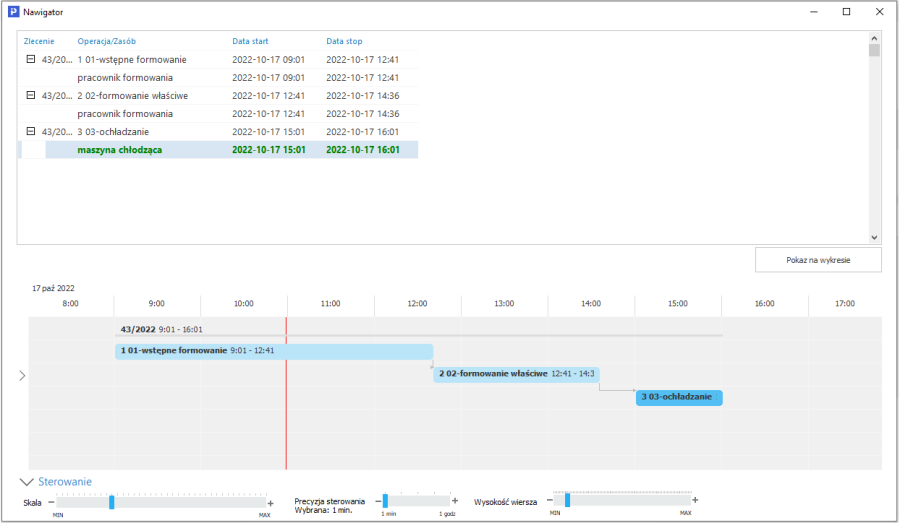
- Edytuj parametry harm. zasobu – opcja wywołuje okno zawierające te parametry z definicji zasobu, które są możliwe do edycji w kontekście danej operacji.
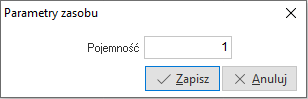
- Wyróżnij wizualnie zlecenie – wybór opcji na danej operacji na wykresie spowoduje, że wszystkie zaplanowanego dla tego zlecenia operacje zostaną podświetlone jednym kolorem.
- Wyróżnij wizualnie operacje – wybór opcji na danej operacji na wykresie spowoduje, że we wszystkich zaplanowanych zleceniach zostaną podświetlone jednym kolorem wszystkie operacje tego rodzaju.
- Filtr na zasoby zlecenia – wybór opcji spowoduje, że w drzewie zasobów zostaną wyświetlone tylko zasoby określone w zleceniu do operacji, w kontekście której użytkownik wybrał filtr.
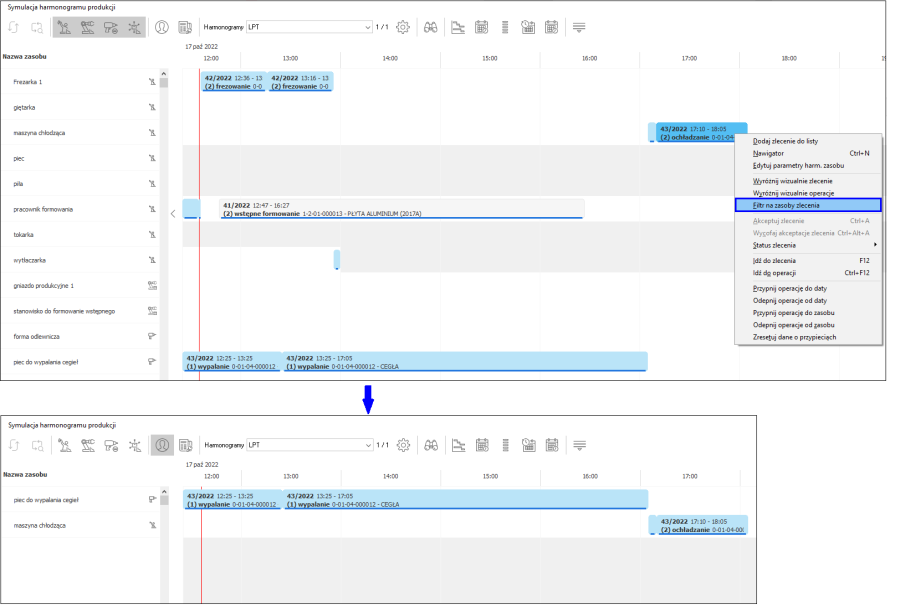
Powrót do widoku wszystkich zasobów umożliwia przycisk Widok definiowany na pasku ikon.
- Akceptuj zlecenie, Wycofaj akceptację zlecenia – możliwość sterowania akceptacją zleceń produkcyjnych z poziomu wykresu
- Status zlecenia – możliwość zmiany statusu zlecenia na W produkcji lub W przygotowaniu
- Idź do zlecenia – opcja wywołuje okno umożliwiające edycję wybranego zlecenia produkcyjnego
- Idź do operacji – opcja wywołuje okno umożliwiające edycję danej operacji z wybranego zlecenia produkcyjnego
- Przypnij operację do daty – algorytmy rozkładu dostosują symulację harmonogramu produkcji do zmian daty naniesionych ręcznie przez osobę planującą produkcję. Przypięte w ten sposób operacje oznaczone są ikoną pinezki i podczas wykonywania akcji Reharmonogramuj system zaplanuje tę operację zawsze w wybranym terminie.
- Przypnij operację do daty (trwałe) - opcja działa analogicznie jak Przypnij operację do daty i dodatkowo informacja o przypięciu jest zapisywana w bazie i uwzględniana przy kolejnych harmonogramowaniach. Zamknięcie wykresu lub systemu nie usuwa zapisanych w bazie informacji.
- Odepnij operację od daty – opcja usuwa ustawienie przypięcia operacji do daty
- Przypnij operację do zasobu - algorytmy rozkładu dostosują symulację harmonogramu produkcji do zmian zasobu naniesionych ręcznie przez osobę planującą produkcję. Przypięte w ten sposób operacje oznaczone są ikoną pinezki i podczas wykonywania akcji Reharmonogramuj system zaplanuje tę operację zawsze na wybranym zasobie.
- Przypnij operację do zasobu (trwałe) - opcja działa analogicznie jak Przypnij operację do zasobu i dodatkowo informacja o przypięciu jest zapisywana w bazie i uwzględniana przy kolejnych harmonogramowaniach. Zamknięcie wykresu lub systemu nie usuwa zapisanych w bazie informacji.
- Odepnij operację od zasobu – opcja usuwa ustawienie przypięcia operacji do zasobu
- Przypnij operacje do zasobu grupowo (trwałe) /Odepnij operację od zasobu grupowo (trwałe) - opcje umożliwiają grupowe przypinania i odpinanie zasobów w operacjach. Zasoby zostają przypięte na poziomie definicji zasobów dla tych operacji, o ile spełniają określone warunki: definicja zasobu dotyczy kompetencji, zasób nie jest ustawiony jako zamienny oraz minimalna/maksymalna ilość zasobów jest ustawiona na wartość 1.
- Zresetuj dane o przypięciach – opcja usuwa wszystkie ustawienia przypięcia operacji (do daty oraz do zasobu)
W szczegółach okien Zlecenia produkcyjne i Operacje produkcyjne zakładka Zasoby prezentuje widoki dostosowane do funkcjonalności Harmonogramowanie szczegółowe. Dostępne są widoki Planowane, Definicja oraz Harmonogram.

Planowane
Widok prezentuje zasoby technologiczne zgodnie z zasobami określonymi w technologii produktu z czasami przeliczonymi do ilości w zleceniu produkcyjnym. Po każdym zapisie harmonogramu widok będzie aktualizowany aż do momentu zmiany statusu zlecenia na Rozpoczęto. Informacje te stanowią punkt odniesienia dla kosztów planowanych w zleceniu w zakresie zasobów produkcyjnych.
Zmiana parametrów zasobów w tym widoku nie jest uwzględniana w harmonogramowaniu szczegółowym, przy próbie edycji system wyświetla komunikat ostrzegający.
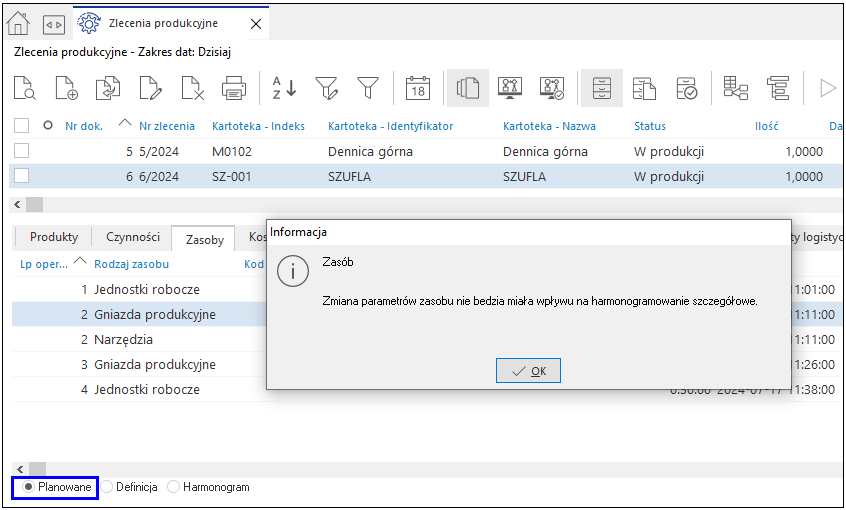
Definicja
Zawiera dane zasobów przepisane z widoku Planowane, przed wykonaniem pierwszego harmonogramowania. Widok służy do edycji zasobów i należy wprowadzać w nim wszelkie zmiany dla zasobów w zleceniu, które wpływają na harmonogramowanie. Program podczas kolejnych prób harmonogramowania weryfikuje aktualne dane w widoku definicji zasobów i zgodnie z nimi wykonuje kalkulacje.
Szczegółowe dane dotyczące informacji o zasobach przydzielonych w wyniku harmonogramowania (np. Kod zasobu, Identyfikator zasobu) są dostępne w widokach Planowane i Harmonogram.
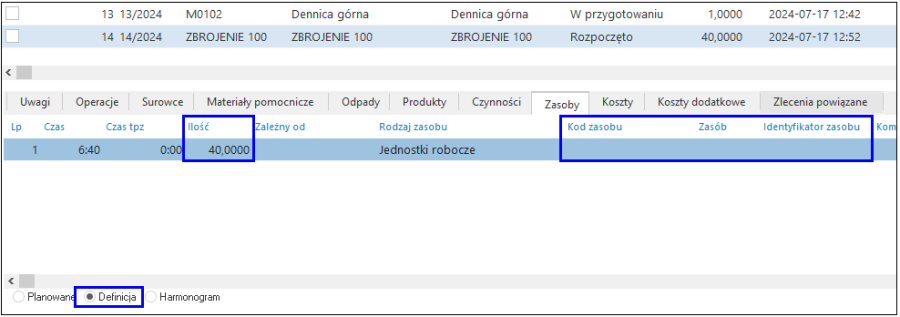
Harmonogram
Po rozpoczęciu zlecenia w widoku tym prezentowane są aktualne dane, Planowane nie ulegną już zmianie (pozostaną takie jak przed rozpoczęciem zlecenia). Po zapisie harmonogramowania, w widoku Harmonogram dostępna jest lista zaplanowanych zasobów produkcyjnych dla ilości pozostałych do realizacji. Od teraz wraz z wykonywaniem kolejnych operacji harmonogramowania widok zasobów jest ograniczany do ilości pozostałej do zaplanowania i zgodnie z tym przeliczany jest czas pracy zasobu.
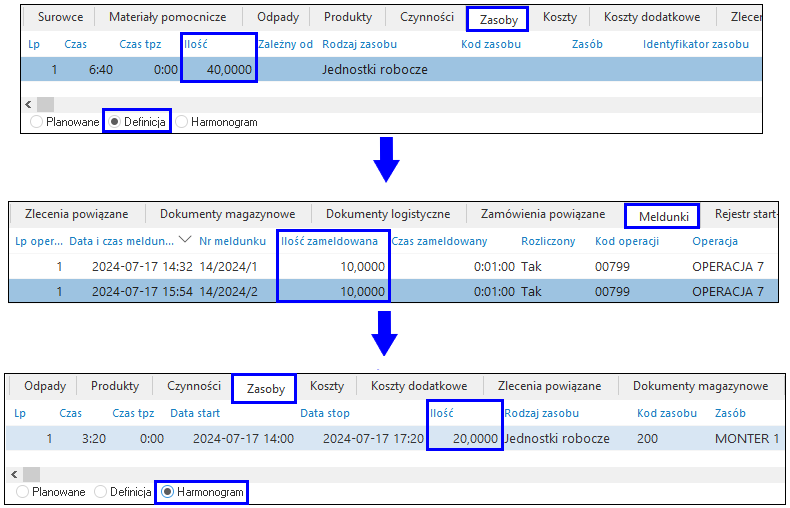
Wyliczenie czasu pozostałego z operacji, który ma być uwzględniony w harmonogramowaniu, odbywa się na podstawie wzoru:
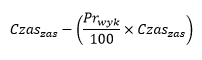
 - czas z zasobów (podlegających harmonogramowaniu)
 - procent wykonania operacji
Po zmianach, czas będzie pobierany z definicji zasobów (widok Definicje) podlegających harmonogramowaniu.
5.10 Wykres Gantt'a
Wykres Gantt'a to graficzna reprezentacja czasów wykonywania zaplanowanych operacji (zleceń) produkcyjnych. Stanowi on kalendarz, na którym naniesione są zaplanowane zlecenia z podziałem na operacje produkcyjne oraz rozplanowanie ich w czasie. Wykres ułatwia operatorom koordynowanie wykonywania zleceń.
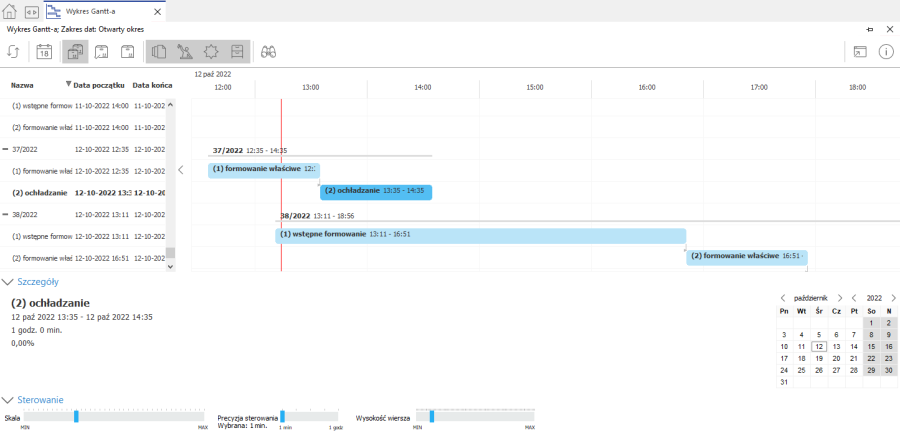
Wykres Gantt-a to graficzny sposób prezentacji zależności między operacjami oraz zleceniami produkcyjnymi. Wykres pozwala na ręczną zmianę czasu wykonania w trybie Drag and Drop (Przeciągnij i upuść) z uwzględnieniem powiązań strukturalnych operacji oraz zleceń produkcyjnych.
Zarządzanie danymi w oknie odbywa się za pomocą przycisków na pasku zadań, które stosowane są również w innych obszarach systemu, np. w oknie harmonogramowania szczegółowego.

Umożliwiają one:
- odświeżenie danych w oknie (ponowne wczytanie zleceń produkcyjnych)
- ustawienie zakresu dat
- filtrowanie danych w oknie wg kryterium produktu (wszystkie produkty, wybrany produkt lub aktualny produkt)
- filtrowanie danych wg kryterium statusu zlecenia (w przygotowaniu, w produkcji, rozpoczęte, zakończone)
- wyszukiwanie zleceń.
5.11 Sterowanie zasobami
Sterowanie zasobami to graficzna prezentacja wszystkich zasobów wykorzystywanych w procesie produkcyjnym, wraz z zaplanowanymi do wykonania operacjami (zleceniami) produkcyjnymi. Głównym zadaniem wykresu jest kontrola, przebiegu prac w procesie produkcyjnym. Jeśli czas zasobu jest ustawiony zgodnie z definicją czasu pracy zasobu od operacji lub grupy produktów, to podczas zapisu okna sterowania czasy przeliczą się według aktualnego zasobu.
UWAGA!
W przypadku posiadania harmonogramowania szczegółowego, opcja Sterowanie zasobami nie jest dostępna, natomiast okno Wykres Gantt'a pełni funkcję kontrolno-analityczną i nie można na nim sterować zasobami.
5.12 Karty pracy zasobu
Karta pracy zasobu przedstawia harmonogram pracy zasobu w układzie tabelarycznym.
5.13 Pozycje zamówień
Pozycje zamówień to zestawienie pozycji zamówień od odbiorców oraz zamówień wewnętrznych. Służy do:
- Generowania zleceń produkcyjnych (opcje: Wystaw zlecenie na podstawie technologii
 , Wystaw zlecenie na podstawie operacji domyślnej
  )
) - Konfigurowania pozycji zamówień (opcje: Dodaj konfigurację produktu na podstawie technologii (F3)
 , Edytuj konfigurację produktu (Ctrl+K)
  , Usuń konfigurację produktu (Ctrl+Alt+K)
  )
) - Kontroli terminów dostaw
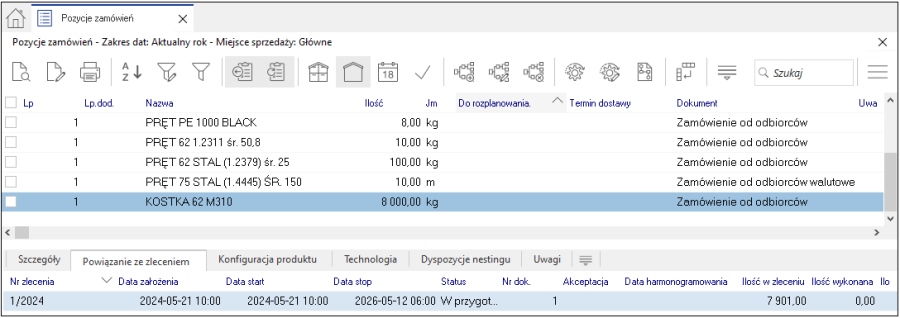
Okno umożliwia wyświetlanie pozycji zamówień z wybranego miejsca sprzedaży oraz z wybranego lub wielu magazynów.
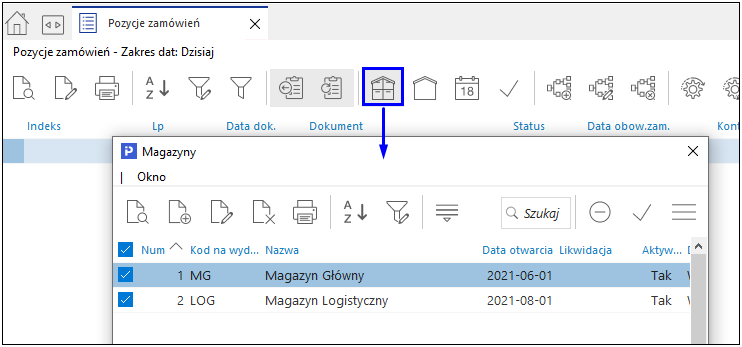
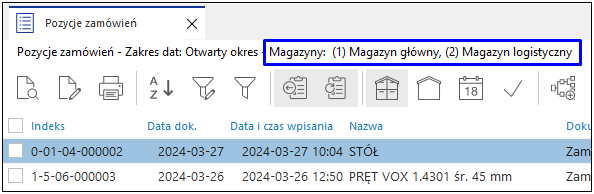
5.13.1 Generowanie zleceń produkcyjnych na podstawie pozycji zamówień
Z okna Pozycje zamówień możliwe jest wygenerowanie zleceń produkcyjnych za pomocą opcji Wystaw zlecenie na podstawie technologii i Wystaw zlecenie na podstawie operacji domyślnej . Zastosowanie opcji uruchamia standardowe okno edycji zlecenia produkcyjnego.
Po włączeniu parametru znajdującego się w menu System → Konfiguracja → Ustawienia → Zarządzanie produkcją 3.0 → Zlecenia dodano parametr Automatycznie anuluj/przywróć plan przychodu po zamknięciu zlecenia, w przypadku zamykania zlecenia produkcyjnego, które zostało zrealizowane na ilość mniejszą niż wynikająca z pozycji zamówienia, system w oknie Pozycje zamówień przepisze automatycznie pozostałą ilość do kolumny Do rozplanowania.
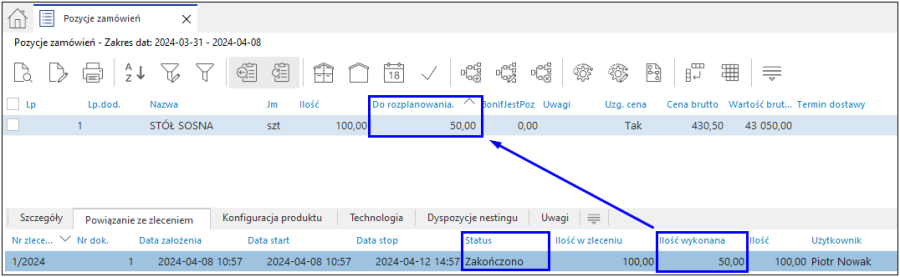
Umożliwia to wygenerowanie kolejnego zlecenia produkcyjnego dla tej pozycji zamówienia.
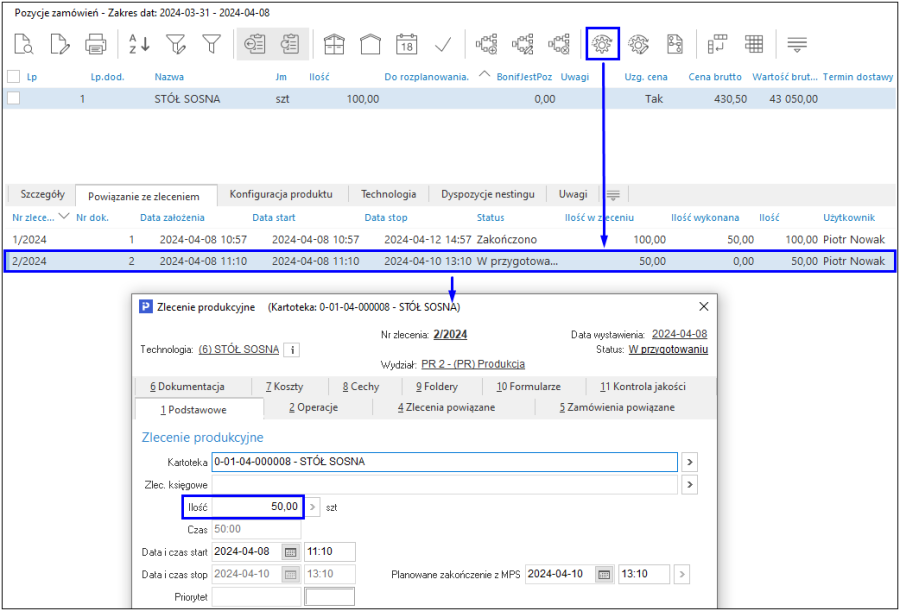
Ponadto w oknie Zlecenia produkcyjne, w menu pod prawym przyciskiem myszy → Dodatkowe dostępne są opcje:

- Anuluj plan przychodu - opcja umożliwia przepisania ilości pozostałej do realizacji do rozplanowania bez konieczności zamykania zlecenia produkcyjnego.
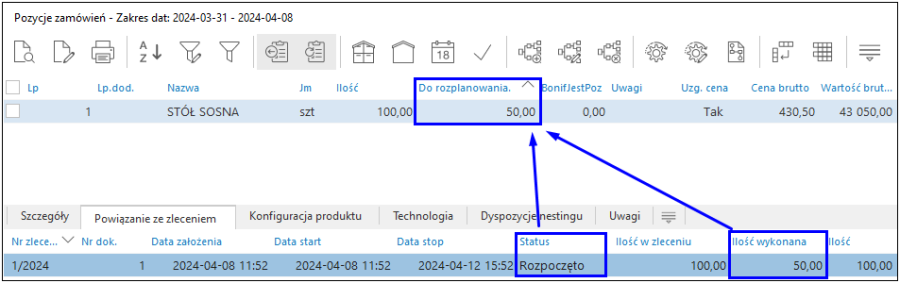
- Przywróć plan przychodu - opcja ta cofa operację Anuluj plan przychodu.
Podczas generowania zlecenia produkcyjnego z okna pozycji zamówień istnieje możliwość automatycznego przepisywania zlecenia księgowego z zamówienia od odbiorcy. Opcję należy włączyć w menu System → Konfiguracja → Ustawienia → Zarządzanie produkcją 3.0 → Zlecenia → za pomocą parametru Zlecenia z pozycji zamówienia: ustawiaj zlecenie księgowe z poz.zam.
Raporty wykonania
Meldunki zwrotne
Meldunki zwrotne to wykaz zawierający informacje o rozliczeniach rejestrowanych przez produkcję. Służą do raportowania bieżącej produkcji w systemie. Dzięki złożonym meldunkom, w zależności od konfiguracji, powstają automatycznie dokumenty RWP, PWP, MM, które po jednej stronie rozchodowują surowce zawarte w zleceniu produkcyjnym, w ilości określonej w meldunku (dokument RWP), a po drugiej stronie przyjmują wyrób lub odpad (dokument PWP lub MM).
UWAGA!
Meldunki zwrotne rozliczają produkcję zgodnie z definicją meldunku zwrotnego, jaka jest podpięta pod rozliczaną w zleceniu operację produkcyjną.
Sposób definicji meldunku zwrotnego opisany został w punkcie 1.6.
Na oknie meldunków zwrotnych z poziomu menu kontekstowego dostępne są opcje:
- Wymuś rozliczenie surowców – służy do ustawienia ilości do ilości zrealizowanej. Konsekwencją tego będzie ustawienie statusu meldunku jako rozliczony materiałowo.
- Wymuś rozliczenie surowców w tolerancji – służy do ustawienia ilości do ilości zrealizowanej w zadanej tolerancji. Konsekwencją tego będzie ustawienie statusu meldunku jako rozliczony materiałowo.
- Wycofaj rozliczenie meldunku – służy do wycofania rozliczeń dla wybranych meldunków zwrotnych. Wycofanie rozliczenia usuwa wszystkie dokumenty magazynowe wystawione przez meldunek.
- Przeliczenie wartości produktów – służy do przeliczenia wartości produktów w sytuacji, gdy meldunek jest nierozliczony magazynowo. W przypadku problemów z wykonaniem przeliczenia na pojedynczych meldunkach, system po zakończeniu całej operacji wyświetli zbiorczy raport z informacją o błędach.
UWAGA!
Meldunki zwrotne mogą być również wystawiane za pośrednictwem panelu produkcyjnego. Opis panela produkcyjnego zamieszczony został w punkcie (3).
Meldunki zwrotne rozliczają produkcję zgodnie z definicją meldunku zwrotnego, jaka jest odpięta pod rozliczaną w zleceniu operację produkcyjną.
Rejestr wykonania operacji (start-stop)
Rejestr wykonania operacji (start-stop) jest to rejestr umożliwiający mierzenie rzeczywistego czasu wykonania operacji produkcyjnych, przez przypisane do operacji zasoby produkcyjne.
Zarejestrowany rzeczywisty czas wykonania, w zależności od ustawień w definicji meldowania, może być uwzględniony podczas rozliczania rejestru meldunkami zwrotnymi.
UWAGA!
Rejestr start-stop może być obsłużony za pośrednictwem panelu produkcyjnego.
Operacje wykonane
Operacje wykonane służy do graficznej analizy wykonanych operacji produkcyjnych.
UWAGA!
Opcja przeznaczona jest do analizy operacji produkcyjnych, które posiadają rejestr wykonania operacji start-stop
Po wybraniu z listy opcji Operacje wykonane, otworzy się ich wykaz. Z tego miejsca możliwe jest zarządzanie rejestrem wykonania operacji (start-stop) z wykorzystaniem odpowiednich akcji:
- Wczytaj ponownie wykres (F11) – funkcja ta służy do odświeżenia, ponownego wczytania wykonanych operacji produkcyjnych.
- Konfiguracja wykresu – służy do indywidualnej konfiguracji wykresu.
- Szczegóły – obszar znajduje się w dolnej części wykresu, służy do prezentacji informacji w kontekście operacji produkcyjnych. Pozwala również za pomocą kalendarza, ustawiać widok na wybranej dacie.
- Sterowanie – obszar znajduje się w dolnej części wykresu, służy do dostosowania wielkości skali i wierszy w oknie. W tym obszarze znajdują się trzy suwaki:
- Powiększenie – suwak ten pozawala sterować skalą wykresu (osią czasu X). W zależności od potrzeb szczegółowości wykresu.
- Wysokość wiersza – suwak ten pozwala sterować wysokością wierszy (wysokość pojedynczego elementu na wykresie), a także pozwala dostosować czytelność wykresu do potrzeb użytkownika.
- Precyzja sterowania – jest to podstawowa jednostka sterowania zleceniami/operacjami na wykresie. Domyślnie ustawiona na 1 minutę. Po ustawieniu odpowiednio niskiej skali powiększenia (suwak powiększenie) jednostka sterowania przełączy się na 1 godz., a suwak Precyzja sterowania zostanie ukryty.
Zasoby w operacjach
Zasoby w operacjach wykonanych służy do graficznej analizy wykonanych operacji produkcyjnych w kontekście zasobów produkcyjnych.
UWAGA!
Opcja przeznaczona jest do analizy operacji produkcyjnych, które posiadają rejestr wykonania operacji start-stop
Kontrola jakości
Kontrola Jakości (z ang. Quality Inspection) – działania mające na celu sprawdzenie, mierzenie lub testowanie jednej lub więcej charakterystyk produktu i odnoszenie wyników do wyspecjalizowanych wymagań w celu potwierdzenia zgodności. Zadanie to zwykle wykonywane jest przez wyspecjalizowany personel i nie wchodzi w zakres obowiązków pracowników produkcyjnych.
System Streamsoft Prestiż umożliwia wykonanie procesu kontroli jakości dla wyprodukowanej partii wyrobu. Model stosowanej kontroli określa parametr w konfiguracji systemu Ustawienia - Zarządzanie produkcją 3.0 - Kontrola, jakości - Nowa kontrola, jakości aktywna, który powinien być ustawiony na Tak, wartość ta jest domyślnie ustawiana w przypadku zakładania nowych baz danych.
Kontrola jakości może być procesowana na panelu produkcyjnym jak i w programie. System
Menu funkcjonalności dzieli się na gałęzie: Definicja kontroli jakości oraz Kontrola jakości.
Definicja kontroli jakości
Przed dokonaniem kontroli jakości należy zdefiniować proces jej przeprowadzenia. W tym celu w oknie Definicja kontroli jakości należy uzupełnić dane w zakładkach:
- Podstawowe:
- Nazwa – nazwa kontroli jakości
- Rodzaj – pole określa sposób wyświetlania kontroli na panelu produkcyjnym. Do wyboru jest forma:
- Kontrola graficzna – wyświetlana jest grafika kontrolowanego elementu z naniesionymi punktami kontroli. Wybór tego rodzaju kontroli powoduje pojawienie się zakładki 5 Karta kontroli.
- Kontrola tabelowa – wyświetlana jest tabela zawierająca punkty kontroli
- Powiązanie – należy określić przedmiot kontroli danej definicji (np. dostawa, kartoteka, zlecenie produkcyjne, zasób etc.) Wartość tego pola definiuje rodzaj wyświetlanego słownika podczas procesowania kontroli jakości na panelu lub w programie, np. wskazanie powiązania zasób, po wyborze definicji kontroli jakości z tym powiązaniem, skutkuje wywołaniem okna słownikowego Zasoby.
- Aktywna – znacznik sterujący aktywnością danej definicji, domyślnie jest on włączony
- Uwagi – pole umożliwiające wprowadzenie notatek, komentarzy do danej definicji
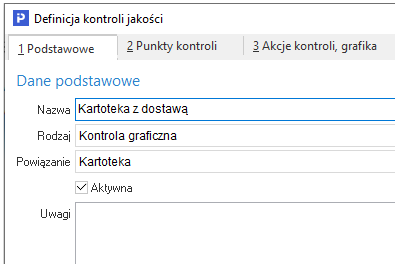
- Punkty kontroli
- Punkty kontroli – w sekcji należy dodać punkty, wg których dokonywana będzie kontrola danego obiektu. Możliwe jest wskazanie grafiki prezentowanej na panelu produkcyjnym. Pola Ilość kolumn i Szerokość parametru odnoszą się do parametrów kontroli jakości i pozwalają na dogodne rozmieszczenie dużej ilości parametrów przypisanych do punktu kontrolnego.

-
- Parametry – określane są w kontekście punktu kontroli jakości. Okno parametru zawiera pola:
- Nazwa – należy wprowadzić nazwę parametru
- Typ cechy – wybór z listy rozwijanej sposób wyrażenia wartości parametru, np. Liczba, tekst, data
- Lp. – liczba porządkowa parametru
- Wartość domyślna – wprowadzona wartość będzie domyślnie podpowiadania podczas wykonywania kontroli jakości
- Dopuszczalne min. / Dopuszczalne max. – w polach należy wskazać graniczne wartości, które kwalifikować będą parametr jako poprawny. Wprowadzone wartości są automatycznie przeliczone na wartości procentowe wyrażone w polach Dolna
 i Górna
  .
. - Pokazuj zakres min max – znacznik sterujący widocznością dopuszczalnego zakresu parametru na panelu produkcyjnym oraz na zakładce 5 Karta kontroli. Zaznaczenie skutkuje pojawieniem się wartości z pól Dolna i Górna wyrażonych w %
- Tolerancja procentowa – zaznaczenie parametru pozwala procentowe określenie odchyleń od wartości parametru wprowadzonej podczas kontroli.
- Parametry – określane są w kontekście punktu kontroli jakości. Okno parametru zawiera pola:
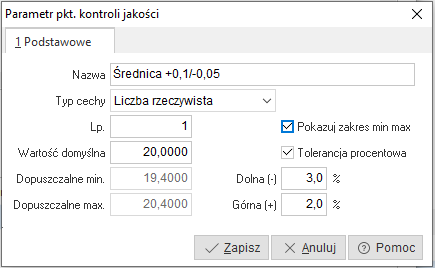
- Akcje kontroli, grafika
- Akcje kontroli – sekcja pozwala na wprowadzenie akcji skutkujących skierowaniem kontrolowanego obiektu do odpowiedniego magazynu, w zależności od wyniku kontroli. Okno zawiera pola:
- Nazwa – wprowadzenie nazwy akcji kontroli
- Procedura def. – pole umożliwia podpięcie procedury definiowanej
- Dokument – należy wskazać definicje dokumentu, który ma powstać po zakończeniu kontroli
- Magazyn dla MM – należy wskazać magazyn, na który zostanie przesunięty obiekt po zakończonej kontroli jakości
- Technologia napr. – pole umożliwia wskazanie technologii naprawczej
- Domyślna - dostępne są dwie akcje kontroli: poprawna oraz niepoprawna.
- Aktywna – znacznik sterujący aktywnością akcji
- Uwagi – pole przeznaczone do wprowadzenia indywidualnych opisów, adnotacji
- Akcje kontroli – sekcja pozwala na wprowadzenie akcji skutkujących skierowaniem kontrolowanego obiektu do odpowiedniego magazynu, w zależności od wyniku kontroli. Okno zawiera pola:
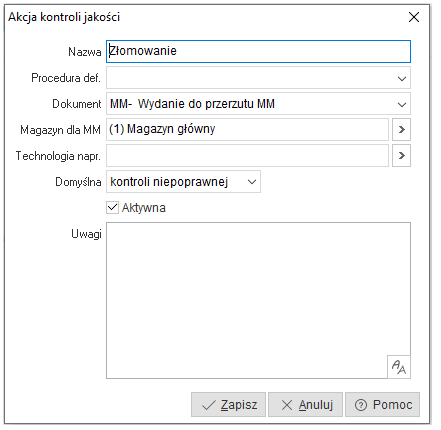
-
- Grafika – sekcja umożliwia dodanie plików graficznych dla punktów kontroli, które prezentowane są następnie na panelu produkcyjnym i zakładce 5 Karta kontroli.
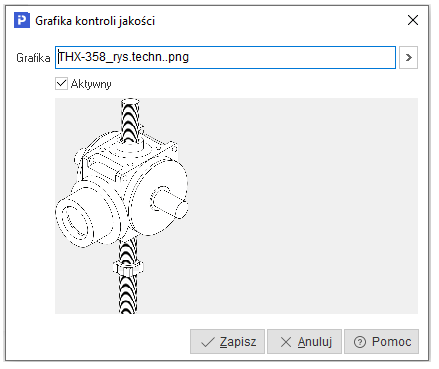
- Dokumentacja – zakładka umożliwia dodanie plików
- Karta kontroli – zakładka jest aktywowana w przypadku wyboru rodzaju Kontrola graficzna na zakładce 1 Podstawowe. Prezentuje ona grafikę kontrolowanego obiektu wraz z punktami kontroli, które należy rozmieścić na rysunku metodą przeciągnij i upuść. Po kliknięciu w dany punkt wyświetlone zostaną przypisane do niego parametry. Widok karty kontroli prezentowany będzie na panelu produkcyjnym.

Kontrola jakości
Procedurę kontroli jakości wyprodukowanej partii wyrobu można rozpocząć z poziomu panelu produkcyjnego lub z poziomu programu.
Przed wystawieniem karty kontroli należy wskazać:
- typ powiązania:
Panel produkcyjny zawiera przyciski z dostępnymi powiązaniami, przejście do kolejnego etapu procesu kontroli wymaga wskazania jednego z powiązań.
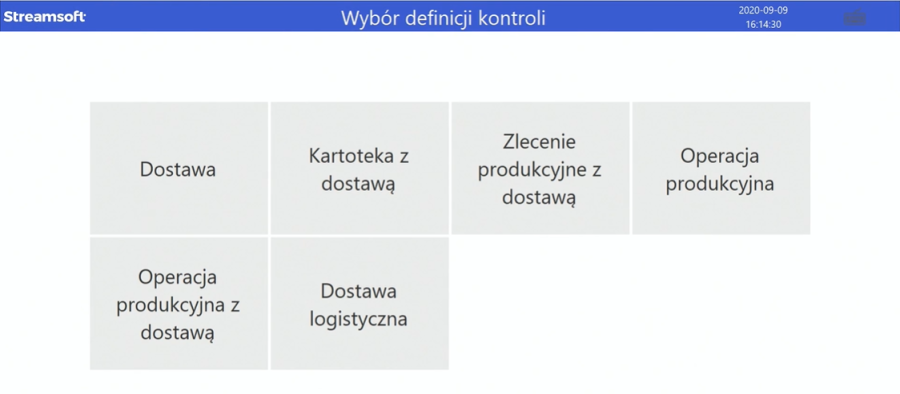
W programie typ powiązania widoczny jest w formie filtru z listą rozwijaną. Wybór jednego z typu powiązań zawęża katalog dostępnych definicji kontroli jakości.
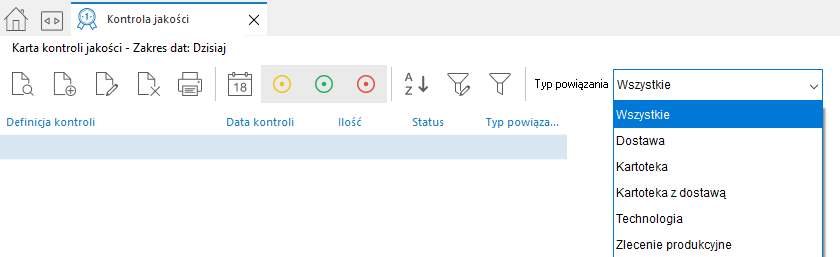
- definicję kontroli jakości

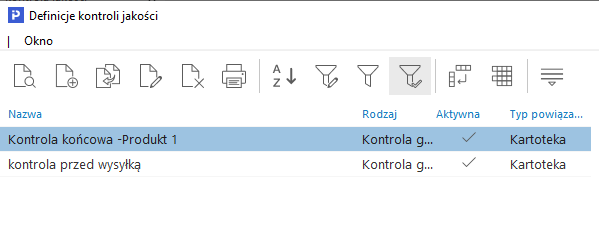
- wskazać obiekt do kontroli, w zależności od wybranego typu powiązania
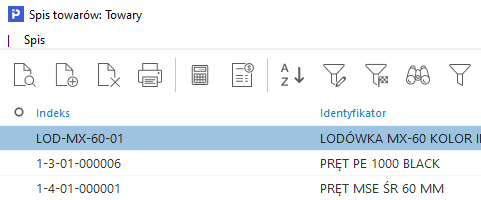
W zależności od tego, czy karta kontroli jakości wystawiana jest za pomocą panelu produkcyjnego czy w programie, konieczne będzie uzupełnienie niektórych danych podstawowych np. wskazanie osoby kontrolującej, wprowadzenie kontrolowanej ilości lub uzupełnienie cech. Dodatkowo do karty kontroli wystawiane w programie jest możliwość podpięcia dokumentacji (zakładka 3 Dokumentacja).
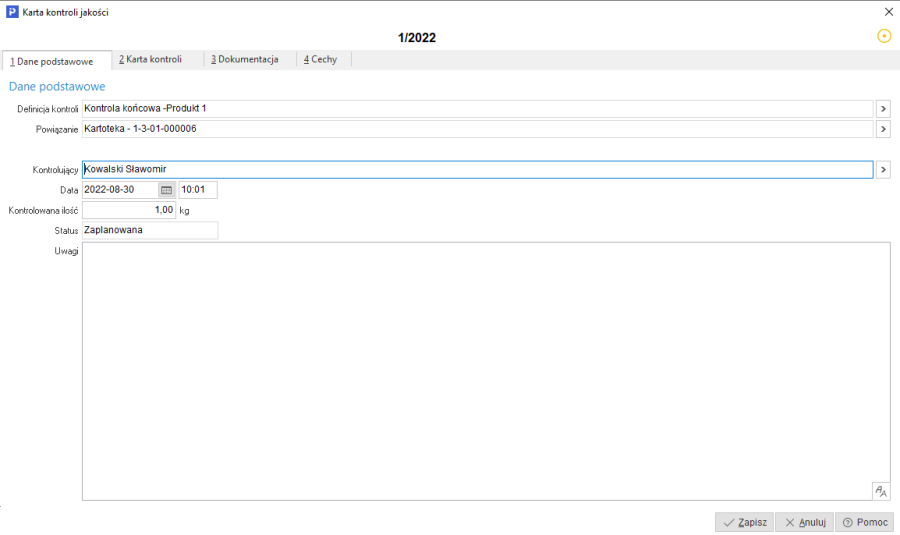
W następnym kroku należy wprowadzić pomiary kolejno dla każdego z punktów kontroli. System na bieżąco weryfikuje, czy wprowadzony pomiar mieści się w ustalonym zakresie tolerancji. W przypadku jej przekroczenia sygnalizowane jest to czerwonym oznaczeniem parametru.

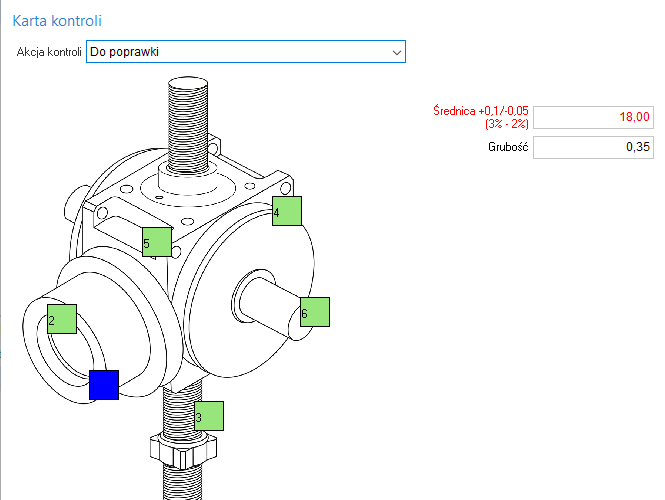
Jeśli jeden z niepoprawnych parametrów wyklucza dany kontrolowany obiekt z użycia użytkownik ma możliwość zakończenia kontroli bez konieczności weryfikacji pozostałych punktów. Podgląd wyników kontroli dostępny jest na panelu produkcyjnym pod przyciskiem Podsumowanie oraz w programie w szczegółach okna Karta kontroli jakości, na zakładce Parametry kontroli.
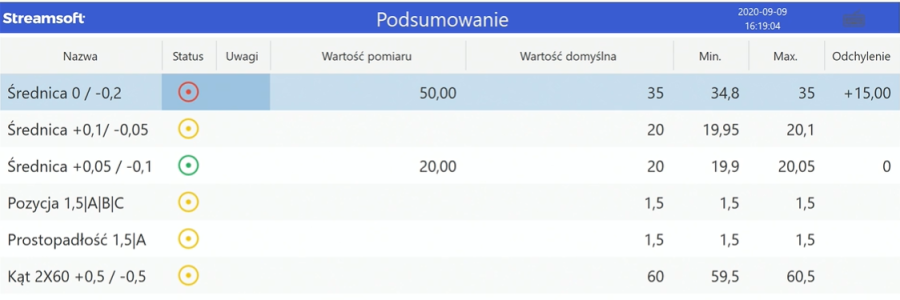
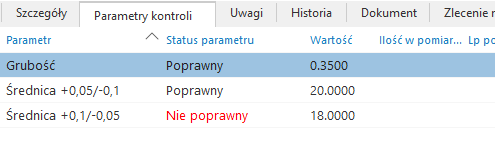
Zapisanie karty kontroli jakości skutkuje wygenerowaniem dokumentu zgodnie ze wskazaniem w definicji kontroli, np. Wydanie do przerzutu MM na odpowiedni magazyn, który widoczny będzie w szczegółach okna, na zakładce Dokument.

Zestawienia
Plan materiałowy
Plan materiałowy to zestawienie informacji dotyczących planu materiałowego z podziałem na wybrany wcześniej magazyn. Zestawienie przedstawia informacje na temat surowców/półproduktów/produktów, które znajdowały bądź znajdują się w magazynie w wybranym przez użytkownika okresie. Dodatkową zaletą tego zestawiania jest analiza występujących braków materiałowych.
Reidentyfikacja dostaw produktu
Reidentyfikacja dostaw produktu to zestawienie dostaw produktów. Gdy zachodzi taka konieczność możliwe jest przeanalizowanie ścieżki dostawy produktów. W systemie po wybraniu tej opcji pojawia się spis dostaw produkcyjnych produktu posortowanych według wybranego okresu. Po wyborze jednej z partii możliwa jest reidentyfikacja dostaw surowców/półproduktów wykorzystanych w produkcji wybranego produktu gotowego.
Reidentyfikacja dostaw surowca
Reidentyfikacja dostaw surowca – opcja systemu umożliwia reidentyfikację dostaw surowca. Gdy zachodzi taka konieczność możliwe jest przeanalizowanie ścieżki dostawy surowców, od surowca do produktu końcowego. W systemie po wybraniu tej opcji pojawia się spis dostaw produkcyjnych surowca posortowanych według wybranego okresu. Po wyborze jednej z partii możliwa jest reidentyfikacja dostaw produktów gotowych, do których produkcji wykorzystany był wybrany surowiec.
Weryfikacja czasów operacji
Weryfikacja czasów operacji to zestawienie umożliwiające analizę (weryfikację) czasów wykonywania operacji (zleceń) produkcyjnych.
Obciążenie zasobów
Obciążenie zasobów to zestawienie umożliwiające analizę obciążenia zasobów produkcyjnych w wybranych przedziałach czasowych.
Opóźnione operacje
Opóźnione operacje – to zestawienie to zestawianie analizujące opóźnienia w procesie produkcyjnym. Opóźnienie analizowane jest w kontekście planowanych dat na operacjach produkcyjnych oraz terminów dostaw określonych na pozycjach zamówień.