Systemy Streamsoft Pro i Streamsoft Prestiż od wersji 10.0.358 pracują w oparciu o serwer bazy danych Firebird 3.0. Z uwagi na stały rozwój systemu i konieczność zapewnienia wydajności pracy, od wersji 20.0.380 zostały dostosowane do działania na serwerze bazy danych Firebird 5.0. Skutkuje to znacznym zwiększeniem efektywności oraz stabilności pracy w systemie.
W związku z powyższym zalecamy zmianę wersji serwera bazodanowego Firebird 3.0 na wersję Firebird 5.0. Jednocześnie informujemy, że od czerwca 2026 planowane jest zakończenie wsparcia dla Firebird 3.0. W poniższym materiale znajduje się instrukcja instalacji oraz migracji danych.
I. Kopia zapasowa baz danych przed wykonaniem migracji
Przed przystąpieniem do instalacji silnika bazodanowego Firebird 5.0 należy upewnić się, że aktualna wersja programu i bazy danych to 20.0.380 lub wyższa. Następnie należy zarchiwizować wszystkie bazy danych:
- Główną bazę danych firmy
- Bazę dodatkowych dokumentów firmy
- Bazę systemową systemst
Archiwizację należy wykonać w Module Administratora lub za pomocą komendy w wierszu poleceń (CMD) używając polecenia gbak.
UWAGA!
- W przypadku chęci przeniesienia użytkowników bazodanowych należy zarchiwizować również bazę security3.fdb, znajdującą się w folderze instalacyjnym silnika Firebird 3.0. Przeniesieni użytkownicy będą korzystać z typu autoryzacji jaki był zdefiniowany przy tworzeniu użytkownika.
- W przypadku posiadania wersji systemu niższej niż 20.0.380, w pierwszej kolejności należy wykonać aktualizację do tej wersji lub wyższej. Umożliwi to zaktualizowanie systemu do najnowszych kompilacji.
Operację taką można wykonać za pomocą poniższych poleceń. Należy pamiętać, że polecenia te zawierają domyślne hasło SYSDBA – masterkey. Jeżeli hasło było zmieniane to w poleceniu należy użyć aktualnie używanego hasła.
UWAGA!
Kopię należy wykonać przy wyłączonej usłudze Firebird.
Polecenie dla systemu WINDOWS:
"C:\Program Files\Firebird\Firebird_3_0\gbak.exe" -b -user SYSDBA -password masterkey "C:\Program Files\Firebird\Firebird_3_0\security3.fdb" "C:\Program Files\Firebird\Firebird_3_0\security3.gbk"
Polecenie dla systemu LINUX:
/opt/firebird/bin/gbak -b -user SYSDBA -password masterkey /opt/firebird/security3.fdb /opt/firebird/security3.gbk
II. Przygotowanie baz danych do migracji
Następnym krokiem będzie uruchomienie migracji z funkcji UDF do UDR (Internal functions). Po zalogowaniu do Modułu Administratora w zakładce Administracja → Serwer → Migracja z funkcji UDF do UDR (Internal functions) znajduje się proces migracji do nowszego standardu funkcji bazodanowych.
Uwaga!
Bazy danych po migracji nie będą nadawać się do pracy w systemie ERP Streamsoft Prestiż na silniku bazodanowym Firebird w wersji 3.0. Kluczowe jest wykonanie kopii baz danych przed tą operacją.
Zalecamy rozpoczęcie migracji od baz danych firmy, a bazę systemową przeprowadzić jako ostatnią.
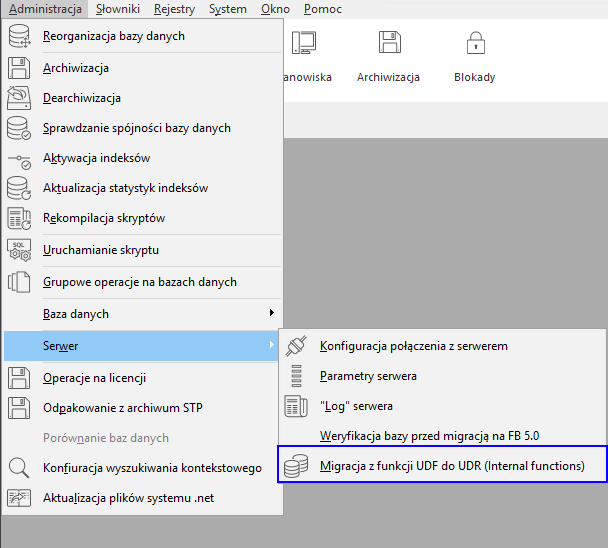
Przed wykonaniem migracji zostanie uruchomiona opcja Weryfikacja bazy przed migracją na FB 5.0, która weryfikuje wystąpienia poleceń CURRENT_TIME oraz CURRENT_TIMESTAMP. Silnik Firebird 5.0 zapisuje polecenia CURRENT_TIME i CURRENT_TIMESTAMP wraz ze strefą czasową. Może to powodować niepożądane działanie w rozwiązaniach dedykowanych znajdujących się w bazie danych.
Opcję Weryfikacja bazy przed migracją na FB 5.0 można uruchomić również bezpośrednio w menu Administracja → Serwer.
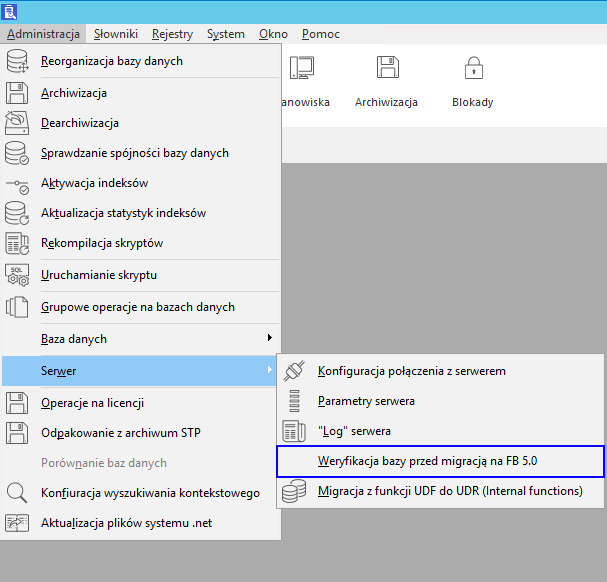
Weryfikacja zakończona zostanie raportem. W przypadku wystąpienia poleceń CURRENT_TIME i CURRENT_TIMESTAMP należy zamienić je w bazie danych na LOCALTIME oraz LOCALTIMESTAMP.
Przykład raportu: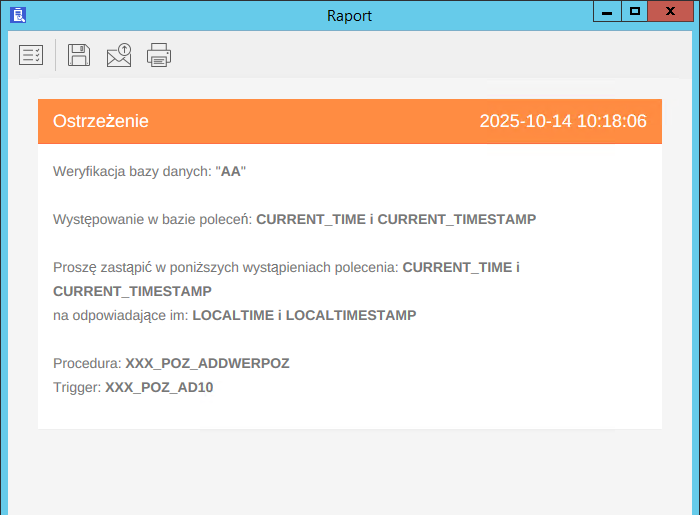
Po poprawnie wprowadzonych zmianach w bazie danych oraz uruchomieniu opcji Weryfikacja bazy przed migracją na FB 5.0, raport będzie wyglądał następująco:
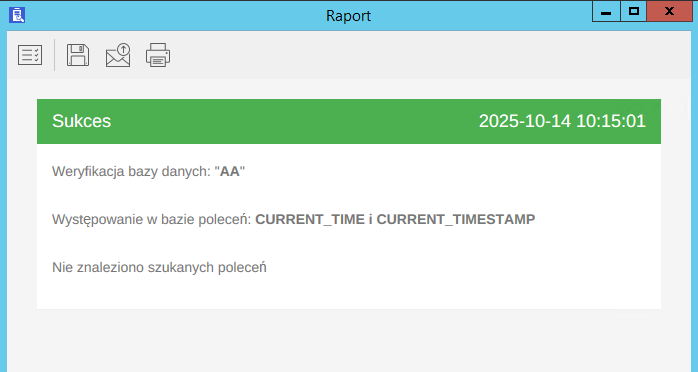
W kolejnym kroku uruchamiamy proces migracji na bazie firmowej, a następnie na bazie systemowej:

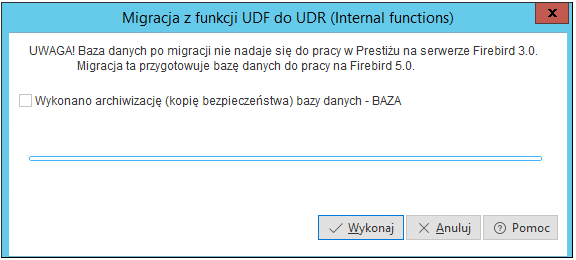
Po udanej operacji zostanie wyświetlony komunikat: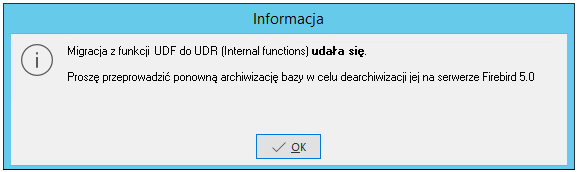
Kolejnym krokiem będzie wykonanie archiwizacji wszystkich baz danych w Module Administratora.
III. Aplikacje zewnętrzne
W przypadku posiadania aplikacji zewnętrznych zintegrowanych z systemem Prestiż, takich jak m.in.:
- Analizy Business Intelligence
- Panel Pracownika
- Windykator
- Kurier
- B2B
konieczne jest ich dostosowanie do wersji wspierających Firebird 5.0.
Instrukcja dostosowania ABI do współpracy z FB 5.0 dostępna jest tutaj.
Rozwiązania dedykowane powinny zostać zweryfikowane i indywidualnie przystosowane do działania z nowym silnikiem. W szczególności należy zwrócić uwagę na zapytania z użyciem CURRENT_TIME i CURRENT_TIMESTAMP. Szczegóły zostały opisane w punkcie II.
IV. Instalacja w systemie WINDOWS
Przed wykonaniem instalacji silnika bazodanowego Firebird 5.0 należy odinstalować Firebird 3.0. Można to wykonać za pomocą panelu sterowania w systemie Windows (Panel sterowania → Programy → Programy i funkcje → Odinstaluj program).
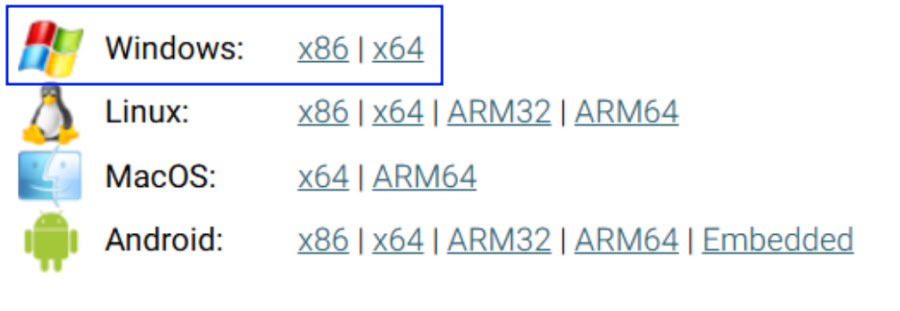
1. Ze strony https://firebirdsql.org/en/server-packages/ należy pobrać plik instalacyjny z rozszerzeniem .exe odpowiedni dla środowiska WINDOWS.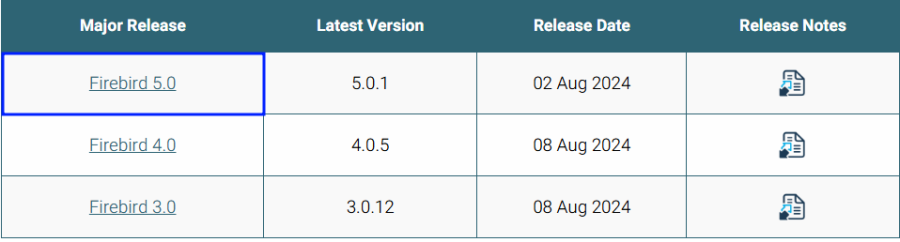
2. W celu instalacji należy:
2.1. Uruchomić plik instalacyjny i wybrać język: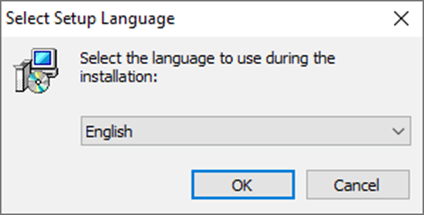
2.2. Zaakceptować umowę licencyjną: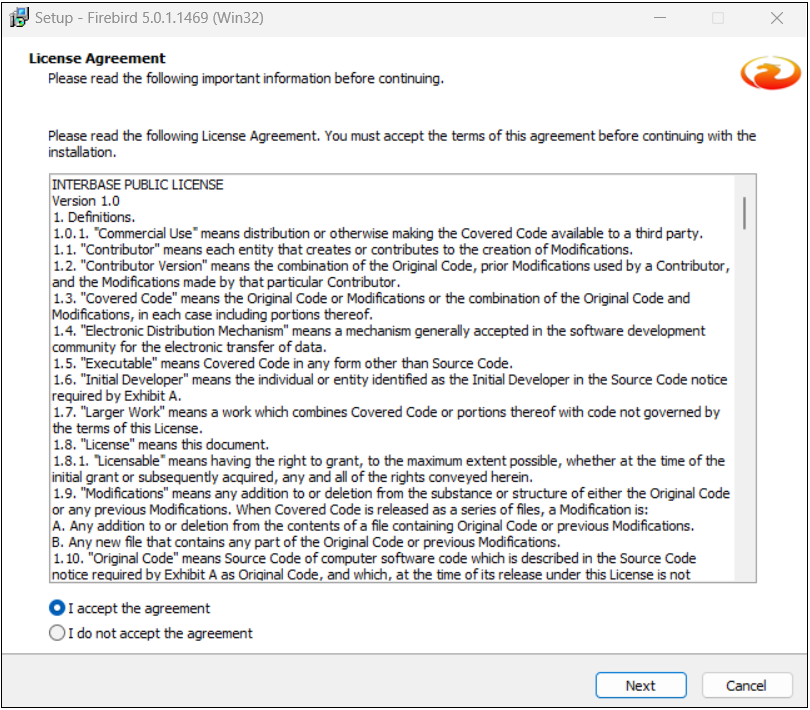
2.2. W oknie zdefiniować ścieżkę z instalacją (można zostawić domyślną):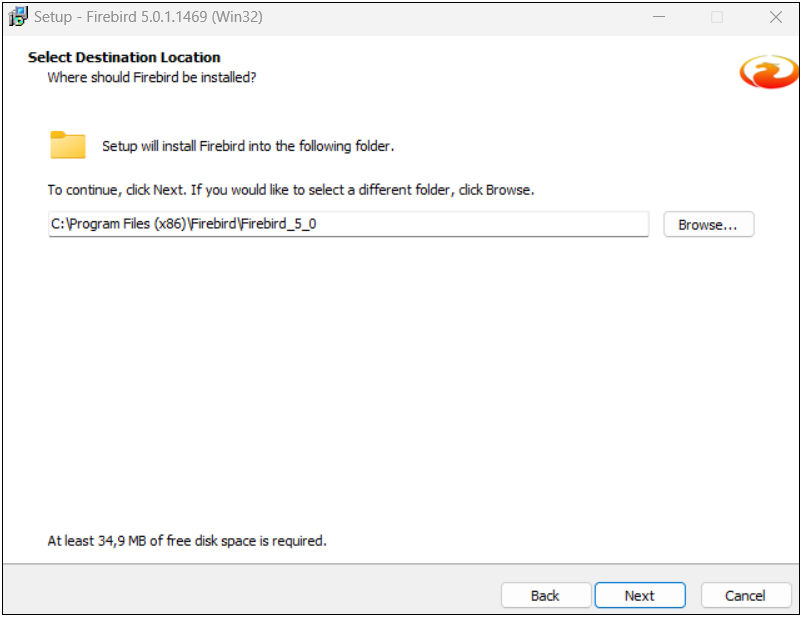
2.3. Zaznaczyć wszystkie dodatkowe opcje: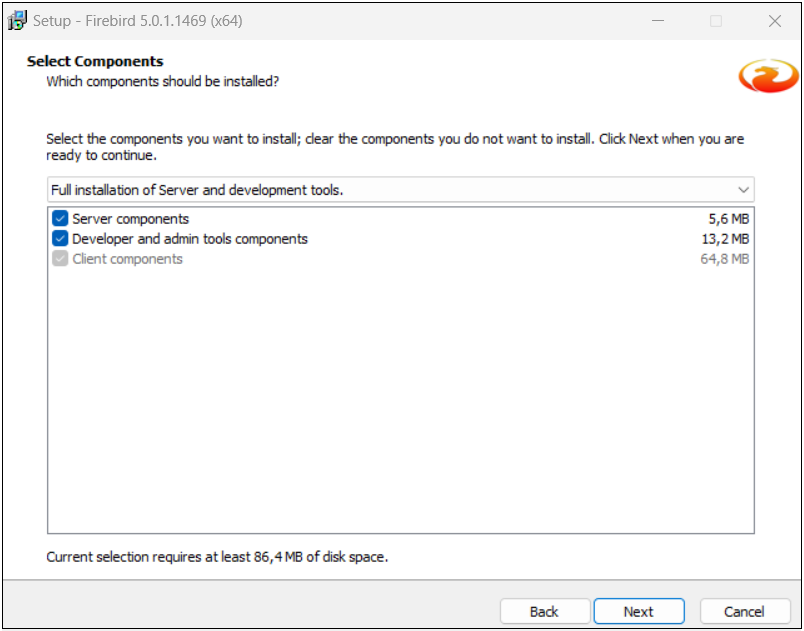
2.4. Silnik bazodanowy należy zainstalować jako SuperServer.
Uwaga!
W przypadku kiedy ilość jednocześnie pracujących użytkowników będzie mniejsza niż 10 osób lub jest to instalacja wielofirmowa (ma być obsługiwanych wiele baz danych), zalecamy instalację silnika bazodanowego jako Classic server.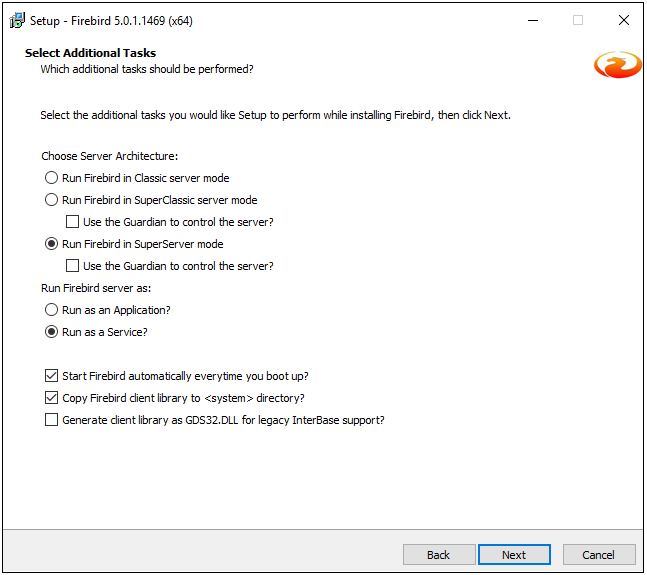
2.5. Wpisać hasło użytkownika administracyjnego SYSDBA: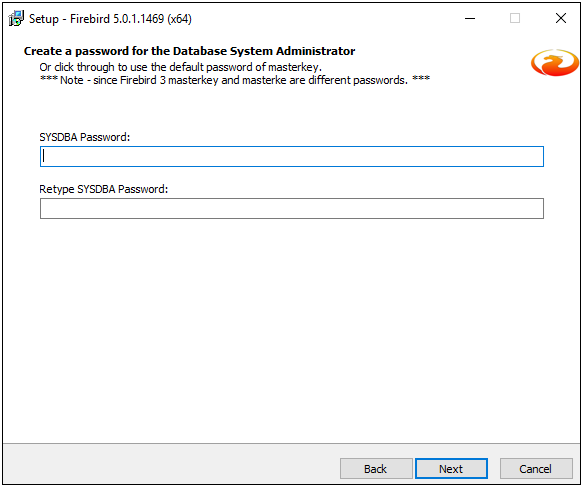
2.6. Po poprawnej instalacji powinien wyświetlić się komunikat o zakończeniu instalacji. W oknie komunikatu można odznaczyć opcję After installation – What Next i zakończyć operację poprzez przycisk Finish.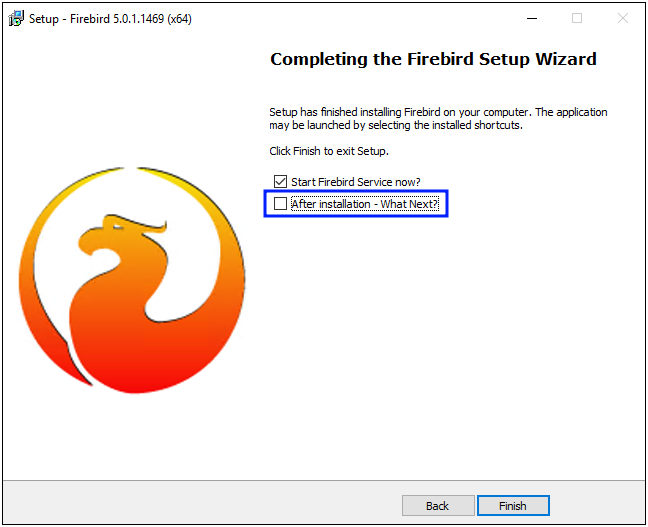
V. Instalacja w systemie LINUX
Przed wykonaniem instalacji silnika bazodanowego Firebird 5.0, należy odinstalować Firebird 3.0. Można to wykonać za pomocą skryptu w lokalizacji /opt/firebird/bin/FirebirdUninstall.sh.
/opt/firebird/bin/FirebirdUninstall.sh
Firebird 3.0.13.33818-0.amd64 Uninstall program

Are you sure you want to proceed?

Press Enter to start uninstall or ^C to abortY
Uninstalling...
Saved a copy of SecurityDatabase (security3.fdb) in /tmp
Uninstall completed
Uwaga!
|
1. Ze strony https://firebirdsql.org/en/server-packages/ do lokalizacji /opt należy pobrać plik z rozszerzeniem tar.gz odpowiedni dla środowiska LINUX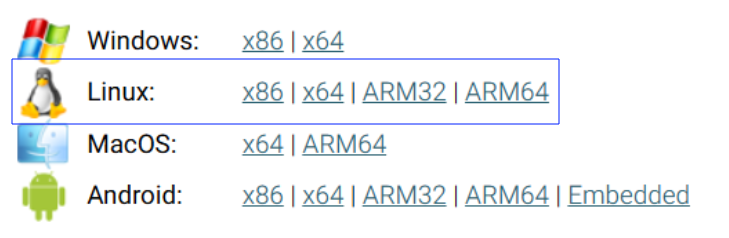
2. Plik należy umieścić w lokalizacji /opt na serwerze:
Przykład polecenia:
cd /opt
wget https://github.com/FirebirdSQL/firebird/releases/download/v5.0.3/Firebird-5.0.3.1683-0-linux-x64.tar.gz
3. W następnym kroku należy zainstalować biblioteki konieczne do działania silnika Firebird:
Polecenie dla systemów z rodziny Debian:
sudo apt -y install libtommath1
4. Archiwum należy rozpakować w lokalizacji /opt/firebird:
Treść polecenia w LINUX:
tar -zxvf Firebird-5.0.1.1469-0-linux-x64.tar.gz
5. Następnie należy uruchomić instalator i wprowadzić hasło użytkownika SYSDBA. Dla zwiększenia bezpieczeństwa zalecane jest użycie silnego hasła. Przy uruchomieniu skryptu instalacyjnego z parametrem -silent hasło SYSDBA zostanie wygenerowane i zapisane w pliku /opt/SYSDBA.password.
cd /opt/Firebird-5.0.1.1469-0-linux-x64
./install.sh -silent
6. Po wykonaniu powyższych czynności Firebird powinien działać poprawnie. Weryfikację działania można wykonać za pomocą poleceń:
systemctl status firebird

● firebird.service - Firebird Database Server
Loaded: loaded (/lib/systemd/system/firebird.service; enabled; vendor preset: enabled)
Active: active (running) since Thu 2024-12-19 14:06:50 CET; 42s ago
Docs: https://firebirdsql.org/en/firebird-rdbms/
Process: 10607 ExecStart=/opt/firebird/bin/fbguard -daemon -forever (code=exited, status=0/SUCCESS)
Main PID: 10608 (fbguard)
asks: 5 (limit: 9253)
Memory: 14.5M
CPU: 39ms
CGroup: /system.slice/firebird.service
├─10608 /opt/firebird/bin/fbguard -daemon -forever
└─10609 /opt/firebird/bin/firebird
Dec 19 14:06:50 vm-srv-kurs-03 systemd[1]: Starting firebird.service - Firebird Database Server...
Dec 19 14:06:50 vm-srv-kurs-03 systemd[1]: Started firebird.service - Firebird Database Server.
VI. Pliki konfiguracyjne Firebird 5.0
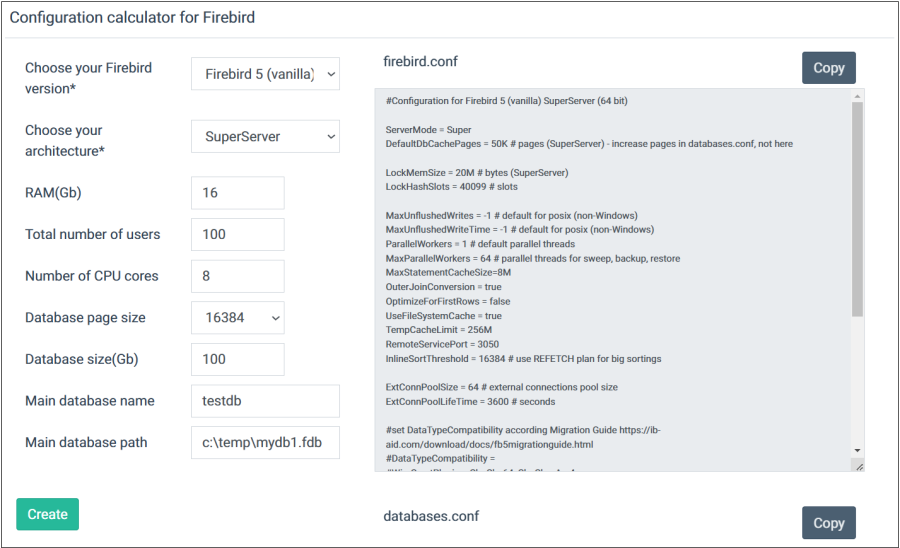
W kolejnym kroku należy wygenerować zawartość pliku konfiguracyjnego firebird.conf oraz databases.conf dla architektury SuperServer lub ClassicServer ze strony: https://cc.ib-aid.com/. W celu uzyskania dostępu do narzędzia należy utworzyć bezpłatne konto. Należy uzupełnić parametry zgodnie z parametrami serwera bazodanowego.
Uwaga! W wygenerowanym pliku firebird.conf należy dodać parametry:
ReadConsistency=0
DataTypeCompatibility = 3.0
OuterJoinConversion = false
Uwaga!
W przypadku kiedy ilość jednocześnie pracujących użytkowników będzie mniejsza niż 10 osób lub jest to instalacja wielofirmowa (instalacja zawiera wiele baz danych), zalecamy instalację silnika bazodanowego jako Classic server.
Można wygenerować pliki konfiguracyjne z poziomu wyżej podanego kalkulatora lub zmienić tryb serwera poprzez uruchomienie skryptu /opt/firebird/bin/changeServerMode.sh oraz podać na jaki tryb chcemy przejść:
/opt/firebird/bin/changeServerMode.sh
Firebird server may run in 2 different modes - super and classic.
Super server provides better performance, classic - better availability.
Which option would you like to choose: (super|classic) [super] classic
Stopping currently running engine...
Starting firebird in classic server mode...
Done.
Po udanej zmianie z trybu SuperServer na ClassicServer można sprawdzić status działającej usługi za pomocą komendy:
systemctl status firebird
● firebird.service - Firebird Database Server
Loaded: loaded (/lib/systemd/system/firebird.service; enabled; vendor preset: enabled)
Active: active (running) since Thu 2024-12-19 14:25:42 CET; 4s ago
Docs: https://firebirdsql.org/en/firebird-rdbms/
Process: 10607 ExecStart=/opt/firebird/bin/fbguard -daemon -forever (code=exited, status=0/SUCCESS)
Main PID: 10608 (fbguard)
asks: 5 (limit: 9253)
Memory: 1.1M
CPU: 13ms
CGroup: /system.slice/firebird.service
├─10608 /opt/firebird/bin/fbguard -daemon -forever
└─10609 /opt/firebird/bin/firebird
Dec 19 14:06:50 vm-srv-kurs-03 systemd[1]: Starting firebird.service - Firebird Database Server...
Dec 19 14:06:50 vm-srv-kurs-03 systemd[1]: Started firebird.service - Firebird Database Server.
Pliki konfiguracyjne należy umieścić w folderze instalacyjnym silnika Firebird - /opt/firebird (dla Linux) | C:\program files\firebird\Firebird 5.0 (dla Windows).
Uwaga!
Po wgraniu zoptymalizowanych plików konfiguracyjnych, zalecamy ustawić parametr Page Buffers na wartość 0 w nagłówku wszystkich baz danych systemu Streamsoft Prestiż. Wówczas silnik bazodanowy będzie wykorzystywał wartość parametru z głównego, zoptymalizowanego pliku konfiguracyjnego. Taką czynność można wykonać komendą:
/opt/firebird/bin/gfix -buffers 0 BAZA.gdb
Po wgraniu zoptymalizowanego pliku konfiguracyjnego zostanie utworzony użytkownik SYSDBA z typem autoryzacji „Legacy Authentication". Należy zmienić jego hasło łącząc się do przykładowej bazy danych (w poniższym przykładzie podane zostało hasło domyślne: masterkey. Podczas dokonywania zmiany należy wpisać hasło, jakie zostało podane w procesie instalacji).
/opt/firebd/bin/isql -user SYSDBA -password masterkey localhost:/opt/firebird/examples/empbuild/employee.fdbPo udanym zalogowaniu należy wpisać zapytanie:
ALTER USER SYSDBA SET PASSWORD 'nowe_haslo' USING PLUGIN Legacy_UserManager;
Następnie zaakceptować zmiany i wyjść z narzędzia isql:
COMMIT;
EXIT;
VII. Konfiguracja połączenia do bazy danych w programie Streamsoft Pro, Streamsoft Prestiż (nieobowiązkowe)
Podczas aktualizacji silnika Firebird z wersji 3.0 do 5.0, przy dużej liczbie użytkowników bazodanowych jest możliwość przeniesienia danych wszystkich użytkowników bazodanowych. W celu przeniesienia można wykonać odtworzenie bazy danych security3.fdb do bazy security5.fdb. Jeśli została wykonana już kopia przed aktualizacją, to można przejść do procesu odtworzenia:
Uwaga!
Odtworzenie należy wykonać przy wyłączonej usłudze Firebird.
Polecenie dla systemu WINDOWS:
"C:\Program Files\Firebird\Firebird_5_0\gbak.exe" -c -user SYSDBA -password masterkey "C:\Program Files\Firebird\Firebird_3_0\security3.gbk" "C:\Program Files\Firebird\Firebird_5_0\security5.fdb"
Polecenie dla systemu LINUX:
/opt/firebird/bin/gbak -c -user SYSDBA -password masterkey /opt/firebird/security3.gbk /opt/firebird/security5.fdb
Konieczne jest upewnienie się, że użytkownik firebird ma uprawnienia do odtworzonego pliku bazy danych security5.fdb:
chown firebird:firebird /opt/firebird/security5.fdb
VIII. Utworzenie użytkownika SYSSTR i bazy systemowej
Po zainstalowaniu silnika Firebird 5.0 konieczne jest utworzenie użytkownika SYSSTR.
1. W celu należy uruchomić program _SystemSt.exe znajdujący się w katalogu instalacyjnym programu.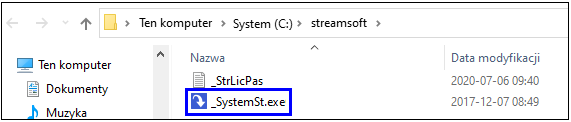
2. Po uruchomieniu wyświetli się ekran powitalny: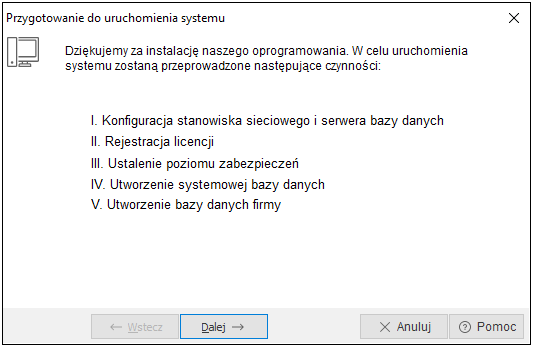
3. W oknie Przygotowanie do uruchomienia systemu za pomocą przycisku Dalej należy przejść do etapu Ustalenie poziomu zabezpieczeń, który umożliwia ewentualną zmianę hasła do bazy danych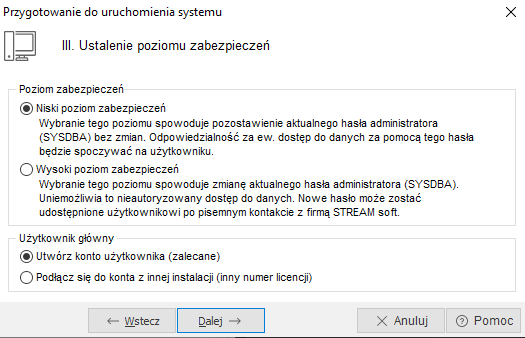
4. Po ustawieniu poziomu zabezpieczeń i wyborze przycisku Dalej zostanie utworzony użytkownik SYSSTR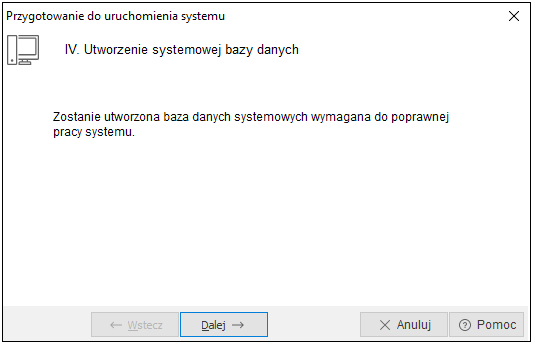
5. Po utworzeniu bazy systemowej wyświetlony zostanie komunikat: 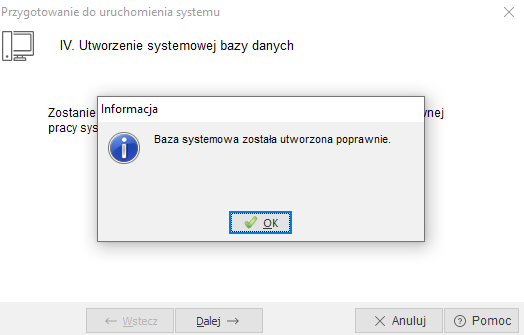
6. Po poprawnym utworzeniu bazy systemowej należy zamknąć program przyciskiem Anuluj.
IX. Dearchiwizacja baz danych
Dearchiwizację bazy danych należy przeprowadzić w Module Administratora logując się jako użytkownik Admin, domyślne hasło Admin: 
1. W menu Administracja należy wybrać opcję Dearchiwizacja: 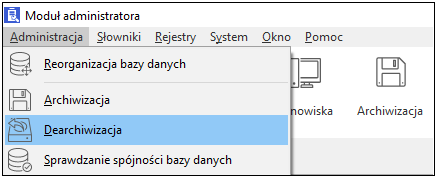
W wywołanym oknie należy określić, która baza danych ma zostać odtworzona oraz wskazać lokalizację pliku archiwum *.gbk. W pierwszej kolejności należy odtworzyć bazę systemową.
Uwaga!
Pliki archiwum baz danych powinny znajdować się na serwerze bazy danych. W polu Katalog należy podać ścieżkę lokalną dla serwera bazodanowego.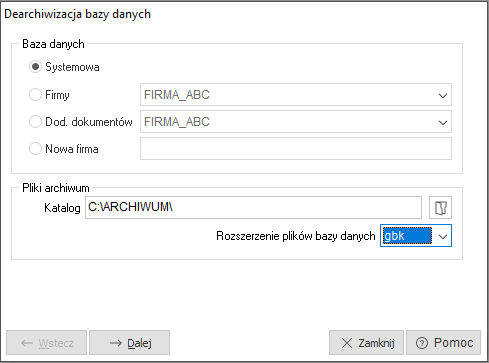
2. Po zakończeniu odtwarzania bazy systemowej, należy ponownie uruchomić Moduł Administratora i powtórzyć powyższe czynności dearchiwizując wszystkie bazy firmowe, a następnie wszystkie bazy dodatkowych dokumentów. 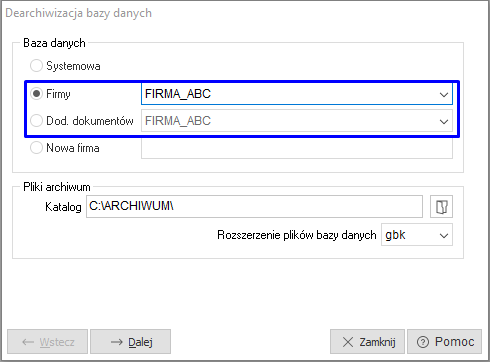
Wykonanie dearchiwizacji wszystkich baz danych kończy operację migracji na silnik bazodanowy Firebird 5.0 i pozwala na rozpoczęcie pracy w programie.
v.1.0. 16.10.2025