Wersja 19.0.378
O module
Moduł Handlowo-Magazynowy przeznaczony jest do prowadzenia wielomagazynowej gospodarki towarowej i materiałowej w firmach handlowych, usługowych i produkcyjnych oraz do wspomagania procesów związanych z obsługą sprzedaży i realizacją zakupów. Aplikacja jest w pełni zintegrowana ze wszystkimi modułami systemu Streamsoft Pro/Prestiż.
Moduł jest w pełni zgodny z unijnymi standardami. Wspomaga pracę działu sprzedaży, poprzez korzystanie z rozbudowanego systemu umów, cenników, promocji oraz bieżącą kontrolę należności i zobowiązań. Dane zawarte w systemie Streamsoft Pro/Prestiż mogą być łatwo analizowane z wykorzystaniem aplikacji firmy Microsoft, np. Excel, Access oraz innych, korzystających z mechanizmów ODBC.
Funkcjonalności modułu Handlowo-Magazynowego:
- Obsługa sprzedaży
- Oferty i zamówienia – w module można tworzyć oferty, na podstawie których mogą być generowane zamówienia od odbiorców. Zamówienia od odbiorców można również wystawiać niezależnie od oferty, bezpośrednio w module lub za pomocą urządzeń zewnętrznych, np. palmtopów. Zamówienia rezerwują towar na magazynie i wpływają na stan dyspozycyjny.
- Umowy z kontrahentami – cenniki – moduł posiada rozbudowany mechanizm pozwalający na tworzenie cenników dla kontrahenta lub grupy kontrahentów, na wybrane kartoteki lub grupy kartotekowe. Cenniki można ustalać w oparciu o cenę lub procent rabatu od dowolnej ceny wejściowej oraz powiązać je z ilością zamawianych sztuk towaru. Dodatkowo można skorzystać z funkcji, które umożliwiają wyłączenie zarówno poszczególnych kartotek jak i kontrahentów z umów i promocji.
- Warunki sprzedaży, limity, blokady – każdemu kontrahentowi można przypisać indywidualne warunki sprzedaży, które określają: rodzaje płatności, ilość dni na termin, sposoby dostawy itp. Ponadto, dla kontrahenta można również ustalić limity kredytowe i blokady sprzedaży. Limity określają m.in.: maksymalną ilość dni na zwrot opakowań, dopuszczalną wartość całkowitego kredytu, maksymalną ilość dni przeterminowania należności.
- EDI Elektroniczna wymiana dokumentów – standard EDI umożliwia eksport/import dokumentów w formie elektronicznej pomiędzy kontrahentami. W systemie Streamsoft Prestiż obsługiwane są podstawowe formaty EDI takie jak: EDIFACT, ECOD, EC-DIST oraz kolejne wersje dla tych formatów.
- Emisja dokumentów sprzedaży – jedną z podstawowych funkcjonalności modułu jest możliwość wystawiania dokumentów sprzedaży takich jak: faktury VAT, dostawy wewnątrzwspólnotowe, paragony, korekty ilościowo-wartościowe, faktury do paragonów, faktury do dokumentów WZ, faktury VAT do WZ z wielu magazynów. Dla ilościowo-wartościowych dokumentów sprzedaży można wystawiać korekty, w tym korekty wielokrotne. Na dokumentach uwzględniany jest mechanizm płatnika i odbiorcy. Podczas wystawiania dokumentów sprzedaży system informuje użytkownika o aktualnym stanie rozrachunków z kontrahentem, np. o dokumentach nierozliczonych lub przeterminowanych. Ponadto, kontrolowany jest limit kredytowy klienta oraz jego ogólne warunki sprzedaży.
- Sprzedaż utracona – w trakcie tworzenia dokumentu sprzedaży lub oferty możliwe jest rejestrowanie informacji o sprzedaży utraconej, wynikającej z braku asortymentu w ofercie lub braku towaru na magazynie. Dzięki temu można łatwo obliczyć jakie byłyby potencjalne zyski firmy, gdyby towar był dostępny w sprzedaży.
- Indeksy kontrahentów – w module można zdefiniować, na życzenie klienta, inne odpowiedniki dla nazw i indeksów sprzedawanych towarów oraz umieścić je na wydruku.
- Wzorce dokumentów – w każdej firmie są dokumenty, które wystawia się cyklicznie. Dlatego moduł Handlowo-Magazynowy umożliwia wcześniejsze przygotowanie wzorców i automatyczne generowanie dokumentów na ich podstawie.
- Inne: List przewozowy, Kompletacja towarów, Gratisy.
- Obsługa zakupów
- Zamówienia do dostawców – moduł umożliwia ręczne lub automatyczne obliczanie ilości zamawianej, według wielu różnych algorytmów.
- Emisja dokumentów zakupu – przyjęcia towarów na stan magazynowy realizowane są bezpośrednio z dokumentów takich jak: faktura VAT nabycie wewnątrzwspólnotowe, faktura wewnętrzna dla potrzeb nabycia wewnątrzwspólnotowego, paragon, faktura VAT RR itp. lub na podstawie dokumentów ilościowych, uzupełnianych fakturami VAT, np. fakturą do PZ, fakturą do PZ - nabycie wewnątrzwspólnotowe, przyjęciem zakupu do dokumentów PZ z wielu magazynów. Ponadto, możliwe jest wystawianie wielokrotnych korekt ilościowo-wartościowych dokumentów zakupu.
- Zakupy w krajach UE i poza nimi – moduł Handlowo-Magazynowy zapewnia rejestrowanie dostaw i nabyć wewnątrzwspólnotowych wraz z możliwością generowania deklaracji VAT-UE oraz Intrastat dla przywozu i wywozu. W przypadku dokonania zakupów w krajach spoza UE, możliwe jest wprowadzenie zakupu importowego oraz obliczenie ceny zakupu w PLN z automatycznym udziałowym wliczeniem w cenę towaru transportu do i od granicy.
- Obsługa magazynów
- Stany magazynowe – moduł umożliwia pełną kontrolę stanów i obrotów na wszystkich utworzonych magazynach, zarówno w układzie ilościowym jak i ilościowo-wartościowym. Dla poszczególnych dostaw kartoteki można wskazać jej miejsce składowania, np. hala, regał, półka.
- Inwentaryzacja – inwentaryzację można przeprowadzić na dowolny dzień, według miejsc składowania towaru lub po numerach seryjnych. W celu usprawnienia i przyspieszenia inwentaryzacji można zastosować urządzenia zewnętrzne podczas jej przeprowadzania, np. kolektory danych.
- Emisja dokumentów magazynowych – w module można wystawiać dokumenty magazynowe takie jak: przerzuty międzymagazynowe (MM), rozchody wewnętrzne (RW), przyjęcia wewnętrzne (PW), wydania na zewnątrz (WZ), przyjęcia z zewnątrz (PZ).
- Obsługa opakowań – moduł Handlowo-Magazynowy wspomaga działania związane z rozliczaniem opakowań zbiorczych i kaucjonowanych. Umożliwia rejestrowanie przyjętych i wydanych opakowań, wystawianie odpowiednich dokumentów oraz kontrolę opakowań nierozliczonych.
- Współpraca z urządzeniami zewnętrznymi – moduł współpracuje z urządzeniami zewnętrznymi takimi jak: drukarki fiskalne (POSNET, ELZAB), kolektory danych, urządzenia typu PDA, wagi elektroniczne, drukarki kodów kreskowych, czytniki kodów kreskowych.
- Współpraca z aplikacją mobilną PRESELL – połączenie z mobilnym systemem PRESELL, bazującym na urządzeniach palmtop oraz nowoczesnych technologiach przesyłanie danych GSM, w znacznym stopniu wspiera pracę akwizytorów oraz vansellerów.
- Kontrola rozrachunków – integracja modułu Handlowo-Magazynowego z modułem Rozrachunki zapewnia:
- kontrolę zobowiązań i należności przedsiębiorstwa (dla kontrahentów, właścicieli, pracowników) z możliwością wystawiania kompensat, wezwań do zapłaty, not odsetkowych, różnic kursowych,
- prowadzenie kas i banków, generowanie raportów kasowych,
- ewidencję, wydruk lub nadruk przelewów oraz dowodów wpłaty,
- przelewy do ZUS i Urzędów Skarbowych.
- Zestawienia, raporty, analizy – w module dostępnych jest wiele gotowych zestawień i analiz. Ponadto, użytkownik może tworzyć własne zestawienia lub formularze w module Raporty i formularze, który jest w pełni zintegrowany z modułem Handlowo-Magazynowym.
Konfiguracja - opis parametrów
Kontrahent
Ogólne
- Obsługa obszarów handlowych – obszar handlowy pozwala na podział kontrahentów pod kątem obsługi handlowej np. na obszary, do których udają się przedstawiciele handlowi.
- Obsługa obszarów logistycznych – obszar logistyczny pozwala na podział kontrahentów według kodów pocztowych.
- Powiązanie kierowcy:
- Z Kontrahentem – powiązanie oznacza, że dany kierowca jest przypisany do przewożenia towarów dla określonych kontrahentów,
- Z obszarem logistycznym – powiązanie oznacza, że dany kierowca przewozi towary do wybranych obszarów logistycznych. Wartość dostępna po aktywowaniu obsługi obszarów logistycznych.
- Ustawowa ilość dni na zwrot opakowań – wartość ustawiona domyślnie na 60 dni.
- Włącz obsługę sprawdzania statusu „Czynnego podatnika VAT" – po ustawieniu parametru na TAK użytkownik będzie miał możliwość sprawdzania statusu VAT kontrahentów
- Sprawdzanie statusu „Czynnego podatnika VAT" w: – parametr może przyjąć dwie wartości:
- Krajowa Administracja Skarbowa – Wykazu podatników VAT;
- Ministerstwo Finansów – Portal Podatkowy.
- Co ile dni sprawdzać status "Czynnego podatnika VAT" - określa interwał czasowy, w którym sprawdzany jest status kontrahenta na stronie MF/VIES. Informacja o statusie zapisywana jest w bazie danych, w historii kontrahenta (Dane kontrahenta - zakładka 2 Inne - sekcja Konto bankowe - Pokaż historię sprawdzeń). Parametr domyślnie ustawiony jest na wartość 7.
- Parametry dotyczące weryfikacji statusu VAT kontrahenta dla dokumentów:
- Podczas wystawiania dokumentów sprzedaży /zakupu wyświetlać status VAT kontrahenta
- Podczas wystawiania dokumentów WZ wyświetlać status VAT kontrahenta
- Podczas wystawiania dokumentów PZ wyświetlać status VAT kontrahenta
- Podczas wystawiania zamówień do dostawców wyświetlać status VAT kontrahenta mogą przyjąć jedną z wartości:
- Nie – Komunikaty nie będą się pojawiały.
- Tylko przy odczycie w MF/VIES – Komunikat pojawi się po sprawdzeniu statusu na stronie MF/VIES. Status jest sprawdzany co ilość dni określona w parametrze Ustawienia – Kontrahent – Ogólne – Co ile dni sprawdzać status „Czynnego podatnika VAT"
- Zawsze – Komunikat pojawi się zawsze przy wystawianiu dokumentu. Jeśli nie minął okres Co ile dni sprawdzać status „Czynnego podatnika VAT" to pojawi się komunikat ze statusem zapisanym w bazie danych w historii kontrahenta.
- Zawsze gdy status inny niż „czynny/ważny" – Komunikat pojawi się zawsze przy wystawianiu dokumentu jeżeli status VAT kontrahenta jest inny niż Czynny/Ważny. Jeśli nie minął okres Co ile dni sprawdzać status „Czynnego podatnika VAT" to pojawi się komunikat ze statusem zapisanym w bazie danych w historii kontrahenta. W przypadku gdy status będzie: Niezarejestrowany, Zwolniony (MF) lub Nieważny (VIES), zamiast komunikatu pojawi się informacja z możliwością anulowania wystawiania dokumentu na tym etapie.
Widok
- Sposób wyświetlania drzewa grup – drzewo grup może być wyświetlane według następujących słów kluczowych: kod i nazwa, kod, nazwa.
- Ilość dni do analizy obrotów na oknie statusu (1) – opcja domyślnie ustawiona jest na wartość 7 dni. Umożliwia ona analizę sprzedaży i zakupu danego kontrahenta (dostawcy lub odbiorcy) w zadanym okresie czasu.
- Ilość dni do analizy obrotów na oknie statusu (2) – j.w. w okresie miesięcznym.
- Ilość dni do analizy obrotów na oknie statusu (3) – j.w. w okresie rocznym.
Wpisana w Konfiguracji liczba dni, wyświetlać się będzie w oknie Status kontrahenta, w zakładce Zestawienia: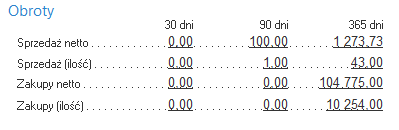
Okno Status kontrahenta dostępne jest w menu Słowniki → Kontrahenci → kombinacja klawiszy <Ctrl+Spacja> lub prawy klawisz myszki → Status kontrahenta.
Wartości domyślne
Wprowadzone dane w poniższych parametrach będą podstawiane na zakładkach Podstawowe i Warunki sprzedaży podczas zakładaniu nowego kontrahenta. Użytkownik nie musi ustawiać warunków sprzedaży, gdy dla większości kontrahentów są one identyczne. Wystarczy wówczas określić odpowiednio warunki w opcji Słowniki → Definicje dokumentów. Wtedy, tylko dla nielicznych kontrahentów wprowadzamy inne dane bezpośrednio podczas zakładania kontrahenta. Dane kontrahenta mają zawsze większy priorytet od danych z definicji dokumentów.
- Miejscowość – jest podpowiadana podczas wprowadzania danych kontrahenta na zakładce Podstawowe w następujące pola: miejscowość, powiat, poczta, gmina.
- Województwo – jest podpowiadane tylko dla pola Województwo na zakładce Podstawowe.
- Liczba dni na termin płatności – parametr ustawiony domyślnie na 14 dni.
- Cena sprzedaży – podczas zakładania nowego kontrahenta opcja może podpowiadać sprzedaż po Cenie detalicznej lub Cenie hurtowej.
- Sposób płatności – opcja pozwala ustawić jeden z trzech sposobów płatności jako domyślny: Gotówka, Karta Kredytowa lub Przelew.
- Sposób naliczania odsetek – użytkownik może określić z wyprzedzeniem wartość pola jako odsetki: Ustawowe lub Podatkowe.
- Dopuszczalna wartość całkowitego kredytu – parametr może przyjąć wartość: Bez limitu lub określać dopuszczaną przez użytkownika wartość kredytu.
- Dopuszczalna wartość dokumentu kredytowego – określa maksymalną wartość pojedynczego dokumentu kredytowego.
- Maksymalna ilość dokumentów kredytowych – opcja określa ile maksymalnie możemy wystawić dokumentów kredytowych na kontrahenta.
- Maksymalna ilość dokumentów przeterminowanych – opcja umożliwia wprowadzenie maksymalną ilość wystawianych dokumentów przeterminowanych.
- Maksymalna ilość dni przeterminowania należności – parametr domyślnie przyjmuje wartość 7 dni.
- Dopuszczalna wartość przeterminowanego kredytu – określa jaka może być dopuszczalna wartość przeterminowanego kredytu. Powyżej tej wartości dla kontrahenta nie można wystawiać dokumentów związanych z zakupem towarów. System poinformuje o tym za pomocą odpowiedniego komunikatu.
- Ilość dni na zwrot opakowań – domyślnie parametr ten jest nieokreślony, co powoduje, że program bierze pod uwagę wartość wprowadzoną w polu Ustawowa ilość dni na zwrot opakowań (parametr w konfiguracji: Konfiguracja → Ustawienia → Kontrahent → Ogólne). Opcję Ilość dni na zwrot opakowań można również modyfikować poprzez grupowe ustawienia danych kontrahentów.
Ustawienia limitów są widoczne na zakładce Limity, Blokady (Słowniki → Kontrahenci → Popraw<F5>) w oknie Kontrahent. Użytkownik nie musi ich wypełniać w przypadku, gdy, dla większości kontrahentów nie będzie stosować limitów. 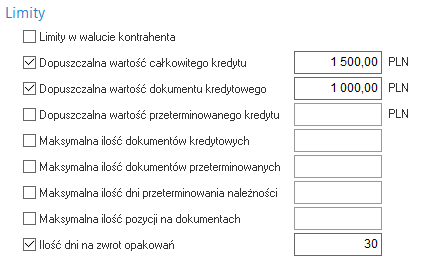
Jeśli przekroczone zostaną limity kredytowe, to podczas próby wystawienia dokumentów kredytowych, system wyświetla komunikat, w którym informuje, że wystawianie tych dokumentów zostało zablokowane. Dla kontrahenta, który przekroczył limity można wystawiać dokumenty wtedy, gdy zapłacono gotówką za towar.
- Typ kontrahenta – w zależności od rodzaju kontrahentów z jakimi najczęściej współpracujemy, możemy ustawić typ kontrahenta jako: Działalność, Nieprowadzący dział. lub Inne.
- Cykliczność odwiedzin (liczba dni) – użytkownik może w tym miejscu zdefiniować wymaganą częstotliwość odwiedzin kontrahenta.
- Przedstawiciel handlowy – wpisany w tym polu przedstawiciel handlowy, będzie domyślnie wybierany jako przedstawiciel obsługujący dla nowych kontrahentów w bazie (na zakładce Warunki sprzedaży).
- Sposób obsługi dokumentu podczas wydruku – opcja dostępna jest po włączeniu parametru: Obsługa przesyłania dokumentów w postaci elektronicznej w menu System → Konfiguracja → Ustawienia → Dokumenty → Wydruki oraz ustawieniu odpowiednich parametrów dla katalogu oraz pliku w opcji Konfiguracja struktury katalogów i schematu nazw plików (dla dokumentów przesyłanych elektronicznie). Opcja ta umożliwia wybór sposobu obsługi dokumentu dla elektronicznej wymiany dokumentów pomiędzy kontrahentami. Dostępne opcje:
- Brak obsługi (tylko wydruk),
- Tylko zapis na dysku,
- Zapis na dysku i wydruk,
- Zapis na dysku i wysłanie e-maila,
- Zapis na dysku, wydruk i wysłanie e-maila,
- Wysłanie e-maila.
Edycja
- Zakres automatycznej numeracji oddzielny dla każdego stanowiska – włączenie opcji pozwoli na ustalanie oddzielnej numeracji kontrahentów dla każdego ze stanowisk.
- Zakres automatycznej numeracji kontrahentów (dla firmy) Od/Do – umożliwia ustawienie zakresu nadawanych numerów kontrahentów oddzielnie dla każdej firmy.
- Zakres automatycznej numeracji kontrahentów (dla stanowiska) Od/Do – umożliwia ustawienie zakresu nadawanych numerów kontrahentów oddzielnie dla każdego stanowiska.
- Wymuś dane teleadresowe kontrahenta – jeśli opcja Wymuś dane teleadresowe kontrahenta jest włączona, to podczas edycji danych kontrahenta, wymagane do uzupełnienia stają się pola z zakładki Podstawowe: Miejscowość, Kod, Poczta, Ulica.
W Edycji kontrahenta można wprowadzić warunki, na podstawie których system będzie sprawdzał, czy można dla danego kontrahenta włączyć status Kontrahent handlowy:
- Zezwalaj na ustawienie statusu „Kontrahent handlowy" gdy:
- wypełniono dane teleadresowe,
- wypełniono dane o działalności,
- wypełniono ankietę.
- Ankieta zezwalająca na ustawienie statusu „Kontrahent handlowy" – w tym miejscu należy wprowadzić ankietę, wymaganą w przypadku zaznaczenia warunku: Wypełniono ankietę.
W konfiguracji systemu można również włączyć niezerowe limity dla danego kontrahenta, które będzie można wprowadzić podczas edycji kontrahenta, gdy spełniony zostanie określony warunek lub warunki.
- Limity, na które możemy pozwolić:
- Dopuszczalna wartość całkowitego kredytu,
- Dopuszczalna wartość dokumentu kredytowego,
- Maksymalna ilość dokumentów kredytowych,
- Maksymalna ilość dokumentów przeterminowanych,
- Maksymalna ilość dni przeterminowania należności,
- Dopuszczalna wartość przeterminowanego kredytu.
Pod warunkiem, że:
- Wypełniono dane teleadresowe,
- Wypełniono dane o działalności,
- Wypełniono ankietę.
- Ankieta zezwalająca na limity – w tym polu należy wprowadzić ankietę, wymaganą w przypadku zaznaczenia warunku: Wypełniono ankietę.
- Zablokuj ręczne wprowadzanie numeru kontrahenta – operator systemu ma możliwość zablokowania ręcznego wprowadzania numeru kontrahenta. W takim przypadku system będzie automatycznie nadawał numer.
- Procedura definiowana uruchamiana po edycji kontrahenta – w miejscu tym użytkownik może wybrać procedurę definiowaną, która uruchamiana jest przy dodawaniu, edycji oraz usuwaniu kontrahenta.
- Możliwość wprowadzenia uwag kontrahenta jako RTF – gdy parametr jest włączony, to w oknie edycyjnym kontrahenta można zdefiniować uwagi kontrahenta jako RTF, a na oknie z tabelą kontrahentów w szczegółach uwagi będą wyświetlane jako RTF.
Nie ma możliwości skopiowania uwag RTF z pliku PDF. Domyślna wartość powyższego parametru, to Nie. Po sformatowaniu uwag i kliknięciu na ikonę Tekst sformatowany (w prawym dolnym rogu), wprowadzony tekst zostanie zmieniony na prosty. Po kolejnym wybraniu tej ikony możliwe będzie formatowanie, ale wcześniejsze formatowanie nie zostanie przywrócone – należy na nowo sformatować uwagi.
Prawa
- Rodzaj grupy kontrahentów do określania praw – opcja ta pozwala wybrać rodzaj grupy kontrahentów, do których, w module Administratora, określane będą prawa.
Zestawienia
- Zestawienie niezwróconych opakowań do zafakturowania - kontrahent jako – parametr dostępny poprzez logowanie serwisowe. Zależnie od wskazanej wartości tego parametru, podczas korzystania z opcji Zestawienie niezwróconych opakowań do zafakturowania (menu Zestawienia → Opakowania), uzyskamy wyniki dotyczące Odbiorców bądź Nabywców.
Kartoteki magazynowe
Ogólne
- Obsługa numerów seryjnych – zaznaczenie tej opcji umożliwi wprowadzanie na stan, przeglądanie oraz wydawanie towarów ze specyfikacją numerów seryjnych (unikalne numery przypisane każdemu egzemplarzowi towaru). Ruch dokumentowy wybranego numeru seryjnego można prześledzić za pomocą zestawienia Rejestr numeru seryjnego dostępnego w opcji menu głównego Zestawienia → Inne.
Sposób, w jaki będziemy kontrolować numery seryjne, należy ustawić podczas zakładania kartotek magazynowych na zakładce Edycja dok.: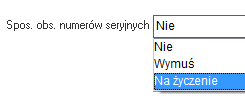
- Nie – brak możliwości podania numerów seryjnych na dokumentach przychodu i rozchodu,
- Wymuś – sposób wymuszający podanie takiej ilości numerów seryjnych na dokumencie, jak ilość przychodu lub rozchodu,
- Na życzenie – sposób niewymuszający podania takiej ilości numerów seryjnych na dokumencie, jak ilość przychodu lub rozchodu (podczas dodawania pozycji dokumentu pojawi się dodatkowa opcja Pokaż numery seryjne).
Wprowadzanie towaru z podaniem numerów seryjnych prześledzimy na podstawie zakupu z faktury VAT.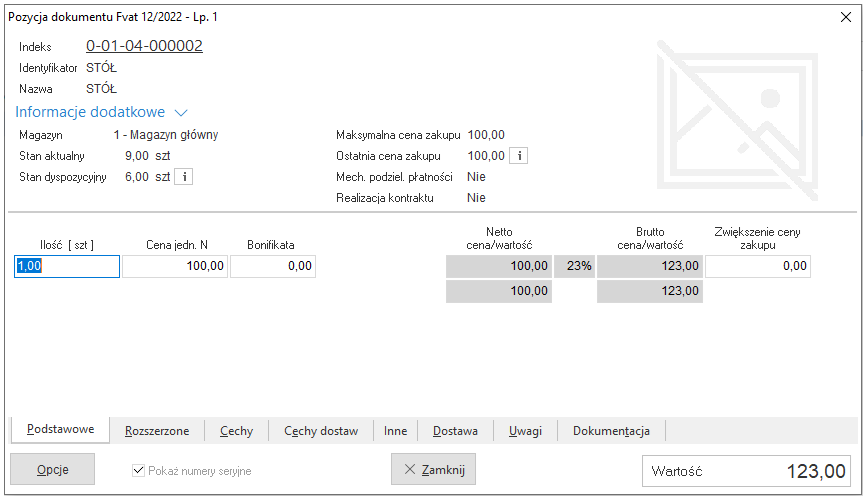
Podczas dodawania pozycji dokumentu dla towaru, który posiada zaznaczoną opcję obsługi numerów seryjnych, możemy wprowadzić listy numerów. Jeśli w konfiguracji zaznaczony został parametr Wymuś, to program automatycznie wyświetli okno umożliwiające wprowadzenie listy (w przypadku ustawienia obsługi numerów seryjnych w sposób Na życzenie, konieczne będzie wybranie opcji Pokaż numery seryjne). 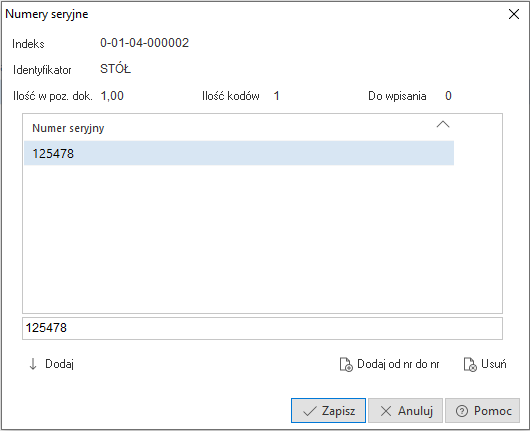
Jeśli nie zaznaczymy tej opcji, wówczas okno dla listy numerów seryjnych należy wywołać kombinacją klawiszy <Ctrl+S> lub w menu kontekstowym (prawy klawisz myszki) wybrać opcję Numery seryjne.
Gdy do wprowadzania numerów seryjnych użyjemy klawiaturowego czytnika kodów kreskowych, to pozycja zostanie wpisana na listę automatycznie po przeczytaniu kodu numeru seryjnego czytnikiem. Jeśli numery wprowadzamy ręcznie, wówczas po wpisaniu numeru w pole edycyjne, dopisujemy go do listy poprzez klawisz zatwierdzający <Enter> lub poprzez przycisk <Dodaj>.  Gdy partia towaru zawiera wiele kolejnych numerów seryjnych, to używamy do ich wprowadzenia przycisku ..Numery z podanego przedziału zostaną dodane automatycznie: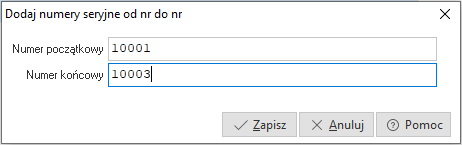
UWAGA!
W trakcie wystawiania dokumentów rozchodowych, użytkownik ma możliwość uzupełnienia pozycji dokumentu o numery seryjne. Należy przy tym zwrócić uwagę, aby sprzedawane kartoteki towarowe, pochodziły z odpowiedniej dostawy.
W celu uzupełnienia pozycji, z menu kontekstowego okna edycji dokumentu, należy wybrać opcję Podstawowe → Uzupełnij numery seryjne pozycji <Ctrl+Alt+D>. Po wywołaniu tej opcji na ekranie pojawia się okno, w którym można wpisywać numery seryjne (w pasku edycyjnym na dole okna). Po wpisaniu numeru i naciśnięciu klawisza <Enter> program szuka w dokumencie wolnej pozycji, do której może przypisać dany numer seryjny. 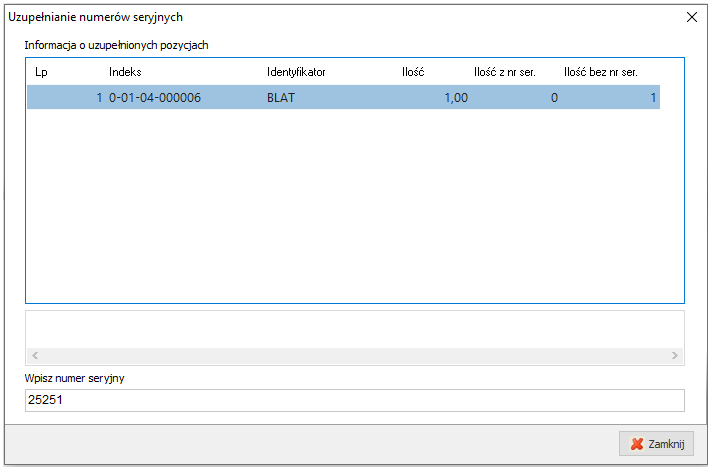
Jeśli numer zostanie przypisany, to użytkownik zostanie poinformowany o tym fakcie za pomocą odpowiedniego komunikatu. Jeśli dopasowanie numeru seryjnego nie będzie możliwe system wyświetli odpowiedni komunikat.
UWAGA!
Stan początkowy numerów seryjnych należy wprowadzić podczas tworzenia bilansu otwarcia magazynu.
- Użycie generatora numerów seryjnych – opcja jest dostępna dla posiadaczy licencji na moduł Zarządzanie Produkcją.
- Procedura definiowana do generatora numerów seryjnych – opcja jest dostępna dla posiadaczy licencji na moduł Zarządzanie Produkcją.
- Obsługa miejsc składowania – ustawienie tego parametru na wartość Tak, spowoduje, że w menu Słowniki dostępne będą Miejsca składowania dla magazynów, w których zdefiniować można kolejne miejsca składowania.
- Obsługa terminów ważności – zaznaczenie tej opcji umożliwia definiowanie Sposobu obsługi terminów ważności na zakładce Inne dla zakładanej kartoteki, a także powoduje wyświetlenie, w pasku narzędziowym okna Stany magazynowe, ikony Filtr po terminie ważności <Alt+F7>
 .
. - Obsługa numerów dostaw – opcję należy włączyć w Konfiguracji systemu, a następnie zaznaczyć dla danej kartoteki w zakładce Edycja dok. jeden ze sposobów obsługi: Nie, Wymuś lub Na życzenie.
Opcja dostępna będzie podczas wystawiania dokumentów zakupowych w oknie Dane pozycji dokumentu w zakładce Dostawa: 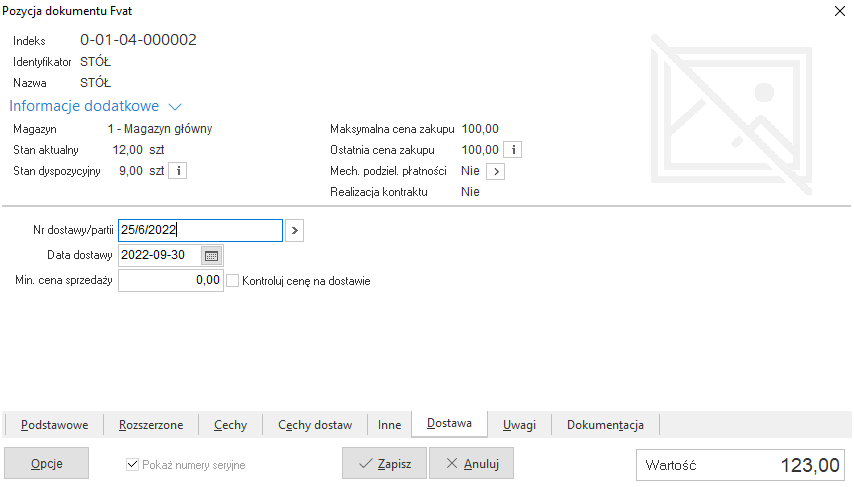
UWAGA!
Gdy w systemie aktywowana jest obsługa numerów dostaw, to dla dokumentów zakupu i PZ istnieje możliwość włączenia automatycznego generowania numerów dostawy/partii. Opcja jest wówczas dostępna w definicji dokumentów na zakładce Dodatkowe (opcja Automatyczne generowanie numeru dostawy/partii). W celu jej uruchomienia, należy z listy rozwijalnej wybrać Data dok. - nr dok. zew. Po włączeniu opcji dla każdej nowo dodanej pozycji będzie wpisywany numer dostawy/partii w postaci: data dokumentu w formacie RRMMDD, znak oddzielający „-" i numer dokumentu zewnętrznego np. dla dokumentu wystawionego 11-09-2007 o numerze zew. WZ 123/09/2007, automatyczny numer dostawy/partii to: 070911-WZ 123/09/2007.
- Sposób nadawania numerów dostaw (Dotyczy tylko modułu HM) – opcja dostępna jest po aktywacji Obsługi numerów dostaw. Może przyjmować następujące wartości:
- Ręcznie – numery dostaw są wpisywane przez operatora,
- Wg definicji dokumentu – numery dostaw są generowane według parametru definicji dokumentu przychodowego Auto. generowanie nr dostawy/partii (menu Słowniki → Definicje dokumentów → dokument przychodu → Popraw <F5> → zakładka Dodatkowe),
- Za pomocą procedury z definicji magazynu – numer dostawy jest generowany za pomocą procedury wybieranej w słowniku magazynu (menu Słowniki → Słowniki dla kartotek → Magazyny → Popraw <F5> → zakładka Inne → Proc. do automatycznego nadawania nr dostaw dla dok. przychodowych).
UWAGA!
Parametry Auto. generowanie nr dostawy/partii i Proc. do automatycznego nadawania nr dostaw dla dok. przychodowych dostępne będą w zależności od ustawienia parametru konfiguracji Sposób nadawania numerów dostaw (Dotyczy tylko modułu HM).
- Sprawdzaj unikalność numerów seryjnych na poziomie bazy – włączenie opcji spowoduje, że podczas dodawania numerów seryjnych dla pozycji, sprawdzana będzie unikalność wprowadzonego numeru na poziomie całej bazy danych. Jeśli wprowadzony numer seryjny będzie już przypisany do dowolnej kartoteki w bazie, to użytkownik zostanie o tym poinformowany za pomocą odpowiedniego komunikatu. Po wybraniu przycisku <OK>, możemy zapisać dany numer w wybranej postaci, lub wprowadzić inny numer seryjny.
Opcja jest dostępna po aktywacji Obsługi numerów seryjnych.
- Obsługa zamienników – zaznaczenie tej opcji w Konfiguracji uruchamia mechanizm pozwalający na wprowadzanie zamienników. Zamienniki wprowadza się na zakładce Zamienniki w oknie edycji kartoteki.
- Podczas dodawania pozycji automatycznie pokaż zamienniki – gdy opcja ta jest aktywna, to podczas dodawania pozycji na dokument, system będzie automatycznie wyświetlał listę zamienników dla tych kartotek, na których stan wynosi 0.
- Obsługa numerów katalogowych – po zaznaczeniu tej opcji, w programie będzie możliwa obsługa numerów katalogowych. Na oknie edycji danych kartoteki, pojawi się zakładka: Nr katalogowe.
- Znaki pomijane przy szukaniu numerów katalogowych – w tym miejscu wypisujemy znaki, które użytkownik będzie mógł pomijać, podczas wpisywania numeru katalogowego w opcji wyszukiwania kartotek po numerach katalogowych.
- Numery katalogowe – Szukaj zawierających podany nr – pozwala wyszukiwać kartoteki magazynowe posiadające numery zawierające konkretny ciąg liczb.
- Rodzaj współczynnika – można ustawić w Konfiguracji jeden ze współczynników: rotacji, zalegania lub ich brak. Wybrany współczynnik będzie widoczny w kartotekach magazynowych na zakładce Inne (Próg od którego wsp. rotacji/zalegania ustawiany jest jako wysoki) oraz w Zestawieniach → Inne → Naliczanie współczynnika zalegania/rotacji,
- Obsługa cen konkurencji – zaznaczenie tej opcji w konfiguracji spowoduje, że na kartotece pojawi się dodatkowa zakładka o nazwie Ceny konkurencji. W tej zakładce użytkownik systemu będzie mógł wpisać ceny innych kontrahentów (konkurencji) dla danej kartoteki.
- Obsługa kartotek powiązanych – zaznaczenie tej opcji w konfiguracji spowoduje, że na oknie edycyjnym kartoteki pojawi się dodatkowa zakładka o nazwie Kartoteki powiązane. Dzięki temu użytkownik systemu będzie mógł powiązać daną kartotekę z innymi kartotekami (towarowymi i usługowymi), np. w celu łącznej sprzedaży. Istnieje możliwość grupowego dodania kartotek powiązanych za pomocą opcji dostępnej w menu kontekstowym okien Stany magazynowe i Spis kartotek magazynowych → Podstawowe → Operacje grupowe →Grupowe ustawienie danych → zakładka 7 Inne.
- Obsługa cen minimalnych – opcja umożliwia zdefiniowanie cen minimalnych dla danej kartoteki. Nie będzie możliwa sprzedaż poniżej tej ceny.
- Użytkownik dla którego będzie generowane zdarzenie CRM dla kartoteki – opcja dotyczy kartotek, dla których zaznaczono funkcję Generuj zdarzenie CRM przy sprzedaży tej kartoteki (edycja kartoteki → zakładka: Inne). Nowe zdarzenie może zostać dodane dla operatora, operatora prowadzącego lub przedstawiciela handlowego.
- Rodzaj zdarzenia CRM – spośród zdarzeń zdefiniowanych w module CRM wybieramy jedno, które będzie zakładane w przypadku opisanym powyżej.
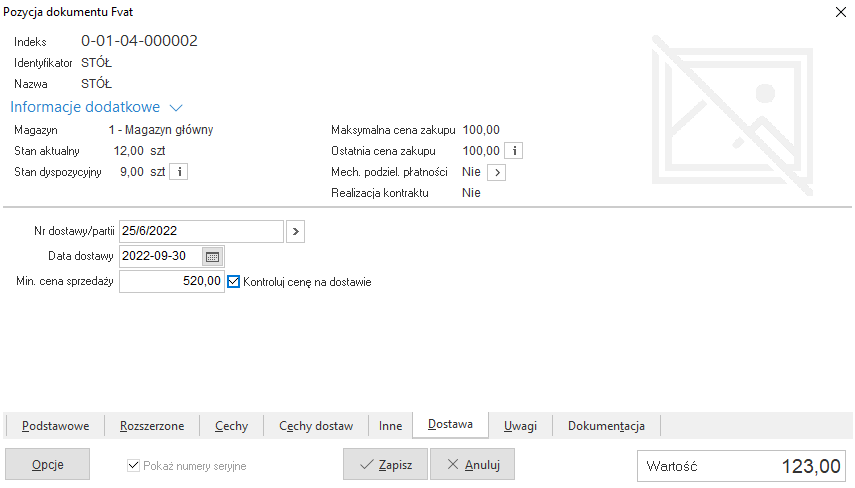
- Obsługa minimalnej ceny sprzedaży dostaw – po włączeniu parametru, na pozycji dokumentu przychodu na zakładce Dostawa, dostępne będą dwa dodatkowe pola: Minimalna cena sprzedaży oraz Kontroluj cenę na dostawie. Jeżeli zostanie zaznaczona kontrola na danej dostawie, to podczas rozchodu danej dostawy będzie sprawdzana cena sprzedaży. Jeżeli cena będzie mniejsza od ceny minimalnej na dostawie – system poinformuje użytkownika odpowiednim komunikatem i nie pozwoli dodać pozycji.
- Rozszerzona obsługa blokad – włączenie opcji spowoduje dodanie na oknie edycyjnym kartoteki, na zakładce Blokady, aktywność, dodatkowych parametrów:
- Blokady przychodów na dokumentach:
- magazynowych,
- zakupu,
- sprzedaży (dotyczy zwrotów),
- zakupu na magazynie,
- sprzedaży na magazynie (dotyczy zwrotów),
- Blokady rozchodów na dokumentach:
- magazynowych,
- zakupu,
- sprzedaży (dotyczy zwrotów),
- zakupu na magazynie,
- sprzedaży na magazynie (dotyczy zwrotów).
- Blokady przychodów na dokumentach:
- Nie blokuj kartoteki podczas edycji – parametr umożliwia wyłączenie blokowania kartoteki podczas jej edycji w spisie kartotek. Ma to na celu umożliwianie wystawiania dokumentów dla kartotek, które są aktualnie poprawiane.
Widok
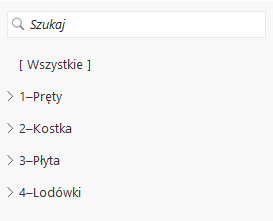
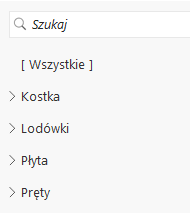
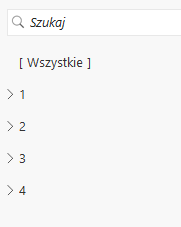
- Sposób wyświetlania drzewa grup – opcja ta umożliwia zmianę sposobu wyświetlania Drzewa grup. Wyróżniamy trzy sposoby:
- Kod i Nazwa – równocześnie wyświetlana jest nazwa i kod grup kartotekowych:
- Nazwa – wyświetlana jest tylko nazwa grup kartotekowych:
- Kod – wyświetlane są wyłącznie kody, poszczególnych grup kartotekowych:
- Dostosuj zdjęcie do rozmiarów okna – opcja umożliwia dopasowanie zdjęcia do wielkości okna, w którym będzie ono wyświetlane.
- Pokaż kartoteki nieaktywne na magazynie – użytkownik może oglądać spis nieaktywnych kartotek magazynowych, czyli np. takich towarów, których nie mamy już w sprzedaży itp.
- Sposób wyświetlania poziomu współczynnika rotacji – w systemie są cztery sposoby wyświetlania współczynnika rotacji w oknie Stany magazynowe: Opisowo, Ikona dla stanu „Niski", Ikona dla stanu „Wysoki", Ikona dla obu stanów. Aby zobaczyć każdy ze sposobów wyświetlania należy do siatki danych wprowadzić kolumnę Rotacja – poziom (znajduje się ona w menu pod prawym przyciskiem myszki Widok → Kolumny w tabeli).
- Opisowo: słownie Niski/Wysoki,
- Ikona dla stanu „Niski":

- Ikona dla stanu „Wysoki":
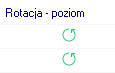
- Ikona dla obu stanów – w oknie ze spisem kartotek wyświetlają się równocześnie ikony informujące o wysokich i niskich stanach kartoteki (zalegania lub rotacji).
- Sposób szukania numerów katalogowych – szukanie numerów katalogowych może odbywać się na dwa sposoby: Szukanie na aktualnym oknie lub Na nowym oknie z filtrem na numer katalogu.
- Ilość dni do analizy obrotów na oknie statusu – opcja umożliwia analizę sprzedaży i zakupu danej kartoteki w zadanym okresie czasu (np. tygodniowym, miesięcznym i rocznym).
Wpisana w Konfiguracji liczba dni, wyświetlać się będzie w oknie Status kartoteki, w zakładce Zestawienia: 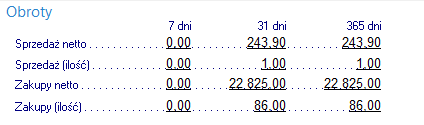
Okno Status kartoteki dostępne jest poprzez opcje:
- Słowniki → Spis kartotek magazynowych (prawy klawisz myszki lub kombinacja <Ctrl+Spacja>),
- Magazyn → Stany magazynowe (prawy klawisz myszki lub kombinacja <Ctrl+Spacja>).
- Pokaż prognozowaną marżę w dostawach – zaznaczenie tej opcji umożliwia wyświetlanie marży w trakcie wystawiania dokumentu sprzedaży. Kolumna z wartością marży widoczna jest także w oknie Stany magazynowe, na zakładce w szczegółach: Dostawy, kolumna Marża p.
- Prognoza marży dla miejsca sprzedaży z kontekstu – parametr dostępny poprzez logowanie serwisowe. Opcja ta umożliwia wskazanie, aby prognoza marży i narzutu w dostawach, była generowana na podstawie ceny sprzedaży zapisanej w miejscu sprzedaży, określonym w kontekście pracy operatora.
- Stany na wszystkich magazynach tylko dla uprawnionych – po zaznaczeniu tej opcji, zakładka w szczegółach: Stan na wszystkich magazynach, znajdująca się w oknie Stany magazynowe i Spis kartotek magazynowych, zostanie zmieniona na Stan na dostępnych magazynach i zawierać będzie tylko stany z magazynów, do których operator ma prawo – z wyjątkiem sytuacji, kiedy operator ma prawo do wszystkich magazynów. Analogicznie zmiany nastąpią w zestawieniu Pokaż stan na wszystkich magazynach.
- Według jakiego stanu sygnalizować przekroczenie zapasów – parametr ten jest ściśle powiązany z funkcjonalnością dotyczącą przekroczenia zapasów (okno Stan magazynowy, Spis wszystkich kartotek). W ramach tego parametru należy określić za pomocą jakiego stanu system będzie sygnalizował przekroczenie zapasów. Możliwe stany do wyboru: Aktualny, Dyspozycyjny, Przewidywany. Jeśli użytkownik nie zaznaczy wybranego stanu, to system domyślnie będzie sygnalizował przekroczenie zapasów według stanu aktualnego.
- Cechy pozycji dokumentu wyświetlane na zakładce Dostawy – wybrane w tym miejscu cechy pozycji dokumentów będą wyświetlane w oknie Stanów magazynowych na zakładce Dostawy (w sekcji szczegółów).
- Cechy pozycji dokumentu źródłowego wyświetlane na zakładce Dostawy oraz w oknie dostaw pozycji – zaznaczone w tym miejscu cechy pozycji dokumentów źródłowych będą wyświetlane w oknie Stanów magazynowych na zakładce Dostawy (w sekcji szczegółów).
- Dostępny widok stanów magazynowych według dostaw – włączenie opcji umożliwia wybranie na oknie edycji dokumentu rozchodowego, parametru w menu podręcznym Sposób dodawania pozycji → Pokazuj kartoteki według dostaw. W przypadku zaznaczenia opcji Pokazuj kartoteki według dostaw, podczas dodawania nowych pozycji do dokumentu, wywoływany jest Spis kartotek według dostaw, a następnie pobierana jest kartoteka do rozchodu.
- Pokazuj ostatnią datę sprzedaży na oknie edycyjnym kartoteki - zakładka ceny – włączenie opcji spowoduje, że podczas edycji kartoteki, na zakładce Ceny, dostępna będzie ostatnia data ostatniego dokumentu sprzedaży.
- Wyliczaj automatycznie sumy stanów w oknie edycyjnym kartoteki - zakładka stany – opcja domyślnie jest ustawiona na wartość Tak. Po przestawieniu jej na wartość Nie, sumy w zakładce Stany, przy podglądzie danych kartoteki, nie będą wyliczane, natomiast widoczny będzie przycisk Wylicz sumy, który po kliknięciu, uaktualni wszystkie dane na tej zakładce.
- Pokazuj kolumnę „Ident. kart." Kartoteki – parametr umożliwia wyłączenie kolumny Ident. kart. na oknach spisu kartotek magazynowych. Parametr domyślnie jest włączony.
- Cechy dostawy wyświetlane w oknie wyboru dostaw realizacji zamówienia - po zaznaczeniu wybranych cech, podczas realizacji zamówienia poprzez opcję dostępną w menu podręcznym „Podstawowe → Realizacja zamówienia wg numerów dostaw" lub poprzez skrót klawiszowy Ctrl+ALT+D wybrane cechy dostawy zostaną wyświetlone w oknie wyboru dostawy.
Wartości domyślne
- Stawka VAT – ustawiamy, która stawka VAT zostanie wybrana jako domyślna i nie trzeba będzie jej za każdym razem definiować.
- Jednostka miary – spośród zdefiniowanych jednostek wybieramy tę, która będzie domyślna, czyli podpowiadana przez system podczas wprowadzania kartoteki.
- Domyślna ilość dni przez które kartoteka posiada status „Nowość" – opcja ta pozwala na określenie przez ile dni nowo przyjęty na magazyn towar będzie traktowany jako Nowość, aby wszyscy operatorzy systemu mogli się z nim zapoznać. Wartość ta wpisana w Konfiguracji będzie widoczna w kartotekach magazynowych w zakładce Inne.
- Domyślnie podlega deklaracji Intrastat – zaznaczenie opcji powoduje, że nowa kartoteka będzie domyślnie podlegała deklaracji Intrastat.
- Obsługa numerów seryjnych – Podczas dodawania kartoteki ustaw na wartość – użytkownik ma do wyboru:
- Brak – brak możliwości podania numerów seryjnych na dokumentach przychodu i rozchodu,
- Na życzenie – sposób nie wymuszający podania takiej ilości numerów seryjnych na dokumencie, jak ilość przychodu lub rozchodu (podczas dodawania pozycji dokumentu pojawi się dodatkowa opcja Pokaż numery seryjne),
- Wymuszona – sposób wymuszający podanie takiej ilości numerów seryjnych na dokumencie, jak ilość przychodu lub rozchodu.
- Obsługa miejsc składowania – Podczas dodawania kartoteki ustaw na wartość – wartość wybrana w tej opcji jest podpowiadana podczas wprowadzania nowej kartoteki, na zakładce Inne w polu Spos. obs. miejsc składowania.
- Obsługa terminów ważności – Podczas dodawania kartoteki ustaw na wartość – opcja ta pełni rolę wartości domyślnych przy dodawaniu nowej kartoteki. Użytkownik może wybrać wartość: Brak, Na życzenie lub Wymuszona, która będzie się podpowiadać na oknie edycji kartoteki, na zakładce Inne (pole Spos. obs. terminów ważności).
- Obsługa numerów dostaw – Podczas dodawania kartoteki ustaw na wartość – wartość wybrana w tej opcji jest podpowiadana podczas wprowadzania nowej kartoteki, na zakładce Inne w polu Spos. obs. numerów dostaw.
Edycja
- Format indeksu – zalecane jest ustawienie formatu indeksu, ponieważ daje to kontrolę nad poprawnością wprowadzonych indeksów.
Oznaczenia:
- L – oznacza, że w danym miejscu wymagana jest litera,
- 0 – oznacza, że w danym miejscu wymagana jest cyfra. Każdy inny znak oprócz znaków: !<>\IaaCc9#:>>;_ spowoduje wstawienie automatycznie danego znaku.
Można skorzystać z podpowiadania gotowych formatów (np. Jedna litera – dwie cyfry) jak również zdefiniować własny format np. 0000000 (wymuszenie wprowadzania 8-cyfrowego indeksu).
- Maksymalna długość indeksu – program dopuszcza indeksy składające się maksymalnie z 40 znaków. Parametr ustawiony jest domyślnie na wartość 25 znaków.
- Podpowiadaj kolejny indeks dla nowych kartotek – zadaniem tej opcji jest podpowiadanie indeksów podczas wprowadzania nowych kartotek. Znacznie przyspiesza to pracę z systemem.
- Możliwość zmiany indeksu przez uprawnionych – opcja ta pozwala na zmianę lub poprawienie indeksu tylko osobom, którym nadano w systemie takie prawo (w module Administratora).
- Automatycznie ustaw podstawę wyliczania ceny – zaznaczenie tej opcji umożliwia automatyczne ustawianie podstawy wyliczania ceny.
- Wylicz ostatnią cenę zakupu w zł. z ostatniej ceny zakupu w walucie obcej – parametr dostępny poprzez logowanie serwisowe.
- Kurs według którego zostanie wyliczona cena – parametr dostępny poprzez logowanie serwisowe. Parametr domyślnie ustawiony na wartość: Sprzedaży.
- Tabela z której będzie pobierany kurs według którego zostanie wyliczona cena – parametr dostępny poprzez logowanie serwisowe. Opcja umożliwia wybór tabeli, z której będzie pobierany kurs, z tabel zdefiniowanych w słowniku: Tabele kursowe.
- Sposób kontroli PKWiU dla stawek VAT różnych od podstawowej – użytkownik może tę opcję ustawić w systemie na trzy sposoby: Bez kontroli, Ostrzegać (system wyśle ostrzegawczy komunikat), Wymagać.
- Automatycznie wylicz ostatnią datę pojawienia się stanu zerowego – parametr dostępny poprzez logowanie serwisowe.
- Pierwsza cyfra z indeksu jako grupa do ustalania kolejnego indeksu – opcja pozwala traktować pierwszy znak indeksu (będący cyfrą) jako grupę w obrębie której szukany jest kolejny indeks.
- Kolejność pobierania zdjęć – parametr ten może przyjąć jedną z czterech wartości: Tylko z bazy danych, Tylko z katalogu, Najpierw z bazy danych, potem z katalogu (jest to wartość domyślna), Najpierw z katalogu, potem z bazy danych.
- Ścieżka do katalogu ze zdjęciami – należy wprowadzić ścieżkę dostępu do katalogu, w którym przechowywane są zdjęcia z kartotek. Na oknie edycyjnym kartoteki, w zakładce Zdjęcia, po włączeniu tej opcji pojawi się przycisk Wskaż plik. Ponadto pojawi się pole wyboru Wyświetlaj zdjęcie z:. Pole to może przyjąć jedną z dwóch wartości: Wyświetlaj zdjęcie z bazy danych lub Wyświetlaj zdjęcie z pliku.
Kopiuj wskazane pliki do katalogu, zmień nazwę na [ID].* – włączenie opcji umożliwi skopiowanie (do odpowiedniego katalogu) dodawanego do kartoteki zdjęcia oraz zmianę dotychczasowej nazwy zdjęcia na nazwę podpowiadaną przez system.
- Maksymalny rozmiar zdjęcia umieszczonego w bazie (KB) - wielkość tego parametru została ograniczona do 1000 kB. Przy wielkości większej od 75% wielkości maksymalnej (ale nieprzekraczającej wielkości maksymalnej) pojawi się ostrzeżenie z pytaniem czy na pewno zapisać.
UWAGA!,
Jeśli parametr Ścieżka do katalogu ze zdjęciami nie jest wypełniony, wówczas na oknie edycyjnym kartoteki magazynowej, przycisk Wskaż plik oraz pole wyboru Wyświetlaj zdjęcie z: nie będą wyświetlane.
Jeśli parametr Kolejność pobierania zdjęć przyjmie wartość Tylko z bazy danych lub Tylko z katalogu, wówczas nie będzie możliwości przełączania pola wyboru Wyświetlaj zdjęcie z:.
- Obsługa wielu zdjęć kartoteki – po włączeniu parametru podczas edycji kartoteki, na zakładce Zdjęcie możliwe będzie dodanie większej ilości zdjęć, z możliwością ustalania ich liczby porządkowej.
- Wymuś dane deklaracji Intrastat (dla podlegających, przy przekroczeniu progów statystycznych) – po zaznaczeniu tej opcji, dla kartotek podlegających deklaracji Intrastat sprawdzane jest, czy wypełniono wymagane dla deklaracji pola, w przypadku gdy przekroczony został jeden z progów statystycznych.
- Generuj indeks kartoteki – włączenie opcji uruchamia obsługę Generatora indeksów. Narzędzie zostało opisane w rozdziale: Spis kartotek magazynowych.
- Rodzaj grupy kartotekowej używanej do generowania indeksu – użytkownik dokonuje wyboru rodzaju grupy kartotekowej branej pod uwagę podczas generowania indeksów.
- Kartoteki towarowe jako analityka w module FK – opcja umożliwia wybór kartoteki towarowej jako analityki w module Finanse i Księgowość oraz definiowanie dekretów z jej wykorzystaniem. Parametr ten umożliwia włączenie wszystkich kartotek do analityki, zaznaczonych lub żadnej. Po wybraniu wartości Zaznaczone, kartoteki te wybieramy podczas edycji kartoteki, na zakładce Inne, zaznaczając parametr Użyj kartoteki jako analityki w module FK.
- Przy kopiowaniu na inny indeks przepisz domyślną ilość dni ze statusem „Nowość" z wartości domyślnej – po ustawieniu parametru na wartość Tak, podczas kopiowania kartoteki, wartość pola Ile dni od daty założenia kartoteka jest nowością zostanie przepisana z parametru w konfiguracji systemu: Domyślna ilość dni przez które kartoteka posiada status „Nowość", natomiast po ustawieniu tego parametru na Nie, wartość w polu Ile dni od daty założenia kartoteka jest nowością zostanie przepisana z kopiowanej kartoteki.
- Możliwość wprowadzenia uwag kontrahenta jako RTF – gdy parametr jest włączony, to w oknie edycyjnym kartoteki można zdefiniować uwagi jako RTF, a na oknie z tabelą kartotek w szczegółach uwagi będą wyświetlane jako RTF.
Nie ma możliwości skopiowania uwag RTF z pliku PDF. Domyślna wartość powyższego parametru, to Nie. Po sformatowaniu uwag i kliknięciu na ikonę Tekst sformatowany (w prawym dolnym rogu), wprowadzony tekst zostanie zmieniony na prosty. Po kolejnym wybraniu tej ikony możliwe będzie formatowanie, ale wcześniejsze formatowanie nie zostanie przywrócone – należy na nowo sformatować uwagi.
- Sposób kontroli kodów CN dla stawek VAT różnych od podstawowej – Parametr może przyjąć następujące wartości:
- Bez kontroli
- Ostrzegać
- Wymagać
Wartość parametru jest domyślnie ustawiona na taką jaka jest wskazana w parametrze Ustawienia – Kartoteki magazynowe – Edycja – Sposób kontroli PKWiU dla stawek VAT różnych od podstawowej. Działanie obu parametrów jest analogiczne.
Kody EAN
- Sposób edycji kodów EAN – parametr ten powoduje zmianę sposobu wprowadzania kodów EAN do kartoteki. Można wybrać jeden z dwóch sposobów:
- Jeden kod EAN dla jednej kartoteki – pozwala wprowadzić tylko jeden kod dla jednej kartoteki. W oknie edycji kartoteki w zakładce Podstawowe pojawia się pole EAN

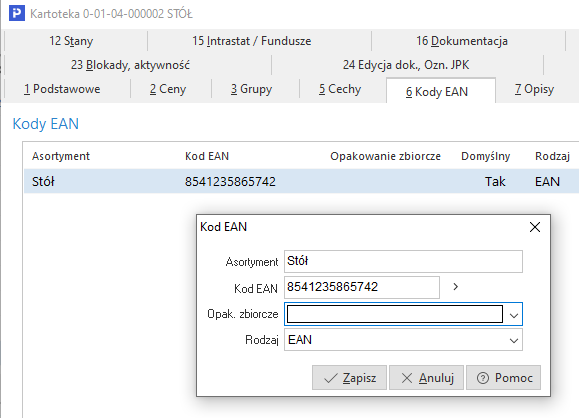
- Lista kodów EAN dla jednej kartoteki – umożliwia wprowadzenie listy kodów dla kartoteki. W oknie edycji kartoteki pojawia się dodatkowa zakładka Kody EAN:
- Sposób unikalności kodów EAN:
- Nie dopuszczać powtarzających – nie można wprowadzić jeszcze raz kodu, który już występuje w systemie,
- Ostrzegać przy powtarzających – system wyświetli komunikat, w którym poinformuje, że taki numer już istnieje.
- Wymagaj podania kodu EAN – zaznaczenie tej opcji wymusza podanie kodu EAN podczas wprowadzania kartoteki magazynowej.
Zapas min. i maks.
Użytkownik może ustalić stały sposób naliczania poziomu minimalnego i maksymalnego zapasów. W tym celu zdefiniować należy parametry:
- Analizuj średnią sprzedaż z (liczba dni) – określa liczbę dni branych pod uwagę podczas naliczania poziomu minimalnego i maksymalnego, np.31.
- Ustal zapas minimalny na (liczba dni) – np. 7 dni.
- Ustal zapas maksymalny na (liczba dni) – np. 31 dni.
- Sposób zaokrąglania – do wyboru: matematycznie, w górę, w dół.
- Liczba miejsc po przecinku przy zaokrągleniu.
Prawa
- Rodzaj grupy kartotekowej do określania praw – opcja umożliwia wybór dla której grupy kartotekowej zostaną w module Administratora przydzielone prawa dostępu. W systemie znajdują się dwie predefiniowane przez producenta grupy kartotekowe: Asortyment i Producent.
Zestawienia
Użytkownik może ustawić w konfiguracji systemu opcję, która będzie wyświetlała stany magazynowe na dany dzień w oparciu o informacje uzyskane z grup kartotekowych z rodzaju:
- Asortyment – predefiniowana grupa kartotekowa.
- Producent – predefiniowana grupa kartotekowa.
Dodatkowo w sekcji tej możliwe jest ustawienie wyświetlania danych w standardowej jednostce zastępczej na wybranych zestawieniach. Aby funkcjonalność była dostępna, należy włączyć parametr Wyświetlanie danych w standardowej jednostce zastępczej. Jego uruchomienie spowoduje wyświetlenie dodatkowych kolumn na następujących zestawieniach:
- Rejestr przychodów i rozchodów towarów: +Przychód -Rozchód w jm. zast., Stan w jm. zast., Przelicznik w jm. zast., Jm. zast.
- Zestawienie stanów magazynowych na dzień: Stan w jm. zast., Przelicznik w jm. zast., Jm. zast.,
- Zestawienie obrotów według kartotek: Ilość w jm. zast., Przelicznik w jm. zast., Jm. zast.
- Historia sprzedaży dla kontrahenta: Ilość w jm. zast., Przelicznik w jm. zast., Jm. zast.
- Historia zakupów dla kontrahenta: Ilość w jm. zast., Przelicznik w jm. zast., Jm. zast.
Wyżej wymienione zmiany dotyczą wyświetlana dodatkowych kolumn na powyższych zestawieniach, natomiast nie dotyczą wydruków oraz danych przedstawionych w szczegółach zestawień.
Miejsce składowania
- Format kodu (dla miejsca składowania) – operator systemu może ustawić kod miejsca składowania według spisu kombinacji:
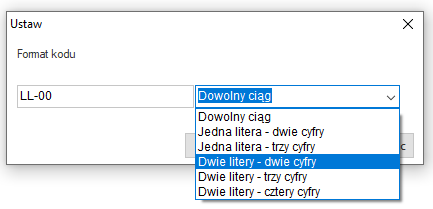
- Maksymalna długość kodu – każdy użytkownik może ustalić własną długość kodu. Nie może ona jednak przekroczyć 35 znaków.
- Podpowiadaj kolejny kod dla nowego miejsca składowania – opcja ta włącza tryb podpowiadania kolejnego kodu dla każdego następnego miejsca składowania. Jest to bardzo pomocne w przypadku, gdy jest kilka magazynów i trzeba stworzyć wiele miejsc składowania.
- Sposób składowania – w systemie istnieje możliwość ustawienia sposobu składowania na: dowolny lub jedno miejsce – jedna dostawa.
- Podpowiadać pierwsze wolne dla przychodów – opcja ta podpowiada pierwsze wolne miejsce składowania dla przychodzącej dostawy.
Status „Nowość"
Użytkownik może samodzielnie ustalać, czy kartoteka ma posiadać status „Nowość". Służą do tego następujące parametry:
- Sposób ustalania statusu „Nowość" – pozwala ustawić jeden z dwóch dostępnych sposobów:
- Standardowy – domyślna wartość, status ten jest wypełniany automatycznie na podstawie wartości pól z okna edycji danych kartoteki: Data założenia i Ile dni od daty założenia kartoteka jest nowością,
- Za pomocą procedury definiowanej przez użytkownika – użytkownik może wskazać własną procedurę ustalania statusu Nowość.
- Procedura definiowana do wyznaczania statusu „Nowość" – w tym miejscu użytkownik wprowadza zdefiniowaną przez siebie procedurę nadawania kartotekom statusu Nowość. Opcja ta jest dostępna dla użytkowników posiadających licencję na moduł Raporty i Formularze.
- Ustaw kolor tła dla kartotek o statusie „Nowość" – po zaznaczeniu tej opcji możemy, przy pomocy kolejnego parametru, ustalić kolor tła wyróżniający kartoteki o statusie „Nowość".
- Kolor tła dla kartotek o statusie „Nowość" – opcja ta wyróżnia nowe kartoteki w spisie wszystkich kartotek. Aby to wyróżnienie było widoczne, należy do siatki danych aktywnego okna Spis kartotek magazynowych dołożyć kolumnę Nowość. Klikamy prawym klawiszem myszki w siatce danych spisu kartotek i wybieramy Widok → Kolumny w tabeli. Wyświetli się okno Wybierz pola, zaznaczamy kolumnę Nowość i przerzucamy do Wybranych kolumn.
W spisie kartotek magazynowych nowa kartoteka zostanie zaznaczona wybranym w Konfiguracji kolorem: 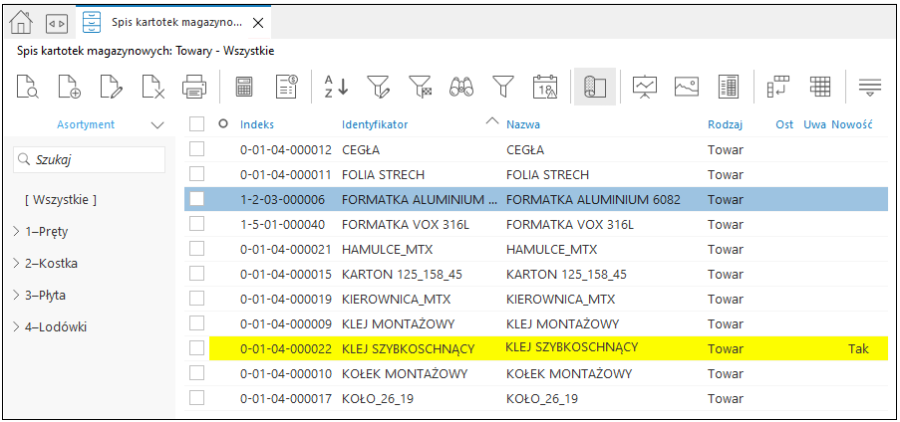
Dokumenty
Edycja dokumentu
- Wystawianie dokumentów sprzedaży wg szablonów - ustawienie wartości na TAK spowoduje zmianę sposobu wystawiania dokumentów przez użytkownika (parametr działa w kontekście użytkownika i firmy), umożliwia utworzenie własnych szablonów transakcji handlowych oraz umożliwi wybór szablonów zdefiniowanych przez innych użytkowników.
- Funkcja klawisza „F3" przy sprzedaży – opcja ta pozwala użytkownikowi samodzielnie przypisać funkcję uruchamianą klawiszem <F3>. Możliwe są trzy ustawienia: Wybór dokumentu, Dokument kontrahenta, Szybki dokument (najczęściej jest to paragon).
- Podczas edycji dokumentu wyświetlaj – w zależności od wybranej w tym polu wartości, podczas edycji dokumentu wyświetlać się będzie jego nazwa lub identyfikator.
- Wystawianie pozycji wg kodów EAN – umożliwia wprowadzanie pozycji na dokument sprzedażowy, magazynowy za pomocą kodów EAN. Jeśli użytkownik systemu jako sposób wystawiania pozycji wg kodów EAN zaznaczy: Dodawanie i zbijanie, to możliwa będzie poprawa pozycji na dokumencie z jednoczesnym zwiększeniem ilości (podczas ponownego czytania kodu).
- Przy dodawaniu pozycji kodami EAN (czytnikiem) otwieraj okno kartotek powiązanych - ustawienie wartości na TAK spowoduje, że podczas dodawania pozycji za pomocą kodów EAN system automatycznie wyświetli okno kartotek powiązanych. Parametr dotyczy zarówno standardowej edycji dokumentu jak i panelu szybkiej sprzedaży. Do jego działania konieczne jest ustawienie parametru Ustawienia - Dokumenty - Edycja dokumentu - Wystawianie pozycji wg kodów EAN na wartość inną niż NIE.
- Dodawanie kompletów za pomocą kodów EAN - umożliwia definiowanie kodów EAN dla kompletów. Opcja jest dostępna po ustawieniu parametrów Wystawianie pozycji wg kodów EAN na wartość inną niż NIE oraz włączeniu parametru Obsługa kompletów.
- Zbijaj pozycje wystawione za pomocą kodów specjalnych ze pozycjami wystawionymi za pomocą kodów EAN - parametr domyślnie ustawiony jest na wartość NIE. Po jego włączeniu pozycje wystawione za pomocą kodów specjalnych będą łączone tylko z innymi pozycjami wystawionymi za pomocą kodów specjalnych.
- Uproszczone okno potwierdzenia paragonu – zaznaczenie tej opcji umożliwia skrócenie czasu wystawiania potwierdzenia do paragonu. Okno potwierdzenia paragonu bez zaznaczenia tej opcji wygląda następująco:
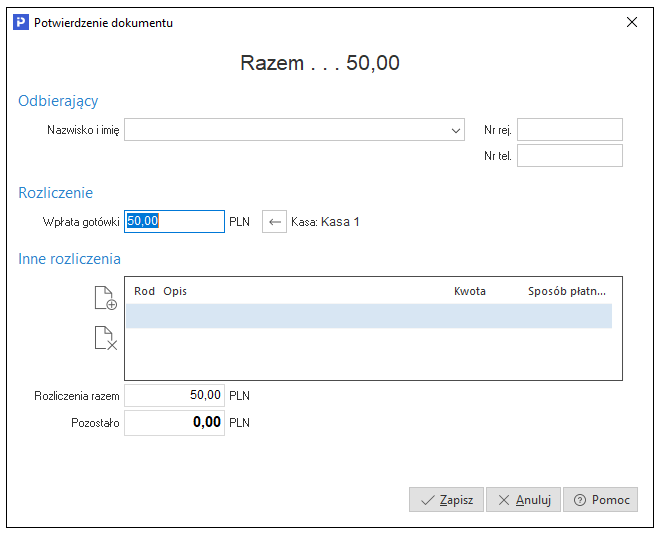
Uproszczone okno potwierdzenia paragonu (po zaznaczeniu opcji w konfiguracji):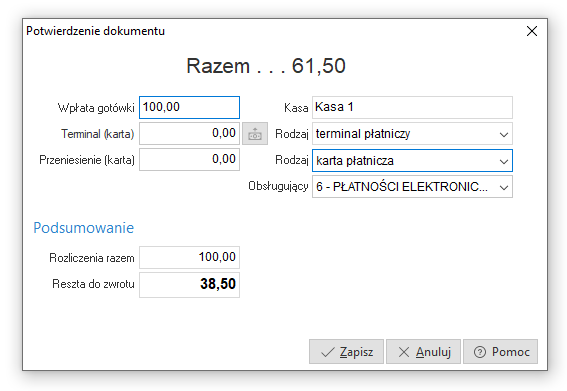
Zawiera ono sekcję Podsumowanie z sumą rozliczeń oraz resztą do zwrotu, w przypadku wpłaty gotówki większej niż suma dokumentu. Dwukrotne kliknięcie w polu Wpłata gotówki lub Terminal (karta) spowoduje ustawienie kwoty rozliczenia równej kwocie dokumentu sprzedaży. Jeśli suma wpisanych rozliczeń będzie mniejsza od kwoty do zapłaty, system będzie przechodził pomiędzy kolejnymi polami kwotowymi (Wpłata gotówki, Terminal-karta). W przypadku całkowitego pokrycia kwoty do zapłaty przez rozliczenia, system ustawi się na przycisku Zapisz.
- Przyjęcie gotówki w walucie dla dokumentu sprzedaży PLN – włączenie opcji umożliwia przyjęcie gotówki w walucie obcej za dokument złotówkowy w kasie walutowej na oknie potwierdzenia dokumentu.
- Przy sprzedaży sprawdzać aktualną datę nowego dokumentu – zaznaczenie tej opcji powoduje automatyczne sprawdzanie, czy data dokumentu mieści się w ustalonym Zakresie dat. Jeśli jej nie zaznaczymy program automatycznie będzie przypisywał do dokumentów pewną datę (zachowującą porządek w systemie), która nie zawsze będzie zgodna z tym, co użytkownik chce mieć na dokumencie.
- Przed wystawieniem WZ wyświetlić listę niezrealizowanych WZ – umożliwia to użytkownikowi podejrzenie listy niezrealizowanych (nieuzupełnionych) WZ przed wystawieniem nowego dokumentu.
- Czy informować o nieuzupełnionych WZ na dokumentach sprzedaży – zaznaczenie opcji spowoduje, iż w trakcie wystawiania dokumentu wyświetlony zostanie komunikat (Kontrahent ma nieuzupełnione dokumenty WZ. Pokazać spis?) oraz lista nieuzupełnionych dokumentów WZ dla kontrahenta.
- Rozszerzyć okno edycyjne dokumentu na cały ekran – opcja ta umożliwia dostosowanie okna dokumentu do całej wielkości ekranu.
- W spisie kont firmy wybierać tylko te z znacznikiem „Druk." – opcja ta ogranicza wybór kont na dokumencie sprzedaży do tych, które mają znacznik Druk.
- Przy przerzutach MM z magazynu ewidencyjnego na zakupowy cena z dostaw – towary na magazynach mogą być klasyfikowane wg cen zakupu lub cen ewidencyjnych. Zaznaczenie tej opcji sprawia, że w trakcie dokonywania przerzutów MM (gdzie towary na magazynach są w różnych cenach) towar przyjmie cenę dostawy.
- Automatyczna realizacja MM+ (oprócz magazynów zewnętrznych) – opcja ta umożliwia, aby MM- było wystawione jednostronnie, a następnie, za pomocą dodatkowej funkcjonalności, z pewnym opóźnieniem wystawiony został dokument MM+. Przede wszystkim ma ona służyć tam, gdzie MM+ na magazynie docelowym przyjmowane jest po kilku dniach – wówczas przy przyjmowaniu, system od razu będzie zmieniał ceny sprzedaży na podstawie zmian cen zakupu wynikających z MM.
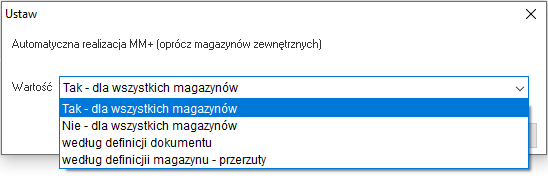
Aby można było skorzystać z tej procedury, opcja Automatyczna realizacja MM+ (oprócz mag. zewnętrznych) znajdująca się w Konfiguracji modułu, powinna zostać ustawiona na wartość inną niż: TAK - dla wszystkich magazynów. Następnie, po wystawieniu MM-, należy przejść na magazyn docelowy i tam z menu kontekstowego wywołać opcję Podstawowe → Realizuj nieuzupełnione MM- <Shift+Ctrl+R>. Po wybraniu MM- i podaniu daty przyjęcia towaru wygenerowane zostanie MM+.
- Dla dok. importowych i krajowych w wal. nie wliczać zwiększenia ceny zakupu do ceny netto – opłaty celne, transport itp. zwiększają cenę zakupu. Zaznaczenie tej opcji w Konfiguracji spowoduje, że nie zostaną one potraktowane jako wartość zwiększająca cenę zakupu. Zaznaczamy ją w przypadku, kiedy opłaty te są rozliczane w inny sposób.
- Wyświetlać informację o uwagach do pozycji dokumentu – umożliwia wyświetlanie uwag do pozycji wystawianego dokumentu.
- Zewnętrzny program do edycji dokumentu – z tej opcji korzystają użytkownicy, którzy mają indywidualny sposób wprowadzania dokumentów. Umożliwia ona współpracę systemu z wybranym programem.
- Zmieniać cenę zakupu mimo rozchodu dostaw – użytkownik może zmienić cenę na dokumencie dostawy pomimo tego, że został wystawiony dokument rozchodu towaru. Zmiana ceny zakupu jest możliwa nawet jeśli występują korekty sprzedaży, lub dokumenty MM mające rozchód z kilku dostaw jednocześnie. Funkcja nie jest możliwa, gdy sporządzane były uzupełnienia lub korekty do danej dostawy. Gdy opcja ta pozostanie nieaktywna, cenę zakupu można zmienić jedynie przez wystawienie korekty zakupu.
- Zmieniać wartość dokumentu przy poprawie ceny zakupu, gdy dokument sprzedaży/WZ w cenie zakupu – opcja umożliwia przy poprawie ceny zakupu na dokumencie zakupu, przeliczenie wartości dokumentów WZ zawierających pozycję z dostawą. Aby funkcjonalność taka była dostępna, należy również ustawić opcję: Zmieniać cenę zakupu mimo rozchodu dostaw, na wartość inną niż: Nigdy.
- Komplet podliczać zawsze jako suma podpozycji – zaznaczenie tej opcji umożliwia automatyczne wyliczanie (pobieranie) ceny pozycji wchodzących w skład kompletu. Wartość kompletu nie jest rozdzielana według wartości magazynowej z WZ, tylko jako suma pozycji. Dzięki tej opcji dane pozycje usługowe będą miały wartość.
- Ustaw datę na FA wewnętrznej do nabycia wewnątrzwspólnotowego wg daty wprowadzenia – opcja ta ma ważne znaczenie podczas naliczania VAT-u. Pozwala określić, kiedy dana faktura ma być brana pod uwagę przy naliczaniu VAT-u.
- Pobierz przedstawiciela handlowego z odbiorcy jeśli wskazano odbiorcę – zaznaczenie tej opcji umożliwia automatyczne przepisanie przedstawiciela handlowego z danych odbiorcy, pod warunkiem, że wskazano odbiorcę.
- Pobierz cenę sprzedaży z odbiorcy jeśli wskazano odbiorcę – zaznaczenie tej opcji umożliwia automatyczne pobranie ceny sprzedaży z warunków sprzedaży odbiorcy, z umów i promocji, z cenników, pod warunkiem, że wskazano odbiorcę.
- Pokazuj kwoty i sumy dokumentów w dokumentach magazynowych wydania (przy braku prawa do cen zakupu) – parametr ten umożliwia ukrycie wartości dokumentów i cen zakupu na dokumentach wydania magazynowego, jeżeli użytkownik nie ma prawa do cen zakupu. Jeśli opcja ta zostanie wyłączona w Konfiguracji i dodatkowo operator systemu nie będzie miał prawa do oglądania cen zakupu (prawa przyznawane w module Administratora), to w oknie edycji dokumentu, w zakładce 0 (przełącznik
 ), w wyświetlanych kolumnach, pojawią się dodatkowe kolumny: Nazwa i ilość.
 - Pokazuj kwoty i sumy dokumentów w dokumentach magazynowych przyjęcia (przy braku prawa do cen zakupu) – parametr ten umożliwia ukrycie wartości dokumentów i cen zakupu na dokumentach przyjęcia magazynowego, jeżeli użytkownik nie ma prawa do oglądania cen zakupu.
- Pamiętaj pozycję na liście kartotek przy wystawianiu pozycji ze słownika – włączenie tego parametru, pozwala na zapamiętywanie pozycji kartoteki na liście kartotek, pod warunkiem, że jako sposób dodawania pozycji, użytkownik wybierze opcje: Wybór ze słownika lub W pętli ze słownika.
- Po edycji przechodź na następną pozycję dokumentu – po zaznaczeniu tej opcji, jeśli użytkownik będzie edytował pozycje na dowolnym dokumencie, to po zapisaniu edytowanej pozycji, kursor przeskoczy automatycznie na następną pozycję dokumentu.
- Możliwość rozliczenia faktur zaliczkowych do określonej kwoty – włączenie tej opcji pozwoli operatorowi systemu na dokonanie częściowego rozliczenia faktur zaliczkowych fakturami końcowymi. Więcej w podrozdziale: Faktury zaliczkowe. Rozliczanie faktur zaliczkowych fakturami końcowymi.
- Przyjąć czcionkę z ustawień użytkownika dla tabel na oknie edycji – jeśli użytkownik systemu zaznaczy tę opcję, to czcionka z ustawień dla tabel będzie obowiązywać również na oknach edycji. Czcionkę dla tabel można ustawić za pomocą opcji Wygląd programu, znajdującej się w menu System.
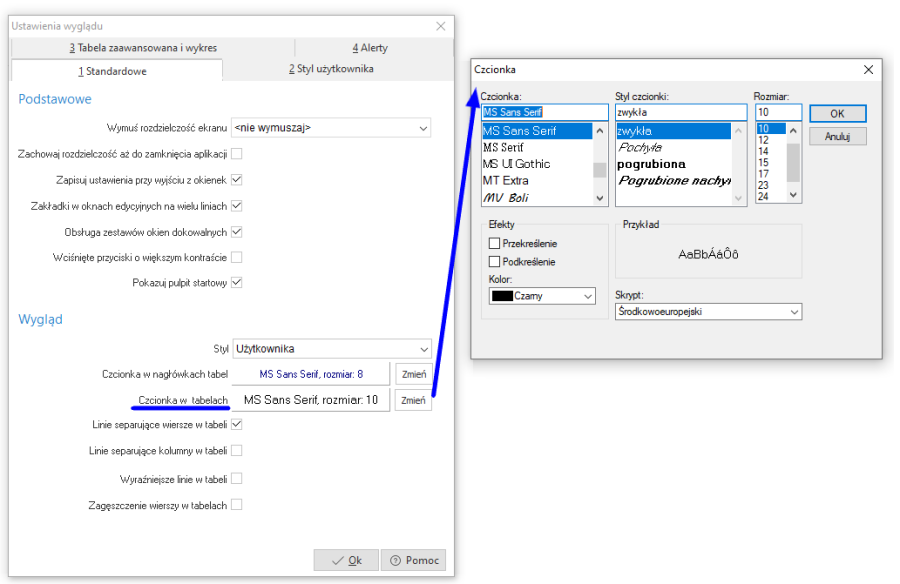
Wybrane ustawienia czcionki w tabelach, będą obowiązywać również dla okien edycji, np. jeśli w tabeli ze spisem dokumentów sprzedaży czcionka będzie mieć kolor zielony i rozmiar 14, to w oknie edycji wybranego dokumentu sprzedaży (np. faktury), przyjmie te same ustawienia.
- Rozrachunki z HM generować według definicji dokumentu – parametr dostępny poprzez logowanie serwisowe. Włączenie tej opcji powoduje, że do rozrachunków będą kierowane dokumenty z HM, tylko te które w słownikach definicji dokumentów (w module Finanse i Księgowość), w polu Rozrachunki mają wybraną wartość: Wchodzi do rozrachunków.
- Kontrola daty dokumentu wystawionego do WZ – ustawienie parametrów dla tej opcji umożliwi, przy wystawianiu faktur/paragonów do WZ, porównywanie dat obydwu dokumentów oraz informowanie użytkownika o tym, że różnica w datach przekracza określoną liczbę dni. Pozycje z dokumentów, które mają przekroczoną datę mogą nie być dodane do wystawianego dokumentu.
- Kontrola daty dokumentu wystawionego do PZ – opcja ta działa analogicznie jak parametr Kontrola daty dokumentu wystawionego do WZ.
- Rodzaj kontroli daty dokumentu uzupełniającego – użytkownik ma do wyboru dwie wartości:
- Liczba dni od daty dokumentu WZ/PZ – kontroluje liczbę dni od daty WZ/PZ,
- Liczba dni w następnym miesiącu od daty dokumentu WZ/PZ – kontroluje liczbę dni w kolejnym miesiącu od daty WZ/PZ.
Opcja ta umożliwia automatyczne sprawdzanie czy wystawiono dokument sprzedaży do 15 dnia kolejnego miesiąca. Wpływa ona na sposób traktowania parametru Ustawienia → Dokumenty → Edycja dokumentu → Kontrola dla daty starszej niż (liczba dni).
- Kontrola dla daty starszej niż (liczba dni) – w ramach tej opcji, operator systemu może ustawić maksymalną liczbę dni, o jaką mogą się różnić daty dokumentu wystawianego i dokumentów WZ.
- Przy potwierdzaniu dokumentów zakupu i PZ nie podpowiadaj domyślnej daty – zaznaczenie tego parametru sprawi, że system nie będzie podpowiadał użytkownikowi daty. Użytkownik systemu będzie musiał pamiętać, aby uzupełnić to pole.
- Weryfikacja pozycji dokumentu przed zapisem – zaznaczenie opcji spowoduje, że przed zapisaniem dokumentu system przeprowadzi weryfikację pozycji dokumentu. Weryfikacja polega na sprawdzeniu, czy każda z pozycji dokumentu spełnia określone warunki, takie jak:
- Wybranie numeru seryjnego (jeśli jest wymagany).
- Podanie daty ważności (jeśli jest wymagana).
- Podanie numeru dostawy (jeśli jest wymagany).
- Określenie miejsca składowania (jeśli jest wymagane).
Jeśli dokument umożliwia sprzedaż ujemną, to dodatkowo, dla dokumentów rozchodowych sprawdzany jest (dla danej kartoteki) stan na magazynach.
- Uzupełniać PZ konsygnacyjne (na FA do PZ) gdy nie jest skorygowany rozchód – dla magazynów konsygnacyjnych istnieje możliwość wystawienia FA do PZ pomimo nie skorygowania PZ do ilości sprzedanej. Po włączeniu opcji, będzie można uzupełnić taką PZ, ale system wyświetli komunikat z ostrzeżeniem.
- Domyślna procedura do pobierania pozycji na dokumentach – opcja umożliwia użytkownikowi wprowadzenie jednej domyślnej procedury do pobierania pozycji na dokumentach. Procedura będzie podpowiadana, gdy podczas tworzenia dokumentu użytkownik z menu podręcznego wybierze opcję Pobierz pozycje z procedury. Aby skorzystać z omawianej opcji niezbędna jest licencja na moduł Raporty i Formularze.
- Umożliwiaj rozliczanie faktury zaliczkowej z innego miejsca sprzedaży – zaznaczenie tego parametru umożliwi rozliczanie faktury zaliczkowej z innego miejsca sprzedaży niż tego, w którym znajduje się dokument końcowy. Wówczas, przy wyborze zamówienia do faktury zaliczkowej, pojawi się ikona filtru Pokaż ze wszystkich miejsc sprzedaży. Faktura końcowa musi zostać wystawiona w tym samym miejscu sprzedaży, co zamówienie od odbiorców.
- Edycja faktur zaliczkowych i końcowych na podstawie wpłat – włączenie opcji umożliwia wyświetlenie, zamiast listy zamówień, listy wpłat powiązanych z zamówieniami wybranego kontrahenta. Dodatkowo przy wystawianiu faktury końcowej na zamówieniu, program również automatycznie podepnie nierozliczone dokumenty wpłat powiązane z zamówieniem.
- Włącz w module HM możliwość ustawienia „Miesiąca wpisania do VAT" na definicji dokumentu dla grupy zakup – aktywacja opcji pozwala edytować pole Miesiąc zapisania do VAT, znajdujące się na zakładce Dodatkowe w definicjach dokumentów zakupu (menu Słowniki → Definicje dokumentów → Zakup towarów handlowych → Wybrana definicja (np. Faktura VAT) → Popraw <F5> → zakładka Dodatkowe → Miesiąc zapisania do VAT).
- Dopuszczaj powtórzenia numeru dokumentu zewnętrznego w dok. magazynowych PZ – opcja ta umożliwia wpisywanie kilku dokumentów PZ z tym samym numerem zewnętrznym dla tego samego kontrahenta.
UWAGA!
Po włączeniu tej opcji nie ma możliwości jej wyłączenia.
- Pobierz termin płatności z odbiorcy – zaznaczenie parametru powoduje, że podczas edycji dokumentu pobierany jest termin płatności zdefiniowany dla odbiorcy, a nie dla kontrahenta.
- Pobierz sposób płatności z odbiorcy – ustawienie parametru na wartość Tak spowoduje, że podczas edycji dokumentu pobierany jest sposób płatności zdefiniowany dla odbiorcy.
- Filtr po indeksach w słowniku kartotek – umożliwia zdefiniowanie działania filtru na oknie wyboru kartoteki podczas edycji dokumentu (ikona Filtr po indeksach kontrahenta). Filtr można ustawić w taki sposób, aby widoczne były indeksy dla kontrahenta, odbiorcy lub kontrahenta i odbiorcy.
- Korekty sprzedaży - data sprzedaży domyślnie – parametr przyjmuje wartość w zależności od daty dokumentu. Wartości parametrów edytowane są w słowniku, a dana wartość posiada datę obowiązywania. Wg przepisów VAT na rok 2014 parametr ten powinien mieć wartość Jako data sprzedaży dokumentu źródłowego (korygowanego) – taka wartość zostanie zapisana w słowniku, jako obowiązująca od 2014-01-01.
- Obsługa: Umowy z kontrahentami – inne – włączenie opcji powoduje uruchomienie funkcjonalności umożliwiającej tworzenie umów z kontrahentami innych niż na promocje, towary lub cenniki.
- Możliwość zmiany kontrahenta na fakturze sprzedaży powstałej z zamówienia od odbiorcy, a także na zamówieniu od odbiorcy powstałym z oferty dla odbiorcy – opcja umożliwia w menu Sprzedaż → Dokumenty sprzedaży/Zamówienia od odbiorców → Popraw (F5) → Opcje → Kontrahent zmianę kontrahenta na fakturze sprzedaży powstałej z zamówienia od odbiorcy oraz na zamówieniu od odbiorcy powstałym z oferty dla odbiorcy.
- Wyświetlaj nr zewnętrzny dokumentu korygowanego na korektach dokumentów zakupu – parametr ten umożliwia, na oknie edycyjnym korekt dokumentów zakupu, w sekcji Dotyczy, wyświetlenie numeru zewnętrznego dokumentu korygowanego.
- Pokaż okno wyboru dokumentu, gdy jest tylko 1 dokument do wyboru – opcja ta powoduje, że gdy jest ustawiona na wartość Nie oraz jeżeli na oknie Wybór dokumentu użytkownik może wybrać tylko jeden dokument, to krok wyboru dokumentu zostanie pominięty, natomiast gdy parametr ustawiony jest na wartość Tak, to okno z wyborem dokumentów zostanie wyświetlone.
- Wybór przedstawicieli handlowych na najniższym poziomie hierarchii podczas edycji dokumentów sprzedaży i zakupu – po włączeniu tego parametru, przy wystawianiu dokumentów zakupu oraz sprzedaży system pilnuje, aby dodany do dokumentu przedstawiciel handlowy nie miał przedstawicieli podrzędnych.
- Na dokumencie końcowym rozliczającym zaliczki, wylicz wartość podatku od pozostałej kwoty, gdy dok. końcowy od netto wylicz VAT i brutto, gdy dok. końcowy od brutto wylicz VAT i netto – parametr przeznaczony jest dla faktur zaliczkowy i końcowych generowanych w okresie, gdy wprowadzone zostały nowe przepisy dotyczące stawek VAT. Opcja ta włącza na fakturze końcowej mechanizm, który wylicza podatek od kwoty, która pozostała do zapłaty po odjęciu zaliczek. Wcześniej kwoty netto, VAT i brutto były obliczone jako różnica pomiędzy kwotami obliczonymi z towarów realizujących zamówienie, a kwotami z zaliczek.
- Na dokumencie końcowym rozliczającym zaliczki, ustaw wartość 0 gdy wartość zaliczek równa wartości zamówienia – opcja ta powiązana jest z poprzednim parametrem i powoduje automatyczne wpisanie wartości zero na dokumencie końcowym rozliczającym zaliczki, gdy wartość zaliczek równa się wartości zamówienia.
- Umożliwiaj wystawienie faktury zaliczkowej wg stawek VAT podanych na zamówieniu - TAK / Stawki VAT ustalane są na podstawie aktualnych stawek VAT kartotek z zamówienia – NIE – ustawienie parametru na wartość Tak spowoduje, że przy podawaniu kwoty zaliczki, dostępna będzie opcja Stawki VAT zaliczki wg stawek na zamówieniu i jeśli operator zaznaczy ją, to program wygeneruje zaliczkę ze stawkami VAT, jak na zamówieniu.
- Podczas realizacji nieuzupełnionych MM- wystaw niezaakceptowane MM+ (bez blokady kartotek) – włączenie tego parametru spowoduje wystawienie dokumentu MM+ z pozycjami niezaakceptowanymi (blokada na poziomie dostaw), przy użyciu funkcjonalności Realizuj nieuzupełnione MM- z poziomu okna dokumentów magazynowych. Ponadto, aby wystawić dokument MM+ bez blokowania kartotek, wymagane jest włączenie obsługi akceptacji pozycji dokumentów oraz zaznaczenie opcji Dokument wymaga akceptacji, na definicji dokumentu MM+ realizującego nieuzupełnione MM-.
- Rozliczanie dokumentów towarowych i opakowań na wspólnym oknie – parametr ten dostępny jest po włączeniu obsługi opakowań w konfiguracji systemu. Włączenie go umożliwia w menu Sprzedaż → Dokumenty sprzedaży, wspólne rozliczenie dokumentów sprzedaży z automatycznie wystawianymi dokumentami rozliczenia opakowań. Po ustawieniu tego parametru na wartość Tak, na oknie potwierdzenia dokumentu sprzedaży dostępny będzie parametr Rozliczenie wspólne z dokumentem opakowań. Dodatkowo okno wspólnego rozliczania dokumentów będzie dostępne, jeżeli dokument sprzedaży i dokument rozliczenia opakowań wystawione będą na tego samego kontrahenta oraz dokument sprzedaży i dokument rozliczenia opakowań będą rozliczane w PLN.
UWAGA!
Okno wspólnego rozliczania dokumentów umożliwia tylko rozliczenie dokumentów za pomocą wpłat gotówkowych. Wprowadzenie wartości gotówkowej, rozliczającej oba dokumenty spowoduje w pierwszej kolejności wprowadzenie wpłaty gotówkowej na dokumencie sprzedaży, a dopiero następnie na dokumencie rozliczenia opakowań.
- Domyślnie włączone rozliczanie dokumentów towarowych i opakowań na wspólnym oknie – parametr ten dostępny jest po ustawieniu opcji Rozliczanie dokumentów towarowych i opakowań na wspólnym oknie na wartość Tak. Włączenie go powoduje domyślne zaznaczenie opcji Rozliczenie wspólne z dokumentem rozliczenia opakowań, na oknie potwierdzenia dokumentów sprzedaży.
- Nie wystawiaj automatycznie pustych dokumentów rozliczeń opakowań – włączenie tego parametru anuluje wystawianie dokumentu rozliczeń opakowań, jeśli na skutek, np. braku stanów magazynowych opakowań, taki dokument powstałby bez pozycji.
- Ilość miejsc po przecinku w cenach zakupu uwzględniać dla dokumentów magazynowych przyjęcia (PW, MM+) – opcja umożliwia określanie cen na dokumentach magazynowych przyjęcia, z większą dokładnością niż do dwóch miejsc po przecinku. Aby funkcjonalność była dostępna, należy:
- ustawić parametr Ilość miejsc po przecinku w cenach dostawy na wartość większą od dwóch,
- ustawić parametr Ilość miejsc po przecinku w cenach zakupu uwzględniać dla dokumentów magazynowych przyjęcia (PW, MM+) na wartość Tak.
- Nie pozwalaj na bezwzględne kasowanie dokumentów – włączenie parametru spowoduje wyświetlanie się pytania przed skasowaniem bezwzględnym dokumentu (dotyczy dokumentu tylko z ostatnim numerem), natomiast jeżeli użytkownik na pytanie Skasować bezwzględnie?, odpowie Nie, to dokument zostanie anulowany.
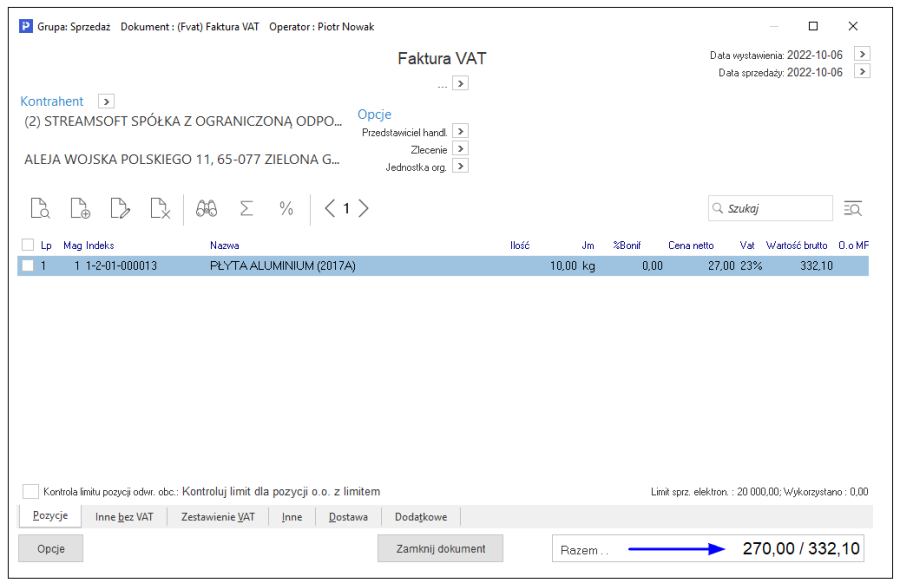
- Pokazuj kwotę „netto / brutto" w podsumowaniu dokumentów – ustawienie opcji na wartość Tak umożliwia wyświetlenie kwoty netto / brutto na oknie edycji dokumentu, w podsumowaniu następujących rodzajów dokumentów:
- Oferta dla odbiorcy,
- Zamówienie od odbiorcy,
- Zamówienie do dostawcy,
- Faktura VAT (sprzedaż),
- Faktura VAT (zakup),
- Przychód zewnętrzny PZ.
- Ostrzegaj komunikatem gdy dokument sprzedaży wystawiony po 2013-12-31, wchodzi do VAT z miesiącem różnym od miesiąca sprzedaży – opcja związana jest ze zmianą przepisów VAT obowiązujących od 1.01.2014 roku.
- Ostrzegaj komunikatem gdy dokument zakupu wystawiony po 2013-12-31, wchodzi do VAT z miesiącem różnym od miesiąca wpływu – opcja związana jest ze zmianą przepisów VAT obowiązujących od 1.01.2014 roku.
- Pozwól wystawić dokument z datą sprzedaży późniejszą niż data dokumentu – opcja umożliwia, dla dokumentów wystawionych od 2014-01-01, ustawienie faktury przed datą sprzedaży. Domyślnie jest ona ustawiona na wartość Nie.
- Od kiedy wymuszać podanie powodu korekty sprzedaży – domyślna wartość parametru to 1.01.2014 rok.
- Możliwość wprowadzenia uwag kontrahenta jako RTF – gdy parametr jest włączony, to dla dokumentu można zdefiniować uwagi jako RTF, a na oknie z dokumentami w szczegółach uwagi będą wyświetlane jako RTF.
Nie ma możliwości skopiowania uwag RTF z pliku PDF. Domyślna wartość powyższego parametru, to Nie. Po sformatowaniu uwag i kliknięciu na ikonę Tekst sformatowany (w prawym dolnym rogu), wprowadzony tekst zostanie zmieniony na prosty. Po kolejnym wybraniu tej ikony możliwe będzie formatowanie, ale wcześniejsze formatowanie nie zostanie przywrócone – należy na nowo sformatować uwagi.
- Na oknie dokumentu sprzedaży i WZ wyświetlaj oznaczenie daty sprzedaży jak na wydruku – przy ustawieniu na Tak, w oknie edycyjnym opis daty będzie wyświetlał się jak oznaczenie tej daty na wydruku.
- Kwota brutto dokumentu od której dodawać opis "Mechanizm podzielonej płatności" (MPP) Wartość domyślna: "15000,01".
- Oznacz dokument jako MPP (Mechanizm podzielonej płatności) gdy:
- Jeśli wystąpi kartoteka MPP i kwota dokumentu spełnia warunek kwoty MPP (z konfiguracji) – znacznik MPP pojawi się na dokumencie, gdy wystąpią pozycje podlegające MPP i wartość brutto dokumentu przekroczy kwotę z konfiguracji
- Wg definicji dokumentu – znacznik MPP pojawi się na dokumencie, jeśli w jego definicji będzie zaznaczone pole Podlega Mechanizmowi Podzielonej Płatności, niezależnie od kwoty dokumentu
- Zawsze ustaw znacznik MPP na dokumencie – znacznik będzie się pojawiał zawsze, niezależnie od kwoty dokumentu
- Wg definicji dokumentu MPP i kwota dokumentu spełnia warunek kwoty MPP (z konfiguracji) – znacznik MPP pojawi się na dokumencie, jeśli w jego definicji będzie zaznaczone pole Podlega Mechanizmowi Podzielonej Płatności i wartość brutto dokumentu przekroczy kwotę z konfiguracji
- Kwota dokumentu spełnia warunek kwoty MPP (z konfiguracji) – znacznik MPP pojawi się na dokumencie jeśli wartość brutto dokumentu przekroczy kwotę z konfiguracji
- Jeśli wystąpi kartoteka MPP – znacznik MPP pojawi się na dokumencie, gdy wystąpią pozycje podlegające MPP
- Powiązanie oznaczenia MPP oznaczeń dokumentów dla JPK ze znacznikiem MPP z dokumentu - określa on warunki, zgodnie z którymi dokument przyjmie Oznaczenie MPP dla JPK. Parametr przyjmuje następujące wartości:
- Jeśli wystąpi kartoteka MPP i kwota dokumentu spełnia warunek kwoty MPP (z konfiguracji)
- Wg definicji dokumentu
- Zawsze ustaw znacznik MPP na dokumencie
- Wg definicji dokumentu i kwota dokumentu spełnia warunek kwoty MPP (z konfiguracji)
- Kwota dokumentu spełnia warunek kwoty MPP (z konfiguracji)
- Jeśli wystąpi kartoteka MPP
- Powiązanie z znacznikiem MPP na dokumencie
Parametr domyślnie ustawiony jest na Powiązane z znacznikiem MPP na dokumencie
- Możliwość ustawienia miesiąca VAT na starszy od daty dokumentu zewnętrznego na dokumentach zakupu - parametr ten umożliwia wskazanie miesiąca VAT wcześniejszego niż data dokumentu źródłowego.
- W korektach zbiorczych pozwól na wybór dokumentów z innych miejsc sprzedaży/zakupu - parametr domyślnie jest wyłączony. Jego aktywacja umożliwi dodawanie dokumentów w korektach zbiorczych w sekcji Dotyczy, z innych miejsc sprzedaży/zakupu niż aktualnie wybrane.
- Czy informować o niezrealizowanych dokumentach pro forma na dokumentach sprzedaży – po włączeniu parametru zostanie wyświetlona informacja o niezrealizowanych dokumentach pro forma dla kontrahenta, która pojawia się przed wystawieniem dokumentu (menu Sprzedaż – Dokumenty sprzedaży). Opcja jest domyślnie włączona dla wszystkich operatorów. W przypadku, gdy zostaną znalezione niezrealizowane dokumenty, pojawi się komunikat z pytaniem o wyświetlenie ich spisu. Dodatkowo w oknie istnieje możliwość odznaczenia opcji Pokaż ten komunikat następnym razem. Spowoduje to wyłączenie mechanizmu sprawdzania niezrealizowanych dokumentów pro forma przed wystawieniem dokumentów w przyszłości.
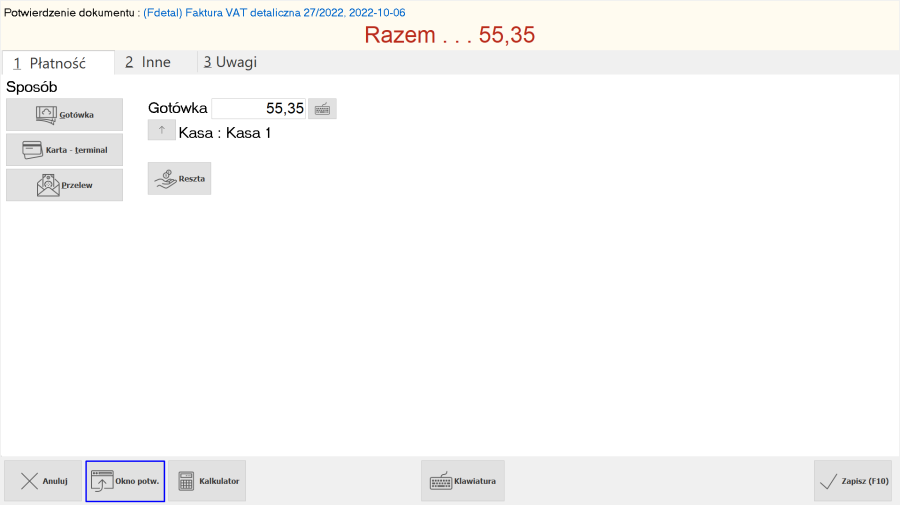
- Pozwól na wywołanie standardowego okna potwierdzenia dokumentu na panelu szybkiej sprzedaży - Włączenie tego ustawienia spowoduje wyświetlenie przycisku Okno potw. na oknie potwierdzenia dokumentu (zwykłego jak i uproszczonego) wystawianego za pomocą paneli szybkiej sprzedaży.
- Wyłącz możliwość dodawania kartotek jednorazowych na dokumentach w module HM - podczas tworzenia nowych baz ustawiana jest domyślna wartość TAK, natomiast dla istniejących baz przyjmuje on domyślną wartość NIE. Zmiana parametru na TAK spowoduje, że podczas dodawania kartoteki na dokument nie będzie dostępna opcja Jednorazowa.
Wykorzystywanie kartotek jednorazowych nie jest zalecane ze względu na brak automatycznej obsługi oznaczeń JPK i innych zależności pobieranych automatycznie z kartotek zarejestrowanych w słowniku (spis kartotek).
- Data, od której sprawdzać dopuszczalną kwotę dla sprzedaży rozliczanej w kasie (gotówka) - pozwala określić datę, od której system będzie kontrolował wysokość kwoty dokumentu i w przypadku przekroczenia kwoty określonej w parametrze Kwota limitu dla sprzedaży rozliczanej w kasie (gotówka) zastosuje działanie wskazane w parametrze Sposób postępowania przy rozliczaniu dokumentu sprzedaży w kasie powyżej dopuszczalnej kwoty „gotówki".
- Kwota limitu dla sprzedaży rozliczanej w kasie (gotówka) - pozwala określić kwotę, od której system będzie kontrolował rozliczenie dokumentu gotówką.
- Sposób postępowania przy rozliczaniu dokumentu sprzedaży w kasie powyżej dopuszczalnej kwoty „gotówki" - parametr może przyjac wartości: Pozwól, Zabroń, Pytaj.
Zamówienia
W tej grupie można ustawić dodatkowe parametry dla dokumentów zamówień. Uruchomić można opcję potwierdzania zamówień tylko dokumentami MM, wybierania magazynu przed realizacją zamówienia, cechy kartoteki, która będzie kolumną na oknie edycyjnym zamówień do dostawców oraz zaznaczyć, według jakiej procedury ma być wyliczana ilość zamówiona u dostawców.
- Sortuj pozycje wg kolejności zaznaczania przy realizacji zamówień na dokumencie przyjęcia – zaznaczenie opcji umożliwi dodawanie pozycji na dokument przyjęcia według kolejności zaznaczenia, a nie według liczby porządkowej (Lp.).
- Po zrealizowaniu zamówienia ustaw status na „Anulowany" – włączenie tego parametru spowoduje, że dokumenty zrealizowane nie będą wracać do Aktualnych, gdy powiązane dokumenty wydania, zostaną poprawione.
- Zamówienia od odbiorcy - przepisać uwagi do dokumentu podczas realizacji – podczas realizacji zamówienia od odbiorcy uwagi do dokumentów przepisywane są automatycznie.
- Zamówienia od odbiorcy – umożliwić poprawę nawet, gdy są faktury zaliczkowe do zamówienia – jeśli parametr ten ustawiony jest na wartość Nie, to nie jest możliwa pełna edycja dokumentu i poprawa np. pozycji na dokumencie. Możliwa jest tylko zmiana dokumentu do wystawienia, sposobu i terminu dostawy, przedstawiciela handlowego, zmiana cech dokumentu. Po naciśnięciu klawisza <F5>, na ekranie monitora wyświetli się okno, w którym można dokonać tych zmian:
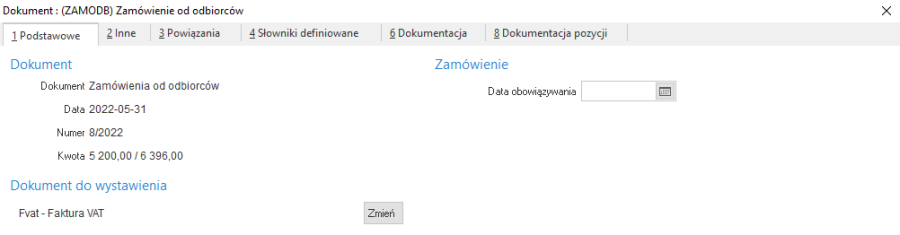
Jeśli użytkownik włączy w konfiguracji opcję Zamówienia od odbiorców – umożliwić poprawę nawet, gdy są faktury zaliczkowe do zamówienia, to możliwa będzie pełna edycja dokumentu i poprawa wszystkich wprowadzonych danych. Wtedy, po naciśnięciu ikony Popraw lub klawisza funkcyjnego <F5>, na ekranie monitora pojawi się edytowany dokument (nawet jeśli będą istniały faktury zaliczkowe do zamówienia).
- Możliwość dodawania składników pozycji do zamówień od odbiorców – opcja pozwala na dodawanie specyfikacji do zamówień od odbiorców. W polu można wybrać jedną z trzech wartości:
- Brak – oznacza wyłączenie obsługi specyfikacji.
- Z kartoteki – oznacza włączenie obsługi specyfikacji z poziomu modułu Handlowo-Magazynowego. Procedura dodawania specyfikacji do zamówień od odbiorców będzie przebiegała wówczas następująco: na oknie edycji zamówień od odbiorców (menu Sprzedaż → Zamówienia od odbiorców), z menu kontekstowego prawego klawisza myszki, wybieramy opcję Podstawowe → Specyfikacja, a następnie Wystaw RW i PW <Shift+Ctrl+W>.
- Z technologii produkcji – oznacza włączenie obsługi specyfikacji dla produkcji.
Jeśli użytkownik zaznaczy parametr Z kartoteki lub Z technologii produkcji, to podczas edycji dokumentu zamówienia pojawią się dodatkowe opcje w menu kontekstowym Podstawowe → Specyfikacja, a na pierwszej stronie okna edycyjnego wyświetlana będzie kolumna Jest specyfikacja. 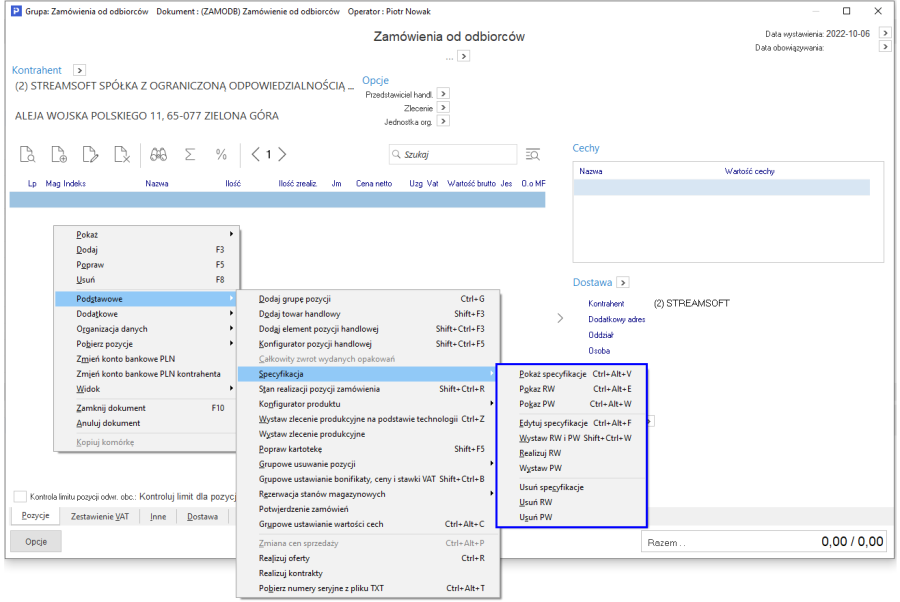
- Sposób podpinania składników przeznaczonych do zleceń produkcyjnych do pozycji zamówień od odbiorców – warunkiem aktywacji parametru jest ustawienie poprzedniej opcji (Możliwość dodawania składników pozycji do zamówień od odbiorców) na wartość: Z technologii produkcji. Omawiany parametr może być zdefiniowany na dwa sposoby: Ze słownika specyfikacji, Dla każdej pozycji nowa specyfikacja. Opcja umożliwia tworzenie na zamówieniu od odbiorcy specyfikacji materiałowej dla produkcji wariantowej (pod zlecenie klienta). Opcja jest dostępna dla użytkowników posiadających licencję na moduł Zarządzanie Produkcją.
- Wystawiać dokument RW/PW typu – istnieje możliwość wyboru wystawiania dowolnych dokumentów RW i PW w specyfikacji zamówień do odbiorców. Opcja jest dostępna, gdy w konfiguracji (sekcja Dokumenty → Zamówienia) parametr Możliwość dodawania składników pozycji do zamówień od odbiorców ustawiony jest na wartość Z kartoteki.
- Przed wystawianiem pokazuj listę niezrealizowanych zamówień – opcja daje użytkownikowi możliwość podglądu informacji o niezrealizowanych zamówieniach kontrahenta. Każdorazowo przed wystawieniem dokumentu zamówienia od odbiorcy lub zamówienia do dostawców program spyta się, czy wyświetlić listę tych dokumentów.
- Obsługa rezerwacji stanu magazynowego – rezerwacje polegają na zablokowaniu określonej ilości aktualnego stanu magazynowego pod realizację zamówienia. Zarezerwowana ilość może zostać rozchodowana jedynie poprzez dokumenty rozchodu realizujące zamówienie, dla którego powstała rezerwacja. Rezerwacje stanu magazynowego umożliwiają zablokowanie ilości z aktualnego stanu danej kartoteki na danym magazynie (podczas realizacji zamówienia system sam dobierze dostawy wg FIFO).
Ponadto włączenie parametru spowoduje, że w zamówieniach od odbiorców i w zamówieniach wewnętrznych, w edycji pozycji zamówienia pojawi się dodatkowe pole Rezerwacja na magazynie.
- Obsługa rezerwacji dostaw – włączenie opcji umożliwia zablokowanie określonej ilości z aktualnego stanu danej kartoteki na danym magazynie, ale z wybranych dostaw (czyli w ten sposób można określić które dostawy zostaną pobrane do rozchodu, podczas realizacji zamówienia oraz jaka ilość z danej dostawy ma być rozchodowana).
- Rodzaj rezerwacji automatycznej podczas realizacji zam. do dost. wg. powiązań z zam. od odb. I wew. – parametr powoduje, że realizacja zamówienia do dostawcy, które jest powiązane z zamówieniem od odbiorcy lub zamówieniem wewnętrznym, odbywa się wg ustawionego w konfiguracji rodzaju rezerwacji, w momencie tworzenia dokumentu (rezerwacja stanu magazynowego, rezerwacja dostaw).
- Kolejność automatycznego potwierdzania zam. od odb. przy zakupie – warunkiem aktywacji parametru jest ustawienie opcji Obsługa rezerwacji stanu magazynowego na wartość: TAK. Parametr może być określony następująco: najpierw wg daty wprowadzenia, następnie wg terminu dostawy, lub odwrotnie. Parametr odnosi się do opcji Automatycznie potwierdź zam. odb. <Ctrl+Alt+O>, dostępnej na oknie Dokumenty zakupu oraz Dokumenty magazynowe.
- Automatycznie przepisz ilość zamawianą do ilości rezerwowanej na magazyn w zamówieniach od odbiorców – warunkiem aktywacji parametru jest ustawienie opcji Kontrola ujemnego stanu do rozdysponowania na wartość: TAK. Zaznaczenie tej opcji umożliwi automatyczne wprowadzenie zamówionej ilości do ilości rezerwowanej na magazynach w zamówieniach od odbiorców. Użytkownik nie będzie musiał dodatkowo potwierdzać ilości na zamówieniu.
- Automatycznie przepisz ilość zamawianą do ilości rezerwowanej na magazyn w zamówieniach wewnętrznych – warunkiem aktywacji parametru jest ustawienie opcji Kontrola ujemnego stanu do rozdysponowania na wartość: TAK. Zaznaczenie tej opcji umożliwi automatyczne wprowadzenie zamówionej ilości do ilości rezerwowanej na magazynach w zamówieniach wewnętrznych. Użytkownik nie będzie musiał dodatkowo potwierdzać ilości na zamówieniu.
- Pozwól potwierdzać i realizować zamówienia powyżej ilości zamówionej w wyniku zleceń produkcyjnych – opcja umożliwia w menu Sprzedaż → Zamówienia od odbiorców → Realizacja zamówienia wg numerów dostaw → sekcja Dostawy → Popraw wpisanie całej ilości z dostawy, nawet jeżeli jest ona większa niż ilość wymagana.
- Przyjmij domyślnie cenę jako uzgodnioną – jeżeli uzgodnimy cenę sprzedaży, to będzie ona obowiązywać podczas realizacji transakcji.
- Zamówienia do dostawców – Przed realizacją wybierz magazyn – dla tej opcji użytkownik systemu może ustawić jedną z trzech możliwości: Dla wszystkich wyłącz, Dla wszystkich włącz, Ustaw dla operatora (jej zaznaczenie uaktywnia następny parametr z wartościami TAK/NIE dla operatora systemu). Zaznaczenie drugiej lub trzeciej możliwości sprawi, że przed przejściem do dokumentu zamówienia, trzeba będzie wybrać odpowiedni magazyn.
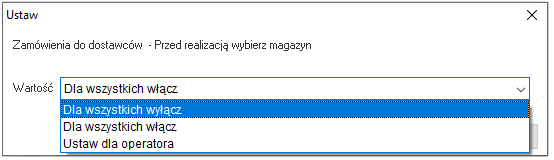
- Wybierz magazyn przed realizacją zamówienia do dostawców – definiowanie tego parametru staje się możliwe, gdy dla parametru: Zamówienia do dostawców – Przed realizacją wybierz magazyn, zostanie wybrana wartość: Ustaw dla operatora.
- Na zam. wew. przy włączonej kontroli ujemnego stanu dyspozycyjnego - realizuj z zapotrzebowania wew. dostępną ilość stanu dyspozycyjnego – aktywacja opcji umożliwia częściową realizację pozycji zamówienia wewnętrznego. Funkcja ta jest wówczas dostępna poprzez menu Magazyn → Zamówienia wewnętrzne → Dodaj <F3> → menu podręczne (prawy klawisz myszki) → Realizuj zamówienia <Ctrl+R>. Po wybraniu takiej opcji i zaznaczeniu przełącznika w konfiguracji, podczas realizacji zamówienia na dokument będą pobierane także te pozycje, dla których jest tylko częściowy stan (nie można zrealizować całej ilości).
Gdy omawiana opcja pozostanie wyłączona, to przy braku wystarczającej ilości na stanie, pozycja z zapotrzebowania nie będzie w ogóle pobierana do zamówienia.
- Cecha kartoteki jako kolumna na oknie edycyjnym zamówień do dostawców – użytkownik może wybrać, którą z cech kartoteki program ma wyświetlać jako osobną kolumnę na oknie edycyjnym zamówień do dostawców.
- Domyślna procedura do wyliczania ilości zamówionej u dostawców – opcja ta pozwala użytkownikowi wybrać własną procedurę do wyliczania ilości zamówionej u dostawców. Opcja dostępna po uzyskaniu licencji na moduł Raporty i Formularze.
- Domyślna procedura do wyznaczania pozycji zamawianych u dostawców – opcja ta pozwala użytkownikowi wybrać własną procedurę do wyznaczania pozycji zamawianych u dostawców. Opcja dostępna po uzyskaniu licencji na moduł Raporty i Formularze.
UWAGA!
Zdefiniowane dla powyższych opcji procedury, będą podpowiadane jako domyślne, na oknach: Dodaj grupę zamówień <Ctrl+F3> (opcja uruchamiania w oknie z dokumentami Zamówień do dostawców) oraz Twórz zamówienie <Shift+F3> (uruchamiania w oknie edycji konkretnego zamówienia).
- Automatycznie przepisz ilość zamawianą do ilości potwierdzonej w zamówieniach do dostawców – zaznaczenie tej opcji umożliwi automatyczne wprowadzenie zamówionej ilości do ilości potwierdzonej w zamówieniu. Użytkownik nie będzie musiał dodatkowo potwierdzać ilości na zamówieniu.
- Uwzględniaj ilość zamawianą przy obliczaniu dni na zamówieniu do dostawców – opcja ta jest potrzebna przy obliczaniu na ile dni wystarczy dane zamówienie. Zaznaczenie jej powoduje, że dane pozycji na zamówieniu do dostawcy są uwzględniane przy obliczaniu na ile dni wystarczy zamówiony towar. Jeśli opcja ta nie zostanie zaznaczona, to do obliczenia ilości zamawianej brane będą tylko stany magazynowe.
- Automatycznie generowane zadanie dla dokumentu realizującego zamówienie do dostawcy, wygenerowanego na podstawie zamówienia od odbiorcy, wystawionego przez operatora – parametry dla tej opcji możemy wybierać spośród tych, które zostały określone w słowniku Typy zdarzeń – zadania, w module CRM (menu Słowniki → Słowniki systemowe →Typy zdarzeń → ikona Zadania).
- Przy realizacji oferty realizuj również pozycje z ilością zerową – opcja umożliwia przepisywanie pozycji z ilością zerową z oferty od odbiorcy na zamówienie od odbiorcy.
- Obsługa zamówień od odbiorców w przygotowaniu – włączenie opcji powoduje dodanie nowego zbioru zamówień (ikona W przygotowaniu) na oknie zamówień od odbiorców (menu Sprzedaż → Zamówienia od odbiorców). Do zbioru W przygotowaniu automatycznie trafiają nowo wystawione zamówienia.
- Pojedyncza strzałka w prawo wywołuje akcję – parametr ten przyjmuje dwie wartości: Realizacja standardowa Ctrl+R oraz Realizacja wg numerów dostaw Ctrl+Alt+D, natomiast domyślnie ustawiony jest na pierwszą wartość. Opcja ta dotyczy ikony
 na oknie Zamówień od odbiorców, po naciśnięciu której wywoływana jest odpowiednia akcja wg wybranej wartości w konfiguracji.
 - Podpowiadaj termin dostawy dla zam. od odb. i zamówień wew. – parametr ten umożliwia automatyczne podpowiadanie terminu dostawy dla zamówień od odbiorców oraz zamówień wewnętrznych o wartość uzupełnioną w parametrze: Ilość dni do wyznacz. terminu zam. od odb. od daty dok.
- Ilość dni do wyznacz. terminu zam. od odb. od daty dok. – parametr ten aktywny jest po ustawieniu opcji: Podpowiadaj termin dostawy dla zam. od odb. i zamówień wew. na wartość Tak. Służy on do obliczenia podpowiadanego terminu dostawy, podczas tworzenia zamówień od odbiorców i zamówień wewnętrznych. Sposób obliczenia polega na powiększeniu daty wystawienia dokumentu o liczbę dni określonych w parametrze. Termin dostawy widoczny jest na oknie edycyjnym dokumentów zamówień od odbiorców i zamówień wewnętrznych w zakładce Dostawa. Tak obliczony termin dostawy podpowiadany jest podczas tworzenia pozycji na wymienionych dokumentach.
- Podpowiadaj termin dostawy dla zam. do dost. i zapotrzebowań wew. – parametr ten umożliwia automatyczne podpowiadanie terminu dostawy dla zamówień do dostawców oraz zapotrzebowań wewnętrznych o wartość uzupełnioną w parametrze: Ilość dni do wyznacz. terminu zam. do dost. od daty dok.
- Ilość dni do wyznacz. terminu zam. do dost. od daty dok. – parametr ten aktywny jest po ustawieniu opcji: Podpowiadaj termin dostawy dla zam. do dost. i zapotrzebowań wew. na wartość Tak. Służy on do obliczenia podpowiadanego terminu dostawy, podczas tworzenia zamówień do dostawców i zapotrzebowań wewnętrznych. Sposób obliczenia polega na powiększeniu daty wystawienia dokumentu o liczbę dni określonych w parametrze. Termin dostawy widoczny jest na oknie edycyjnym dokumentów zamówień do dostawców i zapotrzebowań wewnętrznych w zakładce dostawa. Tak obliczony termin dostawy podpowiadany jest podczas tworzenia pozycji na wymienionych dokumentach.
- Pozwól na pełną edycję zamówień anulowanych – włączenie tego parametru umożliwia pełną edycję dokumentów zamówień (od odbiorców, wewnętrznych, do dostawców i zapotrzebowań wewnętrznych) ze statusem Anulowany.
- Zamówienia od odbiorców / zamówienia wewnętrzne - realizacja tylko do ilości zarezerwowanej pozostałej do realizacji – parametry te umożliwiają zdefiniowanie sposobu realizacji zamówień od odbiorców i zamówień wewnętrznych.
- Zamówienia od odbiorców / zamówienia wewnętrzne - sposób realizacji – opcje te są aktywne, jeżeli parametry odpowiednio Zamówienia od odbiorców - realizacja tylko do ilości zarezerwowanej pozostałej do realizacji oraz Zamówienia wewnętrzne - realizacja tylko do ilości zarezerwowanej pozostałej do realizacji są ustawione na wartość Wybór przed realizacją. Parametry te mogą przyjmować następujące wartości:
- Wybór przed realizacją – przed realizacją zamówienia zarówno z poziomu okna zamówień jak i za pomocą opcji Realizuj zamówienia <Ctrl+R> z poziomu dokumentu sprzedaży lub rozchodu magazynowego, użytkownik będzie mógł określić sposób realizacji (wybór użytkownika zostanie zapamiętany w konfiguracji użytkownika, oddzielnie dla zamówień od odbiorców i zamówień wewnętrznych).
- Bez wyboru - realizacja do ilości zamawianej pozostałej do realizacji – oznacza realizację ilości zamawianej pozostałej do realizacji – system nie będzie umożliwiał wyboru.
- Bez wyboru - realizacja tylko do ilości zarezerwowanej pozostałej do realizacji – oznacza realizację tylko do ilości zarezerwowanej pozostałej do realizacji – system nie będzie umożliwiał wyboru.
- Metoda łączenia zamówień od odbiorców przy realizacji z okna zamówień - może przyjąć wartości:
- Łączenie w obrębie jednego dnia (jeden dokument na dzień) - system wyszukuje i łączy dokumenty wystawione na dzień realizacji
- Łączenie w ramach jednego procesu realizacji - system wyszukuje tylko wśród tych dokumentów, które powstały w ramach jednej sesji opcji Realizuj
Parametr działa, gdy w definicji dokumentu realizującego zamówienie lub w danych kontrahenta, ustawiono Sposób łączenia dok. z zamówień na wartość inną niż Nie łączyć.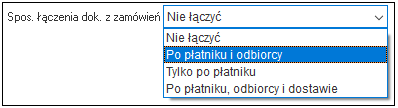
- Częściowa realizacja oferty od odbiorcy – czy przenieść ofertę do archiwum – parametr może przyjąć następujące wartości:
- Pytaj (domyślnie nie),
- Pytaj (domyślnie tak),
- Nie pytaj, nie przenoś,
- Nie pytaj, przenoś
Dotychczasowo system zawsze zadawał pytanie, czy przenieść ofertę do archiwum. Domyślną odpowiedzią było "Tak".
- Przy wystawianiu zamówień od odbiorców/do dostawców i ofert z parametrem def.dok. „Pozwól na zmianę stawki VAT dla kontrahenta UE" na TAK podpowiedz stawki zgodne z procesem dla kraju kontrahenta - działanie parametru obejmuje dokumenty Zamówienia od odbiorców, Oferty dla odbiorców, Zamówienia do dostawców, Zapytania ofertowe do dostawców. Działa on w kooperacji z opcją w definicji dokumentu Pozwól na zmianę stawki VAT dla kontrahenta UE. W przypadku włączonego parametru w konfiguracji systemu, system podpowie zerową stawkę VAT dla zamówienia wystawionego na kontrahenta UE, a użytkownik będzie miał możliwość stawki VAT. Przy włączonym parametrze w definicji dokumentu oraz wyłączonym parametrze w konfiguracji, podczas dodawania pozycji zamówienia na kontrahenta UE, system podpowie standardową stawkę VAT dla danej kartoteki (23%, 8% etc.)
Edycja pozycji
- Przy zmianie wartości pozycji zmieniać – opcja dotyczy pozycji na dokumentach takich jak np. faktura. Wpisanie nowej wartości sprawi, że automatycznie zostanie przeliczona ilość lub cena. Opcja dostępna jest poprzez logowanie serwisowe.
- Automatycznie sortuj pozycje według – można posortować pozycje dokumentów na kilka sposobów:
- według Kolejności wprowadzania,
- po Indeksie,
- po Identyfikatorze,
- względem Nazwy,
- względem Grupy kartotekowej i indeksu,
- względem Grupy kartotekowej i identyfikatora,
- względem Miejsca składowania.
- Sortowanie dla grup z rodzajem – po wybraniu przy poprzedniej opcji sposobu sortowania pozycji względem: Grupy kartotekowej i indeksu/identyfikatora, dla opisywanego parametru możemy wybrać jedną z następujących wartości: Asortyment, Marka, Producent, Rodzaj kosztu, Usługi.
- Zewnętrzny program do wystawiania pozycji – opcja ta służy użytkownikom, którzy mają swój sposób wprowadzania pozycji. Pozostałe elementy dokumentu jak np. data dokumentu, nie są pobierane z innego programu.
- Wyczyść ciąg wyszukiwania po wyborze kartoteki w pętli – spowoduje wyczyszczenie w dokumentach poprzedniego ciągu wyszukiwania, czyli kursor nie wraca do wpisanej wcześniej pozycji, a ustawia się w losowo wybranym miejscu spisu kartotek magazynowych.
- Pamiętaj zmianę ceny sprzedaży dla następnych pozycji – podpowiada rodzaj ceny (hurtowa, detaliczna, inna), który może zostać uwzględniony w następnej pozycji.
- Sposób kontroli krotności ilości – jeśli zalecane jest sprzedawanie określonego towaru w grupach po kilka, kilkanaście lub kilkaset sztuk, a operator będzie chciał sprzedać ten towar inaczej, to opcja ta będzie ostrzegać, że nie można tego wykonać lub zablokuje sprzedaż (w zależności co wybierzemy, czy ostrzeganie czy blokowanie).
- Sposób kontroli stanu dyspozycyjnego – kontroluje zejście stanu dyspozycyjnego poniżej pewnej wartości ustalonej jako krytyczna. Jeśli stan dyspozycyjny osiągnie taką wartość, program zasygnalizuje to użytkownikowi lub zablokuje sprzedaż rozchodów. Wszystko zależy od wyboru użytkownika. Sposoby kontroli stanu:
- Bez kontroli – wybór tego parametru sprawi, że system nie będzie kontrolował stanu dyspozycyjnego,
- Sygnalizować – informuje sprzedawcę, że dana kartoteka została już zamówiona i nie można sprzedać tego towaru,
- Blokować rozchód – jeśli stan dyspozycyjny kartoteki jest zbyt niski, to blokowane są jej rozchody. Nie można danej kartoteki sprzedać inaczej jak tylko realizując zamówienia,
- Blokować rozchód i zamówienia odbiorców – jeżeli zablokowany zostanie rozchód, to nikt nie będzie mógł zamówienia zrealizować.
- Blokada zerowej i ujemnej ceny sprzedaży – opcja umożliwia włączenie/wyłączenie sprawdzania i wyszukiwania na dokumentach ceny zerowej lub ujemnej. Dodatkowo, można w tym miejscu włączyć blokadę zerowej i ujemnej ceny sprzedaży dla dokumentów WZ. Parametr może przyjąć wartości:
- Tak
- Nie
- Tak + dok.WZ
- Nie - bez ostrzeżeń
- Umożliwić zmianę stawki VAT na dokumentach sprzedaży, zamówień i ofertowych w PLN – jeśli opcja ta jest włączona to na dokumentach sprzedaży, zamówień i zapytań ofertowych występujących w PLN można edytować wartości/stawki VAT.
- Umożliwić zmianę stawki VAT na dokumentach sprzedaży, zamówień i ofertowych w innych walutach – włączenie opcji powoduje, że na dokumentach sprzedaży, zamówień i zapytań ofertowych występujących w innych walutach niż PLN, można edytować wartości/stawki VAT.
- Umożliwić zmianę stawki VAT na dokumentach zakupu w PLN – domyślnie parametr ten jest wyłączony. Po ustawieniu go na wartość Tak, w oknie edycyjnym pozycji dokumentu zakupowego, na zakładce Podstawowe, użytkownik będzie miał możliwość zmiany stawki VAT.
- Umożliwić zmianę stawki VAT na dokumentach zakupu w innych walutach – włączenie parametru powoduje, że użytkownik będzie mógł zmienić stawki VAT w oknie edycyjnym pozycji dokumentu zakupowego, na zakładce Podstawowe.
- Przy rozchodach wg s/n pobierać z odpowiednich dostaw (nie FIFO) – opcja ta dotyczy rozchodu towarów po numerach seryjnych. Zaznaczenie jej sprawi, że program odnotuje sprzedaż towarów po numerach seryjnych, pomijając kolejność dostaw według FIFO. Ustawienie parametru powoduje, że w przypadku wystawiania pozycji metodą Z okna filtru poprzez podanie numeru seryjnego rozchód jest tworzony z dostawy jaką spowodowała pozycja przychodowa do której jest przypisany podany przez użytkownika numer seryjny.
- Przy rozchodach umożliwiaj szukanie i wybranie po numerze dostawy (nie FIFO) – po zaznaczeniu tej opcji, dla dokumentów rozchodowych, będzie możliwe wyszukiwanie pozycji na dokument według numeru dostawy. Pole Numer dostawy jest dostępne na oknie filtru szukania kartoteki, gdy w menu System → Konfiguracja → Ustawienia → Kartoteki magazynowe →Ogólne włączony został parametr: Obsługa numerów dostaw.
- Przy rozchodach umożliwiaj szukanie wg „Numeru partii przeznaczenia" i wybranie dostawy (nie FIFO) – po zaznaczeniu tej opcji, dla dokumentów rozchodowych będzie możliwe wyszukiwanie pozycji na dokument według numeru partii przeznaczenia. Pole Nr partii przeznaczenia jest dostępne na oknie filtru szukania kartoteki, gdy użytkownik posiada licencję na moduł Zarządzanie Produkcją.
Aby możliwe było wybranie dostawy, należy ustawić prawo w module Administratora (Słowniki → Grupy użytkowników → Prawa do opcji → … → Handlowo-Magazynowy → Wybór dostawy przy rozchodach).
- Podpowiadać ilość = 1 dla nowych pozycji – automatycznie dla nowych pozycji w polu ilość podpowiadana jest wartość 1. Opcja ta znacznie usprawnia pracę z systemem.
- Edycja ilości opakowań zbiorczych na pierwszej stronie – włączenie tej opcji powoduje, że podczas wprowadzania wybranej pozycji na dokument sprzedażowy, magazynowy, na zakładce: Podstawowe, pojawia się dodatkowe pole: Ilość opakowań. Aby wprowadzić opakowanie do wybranej pozycji dokumentu, należy w Konfiguracji włączyć opcję Obsługa opakowań (menu System → Konfiguracja →Ustawienia → System)
- Pytaj o nazwę pliku przed importem pozycji z „pcbgmpoz.txt" – włączenie tej opcji sprawi, że system będzie prosił o podanie nazwy pliku przed importem pozycji z pcbgmpoz.txt.
- Blokowanie magazynów na poziomie pozycji – edycja parametru jest możliwa po zalogowaniu się z hasłem serwisowym. Gdy użytkownik aktywuje opcję, program zakłada blokadę na pojedynczy magazyn podczas edycji pozycji. Blokada magazynów jest zakładana wyłącznie podczas edycji dokumentów zakupu, sprzedaży i magazynowych (nie jest zakładana dla ofert, zamówień itp.).
- Przenoszenie zmienionej nazwy kartoteki z wzorców dokumentów – użytkownik ma możliwość zmiany nazwy pozycji na wystawianym wzorcu dokumentu. Włączenie tej opcji w konfiguracji, powoduje, że zmieniona nazwa zostanie przeniesiona na dokument realizowany ze wzorca.
- Przenoszenie zmienionej nazwy kartoteki z dokumentów pro forma – ustawienie parametru na wartość Tak spowoduje, że zmieniona nazwa kartoteki zostanie przeniesiona na dokument sprzedaży wystawiony na podstawie dokumentu pro forma.
- Przenoszenie zmienionej nazwy kartoteki z dokumentów w przygotowaniu – ustawienie parametru na wartość Tak spowoduje, że zmieniona nazwa kartoteki zostanie przeniesiona na dokument wystawiony na podstawie dokumentu w przygotowaniu.
- Przenoszenie zmienionej nazwy kartoteki z zamówienia od odbiorcy na realizowany dokument – po zaznaczeniu tej opcji, podczas realizacji zamówień od odbiorców (menu Sprzedaż → Zamówienia od odbiorców), nazwa kartoteki będzie pobierana z pozycji dokumentu zamówienia, a nie z kartoteki.
- Umożliwiaj poprawę WZ bez ostrzeżeń o przekroczonych marżach – zaznaczenie tego parametru sprawi, że użytkownik systemu będzie mógł poprawiać dokumenty WZ pomimo przekroczonych marży, a system nie wygeneruje żadnego komunikatu.
- Obliczanie marży na dokumentach WZ – opcja pozwala na obliczanie marży przewidywanej (wstępnej) na dokumencie WZ.
- Obliczanie marży na usługach dla dokumentów sprzedaży - włączenie tego parametru umożliwi podanie ceny zakupu/kosztu usługi na oknie edycyjnym pozycji usługowej. Cena ta zostanie uwzględniona przy obliczaniu zysku, marży i narzutu dla takiej pozycji.
- Ostrzegaj przy dodawaniu przeterminowanego towaru – zaznaczenie tej opcji umożliwi, podczas wystawiania pozycji na dokumencie WZ, wygenerowanie przez system ostrzeżenia o wydawaniu towaru pochodzącego z przeterminowanej dostawy.
- Zapis do sprzedaży utraconej przy zmniejszeniu ilości w pozycji realizującej zamówienia – opcja umożliwia rejestrowanie zapisów (w menu Sprzedaż → Sprzedaż utracona) zmniejszenia ilości zrealizowanej na zamówieniu w momencie, gdy użytkownik systemu zmniejsza ilość zrealizowaną zamówienia na dokumencie rozchodu.
- Umożliwić na dokumencie MM poprawę cen wysyłanych na sklep – włączenie tej opcji umożliwi, przy dodawaniu i edycji pozycji na dokumencie MM, poprawianie ceny na sklep. Aby opcja działała prawidłowo, na oknie definiowania magazynu, w zakładce Przerzuty → Dodaj <F3>, w polu Wysyłać cenę należy ustawić cenę, która będzie wysyłana przy przerzucie. Podczas edycji pozycji na dokumentach magazynowych wystawianych na magazynie, dla którego wprowadzono takie ustawienia, w oknie edycyjnym pojawi się pole Cena brutto na sklep, w którym można zmienić wysyłaną cenę.
- Zawsze pokazuj okno wyboru kartoteki – zaznaczenie tej opcji wymusza wyświetlanie okna wyboru kartoteki nawet wtedy, gdy wpisany ciąg jednoznacznie wskazuje na szukaną kartotekę.
- Wyświetlać listę pozycji znajdujących się na danym miejscu składowania – po włączeniu tej opcji, na dokumentach przyjęcia, przy dodawaniu pozycji, które mają przypisane miejsca składowania, wyświetli się spis kartotek, znajdujących się na danym miejscu składowania.
- Przy poprawie ilości na WZ nie uwzględniać umów – opcja, gdy jest aktywna, powoduje wyłączenie analizowania ustaleń zawartych w umowach, jeżeli na dokumencie WZ miała miejsce korekta ilości.
- Typ sprzedaży utraconej automatycznie zapisywanej przy braku możliwości realizacji podanej ilości – opcja umożliwia podczas edycji dokumentów z grupy sprzedaż, automatyczne rejestrowanie sprzedaży utraconej, gdy nie jest możliwa realizacja zadanej ilości. Aby opcja ta była dostępna, należy, w module Administratora przydzielić użytkownikowi prawo: Zapis do sprzedaży utraconej przy braku możliwości realizacji podanej ilości, a następnie określić typ sprzedaży utraconej w konfiguracji: Brak na stanie, Za drogo, Inne.
UWAGA!
Rejestrowane są tylko pozycje dokumentów dodawanych ręcznie.
- Jednoczesna edycja ceny netto i brutto na zakładce podstawowe – włączenie opcji powoduje wyświetlanie na oknie edycyjnym pozycji, na zakładce Podstawowe, pól: Cena Netto oraz Cena Brutto.
- Blokować na dokumentach ZW możliwości zwiększania ilości – po ustawieniu opcji na wartość Tak, system będzie blokował zwiększanie ilości na dokumentach Zwrot do WZ.
- Umożliwiaj wpisywanie ujemnej ilości pozycji na dokumentach WZ, Fa WZ oraz Par WZ – opcja dostępna poprzez logowanie serwisowe. Włączenie parametru umożliwia wpisywanie ujemnej ilości pozycji dokumentów WZ, Fa WZ oraz Par WZ.
- Sposób sortowania przy automatycznym wyborze dostaw do rozchodu – opcja dostępna poprzez logowanie serwisowe. Parametr ten umożliwia określenie daty, według której program będzie sortował dostawy przy automatycznym wyborze dostaw do rozchodu. Dostępne opcje:
- według daty dokumentu – wartość domyślna,
- według daty dostawy – ustawienie parametru na taką wartość możliwe jest po ustawieniu opcji: Sposób sumowania pozycji i ustalania ceny (dotyczy: FA-PZ) na wartość: Nie sumować – cena z kartoteki lub Nie sumować – cena z PZ. Po ustawieniu parametru na wartość: według daty dostawy, dostawa przyjęta na dokumencie PZ uzupełnionym dokumentem Faktura do PZ, będzie rozchodowana w kolejności zgodnej z datą dokumentu PZ, pod warunkiem, że dokument rozchodu będzie miał tą samą datę lub późniejszą, co dokument Faktura do PZ.
- Kontrola przyjęć opakowań kaucjonowanych – włączenie opcji spowoduje uniemożliwienie przyjmowania od kontrahenta większej ilości opakowań kaucjonowanych, niż wcześniej wydano. Ponadto system zablokuje możliwość skasowania lub edycji ilości pozycji wydania opakowań kaucjonowanych, jeśli po takiej operacji bilans rozliczeń opakowań z kontrahentem byłby ujemny (tzn. przyjęto by więcej opakowań niż wydano).
- Możliwość wprowadzenia uwag kontrahenta jako RTF – gdy parametr jest włączony, to w oknie edycyjnym pozycji dokumentu można zdefiniować uwagi jako RTF.
Nie ma możliwości skopiowania uwag RTF z pliku PDF. Domyślna wartość powyższego parametru, to Nie. Po sformatowaniu uwag i kliknięciu na ikonę Tekst sformatowany (w prawym dolnym rogu), wprowadzony tekst zostanie zmieniony na prosty. Po kolejnym wybraniu tej ikony możliwe będzie formatowanie, ale wcześniejsze formatowanie nie zostanie przywrócone – należy na nowo sformatować uwagi.
Uzupełnienia
Są to dane podpowiadane przy wystawianiu faktur do WZ, paragonów do WZ oraz faktur do PZ. Przykładowo, podczas wystawiania faktury do WZ, przy dodawaniu nowej pozycji za pomocą ikony lub klawisza funkcyjnego <F3>, pojawi się okno ze specyfikacją sposobu tworzenia faktury. Standardowe ustawienie tych zapytań pobierane jest z opcji zaznaczonych w Konfiguracji.
- Sposób sumowania pozycji i ustalania ceny (dotyczy: FA-WZ, PAR-WZ, FA-PZ ) – podczas wystawiania faktury VAT do kilku dokumentów WZ, dla tego samego kontrahenta, możemy określić, aby dla tych samych indeksów ilość została zsumowana. Użytkownik ma do wyboru kilka sposobów sumowania pozycji:
- Nie sumować – cena z kartoteki – cena, jaka obowiązuje na dokumencie sprzedaży,
- Nie sumować – cena z WZ/PZ,
- Sumować w obrębie indeksu – cena z kartoteki,
- Sumować w obrębie indeksu – cena uśredniona – średnia z cen,
- Sumować w obrębie indeksu – cena uśredniona wartościowo – sumuje się wartości i dzieli przez ilość,
- Sumować w obrębie indeksu – cena z pierwszej WZ/PZ,
- Sumować w obrębie indeksu – cena z ostatniej WZ/PZ,
- Sumować w obrębie indeksu i ceny – sumowanie odbywa się po tym samym indeksie i cenie. Wartość bonifikaty jest wyliczana na podstawie uśrednionej wartości poszczególnych bonifikat,
- Sumować w obrębie indeksu, ceny wej. i bonifikaty – opcja sumuje pozycje mające taki sam indeks, cenę wejściową i bonifikatę, a wartość bonifikaty wylicza na podstawie procentu bonifikaty. Przy użyciu tej opcji możliwe będzie, że np. trzy takie same dokumenty WZ będą generowały jedną pozycję. Wyjątkiem będzie stsowanie obsługi identyfikacji dostaw (data ważności, numery dostaw) - od wersji 17.2.374 system nie wykona sumowania kartotek w dokumentach uzupełniających dla karottek posiadających rózne numery dostaw i numery ważności.
- Licz bonifikatę z umów i promocji dla dokumentów – opcja ta umożliwia liczenie bonifikat z umów i promocji na dokumentach FA do WZ i PAR do WZ. Początkowo parametr ten jest ustawiony na wartość: WZ, natomiast żeby go zmienić na wartość: Uzupełniony, należy ustawić parametr Sposób sumowania pozycji i ustalania ceny (dotyczy: FA-WZ, PAR-WZ, FA-PZ) na wartość: Sumować w obrębie indeksu – cena z kartoteki.
- Możliwość uzupełniania dokumentów z wszystkich magazynów – możliwość uzupełniania dokumentów magazynowych z wszystkich magazynów należących do danego miejsca sprzedaży lub zakupu.
- Możliwość wystawienia faktury do paragonów z wszystkich miejsc sprzedaży – opcja umożliwia pobranie paragonów na fakturę z kilku miejsc sprzedaży.
- Możliwość wystawienia FA do PZ wg płatnika i dostawcy – włączenie opcji pozwala na uzupełnienie jedną fakturą dokumentów PZ dotyczących danego płatnika oraz powiązanego z nim dostawcy.
- Przepisz nazwę z WZ i uwzględnij w sumowaniu pozycji – po zaznaczeniu opcji, nazwa pozycji będzie pobierana z dokumentu WZ, a nie z kartoteki.
- Przepisz cechy dokumentu i pozycji z PZ na FPZ – ustawienie tej opcji na TAK spowoduje automatyczne przepisanie cech dokumentu oraz pozycji z PZ na FPZ. Przepisane zostaną tylko te cechy, które znajdują się na PZ i FPZ.
- Przepisz sposób dostawy i datę dostawy z WZ do faktury do WZ – parametr ten domyślnie jest ustawiony na wartość Tak. Jego włączenie spowoduje przepisanie sposobu oraz daty dostawy, podczas uzupełniania dokumentu WZ fakturą FWZ (dane te zostaną przepisane, jeżeli zaznaczona będzie jedna WZ do uzupełnienia).
- Umożliwiaj wystawianie "FA. wew. dost. tow. - podatnikiem jest nabywca" do PZ (zakup z odwrotnym obciążeniem) – opcja ta umożliwia wybór dokumentów PZ podczas wyszukiwania dokumentu do faktury wewnętrznej.
UWAGA!
Przy włączonym powyższym parametrze, można wyszukiwać dokumenty do faktury wewnętrznej tylko za pomocą numeru wewnętrznego i zewnętrznego. Opcja wyszukiwania po kontrahencie i identyfikatorze będzie niedostępna
- Sposób ustawiania daty sprzedaży na dokumentach uzupełniających WZ – parametr będzie przyjmował wartości w zależności od daty dokumentu. Wartości parametrów edytowane są w słowniku, a dana wartość posiada datę obowiązywania. Wg przepisów na rok 2014 parametr ten powinien mieć wartość Ustaw na datę najmłodszej WZ – zostanie ona zapisana w słowniku, jako obowiązująca od 2014-01-01.
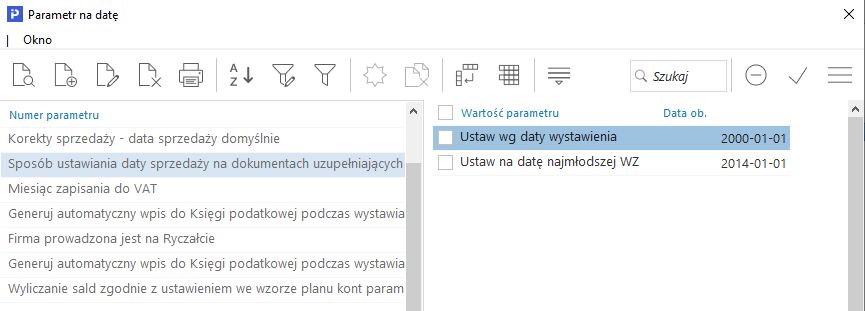
- Możliwość wystawienia faktury do paragonu, gdy NIP na paragonie jest niezgodny z NIP-em na fakturze – parametr może przyjmować wartości:
- Zabroń – uniemożliwi uzupełnienie paragonu fakturą, jeśli nip kontrahenta będzie różny na obu dokumentach,
- Pytaj – użytkownik zostanie zapytany, czy chce uzupełnić paragon, domyślna odpowiedź zostanie ustawiona na "Nie",
- Zezwól – wartość domyślna, system zezwoli na uzupełnienie paragonu.
Wydruki
Opcja ta umożliwia wybranie Formularza wydruku dla specyfikacji magazynowych, czyli dokumentów wewnętrznych zawierających informacje o przyjęciu lub wydaniu towaru w rozbiciu na magazyny. Specyfikacje są przydatne w firmach, które wystawiają faktury sprzedaży z wielu magazynów, bez wcześniejszego wystawienia dokumentów WZ na tych magazynach lub przyjmują towar wprowadzając zakup bez wcześniejszego wystawienia dokumentów PZ.
Wygląd formularza przyjęcia można wybrać spośród wszystkich zdefiniowanych formularzy dokumentów PZ, a formularz wydania spośród formularzy WZ. Wydruku tych formularzy będzie różnić się tylko nagłówkiem, gdzie w miejscu opisu np. PZ (Przychód Zewnętrzny) będzie napis PT (Przyjęcie towaru).
W opcji Wydruki można ustawić również:
- Wydruk specyfikacji towaru w rozdzieleniu na magazyny - układ kolumn na formularz przyjęcia – pozwala na wybranie, jaki formularz w układzie kolumn ma być domyślnie podpowiadany po wybraniu opcji w menu Zakup → Dokumenty zakupu → Drukuj F9 → Drukuj specyfikację przyjęcia magazynowego. Formularze te definiujemy w menu Słowniki → Definicje dokumentów → Magazynowe → Przychód zewnętrzny PZ → Przychód zewnętrzny → Popraw F5 → zakładka Formularze.
- Wydruk specyfikacji towaru w rozdzieleniu na magazyny - układ kolumn na formularz wydania – pozwala na wybranie, jaki formularz w układzie kolumn ma być domyślnie podpowiadany po wybraniu opcji w menu Sprzedaż → Dokumenty sprzedaży → Drukuj F9 → Drukuj specyfikację wydania magazynowego. Formularze te definiujemy w menu Słowniki → Definicje dokumentów → Magazynowe → Wydanie na zewnątrz WZ → Wydanie na zewnątrz →Popraw <F5> → zakładka Formularze.
- Formularz handlowego dokumentu identyfikacyjnego – podany w tym miejscu formularz będzie dostępny po wybraniu opcji Drukuj → Handlowy Dokument Identyfikacyjny na oknach dokumentów sprzedaży i magazynowych. Parametr ten domyślnie jest ustawiony na wartość Handlowy Dokument Identyfikacyjny (dodano również predefiniowany formularz Handlowy Dokument Identyfikacyjny - pusty, w którym część pól pozostaje pusta do uzupełnienia ręcznego). Oba formularze można edytować wg własnych potrzeb w menu Słowniki →Definicje dokumentów → Magazynowe → Wydanie na zewnątrz → Popraw F5 →zakładka: Formularze→ Popraw.
- Drukować dane sprzedawcy, nabywcy i odbiorcy – opcja umożliwia drukowanie danych sprzedawcy, nabywcy i odbiorcy na dokumentach sprzedażowych i zakupowych, na wydruku specyfikacji towaru w rozdzieleniu na magazyny (Drukuj dokument Ctrl+F9 → parametr Specyfikacja towaru w rozdzieleniu na magazyny).
- Automatyczny wydruk dokumentów – w ramach tej opcji definiujemy osobno każdy z parametrów:
- tylko dla dokumentów z aktualną datą – czyli dokumentów z danego dnia pracy,
- bez okna ustawień przed wydrukiem – umożliwia drukowanie dokumentów bez wcześniejszego wyświetlania okna ustawień wydruku,
- automatycznie drukuj wg definicji dokumentów – umożliwia włączenie/wyłączenie na danym stanowisku automatycznego drukowania dokumentów według tego, co zostało ustalone w definicji dokumentów.
- Ustawienia wydruków osobno dla każdego okna dokumentu – zaznaczenie tej opcji umożliwia użytkownikowi ustawienie wydruku dla każdego okna dokumentu osobno oraz pamiętanie ustawień drukowania dokumentów (drukarka, marginesy).
- Drukować napis Oryginał/Kopia jako znak wodny – opcja umożliwia wydrukowanie, wzdłuż prawego boku dokumentu, napisu o skali szarości utworzonej przez użytkownika przy pomocy parametru w konfiguracji Odcień szarości znaku wodnego i treści odpowiedniej do rodzaju drukowanego dokumentu: „ORYGINAŁ", „DUPLIKAT z dnia…", „KOPIA 1" itp.:
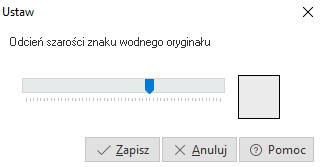
- Dodrukować wszystkie wydruki dokumentu jako jedno zadanie – zaznaczenie tej opcji umożliwi użytkownikowi wysyłanie do drukarki w jednym zadaniu wszystkich wydruków standardowych dotyczących jednego dokumentu (oryginał, kopie, specyfikacje itp.). Przy drukarkach sieciowych opcja pozwala na uniknięcie mieszania się wydruków z różnych stanowisk.
- Sortuj wiersze na wydruku specyfikacji wydania magazynowego po – opcja pozwala zmieniać sposób sortowania wierszy na podanym wydruku. Użytkownik może wybrać sortowanie:
- po indeksie,
- po grupie kart. i identyfikatorze,
- po grupie kart. i nazwie,
- po kodzie złożonym grupy kart. i identyfikatorze,
- po kodzie złożonym grupy kart. i nazwie.
- Rodzaj grupy kartotekowej używanej do sortowania wierszy w spec. wyd. mag. – parametr ten jest dostępny do edycji, jeżeli poprzedni parametr przyjmuje wartość inną niż: po indeksie.
- Przy wysyłaniu dokumentu e-mailem generuj kontakt CRM – zaznaczenie tego parametru spowoduje, że:
- każde wysłanie dokumentu e-mailem przy użyciu funkcji Drukuj <F9> spowoduje dodanie nowego kontaktu na Drzewie spraw (w module CRM) z automatycznie ustawionymi danymi takimi jak: kontrahent, osoba wykonująca i osoba kontaktowa (jeśli została wybrana),
- po kliknięciu przycisku Wyślij (z okna Drukuj → Drukuj dokument <F9>) pojawi się menu rozwijane z możliwością wyboru osoby kontaktowej, do której e-mail powinien być wysłany oraz dla której zostanie odnotowany kontakt,
- jeśli wybrana zostanie opcja Wyślij → Płatnik i dostawca lub Nabywca i odbiorca, to odnotowane zostaną dwa kontakty, dla obu kontrahentów.
- Przy wysyłaniu dokumentu e-mailem pozwól wysłać dokument przy braku adresu e-mail kontrahenta – opcja umożliwia wysyłanie e-maili z dokumentami do kontrahentów/nabywców nieposiadających adresu e-mail. Gdy parametr ten jest włączony i wysyłany jest e-mail do kontrahenta/nabywcy bez adresu, użytkownik zostanie zapytany czy chce go wysłać pomimo braku adresu, natomiast podczas seryjnego wysyłania dokumentów, użytkownik zostanie tylko raz zapytany (jeżeli którykolwiek z kontrahentów/nabywców nie będzie posiadał adresu).
- Typ kontaktu zakładanego w CRM podczas wysyłania dokumentu e-mailem – opcja dostępna jest po ustawieniu poprzedniej opcji na wartość TAK. Parametry dla tej opcji możemy wybierać spośród tych, które zostały określone w słowniku Typy zdarzeń – kontakty, w module CRM (menu Słowniki → Słowniki systemowe → Typy zdarzeń → ikona Kontakty).
UWAGA!
Opisane funkcje są dostępne, jeśli w licencji przydzielono prawo do modułu CRM.
- Domyślna procedura uruchamiana po wydrukowaniu dok. – wybrana w tym polu procedura będzie uruchamiana po każdym wydrukowaniu standardowego formularza dokumentu w module Handlowo-Magazynowym. Definiowanie wykorzystywanych w systemie procedur umożliwia moduł Raporty i Formularze.
- Nie drukuj zestawienia VAT na dokumencie końcowym rozliczającym zaliczki, gdy włączono wyliczanie wartość podatku od pozostałej kwoty – opcja ta dostępna jest, gdy parametr Na dokumencie końcowym rozliczającym zaliczki, wylicz wartość podatku od pozostałej kwoty, gdy dok. końcowy od netto wylicz VAT i brutto, gdy dok. końcowy od brutto wylicz VAT i netto ustawiony jest na wartość Tak.
- Drukuj na fakturach VAT - Zakup od rolnika dodatkowo potrącenia na promocje rolnictwa – gdy parametr ten jest aktywny, to na wydrukach dokumentów: Faktura VAT - zakup od rolnika, Faktura do PZ - zakup od rolnika, Korekta faktury VAT - zakup od rolnika oraz Korekta Faktury do PZ - zakup od rolnika, w stopce widoczna jest sekcja, gdzie wyszczególnione są kwoty, jakie są potrącane w związku z funduszami promocji rolnictwa oraz kwota do zapłaty po potrąceniach (ponadto kwota do zapłaty pomniejszona jest o potrącenia na fundusze promocji rolnictwa). Parametr ten domyślnie jest włączony.
- Drukuj kod dokumentu w sekcji „Dotyczy" - parametr przyjmuje wartości: Predefiniowany (z rodzaju dokumentu) oraz Z definicji dokumentu. W zależności od wartości nowego parametru, drukowany jest odpowiedni kod w sekcji Dotyczy, na wydruku dokumentu. W przypadku, gdy parametr przyjmuje wartość Predefiniowany (z rodzaju dokumentu), to kod ten jest pobierany z predefiniowanych kodów dla rodzaju dokumentu, natomiast w przypadku, gdy parametr przyjmie wartość Z definicji dokumentu, to kod jest pobierany z pola kod w definicji dokumentu.
- Obsługa przesyłania dokumentów w postaci elektronicznej – parametr ten jest domyślnie wyłączony. Ustawienie go na wartość Tak włączy przesyłanie dokumentów w postaci elektronicznej pomiędzy kontrahentami. Funkcjonalność ta umożliwia, dla wybranych kontrahentów, szybką wymianę dokumentów (przesyłając je kontrahentowi e-mailem lub poprzez platformę elektronicznej wymiany dokumentów) oraz przechowywanie dokumentów w postaci elektronicznej.
- Konfiguracja struktury katalogów i schematu nazw plików (dla dokumentów przesyłanych elektronicznie) – parametr dostępny jest, gdy włączony jest parametr Obsługa przesyłania dokumentów w postaci elektronicznej. Za jego pomocą można zdefiniować:
- katalog (konfiguracja struktury katalogów), do którego będzie zapisywany dokument podczas wydruku i seryjnego wydruku dokumentu. Aby ustawić ten parametr, należy wskazać dany katalog oraz dodatkowo można zdefiniować, jak mają być tworzone podkatalogi w tym katalogu. Podkatalogi mogą mieć nazwę taką, jak: rok, miesiąc, dzień (gdy dany dokument był zapisywany na dysk), kod miejsca sprzedaży (lub kod magazynu dla dokumentów magazynowych), grupę dokumentu i kod zapisywanego dokumentu.
- plik/schemat nazwy pliku zapisywanego w powyższym katalogu. Nazwa zapisywanego pliku może się składać z prefiksu kodu dokumentu, numeru zewnętrznego dokumentu i sufiksu dla danego dokumentu. Dodatkowo, aby zapewnić unikalność nazwy dla takiego pliku, w jego nazwie zawsze znajdzie się data i czas zapisania na dysku, rodzaj wydruku (oryginał, kopia itd.) i numer strony.
- Nazwa "sprzedawca" na fakturze sprzedaży – w parametrze tym operator systemu może ustalić czy na wydruku faktury sprzedaży widoczna będzie nazwa Podatnik czy Sprzedawca. Parametr ten automatycznie ustawia od 1 stycznia 2013 nazwę Podatnik na wydruku faktury, natomiast nazwę tę w każdej chwili użytkownik będzie mógł zmodyfikować.
- Opis oznaczenia oryginał, kopia, duplikat – opcja umożliwia określenie jak na wydrukach mają wyglądać znaczniki: oryginał, kopia, duplikat. Dany zestaw znaczników będzie obowiązywał od podanej daty (analogicznie jak w parametrze Nazwa "sprzedawca" na fakturze sprzedaży).
UWAGA!
Opcja dostępna dla formularzy standardowych, na których włączono drukowanie słów "oryginał/kopia".
- Sposób drukowania daty sprzedaży – parametr ten może przyjąć wartości:
- Drukuj zawsze,
- Drukuj tylko dla dokumentów uzupełniających (FaWZ, ParWZ itp.),
- Nie drukuj jak zgodna z datą wystawienia.
W przypadku ostatniej wartości, daty można porównać tylko jeżeli rodzajem daty sprzedaży jest data, a nie okres lub miesiąc.
UWAGA!
Aktualne ustawienie parametru z konfiguracji jest przepisywane na dokument w momencie jego wystawienia.
- Oznaczenie daty sprzedaży na wydruku – umożliwia ustawienie, jakie oznaczenie ma nosić data sprzedaży w danym okresie. Jest to słownik umożliwiający określenie jaka nazwa obowiązuje od jakiej daty.
- Możliwość wprowadzenia uwag kontrahenta jako RTF – gdy parametr jest włączony, to uwagi dokumentu i uwagi kontrahenta (gdy występują, mają być drukowane i mają postać RTF) będą drukowane na dokumencie jako RTF (nie dotyczy to wydruku na drukarkę igłową i do pliku tekstowego).
Nie ma możliwości skopiowania uwag RTF z pliku PDF. Domyślna wartość powyższego parametru, to Nie. Po sformatowaniu uwag i kliknięciu na ikonę Tekst sformatowany (w prawym dolnym rogu), wprowadzony tekst zostanie zmieniony na prosty. Po kolejnym wybraniu tej ikony możliwe będzie formatowanie, ale wcześniejsze formatowanie nie zostanie przywrócone – należy na nowo sformatować uwagi.
- Ustawienia okna wydruku – dla okna wydruku dokumentów sprzedaży, zakupu, zamówień od odbiorców i zamówień od dostawców wartości pól: Oryginał, Duplikat, Próbny i Kopie ustawiane są tak, jak zdefiniowano w tym parametrze.
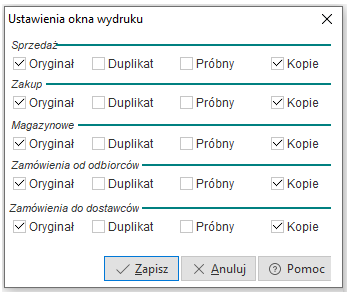
UWAGA!
Wartość pola Kopie może być odznaczona pomimo, że w konfiguracji zdefiniowano inaczej, w wypadku gdy na formularzu wydruku zaznaczono opcję Drukuj na papierze samokopiującym.
- Data, od której drukować kolumnę CN/PKWiU zamiast PKWiU – parametr, w którym można określić datę od której kolumna "PKWiU" na wydrukach będzie automatycznie zamieniana na kolumnę "CN/PKWiU"
Akceptacje
Opcja ta spełnia ważną rolę, ponieważ wiele sytuacji generujących w systemie dokumenty sprzedażowe, zakupowe i magazynowe, powinno być zaakceptowanych, np. sprzedaż ponad stan:
- Sposób akceptacji dokumentów:
- Bez akceptacji – nie wybieramy żadnego sposobu akceptacji dokumentów,
- Tylko dokumenty MM+ automatyczne – akceptujemy tylko dokumenty międzymagazynowe przyjęcia,
- Wg definicji dokumentu – zaznaczenie tej opcji sprawi, że obowiązywać będą ustalenia zdefiniowane przez użytkownika dla poszczególnych dokumentów (menu Słowniki → Definicje dokumentów → wybrany dokument → Popraw <F5> → zakładka: Dodatkowe):
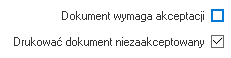
- Wszystkie dokumenty – akceptujemy wszystkie wystawione dokumenty.
- Automatycznie akceptować dokumenty po wydruku – dokumenty po wydrukowaniu zostaną automatycznie zaakceptowane.
- Automatycznie akceptować dokumenty po wysłaniu na drukarkę fiskalną – włączenie tej opcji pozwala na automatyczne zaakceptowanie dokumentów w momencie wysłania ich na drukarkę fiskalną.
- Automatycznie akceptować zamówienia od odbiorców przy nieprzekroczonych limitach kontrahenta – zaznaczenie tej opcji umożliwi automatyczną akceptację dokumentów tego kontrahenta, który posiada nieprzekroczone limity. Limity dla kontrahenta ustalamy w menu Słowniki → Kontrahenci na zakładce Limity, Blokady.
- Blokować wydruk specyfikacji dla dokumentów niezaakceptowanych – włączenie tej opcji sprawi, że w systemie automatycznie zablokowany zostanie wydruk specyfikacji magazynowych (dokumenty wewnętrzne zawierające informacje o przyjęciu lub wydaniu towaru w rozbiciu na magazyny), dla tych dokumentów, które nie zostały zaakceptowane.
- Pobierać dostawy przy akceptacji (rozchód ponad stan) dla dokumentów – opcja dostępna poprzez logowanie serwisowe. Jej aktywacja umożliwi rozchód ponad stan magazynowy dla dokumentów sprzedaży, WZ, RW, MM. Możliwe jest także zaznaczenie parametru: Według definicji dokumentu, który spowoduje, że możliwość wystawienia dokumentu z ujemną sprzedażą, będzie zależna od opcji z definicji dokumentu (menu Słowniki → Definicje dokumentów → zakładka: Dodatkowe → Pobierać dostawy przy akceptacji (rozchód ponad stan). Opcja ta pojawia się w definicji dokumentów sprzedaży, oraz rozchodowych dokumentach magazynowych, jeśli zaznaczono parametr Dokument podlega akceptacji.
- Dla dokumentów, które wymagają akceptacji sprawdzaj wymagane cechy przed akceptacją, a nie przed zapisem dokumentu – po zaznaczeniu tej opcji, system będzie kontrolował wpisanie cech określonych jako wymagane przed akceptacją, a nie w trakcie edycji dokumentu.
- Weryfikacja pozycji dokumentu przed akceptacją – zaznaczenie opcji powoduje, iż przed zaakceptowaniem dokumentu konieczna będzie weryfikacja wprowadzonych pozycji. Weryfikacja polega na sprawdzeniu, czy każda z pozycji dokumentu spełnia określone warunki, np.:
- wybranie numeru seryjnego (jeśli jest wymagany),
- podanie daty ważności (jeśli jest wymagana),
- podanie numeru dostawy (jeśli jest wymagany),
- określenie miejsca składowania (jeśli jest wymagane).
Jeśli dokument umożliwia sprzedaż ujemną, to dodatkowo, dla dokumentów rozchodowych sprawdzany jest (dla danej kartoteki) stan na magazynach.
- Obsługa akceptacji pozycji dokumentów – ustawienie tej opcji na wartość Tak umożliwia na dokumentach podlegających akceptacji z grupy dokumentów sprzedaży, zakupu i magazynowych, akceptowanie pojedynczych pozycji dokumentów (menu kontekstowe na pozycji → Akceptacje → Akceptuj (Ctrl+A)). W przypadku akceptacji pojedynczych pozycji, gdy wszystkie pozycje zostaną zaakceptowane, dokument po zapisie zostanie automatycznie zaakceptowany.
Limity, blokady, ostrzeżenia
Opcja ta umożliwia wybranie sposobu ustalania limitów (w oparciu o należności lub saldo: należności – zobowiązania), ustalenie rozliczenia z tytułu opakowań przy uwzględnianiu limitu, wyłączenie sprawdzania limitów w zamówieniach od odbiorców, włączenie sprawdzania limitów przy fakturach do WZ.
W ramach tego punktu w konfiguracji użytkownik może definiować następujące opcje:
- Przy ustalaniu limitów uwzględniać – ustalając limity możemy brać pod uwagę same należności lub saldo: należności – zobowiązania.
- Przy ustalaniu limitów uwzględniaj rozliczenia z tytułu opakowań – włączając tę opcję użytkownik wymaga, aby rozliczenia z tytułu opakowań miały wpływ na limity przyznane kontrahentom na zakładce Limity, Blokady (menu Słowniki → Kontrahenci → Dodaj<F3> → zakładka Limity, Blokady).
- Wyłączyć sprawdzanie limitów w zamówieniach od odbiorców i ofertach dla odbiorców – parametr steruje wyświetlaniem informacji o przekroczonych przez kontrahenta limitach przy wystawianiu zamówień od odbiorców i ofert dla odbiorców. Może on przyjąć 4 wartości:
- Nie
- Dla ofert dla odbiorców i zamówień od odbiorców
- Tylko dla ofert dla odbiorców
- Tylko dla zamówień od odbiorców
- Włączyć sprawdzanie limitów przy fakturach do WZ – użytkownik może włączyć funkcję kontroli limitów, także podczas uzupełniania wystawionego wcześniej dokumentu WZ.
- Sposób wyświetlania uwag i ostrzeżeń kontrahenta przy sprzedaży i zamówieniach od odbiorców – można wybrać jeden z czterech sposobów:
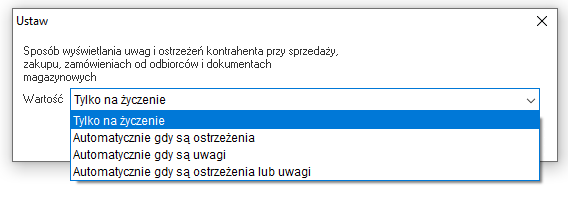
- Sposób wyświetlania uwag i ostrzeżeń kartoteki przy sprzedaży i zamówieniach od odb. – opcja ta pozwala na automatyczne sygnalizowanie, że kartoteka posiada ostrzeżenia i/lub uwagi. Jeśli użytkownik zaznaczy którąkolwiek z opcji automatycznego sygnalizowania ostrzeżeń i/lub uwag, to podczas wprowadzania pozycji na dokumencie sprzedaży lub na zamówieniu od odbiorcy przed dodaniem pozycji na dokument pojawi się okno, które wyświetli uwagę i/lub ostrzeżenie dla kartoteki.
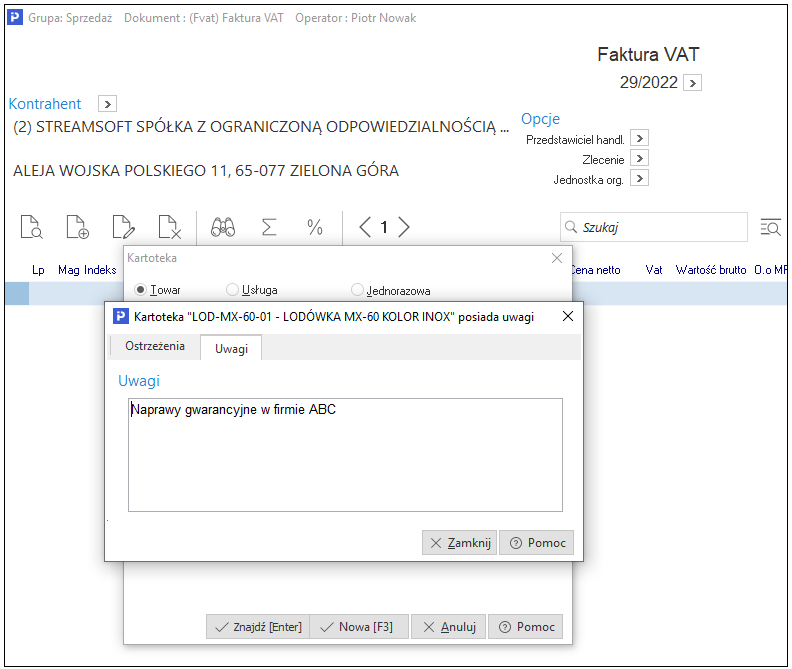
- Sposób wyświetlania uwag i ostrzeżeń kartoteki przy zakupie i zamówieniach od dostawców – za pomocą tej opcji użytkownik może ustawić automatyczne wyświetlanie informacji o uwagach i ostrzeżeniach, podczas dodawania kartotek do dokumentu zakupu i dokumentu zamówienia do dostawców.
- Sposób kontroli należności przy wystawianiu dokumentów sprzedaży – opcję można ustawić w następujący sposób:
- Nie sprawdzaj – należności danego kontrahenta nie będą sprawdzane podczas wystawiania dokumentów sprzedaży,
- Informacja o dokumentach przeterminowanych – wybranie tej opcji do kontroli należności spowoduje, że na ekranie wyświetlać się będzie komunikat informujący o tym, że dany kontrahent posiada dokumenty przeterminowane,
- Informacja o dokumentach nierozliczonych – opcja ta powoduje pojawienie się na ekranie komunikatu informującego, mówiącego o tym, że kontrahent któremu chcemy wystawić dokument sprzedaży posiada dokumenty nierozliczone.
Podobne ustawienia mają zastosowanie dla opcji Sposób kontroli należności przy wystawianiu zamówień od odbiorców.
- Wyłącz sprawdzanie limitów przy grupowej realizacji WZ z zamówień – jeśli użytkownik systemu zaznaczy (włączy) parametr Wyłącz sprawdzanie limitów przy grupowej realizacji WZ z zam., to podczas operacji grupowej realizacji WZ z zamówienia system nie będzie sprawdzał limitów kontrahenta.
- Uwzględniaj prawa do sprzedaży gotówkowej przy przekroczeniu limitów kontrahenta dla dokumentów WZ – opcja (gdy nie jest zaznaczona) blokuje możliwość wystawiania dokumentów WZ, mimo posiadania przez użytkownika prawa do sprzedaży gotówkowej przy przekroczonych limitach kredytowych kontrahenta. Ustawienie opcji na TAK spowoduje, że prawo do sprzedaży gotówkowej będzie uwzględnianie.
- Pokaż przy wyjściu z programu informacje o niezafiskalizowanych dokumentach – jeżeli w systemie znajdą się niezafiskalizowane dokumenty, to przy wychodzeniu z programu pojawi się przypominający komunikat. Opcja zadziała pod warunkiem, że operator znajduje się w module Handlowo-Magazynowym oraz włączony jest dla firmy obowiązek fiskalizacji dokumentów (menu System → Konfiguracja → Ustawienia →Drukarka fiskalna →Ustawienia globalne → parametr Obowiązek fiskalizacji od daty).
- Przy ustalaniu limitów uwzględniaj oznaczenie na grupach rozrachunkowych - Włączenie parametru spowoduje, że w słowniku grup rozrachunkowych menu Słowniki → Słowniki systemowe → Grupy rozrachunków → Dodaj/Popraw pojawi się dodatkowy parametr Uwzględniaj w limitach kontrahenta.
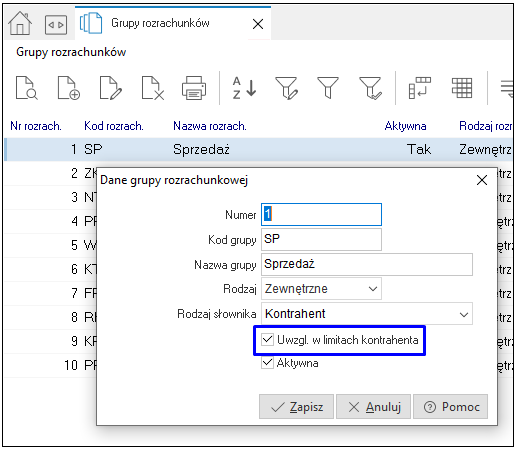
Po włączeniu parametru w oknie wybranej grupy rozrachunkowej, system będzie uwzględniał ją do obliczeń limitów kontrahenta. Z kolei pozostałe grupy rozrachunkowe, które nie będą miały zaznaczony w.w. parametr nie będą uwzględniane w obliczaniu zadłużenia przy obliczaniu limitów kontrahenta.
- Wyłączyć sprawdzanie limitów dla faktur zaliczkowych - po włączeniu parametru, w momencie wystawiania faktur zaliczkowych sprzedaży, system nie będzie sprawdzał limitów kontrahenta.
Podstawa cen sprzedaży
Ustawienia tej opcji dotyczą sposobów ustalania podstawy wyliczania cen sprzedaży przy zmianie ceny zakupu oraz sposobu potwierdzania zmiany podstawy wyliczania cen sprzedaży.
- Sposób ustawiania podstawy wyliczania cen sprzedaży przy zmianie ceny zakupu:
- Zawsze ustawiaj równą ostatniej cenie zakupu,
- Gdy nowa cena jest większa o próg określony w kartotece – system zasugeruje zmianę ceny sprzedaży jedynie, gdy nowa cena zakupu będzie większa od starej o wartość ustalonego progu. Próg zmiany podstawy wyliczania cen ustawiamy na zakładce Inne podczas edycji danych kartoteki,
- Gdy nowa cena jest różna o próg określony w kartotece – przy wzroście lub spadku ceny zakupu o wartość większą niż Próg zmiany podstawy wyliczania cen, system zasugeruje zmianę ceny sprzedaży odpowiadającą wzrostowi cen zakupu,
- Nie ustawiaj.
- Sposób potwierdzania zmiany podstawy wyliczania cen sprzedaży:
- Bez potwierdzenia.
- Wyświetl informację – system będzie wyświetlał informację o następującej treści: UWAGA! Ogólna podstawa wyliczania cen na kartotece została zmieniona.
- Potwierdzenie na oknie kalkulacji – wybranie tego parametru spowoduje, że po zmianie ceny zakupu, wyświetli się Okno kalkulacji zmiany cen sprzedaży:
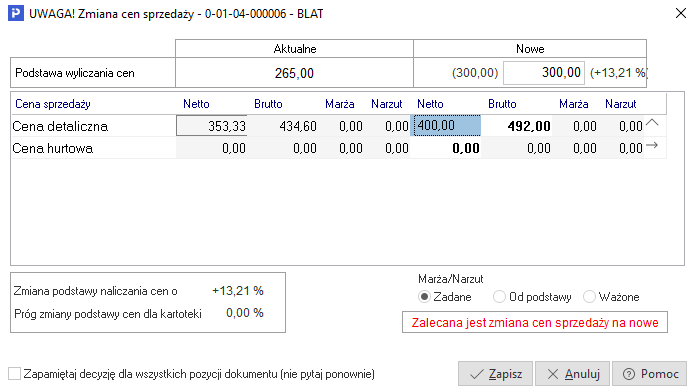
Na powyższym przykładzie cena zakupu zmieniła się o 13,21%, czyli o wartość wyższą od ustalonego dla kartoteki Progu zmiany podstawy wyliczania cen. System zasugerował więc zmianę ceny sprzedaży o 13,21%.
- Potwierdzenie na oknie kalkulacji tylko przy przekroczeniu progu.
- Potwierdzenie na oknie kalkulacji zawsze (mimo niezmienionej ceny).
- Ustawiaj ostatnią cenę zakupu równą 0, gdy zakupiono po takiej cenie – opcja umożliwia, aby po zakupie towaru w cenie równej 0, cena ta została ustawiona w ostatnią cenę zakupu. Gdy parametr jest wyłączny, system po zakupie w cenie 0, pozostawia poprzednią cenę zakupu.
- Obsługa rejestru cen zakupu – ustawienie opcji na wartość Tak, spowoduje zapisanie rejestru zmian cen zakupu do tabeli w bazie danych, natomiast, aby dane te były dostępne do analizy, należy utworzyć w module Raporty i Formularze, np. zestawienie proceduralne (moduł Raporty i Formularze dostępny jest, gdy stanowisko posiada licencję na niego).
- Kolejność wyświetlania okien kalkulacji cen – parametr ten może przyjąć dwie wartości: Zmiana ostatniej ceny dla magazynu pierwsza oraz Zmiana ostatniej ceny ogólnej dla kartoteki pierwsza, od których uzależniona jest kolejność wyświetlania okien, gdy ostatnia cena zakupu ulega zmianie.
Umowy, promocje, cenniki
Opcja ta pozwala dokonać ustawień dotyczących sporządzania umów, promocji i cenników.
- Sposób pobierania kursu do przeliczania cen z umów walutowych – parametr ten pozwala na określenie w jaki sposób pobierać kursy walut do przeliczenia cen z umów z kontrahentami – cenników walutowych. Do wyboru mamy Rodzaj tabeli kursowej oraz Tabela kursowa na określony dzień.
- Tabela kursowa do przeliczania cen z umów walutowych – użytkownik może połączyć się z tabelą kursową i ustawić odpowiedni kurs waluty, w celu przeliczania cen z umów walutowych. Ustawienie kursu w Konfiguracji spowoduje, że na wszystkich umowach walutowych, ceny zostaną przeliczone według wybranego kursu.
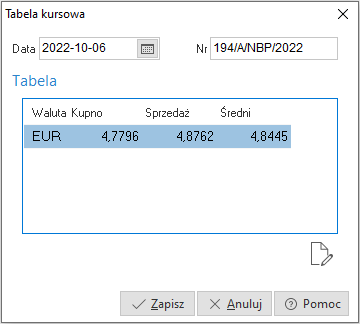
Aby możliwe było wystawianie umów walutowych, w menu Słowniki → Definicje dokumentów → Zamówienia od odbiorców → Popraw<F5> należy zaznaczyć parametr: Dokument z dodatkową walutą oraz w oknie edycji kontrahenta, na zakładce: Inne uzupełnić pole Waluta.
- Rodzaj tabeli kursowej do przeliczania cen z umów walutowych – opcja ta dostępna jest, gdy parametr Sposób pobierania kursu do przeliczania cen z umów walutowych ustawiony jest na wartość: Rodzaj tabeli kursowej. W miejscu tym użytkownik może wybrać rodzaj tabeli kursowej, która będzie pobierana do przeliczania cen z umów walutowych.
- Dla umów i promocji sprzedaży/zakupu, przy wyliczeniu ceny z innej waluty pobierz kurs – parametr umożliwia określenie rodzaju kursu pobieranego przy wyliczeniu ceny, gdy cena ma być przeliczona z waluty na PLN.
- Uwzględniać cenę z warunków sprzedaży kontrahenta – po zaznaczeniu tej opcji system będzie uwzględniał cenę zaznaczoną w oknie Kontrahent, na zakładce Warunki sprzedaży.
- Analizować umowy i promocje dla odbiorcy (jeżeli występuje) – opcja umożliwia analizowanie warunków umów i promocji dla danego odbiorcy, jeżeli zostały zdefiniowane w systemie.
- Analizować umowy inne dla odbiorcy (jeżeli występuje) – opcja umożliwia, podczas sprzedaży towarów, dla których należy analizować długość terminu ważności towaru od daty sprzedaży (Umowy z kontrahentami – Inne), gdy dokument posiada innego odbiorcę niż nabywcę, analizowanie dla odbiorcy.
- Ilość miejsc po przecinku w cenach – opcja umożliwia wskazanie ilości miejsc po przecinku dla cen z umów, promocji i w cennikach.
- Przy zakupie i PZ podpowiadaj najpierw ceny zakupu z umów – jeśli użytkownik systemu zaznaczy opcję, to podczas wystawiania dokumentu zakupu, system podpowie cenę zakupu ustaloną na umowie zakupu, pod warunkiem, że jest taka cena.
- Licz bonifikatę z umów i promocji dla dokumentów: (zależny od Dokumenty →Uzupełnienia → Sposób sumowania pozycji i ustalania ceny) – opcja ta umożliwia liczenie bonifikat z umów i promocji na dokumentach FA do WZ i PAR do WZ. Początkowo parametr ten jest ustawiony na wartość: WZ, natomiast żeby go zmienić na wartość: Uzupełniony, należy ustawić parametr Sposób sumowania pozycji i ustalania ceny (dotyczy: FA-WZ, PAR-WZ, FA-PZ) na wartość: Sumować w obrębie indeksu – cena z kartoteki.
- Liczyć umowy i promocje według – w zależności od ustawienia parametru, promocje i cenniki obowiązują w oparciu o datę wystawienia dokumentu lub datę sprzedaży z dokumentu. Jeśli parametr ustawiono na wartość daty sprzedaży z dokumentu, to system uniemożliwia wystawienie dokumentu, jeśli dla grup dokumentów sprzedaży w definicji dokumentu ustawiono parametr Rodzaj daty sprzedaży na inną wartość niż Data. Dodatkowo dla tego ustawienia system blokuje możliwość zmiany daty sprzedaży dokumentu, jeśli wystawiono już dla niego pozycje.
- Możliwość definiowania umów/cenników tylko dla grup kontrahentów z rodzaju – wybranie odpowiedniego rodzaju grup kontrahentów w tym parametrze, będzie determinować wybór danej grupy kontrahentów do połączenia z pozycją słownika Umowy kontrahentów - cenniki tylko danego rodzaju grup.
- Możliwość definiowania w umowach/cennikach zakresu towarów tylko dla grup kartotek z rodzaju – parametr ten działa analogicznie, jak poprzedni parametr, dla grup kartotek.
- Przy zmianie ilości na pozycji, zadaj pytanie przed zmianą ceny wynikającą z umów/promocji (dotyczy dokumentów sprzedaży oraz WZ) – włączenie tego parametru spowoduje, że użytkownikowi systemu wyświetli się okno z pytaniem przed zmianą ceny lub bonifikaty wynikającej z umów lub promocji.
- Obsługa sekcji "Wyłączenia edycyjne" dla kartotek wyłączonych z umów i promocji na dokumentach z grupy sprzedaż (np. Fa, Par)/na dokumentach WZ/na dokumentach z grup zamówienia od odb. i oferty dla odb. – parametry te regulują działanie opcji znajdujących się w oknie Wyłączenia z promocji, umów i rabatów:
- Nie uwzględniaj podczas udzielania bonifikaty grupowej w dok.,
- Nie uwzględniaj podczas udzielania bonifikaty od całego dok.,
- Zabronić poprawiania bonifikaty podczas edycji pozycji,
- Zabronić poprawiania ceny podczas edycji pozycji.
Gratisy
- Dokument WZ do realizacji gratisów – w tym miejscu użytkownik może wprowadzić zdefiniowany wcześniej dokument do realizacji gratisów.
- Uzupełnienie fakturą zgodnie z def. dokumentu – o konieczności uzupełniania dokumentu fakturą przesądzać będą ustawienia pobierane z definicji danego dokumentu.
List przewozowy
- Automatyczne potwierdzanie listu przewozowego – zaznaczenie tego parametru powoduje, że list przewozowy potwierdza się automatycznie, jeśli wszystkie dokumenty na liście zostały potwierdzone. Jeśli opcja jest wyłączona, to na oknie edycji listu przewozowego, na zakładce: Podstawowe występuje parametr Potwierdzony do zaznaczenia.
- Automatyczne przenoszenie do archiwalnych potwierdzonego listu – opcja ta powoduje, że w przypadku, gdy status listu przewozowego jest ustawiany jako zrealizowany, to list automatycznie przenoszony jest do archiwum. Przenosić do archiwum można także ręcznie, za pomocą opcji Przenieś do archiwalnych, dostępnej w menu kontekstowym okna List przewozowy.
- Przypisanie dokumentu tylko do jednego listu przewozowego – włączenie tego parametru spowoduje, że system nie doda dokumentu do listu przewozowego, jeśli dokument ten podpięty jest do innego listu (wyświetli się komunikat z odpowiednią informacją).
- Program zewnętrzny do edycji listu przewozowego – dodanie programu zewnętrznego w tym parametrze spowoduje, że w menu Sprzedaż → Listy przewozowe → menu podręczne dostępna będzie opcja Edycja programem zewnętrznym (Shift+Ctrl+F5).
EDI (Elektroniczna wymiana dokumentów)
EDI oznacza proces wymiany dokumentów pomiędzy aplikacjami partnerów gospodarczych, organizacji itp. Zadaniem EDI jest efektywne zarządzanie przepływem informacji. Dane zapisane są według standardowego formatu określającego ich składnię, strukturę i zawartość oraz wprowadzane są do systemu komputerowego odbiorcy w sposób automatyczny. Dominującym standardem EDI jest EDIFACT.
Klikając dwukrotnie na parametr Konfiguracja EDI, a następnie na ikonę Dodaj <F3> użytkownik może zdefiniować standard EDI:
- Na zakładce Podstawowe uzupełniamy nazwę i opis oraz wskazujemy format EDI. Dodatkowo na zakładce tej można zapisać zdefiniowany standard EDI do pliku lub zaimportować go z już istniejącego pliku.
- Na zakładce Dostępność definiujemy Grupy, którym przypisujemy typy formatów i katalogi, w których znajdują się odpowiednie dla nich pliki importu/eksportu (w zależności od przypisanego typu formatu). Dla każdej ze zdefiniowanych grup określamy listę Stanowisk, które będą mogły obsługiwać dany standard.
- Na zakładce Ustawienia dostępne są opcje umożliwiające parametryzację pod potrzeby użytkownika systemu (lub wymagania odbiorcy dokumentów elektronicznych).
Widok
- Filtr na zakres dat dla aktualnych zamówień i ofert – jeżeli opcja ta nie jest aktywna, to na oknach zamówień od odbiorców i ofert dla odbiorców użytkownik nie może ustalać zakresu dat wyświetlanych dokumentów.
Pasek „Ulubione"
- Definicja dokumentu dla „Dodaj paragon" - Definicja dokumentu ustawiana przy wybraniu na pasku „Ulubione" opcji „Dokumenty - Dodaj paragon" – za pomocą tej opcji użytkownik może wybrać, który paragon (zdefiniowany w słowniku Definicje dokumentów) ma być automatycznie otwierany po kliknięcie na przycisk Dodaj paragon na pasku Ulubione.

Aby przycisk ten był dostępny, należy w menu System → Definiuj pasek „Ulubione" wybrać grupę Dokumenty, a następnie w sekcji Dostępne ikony kliknąć dwa razy na Dodaj paragon. 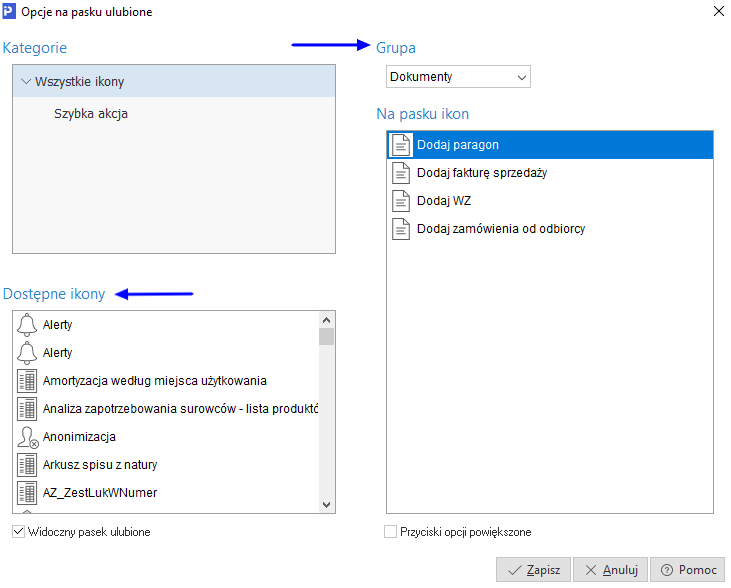
- Definicja dokumentu dla „Dodaj fakturę sprzedaży" - Definicja dokumentu ustawiana przy wybraniu na pasku „Ulubione" opcji „Dokumenty - fakturę sprzedaży" – w opcji tej wybieramy definicję dla przycisku Dodaj fakturę sprzedaży.
- Definicja dokumentu dla „Dodaj zamówienie od odbiorcy" - Definicja dokumentu ustawiana przy wybraniu na pasku „Ulubione" opcji „Dokumenty - zamówienie od odbiorcy" – w opcji tej wybieramy definicję dla przycisku Dodaj zamówienie od odbiorcy.
- Definicja dokumentu dla „Dodaj WZ" - Definicja dokumentu ustawiana przy wybraniu na pasku „Ulubione" opcji „Dokumenty - Dodaj WZ" – w opcji tej wybieramy definicję dla przycisku Dodaj WZ.
Wstępna rejestracja dokumentów
- Konfiguracja struktury katalogów i schematu nazw plików (dla dokumentów wstępnie zarejestrowanych) – za pomocą tej opcji można zdefiniować: katalog (konfiguracja struktury katalogów), do którego będzie zapisywany dokument wstępnego rejestru oraz plik/schemat nazwy pliku zapisywanego w powyższym katalogu.
- Wyświetlać przed dodaniem dokumentu wstępnego rejestru okno skanera – włączenie tego parametru spowoduje wyświetlenie okna Lista plików, podczas dodawania pliku, który ma być powiązany z dokumentem wstępnego rejestru.
Wydruki
Wydruki definiowane
- Rejestruj wydruki w bazie dodatkowych dokumentów – opcja wymusza zapisywanie wydruków definiowanych w bazie dodatkowych dokumentów (pod warunkiem, że baza taka została utworzona). Przy wykonaniu dowolnego rodzaju wydruku zapamiętany zostanie on jako PDF w bazie dodatkowych dokumentów. W przypadku, gdy opcja ta pozostanie wyłączona, funkcję zapisywania wydruku w bazie dodatkowych dokumentów można także wywołać ręcznie. W tym celu, należy na oknie ustawień parametrów wydruku definiowanego, wybrać rodzaj wydruku: Do bazy PDF.
- Drukuj dane właściciela licencji – włączenie opcji powoduje drukowanie danych właściciela licencji na wydrukach definiowanych.
- Do nazwy pliku wydruku dodaj nazwę firmy – opcja umożliwia dla każdego wydruku eksportowanego do pliku (np.: pdf, html, gif), zmianę jego nazwy poprzez dodanie nazwy firmy. Do nazwy zostaje dodana nazwa bazy, z której eksportowany jest plik.
- Katalog wydruków definiowanych – wprowadzamy tutaj ścieżkę dostępu do katalogu zawierającego wydruki definiowane.
- Pytaj podczas zapisu formularza definiowanego o możliwość zapisu w sposób tylko do odczytu – opcja umożliwia zapis formularza w trybie tylko do odczytu. Tak zapisanego formularza nie będzie można już edytować.
- Pokazuj panel stron na podglądzie wydruku definiowanego – opcja pozwala włączyć/wyłączyć widok panelu stron na podglądzie wydruku definiowanego.
- Przywróć wydruki z wersji 243 – opcja została przygotowana dla użytkowników, którzy (po wprowadzeniu przez dostawcę oprogramowania modyfikacji obsługi wydruków definiowanych) będą chcieli korzystać z dotychczasowego sposobu tworzenia wydruków i zachować poprzednie ustawienia wydruków.
- Strona kodowa przy eksporcie do pliku tekstowego – parametr pozwalający wybrać sposób kodowania pliku tekstowego, eksportowanego z poziomu projektowania raportu.
- Drukuj automatycznie wybrane formularze definiowana po akcjach Dodaj (F3), Popraw (F5), Usuń (F8) – opcja umożliwia automatyczne uruchamianie wydruków (zdefiniowanych w opcji Formularze definiowane) po akcjach: Dodaj (F3), Popraw (F5), przed Usuń (F8). Aby funkcjonalność ta była dostępna, należy w konfiguracji włączyć opisywany parametr oraz po zdefiniowaniu formularzy, na oknie Drukuj → Formularze definiowane → Definiuj automat. drukowanie formularzy wybrać, który formularz przy jakiej akcji ma być uruchomiony.
- Separator wydruku definiowanego do pliku – parametr ten umożliwia zdefiniowanie własnego znaku separatora dla zestawień definiowanych, przy opcji wydruku do pliku. Standardowo przyjmuje on wartość dwukropka (
 . Aby wybrać zdefiniowany w konfiguracji znak separacji, należy otworzyć formularz zdefiniowany w menu Zestawienia → Zestawienia definiowane → wybrany formularz, następnie, otworzyć okno Plik → Parametry drukowania do pliku i w polu Typ pliku wybrać wartość Znak parametru konfiguracji:.
 - Opis drukowany na fakturze sprzedaży dla transakcji Mechanizmu podzielonej płatności (MPP) Wartość domyślna: Mechanizm podzielonej płatności
Specyfikacja numerów seryjnych
W opcji tej można włączyć Drukowanie tylko pozycji z numerami seryjnymi.
Drukarka fiskalna
Ustawienia stanowiska
- Podstawowe ustawienia drukarki fiskalnej – opcja ta stanowi poprzednią wersję ustawień drukarek fiskalnych, które mają charakter globalny i umożliwiają edycję podstawowych ustawień drukarki fiskalnej.
Obecnie zalecana jest konfiguracja obsługi drukarek dla stanowisk dostępna w menu Słowniki → Słowniki systemowe → Drukarki fiskalne, gdzie należy wskazać ustawienia protokołu oraz parametry wydruków fiskalnych. Szczegółowy opis znajduje się w rozdziale 1.14.21 Drukarki fiskalne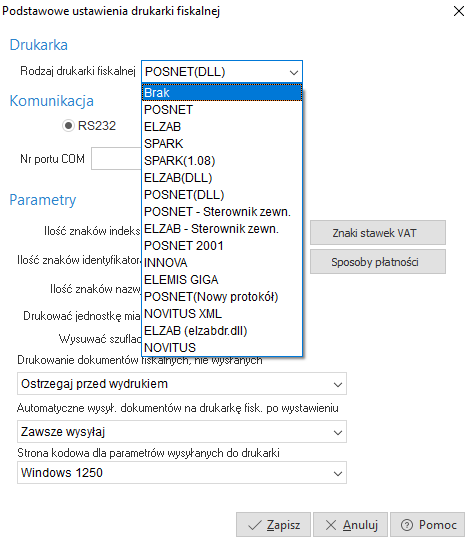
- Rodzaj drukarki – jeżeli do stanowiska dołączona jest drukarka fiskalna to należy wybrać jej rodzaj i skonfigurować pozostałe parametry,
- Nr portu COM – port szeregowy, do którego podłączona została drukarka,
- Ilość znaków indeksu – określa ile znaków drukować na drukarce fiskalnej z indeksów wpisanych na kartotece magazynowej,
- Ilość znaków identyfikatora – określa ile znaków drukować na drukarce fiskalnej z identyfikatora wpisanego na kartotece magazynowej,
- Ilość znaków nazwy – określa ile znaków drukować na drukarce fiskalnej z nazwy wpisanej na kartotece magazynowej,
Uwaga!
Łączna ilość znaków nazwy towaru ( indeks + identyfikator + nazwa) przesyłana na drukarkę nie może przekroczyć 80.
- Drukować jednostkę miary – zaznaczenie tej opcji powoduje, ze dodatkowo do indeksu i nazwy wysyłana jest informacja o jednostce miary,
- Wysuwać szufladę – po wydrukowaniu paragonu, szuflada wysunie się automatycznie,
- Wysuwać szufladę przed wydrukiem - parametr jest dostępny po zaznaczeniu opcji „Wysuń szufladę"
- Drukowanie dokumentów fiskalnych, niewysłanych – jeśli paragon na drukarce fiskalnej nie zostanie wydrukowany, to czasami, w celach sprawdzenia istnieje konieczność wydrukowania go na zwykłej drukarce. Parametr ten określa, w jaki sposób program ma reagować na taką sytuację:
- Drukuj – program zawsze pozwoli wydrukować taki paragon na drukarce,
- Ostrzegaj przed wydrukiem – program pozwoli go wydrukować, ale wcześniej zapyta czy kontynuować operację,
- Nie drukuj – program nie pozwoli wydrukować takiego paragonu na zwykłej drukarce,
- Automatyczne wysyłanie dokumentów na drukarkę fiskalną po wystawieniu – dla tej opcji użytkownik może wybrać jedno z trzech ustawień:
- Zawsze wysyłaj – po wybraniu tej opcji dokumenty fiskalne będą wysyłane na drukarkę automatycznie po ich wystawieniu przez użytkownika systemu,
- Wysyłaj dokumenty rozliczone – na drukarkę będą wysyłane tylko dokumenty rozliczone,
- Nie wysyłaj – na drukarkę nie będą wysyłane żadne dokumenty,
- Znaki stawek VAT – opcja jest dostępna po określeniu pola Rodzaj drukarki. Drukarka fiskalna rozpoznaje stawkę VAT na kartotece za pomocą znaku literowego. Opcja ta umożliwia zdefiniowanie odpowiedników stawek VAT w programie i w drukarce:
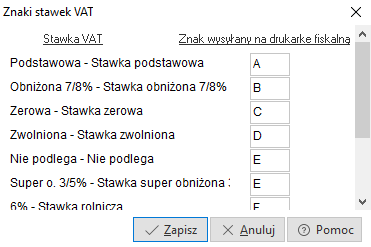
UWAGA!
W formacie Posnet (nowy protokół) istnieje możliwość obsługi komunikacji z drukarką za pomocą protokołu TCP/IP. Do prawidłowego działania wymagana jest najnowsza wersja plików libcmbth_serial.dll i libposcmbth.dll datowanych na 2016-03-30. Dodatkowo drukarka fiskalna musi wspierać komunikację za pomocą protokołu TCP/IP.
٭ ٭ ٭
- Fiskalizacja w oknie należności – aby opcja ta była dostępna, należy wybrać drukarkę fiskalną i zaznaczyć w systemie, że firma podlega fiskalizacji (menu System → Konfiguracja → Ustawienia → Drukarka fiskalna → Ustawienia globalne → Obowiązek fiskalizacji od daty). Po włączeniu w konfiguracji parametru Fiskalizacja w oknie należności, w menu prawego klawisza myszki, w oknie Należności i zobowiązania, pojawi się opcja Fiskalizuj dokument sprzedaży <Ctrl+F>.
- Rodzaj protokołu zewnętrznego – opcja ta jest aktywna po ustawieniu parametru Podstawowe ustawienia drukarki fiskalnej na POSNET – Sterownik zewn. lub ELZAB – Sterownik zewn. Wybieramy tutaj protokół, który jest zgodny z urządzeniem fiskalnym.
- Nr przerwania portu COM dla protokołu zewnętrznego – opcja ta jest aktywna po ustawieniu parametru Podstawowe ustawienia drukarki fiskalnej na POSNET – Sterownik zewn. lub ELZAB – Sterownik zewn. W tym polu uzupełniamy numer przerwania portu COM.
- Adres We-Wy portu COM dla protokołu zewnętrznego – opcja ta jest aktywna po ustawieniu parametru Podstawowe ustawienia drukarki fiskalnej na POSNET – Sterownik zewn. lub ELZAB – Sterownik zewn. W polu tym uzupełniamy adres Wejścia-Wyjścia portu COM.
- Numer kasjera dla drukarki GIGA – opcja ta jest aktywna po ustawieniu parametru Podstawowe ustawienia drukarki fiskalnej na ELEMIS GIGA. Użytkownik wpisuje numer kasjera dla drukarki GIGA.
- Hasło kasjera dla drukarki GIGA – opcja ta jest aktywna po ustawieniu parametru Podstawowe ustawienia drukarki fiskalnej na ELEMIS GIGA. Użytkownik wpisuje hasło kasjera dla drukarki GIGA.
- Obsługa portu COM dla drukarki Posnet i Posnet2001 – użytkownik dodatkowo może wybrać rodzaj obsługi portu COM. Do wyboru są dwie opcje:
- Stara obsługa – jest to dotychczasowy sposób obsługi portu COM,
- Nowa obsługa – jest to obsługa portu COM, która jest bardziej odporna na błędy powstałe podczas transmisji danych do/z drukarki. Dodatkowo, przy wyborze tej opcji możliwe staje się określenie czy drukarka jest podłączona do portu USB (np., dla drukarki POSNET themo).
- Drukarka Posnet pod USB – opcja umożliwia zaznaczenie, że drukarka jest podłączona przez port USB.
- Drukuj faktury VAT na drukarce fiskalnej – ustawienie opcji na wartość Tak, umożliwia wydruk faktury VAT na drukarce fiskalnej. Aby funkcjonalność była dostępna, faktura VAT musi podlegać fiskalizacji, a dodatkowo parametry konfiguracji drukarki fiskalnej muszą posiadać następujące wartości:
- Podstawowe ustawienia drukarki fiskalnej → Drukarka - Posnet 2001,
- Obsługa portu COM dla drukarki Posnet, Posnet2001 i Innova → Nowa obsługa,
- Drukuj faktury VAT na drukarce fiskalnej →Tak,
- Numer systemowy – w parametrze tym użytkownik ma do wyboru wartości: Typ i numer dokumentu oraz Identyfikator dokumentu (jako numer systemowy będzie drukowany unikalny numer dokumentu).
- Sposób obsługi NIP-u na drukarce fiskalnej (gdy drukowanie wspiera drukarka) – opcja umożliwia wydruk NIP-u nabywcy na paragonie fiskalnym. Aby była dostępna, należy wybrać w ustawieniach drukarki fiskalnej protokół Posnet (nowy protokół), Novitus XML lub ELZAB (elzabdr.dll).
- Drukuj informacje dotyczące rabatu – aby opcja była dostępna, należy wybrać w ustawieniach drukarki fiskalnej protokół Posnet (nowy protokół), wówczas pod każdą pozycją z rabatem (Uwaga! Bonifikata dla dokumentu również jest obliczana i zapisywana na pozycji) znajdzie się informacja kwotowa i procentowa o udzielonym rabacie. Obowiązek drukowania rabatów na drukarkach fiskalnych dotyczy urządzeń zakupionych po 1.04.2013 r.
- Drukarka ONLINE – parametr konfiguracji stanowiska. Po uruchomieniu tego parametru protokół komunikacyjny drukarek fiskalnych Posnet (Nowy protokół) dostosowuje się do współpracy z drukarkami Online. Zmiany dotyczą tylko sposobu drukowania Faktur VAT jako dokument fiskalny.
Ustawienia globalne
- Obowiązek fiskalizacji od daty – włączenie znacznika umożliwia współpracę z drukarką fiskalną. Należy określić początkową datę obowiązku fiskalizacji firmy.
- Fiskalizować wszystkie dokumenty sprzedaży – po zaznaczeniu tej opcji fiskalizowane będą wszystkie wystawiane dokumenty sprzedaży, łącznie z fakturami dla prowadzących działalność (niezalecane). Jeśli opcja ta nie zostanie zaznaczona, to wtedy do fiskalizacji będą przewidziane następujące dokumenty:
Faktura VAT detaliczna [Fdetal] – dokument wystawiany osobie fizycznej nieprowadzącej działalności gospodarczej w przypadku, gdy ta osoba wymaga faktury VAT,
Paragon [Par] – dokument wystawiany, gdy osoba nie wymaga faktury VAT,
Faktura do WZ [Fwz] – dokument będzie fiskalny tylko w przypadku wystawienia dla kontrahenta jednorazowego lub kontrahenta ze słownika, posiadającego na zakładce Podstawowe zaznaczony typ:

- Blokowanie wystawiania faktur VAT dla kontrahentów nieprowadzących działalności gospodarczej – gdy parametr jest włączony, wówczas system uniemożliwia wystawianie faktur VAT dla kontrahentów, którzy mają ustawione w oknie edycji Kontrahenta, na zakładce Podstawowe, pole: Typ na wartość: Nie prowadzący dział.
- Słowo dla towaru, drukowane na paragonie zaliczkowym – opcja ta doda odpowiednie słowo na wydruku pozycji paragonu zaliczkowego, drukowanego na drukarce fiskalnej.
- Pozwól na drukowanie dokumentów z datą różną niż na drukarce – parametr ten dostępny jest poprzez logowanie serwisowe.
- Wysyłaj na drukarkę fiskalną paragon niepomniejszony o kwoty zaliczek – włączenie parametru spowoduje, że wydruk fiskalny paragonu końcowego będzie zgodny z fizycznie wystawionym dokumentem - zachowane zostaną pozycje i nazwy towarów. Kwota takiego wydruku nie będzie uwzględniała wystawionych zaliczek. Dodatkowo w menu Zestawienia → Sprzedaż, zakup, magazyn, zamówienia dostępne jest Zestawienie paragonów niepomniejszonych o kwoty zaliczek, które zawiera paragony końcowe (wraz z powiązanymi zaliczkami) wydrukowane fiskalne bez uwzględnionych zaliczek.
Drukarka kodów paskowych
Umożliwia drukowanie kodów paskowych w oparciu o zdefiniowane formularze kodów.
W systemie można skonfigurować takie ustawienia drukarki jak:
- Rodzaj portu – port, do którego podłączona została drukarka. Możliwe są dwa rodzaje: do pliku lub LPT.
- Numer portu – port, do którego podłączona została drukarka.
- Kodowanie polskich liter – pewien zespół reguł określających sposób zapisania polskich liter.
- Rodzaj ceny drukowany dla kartoteki – w ustawieniach można zaznaczyć cenę detaliczną lub hurtową, w zależności od tego, która jest najczęściej wykorzystywana w systemie.
- Użyj kodów inicjujących – wykorzystywane są rozszerzone kody ASCII.
- Kody inicjujące (tylko kody ASCII poprzedzone # np. #27#13) – opcja jest aktywna po ustawieniu poprzedniego parametru na TAK. Uzupełniamy kody inicjujące, które znajdują się na dokumentacji drukarki.
- Użyj kodów zakańczających – wprowadza się je na podstawie instrukcji drukarki.
- Kody zakańczające – opcja jest aktywna po ustawieniu poprzedniego parametru na TAK. Uzupełniamy kody zakańczające, które znajdują się na dokumentacji drukarki.
Archiwizacja
- Archiwizuj dane przy wyjściu z programu – opcja wymusza archiwizację danych podczas wychodzenia z programu.
- Archiwizuj dane za pomocą:
- STP – wbudowany algorytm do pakowania plików,
- Inny program archiwizujący – użytkownik ma w tym miejscu możliwość ustawienia własnego programu do archiwizowania danych.
- Inny program archiwizujący – opcja jest aktywna po ustawieniu parametru Archiwizuj dane za pomocą na Innego programu archiwizującego. W tym miejscu użytkownik definiuje ścieżkę do programu archiwizującego.
- Predefiniowane wywołania – opcja jest aktywna po ustawieniu parametru Archiwizuj dane za pomocą na Innego programu archiwizującego. Opcja ta umożliwia wybór z listy, programu do archiwizacji.
- Rozszerzenie pliku archiwum – opcja jest aktywna po ustawieniu parametru Archiwizuj dane za pomocą na Innego programu archiwizującego.
- Parametry wywołania zewnętrznego kompresora – opcja jest aktywna po ustawieniu parametru Archiwizuj dane za pomocą na Innego programu archiwizującego. Jest to wzór ustalający parametry wywołania zewnętrznego kompresora.
- Katalog kopii danych – w tym miejscu użytkownik definiuje ścieżkę do katalogu stanowiącego kopię zapasową.
- Dodatkowy katalog kopii danych – w tym miejscu użytkownik definiuje ścieżkę do dodatkowego katalogu kopii danych.
- Częstotliwość archiwizacji – użytkownik ma do wyboru kilka trybów archiwizacji:
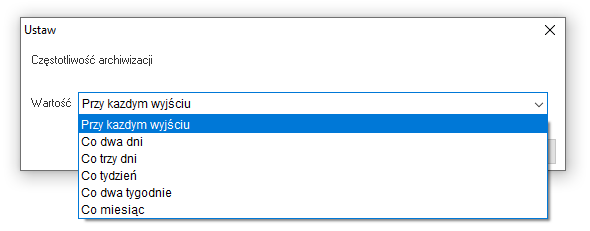
- Ile ostatnich kopii przechowywać – parametr może przyjąć wartości: 5, 10, 20, lub Wszystkie.
Inwentaryzacja
Ustawienia
- Nowa wersja opcji – Inwentaryzacja – parametr dostępny poprzez logowanie serwisowe. Włączenie tej opcji wpływa na przyspieszenie pracy programu w firmach z dużą ilością stanowisk roboczych. Nową inwentaryzację można wykonywać według dostaw oraz według kartotek.
Wydruki
- Drukuj nazwę kartoteki zamiast jej identyfikatora – opcja ta umożliwia drukowanie, na dokumentach inwentaryzacji Nazwy kartoteki zamiast Identyfikatora.
Urządzenia zewnętrzne
- Blokować odbiór, gdy istnieją dokumenty niezrealizowane – zadaniem tej opcji jest zablokowanie odbioru z urządzenia zewnętrznego (palmtop, urządzenie mobilne) dokumentów, które nie zostały zrealizowane.
- Blokować wysyłanie, gdy istnieją dokumenty niezrealizowane – jeśli w systemie są dokumenty niezrealizowane i użytkownik zaznaczy tę opcję w konfiguracji, to wysyłanie z urządzenia zewnętrznego nie będzie możliwe.
- Podczas realizacji dokumentów zapisuj komunikaty błędów do tabeli w bazie danych – opcja umożliwia zapisywanie komunikatów błędów pojawiających się podczas realizacji dokumentów, do specjalnych tabel w bazie danych.
- Kasować wpisy w tabeli po automatycznej akceptacji dokumentu – parametr ten odpowiada za czyszczenie wpisu w tabeli, po akceptacji dokumentów z urządzeń zewnętrznych.
- Kasować wpisy w tabeli po automatycznej akceptacji pozycji dokumentu – opcja umożliwia kasowanie wpisu w tabeli, po akceptacji pozycji dokumentów z urządzeń zewnętrznych.
- Blokuj realizację dok. w przypadku kiedy w buforze występuje inny dok. z datą wcześniejszą – parametr domyślnie przyjmuje wartość Tak. Ustawienie parametru na wartość Nie umożliwi realizację dowolnego dokumentu z bufora urządzeń zewnętrznych, pomimo występowania dokumentów z datą wcześniejszą.
System
- Ilość miejsc po przecinku w cenach dostawy – użytkownik może ustawić liczbę miejsc po przecinku.
- Ilość miejsc po przecinku w cenach ewidencyjnych – po odpowiednim ustawieniu parametru, obsługiwany on jest w pozycjach:
- Stany magazynowe → Popraw <F5> → zakładka Ceny → pole Cena ewidencyjna,
- okno dokumentów → kolumna Cena ewidencyjna,
- okno edycyjne pozycji dokumentu →zakładka Ewidencja → pole Cena ewidencyjna.
- Ilość miejsc po przecinku w ilościach – użytkownik może ustawić liczbę miejsc po przecinku.
- Obsługa opakowań – zaznaczenie tej opcji umożliwi obsługę opakowań kaucjonowanych oraz wystawianie dokumentów, za pomocą których będzie można w programie rozliczyć opakowania kaucjonowane.
- Dopuszczać zerową cenę ewidencyjną – zaznaczenie tej opcji umożliwi użytkownikowi wystawianie dokumentów z ceną ewidencyjną równą zero. Przyjmuje ona trzy wartości: TAK, NIE oraz TAK i nie ostrzegać. Po ustawieniu na wartość TAK i nie ostrzegać, system będzie wyświetlał komunikat przy pierwszym dodaniu pozycji z ceną ewidencyjną równą zero, a przy dodaniu kolejny raz pozycji, komunikat nie będzie występował.
- Obsługa kompletów – opcja umożliwia włączenie obsługi kompletów w programie.
- Obsługa gratisów – opcja ta umożliwia włączenie obsługi gratisów w systemie Handlowo-Magazynowym.
- Obsługa KGO (Koszt Gospodarowania Odpadami) – włączenie tego parametru w konfiguracji umożliwia obsługę kosztu gospodarowania odpadami w systemie. Funkcjonalność została opracowana zgodnie z ustawą z dnia 29 lipca 2005 o zużytym sprzęcie elektrycznym i elektronicznym.
- Zezwalaj definiować powiązania słowników – aktywacja tego parametru spowoduje dodanie na oknach edycji definicji słowników (np. słownik Miejsca zakupu, Magazyny) opcji:
 , która umożliwia tworzenie powiązań ze zdefiniowanymi słownikami innych modułów Streamsoft Prestiż (np. słownik oddziałów firmy). Opcja ta jest w większości używana w modułach Finanse i Księgowość oraz Rozrachunki. W module Finanse i Księgowość pozwala ona w spisie analityk planu kont, dla opcji zaawansowanych ustawić tzw. Globalny słownik systemowy, który można wykorzystać np. w firmach wielodziałowych.
 - Zamykanie dnia dla miejsca sprzedaży – włączenie tego parametru w konfiguracji spowoduje, że na oknie edycji Miejsca sprzedaży (menu Słowniki → Słowniki dla dokumentów → Miejsca sprzedaży → Dodaj <F3>/Popraw <F5>) dostępna będzie zakładka Zamykanie dni.
W zamkniętym dniu nie będzie można wykonywać operacji na dokumentach sprzedaży i magazynowych.
- Obsługa potwierdzeń korekt sprzedaży, dokumentów eksportowych i wewnątrzwspólnotowych – opcja jest dostępna dla użytkowników posiadających licencję na moduł Finanse i Księgowość. Jej włączenie powoduje, że dokument eksportu lub dostaw wewnątrzwspólnotowych przy dodawaniu w module Handlowo-Magazynowym, ustawia miesiąc ewidencji VAT na taki, jaki jest ustawiony w definicji dokumentu w module Finanse i Księgowość, w polu: Miesiąc zapisania do VAT.
Włączenie tego parametru umożliwia również ustawienie pustego miesiąca VAT dla nowo wystawionych korekt sprzedaży. W tym celu, należy w menu Słowniki → Definicje dokumentów, w module Finanse i Księgowość, ustawić parametr Miesiąc zapisania do VAT na wartość: Pozostaw pusty.
- Czy ubruttowić kwotę z dokumentu przy wystawianiu korekty VAT – opcja ta powiązana jest z parametrem Konfiguracja → Ustawienia → System → Obsługa potwierdzeń korekt sprzedaży, dok. eksportowych i wewnątrzwspólnotowych. Jej uaktywnienie powoduje zwiększenie kwoty z dokumentu źródłowego o kwotę VAT-u, podczas wystawiania korekty VAT.
- Włącz obsługę zamykania miesięcy VAT – aktywacja parametru skutkuje włączeniem w module Finanse i Księgowość, opcji Operacje → Otwieranie/zamykanie miesięcy VAT. Zamknięcie miesiąca VAT jest możliwe tylko wtedy, gdy zamknięty jest miesiąc w module, natomiast nie jest wymagane zamykanie miesiąca w module FK. Dzięki takiemu rozwiązaniu, można wykonywać zapisy tylko na konta księgowe, natomiast rejestr VAT zostaje zablokowany.
- Tryb pracy konfiguracji – jest to parametr, dzięki któremu można określić, w jakim trybie konfiguracja ma pracować. Do wyboru są dwie opcje: Wdrożeniowy i Produkcyjny. Tryb pracy Wdrożeniowy jest trybem domyślnym i oznacza, że parametry są zawsze odczytywane bezpośrednio z bazy. Jeśli użytkownik ustawi ten tryb pracy, to na oknie konfiguracji wyświetli się informacja: Tryb wdrożeniowy. W trybie Produkcyjnym każdy parametr jest czytany tylko jeden raz z bazy danych, po czym jego wartość jest przechowywana w pamięci programu, dzięki czemu kolejne odczyty danego parametru są szybsze.
- Separator dziesiętny w cechach typu liczba – umożliwiono zmianę separatora dziesiętnego dla cech typu: liczba. Jest to parametr konfiguracji firmy. Można go zmienić poprzez wejście serwisowe. W bazach reorganizowanych, parametr ten domyślnie przyjmie wartość "." – kropka, a w bazach nowo utworzonych parametr przyjmie wartość "," – przecinek.
- Sposób obliczania terminu płatności dla dokumentów sprzedaży – parametr ten można zmienić tylko poprzez logowanie serwisowe. Może on przyjmować wartości: według daty wystawienia dokumentu oraz według daty sprzedaży dokumentu. Pierwsza wartość parametru jest domyślna i nie zmienia dotychczasowego działania programu. Druga wartość powoduje naliczanie terminu płatności od daty sprzedaży dokumentu. Zmiany w programie dotyczą tylko wyznaczania terminu płatności przy zapisie dokumentu oraz wydruku dokumentu.
- Obsługa rozliczeń z Funduszem Ochrony Rolnictwa i z funduszami promocji produktów rolno-spożywczych – włączenie opcji umożliwia obsługę rozliczeń z Funduszem Ochrony Rolnictwa oraz funduszami promocji produktów rolno-spożywczych na fakturach zakupu od rolnika. Obsługa funduszy promocji rolnictwa polega na automatycznym naliczeniu należności wobec poszczególnych funduszy i automatycznym wygenerowaniu dokumentów przeniesienia rozrachunków na fundusze, dzięki czemu kwota, jaką należy wypłacić rolnikowi, zostanie pomniejszona. W przypadku Funduszu Ochrony Rolnictwa zaznaczenie parametru skutkuje pojawieniem się dodatkowych pól w różnych elementach systemu, które umożliwiają ewidencję zakupionych produktów rolnych. Szczegółowe informacje na temat działania funkcjonalności znajdują się w osobnym materiale dostępnym pod linkiem: https://portalklienta.streamsoft.pl/faq/obsluga-funduszu-ochrony-rolnictwa/
- Naliczanie funduszy rolniczych na dok. zakupu innych niż FVRol – parametr ten umożliwia naliczenie funduszy rolniczych na fakturach VAT zakupu.
- Obsługa miejsc wystawiania dokumentów – umożliwia włączenie obsługi miejsc wystawiania dokumentów, które definiujemy w menu Słowniki → Słowniki systemowe → Miejsca wystawiania dokumentów, natomiast wykorzystujemy je dla Miejsc sprzedaży, Miejsc zakupu i Magazynów.
- Moduł FK prowadzony dla miejsc wystawiania dokumentów – parametr ten dostępny jest po włączeniu w konfiguracji systemu obsługi miejsc wystawiania dokumentów. Po ustawieniu parametru na wartość Tak, numeracja dziennika odbywa się w obrębie miejsca, a dokumenty PK, kompensaty, noty odsetkowe mają numerację w obrębie miejsca wystawiania.
- Dodawanie i poprawa danych pracowników tylko w module KDPL, w innych modułach pokazuj tylko imię, nazwisko, nr akt – włączenie tego parametru uniemożliwi edycję i podgląd danych innych niż imię, nazwisko oraz nr akt. w słowniku Pracownicy. Wyżej wymienione operacje będą dostępne tylko z poziomu modułu Kadry i Płace.
UWAGA!
Parametr ten jest dostępny, jeżeli dla stanowiska przydzielona jest licencja na moduł Kadry i Płace.
- Firma prowadzi obrót towarami podlegającymi odwrotnemu obciążeniu – włączenie opcji umożliwia prowadzenie handlu towarami gdzie podatnikiem jest nabywca. Po ustawieniu jej na wartość Tak, w oknie edycji kartoteki, na zakładce Podstawowe dostępny będzie parametr Podlega obrotowi "odwrotne obciążenie".
- Rozlicz VAT naliczony z dokumentów zakup DTPN (dostawa towarów gdzie podatnikiem jest nabywca) na fakturach wewnętrznych – opcja umożliwia rozliczanie na dokumentach zakupu DTPN (dostawa towarów, gdzie podatnikiem jest nabywca) VAT-u naliczonego, a na dokumentach wewnętrznych DTPN (dostawa towarów gdzie podatnikiem jest nabywca) VAT-u należnego. Po włączeniu tego parametru, nowo wystawione dokumenty będą w taki sposób rozliczać podatek VAT.
- Unikalny kod kraju – domyślnie parametr ten ustawiony jest na wartość TAK. Gdy zmieniony on zostanie na wartość NIE, to w menu Słowniki → Słowniki systemowe → Kraje użytkownik będzie mógł dodać nowy kraj, którego Kod będzie już w systemie. W takim przypadku, gdy użytkownik wciśnie przycisk zapisz, to system poinformuje komunikatem, że dany kod jest już wprowadzony. Użytkownik, będzie musiał zdecydować czy wprowadzić ponownie kraj o takim kodzie.
- Klawisz funkcyjny widoczny na oknie wpisywania ilości/ceny panelu szybkiej sprzedaży – który parametr może przyjąć wartości: Brak, F1, F2, ... , F12. W przypadku wybrania wartości innej niż Brak, na oknie wpisywania ceny i ilości pozycji panelu szybkiej sprzedaży, pojawi się dodatkowy przycisk, który zasymuluje naciśnięcie klawisza funkcyjnego zdefiniowanego w konfiguracji.
- Obsługa faktur uproszczonych – opcja ta umożliwia włączenie funkcjonalności związanych z wystawianiem faktur uproszczonych. Po jej włączeniu system będzie działał następująco:
- podczas wystawiania faktury operator ma możliwość wybrania kontrahenta Jednorazowego oraz wpisania jedynie jego numeru NIP lub PESEL,
- warunkiem wystawienia faktury uproszczonej jest nieprzekroczenie wartości 450 zł lub 100 euro (gdy faktura będzie w innej walucie, sprawdzana będzie jej wartość w PLN),
- w przypadku, gdy faktura przekroczy próg dokumentu uproszczonego, a kontrahent ma wpisany tylko NIP lub PESEL, system wyświetli informację, aby uzupełnić brakujące dane kontrahenta,
- dla dokumentów sprzedaży, które spełniają warunek faktury uproszczonej, dostępne są w oknie wydruku odpowiednie formularze uproszczone, natomiast jeżeli faktury nie posiadają numeru NIP lub PESEL, bądź przekraczają próg dokumentu uproszczonego, to formularz wydruku faktury uproszczonej nie jest dostępny,
- dostępne są standardowe formularze uproszczone dla dokumentów sprzedaży,
- dla formularzy standardowych dokumentów sprzedaży (menu Słowniki → Definicje dokumentów → Sprzedaż towarów handlowych → wybrany dokument →Popraw <F5> → zakładka Formularze) w oknie edycyjnym formularza, na zakładce Podstawowe, dostępny jest parametr Formularz dla dokumentu uproszczonego,
- dla formularzy standardowych dokumentów sprzedaży, jeżeli zaznaczona jest na nich opcja Formularz dla dokumentu uproszczonego, to w danych nabywcy drukowany jest tylko numer NIP lub PESEL,
- dla formularzy definiowanych (menu Słowniki → Definicje dokumentów → Sprzedaż towarów handlowych → wybrany dokument → Popraw <F5> → zakładka Formularze → zakładka Definiowane) dostępna jest opcja w menu podręcznym: Ustaw uproszczony/ Podstawowy <Ctrl+F5>, która oznacza formularz jako (Uproszczony).
- Rzutuj cechy na typy im odpowiadające – parametr jest dostępny podczas logowania z hasłem serwisowym. Jego włączenie spowoduje, że wartości cech będą rzutowane na typy wybrane w definicji cechy. Umożliwi to prawidłowe sortowanie/filtrowanie cech typu liczba, data, data, czas.
UWAGA!
Gdy parametr jest włączony to Separator dziesiętny w cechach typu liczba musi być ustawiony na kropka. Niezalecane jest włączanie tego parametru w bazach, w których tabele związane z cechami posiadają dane.
UWAGA!
Nie zalecamy włączania tego parametru w bazach, w których tabele związane z cechami posiadają dane. Dodatkowo po włączeniu tego parametru zajdzie konieczność ponownego wybrania kolumn cech na oknach.
- Rodzaj grupy kartotekowej używanej do filtrowania usług dla miejsca sprzedaży – ustawienie wartości tego parametru spowoduje, że zostanie udostępniona zakładka Grupy kartotekowe na oknie edycyjnym miejsca sprzedaży (Słowniki → Słowniki dla dokumentów → Miejsca sprzedaży), na której będzie można określić jakie grupy kartotekowe będą powiązane z danym miejscem sprzedaży. Zdefiniowanie tych grup uniemożliwi wystawianie usług na dokumentach sprzedaży spoza wybranego zakresu.
- Od kiedy obowiązuje MPP (Mechanizm Podzielonej Płatności) zamiast o.o. (domyślnie 2019-11-01) – jest to data, od której nowy mechanizm MPP będzie obsługiwany w programie.
Ustawienia walutowe
- Informuj gdy brak kursu na dany dzień – po zaznaczeniu tej opcji, podczas uruchamiania modułu system będzie informował o braku aktualnych kursów walut.
- Pobieraj kursy NBP przy uruchomieniu programu – opcja aktualizuje dzienne kursy walut publikowanych przez NBP.
- Pobierane waluty – zaznaczone w tym miejscu waluty są pobierane przez opcję aktualizacji walut.
- Ostatnie pobrania – opcja wyświetla datę ostatniego pobrania kursów walut NBP.
- Pobieraj na tym stanowisku – opcja pobierania walut dla danego stanowiska, a nie całego systemu, może zostać zaznaczona pod warunkiem, że użytkownik uruchomił opcję: Pobieraj kursy NBP przy uruchomieniu programu.
- Dla dokumentów sprzedaży i zakupu podpowiadaj kurs z poprzedniego dnia – kurs ten podpowiadany jest na oknie edycyjnym Rejestracja zakupu/sprzedaży w module Finanse i Księgowość, w module Handlowo-Magazynowym podczas tworzenia nowego dokumentu, po wyborze kontrahenta bez wybranej domyślnej waluty oraz na zakładce Waluta na oknie edycyjnym dokumentu.
- Gdy brak kursu w poprzednim dniu to szukaj pierwszy możliwy kurs – parametr domyślnie ustawiony jest na wartość Nie, natomiast po ustawieniu go na wartość Tak oraz włączeniu parametru Rozszerzona obsługa pobierania cen w walucie obcej (menu Słowniki → Definicje dokumentów → Zamówienia od odbiorców → Popraw <F5> →zakładka Podstawowe), gdy system nie znajdzie kursu, to pobierze kurs (o ile taki kurs istnieje) z dnia wcześniejszego, w którym dany kurs występował.
- Rodzaj daty do podpowiadania kursu w dokumentach zakupu – parametr przyjmuje wartości: Data dokumentu, Data dokumentu zewnętrznego. Ustawienie parametru na wartość Data dokumentu zewnętrznego spowoduje wymuszenie podania daty dokumentu zewnętrznego przed wystawieniem dokumentu zakupu oraz ustawi/podpowie kurs waluty wg daty dokumentu zewnętrznego.
Deklaracje UE
Jest to informacja o przekroczeniu progów statystycznych składana przez podmioty realizujące obroty z krajami Unii Europejskiej:
- Nowa wersja opcji INTRASTAT - od wersji 17.2.374 dostępna jest nowa wersja funkcjonalności INTRASTAT, która zawiera szereg zmian i usprawnień w zakresie oznaczania kartotek dokumentów oraz pobierania danych do deklaracji. Po włączeniu parametru system będzie stosował algorytmy generujące deklarację udoskonalone o zmiany wynikające z przepisów i ich interpretacji oraz nowe wygodniejsze i bardziej ergonomiczne założenia.
Dla istniejących baz parametr ustawiony jest na NIE, dla nowo założonych baz firmowych parametr automatycznie ustawiony jest na TAK.
Szczegółowy opis zmian wynikających z aktywacji parametru dostępny jest pod linkiem: https://portalklienta.streamsoft.pl/faq/nowe-opcje-dla-sprawozdania-intrastat/.
- Informacja o przekroczeniu progów statystycznych dla podmiotów realizujących obroty z krajami UE (Przywóz/ Wywóz) – trzy warianty:
- Nie przekroczono progu dla INTRASTAT – zaznaczenie tej opcji oznacza, że firma jest zwolniona z obowiązku przekazywania informacji dla systemu INTRASTAT, ponieważ jej wartość obrotu towarowego z krajami UE nie przekroczyła progów,
- Przekroczono próg podstawowy – opcja wybierana, gdy przekroczony zostanie próg podstawowy,
- Przekroczono próg szczegółowy – opcja wybierana, gdy przekroczony zostanie próg specyficzny, czyli próg wymagający podania bardziej szczegółowego zakresu danych, np. dodatkowych kosztów transakcji.
- Cecha dokumentów z wartością kosztów dodatkowych dla INTRASTAT (potrzebna do obliczenia wartości statystycznej) – wykorzystywana przy wypełnianiu deklaracji INTRASTAT, gdzie przekroczony został próg specyficzny.
- Wypełniać pola nr 2 i 3 na każdej stronie deklaracji INTRASTAT – zaznaczenie tej opcji spowoduje, że na każdej stronie deklaracji INTRASTAT automatycznie zostaną przepisane pola: nr 2 – rodzaj deklaracji oraz nr 3 – kod izby celnej, do której adresowana jest deklaracja.
- W deklaracji INTRASTAT – PRZYWÓZ przy obliczaniu pola „Wartość fakturowa w PLN" – opcja przyjmuje dwie wartości. Jeżeli wybierzemy: uwzględniać zwiększenie ceny zakupu wg konfiguracji, to obliczanie pola Wartość fakturowa w PLN będzie uzależnione od parametru: W deklaracji INTRASTAT – PRZYWÓZ przy obliczaniu pola „Wartość fakturowa w PLN" uwzględniać zwiększenie ceny zakupu. Jeżeli zaznaczymy, że obliczanie pola ma być uzależnione od wartości: uwzględniać zwiększenie ceny zakupu wg dokumentu, to będzie oparte o parametr Uwzględniać zwiększenie ceny zakupu, znajdujący się w oknie edycji dokumentu na zakładce UE.
- W deklaracji INTRASTAT – PRZYWÓZ przy obliczaniu pola „Wartość fakturowa w PLN" uwzględniać zwiększenie ceny zakupu – opcja umożliwia uwzględnienie ceny zakupu przy obliczaniu pola Wartość fakturowa w PLN.
Obsługa
- Funkcja podwójnego kliknięcia w tabelach – użytkownik, według własnych preferencji, może dla tej opcji ustawić funkcję: Pokaż <F2> lub Popraw <F5>.
- Zapamiętaj filtr zakresu data z wyborem „Użytkownika" lub „Otwarty okres" w oknach dokumentów – opcja umożliwia zapamiętywanie w oknach dokumentów, zakresów dat pozwalających wyświetlać określone dokumenty. Gdy parametr jest włączony, a użytkownik wybrał określony zakres dat z dużą ilością dokumentów, to po zamknięciu okna i ponownym wejściu do niego, otwiera się ono szybciej, gdyż nie wyświetlają się wszystkie dokumentów, a tylko wcześniej wybrane.
- Pytać o potwierdzenie przed poprawą – włączenie opcji powoduje, że system po kliknięciu na ikonę Popraw <F5>, pyta użytkownika czy na pewno poprawić dokument, dane kontrahenta, definicję dokumentu i inne.
- Włącz możliwość obsługi wysyłania dokumentów do systemu e-deklaracje, przy użyciu zewnętrznej biblioteki – opcja umożliwia włączenie nowego mechanizmu wysyłania dokumentów do systemu e-Deklaracje, który pozwala na szybszą wysyłkę dokumentów, bez potrzeby korzystania z zewnętrznych programów do składania podpisu elektronicznego.
- Skrót SH1 używanego certyfikatu – w miejscu tym system zapamiętuje skrót wybranego podpisu elektronicznego (przy instalowaniu dodatkowych bibliotek), co powoduje, że podczas kolejnego wysyłania dokumentów do systemu e-Deklaracje, użytkownik może pominąć ten krok. Aby umożliwić ponowny wybór certyfikatu przez użytkownika, należy wykasować wartość zawartą w tym parametrze.
- Dostęp do rejestru operacji dla użytkowników – opcja dostępna jest po zalogowaniu z hasłem serwisowym. Umożliwia ona przeglądanie rejestru operacji w systemie przez użytkowników nienależących do grupy Administratorzy, którzy mają prawo do opcji Rejestr operacji (nadane w module Administratora).
- Okna edycyjne modalne (Gdy NIE - z wybranych okien edycyjnych można przełączyć się na inne okna w programie bez zamykania edycji) – ustawienie opcji na wartość Nie umożliwia przełączenie się z okna edycyjnego (niemodalnego) na inne okno w systemie. Ustawienie to powoduje, że przykładowo po wybraniu opcji Pokaż <F2> na kontrahencie, można kursorem myszki kliknąć poza okno edycyjne i przenieść się z powrotem na spis kontrahentów. Aby powrócić do wcześniej przeglądanego/edytowanego okna, należy kliknąć na ikonę Otwarte okna edycyjne.

UWAGA!
Funkcjonalność dostępna jest dla okien:
- Kartoteki,
- Kontrahenci,
- Dokumenty sprzedaży/zakupu/magazynowe/zamówienia,
- Podstawowe zestawienia modułu Handlowo-Magazynowego.
Parametr ten umożliwia uruchomienie kilku okien edycyjnych niemodalnych z podglądem danych (opcja Pokaż <F2>), natomiast okien edycyjnych niemodalnych z edycją danych (opcja Dodaj <F3>, Popraw <F5>) można uruchomić tylko jedno. Każde kolejne wywołanie edycji powoduje pokazanie okna w trybie modalnym.
Przykład:
W systemie można wykonać podgląd kilku kontrahentów, a dla jednego można wywołać opcję Popraw <F5>, gdy nastąpi powrót do okna kontrahentów i na kolejnym kontrahencie zostanie wywołana opcja Popraw, to okno edycyjne będzie już w trybie modalnym i nie będzie można przełączyć się na inne okno w programie.
- Brak przycisku wyjście na oknach – włączenie opcji spowoduje, że na oknach systemu nie będzie dostępna ikona Zamknij
 .
. - Klasyczny widok podręcznego menu – włączenie opcji powoduje, że po rozwinięciu menu podręcznego, opcje znajdujące się w nim nie będą pogrupowane (wszystkie będą w jednej kolumnie).
UWAGA!
Administrator systemu zawsze będzie miał pogrupowane opcje w podręcznym menu.
Ustawienia KSeF
- Obsługa systemu KSeF - w celu aktywacji funkcjonalności należy ustawić parametr na wartość TAK. Spowoduje to pojawienie się szeregu opcji w systemie dotyczących obsługi KSeF.
- Środowisko KSeF - za pomocą parametru ustawiany jest typ środowiska KSeF, do którego wysyłane i odbierane będą pliki e-faktur. Może on przyjąć wartość:
- Demonstracyjne - środowisko przedprodukcyjne (Demo) udostępnione przez Ministerstwo Finansów, służące do przetestowania nowego rozwiązania. Działanie tego środowiska jest analogiczne do systemu produkcyjnego (konieczne jest podanie danych zgodnych z rejestrem informacji o właścicielach firm oraz ich uwierzytelnienie), ale przesyłane tam dane nie są dokumentami księgowymi i nie wywołują żadnych skutków prawnych. Możliwość korzystania ze środowiska demonstracyjnego KSeF w systemach Prestiż jest bezpłatna.
W celu aktywacji środowiska dla danej firmy należy zalogować się na stronę: https://ksef-demo.mf.gov.pl/web/login, gdzie po dokonaniu autoryzacji można pobrać token przeznaczony dla środowiska demonstracyjnego KSeF.
- Produkcyjne - przełączenie parametru na tę wartość oznacza komunikację programu ze środowiskiem produkcyjnym Krajowego Systemu e-Faktur.
W celu aktywacji tego środowiska dla danej firmy należy zalogować się na stronę: https://ksef.mf.gov.pl/web/login, gdzie po dokonaniu autoryzacji można pobrać token przeznaczony dla środowiska produkcyjnego KSeF.
- Plik klucza publicznego do obsługi środowiska demonstracyjnego KSeF - w wartości parametru należy wprowadzić plik klucza publicznego środowiska demonstracyjnego (PEM) pobrany ze strony Ministerstwa Finansów: https://ksef-demo.mf.gov.pl/, umożliwiający komunikację pomiędzy programem a środowiskiem przedprodukcyjnym (Demo) KSeF. W oknie edycyjnym parametru znajduje się link Lokalizacja pliku klucza, którego wybór przeniesie użytkownika na stronę Krajowego Systemu e-Faktur dla środowiska Demo skąd można pobrać plik z kluczem. Parametr powiązany jest ze stanowiskiem użytkownika, należy wskazać ścieżkę, z której dane stanowisko ma uprawnienia do odczytu.

- Plik klucza publicznego do obsługi systemu KSeF - w wartości parametru należy wprowadzić plik klucza publicznego pobrany ze strony Ministerstwa Finansów https://ksef.mf.gov.pl/, umożliwiający komunikację pomiędzy programem a środowiskiem produkcyjnym KSeF. W oknie edycyjnym parametru znajduje się link Lokalizacja pliku klucza, którego wybór przeniesie użytkownika na stronę Krajowego Systemu e-Faktur dla środowiska produkcyjnego skąd można pobrać plik z kluczem. Parametr powiązany jest ze stanowiskiem użytkownika, należy wskazać ścieżkę, z której dane stanowisko ma uprawnienia do odczytu.
- Katalog plików XML - umożliwia wskazanie lokalizacji, w której zapisywane będą wygenerowane w programie pliki dokumentów sprzedaży w formacie XML zgodnym ze specyfikacją KSeF. Zapis zostanie wykonany po użyciu opcji w oknie dokumentów sprzedaży → menu kontekstowe → Krajowy System e-Faktur → Zapisz plik XML.
- Blokuj wysyłanie do KSeF faktur z ujemną wartością - włączenie parametru powoduje brak możliwości wysłania dokumentu sprzedaży z ujemną wartością. Przy próbie wysyłki takiego dokumentu system wyświetli komunikat informujący, że dokument nie podlega wysyłce do KSeF.
- Czy anonimizować dane przesyłane na środowisko demonstracyjne - parametr domyślnie ustawiony jest na wartość TAK, powoduje to anonimizację danych z dokumentów wysyłanych na platformę KSeF, takich jak NIP, nazwa i adres kontrahenta, nazwa, indeks oraz EAN kartoteki. Oznacza to, że w systemie Streamsoft dokumenty są wystawiane standardowo, a podczas generowania pliku XML wysyłanego do KSeF są one modyfikowane w sposób uniemożliwiający ich identyfikację. Opcja ta realizuje zalecenia Ministerstwa Finansów w zakresie używania zanonimizowanych danych testowych i działa wyłącznie w przypadku wysyłki na środowisko demonstracyjne.
- Możliwość pełnej edycji dokumentu po utworzeniu pliku XML - parametr jest dostępny po zalogowaniu się do programu za pomocą hasła serwisowego. Stosowany jest w kontekście użytkownika i może przyjąć 3 wartości:
- Nie (brak edycji) - wartość ustawiona domyślnie. Skutkuje brakiem możliwości pełnej edycji dokumentu, do którego wygenerowano plik XML zarówno na środowisku demonstracyjnym jak i produkcyjnym
- Gdy wysłano na środowisko demonstracyjne - ustawienie tej wartości powoduje, że na środowisku produkcyjnym KSeF możliwa będzie pełna edycja dokumentu, dla którego wygenerowano plik XML w środowisku demonstracyjnym.
Ustawienie to może mieć zastosowanie, w sytuacji, gdy w ramach testowania funkcjonalności dokumenty wystawiane na bazie produkcyjnej systemu Streamsoft były wysyłane na środowisko demonstracyjne KSeF, a następnie zmieniono wartość parametru konfiguracyjnego Środowisko KSeF na Produkcyjne. UWAGA! Działanie takie nie jest zalecane. Do testowania obsługi KSeF w systemie Streamsoft rekomendujemy wykorzystanie osobnej instalacji programu - środowiska testowego.
- Tak (zawsze pełna edycja) - umożliwia zawsze pełną edycję dokumentu po wygenerowaniu pliku XML bez względu na to, w jakim środowisku dokument został wystawiony. UWAGA! Zastosowanie tego ustawienia w kontekście komunikacji ze środowiskiem produkcyjnym KSeF umożliwia dokonanie zmian w dokumentach wysłanych do KSeF również w zakresie obowiązkowych elementów faktury, np. wpływających na zestawienie VAT. Skutkować to będzie rozbieżnościami pomiędzy dokumentami wystawionymi w systemie Streamsoft a dokumentami znajdującymi się na platformie krajowego Systemu e-Faktur. W związku z tym wysokość podatku w pliku JPK_V7 wygenerowanym w programie Streamsoft może być inna od wartości wynikającej z dokumentów znajdujących się w KSeF, co skutkować może konsekwencjami prawno-skarbowymi.
- Czas (w sekundach), po którym system sprawdzi nadanie nr KSeF od momentu wysłania dokumentu do platformy (0-wyłączone) - parametr umożliwia określenie czasu, po jakim system Streamsoft wykona pierwsze sprawdzenie nadania nr KSeF dla wysłanego dokumentu i pobierze otrzymany nr KSeF. W oparciu o ten parametr system wykonuje jedno sprawdzenie odpytując platformę KSeF bezpośrednio o wysłany dokument. Domyślna wartość parametru ustawiona jest na 15 sekund, natomiast wprowadzenie wartości 0 spowoduje wyłączenie mechanizmu. Parametr ten działa w kontekście użytkownika.
- Częstotliwość (w minutach) z jaką system sprawdza nadanie nr KSeF na platformie KSeF dla dokumentów wysłanych o statusie „Wysłano, oczekuje" (0-wyłączone) - parametr umożliwia określenie cykliczności sprawdzania nadania nr KSeF dla dokumentów wysłanych przez zalogowanego użytkownika. Sprawdzenie obejmuje dokumenty z dwóch ostatnich dni, dla których nie zarejestrowano nr KSeF w systemie Streamsoft. Mechanizm ten jest uruchamiany po nawiązaniu sesji KSeF i działa niezależnie od parametru opisanego powyżej: Czas (w sekundach), po którym system sprawdzi nadanie nr KSeF od momentu wysłania dokumentu do platformy. Parametr działa w kontekście użytkownika, a ustawienie wartości na 0 wyłącza mechanizm.
- Sposób komunikacji z platformą KSeF w trakcie cyklicznego sprawdzania nr KSeF - określa sposób, w jaki wykonywany jest mechanizm uruchamiany w parametrze Częstotliwość (w minutach) z jaką system sprawdza nadanie nr KSeF na platformie KSeF dla dokumentów wysłanych o statusie „Wysłano, oczekuje". Sposób ten można określić jako:
- Pytaj tylko o nr KSeF pojedynczego dokumentu - system będzie wykonywał zapytania dla każdego znalezionego dokumentu osobno. Oznacza to, że wykonane zostanie tyle zapytań, ile dokumentów nie posiada nr KSeF.
- Pytaj tylko o listę dokumentów wysłanych - system będzie wykonywał tylko 1 zapytanie do platformy KSeF, na podstawie otrzymanej listy dokona analizy i powiązania brakujących nr KSeF z dokumentami w systemie. Wartość ta ustawiona jest jako domyślna.
- Pytaj o nr KSeF pojedynczego dokumentu oraz o listę dokumentów wysłanych - system będzie wykonywał opisane powyżej działania w kolejności: 1. Pytaj o nr KSeF 2. Pytaj tylko o listę dokumentów wysłanychA!
Platforma Krajowego Systemu e-Faktur posiada limit zapytań możliwych do wysłania w obrębie danego nr NIP. Jego wyczerpanie skutkuje komunikatem Limit żądań osiągnięty i chwilowym brakiem możliwości komunikacji z KSeF. W związku z tym, parametry dotyczące czasu i częstotliwości cyklicznego sprawdzania nr KSeF należy dostosować do specyfiki firmy, uwzględniając przy tym, m.in.:
- Jakość połączenia internetowego
- Ilość i częstotliwość wysyłanych dokumentów do KSeF
- Sposób wysyłki dokumentów (przez 1 osobę czy więcej osób w tym samym czasie)
- Procedura definiowana uruchamiana przed importem dokumentu w celu szukania kontrahenta - umożliwia podpięcie utworzonej indywidualnie procedury definiowanej mającej na celu powiązanie kontrahentów z dokumentów KSeF z kontrahentami istniejącymi w systemie, przed importem dokumentów z platformy do Bufora importu z KSEF .
- Procedura uruchamiana przed zmianą statusu dokumentu w buforze importu KSeF / Procedura definiowana uruchamiana po zmianie statusu dokumentu w buforze importu KSeF - umożliwiają podpięcie utworzonych indywidualnie procedur definiowanych dotyczących dokumentów umieszczonych w buforze importu KSeF.
Parametry dostępne po zalogowaniu się hasłem serwisowym:
- Maksymalny czas oczekiwania na odpowiedź serwera KSeF (w sekundach) - parametr domyślnie ustawiony jest na wartość 30 i umożliwia ręczną edycję czasu oczekiwania na odpowiedź z serwera MF, np. wydłużenie. Zmiana parametru zalecana jest tylko w przypadku problemów z łączem internetowym, co może zapobiegać nieprawidłowościom podczas wysyłki lub odbioru dokumentów.
- Katalog schematów XSD - parametr umożliwia ręczne wskazanie katalogu plików ze schematem XSD, według którego walidowany jest plik wygenerowany z systemu. Standardowo pliki faktur ustrukturyzowanych generowane w systemie są porównywane ze schematem XSD dostępnym on-line. Uzupełnienie wartości parametru jest zalecane tylko w szczególnych przypadkach (np. gdy w przedsiębiorstwie występują blokady połączeń internetowych i walidacja pliku nie może nastąpić standardowo on-line). W przypadku wykorzystywania parametru należy pamiętać o aktualizacji jego wartości po udostępnieniu nowego schematu przez Ministerstwo Finansów.
Optymalizacja szybkości
- Odświeżaj okna przy przełączaniu – użytkownik może zrezygnować z opcji odświeżania danych każdorazowo przy zmianie aktywnego okna w module.
- Włącz obsługę kontrahentów głównych – mechanizm ten rozdziela kontrahentów na głównych i pozostałych. Główni kontrahenci to tacy, z którymi firma często współpracuje (wystawia dokumenty itp.). Po włączeniu danej opcji, na oknie ze spisem kontrahentów dostępna będzie ikona:
 Pokaż tylko głównych. Aby przenieść kontrahentów ze spisu wszystkich kontrahentów do spisu kontrahentów głównych, należy przełączyć się na widok wszystkich kontrahentów i z menu podręcznego (prawy klawisz myszki) wybrać opcję Przerzuć do głównych <Ctrl+G>.
 - Pokazuj filtr przed wyborem kontrahentów (dotyczy rozrachunków oraz zapisów na konta) – aktywacja parametru powoduje wyświetlanie filtru wyboru kontrahenta (zamiast całego słownika Kontrahenci) w zestawieniach z kont i rozrachunków, co pozwala przyspieszyć wyświetlanie danych w oknie.
- Pokazuj okienko filtrów przed pokazaniem rozliczeń – uaktywnienie parametru powoduje wyświetlenie filtru rozliczeń zamiast okna z wszystkimi rozrachunkami, co pozwala przyspieszyć wyświetlanie danych w oknie.
- Dokumenty źródłowe odświeżaj pojedynczo po jednostkowej operacji – włączenie opcji powoduje, że pojedyncze operacje wykonywane w dokumentach źródłowych nie odświeżają całej tabeli, tylko poprawiany wiersz. Przyspiesza to pracę na dużej ilości danych.
- Podczas wystawiania pozycji dokumentów buforuj słownik kartotek – buforowanie to potrzebne jest w sytuacji, gdy ze względu na dużą ilość danych lub dużą ilość jednocześnie pracujących stanowisk, wydajność otwierania słownika kartotek nie jest wystarczająca. Włączenie buforowania powoduje, że słownik kartotek wywołany bez podania początkowego filtru (jako słownik lub W pętli ze słownika) jest jednorazowo otwierany i przechowywany w pamięci do wykorzystania przy następnym otwarciu słownika. W konsekwencji słownik nie zawiera pełnych aktualnych informacji o kartotekach, np. stany kartotek wydawanych z innych stanowisk mogą być nieaktualne, dlatego w celu odświeżenia zawartości buforowanego słownika, należy użyć opcji Odśwież <F11>.
- Wyłącz z okien przeglądania kolumny znacząco obciążające system – opcja umożliwia szybsze otwieranie okien przeglądania poprzez wyłączenie kolumn, w których wyświetlane są wartości obliczane na podstawie innych pól. Dane te pozostają dostępne w szczegółach każdej pozycji okna. Ustawienie to działa w kontekście użytkownika. Poniżej kolumny, które są uwzględniane w parametrze:
- Stany magazynowe
- Stan na mag. rezerwacji
- Stan razem ze stanem na mag. rezerwacji
- Stan dostępny do rozchodu (stan dostępny - stan zablokowany + stan zarezerwowany z zablokowanych dostaw)
- Stan z produkcji na magazynie
- Stan przewidywany
- Ilość z zamówień od odbiorców z rezerwacjami
- Rodzaj przekroczenia zapasów
- Ilość z zamówień wewnętrznych z rezerwacjami
- Stan po planowanych przychodach
- Planowany rozchód na produkcję
- Dokumenty magazynowe
- Wyst. na liście przewozowym
- Uzupełniono dok. rozch. z msc. skl.
- Dokument uzup.
- Wartość wydania w cenie na sklep
- PZ-nie kor.rozch.
- Zamówienia
- Przygotowanie
- Potwierdzenie
- Realizacja
- Kartoteki
- Przekrocz. zapas. SUMA
- Jest zdjęcie
- Numer katalogowy
- Dokumenty
- Jako analityka w FK
- Na wszystkich oknach dokumentów
- Ilość poz.
- Link
- Wysłano e-mailem
- Stany magazynowe
- Włącz uproszczone okno słownika kartotek – opcja umożliwia wyświetlenie uproszczonego okna stanów magazynowych, podczas dodawania pozycji do dokumentu. Wszystkie dane dotyczące danej kartoteki znajdują się w szczegółach okna.
- Maksymalna ilość dekretowanych dokumentów w minucie – opcja umożliwia ograniczenie ilości dekretowanych dokumentów na minutę, aby przykładowo podczas zamykania miesiąca nie obciążyć pracy systemu.
- Minimalna ilość znaków na oknie filtra dodawania pozycji – ustawienie tego parametru na wartość inną niż zero spowoduje, że na oknie filtru dodawania pozycji dokumentu, będzie wymagane podanie określonej liczby znaków w warunkach wyszukiwania.
- Wymuś dodawanie pozycji „za pomocą okna filtru" – włączenie tej opcji spowoduje, że dodawanie pozycji na dokumencie, dostępne będzie tylko za pomocą okna filtru.
- Sprawdź dodatkowo ilość na dokumencie z ilością dostawy/ilością rozchodowaną – po włączeniu tego parametru, przy zapisaniu pozycji, system wykona dodatkowe sprawdzenie czy kartoteka oraz ilość dodana na pozycji się zgadza:
- dla dokumentu przychodowego – z kartoteką i ilością na dostawie, którą wygenerowała ta pozycja,
- dla dokumentu rozchodowego – z kartoteką i ilością rozchodowaną z dostawy, którą wygenerowała ta pozycja.
- Włącz buforowanie plików ustawień okien dla stanowiska – opcja umożliwia zapamiętanie ustawień okien dla danego stanowiska (po każdym zamknięciu okna), natomiast zapisuje te ustawienia dopiero przy wyjściu z programu.
- Pamiętaj datę ostatniego wprowadzonego dokumentu w module FK i podpowiadaj na F3 – po włączeniu parametru program będzie pamiętał datę ostatnio wprowadzonego dokumentu i podpowiadał ją podczas wprowadzania dokumentu dla modułu FK.
- Pamiętaj datę ostatniego wprowadzonego dokumentu w module HM i podpowiadaj na F3 - po włączeniu parametru program będzie pamiętał datę ostatnio wprowadzonego dokumentu i podpowiadał ją podczas wprowadzania dokumentu dla modułu HM.
Słowniki
Słowniki, to opcja udostępniająca do edycji wszystkie słowniki w module Handlowo-Magazynowym. Część z nich, częściej modyfikowana, dostępna jest bezpośrednio po włączeniu opcji menu głównego Słowniki. Pozostałe znajdują się w menu Słowniki dla kartotek, dla kontrahentów, dla dokumentów, systemowe.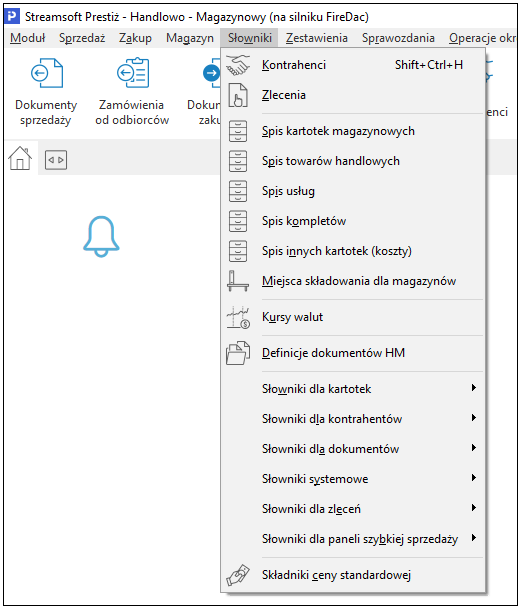
Kontrahenci
Opcja Kontrahenci znajdująca się w menu głównym Słowniki, to spis stałych kontrahentów przedsiębiorstwa. Zawiera szereg informacji niezbędnych dla właściwego działania systemu, wystawiania dokumentów zakupu i sprzedaży, prowadzenia rozrachunków, księgowania na konta rozrachunkowe, generowania przelewów dla dostawców itd.
Główne okno ze spisem kontrahentów podzielone jest na trzy części:
- Część zasadnicza – zawiera spis kontrahentów w układzie tabelarycznym.
- Drzewo grup – jest to część okna, która wyświetla się po lewej stronie ekranu. Drzewo grup będzie widoczne, gdy z menu podręcznego (prawego klawisza myszki) użytkownik wybierze opcję: Widok → Drzewo grup. Panel Drzewa Grup może być podzielony na różne grupy ułatwiające wyświetlanie danych. Na panelu mogą być wyświetlone następujące grupy:
- tylko grupy operatora,
- Tylko kontrahenci przedstawiciela handlowego,
- Przedstawiciele handlowi,
- Obszary handlowe,
- Obszary logistyczne,
- Grupy kontrahentów zdefiniowane przez użytkownika w menu Słowniki →Słowniki dla kontrahentów → Grupy kontrahentów.
- Szczegóły – jest to ta część okna, która może być widoczna u dołu ekranu lub z prawej strony. Zależy, którą z opcji ustawienia wybierze użytkownik. Szczegóły należy włączyć korzystając z opcji menu prawego klawisza myszki: Widok → Szczegóły z prawej (Szczegóły u dołu).
W celu wprowadzenia do bazy nowego Kontrahenta, z paska ikon okna wybieramy przycisk:  Dodaj <F3>.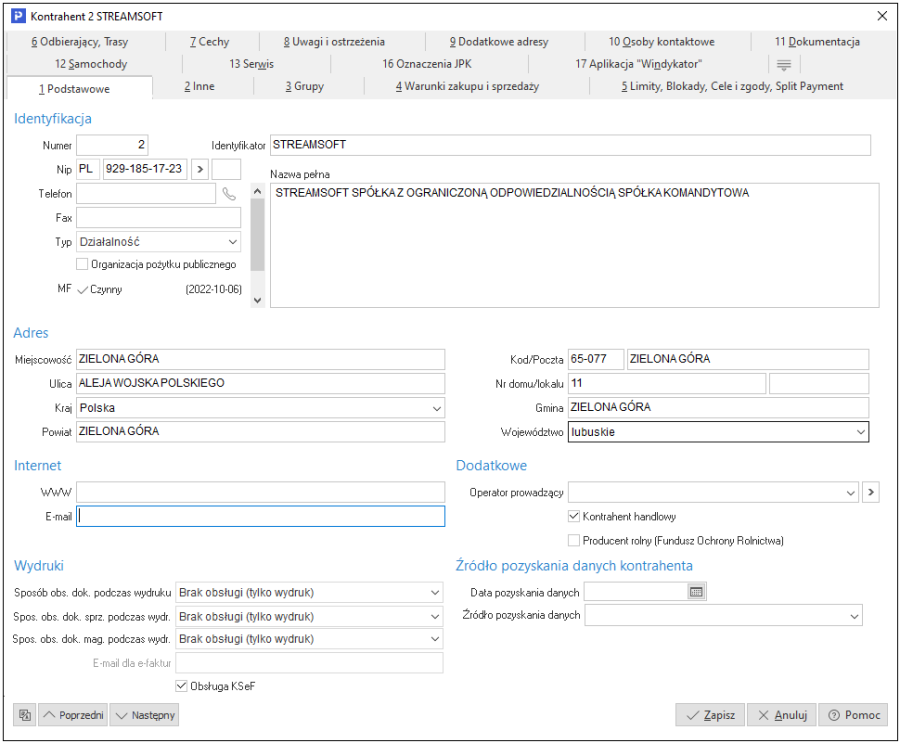
Wszystkie dane dotyczące kontrahenta podzielone są na tematyczne zakładki:
- Podstawowe, w której wprowadzamy:
- Numer kontrahenta – program podpowiada kolejny numer nowo zakładanego kontrahenta, numer ten można zmienić do chwili zapisania danych kontrahenta. Dla zachowania porządku zalecane jest pozostawienie numerów nadanych przez program.
- Identyfikator – krótka nazwa identyfikująca kontrahenta, wykorzystywana do odszukania kontrahenta w spisie.
- NIP – składa się z trzech części. Pierwsza, to identyfikator kraju, następna, to numer NIP, a ostatnia jest polem dodatkowym rozszerzającym NIP. Po wprowadzeniu numeru NIP i kliknięciu na przycisk obok pola użytkownik ma możliwość pobrania nazwy i dane adresowe kontrahenta za pomocą opcji:
- Pobierz dane z Wykazu podatników VAT
- Pobierz dane z GUS
- Dane te można przepisać do okna z danymi kontrahenta. W przypadku, gdy w pobranych danych z GUS zawarta będzie informacja o skreśleniu kontrahenta z REGON, to odpowiedni wpis pojawi się w oknie tabeli. Będzie on wyróżniony kolorem czerwonym Dodatkowo w tym miejscu istnieje możliwość sprawdzenia Statusu VAT kontrahenta po takim sprawdzeniu informacja zapisywana jest do historii.
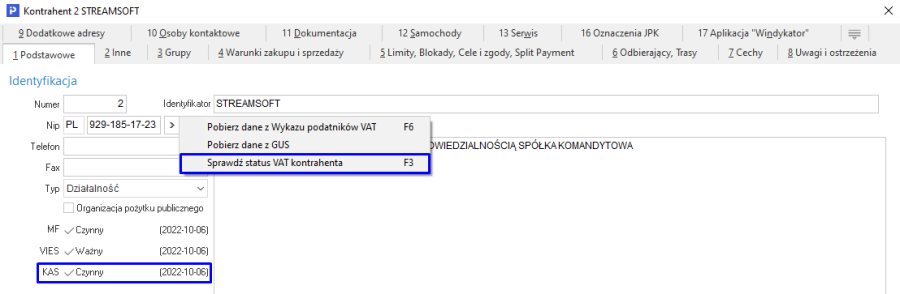
- Nazwa pełna – pełna nazwa kontrahenta. Może składać się z wielu linii. Należy unikać wprowadzania w jednej linii ilości znaków przekraczającej szerokość pola edycyjnego.
- Typ – do wyboru z listy rozwijanej mamy: Działalność, Nieprowadzący dział., Inne, Rolnik ryczałtowy. Dla kontrahentów z ustawioną w tym polu wartością Działalność, konieczne będzie podanie numeru NIP, natomiast dla wartości Rolnik ryczałtowy, należy uzupełnić na zakładce Inne: numer dowodu osobistego, wydany przez, PESEL oraz REGON.
- Organizacja pożytku publicznego – parametr jest aktywny, gdy pole Typ ustawione jest na wartość Działalność lub Inne. Dokumenty sprzedaży wystawione dla kontrahenta będącego organizacją pożytku publicznego będą posiadały dodatkowy parametr na zakładce Zestawienie VAT – Darowizna dla org. pożytku publicznego, którego zaznaczenie spowoduje automatyczne zwolnienie z VAT-u wszystkich nowo dodanych pozycji.
- Operator prowadzący - dla danego kontrahenta można przypisać operatora prowadzącego, czyli osobę, która zajmuje się kontaktami z danym kontrahentem,
- Kontrahent handlowy – atrybut ten pozwala pogrupować kontrahentów na takich, z którymi miało miejsce zdarzenie gospodarcze (należy zaznaczyć pole Kontrahent handlowy) oraz na tych, którzy nie dokonali jeszcze żadnych transakcji (potencjalnych – pole to powinno być dla nich odznaczone).
UWAGA!
Jeśli użytkownik systemu chce zmienić status Kontrahent handlowy, to powinien, w module Administratora nadać prawo, które to umożliwi: Możliwość zmiany statusu „Kontrahent handlowy" (menu Słowniki → Grupy użytkowników → ikona Prawa do opcji → Streamsoft → Wspólne → Słowniki → Kontrahenci).
- E-mail; www – dane służące do kontaktowania się z kontrahentem przy użyciu Internetu.
- Sposób obs. dok. – w opcji tej użytkownik ma możliwość wyboru sposobu obsługi dokumentu podczas wydruku dla edytowanego kontrahenta. Parametr będzie dostępny, gdy w konfiguracji systemu zostanie włączona Obsługa przesyłania dokumentów w postaci elektronicznej oraz zdefiniowana struktura katalogów i schemat nazwy pliku. Domyślny sposób obsługi podczas wydruku, to Brak obsługi (tylko wydruk).
W opcji tej dostępne do wyboru są wartości:
- Brak obsługi (tylko wydruk) – system wykona jedynie wydruk dokumentu.
- Tylko zapis na dysku – system podczas wydruku jedynie zapisze dokument (w formacie PDF) do katalogu – pod nazwą, która została zdefiniowana w konfiguracji w parametrze Konfiguracja struktury katalogów i schematu nazw plików (dla dokumentów przesyłanych elektronicznie).
- Zapis na dysku i wydruk – system podczas wydruku zapisze dokument (w formacie PDF) do katalogu – pod nazwą, która została zdefiniowana w konfiguracji w parametrze Konfiguracja struktury katalogów i schematu nazw plików (dla dokumentów przesyłanych elektronicznie), a następnie wydrukuje dokument.
- Zapis na dysku i wysłanie e-maila – system podczas wydruku zapisze dokument (w formacie PDF) do katalogu – pod nazwą, która została zdefiniowana w konfiguracji w parametrze Konfiguracja struktury katalogów i schematu nazw plików (dla dokumentów przesyłanych elektronicznie), a następnie wyśle e-mail z załączonymi plikami (które wcześniej były zapisane na dysku).
- Zapis na dysku, wydruk i wysłanie e-maila – system podczas wydruku zapisze dokument (w formacie PDF) do katalogu – pod nazwą, która została zdefiniowana w konfiguracji w parametrze Konfiguracja struktury katalogów i schematu nazw plików (dla dokumentów przesyłanych elektronicznie), następnie wydrukuje dokument i wyśle e-mail z załączonymi plikami (które wcześniej były zapisane na dysku).
- Wysłanie e-maila – wybranie tego parametru spowoduje, że podczas wydruku dokumentu dla danego kontrahenta, możliwe będzie wysłanie dokumentu e-mailem w postaci załącznika, bez konieczności zapisywania plików w zdefiniowanym katalogu plików.
- Obsługa KSeF - pole jest dostępne po włączeniu parametru w konfiguracji systemu Obsługa systemu KSeF i domyślnie jest zaznaczone. Służy do określenia czy dokumenty danego kontrahenta podlegają komunikacji z Krajowym Systemem e-Faktur (wysyłce oraz odbiorze dokumentów)
- Producent rolny (Fundusz Ochrony Rolnictwa) - pole jest widoczne po włączeniu parametru w konfiguracji systemu Obsługa rozliczeń z Funduszem Ochrony Rolnictwa i z funduszami promocji produktów rolno-spożywczych. Należy je zaznaczyć w przypadku, gdy dokumenty zakupu wystawione na kontrahenta mają być uwzględniane w mechanizmie naliczania składek na Fundusz Ochrony Rolnictwa.
- Poprzedni/Następny – przyciski te umożliwiają przesuwanie się po kolejnych wierszach (kontrahentach) bez konieczności zamykania okna edycji/podglądu.
- Inne – na tej zakładce należy również zwrócić uwagę na pola:
- Konta bankowe – okienko ze spisem kont bankowych kontrahenta wraz z informacją czy wskazane konto jest potwierdzone w KAS.
Używając przycisków z panelu sterującego (po prawej stronie spisu) możemy edytować dane konta takie jak:
- Nazwa konta
- Bank
- Numer konta
- Oznaczenie czy konto jest Wirtualne - oznaczenie konta jako konto wirtualne skutkuje sprawdzeniem numeru rachunku za pomocą innej metody konfiguracji wysyłanego zapytania (wyszukanie wg numeru konta). Metoda ta umożliwia sprawdzenie kont wirtualnych kontrahenta. Jest ona również wykorzystywana podczas wystawiania przelewu.
- Właściciel - oznaczające właściciela konta. Służy ono do oznaczenia np. faktora, czyli właściciela konta innego niż ten, dla którego wpisywany jest rachunek. Pozwala to na zweryfikowanie kontrahenta w wykazie podatników VAT poprzez wysłanie zapytanie przez program w odpowiedniej konfiguracji.
- Oznaczenie czy konto jest aktywne
W menu podręcznym sekcji Konta bankowe oraz za pomocą ikon mamy możliwość użycia opcji:
- Sprawdź konto w KAS – sprawdza w KAS, w Wykazie podatników VAT czy konto jest przypisane do NIP-u lub REGON-u dla kontrahenta
- Pokaż historie sprawdzeń kont w KAS – prezentuje historię sprawdzeń konta
- Sprawdź wszystkie konta w KAS – wykonuje sprawdzenie dla wszystkich kont wprowadzonych w oknie
Dodatkowo w widoku sekcji znajdują się kolumny Lp, Waluta oraz Domyślne konto dla waluty, prezentują one odpowiednio: kolejność pobierania kont na wydruk walutę, w jakiej prowadzony jest rachunek oraz jaka waluta jest walutą domyślną dla danego rachunku.
- Płatnik VAT – oznacza, że aktualny kontrahent jest płatnikiem VAT.
- Zerowa stawka VAT na wybrane towary – oznacza zerową stawkę VAT na wybrane towary dla tego kontrahenta. Tylko kartoteki z zaznaczoną opcja Zerowa stawka VAT dla wybranych kontrahentów.
- Waluta – domyślna waluta kontrahenta - parametr wykorzystywany przy wystawianiu dokumentów walutowych.
- Numer – numer działalności gospodarczej kontrahenta.
- Wydane przez – organ, który wydał zezwolenie na działalność gospodarczą kontrahenta.
- Data wydania – data wydania zezwolenia na działalność gospodarczą kontrahenta.
- PESEL – numer PESEL kontrahenta.
- REGON – numer REGON kontrahenta.
- Aktywny – jeżeli kontrahent ma status nieaktywny, to nie pojawia się on w spisie kontrahentów wywoływanym przy wyborze kontrahenta w innych opcjach.
- Globalny nr lokalizacyjny dla EDI – należy wpisać numer lokalizacji naszego kontrahenta (dostawcy, odbiorcy). Jest on wykorzystywany podczas procesu elektronicznej wymiany dokumentów.
- Ilość dni na obsługę reklamacji – należy wpisać, w jakim czasie zostanie zrealizowana reklamacja złożona danego kontrahenta.
- Cykliczność odwiedzin – określamy w tym miejscu, co ile dni należy kontaktować się z kontrahentem.
- Grupy – spis rodzajów grup kontrahentów oraz grupy, do których należy aktualny kontrahent. Spis ten ma strukturę drzewiastą. Grupa służy do łączenia kontrahentów w zbiory, ułatwiając ich wyszukiwanie i filtrowanie lub umożliwiając tworzenie umów, promocji lub cenników. Grupy mogą być przydatne w wyciąganiu informacji do zestawień i podsumowań np. informacje o sprzedaży wartościowej towarów dla grupy kontrahentów.
Dodatkowo umożliwiono przypisanie obszaru handlowego lub logistycznego do kontrahenta (po włączeniu w Konfiguracji Obsługi obszarów handlowych oraz Obsługi obszarów logistycznych).
- Warunki zakupu i sprzedaży:
- Rabat – przysługujący dla kontrahenta rabat. Można określić stały rabat dla wybranego kontrahenta,
- Ilość dni na termin płatności – domyślna ilość dni na termin płatności dla dokumentów kredytowych kontrahenta,
- Sposób naliczania odsetek – domyślny sposób naliczania odsetek dla przeterminowanych dokumentów,
- Cena sprzedaży – domyślna cena sprzedaży podpowiadana na kartotekach dla kontrahenta,
- Sposób płatności – sposób płatności podpowiadany na dokumentach dla kontrahenta,
- Sposób dostawy – wypełnienie tego pola oznacza, że podczas edycji lub dodawania dokumentów, sposób dostawy towaru będzie pobierany bezpośrednio z danych kontrahenta. Możliwa jest zmiana sposobu dostawy, bez względu na to, jaki sposób dostawy został określony przy danym kontrahencie,
- Grupowanie zam. kontrahenta – ustawienie opcji na wartość: Wg definicji dokumentu, daje możliwość łączenia kilku zamówień do jednej faktury (sposób grupowania dokumentów ustawiamy w definicji dokumentu na zakładce Dodatkowe). Opcja dostępna jest dla dokumentów sprzedaży i dokumentów WZ. Jeżeli użytkownik nie chce korzystać z opcji, powinien wybrać: Nie grupuj,
- Płatnik dla sprzedaży – w polu tym można wskazać płatnika powiązanego z naszym kontrahentem,
- Przedstawiciel handlowy – przedstawiciel handlowy obsługujący kontrahenta,
- Kierowca – kierowca powiązany z danym kontrahentem. Pole to jest aktywne, gdy w Konfiguracji włączone są powiązania kierowcy z kontrahentem (Konfiguracja → Ustawienia → Kontrahent → Ogólne → Powiązanie kierowcy),
- Dokument – domyślny dokument dla kontrahenta podpowiadany przy wystawianiu dokumentów sprzedaży,
- Formularz – domyślny formularz przy drukowaniu dokumentów sprzedaży dla kontrahenta,
- Dokument wystawiany z zamówień od odbiorców – opcję można wykorzystać do określenia typu dokumentu, innego niż Faktura VAT, generowanego podczas realizacji zamówień od odbiorcy. Dodatkowo, należy w definicji dokumentu zamówień, zaznaczyć parametr: Pobierz dokument do wystawienia z danych kontrahenta (jeśli określono),
- Ilość kopii przy drukowaniu dok. – w polu tym użytkownik uzupełnia ile kopii dokumentów drukować dla danego kontrahenta. Wartość z tego pola będzie automatycznie podpowiadana, podczas wydruku dokumentu, po zaznaczeniu parametru Ilość kopii wg ustawień kontrahenta.
- Umowa na wystawienie faktury do WZ dla wielu WZ - brak kontroli daty sprzedaży dok. WZ – dla kontrahentów z włączoną opcją przy pobieraniu dokumentów WZ do dokumentu uzupełniającego (Fa do WZ) system nie będzie analizował czy dokumenty WZ w PLN mają datę sprzedaży z jednego miesiąca, a dla dokumentów w innej walucie czy data sprzedaży jest z jednego dnia. Istnieje możliwość grupowego ustawienia wartości parametru za pomocą opcji w menu kontekstowym → Podstawowe → Operacje grupowe → Grupowe ustawiania danych → zakładka 4 Warunki sprzedaży.
- Warunki zakupu – ustawiamy tutaj parametry: Ilość dni na termin płatności oraz Sposób płatności, które będą uwzględniane na dokumentach zakupu. Przy dodawaniu nowego kontrahenta, parametry te przyjmą wartości ustawione w menu System → Konfiguracja → Ustawienia → Kontrahent → Wartości domyślne → Ilość dni na termin płatności oraz System → Konfiguracja → Ustawienia → Kontrahent → Wartości domyślne → Sposób płatności.
- Konto bankowe na wydruk dokumentu – konto bankowe naszej firmy drukowane na dokumentach dla aktualnego kontrahenta. W tabeli istnieje możliwość dodania wiele kont bankowych firmy drukowanych na dokumentach sprzedaży. Można również określić domyślne konto dla wybranej waluty, które zostanie będzie drukowane na dokumencie wystawionego w tej samej walucie.
- Limity, Blokady, Cele i zgody , Split payment – zwracamy uwagę na pola:
- Dopuszczalna wartość całkowitego kredytu – wybranie (zaznaczenie) pola umożliwia wprowadzenie dla kontrahenta limitu na wartość wszystkich wystawionych dokumentów kredytowych. Jeśli podana kwota limitu zostanie przekroczona w trakcie wystawiania dokumentu, to program poinformuje o tym wyraźnym komunikatem. Po wybraniu kontrahenta na dokument, program poinformuje również o pozostałej kwocie limitu. Zaznaczenie pola i wprowadzenie kwoty limitu równej zero, całkowicie blokuje możliwość wystawienia dla kontrahenta dokumentu kredytowego. Jeśli pomimo ostrzeżeń przekroczono wartość limitu, to zapisanie dokumentu możliwe będzie wyłącznie przez osobę z odpowiednimi prawami (określonymi w module Administratora),
- Dopuszczalna wartość dokumentu kredytowego – zaznaczenie pola i podanie kwoty wprowadza ograniczenie na wartość pojedynczego dokumentu kredytowego,
- Dopuszczalna wartość przeterminowanego kredytu – określa jaka może być dopuszczalna wartość przeterminowanego kredytu. Powyżej tej wartości dla danego kontrahenta nie można wystawiać dokumentów związanych z zakupem towarów. System poinformuje o tym za pomocą odpowiedniego komunikatu,
- Maksymalna ilość dokumentów kredytowych
- Maksymalna ilość dokumentów przeterminowanych
- Maksymalna ilość dni przeterminowania należności
- Maksymalna ilość pozycji na dokumentach – określa maksymalną ilość pozycji, jaką kontrahent życzy sobie na dokumentach sprzedaży adresowanych do niego. Limit ten jest sprawdzany przy ręcznym wpisywaniu dokumentów faktur sprzedaży, zamówień od odbiorców, ofert dla odbiorców oraz dokumentów magazynowych WZ. Przy wystawieniu pierwszej pozycji przekraczającej limit pojawia się komunikat o przekroczeniu limitu, ale możliwa jest kontynuacja wystawiania. Limit jest również sprawdzany przy realizacji zamówień od odbiorców. Gdy realizujemy zamówienie kontrahenta wystawiając np. dokument FA VAT, to program generuje pozycje z uwzględnieniem opisywanego parametru, a w razie potrzeby generuje następne faktury,
- Ilość dni na zwrot opakowań – domyślnie parametr ten jest nieokreślony, co powoduje, że program bierze pod uwagę wartość wprowadzoną w polu Ustawowa ilość dni na zwrot opakowań (parametr w konfiguracji: Konfiguracja → Ustawienia → Kontrahent → Ogólne). Parametr można również edytować za pomocą operacji grupowej, dostępnej w menu okna Kontrahenci pod prawym przyciskiem myszy Podstawowe → Operacje grupowe → Grupowe ustawienie danych → zakładka 5 Limity i blokady.
- Zablokuj sprzedaż – zaznaczenie pola wprowadza blokadę na wystawianie dokumentów sprzedaży. Domyślnie blokada będzie obowiązywać od razu (pole Natychmiast). Możliwe jest również określenie daty, od której blokada sprzedaży będzie obowiązywać (pole Od daty),
- Zablokuj zakupy – zaznaczenie pola wprowadza blokadę na wystawianie dokumentów zakupu,
- Zastrzec rozrachunki z kontrahentem tylko dla osób uprawnionych – aktywacja opcji spowoduje, że użytkownicy systemu, którym w module Administratora nie przyznano prawa do Rozrachunków zastrzeżonych, nie będą mieli dostępu do informacji o rozliczeniach prowadzonych z danym kontrahentem.
- Sposób obsługi "Split payment" na przelewie – parametr umożliwia określenie, w jaki sposób na przelewach dla danego kontrahenta ma oznaczać się opcja Split payment.
- Sugerowana kwota VAT podpowiadana przy przelewie SP – parametr umożliwia wskazanie na kontrahencie kwoty VAT, która ma zostać przeniesiona z dokumentu do rozrachunków. Parametr może przyjąć wartości: Cały VAT z dokumentu, Tylko VAT z pozycji MPP.
- Odbierający, Trasy:
- Odbierający – umożliwia wprowadzenie dla kontrahenta listy osób i numerów rejestracyjnych samochodów odbierających towar i faktury,
- Trasy – kontrahenta można przydzielić do jednej lub kilku zdefiniowanych w słowniku tras. Przydzielone kontrahentom trasy mogą być następnie wykorzystywane jako parametr podczas ustalania filtrów.
- W sekcji Podpis kwalifikowany użytkownik może uzupełnić dane:
- Numer seryjny certyfikatu
- Wystawca certyfikatu
- Posiadacz – podmiot posiadający certyfikat
- Cechy – w zakładce można wprowadzać wartości wcześniej zdefiniowanych, specyficznych dla firmy wdrażającej moduł Handlowo-Magazynowy, cech kontrahentów. Przykładowymi cechami kontrahenta może być: data odbycia szkolenia partnerskiego, stopień lojalności (od 1 do 10) itp. Cechy definiujemy w opcji Słowniki → Słowniki dla kontrahentów → Cechy kontrahentów.
- Uwagi i ostrzeżenia:
- Uwagi – pole umożliwiające wprowadzanie uwag dotyczących kontrahenta,
- Ostrzeżenie – dane wprowadzone w pole ostrzeżenia, będą wyświetlane przy pobraniu kontrahenta na dokument.
- Dodatkowe adresy – spis dodatkowych adresów, np. gdy kontrahent posiada dwa adresy w jednej firmie: korespondencyjny i windykacyjny.
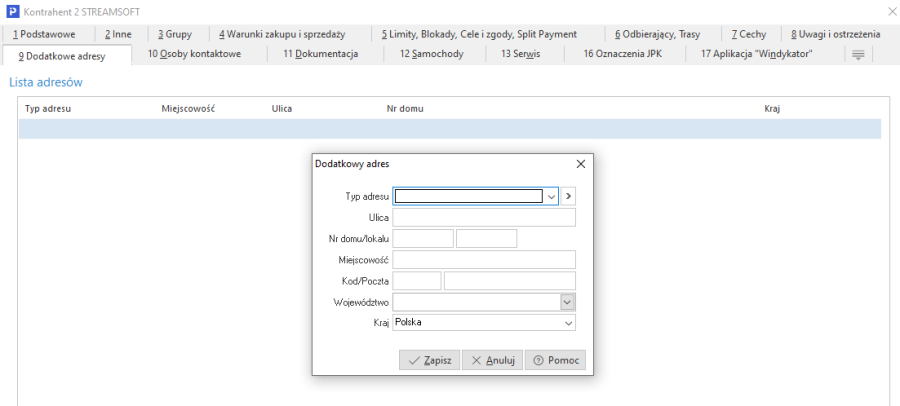
- Osoby kontaktowe – spis oddziałów kontrahenta i osób kontaktowych u kontrahenta:
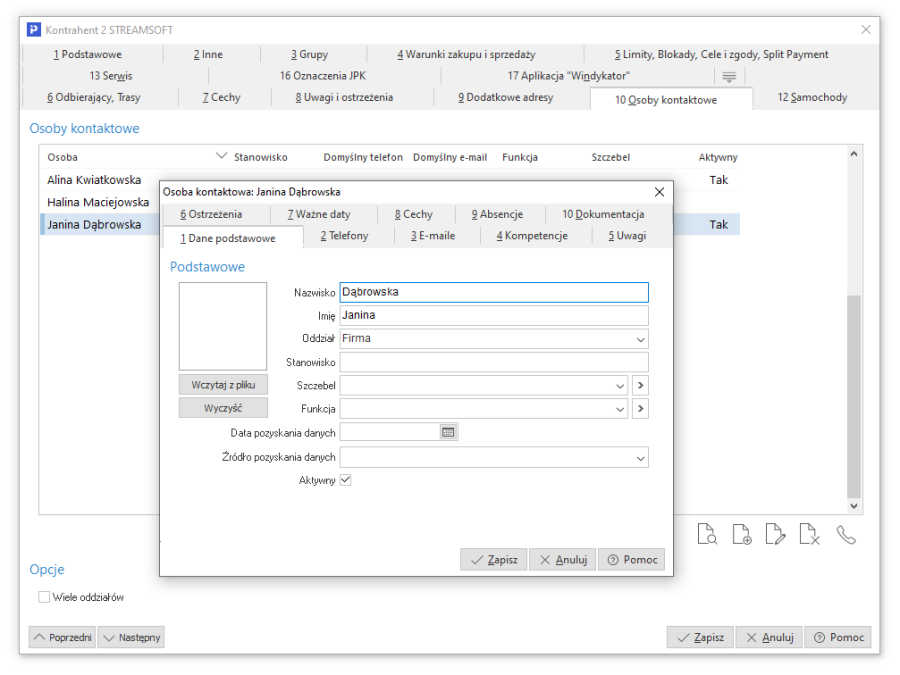
Zaznaczenie opcji Wiele oddziałów umożliwia wprowadzenie do systemu danych dotyczących oddziałów firmy.
Nowy oddział edytujemy wybierając opcję dodawania lub klawisz funkcyjny <F3> i uzupełniając dane na zakładce 1 Podstawowe: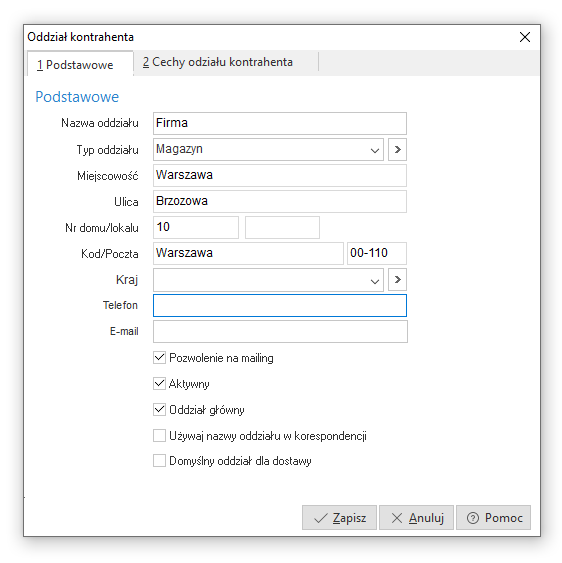
W polu Typ oddziału użytkownik wybiera ze słownika lub z listy rozwijanej odpowiedni typ. Jeśli w słowniku nie ma wprowadzonych żadnych danych, to należy je zdefiniować. W tym celu należy ustawić się w polu Typ oddziału, kliknąć przycisk <F6>, aby połączyć się ze słownikiem Typy oddziałów kontrahentów i tam za pomocą ikony dodawania zdefiniować potrzebne typy oddziałów: 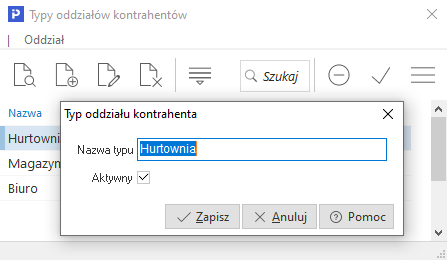
Zaznaczenie opcji Domyślny oddział dla dostawy, umożliwi automatyczne uzupełnienie oddziału na zakładce Dostawa na wystawianych dokumentach. Opcja dostępna jest dla danego stanowiska wtedy, gdy przydzielony jest moduł CRM.
Na zakładce 2 Cechy oddziału kontrahenta widoczne są cechy zdefiniowane w słowniku Cechy oddziałów kontrahenta. 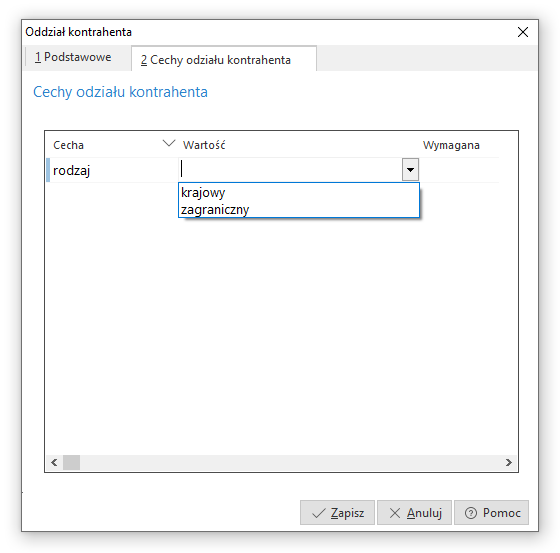
- Dokumentacja – są to dokumenty zewnętrzne dotyczące danego kontrahenta, np. umowy, oferty itp. Zakładka jest widoczna, gdy na stanowisku przydzielony jest moduł CRM i utworzona została baza dodatkowych dokumentów. Na zakładce tej możliwe jest dodanie dokumentu z pliku, ze skanera oraz z e-maila, a dodatkowo można określić sposób przechowywania plików: w bazie dodatkowych dokumentów lub jako ścieżki do pliku. W konfiguracji systemu znajduje się parametr Maksymalny rozmiar pliku dokumentacji umieszczonego w bazie dodatkowych dokumentów (KB), w którym można określić maksymalny rozmiar dodawanego pliku.
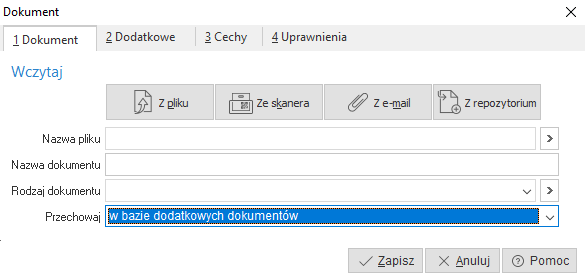
- Samochody – na zakładce tej w widoku tabelarycznym przedstawiona jest ewidencja samochodów kontrahenta.
- Serwis – zakładka prezentuje przedmioty kontrahenta, które można wskazać w zleceniu serwisowym (w module Serwis). Dodatkowo na zakładce tej możliwe jest podejrzenie danego przedmiotu za pomocą menu kontekstowego. Zakładka wyświetlana jest, gdy stanowisko ma dostęp do modułu Serwis.
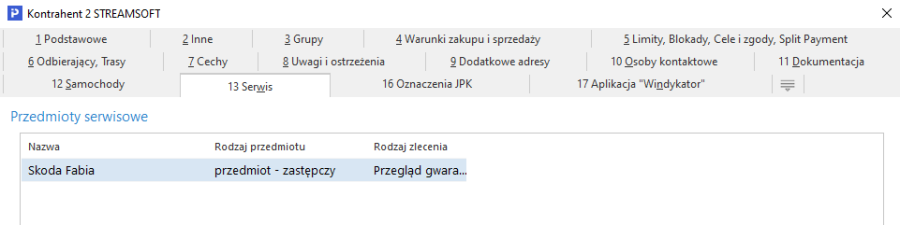
- Zestawienie oświadczeń – zakładka widoczna dla kontrahenta, który jest rolnikiem ryczałtowym. Informacje zdefiniowane w tej zakładce będą wykorzystywane podczas tworzenia JPK_FA_RR. Dodatkowo na oknie edycyjnym dokumentu (HM oraz FK) umieszczono na zakładce Inne sekcję Zestawienie oświadczeń, o których mowa w art. 116 ust. 4 i 4a. W danej sekcji można połączyć dany dokument z oświadczeniem definiowanym w nowej zakładce okna edycyjnego kontrahenta. Wskazana sekcja jest dostępna wyłącznie dla dokumentów, które są wystawiane dla rolnika ryczałtowego.
Dla firm, w których zdefiniowanych jest bardzo wielu kontrahentów, można w programie włączyć mechanizm umożliwiający rozdzielenie kontrahentów na głównych i pozostałych. Główni kontrahenci to tacy, z którymi firma często współpracuje (wystawia dokumenty itp.). Aby włączyć ten mechanizm, należy w menu System → Konfiguracja → Ustawienia → Optymalizacja szybkości zaznaczyć parametr Włącz obsługę kontrahentów głównych. Po przełączeniu się na okno ze spisem kontrahentów, użytkownik będzie mógł zobaczyć, że na pasku ikon pojawiła się ikona Pokaż tylko głównych  . Kliknięcie na tę ikonę umożliwi wyświetlenie spisu głównych kontrahentów firmy. Aby przenieść wybranych kontrahentów ze spisu wszystkich kontrahentów do spisu kontrahentów głównych, wystarczy przełączyć się na widok wszystkich kontrahentów i z menu podręcznego (prawy klawisz myszki) wybrać opcję Przerzuć do głównych <Ctrl+G>.
Z poziomu okna Kontrahenci, za pomocą ikony  , kombinacji klawiszy <Shift+Ctrl+F3> lub poprzez menu prawego klawisza myszki (opcja Zleć zadanie), można zlecić zadanie dotyczące danego kontrahenta. Warunkiem działania tej opcji, jest przydzielenie dla danego stanowiska licencji na moduł CRM.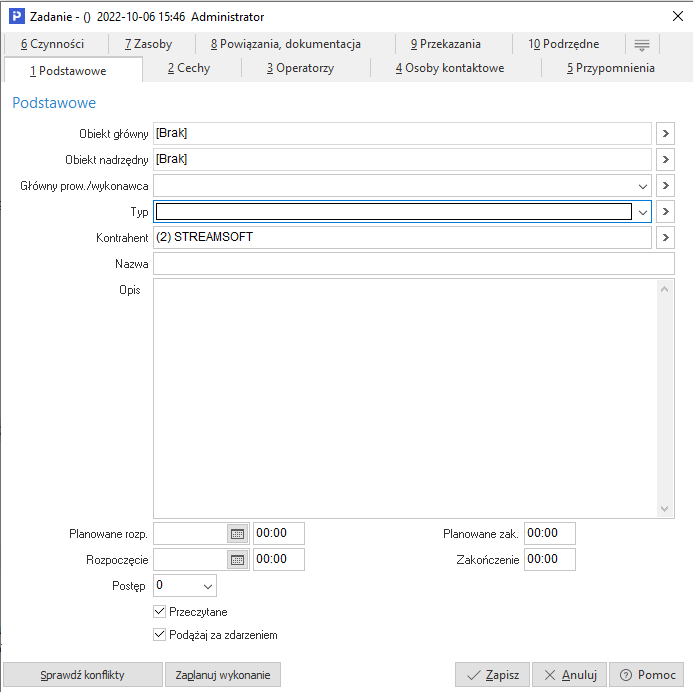
Zadanie wprowadzone w module Handlowo-Magazynowym zostanie automatycznie dodane do spisu zadań danego operatora w module CRM.
Kontrahentów można sortować i filtrować. Gdy użytkownik chce oglądać kontrahentów przy większej liczbie zdefiniowanych parametrów – może skorzystać z ikony Ustal filtr  lub klawisza funkcyjnego <F7>:
Parametry definiowane przez użytkownika można wyświetlać w kilku liniach klikając na przyciski i/lub. Zwiększa się w ten sposób liczba możliwości w poszukiwaniu dokumentów.
W okienku Pole, należy wybrać pole, według którego chcemy szukać. W okienku Warunek możemy wybrać jeden z kilku wariantów traktowania wpisanej dalej wartości. Znak „=" powoduje, że wpisana wartość musi być równa wartości wybranego pola w tabeli. Znak „<>" oznacza, że interesują nas wartości inne niż te, które są wpisane. Znaki „<", „>" są oczywiste przy polach liczbowych, natomiast w przypadku wyrażeń literowych (np. Miejscowość) znak „<" oznacza wcześniejszy w alfabecie. Warunek w zakresie, pozwala znaleźć przedział danych (np. wpisy w księdze od nr 130 do nr 150).
Zadawanie warunków rozpatrzymy na przykładzie Kontrahentów. Załóżmy, że interesują nas kontrahenci z Warszawy. Dodatkowo chcemy, aby ich nazwa kończyła się na litery „la". Powyższy warunek chcemy zastosować do kontrahentów o numerze od 7 do 13. W tym celu, w pierwszym polu wybieramy Miejscowość, następnie warunek „=" oraz wartość Warszawa. W polu Wartość możemy wpisać całą nazwę, lub zastosować znaki specjalne „{}", „!". Znak „{*}*{*}" oznacza dowolny ciąg liter, także brak ciągu. Znak „!" oznacza jedną dowolną literę. W polu Wartość możemy więc, dla skrócenia pisania, wprowadzić wartość Warsz{}. Oznacza to, że program ma wyszukać wszystkich kontrahentów, dla których miejscowość zaczyna się od liter Warsz. Ponieważ prawdopodobnie w Polsce nie ma innego miasta niż Warszawa zaczynającej się od Warsz, możemy skrócić nazwę w ten sposób. Znak „{}" może służyć np. do wybrania wszystkich kontrahentów zaczynających się od litery W – „W{}". Wracając do naszego przykładu – aby założyć dodatkowo warunek na pole Nazwa, należy wcisnąć przycisk i znajdujący się w lewym dolnym rogu okienka: 
Aby filtr był aktywny korzystamy z kombinacji klawiszy <Ctrl+F7> lub ikony Filtr aktywny  .
.
Inny sposób przeglądania dokumentów w aktywnym oknie uzyskamy klikając na przycisk sortowania  w pasku ikon aktywnego okna lub klawisz funkcyjny <F4>.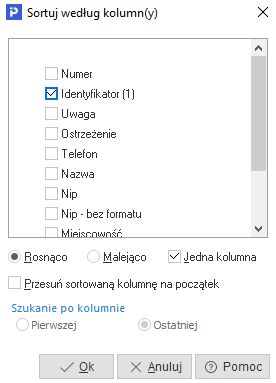
Kolumny do sortowania wybiera się poprzez kliknięcie myszką obok wybranych nazw. Ważna jest tu kolejność zaznaczania. Jeśli pierwszy zaznaczony zostanie Identyfikator, to najpierw po nim odbędzie się sortowanie. Można zaznaczyć kilka kolumn równocześnie, jeśli wyłączone zostanie pole Jedna kolumna. Operacja ta uaktywnia w konsekwencji opcję Szukanie po kolumnie pierwszej lub ostatniej. Możliwe jest wyszukiwanie (po kolumnie sortowanej) poprzez wprowadzenie z klawiatury pierwszych liter wyrazu. Pomyłki wycofuje <Backspace>.
Z poziomu okna Kontrahenci, użytkownik systemu ma bezpośredni dostęp do warunków sprzedaży danego kontrahenta (bez konieczności edycji jego danych). Wystarczy tylko ustawić się kursorem myszki, na wybranym kontrahencie i kliknąć na ikonę  , znajdującą się na pasku narzędzi lub skorzystać z kombinacji klawiszy <Ctrl+P>. Po kliknięciu na ikonę pojawi się okno wydruku Warunki sprzedaży, dzięki któremu możemy zobaczyć (przycisk Podgląd), wydrukować (przycisk Drukuj), wysłać e-mailem dany dokument (przycisk Wyślij) lub ustawić opcje drukowania dokumentu (przycisk Opcje). Dodatkowo w oknie tym, w polu Dla kartotek drukować, mamy możliwość wyboru czy chcemy drukować tylko identyfikator kartoteki, czy jej nazwę pełną.
Opcja Podstawowe → Warunki zakupu, dostępna w menu kontekstowym okna Kontrahenci, działa analogicznie do opcji Warunki sprzedaży, z taką różnicą, że wyświetla dane z umów z dostawcami.
Jeśli w programie prowadzone są umowy z kontrahentami oraz promocje, wówczas przydatna jest opcja umożliwiająca określenie ceny i rabatu wskazanego towaru dla wybranego kontrahenta. Sytuacja taka często występuje podczas telefonicznego informowania o cenie lub rabacie przyznanym na interesujący kontrahenta towar.
Kalkulator promocji, umów i rabatów służy do określania warunków sprzedaży (procentu bonifikaty i cen) na podstawie zadanych parametrów. Jest on dostępny z poziomu okien Promocje na towary, Umowy z kontrahentami – cenniki, Stany magazynowe i Spis kartotek magazynowych za pomocą ikony  , z menu kontekstowego prawego klawisza myszki lub za pomocą kombinacji klawiszy <Ctrl+P>. Okno kalkulatora składa się z części, w której określamy warunki wejściowe i części podającej wynik analizy.
Jeśli umowa z kontrahentem posiada warunek ilości, to właściwą kalkulację uzyskamy po podaniu interesującej kontrahenta ilości towaru. 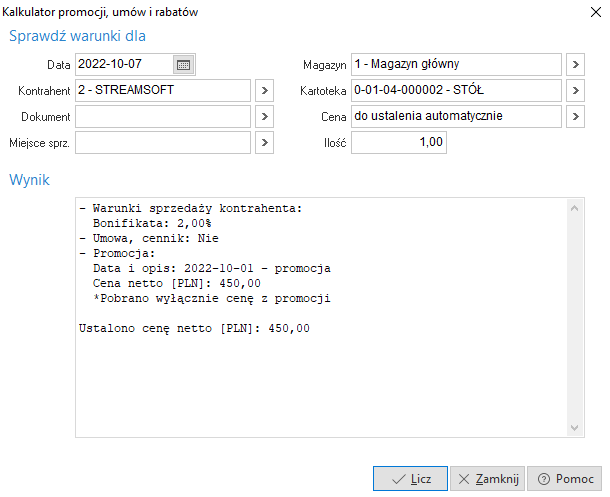
Opis poszczególnych pól aktywnego okna Kalkulator promocji, umów i rabatów:
- Data – dzień, na który sprawdzamy rabaty i ceny.
- Kontrahent – określa kontrahenta, dla którego przeprowadzana będzie analiza, niepodanie tego parametru powoduje, że analizowane będą tylko promocje bez określonych warunków na kontrahenta i grupy kontrahentów.
- Dokument – parametr istotny, gdy w promocjach/umowach określono filtr dla dokumentów. Parametr bierze również udział w określaniu domyślnej ceny.
- Miejsce sprzedaży – parametr bierze udział w określaniu domyślnej ceny.
- Magazyn – parametr istotny, gdy w promocjach/umowach określono filtr dla magazynów.
- Kartoteka – określa kartotekę, dla której przeprowadzana będzie analiza, niepodanie tego parametru powoduje, że analizowane będą tylko promocje/umowy ogólne bez określonych warunków dla kartotek i grup kartotek.
- Cena – użytkownik wybiera cenę ze słownika Definicje cen.
- Ilość – parametr istotny, kiedy promocje/umowy uzależnione są od ilości sprzedanej.
Po podaniu wszystkich istotnych parametrów, wciskamy przycisk <Licz>, co spowoduje uruchomienie procedury analizy i wyświetlenie wyników. Analiza przebiega wg następujących zasad:
- W pierwszej kolejności analizowany jest procent bonifikaty wpisany w warunkach sprzedaży kontrahenta, potem umowy/cenniki, a na końcu promocje.
- Jeżeli, w którymś z wymienionych miejsc znajdzie się wpis (procent, cena) spełniający warunki, to analiza zostaje przerwana, a wynik przyjęty za obowiązujący.
- Jeżeli wynikiem analizy jest procent bonifikaty, to program przechodzi do ustalenia domyślnej ceny i oblicza cenę po bonifikacie.
- Ustalenie domyślnej ceny polega na sprawdzeniu w pierwszej kolejności ceny określonej w warunkach sprzedaży kontrahenta, następnie określonej w definicji dokumentu, a na końcu ceny określonej w miejscu sprzedaży.
- Wyniki analizy przedstawiane są opisowo w oknie Wynik.
Użytkownik w menu podręcznym (pod prawym przyciskiem myszy) na kontrahencie ma możliwość użycia opcji Popraw bez zapisu do historii.
UWAGA!
Edytując dane kontrahenta za pomocą tej opcji zostaną zmienione dane zarówno na kontrahencie jak i na już wystawionych dokumentach.
Ofertę – cennik dla wybranego kontrahenta można tworzyć poprzez wywołanie opcji z poziomu okien Stany magazynowe i Spis kartotek magazynowych za pomocą ikony  , z menu prawego przycisku myszy lub za pomocą kombinacji klawiszy <Shift+Ctrl+P>. Cennik drukować można ze wszystkich kartotek lub tylko z zaznaczonych dla określonej ilości towarów.
W systemie istnieją dwa sposoby tworzenia oferty – cennika:
- Zbuduj cennik dla kontrahenta w oparciu o promocje, umowy i indywidualne warunki sprzedaży.
- Zbuduj cennik dla określonej wartości bonifikaty.
Po naciśnięciu przycisku <Twórz>, na ekranie monitora pojawi się okno cennika: 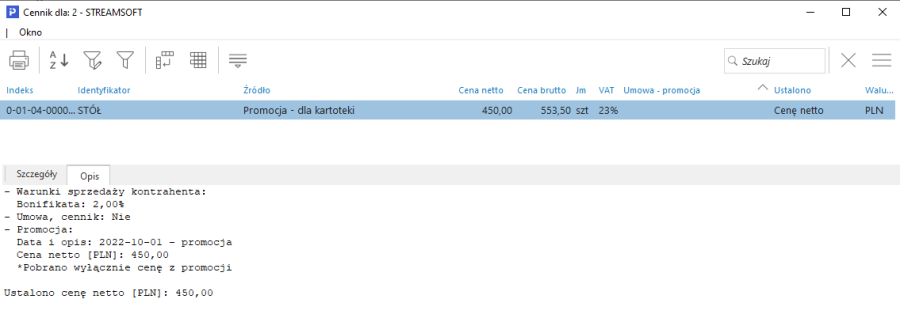
Zlecenia
Słownik ten zawiera spis zleceń zewnętrznych lub wewnętrznych firmy. Każdy wystawiany w systemie dokumentu sprzedaży, zakupu oraz magazynowy można podpiąć do zdefiniowanego wcześniej zlecenia, które firma realizuje. Wyboru zlecenia dokonujemy w danych nagłówka dokumentu. Dokumenty wystawione do zlecenia można następnie analizować w zestawieniach: Dokumenty sprzedaży, Dokumenty zakupu, Dokumenty magazynowe.
Zlecenia mogą być wykorzystane przez firmę w sposób najbardziej odpowiadający jej potrzebom. Funkcja obsługi zleceń tworzona była z myślą o efektywnym zarządzaniu operacjami przedsiębiorstwa, powiązanymi jednym kontraktem lub zleceniem. Konsekwencją tego jest również zachowanie możliwie przejrzystej ewidencji dokonywanych operacji.
Zakładając nowe zlecenie korzystamy z ikony Dodaj lub przycisku funkcyjnego <F3>: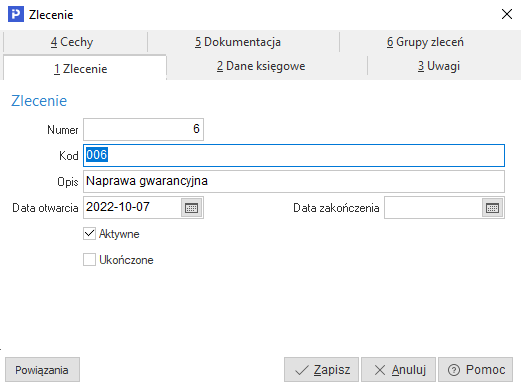
Na zakładce Zlecenie określamy zawartość pól:
- Numer – kolejny numer zlecenia,
- Kod – specjalne oznaczenie dla zlecenia,
- Opis – charakterystyka zlecenia, wpisujemy, czego dotyczy zlecenie,
- Data otwarcia – data rozpoczęcia realizacji zlecenia,
- Data zakończenia – data zakończenia realizacji zlecenia,
- Aktywne – zaznaczenie tej opcji informuje, że zlecenie można jeszcze zobaczyć w innym miejscu, np. w rozrachunkach,
- Ukończone – zaznaczenie tej opcji informuje, ze zlecenie jest ukończone.
Na zakładce Dane księgowe wybieramy ze słownika typ zlecenia (za pomocą przycisku  lub klawisza <F6>), czyli określamy, jakie analityki będziemy ustawiać. Wszystkie dokumenty związane z tym zleceniem będą automatycznie przyjmować dane ze zlecenia.
Zakładka Uwagi umożliwia wprowadzenie uwag dotyczących zlecenia.
W zakładce Cechy prezentowane są cechy, które zdefiniowane zostały w: Słowniki dla zleceń → Cechy zlecenia.
Kolejna zakładka Dokumentacja pozwala na dodanie dowolnych plików do danego zlecenia.
W menu Słowniki – Słowniki dla zleceń możliwe jest zdefiniowanie Rodzajów zleceń oraz Grup zleceń, wg których można następnie przyporządkować dane zlecenie księgowe. Służy do tego zakładka Grupy księgowe.
Spis kartotek magazynowych
Spis kartotek magazynowych to słownik, zawierający wszystkie kartoteki towarowe ze wszystkich założonych w module magazynów.
Okno spisu składa się z tabelarycznej siatki danych, drzewa grup oraz okna szczegółów, w które wbudowane zostały zakładki wyświetlające dodatkowe informacje o kartotece. Panel szczegółów oraz drzewo grup widoczne są w oknie Spis kartotek magazynowych, jeśli zostaną włączone. Aby je włączyć należy skorzystać z menu prawego przycisku myszki i wybrać w nim opcję Widok.
Jeśli w opcji menu głównego System → Konfiguracja → Ustawienia → System użytkownik zaznaczy opcję Obsługa opakowań, to w Spisie kartotek magazynowych i w Stanach magazynowych widoczna będzie ikona Opakowania  . Po kliknięciu na nią wyświetla się spis wszystkich opakowań.
Nową kartotekę towarową zakładamy za pomocą ikony Dodaj, znajdującej się na pasku ikon aktywnego okna Spis kartotek magazynowych lub klawisza funkcyjnego <F3>.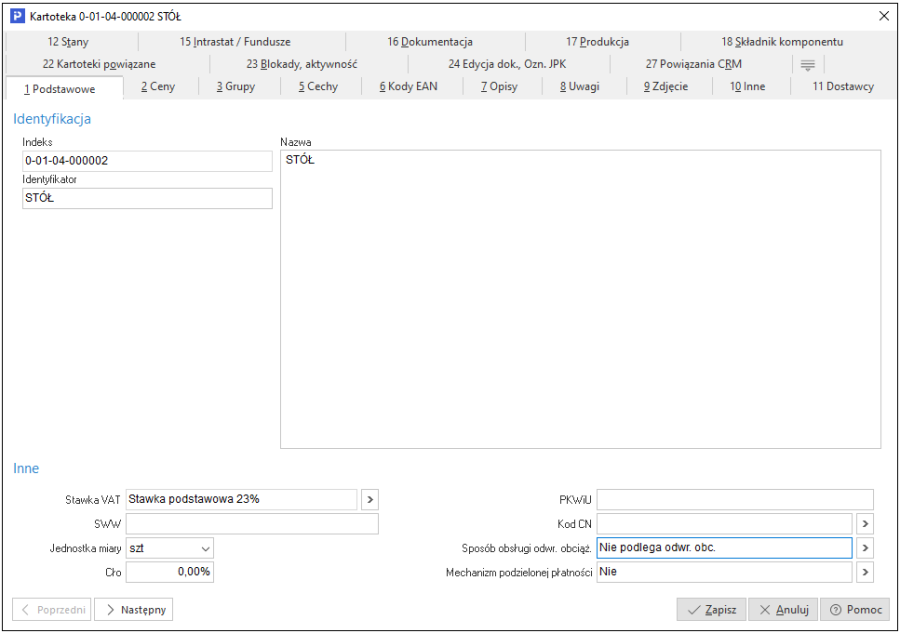
Wszystkie dane możliwe do wprowadzenia, podzielone zostały na tematyczne zakładki:
- Podstawowe:
- Indeks - unikalny indeks materiałowy nadawany indywidualnie dla każdego materiału w magazynie. Przyjęto za pewnik, że ten sam indeks we wszystkich magazynach oznacza ten sam towar. Indeksy te są wewnętrzną symboliką w przedsiębiorstwie.
Indeks może (powinien) być podzielony na grupy znaków, umożliwiając wyróżnienie pewnych grup materiałów (np. 71-022-01 lub LA-002-0234, LA-003-0234 - gdzie LA-lampa 003-kod dostawcy 0234-numer kolejny wyrobu dostawcy). Indeks może zawierać zarówno litery jak i cyfry. Jego maksymalna długość wynosi 40 znaków. W konfiguracji programu w opcji System → Konfiguracja → Ustawienia → Kartoteki magazynowe → Edycja można ustawić własny format indeksu lub wybrać jeden z predefiniowanych przez producenta np. dwie litery i trzy cyfry LG-032. Stały format indeksu ułatwia filtrowanie i szukanie określonych grup indeksów. Podpowiedź kolejnego indeksu w danej grupie uzyskujemy po przyciśnięciu przycisku: , znajdującego z prawej strony pola. Po wprowadzeniu pierwszego członu indeksu np. LG i kliknięciu na przycisk <Generuj następny indeks>, program automatycznie uzupełni indeks podpowiadając kolejny np. LG-243. Dodanie indeksu do grupy np. LG z automatyczną podpowiedzią kolejnego indeksu otrzymamy również po wywołaniu dopisywania <F3> stojąc kursorem na dowolnym z indeksów dopisywanej grupy LG.
UWAGA!
Po nadaniu towarowi indeksu nie ma możliwości jego modyfikacji (poprawy) – z wyjątkiem osób uprawnionych.
- Identyfikator – krótka nazwa identyfikująca materiał, zawierająca maksymalnie 35 znaków. Nazwa ta może się powtarzać i używana jest wyłącznie do wyszukiwania na magazynie interesującego nas towaru. Na fakturze drukowana jest nazwa pełna towaru. Sposób tworzenia nazw skróconych powinien być dobrze przemyślany, tak by na 35 znakach precyzyjnie określić towar. Na przykład, jeśli na magazynie znajduje się dużo towaru o tym samym przeznaczeniu, lecz o różnych nazwach, to warto wpisać skrócony opis przeznaczenia pozostawiając więcej miejsca na nazwę. Przykładowo: dla grupy proszków do prania, można wpisać jako nazwę skróconą „PR. POLLENA 2000" i „PR. BRYZA" itp.
- Nazwa – pełna nazwa opisująca dokładnie materiał. Może składać się z wielu linii, lecz nie więcej niż 360 znaków. Należy unikać wprowadzania w jednej linii nazwy ilości znaków przekraczającej szerokość pola edycyjnego. Każda linia nazwy powinna być zakończona klawiszem <Enter>. Na fakturze standardowo drukowane są dwie pierwsze linie. Ilość drukowanych na dokumentach linii nazwy można zmieniać w opcji Słowniki → Definicje dokumentów, w zakładce: Formularze klikamy na ikonę Dodaj (jeśli wprowadzamy nowy dokument) lub Popraw (jeśli edytujemy dokument już wprowadzony). Wyświetli się okno Formularz standardowy, w którym należy wybrać zakładkę Podstawowe, a w niej pole Sposób druku nazwy:

- Stawka VAT – procent VAT obowiązujący dla zakupów i sprzedaży.
- SWW – Systematyczny Wykaz Wyrobów, klasyfikacja ta służy przyporządkowaniu towarów do odpowiedniej stawki VAT.
- Jednostka miary – kod jednostki miary (np. szt, kg, m itp.), maksymalnie do 5 znaków. Dane wprowadzane do tego pola mogą być pobrane ze słownika. Dodanie nowej jednostki możliwe jest wyłącznie w opcji Słowniki → Słowniki dla kartotek → Jednostki miary.
- Cło – pole określające stawkę procentową obowiązującego dla towaru cła. Wartość tego pola wykorzystywana jest do obliczania ceny zakupu towaru importowanego, podczas wprowadzania zakupu z importu.
- PKWiU – Polska Klasyfikacja Wyrobów i Usług, klasyfikacja ta służy przyporządkowaniu towarów do odpowiedniej stawki VAT.
- Kod CN – Pole może być uzupełnione ręcznie lub poprzez wybór odpowiedniego kodu z okna słownikowego, wywoływanego za pomocą strzałki.
- Dodaj do magazynu(ów) – zaznaczenie tej opcji umożliwi dodanie kartoteki do danego magazynu lub magazynów. Następnie należy kliknąć przycisk <Zapisz>, program połączy użytkownika z oknem Magazyny i możliwe będzie wybranie jednego lub zaznaczenie kilku magazynów, w których ma się znaleźć dana kartoteka. Opcja ta jest aktywna tylko podczas wprowadzania nowej kartoteki do systemu. Gdy chcemy edytować wprowadzoną wcześniej kartotekę, to opcji tej już nie widać.
- Poprzedni/Następny – przyciski te umożliwiają przesuwanie się po kolejnych wierszach (kartotekach) bez konieczności zamykania okna edycji/podglądu.
- Ceny – na tej zakładce znajdują się informacje dotyczące ceny zakupu, ceny ewidencyjnej oraz cen sprzedaży. W górnym segmencie zakładki program wyświetla informacje dotyczące ostatniej ceny zakupu towaru oraz ostatniej daty zakupu. W przypadku magazynu rozliczanego w cenach ewidencyjnych, dodatkowo dochodzi informacja o cenie ewidencyjnej towaru. Informacje wyświetlane w tym oknie zależą od ustawień wprowadzonych w opcji Słowniki → Słowniki dla kartotek → Definicje cen. Opcja Definicje cen umożliwia zdefiniowanie ilości cen oraz parametrów określających ceny sprzedaży dla wszystkich towarów. Definiowanie cen sprzedaży powinno zostać wykonane na etapie wstępnego wdrożenia programu. Pod tabelą zawierającą spis cen sprzedaży znajdują się przełączniki umożliwiające zmianę informacji o marży i narzucie:

Wybranie jednej z opcji dla Marża/Narzut włącza wyświetlanie kolumn z informacją o marży i narzucie dla wprowadzonych cen sprzedaży w stosunku do ostatniej ceny zakupu towaru.
Marża obliczana jest ze wzoru: ,
,
narzut obliczany jest ze wzoru: ,
,
gdzie : Cz – cena zakupu, Cs – cena sprzedaży.
Zmianę ceny i jej parametrów uzyskujemy poprzez przyciśnięcie przycisku Popraw  lub klawisza <F5>.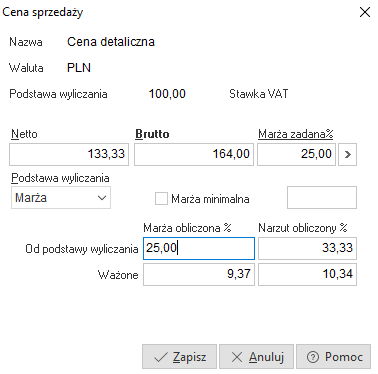
Górna, informacyjna część okna edycyjnego pokazuje między innymi walutę edytowanej ceny oraz ostatnią cenę zakupu. Ostatnia cena zakupu może służyć do wyliczania cen sprzedaży.
Jeśli w menu Słowniki → Słowniki dla kartotek → Definicje cen określono, jako rodzaj wartość netto, to kursor w oknie edycyjnym ustawiony jest w polu Netto, a w polu Brutto, jeśli określono jako rodzaj wartość brutto. Rozwijane pole Podstawa wyliczania służy do ustalenia sposobu wprowadzania ceny sprzedaży. W słowniku Definicje cen (menu Słowniki → Słowniki dla kartotek → Definicje cen) możemy wybrać Parametr zadawany przy podstawie równej „cena". Wybrana wartość (Marża lub Narzut) będzie składową wyznaczanych cen sprzedaży. Zmiana ceny może nastąpić poprzez bezpośrednie, ręczne wprowadzenie jej wartości, lub obliczenie jej na podstawie parametru zadanego, w odniesieniu do ostatniej ceny zakupu. W tym celu należy wybrać Marżę/Narzut zadany i wprowadzić żądaną wartość procentową.
Cena sprzedaży obliczana z marży:  ,
,
cena sprzedaży obliczana z narzutu:  ,
,
gdzie: Cz – cena zakupu, Cs – cena sprzedaży
Wprowadzone zmiany zatwierdzamy przyciskiem <Zapisz> lub z nich rezygnujemy za pomocą <Anuluj> lub <Esc>.
System umożliwia pracę z wykorzystaniem cen minimalnych. Użytkownik może aktywować Obsługę cen minimalnych w konfiguracji modułu Handlowo-Magazynowego (menu System → Konfiguracja → Ustawienia → Kartoteki magazynowe → Ogólne → Obsługa cen minimalnych).
Cenę minimalną można edytować:
- w oknie edycji ceny kartoteki,
- w oknie kalkulacji: Zmiana cen sprzedaży dostępnym na dokumentach przychodowych, pod warunkiem, że w Konfiguracji parametr Sposób potwierdzania zmiany podstawy wyliczania cen sprzedaży ustawiony będzie na wartość: Potwierdzenie na oknie kalkulacji (menu System → Ustawienia → Dokumenty → Podstawa cen sprzedaży),
- w oknie Grupowa edycja cen sprzedaży <Shift+F5>, opcja dostępna w menu i menu podręcznym w oknach Stany magazynowe i Spis kartotek magazynowych,
- w oknie Grupowe ustawianie danych kartotek – menu podręczne prawego klawisza myszki → Operacje grupowe → Grupowe ustawienie danych → zakładka: Ceny.
Zmiany cen minimalnych są rejestrowane i można je przeglądać w menu Sprzedaż → Rejestr zmian cen sprzedaży.
- Grupy – grupy służą do łączenia wybranych towarów w zbiory ułatwiając ich wyszukiwanie i filtrowanie, mają strukturę drzewiastą. Ilość możliwych do zdefiniowania w systemie grup nie jest ograniczona. Każda kartoteka może zostać przypisana do wielu różnych grup towarowych. Grupy są przydatne przy definiowaniu umów, promocji, zestawień i podsumowań np. informacje o sprzedaży wartościowej towarów z wybranej grupy. Już na etapie wstępnego wdrożenia należy dobrze sporządzić definicje grup towarowych, zwiększy to w znacznym stopniu możliwość uzyskiwania interesujących nas informacji oraz ułatwi wystawianie dokumentów.
Po zainstalowaniu programu istnieją dwie grupy zdefiniowane przez producenta: Asortyment i Producent. Zalecane jest ich prowadzenie oraz przydzielenie do nich kartotek magazynowych.
Nowe pozycje do grup można wprowadzać w opcji Słowniki → Słowniki dla kartotek → Grupy kartotekowe lub bezpośrednio na tej zakładce po kliknięciu w kolumnie Nazwa złożona na danej grupie i wywołaniu słownika grupy przyciskiem . Dodatkowo możliwe jest wpisanie części lub całej nazwy złożonej/kodu złożonego, a automatycznie zostanie wyszukana nazwa/kod najbardziej odpowiadająca wpisanej części. W przypadku, gdy system nie odnajdzie nazwy bądź kodu lub będą one niejednoznaczne (wiele wpisów w słowniku będzie odpowiadać wpisanemu wzorcowi), to zostanie wyświetlony słownik. 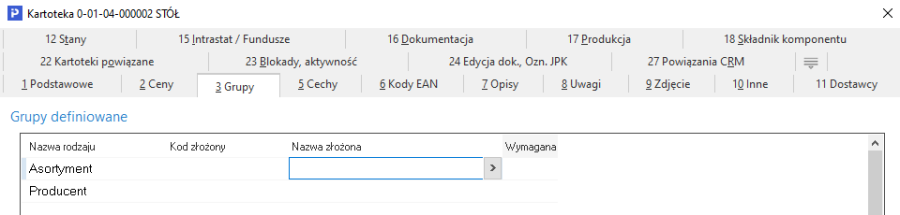
Przydzielenie kartoteki do grupy możemy usunąć klikając na przycisk i wybierając z jego menu opcję Wyczyść <Delete>.
- Opakowania – na zakładce można wprowadzić rodzaje opakowań obowiązujących dla danej kartoteki:
- Zbiorcze – nie generują żadnych opłat i nie trzeba się z nich rozliczać.
- Kaucjonowane – opakowania, z których należy się rozliczać za pomocą kaucji, np. butelki, transportery.
- Domyślne – podpowiadane jako główne opakowanie dla towaru. Generują się, gdy na kartotece wybór opakowania ustawiony jest na automatyczny. Opakowaniem domyślnym może być opakowanie zbiorcze lub kaucjonowane.
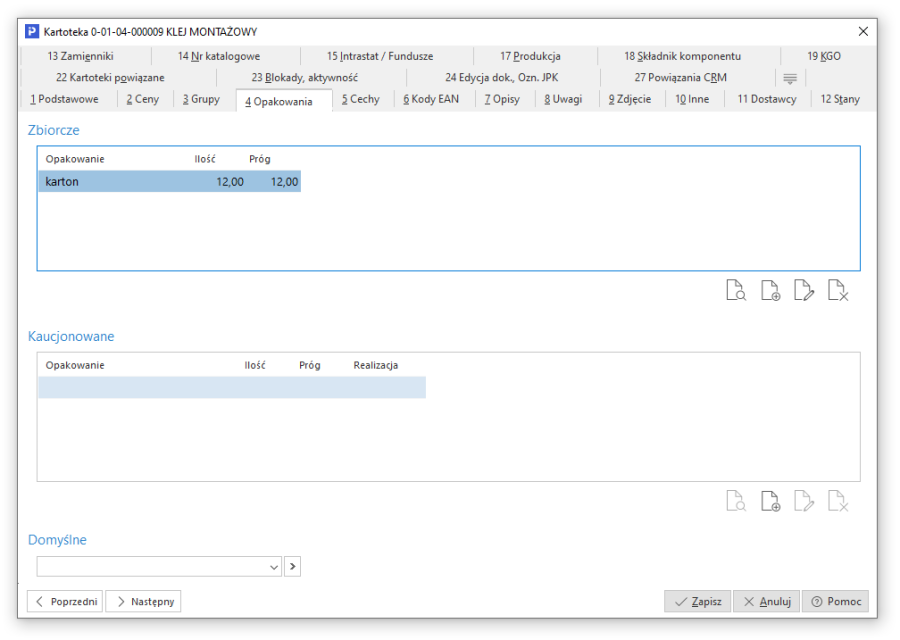
- Cechy – cechy to dodatkowe wartości określające kartotekę np. waga, objętość. Dane te mogą służyć np. do określenia wagi wszystkich towarów na fakturze lub do określenia wagi wszystkich towarów danej grupy na magazynie. Cechy dodajemy analogicznie, jak Grupy kartotekowe. Dodatkowo w zależności od formatu cechy można, np. wybrać datę z kalendarza dla cech typu data lub wybrać wartość, jeśli ma być wybierana ze słownika wartości.
- Kody EAN – zakładka ta jest widoczna wtedy, gdy w Konfiguracji systemu ustawimy dla sposobu edycji kodów EAN parametr: Lista kodów EAN dla jednej kartoteki. Program umożliwia przydzielenie do jednej kartoteki towarowej kilku kodów EAN w postaci listy. Lista kodów EAN dla kartoteki jest bardzo przydatna w przypadku sprzedaży wg kodów EAN. Często występuje sytuacja, gdy nie interesuje nas kontrola ilości poszczególnych asortymentów wybranego towaru od jednego producenta, np. jogurty owocowe tego samego typu o różnych smakach. Można wtedy założyć listę kodów EAN dla jogurtów o różnych smakach i przypisać je do jednej kartoteki kontrolującej sumę ilości wszystkich jogurtów owocowych.
- Opisy – dla kartoteki użytkownik systemu, może zdefiniować dowolną ilość opisów. Typy opisów zakładane są w słowniku dla kartotek. Dla kartoteki można zdefiniować tylko jeden opis dla jednego typu.
- Uwagi – uwagi i ostrzeżenia to notatniki umożliwiające wprowadzenie istotnych informacji o kartotece towarowej. Uwagi można przeglądać na życzenie, natomiast ostrzeżenia wyświetlane będą automatycznie przy pobraniu towaru na dokument.
- Zdjęcie – na tej zakładce można przypisać do kartoteki obraz w formacie JPG. W bazie zapisywany jest obraz w pełnej rozdzielczości i taki można oglądać na zakładce Zdjęcie w spisie kartotek magazynowych. Maksymalny rozmiar zdjęcia zapisywanego w bazie wynosi 100 kB. Dodatkowo po włączeniu w konfiguracji systemu parametru Obsługa wielu zdjęć kartoteki, na zakładce tej możliwe będzie dodanie większej ilości zdjęć, z możliwością ustalania ich liczby porządkowej.
W oknach Spis kartotek magazynowych oraz Stany magazynowe do kolumn wyświetlanych można dodać kolumnę Jest zdjęcie. Jeśli do kartoteki podpięte jest zdjęcie, w kolumnie tej pojawi się ikona spinacza:  .
.
- Inne - służy do ustawienia innych parametrów związanych z kartoteką. np.:
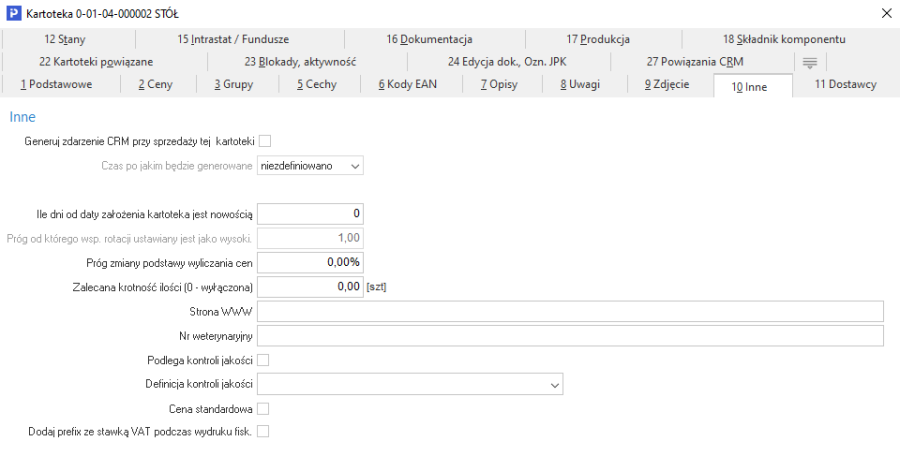
- Generuj zdarzenie CRM przy sprzedaży tej kartoteki – opcja pozwala na zainicjowanie wybranego zdarzenia w module CRM Zarządzanie Kontaktami, po każdej operacji wystawienia dokumentu sprzedaży z daną kartoteką na pozycji. Użytkownik może również zdefiniować czas po jakim będzie generowane zdarzenie. Ponadto, w Konfiguracji systemu (menu System → Konfiguracja → Ustawienia → Kartoteki magazynowe → Ogólne), należy wskazać Rodzaj zdarzenia CRM, a także Użytkownika dla którego będzie generowane zdarzenie CRM dla kartoteki. Może nim być operator, operator prowadzący lub przedstawiciel handlowy.
- Ile dni od daty założenia kartoteka jest nowością – użytkownik określa, przez jaki okres czasu wprowadzona do systemu kartoteka będzie miała status Nowość. Można ją wtedy wyróżnić spośród innych kartotek za pomocą koloru (opcje dotyczące statusu „Nowość" dostępne w menu: System → Konfiguracja → Ustawienia → Kartoteki magazynowe → Status „Nowość").
- Próg od którego wsp. rotacji ustawiany jest jako wysoki – wartość wpisana w pole oznacza próg, od którego kartotekę uważa się jako dobrze rotującą.
- Próg zmiany podstawy wyliczania cen – podstawa wyliczania ceny stanowi wartość, w zależności od której obliczana jest cena sprzedaży. Domyślnie jest nią ostatnia cena zakupu kartoteki, lecz ustawienia te można edytować posługując się parametrem: Próg zmiany podstawy wyliczania cen. Wyznaczenie procentowej wartości progu, pozwala utrzymywać stałą cenę sprzedaży kartoteki do momentu zmiany jej ceny zakupu o podany próg. Opcje dotyczące podstawy cen sprzedaży edytujemy w konfiguracji systemu (menu System → Konfiguracja → Ustawienia → Dokumenty → Podstawa cen sprzedaży).
- Zalecana krotność ilości (0-wyłączona) – użytkownik systemu w ramach tej opcji określa, w jakich ilościach powinien być sprzedawany dany towar, np. szklanki można sprzedawać w kartoniku po 6 sztuk.
- Strona www – w tym polu użytkownik systemu może wpisać link do strony internetowej producenta lub dostawcy danej kartoteki. Strona zostanie wyświetlona, jeśli użytkownik systemu ustawi się na kartotece i z menu prawego klawisza myszki wybierze opcję Pokaż stronę www lub Status kartoteki (kombinacja klawiszy <Ctrl+Spacja> → zakładka Podstawowe).
- Nr weterynaryjny – pole wypełniane w przypadku zakładów wytwarzających produkty pochodzenia zwierzęcego.
- Dodaj prefix ze stawką VAT podczas wydruku fisk. – włączenie tego parametru spowoduje dodanie identyfikatora stawki VAT (bez znaku % oraz spacji) przed indeksem, identyfikatorem oraz nazwą kartoteki wysyłaną na drukarkę fiskalną. Z uwagi na specyfikację drukarek fiskalnych, parametr może zostać użyty np. w przypadku ustawowej, ograniczonej czasowo zmiany stawek VAT na towary i usługi.
- Dostawcy – na zakładce tej użytkownik ma możliwość definiowania listy dostawców danej kartoteki, a także zaznaczenia głównego dostawcy, od którego najczęściej zamawia dany towar.
- Stany – w segmencie Zapas można wprowadzić dane dotyczące wymaganego zapasu minimalnego oraz zapasu maksymalnego. Pola te umożliwiają filtrowanie oraz wykorzystywane są podczas generowania zamówienia do dostawców.
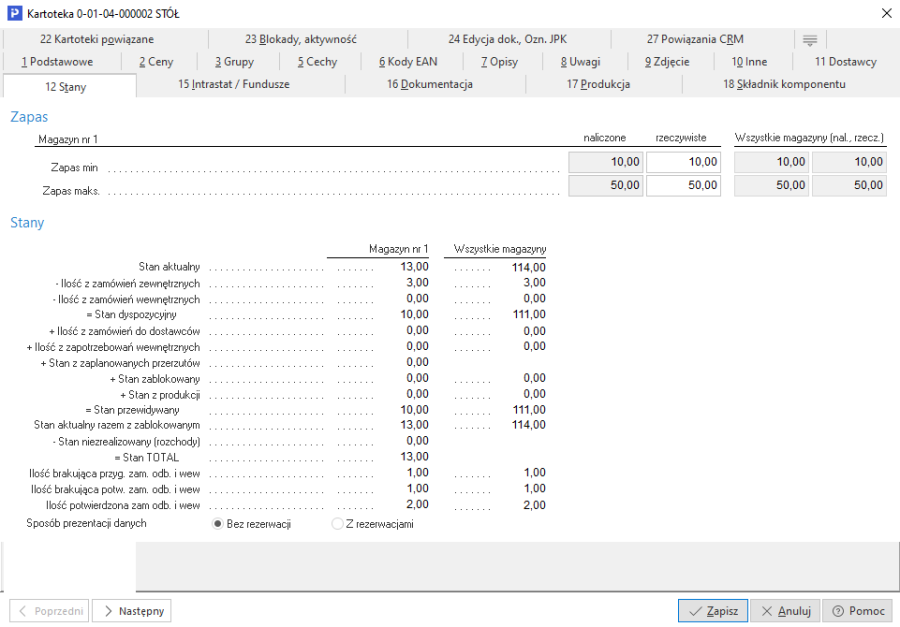
Wszystkie kartoteki towarowe założone na wszystkich magazynach przeglądać można w opcji Słowniki → Spis kartotek magazynowych. Słownik ten zawiera spis wszystkich kartotek założonych w module Handlowo-Magazynowym z informacją o aktualnym stanie na wszystkich magazynach:
- Zapas min. – najniższy poziom zapasu, którego wielkość deklaruje użytkownik. Określany w dwóch wariantach: naliczony (określony z góry) i rzeczywisty (faktycznie występujący w magazynie).
- Zapas maks. – najwyższy poziom zapasu, którego wielkość deklaruje użytkownik. Określany w dwóch wariantach: naliczony (określony z góry) i rzeczywisty (faktycznie występujący w magazynie).

Jeśli stany naliczone są takie same jak rzeczywiste, to użytkownik może wartości z pola naliczone przepisać do pola rzeczywiste. W tym celu, należy wybrać opcję Magazyn → Stany magazynowe, następnie kliknąć prawym przyciskiem myszki. Na ekranie pojawi się menu, z którego należy wybrać opcję Operacje grupowe → Grupowe ustawienie danych. W oknie, które się pojawi, należy wybrać zakładkę Stany magazynowe, a następnie zaznaczyć parametr Przepisz zapasy ze stanów naliczonych.
- Stan aktualny – stan towarów wynikający z dostaw i rozchodów.
- Stan dyspozycyjny – stan aktualny pomniejszony o wprowadzone do programu zamówienia zewnętrzne i wewnętrzne.
- Stan zablokowany – stan z dokumentów niezaakceptowanych, nie można go rozchodować.
- Stan z produkcji – jest to ilość planowana do realizacji w produkcji. Wynika ona ze zleceń produkcyjnych mających status: rozpoczęte lub w produkcji. Uwzględniane są wszystkie produkty z wszystkich operacji z tych zleceń produkcyjnych (kartoteki z zakładki Produkty - niezależnie od wartości parametru Rodzaj produktu). Magazyn jest pobierany z operacji (magazyn produktów), czyli jeżeli PW z produktem będzie na danym magazynie, to na tym magazynie powinien być widoczny Stan z produkcji tej kartoteki.
- Stan przewidywany – jest to stan dyspozycyjny powiększony o będące w realizacji zamówienia do dostawców, zapotrzebowania wewnętrzne i stan zablokowany.
- Stan aktualny razem z zablokowanym – stan ten jest sumą stanu wynikającego z dostaw i rozchodów oraz stanu, którego nie można rozchodować z określonych przyczyn.
- Ilość brakująca przyg. zam. odb. i wew. – ilość ta wyliczana jest automatycznie, jest to ilość, dla której jeszcze nie ma przygotowanego planu realizacji.
- Ilość brakująca potw. zam. odb. i wew. – wyliczana automatycznie, jest to ilość, która nie została jeszcze potwierdzona.
- Ilość potwierdzona zam. odb. i wew. – jest to ilość, która została potwierdzona, ale jeszcze niezrealizowana.
- Stan do rozdysponowania – różnica stanu aktualnego i ilości potwierdzonej z zamówień od odbiorców i zamówień wewnętrznych.
- Gdy w konfiguracji włączony jest parametr: Pobierać dostawy przy akceptacji (rozchód ponad stan) dla dokumentów (menu System → Konfiguracja → Ustawienia → Dokumenty → Akceptacje – opcja dostępna poprzez logowanie serwisowe), to w oknie Stany magazynowe, na zakładce Stany okna edycyjnego kartotek magazynowych dostępne są dwie dodatkowe pozycje:
- Stan niezrealizowany – ilość z niezaakceptowanych dokumentów sprzedaży (takich które nie pobrały jeszcze stanu),
- Stan TOTAL – stan uwzględniający stan niezrealizowany, równy: Stan + Stan zablokowany – Stan niezrealizowany.
Wprowadzone dane zatwierdzamy przyciskiem <Zapisz> lub kasujemy przyciskiem <Anuluj>.
Jeśli przekroczony zostanie zapas minimalny lub maksymalny, to użytkownik przy tworzeniu Zamówienia do dostawcy może uzupełnić stany minimalne lub maksymalne. Wcześniej system nie generuje żadnej informacji o tym, że zapasy są poniżej ustalonych wartości.
Po przełączeniu zakładki Stany na Sposób prezentacji danych: Z rezerwacjami, użytkownik będzie miał dostęp do nowego widoku stanów magazynowych. 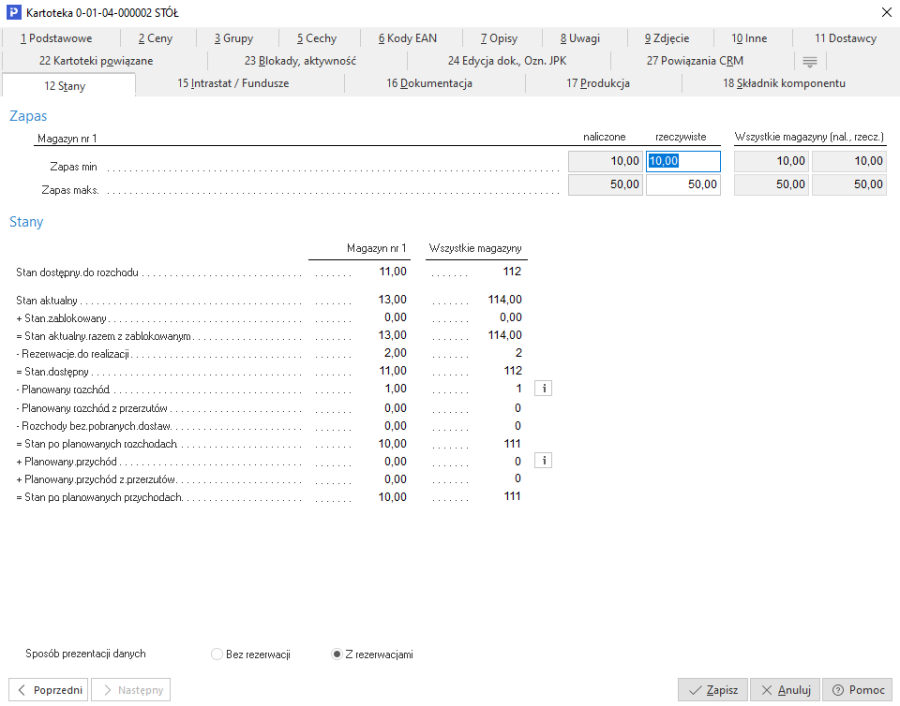
Nowy widok stanów zawiera pozycje:
- Stan dostępny do rozchodu – stan, który można rozchodować na dokumencie rozchodu nierealizującym zamówienia (wzór: Stan dostępny – Stan zablokowany + Ilość zarezerwowana z zablokowanych dostaw. Dodajemy Ilość zarezerwowaną z zablokowanych dostaw, ponieważ jeżeli wystąpi automatyczna rezerwacja dostawy zablokowanej, to ta ilość zarezerwowana była już ujęta przy obliczaniu pola Stan dostępny w polu Rezerwacje. Automatyczna rezerwacja dostawy zablokowanej może wystąpić, np. jeżeli realizuje ona zamówienie do dostawcy, które jest powiązane z zamówieniem od odbiorcy).
- Stan aktualny – stan towarów wynikający z dostaw i rozchodów.
- Stan zablokowany – są to dostawy z niezaakceptowanych dokumentów przychodu.
- Rezerwacje – są to wszystkie rezerwacje stanu magazynowego oraz rezerwacje dostaw.
- Stan dostępny – wcześniej nazywany Stanem do rozdysponowania. Stan ten nie może być ujemny, ponieważ jest to stan aktualny razem z zablokowanymi dostawami, pomniejszony o ilość zarezerwowaną.
- Planowany rozchód – jest to suma ilości z zamówień od odbiorców, zamówień wewnętrznych oraz zamówień na materiały przeznaczone do produkcji.
- Ilość planowanych rozchodów przedstawia ilość z zamówienia, która nie jest zarezerwowana. Jeśli cała ilość z zamówienia będzie zarezerwowana, to nie będzie ona uwzględniona w tym polu, tylko w polu Rezerwacje.
- Planowany rozchód z przerzutów – rozchód z niezrealizowanych przerzutów międzymagazynowych.
- Ilość niezrealizowana – są to niezrealizowane pozycje rozchodowe, które nie są zaakceptowane oraz w których nie pobrano jeszcze dostawy.
- Planowany przychód – jest to suma ilości z zamówień do dostawców, zapotrzebowań wewnętrznych, ilość z produkcji oraz z produktu.
- Planowany przychód z przerzutów – przychód z niezrealizowanych przerzutów międzymagazynowych.
- Zamienniki – są to odpowiedniki danej kartoteki. W polu Rodzaj należy zaznaczyć, jaki jest to zamiennik – podstawowy, dodatkowy.
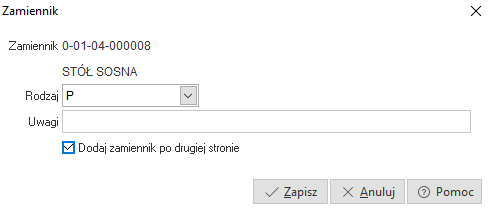
W polu Uwagi wpisujemy dodatkowe informacje dotyczące tego zamiennika. Zaznaczenie (włączenie) opcji Dodaj zamiennik po drugiej stronie spowoduje, że jeśli braknie nam np. bawełny różowej, to można zaproponować bawełnę białą i odwrotnie.
- Nr katalogowe – numer dodajemy do spisu za pomocą ikony Dodaj umieszczonej wewnątrz zakładki lub klawisza funkcyjnego <F3>. Do przewijania listy numerów służą przyciski
 .
.
- Intrastat / Fundusze – zawiera ustawienia dotyczące obsługi kartoteki w Instrastat oraz funduszach.
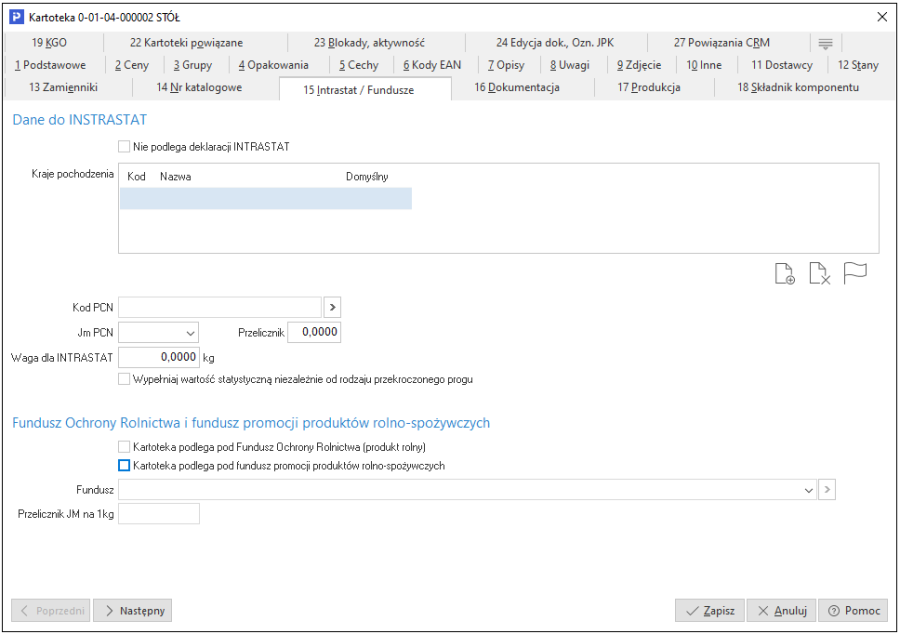
Dane do INSTRASTAT
Instrastat to wspólny system statystyki obrotu towarowego pomiędzy państwami członkowskimi. Firmy dokonujące wymiany handlowej z krajami UE zobowiązane są do składania zgłoszeń Intrastat. Dla przywozu i wywozu towarów składa się odrębne zgłoszenia Intrastat.
Firmy, których wartości obrotów z krajami UE nie przekroczą progów podstawowych, są zwolnione z obowiązku przekazywania informacji dla potrzeb systemu Intrastat. Firmy te nie generują w programie deklaracji INTRASTAT.
Opis poszczególnych pól:
- Nie podlega deklaracji INTRASTAT – opcję tę zaznaczamy w sytuacji, kiedy nie chcemy, aby dana kartoteka była brana pod uwagę, podczas tworzenia deklaracji INTRASTAT.
- Kraj pochodzenia – użytkownik może zdefiniować wiele krajów pochodzenia dla jednej kartoteki oraz określić jeden kraj domyślny. Podczas wprowadzania pozycji dla dokumentów zakupowych, na oknie edycji pozycji, na zakładce Opcje, użytkownik ma możliwość zmiany domyślnego kraju pochodzenia na inny, zdefiniowany dla kartoteki.
- Kod PCN / Kod CN (dla nowej wersji INTRASTAT) – są to kody scalonej nomenklatury celnej dla towarów, potrzebne przy wypełnianiu deklaracji Intrastat. Pozycje towarowe muszą być wpisywane do deklaracji Intrastat w oparciu o 8-cyfrową scaloną nomenklaturę towarową handlu zagranicznego CN. Kody PCN wybieramy ze słownika (pod warunkiem, że zostały tam wcześniej wprowadzone) za pomocą przycisku
 . Tym samym przyciskiem kasujemy pomyłki. W przypadku stosowania nowej wersji INTRASTAT (więcej w rozdziale 6.2.11 Deklaracje UE), kod CN należy wprowadzić na zakładce 1 Podstawowe, skąd zostanie pobrana jego wartość.
 - Jm PCN/ Jm CN (dla nowej wersji INTRASTAT) – w polu tym należy wybrać odpowiednią jednostkę miary dla kodu PCN.
- Przelicznik – jest to przelicznik dodatkowej jednostki miary, np. sprzedajemy towar w kilogramach, a na deklaracji Intrastat musimy podać jednostkę miary – tonę. Określamy wartość przelicznika, który zamieni kilogramy na tony.
- Waga dla INTRASTAT – należy podać wagę towaru, która będzie wprowadzona do deklaracji Intrastat.
- Wypełniaj wartość statystyczną niezależnie od rodzaju przekroczonego progu – zaznaczenie tej opcji spowoduje, że dane statystyczne będą wypełniane bez względu na to, który próg (podstawowy lub szczegółowy) dana firma przekroczyła.
Fundusz Ochrony Rolnictwa i fundusz promocji produktów rolno-spożywczych
- Kartoteka podlega pod Fundusz Ochrony Rolnictwa (produkt rolny) - służy do oznaczenia kartotek, od których naliczana będzie składka funduszu
- Kartoteka podlega pod fundusz promocji produktów rolno-spożywczych - służy do oznaczenia kartotek, od których naliczana będzie składka funduszu wskazanego w polu poniżej
- Fundusz - z listy rozwijanej należy wskazać fundusz rolno-spożywczy, pod który ma podlegać dana kartoteka
- Przelicznik JM na 1 kg - wartość pola określa ile jedna jednostka miary zawiera kg produktu
- Dokumentacja – w zakładce tej mamy możliwość dodawania zewnętrznych plików ręcznie, ze skanera lub z załącznika e-mail. Dla każdego dokumentu użytkownik może określić czy ma być on przechowywany w bazie dodatkowych dokumentów, czy przechowywana ma być jedynie sama ścieżka dostępu do pliku.
UWAGA!
Zakładka Dokumentacja jest widoczna w oknie kartoteki magazynowej wtedy, gdy spełnione są następujące warunki:
- użytkownik posiada system Streamsoft Prestiż,
- w module Administratora musi być założona baza dodatkowych dokumentów,
- w module Administratora musi być przyznane prawo do oglądania zakładki Dokumentacja.
- Produkcja – zakładka zawiera informacje dotyczące powiązania danej kartoteki z wydziałem produkcji. Zakładka jest dostępna, gdy użytkownik ma wykupioną licencję na moduł Zarządzanie Produkcją i przydzielone prawa do produkcji w module Administratora.
Jeśli kartoteka ta jest wykorzystywana w produkcji, to należy zaznaczyć opcję: 
Wtedy wyświetlą się dodatkowe pola:
- Średni czas dostawy – należy określić, w jakim czasie dany towar zostanie dostarczony.
- Polska norma – w tym polu wpisujemy normę określającą produkt.
- Cena rynkowa – należy wpisać cenę, po której dokonuje się transakcji kupna/sprzedaży.
- Rodzaj planowania – opcja umożliwia wybór odpowiedniego sposobu planowania produkcji:
- Ręcznie – polega na ręcznym wprowadzeniu planu produkcji,
- Prognoza sprzedaży + zaległe,
- Do zapasu min. – polega na wyznaczeniu różnicy pomiędzy zapasem minimalnym a stanem dyspozycyjnym,
- Do zapasu max. – polega na wyznaczeniu różnicy pomiędzy zapasem maksymalnym a stanem dyspozycyjnym,
- Do zapasu średniego – polega na zsumowaniu zapasu maksymalnego i minimalnego, obliczeniu wartości średniej i odjęciu, od otrzymanej wartości, stanu dyspozycyjnego,
- Zamówienia,
- Zapas max – w planie,
- Procedura definiowana.

- Rodzaj realizacji surowców – istnieją dwa rodzaje realizacji surowców:
- Rezerwacja i zamówienie – opcja ta jest związana z generowaniem planu materiałowego w module Zarządzanie Produkcją. Jeśli użytkownik ją zaznaczy, to system będzie sprawdzał stany magazynowe dla danej kartoteki i automatycznie rezerwował ilości potrzebne do produkcji. Jeśli nie będą one wystarczające, to wtedy należy je zamówić,
- Tylko zamówienie – opcja ta jest związana z generowaniem planu materiałowego w module Zarządzanie Produkcją. Jeśli użytkownik ją zaznaczy, to system nie będzie sprawdzał stanów magazynowych dla danej kartoteki tylko wszystko przekaże do zamówienia.
- Składniki komponentu – zakładka ta pojawia się na kartotece wtedy, gdy w konfiguracji Dokumenty → Zamówienia, dla pola Możliwość dodawania składników pozycji do zamówień od odbiorców, ustawiono parametr Z kartoteki. Na zakładce tej, dla aktualnego składnika wyświetlane są dostępne zamienniki.
- KGO – po zaznaczeniu opcji: Kartoteka podlega KGO, użytkownik może wprowadzić dane niezbędne do obsługi Kosztów Gospodarowania Odpadami. Zakładka będzie widoczna, gdy w Konfiguracji → Ustawienia → System włączymy opcję Obsługa KGO (Koszt gospodarowania odpadami).
- Miejsca składowania – zakładka przeznaczona jest do definiowania domyślnych miejsc składowania dla danej kartoteki. Zakładka pojawia się po włączeniu w konfiguracji systemu Obsługi miejsc składowania.
- Ceny konkurencji – zakładka jest widoczna po wcześniejszym włączeniu w menu System → Konfiguracja → Ustawienia → Kartoteki magazynowe → Ogólne, parametru Obsługa cen konkurencji. Zakładka jest przeznaczona do odnotowywania cen innych kontrahentów (konkurentów) dla danej kartoteki.
- Kartoteki powiązane – zakładka jest widoczna po wcześniejszym włączeniu w menu System → Konfiguracja → Ustawienia → Kartoteki magazynowe → Ogólne, parametru Obsługa kartotek powiązanych. Zakładka umożliwia powiązanie danej kartoteki z innymi kartotekami, które można sprzedawać dodatkowo, np. jeśli klient kupuje myszkę można mu dodatkowo zaproponować zakup podkładki pod myszkę.
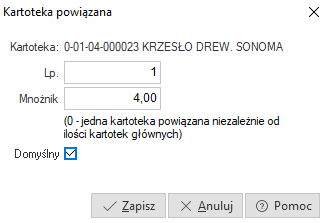
Podczas dodawania pozycji na dokumentach sprzedaży, zamówień od odbiorców oraz ofert dla odbiorców, możliwe jest dodawanie kartotek powiązanych z daną pozycją. Jeżeli w systemie włączona będzie Obsługa kartotek powiązanych, to po wystawieniu pozycji na wymienionych dokumentach pojawiać się będzie okno z kartotekami powiązanymi, które można dodać do dokumentu.
- Blokady, aktywność – użytkownik ma możliwość zablokowania przychodów lub rozchodów danej kartoteki. Funkcjonalnością tą posługujemy się w momencie, gdy np. mamy dany towar w nadmiarze lub gdy nie sprzedaje się zbyt dobrze (przychód) lub gdy np. towar przeznaczony jest na gratisy (rozchód).
Na zakładce tej również można zaznaczyć opcję Aktywny, która powoduje, że kartoteki pozbawione znacznika w tym polu nie będą dostępne podczas wystawiania dokumentów. Można je wtedy edytować podczas przeglądania spisu kartotek w opcjach: Magazyn → Stany magazynowe i Słowniki → Spis kartotek magazynowych. Podczas wystawiania korekty system weryfikuje, czy zwracana pozycja kartoteka jest aktywna. W przypadku, gdy będzie ona nieaktywna, to wyświetlony zostanie komunikat: Wybrana kartoteka jest nieaktywna. Czy chcesz ją aktywować? System kontroluje przy tym uprawnienia danego użytkownika do zakładki 23 Blokady, aktywność i w przypadku braku prawa wyświetla komunikat: Wybrana kartoteka jest nieaktywna na magazynie. Brak prawa do zmiany aktywności kartoteki. Oznacza to, że pozycja korekty nie zostanie zapisana.
Dodatkowo po włączeniu opcji Rozszerzona obsługa blokad w konfiguracji systemu, użytkownik będzie mógł zaznaczyć dodatkowe parametry blokujące przychody i rozchody kartoteki na określonych dokumentach.
Opcje umożliwiające włączenie blokad na magazynach dostępne są jedynie podczas edycji kartoteki w oknie Stany magazynowe. 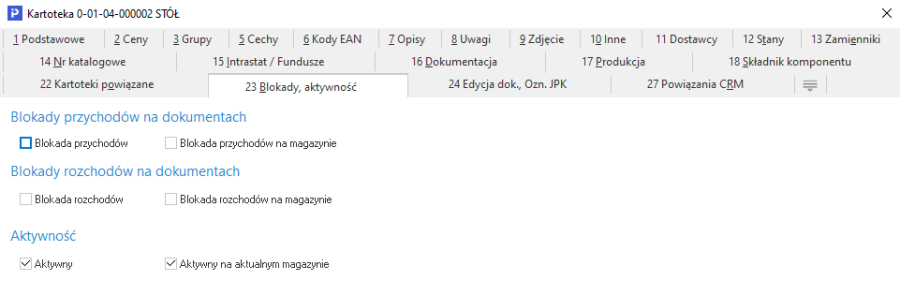
- Edycja dok. – zakładka ta służy do ustawienia parametrów:
- Sposób obsługi numerów seryjnych, miejsc składowania, terminów ważności i numerów dostaw:
- Nie – brak możliwości podania numerów seryjnych, miejsc składowania i numerów dostaw na dokumentach przychodu i rozchodu,
- Wymuś – sposób wymuszający podanie takiej ilości numerów seryjnych, miejsc składowania i numerów dostaw na dokumencie, jak ilość przychodu lub rozchodu,
- Na życzenie – sposób niewymuszający podania takiej ilości numerów seryjnych, miejsc składowania i numerów dostaw na dokumencie, jak ilość przychodu lub rozchodu.
Aby system umożliwiał obsługę numerów seryjnych, miejsc składowania, terminów ważności oraz numerów dostaw, należy aktywować te opcje w Konfiguracji systemu (Ustawienia → Kartoteki magazynowe → Ogólne). Konfiguracja pozwala także na ustalenie dla tych opcji wartości domyślnych.
- Zerowa stawka VAT dla wybranych kontrahentów – zaznaczenie tego pola umożliwia sprzedaż towaru ze stawką zero procent VAT dla kontrahenta, który posiada znacznik w polu Zerowa st. VAT na wybrane towary (okno edycji kontrahenta → zakładka: Inne). Przykładem takiego kontrahenta może być Straż Pożarna, której przysługuje zerowa stawka VAT na wybrane towary.
- Procedura do obliczania ilości poz. dok. rozch. – służy do automatycznego wyliczania ilości pozycji na dokumentach rozchodowych oraz ofertach dla odbiorców i zamówieniach od odbiorców. Procedura ta może mieć zastosowanie w przypadku, gdy wyrób jest sprzedawany w metrach bieżących, kwadratowych czy sześciennych (np. dla sprzedaży w metrach bieżących może zawierać dwie składowe - ilość i długość). Dodatkowo przy produkcji na zamówienie dany rozmiar może zdarzyć się tylko raz, natomiast wykorzystując tę procedurę użytkownik nie musi tworzyć poszczególnych kartotek dla każdego rozmiaru wyrobu.
- Procedura do obliczania ilości poz. dok. przych. – umożliwia automatyczne wyliczanie ilości pozycji na dokumentach przychodu, zapytań ofertowych do dostawców oraz zamówieniach do dostawców.
- Jednostki zastępcze – jednostki zastępcze definiowane są dla podstawowej jednostki miary (jm). Opcja posiada własne menu z narzędziami Dodaj<F3>, Popraw<F5>, Usuń<F8>. Nową jednostkę zastępczą definiujemy za pomocą opcji dodawania:
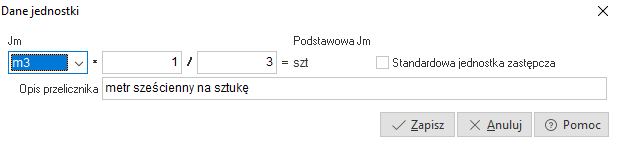
Dla każdej jednostki zastępczej definiuje się licznik i mianownik. 
Istnieje możliwość oznaczenia jednostki, jako standardowej za pomocą znacznika Standardowa jednostka zastępcza.
Z tym parametrem jest związanych kilka opcji:
- Na oknach Stany magazynowe oraz Spis kartotek magazynowych, w opcji Widok → Kolumny w tabeli, użytkownik może wybrać ze spisu kolumn: Jm, Jm zastępcza, Stan w jm. zast. (dla Spisu kartotek magazynowych – Stan SUMA w jm. zast.), Przelicznik jm. zast.
- W oknie edycji dokumentu na stronie „0" dostępne są do wyboru trzy kolumny: Jm. zastępcza, Ilość w zastępczej jm. oraz Cena netto w zastępczej jm.
- Kolumny te można wybrać na formularzach wydruku dokumentów.
- Przelicz wg jednostki zastępczej – umożliwia wyliczenie ilości w jednostce podstawowej poprzez podanie ilości w wybranej jednostce zastępczej. Opcja ta jest dostępna w polu Ilość w oknie technologii i meldunków zwrotnych (moduł Zarządzanie Produkcją) oraz podczas edycji pozycji dokumentu.
- Oznaczenie dokumentów do JPK – sekcja umożliwia dodanie oznaczenia z zaimplementowanego słownika Typów oznaczeń dla JPK. Będzie ono automatycznie przenoszone na dokument do sekcji Oznaczenie dokumentów dla JPK w zakładce Zestawienie VAT.
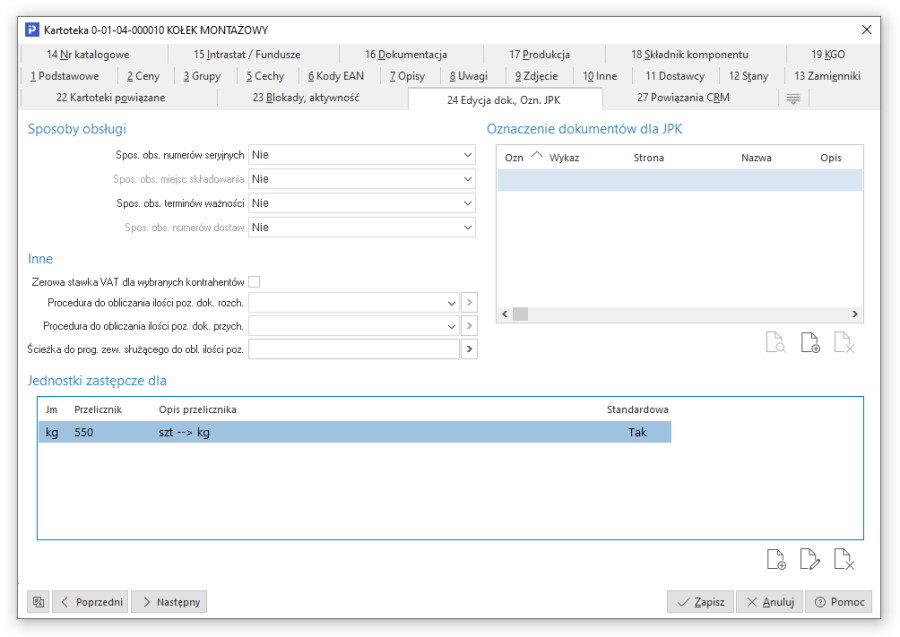
- Cena standardowa – zakładka, która umożliwia zdefiniowanie planowanej ceny standardowej i daty obowiązywania. Zakładka pojawi się po oznaczeniu, czy kartoteka obsługuje ceny standardowe na zakładce 10 Inne.
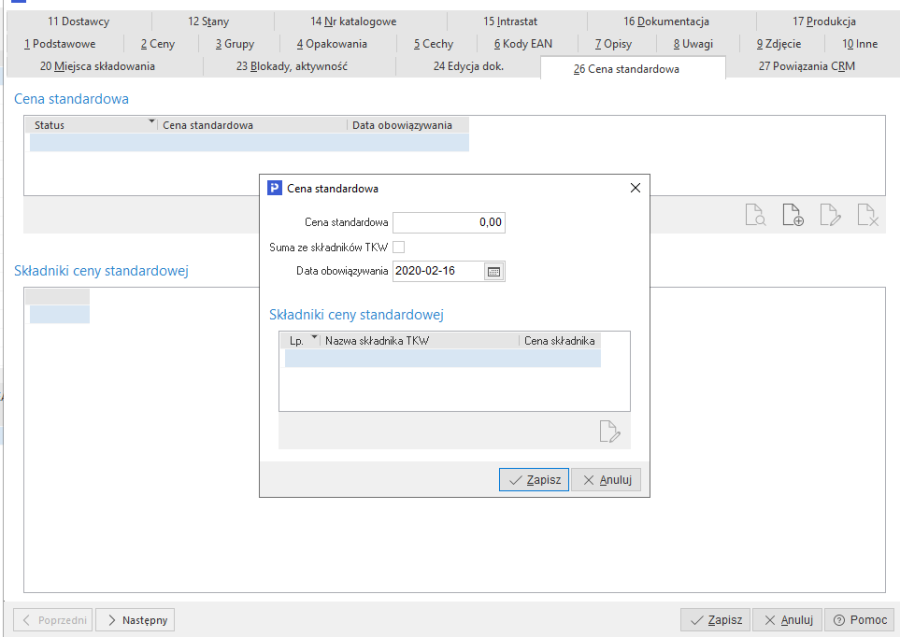
W menu pod prawym przyciskiem myszy znajduje się opcja Dodatkowe → Zestawienia, która umożliwia wykonanie szybkich zestawień z poziomu okna spisu kartotek magazynowych:
- Dostawcy <Ctrl+D>.
- Pokaż stan na wszystkich magazynach <Ctrl+K>.
- Kartoteki bez przypisanych stawek VAT <Ctrl+Q>.
- Historia sprzedaży indeksu < Ctrl+H >
- Historia zakupu indeksu < Ctrl+Alt+H >
- Zestawienie stanów kartotek na wszystkich magazynach < Ctrl+Alt+S >
W oknie Spis kartotek magazynowych, w menu pod prawym przyciskiem myszy znajduje się opcja, która umożliwia Grupową edycję cen sprzedaży danej kartoteki. Opcję można wywołać również za pomocą kombinacji klawiszy <Shift+F5>. Zadaniem tej opcji jest usprawnienie wprowadzania zmian dużej ilości cen na kartotece.
Opcja umożliwiająca grupową edycję cen sprzedaży dostępna jest również w oknie Stany magazynowe (menu Magazyn → Stany magazynowe).
Z poziomu okna Spis kartotek magazynowych operator systemu może zmienić ceny sprzedaży także dla wybranej kartoteki. Aby zmienić cenę na kartotece, należy ustawić się kursorem myszki na kartotece i z menu prawego klawisza myszki wybrać opcję Edytuj ceny sprzedaży <Shift+Ctrl+F5>. W oknie, które się pojawi, użytkownik systemu będzie mógł wprowadzić nową cenę. Dla porównania widoczna będzie również poprzednia cena. Opcja Edytuj ceny sprzedaży, umożliwia szybką zmianę ceny, bez konieczności edytowania danych kartoteki.
W menu podręcznym prawego klawisza myszki, na oknie Spis kartotek magazynowych znajduje się opcja: Podstawowe → Przygotowanie przerzutów <Shift+Ctrl+Spacja>. Użytkownik uzyskuje dzięki niej większy zasób możliwości niż podczas korzystania z analogicznej opcji na oknie Stany magazynowe, gdyż umożliwia ona zaplanowanie przerzutów dla danej kartoteki pomiędzy wszystkimi magazynami, na których ona występuje. Opcja z okna Stany magazynowe umożliwia planowanie tylko dla jednego wybranego magazynu źródłowego.
Po wybraniu opcji, w środkowej części tabeli określa się ilości zaplanowanych przerzutów. Ta część tabeli ma postać siatki danych, w której wiersze odpowiadają magazynom źródłowym, a kolumny magazynom docelowym. Prawa część tabeli pokazuje podsumowanie zaplanowanych przychodów i rozchodów oraz wyliczony stan po ich zatwierdzeniu.
Okno poniżej przedstawia przygotowanie przerzutu towaru z Magazynu głównego na Serwis: 
Opcja Podsumowanie uruchamia zestawienie, w którym można podsumować zaplanowane i niezrealizowane przerzuty.
Opcja Pozycje umożliwia przegląd i edycję zaplanowanych przerzutów dla danego magazynu źródłowego:
Opcja Magazyny umożliwia ograniczenie zakresu magazynów dostępnych w tabeli.
Gdy zaplanowano ręcznie kilka przerzutów pomiędzy dwoma magazynami, to przy próbie wpisania wartości komórki dla tych magazynów, pojawia się nowe okno ze spisem tych przerzutów i operator musi wybrać, którą wartość poprawić.
Po wpisaniu wartości 0 dla danej komórki zaplanowany przerzut zostanie skasowany.
Przygotowane przerzuty możemy realizować, z poziomu okna Planowanie przerzutów (menu Magazyn → Planowanie przerzutów).
W oknie Spis kartotek magazynowych system może zasygnalizować użytkownikowi przekroczenie zapasów. Aby możliwe było zobaczenie przekroczenia zapasów dla poszczególnych kartotek, należy do spisu kolumn dodać kolumnę Przekrocz. zapas. SUMA. W tym celu, należy skorzystać z opcji prawego klawisza myszki Widok->Kolumny w tabeli. Kolumna Przekrocz. zapas. SUMA może przyjąć następujące wartości:
- Gdy stan magazynowy jest mniejszy od zapasu minimalnego, to przyjmuje wartość: -1 (na oknie Spis kartotek magazynowych, wyświetlana jest ikona
 ).
). - Gdy stan magazynowy znajduje się w przedziale pomiędzy zapasem minimalnym i maksymalnym, to przyjmuje wartość: 0 (brak ikony).
- Gdy stan magazynowy jest większy od zapasu maksymalnego, to przyjmuje wartość: 1 (na oknie Spisu kartotek magazynowych wyświetlana jest ikona
 ).
).
Spis kartotek magazynowych według dostaw
Słownik Spis kartotek magazynowych według dostaw jest spisem kartotek, dla których wcześniej przyjęto dostawy oraz które mają dodatni stan na magazynie. Każda kartoteka występuje w spisie tyle razy ile było dla niej dostaw.
W systemie okno ze spisem kartotek według dostaw wywoływane jest podczas dodawania kartoteki do dokumentu rozchodowego (przed dodaniem kartoteki, należy zaznaczyć opcję w menu kontekstowym Sposób dodawania pozycji → Kartoteki z magazynów dla miejsca sprzedaży).
Na oknie Spis kartotek magazynowych według dostaw istnieje możliwość określenia sposobu wyświetlania cech. Funkcjonalność dotyczy cech dostaw oraz cech pozycji, które posiadają zbiór wartości z ikonami. Od tej pory będą one reagowały na parametr konfiguracji Ustawienia → Cechy - Sposób wyświetlania cech. 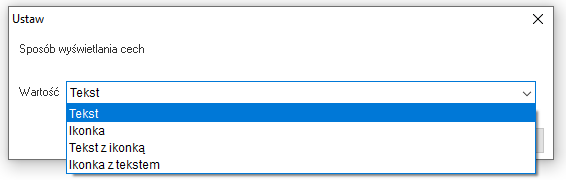
Spis usług
Słownik zawiera wszystkie założone w module usługi. Spis usług można wywołać podczas wystawiania dokumentów sprzedaży. Sposób edycji jest zbliżony do edycji kartotek magazynowych. Również zakładanie nowej kartoteki dla usługi przebiega identyczne jak dla kartoteki magazynowej, jednak dla tej pierwszej użytkownik ma do zdefiniowania mniejszą ilość zakładek.
Nową usługę zakładamy za pomocą ikony Dodaj, znajdującej się na pasku ikon aktywnego okna Spis usług lub klawisza funkcyjnego F3.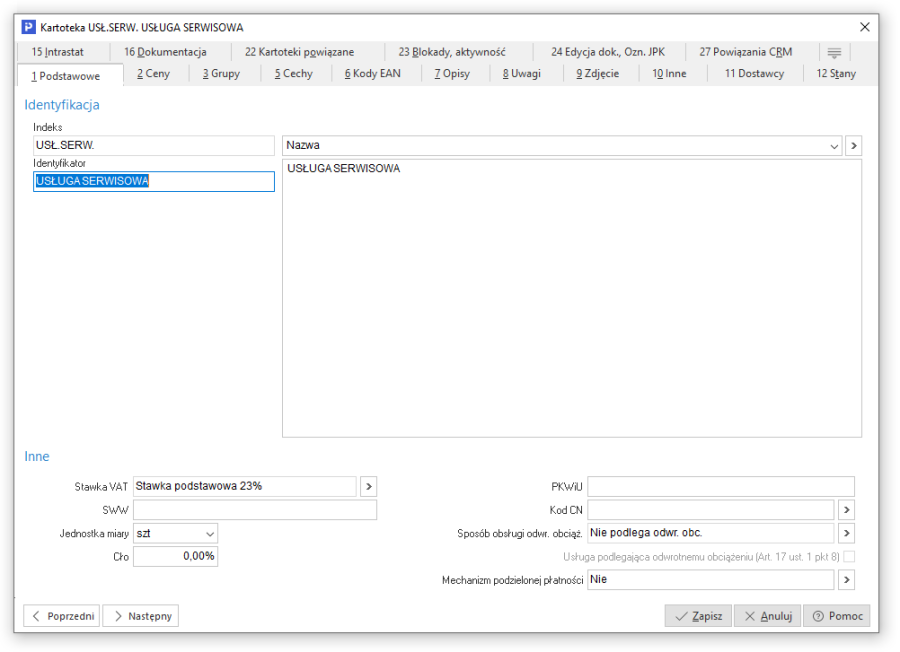
Dane do wprowadzenia, podzielone zostały na zakładki:
- Podstawowe:
- Indeks – unikalny indeks nadawany indywidualnie dla każdej usługi. Indeksy te są wewnętrzną symboliką w przedsiębiorstwie.
- Indeks może zawierać zarówno litery jak i cyfry. Jego maksymalna długość wynosi 40 znaków. W menu System → Konfiguracja → Ustawienia → Kartoteki magazynowe → Edycja znajduje się parametr Format indeksu, gdzie można ustawić własny format indeksu lub wybrać jeden z predefiniowanych przez producenta np. dwie litery i trzy cyfry LG-032. Stały format indeksu ułatwia filtrowanie i szukanie określonych grup indeksów. Podpowiedź kolejnego indeksu w danej grupie uzyskujemy po przyciśnięciu przycisku:
 , znajdującego z prawej strony pola. Po wprowadzeniu pierwszego członu indeksu np. LG i kliknięciu na przycisk Generuj następny indeks, program automatycznie uzupełni indeks podpowiadając kolejny np. LG-243. Dodanie indeksu do grupy np. LG z automatyczną podpowiedzią kolejnego indeksu otrzymamy również po wywołaniu dopisywania F3 stojąc kursorem na dowolnym z indeksów dopisywanej grupy LG.
 - UWAGA!
- Po nadaniu towarowi indeksu nie ma możliwości jego modyfikacji (poprawy) – z wyjątkiem osób uprawnionych.
- Indeks może zawierać zarówno litery jak i cyfry. Jego maksymalna długość wynosi 40 znaków. W menu System → Konfiguracja → Ustawienia → Kartoteki magazynowe → Edycja znajduje się parametr Format indeksu, gdzie można ustawić własny format indeksu lub wybrać jeden z predefiniowanych przez producenta np. dwie litery i trzy cyfry LG-032. Stały format indeksu ułatwia filtrowanie i szukanie określonych grup indeksów. Podpowiedź kolejnego indeksu w danej grupie uzyskujemy po przyciśnięciu przycisku:
- Identyfikator – krótka nazwa identyfikująca usługę (nazwa ta może się powtarzać).
- Nazwa – pełna nazwa opisująca dokładnie usługę. Może składać się z wielu linii, lecz nie więcej niż 360 znaków. Należy unikać wprowadzania w jednej linii nazwy ilości znaków przekraczającej szerokość pola edycyjnego. Każda linia nazwy powinna być zakończona klawiszem Enter.
- Stawka VAT – procent VAT obowiązujący dla usług.
- Jednostka miary – kod jednostki miary (np. szt, kg, m itp.), maksymalnie do 5 znaków. Dane wprowadzane do tego pola mogą być pobrane ze słownika.
- Cło – pole określające stawkę procentową obowiązującego dla towaru cła. Wartość tego pola wykorzystywana jest do obliczania ceny zakupu towaru importowanego, podczas wprowadzania zakupu z importu.
- SWW – Systematyczny Wykaz Wyrobów, klasyfikacja ta służy przyporządkowaniu towarów do odpowiedniej stawki VAT.
- PKWiU – Polska Klasyfikacja Wyrobów i Usług, klasyfikacja ta służy przyporządkowaniu towarów do odpowiedniej stawki VAT.
- Kod CN - Kod Nomenklatury Scalonej. Pole może być uzupełnione ręcznie lub poprzez wybór odpowiedniego kodu z okna słownikowego, wywoływanego za pomocą strzałki.
- Mechanizm podzielonej płatności - pole służy do określenia czy dana kartoteka podlega mechanizmowi podzielonej płatności i od jakiej daty.
- Ceny
Na zakładce znajdują się informacje dotyczące ceny zakupu, ceny ewidencyjnej oraz cen sprzedaży. W górnym segmencie zakładki program wyświetla informacje dotyczące ostatniej ceny zakupu oraz ostatniej daty zakupu. Informacje wyświetlane w tym oknie zależą od ustawień wprowadzonych w opcji Słowniki → Słowniki dla kartotek → Definicje cen w module Handlowo-Magazynowym. Opcja Definicje cen umożliwia zdefiniowanie ilości cen oraz parametrów określających ceny sprzedaży dla wszystkich kartotek. Pod tabelą zawierającą spis cen sprzedaży znajdują się przełączniki umożliwiające zmianę informacji o marży i narzucie:
Wybór jednej z opcji dla Marża/Narzut włącza wyświetlanie kolumn z informacją o marży i narzucie dla wprowadzonych cen sprzedaży w stosunku do ostatniej ceny zakupu towaru.
Marża obliczana jest ze wzoru: ,
,
narzut obliczany jest ze wzoru: ,
,
gdzie : Cz – cena zakupu, Cs – cena sprzedaży.
Zmianę ceny i jej parametrów uzyskujemy poprzez przyciśnięcie przycisku Popraw  lub klawisza F5.
Górna, informacyjna część okna edycyjnego pokazuje między innymi walutę edytowanej ceny oraz ostatnią cenę zakupu. Ostatnia cena zakupu może służyć do wyliczania cen sprzedaży.
Jeśli w menu Słowniki → Słowniki dla kartotek → Definicje cen określono, jako rodzaj – wartość netto, to kursor w oknie edycyjnym ustawiony jest w polu Netto, a w polu Brutto, jeśli określono jako rodzaj – wartość brutto. Rozwijane pole Podstawa wyliczania służy do ustalenia sposobu wprowadzania ceny sprzedaży. W słowniku Definicje cen (menu Słowniki → Słowniki dla kartotek → Definicje cen) możemy wybrać Parametr zadawany przy podstawie równej „cena". Wybrana wartość (Marża lub Narzut) będzie składową wyznaczanych cen sprzedaży. Zmiana ceny może nastąpić poprzez bezpośrednie, ręczne wprowadzenie jej wartości, lub obliczenie jej na podstawie parametru zadanego, w odniesieniu do ostatniej ceny zakupu. W tym celu należy wybrać Marżę/Narzut zadany i wprowadzić żądaną wartość procentową.
Cena sprzedaży obliczana z marży: ,
,
cena sprzedaży obliczana z narzutu: ,
,
gdzie: Cz – cena zakupu, Cs – cena sprzedaży
Wprowadzone zmiany zatwierdzamy przyciskiem Zapisz lub z nich rezygnujemy za pomocą Anuluj lub Esc.
- Grupy
Grupy służą do łączenia wybranych usług w zbiory ułatwiając ich wyszukiwanie i filtrowanie, mają strukturę drzewiastą. Ilość możliwych do zdefiniowania w systemie grup nie jest ograniczona. Każda kartoteka może zostać przypisana do wielu różnych grup. Grupy takie są przydatne przy definiowaniu umów, promocji, zestawień i podsumowań.
Po zainstalowaniu programu istnieją dwie grupy zdefiniowane przez producenta: Asortyment i Producent. Zalecane jest ich prowadzenie oraz przydzielenie do nich kartotek.
Nowe pozycje do grup można wprowadzać w menu Słowniki → Słowniki dla kartotek → Grupy kartotekowe w module Handlowo-Magazynowym lub bezpośrednio na tej zakładce po wywołaniu słownika grupy przyciskiem lub klawiszem funkcyjnym F6.
Przydzielenie kartoteki do grupy możemy usunąć klikając na przycisk i wybierając z jego menu opcję Wyczyść (Delete).
- Cechy
Cechy to dodatkowe wartości określające kartotekę, np. waga lub objętość.
- Opisy
Użytkownik systemu może zdefiniować dla kartoteki dowolną ilość opisów. Typy opisów zakładane są w słowniku dla kartotek w module Handlowo-Magazynowym. Dla kartoteki można zdefiniować tylko jeden opis dla jednego typu.
- Uwagi
Uwagi i ostrzeżenia to notatniki umożliwiające wprowadzenie istotnych informacji o kartotece. Uwagi można przeglądać na życzenie, natomiast ostrzeżenia wyświetlane będą automatycznie przy pobraniu usługi na dokument.
- Zdjęcie
Na zakładce można przypisać do kartoteki obraz w formacie pliku JPG. W bazie zapisywany jest obraz w pełnej rozdzielczości i taki można oglądać na zakładce Zdjęcie w spisie kartotek magazynowych. Maksymalny rozmiar zdjęcia zapisywanego w bazie wynosi 100 kB.
- Inne
Zakładka służy do ustawienia innych parametrów związanych z kartoteką. np.:
- Generuj zdarzenie CRM przy sprzedaży tej kartoteki – opcja pozwala na zainicjowanie wybranego zdarzenia w module CRM, po każdej operacji wystawienia dokumentu sprzedaży z daną kartoteką na pozycji. Użytkownik może również zdefiniować czas, po jakim będzie generowane zdarzenie. Ponadto, w Konfiguracji systemu (menu System → Konfiguracja → Ustawienia → Kartoteki magazynowe → Ogólne), należy wskazać Rodzaj zdarzenia CRM, a także Użytkownika dla którego będzie generowane zdarzenie CRM dla kartoteki. Może nim być operator, operator prowadzący lub przedstawiciel handlowy.
- Ile dni od daty założenia kartoteka jest nowością – użytkownik określa, przez jaki okres czasu wprowadzona do systemu kartoteka będzie miała status Nowość. Można ją wtedy wyróżnić spośród innych kartotek za pomocą koloru (opcje dotyczące statusu Nowość dostępne w menu: System → Konfiguracja → Ustawienia → Kartoteki magazynowe → Status Nowość).
- Próg od którego wsp. rotacji ustawiany jest jako wysoki – wartość wpisana w pole oznacza próg, od którego kartotekę uważa się jako dobrze rotującą.
- Próg zmiany podstawy wyliczania cen – podstawa wyliczania ceny stanowi wartość, w zależności od której obliczana jest cena sprzedaży. Domyślnie jest nią ostatnia cena zakupu kartoteki, lecz ustawienia te można edytować posługując się parametrem: Próg zmiany podstawy wyliczania cen. Wyznaczenie procentowej wartości progu, pozwala utrzymywać stałą cenę sprzedaży kartoteki do momentu zmiany jej ceny zakupu o podany próg. Opcje dotyczące podstawy cen sprzedaży edytujemy w konfiguracji systemu (menu System → Konfiguracja → Ustawienia → Dokumenty → Podstawa cen sprzedaży).
- Dostępna na dok. wydania zewnętrznego - opcja jest dostępna po włączeniu parametru w konfiguracji systemu Ustawienia → Dokumenty → Edycja dokumentu → Obsługa wybranych usług na dokumentach magazynowych wydania zewnętrznego i dyspozycjach wydania zewnętrznego. Zaznaczenie opcji na kartotece usługi umożliwi jej wybór na dokumentach magazynowych i dyspozycji.
- Dostawcy
Na zakładce użytkownik ma możliwość definiowania listy dostawców danej kartoteki, a także zaznaczenia głównego dostawcy, od którego najczęściej zamawia dany towar.
- Dokumenty
W zakładce wprowadzamy dokumenty zewnętrzne dotyczące danej kartoteki. W polu Nazwa należy wprowadzić nazwę dokumentu. Typ dokumentu wybieramy za pomocą przycisku lub klawisza funkcyjnego F6. Dokument może być typu: oferta, e-mail, inny. W polu Dokument wskazujemy ścieżkę dostępu do dokumentu. Z menu przycisku wybieramy opcję Pokaż (klawisz funkcyjny F2), która umożliwia zobaczenie zawartości dokumentu. Opcja Popraw F5, umożliwia poprawę już istniejącego dokumentu. Do zapisania dokumentu służy opcja Zapisz dokument lub klawisz funkcyjny F7. Wszystkie wprowadzone dane należy zatwierdzić przyciskiem Zapisz lub klawiszem Enter.
UWAGA!
Zakładka Dokumenty jest widoczna w oknie kartoteki magazynowe, gdy spełnione są następujące warunki:
- użytkownik posiada system Streamsoft PRESTIŻ,
- użytkownik ma przydzieloną licencję na moduł CRM,
- w Module Administratora musi być założona baza dodatkowych dokumentów,
- w Module Administratora musi być przyznane prawo do oglądania zakładki Dokumenty.
- Blokady, aktywność
Użytkownik ma możliwość zablokowania przychodów lub rozchodów danej kartoteki. Na zakładce tej również można zaznaczyć opcję Aktywny, która powoduje, że kartoteki pozbawione znacznika w tym polu nie będą dostępne podczas wystawiania dokumentów. 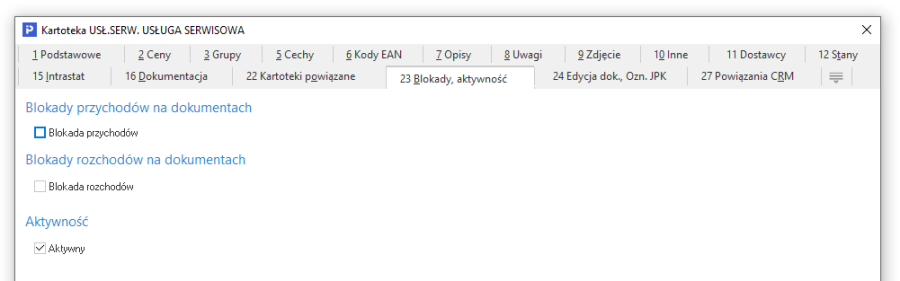
- Edycja dok.
Zakładka ta służy do ustawienia parametrów:
- Sposób obsługi numerów seryjnych, miejsc składowania, terminów ważności i numerów dostaw:
- Nie – brak możliwości podania numerów seryjnych, miejsc składowania i numerów dostaw na dokumentach przychodu i rozchodu,
- Wymuś – sposób wymuszający podanie takiej ilości numerów seryjnych, miejsc składowania i numerów dostaw na dokumencie, jak ilość przychodu lub rozchodu,
- Na życzenie – sposób niewymuszający podania takiej ilości numerów seryjnych, miejsc składowania i numerów dostaw na dokumencie, jak ilość przychodu lub rozchodu.
Aby system umożliwiał obsługę numerów seryjnych, miejsc składowania, terminów ważności oraz numerów dostaw, należy aktywować te opcje w Konfiguracji systemu (Ustawienia → Kartoteki magazynowe → Ogólne). Konfiguracja pozwala także na ustalenie dla tych opcji wartości domyślnych.
- Zerowa stawka VAT dla wybranych kontrahentów – zaznaczenie tego pola umożliwia sprzedaż towaru ze stawką zero procent VAT dla kontrahenta, który posiada znacznik w polu Zerowa st. VAT na wybrane towary (okno edycji kontrahenta → zakładka: Inne). Przykładem takiego kontrahenta może być Straż Pożarna, której przysługuje zerowa stawka VAT na wybrane towary.
- Procedura do obliczania ilości poz. dok. rozch. – służy do automatycznego wyliczania ilości pozycji na dokumentach rozchodowych oraz ofertach dla odbiorców i zamówieniach od odbiorców. Procedura ta może mieć zastosowanie w przypadku, gdy wyrób jest sprzedawany w metrach bieżących, kwadratowych czy sześciennych (np. dla sprzedaży w metrach bieżących może zawierać dwie składowe - ilość i długość). Dodatkowo przy produkcji na zamówienie dany rozmiar może zdarzyć się tylko raz, natomiast wykorzystując tę procedurę użytkownik nie musi tworzyć poszczególnych kartotek dla każdego rozmiaru wyrobu.
- Procedura do obliczania ilości poz. dok. przych. – umożliwia automatyczne wyliczanie ilości pozycji na dokumentach przychodu, zapytań ofertowych do dostawców oraz zamówieniach do dostawców.
- Jednostki zastępcze – jednostki zastępcze definiowane są dla podstawowej jednostki miary (jm). Opcja posiada własne menu z narzędziami Dodaj F3, Popraw F5, Usuń F8. Nową jednostkę zastępczą definiujemy za pomocą opcji dodawania:
Dla każdej jednostki zastępczej definiuje się licznik i mianownik.
W menu prawego klawisza myszki znajduje się opcja Dodatkowe → Zestawienia, która umożliwia wykonanie szybkich zestawień z poziomu okna spisu usług:
- Kartoteki bez przypisanych stawek VAT Ctrl+Q.
- Historia sprzedaży indeksu Ctrl+H.
- Historia zakupu indeksu Ctrl+Alt+H.
Spis kompletów
Spis kompletów znajduje się w opcji Słowniki, pod warunkiem, że w Konfiguracji systemu włączymy funkcję Obsługa kompletów (menu System → Konfiguracja → Ustawienia →System).
Chcąc sprzedać komplet, należy utworzyć WZ i dodać składniki kompletu, wystawić fakturę do WZ i dodać komplet lub wskazać WZ (klawiszem <F3>), a następnie dodać usługę. Usługę można dodać na komplecie lub na składniku kompletu.
Dane do przykładu liczenia kompletów:
Ilość | Cena netto | Wartość netto | Wartość kartotekowa WZ | |
Komplet | 33,33 | 75,54 | 2517,75 | - |
Pozycja 1 WZ | 7,34 | 194,14 | 1425,00 | 40,66 |
Pozycja 2 WZ | 8,36 | 130,71 | 1092,75 | 31,18 |
Istnieją dwie metody liczenia kompletów:
- Metoda I – gdy w menu Konfiguracja → Dokumenty → Edycja dokumentów wyłączona jest opcja Komplet podliczać zawsze jako suma podpozycji:
- wartość netto kompletu (2517,75) rozdzielana jest proporcjonalnie według wartości kartotekowej,
- ostatnia podpozycja kompletu liczona jest inaczej niż wcześniejsze podpozycje – obliczana jest pozostała wartość netto: 2517,75 – 1425,00 = 1092,75.
UWAGA!
W podsumowaniu ilość*cena netto może nie być równa wartości netto z tytułu zaokrągleń.
- Metoda II – gdy w menu Konfiguracja → Dokumenty → Edycja dokumentów włączona jest opcja Komplet podliczać zawsze jako suma podpozycji:
- wartość netto kompletu rozdzielana jest proporcjonalnie jako suma wartości netto podpozycji,
- metoda ta umożliwia dodawanie usług jako podpozycji kompletu. Na dokumencie widoczna jest wartość usług,
- dodana usługa podwyższa wartość kompletu.
UWAGA!
Ilość kompletów należy ustalić, gdy jeszcze nie ma podpozycji. Można edytować tylko podpozycje.
Spis innych kartotek (koszty)
Na inne pozycje dokumentu składa się wszystko to, co nie jest towarem handlowym, a jest wyszczególnione na fakturze: koszty transportu, środki trwałe, usługi finansowe.
Okno kartoteki jest identyczne jak w spisie usług i kompletów. Taka sama liczba zakładek i analogiczny sposób ich wypełniania.
Na pasku ikon aktywnego okna Spis innych pozycji dokumentów znajdują się ikony:
- Wszystkie kosztowe – ikona
 wyświetla spis wszystkich pozycji kosztowych wprowadzonych z poziomu modułu Handlowo-Magazynowego i modułu Finanse i Księgowość.
 - Podlegające VAT środki trwałe – ikona
 wyświetla spis wszystkich środków trwałych podlegających VAT.
 - Inne podlegające VAT – ikona
 wyświetla spis innych rzeczy, które nie są środkiem trwałym, a podlegają VAT.
 - Inne niepodlegające VAT – spis pozycji niepodlegających VAT
 .
. - Koszty w księgowości – jest to spis wszystkich kosztów występujących w księgowości. Spis wyświetlany jest za pomocą ikony
 .
. - Zaimportowane (paczki) – ikona
 wyświetla spis wszystkich zaimportowanych paczek dokumentów.
 - Pozycje KGO – ikona
 wyświetla spis wszystkich pozycji KGO.
Miejsca składowania dla magazynów
System umożliwia użytkownikowi zakładanie miejsc składowania. Opcja Miejsca składowania widoczna będzie w Słownikach, pod warunkiem, że w menu System → Konfiguracja → Ustawienia → Kartoteki magazynowe →Ogólne zaznaczymy Obsługę miejsc składowania. 
Po ustawieniu tego parametru w menu Słowniki dostępne będą Miejsca składowania dla magazynów, w których definiujemy kolejne miejsca składowania. 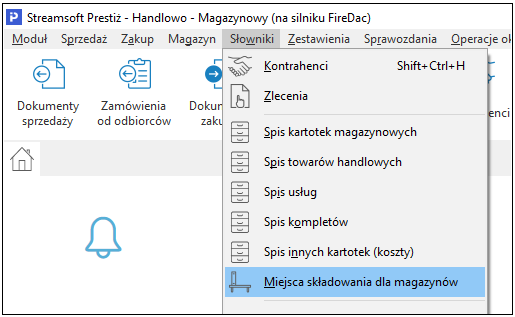
Obsługa miejsc składowania definiowana jest w obrębie magazynu, dlatego na definicji magazynu dostępny jest parametr Obsługa miejsc składowania, który dla zwykłych magazynów ustawiamy na wartość: Niedostępna, a dla magazynów, które mają być prowadzone z tą obsługą - na wartość: Na poziomie kartotek. 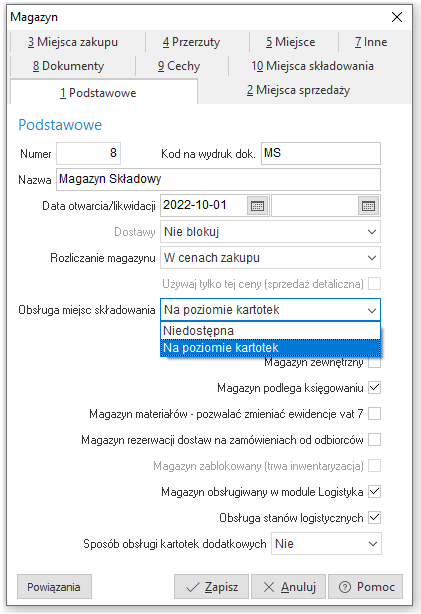
Dla definicji magazynu, która ma włączoną obsługę miejsc składowania, dostępna jest dodatkowa zakładka: Miejsca składowania, na której znajduje się lista podpiętych miejsc składowania. Z poziomu tej zakładki można dodawać kolejne miejsca składowania. Dodatkowo użytkownik może skorzystać z procedury definiowanej, która będzie generowała kod kreskowy.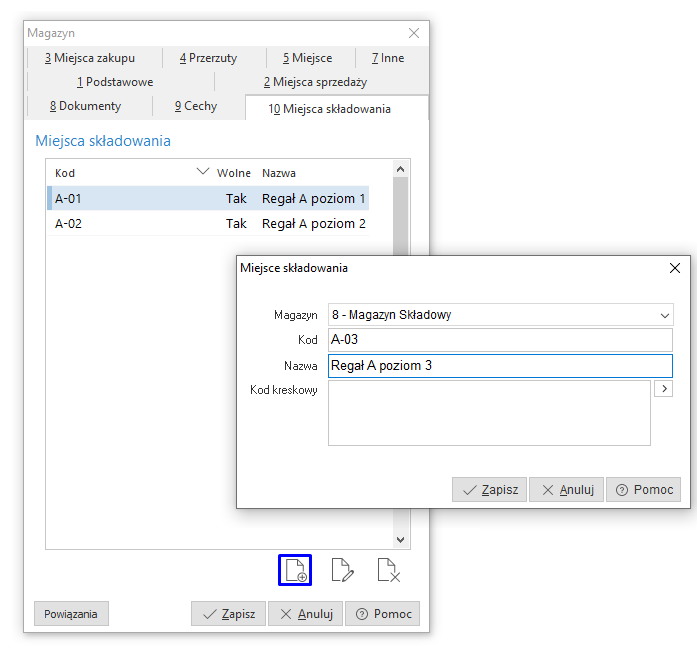
Dodatkowo na zakładce Inne, należy zdefiniować jako Strefę przygotowania towaru - miejsce składowania, na które domyślnie będzie przyjmowany towar z dokumentów przychodu. 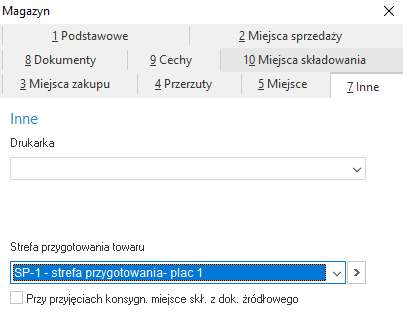
Po zdefiniowaniu magazynu, wprowadzamy dokument przyjęcia, wskazujemy dostawcę oraz dodajemy kartotekę. Po zamknięciu dokumentu magazynowego na magazynie, który podlega obsłudze miejsc składowań, na strefie przyjęcia towaru pojawiają się wpisy o stanie danych kartotek. 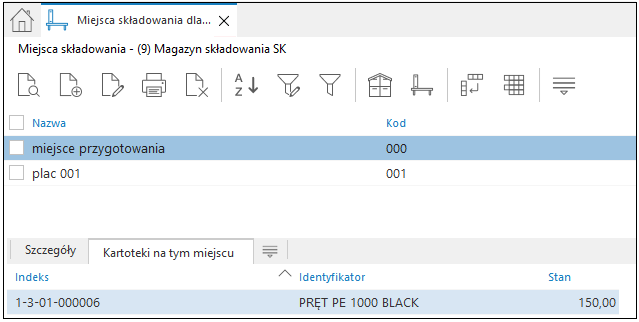
Aby zmienić miejsce składowania towaru, należy w menu Magazyn wybrać opcję Dokumenty obrotu na miejscach składowania. Wówczas w oknie Dokumenty obrotu na miejscach składowania dodajemy dokument, wskazujemy indeks towaru, który chcemy przesunąć, a następnie na zakładce Rozchód z miejsc składowania podajemy ilości z wybranych miejsc. Jest to lista miejsc, na których występuje stan tego towaru. Podajemy jaką ilość chcemy rozchodować, a następnie na zakładce Przychód na miejsca składowania, dodajemy te miejsca, na które chcemy zrobić rozchód. W ten sposób jednym dokumentem można zrobić rozchód na kilka miejsc składowania.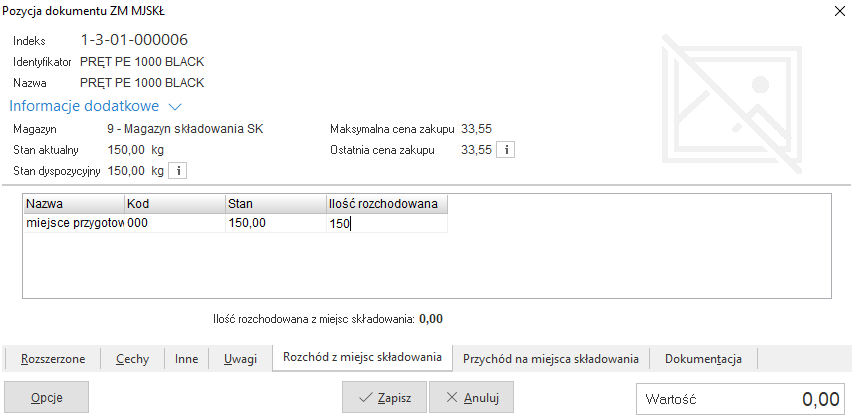
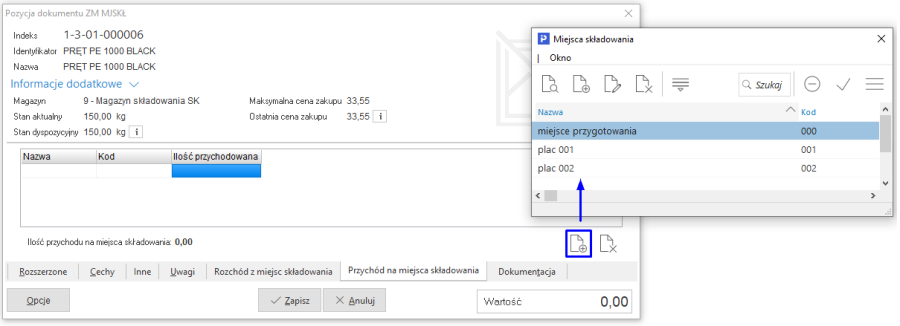
Wystawiamy dokument sprzedaży, aby zweryfikować sposób rozchodu z miejsc składowania. Po zamknięciu dokumentu system nie generuje żadnego rozchodu z miejsc składowań, aby to nastąpiło, należy w obrębie dokumentu rozchodu, kliknąć prawym klawiszem na nim i wybrać Uzupełnij dokument rozchodu miejsc składowania. W trakcie jego poprawy użytkownik może wskazać ręcznie, z których miejsc składowania ma być rozchodowany dany stan. Dopiero po zapisie dokumentu, następuje faktyczny rozchód z miejsc składowania.
UWAGA!
Włączenie w systemie obsługi miejsc składowania wprowadza zmiany w sposobie przeprowadzania inwentaryzacji. Jeżeli w konfiguracji inwentaryzacja włączona jest jako nowa wersja, to podczas tworzenia inwentaryzacji na magazynie podlegającym obsłudze miejsc składowania, typ inwentaryzacji domyślnie ustawia się na Według miejsc składowania i operacji tej nie można zmienić.
Podczas dodawania arkuszy spisowych i pozycji na tym arkuszu, dla konkretnego indeksu, użytkownik oprócz wskazania ilości spisanej musi wskazać miejsce składowania, za którym znajduje się dany stan. Po utworzeniu dokumentu inwentaryzacji wszelkie rozchody i zmiany tych miejsc wystawiane są automatycznie przez system w tle.
Kursy walut
System Streamsoft Pro/Prestiż umożliwia automatyczne pobierania kursów walutowych podczas uruchamiania programu. Tabela kursowa pobierana jest bezpośrednio ze strony internetowej Narodowego Banku Polskiego (www.nbp.gov.pl) i aktualizowana w ciągu dnia zgodnie z ustawieniami w konfiguracji systemu (menu System → Konfiguracja → Ustawienia → System → Ustawienia walutowe).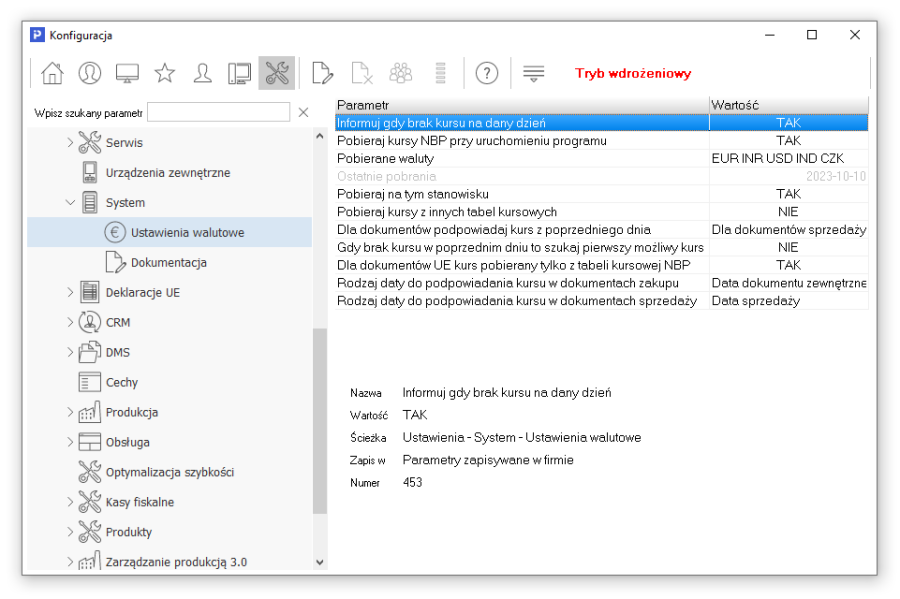
Opcja Pobieraj kursy NBP przy uruchamianiu programu pobiera kursy walutowe bezpośrednio ze strony internetowej NBP, natomiast waluty, dla których mają być pobierane kursy, podane są w pozycji Pobierane waluty. Dodatkowo można włączyć parametr Pobieraj na tym stanowisku, aby tabele kursowe były pobierane i aktualizowane tylko na danym stanowisku pracy, a nie w całym systemie.
Pobrane kursy wraz z numerami tabel dostępne są w menu Słowniki → Kursy walut.
Jeśli użytkownik nie chce, aby kursy pobierały i aktualizowały się automatycznie, może ręcznie uruchamiać funkcję pobierania i aktualizowania w menu Słowniki → Kursy walut → Ściągnij dane z NBP <Ctrl+S> (ikona  ).
).
Definicje dokumentów
Program Handlowo-Magazynowy umożliwia modyfikację istniejących oraz definiowanie własnych dokumentów związanych z obrotem towarowym, ustalanie ich numeracji oraz wyglądu na wydruku.
Opcja ta znajduje się w menu głównym Słowniki: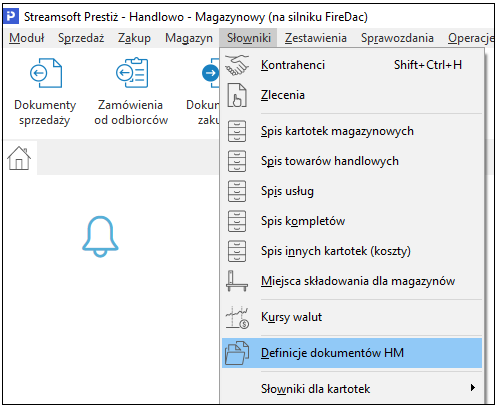
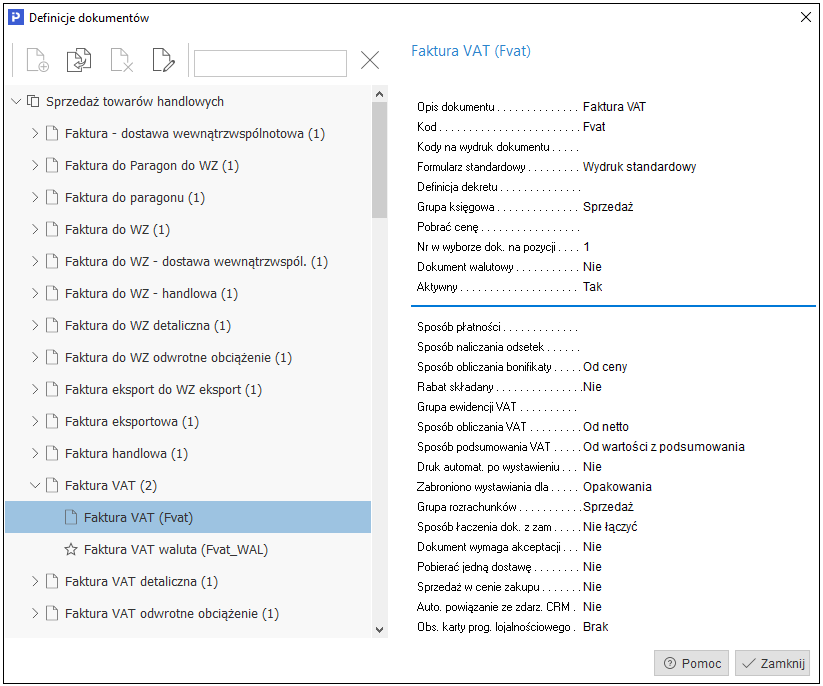
Dokumenty zostały podzielone na grupy, dla których możemy ustalić format numeracji.
Grupy składają się z rodzajów dokumentów (np. Faktura VAT, Rozchód wewnętrzny RW). Rodzaje dokumentów zawierają dokumenty o określonych wspólnych właściwościach np. paragon nie wymaga podania płatnika dokumentu, dokument MM zawiera informację o magazynie wydania i magazynie przyjęcia itp.
Edytując poszczególne grupy dokumentów można zauważyć drobne różnice występujące między nimi. Takie grupy dokumentów jak:
- Sprzedaż towarów handlowych,
- Zamówienia do dostawców,
- Zapotrzebowanie wewnętrzne,
- Zamówienia od odbiorców,
- Zamówienia wewnętrzne,
- Zapytania ofertowe do dostawców, mają wbudowane zakładki w oknie edycyjnym:
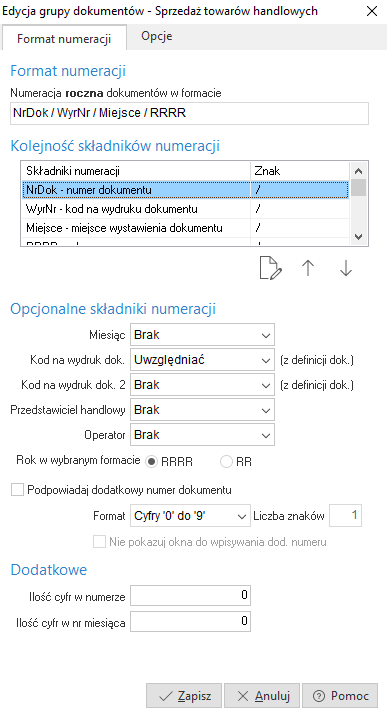
Na zakładce Format numeracji określamy:
- Numerację roczną dokumentów w formacie.
- Kolejność składników numeracji – do składników numeracji należą:
- NrDok – numer dokumentu.
- WyrNr – kod na wydruk dokumentu.
- Miejsce – miejsce wystawienia dokumentu (miejsce sprzedaży lub zakupu).
- RRRR – rok wystawienia dokumentu.
- Opcjonalne składniki numeracji:
- Miesiąc – wybranie tej opcji spowoduje, że na wydruku umieszczony będzie miesiąc. Jeśli z listy rozwijanej wybierzemy opcję Uwzględniać to numeracja na dokumentach będzie miała taką postać: 1/01/17, 1/02/17, 1/03/17. Wybranie opcji Tylko na wydruk, powoduje, ze numeracja jest ciągła, nie zaczyna się od pierwszego dnia każdego miesiąca.
- Kod na wydruk dok. – ustawiany jest dla dokumentów, które mają różnić się numeracją od pozostałych dokumentów w danej grupie.
- Przedstawiciel handlowy – wybieramy przedstawiciela, jeśli chcemy, aby znalazł się na wydruku.
- Operator – wybieramy operatora, jeżeli chcemy, aby znalazł się na wydruku.
Opcjonalne składniki numeracji mogą być ustawiane jako:
- Brak – nie pojawiają się w numerze i nie mają wpływu na numerację.
- Tylko na wydruk – pojawiają się na wydruku, dodatkowo drukowany jest numer miesiąca.
- Uwzględniać – pojawiają się na wydruku i generują oddzielną numerację dla dokumentów różniących się tą opcją.
Przycisk  , umożliwia wybranie znaku rozdzielającego na dokumentach. Znak rozdziela np. numer dokumentu. Można wybrać jeden z kilku znaków rozdzielających: 1/03/17, 1\03\17 lub 1-03-17. Znak wybieramy z listy rozwijanej pola Wybierz znak w oknie Zmień znak rozdzielający. Wybór zatwierdzamy przyciskiem <Zapisz> lub klawiszem <Enter>.
- Rok w wybranym formacie – rok można ustawić w formacie dwu lub czterocyfrowym.
- Podpowiadaj dodatkowy numer dokumentu – dodatkowe numery dokumentu są niezbędne w przypadku, gdy chcemy wystawić dokument ze wsteczną datą. Załóżmy, że dnia 3.03.2017 r. użytkownik wystawiał już dokumenty (zatem zostały już im nadane kolejne numery), wówczas przy próbie wystawienia dokumentu, który powinien mieć niższą pozycję w numeracji, pojawi się komunikat: W zadanym dniu wystawienia dokumentu: „2017-03-03", nie znaleziono wolnego numeru, który mógłby zostać przypisany do tego dokumentu. Wystawienie dokumentu jest możliwe tylko poprzez określenie dodatkowego numeru dokumentu.
Aby określanie dodatkowego numeru dokumentu nie było konieczne za każdym razem, należy zaznaczyć opcję Podpowiadaj dodatkowy numer dokumentu oraz określić jego format. 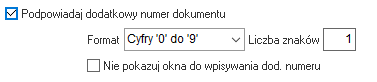
Jeśli dodatkowo użytkownik zaznaczy opcję Nie pokazuj okna do wpisywania dodatkowego numeru, to system automatycznie dopisze wymagany numer, w określonym przez nas formacie.
Na zakładce Opcje znajdują się dodatkowe informacje dotyczące danej grupy dokumentów. Dla dokumentów z grupy Zamówienia do dostawców i Zapotrzebowanie wewnętrzne są to informacje dotyczące czasu obowiązywania zamówienia oraz ile miesięcy wstecz analizować dane w oparciu, o które powstanie zamówienie: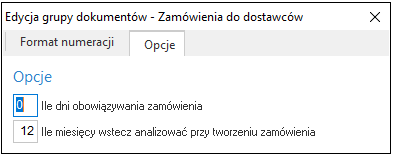
- Ile dni obowiązywania zamówienia – 0 oznacza zamówienie bezterminowe.
- Ile miesięcy wstecz analizować przy tworzeniu zamówienia – opcja tylko dla Zamówień do dostawców oraz Zapotrzebowania wewnętrznego.
Dla dokumentów z grupy Zamówienia od odbiorców, Zamówienia wewnętrzne i Zapytanie ofertowe do dostawców, w zakładce Opcje podaje się tylko informację dotyczącą czasu obowiązywania zamówienia (Ile dni obowiązywania zamówienia).
W grupie Sprzedaż towarów handlowych na zakładce Opcje ustawia się dwa parametry:
- Rodzaj daty sprzedaży – dokument może mieć nadaną datę w postaci dd/mm/rr, mm/rr lub datę okresową Od…Do. W ostatnim przypadku (Od daty…do daty), przy wystawianiu faktury do WZ, daty są automatycznie ustawiane na podstawie daty pierwszego WZ i ostatniego WZ podpiętych pod fakturę.
- Szybki dokument – z listy rozwijanej użytkownik może wybrać sobie typ dokumentu: paragon, faktura VAT, faktura do WZ, który w systemie będzie domyślnie podpowiadany przy wystawianiu dokumentów sprzedażowych.
Wybranie opcji Dodaj <F3> lub Edytuj <F5> pojedynczy dokument, np. z grupy dokumentów Sprzedaż towarów handlowych spowoduje, że wyświetlone zostanie okno Edycja dokumentu: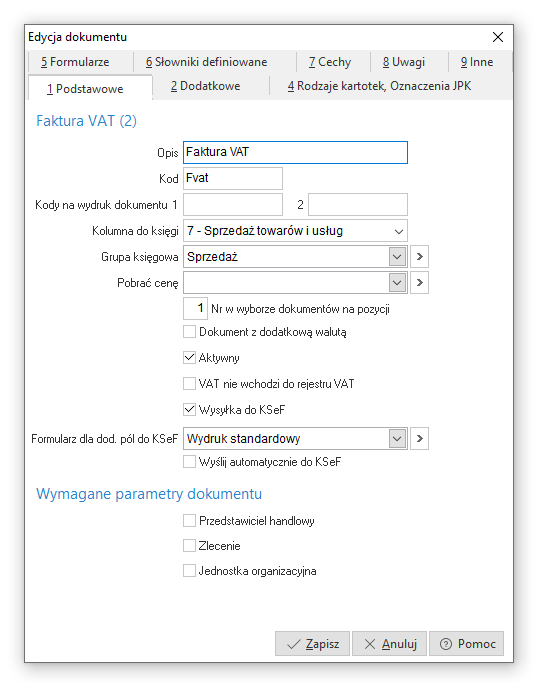
Okno to zbudowane jest z zakładek tematycznych. Dla różnych grup dokumentów liczba tych zakładek może być różna.
Rodzaje zakładek:
- Podstawowe – zawiera podstawowe informacje dotyczące dokumentu:
- Opis – opis dokumentu widoczny przy wyborze dokumentu.
- Kod – unikalny kod dokumentu.
- Kod na wydruk dokumentu – dwa kody umożliwiające oddzielną numerację dla różnych dokumentów.
- Grupa księgowa – wybieramy z listy, za pomocą przycisku
 , grupę księgową, w której będzie umieszczony dokument.
 - Pobrać cenę – ze słownika Definicje cen za pomocą przycisku lub klawisza <F6> pobieramy cenę dla danego dokumentu.
- Nr w wyborze dokumentów na pozycji – podajemy numer pozycji dokumentu wśród innych dokumentów. „0" – dokument dostępny tylko ze spisu.
- Dokument z dodatkową walutą – opcję tę należy zaznaczyć, gdy chcemy mieć możliwość wystawienia danego dokumentu z dodatkową walutą.
- Aktywny – opcja ta oznacza, że dokument będzie się pojawiał przy wyborze dokumentów.
- VAT nie wchodzi do rejestru VAT – włączenie opcji spowoduje, że wystawiane dokumenty będą miały automatycznie zaznaczony przełącznik „Vat bez prawa do odliczeń" a edycja przełącznika nie będzie możliwa. Opcja ta jest dostępna po zalogowaniu się hasłem serwisowym.
- Wysyłka do KSeF - pole jest dostępne po włączeniu parametru w konfiguracji systemu: Ustawienia - Obsługa - Ustawienia KSeF - Obsługa systemu KSeF. Warunkuje o możliwość obsługi w KSeF tego typu dokumentów i domyślnie jest ono zaznaczone.
- Formularz dla dod. pól do KSeF - pole jest dostępne po włączeniu parametru w konfiguracji systemu: Ustawienia - Obsługa - Ustawienia KSeF - Obsługa systemu KSeF. Umożliwia wskazanie formularza wydruku zawierającego dodatkowe pola, które będą mogły być wykorzystane przez odbiorcę dokumentu z KSeF.
- Wyślij automatycznie do KSeF - pole jest dostępne po włączeniu parametru w konfiguracji systemu: Ustawienia - Obsługa - Ustawienia KSeF - Obsługa systemu KSeF. Zaznaczenie parametru spowoduje wysyłkę dokumentu na platformę KSeF od razu po jego wystawieniu
- Wymagane parametry dokumentu – opcja pozwala wymusić dla danego dokumentu podanie: Przedstawiciela handlowego, Zlecenia i Jednostki Organizacyjnej. Wymagane parametry są sprawdzane przed zamknięciem dokumentu.
- Dodatkowe – określamy dodatkowe warunki dla dokumentu. W zależności od rodzaju dokumentu zbiór dostępnych opcji może się różnić:
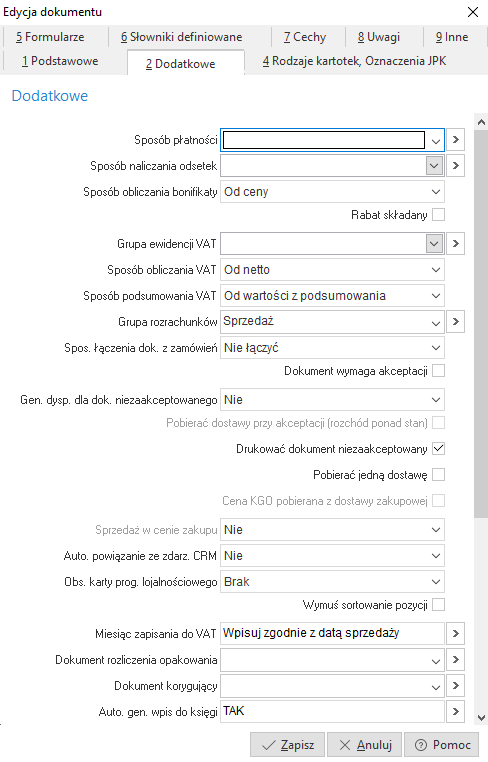
- Sposób płatności – za pomocą przycisku:
 , ze spisu zdefiniowanego (słownik Sposoby płatności) wybieramy określony rodzaj płatności.
 - Sposób naliczania odsetek – odsetki ustawowe, podatkowe, lub inne zdefiniowane przez użytkownika w słowniku: Sposoby naliczania odsetek.
- Sposób obliczania bonifikaty – z listy rozwijanej pola wybieramy podstawę obliczania bonifikaty: od ceny, od wartości (procentowo), od wartości (wartościowo).
- Rabat składany – po zaznaczeniu opcji Rabat składany, na wydruku dokumentu w polu % bonifikaty (Od jednej pozycji + od całego dok.) drukowane będą rabat z pozycji i rabat od całego dokumentu jako dwie osobne wartości, a nie suma rabatów. Opcja jest dostępna dla wybranych dokumentów sprzedaży (FA VAT, FA do WZ, FA detal., PAR, FA handlowa, FA eksportowa, dostawa wew. i korekty tych dokumentów), zakupu (FA, PAR, FA do PZ, FA handlowa, FA importowa, rachunek, nabycie wew. i korekty tych dokumentów) oraz dokumentów magazynowych (WZ i korekty tego dokumentu).
- Grupa ewidencji VAT – wybór podpowiadanej ewidencji VAT.
- Sposób obliczania VAT – określamy sposób obliczania VAT: od netto, od brutto wzorem. Dla dokumentów fiskalizowanych VAT liczony jest od brutto, a dla dokumentów zakupu – od netto.
- Sposób podsumowania VAT – od wartości z podsumowania lub jako suma z pozycji.
- Grupa rozrachunków – określamy właściwą grupę rozrachunków dla danego dokumentu.
- Sposób łączenia dokumentów z zamówień – opcja umożliwia łączenie kilku zamówień do jednej faktury, pod warunkiem, że zgodny jest płatnik, odbiorca czy dostawa (w zależności jaki sposób grupowania dokumentów wybierzemy). Dodatkowo, niezbędne jest ustawienie parametru Grupowanie zam. kontrahenta (menu Słowniki → Kontrahenci → Warunki sprzedaży) na wartość: Wg. definicji dokumentu. Opcja dostępna dla dokumentów sprzedaży i dokumentów WZ.
- Dokument wymaga akceptacji – opcja dostępna w przypadku, gdy w systemie aktywna jest obsługa akceptacji (System → Konfiguracja → Ustawienia → Dokumenty → Akceptacje → Sposób akceptacji dokumentów).
- Pobierać dostawy przy akceptacji (rozchód ponad stan) – aby opcja była dostępna, należy zaznaczyć parametr Dokument wymaga akceptacji. Opcja ta dostępna jest dla dokumentów sprzedaży oraz dla rozchodowych dokumentów magazynowych.
- Drukować dokument niezaakceptowany – opcja dostępna w przypadku, gdy w Konfiguracji aktywna jest obsługa akceptacji (gałąź Ustawienia → Dokumenty → Akceptacje → Sposób akceptacji dokumentów). Wówczas, użytkownik ma możliwość zablokowania wydruku dokumentu niezaakceptowanego – w tym celu należy odznaczyć opcję Drukować dokument niezaakceptowany.
- Pobierać jedną dostawę – włączenie opcji umożliwia wymuszanie wystawiania pozycji rozchodowej dokładnie z jednej dostawy.
- Cena KGO pobierana z dostawy zakupowej – opcja dostępna jest po włączeniu parametru Pobierać jedną dostawę. Powoduje, że jeśli system na dokumencie sprzedaży nie znajdzie w dostawie zakupowej pozycji KGO lub cena będzie wynosić zero, to pobierze cenę z kartoteki.
- Sprzedaż w cenie zakupu – opcję można ustawić na wartość: Nie, Podpowiadaj, Wymuś. Przy włączeniu Wymuś, nie ma możliwości zmiany ceny sprzedaży, która będzie równa cenie zakupu. Program pilnuje, aby na takich dokumentach marża wynosiła zero. Jeśli tę opcję włączymy na WZ i FA do WZ, to przy wystawianiu FA do WZ program również wymusza cenę sprzedaży równą cenie zakupu z WZ.
- Automatyczne powiązanie ze zdarzeniem CRM – parametr może przyjąć wartość: Nie, Zapytaj, Wymuś. Po wybraniu Zapytaj lub Wymuś, podczas wystawiania nowego dokumentu, po określeniu kontrahenta wyświetli się okno szukania zdarzenia CRM do powiązania z nowo wystawianym dokumentem. Po wybraniu wartości: Wymuś nie można wystawić dokumentu bez określenia powiązania.
- Obsługa karty programu lojalnościowego – po włączeniu opcji, na danym dokumencie zostanie odnotowane uczestnictwo danego kontrahenta w programie lojalnościowym.
- Wymuś sortowanie pozycji – opcja uaktywnia pole Sposób sortowania pozycji.
- Sposób sortowania pozycji – aby możliwe było określenie sposobu sortowania pozycji, należy najpierw zaznaczyć parametr Wymuś sortowanie pozycji. Zadaniem opcji Sposób sortowania pozycji, jest umożliwienie użytkownikowi określenia (na wybranym dokumencie) innego sposobu sortowania niż podano w konfiguracji. Opcja ta jest dostępna tylko dla dokumentów sprzedaży i magazynowych dotyczących rozchodu.
- Dokument rozliczenia opakowania – (dla dokumentów sprzedaży, zakupu i magazynowych) podczas automatycznego wystawiania dokumentu opakowań, będzie wystawiany dokument określony w tym polu. Jeśli nie określono dokumentu opakowań, to będzie wystawiany dokument domyślny.
- Miesiąc zapisania do VAT – pole można edytować dla dokumentów zakupu. Opcja dostępna jest po warunkiem, że ustawiono na wartość TAK parametr: Włącz w module HM możliwość ustawienia „Miesiąca wpisania do VAT" na definicji dokumentu dla grupy zakup (znajdujący się w menu System → Konfiguracja → Ustawienia → Dokumenty → Edycja dokumentu).
- Dokument korygujący – pole jest widoczne dla dokumentów sprzedaży, zakupu i magazynowych, które mogą być korygowane. Jeżeli zdefiniowany zostanie w tym miejscu jeden rodzaj dokumentu, to będzie on wybierany przez program jako domyślny podczas wystawiania kolejnej korekty. W przeciwnym razie, program będzie każdorazowo prosił użytkownika o wybór dokumentu korygującego. Opcja nie zadziała, jeżeli użytkownik nie będzie miał przydzielonego prawa do wystawiania takiego dokumentu.
- Oprócz opisanych powyżej opcji, w pozostałych grupach dokumentów mogą wystąpić jeszcze inne, np.:
- Automatyczne generowanie numeru dostawy/partii – opcja dostępna dla dokumentów zakupu i PZ. W celu uruchomienia opcji, należy z listy rozwijalnej wybrać Data dok. - nr dok. zew. Wówczas, dla każdej nowo dodanej pozycji będzie wpisywany numer dostawy/partii w postaci: data dokumentu w formacie RRMMDD, znak oddzielający „-" i numer dokumentu zewnętrznego (np. dla dokumentu wystawionego 11-09-2007 o numerze zew. „WZ 123/09/2007" automatyczny numer dostawy/partii to: „070911-WZ 123/09/2007"). Z opcji korzystać mogą użytkownicy, którzy mają włączoną Obsługę numerów dostaw (Konfiguracja → Ustawienia → Kartoteki magazynowe → Ogólne).
- Automatyczne generowanie dyspozycji - zaznaczenie parametru powoduje automatyczne wygenerowanie dyspozycji po zapisie dokumentu. Dyspozycja zostanie wystawiona dla pozycji z magazynu obsługiwanego w module Logistyka.
- Automatyczne tworzenie planu podczas generowania dyspozycji - parametr działa w kooperacji z opcją Automatyczne generowanie dyspozycji. Po jego zaznaczeniu w wygenerowanej dyspozycji system przepisze pozycje do zakładki Planowanie.
- Pobierz dokument do wystawienia z danych kontrahenta (jeżeli określono) – opcja występuje podczas definiowania dokumentów Zamówienia od odbiorców. Dla wybranego kontrahenta pozwala ona ustalić, inny niż Faktura VAT, typ dokumentu generowanego podczas realizacji zamówień.
- Przepisz cechy z MM- – opcja dostępna dla dokumentów Przerzut MM – przyjęcie. Po zaznaczeniu parametru, podczas wystawiania dokumentu Przerzut MM – wydanie do dokumentu powiązanego Przerzut MM – przyjęcie zostaną automatycznie przepisane wartości cech dokumentu oraz wartości cech pozycji.
- Sumę w walucie dokumentu wyliczaj z pozycji – opcja dostępna jedynie dla dokumentu Faktura VAT w grupie Zakup towarów handlowych. Po zaznaczeniu tej opcji, dokument oparty o tę definicję, będzie wyliczał wartość pola Wartość w walucie, sumując wartość jednostkową wszystkich pozycji.
- W dokumencie walutowym wylicz tylko NETTO/BRUTTO wg kursu – opcja dostępna dla dokumentów walutowych. Po jej zaznaczeniu w dokumencie walutowym wyliczone zostaną kwoty PLN netto lub brutto wg kursu, a VAT i odpowiednio brutto/netto wg stawek VAT.
- Podlega Mechanizmowi Podzielonej Płatności – możliwość zaznaczenia opcji jest zależne od ustawienia parametru w menu System → Konfiguracja → Ustawienia → Dokumenty → Edycja dokumentu – Oznacz dokument jako MPP (Mechanizm podzielonej płatności) na wartość: Wg definicji dokumentu
- Wyłącz komunikat o wystawieniu dokumentu o.o. w okresie obowiązywania MPP – opcja dostępna na definicji dokumentów z odwrotnym obciążeniem. Zaznaczenie pola pozwala uniknąć komunikatów ostrzegawczych.
- Do deklaracji VAT7 jako dostawa krajowa a do VAT-UE jako usługi – opcja dostępna na definicji dokumentów sprzedaży krajowych. Po zaznaczeniu parametru dokumenty zostaną umieszczone w deklaracji VAT-UE w części E. Informacja o wewnątrzwspólnotowym świadczeniu usług
- Pozwól wystawiać Zwrot z WZ - opcja dostępna na definicji dokumentu Paragon do WZ (PARwz). Po włączeniu parametru funkcjonalność zwrotów z WZ rozszerzy się po uzupełnieniu o parę dokumentów: Paragon do WZ i Korekta do paragonu.
- Domyślny dok. dyspozycji do wystawiania - umożliwia ustawienie domyślnego dokumentu dyspozycji wystawianego w wyniku realizacji zamówienia do dostawcy/zapotrzebowania wewnętrznego
- Stan generowanego dokumentu dyspozycji - pole służy do określenia domyślnego statusu dokumentu dyspozycji wskazanego w polu Domyślny dok. dyspozycji do wystawienia. Opcja ta widoczna jest oknie edycyjnym definicji dokumentu, gdy wartość parametru Stan dokumentu dyspozycji generowanego z dokumentu HM znajdującego się w konfiguracji programu ustawiony zostanie na wartość Według definicji dokumentu ( dostępny w menu System → Konfiguracja → Ustawienia → Logistyka → Ustawienia → Stan dokumentu dyspozycji generowanego z dokumentu HM)
- Dla dokumentu w walucie pozwól wprowadzić kurs do VAT - zaznaczenie parametru umożliwia wprowadzenie na dokumencie osobnego kursu waluty dla VAT
- W dok. walutowym wylicz tylko netto/brutto PLN wg kursu - po zaznaczeniu opcji system wylicza kwotę VAT dokumentu jako różnicę pomiędzy wartością brutto i netto. Standardowe wyliczenie (bez zaznaczonej opcji) polega na pomnożeniu wartości VAT z dokumentu przez kurs waluty.
- Podlega „Mechanizmowi podzielonej płatności" - zaznaczenie pola przy jednoczesnym ustawieniu w konfiguracji systemu parametru Oznacz dokument jako MPP (Mechanizm podzielonej płatności) gdy: - Wg definicji dokumentu skutkuje każdorazowym pojawieniem się adnotacji na wydruku dokumentu.
- Obsługa NETTO w walucie, VAT w PLN - po zaznaczeniu parametru podczas wystawiania dokumentu w walucie w modułach Handlowo-Magazynowym lub Finanse i Księgowość, system automatycznie wystawi dokument przeniesienia kwoty VAT w PLN. Informacja o wystawionym przeniesieniu będzie widoczna na zakładce Rozrachunki dokumentu sprzedaży/zakupu (moduł FK) lub odpowiednio na oknie potwierdzenia dokumentu HM.
- Kod kraju do JPK - umożliwia określenie czy dla dokumentu pobierać kod kraju
- Przepisz uwagi do KSeF - pole jest dostępne w przypadku włączenia obsługi KSeF w systemie. Zaznaczenie parametru spowoduje przeniesienie uwag dokumentu do pliku faktury ustrukturyzowanej do pola DodatkowyOpis
- Przepisz wiele kont bankowych do KSeF - pole jest dostępne w przypadku włączenia obsługi KSeF w systemie. Zaznaczenie parametru spowoduje przeniesienie zdefiniowanych dla dokumentu kont bankowych do pliku xml do sekcji <RachunekBankowy>.
- Przy zapisie okna potwierdzenia dokumentu informuj o istnieniu dok. nierozliczonych - włączenie opcji spowoduje, że podczas zamykania dokumentu sprzedaży, do którego nie powiązano rozliczenia, system wyświetli komunikat: Kontrahent posiada dokumenty nierozliczone. Czy zapisać mimo tego?. Wybór TAK skutkuje zapisem faktury, natomiast po wyborze NIE użytkownik pozostanie w trybie edycji dokumentu i ma możliwość wskazania rozliczenia w oknie Potwierdzenie dokumentu.
W definicjach dokumentów importowych, eksportowych, dostawy wewnątrzwspólnotowej i nabycia wewnątrzwspólnotowego, na zakładce 2 Dodatkowe znajduje się pole Różnice kursowe, które może przyjąć jedną z wartości:
- Niepodatkowe i Podatkowe – sposób dekretacji różnic kursowych będzie się odbywał dotychczasowym trybem
- Podatkowe – podczas dekretacji różnic kursowych nie będą powstawać Kwota różnicy straty (r. bilansowa – r. podatkowa) oraz Kwota różnicy zysku (r. bilansowa – r. podatkowa)
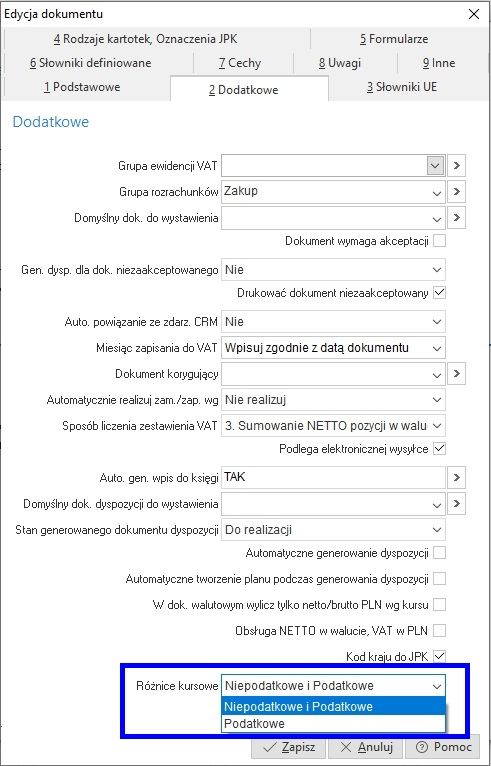
Dla definicji dokumentów zakupu, na zakładce 2 Dodatkowe dostępne jest pole Sposób liczenia zestawienia VAT. Parametr ten może przyjać wartości:
- Sumowanie NETTO, VAT, BRUTTO pozycji w PLN dla stawek, wymuszenie w PLN
Sumowanie NETTO, [pozycji w walucie dla stawek oraz przeliczenie wg kursu na PLN i wyliczenie VAT i BRUTTO, wymuszanie w PLN
- Sumowanie NETTO pozycji w walucie dla stawek oraz przeliczenie wg kursu na PLN i wyliczenie VAT i BRUTTO, wymuszanie w walucie
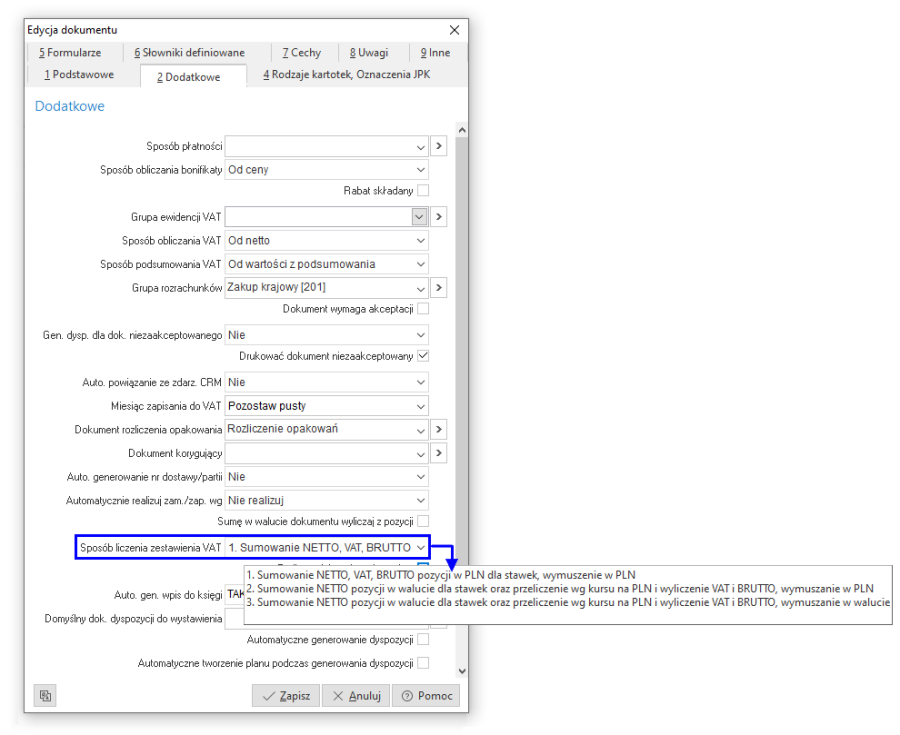
Parametr jest również powiązany z operacją zmiany kursu na dokumencie - jest ona możliwa wyłącznie przy ustawieniu na wartość 1. W przypadku, gdy Sposób liczenia zestawienia VAT ustawiony jest na wartości 2 lub 3, to nie ma możliwości zmiany kursu na dokumencie korygującym, a system wyświetla komunikat: Na korektach wyliczanych z waluty nie można zmieniać kursu.
- Słowniki UE - zakładka jest dostępna dla dokumentów wewnątrzwspólnotowych.
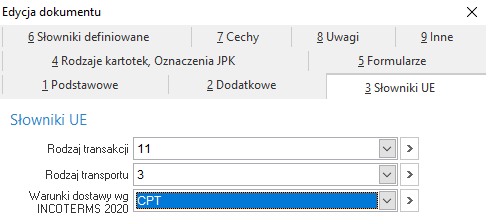
Na zakładce tej definiowane są kody wykorzystywane przy wypełnianiu deklaracji Intrastat, oraz warunki dostaw według Incoterms 2000/2010. Dane te użytkownik pobiera z odpowiednich słowników, zdefiniowanych w menu Słowniki → Słowniki dla dokumentów. Słowniki te definiuje się według przepisów unijnych.
Po włączeniu parametru w menu System → Konfiguracja → Ustawienia → Deklaracje UE → INTRASTAT → Nowa wersja opcji INTRASTAT, możliwe jest dodanie słowników UE na wydruk dokumentu. W tym celu należy w wybranej definicji dokumentu zakładka 5 Formularze →Dodaj (F3) / Popraw (F5) → wybrany wydruk, na zakładce 2 Opcje zaznaczyć parametr Drukuj słowniki UE (Nowa biblioteka wydruku).
Uwaga! Opcja działa tylko dla formularzy, które na zakładce 1 Podstawowe w polu Biblioteka wydruku posiadają wartość Nowa biblioteka wydruku.
- Rodzaje kartotek, Oznaczenia JPK – zakładka umożliwia zablokowanie wystawiania dokumentu dla wybranych rodzajów kartotek oraz wskazanie oznaczeń dokumentów dla JPK, które będą każdorazowo przypisywane podczas wystawiania danego dokumentu. W sekcji Zabronić wystawiania dla: należy zaznaczyć, dla których rodzajów kartotek zostanie zablokowane wystawianie dokumentów. Natomiast sekcja Oznaczenie dokumentów dla JPK pozwala na wybór odpowiedniego kodu za pomocą listy rozwijanej lub okna słownikowego wywołanego przyciskiem strzałki
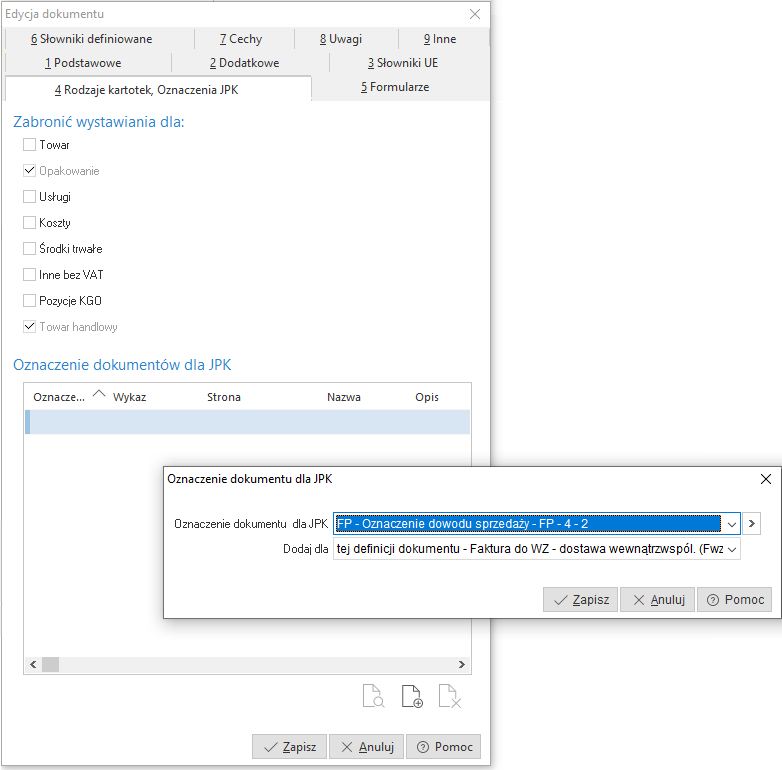
- Formularze – w zakładce tej definiowany jest rodzaj formularza wydruku dla danego dokumentu.
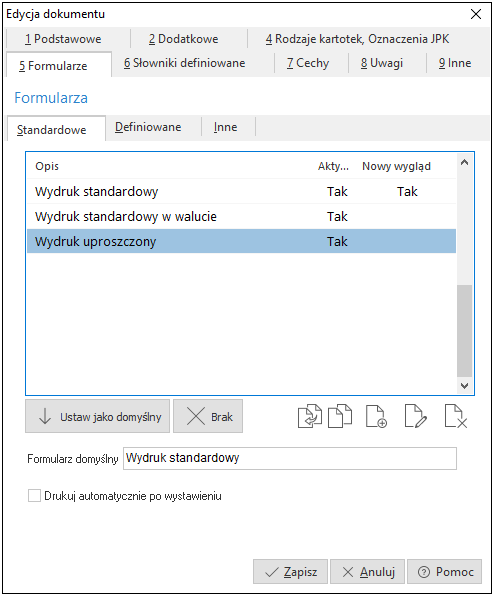
Przycisk <Ustaw jako domyślny> (na zakładce Standardowe) umożliwia użytkownikowi wybranie ze spisu jednego formularza, który zawsze drukuje się jako domyślny. W ten sposób nie trzeba za każdym razem ustawiać formularza wydruku. Dokument, który aktualnie jest wybrany jako domyślny do druku, widoczny jest w polu Formularz domyślny.
Jeśli użytkownik przełączy się na zakładkę Definiowane, to może zaznaczyć kilka formularzy, które będą się domyślnie drukowały. Formularze w zakładce Definiowane tworzy się przy pomocy modułu Raporty i Formularze.
Na zakładce tej, na dokumentach zakupu, można również ustawić, aby program drukował formularz definiowany po wystawieniu każdej pozycji. Należy wówczas wybrać formularz w polu: Formularz drukowany po wystawieniu pozycji oraz zaznaczyć opcję: Pokazuj okno drukowania po każdym wystawieniu pozycji (są to pozycje wystawiane w trakcie edycji dokumentu).
Użytkownik może od razu po wystawieniu wydrukować formularz. W tym celu należy zaznaczyć opcję Drukuj automatycznie po wystawieniu.
Nowy formularz do spisu dodajemy za pomocą ikony Dodaj <F3> umieszczonej wewnątrz zakładki. Wyświetli się okno zawierające zakładki, w których należy zdefiniować odpowiednie parametry dla formularza wydruku: 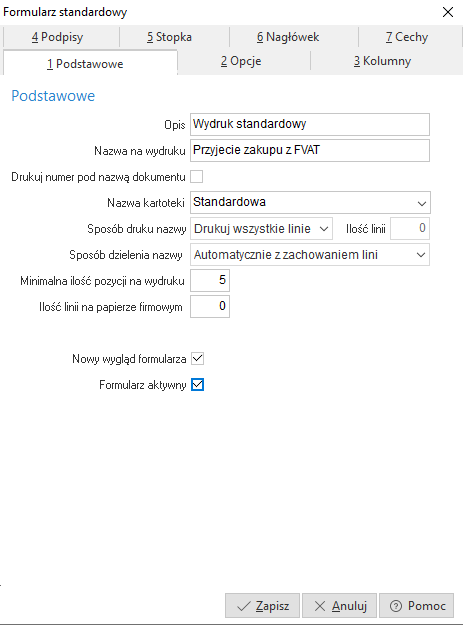
Na zakładce Podstawowe podajemy nazwę formularza, sposób wydruku nazwy, ilość pozycji na wydruku, sposób dzielenia długości nazwy. Aby formularz był widoczny w systemie, to należy dodatkowo zaznaczyć opcję Formularz aktywny. Istnieje możliwość włączenia nowego wyglądu wydruku dokumentu. Opcja jest dostępna dla każdego formularza osobno i może współistnieć wraz ze starym wyglądem innych formularzy.
Zakładka Opcje umożliwia użytkownikowi ustawienie dodatkowych opcji wydruku, w tym m.in. drukowanie na papierze firmowym, drukowania podsumowania pozycji, drukowania daty wystawienia dokumentu przy podpisie odbierającego i wiele innych, w tym: 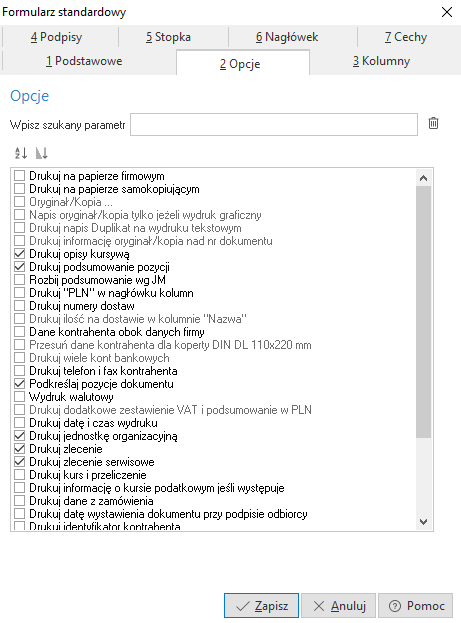
- możliwość drukowania danych kontaktowych (domyślny email, domyślny telefon) dla przedstawiciela handlowego, operatora prowadzącego oraz osoby kontaktowej kontrahenta. Służą do tego paramenty standardowego formularza wydruku:
- Drukuj dane kontaktowe przedstawiciela handlowego (dostępne, jeśli zaznaczono parametr Drukuj przedstawiciela handlowego),
- Drukuj dane kontaktowe osoby kontaktowej (dostępne, jeśli zaznaczono parametr Drukuj dane miejsca dostawy),
- Drukuj dane kontaktowe operatora prowadzącego (dostępne, jeśli zaznaczono parametr Drukuj dane operatora prowadzącego).
Uwaga: Powyższe parametry są dostępne tylko dla nowego wyglądu formularza (parametr Nowy wygląd formularza na zakładce 1 Podstawowe).
- Drukuj na podstawie - parametr umożliwia wyłączenie na wydruku wartości pola Na podstawie, dotyczącego numeru zamówienia realizowanego na dokumencie. Parametr jest domyślnie włączony. Uwaga! W przypadku ustawienia parametru Biblioteka wydruku jest ustawiona na wartość Biblioteka Jasper, parametr Drukuj na podstawie nie jest dostępny.
W zakładce – Kolumny, tworzymy listę kolumn, które znajdą się na formularzu wydruku, opis kolumn oraz szerokość każdej kolumny.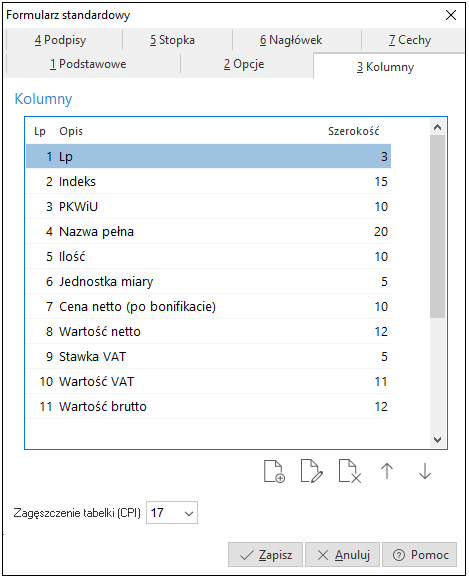
Dołożenie nowej kolumny do spisu umożliwia ikona Dodaj umieszczona wewnątrz zakładki lub klawisz funkcyjny <F3>.
W zakładce Podpisy wprowadzamy spis dotyczący sposobu definiowania podpisów i pieczęci na formularzu wydruku. Nowe dane dodajemy za pomocą ikony umieszczonej wewnątrz zakładki lub klawisza <F3>: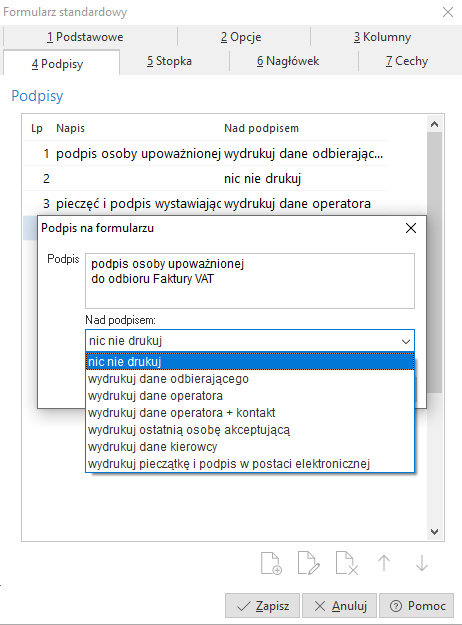
Wybranie opcji: Wydrukuj pieczątkę i podpis w postaci elektronicznej, pozwala wydrukować na dokumencie zeskanowaną pieczęć oraz umieścić podpis elektroniczny. Przy wydruku tak zdefiniowanego formularza, pieczęć będzie pobierana ze słownika operatora (definiowanego w module CRM) wystawiającego dokument.
W zakładce Stopka określamy parametry stopki formularza wydruku: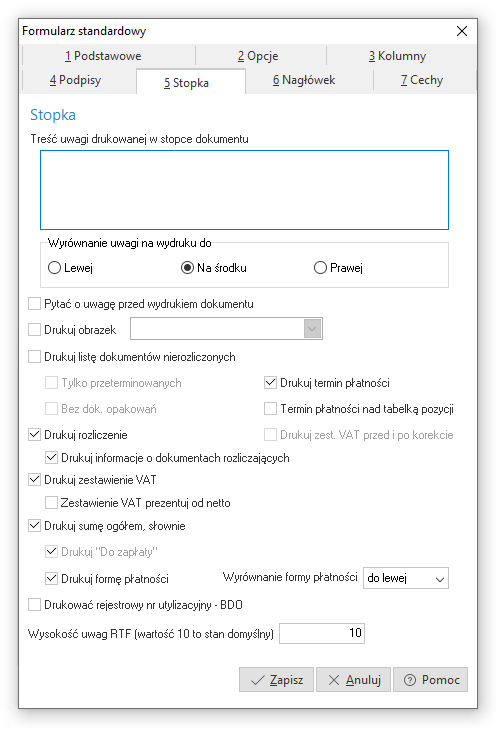
Na zakładce Nagłówek określamy ze spisu, które logo ma być drukowane na dokumencie.
Z zakładki Cechy wybieramy cechy dotyczące danych dokumentów lub pozycji dokumentów:
Po zaznaczeniu opcji Wg listy, uaktywnia się ikona Dodaj, która pozwala na wybranie cech z listy zdefiniowanej w Słownikach dla dokumentów.
Domyślnym ustawieniem, dla nowo zakładanych definicji dokumentów, jest dodawanie cech do pozycji i nagłówka – tylko z określonej listy.
Dane wprowadzone w poszczególnych pod zakładkach zakładki Formularze zatwierdzamy przyciskiem <Zapisz> lub klawiszem <Enter>.
W menu Słowniki → Definicje dokumentów pod prawym przyciskiem myszy dostęna jest opcja Edycja standardowych formularzy wydruków. Opcja jest dostępna tylko dla operatorów z grupy Administratorzy.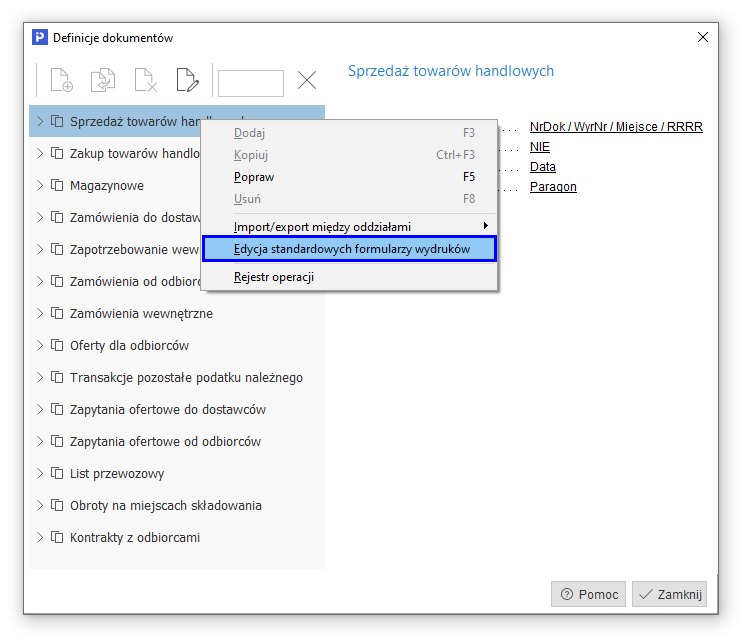
Wywołuje ona okno ze spisem wszystkich formularzy standardowych znajdujących się w bazie, które umożliwia edycję dowolnego pola formularzy wydruku.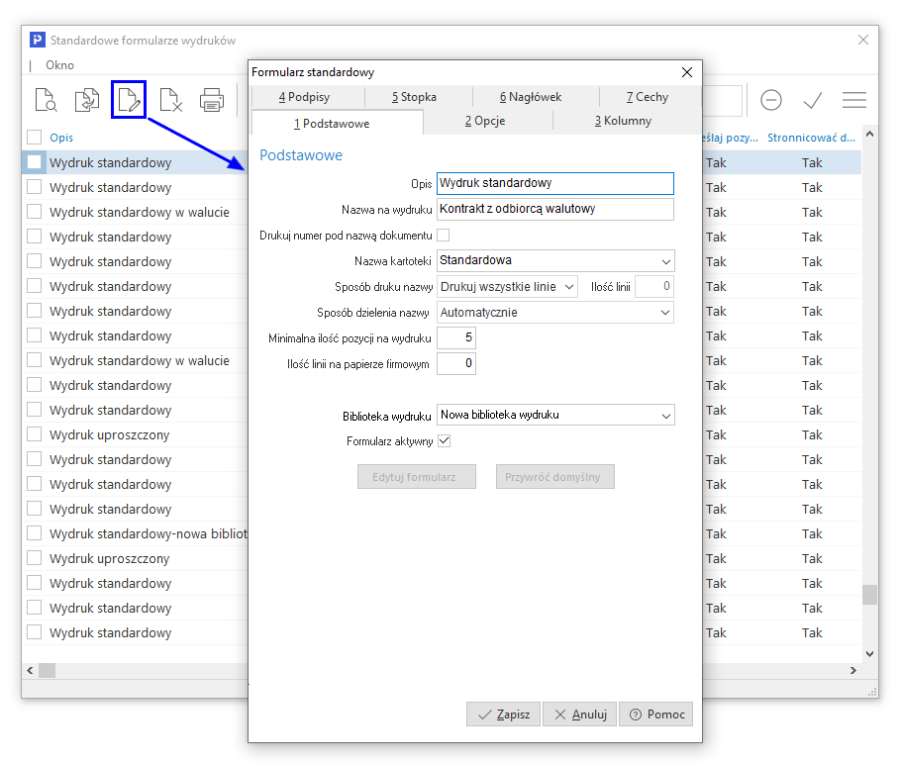
Opcja Kopuj (F3)  umożliwia powielenie istniejącego formularza wydruku, anastępnie jego edycję. Utworzony w ten sposób formularz zostanie automatycznie przypisany do definicji dokumentu → zakładka 5 Formularze.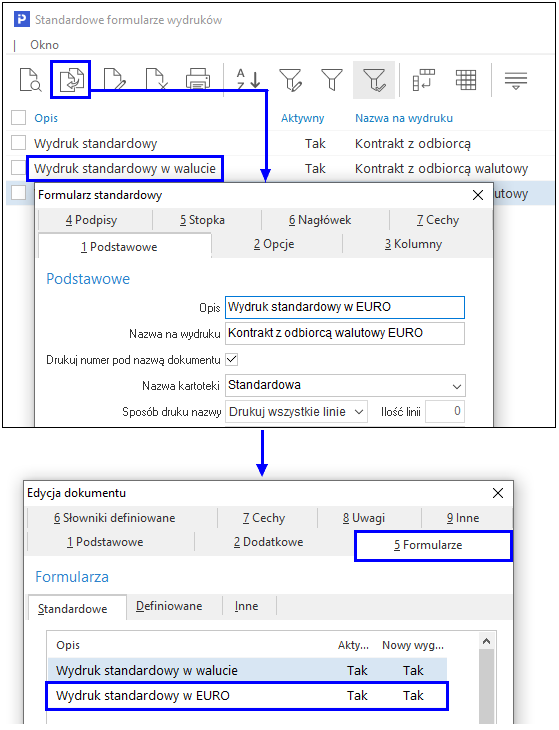
W menu pod prawym przyciskiem okna znajduje się opcja Grupowa zmiana wartości pola, która umożliwia edycję dowolnego pola dla jednego lub wielu formularzy. 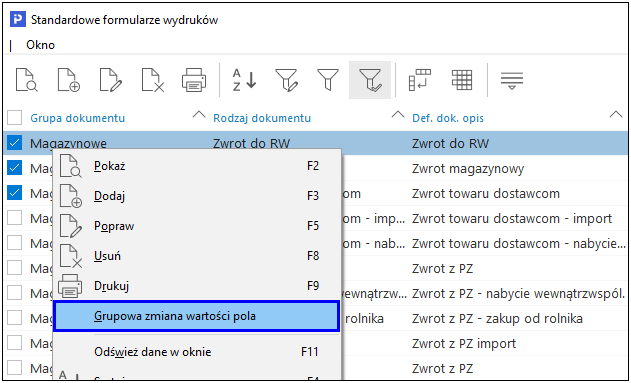
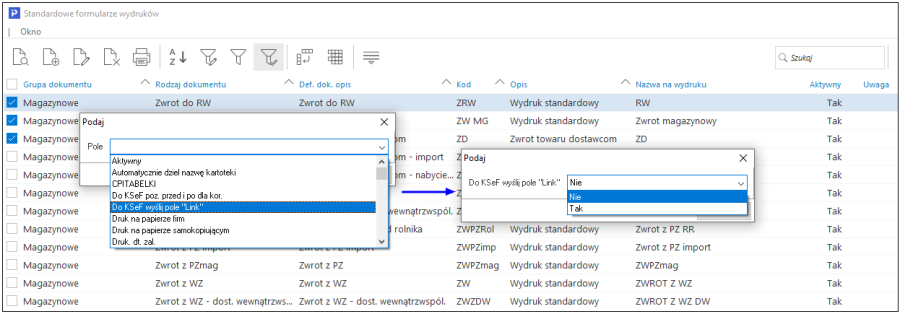
Wszystkie zdefiniowane w systemie dokumenty można kopiować. Służy do tego ikona  lub kombinacja klawisza <Shift+F3>. Opcja ta usprawnia pracę użytkownika z systemem. Tworzymy za jej pomocą identyczny dokument, w którym dokonuje się jedynie poprawek dostosowanych do nowych potrzeb. Dzięki tej funkcji nie trzeba wprowadzać całego dokumentu od początku. Skopiowanemu dokumentowi należy nadać inny kod niż ten który posiada dokument źródłowy, np. kod dokumentu pierwotnego to FVAT, a dla dokumentu, który powstał w oparciu o niego można nadać kod FVAT Promocja.
Po wybraniu ikony Kopiuj wyświetli się okno, w którym podajemy nowy kod dla tworzonego dokumentu. Wprowadzony kod zatwierdzamy przyciskiem <Zapisz>. Następnie system przechodzi do okna edycyjnego danego dokumentu, w które wprowadzamy zmiany. Dokument stworzony za pomocą tej opcji widoczny będzie w spisie dokumentów – w zależności od grupy dokumentów, w jakiej został utworzony.
Słowniki dla kartotek
Słowniki dla kartotek to zbiór słowników charakterystycznych dla kartotek magazynowych. Stanowią one grupę słowników, w których zdefiniowane są informacje ułatwiające wprowadzanie nowych i modyfikowanie istniejących kartotek.
Magazyny
Słownik zawiera spis wszystkich magazynów założonych dla danej firmy w module Handlowo-Magazynowym.
Użytkownik może zawęzić listę wyświetlanych magazynów za pomocą ikony:  Pokaż tylko te, do których mam prawo, dostępnej w pasku narzędziowym u góry okna. Po włączeniu tej opcji, wyświetlone będą tylko te magazyny, do których ma prawo aktualnie zalogowany użytkownik.
Aby dodać nowy magazyn do spisu klikamy na ikonę Dodaj lub klawisz funkcyjny <F3>.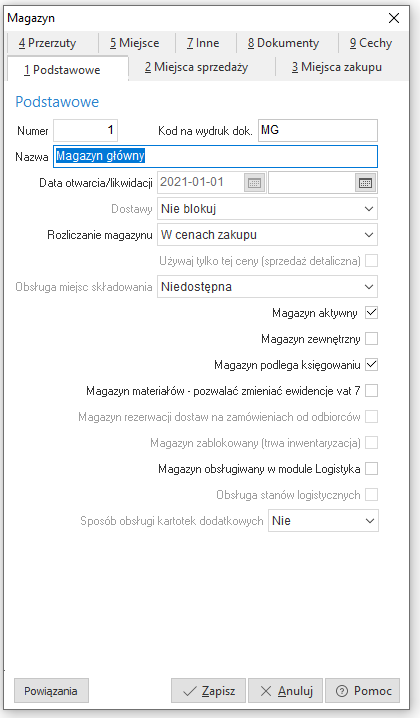
W okno Magazyn wbudowane zostały zakładki, w których należy zdefiniować odpowiednie informacje dotyczące zakładanego magazynu:
- Podstawowe:
- Numer – numer magazynu w module.
- Kod na wydruk dok. – kod w numerze dokumentów drukowany na dokumentach magazynowych.
- Nazwa – nazwa magazynu w module.
- Data otwarcia – data rozpoczęcia komputerowego prowadzenia oraz wprowadzenia ilościowo-wartościowego bilansu otwarcia.
- Data likwidacji – data zakończenia prowadzenia magazynu w module.
- Rozliczanie magazynu – określamy sposób rozliczania towarów w magazynie. Rozliczać możemy w cenach zakupu (obowiązuje ostatnia cena, po jakiej zakupiono towar), w cenach ewidencyjnych lub w cenach zakupu i sprzedaży. Rozliczanie magazynu w cenach zakupu, pozwala na bieżąco kontrolować wartość magazynową. Cena ewidencyjna jest stała ceną stosowaną w przedsiębiorstwie, która na dzień bilansowy podlega skorygowaniu (na podstawie odchyleń od cen ewidencyjnych). Służy do tego dokument Przeszacowanie ceny ewidencyjnej.
- Używaj tylko tej ceny (sprzedaż detaliczna) – opcja dostępna po ustawieniu pola Rozliczanie magazynu na wartość: W cenach zakupu i sprzedaży.
- Obsługa miejsc składowania – parametr dostępny jest podczas zakładania nowego magazynu. Za jego pomocą określamy czy na magazynie ma być zdefiniowana obsługa miejsc składowania (wartość Na poziomie kartotek), czy też nie (wartość Niedostępna).
- Magazyn aktywny – zaznaczenie tej opcji pokazuje, że magazyn jest widoczny w spisie magazynów zdefiniowanym w systemie.
- Magazyn zewnętrzny – magazyn nie podlega księgowaniu, wykorzystywany podczas przerzutów międzymagazynowych jednostronnych, generuje dokumenty niepowodujące zmiany w stanach magazynowych.
- Magazyn podlega księgowaniu – znacznik informujący, czy dokumenty wprowadzone w tym magazynie wysyłane są do modułu Finanse i Księgowość.
- Magazyn materiałów – pozwalać zmieniać ewidencje VAT 7 – włączenie tej opcji, spowoduje, że w module Finanse i Księgowość podczas edycji pozycji na dokumencie zakupu, możliwa będzie ewidencja VAT 7 danej pozycji, pod warunkiem, że jest ona towarem.
- Magazyn rezerwacji dostaw na zamówieniach od odbiorców – parametr ten dostępny jest jedynie podczas zakładania nowego magazynu. Zaznaczenie opcji spowoduje, że na tym magazynie będą rezerwowane konkretne dostawy podczas dodawania nowej pozycji zamówienia od odbiorcy.
- Miejsca sprzedaży – umożliwia powiązanie magazynu z kilkoma miejscami sprzedaży.
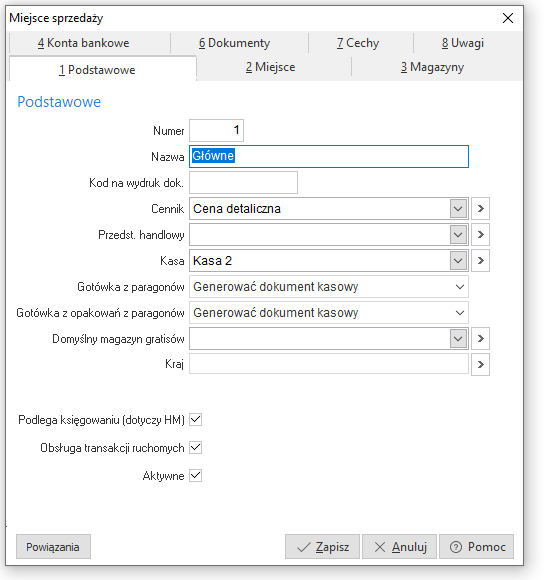
Kolejne miejsca sprzedaży dla magazynu ustawiamy za pomocą przycisku Dodaj <F3>.
W danych magazynu, można wskazać Główne miejsce sprzedaży, poprzez kliknięcie na przycisk:  . Wskazanie to wykorzystywane jest w systemie w miejscach, gdzie wymagane są:
- Ustalenie wartości kolumn Marża, Narzut, Zysk w dostawach kartotek.
- Ustalenie miejsca sprzedaży i zakupu, w przypadku księgowania dokumentów magazynowych na konta z miejscem sprzedaży.
- Podczas importu/eksportu paczek księgowych.
- Ustalanie ceny sprzedaży dla dokumentów WZ.
- Miejsca zakupu – definiujemy je analogicznie do miejsc sprzedaży.
- Przerzuty – określamy w niej warunki przerzutów międzymagazynowych.
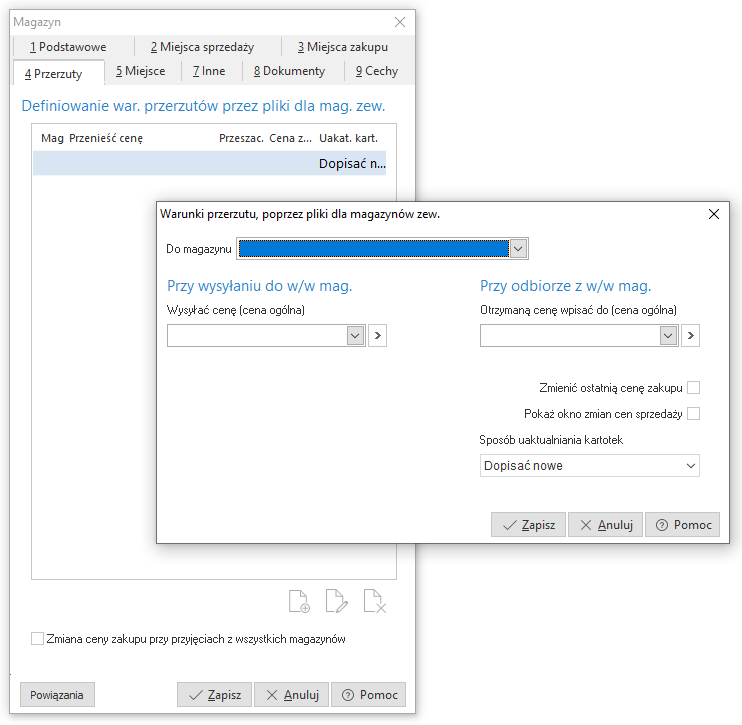
- Do magazynu – należy podać magazyn, do którego zostanie przerzucona kartoteka.
- Wysyłać cenę – ze słownika Definicje cen za pomocą przycisku
 wybieramy cenę przy wysyłaniu kartoteki do innego magazynu.
 - Otrzymaną cenę wpisać do – ze słownika Definicje cen za pomocą przycisku wybieramy cenę przy przyjmowaniu kartoteki na inny magazyn.
- Zmienić ostatnią cenę zakupu – podczas realizacji przerzutu, opcja pozwala zmienić ostatnią cenę zakupu na cenę z dokumentów odbieranych. Opcja jest przydatna przede wszystkim przy przerzutach między oddziałami.
- Pokaż okno zmian cen sprzedaży – włączenie tego parametru spowoduje pokazywanie okna zmian cen sprzedaży podczas dodawania pozycji dokumentu przerzutu – bez względu na to czy została zmieniona podstawa wyliczania cen sprzedaży czy też nie.
- Sposób uaktualniania kartotek – kartoteki przy przerzutach uaktualnia się na dwa sposoby: poprzez dopisanie nowych lub zmianę istniejących.
W oknie głównym zakładki Przerzuty, użytkownik systemu może zaznaczyć parametr Zmiana ceny zakupu przy przyjęciach ze wszystkich magazynów. Po zaznaczeniu tego parametru zmiana ceny zakupu będzie dotyczyć wszystkich przerzutów międzymagazynowych na dany magazyn.
- W zakładce Miejsce podajemy Miejsce wystawienia dokumentu oraz dane firmy – takie jak na pieczątce. Nowe pozycje dodajemy do spisu za pomocą ikony Dodaj (umieszczonej wewnątrz zakładki) lub klawisza funkcyjnego <F3>. Na ekranie pojawi się okno Miejsce, do którego należy wprowadzić niezbędne informacje. Wszystkie wprowadzone dane zatwierdzamy przyciskiem <Zapisz> lub klawiszem <Enter>.
- Produkcja
- Rezerwacja dostaw pod partię produkcyjną – opcja ta dostępna jest, gdy parametr Rezerwacja dostaw pod partię produkcyjną (w menu System → Konfiguracja → Ustawienia → Produkcja → Zlecenia) ustawiony jest na wartość wg ustawień magazynów.
- Magazyn surowców dla produktów – parametr bierze udział w dwóch opcjach w systemie:
- W module Handlowo-Magazynowym w mechanizmie kompletacji – bierze on udział w ustalaniu magazynu podczas generowania RW.
- W module Produkty podczas generowania zestawienia (Niedobory surowców przy realizacji zamówień na produkty). Dzięki tej opcji wiemy na jakim magazynie leżą surowce (dla magazynu zadanego na oknie zestawienia).
- Wybór operacji technologicznej przy przerzutach na ten magazyn – zaznaczenie opcji pozwala na wybranie operacji technologicznej podczas wystawiania MM- na ten magazyn.
- Włącz akceptację dokumentów na magazynie – parametr ten pozwala na włączenie mechanizmu akceptacji dokumentu na magazynie, pomimo jego powiązania z produkcją (domyślnie dokumenty na takim magazynie nie podlegają akceptacji).
- Inne – stanowi zbiór dodatkowych opcji:
- Drukarka – w polu tym użytkownik definiuje drukarkę (dedykowaną dla magazynu), za pomocą której będą drukowane dokumenty magazynowe. Przed wydrukiem dokumentu magazynowego, operator systemu powinien zaznaczyć opcję Drukowanie na drukarkach dedykowanych dla magazynów (na oknie Wydruku dokumentu).
- Strefa przygotowania towaru – miejsce przez nas wskazane będzie domyślnym miejscem składowania.
- Przy przyjęciach konsygnacyjnych miejsce składowania z dokumentu źródłowego – przy przyjęciach towaru z magazynu konsygnacyjnego, dane miejsca składowania będą podbierane z wystawionego dokumentu PZ.
- Magazyn konsygnacyjny kontrahenta – w polu należy określić właściciela magazynu.
- Automatycznie generowany dokument MM- – opcja dostępna jest po zaznaczeniu parametru Magazyn rezerwacji dostaw na zamówieniach od odbiorców na zakładce Podstawowe.
- Magazyn korekt – parametr ten powoduje zmianę magazynu pozycji korekty sprzedaży, jeśli dokonywane jest zmniejszenie ilości towaru.
- Magazyn rezerwacji dostaw – opcja umożliwia określenie magazynu rezerwacji dostaw dla danego magazynu.
- Magazyn surowców dla specyfikacji – zastępuje parametr Magazyn surowców dla produktów, dla funkcjonalności umożliwiającej tworzenie specyfikacji do pozycji zamówienia od odbiorcy.
- Zakładka Dokumenty – umożliwia definiowanie listy dokumentów dla określonego magazynu (tak samo dla miejsca sprzedaży i zakupu), dzięki czemu niemożliwe stanie się wystawianie dokumentów magazynowych (sprzedaży/zakupu) innych niż zdefiniowane. Aby opcja była aktywna należy zaznaczyć pole Wybrane w sekcji Definicje dokumentów dostępne do wystawienia w magazynie
- Cechy – na zakładce tej użytkownik ma możliwość określenia cechy dla danego magazynu.
Cechy magazynów
W słowniku Cechy magazynów użytkownik ma możliwość wprowadzenia cech dla danego magazynu. Cechą taką może być przykładowo pojemność, w przypadku, gdy magazynem jest zbiornik gazu. 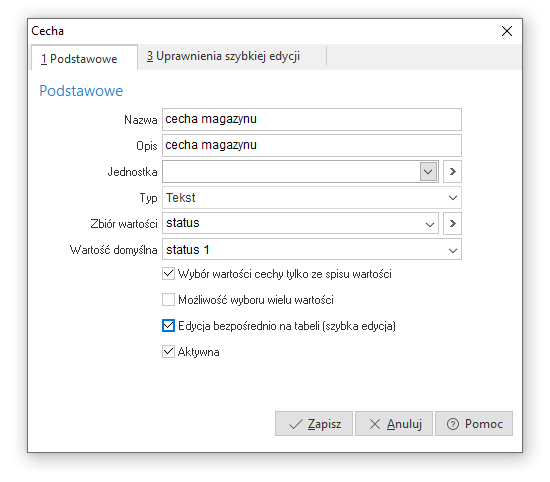
Aby dodać zdefiniowane cechy do magazynu, należy wejść w menu Słowniki → Słowniki dla kartotek → Magazyny i na zakładce Cechy dodać wybrane cechy do magazynu. Cechy te widoczne będą w szczegółach oraz w tabeli w oknie słownika magazynów (aby cechy były dostępne, należy w menu kontekstowym wybrać opcję Widok → Kolumny w tabeli/Kolumny w szczegółach i dodać je do wyświetlanych kolumn).
Za pomocą parametru Edycja bezpośrednio na tabeli (szybka edycja) system umożliwia edycję cech bezpośrednio w oknie Magazyny, bez konieczności uruchamiania okna edycyjnego wybranego magazynu. Szczegółowe informacje dotyczace funkcjonalności Cechy szybkiej edycji znajdują się w rozdziale Cechy szybkiej edycji.
Magazyny konsygnacyjne
Sposób działania i rozliczania magazynów konsygnacyjnych regulują umowy zawierane pomiędzy producentem towaru lub sprzedawcą a podmiotem, przyjmującym na siebie obowiązek składowania towaru. Polskie firmy dostarczające towary do innych państw Unii Europejskiej, wykorzystując magazyny konsygnacyjne, nie muszą rejestrować się jako podatnik VAT i rozliczać tego podatku w kraju dostaw, ponieważ robi to za nie zagraniczny kontrahent. Analogicznie zagraniczne firmy są zwolnione z konieczności rejestrowania się jako podatnicy VAT i rozliczania tego podatku w Polsce. Są to firmy, które nie mają w Polsce siedziby, jak również stałego miejsca prowadzenia działalności, a podatki te przerzucone są na polską firmę pobierającą towar z magazynu.
Głównym zadaniem magazynów konsygnacyjnych jest usprawnienie procesu sprzedaży w sytuacji, kiedy towar został oddany na przechowanie. Magazyny te umożliwiają przechowywanie towarów dostarczonych przez kontrahenta oraz obrót nimi. W tym celu wyznaczamy pomieszczenie do składowania towaru i nie wystawiamy faktury zakupu, gdyż nie kupujemy towaru od kontrahenta. Towar znajduje się w wyznaczonym magazynie, którym dysponujemy, natomiast rozliczamy się z kontrahentem tylko z ilości sprzedanego towaru.
W celu poprawnego działania tej funkcjonalności w module Handlowo-Magazynowym, należy:
- W menu Słowniki → Słowniki dla kartotek → Magazyny zdefiniować nowy magazyn i dodatkowo wypełnić pole Magazyn konsygnacyjny kontrahenta (zakładka Inne) poprzez wskazanie kontrahenta, do którego należy taki magazyn. Na zakładce Podstawowe odznaczyć parametr: Magazyn podlega księgowaniu oraz zapisać magazyn poprzez kliknięcie na przycisk <Zapisz>.

- W menu Słowniki → Definicje dokumentów utworzyć nowy dokument WZ konsygnacyjny i na zakładce Dodatkowe, wybrać w polu Dok. PZ dla mag. konsygnacyjnych odpowiedni dokument PZ konsygnacyjny (utworzony wcześniej), który będzie automatycznie generowany z WZ. Zalecane jest ustawienie również opcji Sprzedaż w cenie zakupu na Wymuś, w celu zgodności wartościowej z PZ.
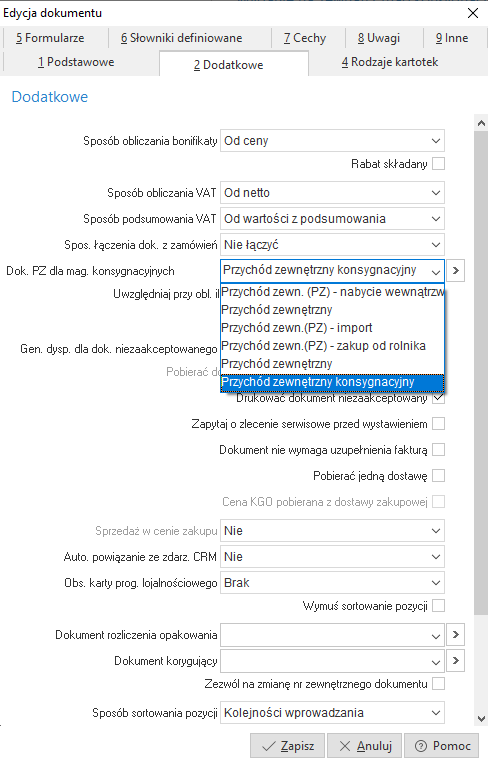
- W menu Magazyn → Dokumenty magazynowe wystawić dokument WZ na danym magazynie konsygnacyjnym. Program zapyta, na jakim magazynie tworzyć dokument PZ. Jest to podobne do realizacji przerzutu MM, gdzie zamiast MM- wystawia się WZ, a zamiast MM+ wystawia się PZ.
Podczas edycji dokumentu WZ, w menu prawego klawisza myszki (menu podręczne) znajduje się pozycja: Opcje dla magazynu konsygnacyjnego. Opcja ta posiada własne podmenu, w którym dostępne są następujące funkcje:
- Wystaw pozycje wg stanu aktualnego – umożliwia wyliczenie stanu na dany dzień i wygenerowanie pozycji WZ z tych stanów. Pozycje są generowane osobno dla każdej dostawy. Po takiej operacji stany magazynowe powinny być wyzerowane.
- Popraw pozycje wg ilości rozchodowanej z PZ – opcję należy uruchomić po dokonanej sprzedaży w danym okresie. Opcja ta spowoduje, że dokument WZ (a tym samym i PZ) będzie wystawiony na takie pozycje i taką ilość, na jaką dokonana była sprzedaż z dostaw danego PZ.
- Opcja poprawy pozycji według ilości rozchodowanej na PZ będzie jako rozchód uznawała również ilość potwierdzoną na dokumentach Zamówień od odbiorców, tylko wtedy, gdy w konfiguracji włączony jest parametr: Obsługa rezerwacji stanu magazynowego (menu System → Konfiguracja → Ustawienia → Dokumenty→ Zamówienia).
- Koryguj do ilości zamówionej na tym magazynie – opcja pozwala na skorygowanie ilości towaru na dokumencie WZ do ilości potrzebnej do realizacji zamówienia od odbiorcy.
Możliwość korygowania dokumentów PZ do ilości sprzedanej mamy również z poziomu okna Dokumenty magazynowe. W menu kontekstowym tego okna (prawy przycisk myszki) znajduje się opcja: Grupowa poprawa pozycji wg ilości rozchodowanej z PZ. Opcja jest odpowiednikiem funkcji dostępnej podczas edycji dokumentu WZ (menu kontekstowe → Opcje dla magazynów konsygnacyjnych), jednak działa automatycznie dla wszystkich dokumentów WZ w podanym zakresie dat. Opcja bardzo ułatwia obsługę systemu tam, gdzie wystawia się dużo dokumentów WZ – konsygnacyjnych.
W dokumentach magazynowych można wyświetlać kolumnę PZ nie kor. rozch. (menu podręczne → Widok → Kolumny w tabeli), która wskazuje, czy WZ wymaga skorygowania ilości rozchodowanej wg PZ, czy nie. Jeśli wymaga, to należy dla konkretnego dokumentu uruchomić opcję Popraw pozycje wg ilości rozchodowanej z PZ lub z poziomu okna Dokumenty magazynowe posłużyć się opcją: Grupowa poprawa pozycji wg ilości rozchodowanej z PZ.
Wystawianie FA do PZ pomimo nieskorygowania PZ do ilości sprzedanej będzie możliwe, gdy w Konfiguracji systemu (Ustawienia → Dokumenty → Edycja dokumentu) aktywujemy opcję: Uzupełnić PZ konsygnacyjne (na FA do PZ) gdy nie jest skorygowany rozchód. Po włączeniu tej opcji, przed uzupełnianiem takiej PZ pojawi się komunikat ostrzegający o nieskorygowanym rozchodzie.
Przy wystawieniu dokumentu WZ/PZ system automatycznie ustawi kontrahenta zdefiniowanego dla magazynu konsygnacyjnego. W wcześniejszych wersjach system działał w ten sposób tylko w przypadku, gdy dokument był przerzutem konsygnacyjnym, tzn. w tle powstawał dokument PZ na magazynie docelowym.
Dodatkowo przy zapisie dokumentu WZ/PZ system zweryfikuje, czy kontrahent zdefiniowany dla magazynu konsygnacyjnego jest taki sam jak na dokumencie. Jeśli będzie inny, to system wyświetli komunikat ostrzegający: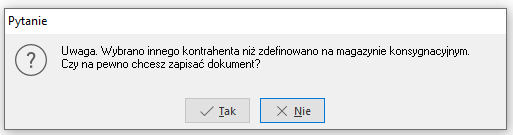
Magazyn rezerwacji dostaw
UWAGA!
W słowniku tym użytkownik ma możliwość dodawania magazynu rezerwacji dostaw, natomiast zalecane jest, aby zamiast tego sposobu rezerwacji, używać funkcjonalności mechanizmu rezerwacji (rezerwacje stanu magazynowego, rezerwacje dostaw).
Podczas dodawania nowej pozycji zamówienia od odbiorcy na tym magazynie można zarezerwować konkretną dostawę.
Aby możliwe było rezerwowanie dostaw na zamówieniu od odbiorcy, należy:
- Założyć w menu Słowniki → Słowniki dla kartotek → Magazyny, nowy magazyn i zaznaczyć, na zakładce Podstawowe, parametr Magazyn rezerwacji dostaw na zamówieniach od odbiorców.
- Na tej samej definicji magazynu, na zakładce Inne, określić jaki dokument MM- wygenerować (Automatycznie generowany dokument MM-).
- W menu Słowniki → Słowniki dla kartotek → Magazyny → Popraw <F5> → zakładka Inne podpiąć (do innego magazynu niż magazyn rezerwacji dostaw) jeden specjalny Magazyn rezerwacji dostaw.
- W definicji dokumentu zamówienia od odbiorcy (menu Słowniki → Definicje dokumentów → Zamówienia od odbiorców → Popraw <F5> → zakładka Dodatkowe), zaznaczyć parametr: Obsługa magazynu rezerwacji dostaw.
W celu zarezerwowania konkretnej dostawy, podczas dodawania nowej pozycji zamówienia, po wyborze magazynu i kartoteki wyświetli się okno z listą aktualnych dostaw danej kartoteki, z którego należy wybrać dostawę do zarezerwowania. W pozycji zamówienia, nie można wpisać ilości większej od ilości aktualnie dostępnej na danej dostawie. Rezerwowanie dostawy polega na przeniesieniu w tle wybranej dostawy poprzez automatyczne dodanie pozycji na dokumencie MM- (wystawionym na magazynie, z którego wybrano dostawę) i dokumencie MM+ (na magazynie rezerwacji dostaw), dodanie sprzężeń między dokumentami MM-/MM+, a zamówieniem od odbiorców oraz pomiędzy pozycjami tych dokumentów oraz podmianie magazynu na pozycji zamówienia na magazyn rezerwacji dostaw. Podczas usuwania zamówienia od odbiorców lub pozycji zamówienia od odbiorców, dokumenty MM-/MM+ rezerwujące dostawę będą usuwane, czyli dostawa wróci na magazyn, z którego była pobrana. Jeżeli przesuniemy zamówienie do archiwum, to zostanie usunięte sprzężenie pomiędzy dokumentem MM+, a zamówieniem i dostawy zarezerwowane przez to zamówienie będzie można zwrócić wystawiając ręcznie dokument MM- na magazynie rezerwacji dostaw.
UWAGA!
Magazyn rezerwacji dostaw służy tylko do rezerwacji dostaw. Można na nim jedynie edytować dokumenty MM- zwracające dostawy.
Dodatkowo, w celu kontroli przez użytkownika stan rezerwacji dostaw, w oknie Stany magazynowe można dodać kolumny:
- Stan na mag. rezerwacji – wyświetlany jest w niej stan danej kartoteki na magazynie rezerwacji,
- Stan razem ze stanem na mag. rezerwacji – pokazuje ona sumaryczny stan danej kartoteki razem ze stanem na magazynie rezerwacji.
UWAGA!
Jeżeli do dwóch magazynów zostanie podpięty ten sam magazyn rezerwacji, to w kolumnie Stan na mag. rezerwacji będzie suma rezerwacji danej kartoteki z tych dwóch magazynów.
Jednostki miary
W module Handlowo-Magazynowym można zdefiniować słownik jednostek miar:
Nową jednostkę miary wprowadzamy za pomocą ikony Dodaj lub klawisza funkcyjnego <F3>. Określamy kod jednostki, nazwę i ilość miejsc po przecinku dla kas fiskalnych i produkcji. Wprowadzone dane zatwierdzamy przyciskiem <Zapisz>.
Rodzaje kartotek
Opcja ta zawiera predefiniowaną listę rodzajów kartotek. Oznacza to, że użytkownik nie może założyć nowej kartoteki, lecz powinien skorzystać z tych proponowanych przez system. 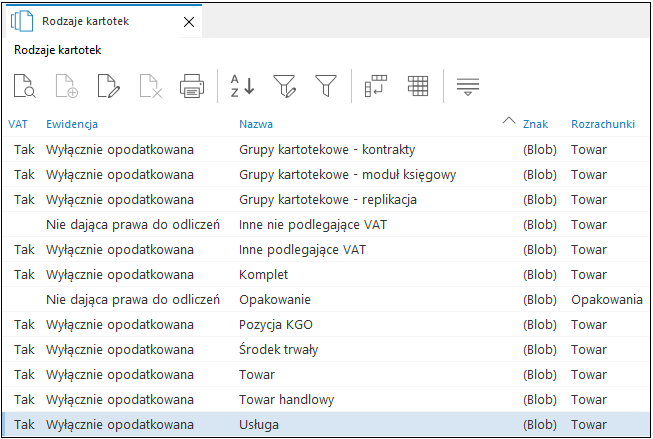
Próba edycji kartoteki kończy się komunikatem: Jest to predefiniowany rodzaj kartotek. Można edytować tylko znak i ewidencję.
Wybierając na ikonę Pokaż <F2> wyświetli się okno wybranego rodzaju kartoteki: 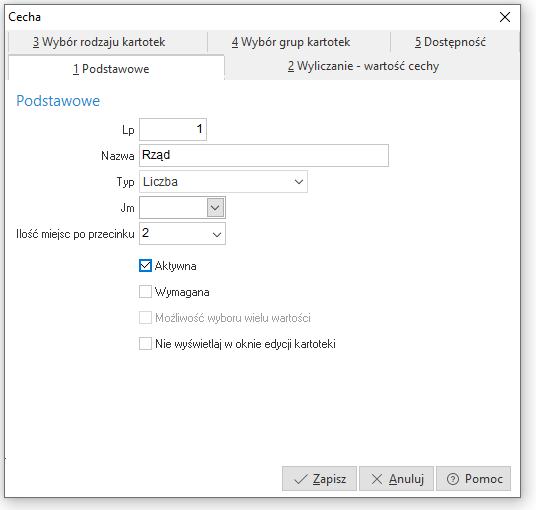
Pole, które użytkownik może samodzielnie zmieniać to: Ewidencja oraz Znak.
Definicje cen
Słownik zawiera założone ceny sprzedaży towarów. Założone ceny dotyczą wszystkich towarów na wszystkich magazynach. Słownik ten powinien zostać bezwzględnie zdefiniowany podczas wstępnej fazy wdrożenia, przed zakładaniem kartotek towarowych. Po zainstalowaniu systemu, zakładane są automatycznie dwie ceny sprzedaży dla towarów: cena detaliczna i cena hurtowa. Jeśli założone ceny są wystarczające do określenia cen sprzedaży towarów, to pozostawiamy je bez zmian. Jeśli w firmie funkcjonują inne ceny np. hurt 1, hurt 2, cena w EURO, to słownik cen należy zmodyfikować do własnych potrzeb. Jest możliwe założenie nowej ceny towarowej podczas funkcjonowania systemu. Ceny sprzedaży zmieniać można w opcji Stany magazynowe podczas edycji towaru na zakładce Ceny.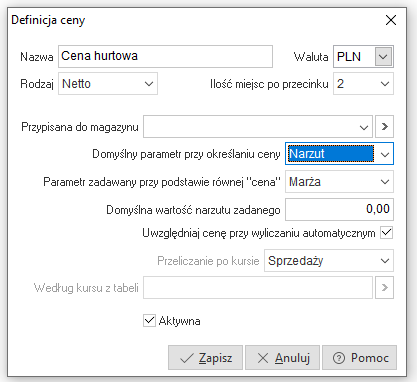
Opis poszczególnych pól:
- Nazwa – pole określające nazwę ceny w systemie.
- Waluta – waluta, w jakiej podawana jest cena sprzedaży.
- Rodzaj – określa, czy podstawową wartością jest netto czy brutto. Rodzaj ceny pozwala na określenie, która wartość jest obliczana jako pierwsza przy określaniu ceny na podstawie narzutu i marży lub przy wyliczaniu ceny sprzedaży podczas zakupu.
- Ilość miejsc po przecinku – wprowadzona ilość miejsc po przecinku możliwa będzie do wprowadzenia w kartotece towarowej oraz na dokumentach sprzedaży.
- Przypisana do magazynu – w tym polu można określić magazyn, na którym będzie obowiązywała dana cena. Magazyn można wybrać ze słownika magazynów za pomocą przycisku
 (pomyłkę usuwamy tym samym przyciskiem , wybierając jednak opcję Wyczyść Del). Wybór tej opcji powoduje, że dana cena jest widoczna tylko na magazynie, do którego została przypisana. Jeśli w tym polu zostanie przypisana odpowiednia cena do magazynu, to z poziomu okna Stany magazynowe, użytkownik systemu będzie miał możliwość szybkiej zmiany ceny na wybranej kartotece za pomocą opcji Edytuj ceny sprzedaży <Shift+Ctrl+F5>.
 - Domyślny parametr przy określaniu ceny – ustawienie istotne podczas edycji cen sprzedaży w kartotekach towarowych:
- Narzut – po wejściu w poprawę ceny sprzedaży na kartotece kursor ustawi się automatycznie w polu narzut, umożliwiając obliczenie ceny sprzedaży na podstawie narzutu do ostatniej ceny zakupu.
- Marża – po wejściu w poprawę ceny sprzedaży na kartotece kursor ustawi się automatycznie w polu marża, umożliwiając obliczenie ceny sprzedaży na podstawie zadanej marży w stosunku do ostatniej ceny zakupu.
- Cena – po wejściu w poprawę ceny sprzedaży na kartotece kursor ustawi się automatycznie w polu cena.
- Parametr zadawany przy podstawie równiej „cena" – wybrana wartość (Marża lub Narzut) będzie składową wyliczanych cen sprzedaży. Stanie się tak w przypadku, gdy dla danej kartoteki (na zakładce Ceny) użytkownik ustawi podstawę wyliczania cen sprzedaży na parametr: Cena.
- Domyślna wartość marży zadanej/narzutu zadanego – wartość ta jest wpisywana do cennika podczas dodawania nowej kartoteki. Po dodaniu definicji ceny wartość ta jest wpisywana także w cenniki istniejących kartotek. Mechanizm ten umożliwia automatyczne ustawianie cen sprzedaży przy zakładaniu kartotek na domyślnym poziomie.
- Uwzględniaj cenę przy wyliczaniu automatycznym – parametr umożliwia włączenie mechanizmu obliczania ceny sprzedaży na podstawie pola Rodzaj oraz pola Domyślny parametr przy określaniu ceny – podczas wprowadzania zakupów.
- Przeliczanie po kursie – w przypadku wyboru waluty innej niż złoty, można wybrać czy przeliczać po kursie kupna, sprzedaży, czy średnim.
- Według kursu z tabeli – pole to umożliwia przejście do okna Kursy walut.
- Aktywna – pole informuje o tym, że cena będzie widoczna w kartotece.
Cechy kartotek
Cechy kartotek dotyczą zarówno kartotek towarowych jak i usług. Użytkownik ma możliwość wprowadzenia takich parametrów kartoteki jak waga, ciężar czy objętość. Ocechowanie kartoteki lub usługi pozwala użytkownikowi wprowadzać dowolne wartości, które dodatkowo charakteryzują daną kartotekę lub usługę.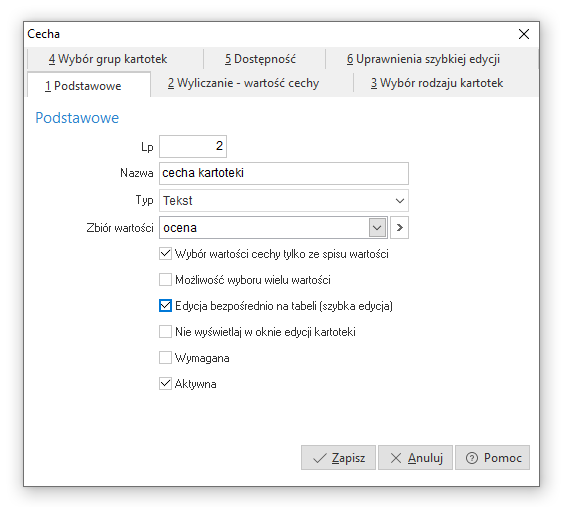
W okno Cecha wbudowane zostały zakładki: Podstawowe i Wyliczanie – wartość cechy.
Na zakładce Podstawowe wypełniamy pola:
- Lp – numer cechy w spisie cech.
- Nazwa – nazwa identyfikująca daną cechę.
- Typ – w systemie definiować możemy cechy typu: Tekst, Liczba, Data, Logiczny. W zależności od wybranego rodzaju będzie się zmieniać liczba pól w oknie Cecha. Wybranie typu Tekst spowoduje, że nie będą widoczne pola Jm i Ilość miejsc po przecinku, a pojawi się nowe pole Zbiór wartości.
- Jm – jednostka miary przypisana do danej cechy.
- Ilość miejsc po przecinku – należy określić ile miejsc po przecinku wpisać dla danej jednostki miary.
- Zbiór wartości – pole pojawia się po ustawieniu pola Typ na Tekst. Wybieramy wartość ze słownika Zbioru wartości cech.
- Wybór wartości cechy tylko ze spisu wartości – zaznaczenie tej opcji sprawi, że możliwe będzie wybierane cechy tylko ze Zbioru wartości cech.
- Możliwość wyboru wielu wartości – użytkownik powinien zaznaczyć tę opcję, jeżeli chce wybrać więcej niż jedną cechę ze spisu wartości.
- Edycja bezpośrednio na tabeli (szybka edycja) - umożliwia ustawianie wartości cechy bezpośrednio w oknie z tabelą, bez konieczności uruchamiania danej pozycji w trybie edycyjnym. Opcja jest aktywna po wskazaniu typu cechy Tekst, określeniu zbioru wartości dla cechy oraz zaznaczeniu parametru Wybór wartości cechy tylko ze spisu wartości. Szczegółowe informacje o działaniu opcji znajdują się w rozdziale Cechy szybkiej edycji.
- Nie wyświetlaj w oknie edycji kartoteki – zaznaczenie opcji umożliwia blokowanie wyświetlania cechy na oknie edycji kartoteki.
- Wymagana – przy zakładaniu nowej kartoteki, system będzie wymagał wprowadzenia wartości dla danej cechy.
- Aktywna – dana cecha jest widoczna w systemie.
- Zakładka Wyliczanie – wartość cechy służy do określenia sposobu ustalania wartości cechy:
- Wpisywana ręcznie – należy podać wartość domyślną Cechy.
Zakładka Wybór rodzaju kartotek – użytkownik systemu może ograniczyć występowanie cech kartotek tylko do kartotek o określonych typach.
Zakładka Wybór grup kartotek umożliwia zdefiniowanie cech dostępnych tylko dla określonych grup kartotek. Należy wtedy zaznaczyć opcję Cecha dostępna dla wybranych grup kartotekowych, a następnie wybrać, dla jakich grup kartotekowych cecha ma być dostępna.
Wprowadzone dane zatwierdzamy przyciskiem <Zapisz> lub klawiszem <Enter>.
Przykładowo słownik ten ma zastosowanie podczas wysyłania kartotek magazynowych. W oknie definiowania urządzenia zewnętrznego (menu Słowniki → Słowniki systemowe → Urządzenia zewnętrzne → Popraw <F5>) na zakładce Inne dodano opcję Wysyłać w miejsce IDENTYFIKATORA cechę, która przy wysyłaniu kartotek magazynowych wysyła, zamiast identyfikatora, wartość wskazanej cechy.
Cechy kartotek na magazynach
W słowniku Cechy kartotek na magazynach można definiować cechy, które są unikalne dla kartoteki na konkretnym magazynie. Po zdefiniowaniu, cechy te można dodać podczas edycji kartoteki, na zakładce Cechy → sekcja Cechy kartoteki dla magazynu.
UWAGA!
Sekcja Cechy kartoteki dla magazynu wyświetlana jest tylko, jeżeli jest dokładnie określony magazyn, na którym się znajduje (tzn. w spisie kartotek magazynowych lub w spisie usług i w innych miejscach, gdzie nie można określić, na jakim magazynie znajduje się dana kartoteka, sekcja ta nie będzie widoczna).
Typy dodatkowych nazw kartotek
W systemie możliwe jest definiowanie dodatkowych nazw dla kartoteki. Typy dodatkowych nazw dla kartotek definiujemy w menu Słowniki → Słowniki dla kartotek: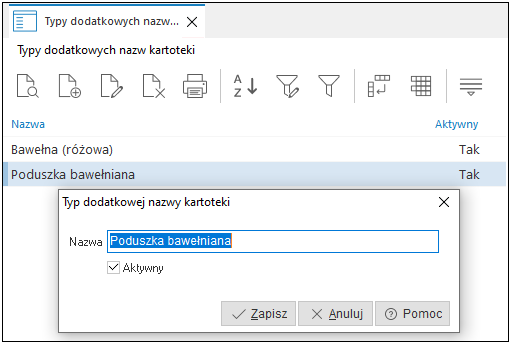
Jeśli użytkownik systemu zdefiniuje co najmniej jeden aktywny typ nazwy dodatkowej, wówczas na okienku edycyjnym kartoteki magazynowej będzie możliwe zdefiniowanie nazw dla każdego z typów. Aby edytować nazwę główną należy wybrać z listy pierwszą opcję Nazwa (opcja bez ikonki), pozostałe to typy dodatkowe.
UWAGA!
W systemie istnieje możliwość wyświetlenia dodatkowej nazwy kartoteki w spisie kolumn w oknie kartotek. Aby to umożliwić, należy ustawić się w oknie Spisu kartotek magazynowych lub w oknie Stany magazynowe i za pomocą opcji Widok → Kolumny w tabeli (dostępnej pod prawym klawiszem myszki) dodać do Wybranych kolumn, kolumnę określającą dodatkową nazwę kartoteki.
Typy opisów kartotek
Słownik Typy opisów kartotek znajduje się w menu Słowniki → Słowniki dla kartotek. Umożliwia on definiowanie opisów dla kartotek. Opisy definiuje się na zakładce Opisy na okienku edycyjnym kartoteki magazynowej. Zakładka ma wbudowany pasek narzędziowy, na którym znajdują się ikony: Dodaj, Popraw, Usuń. Opis dodajemy, klikając na ikonę  . Na ekranie monitora pojawi się okno wprowadzania danych, dla opisu:
Dla kartoteki można zdefiniować tylko jeden opis dla jednego typu.
Generator indeksów
Użytkownik ma do dyspozycji rozbudowany mechanizm, generujący indeksy dla kartotek według zadanych parametrów. Wykorzystując takie atrybuty jak: cecha kartoteki, jej zagnieżdżenie w grupie kartotekowej, rodzaj wybranego separatora, a nawet dowolnie definiowany przez użytkownika ciąg znaków, system tworzy unikalne indeksy kartotekowe.
W celu uruchomienia opcji należy wykonać następujące czynności:
- Uaktywnić opcję Generuj indeks kartoteki, znajdującą się w Konfiguracji systemu w sekcji Kartoteki magazynowe → Edycja.
- Wybrać rodzaj grupy kartotekowej, która będzie brana pod uwagę podczas tworzenia indeksu (Konfiguracja → Ustawienia → Kartoteki magazynowe → Edycja → Rodzaj grupy kartotekowej używanej do generowania indeksu).
- Zdefiniować słownik: Generator indeksów (menu Słowniki → Słowniki dla kartotek → Generator indeksów).
Nowy generator utworzymy wybierając przycisk:  Dodaj <F3>.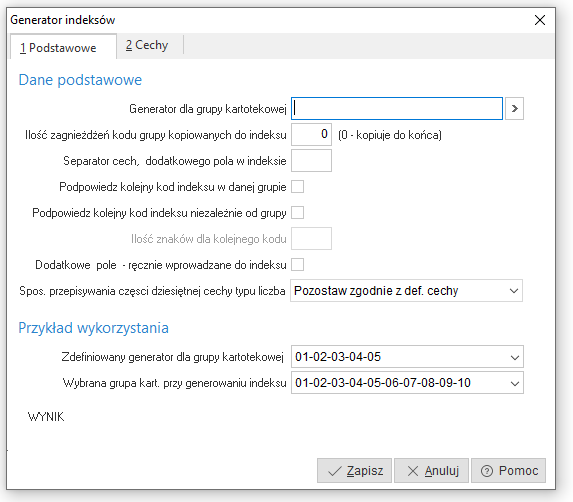
Generator indeksów ma wbudowane zakładki: Podstawowe oraz Cechy. Na zakładce Podstawowe uzupełniamy pola:
- Generator dla grupy kartotekowej – dla której grupy tworzony jest dany generator.
- Ilość zagnieżdżeń kodu grupy kopiowanych do indeksu – jest to pole liczbowe określające, do którego zagnieżdżenia ma być kopiowany kod grupy, na przykład: użytkownik przy tworzeniu indeksu wybrał grupę o kodzie złożonym 01-02-03-04-05. W pole to wpisał liczbę 3, to skopiowany kod grupy będzie miał postać 01-02-03. Jeśli wartość tego parametru jest równa 0, to kod grupy będzie kopiowany do końca (czyli 01-02-03-04-05 z powyższego przykładu). Jeśli wartość tego parametru będzie większa od wybranej grupy, to również kod będzie kopiowany do końca.
- Separator cech, dodatkowego pola w indeksie – wpisujemy wybrany dla indeksu rodzaj Separatora.
- Podpowiedz kolejny kod indeksu w danej grupie – po włączeniu opcji pole: Ilość znaków dla kolejnego kodu jest odblokowane.
- Podpowiedz kolejny kod indeksu niezależnie od grupy – zaznaczenie parametru spowoduje dodanie kolejnego numeru do indeksu, niezależnie od wybranej grupy kartotekowej.
- Ilość znaków dla kolejnego kodu – określa ilość miejsc na cyfry inkrementacji, na przykład: dla wartości 4 tego parametru, inkrementacja będzie miała postać xxxx (gdzie x oznacza dowolną cyfrę), czyli inkrementacja będzie przybierała postać kolejno 0001, 0002, ..., 0010 itd. Jeśli zabraknie miejsc na cyfry inkrementacji, to przy tworzeniu indeksu pojawi się odpowiedni komunikat i tworzenie indeksu nie będzie możliwe – należy wówczas zwiększyć wartość parametru.
- Dodatkowe pole – ręcznie wprowadzane do indeksu – indeks będzie zawierał dodatkowe pole, w którym można zdefiniować dowolny ciąg znaków.
- Spos. przepisywania części dziesiętnej cechy typu liczba – parametr przyjmuje wartości:
- Pozostaw zgodnie z def. cechy – liczba miejsc po przecinku w cesze będzie odpowiadała liczbie miejsc w definicji cechy,
- Obcinaj cyfry nieznaczące w indeksie – ilość miejsc po przecinku w cesze kartoteki zostanie wpisana zgodnie z definicją cechy, natomiast do indeksu kartoteki zostaną wpisane tylko cyfry znaczące, np. wartość cechy = 2,10 → wartość w indeksie = 2,1.
Na oknie edycyjnym generatora, na zakładce Podstawowe znajduje się również dynamiczny przykład ułatwiający zrozumienie działania generatora.
W celu pełnego wykorzystania możliwości Generatora indeksów, zalecane jest również dokonanie wyboru cech, z których tworzony będzie indeks.
Gdy powyższe czynności zostaną wykonane, to podczas zakładania nowej kartoteki, pojawi się okno wyboru grupy kartotekowej (wybierać możemy spośród grup, z rodzaju określonego wcześniej w Konfiguracji). Jeśli na podstawie grupy zostanie znaleziony odpowiedni generator, to wyświetli się okno tworzenia indeksu, w którym należy wpisać wartość wybranej cechy/cech.
<span style="color: #ffffff"><strong>UWAGA!</strong></span>
Jeśli, użytkownik wybrał grupę kartotekową o kodzie złożonym „01-02-03", to zostanie podjęta próba znalezienia generatora o kodzie złożonym „01-02-03", jeśli generator nie zostanie znaleziony, to system będzie szukał generatora o kodzie złożonym „01-02", jeśli ponownie nie zostanie znaleziony generator, to program wyszuka generator o kodzie „01".
Założona kartoteka będzie miała przypisaną grupę kartotekową oraz cechy wybrane podczas tworzenia indeksu. Indeksy utworzone za pomocą generatora przyjmują postać: GGGGZ[S]CCCC...[S]CCCC[S]XXXX[S]In, gdzie:
- GGGG – oznacza kod złożony odnalezionego generatora,
- Z (zagnieżdżenie) – ilość podgrup kartotekowych w ścieżce grupy kartotekowej,
[S] – separator wybrany w generatorze,
- CCCC – cechy wybrane w generatorze,
- XXXX – pole opcjonalne, dowolny ciąg znaków,
- In (pole inkrementacji) – ilość kartotek o indeksie zaczynającym się od kodu złożonego generatora (GGGG).
Fundusze promocji produktów rolno-spożywczych
W słowniku Fundusze promocji produktów rolno-spożywczych zawarty jest spis funduszy promocji produktów rolnych - spożywczych. Jest on dostępny po włączeniu w menu System → Konfiguracja → Ustawienia → System opcji Obsługa rozliczeń z funduszami promocji produktów rolno-spożywczych na fakturach zakupu od rolnika. 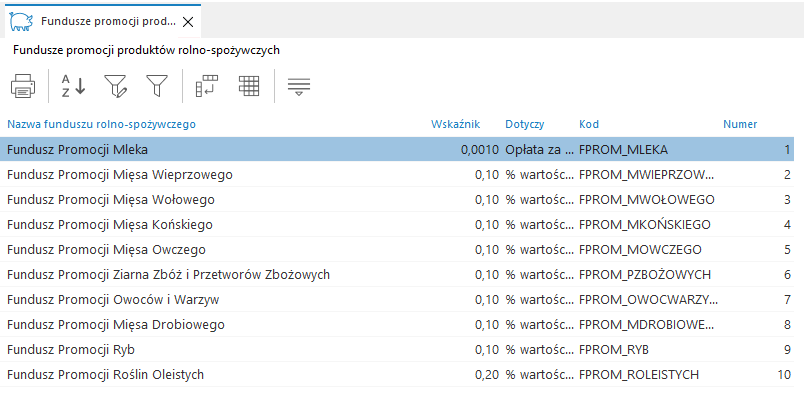
Rodzaje grup kartotekowych
Opcja umożliwia stworzenie spisu rodzajów grup kartotekowych. Rodzaje grup mają za zadanie wprowadzać pewien porządek w zarządzaniu kartotekami.
Nowy rodzaj grupy wprowadzamy za pomocą ikony Dodaj lub klawisza funkcyjnego <F3>: 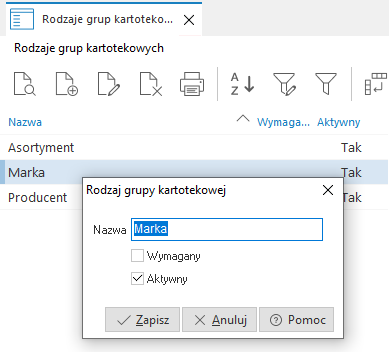
W kolejnym słowniku, dla wybranego rodzaju grup kartotekowych, definiować będziemy grupy kartotekowe.
Grupy kartotekowe
Grupy służą do łączenia wybranych towarów w zbiory, ułatwiając tym samym ich wyszukiwanie i filtrowanie. Charakteryzują się drzewiastą strukturą. Ilość możliwych do zdefiniowania w systemie grup nie jest ograniczona. 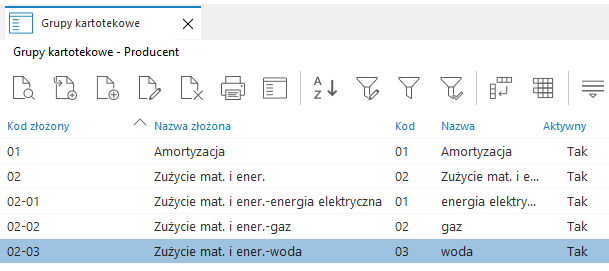
W pasku narzędziowym okna znajduje się ikona: Wybierz rodzaj  , za pomocą której zmieniamy aktualnie wyświetlany rodzaj grupy kartotekowej.
Słownik tworzymy przy pomocy dwóch ikon dodawania:  ,
,  . Ikona z lewej strony <F3>, umożliwia dodanie grupy podrzędnej do wskazanej kursorem, ikona z prawej <Ctrl+F3>, utworzenie grupy równorzędnej do wskazanej kursorem.
Przykład:
Aby utworzyć grupę podrzędną do grupy kartotekowej Usługi obce, wybieramy funkcję Dodaj grupę podrzędną , a następnie wypełniamy pola Nazwa i Kod (np. 16, Serwis) oraz wybieramy <Zapisz>.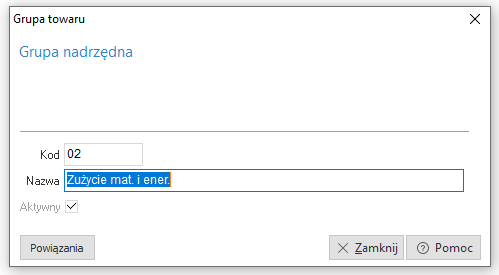
Odznaczenie parametru Aktywny na oknie edycji grupy nadrzędnej spowoduje wyłączenie grupy oraz wszystkich grup podrzędnych ze spisu grup aktywnych. Aby wywołać spis aktywnych grup, należy na pasku ikon okna Grupy kartotekowe kliknąć na ikonę Pokaż tylko aktywne.
Nowa grupa zostanie dopisana w następujący sposób:
Jeżeli użytkownik przełączy widok na strukturę drzewa (menu podręczne → Widok → Drzewo), to grupy kartotekowe wyświetlone zostaną w następującym układzie: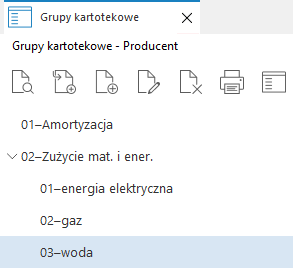
Cechy grup kartotek
Umożliwia zdefiniowanie cech dla grup kartotek. Pozwala to na dodanie cechy w oknie edycyjnym grupy kartotekowej.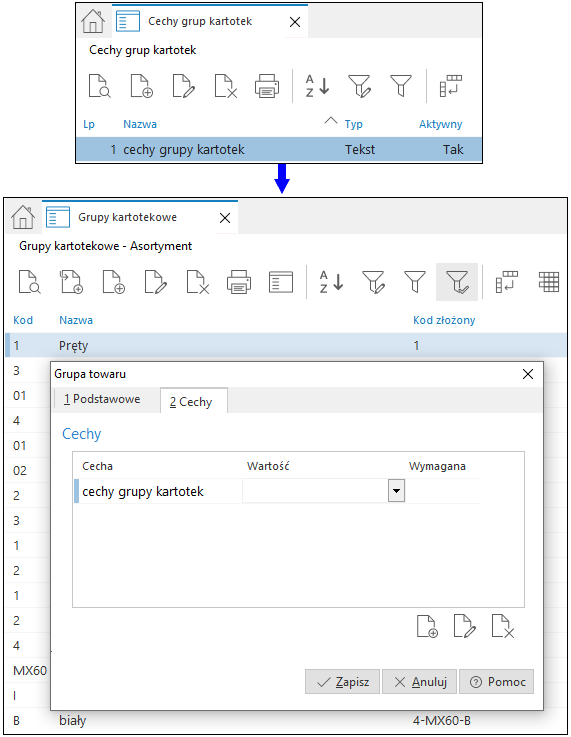
Dodanie cechy dla grupy nadrzędnej nie powoduje skopiowania jej na grupy podrzędne. Oznacza to, że cecha przypisywana jest do wybranego poziomu grup i nie jest ona dziedziczona przez grupy niższe w hierarchii.
Opakowania zbiorcze
W systemie można stworzyć słownik opakowań zbiorczych, czyli takich, które można zdjąć z produktu bez naruszenia jego cech. Opakowania te nie podlegają rozrachunkom i nie są nigdzie ewidencjonowane. Definiują one ilość sztuk towaru znajdującą się w opakowaniu. Pozycje na dokumencie możemy wystawiać dla określonej liczby opakowań zbiorczych zdefiniowanych dla danego towaru. Program automatycznie przeliczy opakowania na pojedyncze jednostki sprzedaży.
Aby słownik opakowań zbiorczych był dostępny, należy w Konfiguracji programu włączyć Obsługę opakowań (menu System → Konfiguracja → Ustawienia → System).
Nowy rodzaj opakowania wprowadzamy do spisu za pomocą ikony Dodaj lub klawisza funkcyjnego <F3>: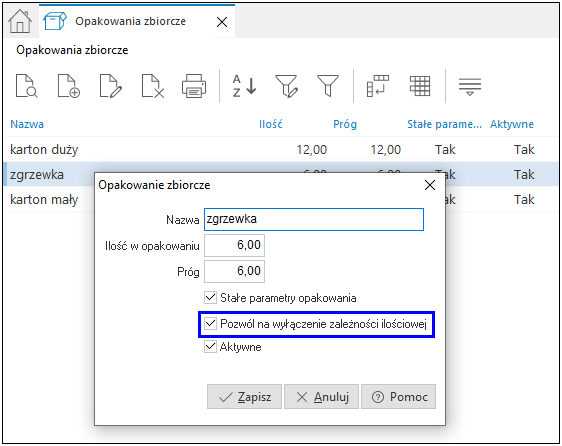
- Nazwa - nazwa opakowania
- Ilość w opakowaniu - należy określić ilość sztuk w danym opakowaniu
- Próg – określa minimalną ilość, przy której wydawane jest kolejne opakowanie.
- Stałe parametry opakowania - opcja ma zastosowanie, gdy wprowadzone parametry są za każdym razem takie same dla opakowania. Jeśli opakowanie jest przypisane do więcej niż jednej kartoteki i użytkownik włączył parametr Stałe parametry opakowania, to przed zapisaniem wprowadzonych danych, system wygeneruje komunikat z pytaniem/ostrzeżeniem. Ma to zapobiegać przypadkowemu nadpisaniu parametrów opakowania w wielu kartotekach.
- Pozwól na wyłączenie zależności ilościowej - umożliwia wyłączenie zależności pomiędzy opakowaniem zbiorczym kartoteki a jego ilością na pozycji dokumentu.
W oknie edycji pozycji dokumentu, w przypadku kartotek posiadających przypisane opakowania z ww. opcją, na zakładce Opakowania dodano nowe pole Brak kontroli ilości względem opakowania. 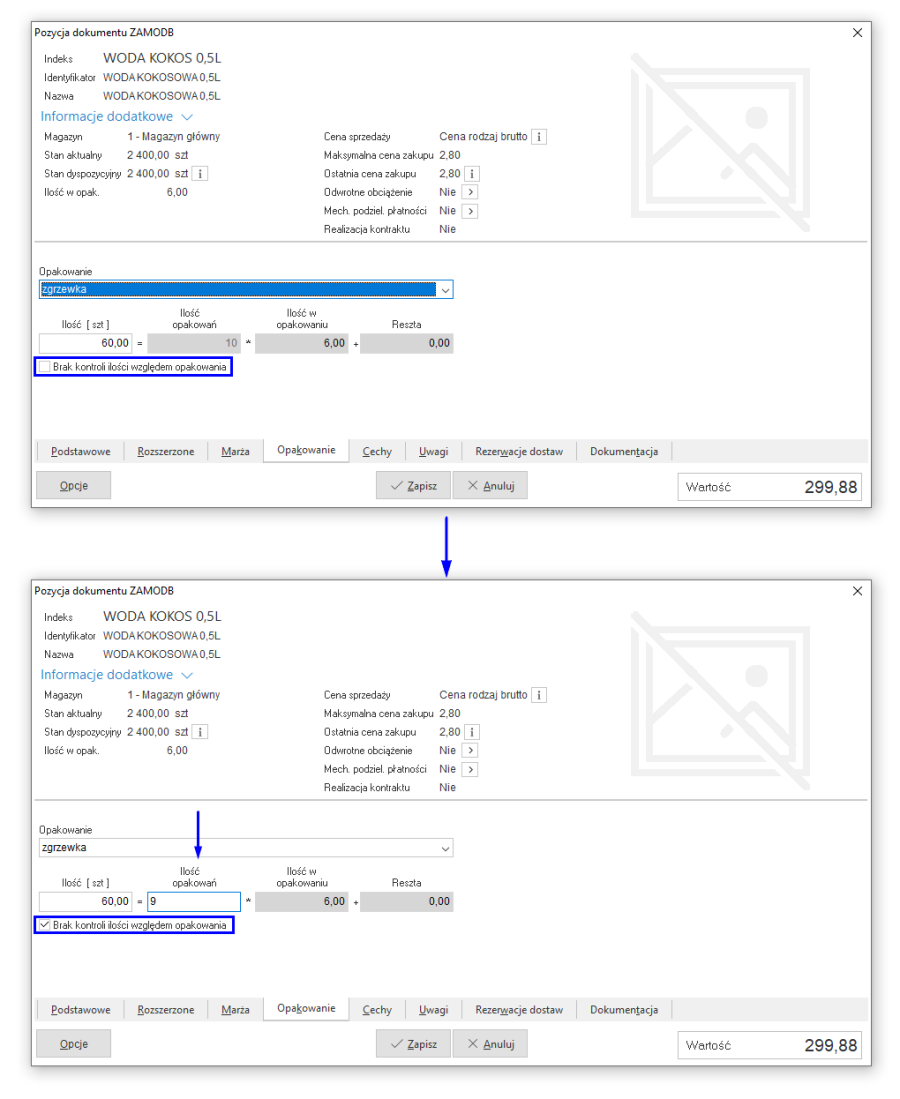
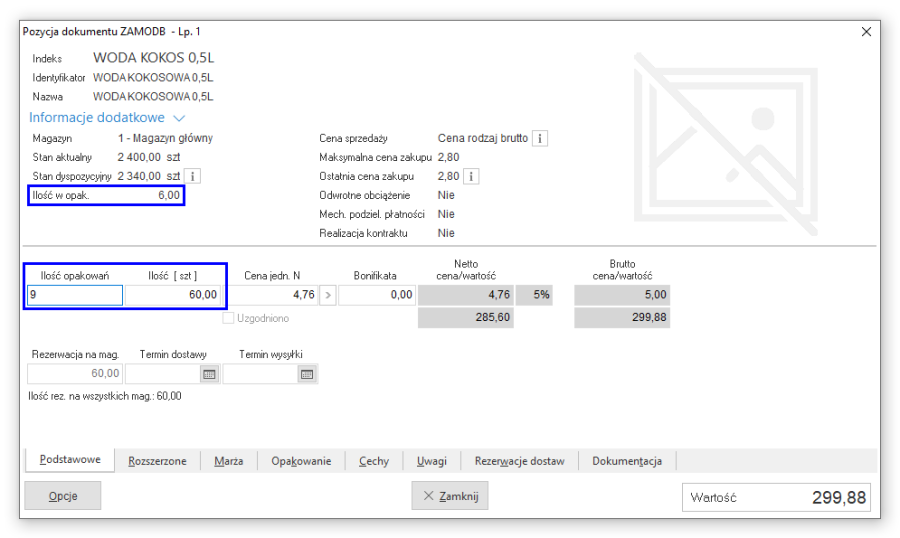
Cechy opakowań zbiorczych
Słownik Cechy opakowań zbiorczych znajduje się w menu Słowniki → Słowniki dla kartotek. Umożliwia on definiowanie cech opakowań zbiorczych inne dla każdej kartoteki. Cechy te można edytować w oknie edycji opakowania zbiorczego na kartotece (Magazyn → Stany magazynowe → okno edycyjne kartoteki → zakładka: Opakowania → sekcja: Zbiorcze → Dodaj→ zakładka: Cechy). Aby zakładka Opakowania była widoczna na kartotece, należy w menu System → Konfiguracja→ Ustawienia → System włączyć opcję Obsługa opakowań.
Opakowania kaucjonowane (zwrotne)
Opakowaniami kaucjonowanymi są kartoteki o rodzaju Opakowania, nie podlegają one rejestrowi VAT, ale są rozliczane w Rozrachunkach.
W celu włączenia w programie obsługi opakowań należy w menu System → Konfiguracja → Ustawienia → System włączyć parametr Obsługa opakowań. Po jego aktywacji pojawią się opcje i narzędzia służące do ewidencji, obrotu i rozliczania opakowań, w tym opakowań kaucjonowanych.
W konfiguracji systemu w sekcji Ustawienia → Kontrahent → Ogólne znajdują się powiązane parametry:
- Ustawowa ilość dni na zwrot opakowań
- Ustawowa liczba dni na zwrot opakowań w obrocie dokumentami wewnątrzwspólnotowymi
które pozwalają określić maksymalną ilość dni, po której można wystawić fakturę, na niezwrócone przez kontrahenta opakowania kaucjonowane. System pozwala też na wprowadzenie indywidualnych terminów zwrotu opakowań dla danego kontrahenta. Opis opcji znajduje się tutaj.
Za pomocą parametru Kontrola przyjęć opakowań kaucjonowanych, dostępnego w menu System → Konfiguracja → Ustawienia → Dokumenty → Edycja pozycji, możliwe jest ustawienie blokady przyjęcia od kontrahenta większej ilości opakowań kaucjonowanych niż wcześniej wydano. Wyświetlony zostanie komunikat Nie można przyjąć więcej opakowań kaucjonowanych od kontrahenta niż mu wydano.
Ponadto system zablokuje możliwość skasowania lub edycji ilości pozycji wydania opakowań kaucjonowanych, jeśli po takiej operacji bilans rozliczeń opakowań z kontrahentem byłby ujemny.
Kartotekę opakowania należy wprowadzić za pomocą opcji Dodaj (F3) w menu Słowniki → Spis kartotek magazynowych → przycisk filtru Opakowania lub w menu Magazyn → Stany magazynowe → przycisk filtru Opakowania. 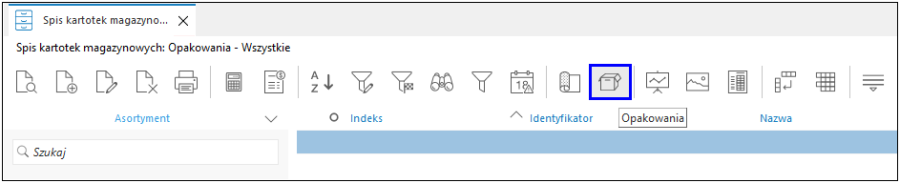
W oknie edycyjnym kartoteki opakowania należy uzupełnić podstawowe informacje: Indeks, Identyfikator, Nazwa, Jednostka miary.
Należy również uzupełnić pola:
- Ilość w opakowaniu - ilość jednostek w opakowaniu.
- Próg - minimalna ilość, przy której wydawane będzie kolejne opakowanie.
Przykłady obliczeń ilości opakowań dodawanych na dokument:
- Ilość równa lub większa niż próg
Założenia:
- 7 – ilość butelek do zapakowania
- 4 – ilość butelek w opakowaniu
- 2 – próg
Sposób obliczeń:
7/4 = 1 opakowanie
7 – 1 opakowanie (4 butelki) = 3 butelki reszty
Jeżeli 3 (butelki reszty) ≥ 2 (próg), to ilość w opakowaniu = ilość w opakowaniu + 1, czyli należy przyjąć dwa opakowania.
- Ilość mniejsza niż próg
Założenia:
- 5 – ilość butelek do zapakowania
- 4 – ilość butelek w opakowaniu
- 2 – próg
Sposób obliczeń:
5/4 = 1 opakowanie
5 – 1 opakowanie (4 butelki) = 1 butelka reszty
Jeżeli 1 (butelka reszty) ≤ 2 (próg), to nie dodajemy kolejnego opakowania i liczba opakowań pozostaje równa 1.
W przypadku gdy:
- opakowanie jest przypisane do więcej niż jednej kartoteki oraz
- użytkownik włączył parametr Stałe parametry opakowania,
to przed zapisaniem wprowadzonych danych, system wygeneruje komunikat z ostrzeżeniem: UWAGA! Opakowanie jest przypisane do wielu kartotek! Zapisanie zmian przy zaznaczonej opcji „Stałe parametry opakowania" spowoduje, że dla wszystkich kartotek, do których jest przypisane to opakowanie zostaną ustawione takie same parametry opakowania. Czy na pewno ustawić stałe parametry opakowania dla wszystkich kartotek, do których jest przypisane to opakowanie?.
Ma to zapobiegać przypadkowemu nadpisaniu parametrów opakowania w wielu kartotekach.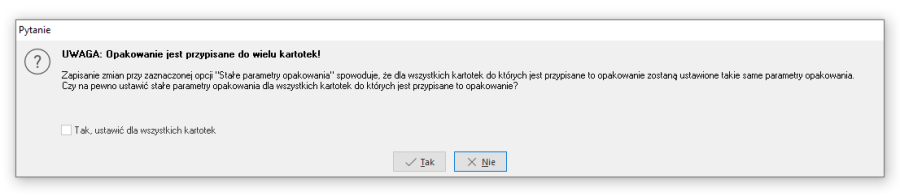
- Sposób realizacji - może przyjąć jedną wartości:
- Automatycznie – powoduje, że po wystawieniu dokumentu sprzedaży lub zakupu automatyczne generuje się dokument rozliczenia opakowań.
- Tylko ręcznie – należy ręcznie wystawić w programie dokument rozliczenia opakowań.
- Tylko, jeśli wybrano – jeśli na dokumencie z towarem dla danej pozycji wskazano opakowanie, to zostanie ono zrealizowane na dokumencie rozliczenia opakowań.
- Pozwól na wyłączenie zależności ilościowej - umożliwia wyłączenie zależności pomiędzy opakowaniem zbiorczym kartoteki a jego ilości na pozycji dokumentu. W oknie edycji dokumentu, w przypadku kartotek posiadających przypisane opakowania z ww. opcją, na zakładce Opakowania znajduje się pole Brak kontroli ilości względem opakowania. Jego zaznaczenie spowoduje aktywację pola Ilość opakowań i możliwość wprowadzenia ilości w jednostkach i ilości opakowań niezależnie od siebie.
Gdy pole jest zaznaczone i zmieniona zostanie ilość opakowań program nie przeliczy ilości dla pozycji.
W przypadku wystawienia wielu pozycji na dokumencie posiadających obsługę opakowań, jeżeli choć jedna z nich będzie miała zaznaczone pole Brak kontroli ilości względem opakowania, to na dokumencie opakowań system nie będzie wyliczał automatycznie ilości opakowań tylko przepisze ją z dokumentu źródłowego.
Na zakładce 2 Ceny należy wprowadzić cenę ewidencyjną. Pole jest dostępne w oknie edycyjnym danych kartoteki wywołanego z menu Magazyn → Stany magazynowe.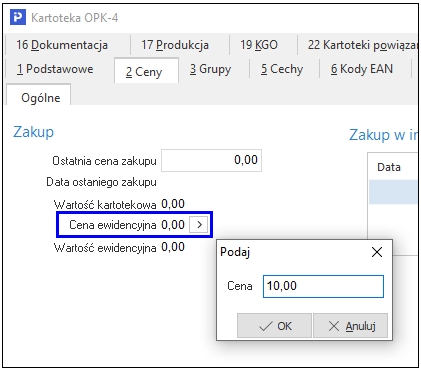
W oknie edycyjnym kartoteki magazynowej, na zakładce 4 Opakowania należy dodać zdefiniowane opakowanie do sekcji Kaucjonowane.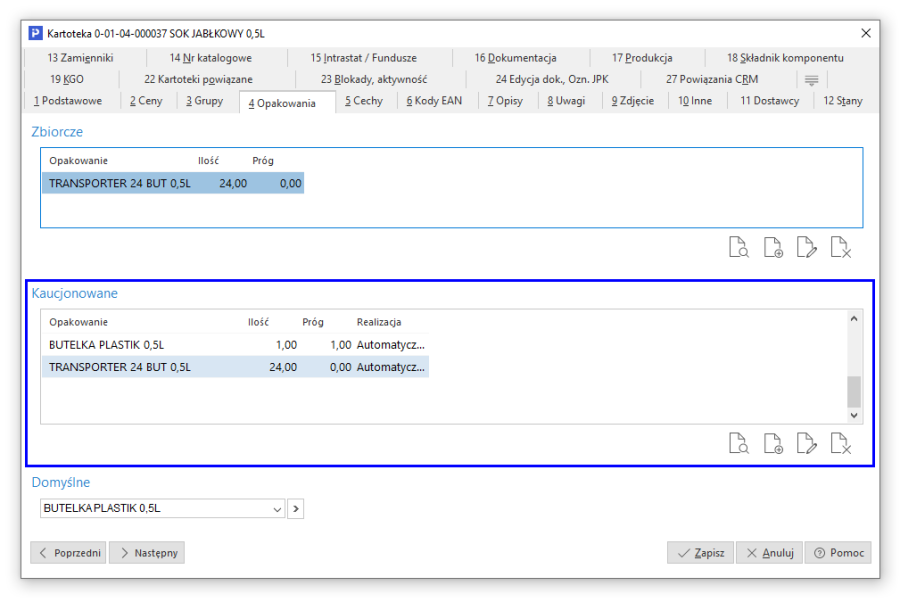
W oknie Dokumenty magazynowe istnieje możliwość wystawiania dokumentu: Opakowania zmiana miejsca składowania MM-. Służy on do rejestrowania zmian miejsca składowania opakowań. W tym celu należy w konfiguracji systemu włączyć Obsługę opakowań i Obsługę miejsc składowania.
Wystawianie dokumentów OPK
Rozliczenia opakowań kaucyjnych odbywają się na podstawie dokumentów Rozliczenie opakowań:
- Sprzedaż - OPKs
- Zakup - OPKz
W zależności od ustawienia na kartotece opakowania (pole Sposób realizacji) dokumenty te mogą być wystawiane automatycznie po zapisaniu faktury lub ręcznie.
Dokumenty OPKs i OPKz wchodzą do rozrachunków.
System umożliwia wystawianie dokumentów Rozliczenie opakowań (OPK) w 3 trybach:
- Wydanie/Przyjęcie opakowań przy transakcji sprzedaży/zakupu
Po wystawieniu dokumentu sprzedaży lub zakupu, zawierających pozycje kartotek z przypisanymi opakowaniami kaucjonowanymi system działa w zależności od ustawienia Sposób realizacji na kartotece opakowania:
- W przypadku automatycznej realizacji rozliczenia opakowań pozycje dokumentu dodawane są przez system,
- przy ustawieniu ręcznej realizacji należy w oknie dokumentów sprzedaży/zakupu dodać dokument OPK oraz ręcznie dodać pozycje opakowań.
Okno edycyjne dokumentu podzielone jest na sekcje Przyjęte oraz Zwrot (Wydane z magazynu). W zależności od rodzaju transakcji (sprzedaż/zakup) pozycje opakowań są wprowadzane do odpowiedniej sekcji. Pozycje można edytować za pomocą opcji Dodaj (F3), Popraw (F5) i Usuń (F8). Wartość dodawanych pozycji ustalana jest na podstawie ceny ewidencyjnej danego opakowania.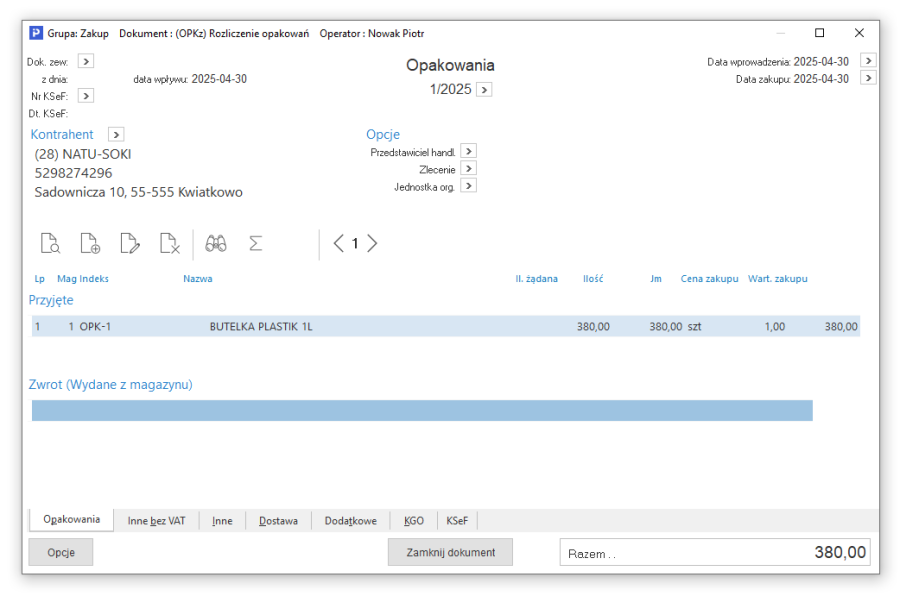
- Ręczne wystawienie dokumentów OPK bez powiązania sprzedaży/zakupu
W oknach Dokumenty zakupu i Dokumenty sprzedaży, za pomocą opcji Dodaj (F3) możliwe jest ręczne wystawienie dokumentów OPK, które przyjmują lub wydają ze stanu opakowania. Dokumenty te:
- będą uwzględniane w bilansie rozliczeń opakowań kontrahenta oraz rozrachunkach,
- nie będą posiadały powiązania z dokumentami zakupu/sprzedaży.
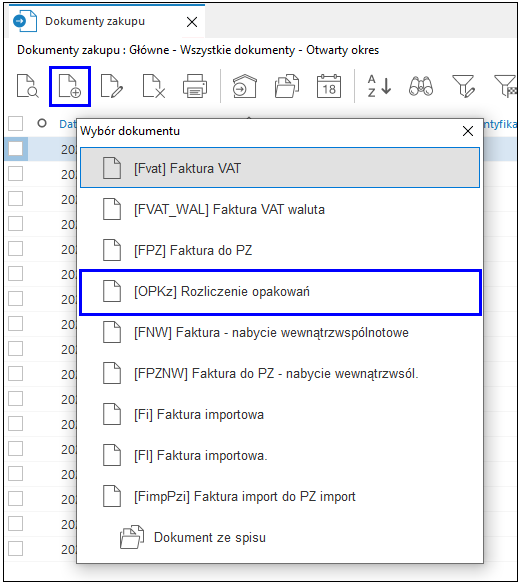
Następnie należy wprowadzić opakowania w odpowiedniej sekcji:
- dla zakupu - Przyjęte
- dla sprzedaży - Zwrot (wydane z magazynu)

- Dokument OPK rozliczający jednocześnie przyjęcie i zwrot
Na wystawianych dokumentach OPK (zarówno ręcznie jak i automatycznie) istnieje możliwość zarejestrowania jednocześnie wydania i przyjęcia opakowań kaucjonowanych. Pozycje należy dodać ręcznie w odpowiedniej sekcji. Wartość dokumentu będzie stanowiła różnicę pomiędzy wartością opakowań wydanych a przyjętych. Stąd też możliwe jest powstanie wartości ujemnych na dokumentach OPK.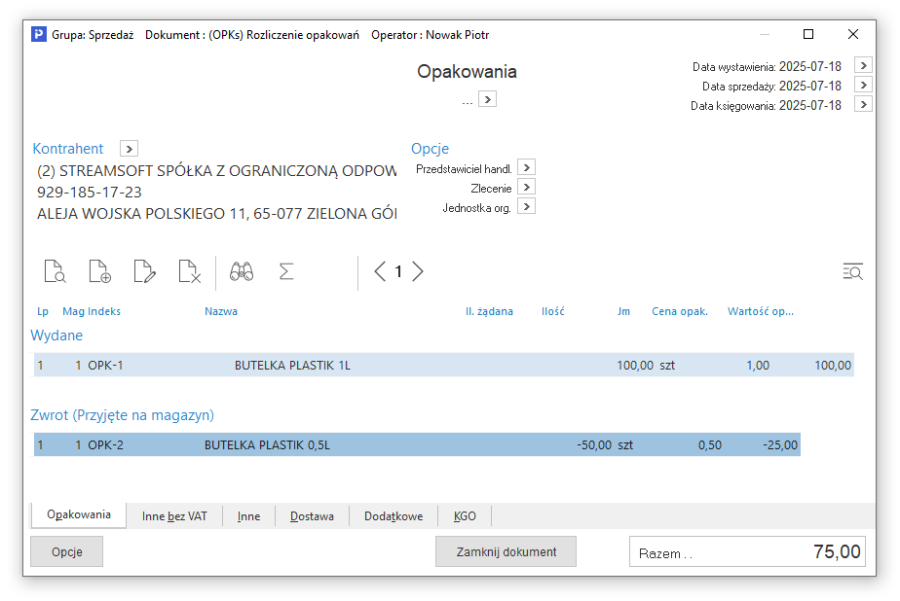
W przypadku stosowania mechanizmów kontroli opakowań (np. Kontrola przyjęć opakowań kaucjonowanych w konfiguracji systemu, Ilość dni na zwrot opakowań w danych kontrahenta), dokumenty te również podlegają określonym w nich limitom.
Kompensowanie opakowań
Podczas wystawiania dokumentów OPK możliwe jest kompensowanie przyjętych i wydanych opakowań. W oknie Potwierdzenie dokumentu (uruchamiane jest przy zamykaniu OPKs/OPKz,) → sekcja Inne rozliczenia → Dodaj rozliczenie (F3) znajduje się opcja Kompensaty opakowań.
Wyświetlona zostanie lista dokumentów OPK dostępnych do skompensowania. W oknie rozliczenia możliwa jest edycja kwoty rozliczenia.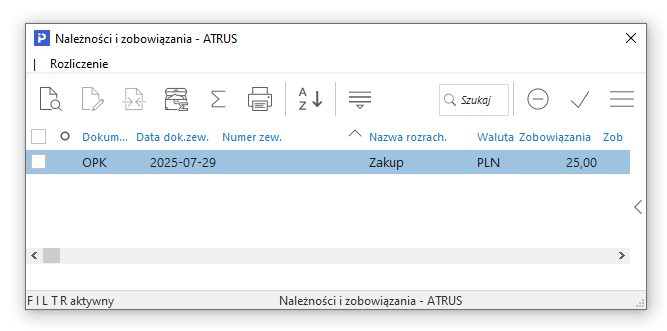
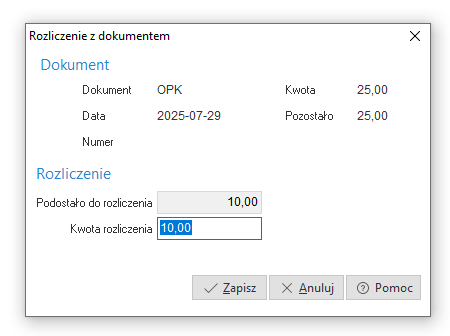
Rozliczenie niezwróconych opakowań - fakturowanie
W przypadku braku zwrotu opakowań wydanych kontrahentowi, należy wystawić fakturę na opakowania, czyli je sprzedać.
System umożliwia automatyczne wystawienie dokumentów sprzedaży. W tym celu należy:
- W menu Zestawienia → Opakowania → Zestawienie niezwróconych opakowań do zafakturowania należy wygenerować zestawienie według zadanych warunków.
- W oknie zestawienia dostępna jest opcja Generowanie dokumentów zwrotu opakowań do fakturowania na podstawie danych z zestawienia (Ctrl+F3).
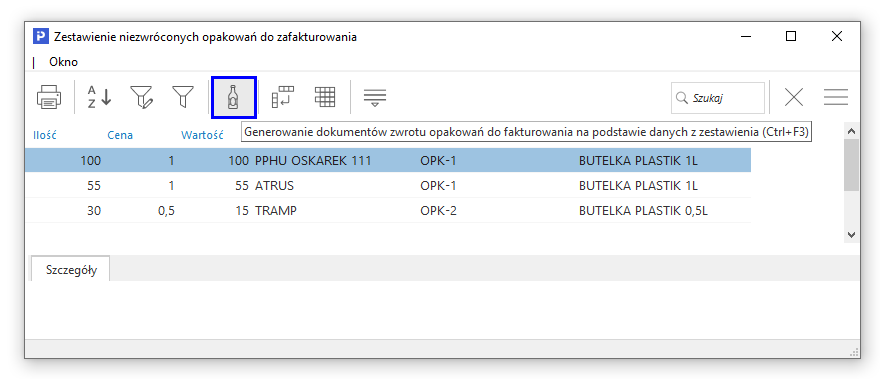
- W oknie Parametry generowania dok. zwrotu opakowań do fakturowania należy wskazać Miejsce sprzedaży, na którym mają zostać wystawione dokumenty.
- Wygenerowane dokumenty zwrotu należy uzupełnić dokumentami sprzedaży. Zaznaczenie parametru Automatyczne generowanie dokumentów sprzedaży opakowań spowoduje, że system po wygenerowaniu zwrotów opakowań od razu wystawi do nich dokumenty sprzedaży.
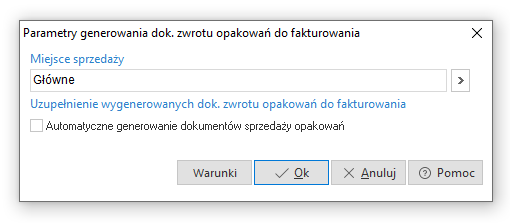
- W przypadku braku automatycznego wygenerowania dokumentów sprzedaży opakowań, wystawione zwroty opakowań dostępne są w menu Zestawienia → Opakowania → Zestawienie dla dokumentów zwrotu opakowań do fakturowania → Zestawienie nieuzupełnionych zwrotów opakowań do fakturowania. Z poziomu okna można wystawić dokumenty sprzedaży za pomocą opcji Generowanie dokumentów sprzedaży opakowań na podstawie nieuzupełnionych zwrotów opakowań do fakturowania.
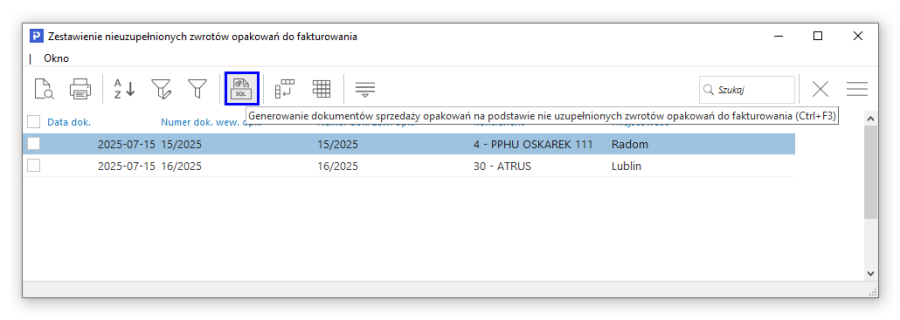
W oknie Parametry generowania dok. sprzedaży opakowań należy wskazać miejsce sprzedaży oraz typ generowanego dokumentu.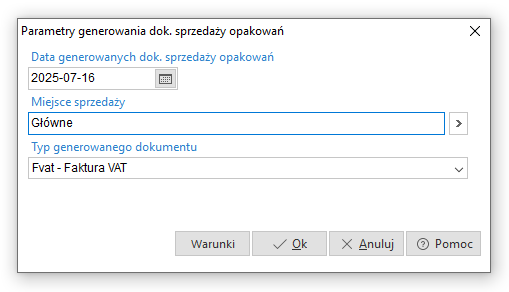
Alternatywna metoda uzupełnienia dokumentów zwrotu opakowań:
- w oknie Dokumenty sprzedaży należy dodać dokument (np. faktura VAT) → menu pod prawym przyciskiem myszy → Pobierz pozycje → opcja Pobierz pozycje do sprzedaży opakowań → wskazać odpowiednie dokumenty Zwrot opakowań do fakturowania (OPKsZW)

W celu ręcznego uzupełnia zwrotów opakowań należy w menu Sprzedaż → Korekty sprzedaży → prawy przycisk myszy → Dodaj (Ctrl+F3) wystawić dokument Zwrot opakowań do sprzedaży (OPKsZW). Dokument wchodzi tylko do rozrachunków, nie tworzy ruchu magazynowego. 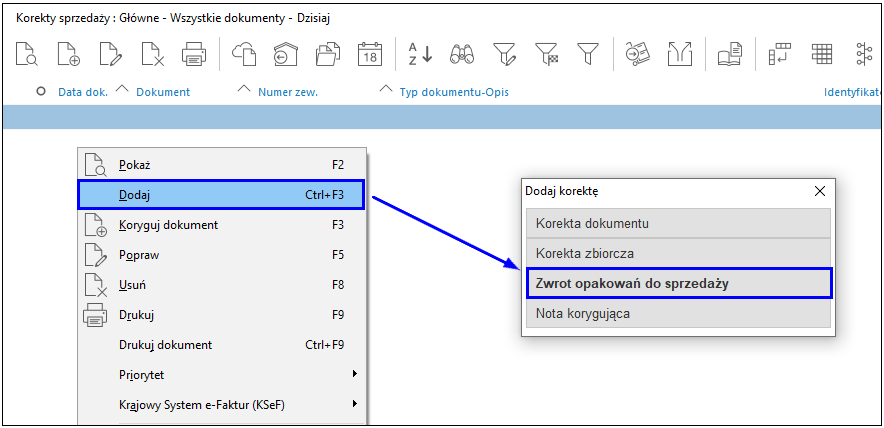
Na dokumencie faktury utworzone zostaną pozycje usługowe jednorazowe z uwzględnieniem podatku VAT. 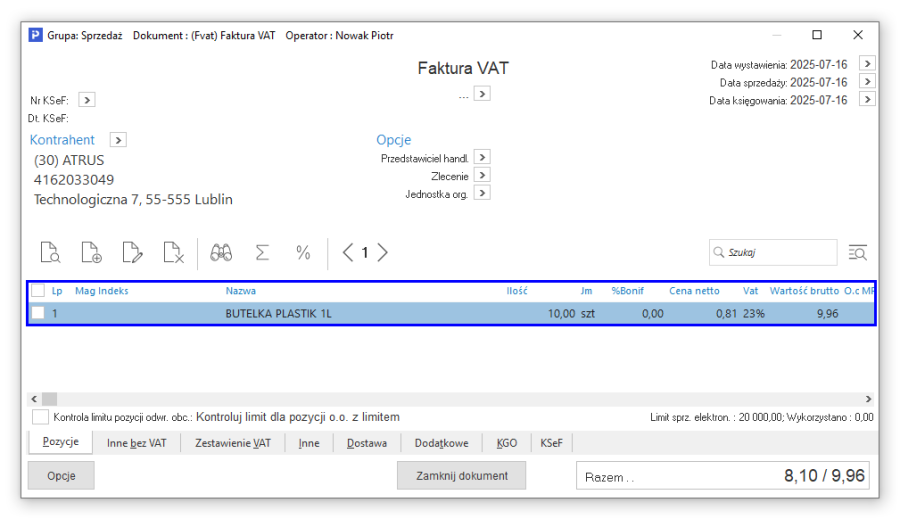
Zestawienia dotyczące opakowań
W menu Zestawienia → Opakowania znajdują się narzędzia pozwalające na weryfikację rozliczeń i dokumentów dotyczących opakowań.
- Rozliczenie opakowań z kontrahentami na dany dzień - prezentuje stan rozliczeń opakowań z kontrahentami na dany dzień. Okno zestawienia prezentuje dane o ilościach w podziale na kartoteki i kontrahentów. Wartość dodatnia prezentuje saldo opakowań, przyjętych i wydanych danemu kontrahentowi. Wartości ujemne oznaczają ilość opakowań przyjętą od kontrahenta, która nie jest skompensowana wydanymi opakowaniami.
Pod przyciskiem Drukuj (F9)  dostępny jest wydruk zestawienia
- Zestawienie niezwróconych opakowań do fakturowania - prezentuje dane o opakowaniach wydanych kontrahentom, które nie zostały zwrócone w czasie określonym w parametrach konfiguracyjnych Ustawowa liczba dni na zwrot opakowań w obrocie krajowym i Ustawowa liczba dni na zwrot opakowań w obrocie krajowym.
Zestawienie można wygenerować dla dokumentów OPK krajowych lub wewnątrzwspólnotowych. Z poziomu okna zestawienia możliwe jest wystawienie dokumentów zwrotów opakowań do fakturowania, opis opcji dostępny jest w rozdziale Rozliczenie niezwróconych opakowań kaucjonowanych.
- Zestawienia dla dokumentów zwrotu opakowań do fakturowania - dotyczą wystawionych w systemie dokumentów Zwrot opakowań do fakturowania (OPKsZW, OPKzZW). Dostępne są:
- Zestawienie uzupełnionych zwrotów opakowań do fakturowania - prezentuje dokumenty, do których wystawiona została faktura
- Zestawienie nieuzupełnionych zwrotów opakowań do fakturowania - prezentuje dokumenty, do których nie wystawiono faktury. W oknie danych znajduje się opcja Generowanie dokumentów sprzedaży opakowań na podstawie nieuzupełnionych zwrotów opakowań do fakturowania Ctrl+F3, która umożliwia wystawienie faktur za niezwrócone opakowania.
Grupy sprzętu elektronicznego
Słownik Grupy sprzętu elektronicznego umożliwia uzupełnienie danych na kartotece potrzebnych do zdefiniowania Kosztów gospodarowania odpadami. KGO uzupełnić można podczas zakładania/edycji kartoteki, na zakładce KGO.
Aby słownik Grupy sprzętu elektronicznego był dostępny, należy w konfiguracji włączyć Obsługę KGO (menu System → Konfiguracja → Ustawienia → System).
Baterie i akumulatory
Baterie i akumulatory to słownik, który umożliwia uzupełnienie danych na kartotece potrzebnych do zdefiniowania Kosztów gospodarowania odpadami. KGO uzupełnić można podczas zakładania/edycji kartoteki, na zakładce KGO, w sekcji Baterie i akumulatory.
Aby słownik ten był dostępny, należy w konfiguracji włączyć Obsługę KGO (menu System → Konfiguracja → Ustawienia → System).
Rodzaje zamienników
W module Handlowo-Magazynowym dla każdego towaru można zdefiniować jego zamiennik – odpowiednik. Opcja ta jest przydatna na przykład w firmach motoryzacyjnych, gdzie wiele części ma swoje zamienniki.
Nowy rodzaj zamiennika wprowadzamy do programu za pomocą ikony Dodaj lub klawisza funkcyjnego <F3>: 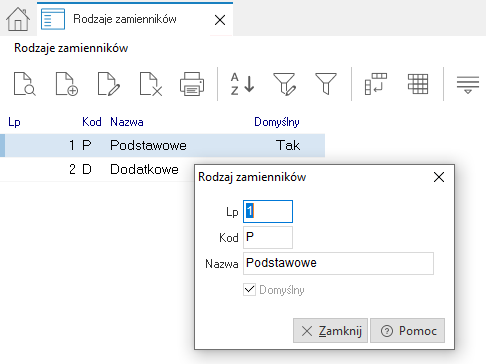
Określamy numer zamiennika, kod, nazwę. Zaznaczenie opcji Domyślny spowoduje, że będzie on automatycznie podpowiadany przy wyborze zamiennika dla danego towaru. Wprowadzone dane należy zatwierdzić przyciskiem <Zapisz>.
Aby opisana funkcja była dostępna, należy aktywować Obsługę zamienników w Konfiguracji systemu (menu System → Konfiguracja → Ustawienia → Kartoteki magazynowe → Ogólne).
Rodzaje sprzedaży utraconej
Sprzedaż utracona powstaje wtedy, kiedy z pewnych określonych powodów nie możemy sprzedać kontrahentom towaru lub usługi mimo, że często o nie pytają. W systemie można zdefiniować różne powody powstania sprzedaży utraconej: brak towaru na stanie magazynu, towar za drogi, opóźniona dostawa itp.
Sprzedaż utracona pozwala na określenie, jakie firma miałaby zyski, gdyby dany towar był w sprzedaży lub jakie ma straty z tego powodu, że transakcja nie doszła do skutku.
Nowy rodzaj sprzedaży dodajemy do spisu za pomocą ikony Dodaj lub klawisza funkcyjnego <F3>. Podajemy nazwę sprzedaży utraconej i krótką charakterystykę w polu Opis. Zatwierdzamy dane przyciskiem <Zapisz>.
Kody PCN
Dla kartotek można założyć słownik kodów PCN. Użytkownik zamiast za każdym razem wpisywać kod, będzie mógł go wybierać ze słownika.
Kody PCN są potrzebne zwłaszcza tym podmiotom, które dokonują wymiany handlowej z krajami UE, ponieważ powinni je wpisywać do deklaracji Intrastat.
Nowe kody wprowadzamy do spisu za pomocą ikony Dodaj lub klawisza funkcyjnego <F3>. W oknie Kod PCN należy wypełnić pole kod oraz nazwa. Wprowadzone dane zatwierdzić przyciskiem <Zapisz>.
Wzorce kodów kreskowych
Opcja ta umożliwia zdefiniowanie wzorców kodów kreskowych używanych do tworzenia kodów kreskowych na kartotekach. Po zdefiniowaniu przynajmniej jednego wzorca, w zakładce kartoteki Kody EAN, po kliknięciu na ikonę Dodaj <F3> pojawia się okno z przyciskiem  :
: 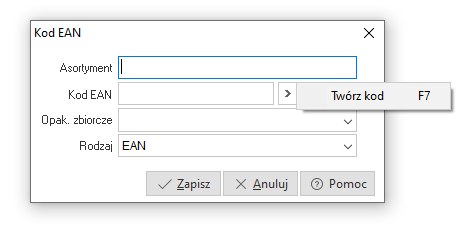
Jeżeli zdefiniowano więcej niż jeden wzorzec, to po użyciu funkcji Twórz kod, należy wybrać wzorzec, według którego zostanie utworzony kod. 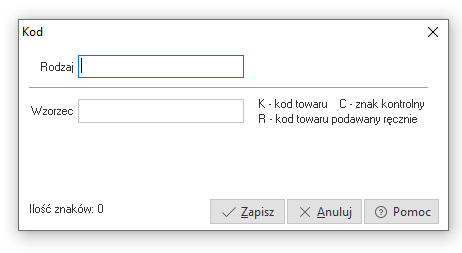
Możliwe jest zdefiniowanie dwóch rodzajów wzorców:
- Zawierający znaki K – wzorzec, według którego kod jest tworzony automatycznie jako kolejny kod z zakresu znaków K.
- Zawierający znaki R – wzorzec, według którego kod jest tworzony ręcznie przez użytkownika, jest wstawiany w zakres znaków R.
Jeżeli użytkownik przed wywołaniem funkcji Twórz kod <F7> poda ciąg o jeden znak krótszy od kodu, to program nie będzie generował kodu tylko doda sumę kontrolną.
Priorytety
W słowniku tym znajduje się pięć predefiniowanych priorytetów kartotek, które można edytować. Kartoteki, którym nadano priorytet wyróżnione są w oknie Stany magazynowe oraz Spis kartotek magazynowych, kolorem przypisanym do danego priorytetu (kolor ten wyświetli się w kolumnie Priorytet).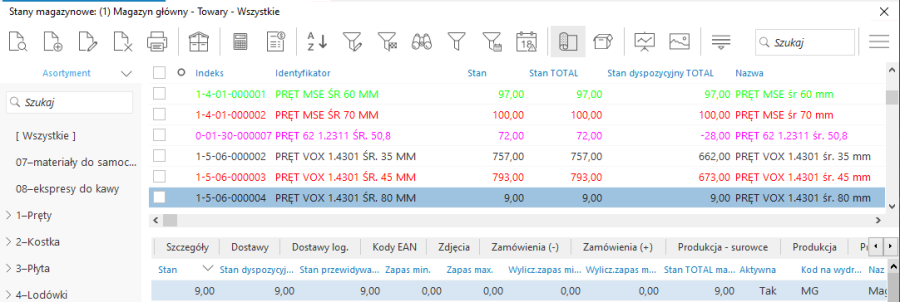
Priorytety te nadawane są w w/w oknach za pomocą skrótów klawiszowych: Ctrl+1, Ctrl+2, Ctrl+3, Ctrl+4, Ctrl+5 lub w menu kontekstowym, po wyborze opcji Priorytet (skrót Ctrl+0 usuwa priorytet).
Po nadaniu kartotekom priorytetów użytkownik ma możliwość filtrowania ich za pomocą ikony Filtr priorytetów <Shift+Alt+P>  , po wyborze której wyświetli się okno: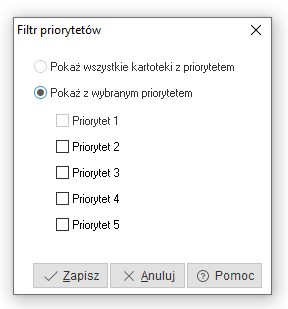
Dodatkowo w menu kontekstowym okna Stany magazynowe oraz Spis kartotek magazynowych, znajduje się opcja Organizacja danych → Zaznaczanie → Zaznacz z priorytetem, która umożliwia szybkie zaznaczenie kartotek, które mają nadany wybrany priorytet.
Kody CN
Słownik ten jest już zasilony danymi, prezentuje kod CN, nazwę oraz rok obowiązywania. Jest to istotne pole, ponieważ nadzór na kodami sprawuje Komisja Unii Europejskiej, która co roku publikuje aktualną strukturę Nomenklatury Scalonej. Sortowanie nowo dodanych kodów odbywa się po dacie obowiązywania.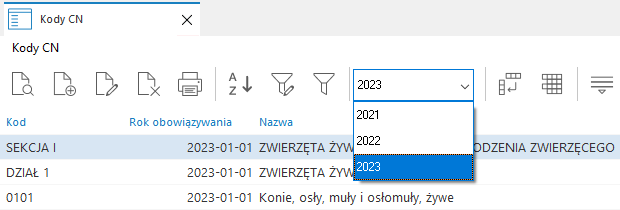
Istnieje również możliwość importu oraz eksportu kodów z pliku zewnętrznego. Mechanizm ten działa analogicznie jak operacje importu i eksportu kartotek, cenników lub kodów EAN w oknie Stanów Magazynowych.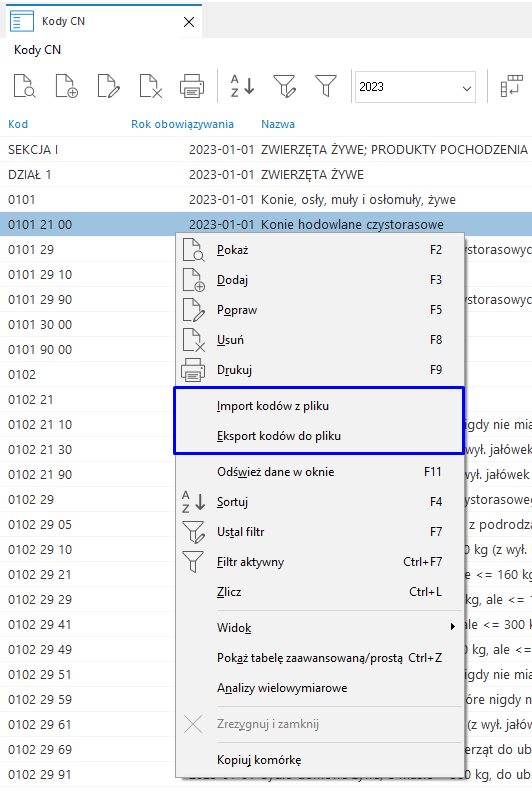
Słowniki dla kontrahentów
Słowniki dla kontrahentów grupują wszystkie słowniki dotyczące kontrahentów firmy, zdefiniowanych w systemie. 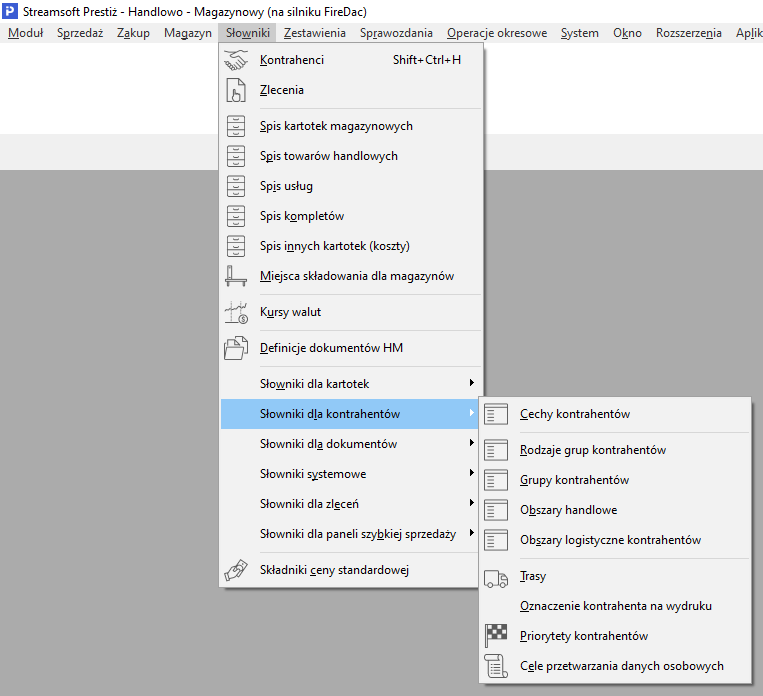
Cechy oddziałów kontrahenta
Słownik umożliwia zdefiniowanie cech dla oddziałów, które widoczne będą w danych kontrahenta. Okno edycyjne podzielona jest a zakładki:
- 1 Podstawowe - należy uzupełnić podstawowe dane
- 2 Wartości umożliwia wprowadzenie listy wyboru wartości cechy
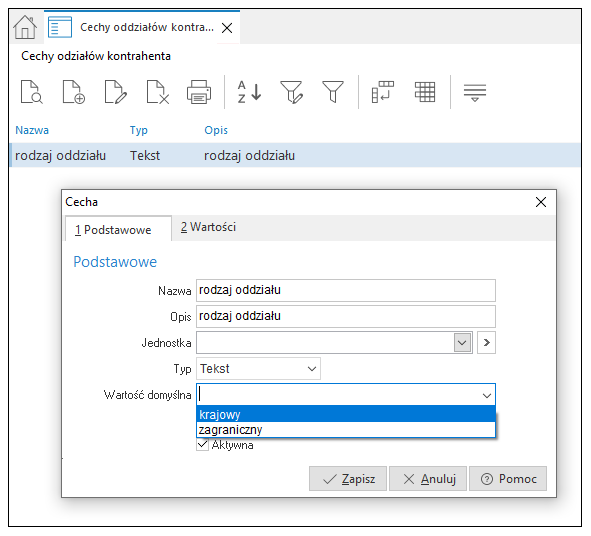
Cechy kontrahentów
Do słownika można wprowadzić dowolne, stosowane w firmie parametry charakteryzujące kontrahentów np., stopień lojalności, godziny dostaw itp.
Nową cechę wprowadzamy do słownika za pomocą ikony Dodaj lub klawisza <F3>: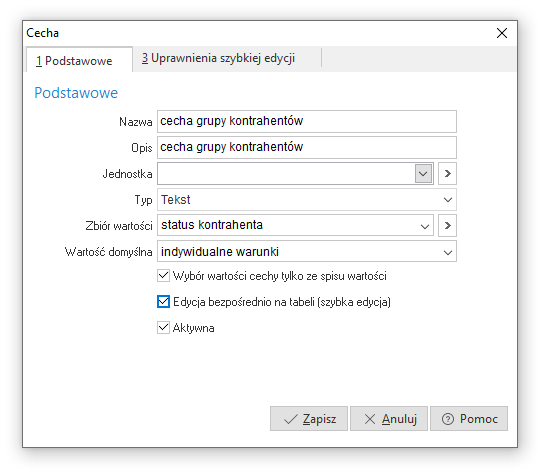
Na zakładce Podstawowe podajemy Nazwę cechy, Typ, Jednostkę, Opis i inne. Następnie, na zakładce Wartości tworzymy zbiór wartości cech za pomocą ikony Dodaj umieszczonej wewnątrz okna lub klawisza <F3>. Wartość cechy można wpisać ręcznie, wczytać z pliku lub ze schowka.
Za pomocą parametru Edycja bezpośrednio na tabeli (szybka edycja) system umożliwia edycję cech bezpośrednio w oknie Kontrahenci, bez konieczności uruchamiania okna edycyjnego wybranego kontrahenta. Szczegółowe informacje dotyczace funkcjonalności Cechy szybkiej edycji znajdują się w rozdziale Cechy szybkiej edycji.
Cechy grup kontrahentów
Słownik umożliwia zdefiniowanie cech , które można dodać w oknie edycyjnym grupy kontrahentów.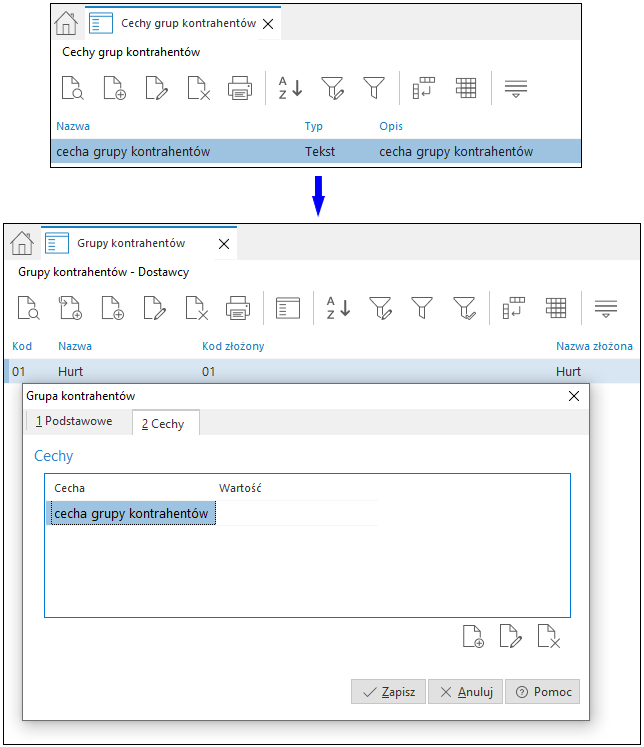
Dodanie cechy dla grupy nadrzędnej nie powoduje skopiowania jej na grupy podrzędne. Oznacza to, że cecha przypisywana jest do wybranego poziomu grup i nie jest ona dziedziczona przez grupy niższe w hierarchii.
Rodzaje grup kontrahentów
Słownik ten może powstać w systemie i spełnić swoją rolę wtedy, gdy mamy bardzo dużą liczbę kontrahentów poprzydzielanych do różnych grup i chcielibyśmy stworzyć dla nich Rodzaje grup, aby uzyskać bardziej czytelną i przejrzystą strukturę naszych dostawców i odbiorców.
Nową grupę definiujemy za pomocą ikony Dodaj lub klawisza <F3>: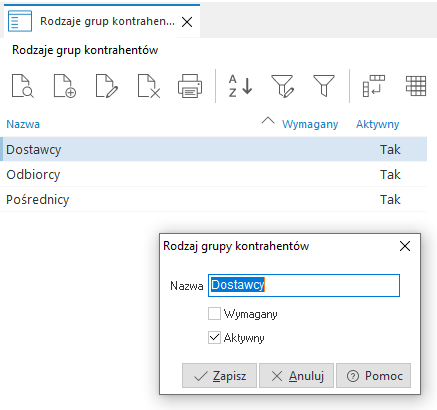
Grupy kontrahentów
Grupy kontrahentów to słownik mający budowę drzewa. Słownik może pełnić ważną rolę w definicji grup rabatowych lub umożliwić podział kontrahentów w celu ich filtrowania oraz wykonywania zestawień sprzedaży.
Słownik tworzymy przy pomocy dwóch ikon dodawania  ,
,  . Ikona z lewej strony <F3>, umożliwia dodanie grupy podrzędnej do wskazanej kursorem, ikona z prawej <Ctrl+F3>, grupy równorzędnej do wskazanej kursorem.
Aby słownik Grupy kontrahentów przełączyć z widoku tabelarycznego na drzewo, należy w menu prawego klawisza myszki wybrać opcję Widok → Drzewo.
Ikona  pozwala użytkownikowi wybrać (zmienić) rodzaj grupy kontrahentów.
Jeśli kontrahent będzie należał do grupy głównej (nadrzędnej), to aby zdefiniować taką grupę kontrahentów w systemie należy skorzystać z ikony : 
Kod grupy – to pole, które należy wypełnić liczbą lub skrótem wprowadzonej nazwy. Odznaczenie parametru Aktywny na oknie edycji grupy nadrzędnej spowoduje wyłączenie grupy oraz wszystkich grup podrzędnych ze spisu grup aktywnych. Aby wywołać spis aktywnych grup, należy na pasku ikon okna Grupy kontrahentów kliknąć na ikonę Pokaż tylko aktywne.
Obszary handlowe
Słownik obszarów handlowych umożliwia podział kontrahentów pod kątem obsługi handlowej, np. obszarem handlowym mogą być granice województwa, granice miasta, dzielnice itp. Edycja obszarów handlowych jest możliwa po wcześniejszej aktywacji opcji Obsługa obszarów handlowych w konfiguracji systemu (System → Konfiguracja → Ustawienia → Kontrahent → Ogólne).
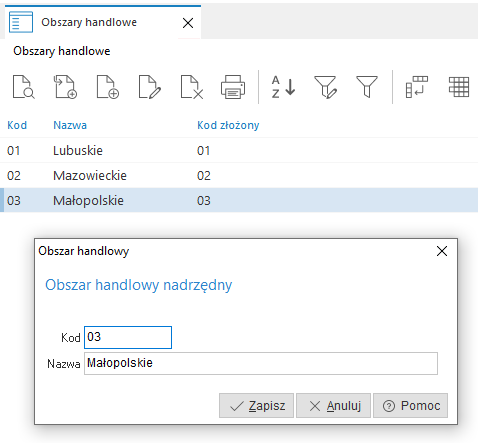
Obszary logistyczne kontrahentów
Słownik obszarów logistycznych pozwala podzielić kontrahentów według kodów pocztowych, np. do wysyłek. Słownik ten jest widoczny w menu słowników dla kontrahentów, gdy w menu System → Konfiguracja → Ustawienia → Kontrahenci → Ogólne, użytkownik systemu włączy opcję Obsługa obszarów logistycznych. 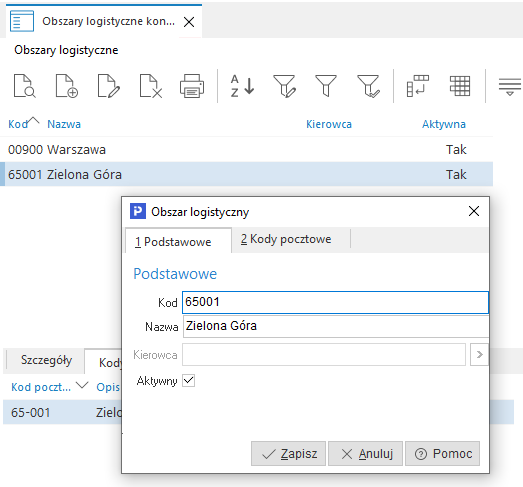
Trasy
Słownik tras obsługiwanych przez kierowców firmy podpowiadany jest podczas edycji danych kontrahenta. Umożliwia on filtrowanie kontrahentów wg tras.
W oknie Dane trasy znajdują się następujące pola:
- Nazwa – określa trasę skąd – dokąd,
- Długość (km) – należy wprowadzić ilość kilometrów,
- Akwizytor – osoba, która pokonuje daną trasę,
- Uwagi – dodatkowe uwagi dotyczące trasy.
Priorytety kontrahentów
W słowniku tym znajduje się pięć predefiniowanych priorytetów kontrahentów, które można edytować. Kontrahenci, którym nadano priorytet wyróżnieni są w oknie Kontrahenci, kolorem przypisanym do danego priorytetu (kolor ten wyświetli się w kolumnie Priorytet).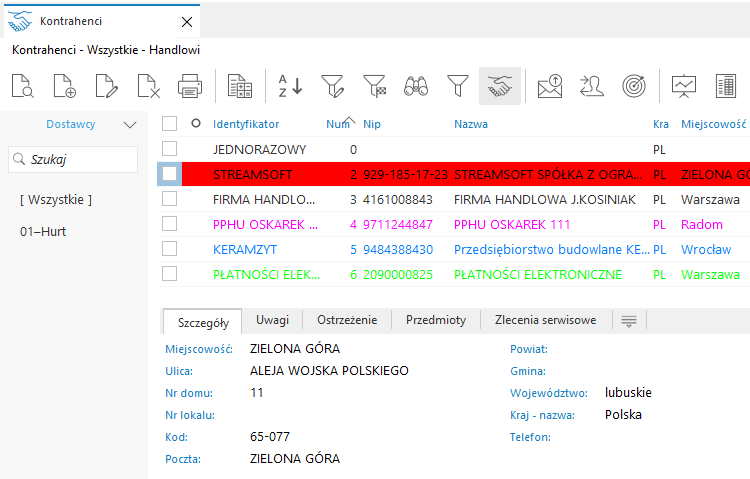
Priorytety te nadawane są w w/w oknie za pomocą skrótów klawiszowych: Ctrl+1, Ctrl+2, Ctrl+3, Ctrl+4, Ctrl+5 lub w menu kontekstowym, po wyborze opcji Priorytet (skrót Ctrl+0 usuwa priorytet).
Po nadaniu kontrahentom priorytetów użytkownik ma możliwość filtrowania ich za pomocą ikony Filtr priorytetów <Shift+Alt+P>  , po wyborze której wyświetli się okno: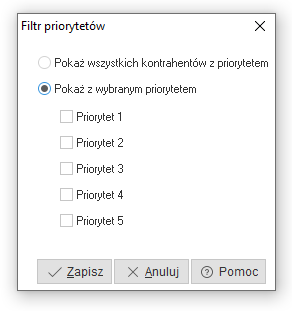
Dodatkowo w menu kontekstowym okna Kontrahenci, znajduje się opcja Organizacja danych → Zaznaczanie → Zaznacz z priorytetem, która umożliwia szybkie zaznaczenie kontrahentów, którzy mają nadany wybrany priorytet.
Cele przetwarzania danych osobowych
Słownik stanowi element mechanizmu pozwalającego na skuteczne stosowanie przepisów Rozporządzenia o Ochronie Danych Osobowych (RODO) w systemie Streamsoft Prestiż. Służy on do wprowadzenia szablonów celów i zgód na przetwarzanie danych osobowych, które można przypisać do kontrahenta, a następnie wydrukować jako Klauzula informacyjna przetwarzania danych osobowych.
Zdefiniowane w słowniku cele i zgody można przypisać do kontrahenta za pomocą zakładki 5 Limity, Blokady, Cele i zgody, Split Payment. W oknie Kontrahenci pod ikoną drukarki dostępny jest wydruk Klauzula informacyjna przetwarzanie danych osobowych. 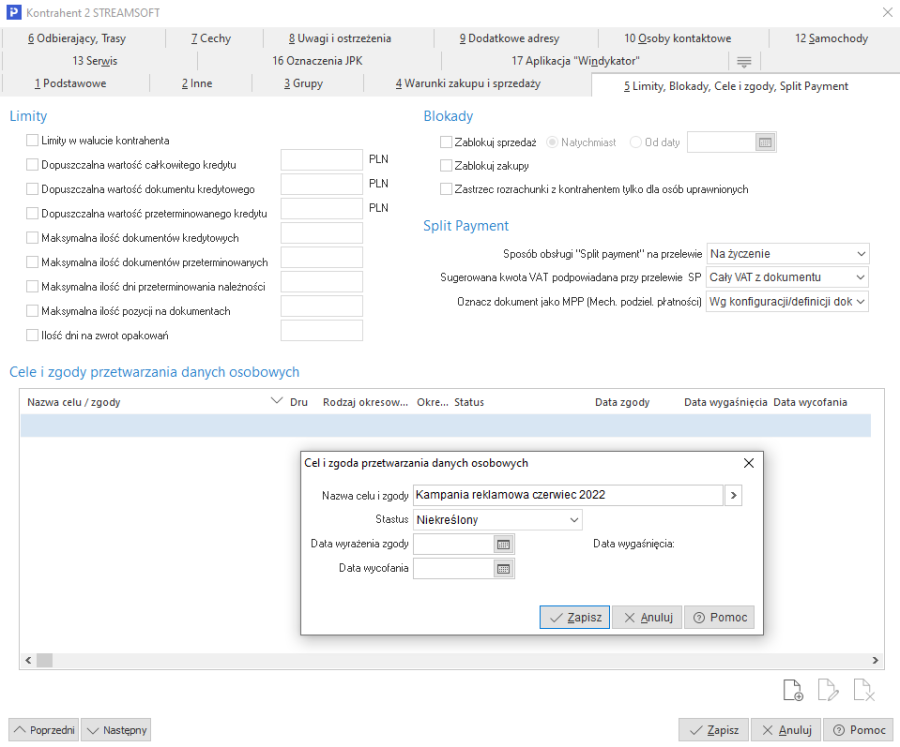
Słowniki dla dokumentów
Słowniki dla dokumentów, jest to grupa słowników, które wykorzystywane są podczas wystawiania dokumentów sprzedażowych, zakupowych, magazynowych.
Miejsca sprzedaży
Przed przystąpieniem do wystawiania dokumentów, należy określić Miejsca sprzedaży. Poprzez Miejsce sprzedaży, należy rozumieć miejsce wystawiania dokumentów o jednolitej numeracji.
W przypadku firmy handlowej, miejsca sprzedaży powiązane są z magazynami, z których towar jest sprzedawany. Należy pamiętać, że w programie istnieje możliwość wystawiania na dokumentach z jednego miejsca sprzedaży, towarów ze wszystkich przydzielonych do tego miejsca magazynów. Jest również możliwe wystawienie faktury do wielu dokumentów WZ, wystawionych na wielu magazynach, pod warunkiem, że należą do tego samego miejsca sprzedaży.
W przypadku firmy usługowej nieprowadzącej magazynu, należy założyć jedno lub kilka miejsc sprzedaży bez konieczności zakładania magazynów i łączenia ich z miejscami sprzedaży.
W praktyce mogą wystąpić trzy sytuacje powiązania miejsc sprzedaży (numeracji dokumentów sprzedaży) i magazynów:
- W firmie, wdrażającej moduł HM, jest kilka magazynów, a dokumenty sprzedaży mają numerację wspólną dla wszystkich magazynów. W takim przypadku, należy założyć jedno miejsce sprzedaży i przydzielić do niego wszystkie magazyny.
- W firmie jest kilka magazynów, a numeracja dokumentów sprzedaży jest oddzielna dla każdego magazynu. Należy założyć tyle miejsc sprzedaży ile magazynów. Przydzielamy jeden magazyn do jednego miejsca sprzedaży.
- Gdy w firmie jest kilka miejsc wystawiania dokumentów sprzedaży w oparciu o towary z kilku magazynów, to zakładamy miejsca sprzedaży i łączymy je z magazynami, z których sprzedają towar.
Miejsca sprzedaży zakładamy w menu Słowniki → Słowniki dla dokumentów → Miejsca sprzedaży. Po uruchomieniu opcji, na ekranie wyświetlony zostanie spis istniejących miejsc sprzedaży. Po zainstalowaniu modułu Handlowo-Magazynowego, zakładane jest automatycznie jedno miejsce sprzedaży – Główne. W przypadku, gdy w firmie istnieje tylko jedno miejsce sprzedaży, założone miejsce należy pozostawić weryfikując jedynie jego parametry.
Nowe miejsce wprowadzamy klawiszem funkcyjnym <F3> lub wybierając ikonę dodawania na pasku ikon aktywnego okna. 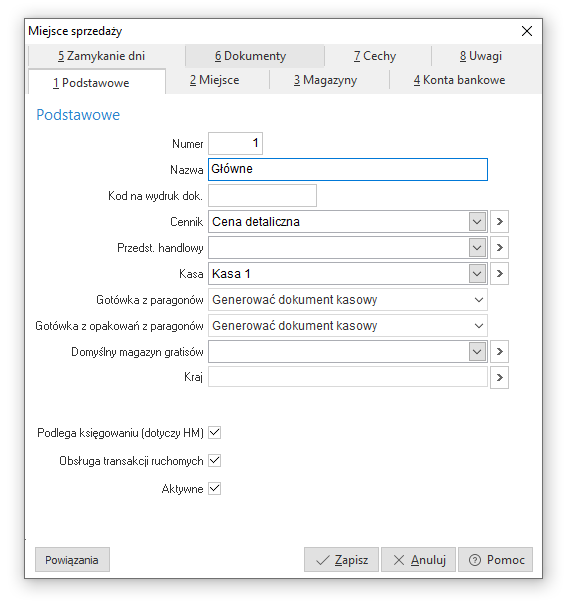
Dla miejsca sprzedaży na zakładce Podstawowe należy określić następujące parametry:
- Numer – unikalny numer zakładanego miejsca sprzedaży.
- Nazwa – identyfikująca zakładane miejsce sprzedaży.
- Kod na wydruk dokumentu – unikatowy ciąg do 10 znaków, drukowany w numerze dokumentu sprzedaży w zakładanym miejscu.
- Cennik – domyślne przypisanie jednego z założonych w systemie cenników. Wprowadzony cennik będzie automatycznie podpowiadany podczas sprzedaży.
- Przedstawiciel handlowy – ze słownika za pomocą przycisku
 wybieramy przedstawiciela handlowego.
 - Kasa – określamy rodzaj kasy przypisany dla danego miejsca sprzedaży.
- Gotówka z paragonów – opcja ta określana jest na dwa sposoby:
- Kierować do utargu dziennego – zamiast wielu KP wystawia się jedno,
- Generować dokument kasowy - do każdego paragonu jedno KP.
- Gotówka z opakowań z paragonów – jw.
- Domyślny magazyn gratisów - pole umożliwia wskazanie domyślnego magazynu, z którego pobierane będą towary wydawane jako gratisy.
- Kraj - pole umożliwia wybór kraju nadania (kraju, z którego wysyłany jest towar) dla obsługi procedury OSS. Wypełnienie tego pola nie jest wymagane (wówczas krajem nadania domyślnie będzie Polska). Pole to jest przeznaczone dla tych firm, które dokonują sprzedaży wysyłkowej w innych krajach UE niż Polska.
- Podlega księgowaniu (dotyczy HM) – opcję należy zaznaczyć, gdy miejsce sprzedaży podlega księgowaniu.
- Obsługa transakcji ruchomych - włączenie parametru umożliwia przypisanie na dokumencie stawki VAT odpowiedniej dla kraju, w którym towar powinien zostać opodatkowany i identyfikację zagranicznej transakcji OSS.
- Aktywne – zaznaczenie opcji powoduje, że dane miejsce sprzedaży funkcjonuje w systemie.
- Domyślny magazyn gratisów – w polu tym określamy z jakiego magazynu ma być pobrany gratis, ponieważ może to być inny magazyn od tego, na którym wystawiamy dokument sprzedaży.
Zakładka Miejsce umożliwia wprowadzenie danych firmy drukowanych na dokumentach, jeśli mają być one różne od tych określonych w Danych firmy. Podczas dodawania wpisu należy określić datę obowiązywania danych, co pozwala na tworzenie przejrzystej historii danych drukowanych na dokumentach sprzedaży. Ponadto zakładka zawiera pola:
- Globalny nr lokalizacyjny dla EDI (ILN) - należy uzupełnić w przypadku posiadania indywidualnego dla miejsca sprzedaży numeru GLN (unikalnego numeru identyfikującego firmę u kontrahenta, z którym wymienia są dane za pomocą EDI)
- Nr PEPPOL - dotyczy unikalnego Identyfikatora pozwalającego korzystać z europejskiej sieci oferującej ustandaryzowane usługi przekazywania dokumentów elektronicznych, z której korzysta PEF (Platforma Elektronicznego Fakturowania)
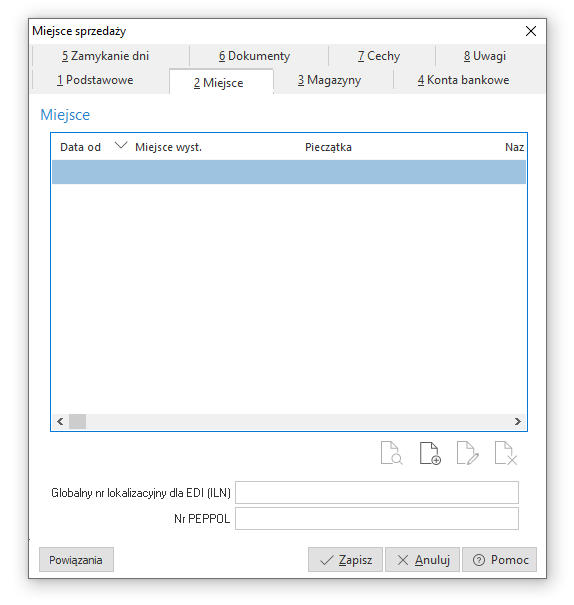
Na zakładce Magazyny należy wskazać, które magazyny będą obsługiwane przez dane miejsce sprzedaży. Zakładka zawiera kolumny:
- Obsługa zam. i ofert dla odb. - dodawany magazyn automatycznie otrzymuje znacznik w kolumnie, umożliwia on dodawanie pozycji z tego magazynu na dokument wystawiany z danego miejsca sprzedaży. Sterowanie wartością kolumny możliwe jest za pomocą opcji z menu kontekstowego lub przycisku

- Domyślny dla zam. handl. - oznaczenie TAK ustawia magazyn jako domyślny dla zamówień od odbiorców

Zakładka Konta bankowe pozwala użytkownikowi przypisać listy kont bankowych do danego miejsca sprzedaży. Jeżeli na zakładce Konta bankowe, operator systemu wprowadził konto bankowe, to pojawi się ono na liście kont bankowych na zakładce Konta bankowe oraz w polu Domyślne konto bankowe. Aby wydrukować na dokumencie sprzedaży listę kont bankowych przypisanych dla danego miejsca sprzedaży, należy zdefiniować więcej niż jedno konto bankowe i nie określać konta domyślnego. Możliwe jest również ustalenie kolejności drukowania kont bankowych. Kolejność tą ustawi się zgodnie z liczbą w polu Lp. Dodatkowo użytkownik może określić, czy dane konto ma być pobierane dla dokumentu w danej walucie znacznik widoczny w kolumnie Domyślne dla wal.. Przypisanie waluty domyślnej odbywa się poprzez kliknięcie w opcję: Ustaw jako domyślne.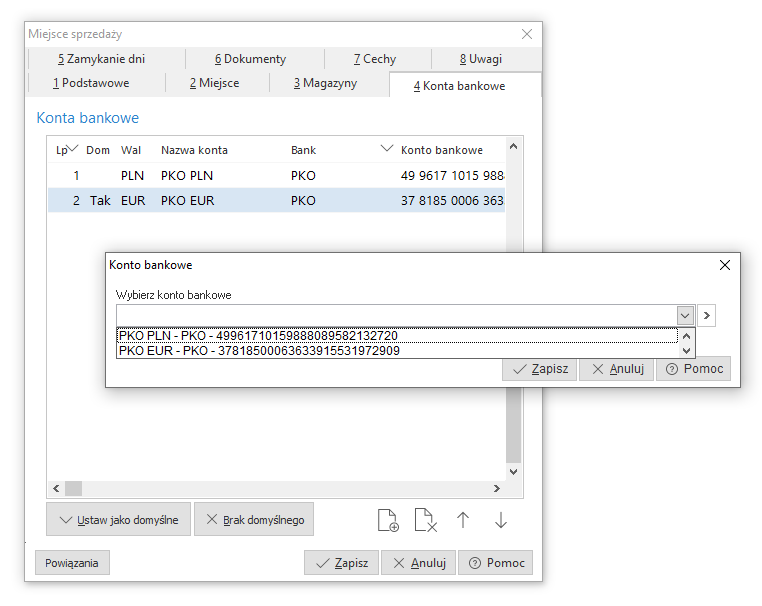
Jeśli użytkownik systemu w konfiguracji włączy parametr Zamykanie dnia dla miejsca sprzedaży (menu System → Konfiguracja → Ustawienia → System), to w oknie definiowania miejsca sprzedaży pojawi się dodatkowa zakładka: Zamykanie dni. Na zakładce tej użytkownik może zaznaczyć grupy dokumentów sprzedaży i dokumentów z magazynów miejsc sprzedaży, które zostaną zablokowane do poprawiania w zamkniętych dniach.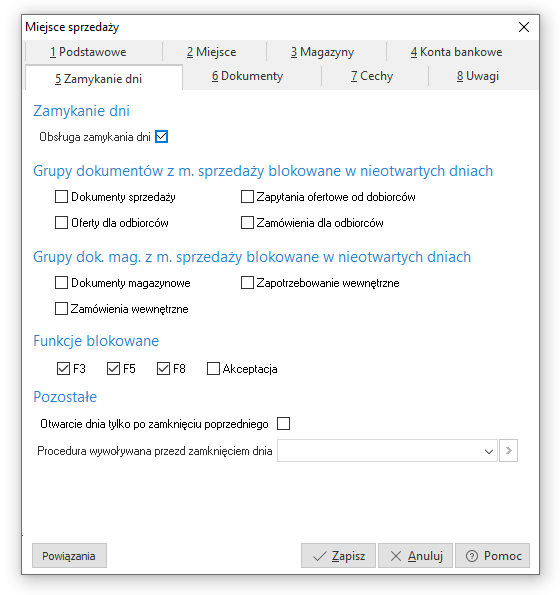
Na zakładce Dokumenty użytkownik ma możliwość definiowania listy dokumentów przypisanych do określonego miejsca sprzedaży. Aktywacja opcji spowoduje, iż program nie pozwoli na wystawienie w danym miejscu sprzedaży dokumentów innych niż zdefiniowane. 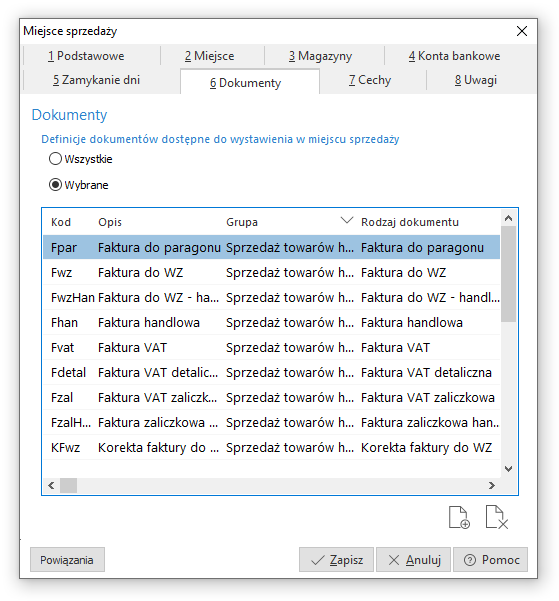
Na zakładce Cechy operator systemu może dodać cechy, zdefiniowane w menu Słowniki → Słowniki dla dokumentów → Cechy miejsc sprzedaży. 
Zakładka Uwagi umożliwia dodanie indywidualnych uwag dla miejsca sprzedaży. W celu wydruku treści uwag na dokumentach wystawianych z miejsca sprzedaży należy w definicji danego dokumentu → zakłada 5 Formularze → zakładka 2 Opcje zaznaczyć parametr Drukuj uwagi miejsca sprzedaży.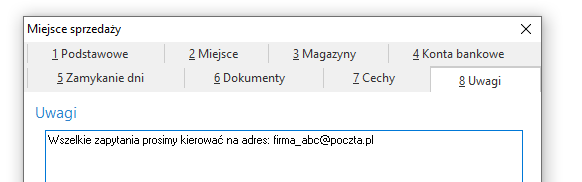
Miejsca zakupu
Przed przystąpieniem do wprowadzania dokumentów zakupu, należy określić Miejsca zakupu. Poprzez Miejsce zakupu, należy rozumieć miejsce wprowadzania dokumentów zakupowych o jednolitej wewnętrznej numeracji.
W przypadku firmy handlowej, miejsca zakupu powiązane są z magazynami, do których towar jest wprowadzany. Należy pamiętać, że w programie istnieje możliwość wprowadzania na dokumentach z jednego miejsca zakupu, towarów do wszystkich przydzielonych do tego miejsca magazynów. Jest możliwe również wprowadzenie faktury zakupu do wielu dokumentów PZ, wystawionych na wielu magazynach, pod warunkiem, że należą do tego samego miejsca zakupu.
W praktyce mogą wystąpić trzy możliwości powiązania miejsc zakupu (wewnętrznej numeracji dokumentów zakupu) i magazynów:
- Jeśli w firmie, wdrażającej moduł Handlowo-Magazynowy jest kilka magazynów, a dokumenty zakupu mają numerację wspólną dla wszystkich magazynów, to w module Handlowo-Magazynowym należy założyć jedno miejsce zakupów i przydzielić do niego wszystkie magazyny.
- Jeśli w firmie jest kilka magazynów, a wewnętrzna numeracja dokumentów zakupu jest oddzielna dla każdego magazynu, to zakładamy tyle miejsc zakupu ile magazynów. Przydzielamy jeden magazyn do jednego miejsca zakupu.
- Jeśli w firmie jest kilka miejsc wprowadzania dokumentów zakupu w oparciu o towary z kilku magazynów, to zakładamy miejsca zakupu i łączymy je z magazynami, do których wprowadzają towar.
Miejsca zakupu zakładamy w menu Słowniki → Słowniki dla dokumentów → Miejsca zakupu. Po uruchomieniu opcji, na ekranie wyświetlony zostanie spis istniejących miejsc zakupu. Po zainstalowaniu modułu Handlowo-Magazynowego, zakładane jest automatycznie jedno miejsce – Główne. W przypadku, gdy w firmie istnieje tylko jedno miejsce zakupu, założone miejsce należy pozostawić weryfikując jedynie jego parametry.
Nowe miejsce wprowadzamy klawiszem funkcyjnym <F3> lub wybierając ikonę dodawania na pasku ikon.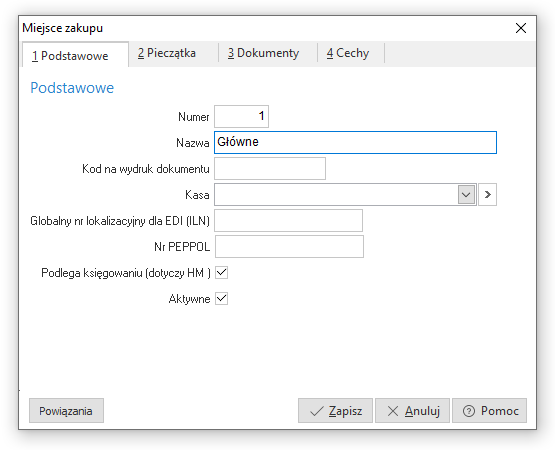
Dla miejsca zakupów można określić następujące Podstawowe parametry:
- Numer – unikalny numer zakładanego miejsca zakupu,
- Nazwa – identyfikująca zakładane miejsce zakupu,
- Kod na wydruk dokumentu – unikatowy ciąg do 10 znaków, drukowany w numerze dokumentu zakupu w zakładanym miejscu,
- Kasa – kasa, z której ma być pobierana gotówka dla gotówkowych dokumentów zakupu,
- Podlega księgowaniu – zaznaczenie tej opcji oznacza, że miejsce zakupu będzie podlegać księgowaniu,
- Globalny numer lokalizacyjny dla EDI – numer dla Elektronicznej Wymiany Dokumentów.
- Nr PEPPOL - dotyczy unikalnego Identyfikatora pozwalającego korzystać z europejskiej sieci oferującej ustandaryzowane usługi przekazywania dokumentów elektronicznych, z której korzysta PEF (Platforma Elektronicznego Fakturowania)
- Aktywne – zaznaczenie opcji powoduje, że dane miejsce sprzedaży funkcjonuje w systemie.
Na zakładce Pieczątka operator systemu określa dane firmy, które będą drukowane na dokumentach zakupu oraz dane do EDI, które będą wykorzystywane podczas eksportu dokumentów Zamówień do dostawców.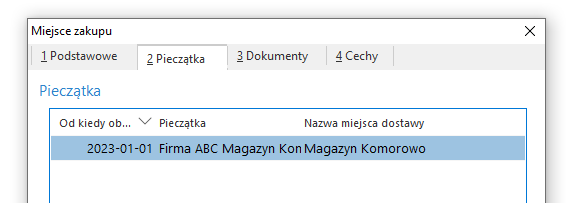
Zakładka Dokumenty – użytkownik może zdefiniować listę dokumentów, które można będzie wystawiać na wybranym miejscu zakupu. W tym celu należy zaznaczyć opcję Wybrane w sekcji Definicje dokumentów dostępne do wystawienia w miejscu zakupu oraz dodać (ikona Dodaj lub klawisz <F3>) definicje dokumentów na listę.
Na zakładce Cechy operator systemu może dodać cechy, zdefiniowane w menu Słowniki → Słowniki dla dokumentów → Cechy miejsc zakupu.
Sposoby płatności
Słownik ten zawierać będzie wprowadzone przez użytkownika i obowiązujące w jego firmie sposoby płatności. Ze słownika tego będzie można skorzystać w trakcie wystawiania dokumentów zakupu/sprzedaży.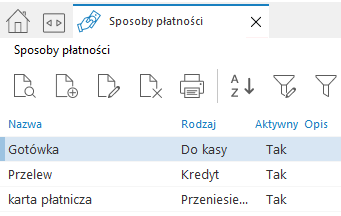
Nowy sposób płatności wprowadzamy za pomocą ikony Dodaj lub klawisza funkcyjnego <F3>: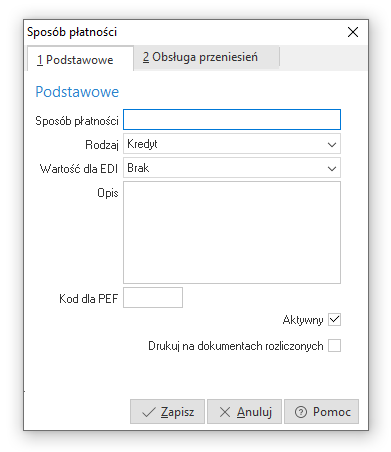
W okno Sposób płatności wbudowane zostały zakładki: Podstawowe i Obsługa przeniesień. Zakładka Obsługa przeniesień dostępna jest dla takich rodzajów płatności, jak: Przeniesienie (karta, pobranie), Factoring, Umowa kredytowa (przez bank), Przeniesienie na pracownika. Dla płatności gotówkowej lub kredytowej zakładka ta jest zablokowana, a próba wejścia na nią kończy się komunikatem: Kontrahentów obsługujących przeniesienia nie można określać dla sposobów „Do kasy" oraz „Kredyt".
Zaznaczenie w polu Rodzaj opcji, innych sposobów płatności niż Do kasy i Kredyt, pozwoli użytkownikowi przejść do zakładki Obsługa przeniesień, gdzie definiujemy podmiot obsługujący dany rodzaj przeniesienia (np. bank, faktor).
Od wersji 10.0.355.63 w słowniku Sposoby płatności użytkownik ma możliwość wyboru min. rodzaju Zapłacono (środki w drodze). Opcja dostępna jest w oknie definicji sposobu płatności na zakładce 1 Podstawowe, w polu Rodzaj. Wskazany rodzaj płatności nie będzie weryfikował:
- limitów określonych w danych kontrahenta z zakładki 5 Limity, Blokady, Cele i zgody, Split payment:
- Maksymalna ilość dokumentów kredytowych
- Maksymalna ilość dokumentów przeterminowanych
- Maksymalna ilość dni przeterminowanych należności
- Maksymalna ilość pozycji na dokumentach
- Ilość dni na zwrot opakowań
- przeterminowanych dokumentów wystawionych na kontrahenta
Rozwiązanie to znajduje zastosowanie przy transakcjach sprzedaży realizowanych za pośrednictwem operatorów płatniczych (np. PayU, Paypal) lub za pobraniem i umożliwia ominięcie limitów kupiecki skonfigurowanych w dancyh kontrahenta. Dokument oznaczony rodzajem płatności Zapłacono (środki w drodze) traktowany będzie jako opłacony w kontekście limitowania należności kontrahenta, natomiast w rozrachunkach dokument ten będzie widoczny jak nierozliczony – do momentu rozliczenia go z wpłatą środków np. od operatora.
Dodatkowo w Module Administratora znajduje się uprawnienie sterujące dostępem użytkowników do opisanego sposobu płatności: Grupy użytkowników → Prawa do opcji → Prawa → Firmy → Streamsoft → Handlowo-Magazynowy → Sposoby płatności → opcja Dodaj-sposoby płatności – wybór Zapłacono (środki w drodze).
Sposoby naliczania odsetek
Odsetki mają charakter świadczenia ubocznego w stosunku do świadczenia głównego, z którym są ściśle związane. Stanowią wynagrodzenie dla finansującego z tytułu utraconych korzyści. Moduł Finanse i Księgowość ma zdefiniowane odgórnie dwa sposoby naliczania odsetek:
- Odsetki podatkowe – naliczane w przypadku opóźnień w regulowaniu zobowiązań budżetowych.
- Odsetki ustawowe – najpowszechniejsza forma odszkodowania za zwłokę w spełnieniu świadczeń pieniężnych.
Możemy definiować też własne sposoby naliczania odsetek w opcji menu programu Słowniki→ Słowniki dla dokumentów → Sposoby naliczania odsetek→ Dodaj <F3> → Sposób naliczania odsetek:
Wyświetlą się zakładki: Podstawowe i Tabela. W Podstawowe wpisujemy Nazwę, Opis na dokumentach (podajemy tu podstawę prawną dla określonego przez nas sposobu naliczania) i zaznaczamy opcję Aktywny, która informuje o tym, że ten sposób liczenia odsetek jest jednym z obowiązujących w systemie. W zakładce Tabela definiujemy wzór, według jakiego odsetki zostaną naliczone.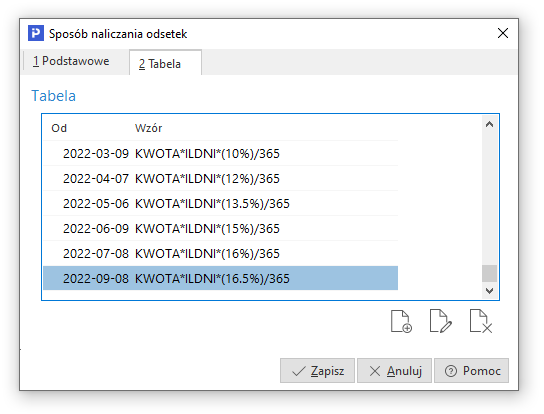
Po kliknięciu na ikonę Dodaj umieszczoną wewnątrz zakładki Tabela, wyświetli się okno, do którego należy wprowadzić dane pozycji tabeli naliczania odsetek:
Odsetki można definiować także za pomocą Kalkulatora dostępnego w opcji menu głównego System. Ma on wbudowaną zakładkę Odsetki, z poziomu której otwiera się okno Sposoby naliczania odsetek.
Powody korekt
Opcja ta umożliwia stworzenie spisu powodów korygowania dokumentów. Ze słownika tego będzie można skorzystać podczas wystawiania korekty (na oknie potwierdzenia dokumentu). Nowy powód korekty dodajemy do spisu za pomocą ikony Dodaj lub klawisza funkcyjnego <F3>: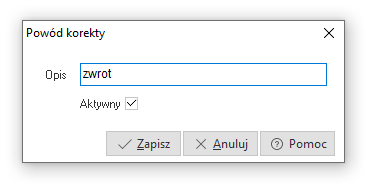
W polu opis należy podać, czego będzie dotyczyć korekta. Zaznaczenie opcji Aktywny oznacza, że dany powód korekty funkcjonuje w systemie.
Sposoby dostaw
Określamy w systemie sposoby dostaw naszych towarów do kontrahentów. Tworzy się spis, słownik sposobów dostaw.
Nowy sposób dostawy definiujemy w systemie za pomocą ikony Dodaj lub klawisza funkcyjnego <F3>:
Wzorce dokumentów – spis
Wzorce dokumentów tworzy się w celu usprawnienia pracy z systemem w przypadku, gdy w określonych odstępach czasu (miesiąc, kwartał itp.) wystawiamy podobne dokumenty, które mogą się różnić tylko kwotą, np. stałe umowy serwisowe, abonamenty.
W słowniku tym wprowadzamy nowe wzorce, do których w opcji Sprzedaż → Wzorce dokumentów, definiować będziemy Dokumenty wzorca. Należy także określić właściwe miejsce sprzedaży, w obrębie którego dokumenty będą wystawiane.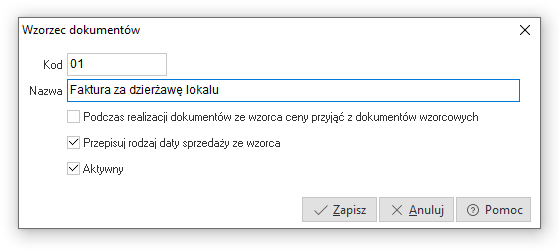
Podczas realizacji dokumentów ze wzorca możliwe jest przyjęcie ceny z dokumentów wzorcowych. Aby to było możliwe należy zaznaczyć opcję Podczas realizacji dokumentów ze wzorca ceny przyjąć z dokumentów wzorcowych. W przeciwnym wypadku, w trakcie realizacji dokumentów, ceny będą pobierane z kartotek.
Specjalne kody kreskowe
Kody te generowane są przez urządzenia zewnętrzne takie, jak np. wagi, drukarki kodów. 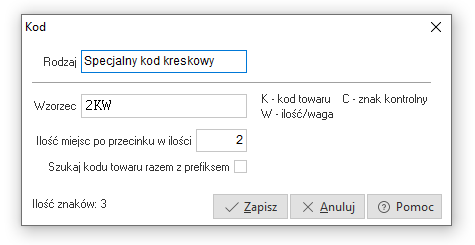
Ustalenie, czy podany kod jest specjalny, polega na sprawdzeniu zgodności dwóch pierwszych znaków kodu z listą zdefiniowanych kodów specjalnych.
Włączenie opcji Szukaj kodu towaru razem z prefiksem, pozwala na szukanie indeksów kartotek na podstawie kodów specjalnych z uwzględnieniem prefiksu podanego kodu.
Cechy pozycji dokumentów
Jest to spis cech dla pozycji dokumentów. W spisie tym uwzględniamy takie cechy jak np. waga.
Nową cechę do spisu wprowadzamy za pomocą ikony Dodaj lub klawisza funkcyjnego <F3>:
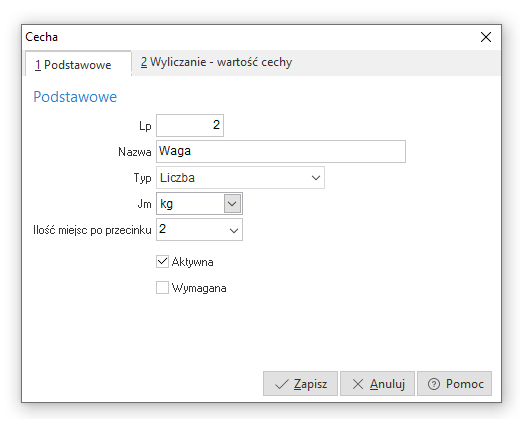
W okno Cecha wbudowane są zakładki: Podstawowe i Wyliczanie - wartość cechy.
W zakładce Podstawowe wypełniamy pola:
- Lp – numer cechy w spisie cech,
- Nazwa – nazwa identyfikująca daną cechę,
- Typ – są cztery rodzaje typów dla cech: liczba, tekst, data, logiczny. W zależności od wybranego rodzaju będzie się zmieniać liczba pól w oknie Cecha. Wybranie typu tekst spowoduje, że nie będą widoczne pola Jm i Ilość miejsc po przecinku, a pojawi się nowe pole Zbiór wartości,
- Jm – skrót oznaczający jednostkę miary,
- Ilość miejsc po przecinku – należy określić ile miejsc po przecinku wpisać dla danej jednostki miary,
- Wybór wartości cechy tylko ze spisu wartości – zaznaczenie tej opcji sprawi, że będą wybierane tylko cechy ze spisu wartości,
- Aktywna – dana cecha jest widoczna w systemie.
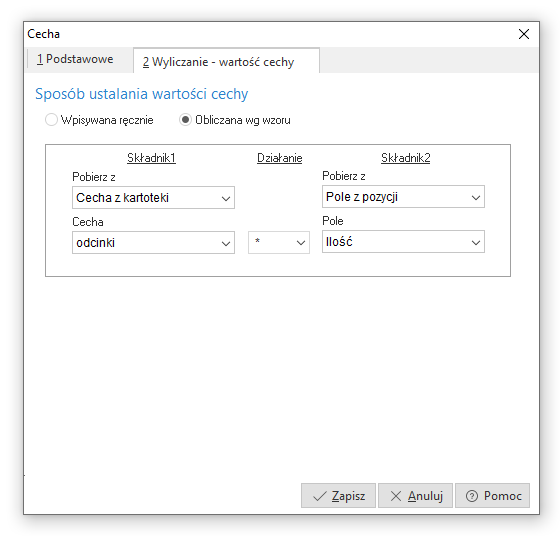
W zakładce Wyliczanie – wartość cechy określamy sposób ustalania wartości cechy:
- Wpisywana ręcznie – należy podać wartość domyślną Cechy,
- Obliczana wg wzoru – należy określić źródło składników pobranych do wzoru.
Wprowadzone dane zatwierdzamy przyciskiem <Zapisz> lub klawiszem <Enter>.
Dla cech o typie Tekst dostępny jest parametr Edycja bezpośrednio na tabeli (szybka edycja), który umożliwia edycję cech bezpośrednio w oknie np. Pozycje zamówień, bez konieczności uruchamiania okna edycyjnego dokumentu. Szczegółowe informacje dotyczace funkcjonalności znajdują się w rozdziale Cechy szybkiej edycji.
Cechy dokumentów
Dodanie cechy dokumentu jest analogiczne jak w przypadku słownika Cechy pozycji dokumentów. 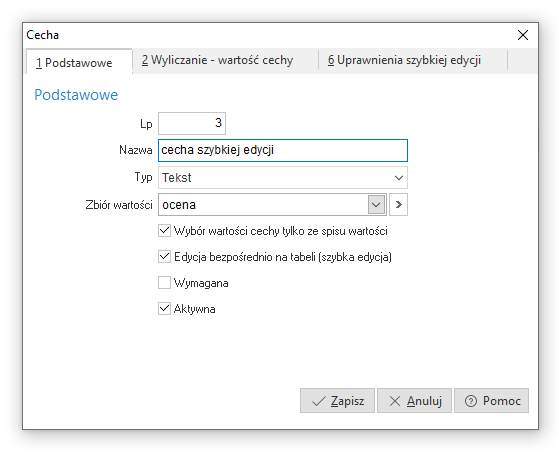
W zakładce Wyliczanie – wartość cechy, do sposobów ustalania wartości cechy dochodzi jeszcze jedna opcja: Jako suma z pozycji.
Zdefiniowanie cechy pozycji umożliwia automatyczne jej wyliczenie na podstawie ilości oraz wagi jednostkowej towaru w pozycji dokumentu.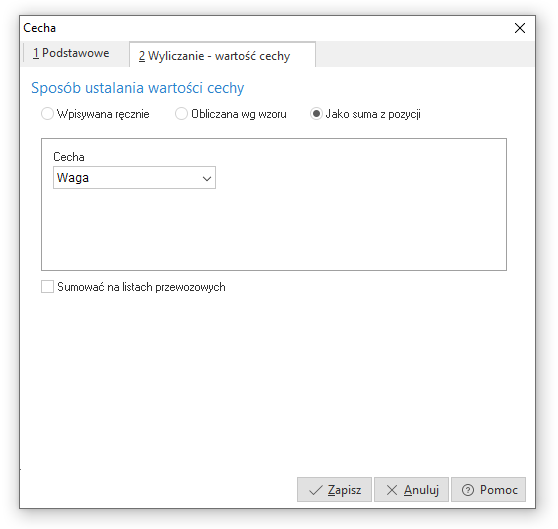
Parametr Sumować na listach przewozowych umożliwia automatyczne wyliczanie sumy cech dokumentów podpiętych do listu przewozowego. Opcja ta jest dostępna w definicjach cech dokumentów typu liczbowego.
Cechy miejsc sprzedaży
W słowniku tym możemy wprowadzić cechy dla danego miejsca sprzedaży. Cechą taką może być, np. ilość kierowców dla miejsca sprzedaży lub koszt miejsca sprzedaży. 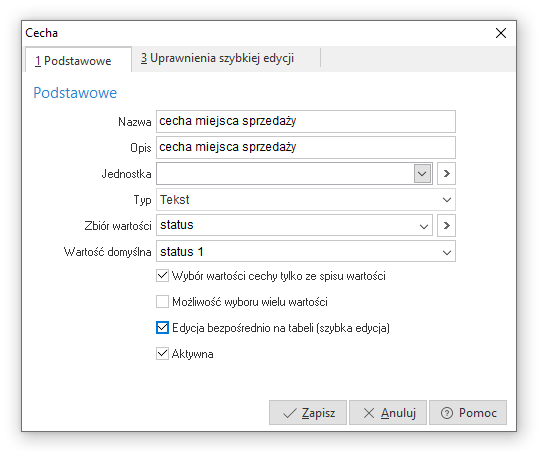
Aby dodać zdefiniowane cechy do miejsca sprzedaży, należy wejść w menu Słowniki → Słowniki dla dokumentów → Miejsca sprzedaży i na zakładce Cechy dodać wybrane cechy do miejsca sprzedaży. Cechy te widoczne będą w szczegółach oraz w tabeli w oknie słownika miejsc sprzedaży (aby cechy były dostępne, należy w menu kontekstowym wybrać opcję Widok→ Kolumny w tabeli/Kolumny w szczegółach i dodać je do wyświetlanych kolumn).
Dla cech o typie Tekst dostępny jest parametr Edycja bezpośrednio na tabeli (szybka edycja), który umożliwia edycję cech bezpośrednio w oknie np. Pozycje zamówień, bez konieczności uruchamiania okna edycyjnego dokumentu. Szczegółowe informacje dotyczace funkcjonalności znajdują się w rozdziale Cechy szybkiej edycji.
Cechy miejsc zakupu
W słowniku tym możemy zdefiniować cechy dla danego miejsca zakupu analogicznie jak cechy dla miejsc sprzedaży. Cechy te dostępne będą na oknie edycji miejsca zakupu, w menu Słowniki → Słowniki dla dokumentów → Miejsca zakupu → Popraw (F5) → zakładka Cechy. Dodatkowo cechy te widoczne będą w szczegółach oraz w tabeli w oknie słownika miejsc zakupu (aby cechy były dostępne, należy w menu kontekstowym wybrać opcję Widok → Kolumny w tabeli/Kolumny w szczegółach i dodać je do wyświetlanych kolumn).
Cechy pozycji specyfikacji
W słowniku tym definiujemy cechy pozycji specyfikacji, które będą dostępne na oknie specyfikacji wywoływanym z menu Sprzedaż → Zamówienia od odbiorców → Popraw <F5> → menu kontekstowe → Specyfikacja → Edytuj specyfikację <Ctrl+Alt+F>.
UWAGA!
Opcja Specyfikacji w menu kontekstowym zamówienia od odbiorcy dostępna jest po ustawieniu parametru w konfiguracji systemu: Możliwość dodawania składników pozycji do zamówień od odbiorców, na wartość Z kartoteki lub Z technologii produkcji.
Cechy dostaw
Słownik ten umożliwia definiowanie cech dostaw ogólnych - dla wszystkich kartotek towarowych, a także tylko dla kartotek należących do wybranych grup kartotekowych. Użytkownik na zakładce Wyliczanie - wartość cechy ma możliwość również definiowania cech wyliczanych. 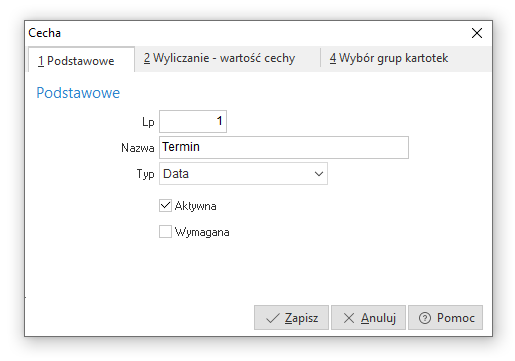
Cechy dostaw są automatycznie dodawane podczas dodawania pozycji dokumentu przychodu (dla dokumentów z grupy zakup i magazynowe). Poprawa cech możliwa jest na oknie edycyjnym pozycji dokumentu na zakładce Cechy dostaw (edycja cech wyliczanych automatycznie nie jest możliwa). Edycja tych cech dostępna jest również z poziomu menu:
- Magazyn → Stany magazynowe → zakładka w szczegółach Dostawy → menu kontekstowe → Popraw cechę dostawy,
- Słowniki → Spis kartotek magazynowych według dostaw → menu kontekstowe → Popraw cechę dostawy.
Typy oznaczeń dokumentów dla JPK
Jest to zamknięty słownik zawierający katalog kodów GTU oraz rodzajów transakcji określonych przez ustawodawcę. Wykaz został uporządkowany wg kolumn prezentujących dane:
- Ozn. JPK - opis pola z JPK z dokumentacji do struktury pliku JPK_V7
- Wykaz - typ deklaracji, dla której zastosowanie ma dany kod
- Strona - rodzaj podatku, którego dotyczy kod: podatek należny/naliczony lub inne, jeśli oznaczenie nie dotyczy towaru lub usługi
- Nazwa typu - opis oznaczenia
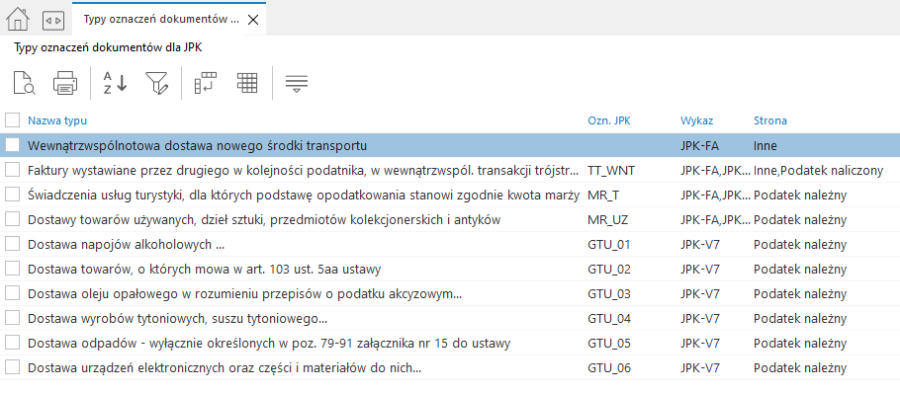
Oznaczenia dokumentów dla JPK
Słownik ten umożliwia zbudowanie listy oznaczeń GTU i rodzajów transakcji wykorzystywanych w danej firmie. Za pomocą opcji Dodaj (F3) wywołane zostanie okno z wyborem oznaczeń z predefiniowanego słownika Typy oznaczeń dokumentów do JPK. 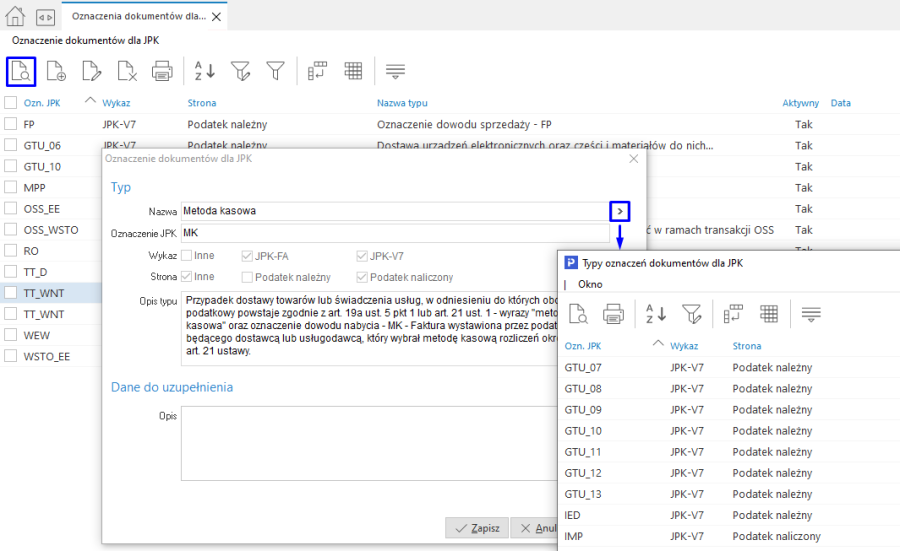
Wybór kodu należy zatwierdzić ikoną  Wybierz i zamknij, a następnie przyciskiem Zapisz. Utworzony w ten sposób słownik kodów wykorzystywanych w przedsiębiorstwie będzie podpowiadany przy wprowadzaniu oznaczeń na kartotekach, dokumentach i definicjach dokumentów.
Szablony transakcji sprzedaży
Opcja uruchamia okno, w którym użytkownik może zdefiniować sposób wystawiania dokumentów dla wybranej grupy dokumentów.
Okno Szablony transakcji sprzedaży składa się z zakładek:
1 Podstawowe
- Nazwa - należy podać nazwę danego szablonu
- Grupa dokumentów - należy wskazać, dla jakiego rodzaju dokumentów tworzony jest szablon. Dostępne są: Oferty dla odbiorców, Dokumenty sprzedaży oraz Zamówienia od odbiorców.
- Opis - pole umożliwia wprowadzenie dodatkowych informacji dotyczących danego szablonu transakcji
- Aktywny - pole steruje aktywnością danego szablonu
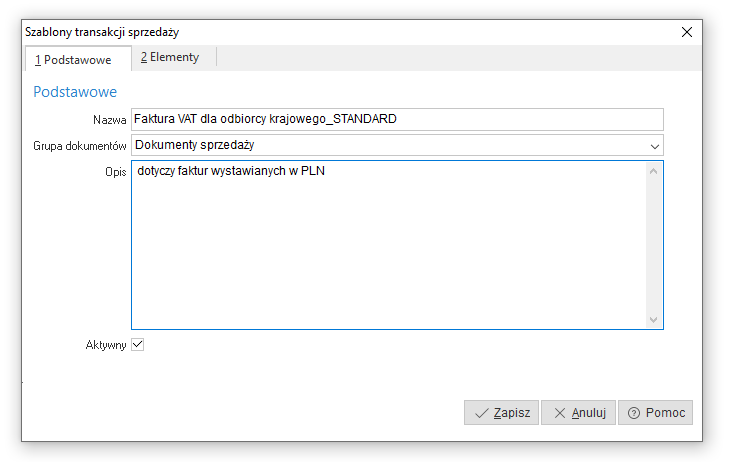
2 Elementy
Na zakładce tej za pomocą opcji Dodaj (F3) należy wskazać elementy dokumentu, które znajdą się w oknie zbiorczym Kreator dokumentu sprzedaży.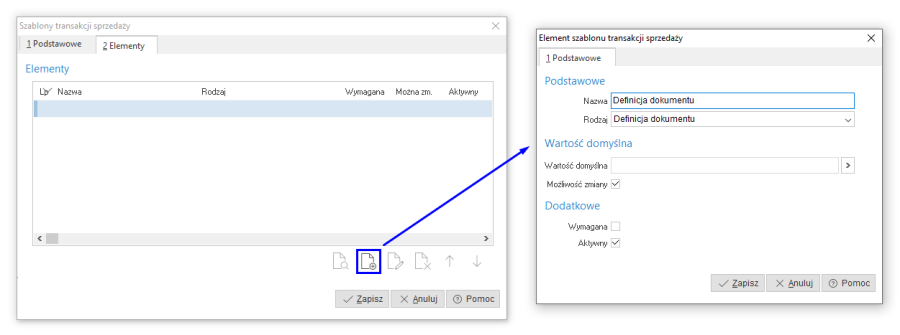
Elementy szablonu definiowane są za pomocą pól:
- Nazwa - pozwala nadać nazwę danego elementu. Domyślnie podpowiadana jest nazwa taka jak rodzaj elementu.
- Rodzaj - należy wskazać rodzaj pola z listy dostępnych
- Wartość domyślna - umożliwia wskazanie wartości domyślnej dla danego elementu, która będzie podpowiadana przez system każdorazowo przy wystawianiu dokumentu za pomocą danego szablonu transakcji.
- Możliwość zmiany - pole pozwala na określenie, czy wartość domyślna może podlegać edycji. Zaznaczone pole oznacza możliwość edycji elementu w oknie Kreator dokumentu sprzedaży.
- Wymagana - steruje wymagalnością uzupełnienia parametru. Po zaznaczeniu pola system nie pozwoli na przejście z okna Kreatora dokumentu sprzedaży do pełnej edycji dokumentu i wyświetli informację z listą wymaganych i nieuzupełnionych elementów.
- Aktywny - decyduje o widoczności szablonu na liście wyboru transakcji znajdującej się w oknie Kreator dokumentu sprzedaży.
Zdefiniowane elementy widoczne są na zakładce wraz z informacją na temat ich rodzaju, wymagalności, możliwości edycji i aktywności.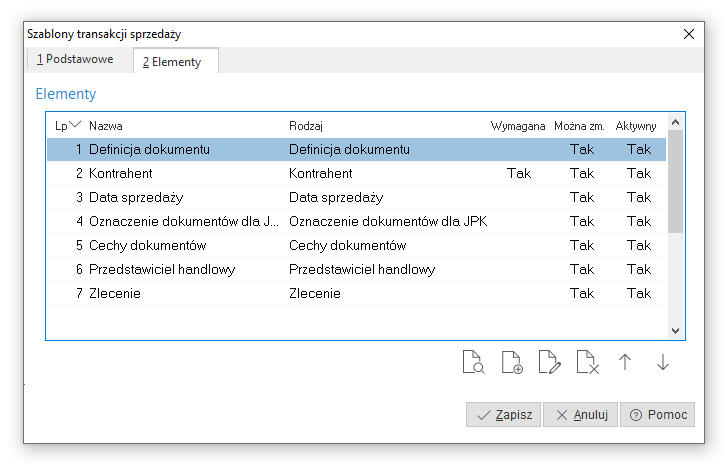
Kody rodzajów transakcji
Kody wykorzystywane przy wypełnianiu deklaracji Intrastat.
Nie można dodawać nowych pozycji do kodów i nie można ich również edytować w celu dokonania poprawki. Są one predefiniowane – wprowadzone do systemu przez producenta.
Za pomocą ikony Pokaż lub klawisza funkcyjnego <F2> można zobaczyć dane poszczególnych pozycji: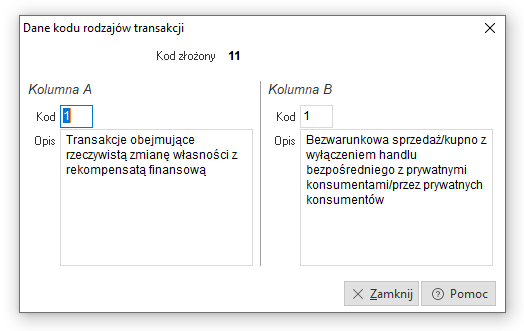
Kody rodzajów transportu
Kody te wykorzystywane są przy wypełnianiu deklaracji Intrastat. Nie można dodawać nowych pozycji do kodów i nie można ich również edytować w celu dokonania poprawki.
Są one predefiniowane – wprowadzone do systemu przez producenta. Za pomocą ikony Pokaż lub klawisza funkcyjnego <F2> można zobaczyć dane poszczególnych pozycji: 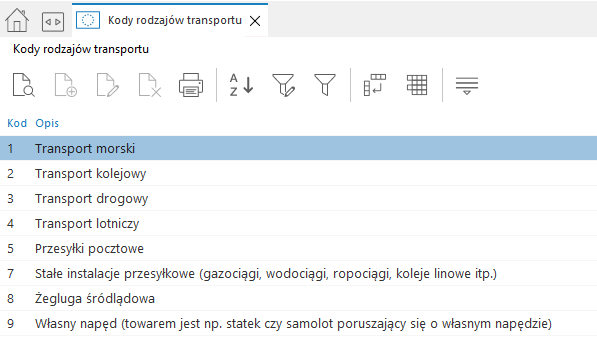
Warunki dostaw wg Incoterms 2020
Incoterms 2020 są to reguły handlowe zawierające ujednoliconą wykładnię klauzul kontraktowych wykształconych w handlu międzynarodowym. Zawierają trzynaście formuł handlowych (warunków) podzielonych na cztery grupy: E, F, C, D. Każda grupa oznaczona jest trzyliterowym skrótem. Pierwszy warunek EXW – zawiera minimalną liczbę obowiązków sprzedającego, a ostatni XXX – maksimum obowiązków.
Nie można dodawać nowych pozycji do warunków dostaw i nie można ich również edytować w celu dokonania poprawki. Są one predefiniowane – wprowadzone do systemu przez producenta.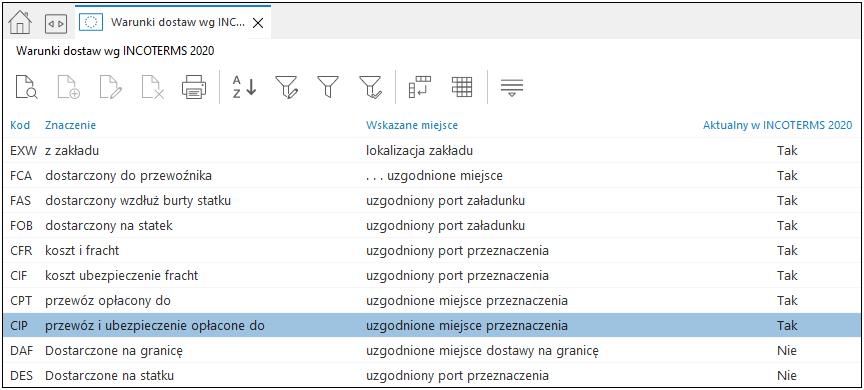
Priorytety dokumentów
Słownik umożliwia zdefiniowanie priorytetów, które można nadać dokumentom. Zawiera on pięć predefiniowanych priorytetów, które można edytować. Dokumenty, którym nadano priorytet wyróżnione będą przypisanym kolorem we wszystkich oknach systemu, które zawierają spis danego typu dokumentów.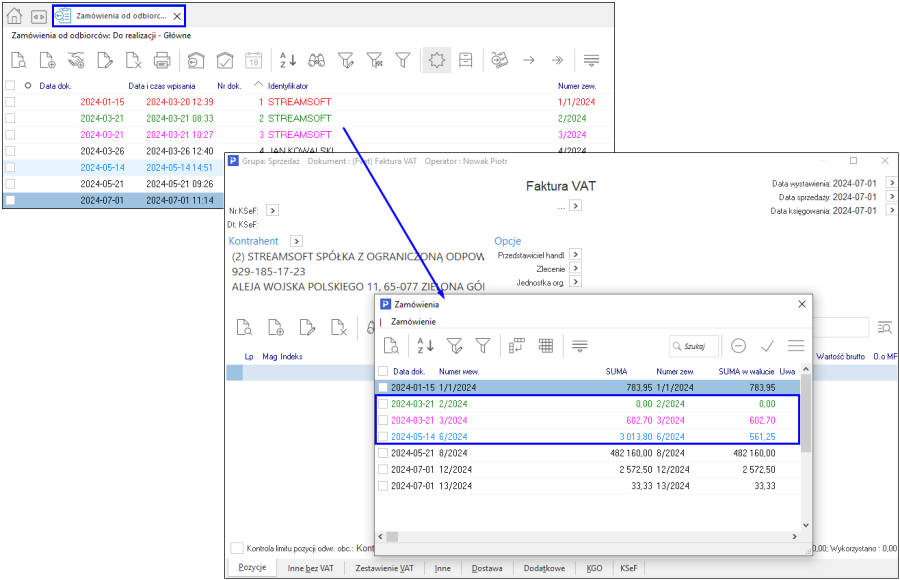
Słowniki systemowe
Słowniki systemowe to grupa słowników, która jest widoczna we wszystkich modułach systemu Streamsoft Pro i Prestiż, a nie tylko w module, w którym aktualnie pracuje użytkownik. Informacje zapisane w tych słownikach, np. podczas pracy w module Handlowo-Magazynowym, widoczne są również w module Finanse i Księgowość, w module Zarządzanie Produkcją itd.
Stawki VAT, Ewidencja VAT
Ponieważ wartość jak i ilość obowiązujących stawek podatku VAT może ulegać okresowym zmianom, istnieje konieczność ich modyfikacji. Robimy to poprzez wejście w menu Słowniki → Słowniki systemowe → Stawki VAT. W dowolnym momencie można założyć nową stawkę podatku VAT, nie można natomiast skasować już istniejącej. Jeżeli używana wcześniej wartość przestała być obowiązująca (lub nie występuje w dokumentach przedsiębiorstwa, a przez to nie ma potrzeby jej eksponowania i drukowania), można zaznaczyć ją jako nieaktywną. 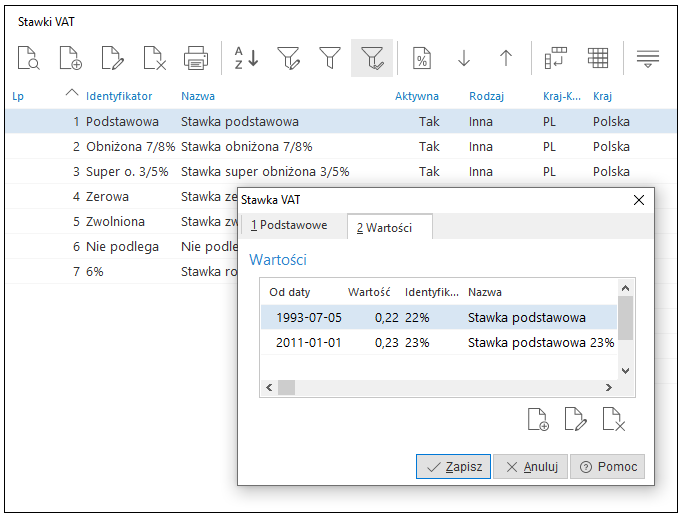
Dodatkowy podział dokumentów VAT możliwy jest dzięki Ewidencji VAT stworzonej na potrzeby użytkownika. Pozwala ona wydzielić konkretne dokumenty VAT, np. paragon, faktura VAT do paragonu, korekta faktury VAT do paragonu. Można ją stworzyć w systemie, ale nie jest to wymagane. Ewidencję VAT zakładamy w menu głównym Słowniki → Słowniki systemowe.
Nazwy stawek VAT na wydruku fiskalnym
W słowniku tym można przypisać stawkom VAT nazwy, które znajdą się na fiskalnym wydruku dokumentu zaliczki. Jeśli nazwa zostanie oznaczona jako domyślna, to system automatycznie podczas wystawiania dokumentu zaliczki, przypisze na dokumencie domyślne nazwy. 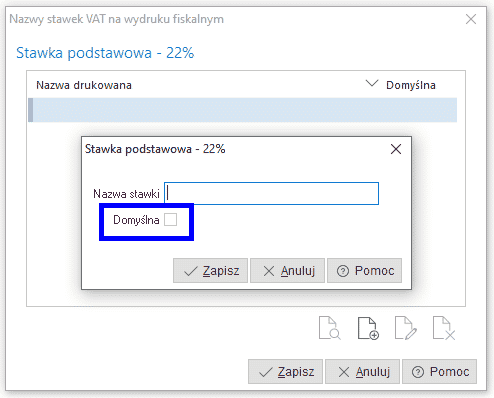
W przypadku, gdy operator nie określi domyślnych nazw, konieczne będzie ręczne wskazanie nazwy stawek na dokumencie zaliczkowym za pomocą opcji z menu dokumentu: Opcje → Dokument → Nazwy stawek VAT wysyłane na drukarkę fiskalną.
Jeśli operator nie oznaczy domyślnych nazw stawek w słowniku ani na dokumencie, to przy zapisie dokumentu wyświetlone zostanie zapytanie o nazwy stawek. W przypadku dalszego braku wskazania domyślnych nazw stawek VAT, system przy wydruku fiskalnym pobierze wartość parametru z konfiguracji Ustawienia → Drukarka fiskalna → Ustawienia globalne → Słowo dla towaru, drukowane na paragonie zaliczkowym.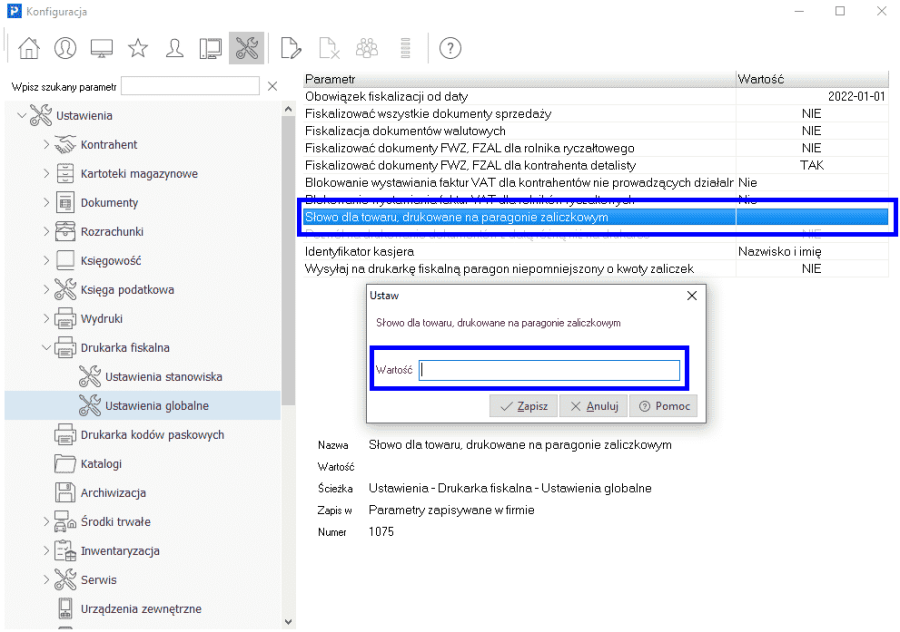
UWAGA!
Nazwy stawek powinny być unikalne - w przeciwnym przypadku, jeśli system wyśle na drukarkę fiskalną taką samą nazwę, ale z innym kodem stawki VAT, to dojdzie do zablokowania drukarki fiskalnej.
Waluty, Tabele kursowe
System umożliwia prowadzenie rozliczeń w rozrachunkach, oraz na kontach w dowolnej walucie. W menu głównym w opcji Słowniki → Słowniki systemowe → Waluty, należy dodać waluty, jakie występują w transakcjach. Dopiero zdefiniowanie walut uaktywnia mechanizmy umożliwiające zapisywanie wartości innych niż złotówkowych. Jeżeli w systemie nie dodamy żadnej waluty, wszystkie wpisy będą w złotówkach i nie będzie można określić, w jakiej walucie jest dokument. 
Tabele kursowe można definiować ręcznie w menu głównym w opcji Słowniki → Słowniki systemowe → Tabele kursowe. Służą one do wyceny wartości dokumentów.
Banki
Opcja ta umożliwia założenie banków w systemie finansowo-księgowym. Należy tu zaznaczyć, że opcja ta nie służy do tworzenia raportów bankowych.
Nowy bank dodajemy do spisu za pomocą ikony Dodaj lub klawisza funkcyjnego <F3>. Można skorzystać również z menu kontekstowego (prawy klawisz myszki), aby włączyć opcję dodawania nowych danych.
Informacje, które należy zdefiniować to:
- Nazwa banku – określamy nazwę banku.
- Kod banku – jest to pierwszy człon konta (do pierwszego myślnika).
- Konto zbiorcze – zostało wprowadzone po to, aby obsłużyć także banki spółdzielcze, gdzie pierwsze osiem cyfr banku nie wystarcza do jednoznacznego zdefiniowania banku, ponieważ te same cyfry posiada cała grupa banków spółdzielczych.
- Twórz konto wirtualne – parametr ten umożliwia skorzystanie z tzw. wirtualnych kont, które oferują banki. Polega to na tym, że bank przydziela stały początek numeru konta (najczęściej 8+4 cyfry), a pozostałą część, użytkownik takiego konta, może wykorzystać do identyfikacji kontrahenta. Po zaznaczeniu tej opcji, w polu Stała część konta, wpisuje się stałą, przyznaną przez bank część numeru konta. Numer ten, w przypadku wystawienia faktury, podczas wydruku, jest automatycznie uzupełniany o numer lub NIP kontrahenta. Pozwala to, np. przy imporcie przelewów, jednoznacznie zidentyfikować kontrahenta po koncie, na które wpłacił pieniądze.
Jednostki organizacyjne
Z pomocą tej opcji można stworzyć strukturę organizacyjną przedsiębiorstwa. Struktura ta przyjmie postać drzewa powiązań.
Jednostki organizacyjne wykorzystywane są również w innych modułach, np. w module Środki Trwałe stanowią miejsca użytkowania środka trwałego, natomiast w module Finanse i Księgowość można w oparciu o nie zakładać konta. Użytkownik powinien tak zdefiniować jednostki organizacyjne, aby w przyszłości móc wykonać różne zestawienia np. zestawienia kosztowe dla produkcji (dla wybranego wydziału).
Jednostki organizacyjne tworzy się przy pomocy dwóch ikon dodawania:  ,
,  .
.
Ikona z lewej strony <F3>, umożliwia dodanie jednostki podrzędnej do wskazanej kursorem, a ikona z prawej <Ctrl+F3>, jednostki równorzędnej do wskazanej kursorem. Tworzenie rozpoczynamy od ikony jednostki podrzędnej. W wyświetlonym poniżej oknie, podajemy dane tworzonej jednostki:
Kod – to pole, które należy wypełnić liczbą lub skrótem wprowadzonej nazwy. Następnie podajemy nazwę jednostki, uwagi własne, dodajemy adres za pomocą przycisku <Dodaj adres> i wszystkie wprowadzone dane zatwierdzamy klawiszem <Enter> lub przyciskiem <Zapisz>.
Rodzaje słowników
Rodzaje słowników zawierają spis wszystkich słowników (zarówno predefiniowanych jak i definiowanych), które mają być użyte do stworzenia analityki księgowej. W celu założenia swojego słownika, należy kliknąć na ikonę Dodaj lub klawisz funkcyjny <F3>: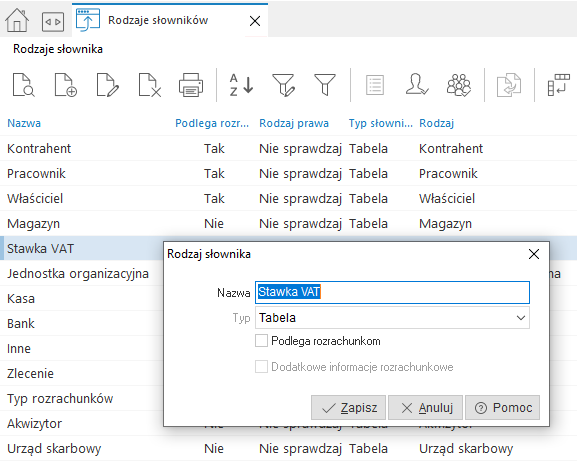
Opcja Podlega rozrachunkom – jest widoczna tylko w wersji Prestiż systemu.
Dla słowników definiowanych, umożliwiono ograniczenie dostępu do wybranych pozycji słowników. Służą do tego ikony:
- Prawa do słowników dla grup użytkowników
 .
. - Prawa do słowników dla użytkowników
 .
.
Miejsca wystawiania dokumentów
Słownik Miejsca wystawiania dokumentów dostępny jest po włączeniu w konfiguracji systemu Obsługi miejsc wystawiania dokumentów. W słowniku tym definiujemy miejsca wystawiania dokumentów, które możemy podpiąć podczas edycji Miejsc sprzedaży, Miejsc zakupu oraz Magazynów.
Przedstawiciele handlowi
Słownik ten zawiera spis przedstawicieli firmy. Przedstawiciela można przypisać do wszystkich wystawianych w module dokumentów sprzedaży. Dokumenty wg przedstawicieli analizować można w opcji Zestawienia → Dokumenty sprzedaży.
Przedstawicieli handlowych można przedstawić w postaci struktury drzewiastej, która bardzo dobrze oddaje powiązania i zależności występujące w tej grupie. Opcja umożliwiająca oglądanie przedstawicieli handlowych w strukturze drzewa dostępna jest w menu prawego klawisza myszki, w opcji Widok → Drzewo.
Kierowcy
Słownik ten zawiera spis nazwisk wszystkich kierowców danej firmy. Zdefiniowanych kierowców można przypisać do dokumentów sprzedaży, WZ i MM-, oraz na Dostawy w oknie edycyjnym dokumentu. Automatycznie kierowca jest ustalany w zależności od kontrahenta wpisanego na zakładce Dostawa.
Operatorzy
Słownik zawierający spis operatorów systemu (zgodnych z modułem Administratora), logujących się do wybranej firmy. 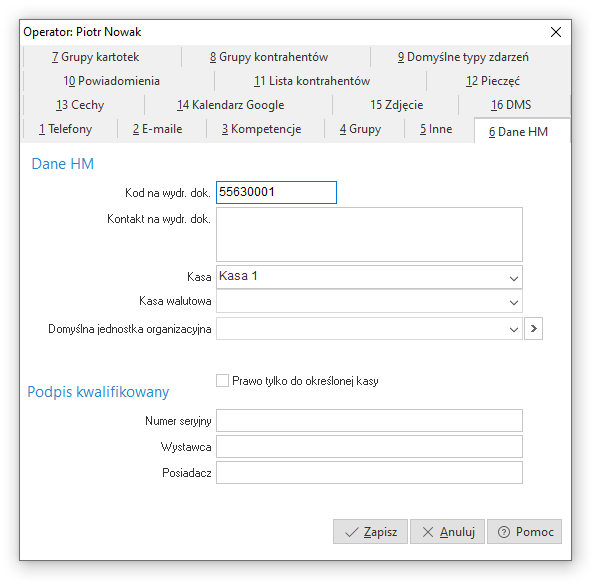
Na zakładce Dane HM, dla operatorów można określić:
- Kod na wydruk dok. – ciąg drukowany na dokumentach.
- Kontakt na wydruk dok. – kontakt drukowany na dokumentach.
- Kasa – kasa właściwa dla operatora. Kasa przyjmująca gotówkę na dokumentach wynika z definicji operatora, stanowiska lub miejsca sprzedaży. Jeśli w definicji operatorów Słowniki → Słowniki systemowe → Operatorzy brak jest przydzielenia kasy do operatora, to kasa przyjmująca gotówkę jest zgodna z kasą przydzieloną do stanowiska komputerowego w menu System → Konfiguracja → Ustawienia → Rozrachunki → Kasa, bank, inne. Jeśli stanowisko nie ma przydzielonej kasy, to kasa przyjmująca gotówkę wynika z definicji miejsca sprzedaży. Jeśli operator posiada przydzieloną kasę w opcji Słowniki → Słowniki systemowe → Operatorzy, wówczas gotówka wpłynie do kasy operatora.
- Prawo tylko do określonej kasy – opcja ta pozwala przydzielić danemu operatorowi prawo do określonej kasy. Inne kasy dla tego operatora będą wtedy niedostępne (z wyjątkiem administratora systemu).
Cechy operatorów
W słowniku Cechy operatorów użytkownik systemu może zdefiniować dodatkowe parametry dla operatora jak, np. rodzaj umowy, funkcję czy stanowisko.
Zdefiniowane cechy można wybrać podczas edycji nowego operatora w menu Słowniki → Operatorzy → Popraw(F5) na zakładce Cechy, co spowoduje, że widoczne będą one w oknie Operatorzy, w kolumnie tabeli oraz szczegółów reprezentującej cechy operatorów.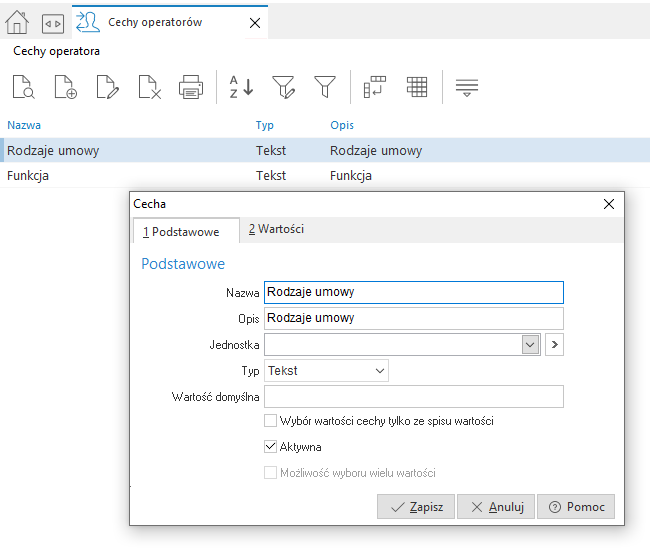
Grupy rozrachunków
Zadaniem grup rozrachunków jest rozdzielanie dokumentów, np. dokumentów zakupowych od sprzedażowych. Zwiększa się w ten sposób kontrolę nad rozrachunkami.
Aby zdefiniować własną grupę rozrachunkową należy skorzystać z menu głównego Słowniki→ Słowniki systemowe → Grupa rozrachunków → Dodaj <F3> → Dane grupy rozrachunkowej: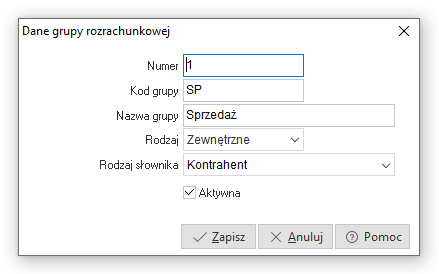
Określamy nazwę grupy, nadajemy kod, numer. Jeśli chcemy, aby grupa była obowiązująca w systemie, to zaznaczamy opcję Aktywna.
Kraje
Słownik znajduje się w menu Słowniki → Słowniki systemowe. Dostępny jest również podczas edycji istniejącego w bazie danych kontrahenta lub w trakcie wprowadzania nowego (na zakładce Podstawowe w oknie Kontrahent).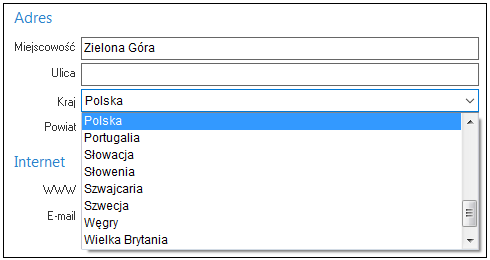
Nowy kraj wprowadzamy za pomocą ikony Dodaj lub klawisza funkcyjnego <F3>.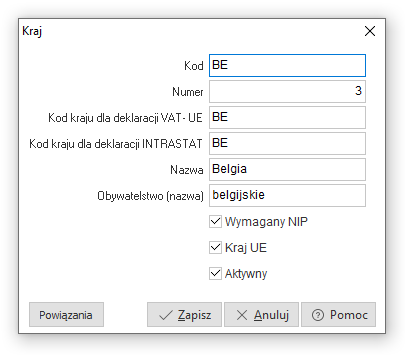
Wypełniamy pola: Numer, Nazwa, Kod. Wartość wpisana w polu Kod kraju dla deklaracji VAT-UE, będzie brana do deklaracji VAT-UE oraz ich korekt. Jeśli dany kraj należy do wspólnoty krajów Unii Europejskiej, to należy zaznaczyć opcję Kraj UE. Wprowadzony kod kraju jest potrzebny przy wypełnianiu, np. deklaracje INTRASTAT.
Zbiory wartości cech
Do zbioru wartości cech można zaliczyć np. kolor, rozmiar, wagę itp. Każdy zbiór składa się z odpowiednich wartości. Dla zbioru kolor, wartościami będą kolory: czerwony, żółty, zielony itd.
Nowy zbiór zakładamy za pomocą ikony Dodaj lub klawisza funkcyjnego <F3>. W oknie Zbiór wartości cech umieszczone zostały dwie zakładki: Podstawowe oraz Wartości zbioru.
Na zakładce Podstawowe należy podać nazwę tworzonego zbioru. Następnie przechodzimy na zakładkę Wartości zbioru i tam, za pomocą ikony Dodaj lub klawisza funkcyjnego <F3>, wprowadzamy poszczególne wartości, które będą charakteryzować nasz zbiór, np.: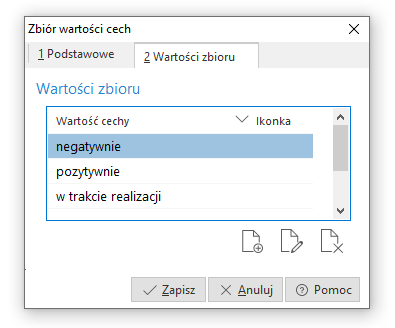
Wartość cechy można wprowadzić na trzy sposoby:
- Wprowadzić ręcznie z klawiatury.
- Wczytać z pliku zapisanego w komputerze użytkownika (za pomocą przycisku <Wczytaj z pliku>).
- Wczytać ze schowka (za pomocą przycisku <Wczytaj ze schowka>).
Jeśli wpiszemy nieprawidłową wartość, to możemy za pomocą przycisku <Wyczyść> usunąć wprowadzone dane.
Po zdefiniowaniu danej wartości zatwierdzamy wszystko przyciskiem <Zapisz> lub klawiszem <Enter>.
Formularze Definiowane dokumentów
Tworzenie tego rodzaju formularzy możliwe jest wtedy, gdy użytkownik posiada moduł Raporty i Formularze.
Obszar tworzenia formularza w module Raportów i Formularzy: 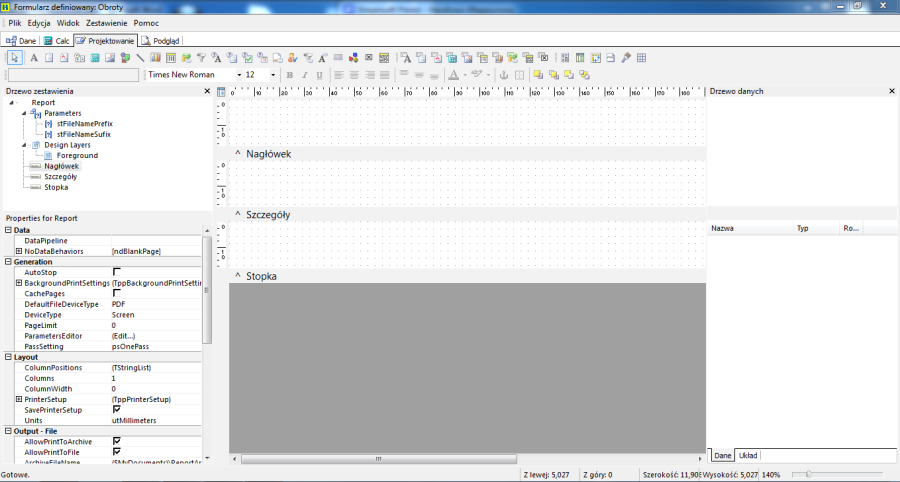
Formularze kodów paskowych
Słownik ten umożliwia stworzenie spisu formularzy kodów paskowych. Nowy formularz dodajemy za pomocą ikony Dodaj lub klawisza funkcyjnego <F3>.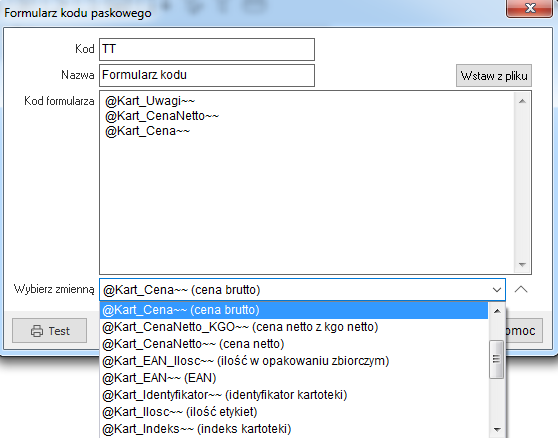
Przycisk <Test> umożliwia wykonanie próbnego wydruku zdefiniowanego kodu paskowego.
Grupy umów z kontrahentami
Wartości zdefiniowane w tym słowniku można wykorzystać do grupowania danych z menu Sprzedaż → Promocje, Umowy, Gratisy → Umowy z kontrahentami - cenniki. Daną umowę można podpiąć pod grupę, wybierając ją w polu Grupa, w oknie Umowa – cennik, na zakładce Podstawowe.
Ponadto na oknie Umowy z kontrahentami - cenniki użytkownik może włączyć Drzewo grup filtrujące pozycje umów ze słownika na podstawie zaznaczonej grupy (aby drzewo to zostało wyświetlone, należy kliknąć prawym klawiszem myszki w oknie Umowy z kontrahentami – cenniki, a następnie wybrać Widok → Drzewo grup). 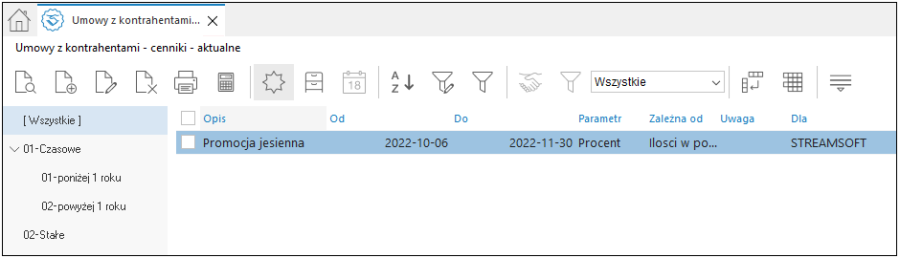
Cechy umów i promocji
Słownik ten zawiera spis wszystkich cech charakterystycznych dla umów i promocji. Nową cechę wprowadzamy do spisu za pomocą ikony Dodaj lub klawisza funkcyjnego <F3>: 
W okno Cecha wbudowana na stałe jest zakładka Podstawowe. W zakładce Podstawowe należy zdefiniować pola:
- Nazwa – podajemy nazwę cechy.
- Typ – wybieramy czy cecha jest typu: tekstowego, logicznego, data czy liczba.
- Jednostka – ze słownika, za pomocą przycisku
 lub klawisza funkcyjnego <F6>, wybieramy odpowiednią jednostkę miary dla cechy.
 - Opis – krótka charakterystyka wprowadzanej cechy.
- Wartość domyślna – przepisuje wartość po dodaniu kolejnej umowy i promocji.
- Wybór wartości cechy tylko ze spisu wartości – nie można wprowadzić innego zbioru wartości jak ten ze spisu.
- Aktywna – zaznaczenie tej opcji informuje, że dana cecha jest w systemie widoczna.
W zależności od wartości zdefiniowanej w polu Typ, mogą pojawić się dodatkowe zakładki.
Protokoły urządzeń zewnętrznych
Słownik zawiera spis protokołów dla urządzeń zewnętrznych. Protokół jest ściśle określoną formą komunikacji z urządzeniem zewnętrznym.
Spis obsługiwanych przez system urządzeń fakturujących może być modyfikowany, co umożliwia rozszerzenie funkcjonalności o obsługę nowego urządzenia bez wprowadzania zmian w samym systemie.
Nowy protokół wprowadzamy za pomocą ikony Dodaj lub klawisza funkcyjnego <F3>: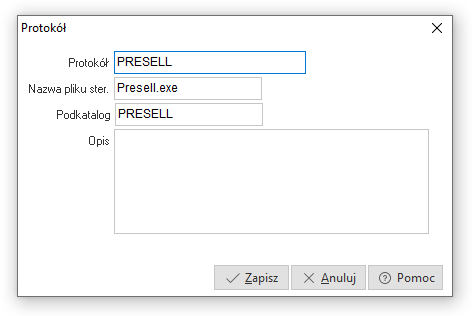
W oknie protokół wypełniamy pola:
- Protokół – forma komunikacji z urządzeniem zewnętrznym.
- Nazwa pliku sterownika – nazwa programu przetwarzającego z formatu STR na format urządzenia.
- Podkatalog – podkatalog dla obsługi wszystkich urządzeń obsługiwanych tym protokołem.
- Opis – zawiera dodatkowe informacje wprowadzone przez użytkownika.
- Program obsługi protokołu jest wywoływany z parametrami:
Palm.exe RW:[O>> W>> I>> P] KU:[NRU] TR:[1>> 0]
- RW – rodzaj wywołania,
- O – odbiór,
- W – wysyłanie,
- I – wysyłanie z inicjacją,
- P – edycja parametrów właściwych urządzeniu,
- KU – kod urządzenia,
- NRU – kod urządzenia będący jednocześnie podkatalogiem,
- TR – flaga transmisji,
- 1 – po przetworzeniu zostanie uruchomiony program transmisyjny,
- 0 – przetwarzanie na format urządzenia bez transmisji,
- np.: Palm.exe RW:W KU:001 TR:0 – wysyłanie protokołem Palm do urządzenia o identyfikatorze 001, bez uruchamiania programu transmisji (tcom.exe).
Urządzenia zewnętrzne
Słownik stanowi spis urządzeń zewnętrznych współpracujących z modułem Handlowo-Magazynowym. Do urządzeń zewnętrznych, o których będzie mowa poniżej, należą przede wszystkim Palmtopy oraz inne urządzenia mobilne wspomagające handlowców.
Nowe urządzenie wprowadzamy do systemu za pomocą ikony Dodaj lub klawisza funkcyjnego <F3>. Zakładka Podstawowe: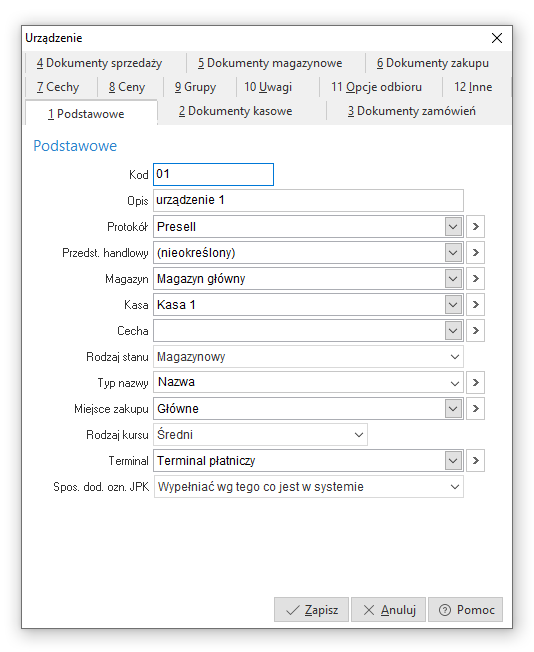
- Kod – podajemy unikatowy kod urządzenia.
- Opis – w opisie najlepiej zaznaczyć, komu zostało przypisane dane urządzenie.
- Protokół – określamy rodzaj protokołu transmisji danych, sposób, w jaki będzie się odbywać transmisja.
- Przedstawiciel handlowy – ze słownika za pomocą przycisku wybieramy nazwisko odpowiedniego przedstawiciela, który przypisany jest do urządzenia. Aby zdefiniować urządzenie zewnętrzne bez przypisanego przedstawiciela handlowego, należy wybrać w polu Przedstawiciel handlowy, wartość nieokreślony. Na dokumencie realizowanym z takiego urządzenia, przedstawiciel handlowy jest pobierany z wpisu na kontrahencie (Słowniki → Kontrahenci → Podgląd/Edycja → Warunki sprzedaży → Przedstawiciel handlowy).
- Magazyn – ze słownika należy wybrać miejsce, które jest przeznaczone dla danego urządzenia.
- Kasa – określamy rodzaj kasy dla rozrachunków.
- Cecha – cecha kartoteki podawana podczas jej wysyłania.
- Rodzaj stanu – określamy stan magazynowy lub dyspozycyjny.
- Typ nazwy – opcja umożliwiająca wysłanie do urządzenia zewnętrznego zamiast nazwy długiej, inny typ nazwy zdefiniowany dla kartoteki.
Zakładki: Dokumenty kasowe, Dokumenty zamówień, Dokumenty sprzedaży, Dokumenty magazynowe – określamy rodzaje dokumentów, jakie będzie obsługiwać urządzenie zewnętrzne. Opcje dodatkowe:
- Przy przyjmowaniu zamówień oznacz cenę jako uzgodnioną – (dla Dokumentów zamówień) jeśli cena została uzgodniona z kontrahentem i jest to zapisane w urządzeniu zewnętrznym, to tworząc zamówienie, przyjmiemy cenę Według danych z urządzenia. Jeśli cena nie została uzgodniona, to możemy w tym przypadku wybrać opcję Nigdy. Gdy cena jest znana dostawcy i odbiorcy i nie ulega zmianie, to wybierzemy z listy rozwijanej opcję Zawsze.
- Przy realizacji ustaw jako wydrukowany – (dla Dokumentów sprzedaży) po realizacji dokument w systemie będzie widoczny jako wydrukowany.
- Tworzyć dokument kasowy dla dokumentów zapłaconych gotówką (0 dni) – po zaznaczeniu tej opcji, dla dokumentów zapłaconych gotówką, zostanie utworzony dokument kasowy w terminie 0 dni (zakładka Dokumenty sprzedaży).
- Sprawdzaj sumę nagłówka dokumentu sprzedaży z sumą wartości pozycji – zaznaczenie opcji spowoduje, że przy realizacji dokumentów sprzedaży system sprawdza sumę dokumentu (zakładka Dokumenty sprzedaży).
- Sprawdzaj sumę nagłówka dokumentu magazynowego z sumą wartości pozycji – zaznaczenie opcji spowoduje, że przy realizacji dokumentów magazynowych system sprawdza sumę dokumentu (zakładka Dokumenty magazynowe).
- Wpisz nr wewnętrzny dokumentu w nr zewnętrzny dokumentu – zaznaczenie parametru spowoduje przepisanie numeru wewnętrznego w numer zewnętrzny dokumentu, podczas jego realizacji za pomocą funkcji Realizacja <Ctrl+R>, znajdującej się na oknie Obsługa urządzeń zewnętrznych.
Zakładka Cechy – podajemy cechy dokumentów odbieranych.
Zakładka Ceny – podczas wysyłania kartotek należy zawsze podać przynajmniej jedną cenę.
Na zakładce Grupy określamy Grupę kartotekową, do której należy wysyłana kartoteka.
Na zakładce Uwagi operator systemu może wprowadzić własne uwagi, dodatkowe informacje dotyczące urządzenia.
Na zakładce Opcje odbioru, operator systemu definiuje sposób synchronizacji danych przy odbiorze zleceń, kartotek, kontrahentów. W polu Sposób synchronizacji można ustawić następujące parametry:
- Brak – zaznaczenie tego parametru wskazuje, że operator systemu nie chce, aby dane przekazywane bezpośrednio z urządzenia zewnętrznego do systemu były sprawdzane.
- Synchronizacja przy realizacji – oznacza sprawdzanie danych przekazywanych bezpośrednio z urządzenia zewnętrznego do systemu PRO/PRESTIŻ.
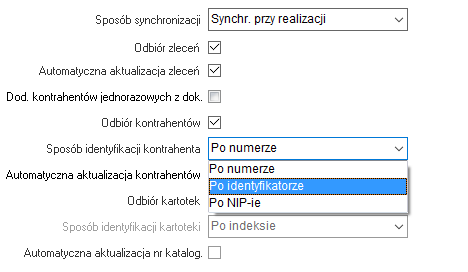
Zaznaczenie parametru Synchronizacja przy realizacji, umożliwia operatorowi sprawdzenie danych kontrahentów (Po numerze, Po identyfikatorze, po NIP-ie) oraz ich automatyczną aktualizację. Ponadto użytkownik może zaznaczyć opcję, która umożliwia odebranie zlecenia (Odbiór zleceń) i jego automatyczną aktualizację (Automatyczna aktualizacja zleceń). Można importować również kontrahentów jednorazowych, wystarczy zaznaczyć parametr Importuj kontrahentów jednorazowych.
- Synchronizacja poprzez weryfikację – oznacza sprawdzanie czy dane z Palmtopa, umieszczone w buforze Obsługa urządzeń zewnętrznych są zgodne z danymi posiadanymi przez system.
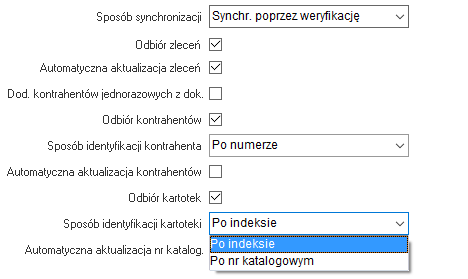
Zaznaczenie parametru Synchronizacja poprzez weryfikację, umożliwia operatorowi odbiór i sprawdzenie danych kontrahentów (Po numerze lub Po identyfikatorze) oraz ich automatyczną aktualizację. Ponadto użytkownik może zaznaczyć opcję, która umożliwia odebranie zlecenia (Odbiór zleceń) i jego automatyczną aktualizację (Automatyczna aktualizacja zleceń) oraz kartotek. Odebrane kartoteki można identyfikować na dwa sposoby: Po indeksie lub Po nr katalogowym (tylko w wersji Prestiż). Jeśli ustawimy parametr identyfikacji kartoteki na wartość: Po nr katalogowym, to w systemie zostanie udostępniona opcja Automatycznej aktualizacji nr katalog.
UWAGA!
Różnica pomiędzy opcją Synchronizacja przy realizacji, a Synchronizacja poprzez weryfikację polega na tym, że w procesie realizacji następuje dodawanie i aktualizowanie kontrahentów oraz dokumentów i zleceń bez żadnych dodatkowych komunikatów od systemu. Proces synchronizacji przy realizacji przebiega w tle. Natomiast przy procesie synchronizacji poprzez weryfikację, system generuje dla użytkownika różne komunikaty, które pozwalają mu wybierać co chce w danej chwili zrobić, np. czy chce dodać nową kartotekę lub zaktualizować listę kontrahentów.
Zakładka Inne – w tej zakładce użytkownik systemu może ustawić następujące parametry:
- Limitować ilość do aktualnego stanu magazynowego dla sprzedaży i WZ – zaznaczenie tego parametru spowoduje, że przed realizacją pozycji ilość limitowana jest aktualnym stanem magazynowym kartoteki. Parametr rozszerzony jest o opcje:
- Uwzględnij inne dokumenty rozchodu magazynowego (MM-, RW i inne) - włączenie parametru spowoduje realizację pozycji tylko do aktualnego stanu magazynowego kartoteki, pomniejszonego dokumenty magazynowe
- Pozycje objęte limitem (niezrealizowane w całości) oznaczyć jako zrealizowane – ustawienie tego parametru powoduje, że po realizacji pozycji, gdy ilość została zmniejszona do stanu magazynowego zostaje ona uznana jako zrealizowana. Dodatkowo, nie jest prowadzona kontrola wartości dokumentu.
- Wysyłać w miejsce identyfikatora cechę – opcja powoduje, iż przy wysyłaniu kartotek magazynowych, zamiast identyfikatora, wysyłana jest wartość wskazanej cechy.
- Sprawdzaj sumę nagłówka dokumentu zakupu z sumą wartości pozycji – zaznaczenie opcji spowoduje, że przy realizacji dokumentów magazynowych system sprawdza sumę dokumentu.
Drukarki fiskalne
W przypadku zdefiniowana drukarki fiskalnej dla stanowiska w dwóch miejscach (poprzedniai nowa konfiguracja), dane będą pobierane z nowej wersji konfiguracji. Nowa wersja konfiguracji umożliwia zdefiniowanie drukarek fiskalnych dla wielu stanowisk z jednego miejsca.
Na zakładce 2 Dodatkowe znajdują się parametry dotyczące obsługi dokumentów na drukarce fiskalnej:
- Fiskalizacja w oknie należności - po włączeniu parametru w oknie należności pojawi się opcja Fiskalizuj dokument sprzedaży (Ctrl+F)
- Drukuj FVAT na drukarce fiskalnej - umożliwia wydruk faktur VAT na drukarce fiskalnej. Opcja jest dostępna, gdy dokument podlega fiskalizacji i parametry w menu System - Konfiguracja dotyczące drukarki fiskalnej posiadają wartości:
- Podstawowe ustawienia drukarki fiskalnej - Drukarka - Posnet 2001
- Obsługa portu COM dla drukarki Posnet, Posnet 2001 i Innova - Nowa obsługa
- Drukuj faktury VAT na drukarce fiskalnej - Tak
- Numer systemowy - parametr określa sposób numeracji drukowanej na paragonie: Typ i numer dokumentu lub Identyfikator dokumentu.
- Sposób obsługi NIP-u - opcja umożliwia wydruk NIP-u nabywcy na paragonie fiskalnym
- Drukuj info dot. rabatu - opcja dostępna dla protokołu Posnet (Nowy protokół). Włączenie parametru powoduje dodanie informacji o kwocie i procencie udzielonego rabatu pod każda z pozycji z rabatem. Na pozycji jest również obliczana i zapisywana bonifikata dla dokumentu.
- Drukarka ONLINE - włączenie parametru spowoduje dostosowanie się protokołu komunikacyjnego Posnet (Nowy protokół) do współpracy z drukarkami Online. Zmiany dotyczą tylko sposobu drukowania faktur VAT jako dokumentów fiskalnych.
- Drukarka z buforem wydruków - parametr ten jest wykorzystywany w przypadku wykrycia braku papieru w drukarce podczas wydruku paragonu. Bufor pozwala na dalszy wydruk dokumentu fiskalnego po wymianie papieru. Zaznaczenie parametru spowoduje, że w opisanej sytuacji program wyświetli komunikat: Drukarka zgłosiła brak papieru. Zanim zamkniesz to okno, proszę najpierw wymienić rolkę papieru i sprawdzić czy dokument poprawnie się wydrukował. W zależności od statusu dokumentu w oknie komunikatu należy wybrać jedną z opcji:
- Fiskalny - wybór tej opcji oznacza, że dokument wydrukował się w całości i został zafiskalizowany. W systemie Prestiż zostanie on oznaczony jako Fiskalny wydrukowany
- Anulowany - wybór tej opcji oznacza, że dokument fiskalny nie został wydrukowany w całości lub nie wydrukował się wcale. W systemie Prestiż otrzyma on status Fiskalny niewydrukowany, a ikona fiskalizacji zmieni kolor na czerwony. W tej sytuacji użytkownik będzie miał możliwość ponownego wydruku i fiskalizacji dokumentu.
Wyświetlenie komunikatu oraz odpowiedź użytkownika zapisywane jest w rejestrze operacji dokumentu.
- sekcja Testowanie - umożliwia testowe pobranie czasu z drukarki fiskalnej w sytuacji, gdy aktualne stanowisko znajduje się na zakładce "3 Stanowiska" oraz (tylko dla połączeń RS232/USB) drukarka będzie podłączona pod aktualne stanowisko.
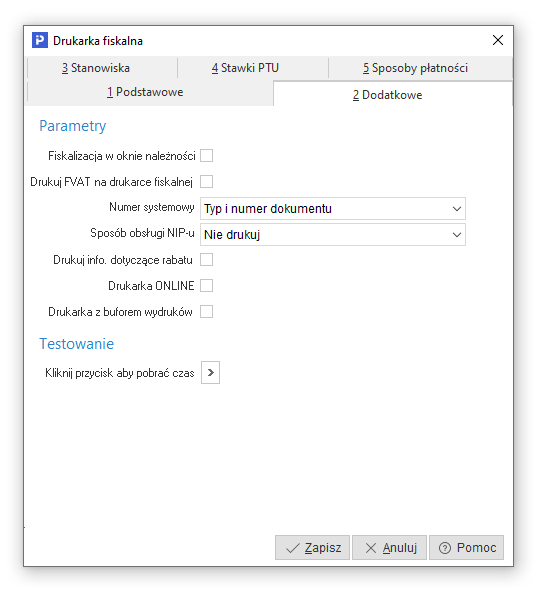
Słowniki dla paneli szybkiej sprzedaży
W menu Słowniki użytkownik może zdefiniować panele szybkiej sprzedaży, które przeznaczone są głównie dla firm zajmujących się sprzedażą detaliczną. Panel taki znacznie skraca czas wystawiania dokumentów (zwłaszcza dużej ilości paragonów z wieloma pozycjami) i usprawnia obsługę klientów.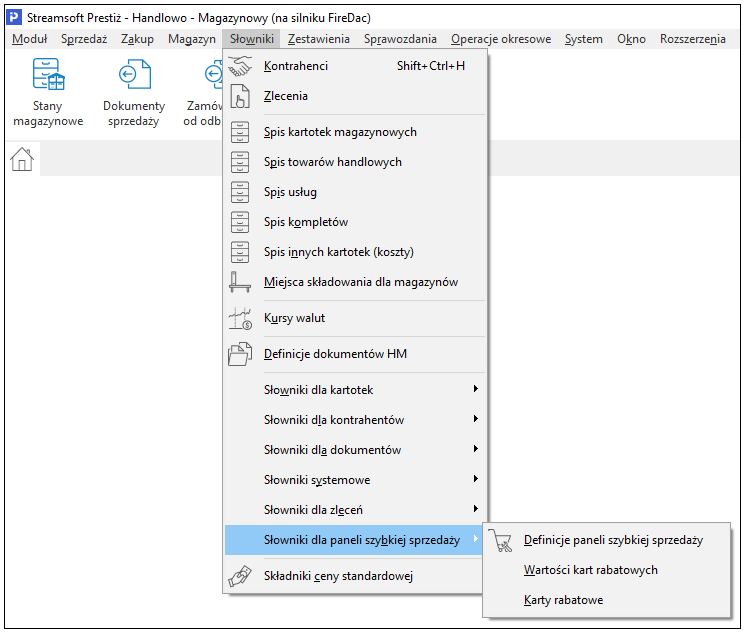
Definicje paneli szybkiej sprzedaży
Nowy panel szybkiej sprzedaży wprowadzamy do systemu za pomocą ikony Dodaj lub klawisza funkcyjnego <F3>.
- Zakładka Podstawowe:
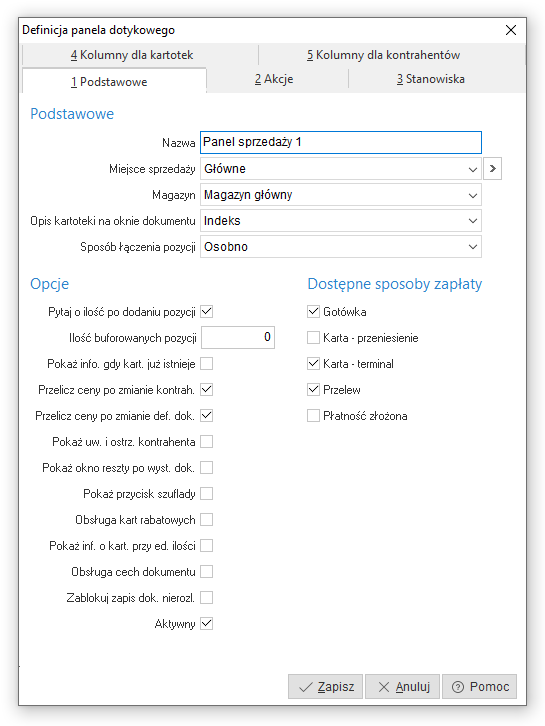
- Nazwa – określa my tutaj nazwę panelu szybkiej sprzedaży.
- Miejsce sprzedaży – określamy w tym polu miejsce sprzedaży, na którym tworzone będą dokumenty przez zdefiniowany panel.
- Magazyn – określamy magazyn, z którego pobierana jest lista kartotek oraz ich stan do rozchodu.
- Opis kartoteki na oknie dokumentu – za pomocą tej opcji można określić jaki opis kartoteki ma wyświetlać się na oknie dokumentu (Indeks, Identyfikator czy Nazwa).
- Sposób łączenia pozycji – parametr powoduje, że gdy na panelu szybkiej sprzedaży dodawana jest ponownie pozycja z kartoteką, która już figuruje na dokumencie, to pozycja ta dodawana jest osobno lub zwiększana jest ilość na pozycji, która wcześniej została dodana.
- Pytaj o ilość po dodaniu pozycji – zaznaczenie opcji uruchamia automatyczne podawanie ilości przy dodawaniu pozycji na oknie.
- Ilość buforowanych pozycji – określamy od jakiej ilości buforowanych pozycji ma być wykonany zapis dla panelu.
- Dodatkowo użytkownik może zaznaczyć czy:
- pokazywać informację gdy kartoteka już istnieje,
- przeliczać ceny po zmianie kontrahenta,
- przeliczać ceny po zmianie definicji dokumentu,
- pokazywać uwagi i ostrzeżenia kontrahenta,
- pokazywać okno reszty po wystawieniu dokumentu,
- pokazywać przycisk szuflady,
- włączyć obsługę kart rabatowych.
- Na zakładce Akcje definiujemy jaki dokument ma być dostępny do wystawienia na panelu. W polu Akcja dostępne są grupy dokumentów zdefiniowanych w menu Słowniki->Definicje dokumentów (Paragon, Faktura VAT lub WZ), a w polu Definicja dok. dostępne są poszczególne dokumenty z tej grupy.
- Zakładka Stanowiska – określamy na niej, które stanowiska mogą korzystać z funkcjonalności panelu szybkiej sprzedaży.
- Zakładka Kolumny dla kartotek – na zakładce tej możemy wybrać jakie kolumny dla kartoteki będą wyświetlane po wybraniu przycisku Pokaż, podczas dodawania kartoteki do dokumentu.
- Zakładka Kolumny dla kontrahentów – możemy wybrać jakie kolumny dla kontrahentów będą wyświetlane po wybraniu przycisku Pokaż, podczas dodawania kontrahenta do dokumentu.
Wartości kart rabatowych
W słowniku tym operator może zdefiniować wartości procentowe, jakie mają przyjmować karty rabatowe.
Karty rabatowe
W słowniku Karty rabatowe operator systemu może zdefiniować numer, wartość procentową rabatu oraz właściciela karty.
Dodatkowo na oknie edycyjnym definicji paneli szybkiej sprzedaży znajduje się parametr Obsługa kart rabatowych, którego włączenie spowoduje wyświetlenie okna z pytaniem o numer karty rabatowej, po wyborze definicji dokumentu do wystawienia lub przed zapisem dokumentu (jeśli operator nie wpisze numeru w pierwszym kroku). Po znalezieniu karty rabatowej pojawi się okno z informacją o przyznanym rabacie, numerze karty rabatowej oraz danymi właściciela.
Magazyn
Dokumenty magazynowe
Wszystkie operacje dokonywane na kartotekach magazynowych znajdują swoje odzwierciedlenie w dokumentach magazynowych. Operacje przeprowadzone w kartotekach są ponadto widoczne w module Finanse i Księgowość, Rozrachunki, Zarządzanie Produkcją.
Menu Magazyn zawiera opcje umożliwiające ewidencjonowanie oraz wprowadzanie dokumentów magazynowych, zamówień wewnętrznych, przeglądanie kartotek towarowych i aktualnych stanów magazynowych, wprowadzanie inwentaryzacji oraz bilansu otwarcia nowego magazynu.
Po wybraniu opcji Magazyn → Dokumenty magazynowe, na ekranie wyświetlony zostanie spis wystawionych dokumentów magazynowych. W grupie dokumentów magazynowych znajdują się dokumenty zewnętrzne, wystawiane dla lub od kontrahentów WZ i PZ oraz dokumenty magazynowe wewnętrzne RW, PW, MM. 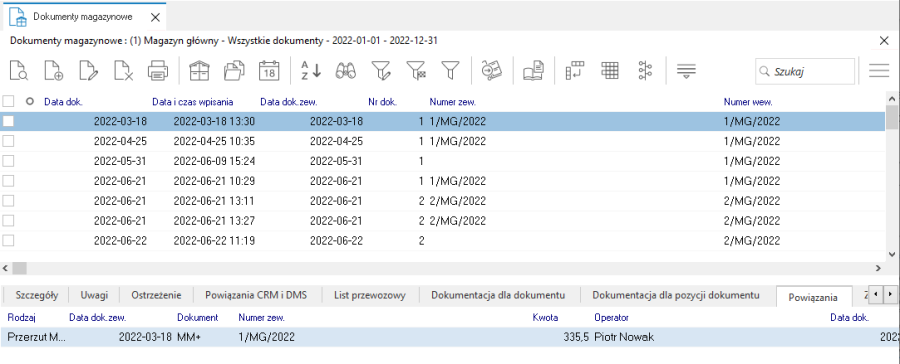
Na ekranie wyświetlane są tylko dokumenty spełniające określone warunki – parametry wyświetlania:
- Wybrany magazyn – można przeglądać dokumenty w obrębie jednego magazynu,
- Wybrany zakres dat wystawienia – na ekranie widoczne są tylko dokumenty z datą wystawienia mieszczącą się w ustawionym zakresie,
- Wybrany rodzaj dokumentów – można przeglądać określone dokumenty magazynowe.
Magazyn zmieniamy wybierając ikonę  lub przyciskając kombinację klawiszy <Ctrl+M>.
Zakres dat wyświetlanych dokumentów zmieniamy wybierając ikonę  lub przyciskając <Ctrl+D>. W systemie występuje kilka standardowych filtrów na zakres dat: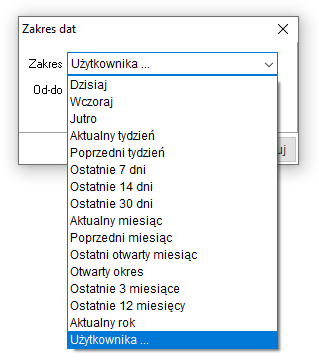
Każdy użytkownik może indywidualnie określić zakres dat wyświetlanych dokumentów.
Zakres wyświetlanych dokumentów można również ograniczyć według typu. Umożliwia to opcja Typ dokumentów, wywoływana za pomocą ikony  lub kombinacji <Ctrl+R> np. wszystkie rodzaje, tylko dokumenty RW i PZ itp.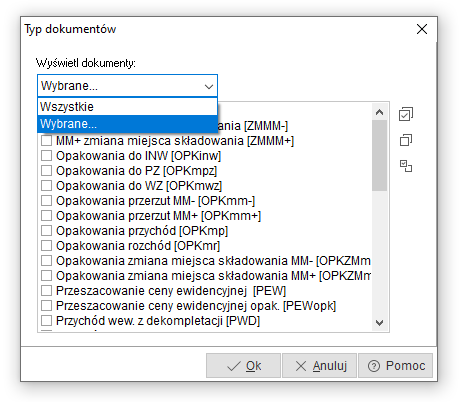
W oknie Typ dokumentów, dokumenty pogrupowane są według funkcji i opisu. Użytkownik systemu ma możliwość szybkiego zaznaczania i odznaczania dokumentów. Służą do tego ikony znajdujące się w prawej części okna lub skróty klawiszowe: Zaznacz wszystkie <Ctrl+A>, Odznacz wszystkie <Ctrl+U>, Odwróć zaznaczenie <Ctrl+I>. Ponadto, zapamiętywane są typy dokumentów w trakcie przechodzenia pomiędzy opcjami Wszystkie i Wybrane.
W celu odszukania wystawionego w systemie dokumentu lub dokumentów wybieramy ikonę Szukaj  lub przyciskamy klawisz funkcyjny<F6>. Opcja szukania dokumentów zadziała niezależnie od tego czy mieszczą się one w ustawionym zakresie wyświetlanych dokumentów. Na wyświetlonym oknie należy wybrać typ szukanego dokumentu, a następnie określić dane pozwalające go odnaleźć. Dokumentu można szukać według kontrahenta na dokumentach PZ i WZ. Należy również określić rok, w którym wystawiony został szukany dokument. Po zatwierdzeniu parametrów szukania program wyświetli spis odpowiadających im dokumentów. Wyszukane dokumenty można drukować, przeglądać, anulować oraz poprawiać, pod warunkiem, że znajdują się w otwartym miesiącu.
Na oknach dokumentów sprzedaży, zakupu, magazynowych, zamówieniach od odbiorców, zamówieniach do dostawców na pasku ikon znajduje się opcja Wyślij/Przyjmij z EDI. 
Na oknach dokumentów sprzedaży, zakupu, magazynowych oraz oknach korekt tych dokumentów znajduje się opcję o nazwie Oś czasu. Po jej użyciu zostanie zaprezentowane nowe okno, a w nim graficzna reprezentacja powiązań aktualnego dokumentu z innymi dokumentami w systemie.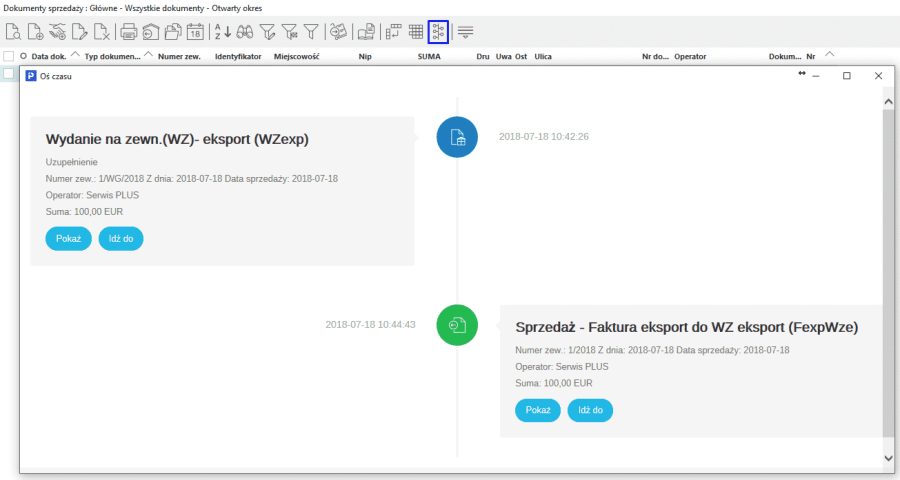
Nowy dokument wprowadzamy używając klawisza <F3> lub ikony Dodaj z menu Magazyn → Dokumenty magazynowe. Można też użyć menu podręcznego (prawy przycisk myszki). 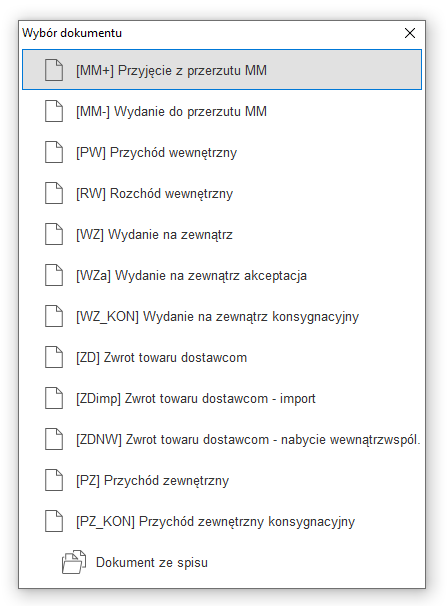
Rodzaj dokumentu wybieramy lewym przyciskiem myszy lub klawiszem <Enter>. Na ekranie wyświetli się okno filtru, w którym należy wybrać kontrahenta. Okno takie pojawi się, gdy użytkownik systemu wybierze takie dokumenty jak: WZ, PZ, ZD. Dla MM+, MM-, PW, RW nie wyświetla się okno wyszukiwania kontrahenta.
W oknie, ułatwiającym odszukanie kontrahenta, ustawiamy się w polu, które umożliwi najszybsze zidentyfikowanie kontrahenta: NIP, Numer, Identyfikator, Nazwa, Miejscowość.
W polu Identyfikator można podać cały ciąg wyszukujący np. Streamsoft lub tylko część np. St. Wyszukiwanie rozpoczynamy przyciskając klawisz <Enter>. Jeśli podany ciąg wyszukujący, spełnia tylko jeden kontrahent, to zostanie on wybrany na dokument, jeśli warunek spełnia kilku kontrahentów, to wyświetlony zostanie spis kontrahentów spełniających podane parametry szukania. Cały spis kontrahentów wyświetlony zostanie po przyciśnięciu klawisza <F6>.
W przypadku zakupu od kontrahenta, którego nie chcemy umieszczać w spisie, wybieramy opcję Jednorazowy, wypełniając wymagane pola. Jeśli kontrahenta brak jeszcze w słowniku, możemy wywołać okno dodawania kontrahenta do słownika przyciskając klawisz <F3>.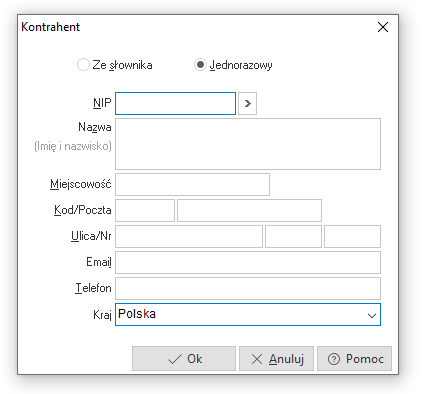
Po wyborze kontrahenta i określeniu rodzaju wystawianego dokumentu, na ekranie pojawi się okno edycyjne dokumentu:
W górnej części okna umieszczono dane nagłówka dokumentu. Wartości pól z nagłówka dokumentu można zmieniać przyciskając ikonę:  , znajdującą się obok nazw pól. Dodatkowo klikając prawym przyciskiem myszki na ikonę , znajdującą się przy parametrach, w których wybór wartości odbywa się ze słownika (Zlecenie, Jedn. org., Prz. handl.), pojawi się menu z opcjami Wybierz oraz Wyczyść.
Okno podzielone jest na zakładki, w które wprowadzane są odpowiednie informacje. Wszystkie dokumenty magazynowe mają identyczne zakładki. Tylko dla dokumentów WZ i PZ dodatkowo dochodzi zakładka Dostawa.
Wszystkie dane w polach edycyjnych dokumentu można zmieniać również przy pomocy klawisza <Alt+O> lub przycisku <Opcje> znajdującego się w lewym dolnym rogu okna edycyjnego dokumentu. Po kliknięciu na przycisk rozwinie się menu: 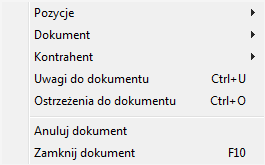
Jeśli wystawiany dokument nie posiada jeszcze numeru, to numer nadany zostanie automatycznie podczas zapisywania dokumentu. Można go nadać na żądanie, przyciskając ikonę zmiany parametrów nagłówka lub przycisk Opcje → Dokument → Nadaj numer. System wyświetli zapytanie: Czy na pewno już teraz nadać numer. Jeśli chcemy nadać numer w dowolnym momencie definiowania dokumentu magazynowego, to powinniśmy kliknąć przycisk <Tak>.
System umożliwia również, z poziomu okna edycji dokumentu, zmianę danych kontrahenta. W celu zmiany danych kontrahenta, należy kliknąć na przycisk <Opcje>, a następnie wybrać parametr:
- Edytuj ostatnie dane kontrahenta – opcja umożliwia zmianę danych kontrahenta tylko na aktualnie edytowanym dokumencie. Nie modyfikuje ona danych na wcześniejszych dokumentach dla tego kontrahenta.
- Edytuj aktualne dane kontrahenta – opcja powoduje zmianę danych kontrahenta na aktualnie edytowanym dokumencie oraz na dokumentach wcześniejszych, z tymi samymi danymi kontrahenta. Jeśli po kliknięciu na tę opcję wykryte zostaną dokumenty z takimi samymi danymi kontrahenta, to zostanie wyświetlony komunikat umożliwiający zobaczenie tych dokumentów: Uwaga! Edytując dane kontrahenta za pomocą tej opcji zmienisz dane na już wystawionych dokumentach. Czy wyświetlić listę tych dokumentów?
W dokumentach sprzedaży, zakupu oraz magazynowych znajduje się okno edycyjne/panel, umożliwiające wyciągnięcie oraz edytowanie informacji z pozostałych zakładek, tak aby podstawowe informacje były widoczne na jednej zakładce Pozycje.
Aby okno było dostępne należy włączyć parametr w konfiguracji: Ustawienia – Dokumenty – Edycja dokumentu – Nowe okno edycyjne dokumentów – TAK. Po włączeniu parametru, podczas edycji dokumentu na zakładce Pozycje po prawej stronie pojawi się strzałka „>", po jej naciśnięciu pojawi się dodatkowe okno. 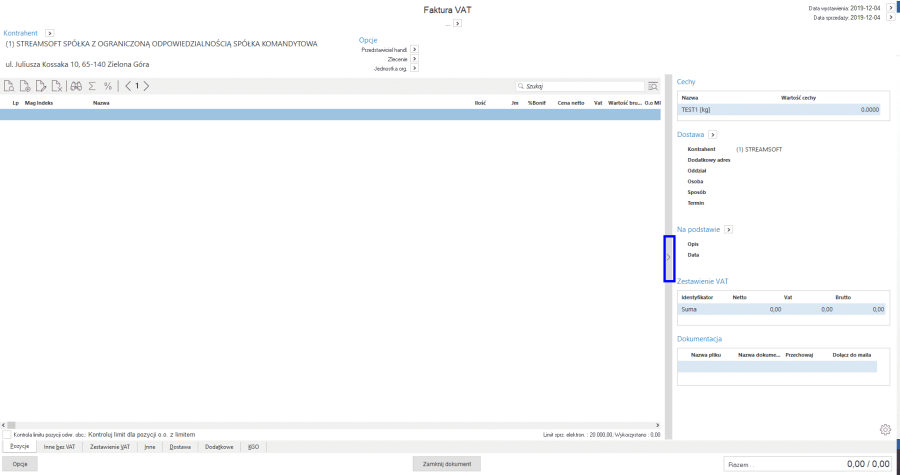
Panel ten można edytować wg własnego uznania. Istnieje możliwość dodawania/usuwania takich danych jak:
- Cechy,
- Waluta (tylko dla dokumentów z walutą),
- Dostawa,
- Na podstawie,
- Zestawienie VAT,
- Dokumentacja,
- Konto bankowe.
Innymi słowy okno to pozwoli użytkownikowi edytować/widzieć podstawowe dane bez konieczności przełączania się pomiędzy zakładkami.
UWAGA!
Panel boczny będzie możliwy do wyświetlenia po odpowiednim rozszerzeniu okna edycji dokumentu lub na wyświetleniu w rozszerzeniu maksymalnym. 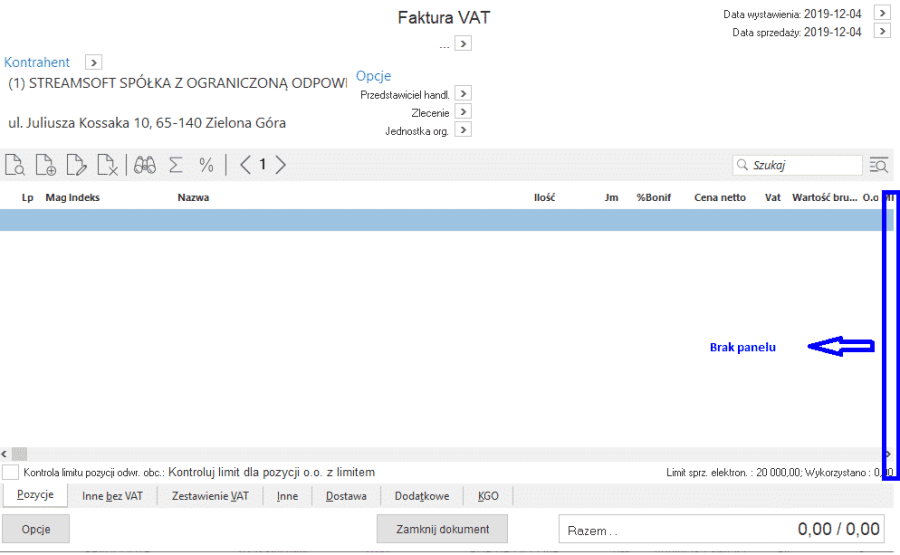
Po rozszerzeniu okna dokumentu poprzez chwycenie krawędzi lub kąta okna dokumentu i przeciągnięcia w kierunku zwiększającym wielkość okna, pojawi się boczy panel.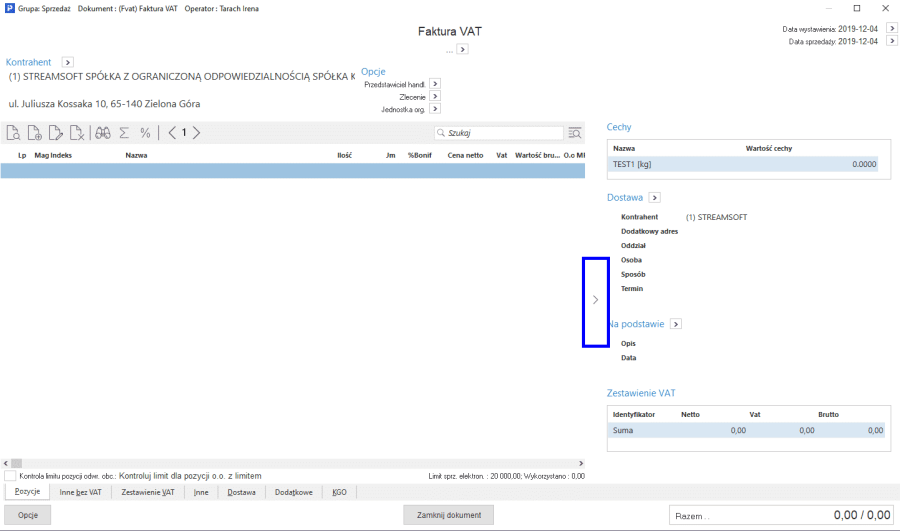
Środkowa część okna umożliwia wprowadzanie pozycji dokumentów magazynowych. Dane wyświetlane w tej części podzielono na zakładki tematyczne, pomiędzy którymi użytkownik przełącza się w dolnej części okna edycyjnego dokumentu: 
- Pozycje – zakładka zawiera spis wystawionych na dokumencie pozycji.
- Zestawienie VAT – zakładka, zawierająca dane o wartości netto, VAT i wartości brutto w rozbiciu na stawki. W zakładce istnieje również możliwość wyboru/edycji Grupy ewidencji VAT. Na zakładce tej użytkownik może również wprowadzić oznaczenia do JPK.
- Inne – dodatkowe dane dotyczące dokumentu: cechy dokumentu, na jakiej podstawie powstał dokument. Wprowadzone dane mogą zostać wydrukowane w nagłówku dokumentu. Na zakładce znajduje się także przeznaczone do swobodnej edycji (do max 25 znaków) pole Link – powiązanie z dokumentem.
- Dostawa – zakładka zawiera trzy sekcje: Dostawa, Odbierający, Kierowca:
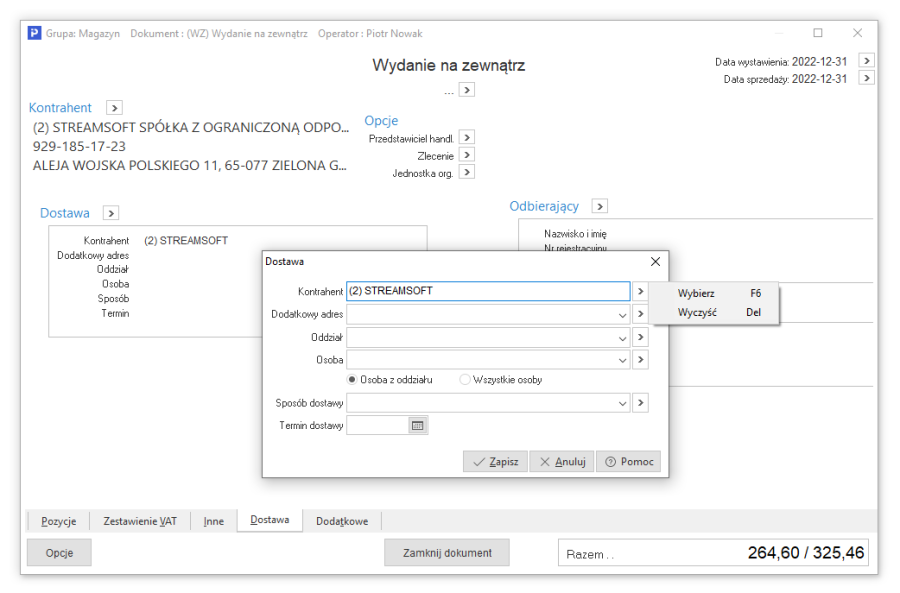
W okienku edycyjnym Dostawa, pola Oddział i Osoba są dostępne wtedy, gdy dla danego stanowiska przydzielona została licencja na moduł CRM Zarządzanie Kontaktami.
Wybór na zakładce Dostawa w polu Kontrahent innego kontrahenta niż na zakładce Pozycje spowoduje, że na wydruku dokumentu sprzedaży pojawi się sekcja Dostawa, składająca się z nazwy firmy oraz danych adresowych.
- Dodatkowe – zakładka umożliwia powiązanie zdarzenia CRM z dokumentem magazynowym oraz określenie słowników definiowanych.
Ilość danych, możliwych do przeglądania w postaci kolumn, na zakładce Pozycje jest tak duża, że dane te podzielono na cztery strony grupujące je tematycznie. Strony danych zmieniamy wybierając z menu podręcznego opcję Zmień zbiór wyświetlanych kolumn, przyciskając ikonę:  znajdującą się w prawym dolnym rogu okna edycyjnego lub klawiszem strzałka w lewo i prawo jednocześnie z wciśniętym klawiszem <Ctrl>:
- Strona 1 – zawiera dane podstawowe pozycji dokumentu: magazyn, z którego pobrano towar, indeks i nazwę towaru, ilość, jednostkę miary, cenę, VAT i wartość brutto pozycji.
- Strona 2 – zawiera dane dotyczące bonifikat udzielonych dla pozycji dokumentu.
- Strona 3 – zawiera dane dotyczące marży, narzutu, wartości netto, wartości magazynowej, odchyleń magazynowych.
- Strona 4 – w przypadku magazynu rozliczanego w cenach ewidencyjnych, zawiera dane dotyczące ceny oraz wartości ewidencyjnej pozycji.
- Strona 0 – to strona obejmująca dodatkowe dane. Ich zakres użytkownik może określać i zmieniać wybierając opcję Kolumny w tabeli (dostępną w menu prawego klawisza myszki).
Pozycje na dokumencie dodajemy przyciskając ikonę dodawania z paska ikon lub klawisz funkcyjny <F3>. Można również skorzystać z menu podręcznego myszki i wybrać opcję Dodaj. Producent wprowadził kilka Sposobów dodawania pozycji na dokumentach:
- Za pomocą okna filtru (zalecany) – po przyciśnięciu ikony dodawania, użytkownik ma możliwość wyszukania towaru według różnych parametrów. Sposób ten jest zalecany ze względu na najszybszy dostęp do wyszukiwanego towaru:

W oknie filtru ułatwiającym szukanie, ustawiamy się w polu, które umożliwi najszybsze zidentyfikowanie towaru: Indeks, Identyfikator, EAN Podczas dodawania pozycji za pomocą kodów EAN, jeśli kartoteka nie zostanie znaleziona, to program poinformuje o tym, za pomocą sygnału dźwiękowego. System operacyjny Windows wysyła komunikat na wyjście Audio tylko wtedy, gdy w Panelu sterowania (Dźwięki i multimedia lub Dźwięki i urządzenia audio – nazwa zależy od wersji systemu operacyjnego Windows), zdarzenie Błąd programu, ma przypisany dźwięk., Nazwa, Numer seryjny.
W polu wyszukiwania można podać cały ciąg wyszukujący np. indeks STW-0234 lub tylko część np. ST. Szukanie rozpoczyna się po przyciśnięciu <Znajdź [Enter]>. Jeśli podane warunki ciągu spełnia tylko jeden towar, to zostanie on automatycznie pobrany na dokument, jeśli warunek spełnia kilka towarów, to wyświetlony zostanie ich spis. Żądany towar ze spisu wybieramy poprzez ustawienie się na nim i zatwierdzenie klawiszem <Enter> lub dwukrotnie klikając myszką.
Cały spis towarów z wybranego magazynu wyświetlony zostanie po przyciśnięciu:  .
.
System umożliwia również wyszukiwanie kartotek za pomocą kilku wyrazów w polu Indeks, Identyfikator, Nazwa. Wyszukiwanie pozycji odbywa się następująco: wpisanie w pole wartości "TEST_A TEST_B" wyfiltruje kartoteki posiadające w nazwie, indeksie lub identyfikatorze wartość "TEST_A" lub "TEST B" lub "TEST_A TEST_B". Po wyfiltrowaniu kartotek program ustawi rekord z danymi kartoteki zawierającymi całą szukaną frazę. Przykładowo jeśli szukamy "TEST_A TEST_B", to program ustawi się na pierwszym rekordzie, w którym znajdzie ciąg "TEST_A TEST_B".
<span style="color: #ffffff"><strong>UWAGA!</strong></span>
Dopasowanie dla kolumny Nazwa możliwe jest tylko, jeśli ta kolumna wybrana jest do wyświetlania w tabeli.
- Wybór ze słownika – po przyciśnięciu klawisza dodawania towaru, użytkownik ma możliwość wyszukania towaru bezpośrednio na wyświetlonym spisie towarów.
- W pętli ze słownika – po wybraniu towaru i określeniu ilości oraz ceny powracamy automatycznie do słownika towarów.
- W pętli z indeksów kontrahenta – podczas dodawania nowej pozycji do dokumentu otwiera się okno stanów magazynowych z włączonym filtrem indeksów dla kontrahenta (ikona Filtr po indeksach kontrahenta). Po wybraniu towaru i określeniu ilości oraz ceny wracamy automatycznie do tego samego okna.
Sposoby dodawania pozycji na dokumencie zmieniamy za pomocą menu kontekstowego prawego klawisza myszy, przyciskiem Opcje → Pozycje → Organizacja danych → Sposób dodawania pozycji lub za pomocą skrótu klawiszowego <Ctrl+Shift+1>.
System ma możliwość buforowania zawartości słownika kartotek magazynowych podczas wystawiania pozycji dokumentów. Aby uaktywnić buforowanie, należy włączyć w konfiguracji parametr: Podczas wystawiania pozycji dokumentów buforuj słownik kartotek (menu System → Konfiguracja → Ustawienia → Optymalizacja szybkości). Buforowanie przydatne jest w sytuacji, gdy ze względu na dużą ilość danych lub dużą ilość jednocześnie pracujących stanowisk, wydajność otwierania słownika kartotek nie jest wystarczająca. Włączenie buforowania powoduje, że słownik kartotek wywołany bez podania początkowego filtru (jako Wybór ze słownika lub W pętli ze słownika) jest jednorazowo otwierany i przechowywany w pamięci do wykorzystania przy następnym otwarciu słownika. W konsekwencji słownik nie zawiera pełnych aktualnych informacji o kartotekach np. stany kartotek wydawanych z innych stanowisk mogą być nieaktualne, dlatego w celu odświeżenia zawartości buforowanego słownika, należy użyć opcji Odśwież <F11>.
Niezależnie od wybranego sposobu dodawania pozycji, w następnej kolejności powinno wyświetlić się okno edycyjne pozycji dokumentu: 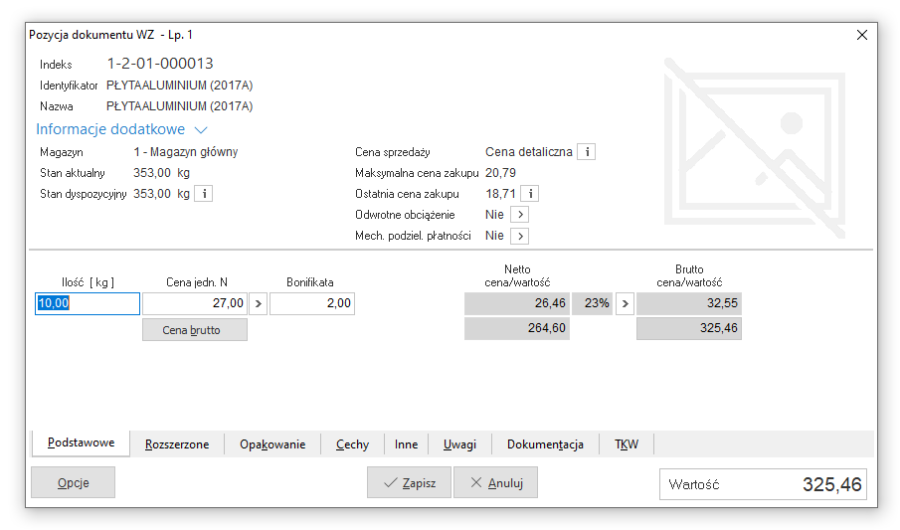
Górna część okna zawiera dane wybranej pozycji, dolna – edycyjna, umożliwia podanie wprowadzanej na stan lub zdejmowanej ze stanu magazynowego ilości, ceny zakupu netto oraz bonifikaty.
Dane możliwe do przeglądania oraz edycji dla pozycji dokumentu, podzielono na tematyczne zakładki:
- Podstawowe – umożliwiające podanie podstawowych danych dotyczących pozycji wystawianego dokumentu.
- Rozszerzone – pozwala, oprócz edycji, na przeglądanie dodatkowych danych pozycji. Dodatkowo na zakładce tej użytkownik ma możliwość ustawienia ilości miejsc po przecinku w cenie.
- Opakowanie – w zakładce tej określamy rodzaj opakowania, ilość opakowań, ilość w opakowaniu. Zakładka jest widoczna pod warunkiem, ze w opcji menu System → Konfiguracja → Ustawienia → System została włączona opcja Obsługa opakowań.
- Cechy – określamy nazwę i wartość cechy charakteryzującą daną pozycję dokumentu (kartotekę).
- Inne - umożliwia uzupełnienie danych dot. SWW, PKWiU oraz Kody CN
- Uwagi – dodatkowe informacje lub uwagi dotyczące pozycji dokumentu.
W lewym dolnym rogu okna Dane pozycji dokumentu, znajduje się przycisk  . Daje on użytkownikowi dostęp do dodatkowych opcji:
Wprowadzone dane zatwierdzamy przyciskiem <Zapisz> lub klawiszem <Enter>.
Jeśli użytkownik systemu dodał określoną pozycję na dokument i ponownie będzie próbował dodać tę samą pozycję na dokument, wtedy system wyświetli okno z informacją, że taka pozycja została już dodana na dokument i jednocześnie podpowie numer tej pozycji.
Po wprowadzeniu wszystkich pozycji zatwierdzamy dokument przyciskiem <Zamknij dokument> lub klawiszem funkcyjnym <F10>. Na ekranie pojawi się okno potwierdzenia dokumentu.
Na dokumencie WZ można podać imię i nazwisko odbierającego, jego numer telefonu oraz numer rejestracyjny samochodu.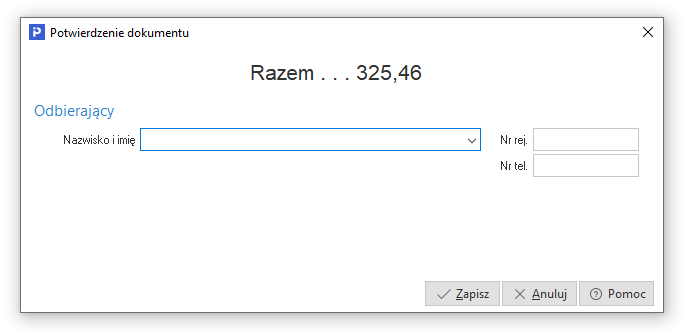
System umożliwia również edycję zewnętrznego numeru dokumentu WZ. Aby opcja była dostępna, należy w menu Słowniki → Definicje dokumentów → Magazynowe → Wydanie na zewnątrz → Popraw <F5> → zakładka Dodatkowe zaznaczyć parametr Zezwól na zmianę numeru zewnętrznego dokumentu. Po włączeniu parametru, w oknie Potwierdzenie dokumentu, możliwe będzie wpisanie numeru zewnętrznego dokumentu WZ. Jeżeli nie zostanie on uzupełniony, to numer zostanie przepisany z wewnętrznego numeru dokumentu. 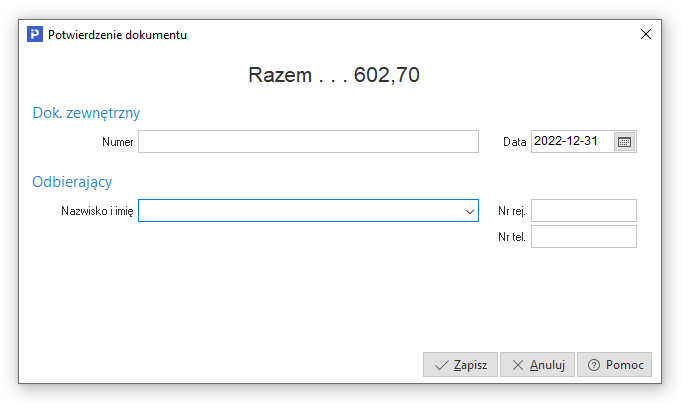
Na dokumencie PZ można podać dane dokumentu zewnętrznego: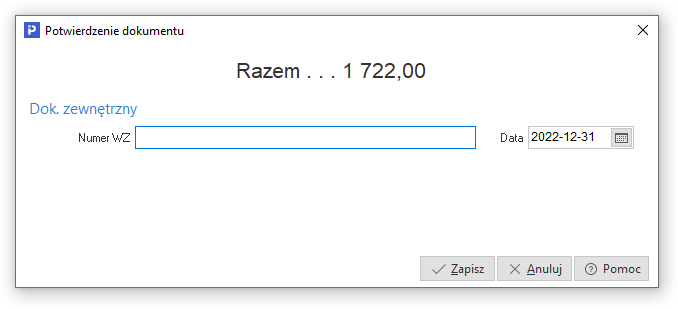
W dowolnym momencie, podczas edycji dokumentu, dopisane pozycje można poprawiać lub kasować. Służą do tego ikony umieszczone na pasku ikon aktywnego okna dokumentu magazynowego lub opcje menu kontekstowego Popraw <F5> i Usuń <F8>.
W trakcie dodawania nowej pozycji może się okazać, że konieczna jest poprawa danych występujących na wybranej kartotece. Wówczas, nie opuszczając okna edycji dokumentu, niezbędnych zmian dokonujemy przy pomocy opcji Popraw kartotekę <Shift+F5>. Spowoduje to wywołanie okna edycji danych kartoteki. Aby uzyskać jedynie podgląd danych wybieramy opcję Pokaż kartotekę <Shift+F2>.
Korzystając z menu Opcje → Pozycje → Dodatkowe → Zestawienia (lub menu kontekstowego dla zakładki Pozycje), użytkownik ma dostęp do niektórych bieżących zestawień dotyczących aktualnie wybranej pozycji oraz kontrahenta. Do zestawień tych należą:
Podczas wystawiania dokumentów innych niż PZ/WZ, dostępne są jedynie zestawienia: Rejestr przychodów i rozchodów <Ctrl+J> oraz Pokaż stan na wszystkich magazynach <Ctrl+W>.
Pozycje na dokument można pobrać z dowolnego innego dokumentu sprzedaży, zakupu lub magazynowego. Pobieranie pozycji wywołujemy przyciskając kombinację klawiszy <Ctrl+P> lub z kontekstowego menu prawego klawisza myszy. W wyświetlonym oknie należy wybrać rodzaj szukanego dokumentu: 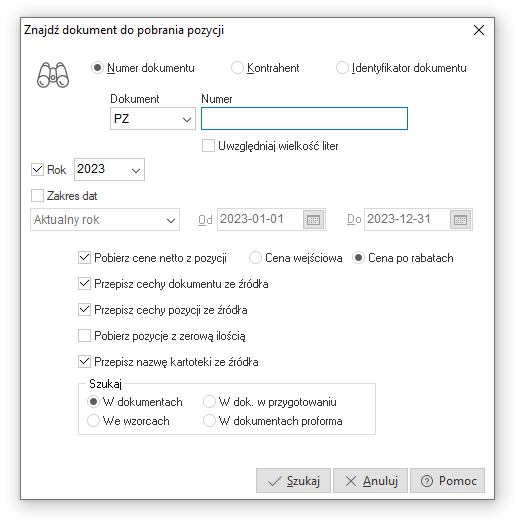
Dostępne są wszystkie rodzaje dokumentów sprzedaży, zakupu i magazynowe. W polu numer należy podać numer dokumentu, z którego chcemy pobrać pozycje. Po przyciśnięciu przycisku <Szukaj> na ekranie wyświetli się spis dokumentów pasujących do podanych parametrów szukania. Żądany dokument wybieramy, po wskazaniu kursorem myszki lub za pomocą klawisza <Enter>.
Podczas tworzenia dokumentu, użytkownik ma także do dyspozycji opcję Pobierz pozycje z procedury (  ), znajdującą się w menu podręcznym prawego klawisza myszki (lub menu Opcje → Pozycje → Pobierz pozycje → Pobierz pozycje z procedury). Umożliwia ona dodawanie pozycji na podstawie danych (kartoteka i ilość) zwracanych przez procedurę. Aby skorzystać z opcji, należy w module Raporty i Formularze, w opcji Procedury definiowane, utworzyć przynajmniej jedną procedurę o rodzaju: Do wystawiania pozycji w dokumentach. Dodatkowo, w menu Konfiguracja → Ustawienia → Dokumenty → Edycja dokumentu występuje parametr: Domyślna procedura do pobierania pozycji na dokumentach, który umożliwia podpowiadanie w opcji Pobierz pozycje z procedury jednej domyślnej procedury.
Na dokumentach magazynowych można realizować pozycje z wprowadzonych zamówień, zarówno do dostawców, jak i odbiorców. Na dokumentach WZ można realizować zamówienia od odbiorców, a na dokumentach PZ – zamówienia do dostawców.
Realizowanie pozycji wywołujemy za pomocą opcji prawego klawisza myszy – Realizuj zamówienia <Ctrl+R>. Na ekranie wyświetlony zostanie spis niezrealizowanych zamówień dla wprowadzonego na dokumencie kontrahenta. 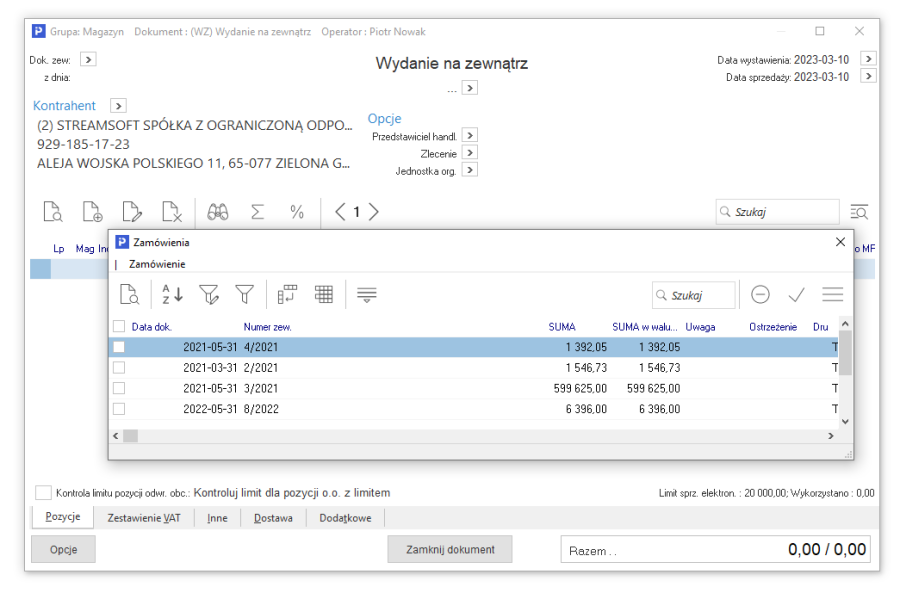
W przypadku edycji dokumentu PW, po wywołaniu opcji Realizuj zamówienia pojawi się okno z wyborem: Zamówienia wewnętrznego lub Zapotrzebowania wewnętrznego.
Spis będzie pusty, jeśli dla kontrahenta nie wystawiono zamówień lub wszystkie zostały już zrealizowane. Realizację rozpoczynamy przyciskając klawisz <Enter>, podwójnym „kliknięciem" myszy lub ikoną wyboru  z paska ikon.
Jeśli do jednego kontrahenta wystawiono więcej zamówień, to na dokumencie można zrealizować wszystkie, jedno lub wybrane zamówienie:
Dodatkowo na oknie edycji dokumentu WZ, w menu podręcznym, znajduje się opcja Realizuj zamówienia wg miejsc składowania <Ctrl+Alt+M>, która umożliwia wybór miejsca składowania, a tym samym zrealizowanie wszystkich pozycji zamówienia, które miały dostawy na wybrane miejsce składowania oraz były złożone przez kontrahenta wybranego na dokumencie WZ.
Wprowadzone na dokument pozycje można posortować po indeksie lub względem identyfikatora kartoteki. Służy do tego opcja znajdująca się w menu kontekstowym prawego klawisza myszki Sortuj pozycje <Ctrl+Alt+S>: 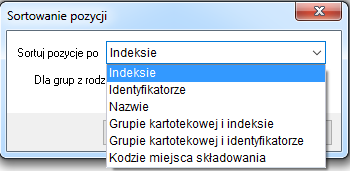
Za pomocą opcji Zmiana Lp pozycji <Ctrl+Alt+L>, znajdującej się w menu kontekstowym prawego klawisza myszki, możemy dokonać zmiany liczby porządkowej pozycji dokumentu: 
Z kolei opcja Usuń wszystkie z ilością 0, powoduje usunięcie z dokumentu wszystkich pozycji z wpisaną ilością 0 sztuk. Każdorazowo przed wykonaniem tej operacji system poprosi użytkownika o potwierdzenie dokonanego wyboru.
W menu kontekstowym na oknie edycyjnym dokumentów magazynowych występuje opcja Grupowe ustawianie wartości cech, która ma za zadanie, dla wszystkich lub wybranych pozycji dokumentu, ustawić wybraną cechę. Cechy te definiujemy w menu Słowniki → Definicje dokumentów →wybrany dokument → Popraw <F5> → zakładka: Cechy → zakładka: Pozycji.
Za pomocą opcji Pokaż w menu kontekstowym okna edycji dokumentu można przejść do okna pozycji dokumentu, dostawy, kartoteki, statusu kartoteki, spisu kartotek oraz powiązania pozycji.
W spisie Dokumentów magazynowych (analogicznie: Dokumenty sprzedaży i Dokumenty zakupu), w menu prawego klawisza myszki znajduje się opcja: Podstawowe → Grupowe ustawianie wartości danych dokumentów <Alt+C>. Za jej pomocą można ustawić wybraną wartość parametru dla więcej niż jednego dokumentu. Zaznaczone dane możemy przypisać tylko wybranym dokumentom - opcja: Dla dokumentów zaznaczonych, lub wszystkim jednocześnie – opcja: Dla dokumentów wszystkich. Użytkownik ma możliwość grupowego ustawienia cechy dokumentu, oraz danych dotyczących: kierowcy, przedstawiciela handlowego, sposobu/terminu dostawy i miesiąca ewidencji VAT. 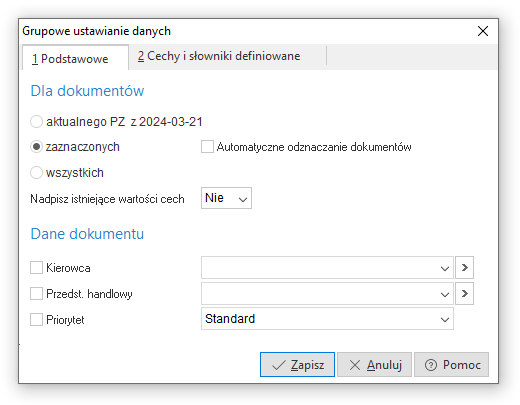
Po wprowadzeniu odpowiednich parametrów wybieramy przycisk <Zapisz>. Program wygeneruje raport dotyczący wyników przeprowadzonej operacji Grupowego ustawiania danych. Dla każdej ustawianej wartości dokumentu (np. kierowca, termin dostawy itd.), wyświetli się osobny licznik informujący o tym, na ilu dokumentach udało się ustawić dane. Dodatkowo, dla każdej ustawianej wartości, pojawi się informacja z listą dokumentów, dla których nie udało się ustawić danych.
W module Handlowo-Magazynowym możliwe jest eksportowanie pozycji dokumentu do dowolnego pliku tekstowego. Obok pozycji dokumentów magazynowych, można eksportować pozycje dokumentów sprzedaży, zakupu oraz zamówień. W tym celu, należy edytować wybrany dokument, następnie z menu prawego klawisza myszki, wybrać opcję Dodatkowe → Eksport pozycji → Eksport do pliku w formacie TXT → przycisk Definiuj. Na ekranie monitora pojawi się okno, w którym należy wybrać dane do eksportu: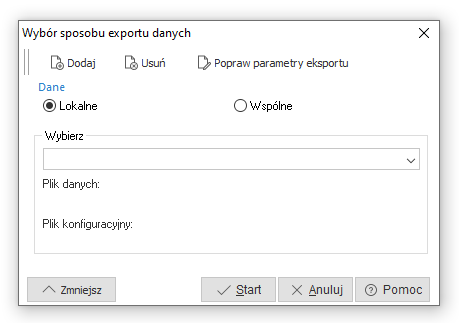
Jeśli dane eksportujemy z danego dokumentu po raz pierwszy, to należy kliknąć na ikonę Dodaj lub klawisz funkcyjny <F3>. Pojawi się okno, w którym należy określić plik konfiguracyjny danych do eksportu: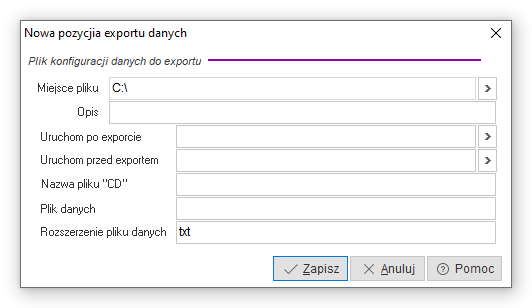
Po zapisaniu danych wybranych do eksportu, należy kliknąć przycisk <Start> w oknie Wybór do eksportu danych. Dane zostaną wyeksportowane, a o zakończeniu operacji eksportu poinformuje komunikat.
UWAGA!
Jeśli dla dokumentu WZ, w przeciągu 7 dni nie została wystawiona faktura, to system wygeneruje dla użytkownika informację widoczną w spisie dokumentów magazynowych. Aby przy dokumencie WZ pojawiła się taka informacja, należy za pomocą opcji Widok → Kolumny w tabeli, dodać do spisu wyświetlanych kolumn – kolumnę o nazwie Nie F-a w ciągu 7 dni. 
W oknie Dokumenty magazynowe może być wyświetlona informacja o stanie uzupełnienia dokumentów. W tym celu, ze spisu Kolumny w tabeli, wybieramy kolumnę o nazwie Dokument uzup. Może ona przyjąć jedną z czterech wartości:
- Nie podlega – gdy dokument nie podlega uzupełnieniu. Tak określone będą dokumenty inne niż PZ/WZ.
- Nie – dla dokumentów PZ/WZ, które nie są uzupełnione.
- Tak – dla dokumentów PZ/WZ uzupełnionych fakturą.
- Nie wymaga – gdy dokument PZ/WZ nie wymaga uzupełnienia (w definicji dokumentu na zakładce Dodatkowe ma zaznaczoną opcję Dokument nie wymaga uzupełnienia fakturą) lub nie ma pozycji z ilością większą od zera lub jest całkowicie skorygowany.
Na oknie Dokumenty magazynowe (dla dokumentów PZ) oraz Dokumenty zakupu, menu podręczne prawego klawisza myszki zawiera opcję Automatycznie potwierdź zam. odb. <Ctrl+Alt+O>. Opcja ta, dla wszystkich pozycji zaznaczonego dokumentu wyszukuje zamówienia od odbiorców na dane pozycje i dokonuje ich potwierdzenia.
Opcja jest dostępna tylko wtedy, gdy w konfiguracji systemu (Konfiguracja → Ustawienia → Dokumenty → Zamówienia) włączony jest parametr Kontrola ujemnego stanu do rozdysponowania. Dodatkowo, użytkownik może określić kolejność, z jaką zamówienia będą potwierdzane. Służy do tego inna opcja znajdująca się w konfiguracji: Kolejność automatycznego potwierdzania zam. od odb. przy zakupie, która domyślnie przyjmuje wartość Wg daty wprowadzenia, terminu dostawy.
W oknie ze spisem dokumentów magazynowych użytkownik programu może wyświetlać kolumny, w których zawarte będą informacje dotyczące produkcji: numer zlecenia produkcyjnego, partia, data rozpoczęcia produkcji. Kolumny do spisu dodajemy za pomocą opcji Widok → Kolumny w tabeli, dostępnej w menu prawego klawisza myszki w oknie Dokumenty magazynowe. Informacje dotyczące produkcji będą widoczne, pod warunkiem, że na stanowisku zostanie przydzielony moduł Zarządzanie Produkcją (dostępny tylko w wersji Prestiż systemu).
W systemie możliwe jest wystawianie dokumentów magazynowych z datą inna niż aktualna. W tym celu należy skorzystać z modułu Administratora. Opcja umożliwiająca wystawianie dokumentów z inną datą niż aktualna znajduje się w menu Słowniki → Grupy użytkowników → ikona Prawa do opcji → Prawa → … → Handlowo-Magazynowy → Magazyn → Wystawianie dokumentów magazynowych z datą inną niż aktualna: 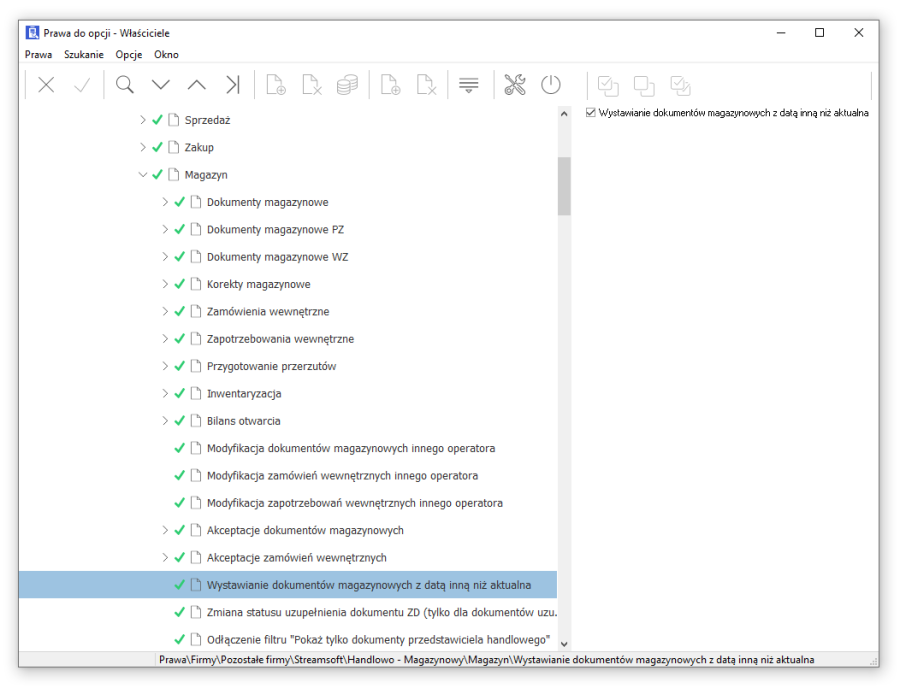
Dla dokumentów magazynowych dodano opcję Pokaż dekret. Jest ona dostępna, gdy na stanowisku przydzielony jest moduł Finanse i Księgowość. Dekret można zobaczyć tylko wtedy, gdy aktualne miejsce zakupu, sprzedaży lub magazyn podlega księgowaniu. Opcję można włączyć za pomocą ikony  lub kombinacji klawiszy <Shift+F2>.
Weryfikacja pozycji dokumentu
Wystawiane na dokumentach pozycje mogą podlegać kontroli poprawności. Opcja, która to umożliwia, jest dostępna pod prawym klawiszem myszki w oknie ze spisem dokumentów magazynowych, sprzedaży i zakupowych (nazwa opcji: Weryfikacja pozycji dokumentu).
Weryfikacja polega na sprawdzeniu, czy każda z pozycji dokumentu spełnia określone warunki, np. takie jak:
- wybranie numeru seryjnego (jeśli jest wymagany),
- podanie daty ważności (jeśli jest wymagana),
- podanie numeru dostawy (jeśli jest wymagany),
- określenie miejsca składowania (jeśli jest wymagane).
Jeśli dokument umożliwia sprzedaż ujemną, to dodatkowo, dla dokumentów rozchodowych sprawdzany jest stan na magazynach dla danej kartoteki.
Opcja Weryfikacji pozycji dokumentu może stanowić również warunek zapisu lub akceptacji dokumentu. Aby opcja stanowiła warunek zapisania dokumentu w spisie dokumentów, należy w menu System → Konfiguracja → Ustawienia → Dokumenty → Edycja dokumentu zaznaczyć parametr: Weryfikacja pozycji dokumentu przed zapisem. Jeżeli natomiast opcja ma stanowić warunek zaakceptowania dokumentu, to należy w konfiguracji systemu (Konfiguracja → Ustawienia → Dokumenty → Akceptacje) zaznaczyć parametr: Weryfikacja pozycji dokumentu przed akceptacją.
Zaznaczenie wyżej opisanych parametrów sprawi, że zapisanie lub akceptacja dokumentu nie będą możliwe, gdy weryfikacja pozycji wykaże błędy, np. niewypełnienie wszystkich wymaganych pól. Istnieje możliwość zapisu lub akceptacji dokumentu, dla którego wynik weryfikacji jest negatywny wtedy, gdy w module Administratora, w oknie Prawa do opcji, użytkownikowi systemu zostanie przydzielone takie prawo: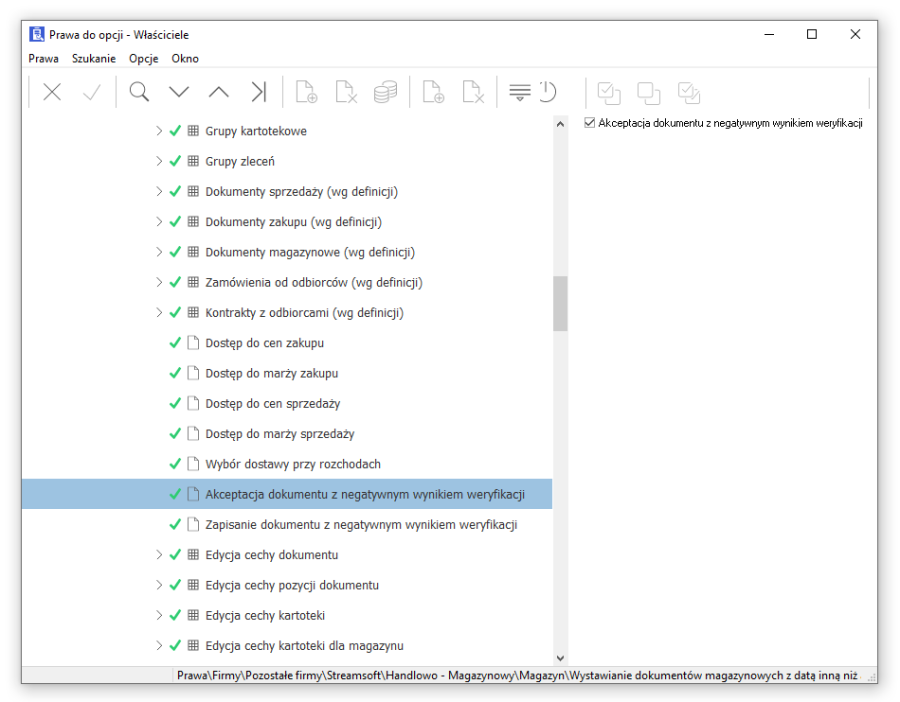
Dokument ZD (zwrot towaru dostawcom) i korekta ZD
Dokument zwrotu towaru do dostawcy użytkownik wystawia wtedy, gdy zwraca określoną ilość towaru. Towar może być zwrócony z różnych powodów: dostarczono inne materiały niż były zamawiane, przysłano materiały uszkodzone itp. W celu wystawienia takiego dokumentu, należy skorzystać z opcji: menu Magazyn → Dokumenty magazynowe → Dodaj <F3> → Zwrot towaru dostawcom. Następnie wybierany jest kontrahent, któremu zwracamy towar. Po zatwierdzeniu kontrahenta, na ekranie pojawia się dokument, na który wprowadzamy pozycje.
W systemie istnieje możliwość wystawiania dokumentów ZD w cenie zakupu z dostawy. W definicji dokumentu ZD na zakładce Dodatkowe znajduje się opcja Zwrot w cenie zakupu.
Na podstawie dokumentu ZD, dostawca zwróconego towaru wystawia korektę ZD do faktury. Na korekcie ZD pojawia się informacja, którego dokumentu ZD ona dotyczy: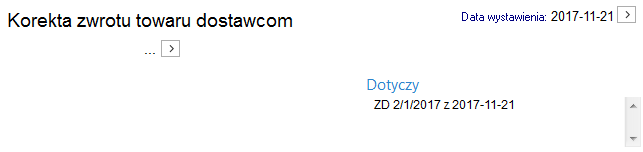
Chcąc wystawić korektę ZD, należy skorzystać z opcji menu Magazyn → Korekty magazynowe → Dodaj <F3>, a następnie wybrać dokument do skorygowania.
Gdy dostawca towaru wystawi korektę, to musimy ją podpiąć w systemie pod odpowiednie dokumenty. Należy skorzystać z opcji menu Zakup → Korekty zakupu → Dodaj <F3> →Uzupełnienie ZD. Na dokumencie korekty nie ma ruchu magazynowego, dlatego nie dodają się na nim pozycje. VAT jest przepisywany automatycznie.
Na definicji dokumentu Uzupełnienie ZD - nabycie wewnątrzwspólnotowe, na zakładce 2 Dodatkowe istnieje możliwość zdefiniowania opcji Domyślny dok. do wystawienia. Można na nim wybrać dokumenty z rodzaju Korekta faktury wew. - do nabycia wewnątrzwspólnotowego, który zostanie wystawiony automatycznie po zapisie dokumentu Uzupełnienia ZD NW.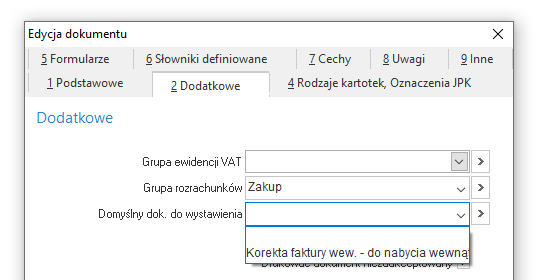
Pozostałe dokumenty:
- Przychód wewnętrzny - zamiana kartoteki (PWZK).
- Rozchód wewnętrzny - zamiana kartoteki (RWZK).
Dokumenty działają podobnie jak zwykłe dokumenty PW/RW i umożliwiają zamianę wybranej kartoteki na inną wybraną kartotekę w obrębie jednego magazynu (zamiana jednej kartoteki na jeden indeks). Dokument PWZK jest generowany automatycznie na podstawie dokumentu RWZK, w związku z czym dokumentu PWZK nie można edytować. Dla tych definicji dokumentów kopiowanie definicji dokumentów nie jest udostępnione.
- Przychód wewnętrzny - zamiana kartotek (PWZKK).
- Rozchód wewnętrzny - zamiana kartotek (RWZKK).
Dokumenty działają podobnie jak dokumenty Przychód wewnętrzny - zamiana kartoteki i Rozchód wewnętrzny - zamiana kartoteki, ale umożliwiają wyłącznie zamianę wybranych kartotek na jedną wybraną kartotekę (inną niż wybrane) w obrębie jednego magazynu (zamiana wielu kartotek na jeden indeks). Zamiany można dokonać poprzez wystawienie dokumentu Rozchód wewnętrzny - zamiana kartotek i wybranie funkcji Dodaj grupę pozycji <Ctrl+G>. Opcja ta działa tak, że po wybraniu kartotek i określeniu ilości, ponownie wyświetli się okno kartotek z możliwością wybrania nowej kartoteki, na jaką mają być zamienione kartoteki wybrane wcześniej. Dokument Przychód wewnętrzny - zamiana kartotek jest generowany automatycznie na podstawie dokumentu Rozchód wewnętrzny - zamiana kartotek, w związku z czym dokumentu PWZKK nie można edytować. Dla tych definicji dokumentów kopiowanie definicji dokumentów nie jest udostępnione.
- MM+ Zmiana miejsca składowania.
- MM- Zmiana miejsca składowania.
Dzięki tym dokumentom, na magazynie możliwe jest rozbicie dostawy z zaznaczeniem nowego miejsca składowania. Dokumenty działają podobnie jak zwykłe MM przerzutowe z tą różnicą, że oba występują na tym samym magazynie. MM- rozchodowuje dostawę z danego miejsca, a MM+ tworzy nową dostawę z nowym miejscem składowania.
Dokumenty magazynowe PZ/WZ
Po wybraniu opcji Magazyn → Dokumenty magazynowe PZ i Dokumenty magazynowe WZ, na ekranie wyświetlony zostanie spis wystawionych dokumentów magazynowych PZ/WZ.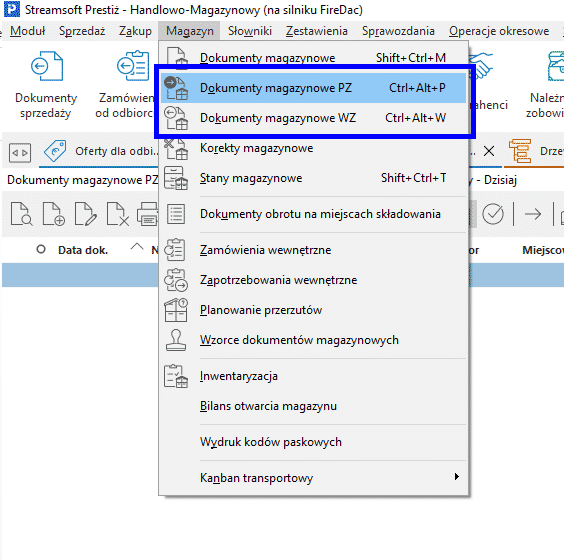
Wyżej wymienione okna działają analogicznie jak okno Dokumenty magazynowe, z tą różnicą, że wyświetlają tylko dokumenty ze spisu PZ/WZ.
Dodatkowo na oknach dodano możliwość filtrowania po kolumnie Numer wew. – uzup., Numer zew. – uzup., które zawierają numery dokumentów uzupełniających. Aby wyciągnąć kolumny na okno dokumentów należy wybrać menu kontekstowe (z pod prawego klawisza myszy) Widok → Kolumny w tabeli → NaglUzup → Numer wew. i/lub Uzup. Numer zew. – uzup.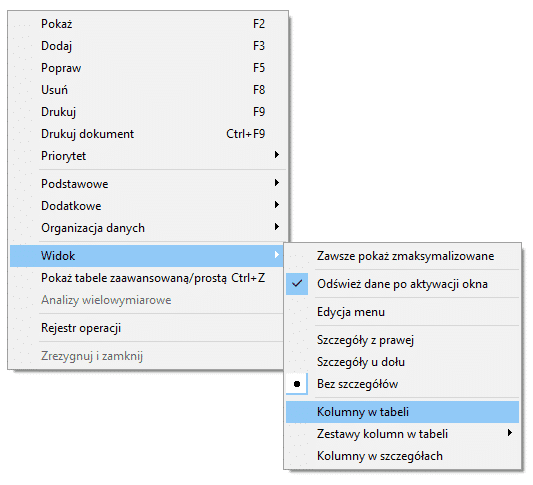
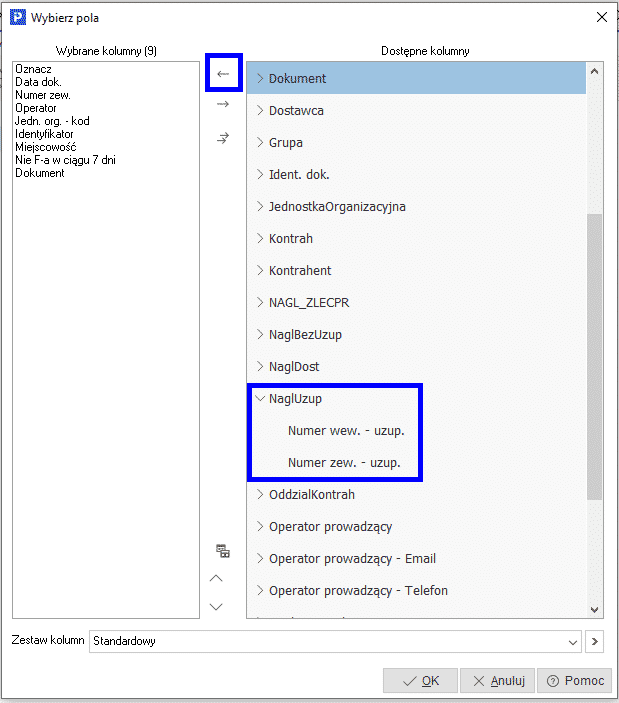
Dodatkowo w oknie dokumentów magazynowych PZ/WZ w panelu dostępnych ikon, istnieje możliwość filtrowania dokumentów wg uzupełnienia, wybierając odpowiednio opcję: Pokaż dokumenty nieuzupełnione oraz Pokaż dokumenty uzupełnione. 
Korekty magazynowe
Korektę wystawiamy w oparciu o dokument oryginalny. Dlatego należy najpierw wybrać ikonę Dodaj <F3> oraz skorzystać z wyświetlonego filtru szukania dokumentu do skorygowania: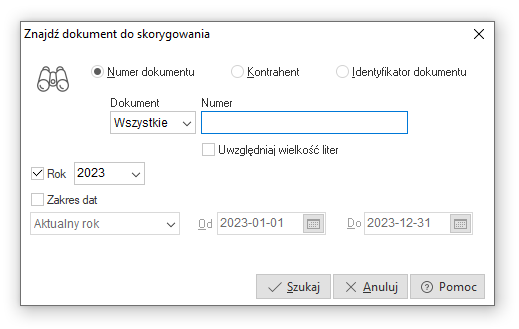
Dokumentu można szukać wskazując kontrahenta. Należy wtedy wybrać pole, za pomocą którego najszybciej odnajdziemy danego kontrahenta (np. NIP, Identyfikator).
Po wybraniu dokumentu należy go skorygować o odpowiednie ilości – klikamy przycisk Popraw <F5> lub Dodaj <F3> oraz wpisujemy kwotę korekty: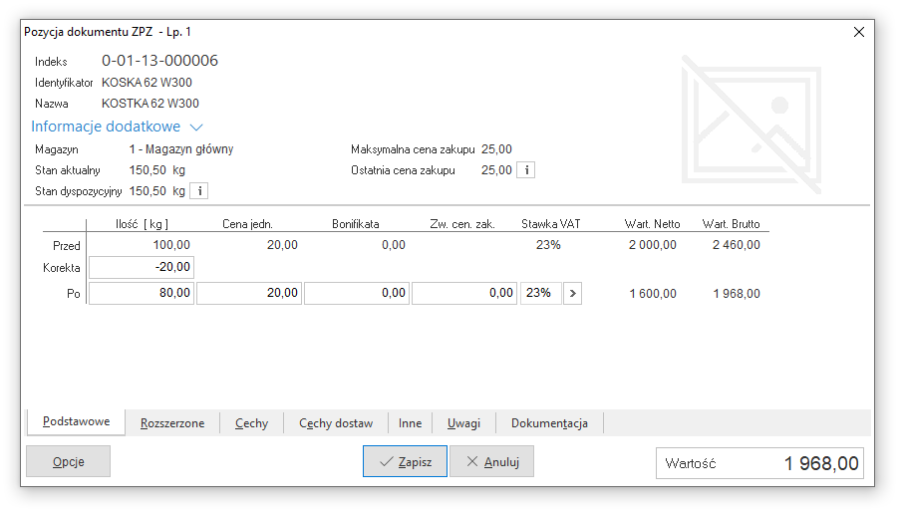
Wprowadzone dane zatwierdzamy przyciskiem <Zapisz>, a następnie klikamy  . Wyświetli się okno, w którym należy potwierdzić skorygowany dokument. W potwierdzeniu podajemy numer dokumentu zewnętrznego, datę oraz powód korekty: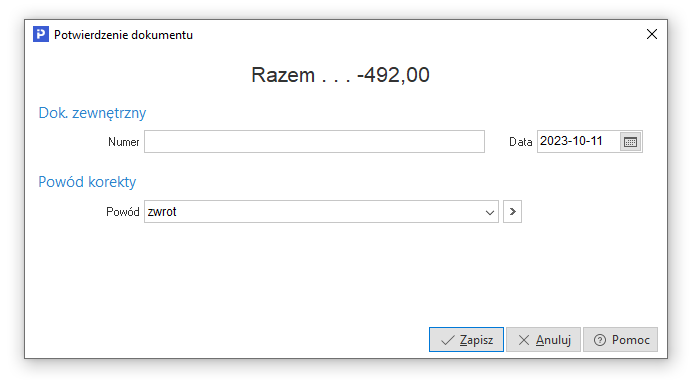
Istnieje możliwość rejestrowania korekt magazynowych do dokumentów z innych magazynów. W dokumentach do skorygowania widoczne będą:
- dokumenty z danego magazynu;
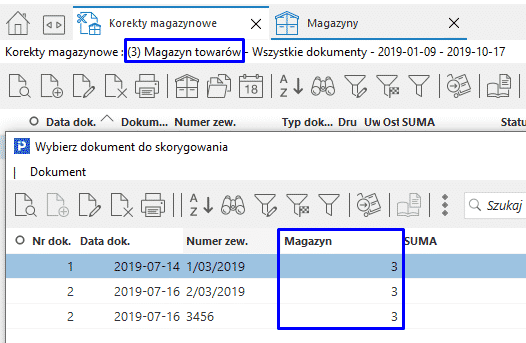
- dokumenty z magazynów, które ustawione są jako magazyn korekt (okno edycji magazynu, zakładka 7 Inne – parametr Magazyn korekt) i operator ma prawo do tego magazynu.
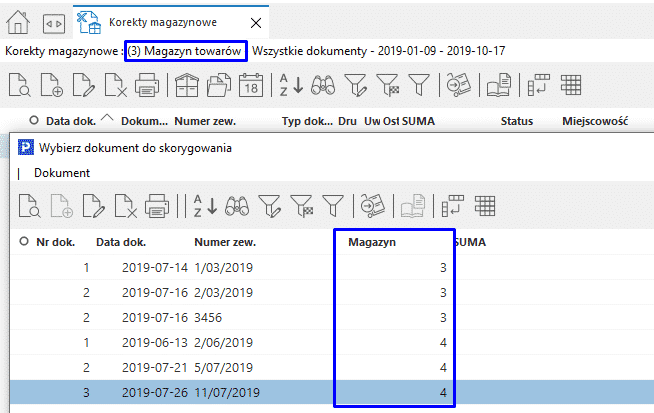
Mechanizm zwrotu towaru na dokumentach Korekt sprzedaży i korekt magazynowych został rozbudowany o obowiązkowe wskazanie dostawy logistycznej. W przypadku, gdy:
- kartoteka jest identyfikowalna (w danych kartoteki jeden z parametrów: Numer dostawy lub termin ważności jest ustawiony na Wymuś)
- bądź jest możliwość zwrotu więcej niż jednej dostawy (pozycja korygowana została wydana z dwóch lub więcej dostaw logistycznych)
to podczas zwrotu towaru system wyświetli okno Wybór dostaw logistycznych, w którym należy określić jaka ilość z jakiej dostawy jest przyjmowana.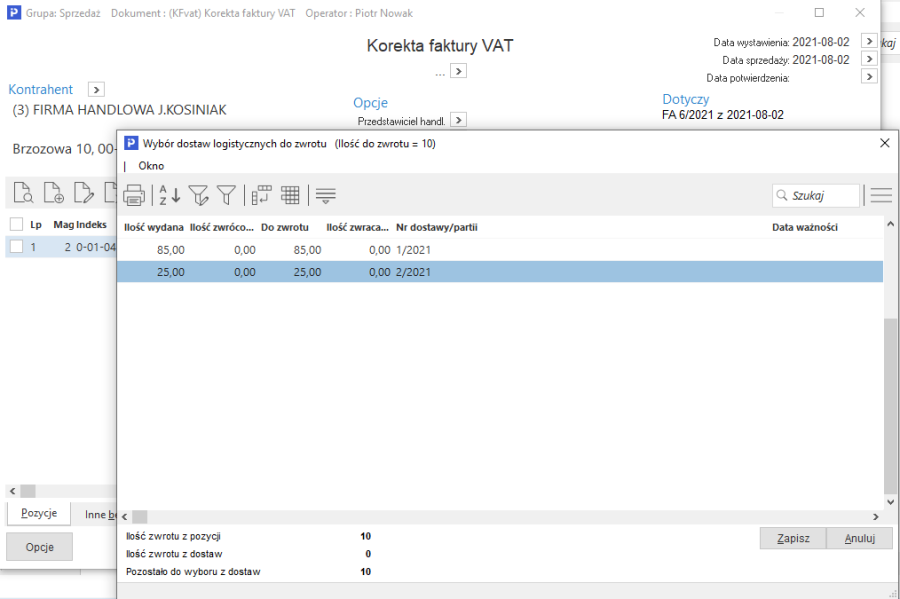
System kontroluje, czy wprowadzona ilość nie przekracza ilości wydanej i w przypadku niezgodności wyświetla komunikat.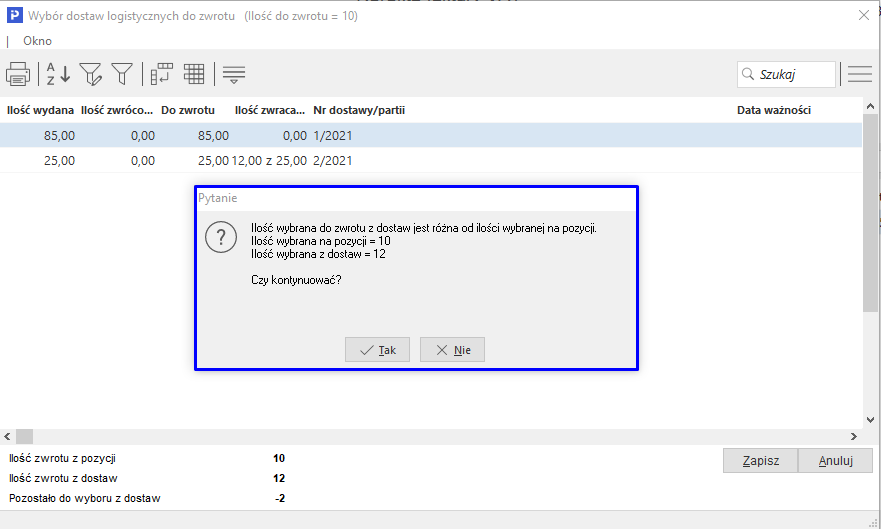
Wybór przycisku Tak skutkuje powrotem do okna Wybór dostaw logistycznych, natomiast po wyborze przycisku Nie, okno to zostaje zamknięte i użytkownik powraca do poziomu okna dokumentu korekty.
Stany magazynowe. Potwierdzanie zamówień
Zawierają spis kartotek wybranego magazynu. Kartoteki ze wszystkich magazynów można natomiast zobaczyć za pomocą opcji Słowniki → Spis kartotek magazynowych.
Stany magazynowe można ewidencjonować m.in. w oparciu o:
- Miejsca składowania,
- Numer serii,
- Daty ważności.
Po uruchomieniu opcji Magazyn →Stany magazynowe na ekranie wyświetlone zostanie okno zawierające spis wszystkich kartotek towarowych założonych na wybranym magazynie: 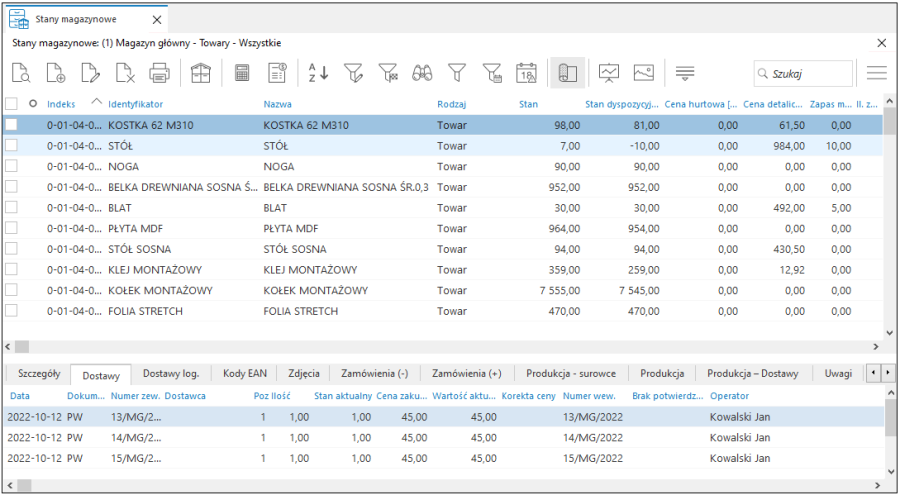
Wyboru magazynu dokonujemy przyciskając na pasku ikonę  . Z wyświetlonego spisu magazynów wybieramy ten, którego aktualne stany chcemy przeglądać.
W powyższym oknie, szereg istotnych informacji znajduje się na dodatkowych zakładkach, dostępnych tylko w trybie wyświetlania szczegółów. Najszybszy sposób włączenia tego trybu, to skorzystanie z ikony, znajdującej się w prawym górnym rogu okna:  .
.
Włączenie szczegółów spowoduje wyświetlenie zakładek umożliwiających przeglądanie dodatkowych danych, dotyczących wybranego kursorem towaru:
- Szczegóły – zawierają dodatkowe informacje o poszczególnych wartościach umieszczonych w tabelarycznej siatce danych.
- Dostawy – spis dostaw, które składają się na aktualny stan ilościowy towaru. Dostawy w całości rozchodowane są usuwane z listy automatycznie.
Na zakładce tej mamy możliwość wyświetlania oraz poprawy cech pozycji dokumentów dostaw. W opcji: Konfiguracja → Ustawienia → Kartoteki magazynowe → Widok → Cechy pozycji dokumentu wyświetlane na zakładce Dostawy – należy ustalić, które cechy mają być widoczne (jeżeli wybrana cecha będzie zaznaczona, a nie będzie jej na dokumencie, to jej wartość nie zostanie pokazana). Aby edytować cechę, stajemy na wybranej pozycji dokumentu dostawy i z menu podręcznego wybieramy opcję Popraw cechę dostawy.
- Dostawy log – zakładka zawiera dane nierozchodowanych dostaw zgrupowane według parametrów dostawy: numeru dostawy i terminu ważności. Jeżeli nie ma włączonej obsługi numerów dostaw i obsługi terminów przydatności, wszystkie dostawy zostaną zsumowane w jednym wierszu.
- Kody EAN – zakładka zawiera informacje dotyczące kodu EAN.
- Zdjęcie – po przełączeniu się na tę zakładkę zobaczyć można zdjęcie towaru, pod warunkiem, że zostało wprowadzone przy zakładaniu kartoteki magazynowej.
- Zamówienia
 – zamówienia rozchodowe, zmniejszające stany magazynowe. W spisie wyświetlane są zamówienia od odbiorców oraz zamówienia wewnętrzne. Zamówienia w całości zrealizowane lub przesunięte do archiwum usuwane są z listy automatycznie.
 - Zamówienia
 – zamówienia przychodowe, których realizacja ma zwiększyć stan magazynowy. Jest to spis niezrealizowanych zamówień do dostawców. Zamówienia w całości zrealizowane lub przesunięte do archiwum usuwane są z listy automatycznie.
 - Produkcja – zakładka pokazuje powiązanie stanu magazynowego danej kartoteki z realizacją zleceń produkcyjnych. Dostępna wraz z modułem Zarządzanie Produkcją. Z poziomu tej zakładki można podejrzeć jak postępuje realizacja zlecenia produkcyjnego. Są trzy możliwe stany zlecenia: Symulacja, W produkcji, Rozpoczęte. Wartości te widoczne są w kolumnie Status partii.
- Produkcja – Dostawy – zawiera ona spis dostaw wynikających z meldunków zwrotnych przychodzących z produkcji. Zakładka będzie widoczna, jeżeli firma posiada licencję na moduł Zarządzanie Produkcją.
- Uwagi – treść uwag wprowadzonych dla kartoteki towarowej.
- Ostrzeżenia – treść komunikatu ostrzeżenia wprowadzonego dla kartoteki.
- Numery seryjne – zakładka wyświetlana tylko w trybie obsługi numerów seryjnych. Zawiera listę numerów seryjnych dostępnych dla wskazanej kartoteki.
- Stan na wszystkich magazynach – w zakładce tej można zobaczyć, na jakich magazynach występuje dana kartoteka i w jakich ilościach.
- Zamienniki – wyświetlane są zamienniki dla kartoteki magazynowej.
- Numery katalogowe – spis numerów katalogowych danej kartoteki magazynowej.
W oknach Stany magazynowe oraz Spis kartotek magazynowych umożliwiono sortowanie danych w oknie szczegółów względem jednej dowolnie wybranej kolumny, np. sortujemy dane malejąco/rosnąco względem stanu dyspozycyjnego na zakładce Stan na wszystkich magazynach.
Dodatkowo, dla zakładek wymienionych poniżej:
- Dostawy,
- Produkcja,
- Produkcja – dostawy,
- Numery seryjne,
- Zamienniki,
dodano opcję Ustaw sortowanie domyślne, która przywraca domyślne sortowanie dla danej zakładki.
Z poziomu aktywnego okna Stany magazynowe można również zakładać nowe kartoteki magazynowe. W celu założenia kartoteki należy posłużyć się ikoną Dodaj lub klawiszem funkcyjnym <F3>. Więcej na temat zakładania kartoteki w podrozdziale Spis kartotek magazynowych. Jeśli występuje potrzeba założenia kartoteki magazynowej, która istnieje już na innym magazynie, to można posłużyć się opcją Dodaj ze spisu wszystkich kartotek. Opcję wywołujemy klawiszami <Shift+F3> lub z menu kontekstowego prawego klawisza myszy. Po wywołaniu opcji, na ekranie wyświetlony zostanie spis wszystkich kartotek towarowych założonych w programie, niezależnie od magazynu. Do spisu kartotek towarowych magazynu aktualnie wybranego, możemy pobrać jedną wskazaną kursorem lub wszystkie zaznaczone, przyciskając klawisz zatwierdzenia  .
.
Podczas zakładania większej ilości kartotek tego samego typu, nieznacznie różniących się np. nazwą, występuje potrzeba kopiowania danych już wprowadzonej kartoteki towarowej na nowy indeks. Po ustawieniu się kursorem na kartotece, której dane chcemy kopiować, opcję kopiowania wywołujemy z menu kontekstowego prawego klawisza myszy lub kombinacją <Ctrl+F3>. 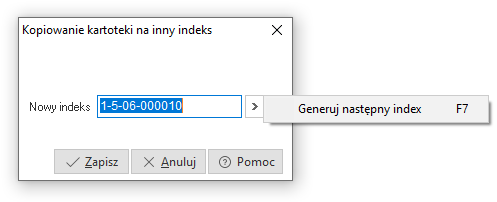
W oknie możemy podać cały nowy indeks lub tylko jego początek i przycisnąć klawisz  wyliczający kolejny indeks z podanej grupy. Brakująca część indeksu zostanie automatycznie uzupełniona.
Korzystając z ikony  lub kombinacji klawiszy <Alt+F7> użytkownik systemu może wywołać opcję Filtr po terminie ważności (ikona dostępna po włączeniu w menu System → Konfiguracja → Ustawienia → Kartoteki magazynowe → Ogólne, parametru: Obsługa terminów ważności). Zadaniem filtru jest wyświetlenie kartotek magazynowych, które posiadają nierozchodowane dostawy, dla których upływa lub upłynął termin ważności.
W filtrze można zdefiniować dwa sposoby oglądania kartotek:
- Pokaż kartoteki posiadające nierozchodowane dostawy, których termin ważności upływa z dniem (lub wcześniej) – należy wpisać datę upływu ważności dostawy:
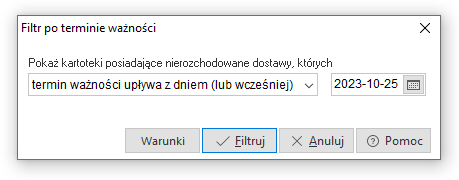
- Pokaż kartoteki posiadające nierozchodowane dostawy, których termin ważności upływa za dni (lub wcześniej) – należy wpisać za ile dni upłynie termin ważności dostawy:
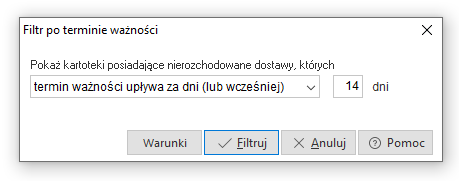
Opcja Organizacja danych → Zlicz (wywoływana klawiszami <Ctrl+L> lub z menu prawego klawisza myszy) umożliwia szybkie podliczenie ilości wyświetlanych pozycji oraz wartości kolumny dostępnej w wyświetlanej tabeli. Możliwe jest również grupowanie poszczególnych sum według pola wyświetlanego w tabeli.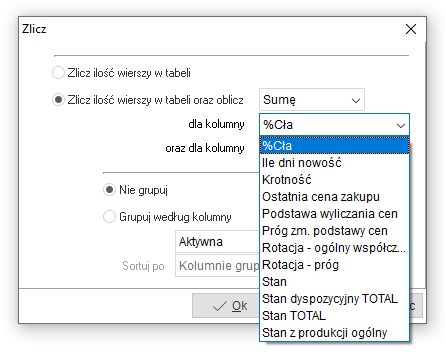
Po zatwierdzeniu parametrów otrzymamy okno z wynikiem sumowania.
Poniżej przedstawiono efekt podliczenia wierszy wg kolumny Stan. Dodatkowo, jeśli chcemy zobaczyć dla kolumny Stan, posortować dane wg Jm, to zestawienie wygląda następująco: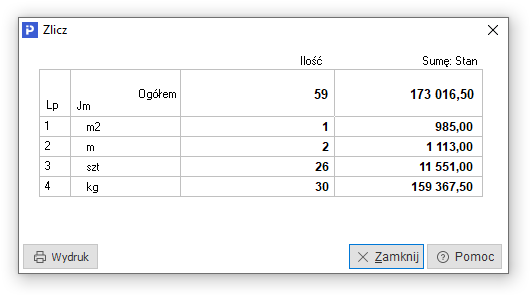
Efekt zliczania można wydrukować. Umożliwia to przycisk  .
.
Inna opcja: Dodatkowe → Zestawienia → Suma magazynu, dostępna za pomocą menu prawego klawisza myszki lub kombinacji klawiszy <Ctrl+S>, wyświetla szybkie podsumowanie ilościowo-wartościowe wyświetlonych na ekranie kartotek. Sumowana jest wartość netto, VAT i brutto w cenie zakupu (kartotekowej) oraz we wszystkich innych wprowadzonych rodzajach cen. Jeśli przed wykonaniem sumowania zawężono ilość wyświetlanych kartotek towarowych za pomocą filtru, wówczas suma zawierała będzie tylko dane z kartotek pozostałych w tabeli: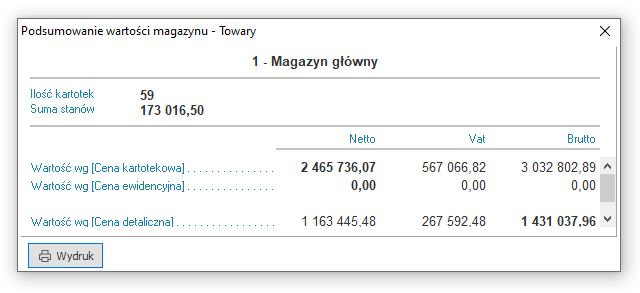
W oknie Stany magazynowe system może zasygnalizować użytkownikowi przekroczenie zapasów. Aby możliwe było zobaczenie przekroczenia zapasów dla poszczególnych kartotek, należy do spisu kolumn dodać kolumnę Przekrocz. zapas. W tym celu, należy skorzystać z opcji prawego klawisza myszki Widok → Kolumny w tabeli. Kolumna Przekrocz. zapas może przyjąć następujące wartości:
- Gdy stan magazynowy jest mniejszy od zapasu minimalnego, to przyjmuje wartość -1 (na oknie Stany magazynowe, wyświetlana jest ikona
 ).
). - Gdy stan magazynowy znajduje się w przedziale pomiędzy zapasem minimalnym i maksymalnym, to przyjmuje wartość 0 (brak ikony).
- Gdy stan magazynowy jest większy od zapasu maksymalnego, to przyjmuje wartość 1 (na oknie Stany magazynowe wyświetlana jest ikona
 ).
).
Z poziomu okna Stany magazynowe użytkownik systemu może ustawić blokadę przychodów i rozchodów kartoteki dla danego magazynu. W tym celu, należy edytować kartotekę <F5>, przełączyć się na zakładkę Inne i w sekcji Blokady, Aktywność zaznaczyć parametr: Blokada przych. na mag. lub Blokada rozch. na mag.
Z poziomu okna Stany magazynowe, operator systemu może zmienić ceny sprzedaży dla wybranej kartoteki. Aby edytować okno zmiany ceny, należy spełnić jeden warunek – w menu Słowniki → Słowniki dla kartotek → Definicje cen, w polu Przypisana do magazynu, należy wskazać magazyn, do którego będzie przypisana dana cena. Aby zmienić cenę na kartotece, należy ustawić się kursorem myszki na kartotece i z menu prawego klawisza myszki wybrać opcję Edytuj ceny sprzedaży <Shift+Ctrl+F5>. Opcja Edytuj ceny sprzedaży, umożliwia szybką zmianę ceny, bez konieczności edytowania danych kartoteki.
W oknie Stany magazynowe można szukać kartoteki po numerach seryjnych, za pomocą opcji Szukaj numeru seryjnego <Ctrl+N>, dostępnej w menu podręcznym. Aby opcja była dostępna, należy w Konfiguracji włączyć Obsługę numerów seryjnych (menu System → Konfiguracja → Ustawienia → Kartoteki magazynowe → Ogólne).
Potwierdzanie zamówień
Z okna Stany magazynowe użytkownik systemu może uruchomić opcję pozwalającą na Potwierdzanie zamówień. Po wywołaniu opcji kombinacją klawiszy <Ctrl+O> lub z menu podręcznego Podstawowe, na ekranie monitora pojawi się okno: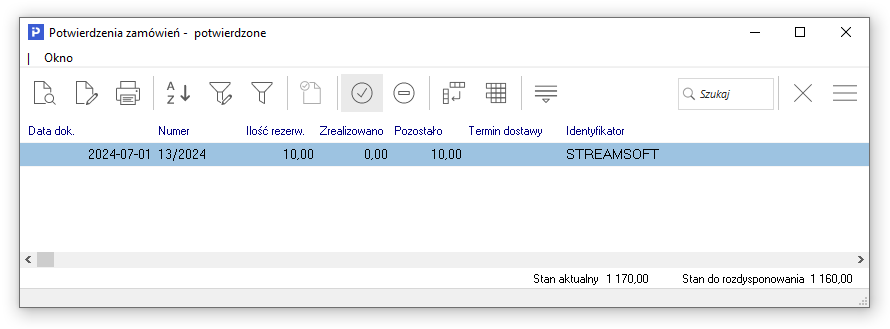
Zamówienia mogą mieć status Niepotwierdzone lub Potwierdzone. Aby zobaczyć spis zamówień niepotwierdzonych należy kliknąć na ikonę  . Wszystkie niepotwierdzone zamówienia można potwierdzić korzystając z opcji Automatyczne potwierdzenie zamówień, dostępnej przy użyciu ikony
  , kombinacji klawiszy <Ctrl+G> lub menu prawego klawisza myszki. Dostęp do spisu zamówień, które zostały potwierdzone, uzyskujemy po wybraniu ikony:
  .
.
Ikona Popraw <F5> pozwala użytkownikowi zobaczyć stan realizacji pozycji zamówienia od odbiorców i zamówień wewnętrznych:
Wewnątrz okna Stan realizacji pozycji zamówienia wbudowane zostały zakładki zawierające informacje na temat zamówień do dostawców, ilości przyjętych od dostawców, ilości przekazanych do produkcji i przyjętych z produkcji. Pozycje w zakładkach można poprawiać, usuwać lub dodawać. Możliwe jest to dzięki menu umieszczonemu wewnątrz okna.
W oknie Stan realizacji pozycji zamówienia, widać krok po kroku, na jakim etapie realizacji znajduje się dane zamówienie od odbiorcy/zamówienie wewnętrzne.
Zamówienie może być w stanie przygotowania, potwierdzenia i realizacji. Stan przygotowania obejmuje m.in. zgłoszenie rezerwacji na dany wyrób, złożenie zamówienia do dostawcy, przekazanie do produkcji. Stan przygotowania jest swego rodzaju planem, sposobem realizacji danego zamówienia. Stan potwierdzenia informuje, ile wyrobów zostało zarezerwowane na magazynie, ile przyjęto od dostawcy, ile z produkcji. Natomiast stan realizacji pokazuje, jakie ilości zgłoszone w zamówieniu, zostały zrealizowane.
Okno Stan realizacji pozycji zamówienia można wywołać podczas wystawiania pozycji na dokumentach Zamówień od odbiorców i Zamówień wewnętrznych. Służy do tego kombinacja klawiszy <Shift+Ctrl+R>.
W widoku okna Stany magazynowe, jak również Spis kartotek magazynowych, umożliwiono wyświetlenie kolumn:
- Stan TOTAL - prezentuje stany ze wszystkich magazynów, na których dostępna jest dana kartoteka
- Stan dyspozycyjny TOTAL - prezentuje sumę stanów dyspozycyjnych ze wszystkich magazynów, na których dostępna jest dana kartoteka.
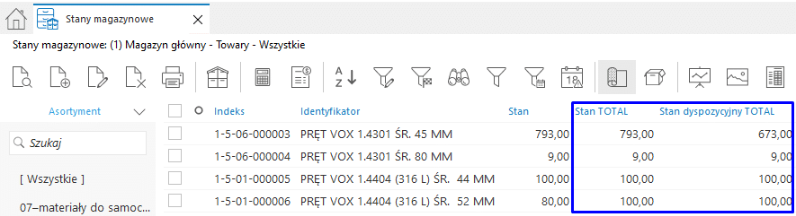
Dokumenty obrotu na miejscach składowania
Aby funkcjonalność była dostępna, należy w konfiguracji systemu włączyć parametr Obsługa miejsc składowania, a następnie utworzyć miejsca składowania dla magazynu.
Po odpowiednim zdefiniowaniu miejsc składowania w systemie, w menu Magazyn → Dokumenty obrotu na miejscach składowania możemy dodać dokument Zmiana miejsca składowania, na którym wskazujemy indeks towaru, który chcemy przesunąć, a następnie na zakładce Rozchód z miejsc składowania podajemy ilości z wybranych miejsc. Jest to lista miejsc, na których występuje stan tego towaru. Podajemy jaką ilość chcemy rozchodować, a następnie na zakładce Przychód na miejsca składowania, dodajemy te miejsca, na które chcemy zrobić rozchód. W ten sposób jednym dokumentem można zrobić rozchód na kilka miejsc składowania.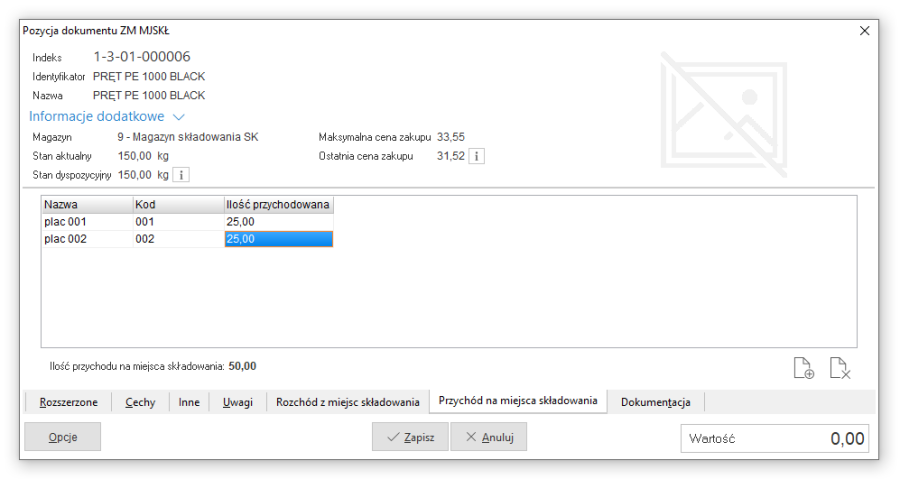
Zamówienia wewnętrzne
Zamówienia wewnętrzne są to zamówienia od własnych jednostek organizacyjnych. Opcja znajduje się w menu głównym Magazyn. Spis zamówień podzielony jest na dwa zbiory:
- Aktualne – znajdują się w nim zamówienia nowo wprowadzone oraz te, które nie zostały jeszcze w pełni zrealizowane. Zamówienie aktualne można przenieść do archiwum, jeśli zostanie zrealizowane. Służy do tego klawisz funkcyjny <F8>. Gdy go wybierzemy, wyświetli się okno z propozycją dotyczącą przeniesienia zlecenia do archiwum lub usunięcia go ze spisu. Należy zaznaczyć żądaną opcję i zatwierdzić przyciskiem <OK>.
- Archiwalne – do tego zbioru automatycznie trafiają zamówienia zrealizowane lub ręcznie przeniesione do archiwum przez operatora. Przeniesione zamówienie można przywrócić do zamówień aktualnych. Służy do tego klawisz funkcyjny <F8>. Po kliknięciu na niego wyświetla się okno z zapytaniem:
W zamówieniach archiwalnych użytkownik nie będzie mógł posługiwać się takimi opcjami jak: Dodaj <F3> i Popraw <F5>, ponieważ zostały one wyłączone. Dlatego, aby dokonać jakichkolwiek zmian w zamówieniach archiwalnych, należy je najpierw przenieść do zamówień aktualnych.
Wystawianie zamówienia przebiega w podobny sposób jak wystawianie dokumentów magazynowych (patrz rozdział Dokumenty magazynowe). Należy zwrócić uwagę na okno ze spisem pozycji zamówienia. Wyświetlane są tam dwie kolumny dotyczące ilości. Jedna z nich pokazuje ilość zamówioną, a druga pozwala ocenić stopień realizacji zamawianej ilości.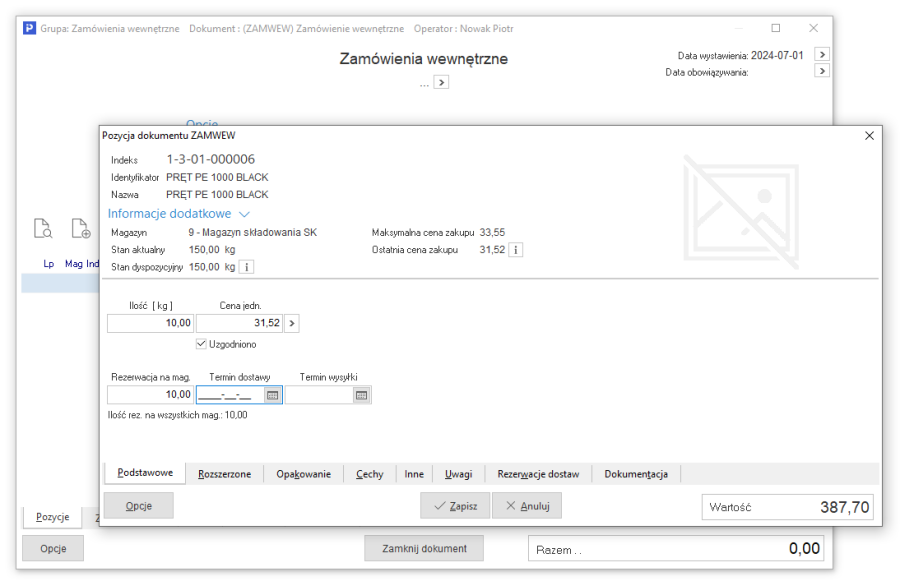
Kliknięcie na przycisk <Opcje> pozwala nam dokonywać zmian dotyczących pozycji dokumentu, samego dokumentu (zmiana daty wystawienia, daty obowiązywania, sum dokumentu, zlecenia itp.), kontrahenta oraz sprawdzać stan kartoteki na wszystkich magazynach <Ctrl+W>: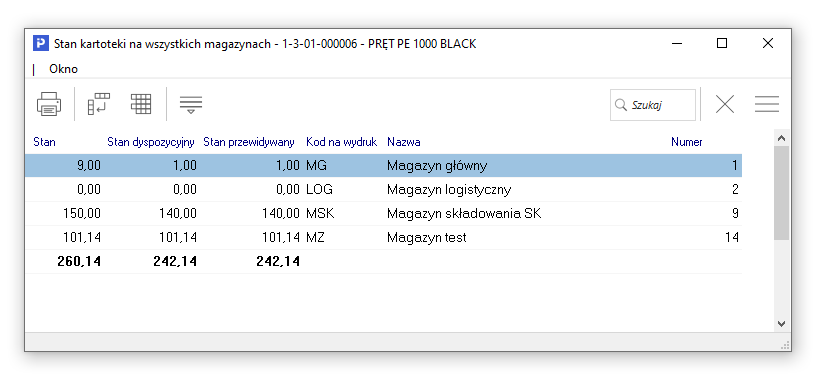
Przy zamykaniu dokument Zamówienia wewnętrznego, nie trzeba dokonywać jego potwierdzenia.
Użytkownik może zobaczyć status realizacji zamówienia wewnętrznego. Status jest widoczny dla całego dokumentu (pod warunkiem, że do spisu dokumentów zamówienia dodamy kolumny Przygotowanie, Realizacja, Potwierdzenie – korzystając z opcji menu prawego klawisza myszki Kolumny w tabeli).
Status może przyjmować następujące wartości:
- TAK – oznacza zakończenie, dla dokumentu/pozycji etapu przygotowania, potwierdzenia lub realizacji.
- NIE – oznacza, że nie został rozpoczęty dla dokumentu/pozycji etap przygotowania, potwierdzenia lub realizacji.
- CZĘŚĆ – oznacza, że rozpoczęto dla dokumentu/pozycji etap przygotowania, potwierdzenia lub realizacji.
UWAGA!
Status realizacji zamówienia można podejrzeć również dla grupy dokumentów Zamówienia od odbiorców.
Moduł Handlowo-Magazynowy pozwala użytkownikowi na rezerwację stanu magazynowego oraz rezerwację dostaw, podczas tworzenia zamówienia.
Rezerwacje polegają na zablokowaniu określonej ilości aktualnego stanu magazynowego pod realizację zamówienia. Zarezerwowana ilość może zostać rozchodowana jedynie poprzez dokumenty rozchodu realizujące zamówienie, dla którego powstała rezerwacja.
Rezerwacje dzielimy na:
- Rezerwacje stanu magazynowego – umożliwiają zablokowanie ilości z aktualnego stanu danej kartoteki na danym magazynie (podczas realizacji zamówienia system sam dobierze dostawy wg FIFO).
- Rezerwacje dostaw – umożliwiają zablokowanie określonej ilości z aktualnego stanu danej kartoteki na danym magazynie, ale z wybranych dostaw (czyli w ten sposób można określić, które dostawy zostaną pobrane do rozchodu, podczas realizacji zamówienia oraz jaka ilość z danej dostawy ma być rozchodowana).
Wykorzystanie mechanizmu rezerwacji podczas edycji pozycji zamówienia (okno edycji pozycji zamówienia):
- Rezerwacje stanu magazynowego
- W celu aktywowania rezerwacji stanu magazynowego, należy włączyć parametr w konfiguracji systemu: Ustawienia → Dokumenty → Zamówienia → Obsługa rezerwacji stanu magazynowego.
- Na zakładce Podstawowe w polu Rezerwacja na magazynie, zarezerwować pożądaną ilość.
UWAGA!
W przypadku włączonej opcji w konfiguracji systemu: Automatycznie przepisz ilość zamawianą do ilości rezerwowanej na magazyn w zamówieniach wewnętrznych, ilość zamawiana zostanie automatycznie przepisana do pola Rezerwacja na magazynie. 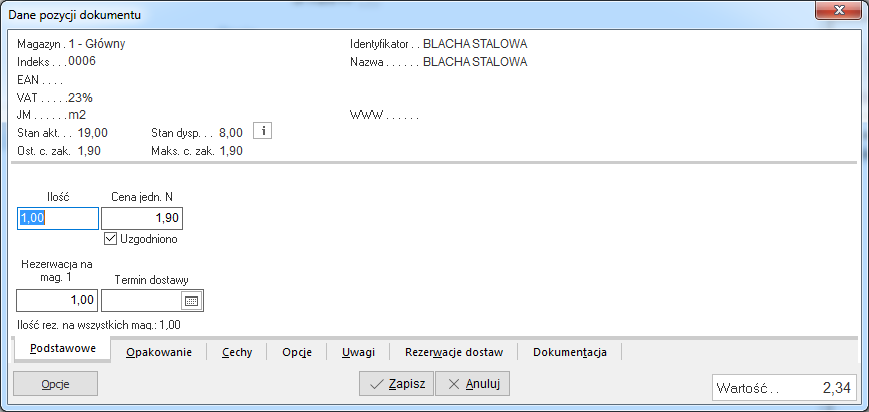
- Rezerwacje dostaw
- W celu aktywowania rezerwacji dostaw, należy włączyć parametr w konfiguracji systemu: Ustawienia → Dokumenty → Zamówienia → Obsługa rezerwacji dostaw (parametr domyślnie jest wyłączony).
- Następnie przełączyć się na zakładkę Rezerwacje dostaw na oknie edycji pozycji Zamówień wewnętrznych, służącą do rezerwacji dostaw.
Na zakładce ujęto następujące informacje:
- Informacje dotyczące aktualnych rezerwacji dostaw, np. ilość zarezerwowana, data dostawy, dokument.
- Informacje dotyczące łącznych rezerwacji, tj. rezerwacja razem, rezerwacja na magazynie.
Na zakładce ujęto następującą funkcjonalność:
- wprowadzanie rezerwacji z dostaw – przycisk Rezerwuj,
- wyświetlanie dokumentu zarezerwowanej dostawy – przycisk Pokaż.
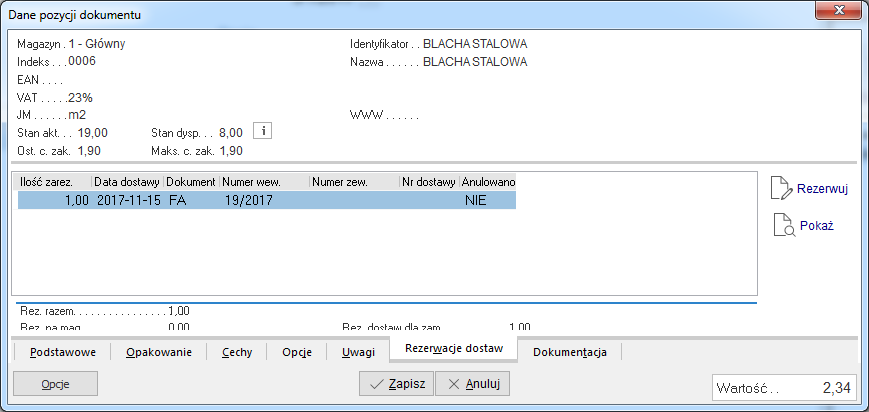
- Na oknie rezerwacji dostaw widoczne są wszystkie dostawy danej kartoteki i danego magazynu ze stanem możliwym do rezerwacji. Opis wybranych kolumn listy dostaw:
- Wybrano – ilość zarezerwowana na poczet pozycji zamówienia.
- Stan dostępny – ilość możliwa do rezerwacji na danej dostawie.
- Automatyczna rezerwacja – czy rezerwacja na zamówieniu wynika z automatycznej rezerwacji w wyniku realizacji zapotrzebowań wewnętrznych połączonych z zamówieniami wewnętrznymi.
- Ilość automatycznej rezerwacji – ilość automatycznej rezerwacji w wyniku realizacji zamówienia.
- Rezerwacja określonej ilości na dostawie polega na zaznaczeniu odpowiedniej dostawy oraz wybraniu funkcji Popraw (dwuklik myszką na dostawie, menu kontekstowe, przycisk ENTER na klawiaturze). Maksymalna ilość jaką można zarezerwować na dostawach jest różnicą ilości na pozycji zamówienia i rezerwacji na magazynie. (Suma wszystkich rezerwacji nie może przekraczać wprowadzonej ilości na pozycji).
Dodatkowo na oknie rezerwacji dostaw umożliwiono:
- zmianę ilości rezerwacji na magazynie,
- automatyczną rezerwację – Wybierz wg FIFO <Ctrl+F>, po kliknięciu na którą system automatycznie zarezerwuje ilości z dostaw wg kolejności ich wprowadzenia,
- automatyczne usuwanie wybranych rezerwacji – Wyczyść wybrane ilości <Ctrl+F8>.
Zarówno funkcja automatycznej rezerwacji, jak i automatycznego usuwania ilości nie uwzględniają rezerwacji zrealizowanych, tzn. np. w przypadku usuwania rezerwacji dostaw, system pozostawi rezerwacje zrealizowane.
Pozycje dostaw z rezerwacjami anulowanymi nie są pozycjami edytowalnymi.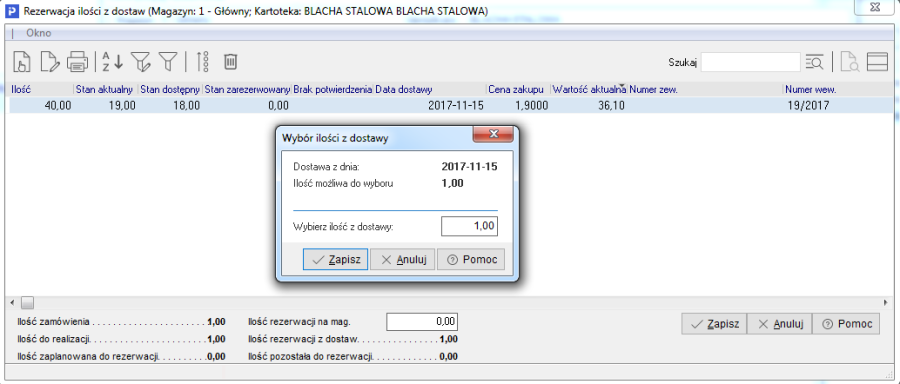
Planowanie rezerwacji
System umożliwia zaplanowanie rezerwacji na podstawie połączeń pomiędzy zamówieniami do dostawców/zapotrzebowaniami wewnętrznymi a zamówieniami od odbiorców/zamówieniami wewnętrznymi. Na oknie edycyjnym pozycji dokumentów Zamówienia do dostawców oraz Zapotrzebowania wewnętrzne udostępniona jest funkcjonalność Powiązania z zam., łącząca wymienione rodzaje dokumentów.
Po wybraniu przycisku Powiązania z zam., system wyświetla okno Lista powiązanych pozycji zamówień od odbiorców, przedstawiające wszystkie wprowadzone przez użytkownika powiązania z zamówieniami od odbiorców/zapotrzebowaniami wewnętrznymi. Użytkownik ma możliwość dodania lub usunięcia powiązania.
Dodanie powiązania polega na kliknięciu przycisku Dodaj <F3>. Usunięcie powiązania polega na kliknięciu przycisku Usuń <F8>. Po zaplanowaniu rezerwacji (powiązania), system automatycznie wylicza ilości powiązań. Automatyczne obliczanie ilości na powiązaniach generowane jest wg FIFO. Łączna ilość z powiązań nie może być większa od ilości na pozycji zamówienia do dostawców.
Jeżeli realizujemy zamówienie do dostawcy, które jest powiązane z zamówieniem od odbiorcy lub zamówieniem wewnętrznym, to automatycznie następuje wygenerowanie rezerwacji na zakupiony towar (może to być rezerwacja stanu magazynowego lub rezerwacja dostawy – zależnie od ustawienia parametru w konfiguracji systemu: Ustawienia → Dokumenty → Zamówienia →Rodzaj rezerwacji automatycznej podczas realizacji zam. do dost. wg. powiązań z zam. od odb. i wew.).
UWAGA!
Parametr ten powoduje, że realizacja zamówienia do dostawcy odbywa się wg ustawionego w konfiguracji rodzaju rezerwacji, w momencie tworzenia dokumentu.
Realizacja zamówień wewnętrznych
Algorytm zwiększania rozchodu dostaw wykorzystywany podczas dodawania nowej pozycji lub zwiększenia ilości na pozycji rozchodu realizującej zamówienie z rezerwacjami wygląda następująco:
- W pierwszej kolejności realizowana będzie rezerwacja dostaw (pobranie ilości z zarezerwowanych dostaw).
- Następnie realizowana będzie rezerwacja stanu magazynowego (najpierw pobranie ilości z już rozchodowanych dostaw, a jeśli zabraknie, to dobieranie wg FIFO).
- Na koniec nastąpi dobieranie brakującej ilości bez rezerwacji (pobranie ilości z już rozchodowanych dostaw, a jeśli zabraknie, to dobieranie wg FIFO).
Algorytm zmniejszania rozchodu dostaw wykorzystywany podczas zmniejszenia ilości na pozycji rozchodu realizującej zamówienie z rezerwacjami przedstawia się następująco:
- W pierwszej kolejności usunięcie/zmniejszenie ilości niewynikającej z rezerwacji.
- Następnie usunięcie/zmniejszenie realizacji rezerwacji stanu magazynowego.
Na koniec usunięcie/zmniejszenie realizacji rezerwacji dostaw.
Możliwe jest zawężenie widoku zamówień wewnętrznych do realizacji na dokumentach przerzutu magazynowego. W tym celu, na zakładce Inne dostępna jest sekcja Domyślny magazyn docelowy. 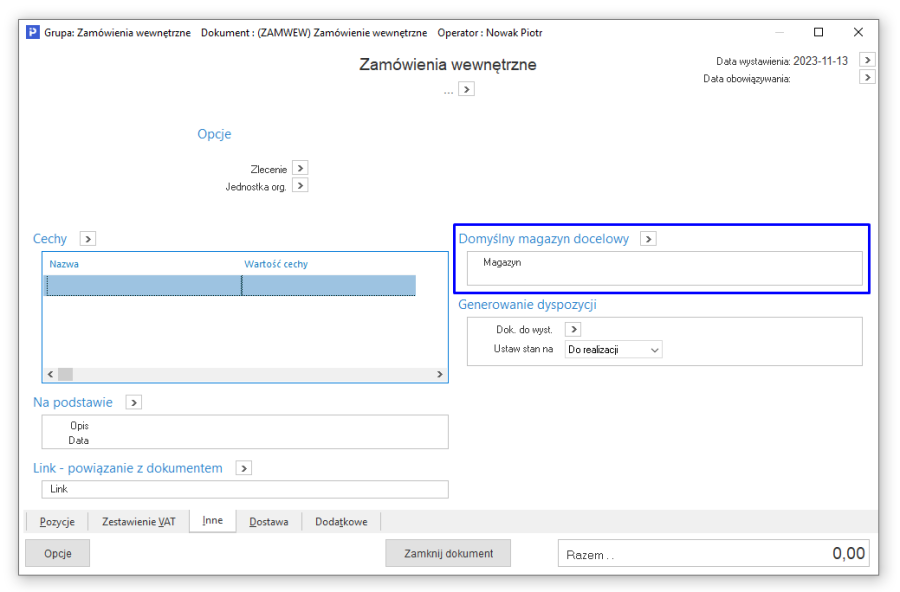
Na dokumentach Wydanie do przerzutu MM-, na oknie z wyborem zamówień wewnętrznych Zamówienia (opcja Realizuj zamówienia Ctrl+R) możliwe jest włączenie filtru standardowego Filtruj wg magazynu docelowego. Filtr zawęża widok do zamówień, w których domyślny magazyn docelowy jest zgodny z magazynem docelowym z dokumentu MM-, określonym w polu Na magazyn.
Funkcjonalność służy wyłącznie do ograniczenia widoku na oknie z wyborem zamówień, nie blokuje realizacji zamówienia wewnętrznego za pomocą innego dokumentu, np. RW. Dodatkowo na oknie z wyborem zamówień wewnętrznych dostępna jest możliwość wyboru kolumn z informacją o zdefiniowanym magazynie docelowym.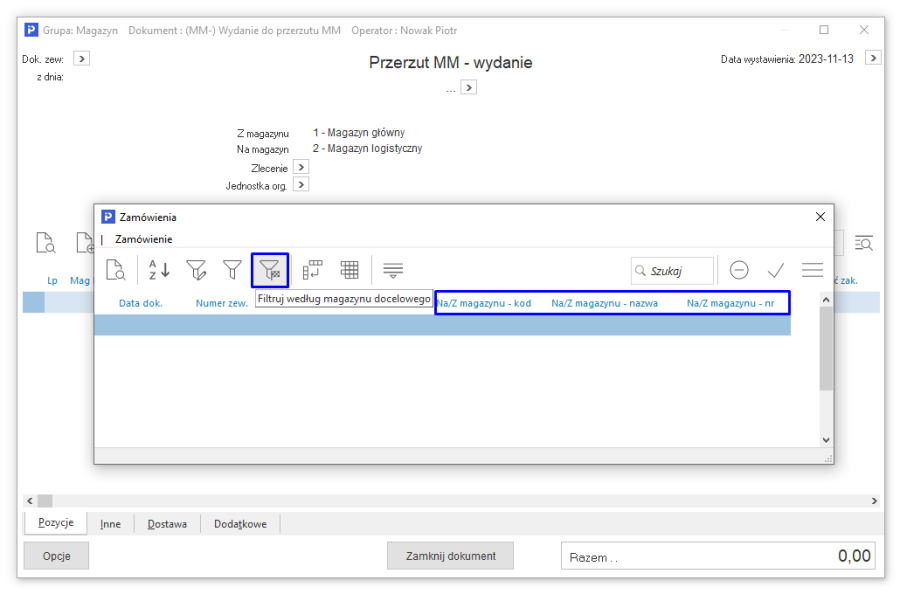
Zapotrzebowania wewnętrzne
Użytkownik zgłasza zapotrzebowanie wewnętrzne w celu uzupełnienia braków w swoim magazynie. Na przykład, osoba odpowiedzialna za magazyn nr 1 sporządza zapotrzebowanie na towary. Zapotrzebowanie to zostanie zrealizowane przez jednostkę organizacyjną firmy, którą może być inny magazyn (nr 2) lub dział zaopatrzenia. Dla magazynu nr 2 zgłoszone przez magazyn nr 1 zapotrzebowanie, stanowić będzie zamówienie wewnętrzne.
Okno edycyjne Zapotrzebowania wewnętrznego jest identyczne jak okno Zamówienia wewnętrznego i podobnie się je obsługuje.
Zakładka Podstawowe, w oknie Dane pozycji dokumentu, dodatkowo zawiera informacje na temat stanów magazynowych zapamiętanych podczas wystawiania zamówienia: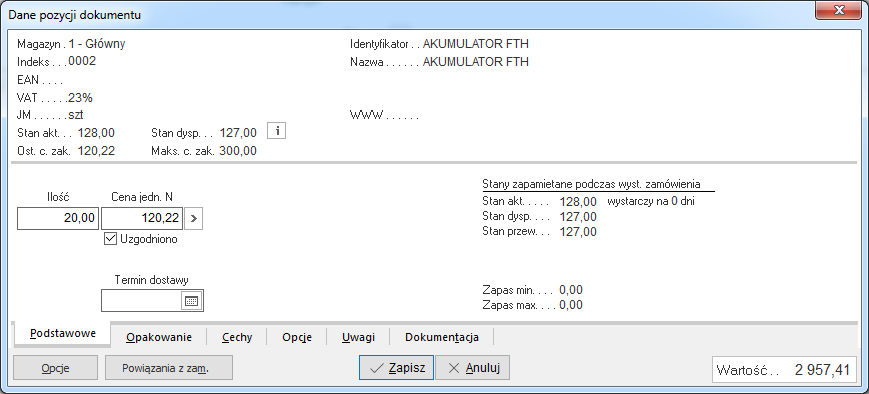
System umożliwia automatyczne realizowanie Zapotrzebowania wewnętrznego poprzez dokument Przychodu wewnętrznego. Aby opcja ta była dostępna, należy w definicji dokumentu PW (menu Słowniki → Definicje dokumentów → Magazynowe → Przychód wewnętrzny), na zakładce: Dodatkowe ustawić parametr: Automatycznie realizuj zam./zap. wg na wartość: Daty dok. Od tej pory, w przypadku nowo utworzonych dokumentów PW, przy zapisywaniu dokumentu będzie podjęta próba wyszukania i realizacji Zapotrzebowania wewnętrznego.
Planowanie rezerwacji
Moduł Handlowo-Magazynowy umożliwia również zaplanowanie rezerwacji na podstawie połączeń pomiędzy zamówieniami do dostawców/zapotrzebowaniami wewnętrznymi a zamówieniami od odbiorców/zamówieniami wewnętrznymi. Na oknie edycyjnym pozycji dokumentów Zamówienia do dostawców oraz Zapotrzebowania wewnętrzne udostępniona jest funkcjonalność Powiązania z zam., łącząca wymienione rodzaje dokumentów.
Po wybraniu przycisku Powiązania z zam., system wyświetla okno Lista powiązanych pozycji zamówień od odbiorców, przedstawiające wszystkie wprowadzone przez użytkownika powiązania z zamówieniami od odbiorców/zapotrzebowaniami wewnętrznymi. Użytkownik ma możliwość dodania lub usunięcia powiązania.
Dodanie powiązania polega na kliknięciu przycisku Dodaj <F3>. Usunięcie powiązania polega na kliknięciu przycisku Usuń <F8>. Po zaplanowaniu rezerwacji (powiązania), system automatycznie wylicza ilości powiązań. Automatyczne obliczanie ilości na powiązaniach generowane jest wg FIFO. Łączna ilość z powiązań nie może być większa od ilości na pozycji zamówienia do dostawców.
Jeżeli realizujemy zamówienie do dostawcy, które jest powiązane z zamówieniem od odbiorcy lub zamówieniem wewnętrznym, to automatycznie następuje wygenerowanie rezerwacji na zakupiony towar (może to być rezerwacja stanu magazynowego lub rezerwacja dostawy – zależnie od ustawienia parametru w konfiguracji systemu: Ustawienia → Dokumenty → Zamówienia → Rodzaj rezerwacji automatycznej podczas realizacji zam. do dost. wg. powiązań z zam. od odb. I wew.).
UWAGA!
Parametr ten powoduje, że realizacja zamówienia do dostawcy odbywa się wg ustawionego w konfiguracji rodzaju rezerwacji, w momencie tworzenia dokumentu.
Realizacja zapotrzebowań wewnętrznych
Realizacja zapotrzebowań wewnętrznych dostępna jest na oknie edycyjnym dokumentów magazynowych, tj. PW – Przychód wewnętrzny oraz MM+ przerzut MM przyjęcie.
W wyniku realizacji zapotrzebowań wewnętrznych, dla których użytkownik zdefiniował powiązania (planowanie rezerwacji) system dokonuje automatycznej rezerwacji wg ilości na powiązaniach.
W zależności od opcji w konfiguracji Ustawienia → Dokumenty → Zamówienia → Rodzaj rezerwacji automatycznej podczas realizacji zam. do dost. wg powiązań z zam odb i wew. system wystawia rezerwacje automatyczne:
- na dostawie, jeżeli w/w parametr ustawiony jest na wartość Rezerwacja dostaw oraz włączona jest opcja w konfiguracji Obsługa rezerwacji dostaw,
- na magazynie, jeżeli w/w parametr ustawiony jest na wartość Rezerwacja stanu magazynowego oraz włączona jest opcja w konfiguracji Obsługa rezerwacji stanu magazynowego.
Planowanie przerzutów
System umożliwia planowanie przerzutów międzymagazynowych. Realizację przerzutu rozpoczynamy od kliknięcia na ikonę Dodaj lub wybrania klawisza funkcyjnego <F3>:
Gdy wybierzemy opcję Dodaj, wyświetli się okno Stany magazynowe ze spisem kartotek magazynowych na danych magazynach. Po wybraniu kartoteki do przerzutu, na ekranie monitora pojawi się okno: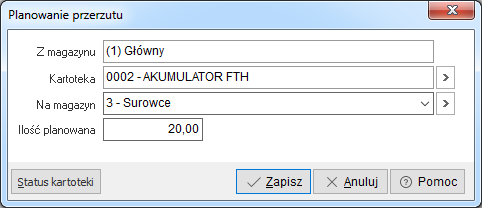
Planując przerzut użytkownik określa, z którego magazynu pobierze kartotekę do przerzutu i na jaki magazyn ją przeznaczy. Podać należy również planową do przerzucenia ilość. Kartotekę i magazyn, na który zostanie ona przerzucona wybieramy ze spisu za pomocą przycisku  . Wprowadzone dane zatwierdzamy klawiszem <Zapisz>.
Przerzut możemy utworzyć również w oparciu o zestawienia sprzedaży. Aby to zrobić, należy najpierw zdefiniować odpowiednie parametry, a następnie wprowadzone dane zatwierdzić przyciskiem <OK>: 
Przerzuty międzymagazynowe, podobnie jak zamówienia wewnętrzne można podzielić na dwa zbiory: Archiwalne i Aktualne. Zrealizowane przerzuty automatycznie przenoszone są do zbioru Archiwalne.
Zaplanowane przerzuty realizujemy poprzez kliknięcie na ikonę Realizuj  lub skorzystanie z kombinacji klawiszy <Ctrl+R>:
Kliknięcie na przycisk <Zapisz> wygeneruje zapytanie z systemu: Czy na pewno wygenerować dokumenty przerzutów na wybrane magazyny?. Jeśli użytkownik się zgadza to należy zatwierdzić przyciskiem <Tak> lub klawiszem <Enter>.
Jeżeli podczas planowania przerzutu wszystko zostało poprawnie przeprowadzone, to dokumenty zostaną wygenerowane. Jeśli nie, to mogą wystąpić różnego rodzaju błędy, które zostaną wyświetlone na monitorze w postaci raportu z realizacji przerzutu międzymagazynowego.
Jeżeli w momencie realizacji przerzutu, stan dyspozycyjny będzie mniejszy od ilości zaplanowanej do przerzucenia, to system zrealizuje ilość wynikającą ze stanu dyspozycyjnego. Użytkownik, w wyświetlanym raporcie, zostanie poinformowany o tym, jaka ilość nie została zrealizowana.
Oprócz standardowej procedury realizowania przerzutów – tzn. gdy przy wystawianiu przez operatora MM- na jednym magazynie, to w tle, na drugim magazynie generowana jest automatycznie MM+ – w programie możliwe jest również, wystawienie jednostronnej MM-, do której MM+ zostanie przyjęta po pewnym czasie. Przede wszystkim ma to służyć tam, gdzie MM+ na magazynie docelowym przyjmowane jest po kilku dniach – wówczas przy przyjmowaniu system od razu będzie zmieniał ceny sprzedaży na podstawie zmian cen zakupu wynikających z MM.
Aby można było skorzystać z tej funkcjonalności, opcja Automatyczna realizacja MM+ (oprócz mag. zewnętrznych) znajdująca się w Konfiguracji modułu (menu System → Konfiguracja → Ustawienia → Dokumenty → Edycja dokumentu), powinna zostać ustawiona na wartość inną niż: TAK – dla wszystkich magazynów. Wówczas, po wystawieniu MM-, należy przejść na magazyn docelowy i tam w menu kontekstowym wywołać opcję Realizuj nieuzupełnione MM- <Shift+Ctrl+R>. Po wybraniu MM- i podaniu daty przyjęcia towaru wygenerowane zostanie MM+.
Ikona Magazyn  widoczna na pasku ikon aktywnego okna Planowanie przerzutów pozwala na przełączanie się między magazynami i wybieranie ze spisu tych magazynów, z których będą przerzucane wybrane kartoteki.
Kliknięcie na ikonę  lub skorzystanie z kombinacji klawiszy <Ctrl+O> pozwoli zobaczyć przerzuty dodane przez aktualnego operatora systemu.
Przycisk  na oknie dodawania Planowania przerzutu wyświetla wszystkie dane kartoteki: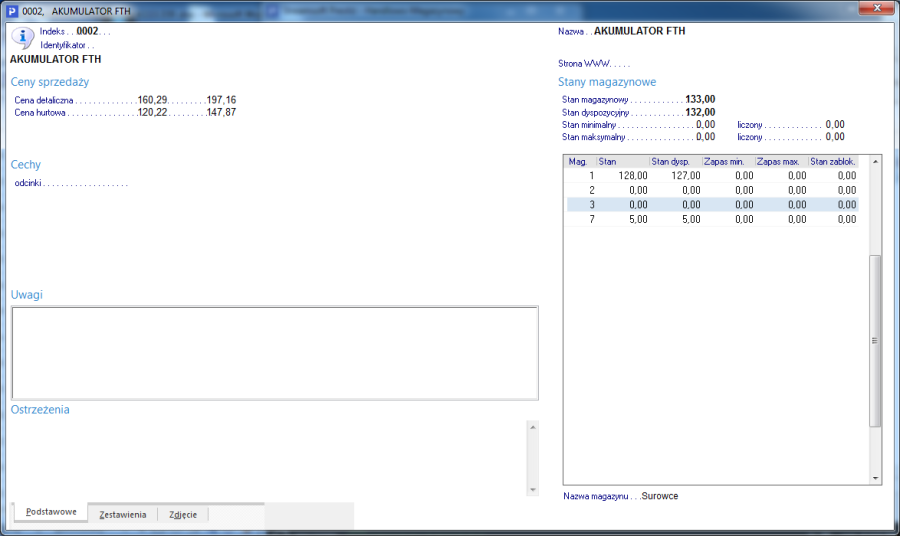
W oknie statusu kartoteki wbudowane są zakładki:
- Podstawowe – zawiera wszystkie informacje na temat danej kartoteki.
- Zestawienia – zawiera dane dotyczące analizy sprzedaży i zakupu dla danej kartoteki.
Można zdefiniować różne warunki dotyczące wyglądu wykresu oraz jego właściwości.
Właściwości wykresu zmieniamy za pomocą przycisku  .Wyświetli się okno zawierające zakładki Wykres i Serie:
W oknie tym możemy dowolnie modyfikować wykres za pomocą dostępnych opcji.
Ikona  służy do tego, aby zmienić rodzaj wykresu np., wykres punktowy można zamienić na kołowy lub liniowy.
Wewnątrz okna Rodzaj wykresu wybieramy przycisk  . Wyświetli się wówczas okno zawierające różne rodzaje wykresów: kołowy, liniowy, słupkowy itd.
Wybór odpowiedniego wykresu zatwierdzamy przyciskiem <Zapisz> lub <Enter>.
- Inne – zawiera zdjęcie danej kartoteki.
Wzorce dokumentów magazynowych
W celu usprawnienia pracy użytkownika systemu, w menu Magazyn->Wzorce dokumentów magazynowych możliwe jest tworzenie wzorców. Wzorce takie możemy przykładowo zastosować, gdy dziennie wystawiamy wiele dokumentów na ten sam towar oraz ilość.
Aby dodać wzorzec wybieramy odpowiedni magazyn, w obrębie którego będą wystawiane dokumenty, klikamy na ikonę Dodaj <F3>, uzupełniamy Kod oraz Nazwę wzorca, a także możemy zaznaczyć czy podczas realizacji dokumentów ze wzorca ceny przyjąć z dokumentów wzorcowych. W przeciwnym wypadku, w trakcie realizacji dokumentów, ceny będą pobierane z kartotek.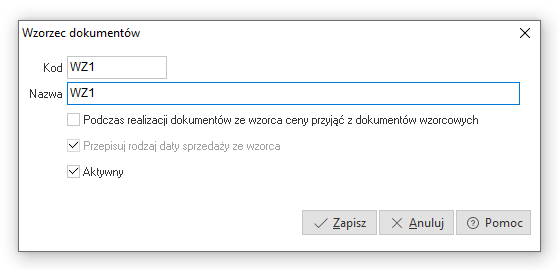
Po wpisaniu odpowiednich danych, zapisujemy wzorzec, a następnie aby dodać dokumenty wzorca, klikamy na nim dwa razy lewym klawiszem myszki i w oknie Dokumenty wzorca klikamy na ikonę Dodaj <F3>. Do wyboru mamy następujące dokumenty:
- Przychód wewnętrzny PW,
- Przychód zewn. (PZ) - nabycie wewnątrzwspól.,
- Przychód zewn. (PZ) – import,
- Przychód zewn. (PZ) - zakup od rolnika,
- Przychód zewnętrzny PZ,
- Rozchód wewnętrzny RW,
- Wydanie na zewn. (WZ)- dost. wewnątrzwspól.,
- Wydanie na zewn. (WZ)- eksport,
- Wydanie na zewnątrz WZ.
Wzorzec dokumentów można przenieść do dokumentów magazynowych za pomocą ikony  lub kombinacji klawiszy <Ctrl+F3>. Tworzony jest wówczas dokument na podstawie wzorca. W oknie, które się wyświetli użytkownik określa, jakie dokumenty (pozycje wzorca) realizować, na jaką datę wystawić dokument, czy przyjąć ceny i warunki płatności z dokumentu źródłowego.
Podczas przenoszenia wzorca do dokumentów można przepisać ceny i warunki płatności określone wcześniej na wzorcu.
Opcja Przenieś powiązania, dostępna na oknie powyżej, umożliwia przeniesienie powiązań ze zdarzeniami z wzorca na dokument docelowy, a zaznaczenie parametru Pobierz aktualny kurs dla dokumentów walutowych spowoduje, że podczas realizacji dokumentu, system automatycznie pobierze aktualny kurs.
Inwentaryzacja
W konfiguracji systemu znajduje się jest parametr Ustawienia - Inwentaryzacja - Ustawienia - Nowa wersja opcji - Inwentaryzacja. Ustawienie parametru na TAK zmienia system blokad w programie, który wpływa na przyspieszenie pracy programu w firmach z dużą ilością stanowisk roboczych.
Dla nowych baz parametr Nowa wersja opcji - Inwentaryzacja domyślnie ustawiony na TAK. Należy mieć na uwadze, iż poprzednia wersja inwentaryzacji nie jest już rozwijana, co oznacza, że nie są dodawane nowe opcje i usprawnienia. W przypadku baz, w których parametr ten jest ustawiony na NIE, zmiana wartości możliwa jest tylko po zalogowaniu się hasłem serwisowym.
Uwaga!
Przed uruchomieniem inwentaryzacji w nowej wersji konieczne jest zamknięcie wszystkich inwentaryzacji otwartych w wersji poprzedniej.
Inwentaryzacja (nowa wersja)
Inwentaryzacja w nowej wersji dostępna jest po włączeniu parametru w konfiguracji systemu Ustawienia - Inwentaryzacja - Ustawienia - Nowa wersja opcji - Inwentaryzacja na TAK. Umożliwia ona wykonanie inwentaryzacji wg kartotek lub wg dostaw.
Nowa inwentaryzacja według kartotek
Otwarcie inwentaryzacji na magazynie nie powoduje zablokowania wystawiania dokumentów. Wszystkie dokumenty wystawione w dniu inwentaryzacji mają wpływ na jej wynik. W jednym dniu można zrobić tylko jedną inwentaryzację, tzn., że np. korektę do inwentaryzacji należy zrobić z datą dnia następnego.
Funkcje wspomagające wprowadzenie wyników inwentaryzacji do modułu Handlowo-Magazynowego znajdują się w menu Magazyn → Inwentaryzacja. Po uruchomieniu tej opcji, na ekranie monitora pojawi się okno ze spisem magazynów. Użytkownik powinien wybrać odpowiedni magazyn, dla którego będzie wprowadzał do systemu wyniki inwentaryzacji.
W przypadku, gdy otwarto już inwentaryzację program po wywołaniu opcji Inwentaryzacja automatycznie przejdzie do ostatnio modyfikowanej.
Spis zawiera inwentaryzacje przeprowadzone na danym magazynie. Jeśli chcemy otworzyć inwentaryzację dla innego magazynu niż ostatnio, wówczas magazyn zmieniamy ikoną  .
.
Po wybraniu odpowiedniego magazynu, na ekranie monitora zostanie wyświetlone okno o nazwie Spis inwentaryzacji z magazynu, w którym należy założyć inwentaryzację za pomocą ikony <Dodaj> lub klawisza funkcyjnego <F3>: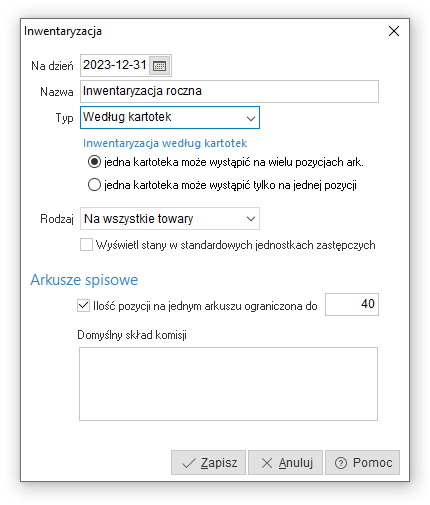
Opis poszczególnych pól:
- Na dzień – data przeprowadzenia inwentaryzacji.
- Nazwa – opisowa nazwa inwentaryzacji.
- Typ:
- Według kartotek – oznacza, że inwentaryzacja będzie przeprowadzana według grup kartotekowych, gdzie jedna kartoteka może wystąpić na wielu pozycjach arkuszy lub jedna kartoteka może wystąpić tylko na jednej pozycji.
- Według dostaw – oznacza, że inwentaryzacja będzie przeprowadzana według dostaw, a jedna pozycja arkusza odpowiada jednej dostawie.
- Rodzaj:
- Na wszystkie towary – przeprowadzona dla wszystkich kartotek magazynowych.
- Częściowa – przeprowadzona dla wybranych kartotek.
- Wyświetl stany w standardowych jednostkach zastępczych – włączenie opcji umożliwia wyświetlanie kolumn związanych ze stanami magazynowymi (Stan przed, Stan po, Różnica stanów), przeliczonymi na aktualnie wybraną zastępczą jednostkę miary.
- Ilość pozycji na jednym arkuszu ograniczona do – pole określa ilość pozycji na arkuszu spisowym. Przy czym należy pamiętać, aby tak dobrać ilość pozycji, żeby zmieściła się na wydruku.
- Domyślny skład komisji – przy generowaniu arkuszy spisowych skład komisji dodawany jest do arkusza automatycznie.
Po wprowadzeniu powyższych danych i zapisaniu, w oknie Spis inwentaryzacji z magazynu, pojawi się nowa pozycja. Aby ręcznie wprowadzić arkusze inwentaryzacji, w oknie Spis inwentaryzacji z magazynu, klikamy na ikonę  (Inwentaryzacja w układzie arkuszy spisowych). Opcja ta jest dostępna również w menu znajdującym się pod prawym przyciskiem myszki. Na ekranie monitora zostanie wyświetlone okno Arkusze inwentaryzacji, w którym za pomocą ikony <Dodaj> lub klawisza funkcyjnego <F3>, należy założyć arkusze spisowe: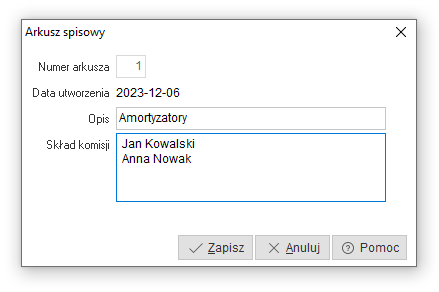
Aby założony arkusz został dodany do spisu arkuszy inwentaryzacji, należy kliknąć przycisk <Zapisz>.
Po założeniu arkuszy spisowych, kursorem myszki należy ustawić się na wybranym arkuszu i dwukrotnie kliknąć. Na ekranie monitora zostanie wyświetlone okno o nazwie Inwentaryzacja w układzie arkuszy spisowych. W tym oknie będziemy wprowadzać pozycje kartotekowe znajdujące się na arkuszu spisowym: 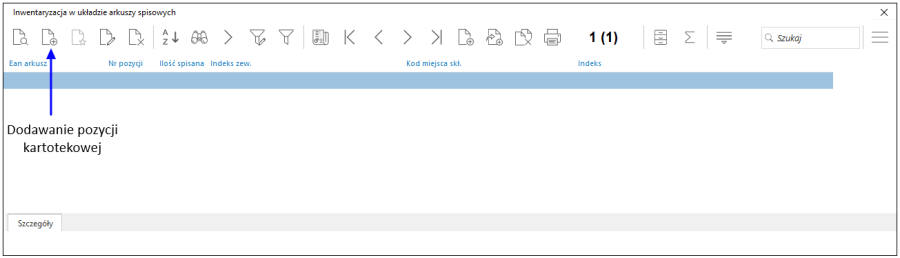
Pozycje arkusza dodajemy przyciskając ikonę dodawania  lub klawisz <F3>. W wyświetlonym spisie kartotek magazynowych wyszukujemy kartotekę z pozycji spisu, wprowadzamy ilość i przenosimy do arkusza poprzez zatwierdzenie myszką lub klawiszem <Enter>:
Przy próbie ponownego dodania tej samej kartoteki, system wyświetli komunikat: Wybrana kartoteka została już spisana w tej inwentaryzacji! Dopisać ponownie?
Arkusze spisowe możemy również utworzyć automatycznie poprzez kliknięcie na ikonę  (Automatyczne utworzenie arkuszy spisowych):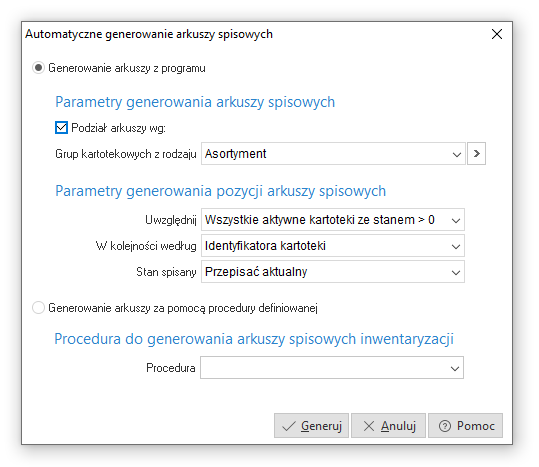
Opis poszczególnych pól:
- Podział arkuszy wg grup kartotekowych z rodzaju – oznacza, że inwentaryzacja będzie przeprowadzana według grup kartotekowych. Tym samym każda grupa, podczas drukowania arkuszy, będzie się zaczynać od nowej strony na wydruku.
- Uwzględnij – umożliwia wybór wszystkich aktywnych kartotek ze stanem większym od zera lub wszystkich aktywnych kartotek.
- W kolejności według – określa sposób porządkowania towarów na kolejnych arkuszach.
- Stan spisany:
- Ustawić na 0 – wszystkie stany spisane w wygenerowanych arkuszach ustawione zostaną na zero,
- Przepisać aktualny – wszystkie stany w wygenerowanych arkuszach ustawione zostaną na stan z dnia inwentaryzacji.
- Generowanie arkuszy za pomocą procedury definiowanej – opcja dostępna jest, jeśli posiadamy licencję na moduł Raporty i Formularze. Aby wygenerować arkusze spisowe za pomocą procedury, należy w module Raporty i Formularze, w menu Raporty i analizy → Procedury definiowane, utworzyć przynajmniej jedną procedurę o rodzaju Procedura do generowania arkuszy spisowych inwentaryzacji, a następnie wybrać ją podczas automatycznego generowania arkuszy.
Po wygenerowaniu arkuszy spisowych, wszystkie pozycje arkuszy również zostaną automatycznie wygenerowane. Jeśli arkusze spisowe zostały utworzone automatycznie, wówczas wprowadzanie stanów spisanych do komputera polega na odszukaniu w programie, pozycji wybranego arkusza i podaniu stanu spisanego.
Do wyszukiwania pozycji inwentaryzacji służą ikony Szukaj pozycji <F6> i Szukaj następnej pozycji <Shift+F6>. Opcja Szukaj pozycji <F6>, umożliwia wyszukiwanie według numeru arkusza i numeru pozycji oraz danych kartoteki. 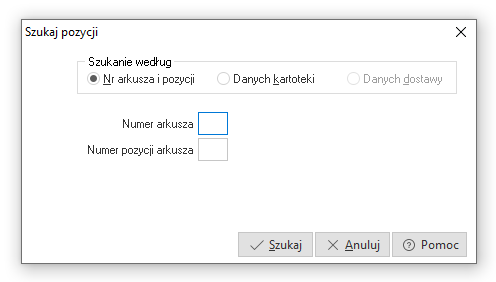
Opcja Szukaj następnej pozycji <Shift+F6> pozwala na wyszukanie następnej pozycji według wcześniej zdefiniowanych kryteriów wyszukiwania. Opcja ta jest aktywna, jeżeli występuje więcej niż jedna pozycja arkusza spełniająca zadane kryteria wyszukiwania oraz, gdy zdefiniowany jest więcej niż jeden arkusz spisowy.
W oknie Inwentaryzacji w układzie arkuszy spisowych przełączanie pomiędzy arkuszami odbywa się poprzez:
- Kliknięcie na ikonę
 oraz wybranie pożądanego arkusza inwentaryzacji.
 - Poruszanie się pomiędzy arkuszami za pomocą ikon:
- Pierwszy arkusz
 <Ctrl+Home> – umożliwia szybkie przejście do pierwszego arkusza inwentaryzacji,
 - Ostatni arkusz
 <Ctrl+End> – ikona ta pozwala na szybkie przejście do ostatniego arkusza inwentaryzacji,
 - Poprzedni arkusz
 <Ctrl+PgUp> – ikona ta umożliwia przełączenie na poprzedni arkusz spisowy,
 - Następny arkusz
 <Ctrl+PgDn> – ikona ta umożliwia przełączenie na następny arkusz spisowy.
Na pasku ikon w oknie Inwentaryzacja w układzie arkuszy spisowych znajdują się cyfry wskazujące numer aktualnego arkusza oraz ilość wszystkich arkuszy spisowych inwentaryzacji: 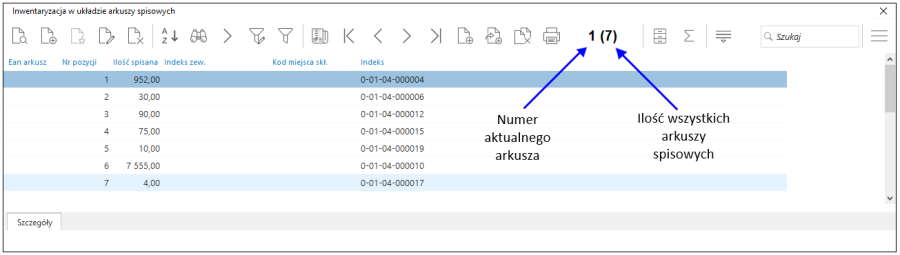
Jeśli chcemy oglądać spis inwentaryzacyjny w układzie kartotekowym, niezależnie od arkuszy, na których występują, na oknie Spisu inwentaryzacji lub Inwentaryzacji w układzie arkuszy spisowych, przyciskamy ikonę  . Ten sposób wyświetlania jest bardzo przydatny w przypadku analizy wyników lub poszukiwania błędów operatorów. Wyświetlone okno zawiera spis wszystkich kartotek wprowadzonych do inwentaryzacji z sumą stanów ze wszystkich arkuszy, na których występują dane kartoteki. Wyświetlone są również stany ilościowo-wartościowe przed i po inwentaryzacji oraz różnice.
W dowolnym momencie wprowadzania spisu można inwentaryzację podsumować za pomocą ikony Podsumowanie inwentaryzacji  lub kombinacji klawiszy <Ctrl+S>. Podsumowanie uwzględnia wszystkie wprowadzone arkusze i pozycje.
Po sprawdzeniu oraz próbnym podsumowaniu, możemy przystąpić do zamknięcia inwentaryzacji oraz wydrukowania wyników. Inwentaryzację zamykamy za pomocą ikony  , znajdującej się w oknie Spis inwentaryzacji. Po zamknięciu inwentaryzacji podświetlona jest ikona
  . Otwarcie inwentaryzacji wykonujemy przyciskając tę ikonę. Podczas próby otwarcia inwentaryzacji program wygeneruje komunikat następującej treści: UWAGA! Otwarcie inwentaryzacji powinno dokonywać się tylko w wyjątkowych przypadkach. Czy na pewno chcesz otworzyć?
Ponadto, podczas zamykania inwentaryzacji umożliwiono sprawdzenie ilościowo-wartościowe, czy podsumowanie inwentaryzacji zgadza się z dokumentem inwentaryzacji. W przypadku, gdy:
- nie ma żadnych różnic, to inwentaryzacja zostanie zamknięta,
- różnica wartościowa nie przekracza 1 zł, to zostanie wyświetlony komunikat z informacją o różnicy i jej wielkości, natomiast użytkownik będzie mógł zdecydować czy zamknąć inwentaryzację czy nie,
- różnica wartościowa wynosi od 1 zł do 10 zł , a wartość całej inwentaryzacji przekracza 100 000 zł, to system wyświetli komunikat z informacją o kwocie różnicy i pozwoli zamknąć inwentaryzację po zaznaczeniu opcji Tak, chcę zamknąć inwentaryzację pomimo tej różnicy.
- wykryto większe różnice wartościowe ilościowe, to inwentaryzacja nie zostanie zamknięta, a program wyświetli odpowiedni komunikat.
Wynik inwentaryzacji oraz jej rozliczenie można drukować zarówno przed jak i po jej zamknięciu. Zalecane jest drukowanie wyników po zamknięciu inwentaryzacji.
Użytkownik poprzez kliknięcie na ikonę Wydruki inwentaryzacji w oknie Spisu inwentaryzacji ma do dyspozycji wydruk arkuszy spisowych, podsumowania inwentaryzacji, rozliczenia różnic inwentaryzacyjnych oraz wydruk inwentaryzacji w cenach zakupu, ewidencyjnych oraz opakowań.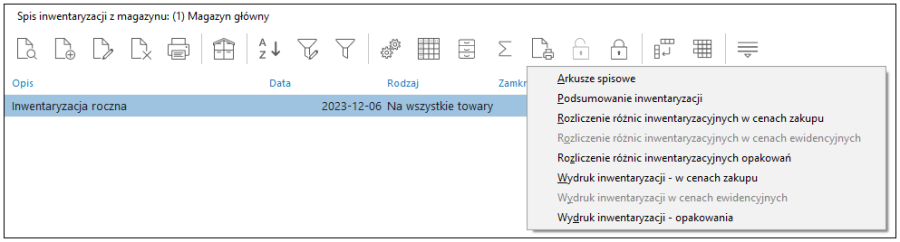
Dodatkowo w menu Magazyn → Inwentaryzacja użytkownik ma możliwość obsługi numerów seryjnych, pod warunkiem, że uruchomi w konfiguracji parametr: Obsługa numerów seryjnych (menu System → Konfiguracja → Ustawienia → Kartoteki magazynowe → Ogólne).
Podczas edycji pozycji arkuszy spisowych można określić numery seryjne dla kartotek z wymuszoną obsługą numerów seryjnych oraz dla kartotek z obsługą numerów seryjnych na życzenie. Dla kartotek z wymuszoną obsługą numerów seryjnych, podczas zamykania inwentaryzacji program sprawdzi, czy ilość numerów seryjnych jest zgodna z ilością spisaną. Jeśli nie będzie zgodna, to zamknięcie inwentaryzacji nie będzie możliwe.
W oknie Inwentaryzacja w układzie arkuszy spisowych występuje również opcja: Numery seryjne <Ctrl+S>, która umożliwia podgląd i edycję numerów seryjnych dla danej pozycji arkusza.
W oknie Inwentaryzacja według kartotek, w panelu szczegółów okna, występuje zakładka Rozliczenie numerów seryjnych, w której dla danej kartoteki widoczne jest, jakie numery seryjne były przed inwentaryzacją, a jakie po inwentaryzacji.
Nowa inwentaryzacja według dostaw
Otwarcie inwentaryzacji na magazynie nie powoduje zablokowania wystawiania dokumentów. Wszystkie dokumenty wystawione w dniu inwentaryzacji mają wpływ na jej wynik. W jednym dniu można zrobić tylko jedną inwentaryzację, tzn., że np. korektę do inwentaryzacji należy zrobić z datą dnia następnego.
Funkcje wspomagające wprowadzenie wyników inwentaryzacji do modułu Handlowo-Magazynowego znajdują się w menu Magazyn → Inwentaryzacja. Po uruchomieniu tej opcji, na ekranie monitora pojawi się okno ze spisem magazynów. Użytkownik powinien wybrać odpowiedni magazyn, dla którego będzie wprowadzał do systemu wyniki inwentaryzacji.
W przypadku, gdy otwarto już inwentaryzację program po wywołaniu opcji Inwentaryzacja automatycznie przejdzie do ostatnio modyfikowanej.
Spis zawiera inwentaryzacje przeprowadzone na danym magazynie. Jeśli chcemy otworzyć inwentaryzację dla innego magazynu niż ostatnio, wówczas magazyn zmieniamy ikoną .
Po wybraniu odpowiedniego magazynu, na ekranie monitora zostanie wyświetlone okno o nazwie Spis inwentaryzacji z magazynu, w którym należy założyć inwentaryzację za pomocą ikony <Dodaj> lub klawisza funkcyjnego <F3>: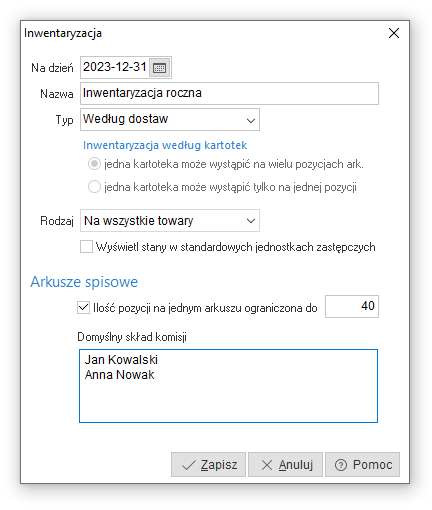
Opis poszczególnych pól:
- Na dzień – data przeprowadzenia inwentaryzacji.
- Nazwa – opisowa nazwa inwentaryzacji.
- Typ:
- Według kartotek – oznacza, że inwentaryzacja będzie przeprowadzana według grup kartotekowych, gdzie jedna kartoteka może wystąpić na wielu pozycjach arkuszy lub jedna kartoteka może wystąpić tylko na jednej pozycji.
- Według dostaw – oznacza, że inwentaryzacja będzie przeprowadzana według dostaw, a jedna pozycja arkusza odpowiada jednej dostawie.
- Rodzaj:
- Na wszystkie towary – przeprowadzona dla wszystkich kartotek magazynowych.
- Częściowa – przeprowadzona dla wybranych kartotek.
- Ilość pozycji na jednym arkuszu ograniczona do – pole określa ilość pozycji na arkuszu spisowym. Przy czym należy pamiętać, aby tak dobrać ilość pozycji, żeby zmieściła się na wydruku.
- Domyślny skład komisji – przy generowaniu arkuszy spisowych skład komisji dodawany jest do arkusza automatycznie.
Po wprowadzeniu powyższych danych i zapisaniu, w oknie Spis inwentaryzacji z magazynu, pojawi się nowa pozycja.
Aby ręcznie wprowadzić arkusze inwentaryzacji, w oknie Spis inwentaryzacji z magazynu, klikamy na ikonę  (Inwentaryzacja w układzie arkuszy spisowych). Opcja ta jest dostępna również w menu znajdującym się pod prawym przyciskiem myszki. Na ekranie monitora zostanie wyświetlone okno Arkusze inwentaryzacji, w którym za pomocą ikony <Dodaj> lub klawisza funkcyjnego <F3>, należy założyć arkusze spisowe: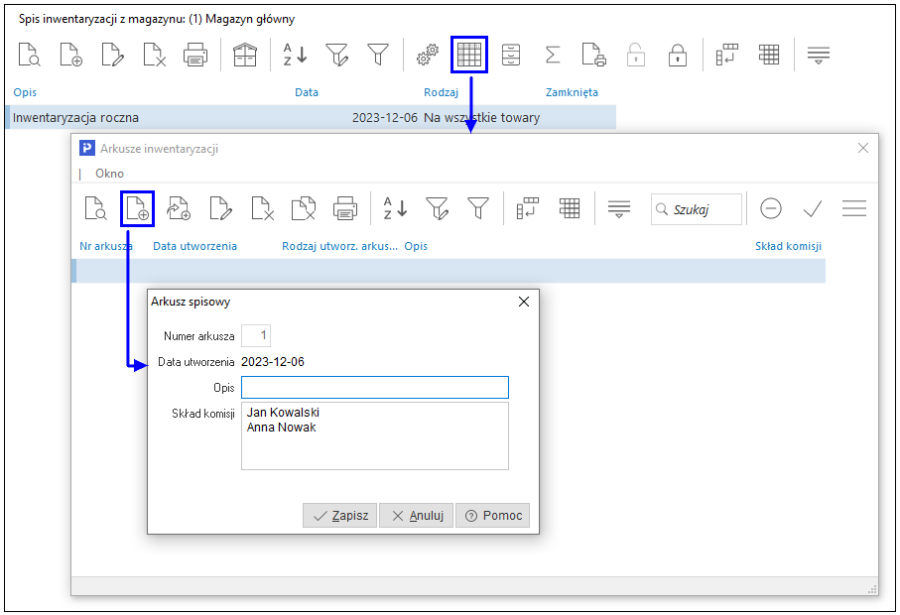
Aby założony arkusz został dodany do spisu arkuszy inwentaryzacji, należy kliknąć przycisk <Zapisz>.
Po założeniu arkuszy spisowych, kursorem myszki należy ustawić się na wybranym arkuszu i dwukrotnie kliknąć. Na ekranie monitora zostanie wyświetlone okno o nazwie Inwentaryzacja w układzie arkuszy spisowych, w którym będą wprowadzane pozycje kartotekowe znajdujące się na arkuszu spisowym: 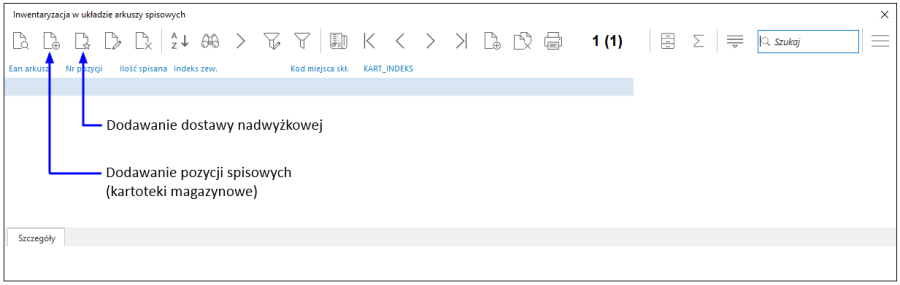
Wszystkie pozycje kartotekowe, które nie są nadwyżką powinny być wprowadzane do arkusza spisowego za pomocą ikony  Dodaj <F3>.
Natomiast pozycje spisowe, które są nadwyżkowe wprowadzamy do arkusza za pomocą ikony  lub kombinacji klawiszy <Shift+F3>.
UWAGA!
Dodawanie pozycji spisowych za pomocą nadwyżek zawsze wygeneruje w dostawach dokument INW, a nie dokument zakupu.
Po kliknięciu na ikonę Dodaj <F3> w oknie Inwentaryzacja w układzie arkuszy spisowych, na ekranie monitora wyświetlony zostanie spis kartotek znajdujących się w magazynie, w którym przeprowadzana jest inwentaryzacja. Kursorem myszki wybieramy odpowiednią kartotekę i dwukrotnie klikamy. Na ekranie wyświetlone zostanie okno, w którym należy wskazać odpowiednią dostawę.
Jeśli w oknie wyświetli się lista dostaw, to należy wskazać dostawę z ostatnią ceną zakupu.
Po wybraniu dostawy, na ekranie monitora zostanie wyświetlone okno o nazwie Pozycja arkusza, w którym należy podać ilość spisaną dla danej kartoteki i zapisać: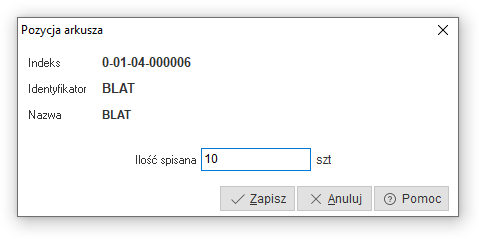
Przy próbie ponownego dodania tej samej kartoteki, system wyświetli komunikat: Wybrana dostawa została już spisana w tej inwentaryzacji! Jedna dostawa może wystąpić tylko na jednej pozycji.
W celu dodania dostawy nadwyżkowej, w oknie Inwentaryzacja w układzie arkuszy spisowych, klikamy na ikonę Dodaj dostawę nadwyżkową <Shift+F3>. W oknie ze spisem kartotek ustawiamy się na wybranej kartotece i dwukrotnie klikamy. Na ekranie monitora zostanie wyświetlone okno Wybór dostawy, w którym należy wskazać odpowiednią dostawę. Jeśli w oknie wyświetli się lista dostaw, to należy wskazać dostawę z ostatnią ceną zakupu.
Po wybraniu odpowiedniej dostawy, zostanie wyświetlone okno Pozycja arkusza. W oknie tym podajemy ilość spisaną, cenę zakupu, miejsce składowania. Data dostawy podpowie się taka jak data wprowadzania danych.
Arkusze spisowe możemy również utworzyć automatycznie poprzez kliknięcie na ikonę  (Automatyczne utworzenie arkuszy spisowych):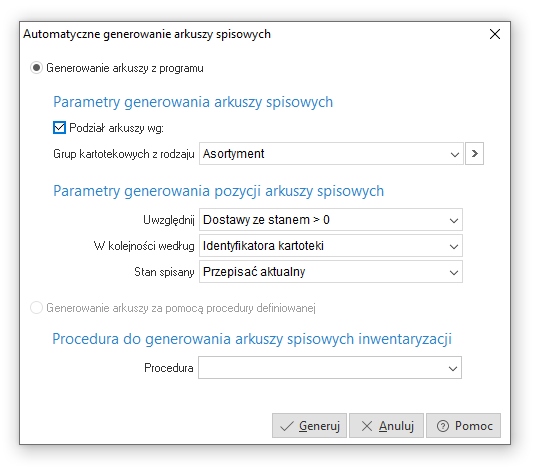
Opis pól:
- Podział arkuszy wg grup kartotekowych z rodzaju – oznacza, że inwentaryzacja będzie przeprowadzana według grup kartotekowych. Tym samym każda grupa, podczas drukowania arkuszy, będzie się zaczynać od nowej strony na wydruku.
- W kolejności według – określa sposób porządkowania towarów na kolejnych arkuszach.
- Stan spisany:
- Ustawić na 0 – wszystkie stany spisane w wygenerowanych arkuszach ustawione zostaną na zero,
- Przepisać aktualny – wszystkie stany w wygenerowanych arkuszach ustawione zostaną na stan z dnia inwentaryzacji.
Po wygenerowaniu arkuszy spisowych, wszystkie pozycje arkuszy również zostaną automatycznie wygenerowane. Jeśli arkusze spisowe zostały utworzone automatycznie, wówczas wprowadzanie stanów spisanych do komputera polega na odszukaniu w programie, pozycji wybranego arkusza i podaniu stanu spisanego.
Do wyszukiwania pozycji inwentaryzacji służą ikony Szukaj pozycji <F6> i Szukaj następnej pozycji <Shift+F6>. Opcja Szukaj pozycji <F6>, umożliwia wyszukiwanie według numeru arkusza i numeru pozycji oraz danych kartoteki. 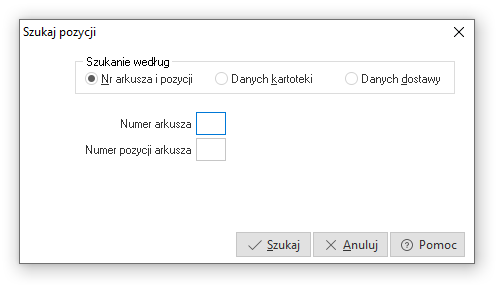
Opcja Szukaj następnej pozycji <Shift+F6> pozwala na wyszukanie następnej pozycji według wcześniej zdefiniowanych kryteriów wyszukiwania. Opcja ta jest aktywna, jeżeli występuje więcej niż jedna pozycja arkusza spełniająca zadane kryteria wyszukiwania oraz, gdy zdefiniowany jest więcej niż jeden arkusz spisowy.
W oknie Inwentaryzacji w układzie arkuszy spisowych przełączanie pomiędzy arkuszami odbywa się poprzez:
- Kliknięcie na ikonę oraz wybranie pożądanego arkusza inwentaryzacji.
- Poruszanie się pomiędzy arkuszami za pomocą ikon:
- Pierwszy arkusz <Ctrl+Home> – umożliwia szybkie przejście do pierwszego arkusza inwentaryzacji,
- Ostatni arkusz <Ctrl+End> – ikona ta pozwala na szybkie przejście do ostatniego arkusza inwentaryzacji,
- Poprzedni arkusz <Ctrl+PgUp> – ikona ta umożliwia przełączenie na poprzedni arkusz spisowy,
- Następny arkusz <Ctrl+PgDn> – ikona ta umożliwia przełączenie na następny arkusz spisowy.
Na pasku ikon w oknie Inwentaryzacja w układzie arkuszy spisowych znajdują się cyfry wskazujące numer aktualnego arkusza oraz ilość wszystkich arkuszy spisowych inwentaryzacji. 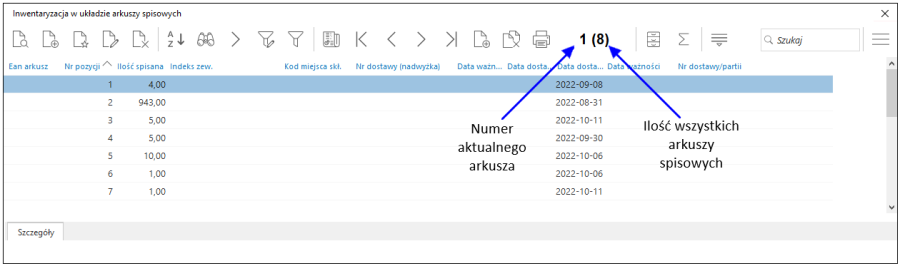
Jeśli chcemy oglądać spis inwentaryzacyjny w układzie kartotekowym, niezależnie od arkuszy, na których występują, na oknie Spisu inwentaryzacji lub Inwentaryzacji w układzie arkuszy spisowych, przyciskamy ikonę . Ten sposób wyświetlania jest bardzo przydatny w przypadku analizy wyników lub poszukiwania błędów operatorów. Wyświetlone okno zawiera spis wszystkich kartotek wprowadzonych do inwentaryzacji z sumą stanów ze wszystkich arkuszy, na których występują dane kartoteki. Wyświetlone są również stany ilościowo-wartościowe przed i po inwentaryzacji oraz różnice.
W dowolnym momencie wprowadzania spisu można inwentaryzację podsumować za pomocą ikony lub kombinacji klawiszy <Ctrl+S>. Podsumowanie uwzględnia wszystkie wprowadzone arkusze i pozycje.
Po sprawdzeniu oraz próbnym podsumowaniu, możemy przystąpić do zamknięcia inwentaryzacji oraz wydrukowania wyników. Inwentaryzację zamykamy za pomocą ikony , znajdującej się w oknie Spis inwentaryzacji. Po zamknięciu inwentaryzacji podświetlona jest ikona . Otwarcie inwentaryzacji wykonujemy przyciskając tę ikonę. Podczas próby otwarcia inwentaryzacji program wygeneruje komunikat następującej treści: „UWAGA! Otwarcie inwentaryzacji powinno odbywać się tylko w wyjątkowych przypadkach. Czy na pewno chcesz otworzyć?"
Ponadto, podczas zamykania inwentaryzacji umożliwiono sprawdzenie ilościowo-wartościowe, czy podsumowanie inwentaryzacji zgadza się z dokumentem inwentaryzacji. W przypadku, gdy:
- nie ma żadnych różnic, to inwentaryzacja zostanie zamknięta,
- różnica wartościowa nie przekracza 1 zł, to zostanie wyświetlony komunikat z informacją o różnicy i jej wielkości, natomiast użytkownik będzie mógł zdecydować czy zamknąć inwentaryzację czy nie,
- wykryto większe różnice wartościowe ilościowe, to inwentaryzacja nie zostanie zamknięta, a program wyświetli odpowiedni komunikat.
UWAGA!
Przy zamykaniu inwentaryzacji program sprawdza akceptację dokumentów z datą do dnia inwentaryzacji, z wyłączeniem dokumentów uzupełniających sprzedaż takich, jak: Faktury do WZ, Paragon do WZ, Faktury do paragonu do WZ, Faktury do paragonu.
Wynik inwentaryzacji oraz jej rozliczenie można drukować zarówno przed jak i po jej zamknięciu. Zalecane jest drukowanie wyników po zamknięciu inwentaryzacji.
Użytkownik poprzez kliknięcie na ikonę Wydruki inwentaryzacji w oknie Spisu inwentaryzacji ma do dyspozycji wydruk arkuszy spisowych, podsumowania inwentaryzacji, rozliczenia różnic inwentaryzacyjnych oraz wydruk inwentaryzacji w cenach zakupu oraz opakowań.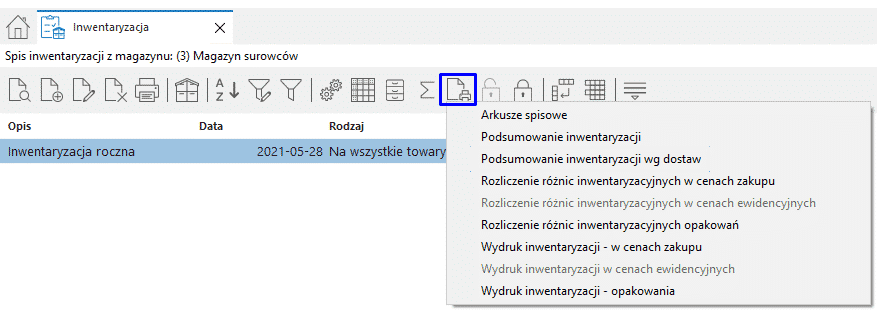
Dodatkowo w menu Magazyn → Inwentaryzacja użytkownik ma możliwość obsługi numerów seryjnych, pod warunkiem, że uruchomi w konfiguracji parametr: Obsługa numerów seryjnych (menu System → Konfiguracja → Ustawienia → Kartoteki magazynowe → Ogólne).
Podczas edycji pozycji arkuszy spisowych można określić numery seryjne dla kartotek z wymuszoną obsługą numerów seryjnych oraz dla kartotek z obsługą numerów seryjnych na życzenie. Dla kartotek z wymuszoną obsługą numerów seryjnych, podczas zamykania inwentaryzacji program sprawdzi, czy ilość numerów seryjnych jest zgodna z ilością spisaną. Jeśli nie będzie zgodna, to zamknięcie inwentaryzacji nie będzie możliwe.
W oknie Inwentaryzacja w układzie arkuszy spisowych występuje również opcja: Numery seryjne (Ctrl+S), która umożliwia podgląd i edycję numerów seryjnych dla danej pozycji arkusza.
W oknie Inwentaryzacja według kartotek, w panelu szczegółów okna, występuje zakładka Rozliczenie numerów seryjnych, w której dla danej kartoteki widoczne jest, jakie numery seryjne były przed inwentaryzacją, a jakie po inwentaryzacji.
Inwentaryzacja (wersja niewspierana)
Inwentaryzacja według kartotek
Możliwości tej opcji są bardzo pomocne przy przeprowadzaniu inwentaryzacji. Umożliwiają tworzenie arkusza spisowego na podstawie danych znajdujących się w kartotekach materiałowych wybranego magazynu, wprowadzenie stanów rzeczywistych, wynikających ze spisu inwentaryzacyjnego, podsumowanie inwentaryzacji wykazujące nadwyżki i niedobory, zamknięcie inwentaryzacji z przepisaniem stanów spisanych do kartotek materiałowych oraz przeglądanie zamkniętych inwentaryzacji.
Zamknięcie inwentaryzacji na magazynie powoduje, że towarów inwentaryzowanych nie można wydawać ani przyjmować w dniu inwentaryzacji oraz z datą wcześniejszą niż data zamknięcia inwentaryzacji.
Otwarcie inwentaryzacji na magazynie nie powoduje zablokowania wystawiania dokumentów. Wszystkie dokumenty wystawione w dniu inwentaryzacji mają wpływ na jej wynik.
W jednym dniu można zrobić tylko jedną inwentaryzację, tzn., że np. korektę do inwentaryzacji należy zrobić z datą dnia następnego.
Funkcje wspomagające przeprowadzenie inwentaryzacji znajdują się w opcji Magazyn → Inwentaryzacja. Jeśli w programie nie przeprowadzono jeszcze żadnej inwentaryzacji, wówczas na ekranie wyświetlony zostanie spis magazynów. Należy wybrać z niego ten magazyn, dla którego chcemy przeprowadzić inwentaryzację: 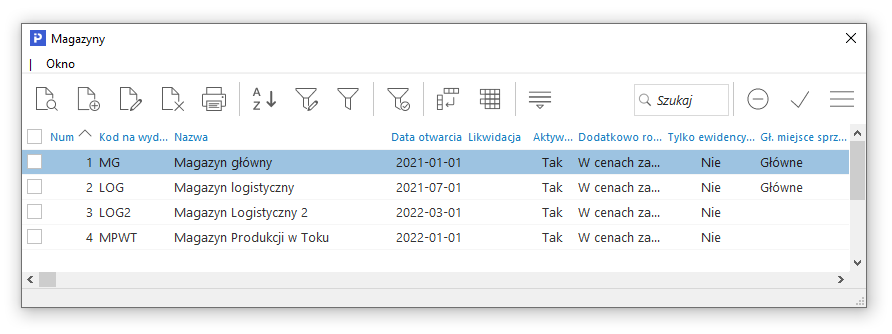
W przypadku, gdy otwarto już inwentaryzację, program po wywołaniu opcji Inwentaryzacja automatycznie przejdzie do ostatnio modyfikowanej.
Aby przeprowadzić inwentaryzację wybieramy w menu Magazyn opcję Inwentaryzacja lub używamy kombinacji klawiszy Inwentaryzacja <Ctrl+I>. Wyświetli się spis inwentaryzacji przeprowadzonych na danym magazynie. Jeśli chcemy otworzyć inwentaryzację dla innego magazynu niż ostatnio, wówczas magazyn zmieniamy ikoną  .
.
Nową inwentaryzację dla magazynu otwieramy ikoną dodawania lub klawiszem <F3>: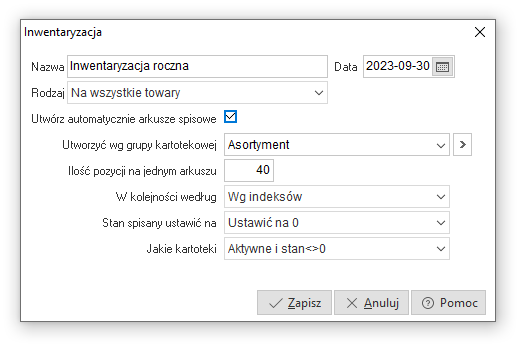
Opis poszczególnych pól:
- Nazwa – opisowa nazwa inwentaryzacji.
- Data – data przeprowadzenia inwentaryzacji.
- Rodzaj:
- Na wszystkie towary – przeprowadzona dla wszystkich kartotek magazynowych. W przypadku włączenia opcji automatycznego tworzenia arkuszy spisowych utworzone zostaną arkusze dla wszystkich kartotek z magazynu. W przypadku ręcznego zakładania arkuszy spisowych, przy zamykaniu inwentaryzacji, program sprawdzi, czy wszystkie kartoteki zostały wprowadzone podczas inwentaryzacji,
- Częściowa – przeprowadzona dla wybranych kartotek.
- Utwórz automatycznie arkusze spisowe – zaznaczenie tego pola powoduje automatyczne wygenerowanie arkuszy spisowych wg ustalonych parametrów. Przydatne w przypadku, gdy chcemy, aby komisja spisowa przeprowadzała inwentaryzację na wydrukowanych arkuszach z wykazem towarów magazynowych.
- Utwórz według grupy kartotekowej – oznacza, że inwentaryzacja będzie przeprowadzana według grup kartotekowych. Tym samym, każda grupa podczas drukowania arkuszy będzie się zaczynać od nowej strony na wydruku. Przycisk z opcją Wyczyść umożliwia rezygnację z tworzenia arkuszy według grupy kartotekowej.
- Ilość pozycji na jednym arkuszu – pole określa ilość pozycji na arkuszu spisowym w przypadku automatycznego ich zakładania. Należy pamiętać, aby tak dobrać ilość pozycji, żeby zmieściła się na wydruku.
- W kolejności według – określa sposób porządkowania towarów na kolejnych arkuszach.
- Po ustawieniu tego parametru na wartość Wg nazwy miejsca składowania zmiana parametru Jakie kartoteki przez użytkownika jest blokowana, a parametr przyjmuje wartość Tylko jak stan <> 0.
- Stan spisany ustawić na:
- Ustawić na 0 – wszystkie stany spisane w wygenerowanych arkuszach ustawione zostaną na zero,
- Przepisać aktualny – wszystkie stany w wygenerowanych arkuszach ustawione zostaną na stan z dnia inwentaryzacji.
- Jakie kartoteki – po ustawieniu parametru W kolejności według na wartość: Wg nazwy miejsca składowania zmiana tego parametru przez użytkownika jest blokowana, a parametr przyjmuje wartość Tylko jak stan<>0. Opcja może przyjąć wartość:
- Aktywne i stan<>0,
- Aktywne lub stan<>0,
- Tylko aktywne,
- Tylko jak stan<>0.
Po otwarciu inwentaryzacji możemy przystąpić do wprowadzania stanów spisanych podczas inwentaryzacji: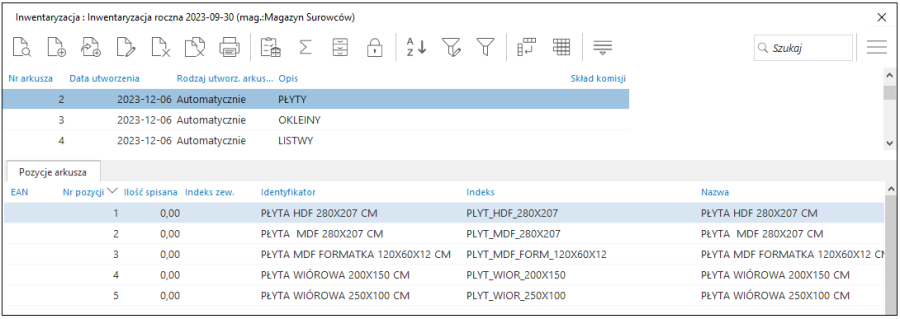
UWAGA!
Towary, które nie zostaną wprowadzone do arkuszy inwentaryzacji, będą miały wyzerowane stany.
Jeśli arkusze spisowe zostały utworzone automatycznie, wówczas wprowadzanie stanów spisanych do komputera polega na odszukaniu w programie pozycji wybranego arkusza i podaniu stanu spisanego.
Jeśli arkusze nie były tworzone automatycznie, a komisja korzystała z pustych arkuszy do spisu z natury, wówczas wprowadzanie stanów spisanych do komputera polega na ręcznym zakładaniu arkuszy i pozycji z jednoczesnym podaniem stanu spisanego. Arkusze zakładamy za pomocą ikony dodawania lub klawisza <F3> w oknie Inwentaryzacja.
Pole Numer arkusza wypełnione zostanie automatycznie po zapisaniu danych arkusza. Opis jest polem ułatwiającym późniejszą identyfikację arkuszy. Skład komisji to pole, którego zawartość drukuje się w nagłówku arkuszy spisowych.
Po zapisaniu wprowadzonych danych arkusza, w spisie okna pojawi się nowa pozycja. W zależności od wybranego sposobu wyświetlania szczegółów, pole zawierające Pozycje arkusza będzie widoczne z prawej strony okna Inwentaryzacja lub u dołu. Mogą nie być widoczne w ogóle, jeśli włączona będzie opcja Bez szczegółów.
Dodanie pozycji arkusza polega na wybraniu odpowiedniego arkusza spisowego, kliknięciu myszką w panelu szczegółów i wybraniu ikony <Dodaj> lub klawisza <F3>. W wyświetlonym spisie kartotek magazynowych wyszukujemy kartotekę z pozycji spisu, klikamy na nią dwa razy myszką, wprowadzamy ilość i przenosimy do arkusza poprzez zatwierdzenie myszką lub klawiszem <Enter>.
W dowolnym momencie wprowadzania spisu inwentaryzację można podsumować za pomocą ikony Podsumowanie inwentaryzacji  lub kombinacji klawiszy <Ctrl+S>. Podsumowanie uwzględnia wszystkie wprowadzone arkusze i pozycje.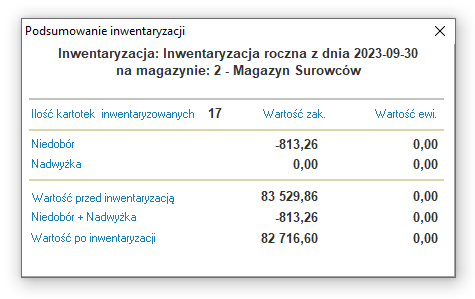
Jeśli chcemy oglądać spis inwentaryzacyjny w układzie według kartotek magazynowych, niezależnie od arkuszy na których występują, przyciskamy ikonę  lub kombinację klawiszy <Ctrl+K>. Ten sposób wyświetlania jest bardzo przydatny w przypadku analizy wyników lub poszukiwania błędów operatorów.
Wyświetlone okno zawiera spis wszystkich kartotek wprowadzonych do inwentaryzacji z sumą stanów ze wszystkich arkuszy, na których występują dane kartoteki. Wyświetlone są również stany ilościowo-wartościowe przed i po inwentaryzacji oraz różnice.
Szczegóły wyświetlone w dolnej lub prawej części okna umożliwiają przeglądanie danych, dotyczących arkuszy i numerów pozycji dla wybranego indeksu oraz rozliczenia dostaw po podsumowaniu inwentaryzacji. Jeśli w trakcie inwentaryzacji ujawniono nadwyżki, zostaną one wprowadzone na stan magazynowy według ostatniej ceny zakupu. Jeśli operator chce zmienić ustaloną przez program cenę wprowadzenia nadwyżki, wówczas po wskazaniu tej dostawy z menu prawego klawisza myszki wybieramy pozycję Zmiana danych dostawy nadwyżkowej. Przy zamknięciu inwentaryzacji program ostrzega operatora, jeśli wykryje nadwyżki z zerową ceną.
Po sprawdzeniu oraz próbnym podsumowaniu, możemy przystąpić do zamknięcia inwentaryzacji oraz wydrukowania wyników. Zamknięcie inwentaryzacji automatycznie wystawia dokument rozliczeniowy, dostosowujący stan ilościowy magazynu do stanu spisanego.
Inwentaryzację zamykamy za pomocą ikony . Po zamknięciu inwentaryzacji ikona zmienia wygląd . Otwarcie inwentaryzacji wykonujemy przyciskając tę samą ikonę. Podczas próby otwarcia inwentaryzacji program wygeneruje komunikat następującej treści: UWAGA! Otwarcie inwentaryzacji powinno dokonać się tylko w wyjątkowych przypadkach. Czy na pewno chcesz otworzyć?
Wynik inwentaryzacji oraz jej rozliczenie można drukować zarówno przed, jak i po jej zamknięciu. Zalecane jest drukowanie wyników po zamknięciu inwentaryzacji.
W oknie Inwentaryzacja według kartotek użytkownik ma do dyspozycji rodzaje wydruku:
- Rozliczenie różnic inwentaryzacyjnych w cenach zakupu,
- Rozliczenie różnic inwentaryzacyjnych w cenach ewidencyjnych,
- Rozliczenie różnic inwentaryzacyjnych opakowań,
- Wydruk inwentaryzacji w cenach zakupu,
- Wydruk inwentaryzacji w cenach ewidencyjnych,
- Wydruk inwentaryzacji – opakowania.
Rozliczenie różnic inwentaryzacyjnych w cenach zakupu jest to wydruk rozliczenia inwentaryzacji z uwidocznieniem różnic wg faktycznych cen zakupu towarów, a Wydruk inwentaryzacji w cenach zakupu to wydruk wyników inwentaryzacji z podaniem spisanego stanu ilościowo-wartościowego wg faktycznych cen zakupu towarów.
Dodatkowo użytkownik ma możliwość na oknie Inwentaryzacja wydrukować wszystkie arkusze spisowe, wybrany arkusz spisowy oraz podsumować inwentaryzację.
UWAGA!
Przy zamykaniu inwentaryzacji program sprawdza akceptację dokumentów z datą do dnia inwentaryzacji, z wyłączeniem dokumentów uzupełniających sprzedaż takich, jak: Faktury do WZ, Paragon do WZ, Faktury do paragonu do WZ, Faktury do paragonu.
Podczas zamykania inwentaryzacji częściowej, będą wyszukiwane tylko te dokumenty niezaakceptowane, w których na pozycjach znajdują się kartoteki podlegające inwentaryzacji.
Użytkownik ma możliwość szybkiego wyszukiwania pozycji inwentaryzacji. Służą do tego opcje Szukaj pozycji <F6> i Szukaj następnej pozycji <Shift+F6>. Opcja Szukaj pozycji <F6>, umożliwia wyszukiwanie według numeru arkusza i numeru pozycji, indeksu, nazwy (identyfikatora), kodu EAN. Opcja Szukaj następnej pozycji <Shift+F6> pozwala na wyszukanie następnej pozycji według wcześniej zdefiniowanych kryteriów wyszukiwania. Opcja ta jest aktywna, jeżeli występuje więcej niż jedna pozycja arkusza spełniająca zadane kryteria wyszukiwania oraz, gdy zdefiniowany jest więcej niż jeden arkusz spisowy.
W systemie możliwe jest wyliczenie ilości spisanej w jednostce podstawowej z podanej przez użytkownika ilości w wybranej jednostce zastępczej. Umożliwia to opcja Przelicz wg. jednostki zastępczej, dostępna pod skrótem klawiszowym <Ctrl+J>. Aby włączyć opcję, należy ustawić się kursorem myszki na pozycji spisowej arkusza, następnie z menu prawego klawisza myszki wybrać opcję Popraw pozycję arkusza <F5>. Po pojawieniu się okna Pozycja arkusza, należy włączyć opcję przeliczania według jednostki zastępczej: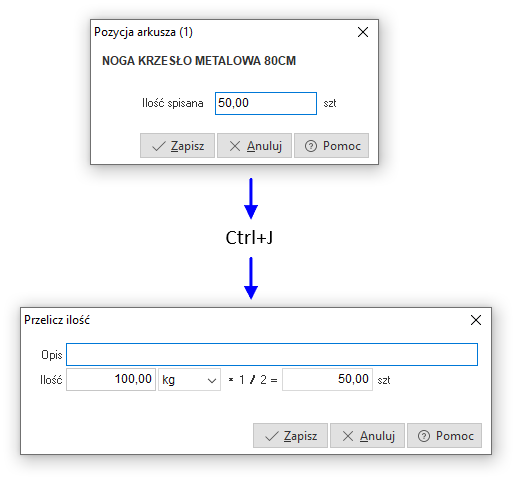
W systemie możliwa jest rozszerzona obsługa braku kartoteki dla importowanego kodu EAN. Jeśli użytkownik systemu ustawi się w sekcji ze spisem arkuszy, następnie z menu prawego klawisza myszki wybierze opcję Import arkusza (pozycji spisowych) <Ctrl+F3>, to na ekranie monitora pojawi się okno, w którym należy wybrać dane do importu. Okno można rozwinąć klikając na przycisk  .
. 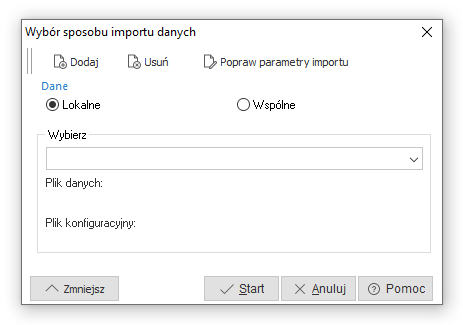
Następnie, należy kliknąć na przycisk <Popraw parametry importu>. Na ekranie monitora pojawi się okno z zakładkami. 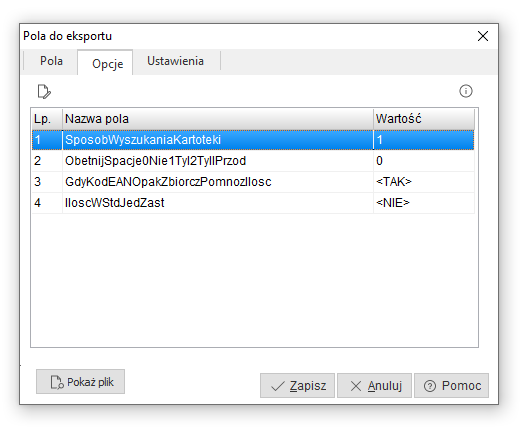
Opcja umożliwiająca rozszerzoną obsługę braku kartoteki dla importowanego kodu EAN uruchamia się, gdy SposóbWyszukiwaniaKartoteki ma wartość równą 4. Podczas importu arkusza, gdy kod EAN nie znajduje się w bazie, pojawia się okno, w którym można wybrać jedną z kilku możliwości postępowania:
- Dodanie nowej kartoteki dla nowej pozycji.
- Dodanie kodu EAN do już istniejącej kartoteki.
- Pominięcie danej pozycji.
Ikona  (Informacja o polu), pozwala użytkownikowi systemu zobaczyć krótki opis dla danego pola oraz opis dozwolonych wartości, jakie dane pole przyjmuje. Ikona ta jest widoczna również w oknie edycji wartości danego pola: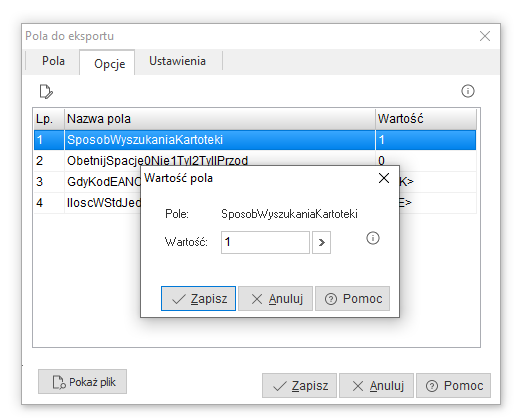
W imporcie pozycji spisowych dla arkuszy w inwentaryzacji istnieje możliwość importowania ilości kartotek według Standardowej jednostki zastępczej. Jeśli kartoteka nie posiada Standardowej jednostki zastępczej, to ilość importowanej pozycji pozostaje bez zmian. W konfiguracji pliku importu *.CD, na zakładce Opcje, należy wybrać parametr IloscWStdJedZast.
Bilans otwarcia magazynu
Dla wszystkich założonych w programie magazynów należy wprowadzić, na dzień ustalony podczas zakładania magazynu, stan ilościowo-wartościowy – bilans otwarcia. Bilans ten powinien być zgodny ilościowo oraz wartościowo ze stanem magazynu na dzień wprowadzania bilansu.
Jest to jedna z najważniejszych czynności wstępnych, wykonywanych przed przystąpieniem do właściwej eksploatacji systemu. Jeśli wprowadzenie programu zbiega się z rozpoczęciem działalności, to stany początkowe należy wprowadzić dokumentami zakupu, pozostawiając pusty bilans otwarcia. Tylko prawidłowo wprowadzone i zgodne ze stanem rzeczywistym kartoteki towarowe, dają gwarancję późniejszej satysfakcji z komputerowego prowadzenia gospodarki magazynowej. Wszystkie obroty (przychody i rozchody) realizowane w czasie późniejszym, niż data bilansu otwarcia (BO), muszą być zarejestrowane w programie jako dokumenty sprzedaży (faktury i paragony), dokumenty zakupu (faktury zakupu lub importowe) lub dokumenty magazynowe – PZ, PW, WZ, RW.
Bilans otwarcia założonych magazynów wprowadzamy w opcji Magazyn → Bilans otwarcia magazynu. 
Po wybraniu opcji i wskazaniu magazynu, dla którego wprowadzamy bilans otwarcia, na ekranie wyświetlone zostanie okno wprowadzania dokumentu bilansu otwarcia. Ma ono podobną budowę jak okna dokumentów magazynowych, zakupowych i sprzedażowych.
Pozycje na dokumencie bilansu dodajemy przyciskając ikonę dodawania z paska ikon lub klawisz funkcyjny <F3>. Producent wprowadził trzy sposoby dodawania pozycji:
- Za pomocą okna filtru (zalecane) – po przyciśnięciu klawisza dodawania towaru, użytkownik ma możliwość wyszukania towaru wg różnych parametrów. Sposób ten jest zalecany ze względu na najszybszy dostęp do wyszukiwanego towaru.
- Wybór ze słownika – po przyciśnięciu klawisza dodawania towaru, użytkownik ma możliwość wyszukania towaru bezpośrednio na wyświetlonym całym spisie towarów.
- W pętli ze słownika – po wybraniu towaru i określeniu ilości oraz ceny powracamy automatycznie do słownika towarów.
Sposoby dodawania pozycji zmieniamy za pomocą menu podręcznego prawego klawisza myszy lub korzystając z funkcji przycisku Opcje: Pozycje → Sposób dodawania pozycji.
Po wybraniu towaru na ekranie wyświetlone zostanie okno edycyjne pozycji dokumentu bilansu. Jest ono identyczne jak okna pozycji dla dokumentów magazynowych, zakupowych i sprzedażowych. Górna, informacyjna część okna zawiera dane wybranej pozycji, dolna edycyjna, umożliwia podanie ilości (stan początkowy) oraz ceny kartotekowej, którą jest cena zakupu lub cena ewidencyjna.
Wprowadzoną pozycję dokumentu bilansu otwarcia zatwierdzamy przyciskiem <Zapisz>. Zapisanie pozycji modyfikuje, wyświetlaną w prawym-dolnym rogu okna, wartość dokumentu.
W dowolnym momencie, podczas edycji dokumentu, dopisane pozycje można poprawiać lub kasować. Służą do tego ikony umieszczone na pasku ikon w prawym dolnym rogu okna lub klawisze funkcyjne <F5> Popraw i <F8> Kasuj.
Jeśli dokument zawiera dużą liczbę pozycji, to odnalezienie interesującej nas pozycji uzyskamy po przyciśnięciu ikony szukania lub klawisza funkcyjnego<F6>.
Wprowadzanie dokumentu bilansu otwarcia kończymy, zatwierdzając wprowadzone dane przyciskiem <Zamknij dokument> lub klawiszem <F10>.
Suma dokumentu BO powinna być bezwzględnie równa wartości księgowej magazynu na dzień rozpoczęcia komputerowego prowadzenia.
Dokument BO można modyfikować ilościowo oraz wartościowo do momentu zamknięcia miesiąca, na który wprowadzano bilans. Modyfikacje BO niezgodne z logiką ilościową stanu towaru, nie będą realizowane. Oznacza to, brak możliwości zmniejszenia stanu towaru na dokumencie BO, poniżej ilości rozchodowanej z BO na później wprowadzonych dokumentach rozchodowych lub brak możliwości wykasowania towaru z BO, jeśli wprowadzono rozchody pobierające wprowadzoną w BO ilość.
Wydruk kodów paskowych
Kody paskowe służą m.in. do szybkiej identyfikacji towarów w magazynie. Identyfikacja odbywa się poprzez odczyt kodu kreskowego z towaru lub opakowania zbiorczego. Zdarzają się w magazynie takie towary, które nie posiadają kodu paskowego. Dlatego w oparciu o formularze kodów kreskowych można potrzebne etykiety wydrukować.
Moduł Handlowo-Magazynowy umożliwia drukowanie kodów paskowych dla poszczególnych magazynów lub kartotek.
Na wybrany magazyn przełączamy się za pomocą ikony  , a na wybraną kartotekę poprzez ikonę
  .
.
Po kliknięciu na ikonę Dodaj lub klawisz funkcyjny <F3> wyświetli się okno formularza kodu paskowego: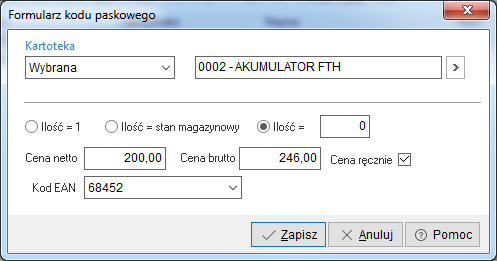
Warunkiem wyświetlenia się okna jest ustawienie się na stanach magazynowych (ikona Stany magazynowe na oknie Wydruk kodów paskowych).
Po wprowadzeniu danych, zatwierdzamy je przyciskiem <Zapisz>.
Wyświetlą się kartoteki na danym magazynie, dla których trzeba będzie wydrukować kody paskowe. Klikając na ikonę Drukuj lub klawisz funkcyjny <F9> wybieramy opcję Drukuj kody paskowe <Ctrl+F9>: 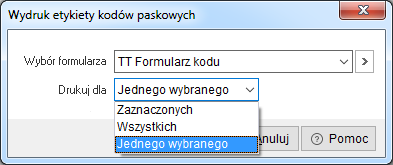
Formularz do druku wybieramy w polu Wybór formularza za pomocą przycisku  . Formularze wybieramy ze spisu formularzy pod warunkiem, że ten spis został przez użytkownika systemu zdefiniowany w opcji menu głównego Słowniki → Słowniki systemowe → Formularze kodów paskowych. Po wprowadzeniu danych, rozpoczynamy drukowanie po kliknięciu na przycisk <Drukuj>.
Kanban transportowy
Celem funkcjonalności wewnętrznego kanbanu transportowego, zgodnie z zasadami Lean Manufacturing jest to, aby na stanowiska dostarczany był tylko taki materiał, jaki jest potrzebny, w takiej ilości, jaka jest potrzebna oraz dokładnie wtedy, kiedy jest on potrzebny.
Obsługa systemu przepływu pojemników z materiałami sprowadza się do odczytywania kodów kreskowych z tych pojemników. Jednoznacznie określa to skąd dokąd ma trafić pojemnik, a niezbędna dokumentacja tworzona jest automatycznie (MM-/MM+, RW).
Aby w module Handlowo-Magazynowym możliwa była obsługa wewnętrznego kanbanu transportowego, należy:
- W menu Magazyn → Kanban transportowy → Adresy zdefiniować punkty orientacyjne przepływu pojemników, gdyż każdy pojemnik musi mieć adres źródłowy i docelowy, dzięki którym wiadomo skąd dokąd ma trafić.
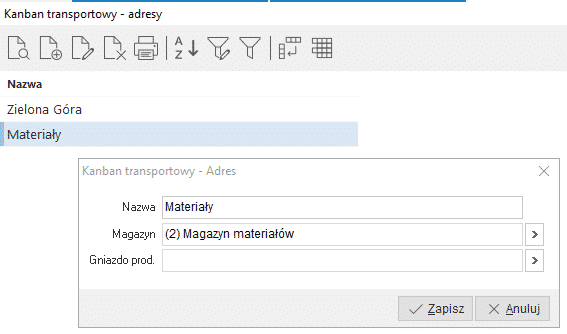
Określamy nazwę, magazyn, na którym punkt orientacyjny się znajduje oraz gniazdo produkcyjne (jeżeli dostępna jest licencja na moduł Zarządzanie Produkcją).
- W menu Magazyn → Kanban transportowy → Statusy pojemników zmienić nazwę obecnych statusów (opcja niewymagana).
- W menu Magazyn → Kanban transportowy → Cechy - Kanban transportowy dodać cechy, które można uzupełnić w definicji kanbanu (menu Magazyn → Kanban transportowy → Kanban transportowy → Dodaj <F3> → zakładka Cechy).
- W menu Magazyn → Kanban transportowy → Kanban transportowy dodać definicję kanbanu.
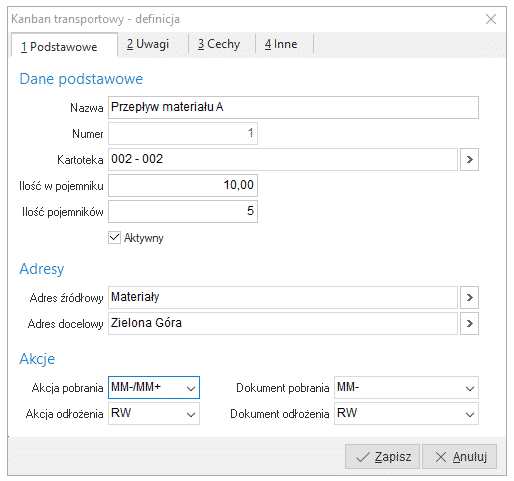
Dostępne pola:
- Nazwa – uzupełniamy nazwę definicji kanbanu transportowego,
- Numer – nadawany jest automatycznie przez system,
- Kartoteka – wybieramy kartotekę, której ma dotyczyć kanban,
- Ilość w pojemniku – wpisujemy ile szt., kg, itp. danej kartoteki mieści się w pojemniku,
- Ilość pojemników – ustalamy ile pojemników będzie dotyczyło danej definicji kanbanu,
- Adres źródłowy – ze słownika Adresów wybieramy adres źródłowy dla pojemnika,
- Adres docelowy –uzupełniamy adres docelowy, gdzie trafić ma pojemnik,
- Akcja pobrania – w polu tym podpiąć można dokument MM-/MM+, który generowany jest automatycznie podczas pobrania pojemników. Pole to może pozostać puste, np. gdy przepływ kartotek odbywa się w obrębie jednego magazynu.
- Akcja odłożenia – w polu tym podpiąć można dokument RW, który generowany jest automatycznie podczas pobrania pojemników.
Po zapisaniu definicji, w oknie Kanban transportowy w sekcji Pojemniki, pojawi się tyle pozycji, ile jest ilości pojemników (pozycje te mają status Odłożone).
Dla każdego pojemnika, po kliknięciu na Popraw <Ctrl+F5>, należy wprowadzić kod kreskowy.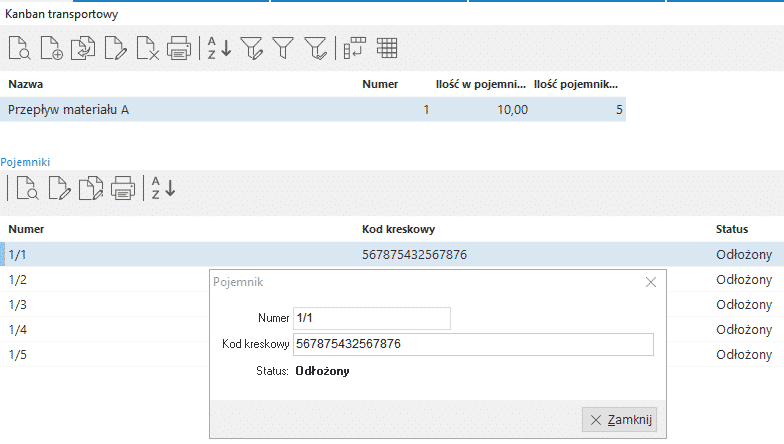
Aby przeprowadzić pobranie danego pojemnika, należy w menu Magazyn → Kanban transportowy → Kanban transportowy - panel kolejkujący, za pomocą czytnika kodów kreskowych sczytać kod danego pojemnika. W oknie Kanban transportowy - panel kolejkujący dodana zostanie pozycja o statusie Pobranie. Odpowiednio - operację odłożenia przeprowadza się poprzez dodanie do panelu kolejkującego pojemnika, który wcześniej miał status Pobranie.
Po dodaniu wszystkich operacji do panelu kolejkującego klikamy na Zapisz, aby je zatwierdzić. Status pojemników w oknie Kanban transportowy w sekcji Pojemniki zostanie zmieniony z Odłożony na Pobranie oraz z Pobranie na Odłożony (w zależności jaki był on wcześniej).
Dodatkowo jeśli w definicji kanbanu uzupełnione było pole Akcja pobranie/Akcja odłożenia, to po zatwierdzeniu operacji w panelu kolejkującym, w przypadku pobrania pojemnika, automatycznie zostaną utworzone dokumenty MM-/MM+, a w przypadku odłożenia - dokument RW. Dokumenty te widoczne będą w oknie Kanban transportowy w sekcji Historia pojemnika.
Aktualizacja cen standardowych
Za pomocą opcji Aktualizacja cen standardowych odbywa się przepisanie cen standardowych do cen ewidencyjnych. Można ją wykonać dla wskazanych (lub wszystkich) kartotek, które mają zaplanowaną cenę standardową.
Opcja dostępna jest na parametr w konfiguracji Ustawienia → Kartoteki magazynowe → Ogólne → Obsługa cen standardowych (na magazynach w cenach ewidencyjnych). Cena standardowa to jedna cena ewidencyjna obowiązująca w danym okresie na wszystkich magazynach (w cenach ewidencyjnych) definiowana na kartotece.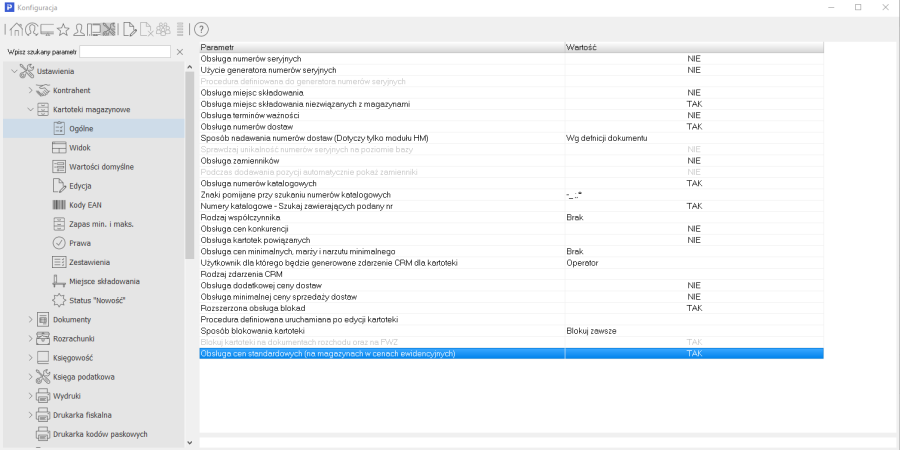
Na oknie edycyjnym kartoteki można oznaczyć, czy kartoteka obsługuje ceny standardowe – zakładka 10 Inne w polu Cena standardowa wówczas dostępna jest dodatkowa zakładka 26 Cena standardowa, na której można definiować planowane ceny standardowe i daty obowiązywania. 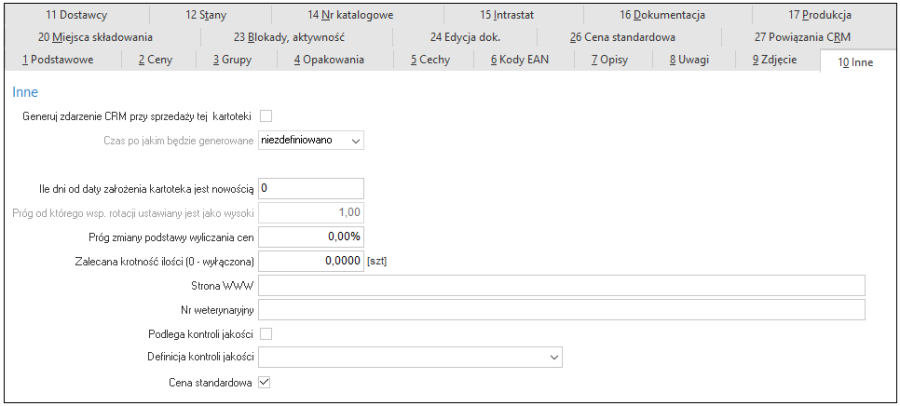
Zakup
Dokumenty zakupu
Po wybraniu opcji Zakup → Dokumenty zakupu, na ekranie wyświetlony zostanie spis wystawionych dokumentów zakupu: 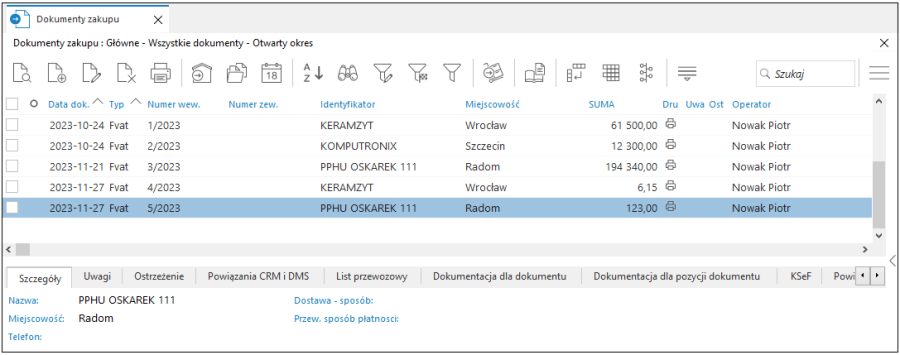
Dokumenty można wyświetlać według określonych warunków – parametrów wyświetlania:
- Wybrane miejsce zakupu – można przeglądać dokumenty w obrębie jednego miejsca zakupu (za pomocą ikony
 Miejsca zakupu <Ctrl+Z>).
 - Wybrany zakres dat – na ekranie widoczne są tylko dokumenty z datą wystawienia mieszczącą się w ustawionym zakresie (ikona
 Zakres dat <Ctrl+D>).
Możliwy jest wybór standardowych filtrów na zakres dat: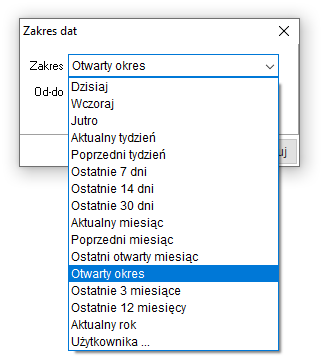
- Wybrany rodzaj dokumentów – można przeglądać wybrany rodzaj dokumentów za pomocą ikony
 Typ dokumentów <Ctrl+R>. Na przykład wszystkie typy dokumentów lub wybrane typy: tylko faktury VAT i faktury do PZ itp.
Szukanie dokumentów możliwe jest niezależnie od tego, czy mieszczą się one w ustawionym zakresie wyświetlania dokumentów. W celu wyszukania wystawionego dokumentu lub dokumentów wybieramy ikonę szukania  lub przyciskamy klawisz <F6>. Na ekranie pojawi się okno szukania. Wybieramy typ szukanego dokumentu, a następnie określamy dane pozwalające go odnaleźć. Dokumentu można szukać wg numeru zewnętrznego lub wewnętrznego, lub według kontrahenta. Należy również określić rok wystawienia dokumentu. Po podaniu numeru dokumentu lub wybraniu kontrahenta i przyciśnięciu przycisku <Szukaj>, program wyświetli spis dokumentów odpowiadających podanym parametrom szukania. Wyszukane dokumenty można drukować, przeglądać, anulować oraz poprawiać, jeśli znajdują się w otwartym miesiącu.
Dla Dokumentów zakupu (tak samo jak dla Dokumentów sprzedaży i magazynowych) użytkownik ma do dyspozycji opcję pozwalającą na grupowe ustawianie niektórych danych dokumentów. W menu prawego klawisza myszki, znajduje się opcja: Grupowe ustawianie wartości danych dokumentów <Alt+C> – za jej pomocą można ustawić daną cechę i jej wartość dla więcej niż jednego dokumentu. Szczegółowy opis opcji dostępny jest w rozdziale Dokumenty magazynowe.
Na oknach dokumentów sprzedaży, zakupu, magazynowych, zamówieniach od odbiorców, zamówieniach do dostawców na pasku ikon znajduje się opcja Wyślij/Przyjmij z EDI.

Na oknach dokumentów sprzedaży, zakupu, magazynowych oraz oknach korekt tych dokumentów znajduje się opcję o nazwie Oś czasu. Po jej użyciu zostanie zaprezentowane nowe okno, a w nim graficzna reprezentacja powiązań aktualnego dokumentu z innymi dokumentami w systemie.
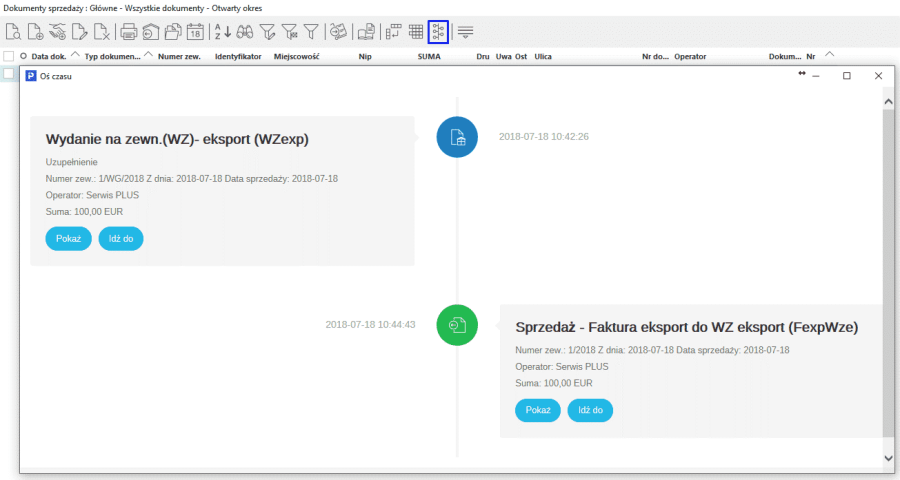
Nowy dokument wprowadzamy do spisu używając klawisza funkcyjnego <F3> lub ikony Dodaj znajdującej się na pasku narzędziowym. Wybieramy interesujący nas rodzaj dokumentu, a następnie kontrahenta, którego dokument ten będzie dotyczył. Na oknie filtru wyboru kontrahenta ustawiamy się w polu, które umożliwi najszybsze zidentyfikowanie kontrahenta: NIP, Numer, Identyfikator, Nazwa, Miejscowość.

W polu wyszukiwania można podać cały ciąg wyszukujący np. Streamsoft lub tylko część np. ST. Wyszukiwanie rozpoczynamy przyciskając klawisz <Znajdź[Enter]>. Jeśli podany ciąg wyszukujący spełnia tylko jeden kontrahent, to zostanie on wybrany na dokument, jeśli warunek spełnia kilku kontrahentów, to wyświetlony zostanie spis kontrahentów.
Spis wszystkich kontrahentów wyświetlony zostanie po kliknięciu na przycisk  .
.
Jeśli zdecydujemy się na umieszczenie kontrahenta w słowniku, to możemy wywołać okno dodawania kontrahenta do słownika za pomocą przycisku  .
.
W przypadku zakupu od kontrahenta, którego nie chcemy umieszczać w spisie, wybieramy opcję Jednorazowy i wypełniamy wymagane pola:

Po określeniu rodzaju wystawianego dokumentu i wyborze kontrahenta, na ekranie pojawi się okno edycyjne dokumentu:

W górnej części okna umieszczono dane nagłówka dokumentu. Wartości pól z nagłówka dokumentu można zmieniać przyciskając ikonę  , znajdującą się obok nazw pól. Dodatkowo klikając prawym przyciskiem myszki na ikonę , znajdującą się przy parametrach, w których wybór wartości odbywa się ze słownika (Zlecenie, Jedn. org., Prz. handl.), pojawi się menu z opcjami Wybierz oraz Wyczyść.
Jeśli na dokumencie nie wprowadzono jeszcze pozycji, można zmienić rodzaj dokumentu np. fakturę VAT na paragon. Datę wprowadzenia dokumentu zmieniać można również tylko do momentu wystawienia pozycji na dokumencie.
<span style="color: #ffffff"><strong>UWAGA!</strong></span>
Podczas edycji dokumentu zakupu, można ustawić miesiąc ewidencji VAT z poziomu okna edycji daty wprowadzenia dokumentu (pod warunkiem, że dla dokumentu nie został jeszcze nadany numer i nie zostały wprowadzone pozycje):

Wystawiany dokument nie posiada jeszcze nadanego numeru. Numer dokumentu nadany zostanie automatycznie podczas zapisywania dokumentu. Numer można nadać również na żądanie, przyciskając ikonę zmiany parametrów nagłówka lub przycisk Opcje → Dokument.
Podczas dodawania dokumentu zakupu istnieje możliwość powiązania dokumentu z dokumentem nadrzędnym. Opcja mieści się na oknie dot. dokumentu zewnętrznego, przycisk obok numeru. Mamy do wyboru:
- Wybierz dokument nadrzędny (F6),
- Usuń powiązanie z dok. Nadrzędnym (Del),
- Pokaż dokument nadrzędny (F2).
Powiązanie dokumentu z dokumentem nadrzędnym spowoduje podczas generowania pliku JPK -Ewidencja VAT pobieranie numeru z dokumentu nadrzędnego. Dzięki czemu użytkownik będzie mógł wprowadzić dokument z jednym numerem do kilku miesięcy VAT do pliku JPK. 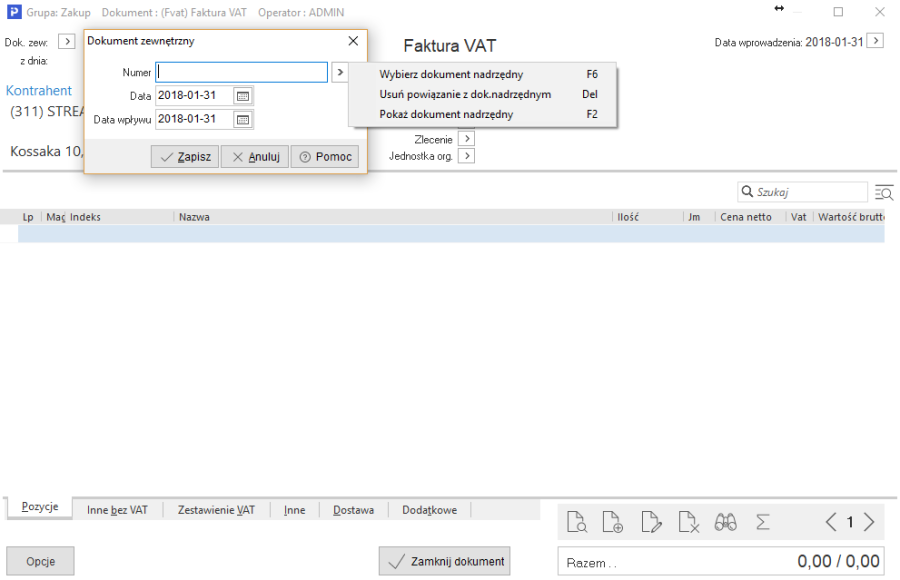
W dokumentach sprzedaży, zakupu oraz magazynowych znajduje się okno edycyjne/panel, umożliwiające wyciągnięcie oraz edytowanie informacji z pozostałych zakładek, tak aby podstawowe informacje były widoczne na jednej zakładce Pozycje.
Aby okno było dostępne należy włączyć parametr w konfiguracji: Ustawienia – Dokumenty – Edycja dokumentu – Nowe okno edycyjne dokumentów – TAK. Po włączeniu parametru, podczas edycji dokumentu na zakładce Pozycje po prawej stronie pojawi się strzałka „>", po jej naciśnięciu pojawi się dodatkowe okno.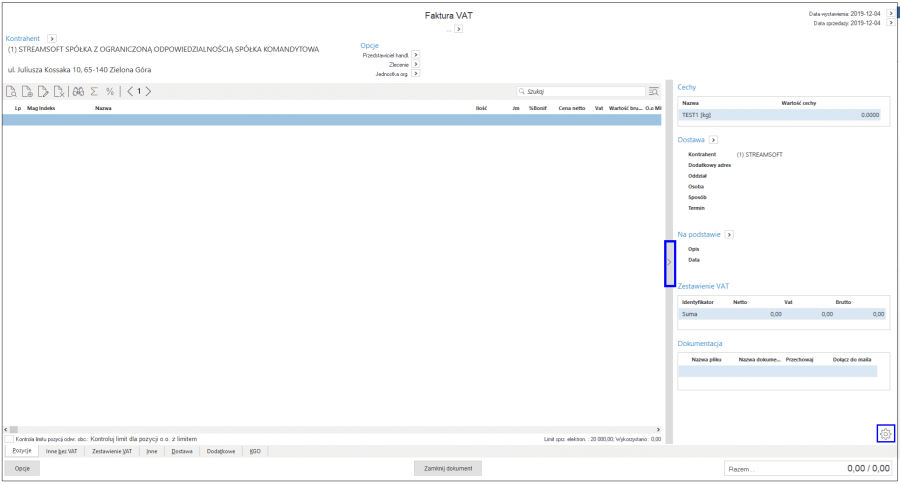
Panel ten można edytować wg własnego uznania. Istnieje możliwość dodawania/usuwania takich danych jak:
- Cechy,
- Waluta (tylko dla dokumentów z walutą),
- Dostawa,
- Na podstawie,
- Zestawienie VAT,
- Dokumentacja,
- Konto bankowe.
Innymi słowy okno to pozwoli użytkownikowi edytować/widzieć podstawowe dane bez konieczności przełączania się pomiędzy zakładkami.
UWAGA!
Panel boczny będzie możliwy do wyświetlenia po odpowiednim rozszerzeniu okna edycji dokumentu lub na wyświetleniu w rozszerzeniu maksymalnym.
Przykład:
Po rozszerzeniu okna dokumentu poprzez chwycenie krawędzi lub kąta okna dokumentu i przeciągnięcia w kierunku zwiększającym wielkość okna, pojawi się boczy panel.
Środkowa część okna umożliwia wprowadzanie pozycji dokumentów zakupu. Dane wyświetlane w tej części podzielono na zakładki grupujące. Zakładki zmieniamy w lewej, dolnej części okna edycyjnego.
- Pozycje – zakładka zawiera spis wystawionych na dokumencie pozycji.
- Inne bez VAT – spis pozycji nieobciążonych podatkiem VAT.
- Zestawienie VAT – zakładka zawiera dane o wartości netto, VAT i wartości brutto. Ponadto w zakładce można wybrać lub edytować Grupę ewidencji VAT. Zestawienie VAT można oglądać w rozbiciu na:
- Stawka VAT:
- Ewidencja VAT:
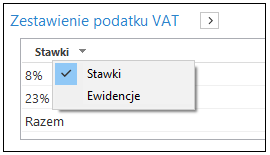
Zestawienie VAT dla dokumentu zakupu: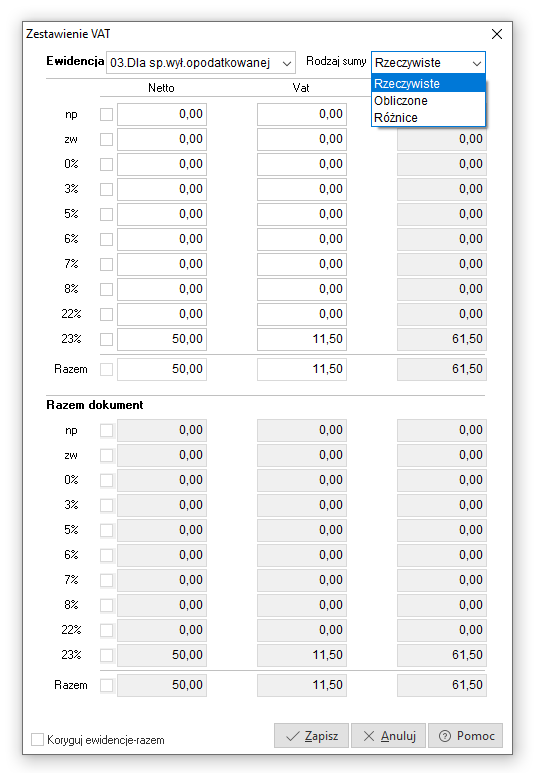
Okno Zestawienia VAT można edytować po kliknięciu na przycisk: , umieszczony przy opcji Zestawienie podatku VAT, natomiast Stawki na Ewidencję VAT można zmienić poprzez kliknięcie na przycisk <Stawki> i wybranie odpowiedniej opcji.
- Inne – określamy nazwę i wartość cechy dla danego dokumentu. Można tu również wprowadzić konto bankowe kontrahenta:

Można wprowadzić konto z danych kontrahenta (menu Słowniki → Kontrahenci → Popraw <F5> → zakładka: Inne) lub jedno wybrane konto: 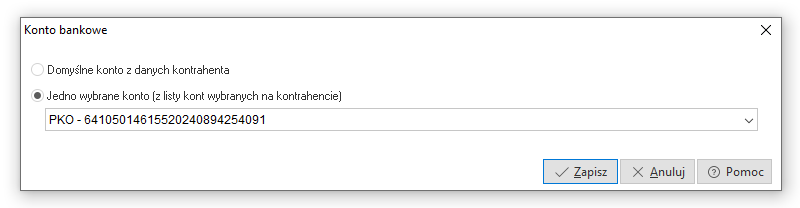
oraz określić, na jakiej podstawie został wystawiony dokument.
Na zakładce Inne wpisujemy także kwotę zwiększającą cenę zakupu. Dla faktur importowych opcja ta znajduje się na zakładce Waluta. Po wybraniu ikony: , uzyskujemy dostęp do okna Szacowanie cen zakupu.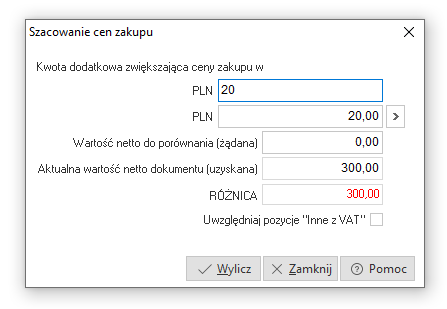
W wyświetlonym oknie można wpisać kwotę do udziałowego rozdzielenia na pozycje oraz wartość całkowitą dokumentu do porównania. Ewentualne różnice wynikające z zaokrągleń, należy skorygować ręcznie, zwiększając lub zmniejszając cenę zakupu wybranej pozycji. Szacowanie cen zakupu służy głównie do uwzględniania kosztów transportu i dodatkowych usług, które wpływają na zwiększenie ceny zakupu.
Dla wszystkich typów dokumentów (zakupowych, sprzedażowych i magazynowych) na zakładce Inne wbudowane jest pole Link – powiązanie z dokumentem. W polu tym można wpisać dowolną informację (maksymalnie 255 znaków).
W sekcji Mechanizm podzielonej płatności znajdują się informację czy dokument podlega MPP. Dodatkowo w polu VAT z mechanizmu podzielonej płatności została podana suma VAT z pozycji oznaczonych jako MPP. Możliwa jest ręczna edycja przez operatora wartości tego pola. Zmiana wartości jest zależna od posiadania przez użytkownika prawa w Module Administratora: Prawa \ Firmy \ Pozostałe firmy \ Streamsoft \ Handlowo-Magazynowy \ Inne \ Zamiana kwoty VAT pozycji mechanizmu podzielonej płatności (MPP)
- Dostawa – w zakładce można wprowadzać dane dotyczące danej dostawy. W oknie definiowania danych dostawy, w polu Kontrahent – wprowadzamy kontrahenta, do którego ma trafić towar. Pola Oddział i Osoba dostępne są dla danego stanowiska wtedy, gdy przydzielony jest moduł CRM Zarządzanie Kontaktami.
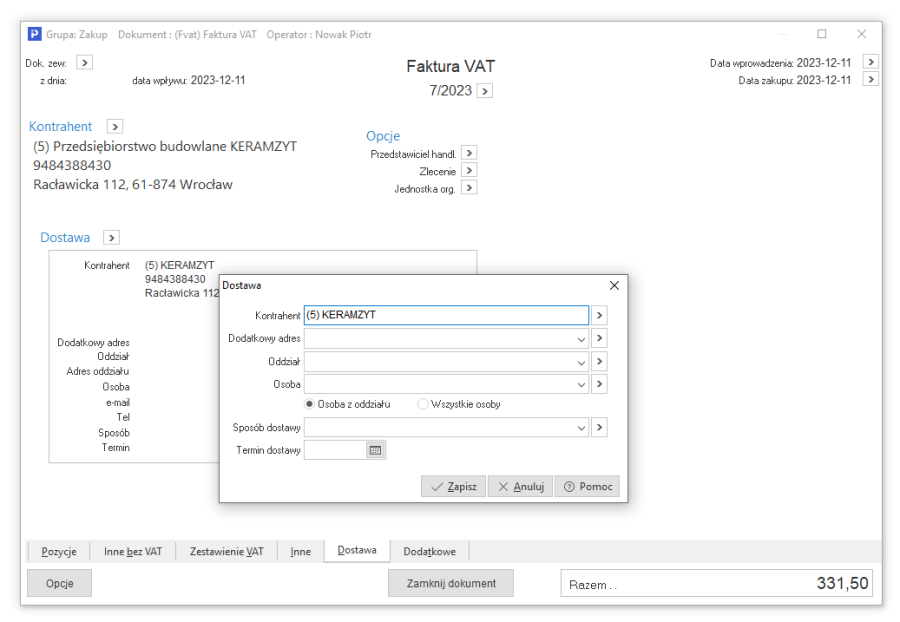
- Dodatkowe – w zakładce tej użytkownik może:
- W sekcji Powiązania CRM powiązać dany dokument ze zdarzeniem w module CRM.
Po wybraniu ikony: w sekcji Powiązania, uzyskujemy dostęp do menu, z którego wybieramy opcję Dodaj <F3>. Pojawi się okno Znajdź zdarzenie CRM do powiązania z dokumentem, z poziomu którego można powiązać dokument ze zdarzeniem CRM, jak również wprowadzić nowe zdarzenie, za pomocą opcji  .
. 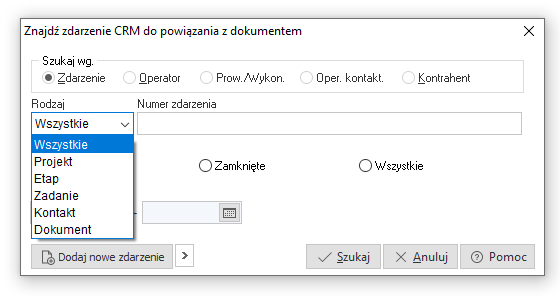
Po określeniu parametrów w powyższym filtrze, na ekranie monitora pojawi się okno ze spisem zdarzeń. Ze spisu należy wybrać zdarzenie, które będzie powiązane z dokumentem zakupu, można wprowadzić dodatkowy opis, a następnie zapisać.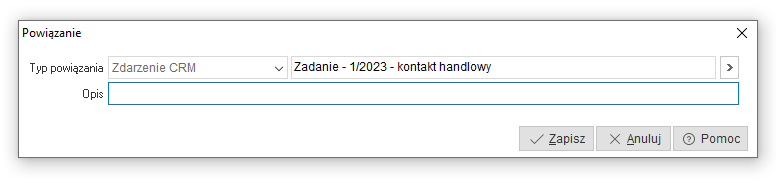
UWAGA!
Dla dokumentów zakupu (a także dokumentów sprzedaży i magazynowych), w panelu szczegółów można wyświetlić zakładkę Powiązania CRM, w której wyświetlane są zdarzenia CRM, z jakimi powiązany jest podświetlony dokument. Do korzystania z opcji niezbędne jest posiadanie licencji na moduł CRM Zarządzanie Kontaktami.
- W sekcji Słowniki definiowane dodać powiązanie dokumentu z zdefiniowanym przez nas słownikiem
- W sekcji Dokumentacja istnieje możliwość dołączania dodatkowych załączników do dokumentów wysyłanych e-mailem.
Aby dokument był dodany jako załącznik przy wysyłce mailowej należy podczas dodawania dokumentu zaznaczyć pole Dołącz jako załącznik dok. mailem.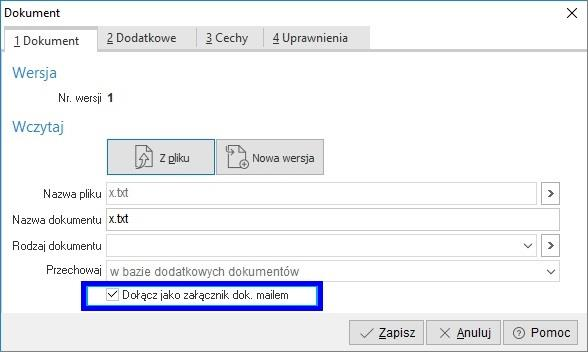
Nowe wydruki dokumentów, które są rejestrowane do bazy dodatkowych dokumentów w postaci plików PDF widoczne będą teraz na dokumencie w sekcji Dokumentacja jako predefiniowany rodzaj dokumentacji Wydruk HM.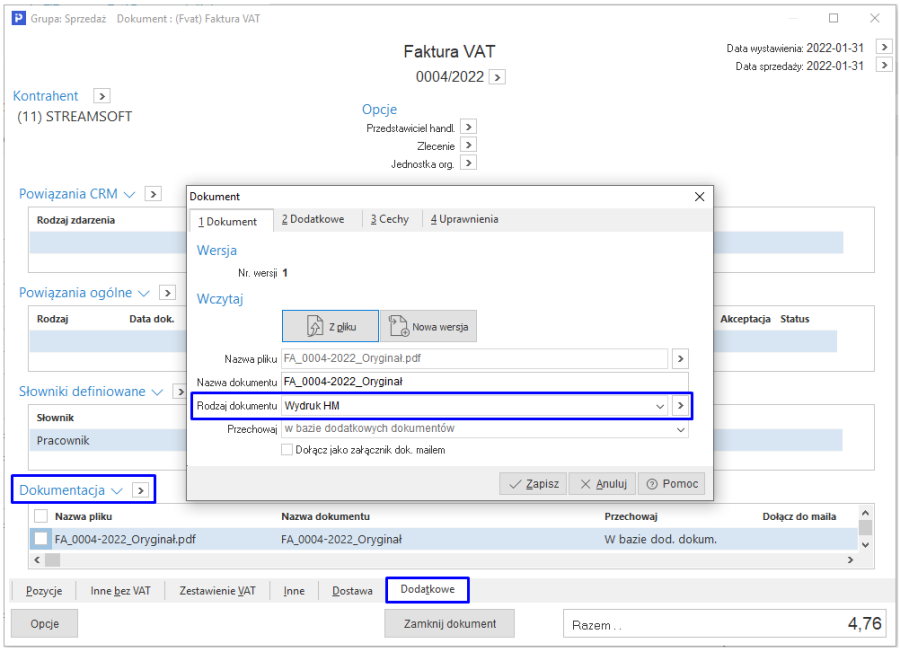
W celu automatycznego podpięcia pliku w sekcji Dokumentacja konieczne jest ustawienie parametru: System → Konfiguracja → Ustawienia → Wydruki → Wydruki definiowane → Rejestruj wydruki w bazie dodatkowych dokumentów na wartość TAK.
7. KGO – zakładka widoczna jest tylko wtedy, kiedy w konfiguracji systemu zostanie włączona opcja Obsługa KGO (Koszt Gospodarowania Odpadami).
Ilość danych, możliwych do przeglądania w postaci kolumn, na zakładce Pozycje jest podzielona na strony grupujące je tematycznie. Zbiór wyświetlanych kolumn zmieniamy przyciskając ikonę  , znajdującą się w prawym, dolnym rogu okna edycyjnego lub za pomocą klawiszy strzałka w lewo i prawo z jednocześnie wciśniętym klawiszem <Ctrl>:
- Strona 1 – zawiera dane podstawowe pozycji dokumentu: magazyn, z którego pobrano towar, indeks i nazwę towaru, ilość, jednostkę miary, cenę netto, %VAT i wartość brutto pozycji,
- Strona 2 – zawiera dane dotyczące bonifikat udzielonych dla pozycji dokumentu,
- Strona 3 – dane dotyczące korekty kosztów własnych, odchylenia ewidencyjnego, wartości magazynowej, wartości netto,
- Strona 4 - w przypadku magazynu, rozliczanego w cenach ewidencyjnych, zawiera dane dotyczące ceny oraz wartości ewidencyjnej pozycji,
- Strona 5 – zawiera informacje dotyczące stawki VAT, jednostki miary, wartości brutto, wartości netto, ceny netto, ilość na magazynie,
- Strona 0 – to strona obejmująca dodatkowe dane. Ich zakres użytkownik może określać i zmieniać wybierając opcję Kolumny w tabeli (dostępną w menu prawego klawisza myszki).
Pozycje na dokumencie dodajemy przyciskając ikonę dodawania z paska ikon lub klawisz funkcyjny <F3>. Producent wprowadził trzy sposoby dodawania pozycji na dokumentach:
- Za pomocą okna filtru (zalecane) – po przyciśnięciu klawisza dodawania towaru, użytkownik ma możliwość wyszukania towaru wg różnych parametrów. Sposób ten jest zalecany ze względu na najszybszy dostęp do wyszukiwanego towaru.
- Wybór ze słownika – po przyciśnięciu klawisza dodawania towaru, użytkownik ma możliwość wyszukania towaru bezpośrednio na wyświetlonym całym spisie towarów;
- W pętli ze słownika – po wybraniu towaru i określeniu ilości oraz ceny powracamy automatycznie do słownika towarów.
- W pętli z indeksów kontrahenta – podczas dodawania nowej pozycji do dokumentu otwiera się okno stanów magazynowych z włączonym filtrem indeksów dla kontrahenta (ikona Filtr po indeksach kontrahenta). Po wybraniu towaru i określeniu ilości oraz ceny wracamy automatycznie do tego samego okna.
Sposoby dodawania pozycji zmieniamy za pomocą menu kontekstowego prawego klawisza myszy lub przyciskiem Opcje → Pozycje → Organizacja danych → Sposób dodawania pozycji. Użytkownik znajdzie tam także opcję: Kartoteki z magazynów dla miejsca zakupu. Daje ona możliwość wyświetlenia kartotek z wielu magazynów na raz. Podczas wyboru pozycji ze słownika, opcja ta spowoduje wyświetlenie wyłącznie tych kartotek, które należą do magazynów przypisanych do danego miejsca zakupu.
System ma możliwość buforowania zawartości słownika kartotek magazynowych podczas wystawiania pozycji dokumentów. Aby uaktywnić buforowanie, należy włączyć w konfiguracji parametr: Podczas wystawiania pozycji dokumentów buforuj słownik kartotek (menu System →Konfiguracja → Ustawienia → Optymalizacja szybkości). Buforowanie przydatne jest w sytuacji, gdy ze względu na dużą ilość danych lub dużą ilość jednocześnie pracujących stanowisk, wydajność otwierania słownika kartotek nie jest wystarczająca. Włączenie buforowania powoduje, że słownik kartotek wywołany bez podania początkowego filtru (jako Wybór ze słownika lub W pętli ze słownika) jest jednorazowo otwierany i przechowywany w pamięci do wykorzystania przy następnym otwarciu słownika. W konsekwencji słownik nie zawiera pełnych aktualnych informacji o kartotekach np. stany kartotek wydawanych z innych stanowisk mogą być nieaktualne, dlatego w celu odświeżenia zawartości buforowanego słownika, należy użyć opcji Odśwież <F11>.
W systemie możliwe jest również grupowe dodawanie pozycji na dokument poprzez opcję Dodaj grupę pozycji (prawy klawisz myszki lub kombinacja klawiszy <Ctrl+G>). Nie dotyczy to takich dokumentów jak: korekty, faktury do WZ i PZ oraz dokumenty przeszacowania.
Jeśli użytkownik systemu znajduje się na dokumencie zakupu, w zakładce Pozycje, to na oknie filtru istnieje możliwość wyboru rodzaju dodawanej pozycji (warunek wystąpienia: Sposób dodawania pozycji ustawiony na wartość: Za pomocą okna filtru):
- Towar – dodanie towaru z określonego poniżej magazynu,
- Inne z VAT (koszty) – słownik innych pozycji zakupowych niebędących towarem handlowym,
- Jednorazowa – jednorazowy zakup: pozycja niebędąca żadną z powyższych sytuacji np. koszt jednorazowy.
UWAGA!
Przy wystawianiu pozycji dokumentu Inne z VAT (koszty), użytkownik korzystając ze spisu kartotek Inne podlegające VAT, ma możliwość wyboru spośród kartotek kosztowych wpisywanych w module Finanse i Księgowość. Warunkiem korzystania jest posiadanie modułu Finanse i Księgowość.
W oknie filtru, ułatwiającym szukanie, ustawiamy się w polu, które umożliwi najszybsze zidentyfikowanie towaru lub innej pozycji: Indeks, Identyfikator, EAN, Nazwa, Numer katalogowy.
Po wybraniu towaru lub innej pozycji, na ekranie wyświetlone zostanie okno edycyjne pozycji dokumentu: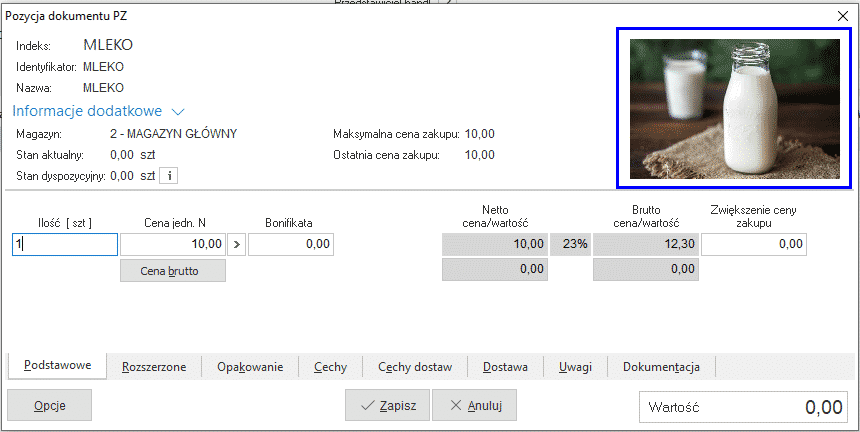
Górna, informacyjna część okna zawiera dane wybranej pozycji, a dolna, edycyjna, umożliwia podanie wprowadzanej na stan magazynowy ilości, ceny zakupu netto oraz otrzymanej od dostawcy bonifikaty.
Dane możliwe do przeglądania oraz edycji dla pozycji dokumentu, podzielono na tematyczne zakładki:
- Podstawowe – umożliwiające podanie podstawowych danych dotyczących pozycji wystawianego dokumentu.
- Rozszerzone – umożliwiające oprócz edycji przeglądanie dodatkowych danych pozycji.
- Opakowanie – określamy opakowanie, ilość w opakowaniu i ilość opakowań.
- Cechy – należy podać cechy wprowadzanej pozycji dokumentu.
- Dostawa – należy wpisać numer dostawy/partii, ponadto, jeśli włączymy w Konfiguracji obsługę miejsc składowania i daty ważności, to w zakładce tej pojawią się dodatkowe pola (dotyczące tych opcji) do uzupełnienia.
- Uwagi – zakładka zawiera dodatkowe informacje dotyczące danej pozycji.
- UE – zakładka na której można określić kraj pochodzenia kartoteki oraz oznaczyć opcję Usługa podlega INTRASTAT (opłaty transportowe, koszty opakowania, opłaty za dokowanie, inne).
W przypadku aktywacji parametru Nowa wersja INTRASTAT (patrz: Nowa wersja INTRASTAT) zaznaczeniu opcji Ręczna modyfikacja danych INTRASTAT na zakładce dostępna będzie rozszerzona edycja danych. Ponadto po zaznaczeniu opcji dane wymuszone możliwa będzie edycja danych pozycji.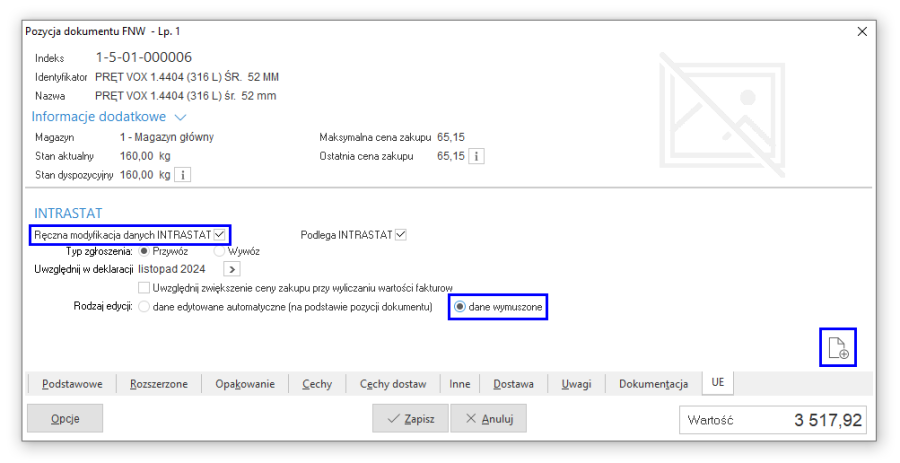
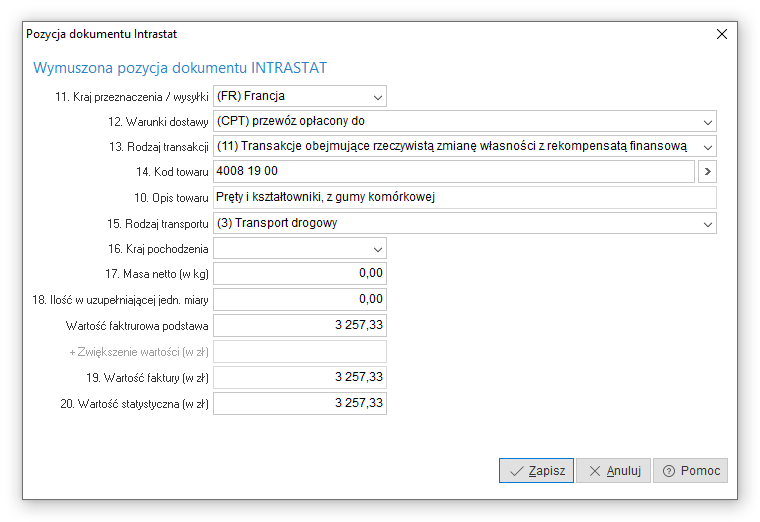
Analogiczna edycja danych INTRASTAT dostępna jest również w dokumencie na zakładce UE:
W lewym dolnym rogu okna Dane pozycji dokumentu, znajduje się przycisk  . Daje on użytkownikowi dostęp do dodatkowych opcji:
Wprowadzoną pozycję dokumentu zatwierdzamy przyciskiem <Zapisz>. Zapisanie pozycji modyfikuje, wyświetlaną w prawym, dolnym rogu okna wartość dokumentu zakupu: 
W menu kontekstowym na oknie edycyjnym dokumentów zakupowych występują opcje: Grupowe ustawianie wartości cech oraz Grupowe ustawianie bonifikaty. Opcje te mają za zadanie, dla wszystkich lub wybranych pozycji dokumentu, ustawić wybraną cechę na określoną wartość oraz grupowo ustawić bonifikaty.
Za pomocą opcji Pokaż w menu kontekstowym okna edycji dokumentu można przejść do okna pozycji dokumentu, dostawy, kartoteki, statusu kartoteki, spisu kartotek oraz powiązania pozycji.
Jeśli użytkownik systemu dodał określoną pozycję na dokument i ponownie będzie próbował dodać tę samą pozycję na dokument, wtedy system wyświetli okno z informacją, że taka pozycja została już dodana na dokument i jednocześnie podpowie numer tej pozycji.
W dowolnym momencie, podczas edycji dokumentu, dopisane pozycje można poprawiać lub kasować. Służą do tego ikony umieszczone na pasku ikon w prawym dolnym rogu okna lub klawisze funkcyjne <F5> popraw i <F8> kasuj.
Z poziomu okna edycji dokumentu, korzystając z menu Opcje → Pozycje, użytkownik ma dostęp do niektórych bieżących zestawień dotyczących aktualnie wybranej pozycji oraz kontrahenta. Do zestawień tych należą: 
Po wprowadzeniu wszystkich pozycji zatwierdzamy dokument przyciskiem <Zamknij dokument> lub klawiszem <F10>. Na ekranie pojawi się okno potwierdzenia dokumentu: 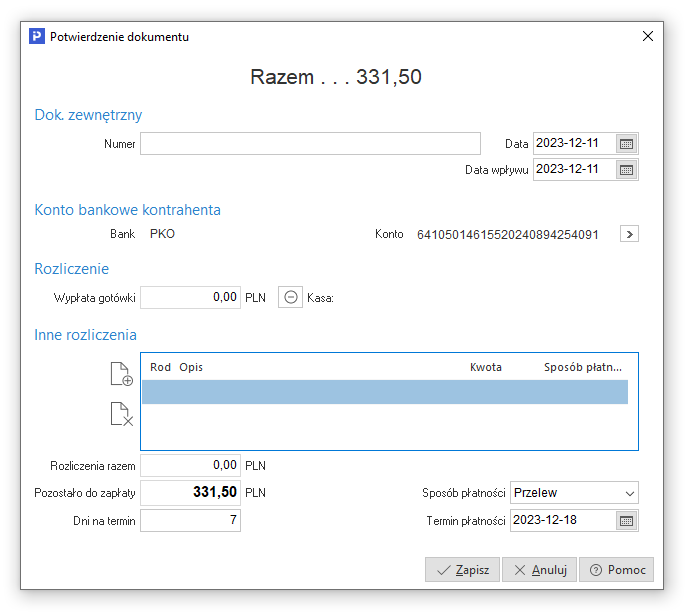
Dane umieszczone na oknie podzielone są na dwie grupy:
- Dokument zewnętrzny – dane dokumentu zewnętrznego. Podajemy tylko numer bez określenia rodzaju dokumentu np. FVAT. Rodzaj dodawany jest w systemie automatycznie.
- Rozliczenie – dane dotyczące płatności i sposobu zapłaty.
- Jeśli płacimy za cały dokument gotówką, to należy w pole Wypłata gotówki wprowadzić wypłacaną kwotę lub automatycznie przepisać kwotę dokumentu przyciskiem
 . Z prawej strony pola Wypłata gotówki, wyświetlona jest nazwa kasy, z której wyprowadzona będzie kwota. Kasa wydająca gotówkę wynika z definicji operatora, stanowiska lub miejsca zakupu. Jeśli w definicji operatorów – Słowniki → Słowniki systemowe → Operatorzy, brak jest przydzielenia kasy do operatora, to kasa wydająca gotówkę jest zgodna z kasą przydzieloną do stanowiska komputerowego w System → Konfiguracja → Ustawienia → Rozrachunki → Kasa, bank, inne. Jeśli stanowisko nie ma przydzielonej kasy, to kasa wydająca gotówkę wynika z definicji miejsca zakupu. Jeśli operator posiada przydzieloną kasę w opcji Słowniki → Słowniki systemowe → Operatorzy, wówczas gotówka wydana zostanie z kasy operatora.
Jeśli występuje sytuacja uniemożliwiająca wydanie gotówki z przydzielonej kasy, to obok pola Wypłata gotówki, pojawi się ikona informacyjna  , a pole nie będzie udostępnione do edycji. Po przyciśnięciu ikony informacyjnej, wyświetlony zostanie komunikat opisujący zaistniałą sytuację. Najczęściej spotykana sytuacja, to brak przydzielenia kasy do operatora, stanowiska lub miejsca zakupu oraz konflikt daty wprowadzania dokumentu i daty raportu kasowego. Należy sprawdzić, czy data wystawienia dokumentu jest większa od daty otwartego raportu kasowego oraz czy w otwartym raporcie ustawiono odpowiednio (<Ctrl+D>) datę wprowadzania raportu.
- Częściowa zapłata – jeśli wypłata gotówkowa jest mniejsza od wartości dokumentu, to po wprowadzeniu kwoty, automatycznie pomniejsza się kwota w polu Pozostało do zapłaty. Pozostałą do zapłacenia kwotę można pozostawić do rozliczenia w podanym terminie. W tym celu określamy ilość Dni na termin lub Termin płatności oraz Sposób płatności.
- Inne rozliczenia – wybranie przycisku: Dodaj rozliczenie
 spowoduje wyświetlenie listy możliwych do zastosowania rozliczeń:
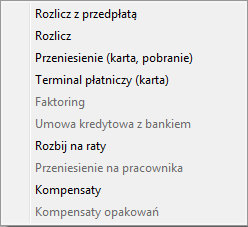
- Rozlicz z przedpłatą – gdy w kasie lub banku pozostają dokumenty nierozliczone, to można je powiązać z daną płatnością.
- Rozlicz – opcja umożliwia wybranie spłat z bilansu otwarcia rozliczeń z kontrahentem.
- Przeniesienie (karta, pobranie) – wybranie tej opcji spowoduje przeniesienie rozliczenia na podmiot obsługujący płatności daną kartą. Każdorazowo, po przeprowadzeniu operacji przeniesienia, w module Rozrachunki wygenerowany zostanie dokument Przeniesienie rozrachunku.
Ten rodzaj rozliczenia, tak jak i pozostałe, będzie dostępny dla użytkownika dopiero po zdefiniowaniu go w słowniku Sposoby płatności. Dodając Nowy <F3> sposób płatności musimy określić dla niego nazwę, rodzaj rozliczenia oraz wybrać podmiot zajmujący się obsługą przeniesień.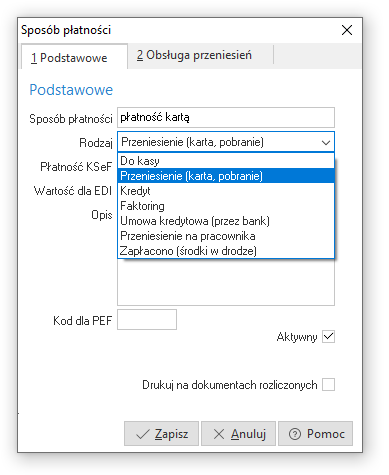
Słowniki → Słowniki dla dokumentów → Sposoby płatności → Dodaj <F3>
- Terminal płatniczy (karta) – obsługę terminala płatniczego konfigurujemy bezpośrednio w module Rozrachunki. Dla tego rodzaju rozliczeń, dopiero po zamknięciu raportu terminalowego z danego okresu generowany jest dokument przeniesienia rozrachunków.
- Faktoring – faktoring definiujemy jako rodzaj przeniesienia w słowniku Sposoby płatności. Na zakładkę Obsługa przeniesień wprowadzamy podmiot pełniący rolę faktora.
- Umowa kredytowa z bankiem – opcję wykorzystujemy, tak jak pozostałe przeniesienia.
- Rozbij na raty – dopóki dokument nie został do końca rozliczony, płatność możemy rozbić na raty. Użytkownik sam definiuje ilość rat. System natomiast wygeneruje dla danego dokumentu tyle rozrachunków, ile zastosowanych rat.
W oknie Rozbicie płatności na raty znajduje się kolumna Opis. Wartość pola domyślnie zawiera termin płatności oraz numer raty, ale system umożliwia edycję opisu. Wartości z tej kolumny przenoszone będą na wydruk faktury.
- Przeniesienie na pracownika – opcja stanowi rodzaj przeniesienia. Może zostać wykorzystana do rozliczania zaliczek pracowniczych.
- Kompensaty – ten sposób rozliczenia pozwala zastosować kompensatę należności (powiązać dokumenty sprzedaży z dokumentami zakupu). Opcja w module Rozrachunki powoduje wygenerowanie dokumentu: Kompensata.
- Kompensaty opakowań – analogicznie do punku: Kompensaty.
Dane wprowadzone na oknie Potwierdzenie dokumentu zapisujemy klikając na przycisk <Zapisz> lub klawisz <F10>.
Okno Potwierdzenie dokumentu z sekcją Rozliczenie wyświetlać można również podczas podglądu dokumentu. Należy ustawić się na dany dokument sprzedaży, wcisnąć klawisz <F2>, następnie kliknąć prawym klawiszem myszki i wybrać Pokaż okno potwierdzenia <Ctrl+F10>.
Na dokumentach zakupu nie ma możliwości poprawy rodzaju ewidencji VAT przy pozycjach towarowych. Możliwość poprawy jest tylko na pozycjach kosztowych. Pozycje towarowe zawsze ustawiają rodzaj ewidencji VAT na parametr Dla sprzedaży wyłącznie opodatkowanej.
Dla dokumentów zakupu dodano opcję Pokaż dekret. Jest ona dostępna, gdy na stanowisku przydzielony jest moduł Finanse i Księgowość. Dekret można zobaczyć tylko wtedy, gdy aktualne miejsce zakupu, sprzedaży lub magazyn podlega księgowaniu. Opcję można włączyć za pomocą ikony  lub kombinacji klawiszy <Shift+F2>.
Dla dokumentów zakupu możliwe jest usuwanie spłat. Opcja ta jest dostępna z poziomu okna Dokumenty zakupu, za pomocą kombinacji klawiszy <Ctrl+F5>.
Faktura VAT – zakup od rolnika
Faktury VAT RR wystawiamy w opcji Zakup → Dokumenty zakupu identycznie jak pozostałe dokumenty zakupowe, wybierając z wyświetlonego spisu pozycję Faktura VAT – zakup od rolnika:
W związku z wprowadzeniem Ustawy z dnia 22 maja 2009 r. o funduszach promocji produktów rolno-spożywczych (Dz.U.09.97.799) system Streamsoft Pro/Prestiż umożliwia rozliczanie kwot na fundusze promocji produktów rolno-spożywczych wynikających z dokumentów zakupu od rolnika.
Funkcjonalność ta polega na automatycznym naliczeniu należności wobec poszczególnych funduszy i automatycznym wygenerowaniu dokumentów przeniesienia rozrachunków na fundusze, dzięki czemu program pomniejszy, w rozrachunkach, kwotę należności, jaką należy wypłacić rolnikowi z tytułu faktury zakupu.
Dodatkowo na wydruku faktury zakupu od rolnika widoczne jest oświadczenie Nabywcy o pobraniu potrącenia na fundusze od rolnika, umieszczone jest rozbicie potrącenia na poszczególne fundusze oraz w menu Słowniki → Słowniki do kartotek dostępny jest słownik Fundusze promocji produktów rolno-spożywczych, dla którego można oglądać pozycje funduszy promocji produktów rolno-spożywczych.
W celu prawidłowego korzystania z funkcjonalności, należy:
- ustawić parametr: Obsługa rozliczeń z funduszami promocji produktów rolno-spożywczych na fakturach zakupu od rolnika na wartość: TAK (menu System → Konfiguracja → Ustawienia → System).
- w oknie edycji kartoteki (menu Słowniki → Spis kartotek magazynowych → Popraw (F5) → zakładka: Intrastat/Fundusze), zaznaczyć parametr: Kartoteka podlega pod fundusz promocji produktów rolno-spożywczych oraz wybrać odpowiedni fundusz.
UWAGA!
W przypadku wybrania Funduszu Promocji Mleka, dostępne staje się dodatkowe pole: Przelicznik JM na 1kg. Wartość w tym polu określa ile jedna JM zawiera kg produktu.
- w menu Zakupy →Dokumenty zakupu → Dodaj <F3> → Faktura VAT – zakup od rolnika po wystawieniu dokumentu program automatycznie naliczy należność wobec poszczególnych funduszy i wygeneruje dokument PROZR - Przeniesienie rozrachunków w module Rozrachunki w menu Dokumenty → Przeniesienia rozrachunków. Dokument ten pomniejszy kwotę należności, jaką należy wypłacić rolnikowi z tytułu faktury zakupu.
UWAGA!
Dokumentów automatycznego przeniesienia rozrachunków na fundusze nie można edytować.
Obliczając kwotę przeniesienia na fundusz promocji produktów rolno-spożywczych podczas dodawania faktury zakupu od rolnika w walucie program na podstawie kwoty w walucie wylicza kwotę przeniesienia na fundusz w PLN, następnie zaokrągla kwotę przeniesienia do pełnych złotych i wystawia przeniesienie w dwóch walutach: w PLN i w walucie, gdzie kwota w walucie jest obliczona na podstawie zaokrąglonej kwoty w PLN. Zmiana mechanizmu/algorytmu naliczania kwoty funduszu w walucie skutkuje brakiem różnic kursowych przy wystawianiu przeniesienia na fundusz.
Faktura importowa
Program umożliwia wprowadzenie zakupu importowego oraz kalkulację ceny zakupu w PLN, na podstawie tabeli kursowej i dodatkowych kosztów. Zakup z importu wprowadzamy w opcji Zakup → Dokumenty zakupu identycznie jak pozostałe dokumenty zakupowe, wybierając z wyświetlonego spisu pozycję Faktura importowa. Jeśli wybrany kontrahent posiada przypisaną walutę, wówczas program domyślnie pobierze walutę i aktualną dla niej tabelę kursową. Domyślną walutę kontrahenta wprowadzamy podczas edycji danych kontrahenta na zakładce Inne.
Jeśli kontrahent nie ma przypisanej waluty to po zatwierdzeniu komunikatu informującego o braku domyślnej waluty kontrahenta, walutę zakupu oraz tabelę możemy wybrać ręcznie: 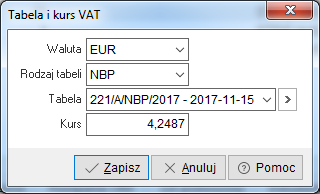
Wybraną walutę oraz tabelę można zmienić, za pomocą przycisku  , podczas edycji dokumentu na zakładce Waluta w sekcji Import.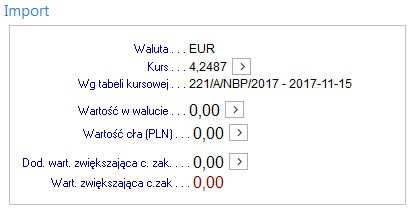
Podczas wprowadzania pozycji na dokumencie zakupu importowego, po podaniu ilości oraz ceny w walucie obcej, program automatycznie wylicza cenę zakupu w PLN dodając stawkę celną określoną na kartotece.
UWAGA!
Wartość cła, wymuszona ręcznie na dokumencie, nie jest automatycznie rozdzielana na pozycje dokumentu.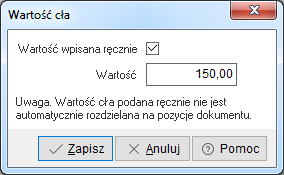
UWAGA!
Podczas wystawiania dokumentów importowych: FA importowa, FA do PZ importowa (oraz korekta tych dokumentów), istnieje możliwość wyboru drugiego kursu waluty. Wyboru kursu należy dokonać w oknie edycyjnym dokumentu na zakładce Zestawienie VAT. Podawany w tym miejscu kurs wykorzystywany jest do obliczenia podatku VAT, natomiast kurs waluty wybierany na zakładce Waluta wykorzystywany jest do obliczenia podatku dochodowego.
Po wprowadzeniu wszystkich pozycji możemy przystąpić do szacowania ceny zakupu. Program posiada wbudowany algorytm, umożliwiający rozdzielenie na pozycje dokumentu kwoty zwiększającej cenę zakupu.
Kwotę zwiększającą ceny zakupu należy podać na zakładce Waluta w oknie Import, przyciskając myszką na ikonę  znajdującą się obok pola Dod. wart. zwiększająca c. zak.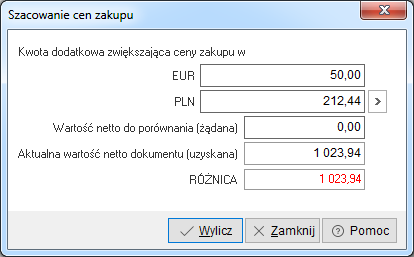
W wyświetlone okno można wpisać kwotę do udziałowego rozdzielenia na pozycje oraz wartość całkowitą dokumentu do porównania. Ewentualne różnice wynikające z zaokrągleń należy skorygować ręcznie, zwiększając lub zmniejszając cenę zakupu wybranej pozycji. Szacowanie cen zakupu służy głównie do uwzględniania kosztów transportu i dodatkowych usług, które wpływają na zwiększenie ceny zakupu.
Po zatwierdzeniu dokumentu w rozrachunkach powstaje zobowiązanie w walucie wprowadzonego dokumentu.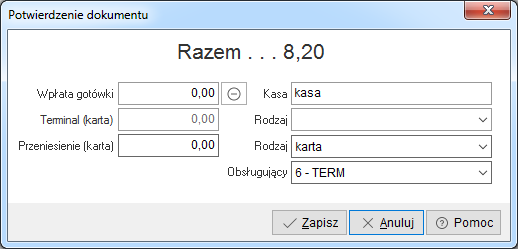
Dokument przed zamknięciem zatwierdzamy za pomocą przycisku <Zapisz>.
Pozostałe dokumenty
- Nota uznaniowa – na dokumencie takim można wystawić pozycję dotyczącą transakcji niepodlegających VAT. Pozycje dodaje się ze słownika: Spis innych pozycji dokumentów: Inne niepodlegające VAT.
- Uzupełnienie ZD – w celu uzupełnienia dokumentu ZD (zwrot towaru dostawcom), należy jako nowy dokument do skorygowania (menu Zakup → Korekty zakupu), wybrać fakturę zakupu danego towaru, a następnie, na oknie wyboru dokumentu, zaznaczyć Uzupełnienie ZD.
- Zwrot opakowań do fakturowania – dokument działa podobnie jak Zwrot opakowań do fakturowania dla sprzedaży. Aby wystawić dokument należy, ze spisu opcji znajdujących się w menu podręcznym okna Korekty zakupu, wybrać: Dodaj specjalny dokument <Ctrl+F3> → Zwrot opakowań do zakupu. Dokument ten ma wpływ jedynie na rozrachunki, nie powodując ruchu magazynowego.
Następnie, należy wystawić zwykłą FA zakupu i w oknie edycyjnym dokumentu prawym przyciskiem myszki wywołać opcję Pobierz pozycje do zakupu opakowań i wybrać poprzednio wystawione zwroty opakowań. Tworzone są wówczas pozycje usługowe jednorazowe z doliczonym VAT-em 23%.
Weryfikacja pozycji dokumentu
W dokumentach przychodowych i rozchodowych można zweryfikować pozycje dodane na dokument. Opcja, która to umożliwia jest dostępna pod prawym klawiszem myszki w oknie ze spisem dokumentów magazynowych, sprzedaży i zakupowych (nazwa opcji Weryfikacja pozycji dokumentów).
Weryfikacja polega na sprawdzeniu czy każda z pozycji dokumentu spełnia określone warunki, np. takie jak:
- wybranie numeru seryjnego (jeśli jest wymagany),
- podanie daty ważności (jeśli jest wymagana),
- podanie numeru dostawy (jeśli jest wymagany),
- określenie miejsca składowania (jeśli jest wymagane).
Jeśli dokument umożliwia sprzedaż ujemną, to dodatkowo, dla dokumentów rozchodowych sprawdzany jest (dla danej kartoteki) stan na magazynach.
Opcja Weryfikacji pozycji dokumentu może stanowić również warunek zapisu lub akceptacji dokumentu. Aby opcja stanowiła warunek zapisania dokumentu w spisie dokumentów, należy w menu System → Konfiguracja → Ustawienia → Dokumenty → Edycja dokumentu zaznaczyć parametr Weryfikacja pozycji dokumentu przed zapisem. Jeśli natomiast opcja ma stanowić warunek zaakceptowania dokumentu, to należy w menu System → Konfiguracja → Ustawienia → Dokumenty→ Akceptacje zaznaczyć parametr Weryfikacja pozycji dokumentu przed akceptacją.
Zaznaczenie wyżej opisanych parametrów w konfiguracji sprawi, że zapisanie lub akceptacja dokumentu nie będą możliwe, jeśli weryfikacja pozycji wykaże, że nie zostały spełnione wymagania – na przykład nie wypełniono wszystkich wymaganych pól. Istnieje możliwość zapisu lub akceptacji dokumentu, dla którego wynik weryfikacji jest negatywny wtedy, gdy w module Administratora w oknie Prawa do opcji użytkownikowi systemu zostanie przydzielone prawo Akceptacja dokumentu z negatywnym wynikiem weryfikacji.
W menu prawego klawisza myszy, w oknie Dokumenty zakupu, dostępna jest opcja Dodaj dokument na podstawie wstępnego rejestru dokumentów, po wybraniu której użytkownik zostanie poproszony o wskazanie dokumentu wstępnego rejestru dokumentów (dostępne są dokumenty, które dotyczą wybranego miejsca zakupu lub nie mają przypisanego żadnego miejsca zakupu), a następnie system przepisze wszystkie możliwe dane z dokumentu wstępnego rejestru do dokumentu zakupowego.
Dodatkowo w oknie edycji dokumentu zakupowego, po kliknięciu na przycisk Opcje → Dokument dostępna jest opcja Pokaż plik dokumentu wstępnego rejestru, która powoduje otwarcie pliku podpiętego do dokumentu wstępnego rejestru (jeżeli podpięty jest jeden dokument) lub wyświetlenie okna Wybór pliku (jeżeli podpięty jest więcej niż jeden dokument), w którym klikamy na interesujący nas plik, aby go otworzyć.
Korekty zakupu
Korekty do wystawionych w module Handlowo-Magazynowym dokumentów zakupu, wystawiamy w opcji Zakupy → Korekty zakupu. Korekty wystawiane są zawsze do określonego miejsca zakupu, ponieważ tak jak zakupy posiadają w danym miejscu jednolitą numerację. Należy zatem pamiętać, żeby przed wystawieniem korekty wybrać odpowiednie miejsce zakupu.
Korektę wystawiamy przyciskając ikonę dodawania na pasku ikon lub klawisz <F3>. Na ekranie pojawi się okno szukania dokumentu do skorygowania: 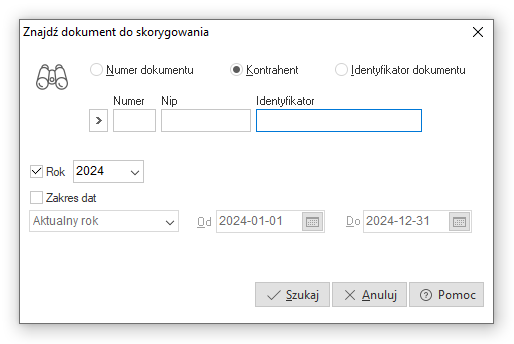
Należy wybrać typ dokumentu korygowanego, np. faktura paragon lub rachunek, a następnie, określić dane pozwalające go odnaleźć. Dokumentu korygowanego można szukać wg numeru zewnętrznego lub wewnętrznego oraz wg kontrahenta. Można również określić rok, wystawienia dokumentu.
Po podaniu numeru dokumentu lub wybraniu kontrahenta i przyciśnięciu przycisku <Szukaj>, program wyświetli spis dokumentów odpowiadających podanym parametrom szukania. Z wyświetlonego spisu wybieramy żądany dokument i przechodzimy do okna edycyjnego korekty. Wygląd okna oraz funkcje w nim działające są identyczne jak w oknie edycyjnym dokumentu zakupu.
Na ekranie wyświetlą się wszystkie pozycje z korygowanego dokumentu. Aby korygować pozycję, należy wskazać ją kursorem i wybrać podwójnym kliknięciem myszy, przyciśnięciem klawisza <Enter> lub <F5>.
Program umożliwia jednoczesne korygowanie zakupionej ilości, ceny zakupu i procentu bonifikaty. W wyświetlonym oknie edycyjnym Korekta, wprowadzamy ilość, o którą korygowany jest stan (np. –1), lub od razu w polu Po, ilość po korekcie. Na korekcie można zmienić również cenę jednostkową zakupu oraz procent otrzymanej bonifikaty. W celu kontroli wprowadzanych danych, program wyświetla wszystkie dane pozycji przed korektą.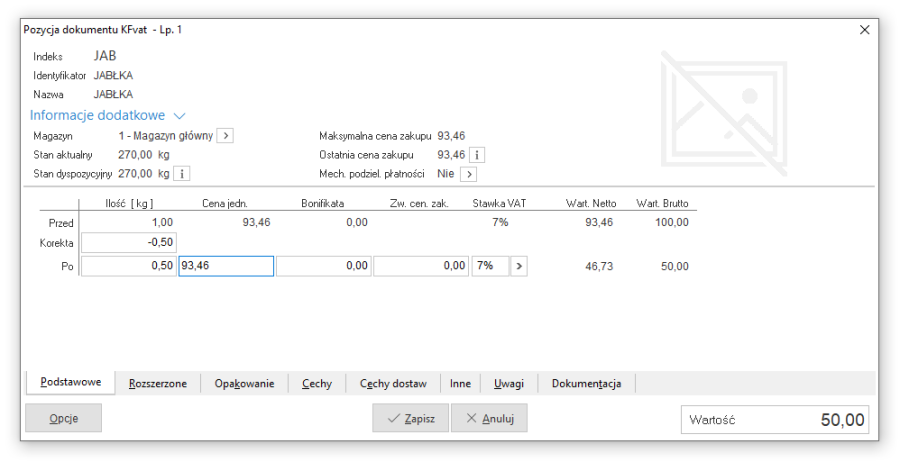
Po zatwierdzeniu klawiszem <Zapisz> wprowadzonych danych korygowanej pozycji, program automatycznie zmieni podsumowanie dokumentu: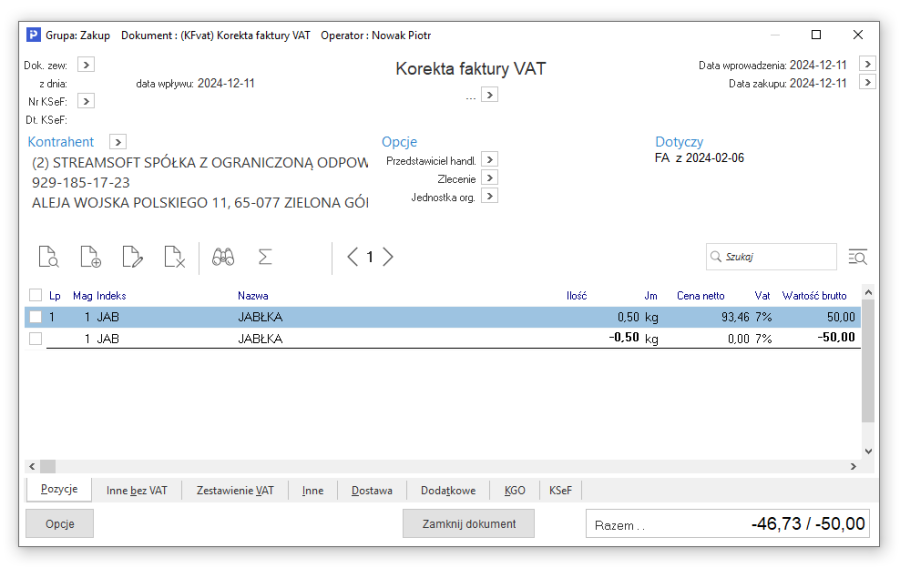
Korygowanie dokumentu kończymy przyciskiem <Zamknij dokument> lub klawiszem <F10>. Zamykając korektę, można podać dane odbierającego, określić powód korekty oraz określić dane dotyczące rozliczenia dokumentu. Identycznie jak podczas zamykania dokumentu zakupu, również przy korekcie program umożliwia wpłatę lub wypłatę gotówki z odpowiedniej kasy oraz rozliczenie za pomocą kompensaty.
Na korektach zakupu możliwa jest poprawa dokumentów, mimo, że magazyn nie należy już do danego Miejsca zakupu.
Klawisz <F3> szuka w systemie dokumentu do skorygowania, natomiast klawisz <F6> szuka dokumentu w spisie dokumentów już skorygowanych. Okno szukania dokumentów w spisie dokumentów skorygowanych, wygląda identycznie jak okno szukania dokumentów do skorygowania. Jedyna różnica to możliwość włączenia opcji, która pozwala na przeszukiwanie spisu dokumentów skorygowanych tylko w aktualnym miejscu zakupu.
W korektach zakupu w menu podręcznym możemy dodać korekty specjalne za pomocą opcji Dodaj specjalny dokument <Ctrl+F3>. Za pomocą tej opcji możemy dodać dokumenty:
- Korekta zbiorcza
- Zwrot opakowań do zakupu
- Nota korygująca
Dodatkowe dokumenty do skorygowania
W menu Zakup → Korekty korekty → menu pod prawym przyciskim myszy → Podstawowe dostępna jest opcja Dodatkowe dokumenty do skorygowania. Ma ona zastosowanie w sytuacji, gdy konieczne jest skorygowanie dokumentu nieistniejącego w systemie, np. wystawionego w poprzednio używanym programie. Za pomocą opcji tworzony jest dokument służący wyłącznie na cele korekty, który nie wpływa na system - nie wpływa na rejestry VAT, księgi, stany magazynowe i nie jest do niego tworzony rozrachunek.
W celu wygenerowania korekty do nieistniejącego dokumentu należy w oknie Dodatkowe dokumenty do skorygowania utworzyć dokument za pomocą opcji Dodaj (F3), a następnie wskazać rodzaj dokumentu.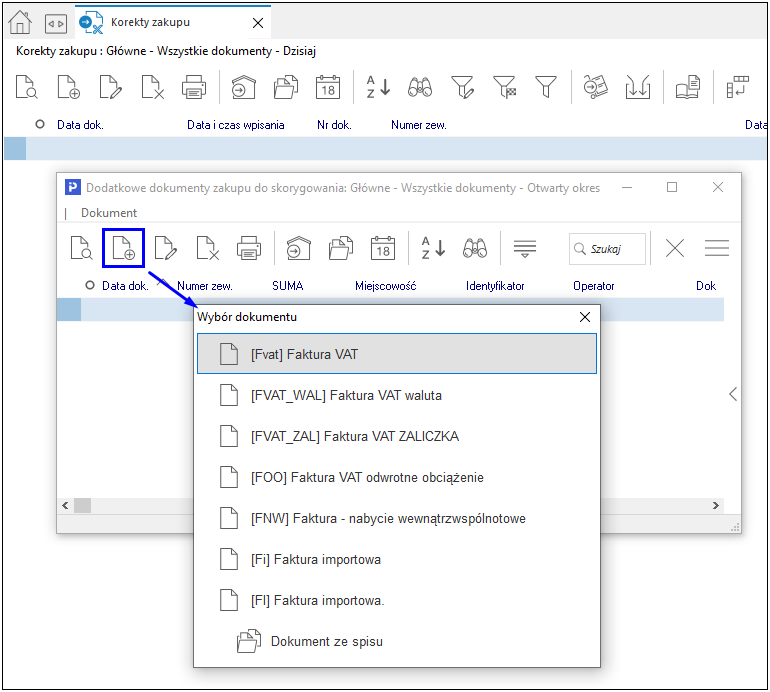
Sposób wystawiania dodatkowego dokumentu do skorygowania jest analogiczny jak podczas tworzenia standardowego dokumentu sprzedaży. Ze względu na swoją specyfikę dodatkowe dokumenty nie posiadają nadanego przez system nr wewnętrznego. W celu wystawienia korekty należy w oknie Korekty sprzedaży → za pomocą opcji Dodaj (F3) odszukać pozycję na liście dostępnych dokumentów do skorygowania. 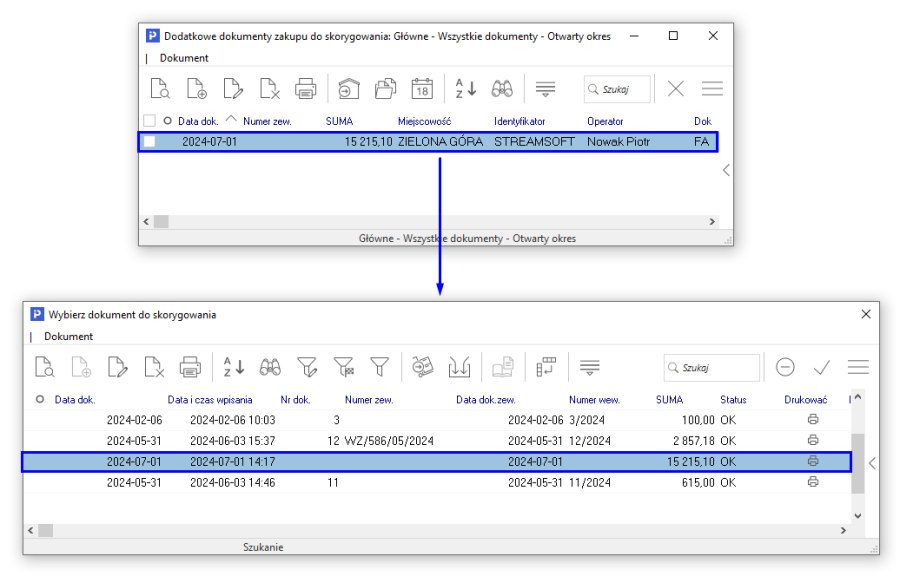
Na korektach dokumentów na zakładce Zestawienie VAT znajduje się opcja Zerowy dokument od JPK. Po zaznaczeniu tej opcji dokument korekty z zerową wartością wejdzie do JPK.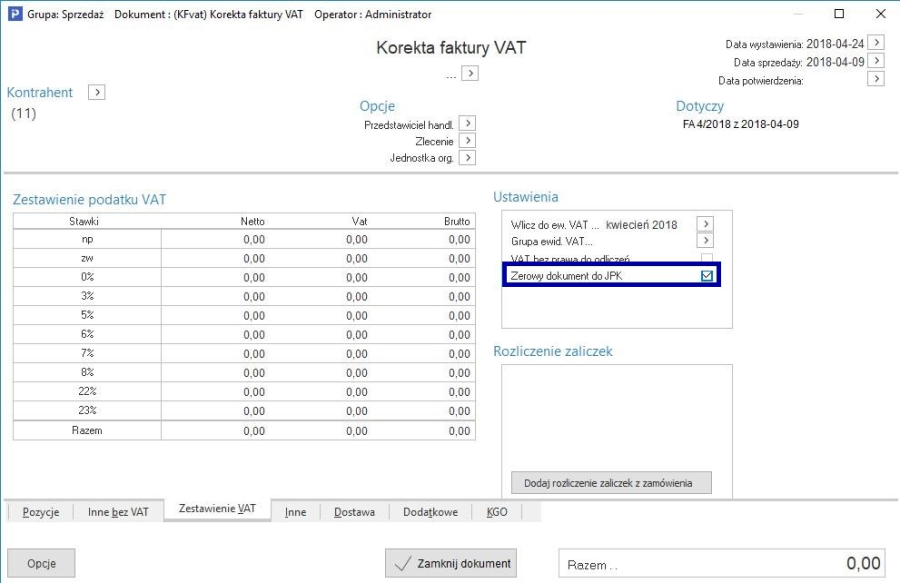
Braki w dostawie
Fakturę VAT, która przychodzi wraz z towarem wprowadzamy do systemu, a następnie dokonujemy jej korekty. Korygujemy braki dokumentem Korekta FA – braki w dostawie, znajdującym się w opcji Zakup → Korekty zakupu. Na dokumencie należy wpisać ilość braków.
Jeśli dostawca towaru przyśle nam korektę faktury VAT, na której wystąpią rozbieżności w wyliczeniach, to należy skorzystać z dokumentu, który te różnice uzupełni – Uzupełnienie korekty FA – braki w dostawie. Ważne jest, aby wyliczenia nasze i dostawcy się zgadzały, ponieważ powoduje to konsekwencje w rejestrach VAT.
Faktury wewnętrzne do zakupu
Za pomocą tej opcji użytkownik może rozliczać w programie wewnątrzwspólnotowe nabycie towarów i usług oraz import usług.
Nową fakturę do spisu wprowadzamy za pomocą ikony Dodaj lub klawisza funkcyjnego <F3>. Wyświetli się okno Wybór dokumentu, z którego należy wybrać odpowiedni, dla przeprowadzanych przez nas transakcji, dokument. Wprowadzanie pozycji na dokument przebiega identycznie jak to zostało opisane w rozdziale Dokumenty zakupu.
Korekty faktur wewnętrznych do zakupu
Korektę faktur wewnętrznych do zakupu, wystawiamy analogicznie, jak korekty faktur VAT.
W przypadku poprawy dokumentu korekty, np. KFNW Korekta Faktury Nabycia Wewnątrzwspólnotowego, system umożliwia wystawienie automatycznej korekty wewnętrznej do dokumentu, dla którego wcześniej taka korekta nie powstała. W tym celu należy na definicji korekty wskazać domyślny dokument do wystawienia. Następnie po poprawie korekty, jeśli system nie znajdzie wcześniej wystawionej korekty wewnętrznej, nastąpi automatyczne wygenerowanie takiego dokumentu.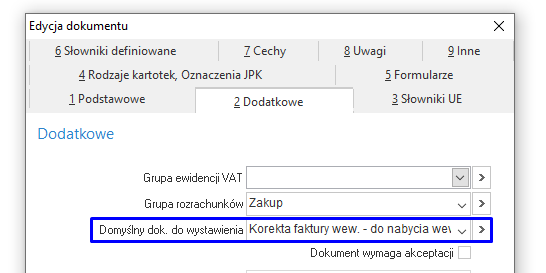
Zapytania ofertowe do dostawców
W module Handlowo-Magazynowym istnieje możliwość sporządzania zapytań ofertowych do dostawców.
Zadaniem zapytań ofertowych jest stworzenie pewnej bazy informacji na temat możliwości naszych dostawców. Opcja pozwala na wystawianie dokumentów, które zostaną wysłane do potencjalnych dostawców z zapytaniem o cenę, następnie po otrzymaniu odpowiedzi od dostawców dokumenty zostaną uzupełnione o konkretną cenę.
Po podjęciu decyzji, u którego dostawcy będzie zamówiony towar z zapytania ofertowego można automatycznie wygenerować zamówienie do dostawców. 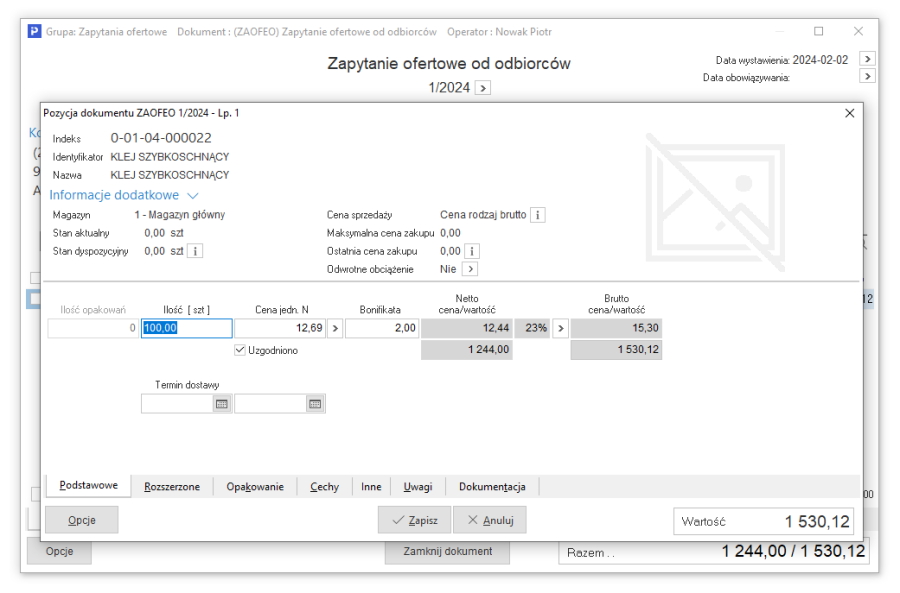
Zapytania ofertowe mogą należeć do jednego z dwóch zbiorów: Aktualne lub Archiwalne. Aktualne zapytania ofertowe po zrealizowaniu można przenieść za pomocą klawisza funkcyjnego <F8> do zbioru zapytań Archiwalnych lub odwrotnie.
Nowe zapytanie wprowadzamy za pomocą ikony Dodaj lub klawisza funkcyjnego <F3>. Wyświetli się filtr umożliwiający określenie kontrahenta, do którego zostanie skierowane zapytanie ofertowe: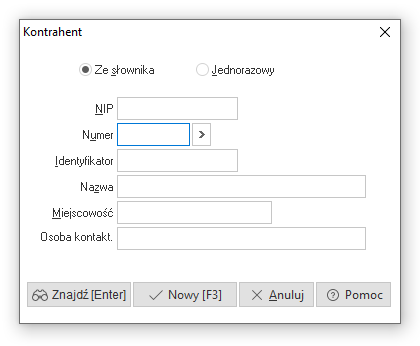
Klikając, podczas edycji dokumentu zapytania ofertowego do dostawcy, na ikonę  , można oszacować bonifikatę dla całego dokumentu: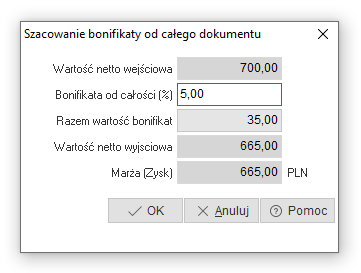
UWAGA!
Dla dokumentów walutowych opcja Bonifikata od całego dokumentu <Ctrl+B> wyświetla i oblicza kwoty w walucie, oprócz kwoty Marża (Zysk), która zawsze jest wyliczana w złotówkach.
Po zamknięciu, dokumenty zapytania, można przenieść do realizacji. Wygenerowane zostaną odpowiednie zamówienia do dostawców. Służy do tego ikona  .
.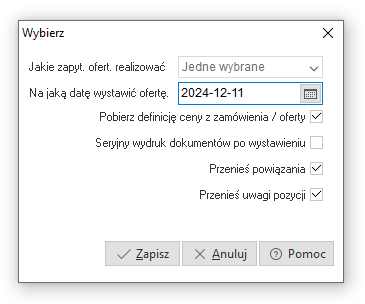
W polach należy określić, jakie zapytanie ofertowe będziemy realizować (wybrać z listy rozwijanej) oraz na kiedy wystawić zamówienie. Możliwe jest seryjne drukowanie dokumentów po wystawieniu, jeśli zaznaczona zostanie opcja Seryjny wydruk dokumentów po wystawieniu. Przenieś powiązania – zaznaczenie opcji sprawi, że powiązania z modułem CRM wprowadzone dla zapytania ofertowego, zostaną przeniesione do tworzonego zamówienia do dostawców.
Zamówienia do dostawców
Zamówienia do dostawców, to dokumenty wystawiane w celu uzupełnienia stanów magazynowych. Zamówienia realizujemy wystawiając na ich podstawie dokument zakupu.
Nowe zamówienie wprowadzamy za pomocą ikony Dodaj lub klawisza funkcyjnego <F3>: 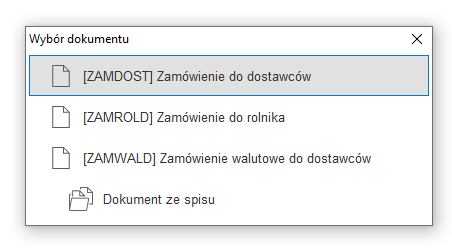
Przed wystawieniem dokumentu zamówień istnieje możliwość wyświetlania komunikatu o niezrealizowanych zamówieniach kontrahenta. Program spyta się czy wyświetlić listę tych dokumentów. Aby opcja była aktywna, należy ją zaznaczyć w konfiguracji programu (System → Konfiguracja → Ustawienia → Dokumenty → Zamówienia → Przed wystawieniem pokazuj listę niezrealizowanych zamówień).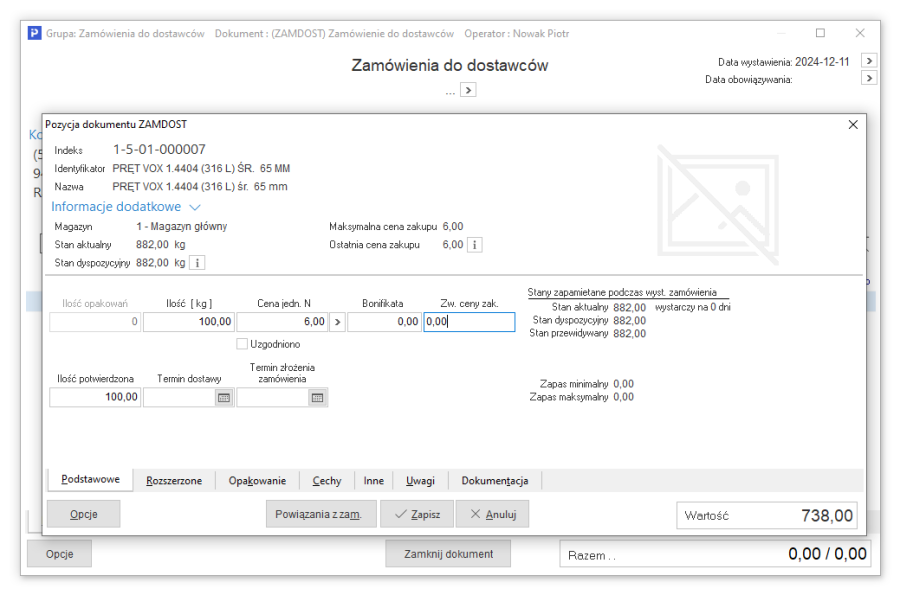
Okno pozycji Zamówienia do dostawców jest tak samo zbudowane jak okna pozycji dla dokumentów magazynowych, zakupu i sprzedaży. Dodatkowo wbudowany został przycisk <Powiązania z zamówieniami>. Po wybraniu tego przycisku, system wyświetla okno Lista powiązanych pozycji zamówień od odbiorców, przedstawiające wszystkie wprowadzone przez użytkownika powiązania z zamówieniami od odbiorców. Użytkownik ma możliwość dodania lub usunięcia powiązania.
Dodanie powiązania polega na kliknięciu przycisku Dodaj <F3>. Usunięcie powiązania polega na kliknięciu przycisku Usuń <F8>. Po zaplanowaniu rezerwacji (powiązania), system automatycznie wylicza ilości powiązań. Automatyczne obliczanie ilości na powiązaniach generowane jest wg FIFO. Łączna ilość z powiązań nie może być większa od ilości na pozycji zamówienia do dostawców.
Jeżeli realizujemy zamówienie do dostawcy, które jest powiązane z zamówieniem od odbiorcy lub zamówieniem wewnętrznym, to automatycznie następuje wygenerowanie rezerwacji na zakupiony towar (może to być rezerwacja stanu magazynowego lub rezerwacja dostawy – zależnie od ustawienia parametru w konfiguracji systemu: Ustawienia → Dokumenty → Zamówienia → Rodzaj rezerwacji automatycznej podczas realizacji zam. do dost. wg. powiązań z zam. od odb. I wew.).
UWAGA!
Parametr ten powoduje, że realizacja zamówienia do dostawcy odbywa się wg ustawionego w konfiguracji rodzaju rezerwacji, w momencie tworzenia dokumentu.
Pozycje Zamówienia do dostawców można wprowadzać na cztery sposoby:
- Za pomocą okna filtru (zalecane) – po przyciśnięciu klawisza dodawania towaru, użytkownik ma możliwość wyszukania towaru wg różnych parametrów. Sposób ten jest zalecany ze względu na najszybszy dostęp do wyszukiwanego towaru:
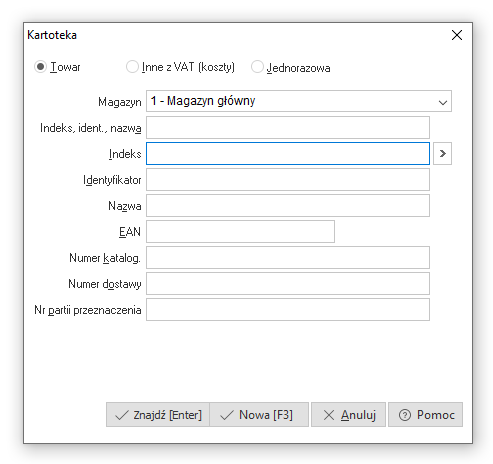
W oknie filtru ustawiamy się w polu, które umożliwi najszybsze wyszukanie danej pozycji w spisie kartotek magazynowych.
- Wybór ze słownika – po przyciśnięciu klawisza dodawania towaru, użytkownik ma możliwość wyszukania towaru bezpośrednio na wyświetlonym całym spisie towarów.
- W pętli ze słownika – po wybraniu towaru i określeniu ilości oraz ceny powracamy automatycznie do słownika towarów.
- W pętli z indeksów kontrahenta – podczas dodawania nowej pozycji do dokumentu otwiera się okno stanów magazynowych z włączonym filtrem indeksów dla kontrahenta (ikona Filtr po indeksach kontrahenta). Po wybraniu towaru i określeniu ilości oraz ceny wracamy automatycznie do tego samego okna.
Użytkownik za pomocą opcji Zmiana magazynu (Ctrl+Shift+M), ma możliwość zmiany magazynu z danego miejsca zakupu dla jednej lub wielu pozycji. Aby zmienić magazyn należy w oknie dodawania pozycji na wybranej kartotece z menu podręcznego wybrać Dodatkowe → Zmiana danych na pozycji.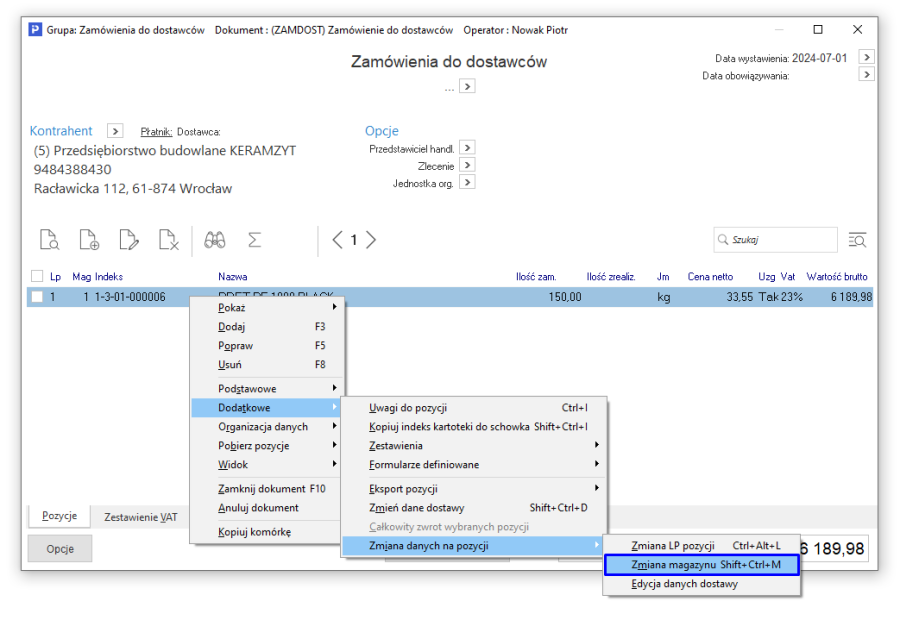
Realizacja zamówień do dostawców
Realizacja zamówień do dostawców dostępna jest na oknie edycyjnym dokumentów zakupowych w menu kontekstowym Realizuj zamówienia <Ctrl+R>.
W wyniku realizacji zamówień do dostawców, dla których użytkownik zdefiniował powiązania z zamówieniami od odbiorców (planowanie rezerwacji) system dokonuje automatycznej rezerwacji wg ilości na powiązaniach.
W zależności od opcji w konfiguracji systemu Ustawienia → Dokumenty → Zamówienia → Rodzaj rezerwacji automatycznej podczas realizacji zam. do dost. wg powiązań z zam odb i wew. system wystawia rezerwacje automatyczne:
- na dostawie, jeżeli w/w parametr ustawiony jest na wartość Rezerwacja dostaw oraz włączona jest opcja w konfiguracji Obsługa rezerwacji dostaw,
- na magazynie, jeżeli w/w parametr ustawiony jest na wartość Rezerwacja stanu magazynowego oraz włączona jest opcja w konfiguracji Obsługa rezerwacji stanu magazynowego.
Spis zamówień podzielony jest na dwa zbiory Do realizacji  i Archiwalne
  . W zbiorze Do realizacji, znajdują się zamówienia nowo wprowadzone, lub te, które nie zostały jeszcze w pełni zrealizowane. Do zbioru Archiwalne, automatycznie trafiają zamówienia w pełni zrealizowane lub przeniesione ręcznie do archiwum przez operatora.
Zamówienia pomiędzy zbiorami Do realizacji oraz Archiwalne i odwrotnie, można przenosić lub usuwać za pomocą ikony kasowania  lub przyciskając klawisz <F8>.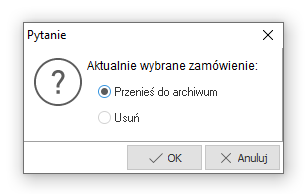
Wystawianie zamówienia jest identyczne jak wystawianie dokumentów. Istotną różnicą jest okno ze spisem pozycji zamówienia. Wyświetlane są tam dwie kolumny dotyczące ilości, jedna pokazująca ilość zamówioną, druga pozwalająca ocenić stopień realizacji zamawianej ilości.
Wszystkie pozycje, które znajdą się w zamówieniu, zwiększają stan przewidywany towaru oraz zwiększają ilość towaru w zamówieniach do dostawców. Spis zamówień dla indeksu przeglądać można w opcji Magazyn → Stany magazynowe w szczegółach na zakładce Zamówienia.
Zamówienia realizujemy wystawiając dokument zakupu lub przyjęcie magazynowe z zewnątrz - PZ. Ilość zamawiana, pobrana na dokument zakupu, zwiększa ilość zrealizowaną. Pozycję zamówienia można realizować na wielu dokumentach zakupu, pod warunkiem nieprzekroczenia ilości zamawianej.
Poza ręcznym wprowadzaniem kartotek na zamówienie, można automatycznie wygenerować pozycje zamówienia. Automat generujący zamówienie wywołujemy na tworzonym dokumencie kombinacją klawiszy <Shift+F3> lub przyciskiem (Opcje → Pozycje →Twórz zamówienie).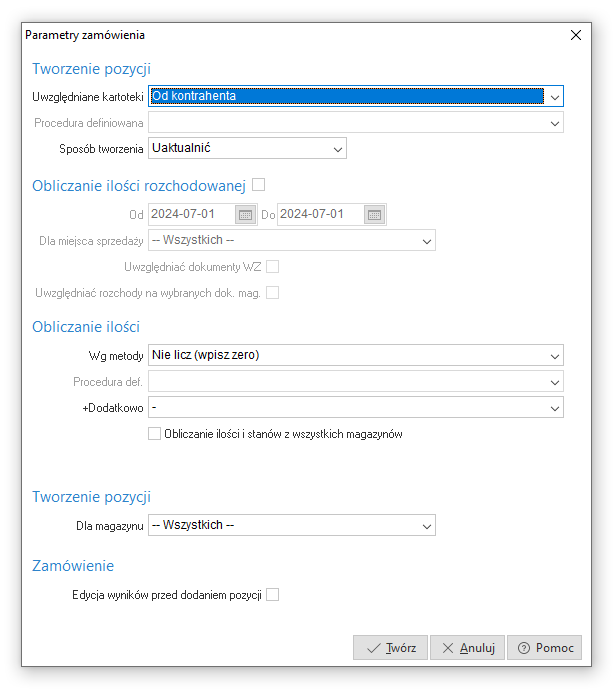
UWAGA!
W opcji Twórz zamówienie <Shift+F3>, uruchamianej w oknie edycji konkretnego zamówienia i opcji Dodaj grupę zamówień <Ctrl+F3>, uruchamianej w oknie z dokumentami zamówień można, m.in. za pomocą procedury definiowanej, wybierać kartoteki i obliczać ilość do zamówienia. Odpowiednią procedurę wybieramy z listy rozwijanej (patrz okno powyżej). Ponadto, w konfiguracji systemu (System → Konfiguracja → Ustawienia → Dokumenty → Zamówienia → Domyślna procedura do wyliczania ilości zamówionej u dostawców oraz Domyślna procedura do wyznaczania pozycji zamawianych u dostawców) dla obu tych opcji można wskazać procedurę podpowiadaną jako domyślna.
Przed automatycznym generowaniem zamówienia, należy określić parametry pozwalające pobrać odpowiedni towar oraz obliczyć ilość konieczną do zamówienia.
- Uwzględniane kartoteki:
- Od kontrahenta – na zamówienie pobrane zostaną tylko kartoteki pochodzące od wybranego na zamówieniu kontrahenta,
- Od dostawcy – na zamówienie pobrane zostaną tylko kartoteki pochodzące od wybranego na zamówieniu dostawcy,
- Od kontrahenta (jako główny dostawca) – brane są pod uwagę kartoteki, dla których kontrahent z zamówienia jest głównym dostawcą kartoteki,
- Od dostawcy (jako główny dostawca) – brane są pod uwagę kartoteki, dla których dostawca z zamówienia jest głównym dostawcą kartoteki,
- Od kontrahenta (dla których jest dostawcą) – brane są pod uwagę kartoteki, dla których kontrahent z zamówienia jest na liście dostawców kartoteki,
- Od dostawcy (dla których jest dostawcą) – brane są pod uwagę kartoteki, dla których dostawca z zamówienia jest na liście dostawców kartoteki,
- Zaznaczone – na zamówienie pobrane zostaną tylko kartoteki zaznaczone w spisie,
- Z aktualnego zamówienia – analizowane będą tylko kartoteki już wprowadzone na zamówienie,
- Za pomocą procedury – opcja ta pozwala, za pomocą procedury definiowanej, wyznaczać kartoteki do zamówienia. Odpowiednią procedurę można wybrać z listy procedur utworzonych uprzednio w module Raporty i Formularze. Domyślnie, w omawianym polu, będzie się wyświetlać procedura wskazana w konfiguracji programu (System → Konfiguracja → Ustawienia → Dokumenty → Zamówienia → Domyślna procedura do wyznaczania pozycji zamawianych u dostawców).
- Sposób tworzenia – określa sposób postępowania z istniejącym spisem.
- Uaktualnić – istniejące na zamówieniu pozycje pozostaną, w wyniku tworzenia zamówienia mogą pojawić się nowe,
- Utworzyć od nowa – istniejące na zamówieniu pozycje zostaną usunięte i zamówienie zostanie utworzone od nowa.
- Obliczanie ilości rozchodowanej – jeśli zaznaczymy to pole, to podczas generowania pozycji zamówienia, program obliczy również ilość sprzedaną. Wyniki obliczeń można przeglądać podczas edycji pozycji zamówienia.
- Uwzględniać dokumenty WZ – jeśli podczas obliczania ilości sprzedanej chcemy uwzględniać niezrealizowane dokumenty WZ.
- Uwzględniać rozchody na wybranych dok. magazynowych – podczas obliczania ilości sprzedanej uwzględniamy rozchody na wybranych dokumentach magazynowych. Parametr uwzględni wszystkie dokumenty magazynowe z zaznaczoną opcją Uwzględniaj przy obl. ilości rozch. na zamówieniach do dostawców na zakładce Dodatkowe na oknie edycyjnym definicji dokumentu.
- Obliczanie ilości wg metody:
- Nie licz (wpisz zero) – program generuje pozycje zamówienia bez obliczania ilości zamawianej.
- Uzupełnij do zapasu minimalnego – program oblicza ilość zamawianą uzupełniając stan dyspozycyjny do zapasu minimalnego podanego na kartotece towarowej. Przykładowo, jeśli stan kartoteki wynosi 3 szt., zamówionych przez odbiorców jest 10 szt., to stan dyspozycyjny wynosi –7 szt. Jeśli zapas minimalny tej kartoteki jest równy 5 szt. to program podpowie w zamówieniu 12 szt.
- Uzupełnij do zapasu średniego – poziomem odniesienia jest zapas średni obliczony z zapasu maksymalnego i minimalnego.
- Uzupełnij do zapasu maksymalnego – poziomem odniesienia jest zapas maksymalny.
- Pozostaw ilość bez zmian.
- Za pomocą procedury – opcja pozwala na wprowadzenie procedury służącej do obliczania ilości do zamówienia (do tworzenia procedur definiowanych niezbędny jest moduł Raporty i Formularze). Domyślnie, w omawianym polu, będzie się wyświetlać procedura wskazana w konfiguracji programu (System → Konfiguracja → Ustawienia → Dokumenty → Zamówienia → Domyślna procedura do wyliczania ilości zamówionej u dostawców).
- Ustaw na obliczoną ilość rozchodowaną – ustawienie tego parametru spowoduje obliczenie ilości na pozycji, jako sumę z ilości rozchodowanej z zadanego okresu. Wybranie parametru wymaga zaznaczenia opcji Obliczanie ilości rozchodowanej.
- Dodatkowo:
- Uzupełnij braki surowców do realizacji plan. zleceń produkcyjnych – opcja pozwala uzupełnić braki surowców do realizacji zleceń produkcyjnych w module Produkt.
- Utwórz na podstawie zamówień z ujemnym bilansem przygotowania – opcja ta służy do obliczania ilości zamawianej w module Handlowo-Magazynowym na podstawie zamówień z ujemnym bilansem przygotowania. Ten sposób obliczania ilości zamówienia wymaga zdefiniowania konkretnego magazynu, na którym będą tworzone pozycje zamówienia oraz w polu Sposób tworzenia, musi być wybrana opcja Utworzyć od nowa – w celu wygenerowania powiązań z zamówieniami. Dodatkowo przepisane zostaną cechy dokumentu i pozycji wyszukanego zamówienia od odbiorcy.
- Obliczanie ilości i stanów z wszystkich magazynów – po zaznaczeniu tej opcji do obliczania ilości zamawianej będą brane ilości i stany ze wszystkich magazynów.
- Tworzenie pozycji dla magazynu – możemy tworzyć zamówienie dla towarów ze wszystkich lub tylko wybranego magazynu.
Na zakładce Inne, w oknie edycyjnym zamówienia, zapamiętane są podane parametry automatycznie tworzonego zamówienia: 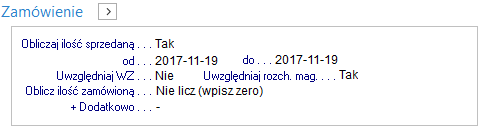
Jeśli pozycją zamówienia do dostawcy będzie kartoteka, dla której włączona została blokada przychodów (w zakładce Inne – na kartotece), to podczas wystawiania tej kartoteki na dokument zamówienia, system wygeneruje komunikat: Kartoteka posiada blokadę przychodów na wybranym magazynie. Czy na pewno wystawić pozycję zamówienia? Do użytkownika należy wybór czy zatwierdzić wystawienie takiej pozycji czy ją anulować.
System umożliwia automatyczne realizowanie Zamówień do dostawców poprzez dokumenty: PW, PZ, Faktura VAT, Faktura handlowa, Paragon, Faktura VAT – zakup od rolnika, Rachunek. Aby opcja ta była dostępna, należy w definicji danych dokumentów (menu Słowniki → Definicje dokumentów → Popraw <F5>), na zakładce: Dodatkowe ustawić parametr: Automatycznie realizuj zam./zap. wg na wartość: Daty dok. Od tej pory, w przypadku nowo utworzonych dokumentów PW, PZ, Faktury VAT, Faktury handlowej, Paragonu, Faktury VAT – zakup od rolnika, Rachunku, przy zapisywaniu dokumentu będzie podjęta próba wyszukania i realizacji Zamówienia do dostawcy.
Grupowe zamówienia do dostawców
W module Handlowo-Magazynowym możliwe jest grupowe wystawianie zamówień do dostawców. Opcja dostępna jest w oknie Zamówienia do dostawców, w menu podręcznym (prawego klawisza myszki) pod nazwą Dodaj grupę zamówień <Ctrl+F3>. Na ekranie monitora pojawia się okno Parametry zamówienia, w którym użytkownik systemu określa jakie kartoteki mają być uwzględnione w zamówieniu, wskazuje w jaki sposób mają być obliczane ilości na zamówieniu oraz wybiera magazyn, dla którego zamawia towary (patrz: opcja Twórz zamówienie <Shift+F3> opisana wyżej). Po zdefiniowaniu parametrów zamówienia i kliknięciu na przycisk <Twórz>, otworzy się okno Stany magazynowe, ze spisem wszystkich kartotek dostępnych na magazynie – wskazanym w oknie Parametry zamówienia. Wybieramy te kartoteki, które chcemy zamówić (poprzez zaznaczenie klawiszem <Insert> lub za pomocą opcji menu podręcznego Zaznaczanie). Po wybraniu kartotek, system wyświetli okno Lista kartotek do zamówień, w którym widoczna będzie zamawiana kartoteka, dostawca tej kartoteki oraz zamawiana ilość: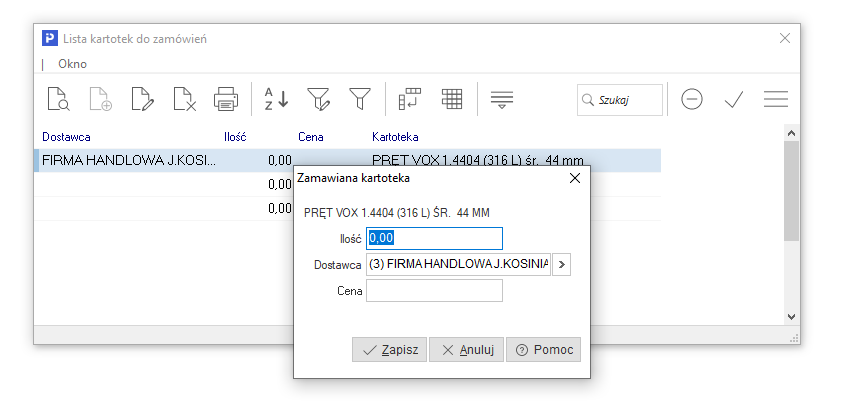
Za pomocą ikony Popraw lub klawisza funkcyjnego <F5>, użytkownik może zmienić ilość zamawianą oraz dostawcę kartoteki (program domyślnie przypisuje dostawców – jeśli zostali wcześniej przypisani do kartoteki) oraz cenę.
Zamówienie do rolnika
System umożliwia utworzenie zamówienia do rolnika, które wystawia się analogicznie, jak zamówienie do dostawcy. Dla zamówienia do rolnika użytkownik może wybrać kontrahenta zdefiniowanego jako rolnik ryczałtowy oraz wymuszona jest 7% stawka VAT na pozycjach, natomiast dokument ten realizowany jest tylko przez Fakturę VAT – zakup od rolnika, Fakturę do PZ – zakup od rolnika oraz Przychód zewn. (PZ) – zakup od rolnika.
Dodaj dokument wg kontrahenta (Alt + F3)
Opcja ta umożliwia po wybraniu kontrahenta, wystawienie zamówienia zdefiniowanego dla danego kontrahenta na oknie edycji kontrahenta – zakładka 4 Warunki zakupu i sprzedaży sekcja Dokumenty, wydruki, formularze, parametr Dokument zamówienie do dostawcy. Opcja ta działa w analogiczny sposób jak w przypadku Zamówień od odbiorców.
Umowy z dostawcami – cenniki
Opcja ta umożliwia tworzenie spisu umów i cenników z dostawcami. Nową umowę wprowadzamy do spisu za pomocą ikony Dodaj lub klawisza funkcyjnego <F3>: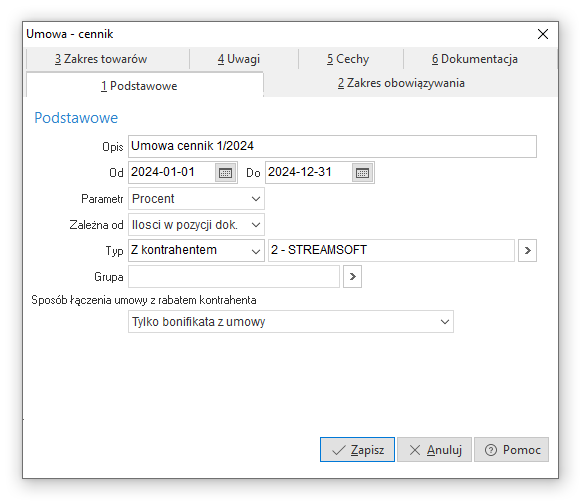
W okno Umowa-cennik wbudowane zostały zakładki, w których należy wprowadzić odpowiednie wartości w poszczególne pola:
- Podstawowe:
- Opis – krótka charakterystyka tego co stanowi treść umowy,
- Od...Do – ramy czasowe obowiązywania umowy,
- Parametr – umowę – cennik można tworzyć w oparciu o dwa parametry: Procent i Cena,
- Zależna od – należy określić, od czego jest zależna umowa – cennik np. od ilości w pozycji,
- Typ – w polu tym określamy kontrahenta lub grupę kontrahentów, z którymi została zawarta umowa.
- Zakres towarów – określamy, jakich grup kartotekowych lub kartotek dotyczy umowa. Może obowiązywać dla wszystkich lub dla wybranych.
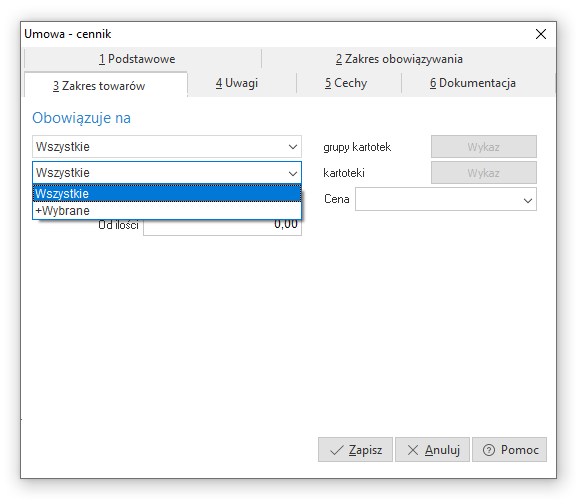
Zaznaczenie opcji Wybrane uaktywnia przycisk  .
.
Klikając na niego przechodzimy do okna Grupy kartotek w umowie/promocji i za pomocą ikony Dodaj lub klawisza <F3> wprowadzamy (ze spisu) wybrane grupy kartotekowe, będące przedmiotem umowy.
- Uwagi – jeśli występują szczególne warunki zawarcia umowy, lub wszelkie inne dodatkowe zastrzeżenia, ważne informacje itp. to należy je wprowadzić w tej zakładce.
- Cechy – na zakładce tej użytkownik systemu może dodać cechy dla umowy, zdefiniowane wcześniej w menu Słowniki → Słowniki systemowe → Cechy umów i promocji.
Z poziomu okna Umowy z dostawcami – cenniki, użytkownik systemu może skorzystać z opcji Kalkulator promocji, umów i rabatów <Ctrl+K> gdzie po zdefiniowaniu pól Kartoteka, Dostawca, Ilość użytkownik zobaczy w polu Wynik: 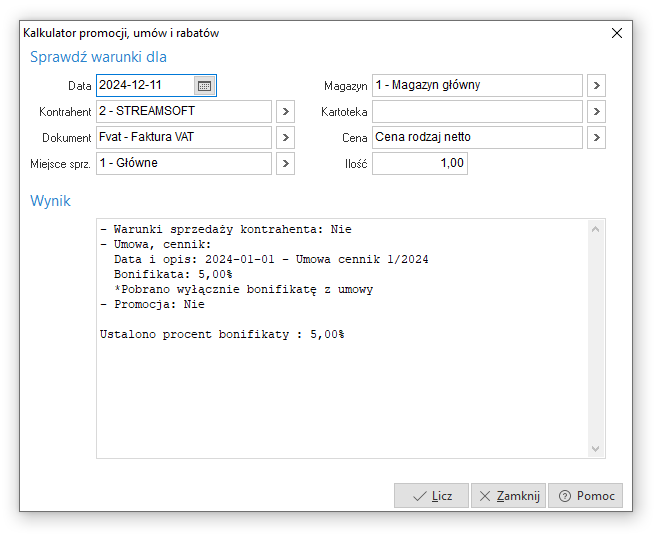
Spis umów z dostawcami i cenników podzielony jest na dwa zbiory: Aktualne  i Archiwalne . W zbiorze Aktualne, znajdują się umowy – Cenniki nowo wprowadzone, lub te, które nie zostały jeszcze w pełni zrealizowane. Do zbioru Archiwalne, automatycznie trafiają umowy – cenniki nie obowiązujące lub przeniesione ręcznie do archiwum przez operatora.
Umowy – cenniki pomiędzy zbiorami, zarówno z Aktualne do Archiwalne i odwrotnie, można przenosić lub usuwać za pomocą ikony kasowania  lub przyciskając klawisz <F8>.
W systemie można zdefiniować również walutowe cenniki dla dostawców. Podczas wystawiania zamówienia walutowego do dostawcy, system podpowiadać będzie na dokumencie odpowiednią cenę (ustaloną z dostawcą), natomiast przy wprowadzaniu walutowego dokumentu zakupu – będzie kontrolować ceny danego dostawcy.
Ceny w wybranej walucie, należy określić w zakładce Zakres towarów, podczas definiowania walutowego cennika. 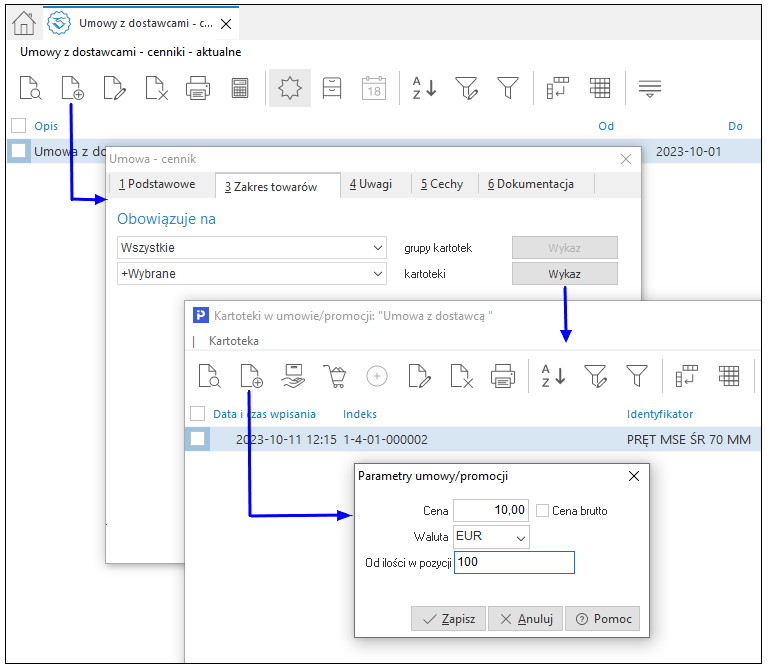
Podczas definiowania cennika walutowego, na zakładce Podstawowe, należy dla pola Parametr ustawić wartość Cena.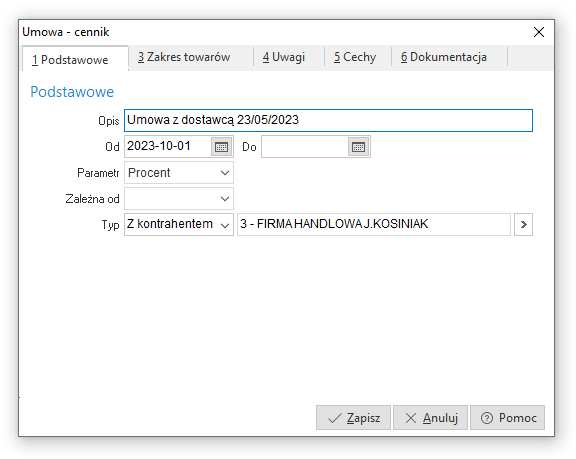
Wstępny rejestr dokumentów
System Streamsoft Prestiż umożliwia dodawanie dokumentów (np. zeskanowaną fakturę zakupu) do bazy dokumentów wstępnego rejestru, a następnie wystawianie dokumentów oraz przelewów na ich podstawie. 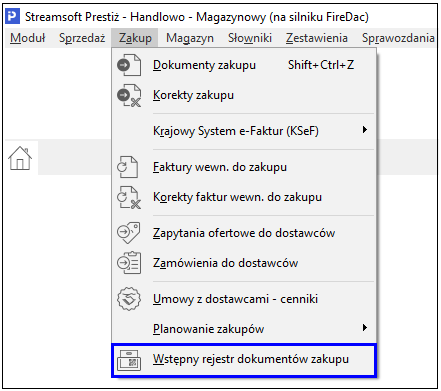
W menu Zakup → Wstępny rejestr dokumentów użytkownik może dodać, usunąć lub podejrzeć plik dodany do wstępnego rejestru oraz na podstawie tych dokumentów może wystawić przelew (za pomocą ikony Wystaw przelew) lub dokument (za pomocą ikony Wystaw dokument na podstawie).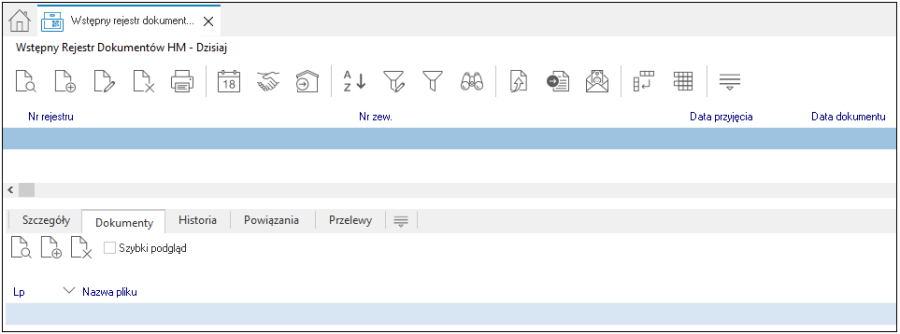
Aby dodać plik, który ma być powiązany z dokumentem wstępnego rejestru, należy kliknąć na ikonę Dodaj <F3>. Wyświetli się okno Lista plików, w którym można pobrać pliki ze skanera (ścieżkę do katalogu dla zeskanowanych plików można określić w konfiguracji systemu w gałęzi Ustawienia → Katalogi → Katalog zeskanowanych plików do wstępnej rejestracji dokumentów) lub wskazać pliki z dysku.
UWAGA!
Wyświetlanie okna Lista plików uzależnione jest od ustawienia opcji Wyświetlać przed dodaniem dokumentu wstępnego rejestru okno skanera w menu System → Konfiguracja → Ustawienia → Dokumenty → Wstępna rejestracja dokumentów. Domyślnie parametr ten przyjmuje wartość Tak.
Po kliknięciu na przycisk <Zapisz> wyświetli się okno, w którym należy wypełnić odpowiednie pola na zakładce Podstawowe oraz na zakładce Dokumenty dodać dokument z pliku lub skanera. Aby zapisać dokument wstępnego rejestru, należy kliknąć na przycisk <Zapisz>, co spowoduje, że Numer w rejestrze nadany zostanie automatycznie.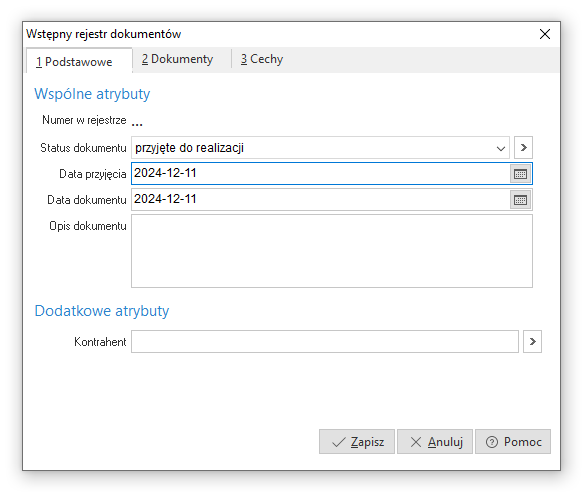
W oknie Wstępny rejestr dokumentów, dla dokumentów zdefiniowanych jako HM – Zakupowe, FK – Zakupowe lub Ogólne (dostępne w obu modułach), w menu kontekstowym wyświetla się opcja Grupowa zmiana pola zaakceptowano do przelewu <Ctrl+A>, która pozwala na szybkie ustawienie, dla wielu pozycji, wartość w kolumnie Zaakceptowano do przelewu.
Dodatkowo w menu kontekstowym znajdują się opcje:
- Grupowa zmiana statusów <Ctrl+S>, po wyborze której użytkownik zostanie odpytany o zakres wierszy, które ma uwzględnić opcja, a następnie o status, który ma być nadany wybranym dokumentom (wybór statusu jest zawężony o miejsce, którego dotyczy spis dokumentów wstępnego rejestru). W przypadku, gdy system nie będzie mógł zmienić statusu, dla któregoś z wybranych dokumentów wstępnego rejestru, użytkownikowi zostanie wyświetlony raport z taką informacją. Zmiana statusu widoczna będzie na zakładce Historia w szczegółach okna Wstępny rejestr dokumentów.
- Wystaw dokument korekty na podstawie, która umożliwia utworzenie korekty zakupu na podstawie dokumentu wstępnego rejestru.
Sprzedaż
Dokumenty sprzedaży.
Po wyborze opcji Sprzedaż → Dokumenty sprzedaży, na ekranie wyświetlony zostanie spis wystawionych dokumentów sprzedaży:
Dokumenty sprzedaży spełniają określone warunki – parametry wyświetlania:
- Wybrane miejsce sprzedaży – można przeglądać dokumenty w obrębie jednego miejsca sprzedaży.
- Wybrany zakres dat – na ekranie widoczne są tylko dokumenty z datą wystawienia mieszczącą się w ustawionym zakresie.
- Wybrany rodzaj dokumentów – użytkownik określa, jaki rodzaj dokumentów chce przeglądać, np. faktury VAT, faktury do paragonu itp.
Miejsce sprzedaży zmieniamy wybierając ikonę  lub przyciskając <Ctrl+S>.
Zakres dat wyświetlanych dokumentów wybieramy za pomocą ikony  lub kombinacji klawiszy <Ctrl+D>. Producent proponuje kilka standardowych filtrów na zakres dat:
W menu podręcznym (prawego klawisza myszki), w oknach dokumentów sprzedaży, dostępna jest opcja Organizacja danych →Pokaż tylko dokumenty przedstawiciela handlowego. Włączenie opcji powoduje wyświetlanie tylko tych dokumentów, które mają jako przedstawiciela handlowego wpisanego przedstawiciela odpowiadającego zalogowanemu operatorowi.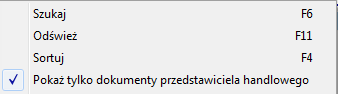
W module Administratora istnieje możliwość odłączenia filtru Pokaż tylko dokumenty przedstawiciela handlowego.
Dla Dokumentów sprzedaży (tak samo jak dla Dokumentów zakupu i magazynowych) użytkownik ma do dyspozycji opcję pozwalającą na grupowe ustawianie niektórych danych dokumentów. W menu prawego klawisza myszki, znajduje się opcja: Grupowe ustawianie wartości danych dokumentów <Alt+C> – za jej pomocą można ustawić daną cechę i jej wartość dla więcej niż jednego dokumentu. Szczegółowe informacje dostępne są w rozdziale Dokumenty magazynowe.
Na oknach dokumentów sprzedaży, zakupu, magazynowych, zamówieniach od odbiorców, zamówieniach do dostawców na pasku ikon znajduje się opcja Wyślij/Przyjmij z EDI.
Na oknach dokumentów sprzedaży, zakupu, magazynowych oraz oknach korekt tych dokumentów znajduje się opcję o nazwie Oś czasu. Po jej użyciu zostanie zaprezentowane nowe okno, a w nim graficzna reprezentacja powiązań aktualnego dokumentu z innymi dokumentami w systemie.
Nowy dokument wprowadzamy do spisu dokumentów sprzedażowych, używając klawisza <F3> lub ikony Dodaj umieszczonej na pasku ikon aktywnego okna Dokumenty sprzedaży. Można również posłużyć się opcją Dodaj znajdującą się w menu kontekstowym (prawy przycisk myszki).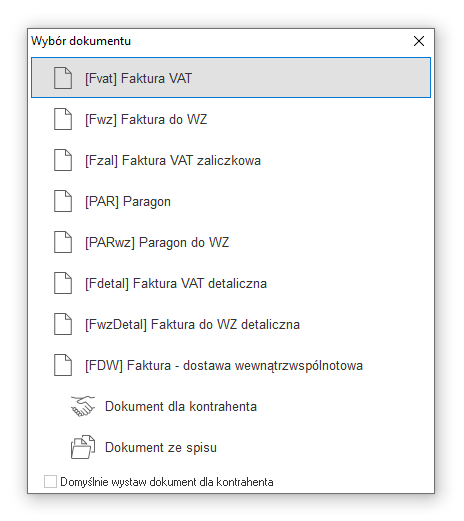
Proponowane są dwa sposoby wystawiania dokumentów:
- <F3>
 wystawia dokument rozpoczynając od wyboru rodzaju dokumentu, a następnie pyta o kontrahenta.
 - <Ctrl+F3>
 wystawia dokument, rozpoczynając od wyboru kontrahenta. W tym przypadku, jeśli jest to kolejna sprzedaż dla wybranego kontrahenta, program automatycznie wybierze rodzaj dokumentu zgodny z ostatnio wystawionym.
Za pomocą menu prawego klawisza myszki można wystawiać tzw. Szybki dokument <Shift+F3>. Po włączeniu tej opcji na ekranie monitora wyświetli się paragon.
Po dokonaniu wyboru dokumentu, za pomocą proponowanych sposobów, należy przejść do okna Kontrahent i ustawić się w polu, które umożliwi najszybsze zidentyfikowanie kontrahenta: NIP, Numer, Identyfikator, Nazwa, Miejscowość. W polu wyszukiwania można podać cały ciąg wyszukujący np. Streamsoft lub tylko część np. St. Wyszukiwanie rozpoczynamy wybierając przycisk <Znajdź[Enter]>. Jeśli podany ciąg wyszukujący spełnia tylko jeden kontrahent, to zostanie on wybrany na dokument, jeśli warunek spełnia kilku kontrahentów, to wyświetlony zostanie spis kontrahentów. Spis wszystkich kontrahentów wyświetlony zostanie po przyciśnięciu klawisza .
W przypadku sprzedaży dla kontrahenta, którego nie chcemy umieszczać w spisie, wybieramy opcję Jednorazowy, wypełniając wymagane pola.
Jeśli zdecydujemy się dodać kontrahenta do słownika, to należy posłużyć się przyciskiem  . W przypadku wyboru kontrahenta, który posiada przeterminowane należności, na ekranie pojawi się informacja z zapytaniem: Kontrahent posiada przeterminowane dokumenty nierozliczone. Wyświetlić spis? Jeśli użytkownik chce zobaczyć przeterminowane dokumenty nierozliczone, to powinien kliknąć przycisk <Tak>.
Po określeniu rodzaju wystawianego dokumentu i wyborze kontrahenta, na ekranie pojawi się okno edycyjne dokumentu:

W górnej części okna umieszczono dane nagłówka dokumentu. Wartości pól z nagłówka dokumentu, przewidziane do edycji, można zmieniać przyciskając ikonę  , znajdującą się obok nazw pól. Dodatkowo klikając prawym przyciskiem myszki na ikonę , znajdującą się przy parametrach, w których wybór wartości odbywa się ze słownika (Zlecenie, Jedn. org., Prz. handl.), pojawi się menu z opcjami Wybierz oraz Wyczyść.

Jeśli na dokumencie nie wprowadzono jeszcze pozycji, można zmienić rodzaj dokumentu np. fakturę VAT na paragon. Datę wystawienia dokumentu, można zmieniać tylko do momentu wystawienia pozycji na dokumencie, natomiast datę sprzedaży – w dowolnym momencie edycji dokumentu, również podczas jego poprawiania. Pole zmiany daty sprzedaży pozwala również na zmianę rodzaju wydruku tej daty na dokumencie:

- Data – umożliwia wydrukowanie daty sprzedaży w układzie rok-miesiąc-dzień.
- Rok i miesiąc – wydruk daty sprzedaży w postaci: marzec 2012. Dokument zaksięgowany zostanie z datą ostatniego dnia wybranego miesiąca.
- Od daty do daty – umożliwia wydrukowanie daty sprzedaży podanej jako przedział od…do. Tak zdefiniowany dokument, w module Finanse i Księgowość, będzie księgowany z końcową datą formatu Od…do.
W systemie prowadzona jest kontrola wprowadzanych dat sprzedaży, polegająca na tym, że:
- dla każdego rodzaju daty sprzedaży, jeżeli wybrana data sprzedaży należy do zamkniętego miesiąca w module Finanse i Księgowość, to program uniemożliwi jej zapisanie,
- dla rodzaju daty: Od daty do daty, gdy rozpiętość między datą początkową a końcową będzie większa niż 30 dni, to program, aby upewnić się, że użytkownik chce zapisać wprowadzoną datę sprzedaży, wygeneruje odpowiednie zapytanie,
- dla każdego rodzaju daty, jeśli różnica pomiędzy datą sprzedaży, a datą dokumentu będzie większa niż 30 dni, to program, aby upewnić się, że użytkownik chce zapisać wprowadzoną datę sprzedaży, wygeneruje odpowiednie zapytanie.
UWAGA!
Podczas edycji dokumentu sprzedaży, można ustawić miesiąc ewidencji VAT, z poziomu okna edycji daty wystawienia dokumentu (pod warunkiem, że dla dokumentu nie został jeszcze nadany numer).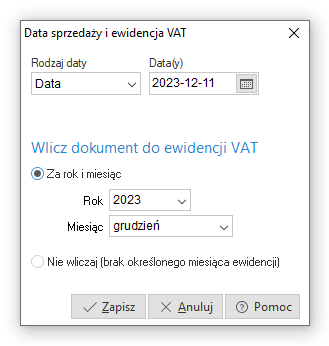
Jeśli wystawiany dokument, posiada innego odbiorcę towaru niż płatnika, to na dokument pobieramy kontrahenta będącego odbiorcą towaru. Kontrahent – odbiorca, powinien być powiązany z kontrahentem będącym płatnikiem, poprzez odpowiednie wypełnienie pola Płatnik na zakładce Warunki sprzedaży w danych kontrahenta.
Jeśli dokument ma nabywcę i odbiorcę, to zestawienie Historia kontrahenta <Ctrl+K>, uruchamiane z poziomu okna edycji dokumentu, można wywołać dla nabywcy lub odbiorcy.
Jeśli wystawiany dokument nie posiada numeru, to zostanie on automatycznie nadany podczas zapisywania dokumentu. Numer można nadać również na żądanie, przyciskając ikonę zmiany parametrów nagłówka lub klawisz Opcje → Dokument → Nadaj numer. System wyświetli na ekranie monitora zapytanie: Czy na pewno już teraz nadać numer?. Jeśli użytkownik zechce, aby numer został nadany natychmiast, to powinien zatwierdzić żądanie przyciskiem <Tak>.
Użytkownik ma możliwość podgląd powiązanych dokumentów HM widniejących w sekcji Dotyczy widocznej na oknie edycyjnym dokumentu.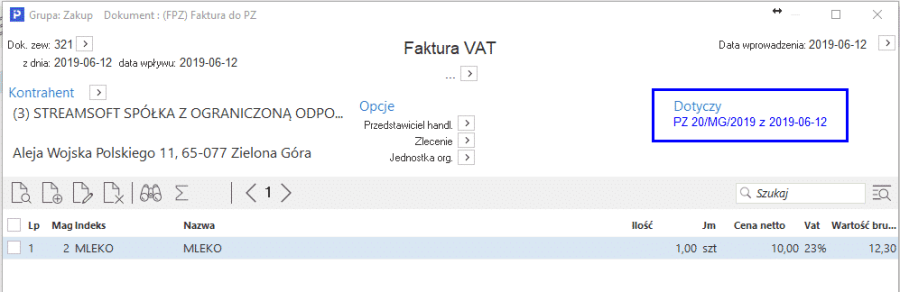
Na zakładce Pozycje udostępniono użytkownikowi pole Szukaj umożliwiające filtrowanie pozycji.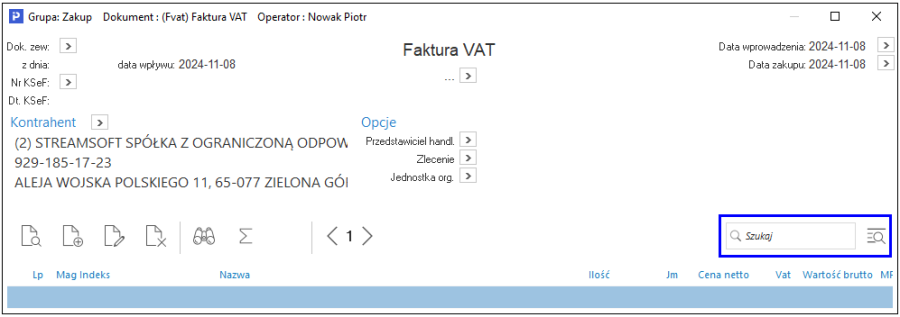
Dla dokumentów sprzedaży (eksportowych i wewnątrzwspólnotowych) oraz korekt sprzedaży, w danych nagłówka edytowanego dokumentu, wyświetlany jest dodatkowy parametr: Data potwierdzenia dokumentu. Pole jest dostępne, jeżeli w konfiguracji (Konfiguracja → Ustawienia System) włączono parametr Obsługa potwierdzeń korekt sprzedaży, dok. eksportowych i wewnątrzwspólnotowych (parametr ten jest widoczny, jeśli firma posiada licencję na moduł Finanse i Księgowość). Ponadto:
- datę potwierdzenia dokumentu można edytować na oknie edycji dokumentu i na oknie podstawowych parametrów dokumentu (czyli parametrów dopuszczonych do edycji, gdy pełna edycja dokumentu, z różnych przyczyn, jest niemożliwa),
- system zawiera zabezpieczenie, według którego data potwierdzenia dokumentu nie może być mniejsza od daty wystawienia dokumentu,
- datę potwierdzenia dokumentu, można również edytować w opcji Grupowe ustawianie wartości danych dokumentów <Alt+C>,
- jeżeli wprowadzamy datę potwierdzenia dokumentu, a miesiąc ewidencji VAT jest nieokreślony, to dla korekt sprzedaży i faktur eksportowych miesiąc ewidencji VAT ustawi się na miesiąc wynikający z daty potwierdzenia, a dla dokumentów dostaw wewnątrzwspólnotowych na miesiąc wynikający z daty dokumentu.
System umożliwia również, z poziomu okna edycji dokumentu, zmianę danych kontrahenta. Aby zmienić dane kontrahenta, należy kliknąć na przycisk <Opcje>, a następnie wybrać parametr:
- Edytuj ostatnie dane kontrahenta – opcja umożliwia zmianę danych kontrahenta tylko na aktualnie edytowanym dokumencie. Nie modyfikuje ona danych na wcześniejszych dokumentach dla tego kontrahenta.
- Edytuj aktualne dane kontrahenta – opcja powoduje zmianę danych kontrahenta na aktualnie edytowanym dokumencie oraz na dokumentach wcześniejszych, z tymi samymi danymi kontrahenta. Jeśli po kliknięciu na tę opcję wykryte zostaną dokumenty z takimi samymi danymi kontrahenta, to zostanie wyświetlony komunikat umożliwiający zobaczenie tych dokumentów: Uwaga! Edytując dane kontrahenta za pomocą tej opcji zmienisz dane na już wystawionych dokumentach. Czy wyświetlić listę tych dokumentów?
W dokumentach sprzedaży, zakupu oraz magazynowych znajduje się okno edycyjne/panel, umożliwiające wyciągnięcie oraz edytowanie informacji z pozostałych zakładek, tak aby podstawowe informacje były widoczne na jednej zakładce Pozycje.
Aby okno było dostępne należy włączyć parametr w konfiguracji: Ustawienia – Dokumenty – Edycja dokumentu – Nowe okno edycyjne dokumentów – TAK. Po włączeniu parametru, podczas edycji dokumentu na zakładce Pozycje po prawej stronie pojawi się strzałka „>", po jej naciśnięciu pojawi się dodatkowe okno.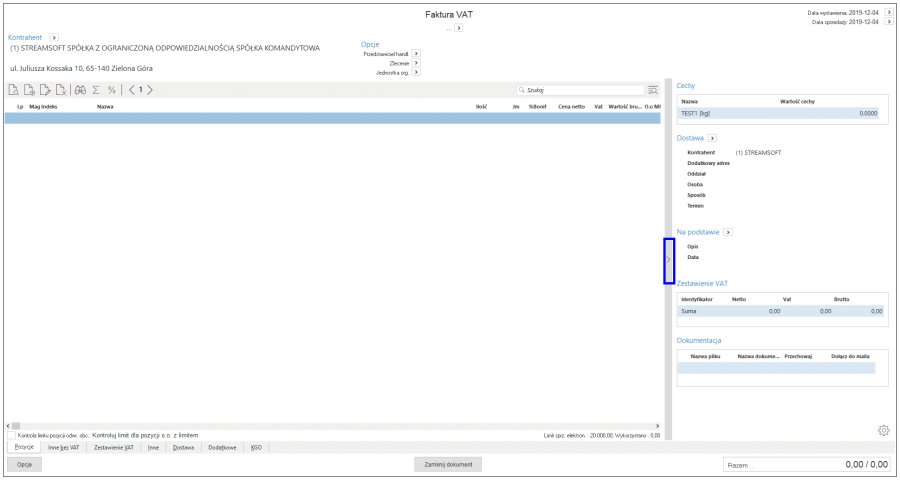
Panel ten można edytować wg własnego uznania. Istnieje możliwość dodawania/usuwania takich danych jak:
- Cechy,
- Waluta (tylko dla dokumentów z walutą),
- Dostawa,
- Na podstawie,
- Zestawienie VAT,
- Dokumentacja,
- Konto bankowe.
Innymi słowy okno to pozwoli użytkownikowi edytować/widzieć podstawowe dane bez konieczności przełączania się pomiędzy zakładkami.
UWAGA!
Panel boczny będzie możliwy do wyświetlenia po odpowiednim rozszerzeniu okna edycji dokumentu lub na wyświetleniu w rozszerzeniu maksymalnym.
Przykład: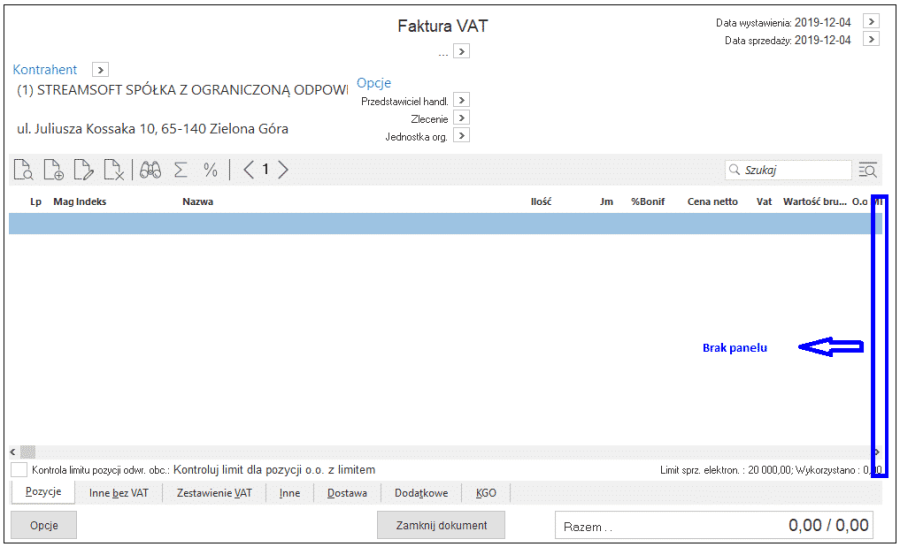
Po rozszerzeniu okna dokumentu poprzez chwycenie krawędzi lub kąta okna dokumentu i przeciągnięcia w kierunku zwiększającym wielkość okna, pojawi się boczy panel.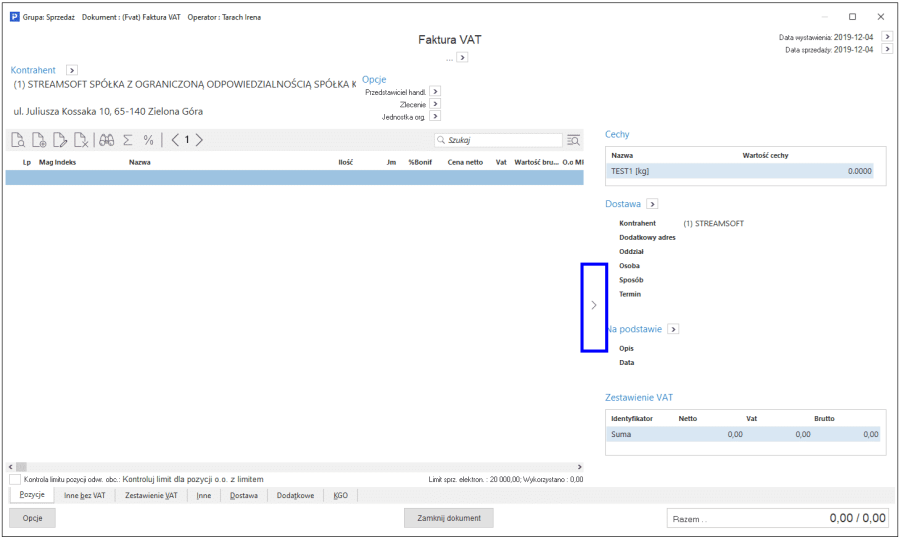
Środkowa część okna umożliwia wystawianie pozycji dokumentów sprzedaży. Dane wyświetlane na w tej części podzielono na zakładki tematyczne, pomiędzy którymi użytkownik przełącza się w dolnej części okna edycyjnego dokumentu:
- Pozycje – zakładka zawiera spis wystawionych na dokumencie pozycji.
- Inne bez VAT – spis pozycji niepodlegających VAT.
- Zestawienie VAT – zakładka, zawierająca dane o wartości netto, VAT i wartości brutto w rozbiciu na stawki. W zakładce istnieje również możliwość wyboru/edycji Grupy ewidencji VAT.
- Inne – dodatkowe dane o dokumencie sprzedaży: cechy dokumentu, na podstawie czego powstał dokument, bank i numer konta. Wprowadzone dane mogą zostać wydrukowane w nagłówku dokumentu. Na zakładce znajduje się także przeznaczone do swobodnej edycji (maksimum 25 znaków) pole Link – powiązanie z dokumentem.
- Dostawa – zakładka zawiera trzy sekcje: Dostawa, Odbierający, Kierowca:
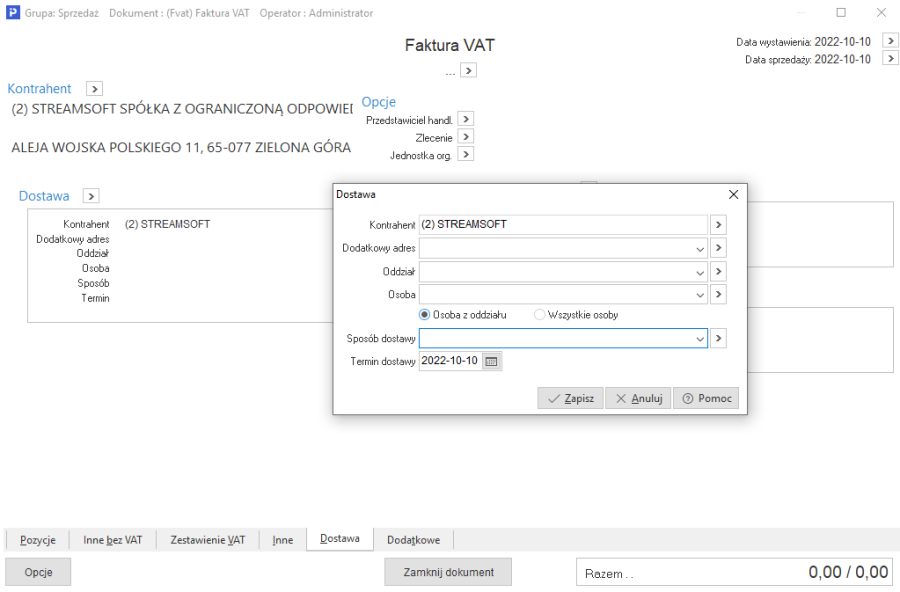
W okienku edycyjnym Dostawa, pola Oddział i Osoba są dostępne wtedy, gdy dla danego stanowiska jest przydzielony moduł CRM Zarządzanie Kontaktami.
Pole Kontrahent jest automatycznie wypełniane podczas zmiany kontrahenta/nabywcy i odbiorcy według algorytmu:
- jeśli wybrano tylko kontrahenta, to pole jest równe polu Kontrahent. Możliwy jest również wybór kontrahenta niehandlowego jako miejsca dostawy.
- jeśli wybrano odbiorcę, to pole jest równe Odbiorca,
- jeśli użytkownik zdefiniował pola Oddział i/lub Osoba, to przy późniejszej zmianie kontrahenta/nabywcy i odbiorcy – program zapyta czy zmienić również kontrahenta, do którego ma być dostarczony towar (zmiana kontrahenta spowoduje wyczyszczenie pól Oddział i Osoba).
Wypełnienie na zakładce Dostawa pola Kontrahent, spowoduje, że na wydruku dokumentu sprzedaży pojawi się sekcja Dostawa, składająca się z dwóch linii:
- Nazwa firmy,
- Dane adresowe, osoba odbierająca. Dane adresowe, to adres kontrahenta lub adres oddziału (jeśli wypełnione zostało pole Oddział). Osoba odbierająca będzie drukowana na dokumentach, jeśli wypełnione zostanie pole Osoba.
Cała sekcja Dostawa będzie drukowana w dwóch przypadkach:
- kiedy kontrahent, do którego trzeba dostarczyć towar jest różny od kontrahenta/nabywcy lub odbiorcy (dla dokumentów, na których określono odbiorcę),
- kiedy określono Oddział i/lub Osobę w opcji Dostawa.
- Dodatkowo w przypadku, gdy wskazany w sekcji Dostawa kontrahent, oddział lub osoba kontaktowa zostaną wyłączone z aktywności, to przy tych danych pojawi się informacja nieaktywny.
- Dodatkowe – zakładka umożliwia powiązanie zdarzenia CRM z dokumentem sprzedaży, określenie słowników definiowanych, a także podpięcie pliku z dokumentacją do dokumentu. Możliwe jest zaznaczenie i grupowe dodanie wielu powiązań.
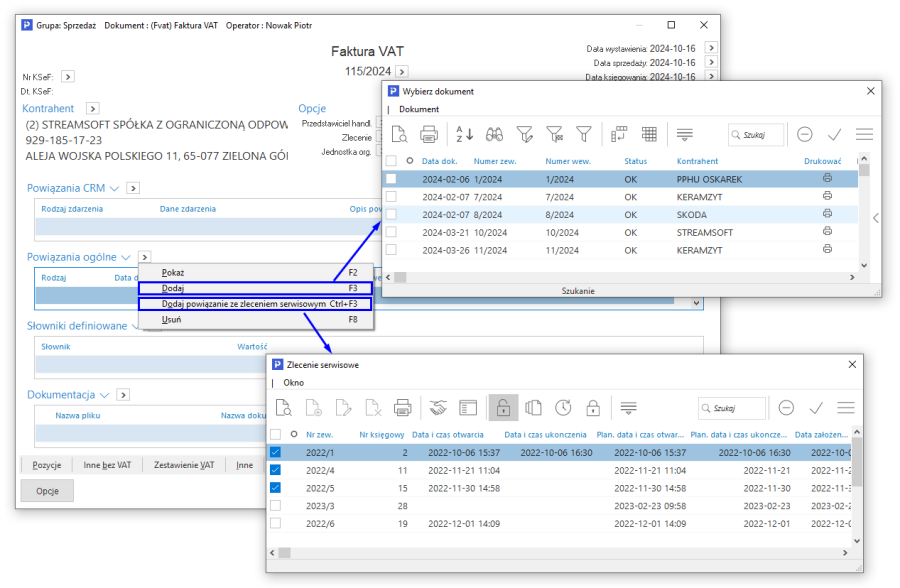
- KGO – zakładka widoczna jest na dokumencie wtedy, gdy w konfiguracji systemu włączona jest opcja Obsługa KGO (Koszt Gospodarowania Odpadami). W tej zakładce użytkownik wprowadza pozycje KGO. Dokładniejszy opis znajduje się w rozdziale Koszt Gospodarowania Odpadami. Opłata produktowa.
Ilość danych, możliwych do przeglądania w postaci kolumn (w oknie edycyjnym dowolnego dokumentu sprzedaży), na zakładce Pozycje jest tak duża, że dane podzielono na cztery strony grupujące je tematycznie. Strony danych, na tej zakładce, zmieniamy przyciskając ikonę  , znajdującą się w prawym, dolnym rogu okna edycyjnego lub klawisze strzałka w lewo i prawo jednocześnie z wciśniętym klawiszem <Ctrl>:
- Strona 1 – zawiera dane podstawowe pozycji dokumentu: magazyn, z którego pobrano towar, indeks i nazwę towaru, ilość, jednostkę miary, cenę, %VAT i wartość brutto pozycji.
- Strona 2 – zawiera dane dotyczące bonifikat udzielonych dla pozycji dokumentu.
- Strona 3 – zawiera dane dotyczące wartości sprzedaży towaru, marży i narzutu dla pozycji.
- Strona 4 – w przypadku magazynu, rozliczanego w cenach ewidencyjnych, zawiera dane dotyczące ceny oraz wartości ewidencyjnej pozycji.
- Strona 0 – to strona obejmująca dodatkowe dane. Ich zakres użytkownik może określać i zmieniać wybierając opcję Kolumny w tabeli (dostępną w menu prawego klawisza myszki).
Pozycje na dokumencie dodajemy przyciskając ikonę dodawania z paska ikon lub klawisz funkcyjny <F3>. Istnieją trzy sposoby dodawania pozycji na dokumentach:
- Za pomocą okna filtru (zalecane) – po przyciśnięciu klawisza dodawania towaru, użytkownik ma możliwość wyszukania towaru wg różnych parametrów: Nazwa, Indeks, Numer seryjny, Numer katalogowy, EAN itp. Sposób ten jest zalecany ze względu na najszybszy dostęp do wyszukiwanego towaru. Podczas dodawania pozycji za pomocą kodów EAN, jeśli kartoteka nie zostanie znaleziona, to program poinformuje o tym, za pomocą sygnału dźwiękowego. System operacyjny Windows wysyła komunikat na wyjście Audio tylko wtedy, gdy w Panelu sterowania (Dźwięki i multimedia lub Dźwięki i urządzenia audio – nazwa zależy od wersji systemu operacyjnego Windows), zdarzenie Błąd programu, ma przypisany dźwięk.
System umożliwia również wyszukiwanie kartotek za pomocą kilku wyrazów w polu Indeks, Identyfikator, Nazwa. Wyszukiwanie pozycji odbywa się następująco: wpisanie w pole wartości "TEST_A TEST_B" wyfiltruje kartoteki posiadające w nazwie, indeksie lub identyfikatorze wartość "TEST_A" lub "TEST B" lub "TEST_A TEST_B". Po wyfiltrowaniu kartotek program ustawi rekord z danymi kartoteki zawierającymi całą szukaną frazę. Przykładowo, jeśli szukamy "TEST_A TEST_B", to program ustawi się na pierwszym rekordzie, w którym znajdzie ciąg "TEST_A TEST_B".
UWAGA!
Dopasowanie dla kolumny Nazwa możliwe jest tylko, jeśli ta kolumna wybrana jest do wyświetlania w tabeli.
- Wybór ze słownika – po przyciśnięciu klawisza dodawania towaru, użytkownik ma możliwość wyszukania towaru bezpośrednio na wyświetlonym całym spisie towarów.
- W pętli ze słownika – po wybraniu towaru i określeniu ilości oraz ceny powracamy automatycznie do słownika towarów.
- W pętli z indeksów kontrahenta – podczas dodawania nowej pozycji do dokumentu otwiera się okno stanów magazynowych z włączonym filtrem indeksów dla kontrahenta (ikona Filtr po indeksach kontrahenta). Po wybraniu towaru i określeniu ilości oraz ceny wracamy automatycznie do tego samego okna.
Sposoby dodawania pozycji zmieniamy za pomocą menu kontekstowego prawego klawisza myszy lub przyciskiem Opcje → Pozycje → Sposób dodawania pozycji. Użytkownik znajdzie tam także opcję: Kartoteki z magazynów dla miejsca sprzedaży. Daje ona możliwość wyświetlenia kartotek z wielu magazynów na raz. Podczas wyboru pozycji ze słownika, opcja ta spowoduje wyświetlenie wyłącznie tych kartotek, które należą do magazynów przypisanych do danego miejsca sprzedaży.
System ma możliwość buforowania zawartości słownika kartotek magazynowych podczas wystawiania pozycji dokumentów. Aby uaktywnić buforowanie, należy włączyć w konfiguracji parametr: Podczas wystawiania pozycji dokumentów buforuj słownik kartotek (menu System → Konfiguracja → Ustawienia → Optymalizacja szybkości). Buforowanie przydatne jest w sytuacji, gdy ze względu na dużą ilość danych lub dużą ilość jednocześnie pracujących stanowisk, wydajność otwierania słownika kartotek nie jest wystarczająca. Włączenie buforowania powoduje, że słownik kartotek wywołany bez podania początkowego filtru (jako Wybór ze słownika lub W pętli ze słownika) jest jednorazowo otwierany i przechowywany w pamięci do wykorzystania przy następnym otwarciu słownika. W konsekwencji słownik nie zawiera pełnych aktualnych informacji o kartotekach np. stany kartotek wydawanych z innych stanowisk mogą być nieaktualne, dlatego w celu odświeżenia zawartości buforowanego słownika, należy użyć opcji Odśwież <F11>.
Podczas wystawiania dokumentów sprzedaży, gdy stan dodawanej kartoteki jest równy 0, system automatycznie wyświetla okno zamienników – pod warunkiem, że użytkownik w menu System → Konfiguracja → Ustawienia → Kartoteki magazynowe → Ogólne, zaznaczy dwa parametry: Obsługa zamienników i Podczas dodawania pozycji automatycznie pokaż zamienniki. 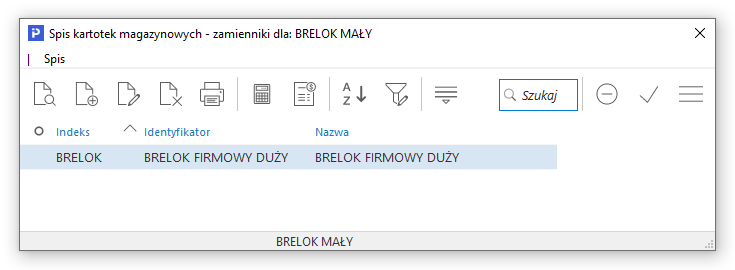
Po przyciśnięciu klawisza dodawania pozycji dokumentu, użytkownik ma możliwość wyszukania towaru lub usługi w oknie filtru. Jeśli wybrany został mechanizm dodawania pozycji za pomocą okna filtru, to na ekranie monitora pojawi się okno: 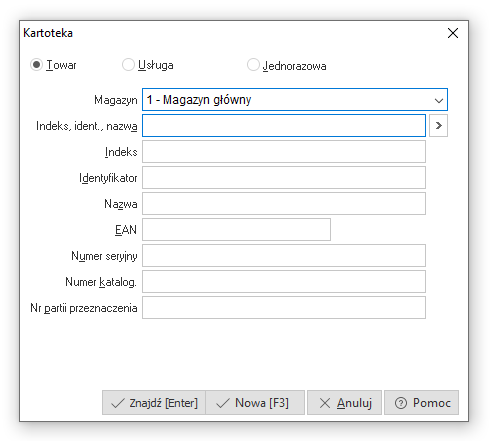
Na oknie mamy możliwość zmiany rodzaju dodawanej pozycji dokumentu:
- Towar – dodanie towaru z określonego poniżej magazynu,
- Usługa – dodanie usługi ze słownika usług,
- Jednorazowa – dodanie usługi jednorazowej, która nie zostanie wprowadzona do słownika usług.
Ustawiamy się w polu, które umożliwi najszybsze zidentyfikowanie towaru lub usługi: Indeks, Identyfikator, EAN, Nazwa itp. Postępujemy identycznie jak w przypadku dokumentów magazynowych i zakupowych.
Jeśli wystawiamy dokumenty w miejscu sprzedaży, które nie posiada przydzielonego żadnego magazynu, program po przyciśnięciu klawisza <F3> automatycznie wyświetli spis usług.
W przypadku ustawienia sposobu wyboru pozycji za pomocą słownika, wybór towaru możemy realizować klawiszem <F3>, a usług kombinacją klawiszy <Ctrl+F3>. Dodanie usługi jednorazowej możliwe jest przy pomocy podręcznego menu prawego klawisza myszy.
Po wybraniu towaru lub usługi na ekranie wyświetlone zostanie okno edycyjne pozycji dokumentu: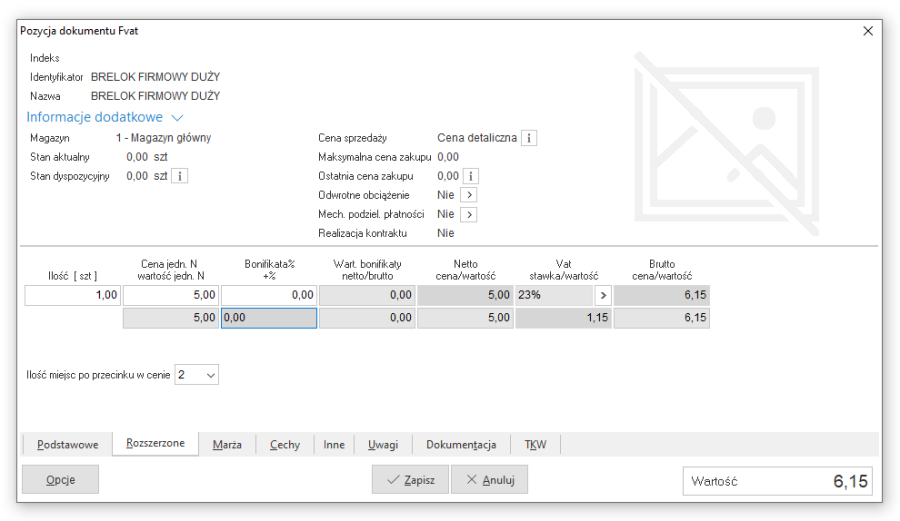
Górna, informacyjna część okna, zawiera dane wybranej pozycji, dolna, edycyjna, umożliwia podanie ilości, ceny oraz bonifikaty. Nie jest możliwa sprzedaż poniżej stanu, z tego powodu ilości większe od stanu magazynowego nie będą przyjmowane.
Podanie dodatniej bonifikaty zmniejsza cenę wystawianej pozycji, ujemna zwiększa cenę sprzedaży.
Dane, możliwe do przeglądania oraz edycji dla pozycji dokumentu, podzielono na tematyczne zakładki:
- Podstawowe – umożliwiające podanie podstawowych danych dotyczących pozycji wystawianego dokumentu.
- Rozszerzone – umożliwiające oprócz edycji przeglądanie dodatkowych danych pozycji.
- Opakowanie – zakładka zawiera informacje dotyczące ilości opakowań, ilości w opakowaniu, rodzaj opakowania.
- Cechy – umieszczone są w niej cechy charakterystyczne dla danej kartoteki, np. waga, kolor.
- Opcje – zmiana ustalonej w konfiguracji ilości miejsc po przecinku dla ceny sprzedaży.
- Uwagi – dodatkowe informacje dotyczące danej pozycji.
- UE – umożliwia określenie kraju pochodzenia na pozycjach dokumentów sprzedaży.
Uwaga!
Aby zakładka UE pojawiła się na pozycji dokumentu sprzedaży należy włączyć następujący parametr w konfiguracji systemu: Pozwól wymuszać dane dla INTRASTAT na pozycjach dokumentów (menu System → Konfiguracja → Ustawienia → Deklaracje UE → INTRASTAT).
W przypadku aktywacji parametru Nowa wersja INTRASTAT (patrz: Nowa wersja INTRASTAT) na na pozycji dokumentu w zakładce UE dostępna jest opcja Ręczna modyfikacja danych INTRASTAT na zakładce dostępna będzie edycja danych wybranej pozycji, a dodatkowo po zaznaczeniu opcji dane wymuszone możliwa będzie rozszerzona edycja.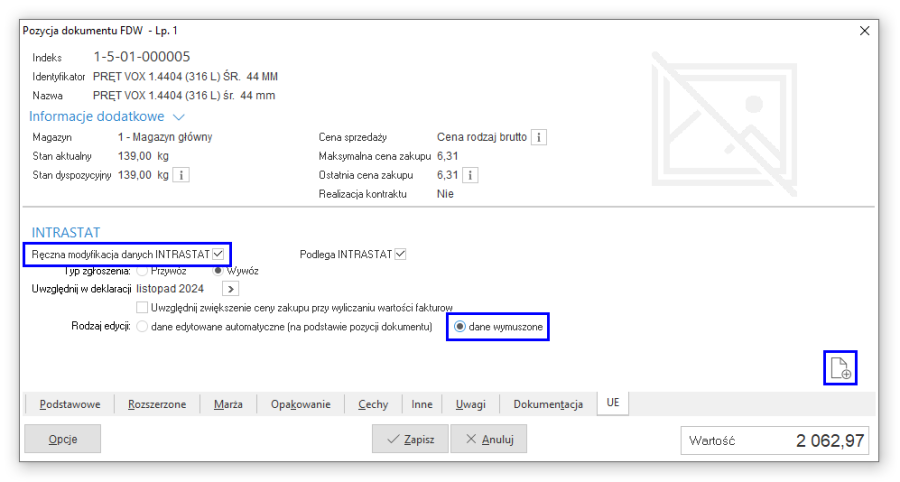
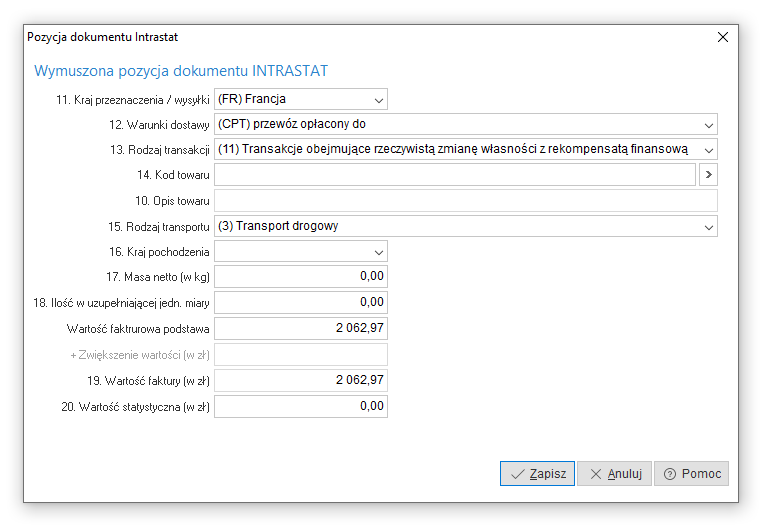
Analogiczna edycja danych INTRASTAT dostępna jest również w dokumencie na zakładce UE: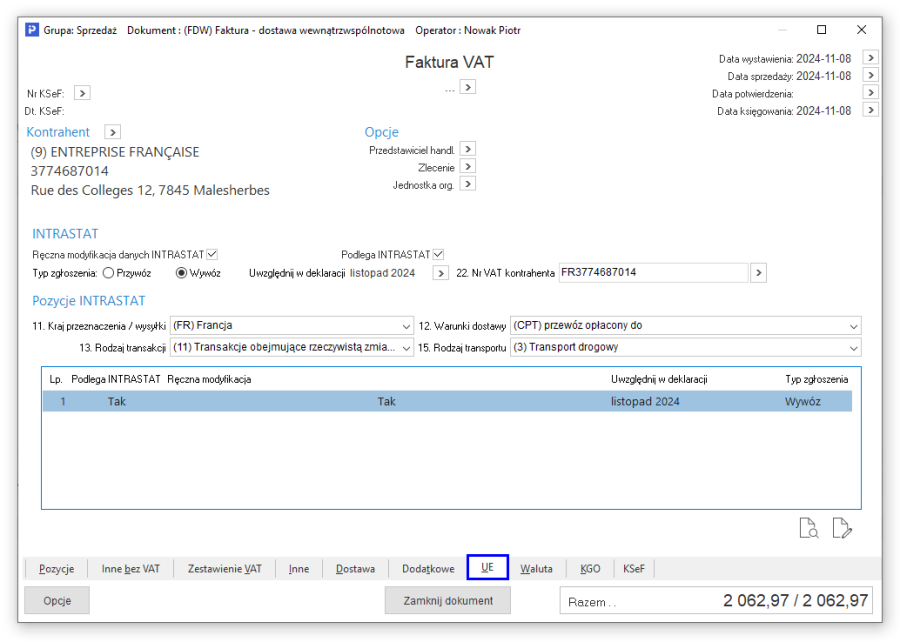
W lewym dolnym rogu okna Dane pozycji dokumentu, znajduje się przycisk  . Daje on użytkownikowi dostęp do dodatkowych opcji, w tym możliwości ukrywania zdjęć kartoteki. Włączenie opcji Ukrywaj zdjęcia kartoteki spowoduje pominięcie procesu załadawania zdjęcia / zdjęć i wyświetlania ich w oknie edycyjnym pozcji wszystkich dokumentów HM. Ustawienie to jest zapamietywane w kontekście użytkownika. Ponowna prezentacja zdjęć jest uruchamiana za pomoca opcji Wyświetlaj zdjęcia kartoteki.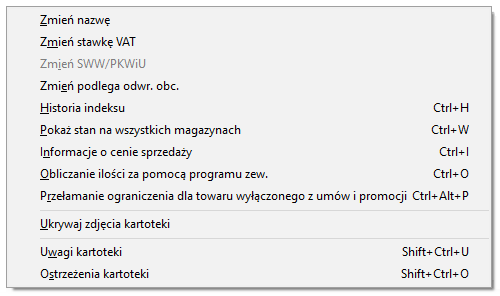
UWAGA!
Opcja Historia indeksu <Ctrl+H>, wywołana z poziomu edycji pozycji dokumentu, daje możliwość pobrania ceny i bonifikaty z pozycji wyświetlanych na tym zestawieniu. Wystarczy ustawić kursor na określonej pozycji zestawienia i wcisnąć klawisz <Enter> (lub z memu kontekstowego wybrać opcję: Zamknij i pobierz cenę i bonifikatę). Opcja ta jest dostępna podczas wystawiania/poprawy pozycji dokumentów dla dokumentów sprzedaży i WZ, oprócz dokumentów walutowych, eksportowych i korekt.
Wprowadzoną pozycję dokumentu zatwierdzamy przyciskiem <Zapisz>. Zapisanie pozycji modyfikuje, wyświetlaną w prawym dolnym rogu okna wartość dokumentu:
Podczas dodawania pozycji do dokumentów rozchodu magazynowego i sprzedaży z wykorzystaniem okna stanów magazynowych umożliwiono rozchód wybranej dostawy logistycznej. Na zakładce Dostawy log. w szczegółach jest dostępna opcja Pobierz dostawę log. do rozchodu, działa również klawisz Enter i dwuklik na wybranej dostawie logistycznej.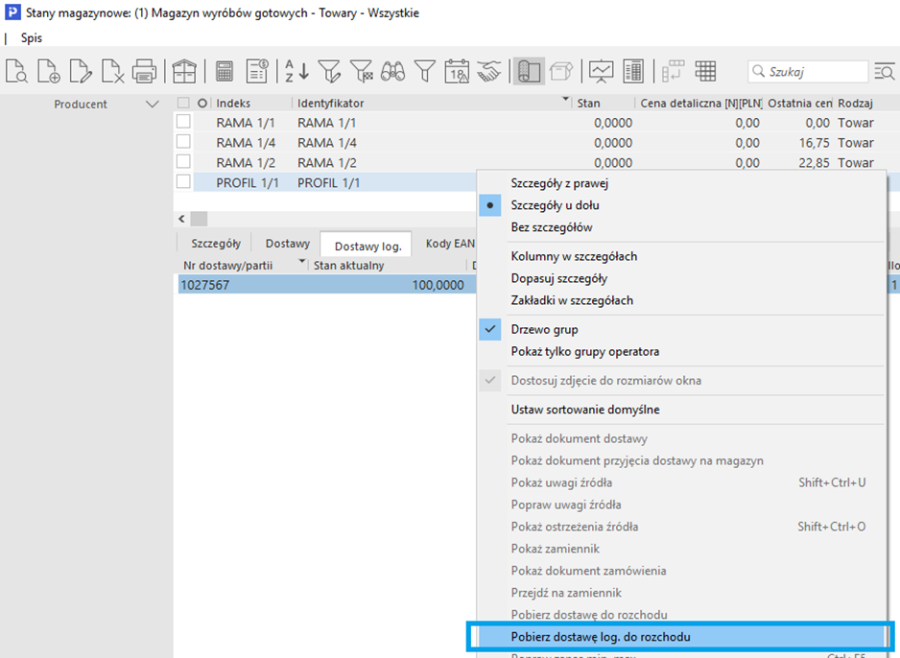
W menu kontekstowym na oknie edycyjnym dokumentów sprzedażowych występują opcje: Grupowe ustawianie wartości cech oraz Grupowe ustawianie ceny, bonifikaty i stawki VAT. Opcje te mają za zadanie, dla wszystkich lub wybranych pozycji dokumentu, ustawić wybraną cechę na określoną wartość oraz grupowo ustawić bonifikaty, ceny i stawkę VAT, jeśli dana stawka VAT będzie możliwa do ustawienia na danej pozycji.
Za pomocą opcji Pokaż w menu kontekstowym okna edycji dokumentu można przejść do okna pozycji dokumentu, dostawy, kartoteki, statusu kartoteki, spisu kartotek oraz powiązania pozycji.
Jeśli użytkownik systemu dodał określoną pozycję na dokument i ponownie będzie próbował dodać tą samą pozycję na dokument, wtedy system wyświetli okno z informacją, że taka pozycja została już dodana na dokument i jednocześnie podpowie numer tej pozycji.
W dowolnym momencie, podczas edycji dokumentu, dopisane pozycje można poprawiać lub kasować. Służą do tego ikony umieszczone na pasku ikon aktywnego okna dokumenty sprzedaży lub klawisze funkcyjne <F5> popraw i <F8> kasuj.
Pozycje na dokument sprzedaży można pobrać z dowolnego innego dokumentu sprzedaży, zakupu lub magazynowego. Pobieranie pozycji wywołujemy przyciskając klawisz <Ctrl+P> lub z menu kontekstowego prawego klawisza myszy. Pobieranie pozycji przebiega identycznie jak dla dokumentów magazynowych i zakupu. Podobnie jest z realizacją zamówienia.
Dla całego dokumentu sprzedaży można oszacować wartość bonifikaty. Wystarczy kliknąć na ikonę  umieszczoną na pasku narzędziowym wewnątrz okna dokumentu sprzedaży. Ikona ta dostępna jest, gdy w definicji dokumentu, na zakładce: Dodatkowe, pole: Sposób obliczania bonifikaty ustawione jest na wartość: Od ceny lub Od wartości (procentowo).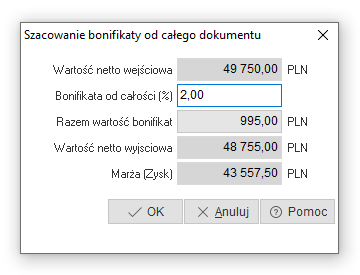
UWAGA!
Dla dokumentów walutowych opcja Bonifikata od całego dokumentu <Ctrl+B> wyświetla i oblicza kwoty w walucie, oprócz kwoty Marża (Zysk), która zawsze jest wyliczana w złotówkach.
Za pomocą ikony  lub opcji Szukaj pozycji umieszczonej w menu prawego klawisza myszki, można w łatwy sposób wyszukać pozycję dokumentu: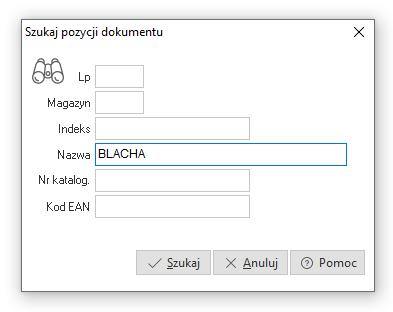
W oknie filtru należy wprowadzić takie dane, które w najszybszy sposób pozwolą zidentyfikować szukaną, wśród wielu pozycji dokumentu, kartotekę.
Jeśli dla kartoteki towarowej, pobranej na dokument sprzedaży, określono uwagi lub ostrzeżenia, to można podejrzeć je podczas edycji pozycji dokumentu sprzedaży. Aby zobaczyć uwagi dla danej kartoteki należy posłużyć się kombinacją klawiszy <Shift+Ctrl+U>, jeśli natomiast użytkownik zechce zobaczyć ostrzeżenia, to należy skorzystać z kombinacji <Shift+Ctrl+O>.
Na oknie edycji dokumentu sprzedaży, w menu podręcznym, znajduje się opcja Realizuj zamówienia wg miejsc składowania <Ctrl+Alt+M>, która umożliwia wybór miejsca składowania, a tym samym zrealizowanie wszystkich pozycji zamówienia, które miały dostawy na wybrane miejsce składowania oraz były złożone przez kontrahenta wybranego na dokumencie WZ.
Pozycje dokumentu sprzedaży operator systemu może posortować. W tym celu należy kliknąć przycisk Opcje → Pozycje →Sortuj pozycje lub kombinację klawiszy <Ctrl+Alt+S>. Opcja sortowania pozycji zapamiętuje ostatnie ustawienia zdefiniowane przez użytkownika systemu, pod warunkiem, że w opcji menu System → Konfiguracja → Ustawienia → Dokumenty → Edycja pozycji, opcja Automatycznie sortuj pozycje według – wybrano wartość parametru Kolejność wprowadzania. Jeśli wybrano inny parametr niż Kolejność wprowadzania, to oznacza to, że wybrano sortowanie automatyczne i nie można zmieniać ręcznie sposobu sortowania pozycji dokumentu podczas jego edycji.
Po wprowadzeniu wszystkich pozycji, zatwierdzamy dokument przyciskiem <Zamknij dokument> lub klawiszem <F10>. Na ekranie pojawi się okno potwierdzenia dokumentu: 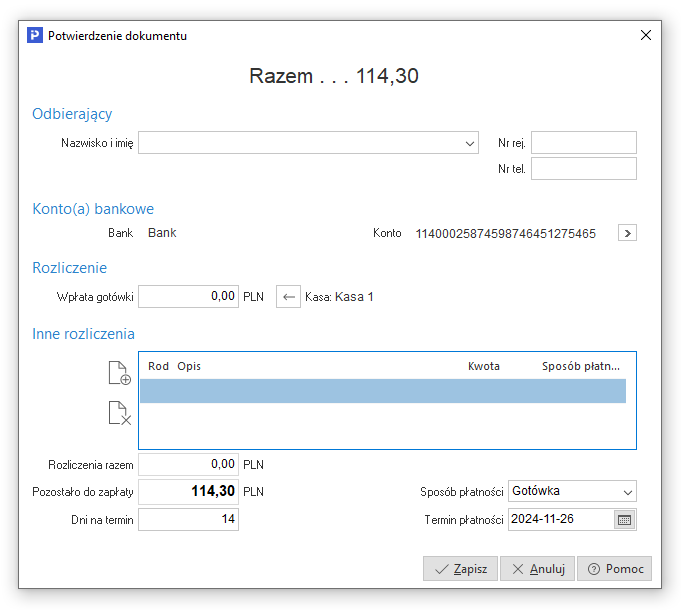
Dane umieszczone na oknie Potwierdzenie dokumentu podzielone są na dwie grupy:
- Odbierający – dane osoby odbierającej dokument. Dane wprowadzone w te pola zostaną zapamiętane w danych kontrahenta wybranego na dokumencie. Kolejna sprzedaż dla tego kontrahenta spowoduje automatyczne przywołanie tych danych.
- Konto(a) bankowe
- Rozliczenie – dane dotyczące płatności i sposobu zapłaty.
- Jeśli odbiorca płaci za cały dokument gotówką, to należy w pole Wpłata gotówki wprowadzić otrzymaną kwotę. Z prawej strony pola Wpłata gotówki, wyświetlona jest nazwa kasy, do której trafi wprowadzona kwota. Kasa przyjmująca gotówkę wynika z definicji operatora, stanowiska lub miejsca sprzedaży. Jeśli w definicji operatorów Słowniki → Słowniki systemowe → Operatorzy brak jest przydzielenia kasy do operatora, to kasa przyjmująca gotówkę jest zgodna z kasą przydzieloną do stanowiska komputerowego w opcji menu System → Konfiguracja → Ustawienia → Rozrachunki → Kasa, bank, inne. Jeśli stanowisko nie ma przydzielonej kasy, to kasa przyjmująca gotówkę wynika z definicji miejsca sprzedaży. Jeśli operator posiada przydzieloną kasę w opcji Słowniki → Słowniki systemowe → Operatorzy, wówczas gotówka wpłynie do kasy operatora.
Jeśli występuje sytuacja uniemożliwiająca wprowadzenie gotówki do przydzielonej kasy, to obok pola Wpłata gotówki, pojawi się ikona informacyjna , a pole nie jest udostępnione do edycji. Po przyciśnięciu ikony informacyjnej, wyświetlony zostanie komunikat opisujący zaistniałą sytuację. Najczęściej spotykana sytuacja, to brak przydzielenia kasy do operatora, stanowiska lub miejsca sprzedaży oraz konflikt daty wystawienia dokumentu i daty raportu kasowego. Należy sprawdzić, czy data wystawienia dokumentu jest większa od daty otwartego raportu kasowego oraz czy w otwartym raporcie ustawiono odpowiednio (<Ctrl+D>) datę wprowadzania raportu.
- Częściowa zapłata – jeśli wypłata gotówkowa jest mniejsza od wartości dokumentu, to po wprowadzeniu kwoty, automatycznie pomniejsza się kwota w polu Pozostało do zapłaty. Pozostałą do zapłacenia kwotę można pozostawić do rozliczenia w podanym terminie. W tym celu określamy ilość Dni na termin lub Termin płatności oraz Sposób płatności.
- Inne rozliczenia – wybranie przycisku: Dodaj rozliczenie
 spowoduje wyświetlenie listy możliwych do zastosowania rozliczeń:
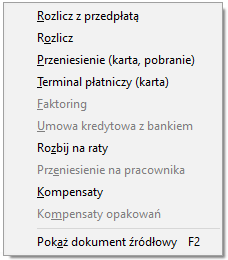
- Rozlicz z przedpłatą – gdy w Kasie lub Banku pozostają dokumenty nierozliczone, to można je powiązać z daną płatnością.
- Rozlicz – opcja umożliwia wybranie spłat z bilansu otwarcia rozliczeń z kontrahentem.
- Przeniesienie (karta, pobranie) – wybranie tej opcji spowoduje przeniesienie rozliczenia na podmiot obsługujący płatności daną kartą. Każdorazowo, po przeprowadzeniu operacji przeniesienia, w module Rozrachunki wygenerowany zostanie dokument Przeniesienie rozrachunku.
Ten rodzaj rozliczenia, tak jak i pozostałe, będzie dostępny dla użytkownika dopiero po zdefiniowaniu go w słowniku Sposoby płatności. Dodając Nowy <F3> sposób płatności musimy określić dla niego nazwę, rodzaj rozliczenia oraz wybrać podmiot zajmujący się obsługą przeniesień.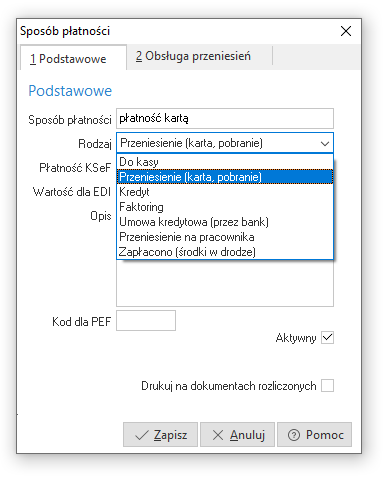
Słowniki → Słowniki dla dokumentów → Sposoby płatności → Dodaj <F3>
- Terminal płatniczy (karta) – obsługę terminala płatniczego konfigurujemy bezpośrednio w module Rozrachunki. Dla tego rodzaju rozliczeń, dopiero po zamknięciu raportu terminalowego z danego okresu generowany jest dokument przeniesienia rozrachunków.
- Faktoring – faktoring definiujemy jako rodzaj przeniesienia w słowniku Sposoby płatności. Na zakładkę Obsługa przeniesień wprowadzamy podmiot pełniący rolę faktora.
- Umowa kredytowa z bankiem – opcję wykorzystujemy, tak jak pozostałe przeniesienia.
- Rozbij na raty – dopóki dokument nie został do końca rozliczony, płatność możemy rozbić na raty. Użytkownik sam definiuje ilość rat. System natomiast wygeneruje dla danego dokumentu tyle rozrachunków, ile zastosowanych rat.
- Przeniesienie na pracownika – opcja stanowi rodzaj przeniesienia. Może zostać wykorzystana do rozliczania zaliczek pracowniczych.
- Kompensaty – ten sposób rozliczenia pozwala zastosować kompensatę należności (powiązać dokumenty sprzedaży z dokumentami zakupu). Opcja w module Rozrachunki powoduje wygenerowanie dokumentu: Kompensata.
- Kompensaty opakowań – analogicznie do punku: Kompensaty.
Dane wprowadzone na oknie Potwierdzenie dokumentu zapisujemy przyciskiem <Zapisz> lub klawiszem <F10>.
Okno Potwierdzenie dokumentu z sekcją Rozliczenie wyświetlać można również podczas podglądu dokumentu. Należy ustawić się na dany dokument sprzedaży, wcisnąć klawisz <F2>, następnie kliknąć prawym klawiszem myszki i wybrać Pokaż okno potwierdzenia <Ctrl+F10>.
Okno potwierdzenie dokumentu jest również dostosowane do dokumentów walutowych
- Przy zamykaniu dokumentu w walucie innej niż PLN, na oknie potwierdzenia wyświetlana jest dodatkowo wartość w walucie dokumentu. Kwota razem będzie prezentowana w PLN oraz w nawiasie w dodatkowej walucie dokumentu.
- W sekcji Inne rozliczenia dodano kolumnę z kwotą waluty dodano pola Rozliczenia razem i Pozostało do zapłaty w dodatkowej walucie.
- Dostępna jest możliwość rozliczania dokumentu w kasie walutowej. Parametr dotyczący przyjęcia gotówki w kasie walutowej należy włączyć w konfiguracji Ustawienia → Dokumenty → Edycja dokumentu → Przyjęcie gotówki w walucie dla dokumentu sprzedaży PLN lub dokumentu walutowego. W sekcji Rozliczenie pojawi się wtedy dodatkowe pole z wartością wpłaconej gotówki w walucie.
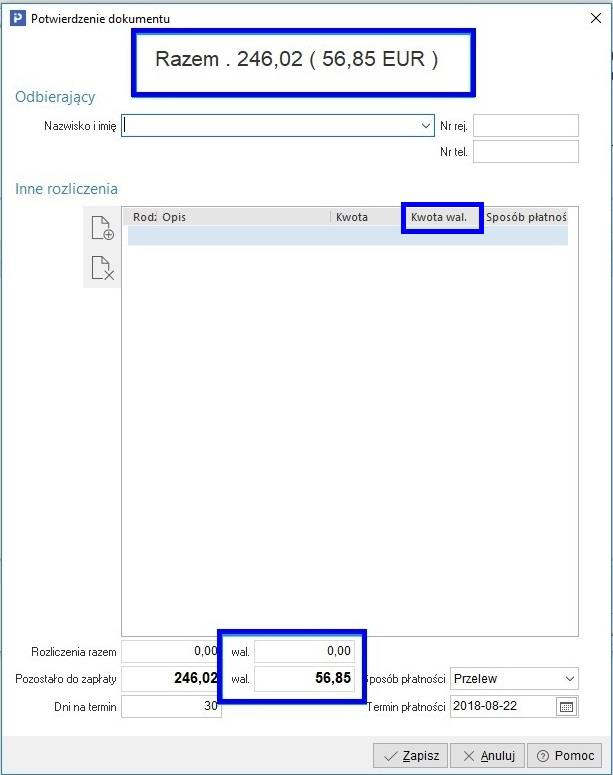
Dla dokumentów sprzedaży, które nie wchodzą do rozrachunków istnieje możliwość określenia pola Terminu płatności w nowej sekcji Dodatkowe.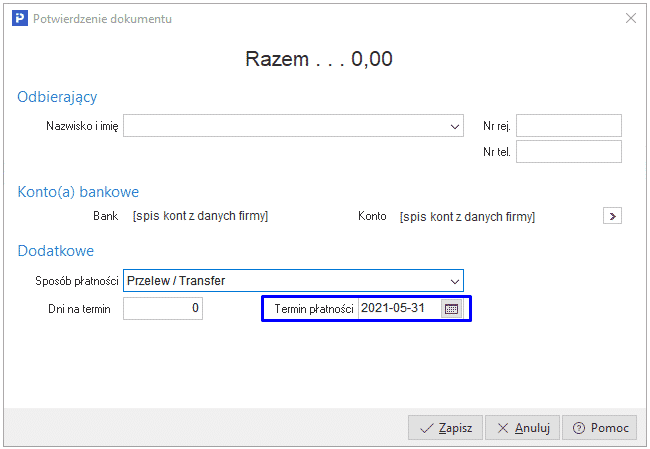
Wprowadzony dokument drukujemy wybierając ikonę drukarki na pasku zadań  lub przyciskając klawisz <F9>. Z wyświetlonego menu wybieramy pozycję Drukuj dokument. Na ekranie pojawi się okno wydruku dokumentu umożliwiające wybranie formularza, określenie ilości kopii oraz podgląd wydruku.
UWAGA!
Dokumenty niewydrukowane posiadają w spisie dokumentów ikonę drukarki.
UWAGA!
W systemie możliwe jest wysyłanie e-mailem formularzy definiowanych, z poziomu okna wydruku dokumentu, pod warunkiem, że parametr Format pliku do wysyłki emailem, ustawiony jest na opcji Do pliku GIF lub Do pliku PDF. Parametr ten znajduje się w ustawieniach wydruku na zakładce Inne.
Opcję wyświetlającą rozliczenia powiązane ze wskazanym dokumentem sprzedaży wywołujemy w siatce danych okna Dokumenty sprzedaży za pomocą kombinacji klawiszy <Ctrl+F5> Pokaż rozliczenia lub z menu prawego przycisku myszki. W przypadku dokumentu całkowicie rozliczonego w wyświetlonym oknie zobaczymy listę dokumentów rozliczających np. KP – kasa przyjmie, BP – bank przyjmie lub w przypadku kompensaty dokumenty zakupu lub korekty. 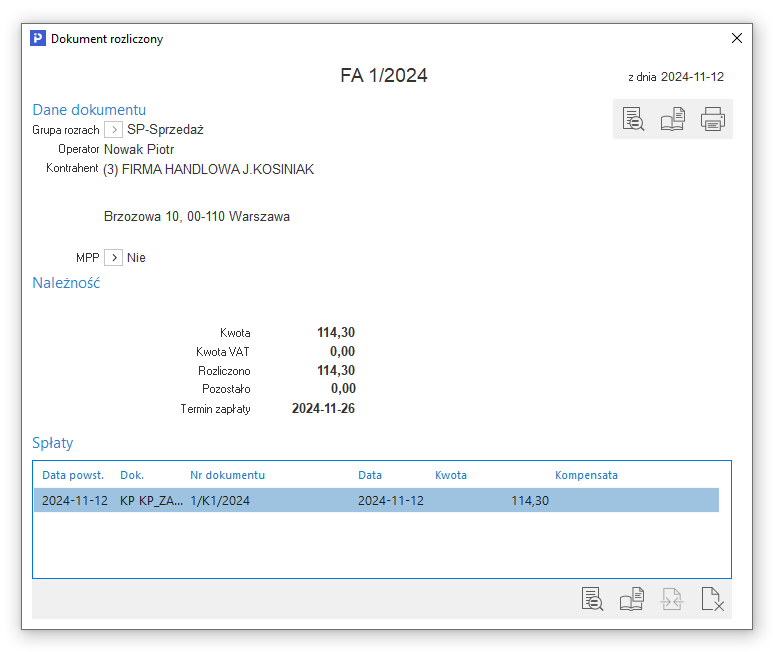
Jeśli dokument nie jest jeszcze rozliczony lub nie jest rozliczony w całości w wyświetlonym oknie zobaczymy listę dokumentów rozliczających oraz pozostałą do rozliczenia kwotę.
Dla dokumentów sprzedaży można zmieniać przedstawiciela handlowego podczas poprawy dokumentu. Korzystanie z tego prawa możliwe jest w module Administratora. Należy włączyć opcję Grupy użytkowników. Następnie, ze spisu wybrać grupę, która będzie miała prawo do zmiany przedstawiciela i nacisnąć ikonę Prawa do opcji <Ctrl+P>. Na ekranie monitora wyświetli się okno z zakresem praw, przedstawionych w postaci drzewa. Następnie należy kliknąć na: Firmy → … → Handlowo-Magazynowy → Sprzedaż → Zmiana przedstawiciela handlowego.
Na oknie dokumentów sprzedaży znajduje się opcja Pokaż dekret. Jest ona dostępna, gdy na stanowisku przydzielony jest moduł Finanse i Księgowość. Dekret można zobaczyć tylko wtedy, gdy aktualne miejsce zakupu, sprzedaży lub magazyn podlega księgowaniu.
Opcję można włączyć za pomocą ikony  lub kombinacji klawiszy <Shift+F2>.
Na oknie Dokumentów sprzedaży w menu kontekstowym znajduje się opcja Ustawienia Fa zaliczkowej posiadająca podmenu. Z podmenu można wybrać opcje: Ustaw jako „rozliczona" oraz Ustaw jako „nierozliczona", co spowoduje ustawienie znacznika rozliczenia na fakturze zaliczkowej, które ma m.in. wpływ na zestawienia faktur zaliczkowych.
Parametr Przepnij pod inne zamówienie, znajdujący się w podmenu opcji Ustawienia Fa zaliczkowej umożliwia przepinanie faktur zaliczkowych pomiędzy zamówieniami od odbiorców dla tego samego kontrahenta. Ograniczenia parametru:
- Jest dostępny jeżeli parametr w konfiguracji Zamówienia od odbiorcy - umożliwić poprawę nawet gdy są faktury zal. do zam. ma wartość: TAK (menu System → Konfiguracja → Ustawienia → Dokumenty → Zamówienia).
- Waluta faktury zaliczkowej i waluta zamówienia od odbiorcy muszą być takie same.
- Nie można przepinać faktury zaliczkowej, która jest rozliczona fakturą końcową.
- Nie można przepinać faktury zaliczkowej, która jest korygowana.
- Przepięcie faktury zaliczkowej pod wybrane zamówienie nie zostanie wykonane, jeżeli po dodaniu kwoty zaliczki suma zaliczek przekroczyłaby kwotę zamówienia.
- Przepięcie dokumentów Faktura zaliczkowa DW i Faktura zaliczkowa eksport pod wybrane zamówienie nie zostanie wykonane, jeżeli wszystkie pozycje zamówienia nie mają stawki VAT 0%.
- Można przepinać faktury zaliczkowe pod zamówienie z innego miejsca sprzedaży jeżeli parametr w konfiguracji Umożliwiaj rozliczanie faktury zaliczkowej z innego miejsca sprzedaży ma wartość: TAK (menu System → Konfiguracja → Ustawienia → Dokumenty → Edycja dokumentu).
W systemie możliwe jest rozliczanie na fakturach końcowych faktur zaliczkowych z różnych zamówień (menu Sprzedaż → Dokumenty sprzedaży → Dodaj <F3> → zakładka: Pozycje →menu kontekstowe → Dodaj rozliczenie zaliczek z zamówienia). Opcja ta występuje również jako przycisk na zakładce Zestawienie VAT. Uruchomienie opcji Dodaj rozliczenie zaliczek z zamówienia powoduje otwarcie okna Zamówienia do zaliczki, na którym można wybrać jedno lub kilka zamówień od odbiorców (pozycje zaznacza się klawiszem Insert).
Dla dokumentów sprzedaży, w panelu szczegółów, można wyświetlić zakładkę Powiązania CRM, w której wyświetlane są zdarzenia CRM, z jakimi powiązany jest podświetlony dokument. Do korzystania z opcji niezbędne jest posiadanie licencji na moduł CRM.
Jeśli operator systemu posiada moduł CRM i realizuje w nim program lojalnościowy (narzędzie, które umożliwia firmie budowanie trwałych relacji z klientami, poprzez zastosowanie systemu nagród za zdobyte punkty), to w module Handlowo-Magazynowym wbudowany jest mechanizm, umożliwiający ponowną analizę i przeliczanie punktów programu lojalnościowego przy zmianie kontrahenta na dokumencie sprzedaży w sytuacji, gdy zostały już wystawione pozycje. Na ekranie monitora pojawi się komunikat od systemu: Wystawiono już pozycje. Ze względu na zmianę kontrahenta nastąpi ponowna analiza i przydział punktów programu lojalnościowego. Po kliknięciu na przycisk <OK>, nastąpi zmiana kontrahenta na dokumencie i przeliczenie punktów programu lojalnościowego.
W module Administratora, dla dokumentów sprzedaży, można nadać prawo Zmiana sposobu płatności. Prawo to, włączone dla operatora pozwala mu zmieniać sposób płatności. Jeśli prawo to jest wyłączone, operator nie może samodzielnie zmieniać sposobu płatności. Aby nadać lub zabrać prawo dotyczące zmiany sposobu płatności należy uruchomić moduł Administratora, następnie w opcji Grupa użytkowników wybrać grupę, dla której taka operacja zostanie przeprowadzona. Wówczas, za pomocą ikony Prawa do opcji lub kombinacji klawiszy <Ctrl+P>, włączyć okno z prawami do opcji. W oknie tym należy rozwinąć Prawa → … → Handlowo-Magazynowy → Sprzedaż → Zmiana sposobu płatności.
W menu podręcznym okna Dokumenty sprzedaży, dla dokumentów OPKs, dostępna jest opcja Wystaw sprzedaż opakowań, która działa analogicznie jak generowanie dokumentów zwrotu opakowań do zafakturowania z dokumentów sprzedaży opakowań (dostępna w menu Zestawienia → Opakowania- → Zestawienie niezwróconych opakowań do zafakturowania). Aby wygenerować dokument zwrotu opakowań do zafakturowania, należy zaznaczyć dokument OPKs, wywołać opcję Podstawowe → Wystaw sprzedaż opakowań, a następnie określić typ generowanego dokumentu (data oraz miejsce sprzedaży nowych dokumentów ustawiane są automatycznie na podstawie dokumentu OPKs).

Faktura do WZ
Program umożliwia wystawienie faktury VAT do jednego lub wielu dokumentów WZ. W celu wystawienia faktury do WZ, należy w oknie Dokumenty sprzedaży wybrać za pomocą ikony dodawania lub klawisza <F3> dokument: [Fwz] Faktura do WZ. Kontrahenta wybieramy w identyczny sposób jak na dokumencie sprzedaży. Po wejściu do edycji dokumentu przyciskamy ikonę dodawania lub klawisz <F3>. Na ekranie pojawi się okno wyboru dokumentów WZ wystawionych dla wybranego na dokumencie kontrahenta.

Wskazujemy przedział dat, z którego dokumenty WZ mają zostać uwzględnione. Podczas wystawiania faktury VAT do kilku dokumentów WZ dla tego samego kontrahenta, możemy określić, aby dla tych samych indeksów ilość została zsumowana. Sposób realizacji uzupełnienia wybieramy w konfiguracji systemu (System → Konfiguracja → Ustawienia → Dokumenty → Uzupełnienia → Sposób sumowania pozycji i ustalania ceny (dotyczy: FA-WZ, PAR-WZ, FA-PZ)). Cena sprzedaży, jaka pobrana zostanie na fakturę, może pochodzić z kartoteki towarowej lub może być pobrana z dokumentów WZ. Po przyciśnięciu przycisku <OK> na ekranie wyświetlony zostanie spis dokumentów WZ wybranego kontrahenta, dla których nie zostały wystawione faktury.

Na fakturę można pobrać wszystkie dokumenty WZ, jeden wybrany lub zaznaczone. Pozycje w spisie zaznaczamy klawiszem <Insert>.

Po wybraniu dokumentów WZ, pozycje z tych dokumentów wypełnią okno faktury.
Fakturę zamykamy identycznie jak dokument sprzedaży. W celu sprawdzenia, czy wszystkie dokumenty WZ z interesującego nas okresu zostały zrealizowane, możemy posłużyć się zestawieniem Wykaz niezrealizowanych WZ, dostępnym w menu głównym Zestawienia → Zestawienia dla dokumentów WZ/PZ.
<span style="color: #ffffff"><strong>UWAGA!</strong></span>
Jeżeli użytkownik systemu będzie dodawał dokument WZ na fakturę do WZ, a ten dokument WZ będzie realizował zamówienie od odbiorców do którego zostały wystawione faktury zaliczkowe, to program będzie pytał czy automatycznie rozliczyć zaliczki.
<span style="color: #ffffff"><strong>UWAGA!</strong></span>
Gdy w definicjach dokumentów – w grupie Sprzedaż na zakładce Opcje, parametr Rodzaj daty sprzedaży jest ustawiony na wartość Od daty do daty, to przy wystawianiu faktury do WZ, daty są automatycznie ustawiane na podstawie daty pierwszego WZ i ostatniego WZ podpiętych pod fakturę.
<span style="color: #ffffff"><strong>UWAGA!</strong></span>
W module Handlowo-Magazynowym możliwa jest poprawa pozycji na uzupełniających dokumentach sprzedaży (Faktura do WZ, Faktura do paragonu i Paragon do WZ) wystawionych przed inwentaryzacją.<ac:structured-macro ac:name="anchor" ac:schema-version="1" ac:macro-id="734d9ddc-f623-4f5e-b1b9-c61c64adb3e9"><ac:parameter ac:name="">_Toc127593403</ac:parameter></ac:structured-macro>
Faktura do paragonu
Program umożliwia wystawienie faktury VAT do jednego lub wielu paragonów. W celu wystawienia faktury do paragonu należy, w oknie Dokumenty sprzedaży, wybrać za pomocą ikony Dodaj lub klawisza <F3> dokument [Fpar] Faktura do paragonu. Kontrahenta wybieramy w identyczny sposób jak na dokumencie sprzedaży. Po wejściu do edycji dokumentu przyciskamy ikonę dodawania lub klawisz <F3>. Na ekranie pojawi się okno Uzupełnij dokumenty ilościowe:

Wybieramy przedział dat, w którym wystawione zostały interesujące nas dokumenty i zatwierdzamy przyciskiem <OK>.
Na ekranie wyświetli się okno, z którego wybieramy dokumenty do uzupełnienia:

Wszystkie dane wprowadzamy na fakturę w identyczny sposób, jak to zostało opisane przy wprowadzaniu faktury VAT lub faktury do WZ.
Dodatkowo podczas edycji dokumentu, użytkownik może dodać pozycje usunięte z faktury, znajdujące się na podpiętych paragonach. Umożliwia to opcja Dodaj usunięte pozycje, znajdująca się w menu podręcznym.
Dla opcji wydruku faktury do paragonu, w przypadku gdy faktura dotyczy jednego paragonu oraz:
- zapłacono za niego w całości gotówką, to podobnie jak na paragonie będzie drukowana informacja Zapłacono gotówką.
- dokument nie został w całości zapłacony gotówką, to będą drukowane dane dotyczące sposobu płatności.
Dla dokumentów zakupu możliwe jest usuwanie spłat. Opcja ta jest dostępna z poziomu okna Dokumenty sprzedaży, za pomocą kombinacji klawiszy <Ctrl+F5>.
W systemie możliwa jest sprzedaż wszystkich kartotek z danego miejsca sprzedaży, bez konieczności wyboru magazynu, na którym jest towar.
Pozostałe dokumenty
- Nota obciążeniowa – na dokumencie takim można wystawić pozycję dotyczącą transakcji niepodlegających VAT. Pozycje te dodaje się ze słownika Spis innych pozycji dokumentów: Inne niepodlegające VAT.
- Faktura do paragonu do WZ – uzupełnia dokument Paragon do WZ.
- Zwrot opakowań do fakturowania – dokument ten wystawia się poprzez opcję znajdującą się w menu podręcznym okna Korekty sprzedaży → Dodaj specjalny dokument <Ctrl+F3> → Zwrot opakowań do sprzedaży. Dokument ten ma wpływ jedynie na rozrachunki, nie powodując ruchu magazynowego. Następnie, należy wystawić zwykłą FA sprzedaży i w oknie edycyjnym dokumentu prawym przyciskiem myszki wywołać opcję Pobierz pozycje do sprzedaży opakowań i wybrać poprzednio wystawione zwroty opakowań. Tworzone są wówczas pozycje usługowe jednorazowe z doliczonym VAT-em 22%.
Kreator dokumentu sprzedaży
Po zdefiniowaniu szablonów oraz uruchomieniu dla użytkownika funkcjonalności w konfiguracji systemu, przed dodaniem nowego dokumentu w oknach Dokumenty sprzedaży, Oferty dla odbiorców lub Zamówienia od odbiorców wyświetlone zostanie okno Kreator dokumentu sprzedaży.
W oknie zawarte są elementy zdefiniowane w słowniku szablonów dokumentów sprzedaży:
- Transakcja - wskazuje nazwę szablonu, który zostanie użyty do wystawienia dokumentu. Pole to stanowi listę rozwijaną zawierającą szablony dostępne w ramach danej grupy dokumentów. Pod ikoną „i" znajduje się opis danego szablonu.
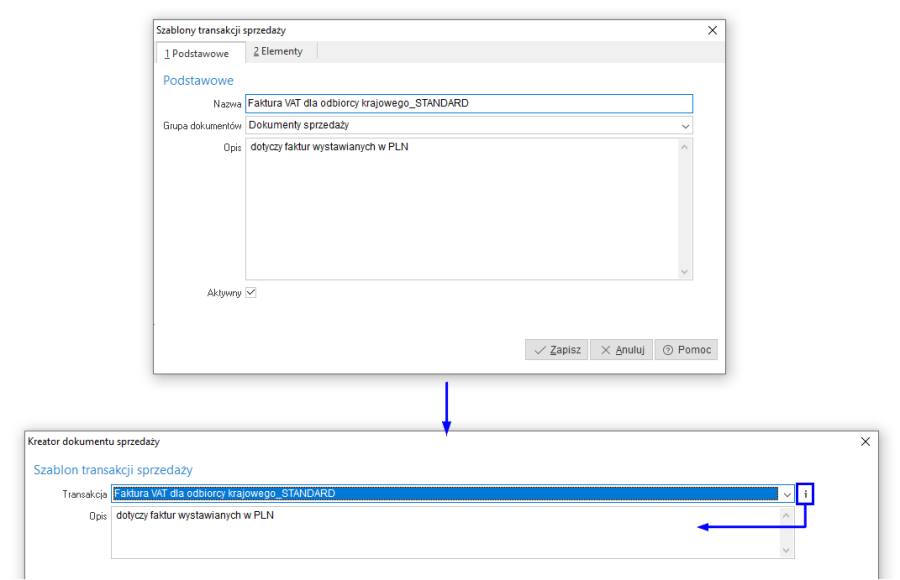
W zależności od wybranego szablonu dokumentu, w oknie prezentowane są zdefiniowane dla niego elementy: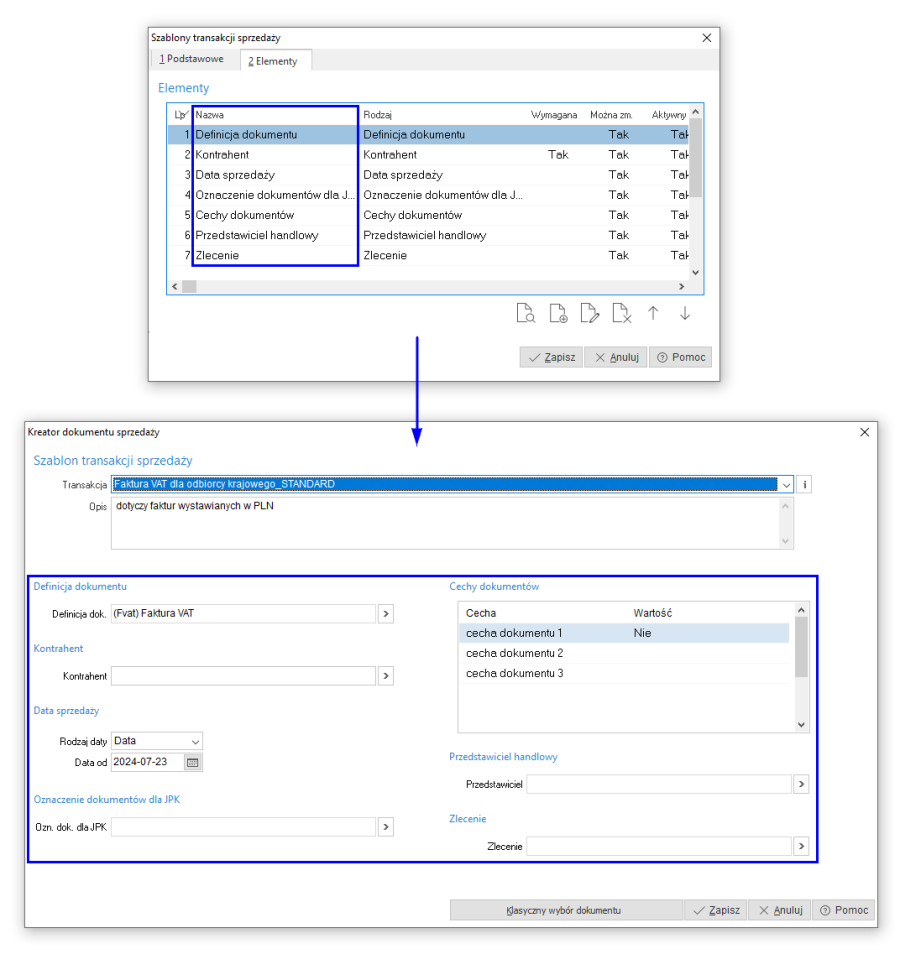
Element Cechy stanowi sekcję zawierającą cechy dokumentu wybrane dla danego rodzaju szablonu.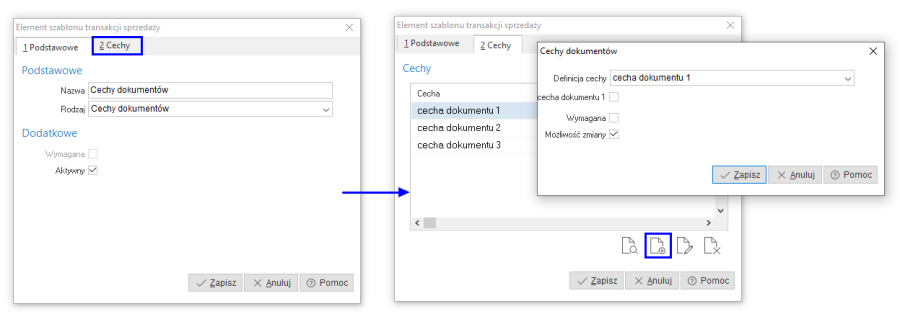
System umożliwia zmianę szablonu dokumentu w trakcie edycji kreatora. W przypadku, gdy oba szablony posiadają wspólne elementy, to ich uzupełnione wartości pozostaną bez zmian.
Program umożliwia zmianę trybu dodawania nowego dokumentu za pomocą przycisku Klasyczny wybór dokumentu. Należy mieć na uwadze, że jeśli w oknie Kreator dokumentu sprzedaży zostaną wprowadzone wartości pól, to po wyborze standardowej edycji dokumentu nie zostaną one przeniesione.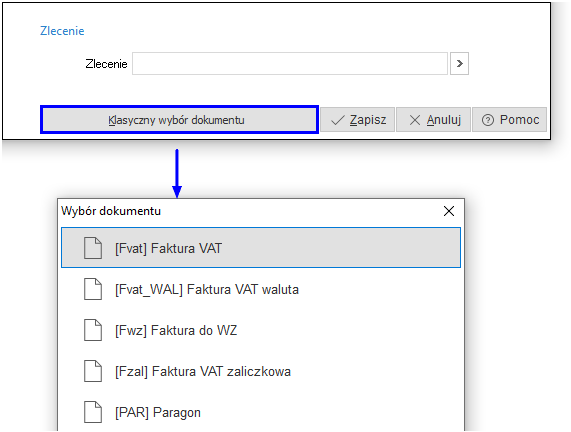
Po zapisie danych w oknie Kreator dokumentu sprzedaży system przejdzie do standardowego okna edycyjnego dokumentu, gdzie poza polami uzupełnionymi na podstawie Kreatora dokumentu sprzedaży użytkownik może wprowadzić pozostałe elementy, np. pozycje dokumentu. 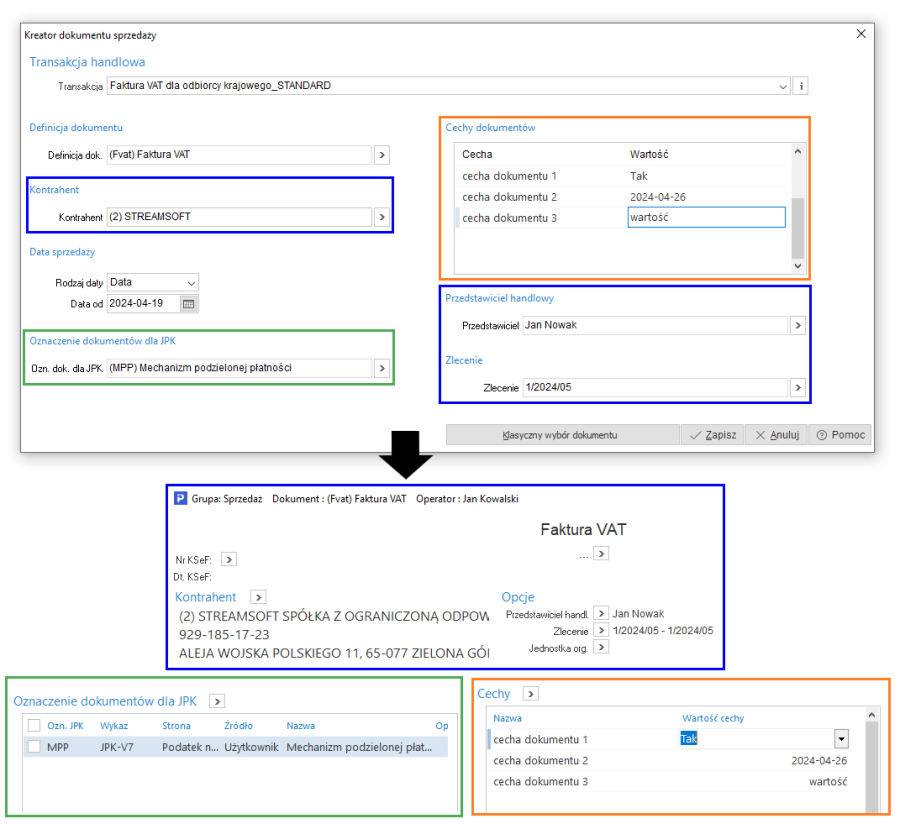
Współpraca z drukarkami fiskalnymi
Moduł Handlowo-Magazynowy posiada opcje umożliwiające współpracę z drukarkami fiskalnymi, zgodnymi z wieloma protokołami, m.in.: POSNET, ELZAB, NOVITUS. Program umożliwia automatyczny wydruk paragonu fiskalnego po zatwierdzeniu wprowadzonego dokumentu, wydruk raportów oraz kontrolę stanu drukarki.
Konfiguracja połączenia systemu z drukarką fiskalną.
Przygotowanie programu do współpracy z drukarką fiskalną należy rozpocząć od ustawień konfiguracyjnych. Zalecaną konfiguracją stanowiskową jest opcja w menu Słowniki → Słowniki systemowe → Drukarki fiskalne. Szczegółowe informacje na temat ustawień znajdują się w rozdziale 1.14.21 Drukarki fiskalne
Po ustawieniu danych konfiguracyjnych (wybraniu drukarki fiskalnej i włączeniu opcji fiskalizacji dokumentów) i podłączeniu drukarki fiskalnej do stanowiska komputerowego, możemy sprawdzić, czy program prawidłowo komunikuje się z urządzeniem. W tym celu, wchodzimy do opcji Sprzedaż → Dokumenty sprzedaży. Podczas wchodzenia do opcji program sprawdza połączenie z drukarką.
Jeśli komunikacja z urządzeniem przebiega prawidłowo, na ekranie wyświetli się okno dokumentów sprzedaży, jeśli program nie uzyskał połączenia z drukarką, na ekranie wyświetlony zostanie komunikat błędu. W tym przypadku, należy sprawdzić połączenia kablowe i numer portu COM w komputerze.
Zalecane jest również ustawienie, na wszystkich stanowiskach obsługujących drukarki fiskalne, kolumny Fiskalny, zawierającej znacznik potwierdzający fiskalność dokumentu. W tym celu, w oknie dokumentów sprzedaży, należy wywołać opcję Widok → Kolumny w tabeli z menu prawego przycisku myszy i przenieść kolumnę Fiskalny do zbioru kolumn wybranych. Trzeba również pamiętać, że nowo wprowadzona kolumna jest wyświetlana na końcu tabeli. W celu jej widocznego umiejscowienia, należy „przeciągnąć" ją w odpowiednie miejsce oraz dostosować jej szerokość. Użytkownik modułu Handlowo-Magazynowego ma przygotowane dokumenty służące do fiskalizacji. Dokumenty sprzedaży są fiskalizowane poprzez ich wydruk na drukarce fiskalnej. Fiskalizacja wystawionego dokumentu sprzedaży następuje, w zależności od ustawienia konfiguracyjnego, automatycznie po zatwierdzeniu dokumentu lub po twierdzącej odpowiedzi na pytanie. Dokumenty przewidziane do fiskalizacji opisane zostały w rozdziale Konfiguracja i ustawienia menu System.
Opcje drukarki fiskalnej wywołujemy w oknie Dokumenty sprzedaży za pomocą klawiszy <Ctrl+F> lub z menu prawego przycisku myszy →Opcje drukarki fiskalnej:
Umieszczone na oknie przyciski umożliwiają wykonanie czynności kontrolnych, takich jak: odczyt konfiguracji drukarki, odczyt daty i czasu, ustawienie czasu. Pozwalają również na fiskalizację wskazanego kursorem dokumentu, wydruki raportów oraz otwarcie szuflady drukarki.
W przypadku sytuacji awaryjnych możliwa jest zmiana statusu dokumentu. Dzięki temu można ponownie wysłać dokument na drukarkę fiskalną w przypadku, gdy program uzyskał od niej potwierdzenie fiskalizacji dokumentu, a z różnych przyczyn fiskalizacja nie nastąpiła.
W systemie Streamsoft Prestiż istnieje możliwość grupowej fiskalizacji dokumentów. Opcja dostępna w menu kontekstowym Dodatkowe → Grupowa fiskalizacja <Alt+F1>. Za pomocą wskazanej funkcjonalności możemy stworzyć wydruk fiskalny dla zaznaczonych lub wszystkich dokumentów podlegających fiskalizacji.
System umożliwia drukowanie sposobu płatności oraz informacji o rabatach. Funkcjonalność dotyczy drukarek fiskalnych, które do działania wykorzystują protokoły: POSNET (DLL), PONET (Nowy protokół), NovitusXML, ELZAB (elzabdr.dll). Aby skorzystać z nowych możliwości należy:
- dla wydruku informacji o rabacie - należy włączyć parametr konfiguracyjny stanowiska Drukuj informacje dotyczące rabatu dostępny w menu (nowa wersja konfiguracji): Słowniki → Słowniki systemowe → Drukarki fiskalne → zakładka 2 Dodatkowe lub (poprzednia wersja konfiguracji) System → Konfiguracja → Ustawienia → Drukarka fiskalna → Ustawienia stanowiska.
- dla wydruku sposobu płatności - należy zdefiniować je w opcji (nowa wersja konfiguracji) Słowniki → Słowniki systemowe → Drukarki fiskalne → zakładka 5 Sposoby płatności lub (poprzednia wersja konfiguracji) System → Konfiguracja → Ustawienia → Drukarka fiskalna → Ustawienia stanowiska - Podstawowe ustawienia drukarki fiskalnej
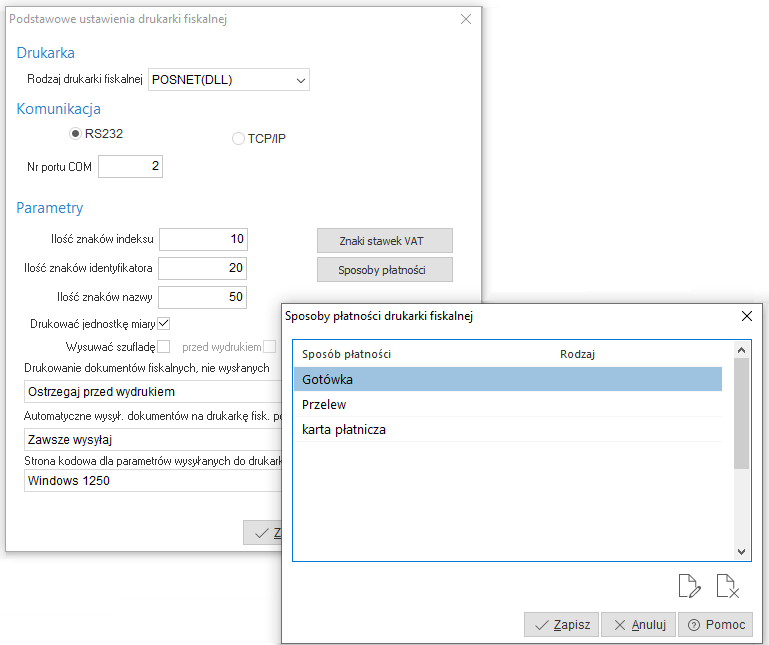
UWAGA
Do prawidłowego działania powyższych opcji wymagana jest aktualizacja sterownika drukarki ThermalServiceLibrary.dll do wersji 1.11 z dnia 2013.09.13 lub nowszej.
W systemie znajduje się parametr konfigurujący stanowisko, na którym podłączona jest Drukarka fiskalna. Nosi on nazwę „Drukuj w trybie OFF-LINE" i dostępny jest tylko dla protokołu Posnet (DLL). Jego włączenie może spowodować płynniejsze drukowanie paragonów. Możemy go znaleźć w Ustawienia - Drukarka fiskalna - Ustawienia stanowiska - Drukuj w trybie OFF-LINE. 
Istnieje możliwość fiskalizacji dokumentów walutowych. Opcję dostosowano do drukarek fiskalnych, które umożliwiają fiskalizowanie tylko w PLN. Dlatego dokument fiskalny walutowy w systemie Streamsoft Prestiż jest realizowany w następujący sposób:
- Wartość brutto w walucie każdej pozycji jest przeliczana na PLN;
- Następnie wyliczane są VAT i wartość netto.
- Zestawienie VAT takiego dokumentu jest ustawione jako suma pozycji (suma kwot brutto pozycji, suma kwota VAT pozycji, suma kwota netto pozycji).
Aby móc skorzystać z możliwości wystawienia paragonu walutowego należy ustawić w konfiguracji systemu parametr Ustawienia – Drukarka fiskalna – Ustawienia globalne – Fiskalizacja dokumentów walutowych oraz na definicji dokumentu włączyć Dokument z dodatkową walutą.
Dodatkowo, aby można było rozliczyć dokument w kasie walutowej operator systemu musi mieć zdefiniowaną i wskazaną kasę walutową (Słowniki → Słowniki Systemowe → Operatorzy → zakładka 6. Dane HM).
Weryfikacja pozycji dokumentu
W dokumentach przychodowych i rozchodowych można zweryfikować pozycje dodane na dokument. Opcja, która to umożliwia, jest dostępna pod prawym klawiszem myszki w oknie ze spisem dokumentów magazynowych, sprzedaży i zakupowych (nazwa opcji Weryfikacja pozycji dokumentu).
Weryfikacja polega na sprawdzeniu, czy każda z pozycji dokumentu spełnia określone warunki, np. takie jak:
- wybranie numeru seryjnego (jeśli jest wymagany),
- podanie daty ważności (jeśli jest wymagana),
- podanie numeru dostawy (jeśli jest wymagany),
- określenie miejsca składowania (jeśli jest wymagane).
Jeśli dokument umożliwia sprzedaż ujemną, to dodatkowo dla dokumentów rozchodowych sprawdzany jest (dla danej kartoteki) stan na magazynach.
Opcja Weryfikacji pozycji dokumentu może stanowić również warunek zapisu lub akceptacji dokumentu. Aby opcja stanowiła warunek zapisania dokumentu w spisie dokumentów, należy w menu System → Konfiguracja → Ustawienia → Dokumenty → Edycja dokumentu zaznaczyć parametr Weryfikacja pozycji dokumentu przed zapisem. Jeśli natomiast opcja ma stanowić warunek zaakceptowania dokumentu, to należy w menu System → Konfiguracja → Ustawienia → Akceptacje zaznaczyć parametr Weryfikacja pozycji dokumentu przed akceptacją.
Zaznaczenie wyżej opisanych parametrów w konfiguracji sprawi, że zapisanie lub akceptacja dokumentu nie będą możliwe, jeśli weryfikacja pozycji wykaże, że nie zostały spełnione wymagania – na przykład nie wypełniono wszystkich wymaganych pól. Istnieje możliwość zapisu lub akceptacji dokumentu, dla którego wynik weryfikacji jest negatywny wtedy, gdy w module Administratora w oknie Prawa do opcji użytkownikowi systemu zostanie przydzielone prawo Akceptacja dokumentu z negatywnym wynikiem weryfikacji.
W systemie istnieje możliwość podania drugiego kursu na dokumentach sprzedaży krajowych w modułach HM, FK i KPIR. Opcja działa analogicznie jak dla dokumentów zakupu:
- Na definicji dokumentów sprzedaży znajduje się opcja Dla krajowego dokumentu w walucie pozwól wprowadzić kurs do VAT (menu Słowniki → Definicje dokumentów → Sprzedaż → wybrany dokument → PPM → Popraw → zakładka 2 Dodatkowe)
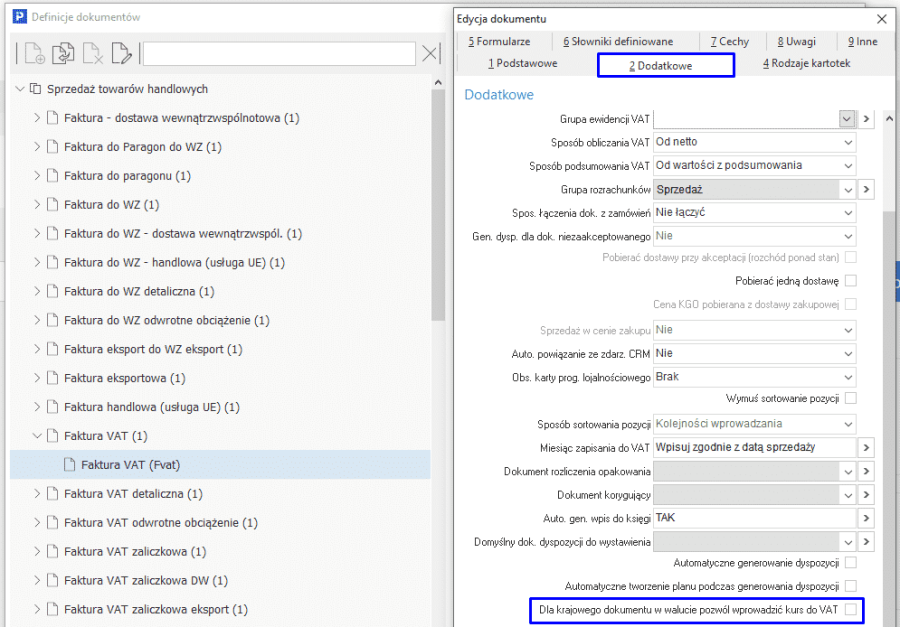
- Kursy są podpowiadane wg schematu: do VAT wg daty sprzedaży, natomiast do rozrachunków wg daty wystawienia (zgodnie z ustawieniami w konfiguracji systemu).
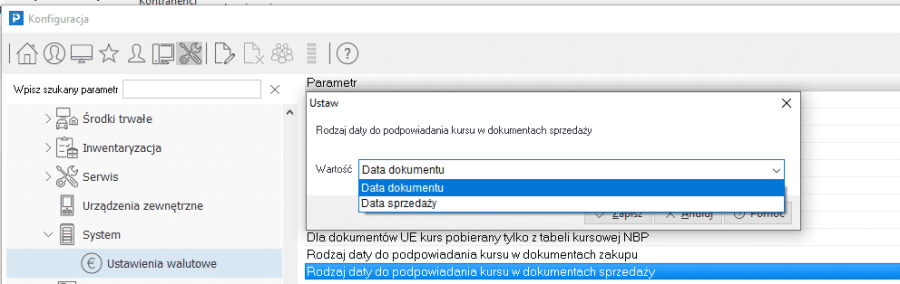
- W rejestrze VAT znajduje się kolumna Kurs dotyczącą kursu VAT, jeżeli Kurs VAT został zdefiniowany, w przeciwnym wypadku zostanie wyświetlony kurs walut z dokumentu.
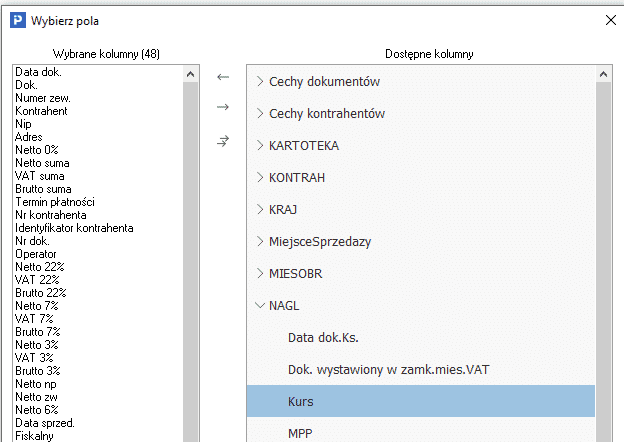
- Na definicji wydruku, na zakładce Opcje znajduje się pole Drukuj informację o kursie podatkowym jeśli występuje. Po jego zaznaczeniu na wydruku pojawi się informacja o Kursie podatkowym (menu Słowniki → Definicje dokumentów → Sprzedaż → wybrany dokument → PPM → Popraw → zakładka 5 Formularze → Wydruki standardowe → Popraw → zakładka 5 Stopka.)

Raport okresowy sprzedaży (RO)
Raport okresowy – oznaczenie „RO"
Nowa struktura JPK_V7 nakłada obowiązek oznaczania jako RO łącznego raportu okresowego z urządzeń fiskalnych. W systemach Streamsoft Pro i Streamsoft Prestiż wprowadzono opcje umożliwiające oznaczenie dokumentów podlegających fiskalizacji i uwzględnienie ich w zbiorczym dokumencie wewnętrznym. Z uwagi na zalecenie Krajowej Informacji Skarbowej dokument wystawiany jest w ujęciu miesięcznym, system umożliwia również podział na miejsca sprzedaży.
W związku ze zmianami w przepisach nie zalecamy fiskalizacji wszystkich dokumentów sprzedaży, czyli stosowania ustawienia w konfiguracji systemu Ustawienia – Drukarka fiskalna – Ustawienia globalne – Fiskalizować wszystkie dokumenty sprzedaży na wartość TAK.
Znacznik Dokument dla raportu okresowego (RO)
Na dokumentach sprzedaży dodano znacznik Dokument dla RO. Umożliwia on włączenie dokumentu do raportu okresowego sprzedaży (RO). Program automatycznie zaznacza pole w przypadku wystawienia dokumentów podlegających fiskalizacji, które:
- nie posiadają przypisanego kontrahenta
- przypisany kontrahent ma typ „Działalność" ale nie ma wskazanego numeru NIP
- przypisany został kontrahent jednorazowy bez podania NIP
- przypisany kontrahent posiada NIP, ale ma typ inny niż „Działalność" i nie jest kontrahentem jednorazowym
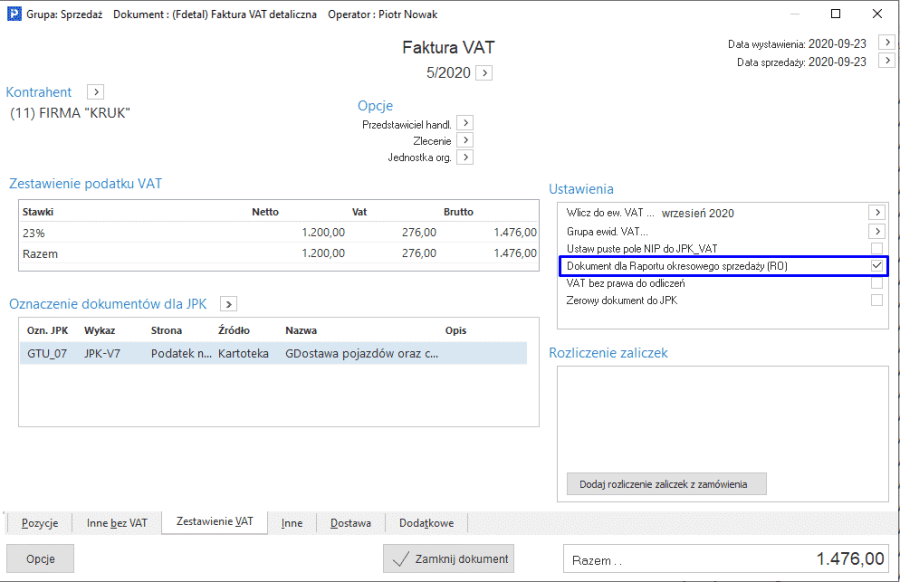
Dokumenty wystawiane w module Finansowo-Księgowym posiadają znacznik Dokument dla RO na zakładce 1 Pozycje 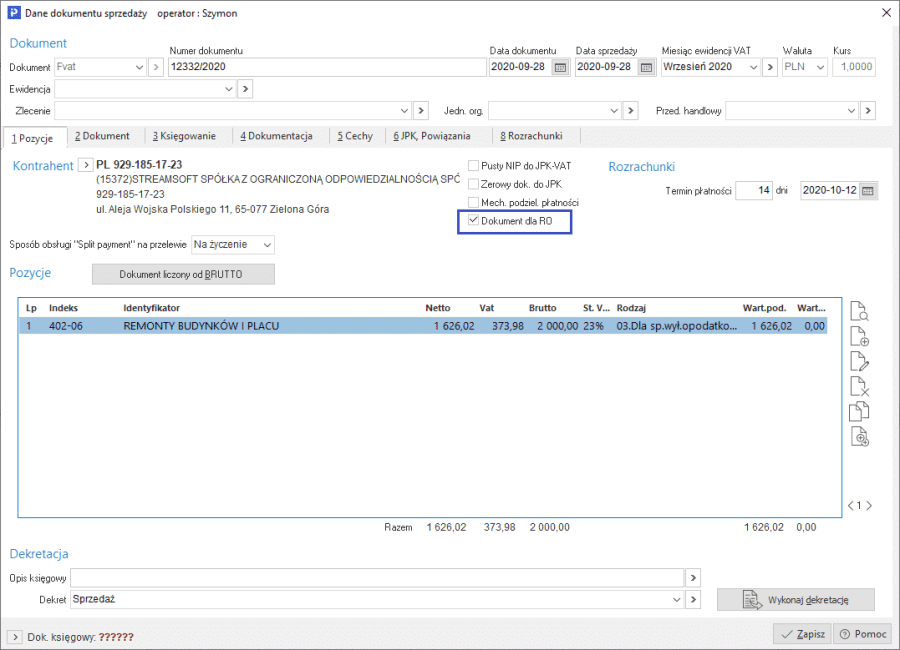
Uwaga!
Ręczna modyfikacja w/w pola (zaznaczenie/odznaczenie) spowoduje wyłączenie automatycznego działania programu na danym dokumencie. W takim przypadku należy zwrócić szczególną uwagę na ostateczny status oznaczenia, gdyż pomimo spełnienia warunków modyfikowany dokument może nie zostać uwzględniony w raporcie okresowym (RO).
Istnieje możliwość wyciągnięcia na widok okna dokumentów sprzedaży kolumny Dok. dla RO z informacją, czy dany dokument posiada oznaczenie dot. RO.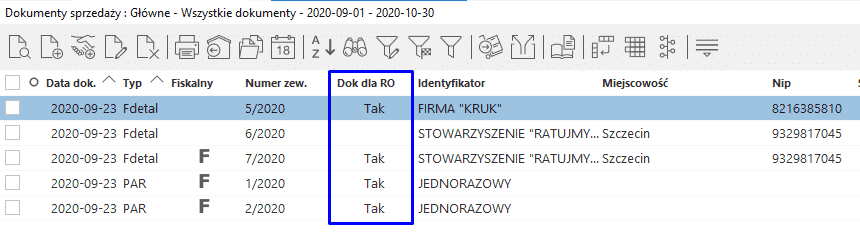
System umożliwia grupowe ustawianie oznaczenia RO na dokumentach. W tym celu należy wybrać w menu pod prawym przyciskiem myszy Podstawowe → Grupowe ustawianie wartości danych dokumentów → w polu Dokument dla raportu okresowego sprzedaży (RO) wskazać odpowiednią wartość Tak/Nie
Dokument Raport okresowy (RO)
Nowa struktura pliku JPK_VAT nie przewiduje osobnego ewidencjonowania dokumentów fiskalnych, w tym zakresie obowiązkowe będzie sporządzenie raportu okresowego sprzedaży. Systemy Streamsoft Pro i Streamsoft Prestiż zostały wyposażone w nową definicję dokumentu Raport okresowy (RO), który jest uwzględniany w pliku JPK_V7 i zbiorczo wykazuje sprzedaż z urządzeń fiskalnych.
Wystawienie raportu okresowego RO jest analogiczne do wystawienia dokumentu sprzedaży i jest możliwe zarówno z modułu Handlowo-Magazynowego jak i Finansowo-Księgowego. W celu zabezpieczenia przed wystawianiem RO jednocześnie w modułach FK i HM w konfiguracji Systemu wprowadzono parametr Ustawienia – Księgowość – Ustawienia – Dopuszczaj jednoczesne dodanie RO w HM i FK za ten sam okres. Może on przyjąć wartości:
- Jedno RO w obrębie HM i FK – możliwość wystawienia tylko jednego dokumentu RO w jednym z modułów. Jeśli raport zostanie wystawiony np. w module FK, to przy próbie wystawienia tego dokumentu w module HM pojawi się komunikat informujący, że istnieje już raport okresowy za dany okres.
- Jeden RO w HM i jeden RO w FK – możliwość wystawienie jednego raportu sprzedaży za dany okres osobno w każdym z obu modułów.
- Jeden RO w HM i wiele RO w FK – możliwość wystawienia jednego raportu RO w module HM oraz wielu raportów w module FK za ten sam okres
Uwaga!
Parametr ten działa w kontekście miejsca sprzedaży, co oznacza możliwość wygenerowania raportów okresowych RO, osobno dla każdego miejsca sprzedaży. W tej sytuacji w obrębie jednego modułu powstanie kilka RO, mimo ustawienia parametru w konfiguracji na wartość Jedno RO w obrębie HM i FK.
System posiada zabezpieczenie przed ponownym wystawieniem raportu okresowego. W przypadku próby dodania dokumentu pojawia się komunikat: W systemie znajduje się już raport okresowy sprzedaży (RO) na wybranym miejscu sprzedaży i dla wskazanego miesiąca. Zapisanie dokumentu nie jest możliwe.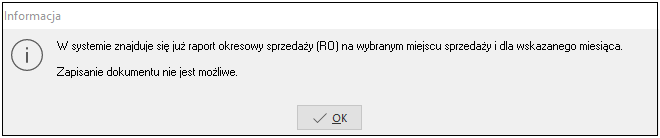
System umożliwia wystawienie dokumentów fiskalnych po wygenerowaniu raportu okresowego RO. Dokument ten nie jest w żaden sposób aktualizowany, jednak system podczas pobierania danych do pliku JPK_V7 wykonuje weryfikację, w przypadku wykrycia dokumentu fiskalnego bez powiązania z RO informuje o tym użytkownika w raporcie.
Moduł Handlowo-Magazynowy
W menu Słowniki – Definicje dokumentów HM – w gałęzi Sprzedaż towarów handlowych znajduje się definicja Raport okresowy sprzedaży (RO). Nie ma konieczności wskazywania na definicji dokumentu oznaczenia kodu towarów i usług w zakładce 4 Rodzaje kartotek, Oznaczenia JPK – oznaczenie to jest automatycznie dodawane na dokument w momencie jego wystawiania.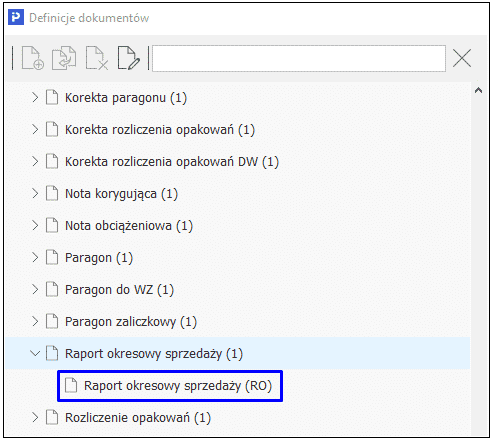
W module HM definicja ta jest domyślnie aktywna. Dokument ten może również podlegać akceptacji, opcja aktywowana jest na zakładce 2 Dodatkowe.
Dokument RO zawiera pozycję z kartoteką wskazaną w konfiguracji Systemu: Ustawienia → Dokumenty → Uzupełnienia → Kartoteka dla pozycji dokumentu „Raport okresowy sprzedaży (RO)". System domyślnie zakłada i ustawia kartotekę usługową SPRZEDAZ_FISK_RO. W trybie edycji parametru jest możliwość zmiany tej kartoteki na wybraną ze spisu kartotek usługowych.
W celu wygenerowania raportu należy wybrać standardową ikonę Dodaj F3 w oknie dokumentów sprzedaży oraz wybrać ze spisu dokumentów. Dokument wystawiany jest domyślnie na kontrahenta jednorazowego.
Za pomocą ikony lub opcji pod prawym przyciskiem myszy Dodaj F3 należy zaczytać na raport okresowy wartości z dokumentów oznaczonych jako Dok. dla RO. W oknie Uzupełnij dokumenty ilościowe istnieje możliwość wyboru, czy dane mają zostać pobrane ze wszystkich miejsc sprzedaży. Odznaczenie pola spowoduje uwzględnienie jedynie dokumentów wystawionych na aktualnie ustawionym miejscu sprzedaży. Do raportu okresowego sprzedaży pobierane są dokumenty fiskalne ze wskazanym miesiącem ewidencji VAT, za który generowane jest RO. Kolejny dostępny parametr to Wymuś wartości netto i VAT na sumy z pow. Dokumentów, po oznaczeniu którego po dodaniu pozycji zostanie wymuszona wartość zestawienia VAT dokumentu RO na odpowiednio sumy NETTO, VAT, BRUTTO dla stawek VAT.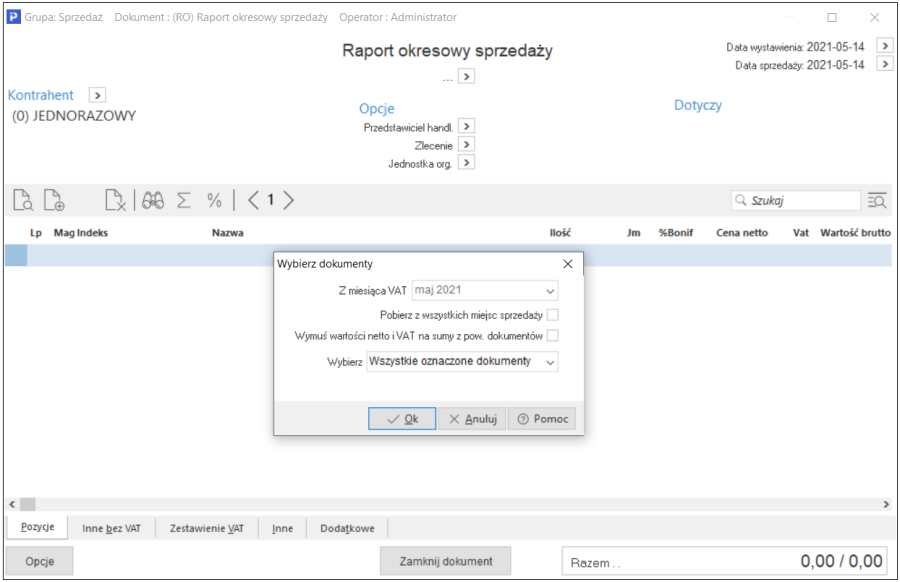
Dokumenty, z których wartości zostały pobrane do RO wykazane są w sekcji Dotyczy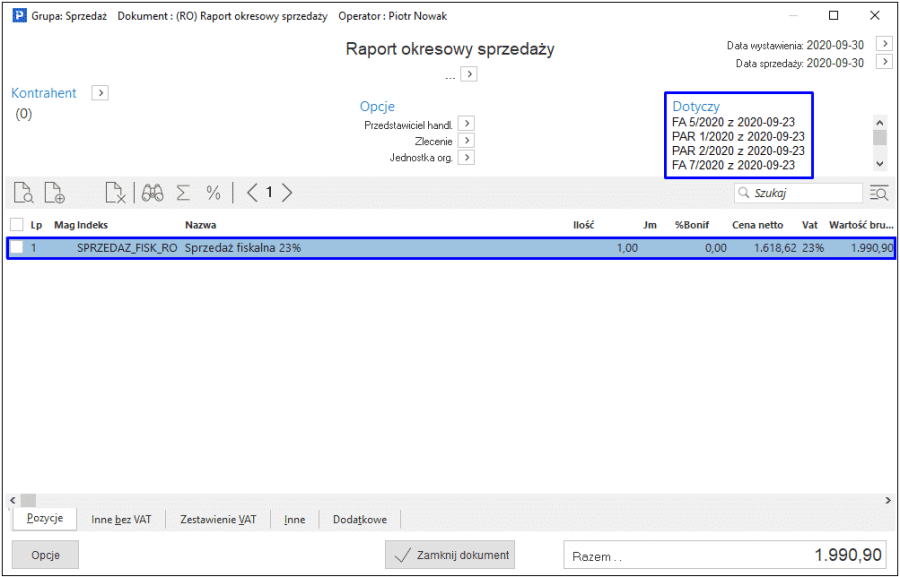
Mimo, iż wartości na dokumencie RO są zaczytywane automatycznie, system daje możliwość wymuszenia kwot w zestawieniu VAT. Na zakładce Zestawienie VAT pod ikoną strzałki dostępne jest okno edycyjne pozwalające na ręczne wprowadzenie kwot. Po modyfikacji prezentacja kwot w tej sekcji zmienia kolor na czerwony.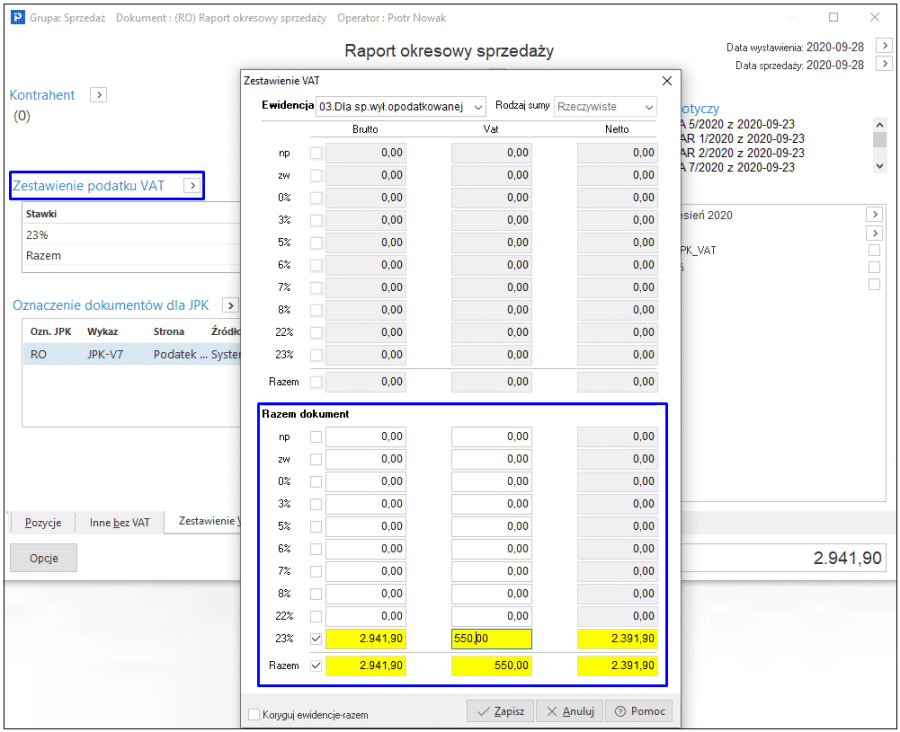
Po zapisaniu raportu okresowego RO uwzględnione dokumenty otrzymują znacznik Dok. w RO. Informuje on, iż dany dokument został uwzględniony w raporcie. Dokumenty te są również wykazane w szczegółach dokumentu RO, w zakładce Powiązania.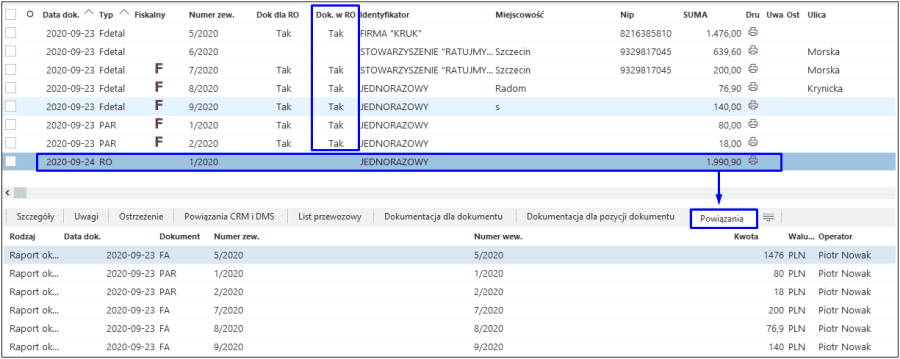
System umożliwia wydruk zapisanego raportu okresowego – opcja dostępna jest pod ikoną drukarki lub opcją w menu pod prawym przyciskiem myszy.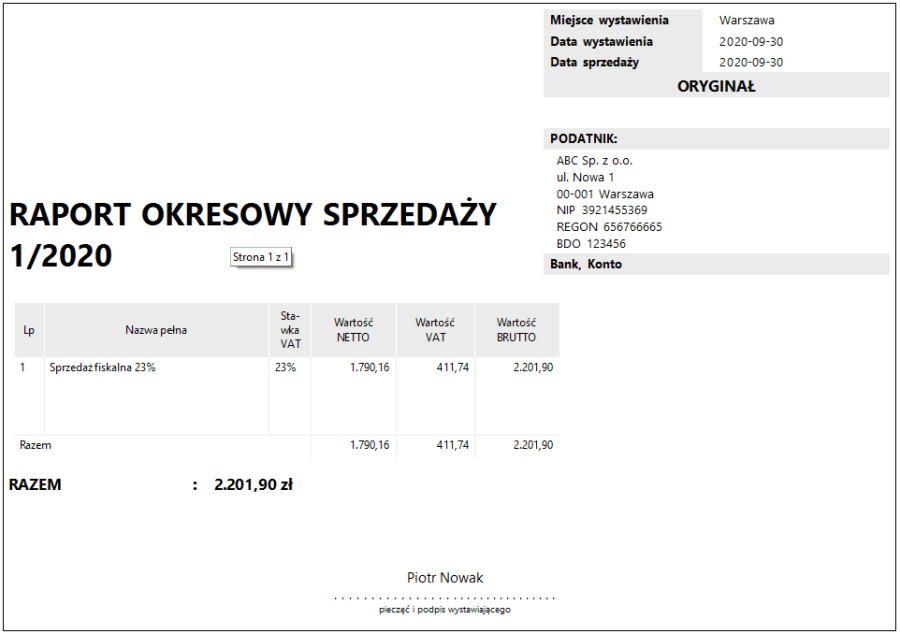
Faktury uproszczone a RO
W Systemach Streamsoft Pro i Streamsoft Prestiż paragon z NIP na kwotę do 450 PLN nie jest uwzględniany w raporcie okresowym sprzedaży. Mechanizm ten jest oparty na stanowisku organów podatkowych, które wystawiony w ten sposób dokument uznają za fakturę uproszczoną i nie nakładają w związku z tym obowiązku wystawiania odrębnej faktury sprzedaży. Winna ona zostać ujęta w JPK jako odrębna pozycja tym samym pomniejszając wartość sprzedaży paragonowej.
W odniesieniu do powyższych założeń, w konfiguracji Systemu usunięto parametr: Ustawienia → Dokumenty → Edycja dokumentu → Zabroń wystawiania faktury do paragonu oznaczonego jako faktura uproszczona na TAK.
Faktury do paragonów a RO
Zafiskalizowana sprzedaż z paragonu wykazywana jest w raporcie okresowym sprzedaży RO, uwzględnianym w pliku JPK_V7. Wystawiona do takiego paragonu faktura jest ujmowana w pliku, jednak nie wpływa ona na wartość podsumowania ani nie pomniejsza sprzedaży paragonowej. Wykazanie dokumentu Fpar w pliku JPK_V7 ma charakter informacyjny.
Paczki PK
Format paczki.pk został zmodyfikowany o dodanie pola Dokument do RO. Umożliwia ono:
- Prawidłowy import dokumentów z oznaczeniem RO i bez oznaczenia
- Oznaczenie zaimportowanych dokumentów, które nie posiadają znacznika Dok.dla RO ręcznie za pomocą operacji grupowej dostępnej w oknie Import danych do poleceń księgowania → Pokaż zawartość paczki → prawy przycisk myszy w oknie Dokumentów źródłowych → Grupowa poprawa oznaczeń dokumentów dla JPK
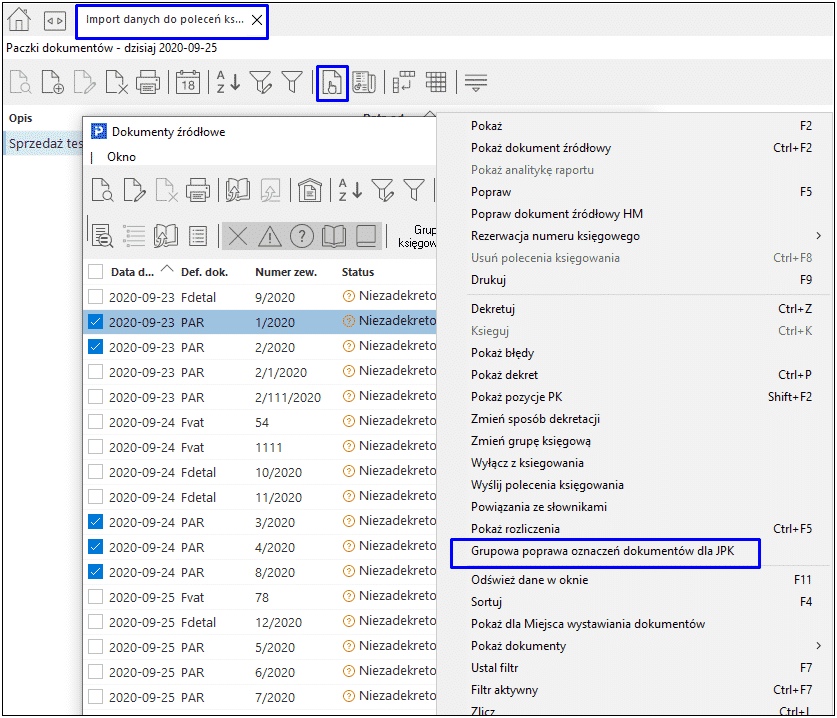
Oknie edycji danych dodano znacznik Dokument dla raportu okresowego sprzedaży.
Po imporcie paczki i oznaczeniu odpowiednich dokumentów dla RO, można wygenerować raport okresowy pobierając wartość za pomocą opcji Dodaj na podst. dok. Dok dla RO.
RO w pliku JPK_V7
Nowa struktura pliku JPK_V7 nie uwzględnia pojedynczych dokumentów fiskalnych oznaczonych jako Dok. dla RO. Zgodnie z tym założeniem mechanizm pobierania danych w systemach Streamsoft Pro i Streamsoft Prestiż zaczytuje do pliku xml raporty okresowe sprzedaży RO. Podczas pobierania danych system weryfikuje istniejące w systemie dokumenty oraz wyświetla w raporcie informację o:
- Dokumentach oznaczonych jako Dok. dla RO w danym okresie, które nie mają powiązania z raportem okresowym (nie są uwzględnione w RO)
- Raportach okresowych, które nie zostały zaakceptowane
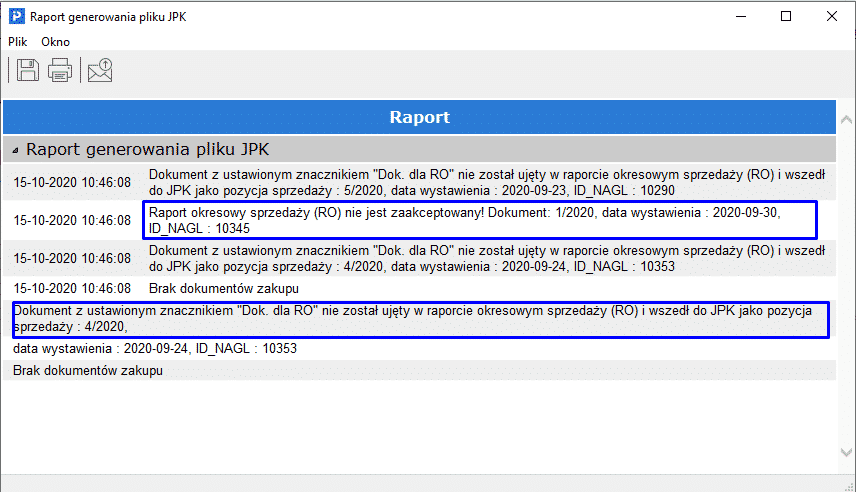
Po wygenerowaniu pliku raporty okresowe sprzedaży RO są widoczne w podglądzie tabelarycznym, w zakładce 4 Sprzedaż.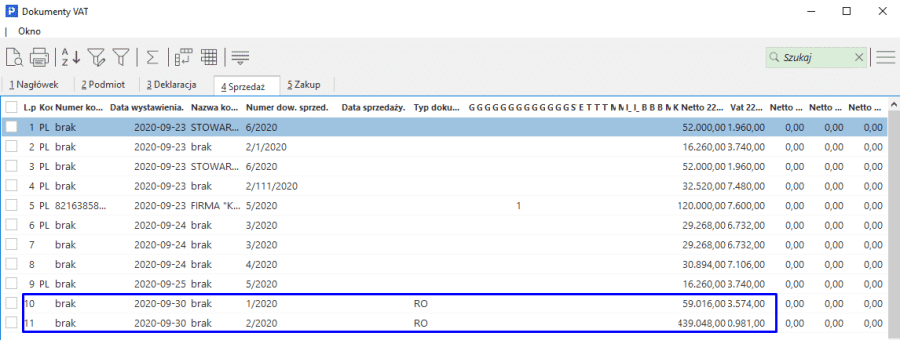
Definicja dokumentu Raport okresowy RO została dodana w celu usprawnienia pracy użytkowników. System umożliwia również zaewidencjonowanie sprzedaży fiskalnej w pliku JPK_V7 za pomocą dowolnego dokumentu sprzedaży posiadającym oznaczenie RO.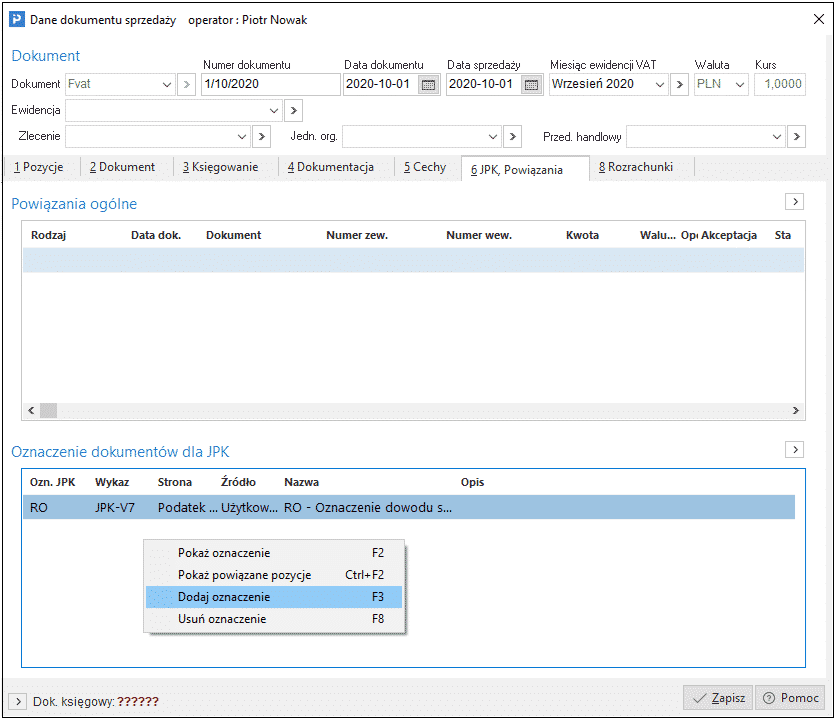
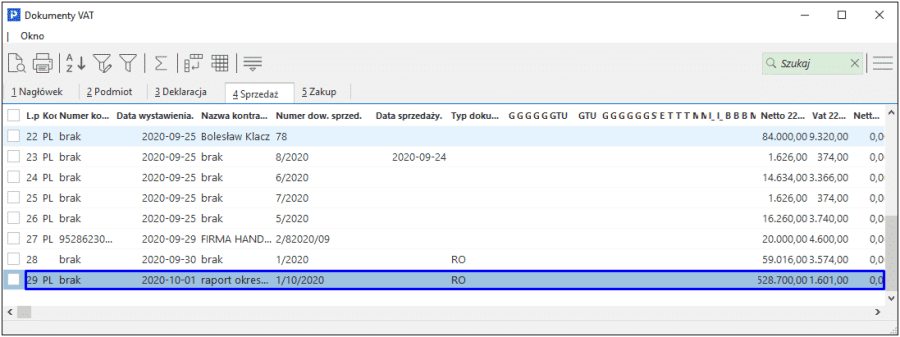
Zestawienia VAT
Do zestawień dostępnych w menu Zestawienia → Rejestry VAT prezentujących dane w układzie innym niż JPK_V7 i JPK_VAT (np. Dostawa razem, VAT dostawa razem) dodany został znacznik Pokaż raport okresowy sprzedaż (RO), nie pokazuj paragonów zawartych w RO. Po jego zaznaczeniu dane w zestawieniu będą zawierały jedynie raporty okresowe, bez uwzględnionych w nich pojedynczych dokumentów fiskalnych.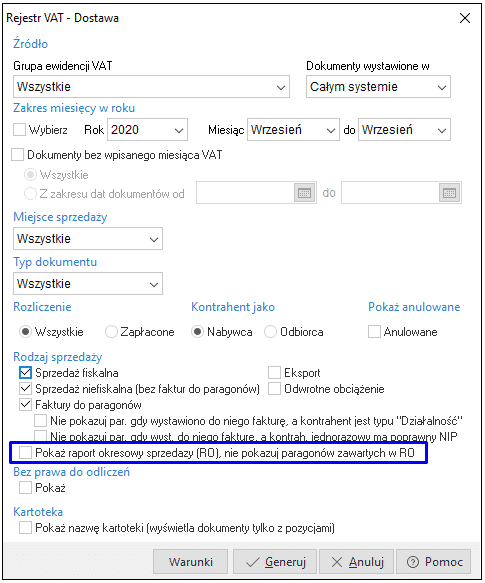
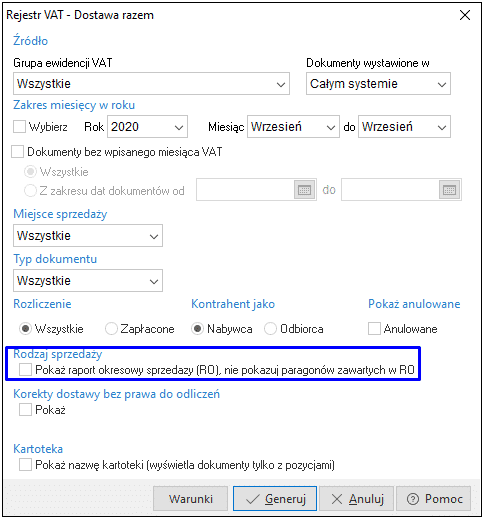
W oknie zestawienia jest możliwość wyciągnięcia na widok kolumn Dok. dla RO oraz Dok.w RO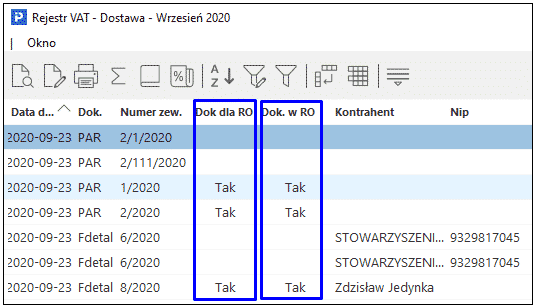
Wysyłka deklaracji na bramkę testową
W systemie umożliwiono wysyłkę wygenerowane pliku JPK_V7 na bramkę testową udostępnioną przez Ministerstwo Finansów. W tym celu należy:
- W konfiguracji Systemu włączyć parametr Ustawienia – Obsługa – Eksport do testowego portalu e-Deklaracji na wartość TAK
- ze strony https://www.podatki.gov.pl/jednolity-plik-kontrolny/jpk_vat/pliki-do-pobrania/
 pobrać Certyfikat klucza publicznego (certyfikat testowy) – od 09.07.2025 r. (ZIP, 3kB) i zapisać plik w katalogu na dysku lub serwerze.
W konfiguracji Systemu dodano parametr Ustawienia → Obsługa → Plik klucza publicznego do podpisu, pliku JPK przesyłanego do MF dla bramki testowej , w którym należy wskazać zapisany plik z rozszerzeniem .pem. 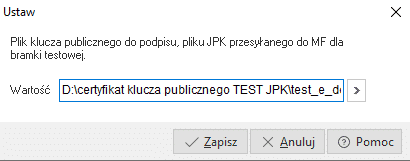
Podczas próby wysłania pliku JPK_V7 system wyświetli okno z wyborem docelowej bramki: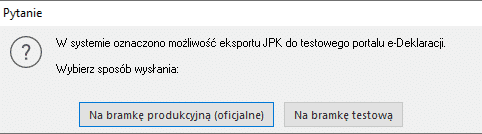
Istnieje możliwość wydruku podsumowania JPK_V7 oraz Wystawienia przelewu do organu podatkowego na wysokość podatku podlegającą wpłacie do urzędu skarbowego. Opcje dostępne są
z 3 miejsc:
- W kroku 7. „Podsumowanie" w kreatorze generowania JPK_V7
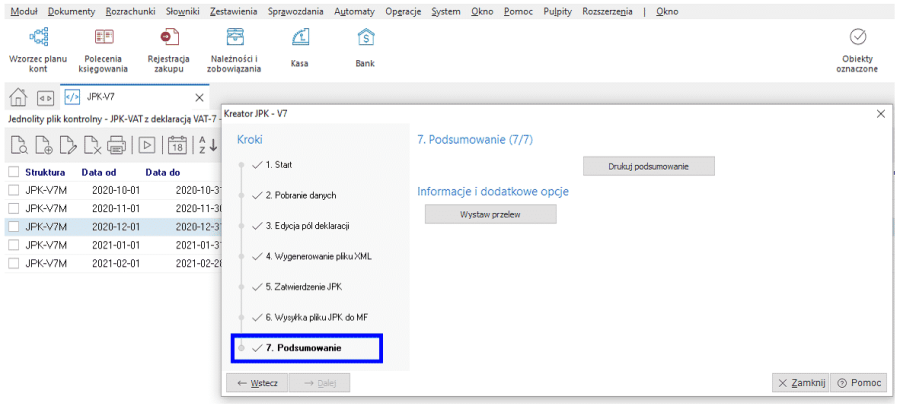
- W szczegółach na zakładce Wygenerowane pliki XML dodano przycisk drukarki, pod którym można wydrukować podsumowania JPK_V7 oraz wystawić przelew do organu podatkowego. Te dwie opcje dostępne są również w menu podręcznym pod prawym przyciskiem myszy.
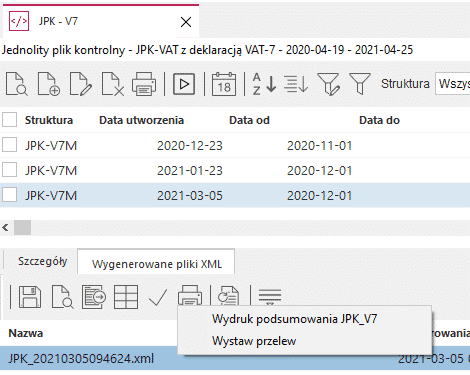
- W oknie Pokaż dane z pliku JPK w tabeli pod ikoną drukarki
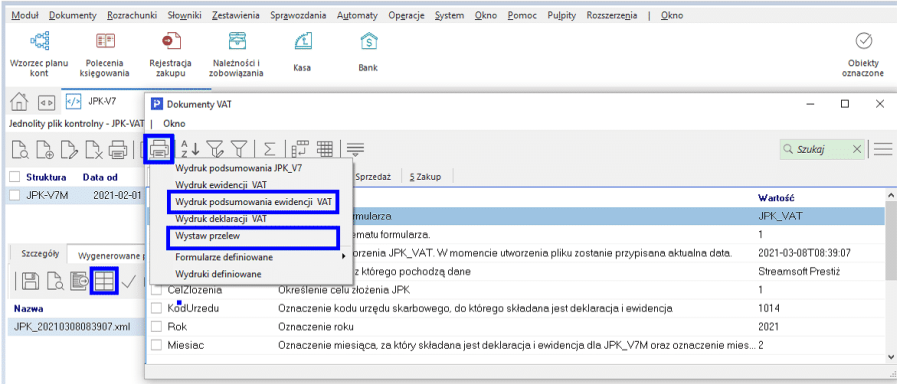
Faktura zaliczkowa. Rozliczanie faktur zaliczkowych fakturami końcowymi
Fakturę zaliczkową sporządza się na podstawie zamówienia od odbiorcy, a następnie wystawia się do niej fakturę końcową (można wystawiać wiele faktur końcowych rozliczających zaliczki). Dla każdej zaliczki prowadzony jest osobny bilans odliczeń kwoty i zestawienia VAT z zaliczką.
Po podpięciu zaliczek na fakturę końcową, nie można modyfikować pozycji. Jeśli chcemy poprawić lub usunąć daną pozycję z faktury końcowej, to musimy odpiąć rozliczenie zaliczek od dokumentu.
Fakturę końcową można wystawiać na trzy sposoby:
- Z poziomu okna Zamówienia od odbiorców – zaliczki przepiszą się automatycznie.
- Za pomocą opcji Realizuj zamówienia <Ctrl+R> – znajdującej się w oknie Zamówienia od odbiorców.
- Ręcznie z poziomu dokumentu sprzedaży - zakładka Zestawienie VAT, przycisk Dodaj rozliczenie zaliczek z zamówienia:
- Przed dodaniem rozliczenia zaliczek z zamówienia:
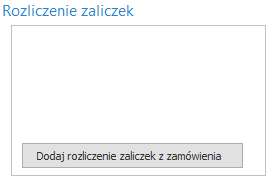
- Po dodaniu rozliczenia zaliczek z zamówienia:

Faktura końcowa powinna być zgodna z zaliczkami i z zamówieniem w kontekście waluty, w jakiej dokumenty zostały wystawione. Jeśli zamówienie zostało sporządzone w walucie obcej, to pierwszą zaliczkę można wystawić w walucie obcej lub w PLN, ale następne konsekwentnie należy rozliczać w tej walucie, która została wybrana przy rozliczaniu pierwszej zaliczki.
Etapy sporządzania faktury zaliczkowej:
- Wystawienie zamówienia od odbiorców (Sprzedaż → Zamówienia od odbiorców),
- Faktura zaliczkowa → Sprzedaż → Dokumenty sprzedaży→ Dodaj F3 → Faktura zaliczkowa,
- Wybór kontrahenta (ze słownika lub jednorazowy),
- Wybór zamówienia do zaliczki (okno ze spisem zamówień uruchamia się po wyborze kontrahenta):
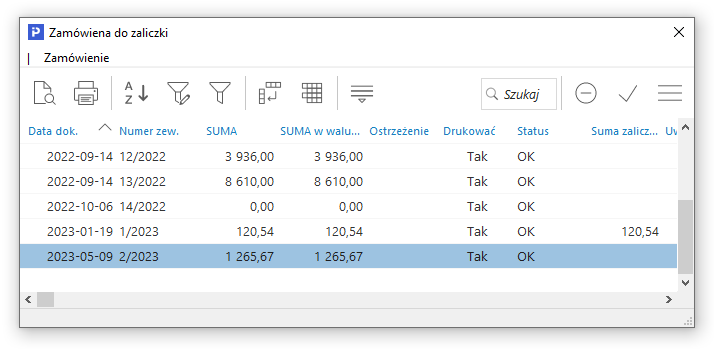
- Określenie wartości w oknie Zaliczka:
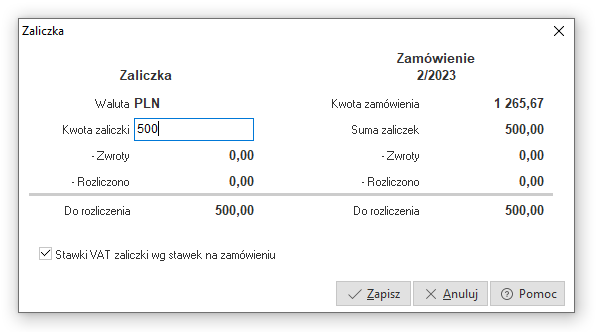
W polu Kwota zamówienia wyświetla się taka sama kwota, jaka jest na zamówieniu od odbiorców. Jeśli pobrane zostały wcześniej zaliczki i wystawiamy już kolejną, to w polu Suma zaliczek wyświetlona zostanie suma już pobranych zaliczek.
W przypadku, gdy zamówienie posiada inne stawki VAT niż wskazane jako domyślne w kartotekach towarowych/usługowych (np. na zamówieniu od kontrahenta z UE) i mają zostać one uwzględnione przy wprowadzaniu faktury zaliczkowej, należy parametr w konfiguracji systemu: Ustawienia → Dokumenty → Edycja dokumentu → Umożliwiaj wystawienie faktury zaliczkowej wg stawek VAT podanych na zamówieniu - TAK / Stawki VAT ustalane są na podstawie aktualnych stawek VAT kartotek z zamówienia - NIE ustawić na wartość TAK. W oknie zaliczki pojawi się dodatkowa opcja Stawki VAT zaliczki wg stawek na zamówieniu, której zaznaczenie spowoduje pobranie na fakturę zaliczkową stawki VAT kartoteki z dokumentu zamówienia, a nie z danych kartoteki.
Wartość aktualnie pobieranej zaliczki wpisujemy w polu Zaliczka. Wprowadzone dane należy zatwierdzić przyciskiem <Zapisz>.
- Po zatwierdzeniu danych wprowadzonych do okna zaliczka, wyświetli się dokument faktury zaliczkowej:
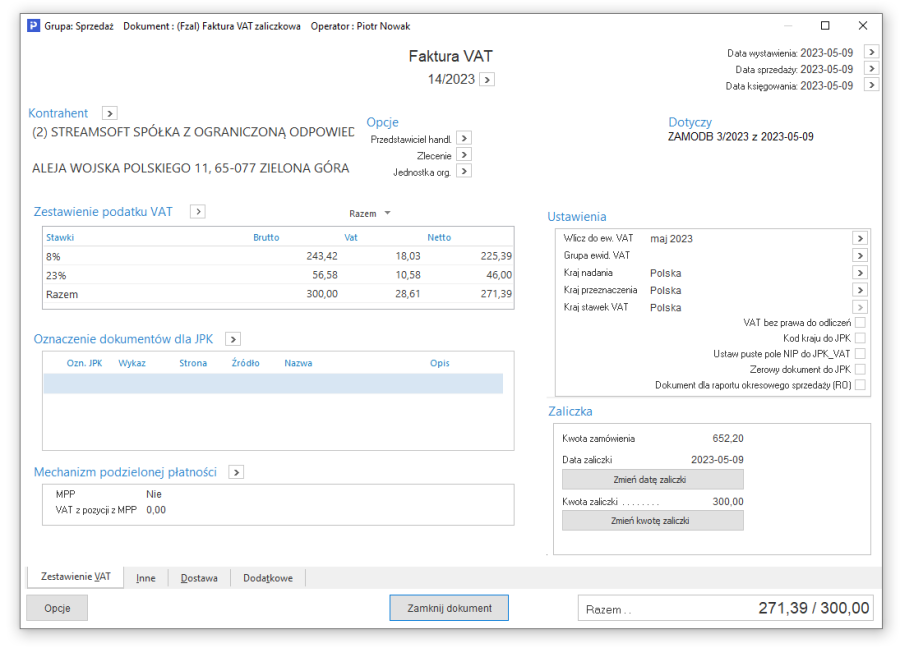
Gdy na zamówieniu od odbiorcy znajdują się kartoteki z różnymi stawkami VAT, kwota zaliczki zostanie proporcjonalnie rozdzielona na poszczególne stawki VAT.
W prawej części dokumentu w oknie Zaliczka, można zobaczyć informacje dotyczące kwoty zamówienia, kwoty pobranych zaliczek oraz kwotę zaliczki aktualnie wystawianej. Można zmienić kwotę zaliczki klikając na przycisk  .
.
Użytkownik może dokonać zmiany daty sprzedaży wystawianych faktur zaliczkowych (na inną niż data wystawienia), podobnie jak na innych dokumentach sprzedaży, co w konsekwencji pozwoli ustawić miesiąc VAT wstecz. Interpretacja przepisów pozwala ustawić miesiąc VAT zgodnie z datą otrzymania zaliczki (w programie jest to data sprzedaży).
UWAGA!
W systemie można wystawiać takie dokumenty zaliczkowe jak:
- Faktura VAT zaliczkowa
- Korekta do faktury VAT zaliczkowej
- Faktura VAT zaliczkowa DW,
- Korekta faktury zaliczkowej DW,
- Faktura VAT zaliczkowa eksport,
- Korekta faktury VAT zaliczkowej eksport,
- Paragon zaliczkowy
- Korekta do paragonu zaliczkowego
Wyżej wymienione dokumenty należy wystawiać według zasady:
Faktura VAT zaliczkowa i korekta tej faktury wystawiane są dla zamówień od kontrahentów krajowych,
Faktura VAT zaliczkowa eksport i korekta tej faktury wystawiane są dla zamówień od kontrahentów zagranicznych z krajów nienależących do Unii Europejskiej,
Faktura VAT zaliczkowa DW i korekta tej faktury wystawiane są dla zamówień od kontrahentów z krajów Unii Europejskiej.
Rozliczenie zaliczki na dokumencie końcowym
Zamówienia od odbiorcy można realizować bezpośrednio na dokumencie końcowym lub na dokumencie WZ za pomocą opcji Realizuj zamówienia (Ctrl + R).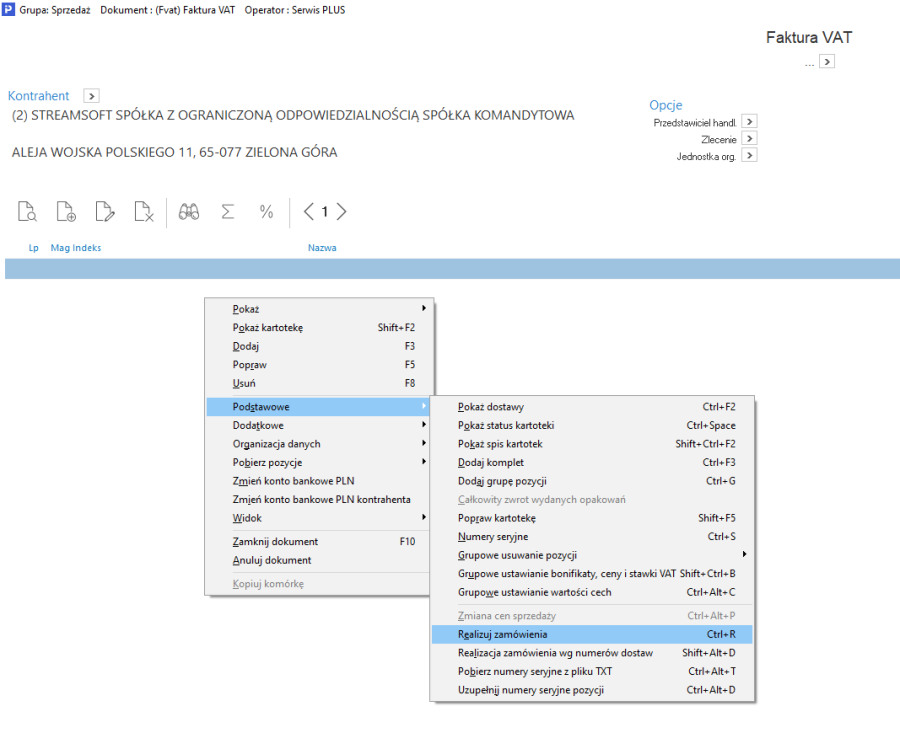
W tym przypadku, podczas wystawiania faktury końcowej, system automatycznie wykryje powiązanie zamówienia z fakturą zaliczkową i wyświetli zapytanie: Zamówienie posiada dokumenty zaliczkowe. Czy rozliczyć je automatycznie? Wybór przycisku Tak spowoduje automatyczne rozliczenie zaliczek, natomiast po wyborze przycisku Nie pozycje z zamówienia zostaną zrealizowane, ale dokument końcowy nie zostanie rozliczony z zaliczką.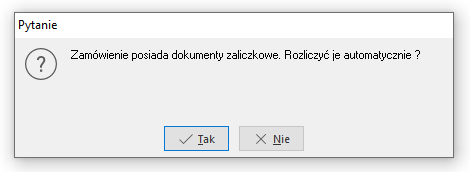
Uwaga!
W przypadku realizacji zamówień od odbiorców za pomocą opcji dostępnych na pasku ikon okna Realizacja zamówienia (Ctrl + R) oraz Realizuj i wystaw Fa (Ctrl + Alt + R), w celu automatycznego rozliczenia powiązanych zaliczek należy w oknie ustawień zaznaczyć parametr Realizuj automatycznie powiązane zaliczki.
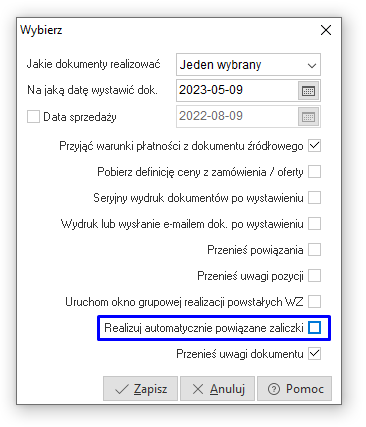
Brak zaznaczenia skutkować będzie realizacją zamówienia bez powiązania dokumentu końcowego z zaliczką, a informacja o błędzie zostanie wyświetlona w raporcie.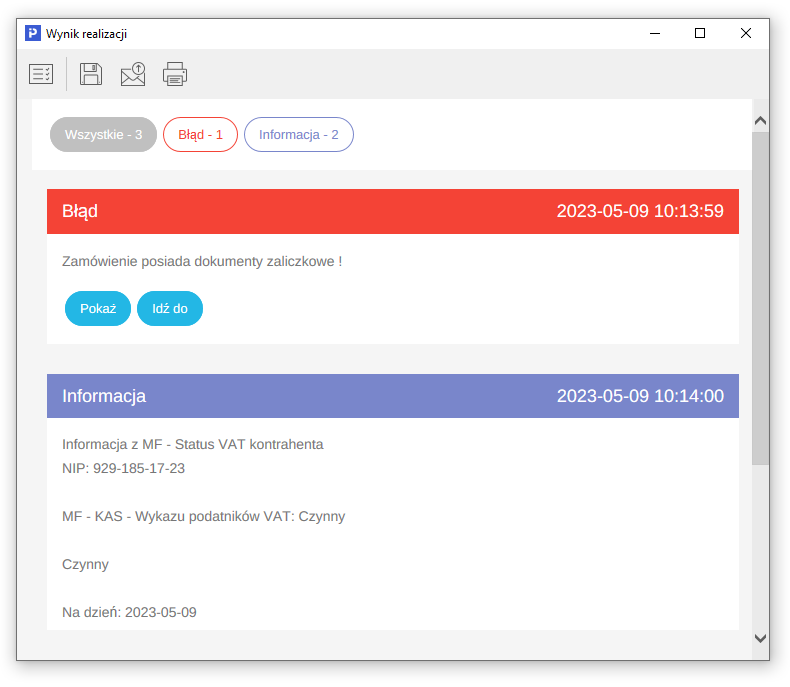
Istnieje możliwość dodania rozliczenia zaliczek na dokumencie końcowym ręcznie, za pomocą opcji Dodaj rozliczenie zaliczek z zamówienia dostępnej na zakładce Zestawienie VAT.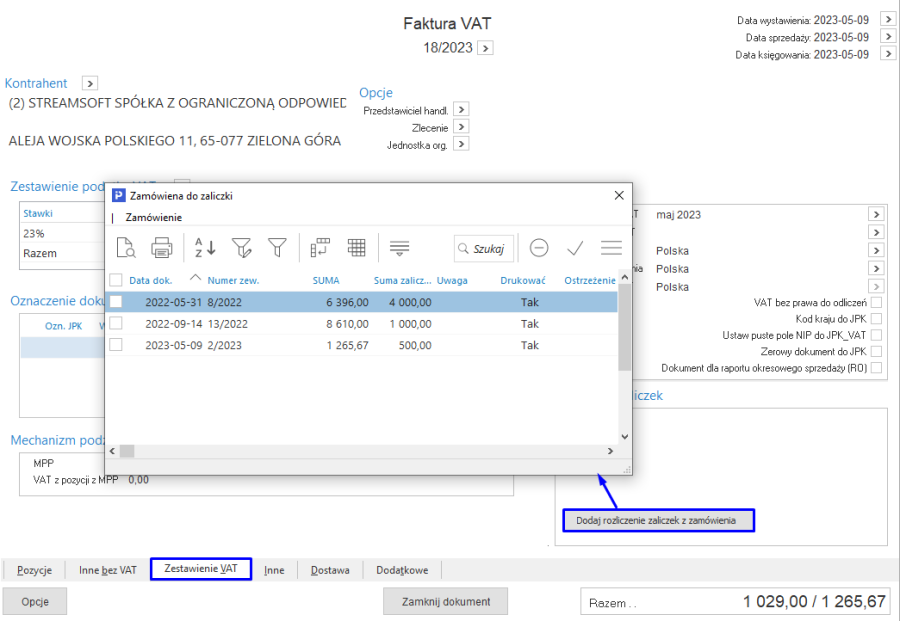
Użytkownik po wskazaniu dokumentów lub kilku dokumentów zaliczkowych zostanie przeniesiony do okna Wyliczone odliczenia zaliczek, które umożliwia wybór jednej z metod:
- Wartości odliczone standardowo - odliczenie zaliczek zastosowane przez system bez możliwości edycji kwot. Na panelu po prawej stronie okna prezentowane są wartości parametrów z konfiguracji systemu, które wpływają na sposób rozliczenia zaliczek. W przypadku zgodności kwot można zapisać okno poprzez wybór Zapisz wg proponowanych wartości.
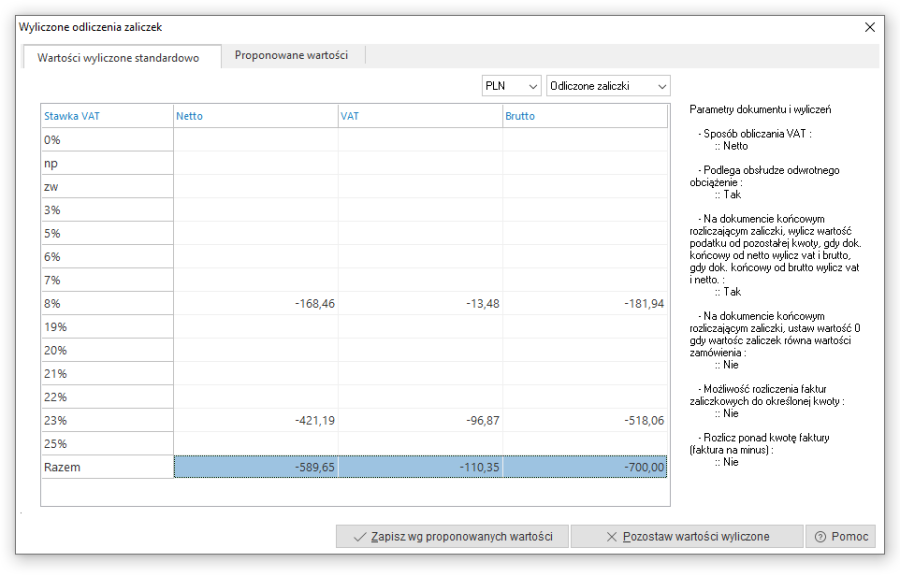
- Proponowane wartości - na zakładce możliwa jest edycja proponowanych przez system wartości odliczeń. W przypadku rozliczenia kilku zaliczek na jednym dokumencie w polu Dokument zaliczki użytkownik wybiera z listy rozwijanej zaliczkę, którą chce edytować. Po modyfikacji kwot w celu zapisania zmian należy zamknąć okno z wyborem Pozostaw wartości wyliczone.
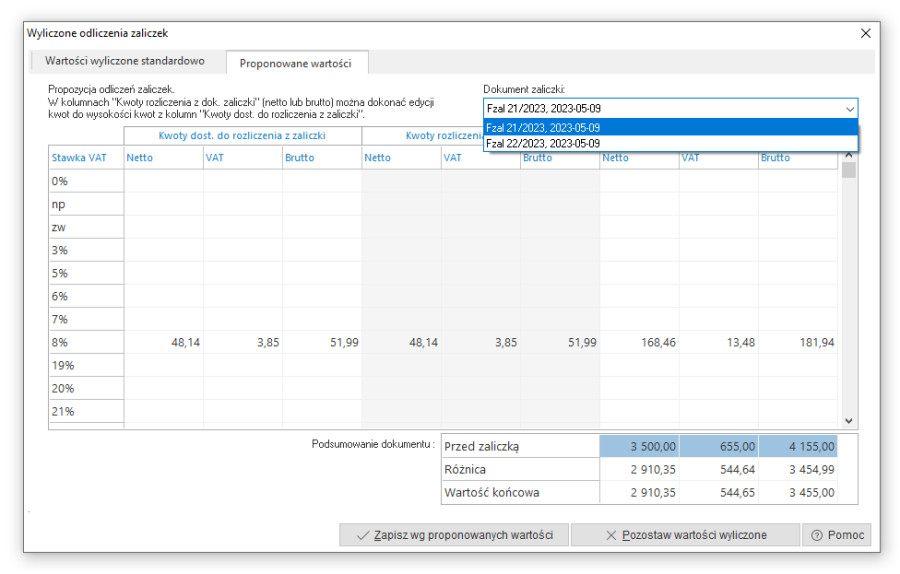
W obu zakładkach okna dostępna jest opcja Kopiuj do schowka Ctrl + C, która umożliwia kopiowanie danych z tabel do schowka.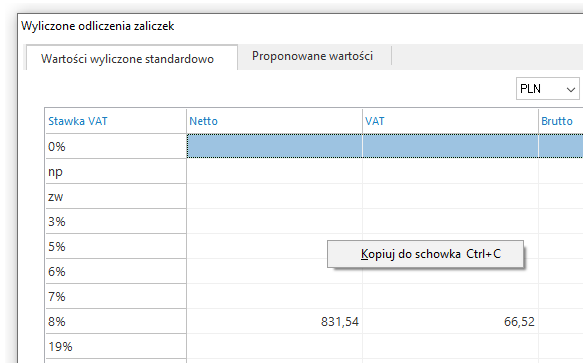
Częściowe rozliczanie zaliczek
W systemie możliwe jest częściowe rozliczanie faktur zaliczkowych fakturami końcowymi. Opcję częściowego rozliczania faktur zaliczkowych ustawiamy w konfiguracji systemu: Ustawienia→ Dokumenty → Edycja dokumentu → Możliwość rozliczenia faktur zaliczkowych do określonej kwoty. Na dokumencie faktury końcowej należy dodać pozycje z zamówienia, a następnie na zakładce Zestawienie VAT wybrać przycisk Dodaj rozliczenie zaliczek z zamówienia oraz wybrać odpowiednie zamówienie. Wyświetlone zostanie okno, w którym użytkownik systemu powinien określić sposób rozliczenia faktur zaliczkowych: rozliczenie w całości lub rozliczenie częściowe: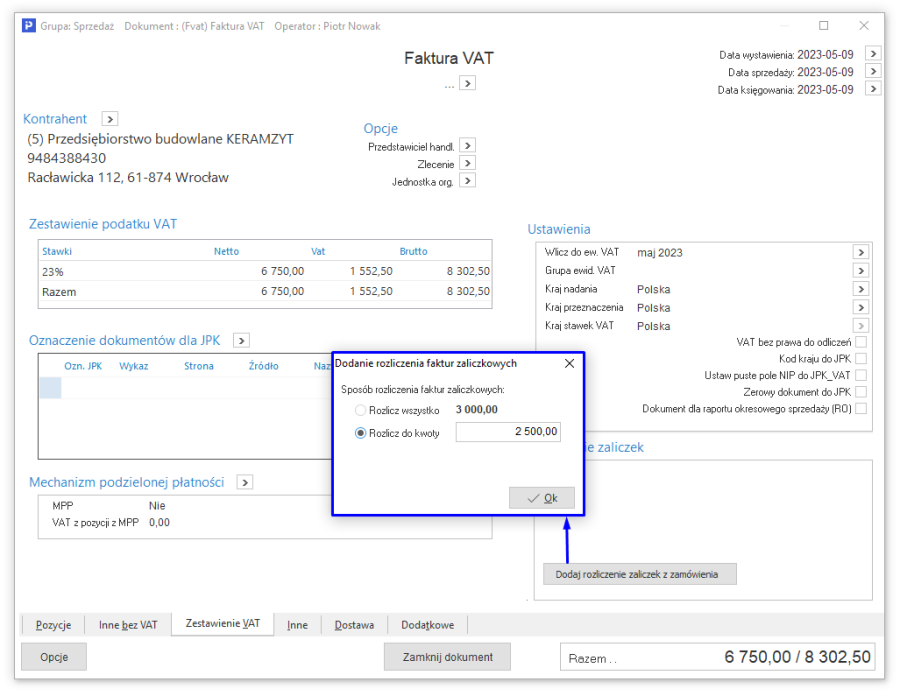
Po zatwierdzeniu kwoty, w sekcji Rozliczenie zaliczek pojawi się informacja dotycząca kwoty dokumentu, kwoty rozliczonych zaliczek oraz kwoty do zapłaty po odliczeniu zaliczek: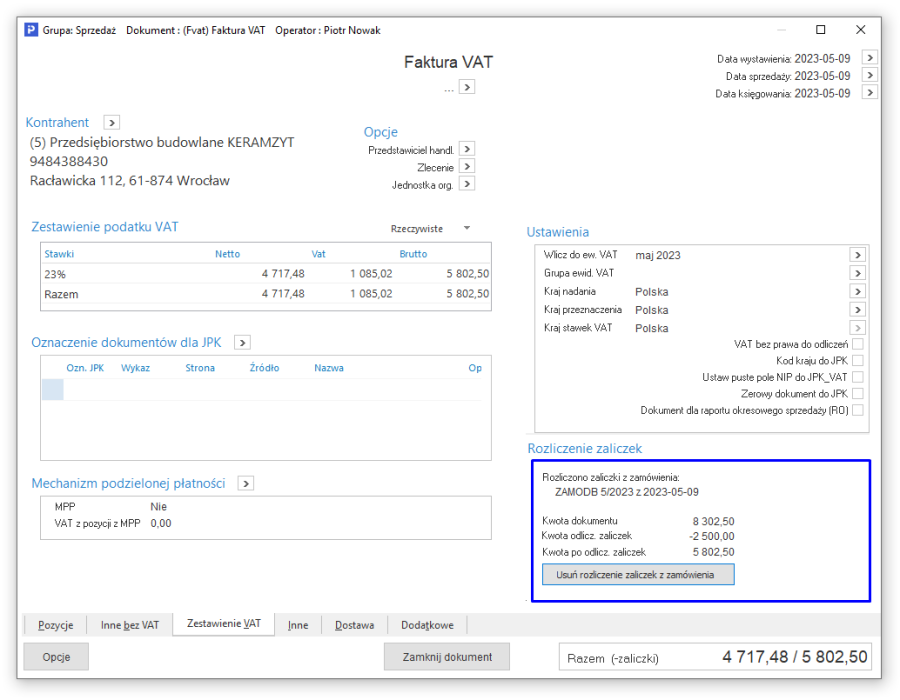
Ten sposób rozliczania zaliczek jest często stosowany w branży budowlanej i meblarskiej.
Na fakturze końcowej rozliczającej zaliczki dodano również możliwość rozliczania zaliczki ponad kwotę faktury, gdy kwota zaliczki/rozliczenia większa od wartości faktury. Po takim rozliczeniu faktura końcowa przyjmuje wartość ujemną. Aby można było skorzystać z funkcjonalności należy ustawić odpowiednie parametry w konfiguracji:
- W konfiguracji parametr Możliwość rozliczenia faktur zaliczkowych do określonej kwoty ustawić na TAK
- W konfiguracji parametr Możliwość rozliczenia faktur zaliczkowych ponad kwotę faktury, gdy kwota zaliczki/rozliczenia większa od wartości faktury (faktura końcowa na minus) ustawić na TAK
Postępowanie przy dodawaniu faktury końcowej:
- Przy realizacji zamówienia nie rozliczać zaliczki automatycznie
- Po realizacji zamówienia na zakładce Zestawienie VAT wybrać Dodaj rozliczenie zaliczek z zamówienia
- Na oknie Dodanie rozliczenia faktur zaliczkowych, w którym podajemy kwotę do jakiej rozliczyć zaliczkę zaznaczyć pole Rozlicz ponad kwotę faktury (faktura na minus)..
Program umożliwia również wystawianie faktur zaliczkowych tylko do kwoty wpłaconej zaliczki oraz automatyczne wystawianie rozliczeń do wybranych dokumentów wpłat. Aby zastosować tą funkcjonalność, należy:
- Ustawić w module Finanse i Księgowość lub Rozrachunki, w definicji dokumentów wpłat, pole Powiąż z dokumentem na wartość: Zamówienie od odbiorcy (menu Słowniki → Definicje dokumentów → Kasowe → KP-Kontrahent-Rozliczenie → Popraw <F5> oraz Bankowe → BP-Kontrahent-Rozliczenie → Popraw<F5>). Umożliwi to powiązanie dokumentów wpłat z zamówieniem od odbiorcy na oknie edycji dokumentu wpłaty.
- Włączyć w konfiguracji parametr Edycja faktur zaliczkowych i końcowych na podstawie wpłat (menu System → Konfiguracja → Ustawienia → Dokumenty → Edycja dokumentu).
Przy wystawianiu faktury zaliczkowej zamiast wyświetlać listę zamówień, zostanie wyświetlona lista wpłat powiązanych z zamówieniami wybranego kontrahenta. Na tym oknie należy wybrać jedną lub kilka wpłat, następnie zamiast wyświetlić okno edycji kwoty zaliczki, program zsumuje kwotę nierozliczonych wpłat i wpisze tę kwotę jako kwotę zaliczki, oraz automatycznie podepnie nierozliczone dokumenty wpłat powiązane z zamówieniem do faktury zaliczkowej. Dodatkowo przy wystawianiu faktury końcowej do zamówienia program również automatycznie podepnie nierozliczone dokumenty wpłat powiązane z zamówieniem.
W systemie wprowadzono możliwość wystawiania faktur zaliczkowych do jednego zamówienia w różnych walutach. Opcja dostępna po włączeniu parametru w konfiguracji „Ustawienia → Dokumenty → Edycja dokumentu → Możliwość wystawienia faktur zaliczkowych w różnych walutach do jednego zamówienia, oraz wiele zaliczek do wielu zamówień" na TAK.
Zmiany w stosunku do dotychczasowej ścieżki:
- Wystawiając zaliczkę do zamówienia w walucie w oknie, w którym określa się walutę i kurs istnieje możliwość wybrania dowolnej waluty (także PLN).
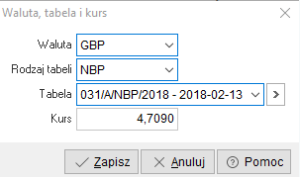
- Okno Zaliczka, w którym podaje się wartość zaliczki podzielono na dwie części:
- sekcja Zamówienie – informacja jakiego zamówienia / zamówień dotyczy zaliczka oraz kwota zamówienia/ zamówień przeliczona do waluty faktury zaliczkowej. W tej sekcji znajduje się przycisk, który wywoła menu:
- Pokaż – pokazuje zamówienia powiązane do zaliczki
- Zaliczki – pokazuje spis powiązanych z zamówieniem/ zamówieniami zaliczek
- sekcja Zaliczka – prezentowane są kwoty zaliczki/ zaliczek w 3 częściach.
- Część I. Zaliczki – kwoty zaliczki dla aktualnego dokumentu oraz pole do wpisania zaliczki dla aktualnej faktury zaliczkowej.
- Część II. Zaliczki (inne) – kwoty z innych wcześniejszych zaliczek
- Cześć III. Zaliczka + Zaliczki (inne) – sumy kwot dla aktualnej zaliczki oraz innych zaliczek.
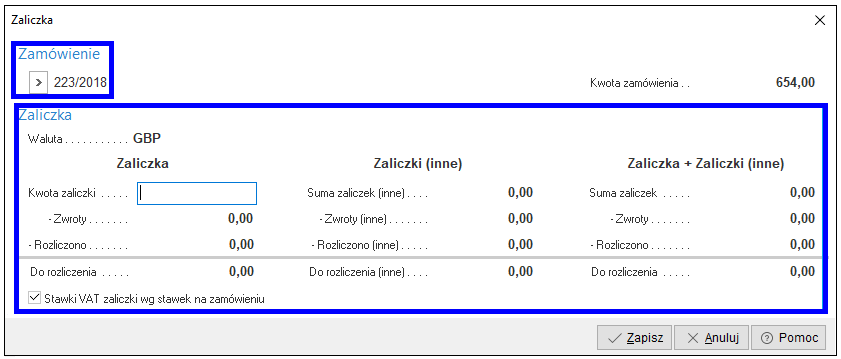
Umożliwiono użytkownikowi wystawienia jednej faktury zaliczkowej do kilku zamówień od odbiorców.
Aby opcja była dostępna należy ustawić parametr w konfiguracji: Ustawienia → Dokumenty → Edycja dokumentu → Możliwość wystawienia faktur zaliczkowych w różnych walutach do jednego zamówienia, oraz wiele zaliczek do wielu zamówień na TAK. Przy wystawianiu faktury zaliczkowej można wybrać zamówienia, z którymi chcemy powiązać dodawaną zaliczkę. Nie podaje się jaka część zaliczki dotyczy konkretnego zamówienia.
Przy rozliczaniu kilku faktur zaliczkowych na fakturze końcowej system pobiera do rozliczeń faktury zaliczkowe od najstarszych i rozlicza kwotą zaliczki kwotę faktury końcowej do wartości tej faktury lub do wskazanej kwoty, gdy włączono opcję w konfiguracji Ustawienia → Dokumenty → Edycja dokumentu → Możliwość rozliczenia faktur zaliczkowych do określonej kwoty. W przypadku, gdy z danej zaliczki rozliczono na fakturze końcowej część kwoty, to na kolejnej fakturze końcowej system rozliczy tylko pozostałą kwotę z zaliczki.
Korekta faktury zaliczkowej
- Zwiększenie wartości zaliczki – Na korekcie zaliczki można zwiększyć wartość (opcja dostępna po włączeniu parametru w konfiguracji: Ustawienia → Dokumenty → Edycja dokumentu → Korygowanie faktury zaliczkowej na plus na TAK).
- Zmiana stawki VAT błędnie wystawionej na zaliczce – Na korekcie zaliczki istnieje możliwość zmiany stawek VAT. Najpierw należy zmienić stawki VAT na zamówieniu, którego dotyczy zaliczka. W kolejnym kroku przy dodawaniu dokumentu korekty, po wybraniu dokumentu źródłowego w oknie Zaliczka, gdzie podaje się kwotę zwrotu, należy kliknąć przycisk Opcje, a następnie z menu wybrać Korekta stawek VAT wg zamówienia. System do wyliczenia wartości korekty przeliczy kwotę zaliczki wg zmienionych stawek VAT na zamówieniu, a następnie odejmie kwoty wg stawek z faktury zaliczkowej źródłowej
- Zmiana kursu, błędnie wystawionego na zaliczce – Na korekcie zaliczki walutowej istnieje możliwość zmiany kursu waluty. Zmianę kursu można wykonać na 2 sposoby:
- Sposób 1 – Przy dodawaniu dokumentu korekty, po wybraniu dokumentu źródłowego w oknie Zaliczka, gdzie podaje się kwotę zwrotu należy kliknąć przycisk Opcje, a następnie z menu wybrać Korekta kursu i podać nowy kurs.

- Sposób 2 – Na powyższym oknie wybrać anuluj i dalej już na oknie edycyjnym dokumentu na zakładce Waluta wybrać opcję Kurs gdzie podajemy nowy kurs.
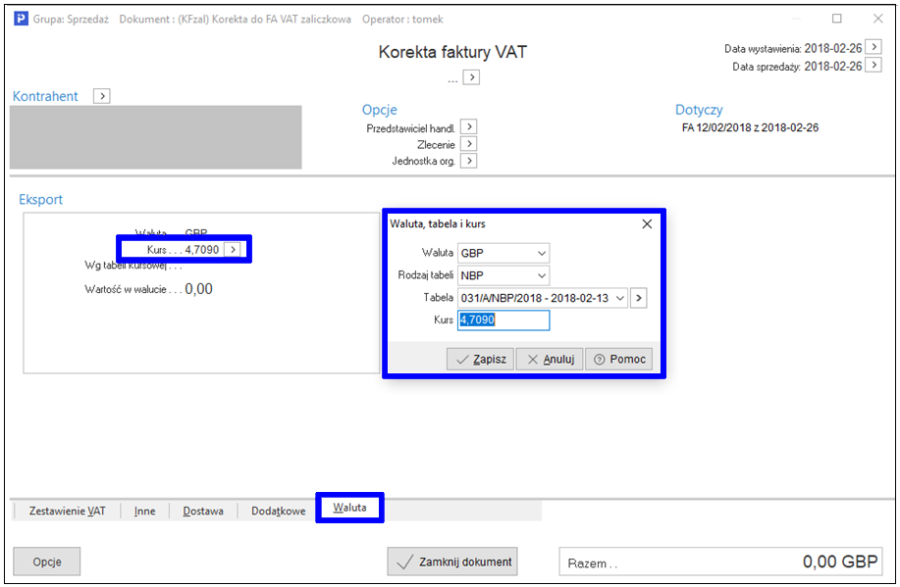
Korekty sprzedaży. Sprzedaż opakowań
Korekty do wystawionych w module Handlowo-Magazynowym dokumentów sprzedaży, wystawiamy korzystając z opcji menu głównego Sprzedaż → Korekty sprzedaży. Korekty wystawiane są zawsze do określonego miejsca sprzedaży, ponieważ tak jak sprzedaż posiadają jednolitą numerację. Należy zatem pamiętać, żeby przed wystawieniem korekty wybrać odpowiednie miejsce sprzedaży.
Dokument korekty wystawić możemy wybierając z menu podręcznego opcję Dodaj <Ctrl+F3> → Korekta dokumentu. 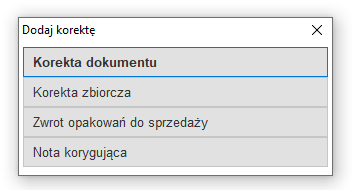
Ikona  lub klawisz funkcyjny <F3> przenoszą użytkownika bezpośrednio do okna szukania dokumentu do skorygowania: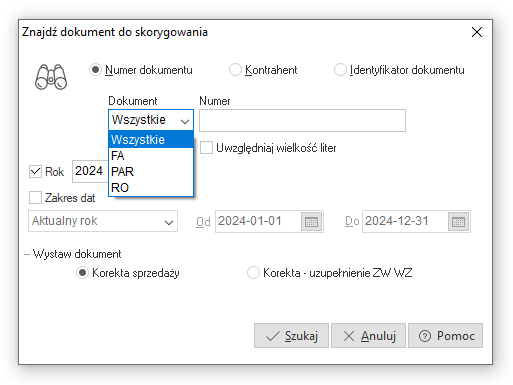
Należy wybrać typ dokumentu korygowanego: faktura lub paragon, a następnie, określić dane pozwalające go odnaleźć. Dokumentu można szukać wg numeru lub wg kontrahenta. Należy również określić rok, w którym dokument został wystawiony: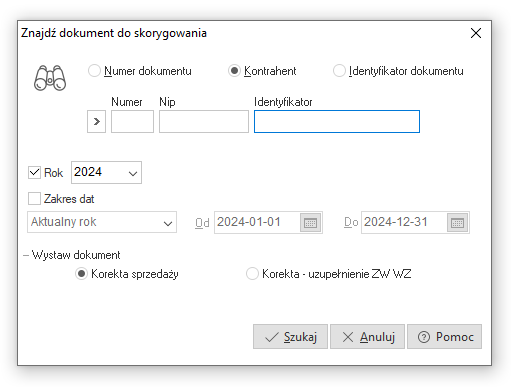
Po podaniu numeru dokumentu lub wybraniu kontrahenta i przyciśnięciu przycisku <Szukaj> program wyświetli spis dokumentów odpowiadających podanym parametrom szukania: 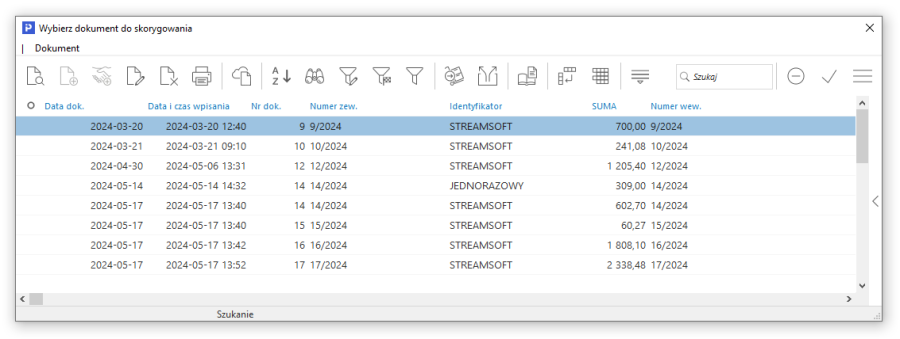
Z wyświetlonego spisu wybieramy żądany dokument i przechodzimy do okna edycyjnego korekty. Wygląd okna oraz funkcje w nim działające są identyczne jak dla dokumentu sprzedaży.
Aby korygować konkretną pozycję dokumentu, należy wskazać ją kursorem i wybrać ikonę  Popraw <F5> lub wcisnąć klawisz <Enter>.
Program umożliwia jednoczesne korygowanie ilości, ceny i procentu bonifikaty. W wyświetlonym oknie edycyjnym, w polu Korekta, wprowadzamy ilość o którą korygowany jest stan (np. –1), lub od razu w polu Po, ilość po korekcie. Na korekcie można zmienić również cenę jednostkową sprzedaży oraz procent udzielonej bonifikaty. W celu kontroli wprowadzanych danych, program wyświetla wszystkie dane pozycji przed korektą: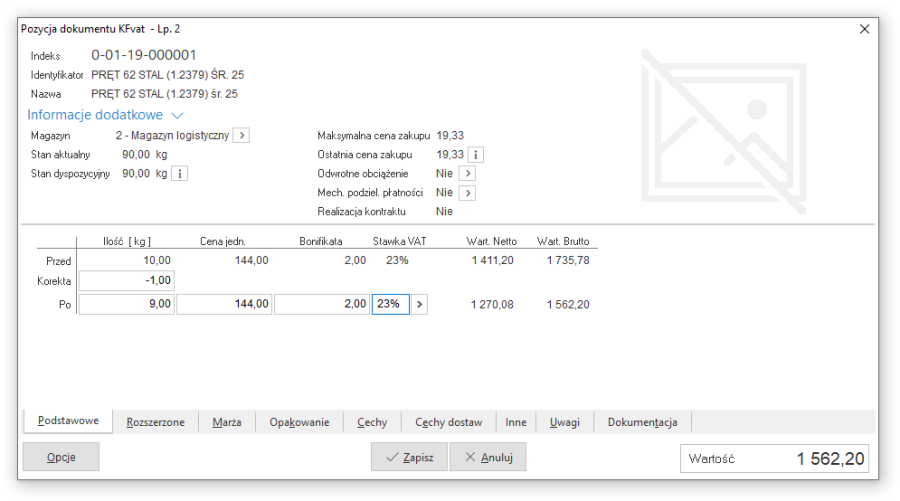
Po zatwierdzeniu (klawiszem <Zapisz>) wprowadzonych danych korygowanej pozycji, program automatycznie zmieni podsumowanie dokumentu.
Korygowanie dokumentu kończymy przyciskiem <Zamknij dokument> lub klawiszem <F10>. Zamykając korektę można podać dane odbierającego, określić powód korekty oraz określić dane dotyczące rozliczenia dokumentu.
Podczas wystawiania korekt sprzedaży, można skorzystać z opcji Zwrot całego dokumentu, która automatycznie koryguje do „0" wszystkie pozycje. Opcja jest dostępna w oknie edycyjnym dokumentu korekty → menu Opcje → Pozycje → Zwrot całego dokumentu.
Użytkownik ma możliwość włączenia blokady zwiększania ilości na wszystkich korektach dokumentów sprzedaży. Opcja Blokada zwiększenia ilości jest dostępna w menu Słowniki → Definicje dokumentów → Sprzedaż towarów handlowych → np. Korekta faktury VAT → Popraw <F5> → zakładka Dodatkowe.
Dla korekt sprzedaży możliwa jest zmiana miesiąca ewidencji VAT na dowolny otwarty miesiąc.
Na korekcie sprzedaży możliwe jest automatyczne przepisanie miejsca składowania z dokumentu źródłowego do dostaw wynikających ze zwrotów.
Na oknie edycji korekt sprzedaży, w menu podręcznym znajduje się opcja Zwrot podatku VAT - TAX FREE, która umożliwia skorygowanie, wszystkim pozycjom korekty, stawki VAT na 0%. Opcja ta dostępna jest tylko dla kontrahentów jednorazowych lub nieprowadzących działalności gospodarczej.
Wystawiając dokument Korekta faktury VAT odwrotne obciążenie program wystawi automatycznie korektę faktury wewnętrznej. Aby było to możliwe należy w def. dokumentu ustawić na zakładce 2 Dodatkowe domyślny dok. do wystawienia. Ponadto po usunięciu takiego dokumentu, również korekta faktury wewnętrznej będzie usuwana.
Korekta na dane kontrahenta
W systemie dostępna jest opcja umożliwiająca wystawienie korekty na dane kontrahenta. Można ją wykorzystać na dowolnej korekcie dokumentu sprzedaży, ale tylko na pierwszej korekcie wystawianej dla dokumentu źródłowego. Przy próbie skorzystania z opcji zmiana danych kontrahenta na kolejnej korekcie otrzymamy poniższy komunikat.
Opcja Zmiana danych kontrahenta jest dostępna menu kontekstowym w sekcji Kontrahent oraz pod przyciskiem Opcje → Kontrahent dostępnej w lewym dolnym rogu dokumentu. Po jej wybraniu zablokowane jest dodawanie/poprawa pozycji na korekcie.
Wybrana opcja uruchamia uproszczone okno jak dla Noty korygującej z sekcją do wprowadzenia prawidłowych danych kontrahenta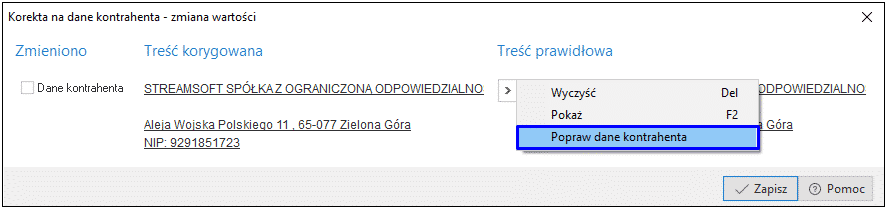
Po wykonaniu korekty w sekcji kontrahenta pojawia się informacja Korekta na dane kontrahenta.
W wystawionej korekcie miesiąc ewidencji VAT jest przepisany z faktury źródłowej.
Po wprowadzeniu prawidłowych danych kontrahenta automatycznie oznaczy się pole Korekta na dane kontrah. Pole ma charakter informacyjny. Użytkownik nie może je sam zaznaczyć lub odznaczyć.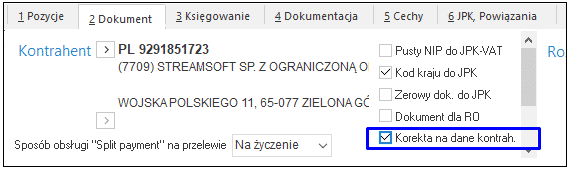
W sekcji Kontrahent dostępna jest także opcja Usuń zmianę danych kontrahenta, która umożliwia skasowanie wprowadzonych zmian.
Tak wystawiona korekta wraz z dokumentem źródłowym jest uwzględniana w JPK_V7 w 3 wpisach jako:
- Dokument źródłowy z danymi z dokumentu źródłowego,
- Dokument źródłowy z danymi z dokumentu źródłowego, stornujący kwoty,
- Dokument źródłowy z danymi z korekty wraz z kwotami z dokumentu źródłowego.
Korekta na termin i sposób płatności
Istnieje możliwość wystawienia korekt sprzedaży na termin oraz sposób płatności. W menu Sprzedaż → Korekty sprzedaży należy wskazać dokument do skorygowania, w oknie edycyjnym korekty data sprzedaży powinna być jak sama jak na dokumencie korygowanym. Następnie należy zamknąć dokument, bez dokonywania jakichkolwiek zmian. 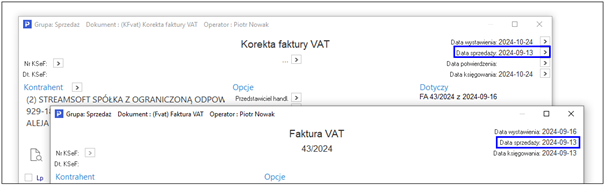
Uwaga!
Na dokumencie korygującym termin lub sposób płatności nie można dokonywać korekt pozycji.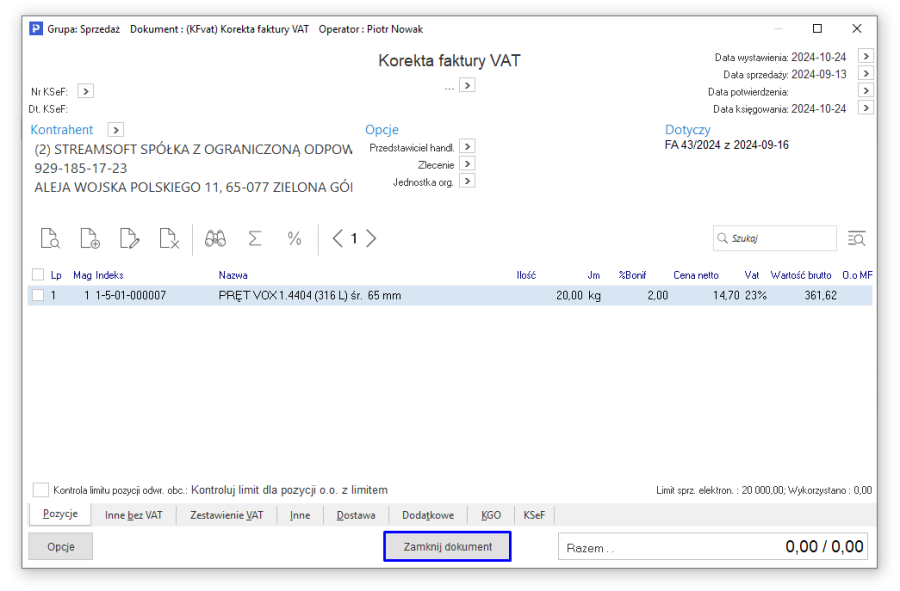
W wywołanym oknie Potwierdzenie dokumentu znajduje się przycisk Opcje, pod którym dostępna jest opcja Korekta na termin płatności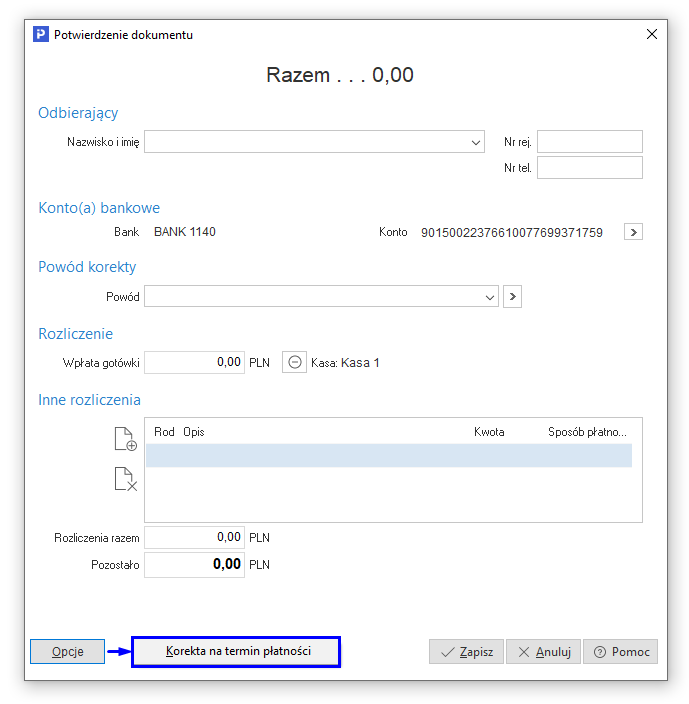
W kolejnym oknie dostępna będzie sekcja Dodatkowe umożliwiająca wskazanie nowego terminu płatności oraz zmianę sposobu rozliczenia. 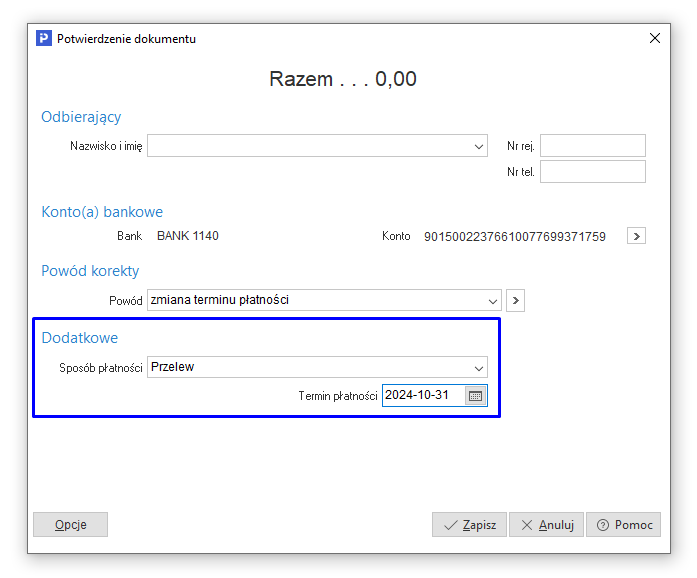
Po zapisaniu zmian w oknie zostanie wystawiony dokument korekty. Na wydruku widoczna będzie informacja o dokonanej zmianie, np. terminu płatności:
Informacja o zmianie zostanie również zaktualizowana na rozliczeniu dokumentu oraz w rozrachunkach kontrahenta.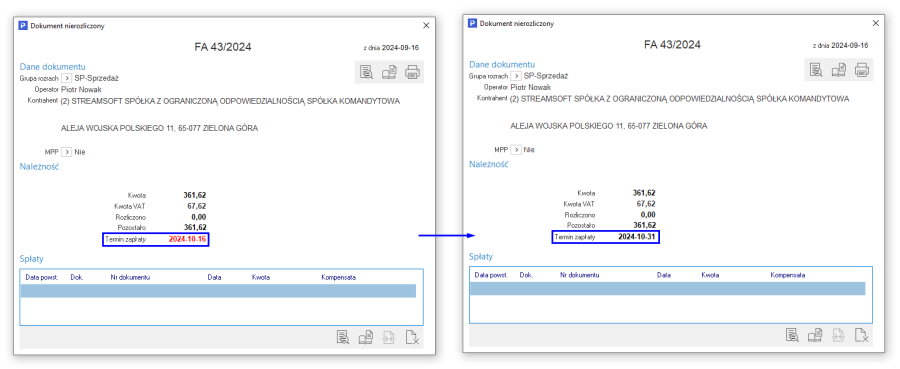

Zmiany terminu oraz sposobu płatności są dodatkowo zapisywane w rejestrze operacji dokumentu korygowanego.
Korekta zbiorcza
Aby wystawić korektę zbiorczą należy, z poziomu okna głównego Korekty sprzedaży, wcisnąć klawisze <Ctrl+F3> lub z menu podręcznego wybrać opcję Dodaj. Na ekranie monitora pojawi się okno, w którym wybieramy Korekta zbiorcza: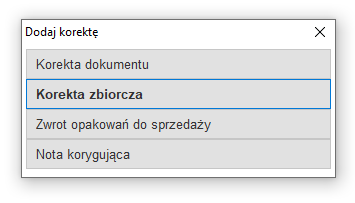
Następnie należy wybrać odpowiedniego kontrahenta, utworzyć korektę faktury VAT i zatwierdzić przyciskiem <Zamknij dokument> lub klawiszem <Enter>.
Podczas edycji korekty zbiorczej, po dodaniu dokumentów Dotyczy (poprzez przycisk znajdujący się obok opcji Dotyczy) i po wybraniu Dodaj <F3> na pozycji, istnieje możliwość wygenerowania automatycznie pozycji usługowych według kwot z dokumentów Dotyczy rozłożonych proporcjonalnie na stawki VAT. Opcja Generuj usługi umożliwia automatyczne generowanie usług w podziale na stawki VAT z sumy dokumentów Dotyczy.
Przy standardowym dodawaniu pozycji, można wpisać procent rabatu. Opcja jest aktywna, gdy na dokumentach Dotyczy istnieje odpowiednia kartoteka oraz na oknie edycyjnym kartoteki wyliczono wartość dla tej kartoteki.
Korygowanie wielu dokumentów walutowych odbywa się wg jednego kursu wskazanego na dokumencie korekty zbiorczej. Należy upewnić się czy takie działanie będzie akceptowalne przez organy podatkowe.
W systemie dostępny jest alternatywny sposób wybierania dokumentów sprzedaży do korekty zbiorczej. Po kliknięciu w sekcję Dotyczy, na oknie wyszukiwania dokumentów pojawiło się pole wyboru z dwiema wartościami:
- Dokumenty sprzedaży z zadanego zakresu dat z uwzględnieniem korekt do tych dokumentów – system będzie działać jak do tej pory, czyli po wybraniu dokumentu sprzedaży system wyszuka najnowszą korektę do tego dokumentu i uwzględni ją w obliczeniach korekty zbiorczej
- Dokumenty sprzedaży z zadanego zakresu dat – po zaznaczeniu tej opcji, na spisie dokumentów do wyboru pojawią się dokumenty sprzedaży oraz korekty, które spełniają warunek filtra. Operator sam musi dodać korektę, jeśli chce by została ona ujęta w obliczeniach korekty zbiorczej. System nie będzie wyszukiwał najnowszych korekt do wybranych dokumentów.
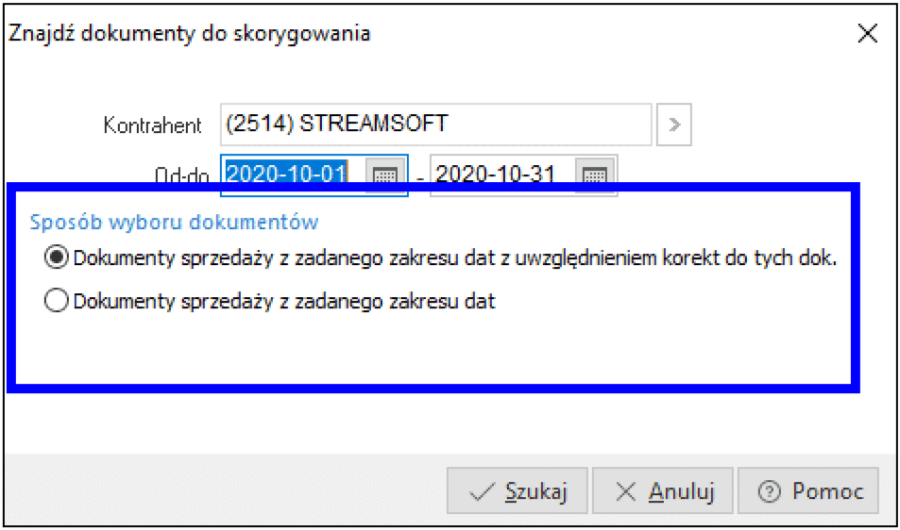
Dodatkowo wybrany sposób dodawania dokumentów będzie zapisany w rejestrze operacji. Użytkownik może dowolnie zmieniać wybrany sposób dodawania dokumentów, ale w obliczeniach korekty zbiorczej będzie uwzględniony tylko ostatni sposób dodawania dokumentów.
Istnieje możliwość zmiany standardowej nazwy pozycji na korekcie zbiorczej. Służy do tego opcja dostępna pod prawym przyciskiem myszy lub w menu Opcje → Dodatkowe → Zmiana danych na pozycji → Zmiana nazwy.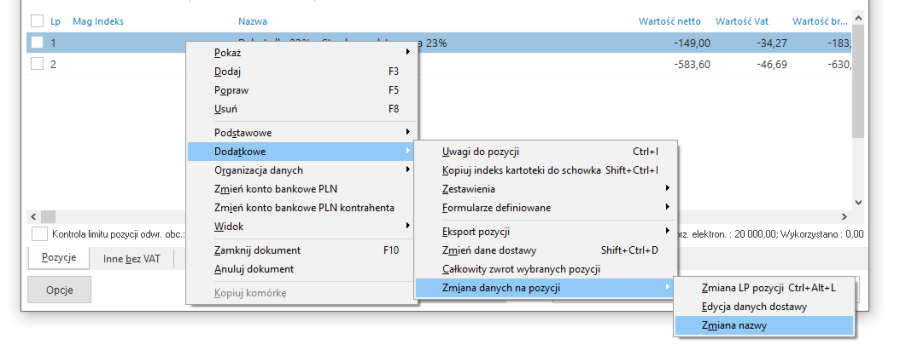
Zwrot opakowań do sprzedaży
W systemie możliwe jest prowadzenie sprzedaży opakowań. Aby wystawić dokument sprzedaży opakowań należy, z poziomu okna głównego Korekty sprzedaży, posłużyć się kombinacją klawiszy <Ctrl+F3> lub z menu podręcznego wybrać opcję Dodaj. Na ekranie monitora pojawi się okno, w którym wybieramy Zwrot opakowań do sprzedaży: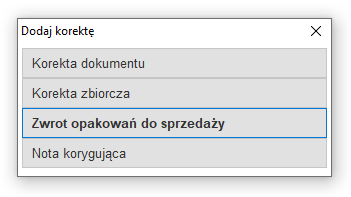
Następnie należy wystawić fakturę sprzedaży i z menu prawego klawisza myszki wybrać opcję Pobierz pozycje do sprzedaży opakowań. Wybieramy wystawione wcześniej zwroty opakowań. Tworzone są wówczas pozycje usługowe jednorazowe z doliczonym 22-procentowym VAT-em.
Dokumenty zwrotu opakowań do sprzedaży wchodzą tylko do rozrachunków, nie tworzą żadnych ruchów magazynowych.
Dodatkowe dokumenty do skorygowania - korekta dokumentu nieistniejącego w systemie
W menu Sprzedaż → Korekty sprzedaży → menu pod prawym przyciskim myszy → Podstawowe dostępna jest opcja Dodatkowe dokumenty do skorygowania. Ma ona zastosowanie w sytuacji, gdy konieczne jest skorygowanie dokumentu nieistniejącego w systemie, np. wystawionego w poprzednio używanym programie. Za pomocą opcji tworzony jest dokument służący wyłącznie na cele korekty, który nie wpływa na rejestry VAT, księgi, stany magazynowe i nie jest do niego tworzony rozrachunek.
W celu wygenerowania korekty do nieistniejącego dokumentu należy w oknie Dodatkowe dokumenty do skorygowania utworzyć dokument za pomocą opcji Dodaj (F3), a następnie wskazać rodzaj dokumentu.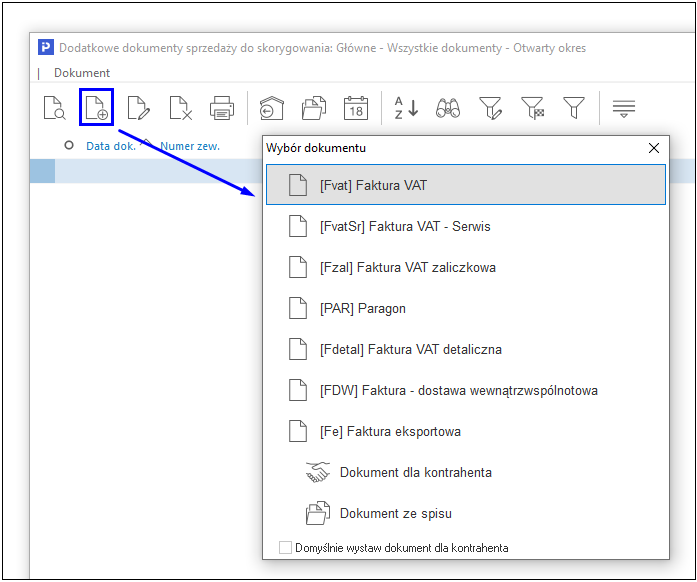
Sposób wystawiania dodatkowego dokumentu do skorygowania jest analogiczny jak podczas tworzenia standardowego dokumentu sprzedaży. Dodatkowo, w przypadku dodawania pozycji kartotek identyfikowalnych, czyli kartotek z wymuszoną obsługą przynajmniej jednego z parametrów: numer dostawy, termin ważności; na zakładce Podstawowe dostępne są pola Nr dostawy/partii oraz Data ważności. Parametry te zostaną uwzględnione podczas przyjmowania dostawy na magazyn.
Ze względu na swoją specyfikę dodatkowe dokumenty nie posiadają nadanego przez system nr wewnętrznego. W celu wystawienia korekty należy w oknie Korekty sprzedaży → za pomocą opcji Dodaj (F3) odszukać pozycję na liście dostępnych dokumentów do skorygowania. 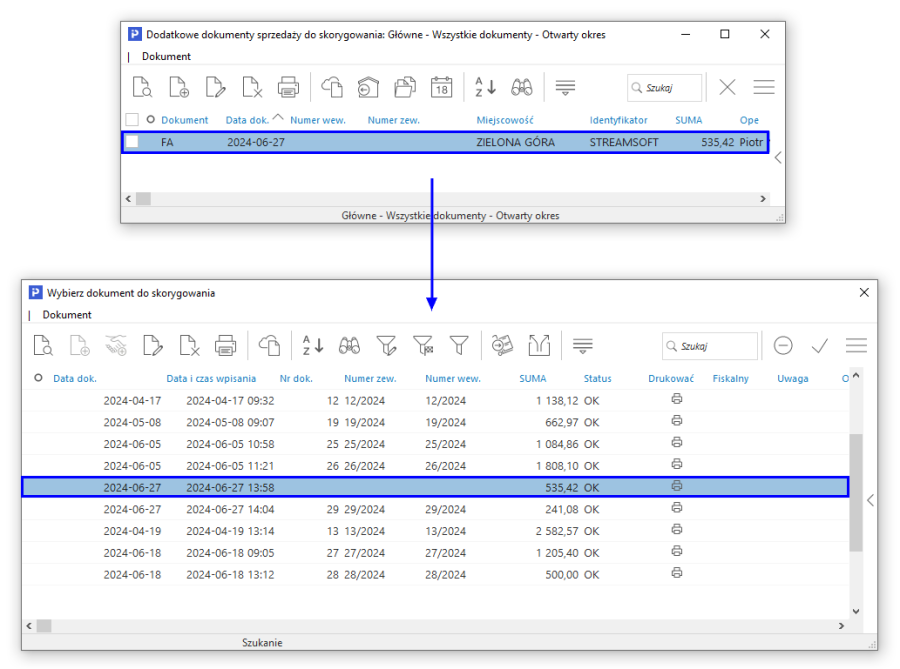
Mechanizm zwrotu towaru na dokumentach korekt sprzedaży i korekt magazynowych został rozbudowany o obowiązkowe wskazanie dostawy logistycznej. W przypadku, gdy:
- kartoteka jest identyfikowalna (w danych kartoteki jeden z parametrów: Numer dostawy lub termin ważności jest ustawiony na wymuś)
- bądź jest możliwość zwrotu więcej niż jednej dostawy (pozycja korygowana została wydana z dwóch lub więcej dostaw logistycznych)
to podczas zwrotu towaru system wyświetli okno Wybór dostaw logistycznych, w którym należy określić jaka ilość z jakiej dostawy jest przyjmowana.
System kontroluje, czy wprowadzona ilość nie przekracza ilości wydanej i w przypadku niezgodności wyświetla komunikat.
Wybór przycisku Tak skutkuje powrotem do okna Wybór dostaw logistycznych, natomiast po wyborze przycisku Nie, okno to zostaje zamknięte i użytkownik powraca do poziomu okna dokumentu korekty.
Dokumenty sprzedaży w przygotowaniu
Dokumenty w przygotowaniu to dokumenty wystawiane w identyczny sposób jak dokumenty sprzedaży, nieposiadające nadanego numeru oraz niemające wpływu na stan magazynowy. Wskazany dokument, lub dokumenty można przenieść do dokumentów sprzedaży za pomocą ikony  wybieranej z paska ikon lub kombinacji klawiszy <Ctrl+F3>. W wyświetlonym oknie określamy parametry dotyczące operacji przenoszenia dokumentów: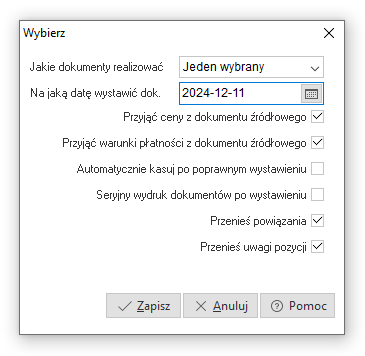
Przenoszonym dokumentom automatycznie nadane zostaną numery, a ze stanu magazynowego zostaną pobrane te pozycje, które aktualnie posiadają wymagany do realizacji stan ilościowy. Jeśli podczas określania parametrów przeniesienia podano taką datę wystawienia dokumentów, że powoduje to konflikt w numeracji, to przenoszone dokumenty nie otrzymają nadanej numeracji. O zaistniałej sytuacji poinformuje nas odpowiedni komunikat: UWAGA! Wystawiono dokumenty bez numerów. Proszę poprawić i nadać numer lub anulować wystawione dok.. Aby nadać dokumentom numery, należy w oknie ich edycji kliknąć ikonę:  znajdującą się w nagłówku pod nazwą wystawionego dokumentu.
Wzorce dokumentów
Opcja ta służy do wystawiania wzorców dokumentów, które są cyklicznie realizowane, np. opłaty abonamentowe, czynsze. Użytkownik tworzy spis wzorców dokumentów w opcji Słowniki → Słowniki dla dokumentów → Wzorce dokumentów – spis.
Gdy w spisie nie ma jeszcze żadnego dokumentu, to po kliknięciu na ikonę Dodaj pojawi się okno, w którym trzeba określić kod oraz nazwę dokumentu: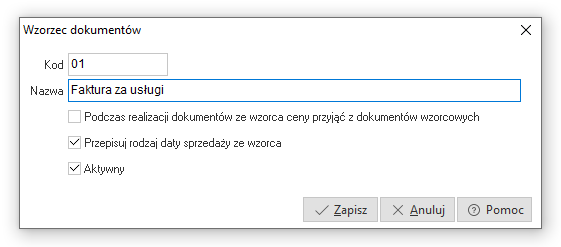
Użytkownik może zaznaczyć opcję, według której, podczas realizacji dokumentów z wzorca ceny przyjęte zostaną z dokumentów wzorcowych. W przeciwnym wypadku, w trakcie realizacji dokumentów, ceny będą pobierane z kartotek.
Wzorce dokumentów mają swoje pozycje. Aby dodać pozycję do wzorca, należy w oknie Sprzedaż → Wzorce dokumentów kliknąć dwukrotnie myszką na wybranym wzorcu. Pojawi się okno Dokumenty wzorca: nazwa wzorca (wyświetli się nazwa podawana przy tworzeniu wzorca). W oknie tym za pomocą ikony Dodaj lub klawisza funkcyjnego <F3> wprowadzamy pozycje wzorca. Pozycjami wzorca będą dokumenty sprzedaży takie jak: faktura VAT, paragon, faktura handlowa, eksportowa itd. Wprowadza się je identycznie jak dokumenty sprzedaży.
<Ctrl+S> pozwala na przełączanie się pomiędzy zdefiniowanymi wzorcami (zmianę wzorca, w którym aktualnie jesteśmy na inny).
Wzorzec dokumentów można przenieść do dokumentów sprzedaży za pomocą ikony  lub kombinacji klawiszy <Ctrl+F3>. Tworzony jest wówczas dokument na podstawie wzorca. W oknie które się wyświetli użytkownik określa, jakie dokumenty (pozycje wzorca) realizować, na jaką datę wystawić dokument, czy przyjąć ceny i warunki płatności z dokumentu źródłowego.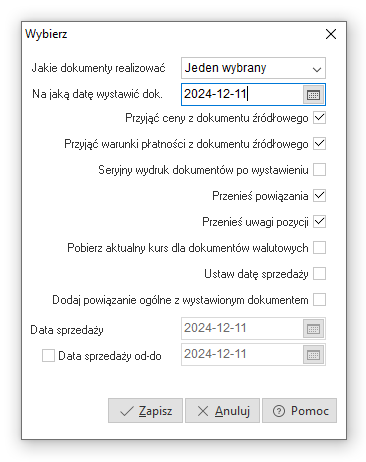
Podczas przenoszenia wzorca do dokumentów można przepisać ceny i warunki płatności określone wcześniej na wzorcu.
Opcja Przenieś powiązania, dostępna na oknie powyżej, umożliwia przeniesienie powiązań ze zdarzeniami z wzorca na dokument docelowy, a zaznaczenie parametru Pobierz aktualny kurs dla dokumentów walutowych spowoduje, że podczas realizacji dokumentu, system automatycznie pobierze aktualny kurs.
W polach Data sprzedaży oraz Do daty można ustalić datę sprzedaży (lub zakres daty sprzedaży), która zostanie przeniesiona na dokument wygenerowany ze wzorca. Pola te dostępne są po zaznaczeniu parametru Ustaw datę sprzedaży, który domyślnie jest wyłączony. Wartość nowych pól zależna jest od parametru w konfiguracji Ustawienia → Dokumenty → Edycja dokumentu → Pozwól wystawić dokument z datą sprzedaży późniejszą niż data dokumentu - gdy jest on ustawiony na wartość Nie, to pola te wypełnione będą datą aktualną, w przeciwnym razie w polach tych będzie pierwszy i ostatni dzień aktualnego miesiąca. W przypadku, gdy w/w parametr ma wartość Nie, a użytkownik ustawił którąkolwiek z dat sprzedaży na późniejszą niż data wystawienia, to program wyświetli odpowiedni komunikat i nie pozwoli zrealizować dokumentów ze wzorca.
Grupowa realizacja WZ
Opcja ta pozwala na wygenerowanie wielu faktur sprzedaży z wielu dokumentów WZ.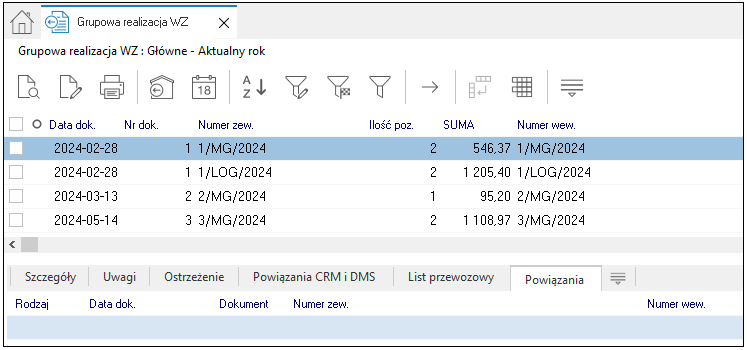
Z poziomu okna Grupowa realizacja WZ, za pomocą ikony  lub kombinacji klawiszy <Ctrl+R> uruchamiamy opcję realizowania dokumentów WZ. Wyświetlone zostanie okno, w którym należy określić parametry realizacji dokumentów: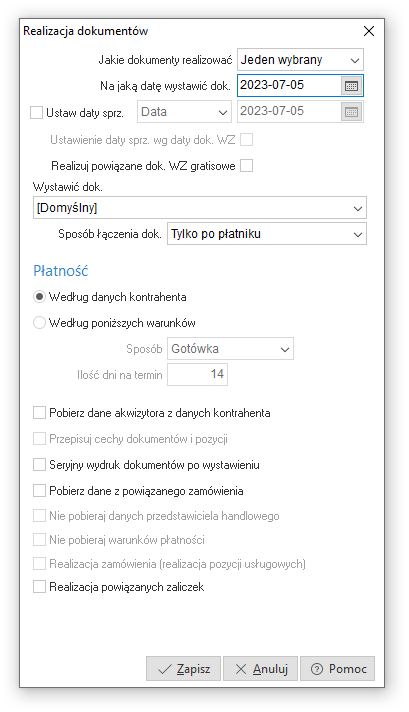
Należy wypełnić pola:
- Jakie dokumenty realizować – można zaznaczyć wszystkie dokumenty (pod warunkiem, że dotyczą tego samego kontrahenta), jeden wybrany lub zaznaczone.
- Na jaką datę wystawić dokument – określamy datę, na jaką zostanie wystawiony dokument realizacji WZ.
- Ustaw daty sprz. – pozwala na określenie daty sprzedaży i jej rodzaju.
- Realizuj powiązane dok. WZ gratisowe – parametr umożliwia automatyczną realizację dokumentów WZ gratisu, w trakcie realizacji nadrzędnego dokumentu WZ, dla którego powstał WZ gratisu. Zaznaczenie opcji spowoduje, że podczas realizacji wybranych dokumentów, system również zrealizuje powiązane z nimi, niezrealizowane dokumenty WZ gratisu.
- Wystawić dok. – w tym polu użytkownik określa, jaki rodzaj dokumentu zostanie wystawiony. Wybranie dokumentu Domyślny – oznacza, że wystawiona zostanie faktura. Dodatkowo system zapamiętuje ostatnio wybraną wartość dokumentu. Jest ona zapisywana w kontekście miejsca sprzedaży, w związku z tym dla miejsca sprzedaży A system zapamięta inną wartość niż dla miejsca sprzedaży B.
- Sposób łączenia dok. – użytkownik ma do wyboru jeden z pięciu sposobów łączenia dokumentów: Jeden WZ – jeden dokument, Po płatniku i odbiorcy, Tylko po płatniku, Po płatniku, odbiorcy i dostawie, Według zamówienia. Jeśli dla sposobu łączenia dokumentów zostanie ustawiony parametr Po płatniku, odbiorcy i dostawie, to podczas realizacji kilku dokumentów WZ, nastąpi ich łączenie do jednej faktury (pod warunkiem, że zgodny jest płatnik, odbiorca i kontrahent, do którego ma być dostarczony towar). Ponadto program automatycznie przepisze dane dostawy z dokumentu WZ na fakturę.
- Płatność:
- Według danych kontrahenta – dane pobierane są z okna Kontrahent z zakładki Warunki sprzedaży,
- Według poniższych warunków – należy wybrać sposób płatności i podać ilość dni na termin płatności.
- Pobierz dane akwizytora z danych kontrahenta - automatycznie zostaną pobrane dane akwizytora z okna Kontrahent.
- Przepisuj cechy dokumentów i pozycji – parametr umożliwia przepisanie cech dokumentów oraz pozycji, gdy pole Sposób łączenia dok. ustawione jest na wartość: Jedna WZ – jeden dok.
- Seryjny wydruk dokumentów po wystawieniu – zaznaczenie tego parametru spowoduje seryjny wydruk dokumentów po ich wystawieniu.
- Pobierz dane z powiązanego zamówienia z urz. zewnętrznych – włączenie tej opcji umożliwia pobranie danych zamówienia znajdującego się w urządzeniu zewnętrznym, np. z palmtopa. Użytkownik może zaznaczyć, aby z urządzenia nie były pobierane informacje dotyczące przedstawiciela handlowego i warunki płatności.
- Realizacja zamówienia (realizacja pozycji usługowych) – parametr ten dostępny jest, gdy pole Sposób łączenia dok. ustawione jest na wartość Według zamówienia lub Po płatniku i odbiorcy. Jego zaznaczenie spowoduje, że dodatkowo system doda do faktury wszystkie pozycje usługowe z zamówienia i spróbuje je zrealizować. Zaznaczenie tego parametru spowoduje również przepisanie na fakturę zgodnych cech dokumentu z zamówienia oraz uwag z zamówienia, jeżeli parametr konfiguracyjny Zamówienia od odbiorcy - przepisać uwagi do dokumentu podczas realizacji ustawiony jest na wartość Tak. UWAGA! W przypadku włączenia tego parametru, parametry dostawy (dane z zakładki Dostawa na zamówieniu) zostaną pobrane, jeśli zaznaczony będzie również parametr Pobierz dane z powiązanego zamówienia.
Wprowadzone dane należy zatwierdzić przyciskiem <Zapisz> lub klawiszem <Enter>. Na ekranie monitora pojawi się raport z realizacji WZ.
UWAGA!
Po grupowej realizacji WZ, program przechodzi do zestawienia Dokumenty niewydrukowane (gdy zaznaczony jest parametr Seryjny wydruk dokumentów po wystawieniu), gdzie zaznaczone są wystawione dokumenty i możliwy jest ich seryjny wydruk. Podobnie przebiega to dla dokumentów sprzedaży w przygotowaniu, wzorców dokumentów sprzedaży, dokumentów pro forma, ofert dla odbiorców, zamówień od odbiorców, zapytań ofertowych do dostawców.
UWAGA!
Podczas grupowej realizacji dokumentów WZ, możliwe jest przepisywanie cech dokumentu i pozycji z dokumentu WZ na Fa do WZ. Przepisane zostaną tylko te cechy, które są zdefiniowane (w definicji dokumentu) zarówno na WZ jak i Fa do WZ. Ważne, aby parametr Sposób łączenia dok. był ustawiony na Jedna WZ - jeden dok.
Generowanie faktur zaliczkowych z wpłat
Opcja Generowanie faktur zaliczkowych z wpłat umożliwia grupowe wygenerowanie faktur zaliczkowych na podstawie wpłat pod zamówienia od odbiorców. W celu zastosowania tej opcji, należy:
- Włączyć w konfiguracji parametr Edycja faktur zaliczkowych i końcowych na podstawie wpłat (menu System → Konfiguracja → Ustawienia → Dokumenty → Edycja dokumentu).
- Ustawić w module Finanse i Księgowość lub Rozrachunki, w definicji dokumentów wpłat, pole Powiąż z dokumentem na wartość: Zamówienie od odbiorcy (menu Słowniki → Definicje dokumentów → Kasowe → KP-Kontrahent-Rozliczenie → Popraw <F5> oraz Bankowe → BP-Kontrahent-Rozliczenie → Popraw<F5>). Umożliwi to powiązanie dokumentów wpłat z zamówieniem od odbiorcy na oknie edycji dokumentu wpłaty.
- Po uruchomieniu opcji Generowanie fa. zaliczkowych z wpłat wyświetli się okno ze zbiorem nierozliczonych dokumentów KP/BP od wszystkich kontrahentów z informacjami o zamówieniu którego dotyczą. Następnie za pomocą opcji Generowanie faktur zaliczkowych <Ctrl+G> można wygenerować faktury zaliczkowe dla wszystkich lub zaznaczonych wpłat. Przed generowaniem na oknie parametrów generowania można określić:
- czy generować faktury dla wszystkich wpłat czy tylko dla zaznaczonych (w przypadku, gdy w oknie będzie zaznaczony przynajmniej jeden rekord, parametr ten będzie ustawiony na wartość: Zaznaczonych),
- datę generowanych faktur (domyślnie podpowiadana jest aktualna data),
- sposób grupowania wpłat – jedna faktura zaliczkowa dla zamówienia lub jedna wpłata=jedna faktura zaliczkowa,
- definicje dokumentów faktur zaliczkowych do generowania.
Podczas generowania faktur zaliczkowych program automatycznie podepnie nierozliczone dokumenty wpłat powiązane z zamówieniem do faktury zaliczkowej.
Dokumenty pro forma
W module Handlowo-Magazynowym możliwe jest prowadzenie spisu dokumentów pro forma potwierdzających zawarcie transakcji. Ten rodzaj dokumentów nie powoduje powstania płatności w module Rozrachunki.
Nowy dokument wprowadzany jest do spisu za pomocą ikony Dodaj lub klawisza funkcyjnego <F3>: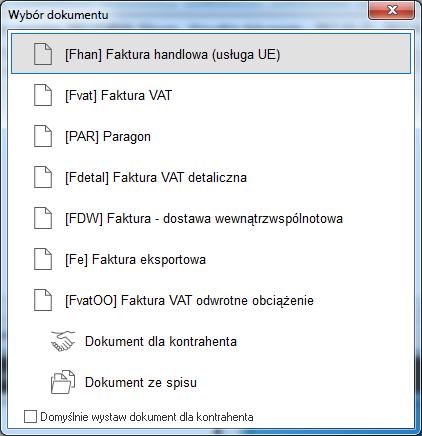
W oknie Wybór dokumentu określamy rodzaj dokumentu pro forma, jaki chcemy wystawić i zatwierdzamy klawiszem <Enter>. Na ekranie wyświetli się okno wyboru kontrahenta. Jeśli kontrahent ma zdefiniowane limity na zakup naszych towarów, to system kontroli limitów poinformuje o tym użytkownika.
W części okna dotyczącej wniosków dla operatora, będą pojawiać się różne informacje, zależne od stanu rozliczeń kontrahenta z naszą firmą.
Na dokumentach pro forma, podczas edycji pozycji dokumentu dostępna jest zakładka Marża, która pozwala na przeprowadzenie kalkulacji marży i narzutu (podobnie jak dla dokumentów: Zamówienia od odbiorców i Oferty dla odbiorców).
Dokument sprzedaży pro forma można przenieść do Dokumentów sprzedaży za pomocą ikony  lub kombinacji klawiszy <Ctrl+F3>: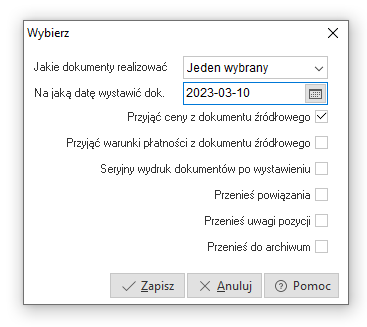
Kontrakty z odbiorcami
Na potrzeby realizacji różnego rodzaju współpracy handlowej do systemów Streamsoft Pro i Streamsoft Prestiż została dodana funkcjonalność Kontrakty z odbiorcami. Umożliwia ona wprowadzenie do systemu kontraktu ( zwanego też umową ramową), w ramach którego realizowane będą poszczególne zamówienia. Funkcjonalność zapewnia stałą kontrolę stanu realizacji kontraktu oraz prezentację dokumentów wydania.
Powstały dokument stanowi określenie na jakich warunkach cenowych, jakie kartoteki i w jakim okresie czasu będzie realizowana umowa z danym kontrahentem. Nie jest on powiązany z magazynami ani z miejscami sprzedaży/zakupu, co oznacza, że w ramach jednego kontraktu można wydawać/przyjmować towar na różne miejsca sprzedaży/zakupu oraz różne magazyny.
Dla prawidłowego działania funkcjonalności konieczne jest zachowanie kolejności generowanych dokumentów:
Kontrakt → Zamówienie → dokument wydania (np. WZ, faktura)
Istnieje możliwość włączenia walutowości w definicji dokumentu, parametr Dokument z dodatkową walutą jest dostępny na zakładce 1 Podstawowe: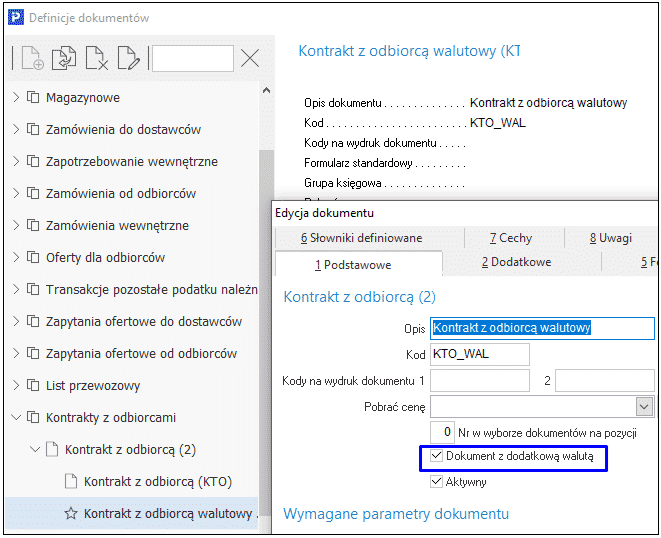
W definicji dokumentu, na zakładce 2 Dodatkowe znajduje się parametr Obsługa realizacji kontraktów, który może przyjąc wartości:
- Nie - oznacza brak możliwości realizacji kontraktów na danej definicji dokumentu
- Tak - Automatyczna - spowoduje automatyczne powiązanie pozycji dokumentu z kontraktem i jego realizację
- Tak - Ręczna - spowoduje brak automatycznej realizacji kontraktu, pozostawiając możliwość ręcznego powiązania pozycji dokumentu za pomocą opcji Realizuj kontrakt, znajdującej się w menu Opcje, w oknie pozycji dokumentu.
Ponadto dokumenty kontraktów mogą podlegać akceptacji. Zaznaczenie opcji Dokument podlega akceptacji spowoduje, że zmiana statusu kontraktu z W przygotowaniu na Do realizacji będzie możliwa dopiero po jego zaakceptowaniu. 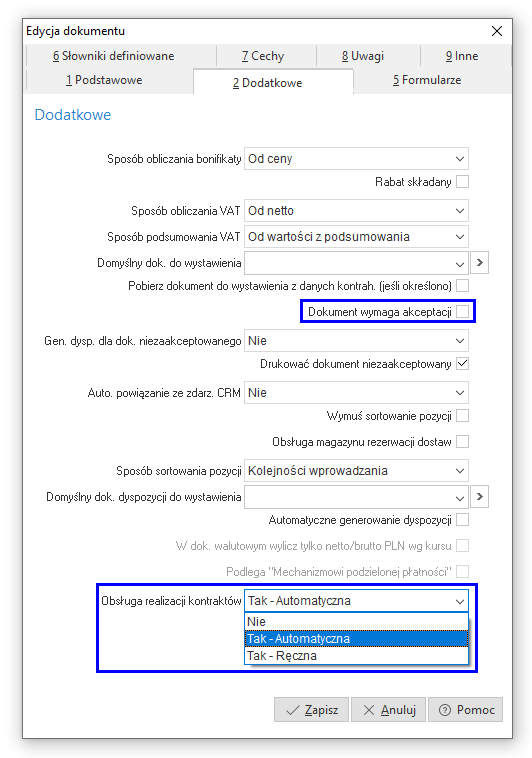
Statusy kontraktów
Okno kontraktów zawiera filtry statusów:
- W przygotowaniu – dodanie i edycja kontraktu są możliwe tylko dla tego statusu. Jeżeli włączono funkcjonalność akceptacji dokumentów, przeniesienie dokumentu do realizacji wymaga uprzednio zaakceptowania kontraktu.
- Do realizacji – kontrakty, które mogą być lub są już częściowo realizowane na zamówieniach
- Archiwalny – kontrakty, które zostały w 100% zrealizowane, usunięte bądź przeniesione ręcznie
- Ponadto kontrakty przeniesione do archiwum mogą przyjąć statusy:
- Zrealizowany – status ten jest równoznaczny z 100% zamówieniem kontraktu
- Anulowany – usunięty kontrakt, który był już w realizacji
Kontrakty z odbiorcami
Dodanie kontraktu następuje w menu Sprzedaż, gdzie należy wybrać opcję Kontrakty z odbiorcami, a następnie za pomocą Dodaj (F3) dodać nowy kontrakt.
Przed dodaniem dokumentu system wymaga wskazania kontrahenta, analogicznie jak przy wprowadzaniu innych dokumentów w systemie (np. faktury).
Dodawanie pozycji kontraktu
Po wskazaniu kontrahenta należy określić jakie kartoteki będzie obejmował kontrakt. System umożliwia dodanie pozycji na kilka sposobów:
- Za pomocą standardowej opcji Dodaj (F3), gdzie dla każdej pozycji należy uzupełnić pola:
- Ilość – pole obligatoryjne, ilość towaru wynikająca z umowy z klientem
- Cena – pole opcjonalne, za pomocą przycisku strzałki należy wskazać cennik, z którego cena będzie pobierana na dokumenty realizujące kontrakt
- Bonifikata – pole opcjonalne, można ręcznie wprowadzić wartość bonifikaty, która będzie naliczana od ceny z cennika
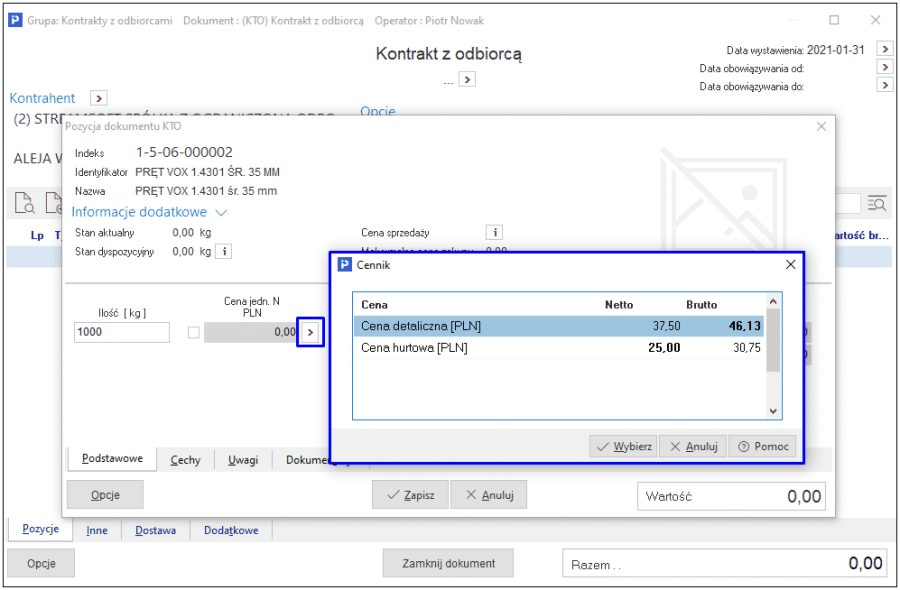
Przy tym sposobie system umożliwia określenie ilości dodawanych pozycji jako:
- Maksymalna ilość równa stanowi w magazynie
- Ta sama ilość dla każdej pozycji
- Dodanie grupy pozycji za pomocą opcji pod prawym przyciskiem myszy Podstawowe → Dodaj grupę pozycji
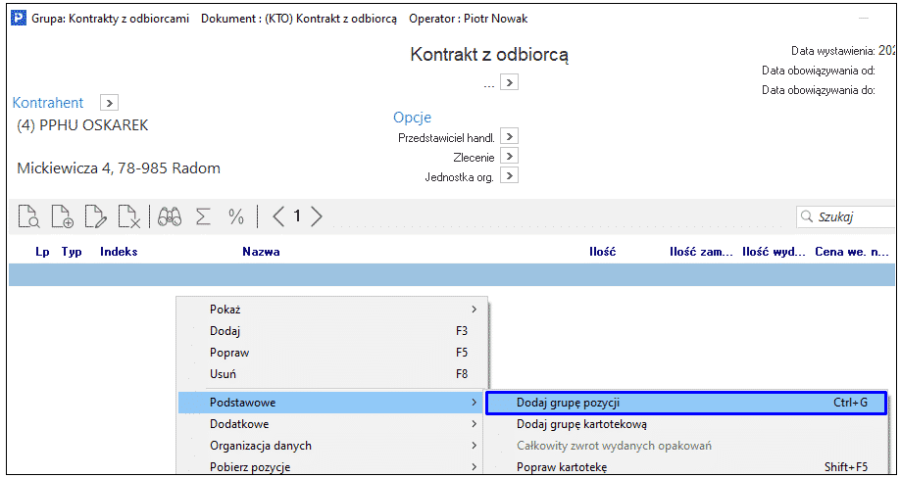
Opcja ta umożliwia zaznaczenie i jednorazowe dodanie wielu kartotek.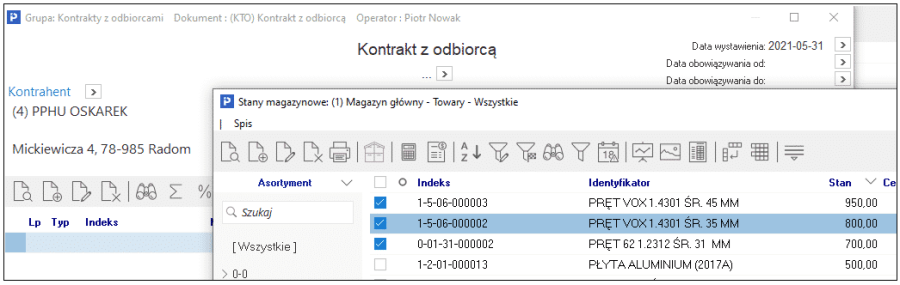
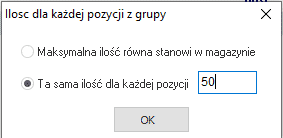
Po wprowadzeniu pozycji można je edytować w celu określenia cennika, możliwa jest również zmiana ilości na indywidualne dla każdej pozycji.
- Dodanie grupy kartotekowej za pomocą opcji pod prawym przyciskiem myszy Podstawowe → Dodaj grupę kartotekową
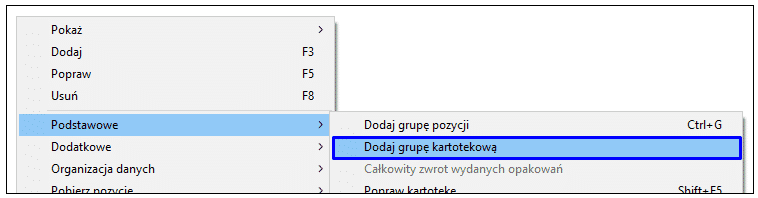
Opcja ta umożliwia dodanie całej grupy kartotekowej i może być wykorzystana w sytuacji, gdy firma produkuje wyroby różniące się między sobą detalami, wprowadzone do spisu kartotek jako osobne rekordy, ale w umowie z kontrahentem jest określona ogólna ilość wyrobu z tej grupy (bez rozgraniczenia ze względu na detale).
Na przykład:
Firma produkuje lodówki i każdy z modeli sprzętu produkowany jest w 2 kolorach – inox lub biały. Umowa z klientem obejmuje dostawę po 150 sztuk danego modelu. W tej sytuacji w kontrakcie widnieć będzie jedna pozycja – np. grupa „Lodówka model MX-60" w ilości 150 szt. Natomiast na dokumentach zamówień i wydania realizujących ten kontrakt będą pozycje:
Lodówka model MX-60 kolor inox – 100 szt
Lodówka MX-60 kolor biały – 50 szt
System rozliczy realizację tego kontraktu jako wydanie 150 szt.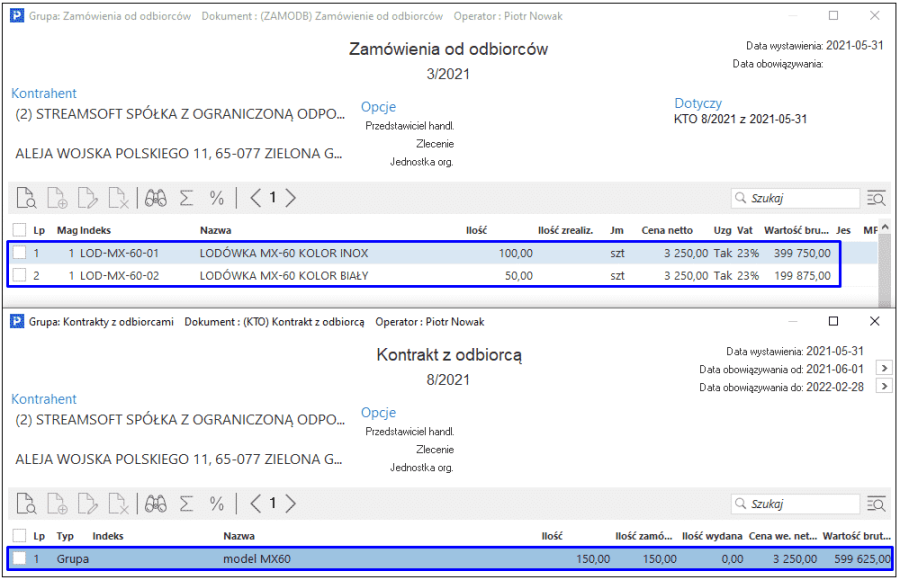
Cena i bonifikata
System umożliwia wprowadzenie stałej ceny na pozycję lub bonifikaty udzielonej od ceny z cennika:
- Stała cena – obowiązująca przez cały okres kontraktu, w celu jej wprowadzenia należy włączyć znacznik
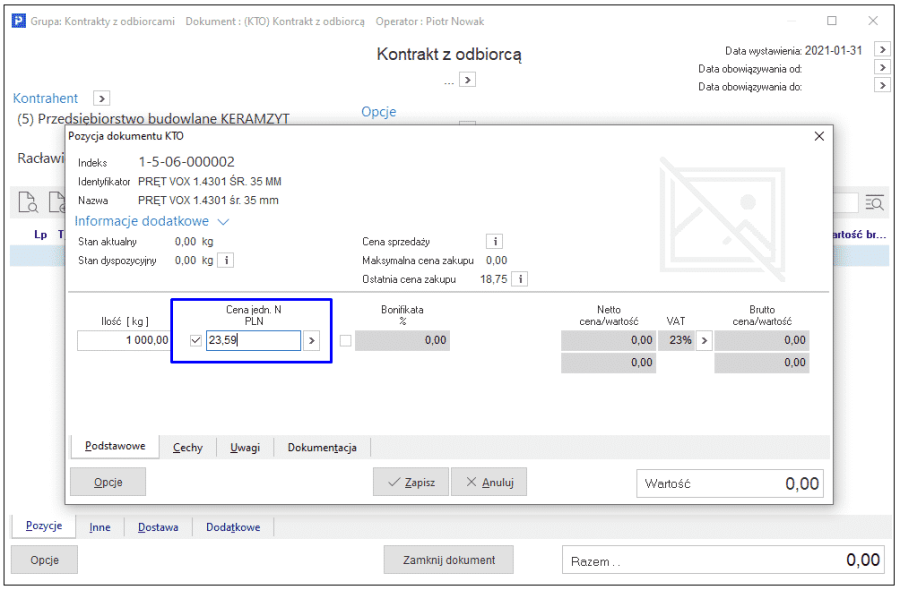
- Bonifikata – jest liczona od ceny ze wskazanego cennika i obowiązuje przez cały okres umowy, bez względu na zmiany cen w cenniku.
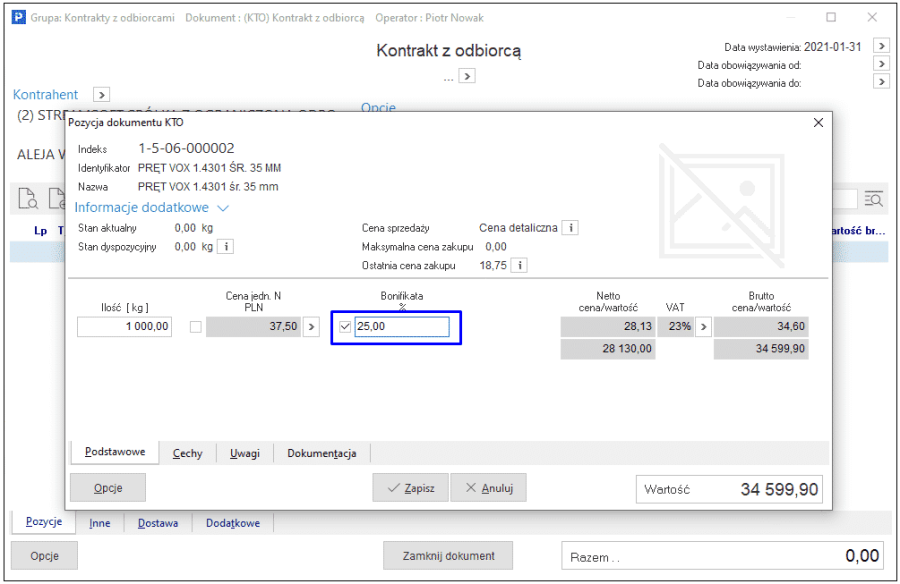
UWAGA!
Opcje wskazania ceny i udzielenia bonifikaty nie działają łącznie, tzn. możliwe jest korzystanie z jednej z nich – jeżeli określono konkretną cenę pozycji, to nie może ona być dodatkowo rabatowana.
Termin obowiązywania kontraktu
Jeśli wcześniej, nie został określony termin obowiązywania kontraktu (w sekcji w prawej górnej części dokumentu), to przy zapisywaniu system wyświetli okno, w którym obligatoryjnie należy uzupełnić daty.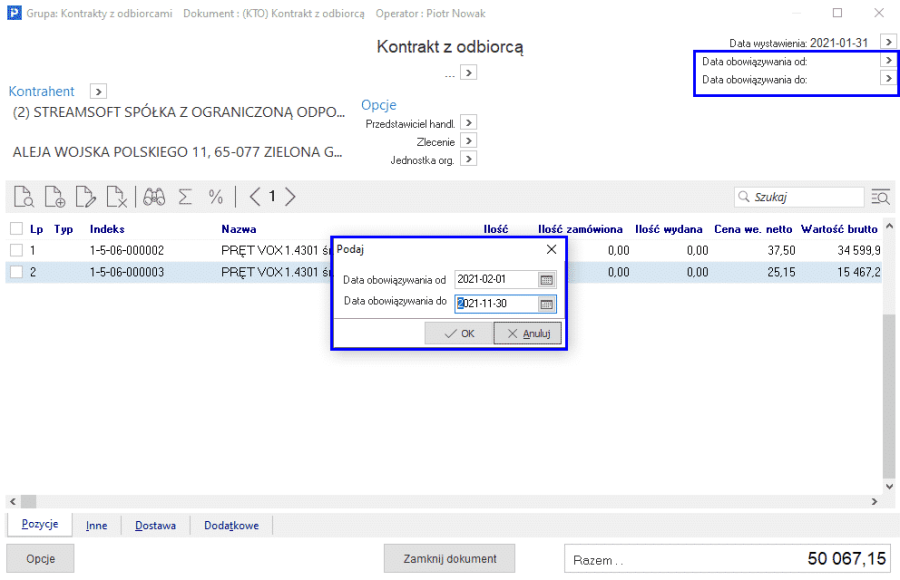
Sposób i termin płatności
W oknie edycyjnym kontraktu na zakładce Inne możliwe jest określenie warunków płatności, które przy realizacji kontraktu będą przenoszone na dokument zamówienia od odbiorców. Domyślnie sposób i termin płatności ustawiane są zgodnie z danymi kontrahenta, system umożliwia wprowadzenie odmiennych warunków płatności dla dokumentów realizujących kontrakt.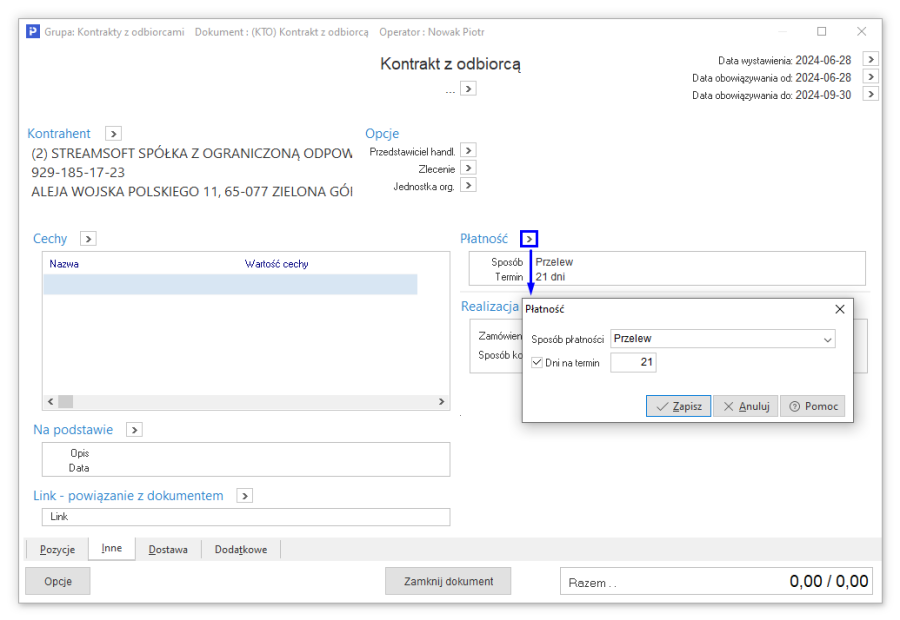
Kontrola nabywcy i odbiorcy na dokumentach realizujących kontrakt
Realizacja kontraktu na dokumentach zamówień od odbiorców podlega kontroli w kontekście nabywcy i odbiorcy. Oznacza to, że system pozwoli na realizację kontraktu tylko po spełnieniu warunku zgodności danych na dokumentach. Warunek ten należy wskazać w definicji dokumentu Kontrakty z odbiorcami → zakładka 2 Dodatkowe → parametr Sposób kontroli kontrahenta przy realizacji kontraktu. Może on przyjąć wartości:
- Ścisła kontrola nabywcy (wartość domyślna)
- Ścisła kontrola nabywcy i odbiorcy
- Dowolne występowanie nabywcy lub odbiorcy
Wartość parametru ustawiona w definicji kontraktu przenoszona jest na nowo tworzony kontrakt: zakładka Inne → sekcja Realizacja kontraktu → parametr Sposób realizacji kontraktu , gdzie istnieje możliwość jego edycji.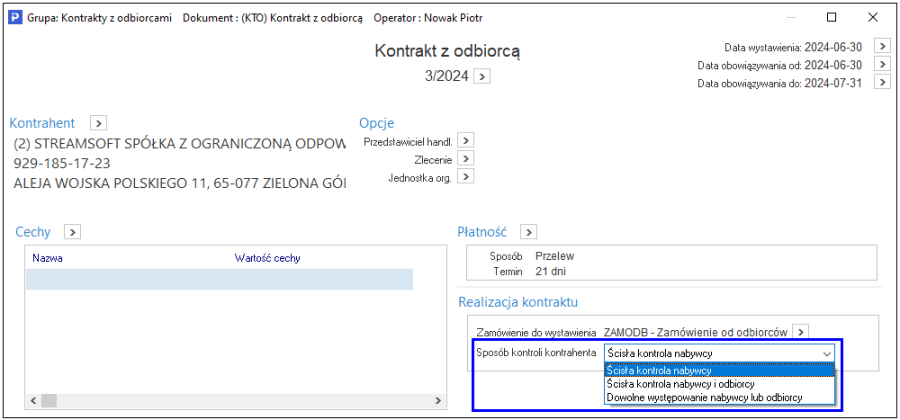
Zasady kontroli realizacji:
- Jeżeli na zamówieniu od odbiorcy wprowadzono tylko NABYWCĘ, a sposób kontroli kontrahenta określono jako:
- Ścisła kontrola nabywcy - kontrakt zostanie zrealizowany pod warunkiem zgodności nabywcy na dokumentach
- Ścisła kontrola nabywcy i odbiorcy - kontrakt zostanie zrealizowany pod warunkiem zgodności nabywcy i braku odbiorcy na kontrakcie
- Dowolny nabywca i odbiorca - kontrakt zostanie zrealizowany jeżeli na kontrakcie nabywca z zamówienia występuje jako nabywca lub odbiorca
- Jeżeli na zamówieniu od odbiorcy wprowadzono NABYWCĘ i ODBIORCĘ, a sposób kontroli kontrahenta określono jako:
- Ścisła kontrola nabywcy - kontrakt zostanie zrealizowany pod warunkiem zgodności nabywcy na dokumentach
- Ścisła kontrola nabywcy i odbiorcy - kontrakt zostanie zrealizowany pod warunkiem zgodności zarówno nabywcy jak i odbiorcy na obu dokumentach
- Dowolny nabywca i odbiorca - kontrakt zostanie zrealizowany jeżeli na kontrakcie nabywca lub odbiorca z zamówienia występuje w dowolnej roli: nabywcy lub odbiorcy, np. Firma X jest określona na kontrakcie jako nabywca, a na zamówieniu występuje jako odbiorca.
Realizacja kontraktu blokuje możliwość zmiany parametru Sposób kontroli kontrahenta.
System uniemożliwia zmianę nabywcy na zamówieniu w przypadku, gdy:
- Zamówienie realizuje kontrakt z wartością Ścisła kontrola nabywcy lub Ścisła kontrola nabywcy i odbiorcy
- Zamówienie realizuje kontrakt z wartością Dowolny nabywca i odbiorca, a nabywca z zamówienia występuje na kontrakcie jako nabywca lub odbiorca
System uniemożliwia zmianę odbiorcy na zamówieniu w przypadku, gdy:
- Zamówienie realizuje kontrakt z wartością Ścisła kontrola nabywcy i odbiorcy
- Zamówienie realizuje kontrakt z wartością Dowolny nabywca i odbiorca, a odbiorca z zamówienia występuje na kontrakcie jako nabywca lub odbiorca
Realizacja kontraktu
Dodany kontrakt należy przenieść do statusu „Do realizacji". Można to wykonać za pomocą ikony strzałki lub opcji w menu kontekstowym: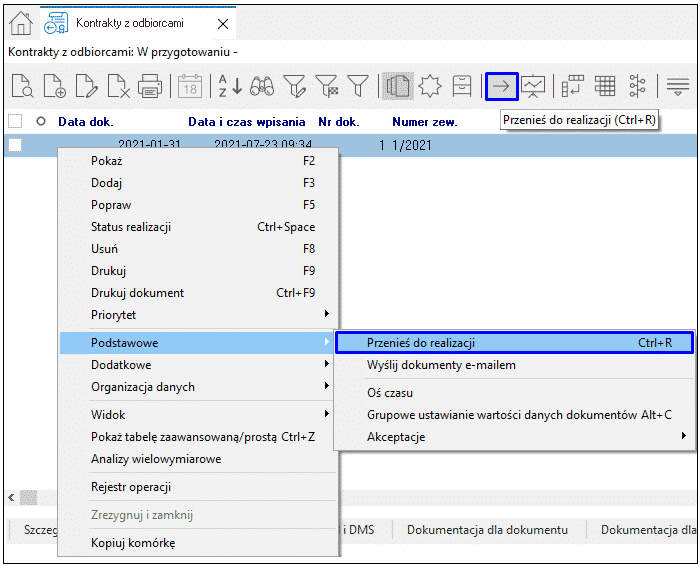
Na dokumentach realizujących zamówienia od odbiorców wynikających bezpośrednio z kontraktów możliwe jest usunięcie powiązania pozycji dokumentu wydania towaru z pozycją kontraktu. W tym celu należy użyć opcji dostępnej w menu kontekstowym okna → Dodatkowe → Zmiana danych na pozycji → Odepnij realizację pozycji kontraktu.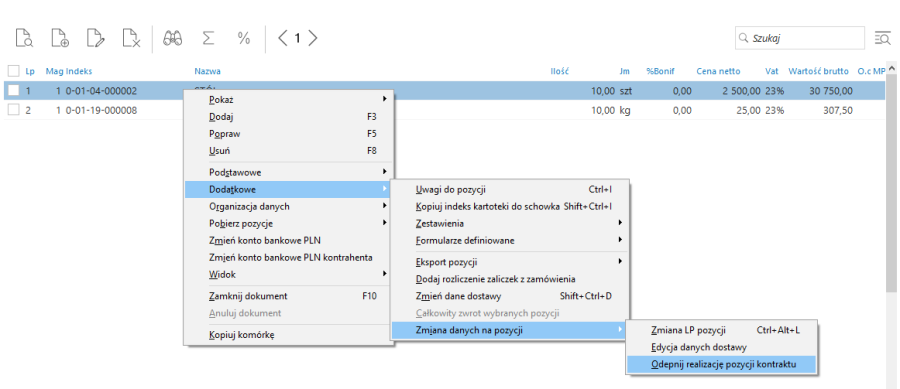
Czynność ta jest zapisywana w rejestrze operacji dokumentu. Pozycja, która została odpięta nie będzie wpływała na stan realizacji kontraktu, mimo że na zamówieniu od odbiorców powiązanie danej pozycji z kontraktem będzie widoczne.
Zamówienia od odbiorców
Realizacja kontraktu polega na utworzeniu / wygenerowaniu Zamówienia od odbiorców, zdefiniowanego w dokumencie kontraktu na zakładce Inne: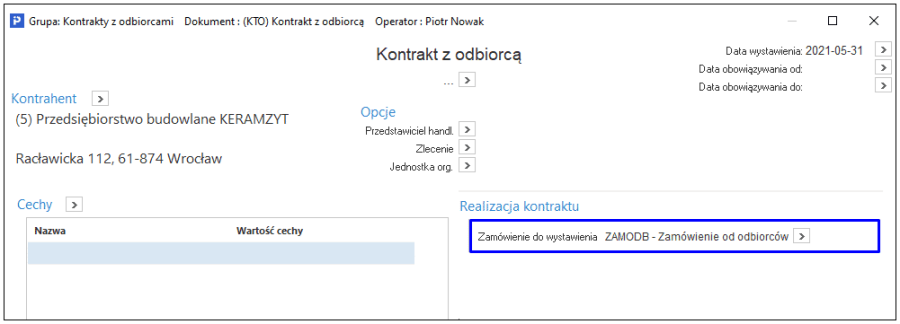
Kontrakty mogą być realizowane wyłącznie na dokumentach zamówień od odbiorców, istnieje jednak możliwość zdefiniowana rodzaju tego dokumentu np. jako ZAMODB walutowe (w menu Słowniki – Definicje dokumentów HM) i wskazania go jako dokument do realizacji kontraktu.
Realizacja kontraktu na dokumentach ZAMODB możliwa jest na kilka sposobów:
- Realizacja z okna edycyjnego zamówienia
Odbywa się poprzez użycie opcji pod prawym przyciskiem myszy Podstawowe → Realizuj kontrakty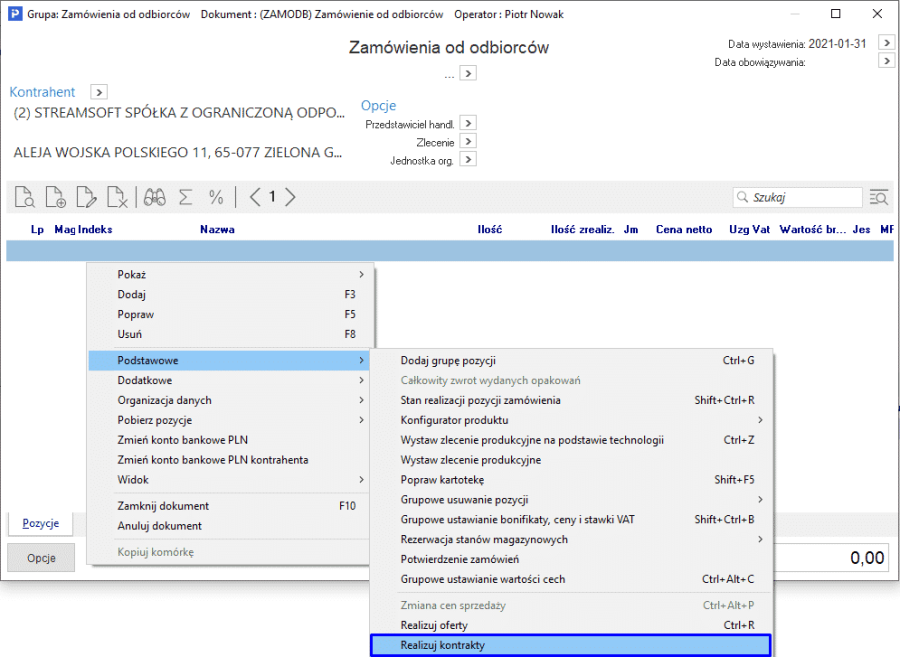
W oknie wyboru pojawią się wszystkie kontrakty na danego kontrahenta o statusie Do realizacji, spośród których mamy możliwość wyboru realizacji poszczególnych dokumentów jak i wybranych pozycji z kontraktów:
W przypadku wybrania opcji dot. wybranych pozycji z dokumentów wyświetli się okno, w którym istnieje możliwość określenia ilości danej pozycji, która ma się znaleźć na wystawianym zamówieniu:
Wprowadzenie ilości mniejszych niż wskazana w kontrakcie skutkuje pojawieniem się raportu z wynikiem realizacji. Zawiera on informację o braku realizacji zadanej w kontrakcie ilości pozycji i ilości pozostałej do realizacji: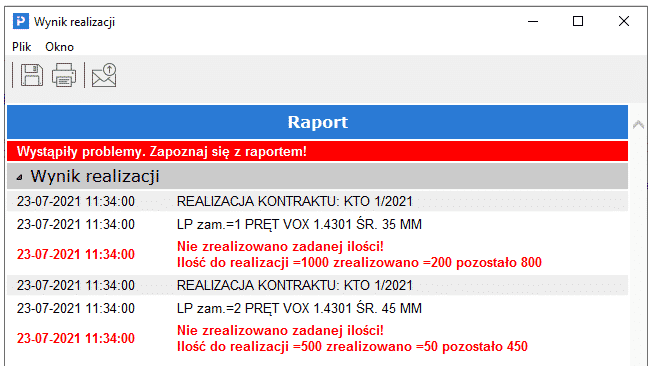
- Realizacja automatyczna
Realizacja obywa się za pomocą opcji Dodaj (F3) i poprzez wybór ze słownika kartoteki występującej w kontrakcie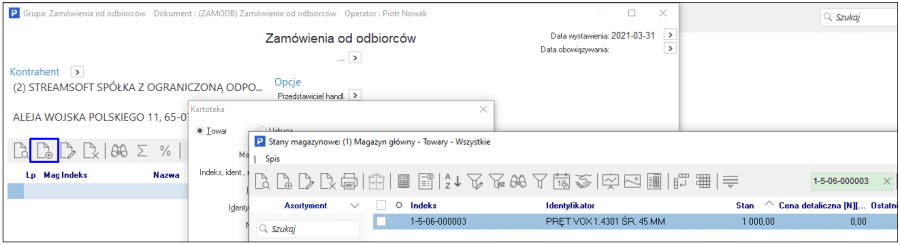
System w tym przypadku automatycznie powiąże kartotekę z kontraktem i w oknie edycji pozycji wyświetli informację o powiązaniu. Ponadto za pomocą przycisku strzałki (opcja Idź do pozycji kontraktu) umożliwiono podgląd dokumentu KTO.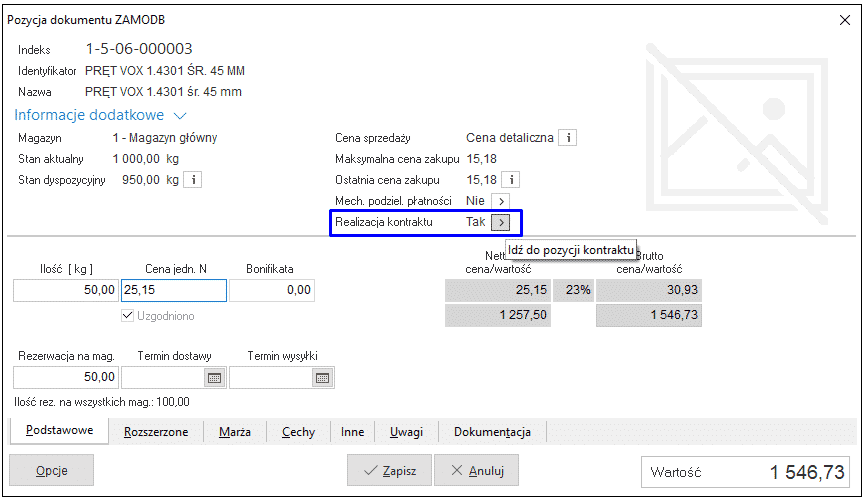
- Realizacja z okna słownikowego
Odbywa się za pomocą opcji Realizuj kontrakt dostępnej na pasku ikon, w menu pod prawym przyciskiem myszy → Podstawowe → Realizuj kontrakt lub poprzez skrót klawiszowy Ctrl+R.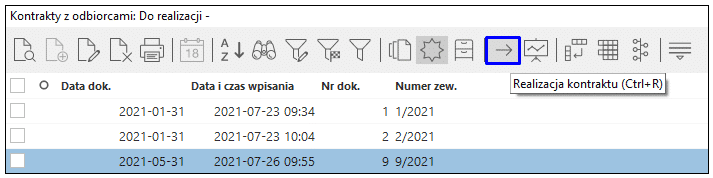
System wyświetli okno, w którym należy wskazać:
- Miejsce sprzedaży – z którego ma zostać wystawiony dokument ZAMODB
- Magazyn – z którego ma zostać wydany towar
- Jakie dokumenty realizować – które kontrakty z widoku okna mają zostać zrealizowane (do wyboru są wartości: Wszystkie, Jeden wybrany, Zaznaczone)
- Jakie pozycje realizować – aktywny po wyborze wartości Jeden wybrany lub Zaznaczone w parametrze Jakie dokumenty realizować. W parametrze tym należy wskazać realizację pozycji z dokumentu – wszystkich lub wybranych.
- Na jaka datę wystawić dok. – data wystawienia zamówienia od odbiorcy
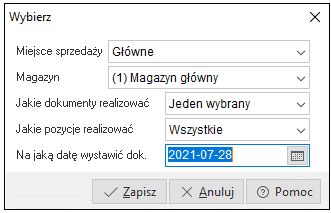
Usunięcie powiązania pozycji dokumentu z kontraktem
System pozwala na usunięcie powiązania pomiędzy pozycją Zamówienia od odbiorcy a kontraktem. Rozwiązanie to może być stosowane w sytuacji, gdy kartoteki objęte kontraktem mają zostać wydane w standardowym trybie.
W oknie edycyjnym pozycji realizującej kontrakt należy z menu Opcje wybrać Usuń realizację kontraktu.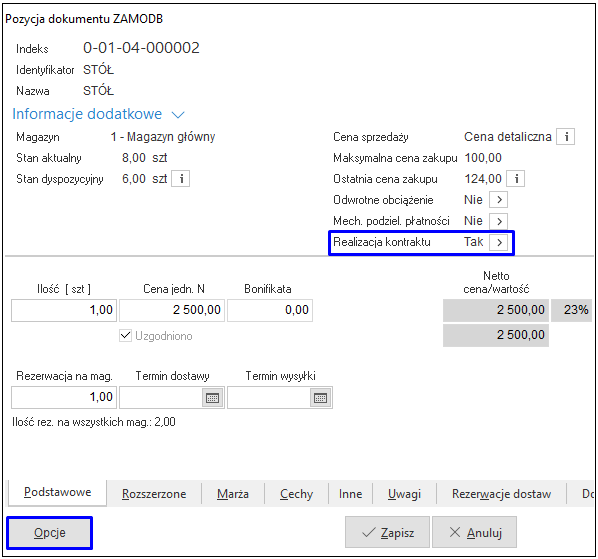
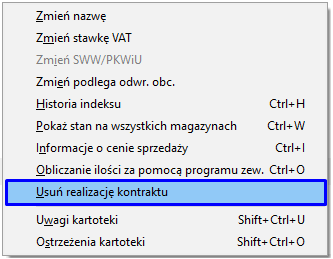
System wyświetli ostrzeżenie informujące użytkownika, że rezygnacja z powiązania skutkuje przeliczeniem zrealizowanej ilości, co może wpłynąć na zmianę statusu kontraktu. 
Usunięcie powiązania skutkuje zmianą wartości pola Realizacja kontraktu, dana pozycja nie będzie uwzględniana w mechanizmie weryfikacji stanu realizacji kontraktu, a cena kartoteki ustalona w kontakcie zostanie przeliczona zgodnie z aktualnymi warunkami sprzedaży.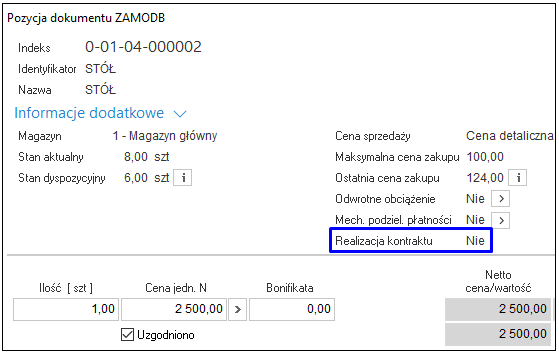
Dokumenty wydania
Dalszy proces realizacji zamówienia przebiega wg standardowych mechanizmów w systemie. Wystawienie dokumentu wydania (np. faktury lub WZ) na podstawie ZAMODB zostaje odpowiednio odzwierciedlone w kontrakcie.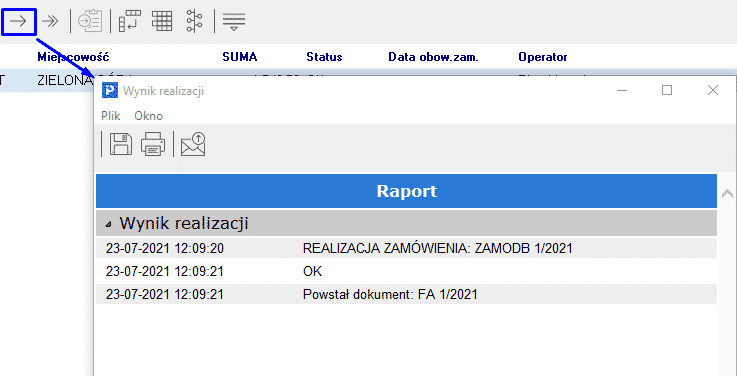
Weryfikacja stanu realizacji kontraktu
Użytkownik ma możliwość sprawdzenia stanu realizacji danego kontraktu dla całego dokumentu oraz poszczególnych pozycji. Prezentacja poziomu wykonania dostępna jest za pomocą kilku opcji, a wartości kolumn i pól są aktualizowane każdorazowo po wystawieniu dokumentu realizującego kontrakt.
Status realizacji pozycji kontraktu
Opcja dostępna jest na pasku ikon w oknie Kontrakty z odbiorcami, pod skrótem klawiszowym Ctrl+Space lub w menu pod prawym przyciskiem myszy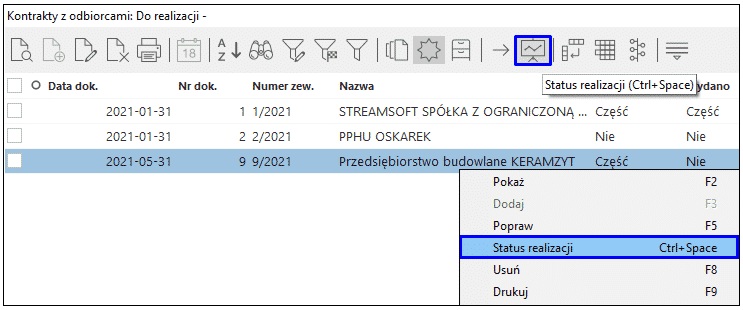
Wywołane okno prezentuje dane dla wybranego kontraktu w strukturze drzewiastej. Jako główne gałęzie prezentowane są pozycje kartotek wynikające z Kontraktu z odbiorcami (KTO), po ich rozwinięciu widoczne są dokumenty realizujące kontrakt i powiązane z nimi dokumenty wydania.
Status i postęp realizacji poszczególnych kontraktów przedstawiany jest w kolumnach:
- Status zam. – dotyczy danej pozycji kontraktu na zamówieniach od odbiorców. Pole jest prezentowane w formie tekstu i może przyjąć wartości : Nie (brak zamówienia), Część (na zamówieniach jest mniejsza ilość niż w kontrakcie), Tak (pozycja zamówiona w całości)
- Ilość zam. – w formie liczb prezentuje ilość kartoteki na zamówieniach
- Procent zam. – graficzne przedstawienie postępu realizacji kontraktu na dokumentach ZAMODB
- Status wyd. – dotyczy danej pozycji kontraktu na dokumentach wydania (np. WZ, faktura, paragon). Pole jest prezentowane w formie tekstu i może przyjąć wartości : Nie (brak dokumentów wydania), Część (wydano mniejszą ilość niż w kontrakcie), Tak (pozycja została wydana w całości)
- Ilość wyd. – w formie liczb prezentuje ilość kartoteki występującą na dokumentach wydania
- Procent wyd. – graficzne przedstawienie postępu realizacji kontraktu na dokumentach wydania
- Status – określa w formie słownej ogólny status realizacji poszczególnych dokumentów (KTO, ZAMODB, FA…)
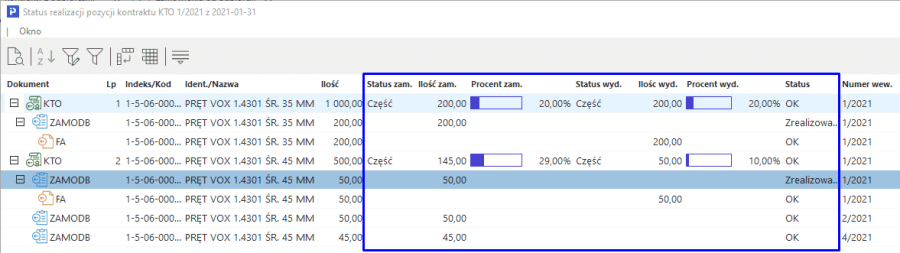
Okno umożliwia podgląd poszczególnych dokumentów za pomocą opcji Podgląd (F2) na pasku ikon.
Okno statusu realizacji kontraktu dostępne jest dla kontraktów w każdym statusie (W przygotowaniu, Do realizacji, Archiwalne).
Widok okna Kontrakty z odbiorcami
W oknie Kontrakty z odbiorcami widoczny jest uproszczony status realizacji kontraktu w postaci kolumn Zamówiono i Wydano. Mogą one przyjąć wartość:
- Tak – zamówiono / wydano pełną ilość pozycji kontraktu
- Nie – żadna pozycja z kontraktu nie został jeszcze zamówiona / wydana
- Część – wydane / zamówione zostało część pozycji lub niepełne ilości z pozycji
Widok okna pozycji kontraktu
W oknie kontraktu widoczne są kolumny na zakładce 1:
- Ilość – zakontraktowana ilość towaru
- Ilość zamówiona – ilość towaru występująca na dokumentach ZAMODB
- Ilość wydana – ilość towaru występująca na dokumentach wydania
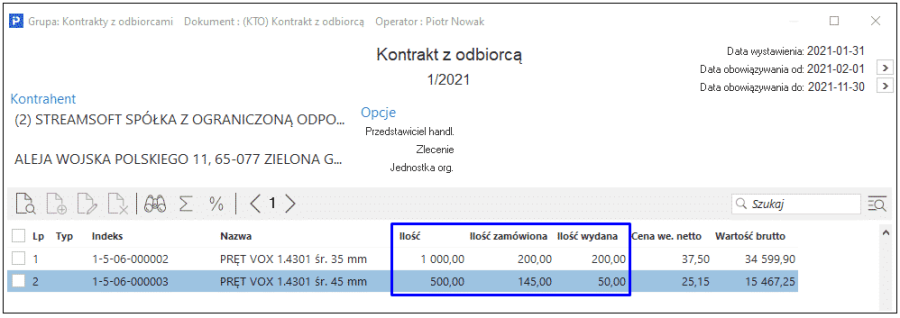
Zapytania ofertowe od odbiorców
W systemie możliwe jest wystawianie dokumentów zapytań ofertowych od odbiorców. Do funkcjonalności związanych z opcją zapytań ofertowych należą:
- Możliwość wystawienia dokumentu zapytania ofertowego do dostawcy na podstawie zapytania ofertowego od odbiorcy. W tym celu, należy wybrać opcję Zapytania ofertowe do dostawców (menu Zakup), edytować właściwe zapytanie lub dodać nowe, a następnie, z menu prawego klawisza myszki → Pobierz pozycje → wybrać opcję Pobierz pozycje z zapytania od odbiorcy <Ctrl+Z>.
Po wybraniu tej opcji, na ekranie pojawi się okno Zapytania ofertowe, zawierające spis wprowadzonych do bazy dokumentów zapytań ofertowych od odbiorcy. Użytkownik może wybrać dokumenty, które będą się przepisywały na zapytanie ofertowe do dostawców. Wybór umożliwia ikona  .
.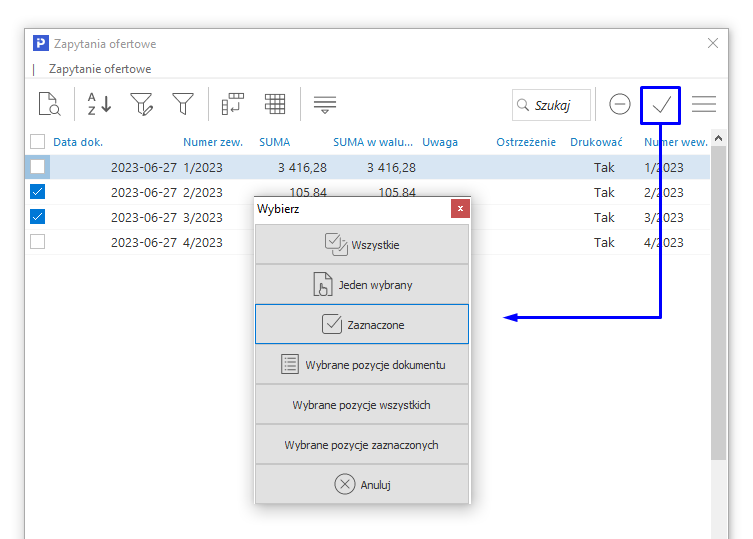
- Możliwość realizacji zapytania ofertowego od odbiorców z poziomu okna edycyjnego ofert dla odbiorców. W tym celu należy najpierw przejść do opcji Oferty dla odbiorców (menu Sprzedaż). Następnie, w oknie edycyjnym Oferty dla odbiorców, dla wybranej oferty uruchamiamy opcję Realizuj zapytanie ofertowe <Ctrl+R>. Opcja ta jest dostępna zarówno z poziomu okna głównego Oferty dla odbiorców (ikona
 ), jak i z menu podręcznego na oknie edycji konkretnej oferty.
 - Możliwość wyboru pozycji podczas realizacji zapytania, z poziomu okna Zapytania ofertowe od odbiorców, w przypadku istnienia powiązań z zapytaniami ofertowymi do dostawców. Opcja umożliwiająca realizację zapytania ofertowego od odbiorcy dostępna jest za pomocą ikony Realizacja oferty lub kombinacji klawiszy <Ctrl+R>:
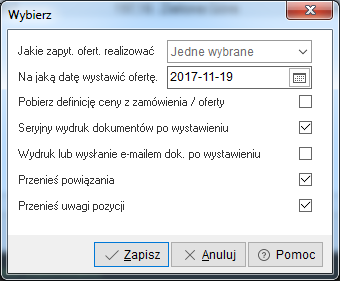
W oknie które się pojawi, w polu Pobierz pozycje, należy wskazać jakie pozycje zostaną pobrane do dokumentu. Istnieją dwie możliwości:
- Wszystkie z dokumentu źródłowego – pobrane zostaną tylko pozycje z zapytania ofertowego od odbiorcy.
- Tylko z zapytań ofertowych do dostawców – można wybrać dowolne pozycje z zapytania do dostawców dla jednej pozycji zapytania od odbiorców. Domyślnie zaznaczone są pozycje o najniższej cenie.
Podczas realizacji Zapytania ofertowego od odbiorcy umożliwiono wybór generowanego dokumentu Oferty dla odbiorców. W definicji dokumentu zapytania można określić domyślny dokument do wystawienia. Podczas edycji zapytania ofertowego, na zakładce Inne, w opcji Zamówienie, można wybrać dokument z grupy Oferty dla odbiorców, który zostanie wygenerowany podczas realizacji zapytania ofertowego.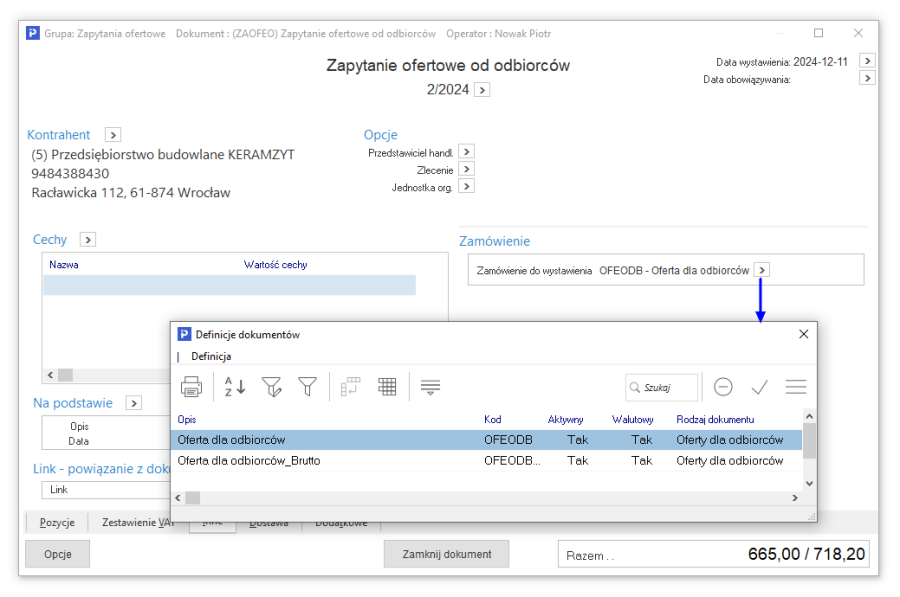
Przy realizacji dokumentów Zapytania ofertowe od odbiorców, dokumenty Oferty dla odbiorców pobierają dane sposobu dostawy oraz terminu dostawy z dokumentów zapytań.
Oferty dla odbiorców
W module Handlowo-Magazynowym można przygotowywać oferty dla odbiorców. Przed wystawieniem dokumentu system ostrzega o limitach, uwagach kontrahenta oraz obsłudze zamienników i kartotek powiązanych. Nową ofertę wprowadzamy do spisu za pomocą ikony Dodaj lub klawisza funkcyjnego <F3>. Wyświetli się wówczas okno filtru kontrahenta. Określamy w nim parametry, które pomogą wyszukać w systemie odbiorcę dla którego powstanie oferta. Po wybraniu kontrahenta i zatwierdzeniu wyboru, przechodzimy do okna Oferta dla odbiorców.
Poszczególne pozycje oferty wprowadzamy w zakładce Pozycje za pomocą ikony Dodaj <F3>, znajdującej się wewnątrz aktywnego okna oferty, poprzez menu kontekstowe prawego klawisza myszki lub za pomocą przycisku  .
. 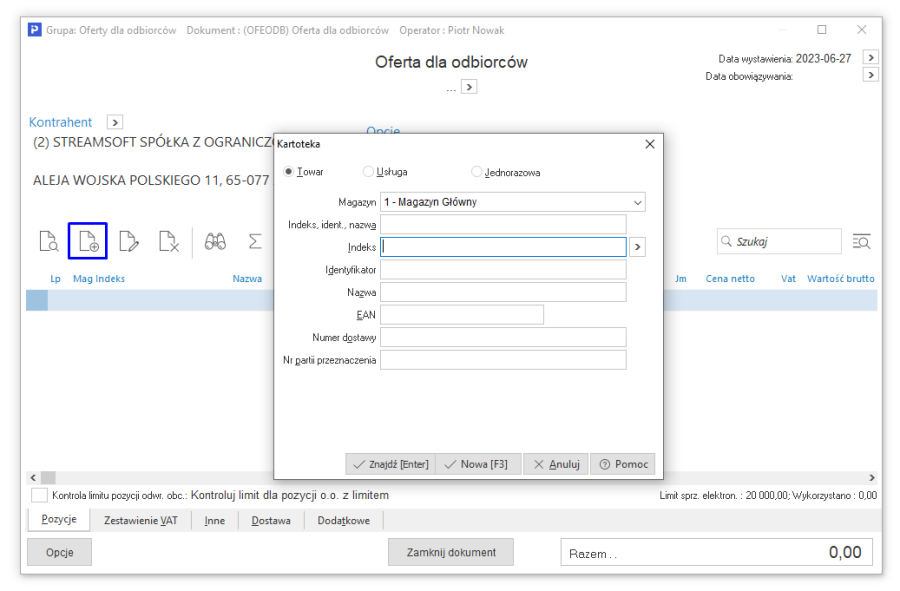
Pozycje na dokumencie oferty dla odbiorców operator systemu może wygenerować również na podstawie ankiety. W tym celu, należy kliknąć prawym klawiszem myszki i z podręcznego menu wybrać opcję Dodaj pozycje na podstawie ankiety. Opcja jest dostępna, gdy przydzielona została licencja na moduł CRM Zarządzanie Kontaktami.
Ikona  lub kombinacja klawiszy <Shift+Ctrl+S> pozwala zsumować wyświetlane na dokumencie pozycje:
Oferty dla odbiorców można umieścić w jednym z dwóch zbiorów Aktualne i Archiwalne. Oferty Archiwalne można przenosić do zbioru Aktualnych i odwrotnie za pomocą klawisza funkcyjnego <F8>.
Realizację oferty umożliwia ikona  lub kombinacja klawiszy <Ctrl+R>: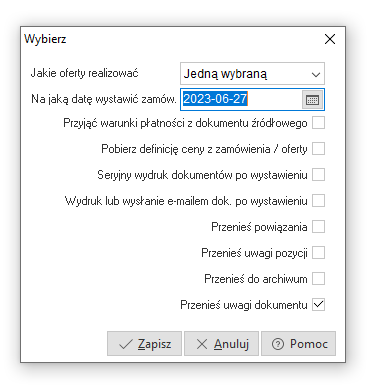
Określamy jakie oferty będziemy realizować i podajemy datę na jaką zostanie wystawione zamówienie. Jeśli użytkownik systemu zaznaczy opcję Przyjąć warunki płatności z dokumentu źródłowego, to sposób płatności i termin płatności zostaną przepisane do zamówienia. Wprowadzone informacje zatwierdzamy przyciskiem <Zapisz>.
Dla dokumentów Oferty dla odbiorców można zmieniać przedstawiciela handlowego podczas poprawy dokumentu. Korzystanie z tego prawa możliwe jest w module Administratora. Należy włączyć opcję Grupy użytkowników. Następnie, ze spisu, wybrać grupę, która będzie miała prawo do zmiany przedstawiciela i nacisnąć ikonę Prawa do opcji <Ctrl+P>. Na ekranie monitora wyświetli się okno z zakresem praw, przedstawionych w postaci drzewa. Następnie należy kliknąć na: Firmy → …→ Handlowo-Magazynowy → Sprzedaż → Oferty dla odbiorców → Zmiana przedstawiciela handlowego.
UWAGA!
Podczas realizacji oferty możliwy jest wybór rodzaju generowanego dokumentu Zamówienia od odbiorcy:
- w opcji Słownik → Definicje dokumentów można określić Domyślny dokument do wystawienia,
- podczas edycji oferty dla odbiorcy, na zakładce Inne, można w opcji Zamówienie → Dokument do wystawienia, zmienić (przycisk ) dokument z grupy Zamówienia od odbiorcy, który zostanie wygenerowany podczas realizacji oferty.
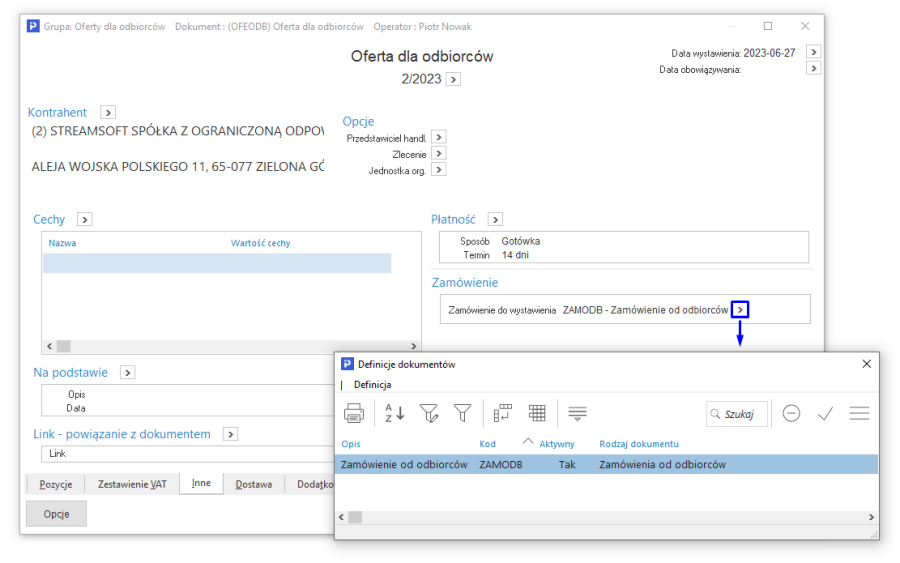
Oferty dla odbiorców użytkownik systemu może zaakceptować. W tym celu, należy w spisie ofert podświetlić kursorem wybrany dokument, kliknąć prawym klawiszem myszki i z menu, które się pojawi wybrać opcję Akceptacje. Opcja ta ma własne podmenu, z poziomu którego akceptujemy dokument <Ctrl+A>, wycofujemy akceptację <Ctrl+Alt+A>, przeglądamy historię akceptacji <ShiftCtrl+A>. Aby móc na bieżąco kontrolować, czy dokumenty zostały zaakceptowane, czy nie, należy za pomocą opcji Widok → Kolumny w tabeli, wyciągnąć ze spisu kolumn, kolumny Akceptacja oraz Podlega akceptacji.Zamówienia od odbiorców
Zamówienia od odbiorców to dokumenty pozwalające na wprowadzenie zamówienia z jednoczesną rezerwacją stanu magazynowego oraz dostaw.
Rezerwacje polegają na zablokowaniu określonej ilości aktualnego stanu magazynowego pod realizację zamówienia. Zarezerwowana ilość może zostać rozchodowana jedynie poprzez dokumenty rozchodu realizujące zamówienie, dla którego powstała rezerwacja.
Rezerwacje dzielimy na:
- Rezerwacje stanu magazynowego – umożliwiają zablokowanie ilości z aktualnego stanu danej kartoteki na danym magazynie (podczas realizacji zamówienia system sam dobierze dostawy wg FIFO).
- Rezerwacje dostaw – umożliwiają zablokowanie określonej ilości z aktualnego stanu danej kartoteki na danym magazynie, ale z wybranych dostaw (czyli w ten sposób można określić, które dostawy zostaną pobrane do rozchodu, podczas realizacji zamówienia oraz jaka ilość z danej dostawy ma być rozchodowana).
Wykorzystanie mechanizmu rezerwacji podczas edycji pozycji zamówienia (okno edycji pozycji zamówienia):
- Rezerwacje stanu magazynowego
- W celu aktywowania rezerwacji stanu magazynowego, należy włączyć parametr w konfiguracji systemu: Ustawienia → Dokumenty → Zamówienia → Obsługa rezerwacji stanu magazynowego.
- Na zakładce Podstawowe w polu Rezerwacja na magazynie, zarezerwować pożądaną ilość.
UWAGA!
W przypadku włączonej opcji w konfiguracji systemu: Automatycznie przepisz ilość zamawianą do ilości rezerwowanej na magazyn w zamówieniach od odbiorców, ilość zamawiana zostanie automatycznie przepisana do pola Rezerwacja na magazynie.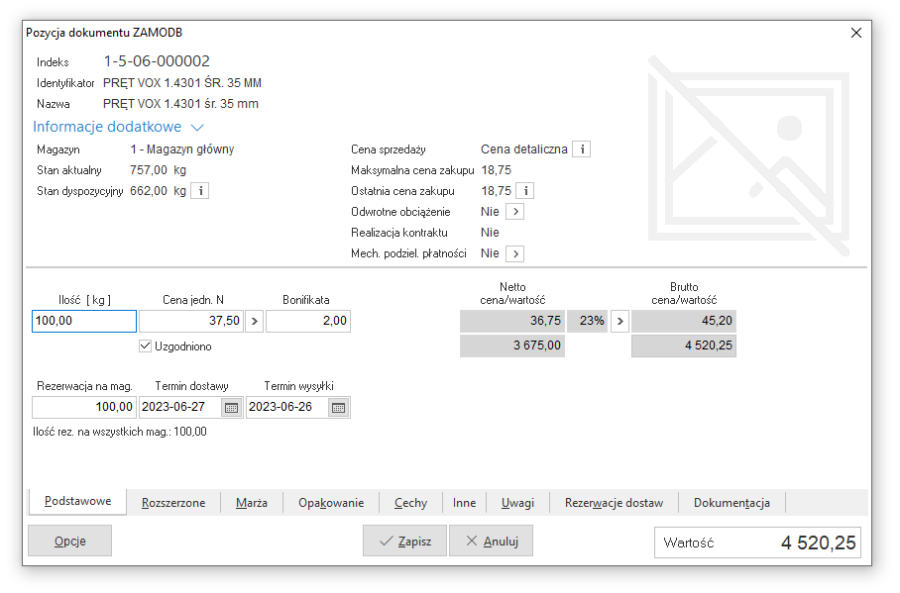
- Rezerwacje dostaw
- W celu aktywowania rezerwacji dostaw, należy włączyć parametr w konfiguracji systemu: Ustawienia → Dokumenty → Zamówienia → Obsługa rezerwacji dostaw (parametr domyślnie jest wyłączony).
- Następnie przełączyć się na zakładkę Rezerwacje dostaw na oknie edycji pozycji Zamówień wewnętrznych, służącą do rezerwacji dostaw.
Na zakładce ujęto następujące informacje:
- Informacje dotyczące aktualnych rezerwacji dostaw, np. ilość zarezerwowana, data dostawy, dokument.
- Informacje dotyczące łącznych rezerwacji, tj. rezerwacja razem, rezerwacja na magazynie.
Na zakładce ujęto następującą funkcjonalność:
- wprowadzanie rezerwacji z dostaw – przycisk Rezerwuj,
- wyświetlanie dokumentu zarezerwowanej dostawy – przycisk Pokaż.
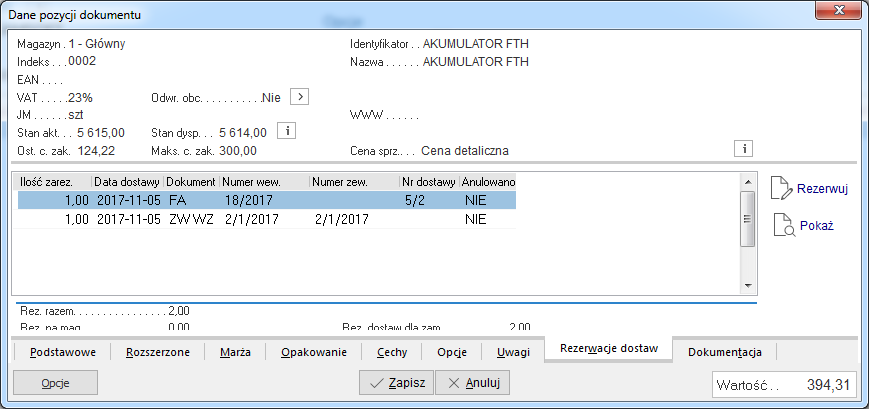
- Na oknie rezerwacji dostaw widoczne są wszystkie dostawy danej kartoteki i danego magazynu ze stanem możliwym do rezerwacji. Opis wybranych kolumn listy dostaw:
- Wybrano – ilość zarezerwowana na poczet pozycji zamówienia.
- Stan dostępny – ilość możliwa do rezerwacji na danej dostawie.
- Automatyczna rezerwacja – czy rezerwacja na zamówieniu wynika z automatycznej rezerwacji w wyniku realizacji zapotrzebowań wewnętrznych połączonych z zamówieniami wewnętrznymi.
- Ilość automatycznej rezerwacji – ilość automatycznej rezerwacji w wyniku realizacji zamówienia.
- Rezerwacja określonej ilości na dostawie polega na zaznaczeniu odpowiedniej dostawy oraz wybraniu funkcji Popraw (dwuklik myszką na dostawie, menu kontekstowe, przycisk ENTER na klawiaturze). Maksymalna ilość jaką można zarezerwować na dostawach jest różnicą ilości na pozycji zamówienia i rezerwacji na magazynie. (Suma wszystkich rezerwacji nie może przekraczać wprowadzonej ilości na pozycji).
Dodatkowo na oknie rezerwacji dostaw umożliwiono:
- zmianę ilości rezerwacji na magazynie,
- automatyczną rezerwację – Wybierz wg FIFO <Ctrl+F>, po kliknięciu na którą system automatycznie zarezerwuje ilości z dostaw wg kolejności ich wprowadzenia,
- automatyczne usuwanie wybranych rezerwacji – Wyczyść wybrane ilości <Ctrl+F8>.
Zarówno funkcja automatycznej rezerwacji, jak i automatycznego usuwania ilości nie uwzględniają rezerwacji zrealizowanych, tzn. np. w przypadku usuwania rezerwacji dostaw, system pozostawi rezerwacje zrealizowane.
Pozycje dostaw z rezerwacjami anulowanymi nie są pozycjami edytowalnymi.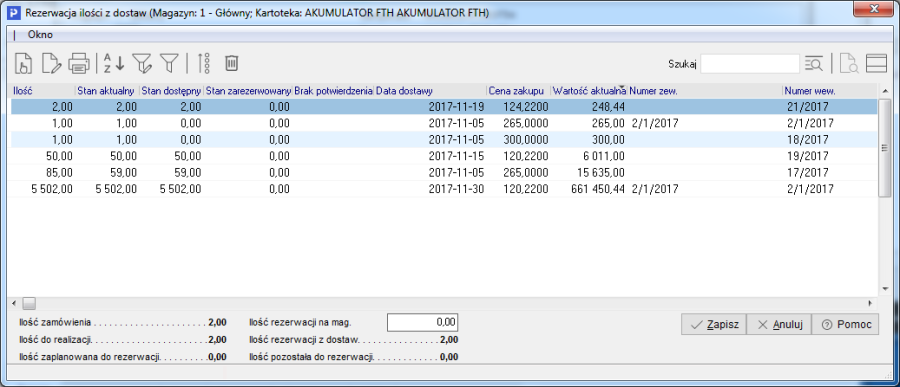
Realizacja zamówień od odbiorców
Algorytm zwiększania rozchodu dostaw wykorzystywany podczas dodawania nowej pozycji lub zwiększenia ilości na pozycji rozchodu realizującej zamówienie z rezerwacjami wygląda następująco:
- W pierwszej kolejności realizowana będzie rezerwacja dostaw (pobranie ilości z zarezerwowanych dostaw).
- Następnie realizowana będzie rezerwacja stanu magazynowego (najpierw pobranie ilości z już rozchodowanych dostaw, a jeśli zabraknie, to dobieranie wg FIFO).
- Na koniec nastąpi dobieranie brakującej ilości bez rezerwacji (pobranie ilości z już rozchodowanych dostaw, a jeśli zabraknie, to dobieranie wg FIFO).
Algorytm zmniejszania rozchodu dostaw wykorzystywany podczas zmniejszenia ilości na pozycji rozchodu realizującej zamówienie z rezerwacjami przedstawia się następująco:
- W pierwszej kolejności usunięcie/zmniejszenie ilości niewynikającej z rezerwacji.
- Następnie usunięcie/zmniejszenie realizacji rezerwacji stanu magazynowego.
- Na koniec usunięcie/zmniejszenie realizacji rezerwacji dostaw.
Spis zamówień podzielony jest na dwa zbiory Do realizacji  i Archiwalne
  . W zbiorze Do realizacji, znajdują się zamówienia nowo wprowadzone, lub te, które nie zostały jeszcze w pełni zrealizowane. Do zbioru Archiwalne, automatycznie trafiają zamówienia w pełni zrealizowane lub przeniesione ręcznie do archiwum przez operatora.
Zamówienia pomiędzy zbiorami Do realizacji oraz Archiwalne i odwrotnie, można przenosić lub usuwać za pomocą ikony kasowania  lub przyciskając klawisz <F8>.
Wystawianie zamówienia jest podobne do wystawiania dokumentów sprzedaży. Istotną różnicą jest okno ze spisem pozycji zamówienia. Wyświetlane są tam dwie kolumny dotyczące ilości, jedna pokazująca ilość zamawianą, druga pozwalająca ocenić stopień realizacji zamawianej ilości:
Wszystkie pozycje, które znajdą się w zamówieniu, zmniejszają stan dyspozycyjny towaru oraz zwiększają ilość towaru w zamówieniach. Spis zamówień dla indeksu przeglądać można w opcji Magazyn → Stany magazynowe w szczegółach na zakładce Zamówienia.
Przed wystawieniem dokumentu zamówień istnieje możliwość wyświetlania komunikatu o niezrealizowanych zamówieniach kontrahenta. Program spyta się, czy wyświetlić listę tych dokumentów. Aby opcja była aktywna, należy ją zaznaczyć w konfiguracji programu (System → Konfiguracja → Ustawienia → Dokumenty → Zamówienia → Przed wystawieniem pokazuj listę niezrealizowanych zamówień).
Podczas wystawiania dokumentów zamówień, gdy stan dodawanej kartoteki jest równy 0, to automatycznie system wyświetla okno zdefiniowanych zamienników – pod warunkiem, że użytkownik w menu System → Konfiguracja → Ustawienia → Kartoteki magazynowe → Ogólne, zaznaczy dwa parametry: Obsługa zamienników i Podczas dodawania pozycji automatycznie pokaż zamienniki.
Zamówienia realizujemy wystawiając dokument sprzedaży. Do realizacji zamówienia służy opcja Realizacja zamówienia <Ctrl+R> dostępna pod ikoną  . Określamy jakie oferty będziemy realizować i podajemy datę na jaką zostanie wystawiony dokument. Jeśli użytkownik systemu zaznaczy opcję Przyjąć warunki płatności z dokumentu źródłowego, to sposób płatności i termin płatności zostaną przepisane do Faktury lub WZ. Również zaznaczenie parametrów Przenieś powiązania i Przenieś uwagi pozycji powoduje przepisanie powiązań i uwag na dokument docelowy. Wprowadzone informacje zatwierdzamy przyciskiem <Zapisz>.
Ilość zamawiana, pobrana na dokument sprzedaży, zwiększa ilość zrealizowaną. Pozycję zamówienia można realizować na wielu dokumentach sprzedaży, pod warunkiem nieprzekroczenia ilości zamawianej. Przykładowo, kontrahent zamawia 10 szt. pewnego towaru, jeśli aktualny stan dyspozycyjny wynosi 5 szt., to możemy zrealizować cześć zamówienia (5 szt.) na fakturze, pozostałą ilość zrealizujemy drugim dokumentem sprzedaży po dostawie brakującej ilości.
Podczas pobierania pozycji z dokumentu Zamówienie od odbiorców na magazynowy dokument przychodu nie są przepisywane ceny i bonifikaty.
W menu oknie Zamówienia od odbiorców dostępna jest ikona Realizuj i wystaw Fa <Ctrl+Alt+R>, która powoduje automatyczne przekierowanie do wystawienia faktur do dokumentów powstałych po realizacji zamówienia.
Jeśli pozycję zamówienia od odbiorcy będzie stanowić kartoteka dla której włączona została blokada rozchodów (w zakładce Inne, na kartotece), to podczas wystawiania tej kartoteki na dokument zamówienia, system wygeneruje komunikat: Kartoteka posiada blokadę rozchodów! Czy na pewno wystawić pozycję zamówienia?. Do użytkownika należy wybór czy zatwierdzić wystawienie takiej pozycji, czy ją anulować.
Dla dokumentów Zamówień od odbiorców można zmieniać przedstawiciela handlowego podczas poprawy dokumentu. Korzystanie z tego prawa możliwe jest w module Administratora.
W menu podręcznym okna edycyjnego Zamówień od odbiorców znajduje się opcja Dodatkowe → Zmiana danych na pozycji. Ma ona rozwijane menu, w którym wybrać można Zmianę LP pozycji <Ctrl+Alt+L> lub Zmianę magazynu <Ctrl+Alt+M>. Opcje te umożliwiają zmianę liczby porządkowej pozycji oraz dla jednej, zaznaczonych lub wszystkich pozycji zmianę magazynu na wybrany.
Opcja Zmiana kontrahenta, znajdująca się w menu kontekstowym, umożliwia zmianę kontrahenta na zamówieniu od odbiorcy i na dokumentach wystawionych na podstawie tego zamówienia: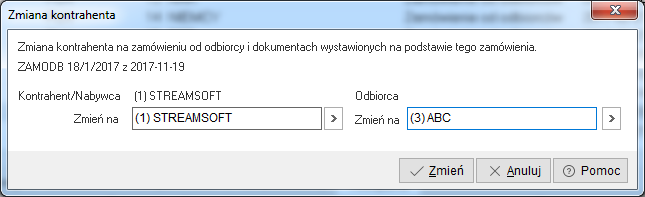
UWAGA!
W module Administratora, dla zamówień od odbiorców można nadać prawo (Realizacja zaakceptowanych zamówień pomimo wystąpienia limitów), które pozwoli na grupową realizację podlegających akceptacji i zaakceptowanych zamówień, pomimo wystąpienia limitów kontrahenta.
W oknie Zamówienia od odbiorców dostępna jest opcja Realizuj i wystaw Fa  <Ctrl+Alt+R>, która automatycznie wystawia dokument WZ (wybrany w definicji dokumentu zamówienia na zakładce Dodatkowe w polu Domyślny dok. do wystawienia) na magazynach określonych na pozycjach zamówienia, a następnie do powstałych WZ, automatycznie wystawia dokument faktury do WZ (zgodnie z typem odpowiednim do wystawionych WZ).
Zamówienia od odbiorców bez określania magazynów
System umożliwia tworzenie zamówień od odbiorców bez określania magazynu. Ideą funkcjonalności jest uproszczenie obsługi zamówień w firmach, które mają wiele magazynów powiązanych z jednym miejscem sprzedaży i bardziej skomplikowaną logistyką realizacji zamówień.
Najważniejsze możliwości jakie niesie ze sobą opcja:
- wprowadzenie jednej pozycji zamówienia, która zostanie zrealizowana z wielu magazynów,
- wprowadzenie pozycji zamówienia, bez określenia z którego magazynu/magazynów zostanie to zamówienie zrealizowane,
- późniejsze określenie, z jakich magazynów ma być realizowana dana pozycja (zaraz po dodaniu pozycji lub później).
Wprowadzenie pozycji zamówienia w systemie pomniejsza stan po planowanych rozchodach/stan dyspozycyjny na magazynie zgodnym z pozycją zamówienia. Jest to niezbędne dla działu zakupów, który w ten sposób może prawidłowo określić zapotrzebowanie na dany towar i odpowiednio szybko go zamówić u dostawców. Dlatego też aby dla pozycji bez wskazanego magazynu zachować taką funkcjonalność, w miejscu sprzedaży należy zdefiniować magazyn domyślny, na który będą trafiać ilości z pozycji bez wskazanego magazynu, na które nie ma planu rozchodu z magazynów. Jest to również domyślny magazyn, z którego będzie realizowana pozycja, gdy nie zostanie określone skąd ma być realizowana.
Pozycja handlowa i magazynowa
- Pozycja handlowa - jest to pozycja dokumentu dodana na dokumencie zamówienia od odbiorców z zaznaczoną opcją Dokument handlowy - pozycje bez magazynu, na oknie edycji pozycji taka pozycja nie ma w kolumnie Mag numeru magazynu - jest pusta. Pozycja handlowa może zawierać wiele podpozycji magazynowych, które określają plan realizacji pozycji handlowej z magazynów.
- Pozycja magazynowa - inaczej pozycja planu rozchodu z magazynu. Jest to podpozycja pozycji handlowej dodana automatycznie lub przez użytkownika za pomocą opcji Plan rozchodu z magazynów <Ctrl+F5> na dokumencie zamówienia od odbiorców z zaznaczoną opcją Dokument handlowy - pozycje bez magazynu. Pozycja magazynowa numerowana jest wewnętrznym numerem kolejnym (np. LP: 2.1).
UWAGA!
- Jeżeli rozbijemy jedną pozycję handlową na wiele podpozycji magazynowych, to mogą wystąpić groszowe różnice w wartości netto/brutto między pozycją handlową, a sumą podpozycji magazynowych.
- W związku z tym, że na dokumentach realizujących zamówienie będą realizowane podpozycje magazynowe, to mogą wystąpić groszowe różnice między wartością netto/brutto pozycji handlowej na zamówieniu, a sumą realizacji pozycji zamówienia.
- W systemie nie ma możliwości realizacji pozycji handlowej, dla której zdefiniowano przynajmniej dwie lub więcej podpozycji magazynowych na jednej pozycji dokumentu sprzedaży, ponieważ nie ma możliwości wystawienia jednej pozycji dotyczącej dwóch magazynów, czyli na dokumentach sprzedaży nie mamy funkcjonalności pozycji handlowych. To samo również dotyczy faktur sprzedaży do WZ.
Konfiguracja
W menu Słowniki→ Definicje dokumentów → wybrany dokument→ Popraw <F5> na zakładce Podstawowe dostępny jest parametr: Dokument handlowy - pozycje bez magazynu.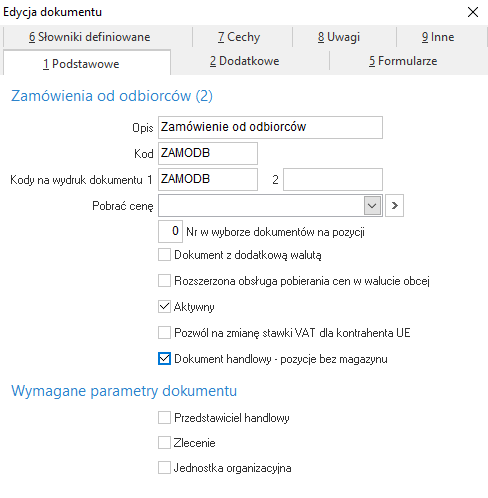
Na oknie edycji miejsca sprzedaży znajduje się zakładka Magazyny (taką jak w szczegółach), na której są dostępne dwa parametry:
- Obsługa zamówień i ofert dla odbiorców - jeżeli parametr ma wartość Tak, to taki magazyn będzie dostępny do wyboru na pozycjach. Domyślnie wszystkie magazyny powiązane z miejscem sprzedaży mają ustawiony ten parametr na Tak.
- Domyślny dla zamówień od odbiorców (handlowych) - dokument handlowy z pozycjami bez określonego magazynu wymaga zdefiniowania domyślnego magazynu w miejscu sprzedaży. Jeżeli parametr ma wartość Tak, to na tym magazynie ilości z pozycji takiego zamówienia, które nie mają określonego planu rozchodu z magazynów, wpłyną na stan po planowanych rozchodach/stan dyspozycyjny.
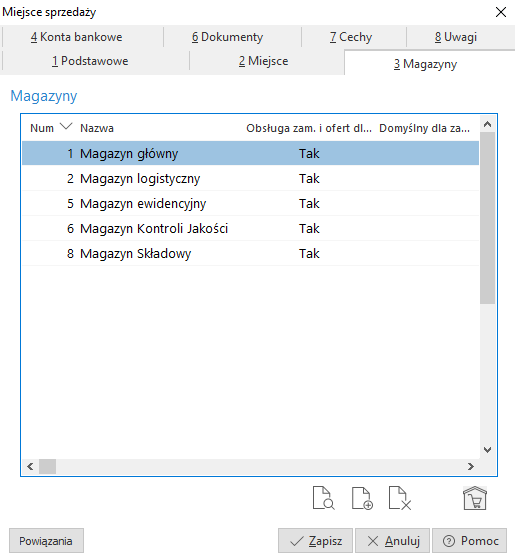
Dokument handlowy - pozycje bez magazynu
- Na takim dokumencie dla każdej pozycji bez magazynu system automatycznie utworzy drugą pozycję - plan rozchodu z magazynu na magazynie domyślnym. Pozycja plan rozchodu z magazynu jest podpozycją pozycji handlowej. Pozycja plan rozchodu z magazynu numerowana jest wewnętrznym numerem kolejnym (np. LP: 2.1).
- Użytkownik może edytować plan rozchodu z magazynów z poziomu okna edycji handlowego dokumentu zamówień od odbiorców za pomocą opcji Plan rozchodu z magazynów <Ctrl+F5>, dostępnej po kliknięciu na pozycji handlowej w menu podręcznym → Podstawowe. Za pomocą tej opcji można również zmienić ilość zamówienia.
- Opcja Plan rozchodu z magazynów <Ctrl+F5> umożliwia określenie ilości realizowanych z poszczególnych magazynów oraz określenie ilości rezerwacji stanu magazynowego.
- Bilans realizacji pozycji handlowej jest sumą realizacji pozycji magazynowych.
- Suma ilości realizowanych z poszczególnych magazynów w planie rozchodu z magazynów musi być zgodna z ilością pozycji handlowej.
- Pozycje plan rozchodu z magazynów nie są wliczane do podsumowania dokumentu handlowego, oraz nie mogą być edytowane.
- Wartości cechy pozycji handlowej są przepisywane do pozycji planu rozchodu z magazynów, cechy wyliczeniowe obliczane są osobno dla każdej pozycji.
- Zakładka Dokumentacja jest dostępna tylko dla pozycji handlowych.
- Realizacja handlowych dokumentów zamówień od odbiorców realizuje plan rozchodu z magazynów.
- Realizacja handlowych dokumentów ofert dla odbiorców możliwa jest tylko przez handlowy dokument zamówienia od odbiorców.
- Bilanse magazynowe (typu bilans przygotowania, bilans potwierdzenia) są wyliczane tylko dla pozycji magazynowych - nie dla handlowych.
Dodaj dokument wg kontrahenta (Alt + F3)
Opcja działa w taki sposób, że po wybraniu kontrahenta, system wybierze zdefiniowaną dla niego definicję dokumentu, bez otwierania menu z wyborem dokumentów. Aby opcja w pełni działała, należy wpierw zdefiniować nową definicję dokumentu Zamówienia od odbiorców w menu Słowniki → Definicje dokumentów HM → Zamówienia od odbiorców → należy rozwinąć grupę zamówień, następnie poprzez opcję „kopiuj" dodać nowy dokument, nadając mu odpowiednią nazwę.
Po stworzeniu nowego dokumentu w menu Słowniki → Kontrahenci, należy wybrać kontrahenta → opcja Popraw → zakładka nr 4 „Warunki sprzedaży i zakupu → w sekcji Dokumenty, wydruki, formularze → w polu Dokument zamówienia od odbiorców należy wskazać zdefiniowany dokument zamówienia.
Jeśli dokument już istniał, to wystarczy przejść do obsługi dodawania dokumentu dla kontrahenta.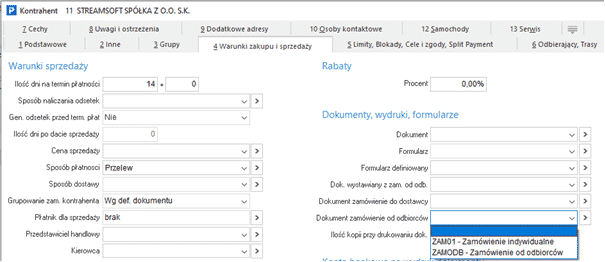
Promocje, Umowy, Gratisy
Kartoteki (kontrahenci) wyłączone z promocji, umów i rabatów
W menu Sprzedaż → Promocje, Umowy, Gratisy użytkownik systemu ma możliwość wybrania kartotek i kontrahentów, których nie obejmują promocje i umowy. Dla kartotek należy wybrać opcję Kartoteki wyłączone z promocji i umów, a dla kontrahentów – Kontrahenci wyłączeni z promocji i umów. Dla obydwu grup należy określić przynajmniej jeden parametr wyłączeń z promocji i umów. W przeciwnym razie na ekranie monitora pojawi się informacja dla użytkownika: Należy zaznaczyć przynajmniej jedną z opcji.
Parametry wyłączenia z promocji i umów:
- Dla kartotek:
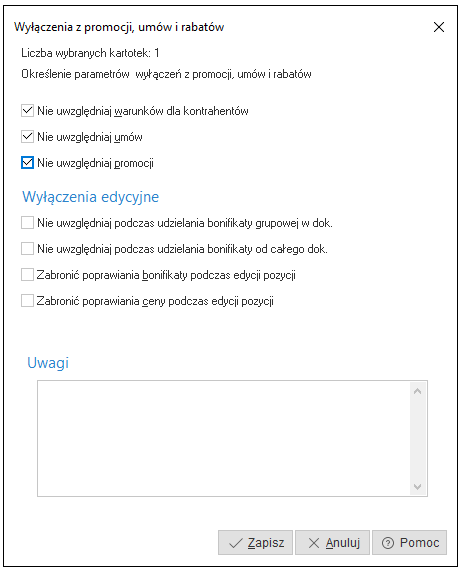
UWAGA!
Parametry Zabronić poprawiania bonifikaty podczas edycji pozycji oraz Zabronić poprawiania ceny podczas edycji pozycji dotyczą dokumentów sprzedaży.
- Dla kontrahentów:

Zdefiniowane przez użytkownika parametry nie będą uwzględniane przy wyliczaniu warunków sprzedaży.
Kartoteki i kontrahentów wyłączonych z promocji i umów wybieramy klikając na ikonę dodawania lub klawisz <F3>. Wyświetlony zostanie spis kartotek lub kontrahentów oraz okno Wybierz, którego opcje umożliwiają użytkownikowi wybranie wszystkich kontrahentów/kartotek, jednej lub tylko zaznaczonych.
Po określeniu parametrów i zatwierdzeniu przyciskiem <Zapisz>, system wygeneruje raport wyłączenia danej kartoteki lub kontrahenta z promocji i umów.
Promocje na towary
Opcja Promocje na towary służy do określania czasowych promocji na kartoteki lub grupy kartotek. Promocja może określać cenę towaru lub bonifikatę udzielaną od aktualnej ceny. Opcje opisane w tym rozdziale w dużym zakresie odnoszą się także do rozdziału: Umowy z kontrahentami – cenniki. Promocje dodajemy w opcji Sprzedaż → Promocje, Umowy, Gratisy → Promocje na towary: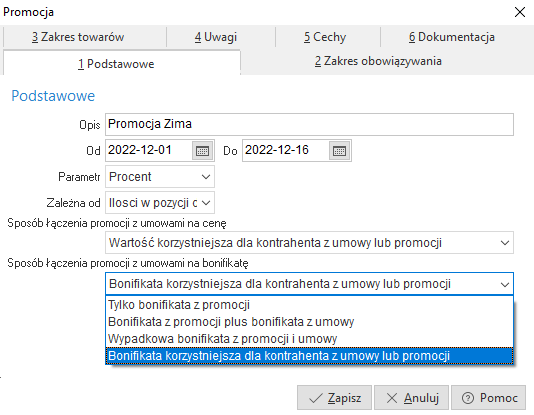
- Zakładka Podstawowe:
- Opis – opis umowy/promocji potrzebny do późniejszej identyfikacji,
- Daty Od/Do – określają zakres czasowy funkcjonowania umowy/promocji,
- Parametr – określa, co jest parametrem cechującym umowę/promocję, cena czy bonifikata,
- Zależna od – określa czy promocja/umowa jest zależna od ilości w pozycji dokumentu sprzedaży czy nie,
- Sposób łączenia promocji z umowami na cenę/bonifikatę – użytkownik za pomocą dostępnych, w rozwijanym polu, opcji może określić sposób łączenia promocji z umowami na cenę lub na bonifikatę.
Po wybraniu w polu Sposób łączenia promocji z umowami na cenę/bonifikatę, wartości: Wypadkowa bonifikata z promocji i umowy, system parametr ten będzie wyliczał wg następującego wzoru:
Pobrana wartość z promocji + Procentowa wartość bonifikaty – (Pobrana wartość z promocji *** Procentowa wartość bonifikaty / 100) = Wyliczona wartość dla kartoteki
- Na zakładce Zakres obowiązywania definiujemy warunki jakie muszą być spełnione dla danej promocji/umowy. Warunki te można określać dla:
- grup kontrahentów i kontrahentów – tylko dla promocji,
- magazynów i dokumentów – zarówno dla promocji jak i dla umów – cenników.
W każdym z tych parametrów możemy określić dwa rodzaje filtrowania:
- Wszystkich – oznacza że na ten parametr nie będzie filtru i promocja/umowa nie będzie od niego zależna, np. dla wszystkich magazynów oznacza że promocja/umowa nie będzie zależała od tego, z którego magazynu prowadzimy sprzedaż.
- +Wybranych – oznacza że promocja/umowa będzie funkcjonowała tylko dla wybranych elementów danego parametru, np. +Wybranych magazynów oznacza że promocja/umowa będzie działać tylko przy sprzedaży z wybranych na listę magazynów.
Parametry Kontrahenci i Grupy kontrahentów są rozłączne tzn. określając, że promocja/umowa dotyczy wybranych kontrahentów nie możemy równocześnie określać grup kontrahentów, należy się zdecydować na jeden z nich. Przy wybraniu filtrowania +Wybranych uaktywnia się przycisk <Wykaz>, po wciśnięciu którego ukazuje się lista elementów biorących udział w promocji/umowie lub z niej wykluczonych. Do listy możemy dodawać elementy za pomocą klawisza <F3> lub ikony Dodaj, usuwać klawiszem <F8> lub ikoną Usuń oraz usuwać kartoteki grupowo opcja dostępna w menu podręcznym lub <Alt+F8>.
Istnieje możliwość wyłączenia wybranych grup kontrahentów lub wybranych kontrahentów z funkcjonalności „Promocje na towary" oraz „Umowy z kontrahentami – cenniki". Na zakładce "2 Zakres obowiązywania" znajduje się sekcja "Wyłączenie dla", w której istnieje możliwość wskazania grupy kontrahentów lub wybranych kontrahentów, którzy nie będą podlegać promocji. Edycja tych parametrów odbywa się analogicznie jak w sekcji "Obowiązuje dla".
- Zakres towarów – na zakładce określamy zarówno zakres obowiązywania jak i parametry promocji/umowy:
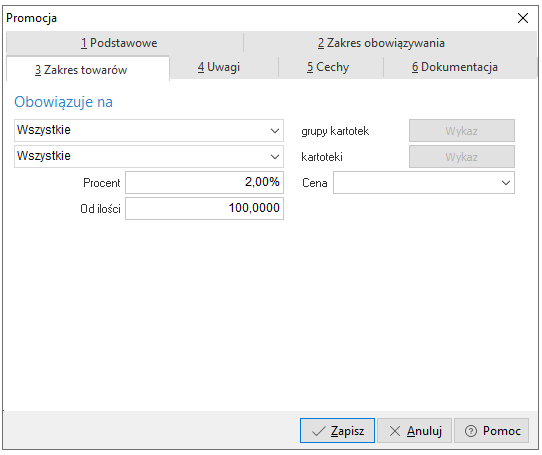
- Dokumentacja – na zakładce tej można zarządzać zewnętrznymi dokumentami (plikami) związanymi z daną promocją. Dodatkowo w szczegółach okna głównego znajduje się dodatkowa zakładka Dokumentacja, na której za pomocą opcji Pokaż załącznik (Shift+F2) istnieje możliwość bezpośredniego podglądu pliku związanego z daną promocją.
Są trzy możliwe ustawienia parametrów:
- Promocja/umowa ogólna – wymaga, aby parametrem promocji/umowy był Procent. Oba parametry Kartoteki i Grupy kartotek ustawiamy na wartość Wszystkie, co spowoduje wyświetlenie pola Procent. Wpisana w to pole wartość jest wartością bonifikaty dla wszystkich kartotek i grup kartotek spełniających warunki promocji.
- Promocja/umowa szczegółowa dla grup kartotek – parametr Grupy kartotek ustawiamy na wartość +Wybrane, co pozwoli w wykazie określić, które grupy i na jakich warunkach biorą udział w promocji/umowie.
- Promocja umowa szczegółowa (cennik) dla kartotek – parametr Kartoteki ustawiamy na wartość +Wybrane, co pozwoli w wykazie określić, które kartoteki i na jakich warunkach biorą udział w promocji/umowie (cenniku). Ustawienie to jest przeznaczone dla określania indywidualnych cenników.
Zarówno dla opcji Promocje na towary jak i Umowy z kontrahentami – cenniki, istnieje możliwość budowania promocji/umowy dla danej kartoteki z wykorzystaniem przedziałów cenowych. Przedziały te możemy tworzyć w oparciu o parametr: Ilość w pozycji dokumentu. Przykładowo:
- kartoteka A, od ilości 100 szt. – cena 15,00 zł,
- kartoteka A, od ilości 200 szt. – cena 13,00 zł,
- kartoteka A, od ilości 300 szt. – cena 11,00 zł.
W celu stworzenia takiej promocji/umowy należy:
- w oknie Kartoteki obowiązujące w promocji/umowie wybrać kartotekę
- za pomocą opcji Popraw <F5> należy uruchomić tryb edycji i uzupełnić parametry umowy/promocji
- ponownie dodać tę samą kartotekę do spisu i dla niej edytować nowe parametry promocji/umowy.
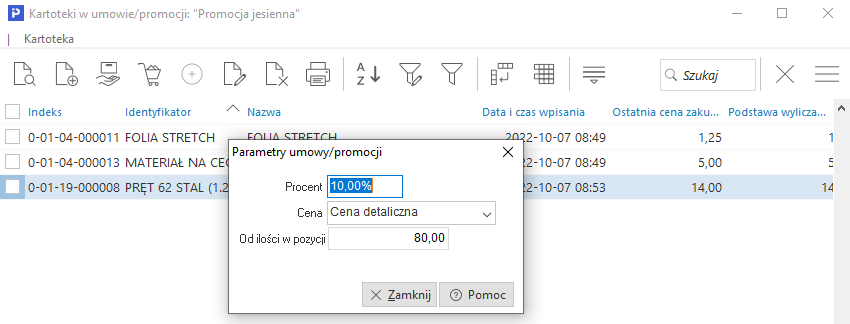
Należy pamiętać, że opcja dostępna jest wtedy, gdy w definicji promocji ustawiono odpowiednie wartości :
- Parametr: Cena,
- Zależna od: Ilości w pozycji dokumentu.
Wybranie opcji Usuń promocję <F8> powoduje usunięcie wszystkich danych łącznie z danymi z wykazów.
Skrót klawiszowy <Ctrl+K> – uruchamia opcję kalkulator promocji, umów i rabatów – umożliwiającą określanie aktualnych warunków sprzedaży (cena, bonifikata) na podstawie zadanych warunków (patrz Kalkulator promocji, umów i rabatów).
Umowy z kontrahentami – cenniki
Opcja Umowy z kontrahentami – cenniki, służy do wprowadzania umów lub cenników dla wybranych kontrahentów lub grup kontrahentów, dotyczących wybranych kartotek lub grup kartotekowych. Umowy dodajemy w opcji Sprzedaż → Umowy z kontrahentami – cenniki.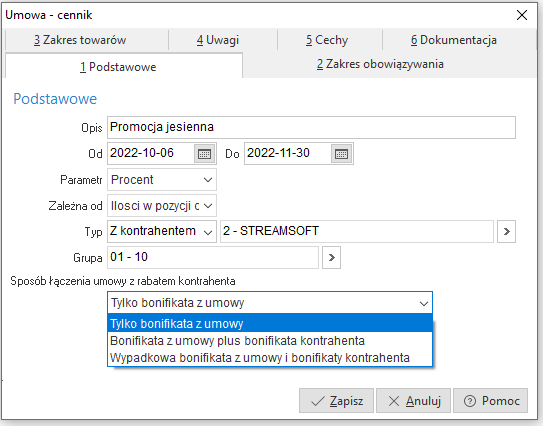
Edycja danych odbywa się w bardzo podobny sposób jak w opcji Promocje na towary. Dane również prowadzane w kilku zakładkach edycyjnych w podobny sposób jak w opcji Promocje na towary.
Po wybraniu w polu Sposób łączenia umowy z rabatem kontrahenta, wartości: Wypadkowa bonifikata z umowy i bonifikaty kontrahenta, system parametr ten będzie wyliczał wg następującego wzoru:
Wartość ceny zapisanej dla kartoteki w umowie + Procent rabatu dla kontrahenta zapisany na zakładce Warunki sprzedaży – (Wartość ceny zapisanej dla kartoteki w umowie * Procent rabatu dla kontrahenta zapisany na zakładce Warunki sprzedaży / 100) = Wyliczona wartość dla kartoteki
Opcja Grupowe ustawianie danych <Ctrl+G>, znajdująca się w menu kontekstowym okna Umowy z kontrahentami – cenniki umożliwia zmianę pól Data od, Data do oraz dodanie lub usunięcie grupy kartotekowej na wybranych umowach.
UWAGA!
Opcja dodania lub usunięcia grupy kartotekowej zostanie przeprowadzona pomyślnie jeśli parametrem umowy jest procent oraz gdy umowa obowiązuje na wybranych grupach kartotekowych (okno edycji umowy z kontrahentami → zakładka: Zakres towarów → sekcja: Obowiązuje na → parametr: Wybrane grupy kartotek).
Na zakładce 3. Zakres towarów użytkownik ma możliwość dodawania kartotek objętych umową. System weryfikuje, czy dodawana pozycja występuje w wykazie kartotek w cenniku i w przypadku powtórzenia wyświetli komunikat: Napotkano powtarzające się kartoteki. Czy zaktualizować wszystkie ceny dla kartotek występujących w umowie-cenniku na ceny z oferty?. Po wyborze TAK wyświetlony zostanie raport ze zmienionymi kartotekami. Dodatkowo umożliwione jest grupowe usunięcie kartotek (wszystkich, zaznaczonych bądź jednej wybranej).
Na zakładce 6 Dokumentacja istnieje możliwość zarządzania zewnętrznymi dokumentami (plikami) związanymi z daną promocją. W szczegółach okna głównego znajduje się zakładka Dokumentacja dla promocji, na której za pomocą opcji Pokaż załącznik (Shift+F2) istnieje możliwość bezpośredniego podglądu pliku związanego z daną promocją.
Umowy z kontrahentami – inne
Funkcjonalność umożliwia tworzenie umów z kontrahentami innych niż na promocje na towary lub cenniki. Dodatkowo opcja ta umożliwia określenie dla kartoteki lub grupy kartotek ilości dni do końca daty ważności jaką ma mieć towar w momencie dostarczenia do kontrahenta.
Przykład działania:
- posiadamy umowę z siecią handlową XX taką, że nasze wyroby (np. sery) po dostarczeniu do sklepu muszą jeszcze posiadać ważność przez 40 dni,
- należy określić umowę dla kontrahenta XX, na grupę Sery z wartością pola Ilość dni od daty dostawy równą 40,
- po dodaniu dokumentu sprzedaży na kontrahenta XX, należy określić na zakładce Dostawa pole Data dostawy,
- przy dodawaniu pozycji towarowej na takim dokumencie system sprawdza czy data ważności z danej dostawy nie jest mniejsza niż data dostawy + określona ilość dni na umowie z kontrahentem,
- jeżeli jest mniejsza pojawia się komunikat Data ważności dla towaru z wybranej dostawy przekracza limit dla ilości dni od daty dostawy z Umowy z kontrahentem, ale operator może zaakceptować taką dostawę.
Funkcjonalność ta jest dostępna po włączeniu parametru w konfiguracji systemu (Umowy z kontrahentami – inne) oraz gdy w definicji dokumentu na zakładce Inne ustawiono Pobierać jedną dostawę.
Indeksy kontrahentów
W przypadku sprzedaży towarów dla kontrahenta wymagającego podawania na dokumentach innych indeksów, nazw lub kodów kreskowych, niż obowiązujące w naszej firmie, musimy skorzystać z opcji Sprzedaż → Promocje, Umowy, Gratisy → Indeksy kontrahentów. Opcja umożliwia automatyczną zamianę danych na dokumentach sprzedaży wystawianych dla kontrahenta. Po jej wywołaniu na ekranie wyświetlony zostanie spis kontrahentów, dla których wprowadzono zamienniki indeksów. Wyświetlenie spisu wprowadzonych zamienników uzyskujemy po wybraniu kontrahenta. W oknie wyświetlone są indeksy oraz identyfikatory z zamiennikami. W celu dopisania nowej pozycji wybieramy ikonę dodawania lub klawisz <F3>: 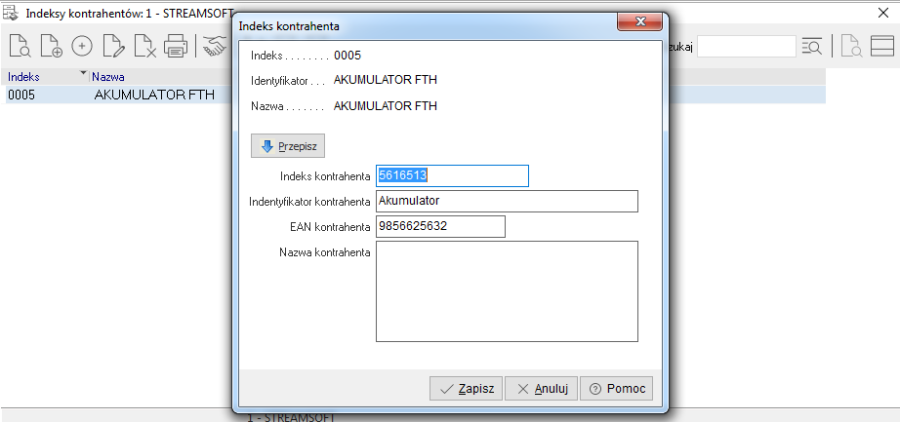
Wypełniamy tylko te pola, które mają ulec zamianie na dokumencie sprzedaży. Wprowadzone dane zatwierdzamy przyciskiem <Zapisz>.
Ikona  lub kombinacja klawiszy <Shift+Ctrl+K> pozwala użytkownikowi przełączyć się na innego kontrahenta, dla którego zostaną wprowadzone indeksy.
Operator systemu może, z pomocą ikony  lub kombinacji klawiszy <Ctrl+F3>, uzupełniać spis indeksów kontrahenta poprzez wybór kartotek z okna Spis wszystkich kartotek.
Istnieje również możliwość importu danych z pliku. Opcja dostępna jest w menu podręcznym, umożliwia zaimportowanie indeksów dla wielu kontrahentów i wykorzystuje standardowe pliki konfiguracyjne CD. Plik z danymi powinien mieć następującą strukturę:
- NRKONTRAH – nr kontrahenta, dla którego zostaną dodane indeksy, pole wymagane,
- INDEKS – indeks kartoteki, dla której zostanie dodany indeks kontrahenta, pole wymagane,
- INDEKSKTR – indeks kontrahenta, pole wymagane,
- IDENTKTR – identyfikator kontrahenta, pole wymagane,
- NAZWAKTR – nazwa kontrahenta, pole niewymagane,
- EANKTR – EAN kontrahenta, pole niewymagane.
Gratisy
Jest to spis kartotek przeznaczonych do wydania kontrahentowi, który spełnił pewne określone warunki zakupu.
Gratisy realizowane są za pomocą dokumentów WZ. Rodzaj wykorzystywanego dokumentu WZ definiujemy dzięki opcji w konfiguracji (System → Konfiguracja → Ustawienia → Dokumenty → Gratisy). Dokument ten nie wymaga uzupełnienia fakturą. Użytkownik może jednak zaznaczyć opcję, która uzależni konieczność uzupełniania dokumentu gratisów od definicji wybranego dokumentu WZ. Opcja ta również znajduje się w konfiguracji systemu: Uzupełnienie fakturą zgodnie z def. dokumentu.
Gratisy dodajemy do spisu za pomocą ikony Dodaj lub klawisza funkcyjnego <F3>: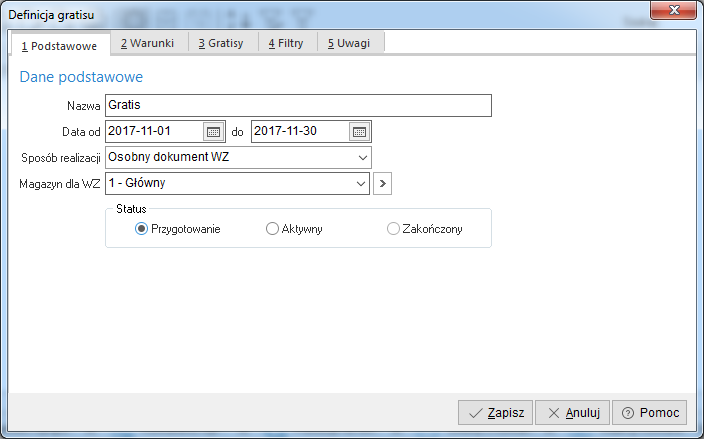
W oknie Definicja gratisu wbudowane są zakładki:
- Podstawowe – w zakładce tej określa się wszystkie informacje dotyczące udzielania gratisów kontrahentom:
- Nazwa – określamy jak będzie się nazywać wydawanie gratisów.
- Data od...do – należy podać przedział czasu, w którym będzie obowiązywało wydawanie gratisów.
- Sposób realizacji – wydawanie gratisów można odnotować na dokumentach sprzedaży na dwa sposoby:
- Dodatkowe pozycje na dokumencie – zapisujemy gratis na tym samym dokumencie co sprzedany dla kontrahenta towar,
- Osobny dokument WZ – wystawiamy dla gratisu osobny dokument WZ.
- Magazyn dla WZ – pole to staje się aktywne wtedy, gdy użytkownik wybierze jako sposób realizacji Osobny dokument WZ. Za pomocą przycisku
 należy wybrać ze słownika magazyn, z którego zostanie wydany gratis.
 - Status – określa czy dany gratis jest w przygotowaniu czy już obowiązuje jego wydawanie (Aktywny).
- Warunki – zawiera spis zdefiniowanych warunków, które trzeba spełnić, aby otrzymać gratis.
Nowy warunek dodajemy do spisu za pomocą ikony Dodaj lub klawisza funkcyjnego <F3>: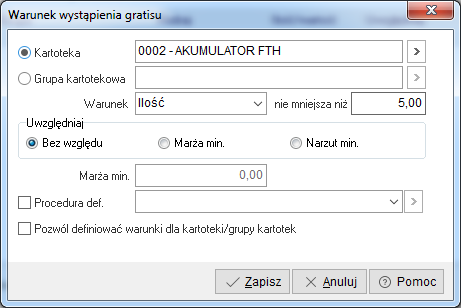
Użytkownik decyduje o tym, jaka sprzedana kartoteka lub grupa kartotekowa, pozwoli kontrahentowi na otrzymanie gratisu. Wybiera je ze słownika za pomocą przycisku  lub klawisza funkcyjnego <F6>.
W polu Warunek, należy określić, okoliczności od których zależy prawo do otrzymania gratisu (Ilość/Wartość netto/Wartość brutto nie mniejsza niż). Wprowadzone dane zatwierdzamy przyciskiem <Zapisz> lub klawiszem <Enter>.
W sekcji Uwzględniaj można określić procent marży minimalnej lub narzut minimalny, od którego będzie wydawany gratis.
- Gratisy – w zakładce tej należy określić towar gratisowy:
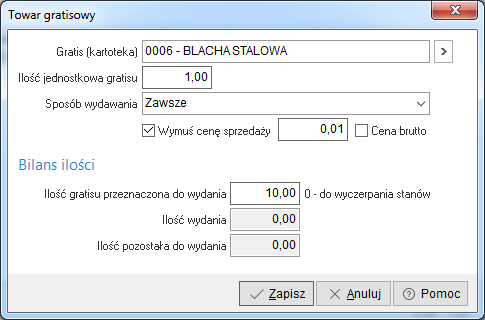
Opis pól:
- Gratis (kartoteka) – ze spisu wybieramy towar, który będzie wydawany jako gratis.
- Ilość jednostkowa gratisu – należy wpisać ile sztuk gratisu będzie wydawane jednorazowo przy zakupie odpowiedniego towaru.
- Sposób wydawania – należy określić czy gratis będzie wydawany zawsze, po wyczerpaniu poprzedniego czy Wybranie jednego przez sprzedawcę. Po zaznaczeniu ostatniej opcji przy wystawianiu dokumentu sprzedaży, gdy gratis zostaje naliczany, pojawi się okno ze spisem do wyboru po wskazaniu system naliczy tylko ten gratis.
- Wymuś cenę sprzedaży – należy tu wpisać cenę, po której będzie wydawany gratis, cenę symboliczną.
- Ilość gratisu przeznaczona do wydania – należy wpisać, jaka ilość towaru gratisowego została przeznaczona do wydania.
- Ilość wydania – ile towaru zostało wydane (pole uzupełniane automatycznie).
- Ilość pozostała do wydania – ile towaru pozostało do wydania (pole uzupełniane automatycznie).
- Filtr – dane w tej zakładce zostały podzielone na zakładki tematyczne:
- Grupy kontrahentów – podczas definiowania tego filtru określamy, czy gratis obowiązuje dla wszystkich grup kontrahentów, czy tylko dla wybranych. Grupę wybranych kontrahentów tworzymy za pomocą ikony Dodaj lub klawisza funkcyjnego <F3>.
- Miejsca sprzedaży – określamy, w jakich miejscach sprzedaży obowiązuje wydawanie gratisów: we wszystkich czy tylko w wybranych.
- Magazyny – określamy, które magazyny wydają towar gratisowy: wszystkie czy wybrane.
- Definicje dokumentów – na zakładce tej użytkownik ma możliwość zdefiniowania gratisów dla wybranych definicji dokumentów.
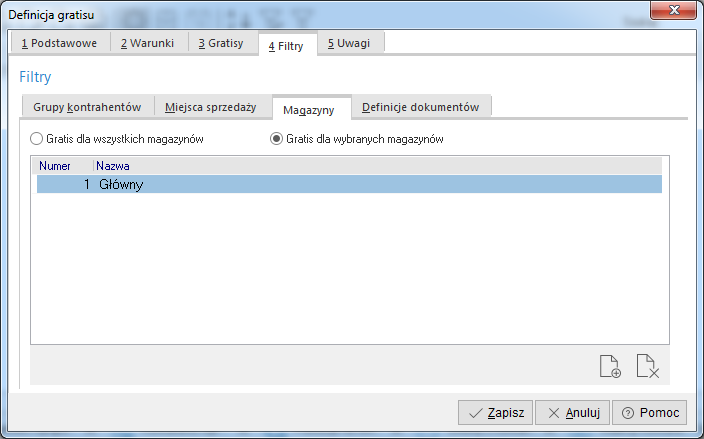
- Uwagi – wpisujemy dodatkowe uwagi i informacje dotyczące gratisów.
Inne
Raporty zmian podstawy wyliczania cen
Opcja ta umożliwia operatorowi systemu przygotowanie raportów, z nowymi wartościami podstawy wyliczania cen, a następnie w dogodnym dla siebie momencie ustawienie nowych wartości do kartotek.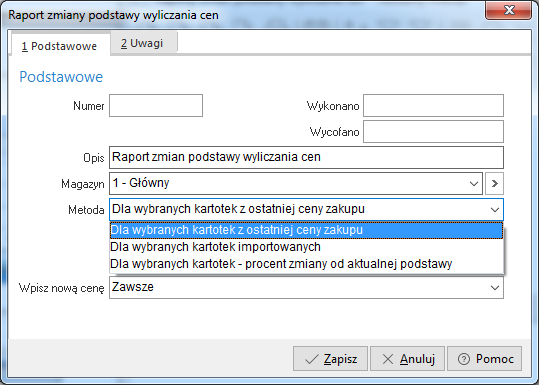
W poszczególne pola zakładki Podstawowe należy wpisać:
- Numer – jeśli to jest pierwszy tego typu raport wprowadzony do systemu, to numer będziemy mogli wpisać ręcznie. Kolejnych numerów już nie możemy tak wpisać – są one nadawane automatycznie przez system.
- Wykonano – pole wypełnia się automatycznie po zatwierdzeniu raportu.
- Wycofano – pole wypełnia się automatycznie po wycofaniu raportu.
- Opis – wpisujemy, czego dotyczy raport.
- Magazyn – wybieramy ze spisu (za pomocą przycisku <F6>) magazyn, na którym została zmieniona cena.
- Metoda – użytkownik określa metodę zmiany ceny:
- Dla wybranych kartotek z ostatniej ceny zakupu,
- Dla wybranych kartotek importowanych,
- Dla wybranych kartotek – procent zmiany od aktualnej podstawy.
- Wpisz nową cenę – opcja ta pomaga ustalić, kiedy nowa cena powinna być wpisana:
- Zawsze,
- Tylko jak zmiana jest większa o próg z kartoteki,
- Tylko jak zmiana jest różna o próg z kartoteki.
W zakładce Uwagi wpisujemy dodatkowe spostrzeżenia, komentarze dotyczące zmiany ceny.
Raport ten to inaczej lista ze spisem podstawy wyliczania cen dla wybranych kartotek. Po wygenerowaniu listy wg odpowiedniej metody, operator może jeszcze poprawić przygotowaną podstawę wyliczania ceny dla wybranych kartotek. Gdy taka lista/raport będzie już gotowa, operator może ją zatwierdzić (opcja Zatwierdź) i wtedy system wpisze nową podstawę wyliczania ceny dla wybranych wcześniej kartotek, pod warunkiem, że proponowana wartość podstawy wyliczania ceny spełnia warunek określony w polu Wpisz nową cenę. W oknie Pozycje raportu, oprócz dodawania kartotek, których dotyczy raport i ewentualnej ręcznej zamiany podstawy wyliczania cen, widać także o ile nowa propozycja różni się od starej, o ile przekracza próg podstawienia oraz czy została podstawiona po wykonaniu opcji Zatwierdź.
Dzięki opcji Wycofaj operator może wycofać wprowadzone zmiany i powrócić do starych/poprzednich podstaw wyliczania cen.
Opcja ta wspiera w procesie ustalania nowych cen sprzedaży, które są zależne od podstawy wyliczania cen gdy jednocześnie nowa dostawa danej kartoteki nie ingeruje od razu w taką podstawę. Np. cena detaliczna sprzedaży danej kartoteki to wartość podstawy wyliczania ceny powiększona o 25% marży. W momencie kiedy w środku dnia zarejestrowana zostanie nowa dostawa z nową wyższą ceną zakup może ona wpłynąć na zmianę ceny sprzedaży. Jeżeli dana firma sobie tego nie życzy i ustawi w konfiguracji by nowa dostawa nie zmieniała podstawy ceny sprzedaży, może dzięki tej opcji w dogodnym dla siebie czasie wpłynąć na podstawę wyliczania cen sprzedaży, co skutkuje zmianami cen sprzedaży.
Rejestr zmian cen sprzedaży
Rejestr ten pozwala śledzić wszystkie zmiany cen sprzedaży. Przechowuje dane o parametrach cen przed i po zamianie oraz źródło zmiany ceny: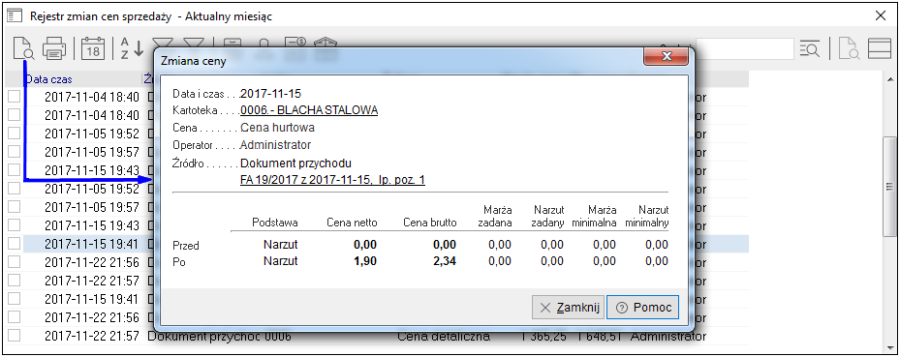
Rejestr zmian cen sprzedaży można filtrować na kilka sposobów:
- Ustal filtr
 <F7> – wyświetli się okno filtru, które w zależności od ilości informacji można dowolnie modyfikować.
 - Ustaw filtr na kartotekę
 <Ctrl+K> – wyświetla wszystkie kartoteki dla towarów, opakowań, usług, środków trwałych podlegających VAT, innych podlegających i niepodlegających VAT.
 - Ustaw filtr na operatora
 <Ctrl+O> – wyświetla spis wszystkich operatorów.
 - Ustaw filtr na cenę
 <Ctrl+E> – wyświetla okno Definicje cen, z którego określamy, po jakiej cenie rejestr zmian cen sprzedaży będzie filtrowany.
Na oknie edycyjnym Rejestru zmian cen sprzedaży, z poziomu menu podręcznego, uzyskujemy dostęp do opcji Pokaż kartotekę <Ctrl+F2>. Powoduje ona wyświetlenie okna edycyjnego wybranej kartoteki.
Cenniki w przygotowaniu
Użytkownik ma możliwość wcześniejszego przygotowania cenników dla kartotek. Opcja jest dostępna w menu Sprzedaż → Inne → Cenniki w przygotowaniu. Dodanie nowego cennika rozpoczynamy od wyboru ikony  lub klawisza funkcyjnego Dodaj<F3>.
Przygotowanie nowego cennika polega na:
- nadaniu nazwy cennikowi,
- wyborze daty obowiązywania cennika (jest to data, przed którą należy zrealizować cennik),
- opcjonalnie - zaznaczeniu parametru Edycja podst. wyl. cen, który spowoduje możliwość przeniesienia nowej podstawy wyliczania cen na kartotekę lub stan magazynowy podczas realizacji cennika (w przypadku, gdy cennik dotyczy cen dla magazynu). Dodatkowo do rejestru operacji kartoteki dodano informację o realizacji cennika w przygotowaniu wraz z danymi zmienionych cen.
- opcjonalnym wyborze magazynu, wyborze cen, które będą zmieniane (jeśli wybrano magazyn, to będzie można wybrać ceny przypisane tylko danemu magazynowi),
- wyborze kartotek, w których będzie zmieniana cena sprzedaży. Wybór kartoteki umożliwia opcja Dodaj kartotekę <Ctrl+F5>. Po wybraniu kartotek z listy, następuje edycja nowych cen sprzedaży dla każdej kartoteki (poprzednie ceny kartoteki są zapisywane w cenniku w przygotowaniu podczas realizacji cennika, a nie podczas dodawania kartoteki).
Aby cennik w przygotowaniu można było zrealizować, po zakończeniu dodawania kartotek musi on zostać zaakceptowany. Na tym etapie akceptację dla cennika można jeszcze Wycofać <Ctrl+Alt+A>.
Następnie możemy przystąpić do Realizacji cennika  <Ctrl+R>, która polega na tym, że kartotekom nadawane są nowe ceny, a poprzednie ceny kartotek są zapisywane w cenniku w przygotowaniu. Operacja ta jest odnotowywana w rejestrze zmian cen. Cenniki w przygotowaniu mogą mieć następujące statusy (pole Status):
- Przygotowanie – można zmieniać dane cennika, dodawać kartoteki itp.
- Gotowy do realizacji – cennik można zrealizować, wszelkie zmiany są zabronione.
- Zrealizowane – cennik został zrealizowany, wszelkie zmiany są niemożliwe.
Dodatkowo, cennik w przygotowaniu opisany jest polem informacyjnym Przypomnienia, który może zawierać następujące wartości:
- puste pole – cennik zrealizowany lub ilość dni do daty obowiązywania cennika jest większa niż siedem.
- żółta ikona – ilość dni do daty obowiązywania cennika zawiera się pomiędzy 1-7 dniami
 ,
, - zielona ikona – aktualny dzień jest dniem obowiązywania cennika
 ,
, - czerwona ikona – data obowiązywania cennika jest starsza niż aktualny dzień
 .
.
Sprzedaż utracona
Jest to sprzedaż, która z różnych powodów nie została zrealizowana: towar był za drogi, nie było go na magazynie w chwili, gdy klient miał ochotę go zakupić.
Spis sprzedaży utraconej wprowadza się do systemu poprzez opcję menu głównego Sprzedaż → Sprzedaż utracona. Nowy wpis dotyczący sprzedaży utraconej wprowadzamy za pomocą ikony Dodaj lub klawisza funkcyjnego <F3>: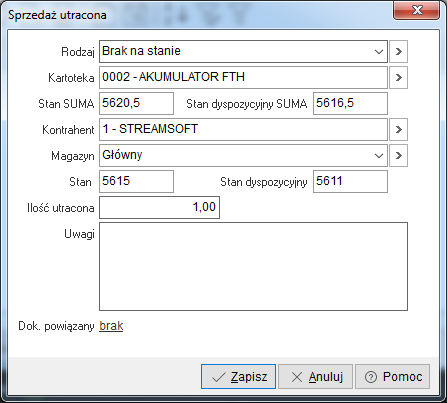
W oknie Sprzedaż utracona należy wypełnić pola:
- Rodzaj – określa, co jest przyczyną tego, ze nie nastąpiła sprzedaż.
- Kartoteka – ze spisu wybieramy kartotekę, która nie została sprzedana.
- Stan SUMA/Stan dyspozycyjny SUMA – stany dla danej kartoteki ze wszystkich magazynów, pola te wypełniane są automatycznie.
- Kontrahent – wpisujemy tu firmę, która zwróciła nam uwagę na brak danego towaru itp.
- Magazyn – w tym polu, należy wskazać magazyn, na którym znajduje się kartoteka, dla której odnotowano sprzedaż utraconą.
- Stan//Stan dyspozycyjny – stany dla danej kartoteki z wybranego magazynu, pola te wypełniane są automatycznie.
- Ilość utracona – wpisujemy ilość towaru, którą moglibyśmy sprzedać, a nie sprzedaliśmy.
- Uwagi – dodatkowe uwagi dotyczące sprzedaży utraconej.
Ikona Miejsce sprzedaży  (skrót klawiszowy <Ctrl+S>) umieszczona na pasku ikon aktywnego okna Sprzedaż utracona pozwala użytkownikowi przełączyć się na wybrane miejsce sprzedaży i oglądać spis sprzedaży utraconej dla tego miejsca.
Zakres dat  (skrót <Ctrl+D>) umożliwia przeglądanie w wybranych okresach sprzedaży utraconej, jeśli taka miała miejsce.
W oknie Sprzedaż utracona istnieje możliwość wyświetlenia Drzewa grup. W tym celu, należy z menu podręcznego prawego klawisza myszki wybrać Widok → Drzewo grup.
Braki w ofercie
Opcja ta umożliwia użytkownikowi sporządzenie spisu braków w ofercie, czyli tego, czego nie posiadamy w swojej ofercie, a o co często pytają klienci.
Nową pozycję wprowadzamy do spisu za pomocą ikony Dodaj lub klawisza funkcyjnego <F3>:
W poszczególnych polach określamy:
- Kontrahent – wpisujemy tu firmę, która zwróciła nam uwagę na dany towar.
- Opis – należy wpisać towar, o który pytają klienci, a którego nie ma w naszej ofercie.
- Uwagi – dodatkowe uwagi, spostrzeżenia.
Wprowadzone dane zatwierdzamy przyciskiem <Zapisz> lub klawiszem <Enter>.
Grupowe wysyłanie dokumentów do EDI
Opcja ta umożliwia wygenerowanie plików EDI dla dokumentów z różnych miejsc sprzedaży, czy magazynów. Funkcjonalność dostępna jest po skonfigurowaniu standardu EDI w menu System → Konfiguracja → Ustawienia → Dokumenty → EDI.
Aby zdefiniować parametry wysyłania dokumentów do EDI, należy kliknąć na ikonę Dodaj <F3>, na zakładce Podstawowe określić nazwę i format EDI. Wybranie pola Konfiguracja EDI spowoduje, że pliki wyeksportowane zostaną stworzone w oparciu o wybraną konfigurację.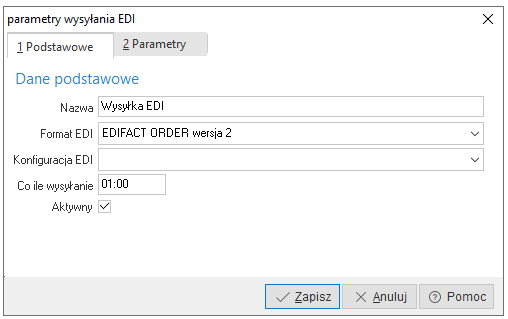
Na zakładce Parametry wybieramy definicję dokumentu, kontrahenta lub grupę kontrahentów oraz miejsce sprzedaży, zakupu lub magazyn (takich zestawów parametrów można określić kilka dla jednego formatu), a następnie kliknąć na przycisk Zapisz. 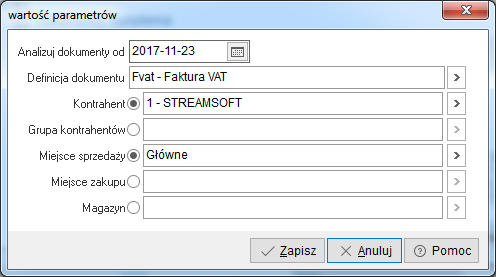
Po odpowiednim skonfigurowaniu parametrów wysyłania dokumentów do EDI, klikamy na ikonę Wyślij dokumenty do EDI, która dla aktualnego wiersza wybierze dokumenty wg parametrów, a następnie wygeneruje pliki EDI.
Dodatkowo w szczegółach okna Grupowe wysyłanie dokumentów do EDI znajdują się zakładki:
- Parametry wysłania – na zakładce tej znajdują się informacje o określonych parametrach dla danego wiersza.
- Operacje – zakładka ta podzielona jest na: Spis operacji (spis użycia opcji Wyślij dokumenty do EDI wraz z informacją, który operator wywołał opcję), Log (zapis informacji, jakie zostały wygenerowane podczas wysyłania dokumentów), Dokumenty (spis dokumentów, jakie program wybrał wg ustawionych parametrów do wysłania).
List przewozowy
List przewozowy umożliwia powiązanie różnych dokumentów, które kierowca zabiera wyjeżdżając do klientów. Aby dodać List przewozowy, należy kliknąć na ikonę Dodaj lub wcisnąć klawisz <F3>: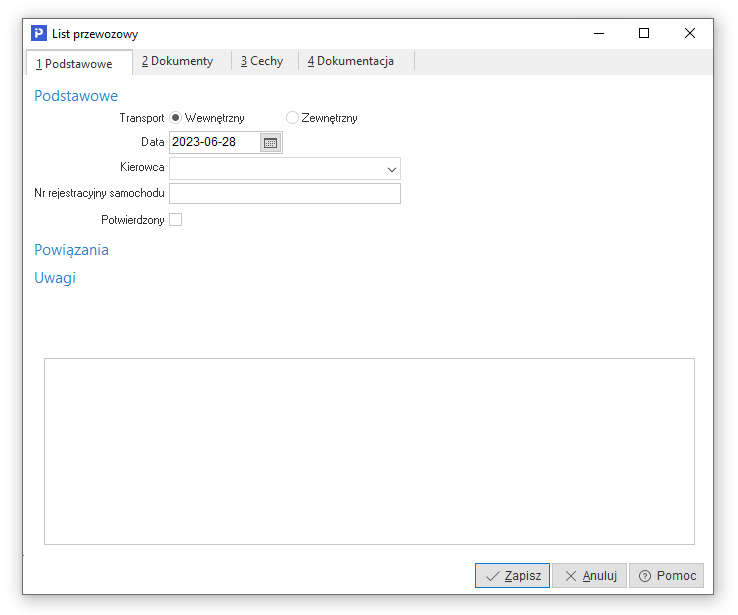
W oknie edycji Listu przewozowego znajdują się zakładki:
- Podstawowe – zaznaczamy czy transport jest wewnętrzny czy zewnętrzny oraz definiujemy datę, kierowcę i numer rejestracyjny samochodu.
- Dokumenty – dodajemy dokumenty do listu przewozowego (można wybrać dokumenty z grup: Sprzedaż towarów handlowych, Zakup towarów handlowych, Magazynowe, Zamówienia do dostawców, Zamówienia od odbiorców).
- Cechy – określamy cechy nagłówka dokumentu.
Po zdaniu dokumentów przez kierowcę, odnotowujemy to w liście przewozowym (zaznaczając parametr Potwierdzony na zakładce Dokumenty, stojąc na danym dokumencie listu przewozowego).
Operator ma możliwość definiowania statusu listu przewozowego na Aktualny lub Archiwalny. Opcje te dostępne są pod prawym klawiszem myszki – Przenieś do archiwalnych (gdy włączona jest ikona Aktualne) oraz Przenieś do aktualnych (gdy włączona jest ikona Archiwalne).
Obsługa urządzeń zewnętrznych
Moduł Handlowo-Magazynowy jest przystosowany do obsługi urządzeń zewnętrznych takich jak palmtopy i inne urządzenia mobilne.
Komunikacja z urządzeniami zewnętrznymi odbywa się poprzez pośredni format tekstowy. System tworzy pliki tekstowe w stałym formacie niezależnym od urządzenia (format STR), a następnie uruchamia program przetwarzający dane do formatu konkretnego urządzenia. Ostatnim etapem jest wywołanie programu obsługi transmisji do urządzenia. Przy odbiorze danych sytuacja wygląda analogicznie.
Menu System → Konfiguracja → Ustawienia → Katalogi → Katalog urządzeń zewnętrznych – w tym miejscu znajduje się informacja o katalogu zawierającym wszystkie pliki wysyłane do urządzeń i odbierane przez system Streamsoft Pro i Prestiż, oraz pliki obsługi protokołów.
Odbiór z urządzenia zewnętrznego  <Ctrl+O>: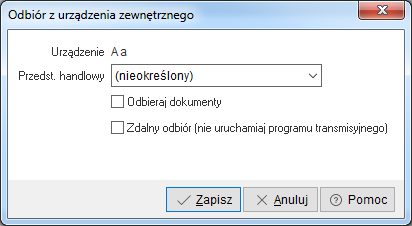
Pliki odbierane:
- lista dokumentów,
- lista pozycji dokumentów,
- kontrahenci,
- kartoteki,
- zlecenia.
Zaznaczenie opcji Zdalny odbiór (nie uruchamiaj programu transmisyjnego) oznacza, że nie zostanie uruchomiony program zewnętrzny obsługujący urządzenie, a pliki zostaną odebrane bez ich przetwarzania, czyli w takim formacie w jakim zostały zapisane do urządzenia zewnętrznego.
Przy odbiorze dokumentów z urządzeń zewnętrznych, możliwy jest również import Uwag i maksymalnie trzech wybranych Cech pozycji dokumentu. Import dodatkowych pól jest możliwy zarówno za pomocą programu Streamsoft Pro/Prestiż jak i procedur wbudowanych w bazie. Import cech pozycji dokumentu wymaga wybrania w definicji urządzenia zewnętrznego cech pozycji do importu (zakładka Cechy->sekcja Cechy pozycji dokumentu).
Wysyłanie do urządzenia zewnętrznego  <Ctrl+W>: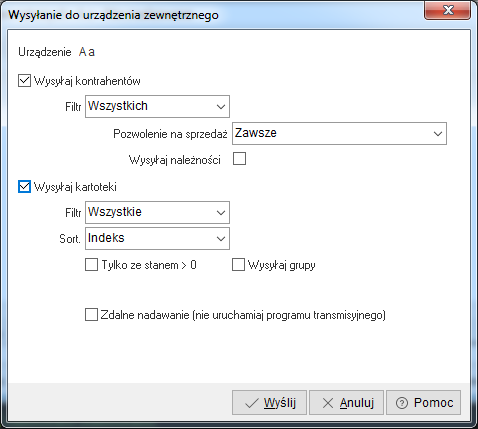
Pliki wysyłane:
- spis kartotek towarów i opakowań,
- spis kontrahentów,
- lista dokumentów nierozliczonych,
- inne dane,
- lista kont bankowych firmy,
- grupy kartotek.
Zaznaczenie opcji Zdalne nadawanie (nie uruchamiaj programu transmisyjnego) oznacza, że nie zostanie uruchomiony program zewnętrzny obsługujący urządzenie, a pliki zostaną nadane bez ich przetwarzania, czyli w takim formacie w jakim zostały zapisane w systemie.
Kolumna Poprawny, w oknie Obsługa urządzeń zewnętrznych, pozwala kontrolować wysyłane i odbierane dokumenty. W przypadku, gdy dokument będzie niepoprawny, w kolumnie tej wyświetlany jest czerwony wykrzyknik.
Wybranie kolumny Status (menu podręczne → Widok → Kolumny w tabeli) umożliwia pokazanie statusu dokumentu przy realizacji dokumentu przez automatyczne stanowisko.
Wybranie opcji Usuń <F8> spowoduje wyświetlenie okna z zapytaniem, czy daną pozycję usunąć czy tez przenieść do archiwum.
W systemie możliwe jest wczytanie do bufora urządzeń zewnętrznych dokumentów PW i PZ. Aby funkcjonalność była dostępna, należy w słownikach urządzeń zewnętrznych (menu Słowniki → Słowniki systemowe → Urządzenia zewnętrzne) na zakładce Dokumenty magazynowe wybrać domyślną definicję dokumentów w polach Przychód wewnętrzny i/lub Przychód zewnętrzny.
W przypadku próby założenia nowego urządzenia zewnętrznego o istniejącym już kodzie (lub w przypadku próby modyfikacji na kod, który jest przypisany do innego urządzenia) system wyświetla komunikat z informacją, że takie urządzenie już istnieje i do którego miejsca sprzedaży przypisane jest urządzenie o takim kodzie.
Panel szybkiej sprzedaży
Panele szybkiej sprzedaży przeznaczone są głównie dla firm zajmujących się sprzedażą detaliczną. Panel taki znacznie skraca czas wystawiania dokumentów (zwłaszcza dużej ilości paragonów z wieloma pozycjami) i usprawnia obsługę klientów.
Aby funkcjonalność była dostępna, należy w menu Słowniki → Słowniki dla paneli szybkiej sprzedaży → Definicje paneli szybkiej sprzedaży odpowiednio zdefiniować panel.
Po kliknięciu w menu Sprzedaż na opcję Panel szybkiej sprzedaży wyświetli się okno panelu, w którym należy:
- Wybrać definicję dokumentu do wystawienia.
- Jeżeli na oknie edycyjnym definicji paneli szybkiej sprzedaży zaznaczono parametr Obsługa kart rabatowych, to po wyborze definicji dokumentu do wystawienia lub przed zapisem dokumentu (jeśli operator nie wpisze numeru w pierwszym kroku), wyświetli się okno z pytaniem o numer karty rabatowej. Po znalezieniu karty rabatowej system wyświetli informację o przyznanym rabacie, numerze karty rabatowej oraz danymi właściciela.
UWAGA!
Przy użyciu karty rabatowej oraz ręcznej zmianie ceny kartoteki wyświetli się komunikat Uwaga: Użyto karty rabatowej. Rabat od wpisanej ceny zostanie obliczony przy zapisywaniu dokumentu.
- Dodać pozycje dokumentu oraz wybrać odpowiedniego kontrahenta, a następnie kliknąć na przycisk <Zapisz>.
- Wybrać sposób płatności oraz zapisać dokument.
Na panelu szybkiej sprzedaży dostępny jest prosty kalkulator, który można wywołać naciskając przycisk Kalkulator na dolnym pasku panelu lub podczas wprowadzania ilości i ceny za pomocą ekranowej klawiatury numerycznej.
Na panelu szybkiej sprzedaży dostępna jest obsługa specjalnych kodów kreskowych. Specjalne kody służą do obsługi towarów wraz z podaniem w kodzie ilości danego towaru. Program skanując kod, rozpoznaje w towar oraz ilość i wprowadza ją na dokument.
Podczas dodawania kontrahenta do dokumentu możliwe jest dodanie nowego oraz edycję istniejącego kontrahenta. Na uproszczonym oknie edycyjnym kontrahenta można zdefiniować jego podstawowe dane, ustawić grupy kontrahenta oraz zdefiniować jedną osobę kontaktową, jeden telefon kontaktowy oraz jeden adres email. W przypadku poprawy danych kontrahenta, gdy posiada wiele osób kontaktowych, poprawiać można wyłącznie pierwszą osobę kontaktową oraz jej pierwszy email i telefon.
Użytkownik ma możliwość nadania bonifikaty od całego dokumentu w panelu szybkiej sprzedaży. Opcja dostępna jest, jeśli w definicji dokumentu parametr Sposób obliczania bonifikaty jest różny od Od wartości (wartościowo).
UWAGA!
Jeśli w definicji panelu szybkiej sprzedaży włączono obsługę buforowania pozycji, to zalecamy ustawianie bonifikaty dopiero po dodaniu wszystkich pozycji dokumentu.
W sytuacji, gdy na definicji dokumentu została włączona obsługa kart programu lojalnościowego, to przy dodawaniu pierwszej pozycji na dokument program będzie odpytywał o numer karty programu lojalnościowego.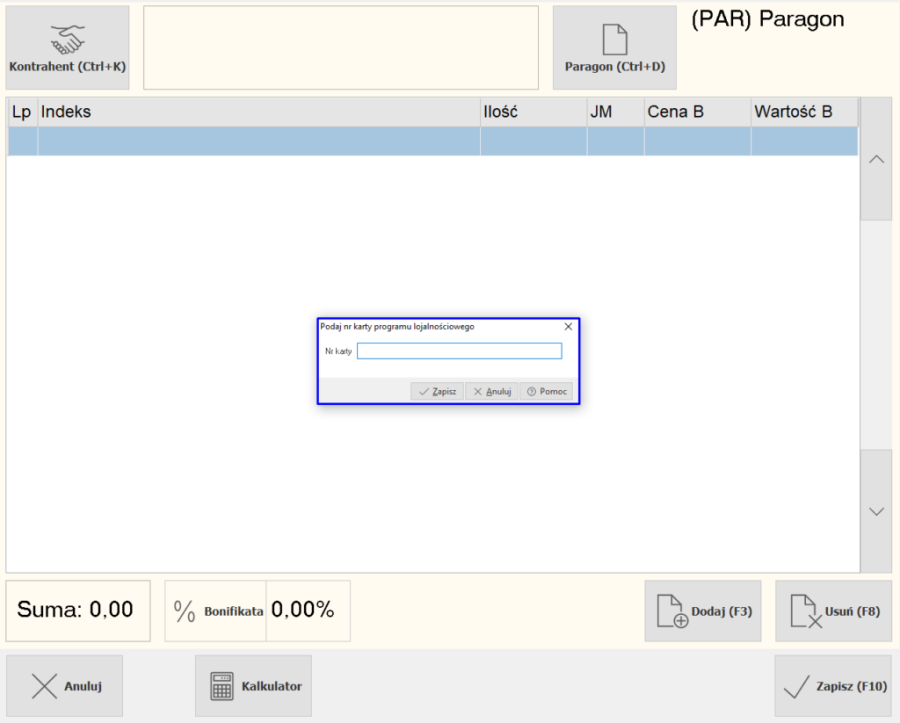
Użytkownik ma możliwość zamknięcia okna klawiszem ESC oraz potwierdzenie wprowadzenia nr karty rabatowej klawiszem ENTER. Wcześniej operacje zamknięcia oraz potwierdzenia odbywały się tylko za pomocą przycisków wyświetlanych na ekranie panelu.
System umożliwia dodanie usługi poprzez panel szybkiej sprzedaży wyłącznie poprzez skanowanie kodu kreskowego. Nie jest możliwe ręczne wprowadzenie kodu EAN w polu wyszukiwania kartotek.
Zamykanie dnia dla miejsca sprzedaży
Opcja Zamykania dnia dla miejsca sprzedaży dostępna jest po włączeniu parametru Zamykanie dnia dla miejsca sprzedaży (w menu System → Konfiguracja → Ustawienia → System), a następnie zaznaczeniu parametru Obsługa zamykania dni (w menu Słowniki → Słowniki dla dokumentów → Miejsca sprzedaży → Popraw <F5> na danym miejscu sprzedaży → zakładka Zamykanie dni). Dodatkowo na zakładce Zamykanie dni w definicji miejsca sprzedaży użytkownik może określić jakie grupy dokumentów mają być zablokowane do poprawy, gdy dany dzień jest zamknięty.
Po włączeniu wyżej opisanych opcji, w menu Sprzedaż → Zamykanie dnia dla miejsca sprzedaży klikamy na ikonę Otwórz dzień i uzupełniamy dzień, od którego chcemy rozpocząć korzystanie z funkcjonalności. Kliknięcie na ikonę Zamknij dzień spowoduje zamknięcie dane dnia i automatyczne otwarcie kolejnego.
Zestawienia
Zestawienia definiowane
Dostęp do zestawień definiowanych można uzyskać poprzez menu Zestawienia. Opcja znajdująca się w tym miejscu – Definiowanie zestawienia – pozwala (w przypadku posiadania licencji na moduł Raporty i Formularze) uruchomić procedurę tworzenia nowego wzorca zestawienia. Raz utworzony wzorzec, może zostać przez użytkownika dodany do listy Zestawień definiowanych i używany ponownie.
Definiowanie zestawienia
Tworzenie zestawień definiowanych jest możliwe wtedy, gdy użytkownik posiada licencję na moduł Raporty i Formularze. Po wybraniu opcji Zestawienia → Zestawienia definiowane → Definiowanie zestawienia na ekranie wyświetli się okno: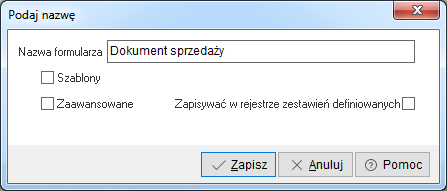
Podajemy nazwę formularza, np. Faktura VAT, zaznaczamy czy będzie to zestawienie utworzone w oparciu o szablon czy zaawansowane oraz czy ma być ono zapisane w rejestrze zestawień definiowanych. Wprowadzone dane zatwierdzamy przyciskiem <Zapisz>. Po wyborze zaawansowanego zestawienia na ekranie pojawi się okno Formularze definiowane: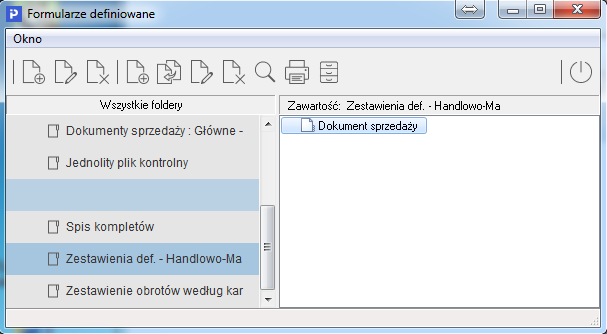
Okno podzielone jest na dwie części:
- Wszystkie foldery – nowy folder tworzymy za pomocą ikony Dodaj folder umieszczonej w lewej części okna lub poprzez zastosowanie kombinacji klawiszy <Ctrl+F3>.
- Zawartość – nowy formularz tworzymy za pomocą ikony Dodaj formularz lub klawisza funkcyjnego <F3>.
Formularz definiowany można edytować do poprawy lub dopisania koniecznych informacji:
Z poziomu okna Formularze definiowane można również za pomocą ikony  podejrzeć wydruk zdefiniowanego dokumentu oraz wydrukować dokument po określeniu odpowiednich parametrów wydruku.
Tworzenie zestawień definiowanych
Po kliknięciu na którekolwiek z utworzonych zestawień definiowanych wyświetli się okno, w którym można określić parametry wydruku, podejrzeć wydruk, wyeksportować do pliku w komputerze itp.: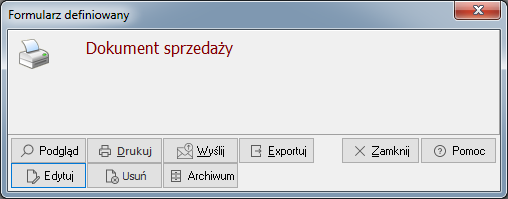
Zestawienia → Zestawienia definiowane → Faktura VAT
Przycisk  łączy użytkownika systemu bezpośrednio z podglądem zestawienia
Przycisk  umożliwia edytowanie zestawienia i dokonanie w nim poprawek.
Za pomocą przycisku  można eksportować dany dokument do wybranego pliku w komputerze: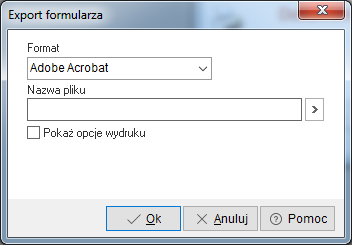
Aby eksportować dokument, należy określić format pliku, w jakim chcemy go wysłać oraz podać nazwę pliku, do którego zostanie przesłany formularz. Formaty eksportu formularza w systemie: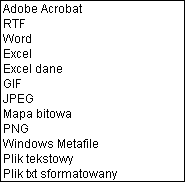
Zestawienia proceduralne
Zestawienia proceduralne należą do grupy zestawień zaawansowanych, które tworzone są według określonych procedur (niezbędna jest znajomość języka SQL i modelu bazy danych). Umożliwiają one sporządzanie analiz spełniających specyficzne wymagania użytkownika. Do tworzenia tych zestawień niezbędny jest moduł Raporty i Formularze. Wygenerowane tam zestawienia, będą późnej dostępne w każdym z modułów, w rozwijanym menu Zestawienia → Zestawienia proceduralne.
Operacje na danych
Opcja ta pozwala na zdefiniowanie procedury SQL, wykonującej określoną czynność w bazie danych (np. oznaczenie wszystkich nieużywanych kartotek jako nieaktywne) i uruchamianie jej w dowolnym momencie.
Zestawienia stałe
Do dyspozycji użytkownika modułu Handlowo-Magazynowego, w menu Zestawienia wbudowanych zostało kilkanaście zestawień stałych. Ich zaletą jest szybki dostęp do kluczowych informacji obrazujących funkcjonowanie wybranych obszarów aktywności przedsiębiorstwa.
Procedura tworzenia każdego z nich rozpoczyna się w ten sam sposób – użytkownik jest najpierw proszony o zdefiniowanie parametrów, koniecznych do wygenerowania danego zestawienia. Okna filtru parametrów mogą się różnić między sobą, w zależności od wybranego rodzaju zestawienia. 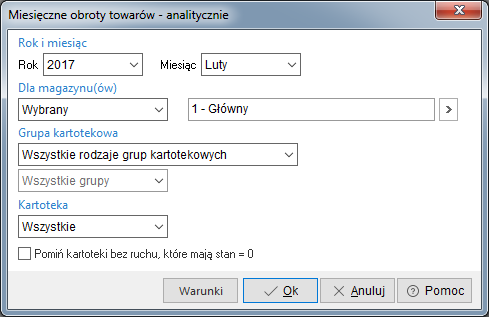
Zestawienia → Miesięczne obroty towarów - analitycznie
W powyższym przykładzie okna filtru, wymagane jest podanie następujących parametrów:
- Rok i miesiąc – określamy przedział czasowy, którego będzie dotyczyć zestawienie.
- Magazyn
 – definiujemy, dla którego magazynu(ów) będzie sporządzane zestawienie obrotów.
 - Grupa kartotekowa – zbiory kartotek towarowych.
- Kartoteka – należy zaznaczyć kartotekę, dla której sporządzane jest zestawienie.
- Pomiń kartoteki bez ruchu, które mają stan = 0 – po zaznaczeniu filtru są odrzucane kartoteki, które w wybranym miesiącu nie miały ruchów i mają stan i wartość równe zero.
Po określeniu wszystkich zmiennych, etap ten zamykamy przyciskiem <Ok> lub klawiszem <Enter>.
Zestawienie drukujemy za pomocą ikony Drukuj lub klawisza funkcyjnego <F9>. W wyświetlonym oknie określamy parametry wydruku: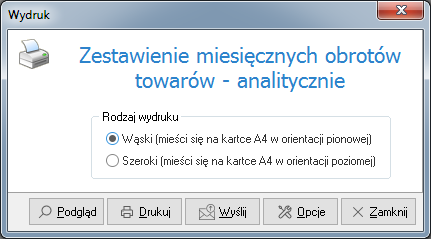
Przycisk  pozwala użytkownikowi na ustawienie wydruku (patrz rozdział Drukowanie dokumentów).
Przycisk  umożliwia podejrzenie zestawienia.
UWAGA!
Na wszystkich wydrukach zestawień standardowych w module HM umożliwiono drukowanie daty i czasu powstania wydruku w stopce wydruku.
Więcej na ten temat w rozdziale Drukowanie dokumentów.
Stany magazynowe na dany dzień
Zestawienie to pokazuje stany magazynowe dla dowolnego magazynu na wybrany dzień. W zestawieniu przeglądać można, dla każdego indeksu, dostawy wpływające na stan magazynowy. Tworząc zestawienie definiujemy najpierw odpowiednie parametry, które zdecydują o tym, co będzie zawarte w zestawieniu: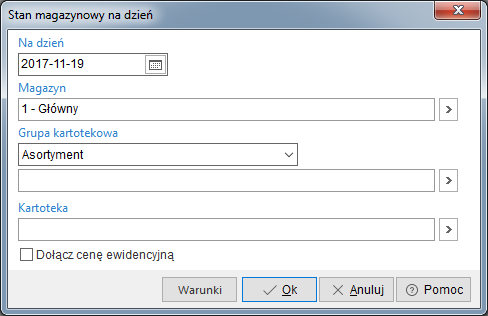
W poszczególnych polach określamy, na jaki dzień zostanie sporządzone zestawienie, magazyn, którego będzie dotyczyć oraz grupę kartotekową i kartotekę. Zatwierdzamy wszystko przyciskiem <OK> lub klawiszem <Enter>: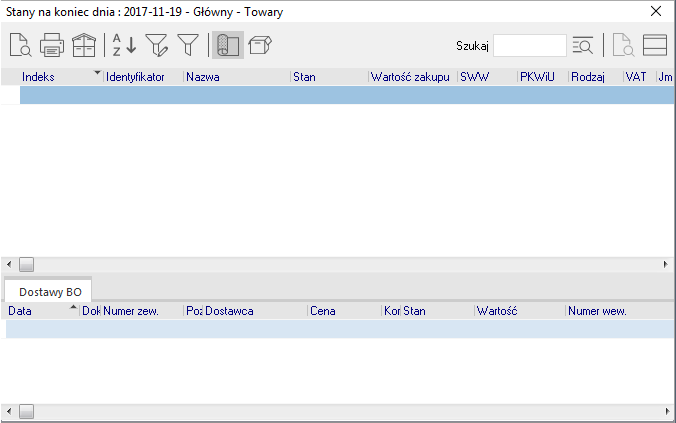
Jeżeli data wybrana na zestawieniu jest wcześniejsza od daty otwarcia magazynu, to zestawienie takie nie będzie możliwe do wygenerowania, o czym poinformuje system, wyświetlając odpowiedni komunikat.
Podsumowanie wartościowe magazynów na dany dzień
Użytkownik systemu może wykonać podsumowanie wartościowe dla wybranych magazynów na dany dzień. Wystarczy tylko w oknie filtru zdefiniować odpowiednie parametry, według których powstanie zestawienie: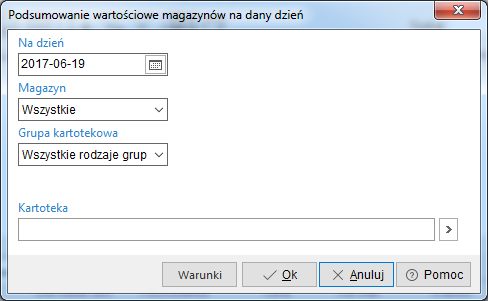
Z wydruku zestawienia użytkownik uzyska informacje dotyczące rodzaju magazynu, jego wartości netto i brutto oraz wartości VAT.
Rejestr przychodów i rozchodów towarów
Zestawienie, dla wybranego towaru w podanym okresie, tworzy ilościowy rejestr przychodów i rozchodów. W pozycjach rejestru widać wszystkie dokumenty, które wpłynęły na stan towaru. 
Po przyciśnięciu ikony  można zsumować wyświetlone na ekranie pozycje rejestru. W wyświetlonym oknie otrzymamy informację o ilościowym stanie początkowym, przychodach, rozchodach i stanie końcowym.
Miesięczne obroty towarów – analitycznie
W systemie możliwe jest sporządzenie miesięcznego zestawienia obrotu towarów dla wybranego magazynu. W zestawieniu dla każdego z indeksów towarowych prześledzić można ruch oraz sprawdzić stan początkowy i końcowy. Podczas definiowania parametrów w filtrze, użytkownik może wybrać opcję, która pozwoli mu pominąć w zestawieniu te kartoteki, które nie wykazywały ruchu i mają stan i wartość równe 0 – parametr Pomiń kartoteki bez ruchu, które mają stan równy 0.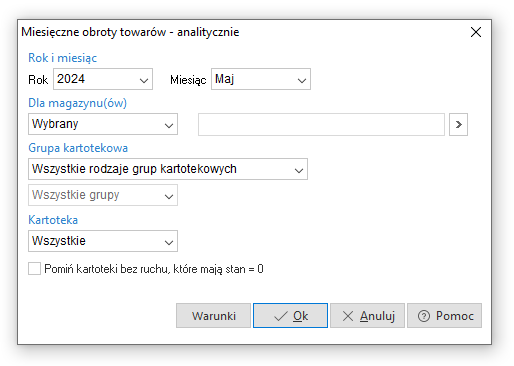
Zestawienie to można wykonać dla wielu magazynów jednocześnie, a nie tylko dla jednego. Jest to bardzo przydatne, gdy zaistnieje potrzeba sporządzenia zestawienia miesięcznych obrotów towarów dla wszystkich magazynów.
Obroty według kartotek
Zestawienie obrotów według kartotek można stworzyć dla dokumentów sprzedaży, zakupu magazynowych oraz dla zamówień od odbiorców i zamówień do dostawców.
Okna filtru danych dla tych zestawień są rozbudowane. Wbudowane zostały w nie zakładki: Parametry podstawowe oraz Parametry dodatkowe. Definiując parametry podstawowe należy zwrócić uwagę na pole:
- W jakim układzie:
- Kartoteka – Kontrahent – taki układ informuje, ile danego towaru, sprzedano poszczególnym kontrahentom,
- Kontrahent – Kartoteka – taki układ informuje, jaki kontrahent zakupił dane kartoteki.
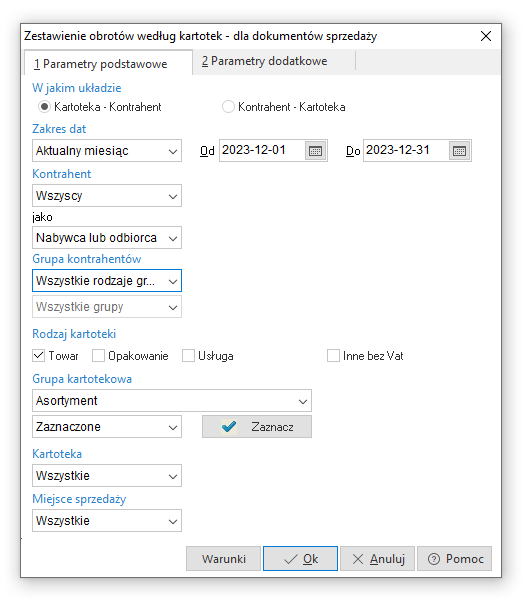
- Zakres dat – określamy przedział czasowy, którego będzie dotyczyć zestawienie.
- Kontrahent:
- Wszyscy – wyświetlą się wszyscy kontrahenci,
- Wybrany – jeden wybrany z listy kontrahent,
- Według filtru – w oknie filtru należy zdefiniować parametry wyszukiwania kontrahentów,
- Zaznaczeni – należy zaznaczyć kontrahentów, dla których zostanie sporządzone zestawienie.
- Rodzaj kartoteki – należy zaznaczyć rodzaj kartoteki, którego będzie dotyczyć zestawienie.
- Grupa kartotekowa – zbiory kartotek towarowych. System weryfikuje czy wśród zaznaczonych grup kartotekowych występują takie, które posiadają wspólny zbiór wartości, czyli zaznaczono grupę nadrzędną oraz jej podrzędną grupę. W przypadku wykrycia takiej zależności system wyświetli komunikat: Zaznaczono grupy, które zawierają się w sobie. Można zaznaczyć tylko te grupy, które nie mają części wspólnej.
- Kartoteka – należy zaznaczyć kartoteki, dla których sporządzane jest Zestawienie.
- Miejsce sprzedaży – określamy miejsce sprzedaży.
W zakładce Parametry dodatkowe definiujemy:
- Typ dokumentu,
- Jednostkę organizacyjną,
- Przedstawiciela handlowego,
- Zlecenie,
- dla dokumentów sprzedaży i zakupu, określamy: Magazyn, Obszary logistyczne oraz Obszary handlowe.
- istnieje możliwość wyświetlenia dodatkowych kolumn po zaznaczeniu parametru Cena w walucie i waluta. Kolumny widoczne są w widoku Analitycznie oraz Analitycznie i syntetycznie z sumami częściowymi.
Zestawienie można obejrzeć według różnych stopni szczegółowości:
- analitycznie w układzie Kartoteka - Kontrahent:
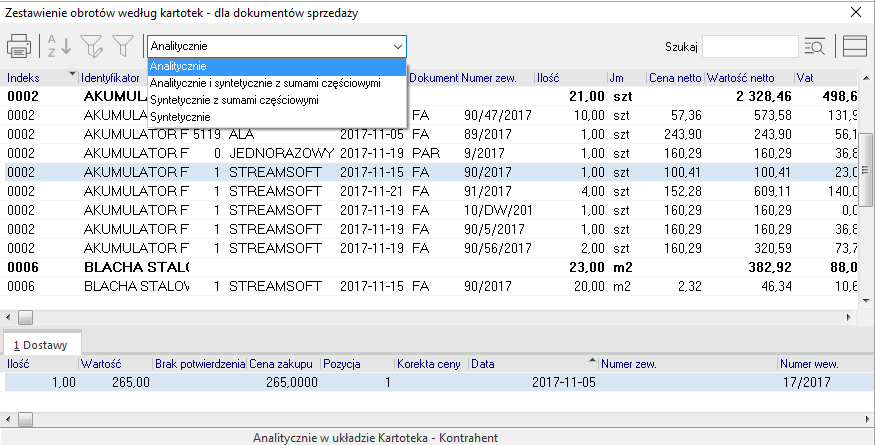
- analitycznie w układzie Kontrahent - Kartoteka:
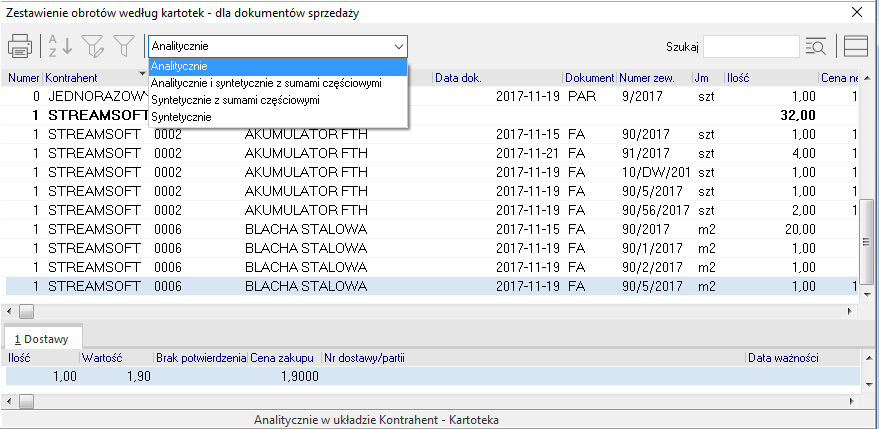
Dokumenty magazynowe, w przeciwieństwie do zakupowych i sprzedażowych, występują w innym układzie. Zestawienia obrotów według kartotek dla dokumentów magazynowych będą wyświetlane następująco:
- w układzie Kartoteka – Magazyn:
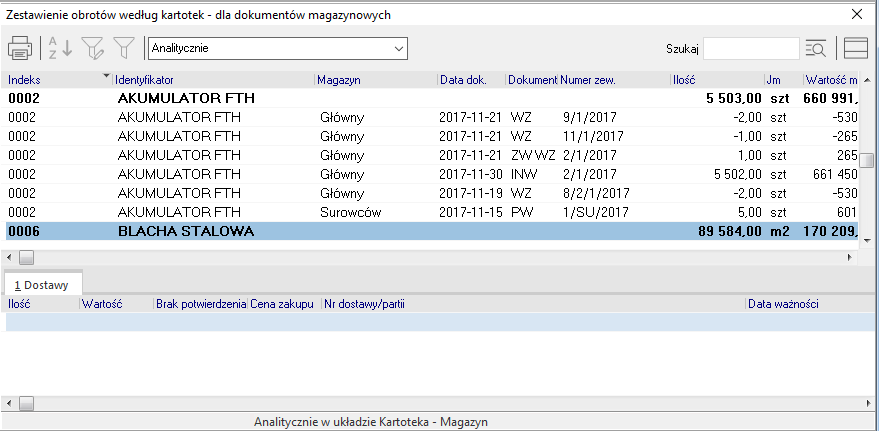
- w układzie Magazyn – Kartoteka:
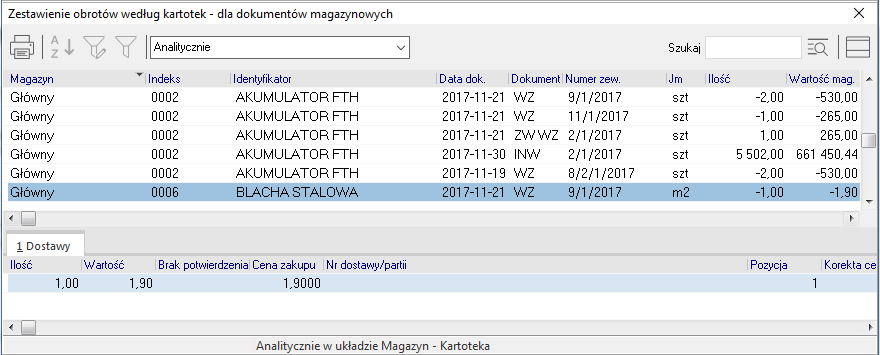
Analizy
Stany aktualne towarów wg magazynów i grup
Zestawienie to pozwala przeglądać aktualne stany magazynowe z różnych magazynów, w postaci porządkowanej wg różnych kryteriów, z wyborem grupy kartotek lub kartotek zaznaczonych. Parametr W jakim układzie, pozwala na dostosowanie sposobu prezentacji stanów magazynowych. 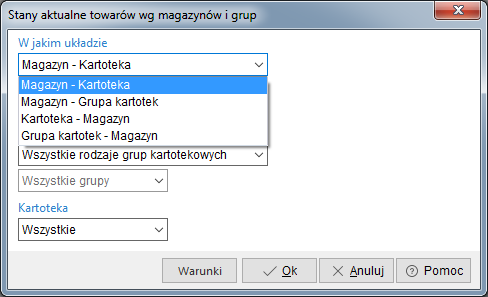
Układy z nazwą rozpoczynającą się od Magazyn, pozwalają analizować kartoteki, porządkując je wg magazynu. Przykładowo w układzie Magazyn-Asortyment, przeglądać można dla każdego z magazynów stan ilościowy w rozbiciu na asortymenty. W układzie Asortyment-Magazyn, przeglądać można stan towarów asortymentowo w rozbiciu na magazyny.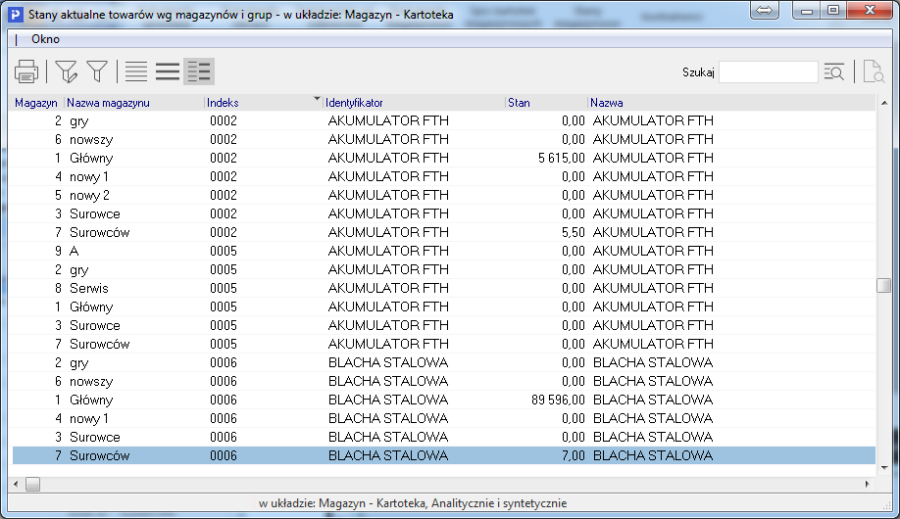
Na oknie wyników zestawienia dostępne są ikony prezentujące dane w następującym układzie:
 Analitycznie <Ctrl+A>
 Syntetycznie <Ctrl+S>
 Analitycznie i Syntetycznie <Ctrl+R>.
Sprzedaż według grup kartotekowych
Zestawienie umożliwia przeanalizowanie jakościowe sprzedaży towarów wg grup asortymentowych oraz producenta. Zestawienie wykonuje obliczenia informujące o udziale sprzedaży danej grupy w całej sprzedaży towarów. Procent udziału liczyć można dla ilości, wartości lub zysku.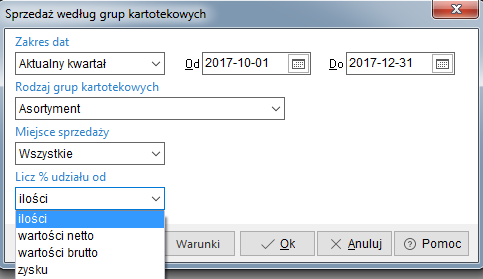
Zyskowność towarów
Zestawienie to pozwala analizować towary wg kryterium zyskowności. Zestawienie oblicza, dla towarów wybranych do zestawienia, osiągnięty zysk, % marży i % narzutu. 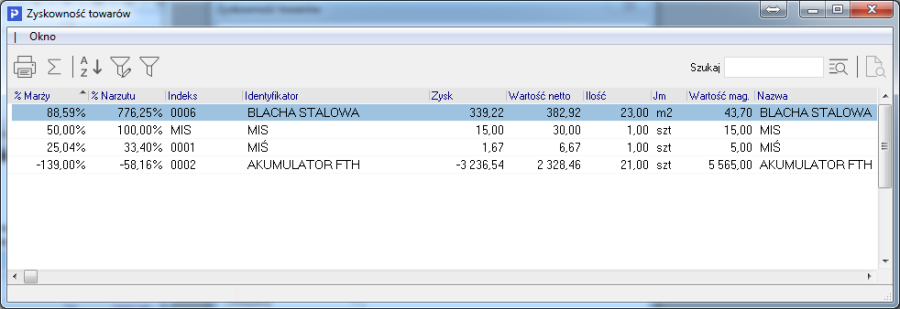
Po przyciśnięciu ikony  program wyświetla informację o średnim % marży i średnim % narzutu.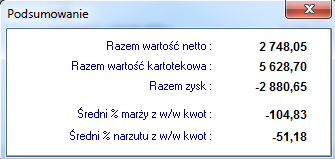
Towary nie wykazujące rozchodu
Dla wszystkich lub wybranych kartotek towarowych, program wykonuje zestawienie, analizujące ruch na kartotece, poczynając od podanej daty w podanym okresie. Okres można podawać za pomocą ilości miesięcy lub dni. W zakres dokumentów oznaczających ruch na kartotece, poza dokumentami sprzedaży, można włączyć wewnętrzne rozchody magazynowe.
Tworząc zestawienie trzeba określić parametry decydujące, jakie dane znajdą się na zestawieniu: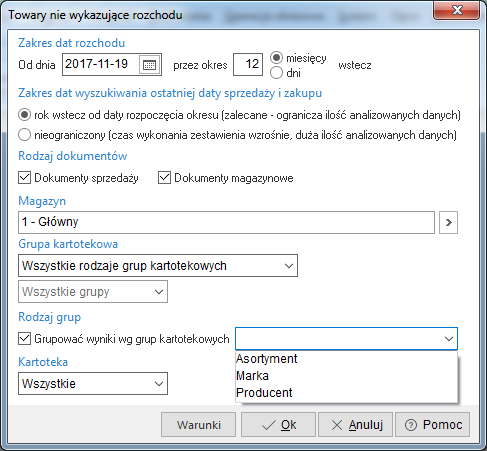
Zestawienie dostaw
Użytkownik systemu ma możliwość sporządzania zestawienia dostaw dla kartotek z podanego okresu, magazynu, miejsca składowania oraz grupy kartotekowej. Wszystkie dane, na podstawie których zostanie utworzone zestawienie należy zdefiniować w filtrze parametrów.
Po zatwierdzeniu wprowadzonych danych przyciskiem <OK>, na ekranie monitora pojawi się zestawienie dostaw, które można wydrukować za pomocą klawisza funkcyjnego <F9> lub ikony Drukuj: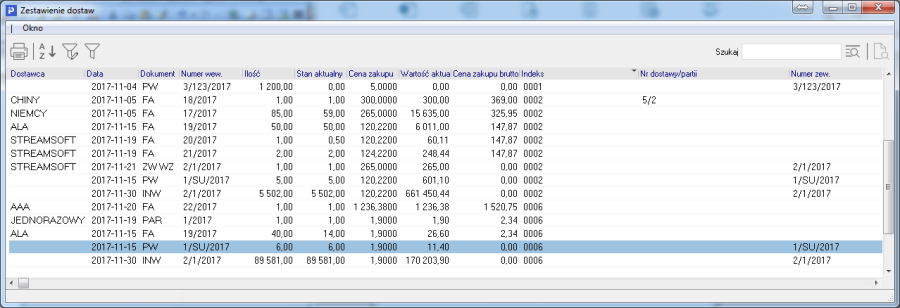
Porównanie okresów
W zestawieniu tym wydzielona została możliwość porównania okresów osobno dla zakupu i sprzedaży. Wartości można porównywać w podziale na miesiące, kwartały i lata. Możliwe jest porównywanie więcej niż jednej wartości jednocześnie.
Tworząc zestawienie porównania okresów dla zakupu lub sprzedaży, trzeba najpierw zdefiniować okno filtru, w którym zaznaczamy poszczególne parametry zestawienia: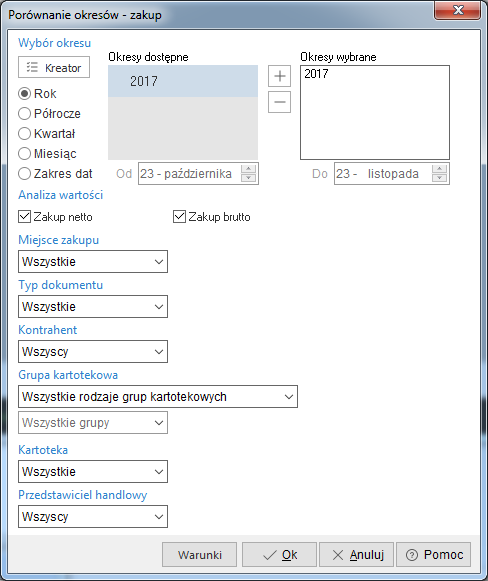
W oknie filtru, użytkownik powinien zaznaczyć okresy, jakie mają znaleźć się na zestawieniu. Z okna Okresy dostępne, należy wybrać rok, kwartał lub miesiąc i przerzucić go do okna Okresy wybrane. Następnie, należy uzupełnić pozostałe pola, wybierając z listy rozwijanej pola, sposób jego filtrowania.
Dodatkowo użytkownik może, za pomocą kreatora, krok po kroku wybrać odpowiednie właściwości okresu. Kreator podzielony jest na cztery części:
- wybór typu okresu,
- wybór lat porównania okresu,
- w zależności od wybranego typu okresu wybór np. miesięcy,
- podsumowanie wybranych danych.
Raport zmian cen zakupu
Raport zmian cen zakupu sporządzany jest, gdy zachodzi konieczność wprowadzenia rzeczywistej ceny zakupu, a nie np. ceny oszacowanej przez użytkownika systemu. W ramach tego raportu, można wystawić dwa rodzaje dokumentów:
- Dokumenty przychodowe zmieniające – jest to zestawienie dokumentów przed zmianą ceny zakupu (informują m.in. o powodach zmiany ceny).
- Dokumenty rozchodowe zmienione – jest to zestawienie dokumentów po zmianie ceny zakupu.
Zestawienie rejestru zmian cen sprzedaży
Zestawienie prezentuje dane o zmianach cen kartotek wg zadanych parametrów.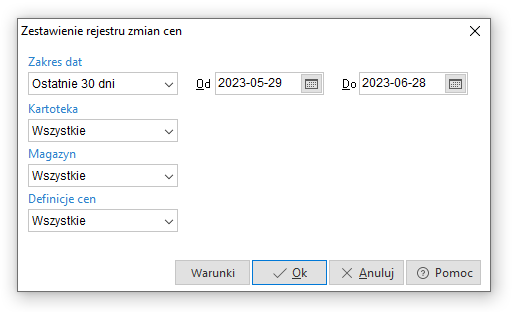
Wyniki prezentowane w oknie obejmują takie dane jak:
- Cena netto/brutto przed oraz po zmianie
- Dokument, na podstawie którego cena została zmieniona
- Data i czas dokonania zmiany (powstania dokumentu)
- Podstawę obliczania ceny
- Stan dostępny na magazynie
Ponadto w oknach Spis kartotek magazynowych i Stany magazynowe, w menu kontekstowym danej kartoteki → Dodatkowe → Zestawienia → dostępne jest zestawienie Rejestr zmian cen sprzedaży. Prezentuje ono analogiczny katalog danych jak Zestawienie rejestru zmian cen.
Rejestry VAT
Ewidencja VAT umożliwia rozliczanie podatku od towarów i usług. Jest prowadzona w systemie w rejestrach VAT. 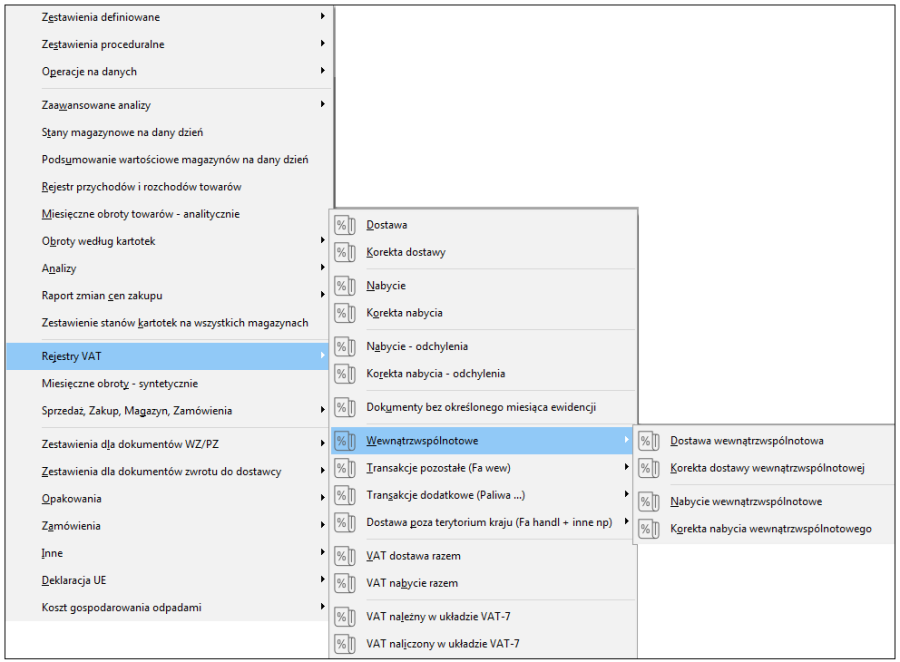
Rejestr VAT powinien zawierać dane dotyczące kontrahentów (dostawców, odbiorców) oraz dane liczbowe dotyczące podatku VAT (podstawę opodatkowania, stawkę podatku, kwotę podatku).
Po włączeniu wybranej opcji rejestru wyświetli się okno filtru, w którym należy zdefiniować parametry. W oparciu o parametry powstanie zestawienie rejestru VAT. Parametry, które użytkownik powinien określić w oknie filtru mogą być różne w zależności od rejestru, którego mają dotyczyć. 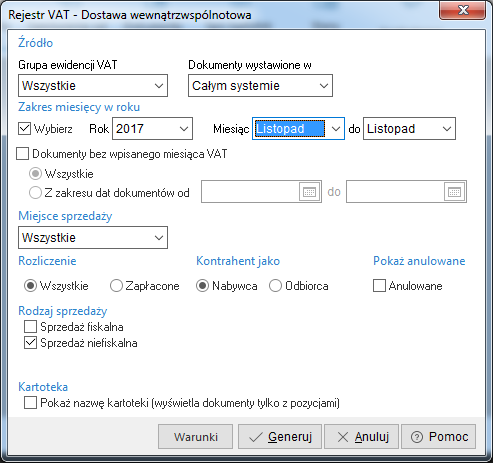
Zestawienia → Rejestry VAT → Wewnątrzwspólnotowe → Dostawa wewnątrzwspólnotowa
Po wprowadzeniu danych należy wcisnąć przycisk <Generuj>. Nastąpi budowanie zestawienia VAT w tym przypadku dla dostawy wewnątrzwspólnotowej.
W pasku ikon wygenerowanego zestawienia znajduje się ikona  , która umożliwia podsumowanie kwoty VAT, kwot netto, brutto wyświetlonych dokumentów.
Jeśli użytkownik posiada moduł Finanse i Księgowość, to program, z poziomu modułu finansowo-księgowego, sprawdza również czy zapis na odpowiednim koncie VAT jest zgodny z tym, co jest w rejestrze. Służy do tego ikona Porównaj księgowanie na kontach z rejestrem VAT lub kombinacja klawiszy <Ctrl+K>. W oknie Wybierz warunki, należy określić odpowiednie konto, jego typ oraz kwotę, a następnie wprowadzone dane zatwierdzić przyciskiem <OK>.
Miesięczne obroty – syntetycznie
Podane zestawienie, dla wyznaczonego miesiąca i roku, drukuje syntetyczne posumowanie wszystkich rodzajów dokumentów, w rozbiciu na sprzedaż, zakup, magazynowe, korekty oraz stawki VAT. Dla wszystkich grup dokumentów podawane są obroty netto, wartość VAT i wartość brutto. Tworząc takie zestawienie, należy najpierw zdefiniować parametry filtru.
Podobnie jak we wcześniejszych przykładach, chcąc stworzyć zestawienie, musimy najpierw zdefiniować parametry filtru. Po ich wprowadzeniu i zatwierdzeniu przyciskiem <OK>, na ekranie monitora pojawi się okno, w którym należy ustawić parametry wydruku zestawienia: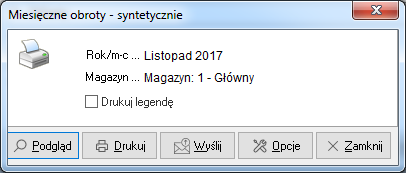
Jeśli użytkownik zaznaczy opcję Drukuj legendę, to dodatkowo pod zestawieniem poszczególnych wartości, pojawi się legenda objaśniająca takie pozycje jak: Bilans otwarcia magazynu, Bilans zamknięcia magazynu itp.
Sprzedaż, Zakup, Magazyn, Zamówienia
Dla podanego okresu z możliwością określenia wielu parametrów dla dokumentów sprzedaży, drukowane jest zestawienie analityczne dokumentów lub samo podsumowanie w rozbiciu na rodzaje dokumentów. Zestawienie podaje wartość netto, VAT, brutto, wartość kartotekową (koszt zakupu) oraz zysk.
Dokumenty sprzedaży
Jest to zestawienie wszystkich dokumentów sprzedaży z danego miejsca sprzedaży.
Zestawienie obrotów z odbiorcami
Zestawienie pokazuje, jak kształtują się obroty z odbiorcami, w jakim czasie wpływają do nas należności, ile jest należności przeterminowanych, jaki jest obrót netto, brutto i zysk. Tworząc zestawienie obrotów z odbiorcami, można filtrować dane po miejscu sprzedaży oraz po obszarach logistycznych i handlowych.
Sprzedaż według przewidywanych sposobów płatności
Zestawienie to pokazuje, jak kształtuje się sprzedaż według sposobów płatności. Zawiera dane dotyczące dokumentu, miejsca sprzedaży, sposobu płatności, kwoty.
Za pomocą ikony  Syntetycznie <Ctrl+S> można wyświetlić podsumowanie płatności gotówką i przelewem według osób wystawiających: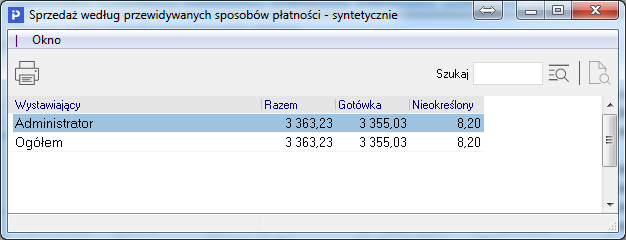
Zestawienie to uwzględnia dokumenty bez określonego sposobu płatności. W podsumowaniu kwota takich dokumentów jest wyświetlana w kolumnie Nieokreślony.
Dokumenty – VAT należny
Tworząc zestawienie dokumentów – VAT należny dla określonego miejsca sprzedaży, w oknie filtru definiujemy parametry dotyczące: Zakresu dat, Miejsca sprzedaży, Typu dokumentu, Kontrahenta, oraz Miejsca zakupu dla dokumentów transakcji pozostałych podatku należnego (należy określić, jakie miejsca zakupu zostaną pobrane do zestawienia: wszystkie wybrane, zaznaczone przez użytkownika, czy wybrane za pomocą filtru).
Zestawienie dokumentów – VAT należny można wydrukować na kilka sposobów:
- Wydruk standardowy.
- Wydruk podsumowania – wydruk podsumowania wszystkich typów dokumentów.
- Wydruk podsumowania w rozbiciu na grupy – użytkownik może wybrać grupę dokumentów do zestawienia: dokumenty sprzedaży bez zaliczek, dokumenty zaliczkowe, transakcje pozostałe podatku należnego.
- Wydruk podsumowania wg wybranego parametru – należy w oknie Wydruk podsumowania, w polu Grupuj według zaznaczyć parametr, po którym odbędzie się grupowanie:
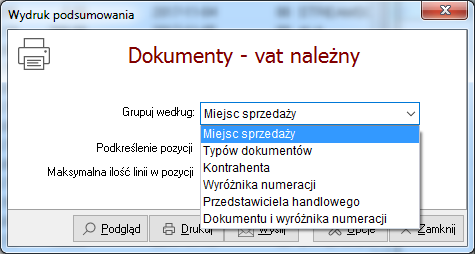
UWAGA!
Wyróżniki numeracji, to inaczej Kody na wydruk dokumentu. Określane są dla grup dokumentów w Definicji dokumentów.
- Wydruk definiowany – użytkownik definiuje, które pola znajdą się na wydruku. Aby zdefiniować kolumny, które mają się znaleźć na wydruku, należy dwukrotnie przycisnąć (kliknąć) lewy przycisk myszy, na wybranych polach, w kolejności, w jakiej pola te mają znaleźć się na wydruku. Należy określić również nazwę wydruku oraz opisy, które mają znaleźć się w górnej (Nagłówek) oraz w dolnej (Stopka) części wydruku. Więcej w rozdziale Drukowanie dokumentów.
Rozliczenie dokumentów zaliczkowych
Jest to zestawienie wszystkich wystawionych dokumentów zaliczkowych. Spis takich dokumentów można oglądać w podziale na rozliczone i nierozliczone. 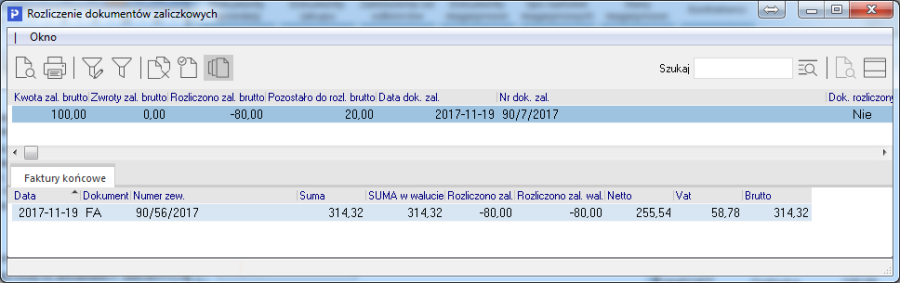
W dolnej części okna (okno Szczegółów) w zakładce Faktury końcowe, wyświetlany jest spis faktur końcowych, za pomocą których rozliczono zaliczkę.
Zestawienie dokumentów dla raportu okresowego sprzedaży
Zestawienie prezentuje dokumenty wystawione w danym module, tzn. raport wywołany w module Handlowo-Magazynowym uwzględni tylko dokumenty z oznaczeniem Dok.dla RO wystawione w tym module. Przed wygenerowaniem zestawienia istnieje możliwość wyboru zakresu miejsc sprzedaży, miesięcy VAT oraz definicji dokumentów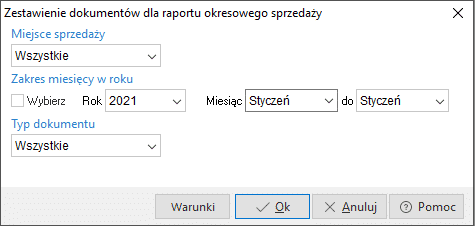
Dodatkowo na oknie zestawienia wprowadzono trzy filtry pomocnicze:
- Paragony/dokumenty bez NIP,
- Paragony/dokumenty z NIP do 450 zł,
- Paragony/dokumenty z NIP powyżej 450 zł.
Ponadto w oknie zestawienia dodano raport Porównanie wartości RO z sumą dokumentów w RO. Wykorzystuje on zakres miejsc sprzedaży i miesięcy VAT z zestawienia głównego.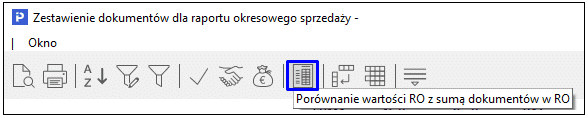
Dokumenty zakupu
Dla podanego okresu, z możliwością określenia wielu parametrów dla dokumentów zakupu, drukowane jest zestawienie analityczne dokumentów lub samo podsumowanie w rozbiciu na rodzaje dokumentów. Zestawienie podaje wartość netto, VAT, brutto.
Zestawienie korekt zakupu
Tworząc ten rodzaj zestawienia należy określić następujące parametry: zakres dat i miejsce zakupu. Wyświetlone zestawienie będzie zawierało informacje dotyczące numeru dokumentu zewnętrznego i wewnętrznego, korekty kosztu własnego, datę dokumentu, wartość netto, VAT.
Zestawienie obrotów z dostawcami
Zestawienie pokazuje jak kształtowały się obroty z poszczególnymi dostawcami w podziale na miejsca zakupu, obszary logistyczne i obszary handlowe oraz jak, pod względem terminów, przestrzegana była realizacja płatności.
Dokumenty magazynowe
Jest to zestawienie wszystkich dokumentów magazynowych dla magazynu lub magazynów (zależy, co zdefiniujemy w filtrze). Dokumenty magazynowe można wydrukować na dwa sposoby:
- Standardowo – w układzie tabelarycznym zestawione zostaną dane dotyczące typów dokumentów magazynowych, numery zewnętrzne i wewnętrzne, daty dokumentów, wartości magazynowe, indeksy kartotekowe itp.
- Podsumowanie według wybranego parametru – możliwe jest drukowanie podsumowania dokumentów magazynowych według takich parametrów jak: Magazyny, Typy dokumentów, Kontrahenci, Wyróżniki numeracji, Dokumenty i wyróżniki numeracji.
UWAGA!
Wyróżniki numeracji, to inaczej Kody na wydruk dokumentu. Określane są dla grup dokumentów w Definicji dokumentów.
Dokumenty magazynowe wg jednostek organizacyjnych
Zestawienie pokazuje, jak kształtuje się zapotrzebowanie jednostek organizacyjnych firmy. W oknie filtru należy zaznaczyć, dla jakiej jednostki magazynowej zostanie stworzone zestawienie (w naszym przykładzie jest to wydział produkcji). Zestawienie można wyświetlać w kilku układach:
- Analitycznie,
- Analitycznie i syntetycznie,
- Syntetycznie jednostki,
- Syntetycznie – jednostki i kartoteki.
Zamówienia od odbiorców
W menu Zestawienia użytkownik ma możliwość utworzenia zestawienia zamówień od odbiorców. Definiując parametry zestawienia, należy zwrócić uwagę na pola:
- Zakres dat – określamy przedział czasowy, którego będzie dotyczyć zestawienie.
- Miejsce sprzedaży:
- Wszyscy – wyświetlą się wszystkie miejsca sprzedaży,
- Wybrany – jedno wybrane z listy miejsce sprzedaży,
- Według filtru – w oknie filtru, należy zdefiniować parametry wyszukiwania miejsca sprzedaży,
- Zaznaczeni – należy zaznaczyć miejsca sprzedaży, dla których zostanie sporządzone zestawienie.
- pola: Typ dokumentu, Kontrahent, Przedstawiciel handlowy, Zlecenie, Jednostka organizacyjna, Operator definiujemy podobnie jak pole: Miejsce sprzedaży.
- Rodzaj zamówień od odbiorców – zaznaczamy jaki rodzaj zamówień chcemy zawrzeć na zestawieniu: W przygotowaniu, Aktualne, czy Archiwalne.
Ewidencja zwrotów towarów i uznanych reklamacji
Zestawienie to umożliwia podgląd, jakie towary zostały zwrócone w wyniku powstania korekty paragonu.
Zestawienia dla dokumentów WZ/PZ
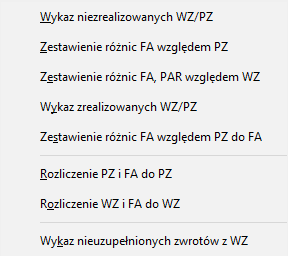
Wykaz niezrealizowanych WZ/PZ
Ten rodzaj zestawienia pozwala użytkownikowi zobaczyć wszystkie WZ i PZ, dla których nie została wystawiona faktura.
Zestawienie to powstaje w oparciu o parametry zdefiniowane w filtrze: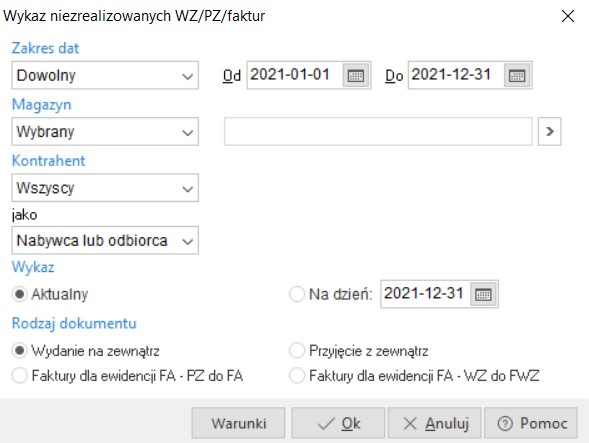
- Zakres dat – użytkownik określa przedział czasu, w którym mogły wystąpić niezrealizowane WZ.
- Magazyn – ze słownika wybieramy magazyn, na którym chcemy sprawdzić czy są jakieś niezrealizowane WZ/PZ. Można wybrać jeden magazyn bądź zaznaczyć kilka wybranych magazynów.
- Kontrahent – wybieramy kontrahenta dla jakiego mają być wyświetlone dokumenty.
- Rodzaj dokumentu – należy określić czy zestawienie ma dotyczyć dokumentów WZ czy PZ.
- Wykaz – określamy czy chcemy wykaz aktualny, czy na konkretny dzień.
Wprowadzone dane zatwierdzamy przyciskiem <OK> lub klawiszem <Enter>. Przed wydrukiem, wykaz ten można pogrupować według kontrahentów, w celu uzyskania większej przejrzystości informacji.
Zestawienie różnic FA względem PZ
Zestawienie to pokazuje różnice pomiędzy liczbą wystawionych faktur a liczbą dokumentów PZ. Parametry, które należy określić tworząc zestawienie dotyczą podania Zakresu dat i Miejsca zakupu.
W oknie wydruku zestawienia można zaznaczyć opcję Wyświetl tylko dokumenty z różnicami. Zostaną wtedy wydrukowane tylko dokumenty, w których te różnice wystąpią.
Zestawienie różnic FA, PAR względem WZ
Podane zestawienie tworzy się analogicznie jak zestawienie różnic faktur względem dokumentów przyjęcia z zewnątrz.
Wykaz zrealizowanych WZ/PZ
Zestawienie to wyświetla wszystkie dokumenty WZ lub PZ, dla których wystawiona została faktura.
Rozliczenie PZ i FA do PZ
Jest to zestawienie, które pokazuje rozliczenie dokumentu Przyjęcie z zewnątrz i fakturę do tego dokumentu. Definiując parametry należy podać zakres dat, którego ma dotyczyć zestawienie, magazyn i miejsce zakupu.
Rozliczenie WZ i FA do WZ
Jest to zestawienie, które pokazuje rozliczenie dokumentu Wydanie na zewnątrz i fakturę do tego dokumentu. Definiując parametry należy podać zakres dat, którego ma dotyczyć zestawienie, magazyn i miejsce sprzedaży.
Zestawienia dla dokumentów zwrotu do dostawcy
Zestawienie uzupełnionych dokumentów ZD
Uzupełnione dokumenty ZD są to skorygowane dokumenty zamówienia do dostawców. Zestawienie zawiera informacje dotyczące dokumentu ZD, uzupełnienia dokumentu ZD, wartości magazynowej ZD, wartości netto uzupełnienia ZD, różnicy.
Zestawienie nieuzupełnionych dokumentów ZD
Nieuzupełnione dokumenty ZD to takie, które czekają na korektę dokumentów ZD.
Dodatkowo dla zestawienia uzupełnionych i nieuzupełnionych dokumentów ZD, w zakładce Powiązania, użytkownik systemu może zobaczyć wszystkie powiązania dla dokumentów.
Zestawienia dla dokumentów MM- nieautomatycznych
Użytkownik uzyskuje dostęp do tych zestawień, gdy wyłączona zostanie opcja automatycznej realizacji MM+. Wówczas, MM- może zostać wystawione jednostronnie, a MM+ wystawiane jest ręcznie po pewnym czasie. Opcja jest przydatna, jeżeli MM+ na magazynie docelowym przyjmowane jest po kilku dniach – wówczas przy przyjmowaniu system od razu będzie zmieniał ceny sprzedaży na podstawie zmian cen zakupu wynikających z MM.
Aby można było skorzystać z tej funkcjonalności, opcja Automatyczna realizacja MM+ (oprócz mag. zewnętrznych) znajdująca się w Konfiguracji modułu, powinna zostać ustawiona na wartość inną niż: TAK – dla wszystkich magazynów. Następnie, po wystawieniu MM-, należy przejść na magazyn docelowy oraz z menu kontekstowego wybrać opcję Realizuj nieuzupełnione MM- <Shift+Ctrl+R>. Po wybraniu MM- i podaniu daty przyjęcia towaru wygenerowane zostanie MM+.
Do opisanej opcji wywołać możemy dwa zestawienia:
- Zestawienie zrealizowanych dokumentów MM- nieautomatycznych.
- Zestawienie niezrealizowanych dokumentów MM- nieautomatycznych.
Opakowania
Rozliczenie opakowań z kontrahentem na dany dzień
Opcja ta umożliwia użytkownikowi systemu szybkie sporządzenie zestawienia zawierającego rozliczenie opakowań z kontrahentem na dany dzień.
W pierwszej kolejności, należy zdefiniować parametry filtru, określić, na jaki dzień tworzone jest rozliczenie, dla jakiego kontrahenta i dla których kartotek. Po zatwierdzeniu parametrów filtru, na ekranie monitora pojawi się okno zawierające spis opakowań danego kontrahenta wraz z ilościami. Z poziomu tego okna można również drukować rozliczenie opakowań.
Zestawienia dla dokumentów zwrotu opakowań do fakturowania
Zestawienia dla dokumentów zwrotu opakowań do fakturowania podzielone zostały w systemie na dwie grupy:
- Zestawienia uzupełnionych zwrotów opakowań do fakturowania – zestawienie dokumentów, dla których została wystawiona faktura.
- Zestawienia nieuzupełnionych zwrotów opakowań do fakturowania – zestawienie dokumentów, dla których nie została wystawiona faktura.
Okno, w którym definiowane są parametry zestawienia uzupełnionych jak i nieuzupełnionych zwrotów opakowań wygląda tak samo: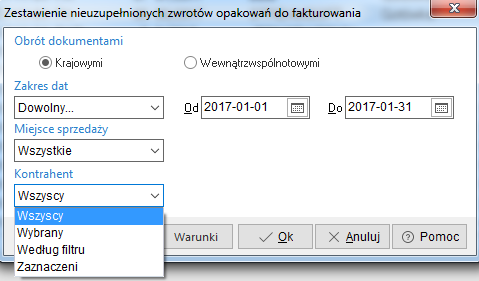
Użytkownik określa zakres dat, czyli okres, dla którego zebrane dane znajdą się na zestawieniu, miejsce sprzedaży i kontrahenta.
Zestawienie niezwróconych opakowań do zafakturowania
Zestawienie to przedstawia spis niezwróconych w wyznaczonym terminie opakowań kaucjonowanych. Na podstawie wyników tego zestawienia można automatycznie wygenerować dokumenty Zwrot opakowań do fakturowania.
Zamówienia
Zamówienia niezrealizowane wg kartotek
Zestawienie to informuje, że są określone kartoteki na zamówieniach (zewnętrznych lub/i wewnętrznych) czekające na realizację.
Operator systemu, podczas definiowania parametrów zestawienia, ma możliwość wyboru miejsca sprzedaży dla zamówień zewnętrznych oraz możliwość wyboru magazynu dla zamówień wewnętrznych.
Użytkownik może na tym zestawieniu widzieć wyłącznie kartoteki, które czekają na realizację, jeśli w oknie wydruku dokumentu zaznaczy parametr Pokaż tylko kartoteki: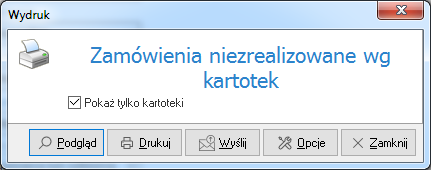
Użytkownik systemu decyduje, która forma wydaje mu się bardziej przejrzysta.
Zamówienia zewnętrzne niezrealizowane wg kontrahentów
Zestawienie to informuje, że są określone zamówienia zewnętrzne danego kontrahenta, czekające na realizację. Zamówienia na zestawieniu mogą zostać pogrupowane w układzie syntetycznym lub analitycznym.
Zamówienia wewnętrzne niezrealizowane wg jednostek organizacyjnych
Zestawienie to informuje, że są określone zamówienia wewnętrzne jednostek organizacyjnych firmy, czekające na realizację. Zamówienia na zestawieniu mogą zostać pogrupowane w układzie syntetycznym lub analitycznym.
Inne
Zestawienie niezrealizowanych dokumentów braków w dostawach
Zestawienie zawiera informacje dotyczące dokumentu braku w dostawach, kontrahenta, miejscowości, wartości brutto i netto, podatek VAT.
Rejestr numeru seryjnego
Jest to spis wystąpień danego numeru seryjnego. Wygenerowanie tego zestawienia będzie możliwe, pod warunkiem wcześniejszej aktywacji obsługi numerów seryjnych (System → Konfiguracja → Ustawienia → Kartoteki magazynowe → Ogólne → Obsługa numerów seryjnych). Określanie parametrów zestawienia zawęża się do podania numeru seryjnego, którego rejestr chcemy zobaczyć: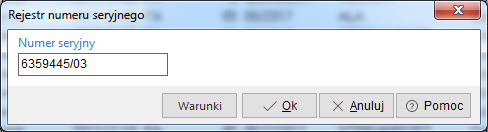
Wprowadzony numer zatwierdzamy przyciskiem <OK> lub klawiszem <Enter>.
Dokumenty niezaakceptowane
Aby możliwe było wykonanie tego zestawienia, należy najpierw w opcji menu głównego System → Konfiguracja →Ustawienia → Dokumenty → Akceptacje wybrać jeden z możliwych sposobów akceptacji dokumentów. Zaznaczenie opcji Bez akceptacji spowoduje, że próba utworzenia zestawienia zakończy się komunikatem: Nie włączono obsługo akceptacji dokumentów.
Po włączeniu odpowiednich opcji w Konfiguracji programu, chcąc utworzyć powyższe zestawienie, musimy podać jedynie interesujący nas zakres czasowy (rok oraz miesiąc).
Wprowadzone dane zatwierdzamy przyciskiem <OK> lub klawiszem <Enter>. Wyświetli się okno z listą dokumentów niezaakceptowanych – jeśli takie występują w systemie.
Dokumenty niezaakceptowane można, z poziomu tego okna, zaakceptować za pomocą ikony  lub kombinacji klawiszy <Ctrl+A>. Można również prześledzić historię akceptacji. Umożliwia to ikona
  . Jeśli istnieją w systemie dokumenty niezaakceptowane, to w konsekwencji nie można zamknąć miesiąca. Ponadto, nie można z nich rozchodować towaru i dokonywać sprzedaży.
Dokumenty niezakończone
Dokumenty niezakończone są to takie dokumenty, gdzie w trakcie ich edycji nastąpiła np. awaria komputera. Dokument nie został do końca wprowadzony do systemu. W takim przypadku, należy wejść w poprawę dokumentu i go zakończyć (ikona Popraw lub klawisz funkcyjny <F5>). Można go również usunąć. Jeśli dokument nie będzie chciał się usunąć, to należy najpierw usunąć wszystkie wprowadzone pozycje, a potem cały dokument.
Jeśli istnieją w systemie dokumenty niezakończone, to nie można zamknąć miesiąca i wydrukować tych dokumentów. Ponadto nie można z nich rozchodować towarów i dokonywać sprzedaży.
Dokumenty niewydrukowane
Opcja ta umożliwia stworzenie zestawienia dokumentów niewydrukowanych. W oknie filtru określamy parametry, według których powstanie zestawienie.
W menu podręcznym, na utworzonym zestawieniu Dokumenty niewydrukowane, użytkownik ma do dyspozycji opcje: Edycja uwag <Ctrl+U> oraz Edycja ostrzeżeń <Ctrl+O>.
- Zestawienie dokumentów niewydrukowanych można wydrukować seryjnie. Służy do tego opcja Seryjny wydruk dokumentów lub klawisz funkcyjny <F9>. Ponadto, użytkownik systemu ma możliwość samodzielnego zdefiniowania pól, które znajdą się na wydruku. Pozwala na to opcja Wydruki definiowane. Więcej w rozdziale Drukowanie dokumentów.
Naliczanie zapasów minimalnych i maksymalnych
Opcja ta nalicza rzeczywistą wartość zapasu minimalnego i maksymalnego. Naliczone zapasy widoczne są w Spisie kartotek magazynowych, w Stanach magazynowych w kolumnach Zapas minimalny i Zapas maksymalny. Jeśli kolumny te nie są widoczne w siatce danych, to należy je włączyć prawym klawiszem myszki: Widok → Kolumny w tabeli.
Zestawienie zakupów od producentów rolnych
Zestawienie to stanowi informację o rodzaju, ilości, wartości zakupionych kartotek podlegających pod Fundusz Ochrony Środowiska w danym okresie. Ma ono charakter pomocniczy w zakresie wypełniania Deklaracji o wysokości naliczonych wpłat na Fundusz Ochrony Środowiska, którą należy wypełnić i przekazać poza systemem Streamsoft.
W Deklaracji o wysokości naliczonych wpłat na Fundusz Ochrony Rolnictwa przedsiębiorca zobowiązany jest wskazać rodzaj produktu rolnego, którego naliczona zostanie składka, zgodnie z listą produktów rolnych z załącznika nr 1 do Traktatu o funkcjonowaniu Unii Europejskiej (TFUE).
W tym celu, w systemie Streamsoft należy założyć grupę kartotekową odpowiadającą produktom z wymienionego wyżej załącznika, a następnie przypisać kartoteki podlegające wpłatom do FOR do odpowiednich grup. Umożliwi to sortowanie kartotek w raporcie dotyczącym zakupionych produktów rolnych oraz ułatwi uzupełnienie formularza deklaracji przekazywanego do Krajowego Ośrodka Wsparcia Rolnictwa (KOWR).
W oknie ustawień raportu należy wskazać zakres dat (poprzedni kwartał, aktualny kwartał lub dowolny zakres), miejsce zakupu oraz rodzaj grupy kartotekowej, z których system pobierze dane.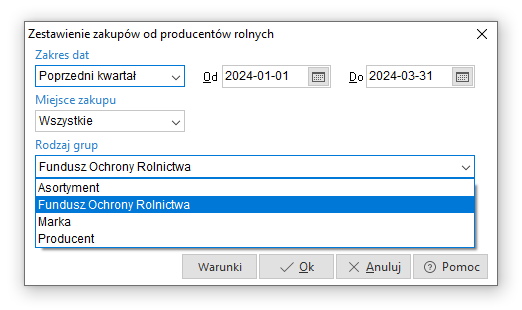
Okno prezentować będzie dane z dokumentów zakupu oraz korekt zakupu od kontrahentów oznaczonych jako Producent rolny (Fundusz Ochrony Rolnictwa) i uwzględni wyłącznie kartoteki posiadające znacznik Kartoteka podlega pod Fundusz Ochrony Rolnictwa. 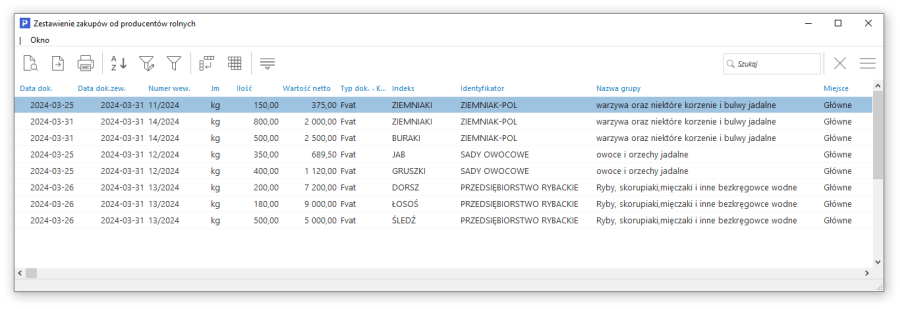
Z poziomu okna zestawienia możliwy jest między innymi podgląd dokumentu, którego została pobrana pozycja (opcja Pokaż F2  ) i przejście w tryb edycji dokumentu (opcja Idź do F12
  ).
).
Wykorzystanie tabeli zaawansowanej w zestawieniu zakupów od producentów rolnych
Funkcja Przełącz widok na tabelę zaawansowaną/prostą (Ctrl+Z) umożliwia włączenie trybu tabeli zaawansowanej, która pozwala na grupowanie i sumowanie danych analitycznych, a także ich eksport np. do arkusza kalkulacyjnego. 
Funkcja ta pozwala w łatwy sposób uzyskać wykaz produktów rolnych pogrupowanych według rodzajów potrzebny do uzupełnienia deklaracji przekazywanej do KOWR.
Po wykonaniu grupowania z wykorzystaniem kolumny Nazwa grupy, w menu pod prawym przyciskiem myszy w opcji Akcje dla zaawansowanej tabeli → Paski podsumowań, należy zaznaczyć wybrane opcje prezentacji sum.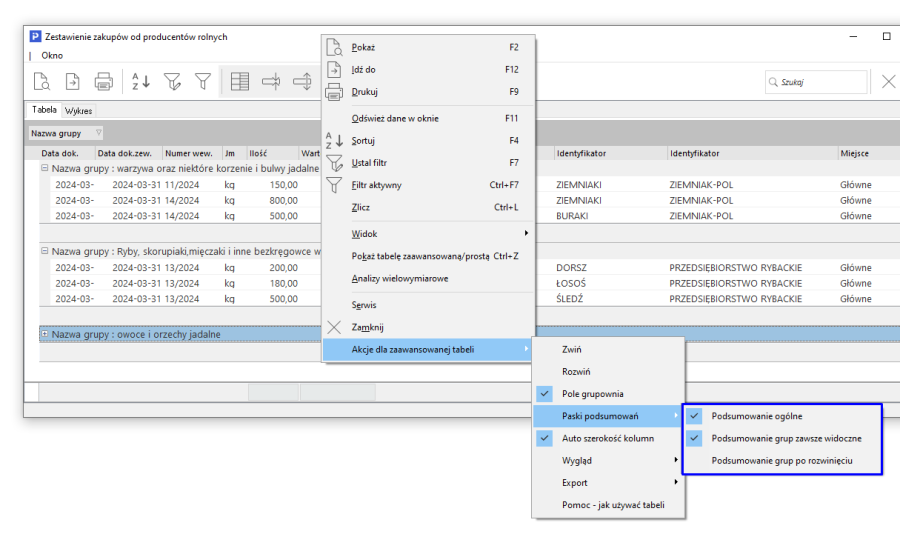
Następnie należy ustawić się na pasku podsumowania wybranej kolumny oraz z menu pod prawym przyciskiem myszy wybrać funkcję Suma: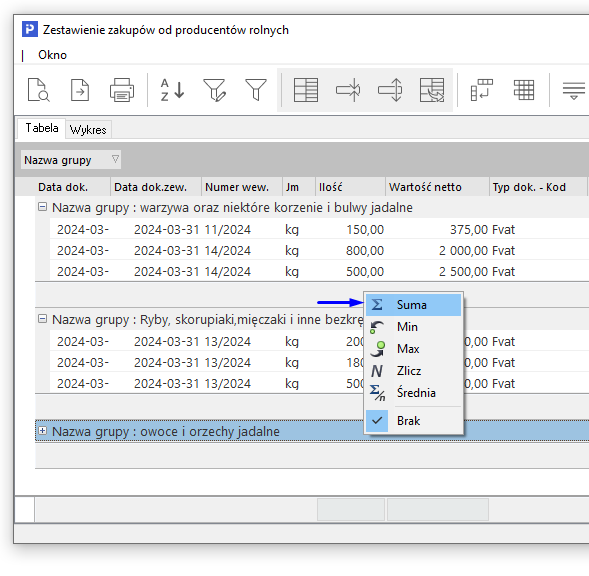
Funkcje te są dostępne tylko dla kolumn zawierających dane liczbowe.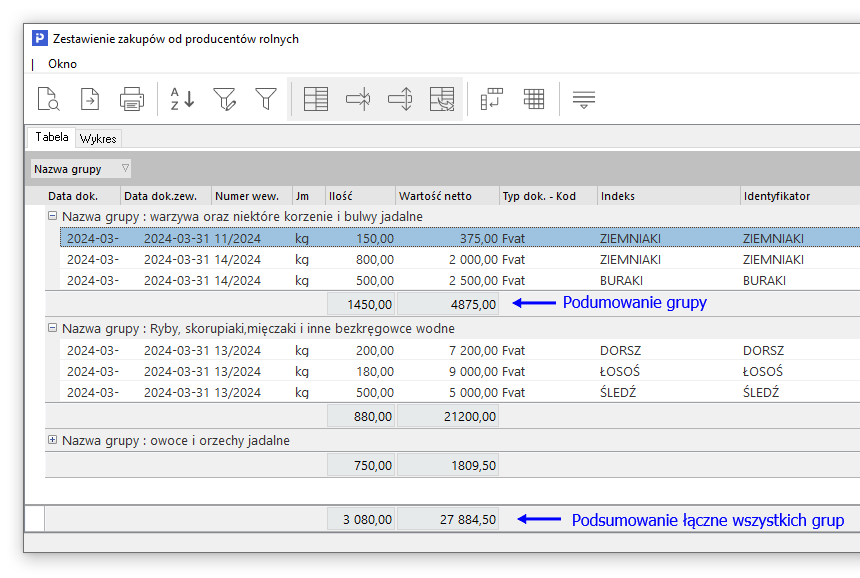
Dodatkowo dane prezentowane w oknie można wyeksportować do wybranego formatu za pomocą opcji dostępnej na pasku oraz w menu pod prawym przyciskiem myszy Akcje dla tabeli zaawansowanej → Export.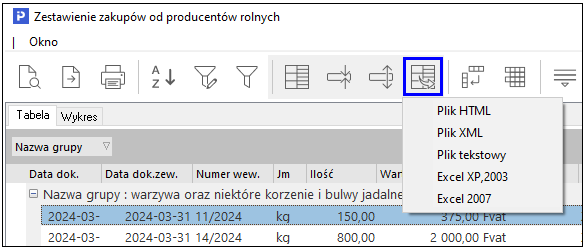
Deklaracje UE
Deklaracja INTRASTAT – PRZYWÓZ / WYWÓZ
Deklaracje: Intrastat – Przywóz i Intrastat – Wywóz można wystawić wtedy, gdy w opcjach menu głównego System → Konfiguracja →Ustawienia → Deklaracje UE → INTRASTAT, zaznaczymy jedną z opcji:
- Przekroczono próg podstawowy,
- Przekroczono próg szczegółowy.
Gdy zaznaczona jest opcja Nie przekroczono progu dla Intrastat, to próba wystawienia deklaracji Intrastat dla przywozu lub wywozu zakończy się komunikatem: Nie można utworzyć deklaracji INTRASTAT – PPRZYWÓZ. W konfiguracji w gałęzi Deklaracje UE → INTRASTAT należy określić właściwy próg dla przywozu.
W opcji menu System → Konfiguracja → Ustawienia → Deklaracje UE → INTRASTAT można zaznaczyć opcję Wypełniać pola nr 2 i 3 na każdej stronie deklaracji INSTASTAT. Oznacza to, że na każdej stronie deklaracji, automatycznie wypełnione zostaną pola Rodzaj deklaracji i Kod izby celnej.
Opis poszczególnych pól okna filtru:
- Rok i miesiąc – należy określić okres sprawozdawczy, którego będzie dotyczyć deklaracja.
- Rodzaj deklaracji – należy zaznaczyć czy formularz posłuży do dokonania zgłoszenia Intrastat, zmiany zgłoszenia Intrastat czy korekty zgłoszenia.
- Dokumenty analizowane przy sporządzaniu deklaracji INTRASTAT – wybieramy dokumenty na podstawie, których zostanie sporządzona deklaracja.
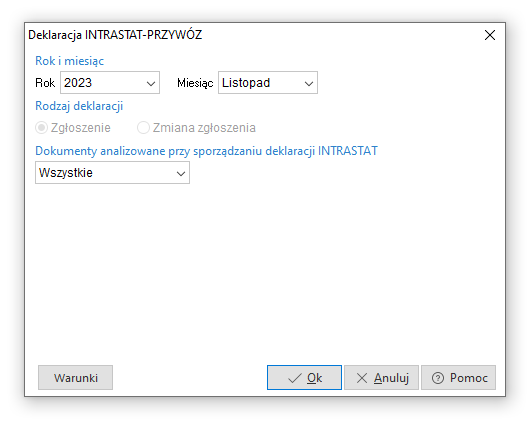
- Kod izby celnej – użytkownik systemu wpisuje w to pole kod izby celnej właściwy dla danego miejsca zamieszkania.
- Dane wypełniającego – wypełniający deklarację wpisuje dane osobowe.
- Dane dodatkowe – należy wprowadzić miejscowość oraz datę wystawienia deklaracji.
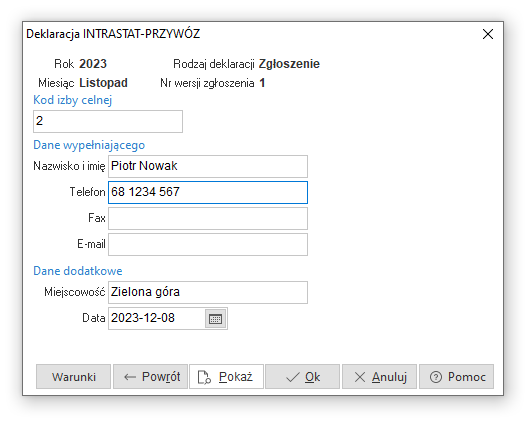
Wprowadzone dane zatwierdzamy przyciskiem <OK> lub klawiszem <Enter>. Po kliknięciu na przycisk <Pokaż> na ekranie pojawi się okno, w którym można ustawić parametry wydruku dla deklaracji, zapisać ją lub podejrzeć wydruk: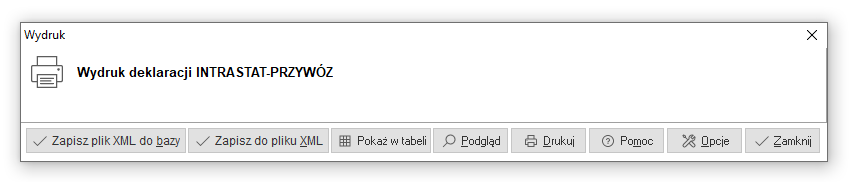
Informacja VAT -UE
Parametry, które należy określić przy wystawianiu informacji o VAT - UE, to odpowiedni Rok i Kwartał. Według nich, po zatwierdzeniu danych przyciskiem <OK> lub klawiszem <Enter>, zostanie przygotowane zestawienie.
Następnie, w oknie Informacja VAT - UE należy podać datę wypełnienia oraz określić dane wypełniającego: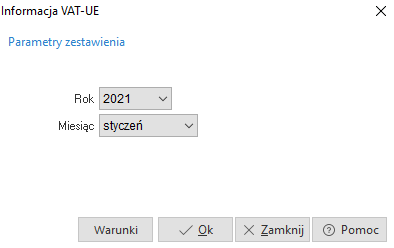
Istnieje możliwość zmiany miesiąca na inny niż aktualnie wybrany. Na pasku ikon dostępna jest opcja Wybór miesiąca (Ctrl + D), która umożliwia podgląd wygenerowanych deklaracji np. z poprzedniego roku. 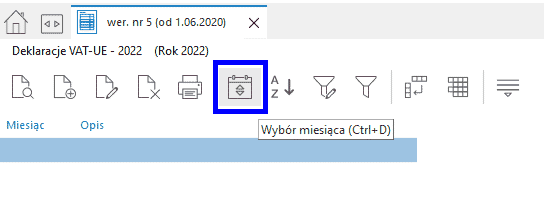
Wybranie przycisku <OK> spowoduje wyświetlenie okna Wydruk, w którym można za pomocą przycisku Drukuj ustawić parametry wydruku. Włączenie przycisku <Podgląd> umożliwi użytkownikowi obejrzenie deklaracji przed ostatecznym wydrukiem.
Formularze wysłane do serwisu e-Deklaracje
W module Handlowo-Magazynowym możliwe jest wysyłanie formularzy VAT-UE do systemu e-Deklaracje. Formularze te wysyłane są poprzez kliknięcie na ikonę Wyślij do systemu e-Deklaracji  , po wcześniejszym uzupełnieniu i zatwierdzeniu deklaracji VAT-UE.
Po wysłaniu informacji VAT-UE do serwisu e-Deklaracje, ich lista znajduje się w oknie Formularze wysłane do serwisu e-Deklaracje, w którym widoczny jest Numer zarejestrowanego dokumentu oraz można, za pomocą ikony Pobierz UPO <F5>  , pobrać dokument Urzędowego Poświadczenia Odbioru. Po poprawnym przetworzeniu dokumentu w serwisie e-Deklaracji, dokument otrzyma status: Przetwarzanie dokumentu zakończone poprawnie. W przypadku otrzymania innego komunikatu można skontaktować się bezpośrednio z serwisem e-Deklaracje w celu wyjaśnienia braku możliwości pobrania UPO.
UWAGA!
Jeżeli w ciągu 24 godzin od momentu wysłania deklaracji do systemu e-Deklaracje, nie można pobrać i/lub wydrukować dokumentu UPO (wyświetla się komunikat o błędzie deklaracji lub podpisu) – dokument taki należy wysłać ponownie, gdyż nie został on dostarczony do Urzędu Skarbowego.
UWAGA!
Komunikaty w polu Status dokumentu są ściśle powiązane z wysłanym dokumentem do serwisu e-Deklaracje i nie pochodzą one z systemu Streamsoft Pro/Prestiż.
Zaawansowane analizy
W systemie Streamsoft Prestiż użytkownik ma możliwość samodzielnego tworzenia rozszerzonych analiz w zakresie sprzedaży oraz zakupu, które pomocne są w procesie podejmowania decyzji. Zaawansowane analizy umożliwiają wielopoziomowe grupowanie wyników, a ponadto pozwalają dokonać w prosty sposób szybkiej oceny sprzedaży i zakupu, z możliwością zaprezentowania danych na wykresie oraz porównania danych z różnych okresów działalności.
Aby wykonać zestawienie pozycji dokumentów sprzedaży lub zakupu, należy w menu Zestawienia → Zawansowane analizy wybrać Sprzedaż/Zakup, a następnie w oknie filtru danych określić z jakiego okresu mają być wyświetlane dane oraz uzupełnić pozostałe wartości, wybierając z listy rozwijanej poszczególnych pól, sposób ich filtrowania.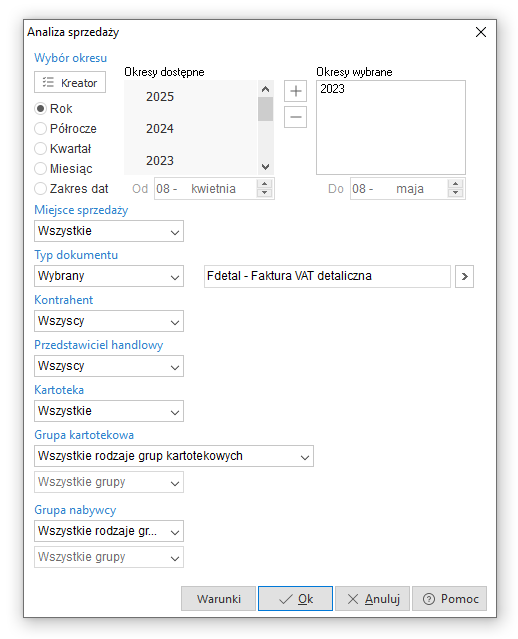
Po kliknięciu na przycisk <Ok> wyświetli się okno Zestawienia sprzedaży/zakupu (przy pierwszym uruchomieniu zestawienia, będzie to standardowa tabela, zdefiniowana w systemie).
Użytkownik systemu ma możliwość modyfikowania takiego zestawienia w dowolny sposób, za pomocą opcji znajdujących się w menu kontekstowym (prawego klawisza myszy):
- Widok:
- Kolumny w tabeli – pozwala określić oraz zapisać, jakie kolumny mają być wyświetlane w danym zestawie kolumn. Operator może zdefiniować dziesięć zestawów, które będą wyświetlały tylko takie kolumny, które są potrzebne do analizy. Dostępne kolumny podzielone są wg grup, natomiast po kliknięciu na ikonę
 , będą one posegregowane alfabetycznie.
 - Zestawy kolumn w tabeli – pozwala na przełączanie się pomiędzy wybranymi zestawami kolumn.
- Pole grupowania – umożliwia grupowanie danych wg wybranej kolumny lub kolumn. Po zaznaczeniu tej opcji, na oknie zestawienia wyświetli się pasek grupowania, na który należy, za pomocą metody „przeciągnij i upuść", przesunąć wybrane nagłówki kolumn, wg których mają być pogrupowane dane.
- Kolumny w tabeli – pozwala określić oraz zapisać, jakie kolumny mają być wyświetlane w danym zestawie kolumn. Operator może zdefiniować dziesięć zestawów, które będą wyświetlały tylko takie kolumny, które są potrzebne do analizy. Dostępne kolumny podzielone są wg grup, natomiast po kliknięciu na ikonę
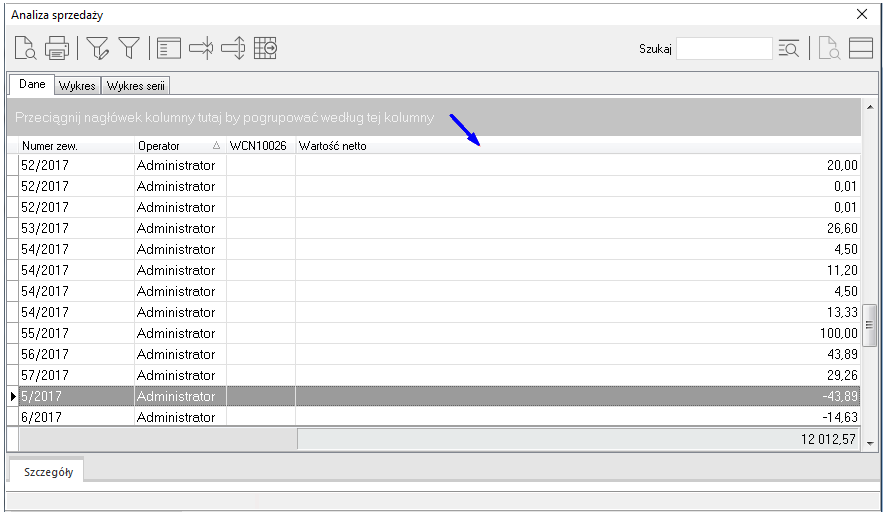
- Paski podsumowań – opcja umożliwia wyświetlenie podsumowania ogólnego zestawienia oraz podsumowania każdej z utworzonych grup, które może być zawsze widoczne lub widoczne po rozwinięciu danej grupy.
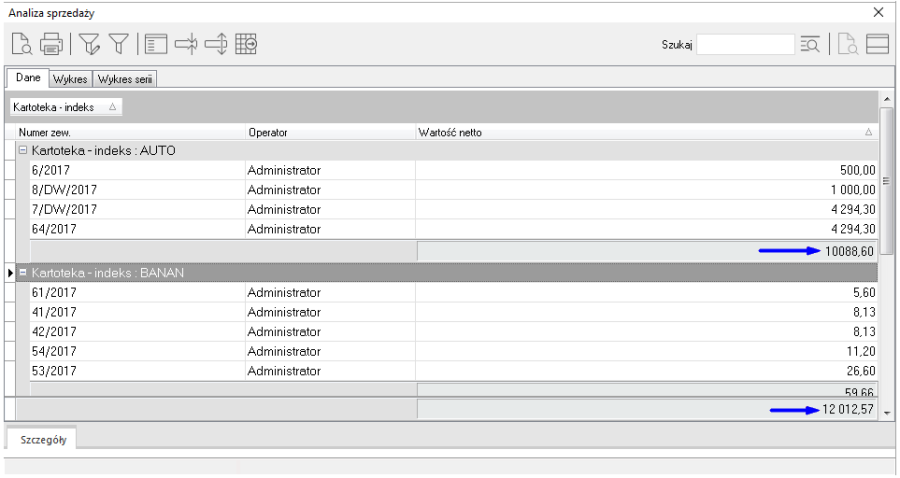
- Zwiń
 /Rozwiń
  – opcje te dostępne są dla tabeli, w której dane są pogrupowane wg wybranej kolumny. Umożliwiają one szybkie rozwinięcie oraz zwinięcie danych wszystkich grup.
 - Wygląd – opcja ta umożliwia zmianę wyglądu zestawienia na inne niż ustawiony domyślnie. Przykładowo poniżej przedstawione jest zestawienie mające wygląd: Office 2011.
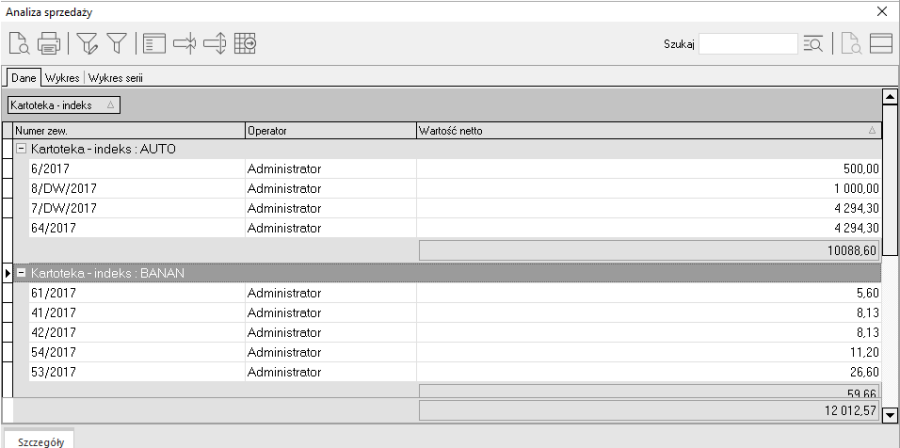
- Eksport
 – użytkownik systemu, za pomocą tej opcji może eksportować dane zestawienie do plików w formatach: Excel XP/2003, Excel 2007, HTML, XML oraz TXT.
Po utworzeniu zestawienia, mamy możliwość przeanalizowania jego danych liczbowych na wykresie (przełączając się na zakładkę Wykres), który również w dowolny sposób możemy modyfikować: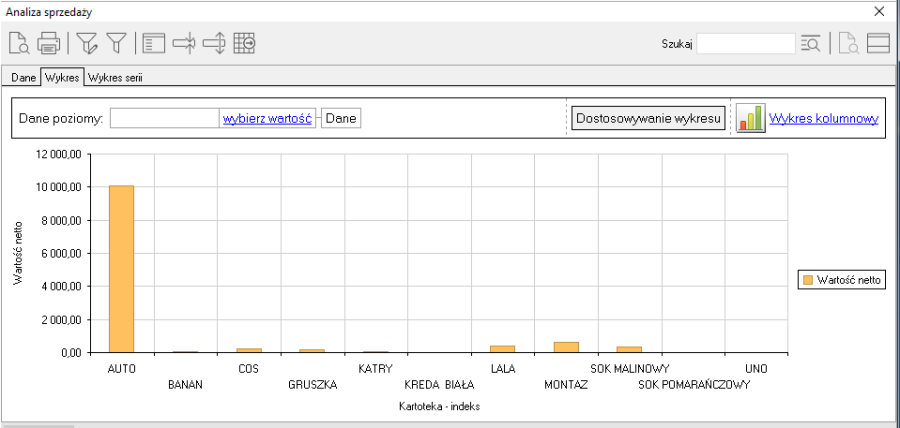
- Kliknięcie na ikonę
 , pozwala na zmianę rodzaju wyświetlonego wykresu.
 - Wybranie przycisku <Dostosowywanie wykresu> powoduje wyświetlenie okna, w którym:
- na zakładce Serie ustalamy, które serie będą wyświetlane na wykresie, wg której serii sortowane będą dane oraz czy będą one przedstawione rosnąco, czy malejąco (ikona
 ).
).
- na zakładce Opcje określamy szczegóły wyglądu wykresu, np. położenie legendy.
- Jeżeli dane w tabeli zostały pogrupowane wg przynajmniej jednej kolumny, to wybierając określoną grupę, na wykresie można zobaczyć analitykę dotyczącą tylko tej grupy.
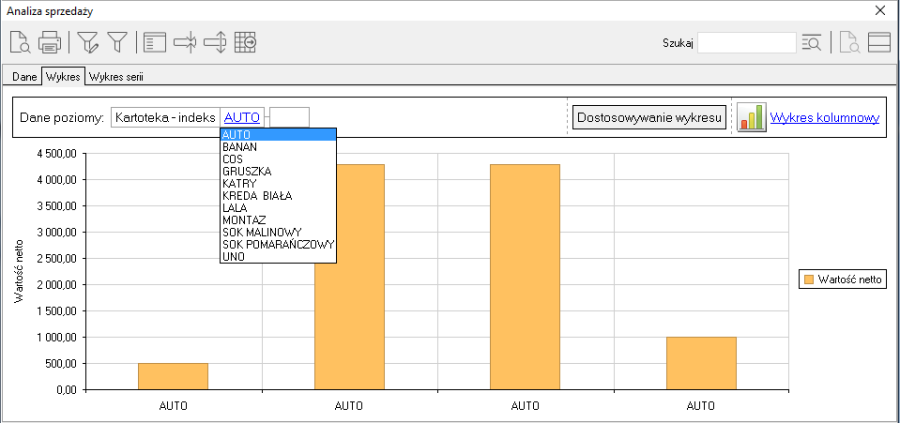
- Klikając na ikonę Eksport możemy wyeksportować utworzony wykres do pliku w formacie: Excel XP/2003, Excel 2007, HTML oraz XML.
Dodatkowo w oknie zestawienia użytkownik ma możliwość zmiany parametrów zawartych w tym zestawieniu (po kliknięciu na ikonę Okno parametrów zestawienia  ), a także filtrowania danych wg określonych warunków (po kliknięciu na ikonę Ustal filtr
  ).
).
Analiza braku sprzedaży
W systemie Streamsoft Prestiż w menu Zestawienia znajduje się zestawienie Analiza braku sprzedaży, które jest również dostępne z poziomu okna edycyjnego dokumentu. Menu kontekstowe Dodatkowe → Zestawienia. Wskazana analiza pozwala na sprawdzenie jakie kartoteki nie wykazują sprzedaży w danym czasie. Do zestawienia brane są pod uwagę dokumenty sprzedażowe, na ich podstawie system generuje wykaz kartotek, które w zadanym okresie wystąpiły na dokumentach sprzedażowych, ale nie wystąpiły już w kolejnym określonym przez użytkownika. Dzięki tej analizie użytkownik ma obraz rotacji poszczególnych kartotek, co pozwala na dalszą analizę przyczyn braku sprzedaży lub optymalizację stanu magazynowego.
Operacje okresowe
Otwieranie/zamykanie miesięcy magazynowych
Opcję należy wywołać, gdy musimy otworzyć lub zamknąć miesiąc. Wyświetlony spis otwartych i zamkniętych miesięcy dotyczy wszystkich magazynów. Oznacza to, że w przypadku założenia kilku magazynów, zamknięcie miesiąca ma wpływ na wszystkie założone magazyny. Na ekranie widoczna jest tabela, która zawiera spis wszystkich miesięcy wybranego roku z zaznaczeniem, czy miesiąc jest zamknięty, otwarty lub też brak w nim obrotów.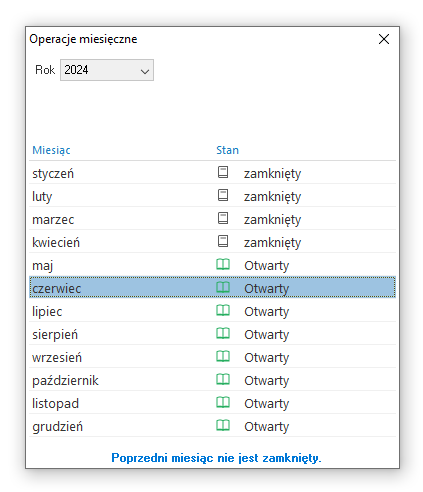
W tabeli tej, za pomocą klawiszy kursora możemy dokonać wyboru interesującego nas miesiąca. Otwarcie miesiąca wykonujemy przyciskając ikonę Otwórz miesiąc, zamknięcie, wybierając Zamknij miesiąc.
Otwarcie miesiąca umożliwia użytkownikowi wystawianie dokumentów obrotu materiałowego w tym miesiącu. Program pozwala, aby jednocześnie były otwarte maksymalnie dwa sąsiadujące miesiące.
Zamknięcie miesiąca wykonujemy wyłącznie, gdy wszystkie dokumenty w miesiącu są wprowadzone do komputera. Po zamknięciu miesiąca nie można już dopisywać nowych dokumentów, poprawiać i anulować już wpisanych. Oczywiście w zamkniętym miesiącu można przeglądać oraz drukować wystawione dokumenty.
Podczas zamykania miesiąca program, dla wszystkich kartotek materiałowych na wszystkich magazynach, oblicza bilans zamknięcia magazynu.
Miesięczny bilans obrotu
Dla wszystkich magazynów w zamkniętych miesiącach tworzony jest bilans.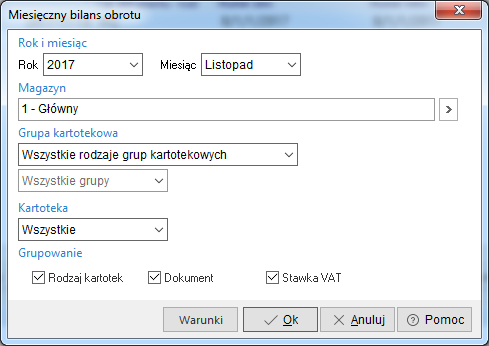
Bilans obrotu przedstawiany jest w następującym układzie:
- Stan początkowy – wartość stanu początkowego magazynu.
- Zakupy – sumaryczna wartość zakupów zamykanego miesiąca w rozbiciu na rodzaje dokumentów.
- Zakupy – korekty – sumaryczna wartość korekt zakupów w rozbiciu na rodzaje dokumentów.
- Sprzedaż – sumaryczna wartość sprzedaży (FA, PAR) w zamykanym miesiącu w rozbiciu na rodzaje dokumentów.
- Sprzedaż – korekty – sumaryczna wartość korekt sprzedaży w rozbiciu na rodzaje dokumentów.
- Magazynowe przychody – sumaryczna wartość wewnętrznych dokumentów przychodu w zamykanym miesiącu w rozbiciu na rodzaje dokumentów.
- Magazynowe rozchody – sumaryczna wartość wewnętrznych dokumentów rozchodu w zamykanym miesiącu w rozbiciu na rodzaje dokumentów.
- Przeszacowania – wartość zmian cen zakupu wynikająca z korekt zakupu.
- Inwentaryzacja – sumaryczna wartość dokumentów wynikowych inwentaryzacji (INW+, INW-) w zamykanym miesiącu.
- Stan końcowy:
- z kartotek – wartość końcowa magazynu wynikająca z podsumowania stanu z pozycji dokumentów dla kartotek magazynowych,
- z podsumowania – wartość stanu końcowego obliczona jako podsumowanie wartości z wyświetlonej tabeli bilansu zamknięcia.
- Różnica stanów końcowych – różnica stanu końcowego z kartotek i z podsumowania. Dopuszczalna jest drobna różnica stanów – kilka lub kilkanaście groszy. Różnica ta wynika z faktu, że stan końcowy obliczony „z kartotek", jest wynikiem działania na kartoteki pozycji ze wszystkich dokumentów obrotu a stan „z podsumowania", jest wynikiem obliczenia:
BZ = BO + PRZYCHODY – ROZCHODY.
Miesięczny bilans kartotek
Dla wszystkich magazynów w zamkniętych miesiącach tworzony jest bilans kartotek. Bilans kartotek to spis indeksów magazynowych przedstawiający bilans analitycznie dla kartoteki. W bilansie można przeglądać dostawy, które składały się na stan indeksu na początek miesiąca oraz dostawy, które były na stanie na koniec miesiąca.
Ścieżka dostępu: Operacje okresowe → Miesięczny bilans kartotek
Po zdefiniowaniu okna filtru, na ekranie monitora pojawi się zestawienie Bilans obrotu miesiąca - kartotekami. W pasku narzędziowym widoczne będą ikony:
 <Shift+Ctrl+B> – umożliwia stworzenie miesięcznego bilansu obrotu dla wszystkich wyświetlonych kartotek.
 <Shift+Ctrl+K> – umożliwia stworzenie miesięcznego bilansu obrotu dla wybranej kartoteki.
Księgowanie do księgi przychodów i rozchodów
W module Handlowo-Magazynowym użytkownik ma możliwość księgowania dokumentów do programu Ala (księga przychodów i rozchodów). Opcja znajduje się w menu Operacje okresowe → Księgowanie do księgi przychodów i rozchodów. Będzie ona dostępna po włączeniu parametru w Konfiguracji systemu: Obsługa księgowania do Ala (menu System → Konfiguracja → Ustawienia → Księgowość → Księgowanie do Ala).
Program domyślnie księguje wybrane dokumenty na dysku A (dyskietce). Aby zmienić katalog księgowania, np. dysk C komputera, należy w opcji w konfiguracji: Katalog poleceń księgowania, zmienić literę A na C.
Dodatkowo zmiana parametru w konfiguracji: Data ostatniego księgowania, powoduje zmianę terminu, od którego są wystawione dokumenty, które mają być zaksięgowane.
Otwieranie/zamykanie lat
Zamknięcie roku jest możliwe wtedy, gdy zamknięte są wszystkie miesiące.
Na opcję tę nałożono ograniczenie, polegające na tym, że w systemie mogą być otwarte tylko trzy lata, nie więcej.
Koszt Gospodarowania Odpadami. Opłata produktowa
Funkcjonalności opisane w tym rozdziale, przeznaczone są dla przedsiębiorstw, które produkują i sprzedają sprzęt elektroniczny i elektryczny.
Koszt Gospodarowania Odpadami, w skrócie KGO – jest to kwota, którą pobiera się w celu pokrycia kosztu zbierania, przetwarzania, recyklingu tego sprzętu albo innego niż recykling procesu odzysku zużytego sprzętu.
Koszt Gospodarowania Odpadami może zostać przedstawiony jako oddzielny element ceny produkowanego sprzętu. Sprzedawcy hurtowi i detaliczni sprzętu przeznaczonego dla gospodarstw domowych, muszą poinformować wszystkich kupujących ten sprzęt, o wysokości kosztów gospodarowania odpadami, jeśli wcześniej sami uzyskali taką wiadomość od producenta lub wprowadzającego sprzęt. Producent nie musi sam zajmować się recyklingiem swojego sprzętu, może zlecić to firmie, która się tym zajmie i płacić jej zgodnie z umową.
Producent może nie pobierać tego kosztu, pod warunkiem, że spełni wszystkie warunki wymienione w art.30 ustawy o zużytym sprzęcie elektrycznym i elektronicznym. Jeśli nie spełni opisywanych tam warunków, to ponosi opłatę produktową.
UWAGA!
Opłaty produktowej nie należy mylić z Kosztem Gospodarowania Odpadami.
Hurtownicy sprzedający sprzęt podlegający recyklingowi, mogą refakturować Koszt Gospodarowania Odpadami, tzn. doliczyć jego wartość do ceny sprzętu oferowanego klientowi. 
Jeśli hurtownik lub detalista sprzedaje sprzęt klientowi zagranicznemu, to nie pobiera się opłaty produktowej, gdyż towar został wywieziony poza granice kraju i poddany procesowi recyklingu. Można wówczas żądać zwrotu KGO, pobranego przez producenta.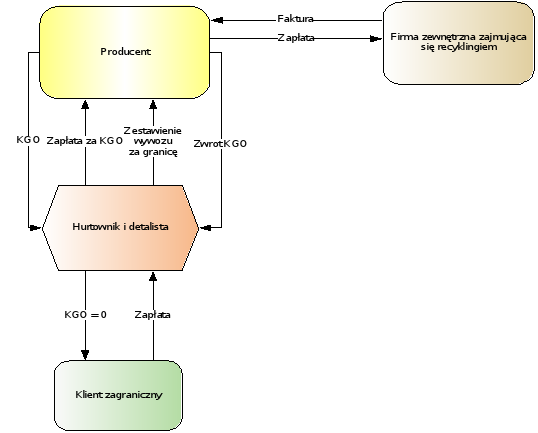
W celu obsługi Kosztu Gospodarowania Odpadami w module Handlowo-Magazynowym, występują opcje, w różnych obszarach systemu:
- Aby umożliwić obsługę KGO w systemie, należy w menu System → Konfiguracja → Ustawienia → System, włączyć parametr Obsługa KGO (Koszt gospodarowania odpadami).
- Włączenie obsługi KGO w konfiguracji, powoduje pojawienie się w menu Słowniki → Słowniki dla kartotek, dwóch dodatkowych słowników. Pierwszy słownik to Grupy sprzętu elektronicznego, a drugi, to słownik Baterie i akumulatory (stosowane na potrzeby działania sprzętu).
- Kolejnym miejscem, w którym pojawiły się nowe funkcjonalności związane z KGO, jest, w menu Słowniki, opcja Spis innych kartotek (koszty), w której pojawiła się ikona
 . W spisie tym, należy wprowadzać opis kartoteki KGO, która będzie występowała na pozycjach dokumentu.
 - Następnie, należy wskazać towary, które podlegają KGO i ustawić dla nich odpowiednie parametry. W związku z tym, na kartotece towarowej pojawi się zakładka KGO (okno systemowe poniżej). Jeśli operator systemu zaznaczy opcję Kartoteka podlega KGO, to na pozycjach dokumentów sprzedaży i zakupu, będą automatycznie wystawiane pozycje dodatkowe z KGO:
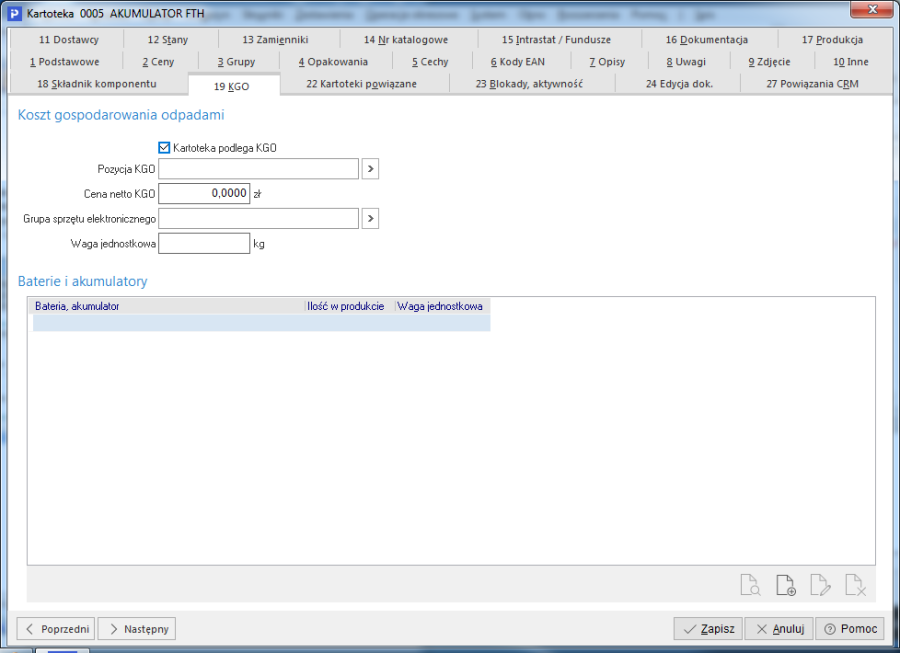
- Parametry wyświetlone w powyższym oknie można ustawiać grupowo. W tym celu należy wybrać menu Magazyn → Stany magazynowe, następnie z menu prawego klawisza myszki, wskazać opcję Operacje grupowe → Grupowe ustawianie danych. Wraz z włączeniem w systemie, obsługi Kosztu gospodarowania odpadami, w oknie Grupowe ustawianie danych kartotek, pojawi się zakładka KGO, dzięki której użytkownik może zdefiniować ustawienia KGO, dla określonej grupy kartotek:
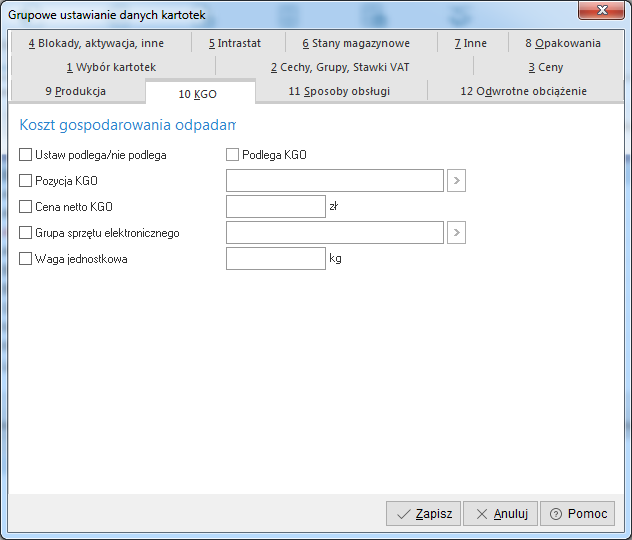
- Wraz z włączeniem, w konfiguracji modułu Handlowo-Magazynowego, opcji KGO, pojawiły się dodatkowe zakładki w dokumentach sprzedaży i zakupu. Po przełączeniu się na zakładkę KGO w dokumencie sprzedaży lub w dokumencie zakupu, użytkownik systemu może zobaczyć, do jakich pozycji towarowych, dodano pozycje KGO. Wartość dokumentu, która wyświetla się w prawym dolnym rogu, stanowi sumę wartości pozycji towarowych i pozycji KGO.
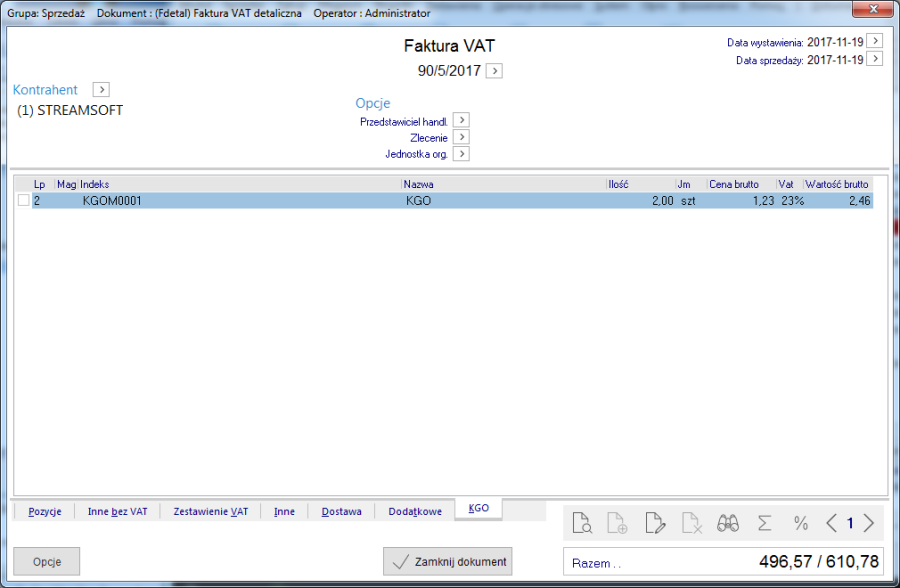
Sprzedaż → Dokumenty sprzedaży → Dodaj <F3> → zakładka KGO
UWAGA!
Jeśli zakupiony został towar bez KGO, to pozycje KGO należy skasować (w obszarze zakupu).
UWAGA!
Zaleca się użytkownikom programu, aby kartoteki towarowe od różnych producentów, zakładać oddzielnie, ze względu na możliwość wystąpienia różnych stawek KGO, mimo, że inne parametry charakteryzujące sprzęt są takie same (np. świetlówki 11 W).
- Dla opcji Koszt gospodarowania odpadami, można wykonać cztery rodzaje zestawień, na stałe wbudowanych do menu Zestawienia w module Handlowo-Magazynowym:
- Sprawozdanie wprowadzonego sprzętu elektr. – sprzedaż,
- Sprawozdanie wprowadzone sprzętu elektr. – zakup,
- Zestawienie wyeksportowanego towaru,
- Zestawienie wyeksportowanych produktów.
Elektroniczna wymiana dokumentów (EDI)
Standard EDI, dostępny w module Handlowo-Magazynowym, umożliwia eksport/import dokumentów w formie elektronicznej pomiędzy kontrahentami (firmami, oddziałami itp.).
W systemie Streamsoft Prestiż obsługiwane są podstawowe formaty EDI takie jak: EDIFACT, ECOD, EC-DIST. Obsługiwane są również kolejne wersje dla formatów EDI – ustawiane w konfiguracji systemu w sekcji Ustawienia → Dokumenty → EDI (Elektroniczna wymiana dokumentów).
System Streamsoft Prestiż umożliwia import/eksport następujących dokumentów:
- Zamówienia do dostawców – eksport – za pomocą opcji Wyślij dokumenty do EDI dostępnej w menu Zakup → Zamówienia do dostawców → menu podręczne →Import/eksport.
- Zamówienia od odbiorców – import – za pomocą opcji Przyjmij dokumenty z EDI dostępnej w menu Sprzedaż → Zamówienia od odbiorców → menu podręczne → Import/eksport.
- Faktury sprzedaży (także Korekty sprzedaży) – eksport – za pomocą opcji Wyślij dokumenty do EDI dostępnej w menu Sprzedaż → Dokumenty sprzedaży → menu podręczne → Import/eksport.
- Faktury zakupu (także Korekty zakupu) – import – za pomocą opcji Przyjmij dokumenty z EDI dostępnej w menu Zakup → Dokumenty zakupu → menu podręczne → Import/eksport.
- Dokumenty magazynowe – eksport – za pomocą opcji Wyślij dokumenty WZ do plików (format XML) dostępnej w menu Magazyn → Dokumenty magazynowe → menu podręczne→ Import/eksport.
- Dokumenty magazynowe – import – za pomocą opcji Przyjmij dokumenty PZ z plików (format XML) dostępnej w menu Magazyn → Dokumenty magazynowe → menu podręczne → Import/eksport.
- Cenniki kartotek – import – za pomocą opcji Przyjmij kartoteki z EDI, dostępnej w Spis kartotek magazynowych (także Stany magazynowe) → menu podręczne → Import/eksport.
W menu System → Konfiguracja → Ustawienia → Dokumenty → EDI (Elektroniczna wymiana dokumentów) operator systemu określa katalogi plików, do których zostaną wyeksportowane i z których zostaną zaimportowane poszczególne rodzaje dokumentów. Dla każdego formatu określony jest indywidualny katalog. Dany format staje się aktywny przy imporcie i eksporcie w momencie, gdy określi się dla niego katalog plików.
W celu uruchomienia obsługi EDI, należy:
- Zdefiniować kody EAN na kartotekach towarowych (w zakładce Kody EAN – w przypadku, gdy w konfiguracji, w sekcji Kartoteki magazynowe → Kody EAN → Sposób edycji kodów EAN ustawiono na parametr: Lista kodów EAN dla jednej kartoteki lub w zakładce Podstawowe, w polu EAN – gdy Sposób edycji kodów EAN ustawiono na parametr: Jeden kod EAN dla jednej kartoteki). Kody EAN definiuje się w celu zidentyfikowania kartotek towarowych na pozycjach dokumentu.
- Określić Globalny nr lokalizacyjny dla EDI w oknie edycyjnym kontrahenta, w zakładce Inne. Za pomocą tego unikalnego numeru będzie identyfikowany kontrahent.
- W menu System → Dane firmy, w zakładce Działalność, należy wypełnić pole Globalny nr lokalizacyjny dla EDI. Jest to unikalny numer, który umożliwia identyfikację naszej firmy u kontrahenta, z którym wymieniamy dane za pomocą EDI.
- Jeśli jednostki organizacyjne firmy mają osobne Globalne nr lokalizacyjne dla EDI, to w oknie definiowanie miejsca sprzedaży, w zakładce Miejsce, należy wypełnić pole Globalny nr lokalizacyjny dla EDI. Takie samo pole, należy wypełnić w oknie definiowania miejsca zakupu, w zakładce Podstawowe. Takie ustawienia stosujemy w przypadku, gdy firma jest wielooddziałowa i ma nadane różne Globalne numery identyfikacyjne dla EDI.
UWAGA!
W przypadku braku danych w systemie, podczas importu/eksportu za pomocą EDI pojawi się komunikat o braku wymaganych danych.
Eksport dokumentów
Dokumenty (faktury, zamówienia), dostępne w systemie Streamsoft Prestiż, użytkownik wysyła do odpowiedniego katalogu, określonego w konfiguracji. Dalej eksport odbywa się za pomocą aplikacji dostarczonej przez dostawcę usługi EDI. Aplikacja ta komunikuje się z serwerem i przesyła pliki do kontrahenta. Jeżeli w konfiguracji operator systemu wybrał więcej formatów do eksportu danych, to podczas eksportu dokumentów, należy wybrać z listy rozwijanej odpowiedni format.
Import dokumentów
Podczas importu dokumentów aplikacja dostarczona przez dostawcę EDI odbiera pliki i kieruje je do odpowiedniego katalogu określonego w konfiguracji systemu Streamsoft Prestiż. Następnie użytkownik systemu musi wybrać odpowiednią opcję importu dokumentów z EDI i określić format. Zaimportowane pliki przenoszone są do katalogu archiwalnego. Katalog archiwalny jest podkatalogiem katalogu określonego w konfiguracji. Jeżeli w konfiguracji operator systemu wybrał więcej formatów do importu danych, to podczas importu dokumentów, należy wybrać z listy rozwijanej odpowiedni format.
Poniższy rysunek przedstawia schemat importu/eksportu dokumentów w EDI: 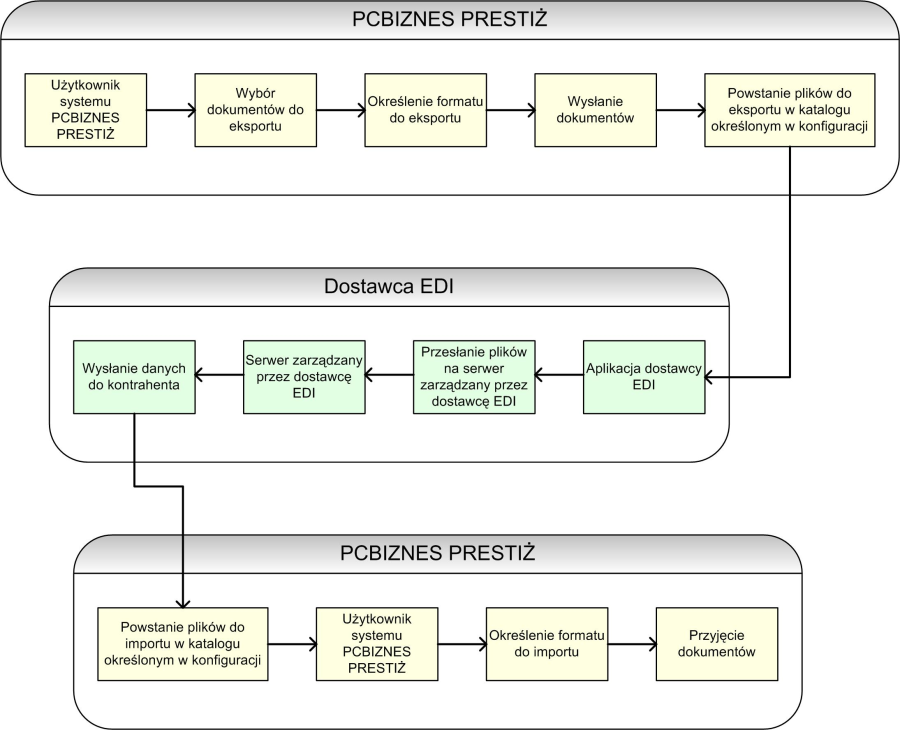
Mechanizm Podzielonej Płatności (MPP)
Od 01.11.2019 r. wprowadzony został obowiązkowy Mechanizm Podzielonej Płatności (MPP), dotyczy on transakcji powyżej 15000 zł zawierających towary i usługi, wymienione w załączniku numer 15 do ustawy o podatku VAT. Załącznik ten stanowi szeroki katalog towarów i usług podlegających MPP, w tym pozycji, które wcześniej objęte były odwrotnym obciążeniem.
Ponadto przepisy te obligują sprzedawcę do umieszczenia adnotacji na dokumencie o płatności w MPP. Od 01.01.2020 r. za uchybienia w zakresie wprowadzonych przez ustawodawcę zmian grożą sankcje finansowe. W przypadku braku adnotacji na fakturze o płatności w MPP kara finansowa wynosi 30% kwoty podatku wykazanej na fakturze, przypadającej wyłącznie na dostawę towarów lub świadczenie usług wymienionych w załączniku nr 15 do ustawy o VAT. Jeżeli sprzedawca rozliczył całą kwotę podatku wynikającą z tej faktury, sankcja nie zostanie zastosowana. Jeśli zaś nabywca dokona płatności z pominięciem Mechanizmu Podzielonej Płatności będzie podlegał karze grzywny sięgającej do 720 stawek dziennych lub karze grzywny za wykroczenie skarbowe.
Ustawienia w konfiguracji systemu
- System → Konfiguracja → Ustawienia → System → Od kiedy obowiązuje MPP (Mechanizm Podzielonej Płatności) zamiast o.o. – określa datę od kiedy obowiązuje mechanizm, domyślnie ustawioną datą jest 2019-11-01
- System → Konfiguracja → Ustawienia → Dokumenty → Edycja dokumentu → Kwota brutto dokumentu od której dodawać opis "Mechanizm podzielonej płatności" (MPP). W parametrze tym domyślnie zaznaczony jest znacznik „Włącz opcję" oraz wprowadzona jest kwota 15000,01 zł. Pole to jest edycyjne, odhaczenie znacznika powoduje dezaktywację pola z wartością. Powoduje to brak weryfikacji przez program limitu 15000,01 zł dla dokumentów i brak wyświetlenia adnotacji o MPP dla dokumentu przekraczającego wartość brutto określoną w przepisach.
- System → Konfiguracja → Ustawienia → Dokumenty → Edycja dokumentu → Oznacz dokument jako MPP (Mechanizm podzielonej płatności) gdy: Parametr określa sposób w jaki adnotacje o MPP będą prezentowane na dokumencie, przyjmuje on następujące wartości:
- Jeśli wystąpi kartoteka MPP i kwota dokumentu spełnia warunek kwoty MPP (z konfiguracji) – znacznik MPP pojawi się na dokumencie, gdy wystąpią pozycje podlegające MPP i wartość brutto dokumentu przekroczy kwotę z konfiguracji
- Wg definicji dokumentu – znacznik MPP pojawi się na dokumencie, jeśli w jego definicji będzie zaznaczone pole „Podlega Mechanizmowi Podzielonej Płatności", niezależnie od kwoty dokumentu
- Zawsze ustaw znacznik MPP na dokumencie – znacznik będzie się pojawiał zawsze, niezależnie od kwoty dokumentu
- Wg definicji dokumentu MPP i kwota dokumentu spełnia warunek kwoty MPP (z konfiguracji) – znacznik MPP pojawi się na dokumencie, jeśli w jego definicji będzie zaznaczone pole „Podlega Mechanizmowi Podzielonej Płatności" i wartość brutto dokumentu przekroczy kwotę z konfiguracji
- Kwota dokumentu spełnia warunek kwoty MPP (z konfiguracji) – znacznik MPP pojawi się na dokumencie, jeśli wartość brutto dokumentu przekroczy kwotę z konfiguracji
- Jeśli wystąpi kartoteka MPP – znacznik MPP pojawi się na dokumencie, gdy wystąpią pozycje podlegające MPP
- System → Konfiguracja → Ustawienia → Dokumenty → Wydruki → Opis drukowany na fakturze sprzedaży dla transakcji Mechanizmu podzielonej płatności (MPP) – parametr ten służy do edycji opisu prezentowanego na wydruku dokumentów domyślnie wprowadzony został zapis zgodny z ustawą: „Mechanizm Podzielonej Płatności
- System → Konfiguracja → Ustawienia → Rozrachunki → Przelewy → Dla przelewu Split Payment dla wielu pozycji stosuj wyrażenie. Parametr określa tytuł przelewu jaki zostanie ustawiony dla przelewów SP do wielu dokumentów. Domyślnie ustawiona jest wartość Od @DATA_OD do @DATA_DO.
Zmiany w definicji dokumentu
Słowniki → Definicje dokumentów → zakładka 2 Dodatkowe – dodany został znacznik Podlega Mechanizmowi Podzielonej Płatności. Zaznaczenie pola, przy jednoczesnym ustawieniu parametru w konfiguracji Oznacz dokument jako MPP (Mechanizm podzielonej płatności) gdy: – Wg definicji dokumentu, skutkuje każdorazowym pojawieniem się adnotacji na wydruku dokumentu.
Na definicji dokumentów z odwrotnym obciążeniem dodane zostało pole Wyłącz komunikat o wystawieniu dokumentu o.o. w okresie obowiązywanie MPP, pozwala on uniknąć komunikatów ostrzegawczych.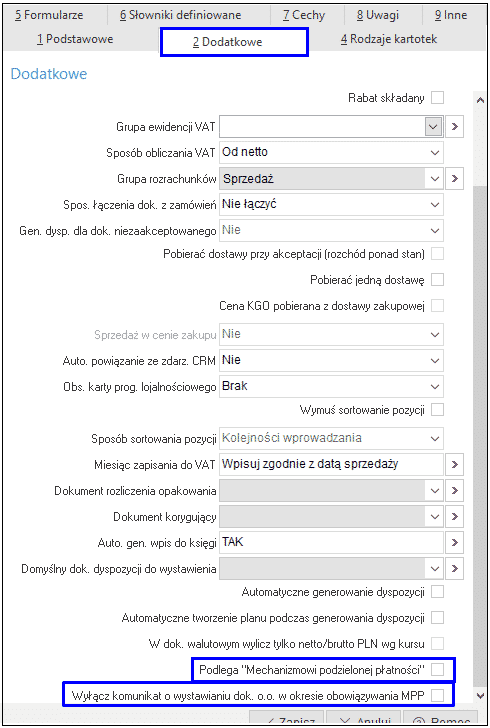
Zmiany w słownikach kartotek magazynowych i kosztowych
Kartoteki magazynowe – Moduł Handlowo – Magazynowy
Na zakładce Podstawowe dodano znacznik Mechanizm Podzielonej Płatności.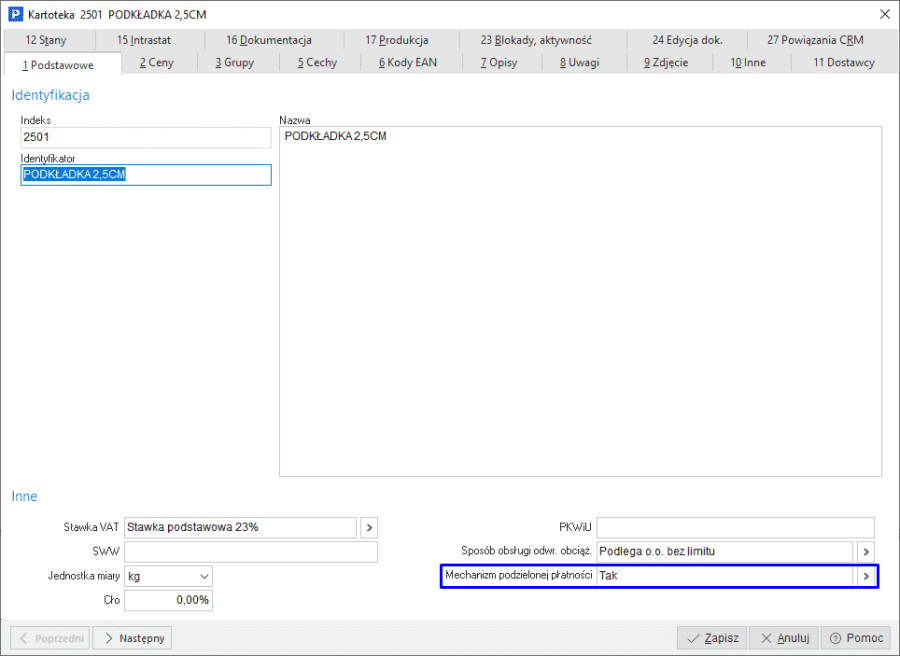
Istnieje możliwość ręcznej zmiany znacznika z wartości Nie na Tak, w tym celu należy za pomocą strzałki przejść do okna Metoda podzielonej płatności, gdzie za pomocą ikony Dodaj lub klawisza F3 należy dodać nową wartość ze wskazaniem daty, od której obowiązuje.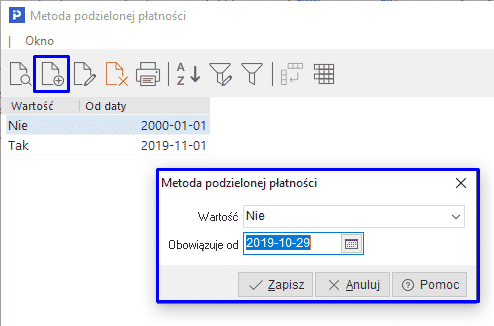
Opcja zmiany ustawienia znacznika MPP jest dostępna w operacjach grupowych wykonywanych dla kartotek zaznaczonych lub wszystkich w oknie. W tym celu, z menu pod prawym przyciskiem myszy należy wybrać Podstawowe → Operacje grupowe → Grupowe ustawienie danych. Następnie w oknie edycyjnym, na zakładce 12 Odwrotne obciążenie i MPP należy wprowadzić odpowiednią wartość parametru oraz datę obowiązywania. Po zapisaniu zmian, program wyświetli informację o ilości zmodyfikowanych kartotek.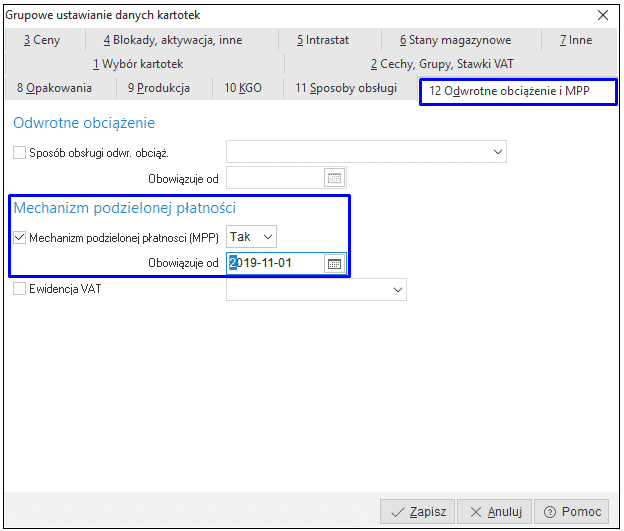
Kartoteki kosztowe – Moduł Finansowo-Księgowy
Na zakładce Podstawowe dodano znacznik Mechanizm podzielonej płatności, jego działanie i obsługa są analogiczne jak przy kartotece magazynowej. Zmiana znacznika może zostać dokonana również za pomocą operacji grupowej
UWAGA!
W Module Finansowo-Księgowym, dla kartotek kosztowych, które miały sposób odliczenia VAT ustawiony na wartość 10. Odwr. obc. dla sp.wył.opodatkowanej należy ręcznie zmienić ewidencję. Zmiany można dokonać przy pomocy operacji grupowej, dostępnej pod prawym przyciskiem myszy: Podstawowe → Operacje grupowe → Grupowe ustawienie danych → znacznik Ewidencja VAT.
Zmiany w słowniku Kontrahentów
Słowniki → Kontrahenci → na zakładce 5 Limity, Blokady, Cele i zgody, Split Payment zmieniony został opis pola w sekcji Split Payment, od teraz brzmi on Sposób obsługi Split Payment na przelewie.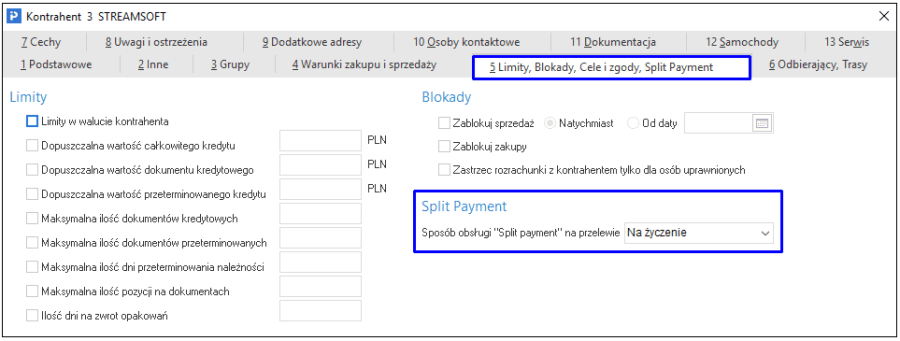
Dokumenty
Moduł Handlowo–Magazynowy
Na dokumentach sprzedaży i zakupu, na zakładce Inne dodano sekcję Mechanizm podzielonej płatności, w której znajduje się znacznik MPP. Oznaczenie MPP następuje zgodnie z ustawieniem w konfiguracji systemu (opisanym w rozdziale I, pkt 3). Dodatkowo użytkownik ma możliwość ręcznego sterowania parametrem za pomocą przycisku strzałki. Przed zmianą pojawi się komunikat: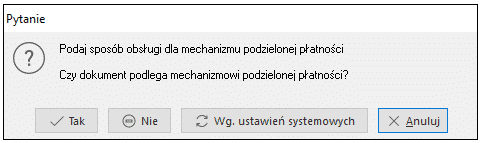
Pole dotyczące sposobu obsługi Split Payment znajduje się na dokumencie w sekcji Konto(a) bankowe pod nazwą Sposób obsługi „Split Payment" na przelewie".
Wartość tego pola uzależniona jest od wartości znacznika MPP – jeżeli znacznik ustawiony jest na TAK, to sposób obsługi Split Payment na przelewie będzie miał wartość Zawsze.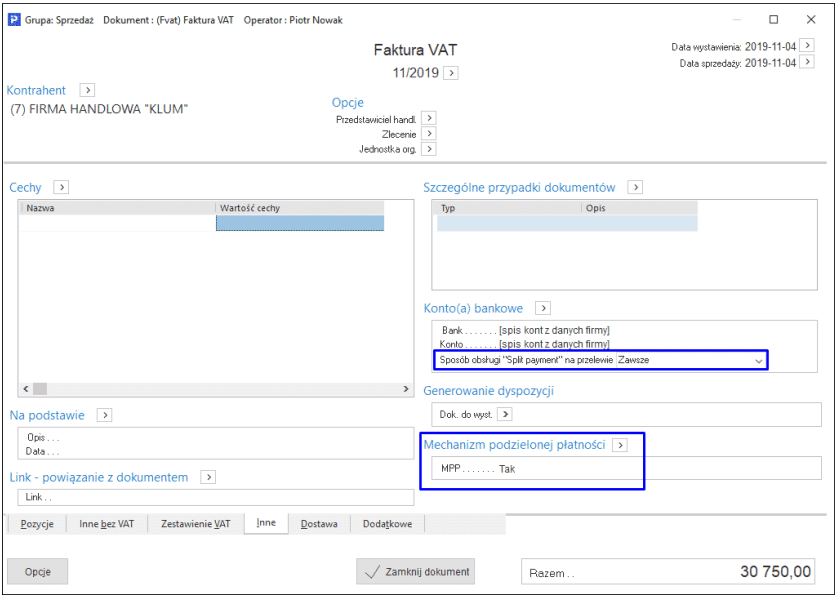
UWAGA!
W przypadku, gdy po 01.11.2019 wystawiana będzie korekta do pozycji, podlegającej odwrotnemu obciążeniu, dotycząca faktury sprzed tej daty, program wyświetli komunikat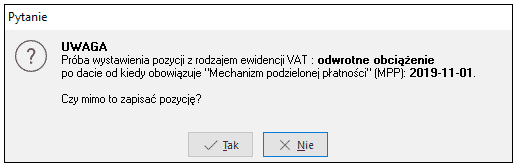
W przypadku wystawiania dokumentu dotyczącego odwrotnego obciążenia po dacie obowiązywania MPP ustawionej w konfiguracji program wyświetli komunikat.
Na pozycjach dokumentu sprzedaży i zakupu znajduje się znacznik Mech. podziel. płat., którego wartość przenoszona jest z ustawień kartoteki. W trybie edycyjnym pozycji użytkownik ma możliwość ręcznej zmiany wartości znacznika poprzez przycisk strzałki.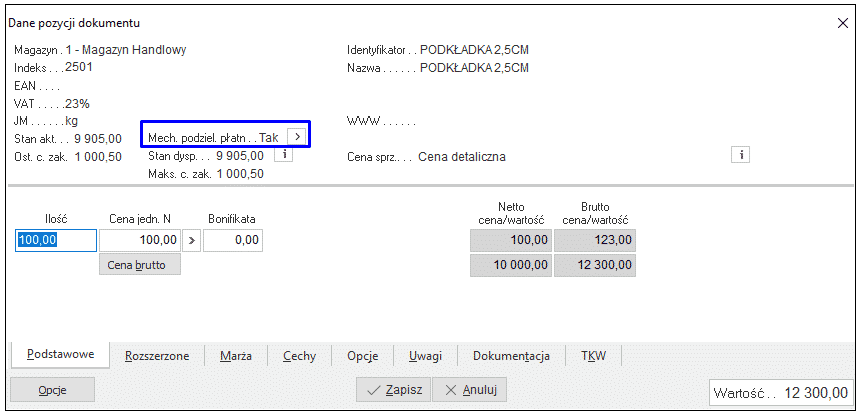
Na widoku dokumentu kolumna ze znacznikiem jest widoczna na zakładce 1. Istnieje również możliwość wyciągnięcia kolumny na widok w zakładce 0, za pomocą opcji z menu pod prawym przyciskiem myszy: Widok → Kolumny w tabeli.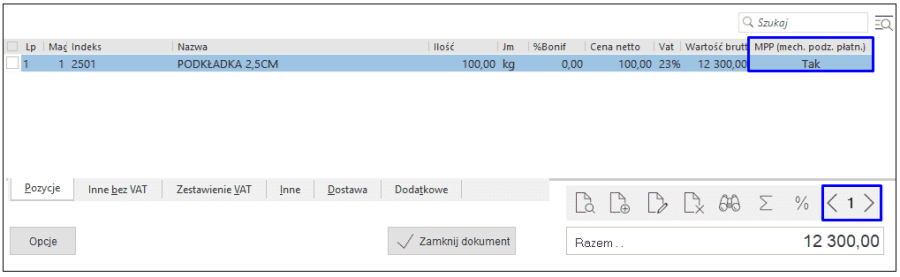
Wydruki dokumentów oznaczonych jako MPP będą zawierały adnotację, której treść jest określona w parametrze konfiguracyjnym Ustawienia → Dokumenty → Wydruki → Opis drukowany na fakturze sprzedaży dla transakcji Mechanizmu podzielonej płatności (MPP). Warunki pojawienia się adnotacji opisane są w rozdziale dot. 9.1 Ustawienia w konfiguracji systemu.
Moduł Finansowo-Księgowy
Na dokumencie dodany został znacznik Mechanizm Podzielonej płatności, który pojawi się w momencie dodania na dokument pozycji podlegającej MPP lub wskazaniu miesiąca ewidencji VAT.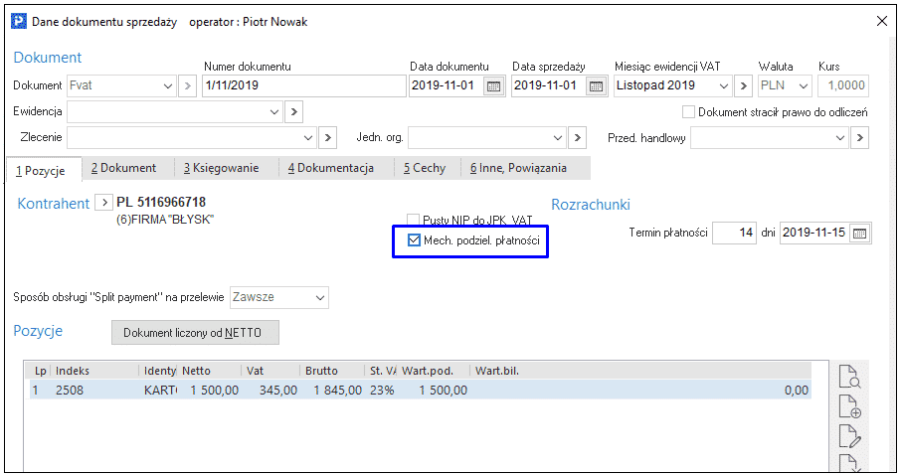
W oknie dodawania pozycji wprowadzono znacznik Mechanizm Podzielonej Płatności. Wartość znacznika przenoszona jest danych kartoteki, jednak pole to jest edycyjne i użytkownik ma możliwość zmiany oznaczenia.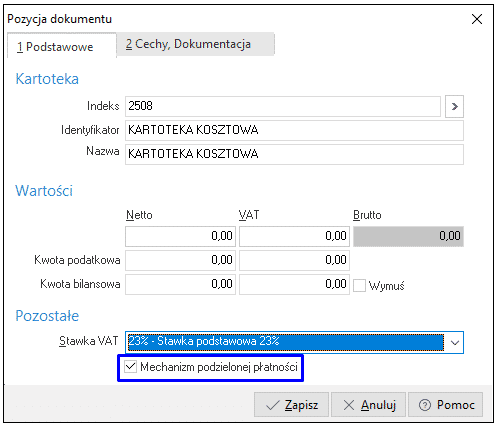
Przelewy
Przepisy ustawy dotyczące Mechanizmu podzielonej płatności umożliwiają realizację zbiorczych przelewów okresowych MPP. Warunkiem wystawienia takiego przelewu jest ustawienie parametru w konfiguracji systemu System → Konfiguracja → Ustawienia → Rozrachunki → Przelewy → Pozwól wystawić więcej niż jedną pozycję dla przelewu Split Payment na TAK. Dla faktur wystawionych po 1 listopada 2019, które podlegają MPP wystawiany przelew będzie automatycznie oznaczony znacznikiem Split Payment oraz będzie wskazywał kwotę VAT.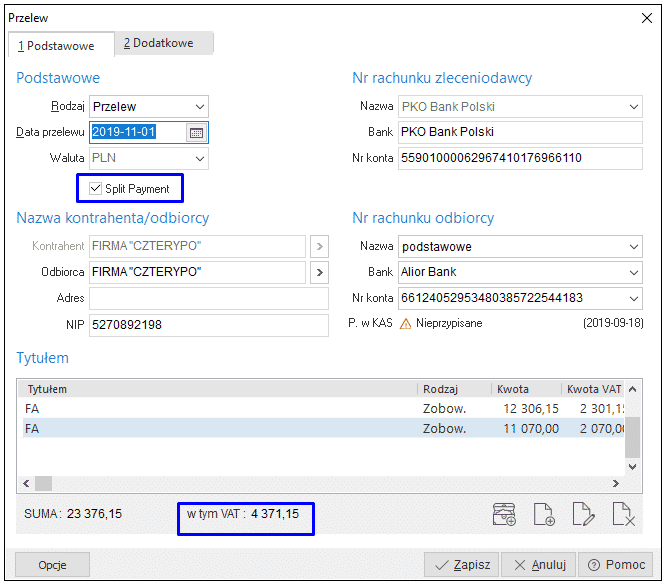
Tytuł generowanego przelewu Split Payment zostanie ustawiony zgodnie z wartością parametru System → Konfiguracja → Ustawienia → Rozrachunki → Przelewy → Dla przelewu Split Payment dla wielu pozycji stosuj wyrażenie: (patrz: rozdz. I, pkt 5 instrukcji). Program umieści okres faktur od najmłodszej do najstarszej zgodnie z formatem określonym w parametrze:
Widoki kolumny MPP
W wielu oknach programu istnieje możliwość wyciągnięcia kolumny dotyczącej MPP na widok. Z opcji pod prawym przyciskiem myszy należy wybrać Widok → Kolumny w tabeli. Kolumna jest dostępna w oknach:
- Dokumenty sprzedaży
- Zamówienia od odbiorców
- Zamówienia do dostawców
- Dokumenty rejestracji sprzedaży/zakupu
- Należności i zobowiązań:
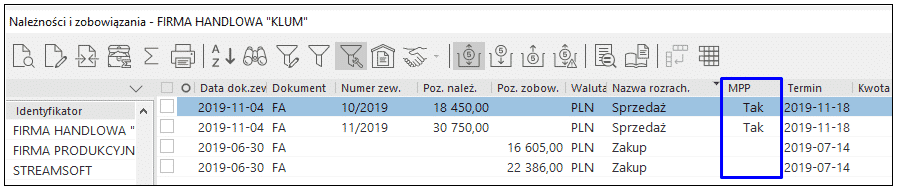
Nowa matryca stawek VAT i kody CN
Słownik kodów CN.
W menu Słowniki → Słowniki dla kartotek znajduje się słownik Kody CN.
Słownik ten jest już zasilony danymi, prezentuje kod CN, nazwę oraz rok obowiązywania. Jest to istotne pole, ponieważ nadzór na kodami sprawuje Komisja Unii Europejskiej, która co roku publikuje aktualną strukturę Nomenklatury Scalonej. Sortowanie nowo dodanych kodów odbywa się po dacie obowiązywania.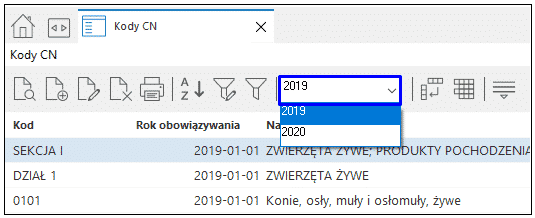
Istnieje również możliwość importu oraz eksportu kodów z pliku zewnętrznego. Mechanizm ten działa analogicznie jak operacje importu i eksportu kartotek, cenników lub kodów EAN w oknie Stanów Magazynowych.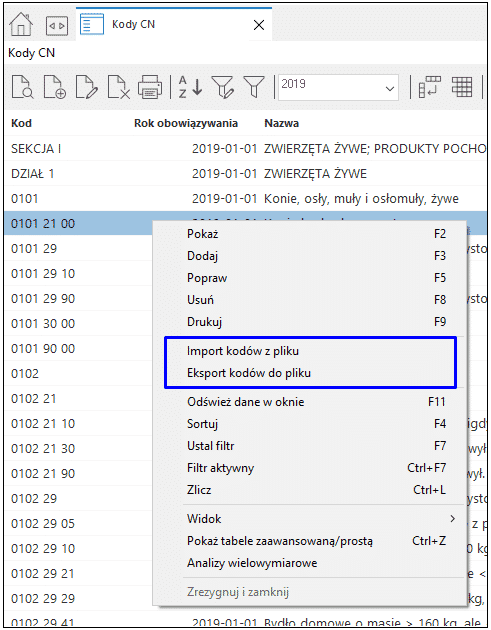
Kody CN - Kartoteki
W danych kartoteki na zakładce 1 Podstawowe znajduje się pole Kod CN. Pole może być uzupełnione ręcznie lub poprzez wybór odpowiedniego kodu z okna słownikowego, wywoływanego za pomocą strzałki.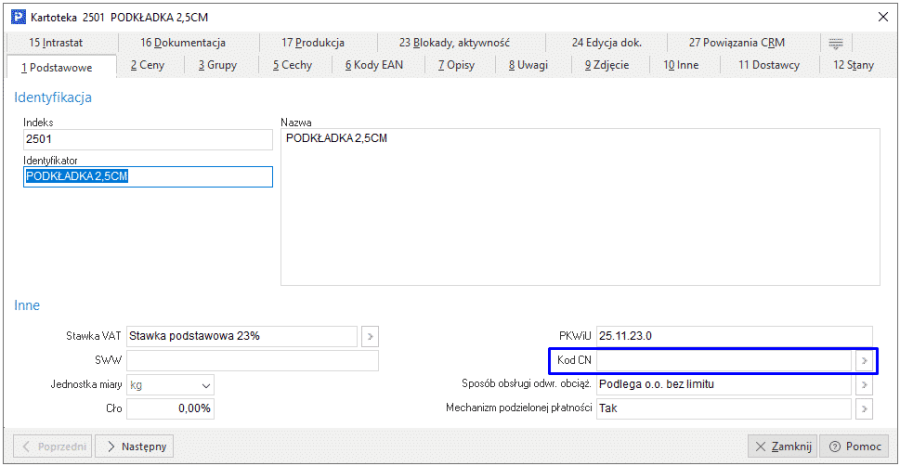
W celu szybkiego i sprawnego uzupełniania danych kartotek dodano mechanizm grupowego ustawiania kodów. Opcja znajduje się menu kontekstowym pod prawym przyciskiem myszy → Podstawowe → Operacje grupowe → Grupowe ustawienie danych → zakładka 4 Blokady, aktywacja, inne. Po wyborze przycisku strzałki program wywołuje okno ze słownikiem kodów CN do wyboru.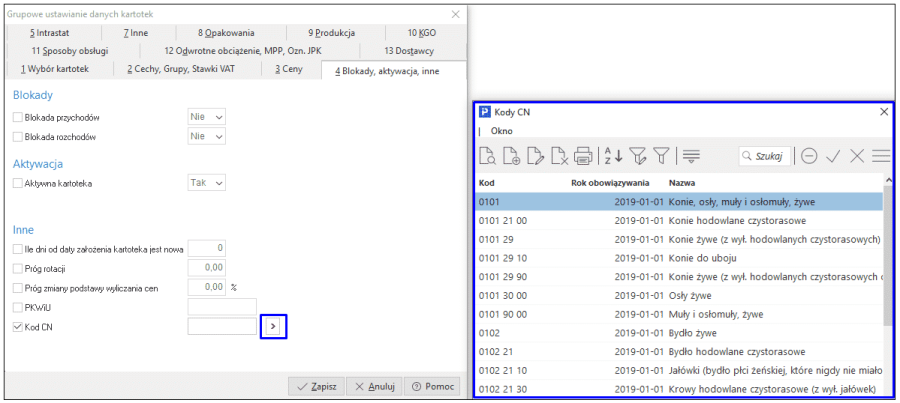
Operację można wykonać dla grup kartotek, które posiadać będą ten sam kod CN.
Edycja kodów CN na podstawie kodów PKWiU
Kody CN mogą zostać uzupełnione na podstawie istniejących na kartotece kodów PKWiU. Do tego celu służy opcja dostępna w oknie Stanów magazynowych lub Spisie kartotek magazynowych, w menu pod prawym przyciskiem myszy → Podstawowe → Operacje grupowe → Edycja kodów CN wg kodów PKWiU.
Mechanizm rozpoznaje kody CN według klucza powiązań z kodami PKWiU i przypisuje je do kartoteki uzupełniając pole na zakładce 1 Podstawowe. Po wyborze opcji należy wskazać dla jakich kartotek mają zostać dokonane zmiany. W oknie wyboru znajduje się znacznik Tylko z kodami PKWiU, jego zaznaczenie skutkować będzie uwzględnieniem tylko kartotek z uzupełnionym polem Kod PKWiU, pozostałe kartoteki zostaną pominięte.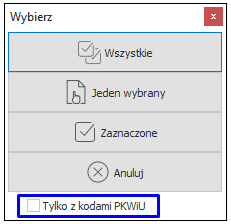
Następnie program wyświetli zapytanie czy dla kodów PKWiU posiadających kilka odpowiadających kodów CN wyświetlić propozycje.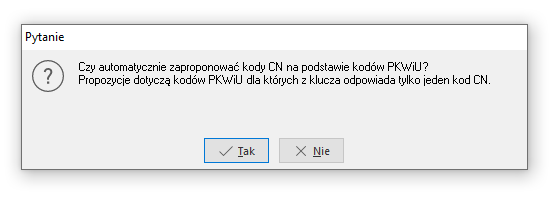
Wybór przycisku Nie spowoduje, że w przypadku gdy program rozpozna kilka pasujących kodów CN do jednego PKWiU nie wyświetli ich do wyboru z listy. Kod będzie można uzupełnić ręcznie lub poprzez przycisk w oknie Przepisz kody CN wg klucza, który ponownie wywoła opisany powyżej komunikat.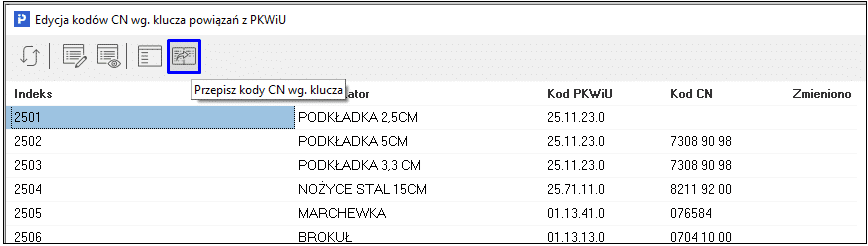
W kolejnym kroku program wyświetli okno z listą kartotek do zmiany. Kartoteki wyróżnione wytłuszczoną czcionką zostały automatycznie zmienione przez program – w ich przypadku kod PKWiU jednoznacznie odpowiada jednemu kodowi CN. Dla kodów, w których rozpoznano kilka kodów CN program wyświetli rozwijaną listę wyboru z propozycjami kodów CN.
Jeśli w oknie wyboru kartotek znacznik Tylko kartoteki z PKWiU nie był zaznaczony to program wyświetli również kartoteki, które nie miały przypisanego kodu PKWiU. Dla nich konieczne będzie ręczne uzupełnienie pola.
Jeśli wprowadzony kod CN będzie nieprawidłowy (w niewłaściwej strukturze, nieistniejący kod) to wiersz zostanie wyróżniony na czerwono sygnalizując nieprawidłowość. Ponadto przy zapisywaniu zmian w oknie wyświetlony zostanie komunikat o braku wprowadzonego kodu CN w słowniku: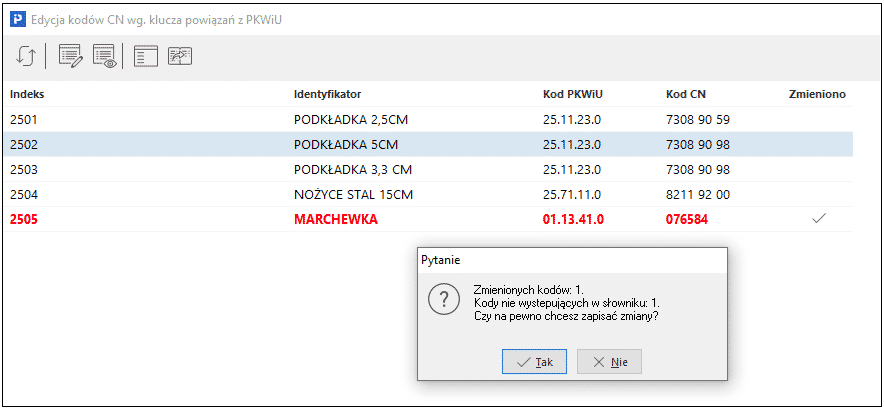
Pole PKWiU było polem uzupełnianym ręcznie przez użytkowników, stąd występować mogą rozbieżności w strukturze wprowadzonych kodów.
W celu wprowadzania kodów w prawidłowej i ujednoliconej strukturze kodów PKWiU, a także kodów CN dodane zostały nowe parametry:
- System → Konfiguracja → Ustawienia → Kartoteki magazynowe → Edycja → Maska kodu PKWiU → Brak wartości to brak maski, "x" to dowolna cyfra (np xx.xx.xx.x)
- System → Konfiguracja → Ustawienia → Kartoteki magazynowe → Edycja → Maska kodu CN → Brak wartości to brak maski, "x" to dowolna cyfra (np xxxx xx xx)
Wprowadzenie maski (wartości w w.w. parametrze) spowoduje, że program będzie weryfikował na jej podstawie poprawność struktury kodu – w przypadku gdy będzie ona różna to w danych kartoteki kod zostanie wyróżniony kolorem czerwonym.
Kody CN – Wydruki
W systemie został zaimplementowany mechanizm, który automatycznie zamieni na wydruku kolumnę PKWiU na kolumnę CN/PKWiU. Zapobiega to konieczności ręcznej zmiany kolumn na wielu formularzach.
W konfiguracji systemu znajduje się parametr Ustawienia – Dokumenty – Wydruki – Data, od której drukować kolumnę CN/PKWiU zamiast PKWiU. System odwoływać się będzie do wskazanej w nim daty oraz do pól z kodami PKWiU i CN w danych kartoteki. W przypadku gdy:
- w danych kartoteki uzupełnione będzie pole kod CN system automatycznie przepisze jego wartość na wydruk w kolumnie CN/PKWiU
- w danych kartoteki pole CN będzie puste, program przepisze wartość z pola PKWiU
- w danych kartoteki pola CN i PKWiU nie będą uzupełnione, program pozostawi puste pole na wydruku
Do wydruków standardowych dodana została możliwość prezentacji kolumny Kod CN. W przypadku gdy, na wydruku prezentowane mają być jednocześnie kod PKWiU i kod CN, należy wyłączyć w konfiguracji opisany wyżej parametr Data, od której drukować kolumnę CN/PKWiU zamiast PKWiU.
Sprzedaż wg procedury OSS oraz deklaracja dla OSS (VIU-DO)
Od 1 lipca 2021 r. zmieniły się przepisy dotyczące sprzedaży na odległość do krajów UE (sprzedaży wysyłkowej) pomiędzy przedsiębiorcą a osobą nieprowadzącą działalności gospodarczej. Jedną ze zmian jest wprowadzenie uproszczonego i scentralizowanego sposobu rozliczeń podatku. Procedura OSS, czyli One Stop Shop (inaczej Punkt kompleksowej obsługi) umożliwia wykazanie w jednej deklaracji całej sprzedaży wraz z zagranicznym podatkiem VAT i rozliczenie go w polskim urzędzie skarbowym. Wyklucza to konieczność rejestracji jako podatnik VAT w każdym z krajów, do których prowadzona jest sprzedaż na odległość.
W systemach Streamsoft Pro i Streamsoft Prestiż umożliwiono sprzedaż towarów i usług wg nowej procedury OSS. Wprowadzono szereg modyfikacji mających na celu prawidłowe wystawienie dokumentów sprzedażowych oraz rozliczenie transakcji w deklaracji podatkowej VIU-DO.
Konfiguracja systemu
W konfiguracji systemu dodano parametr Ustawienia → System → Firma korzysta z procedury OSS od gdzie należy ustawić właściwą datę.
Powyższa opcja jest aktywna po ustawieniu na wartość TAK parametrów:
- Firma prowadzi obrót towarami podlegającymi odwrotnemu obciążeniu
- Obsługa sprzedaży z miejsc zagranicznych
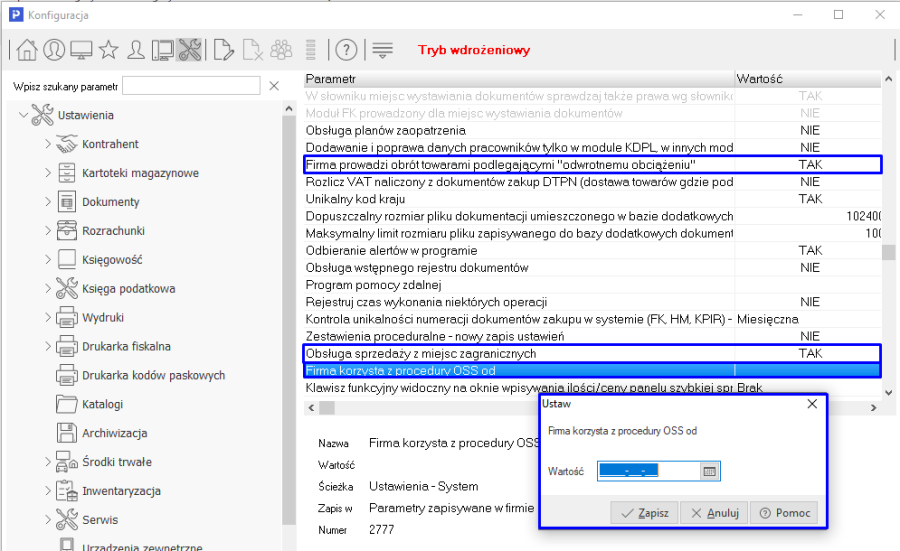
Z uwagi na dobrowolność rejestracji do OSS termin wskazany w tym parametrze jest indywidualny dla danej firmy. Ustawodawca określił limit kwoty 10 000 EUR na wartość sprzedaży w ramach WSTO (wewnątrzwspólnotowej sprzedaży towarów na odległość), powyżej której przedsiębiorca ma obowiązek rozliczenia podatku VAT w państwie nabywcy lub rejestracji do procedury OSS.
Obsługa OSS
W celu prawidłowej i sprawnej ewidencji transakcji w procedurze OSS wprowadzono szereg rozwiązań w module Handlowo-Magazynowym, które przy właściwej konfiguracji automatyzują dodanie m.in. oznaczeń dokumentów, ustawienie ewidencji VAT lub określenie kraju nadania.
Do słownika Typy oznaczeń dokumentów dla JPK dodane zostały:
- OSS_WSTO – Wewnątrzwspólnotowa sprzedaż towarów na odległość w ramach transakcji OSS
- OSS_EE – Świadczenie usług telekomunikacyjnych, nadawczych i elektronicznych w ramach transakcji OSS
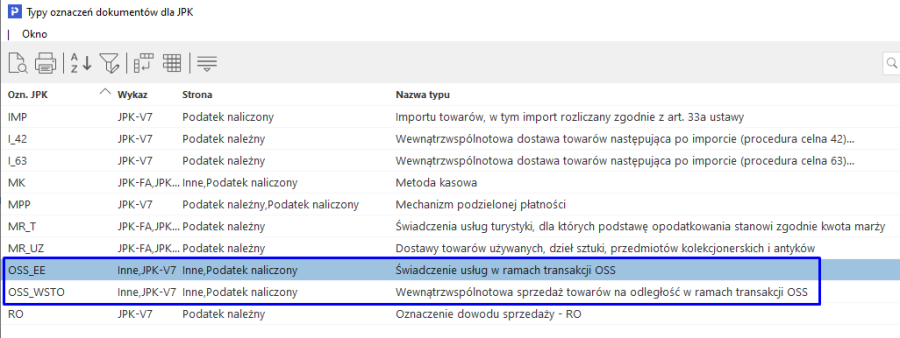
Podczas wystawiania dokumentów system weryfikuje czy zostały spełnione warunki dla transakcji OSS:
- Kontrahent nieprowadzący działalności
- Kraj nadania jest różny od kraju przeznaczenia
- Kraj nadania oraz kraj przeznaczenia należą do Unii Europejskiej
Jeśli tak to system automatycznie ustawi oznaczenie JPK dla dokumentu OSS_WSTO
UWAGA!
W przypadku dodania na dokument pozycji usługowej podlegającej oznaczeniu OSS_EE należy dodać ją ręcznie oraz usunąć automatycznie przypisane OSS-WSTO. Należy przy tym pamiętać, że w celu prawidłowego ujęcia transakcji w deklaracji VIU-DO pozycje usługowe, które podlegają OSS_EE i towarowe OSS_WSTO nie powinny znajdować się na jednym dokumencie.
Ponadto jeśli dokument fiskalny spełnia powyższe warunki to system wyłącza go z fiskalizacji.
Stawki VAT
Stawki VAT dla krajów
Do prawidłowej ewidencji oraz rozliczenia transakcji w procedurze OSS konieczne jest wprowadzenie stawek VAT właściwych dla kraju, do którego występuje sprzedaż WSTO.
Wpisy należy dodać w menu Słowniki – Słowniki systemowe – Stawki VAT: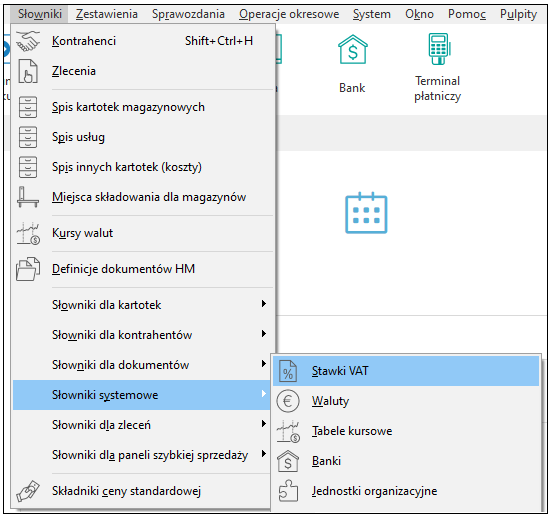
W oknie edycyjnym nowej stawki VAT dodano pola:
- Rodzaj – należy wskazać czy stawka jest Podstawowa czy Obniżona, informacja ta jest przekazywana w deklaracji VIU-DO. Domyślnie wartość tego pola ustawiona jest na Inne, co w deklaracji jest tożsame ze stawkę obniżoną. Stąd konieczność właściwego określenia rodzaju stawki zagranicznej
UWAGA!
Dla stawek VAT krajowych domyślne ustawienie rodzaju na Inne nie wpływa na prawidłowe ujęcie transakcji w pliku JPK_V7. Tym samym nie jest konieczna edycja istniejących stawek i określanie rodzaju.
- Kraj – należy wskazać kraj, w którym dana stawka obowiązuje
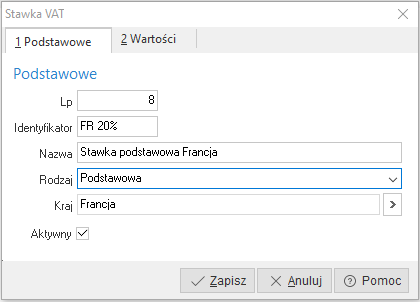
Na zakładce 2 Wartości należy dodać wartość nowej stawki. W systemie zdefiniowane są wartości obowiązujące wg krajowych stawek. Za pomocą strzałki należy wprowadzić kolejny wpis określając w nim wartość wyrażoną w formacie ułamkowym (system na jej podstawie uzupełni pole Identyfikator) oraz nazwę.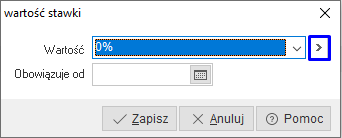
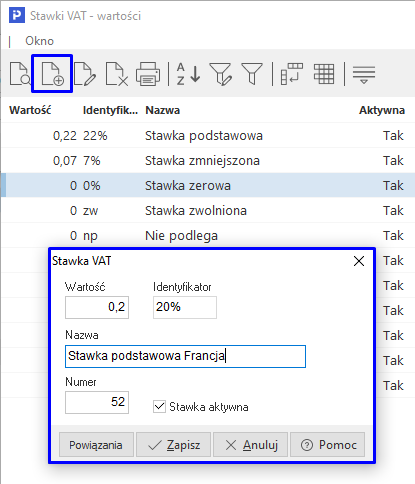
UWAGA!
Po zapisaniu nowej stawki zalecane jest ponowne uruchomienie programu, w celu zaktualizowania danych w tabelach systemowych.
Stawki VAT na kartotekach
System umożliwia dodanie stawek VAT dla kartotek obowiązujących dla danego kraju. Są one elementem mechanizmu, który przypisze odpowiednią stawkę podatku na dokumencie wystawianym w ramach OSS.
Należy ją dodać w standardowym polu Stawki VAT. Po zapisaniu nowej stawki nie pojawi się ona jako nowa wartość pola – założeniem tego mechanizmu jest równoczesne funkcjonowanie kilku stawek dla jednej kartoteki. Oznacza to, że na zakładce 1 Podstawowe w danych kartoteki, w polu Stawka VAT wyświetlana będzie stawka krajowa, natomiast przypisane do kartoteki stawki zagraniczne widoczne będą po rozwinięciu listy. Podczas wystawiania dokumentu sprzedaży, przy dodawaniu pozycji system przypisze do niej odpowiednią stawkę VAT. 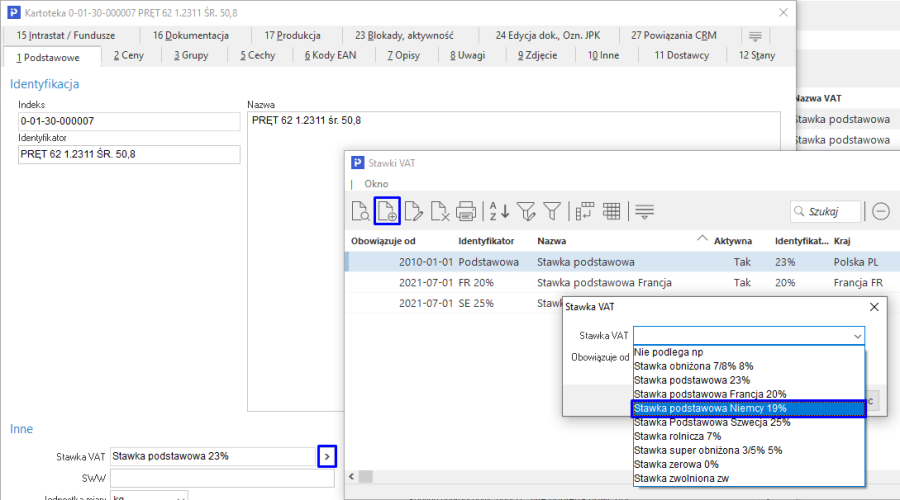
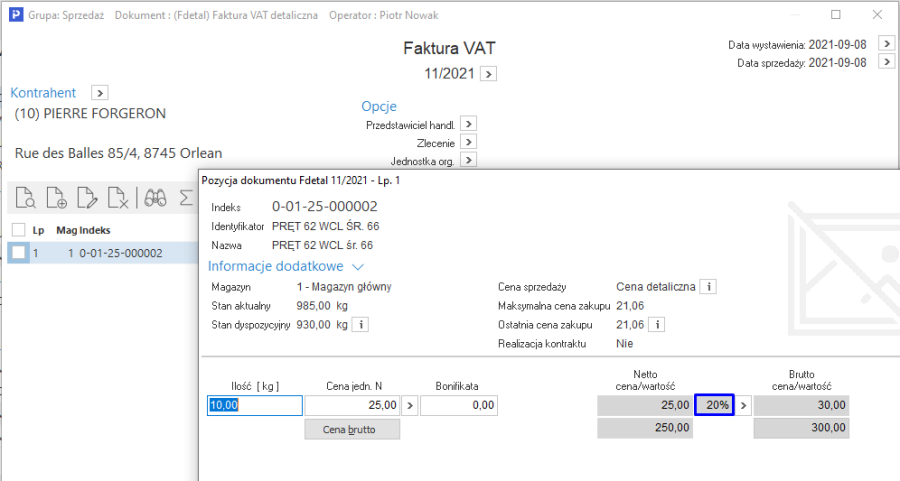
System umożliwia grupowe ustawienie zagranicznych stawek VAT za pomocą opcji pod prawym przyciskiem myszy → Podstawowe → Operacje grupowe → Grupowe ustawienie danych → zakładka 2 Cechy, Grupy, Stawki VAT: 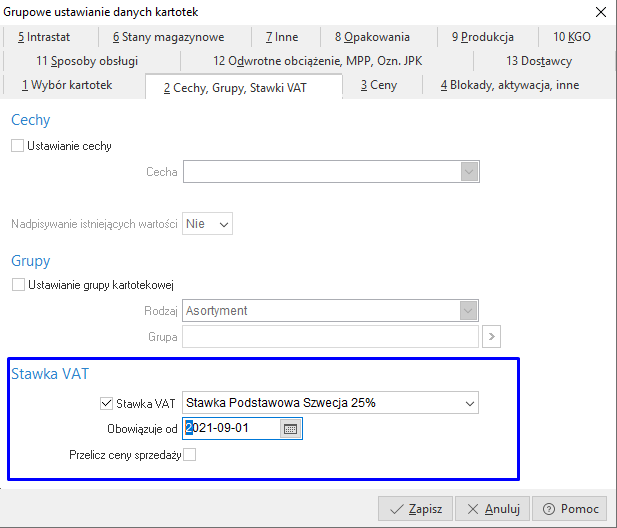
W oknach Spisu kartotek oraz Stanów magazynowych umożliwiono dodanie na widok kolumn dotyczących stawki dla kraju innego niż Polska 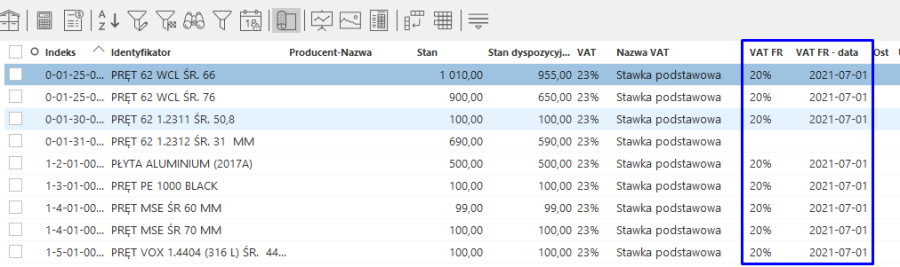
Miejsca sprzedaży
- Obsługa transakcji ruchomych – włączenie tego parametru umożliwia przypisanie na dokumencie stawki VAT odpowiedniej dla kraju, w którym towar powinien zostać opodatkowany i identyfikację zagranicznej transakcji OSS.
- Kraj – umożliwia wybór kraju nadania (kraju, z którego wysyłany jest towar), dla obsługi procedury OSS wypełnienie tego pola nie jest wymagane (wówczas krajem nadania będzie domyślnie Polska). W przypadku uzupełnienia tego pola system uzupełni nam Kraj nadania dla dokumentów wystawionych w tym miejscu sprzedaży. Pole to jest przeznaczone dla tych firm, które dokonują sprzedaży wysyłkowej w innych krajach UE niż Polska.
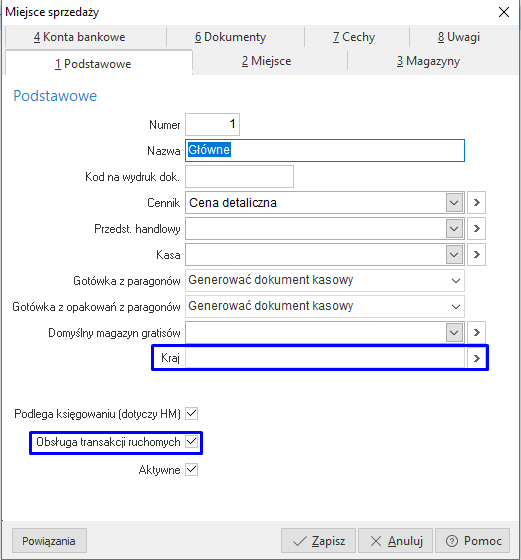
W zależności od przyjętego przez firmę sposobu obiegu dokumentów możliwe jest wystawianie dokumentów w procedurze OSS w kilku wariantach:
- Jedno miejsce sprzedaży
W definicji należy zaznaczyć jedynie opcję Obsługa transakcji ruchomych, a pole Kraj należy pozostawić puste. Dokumenty wystawiane z tego miejsca będą przyjmowały stawki VAT dla kraju określonego w polu Kraj stawek VAT znajdującego się na dokumencie na zakładce Zestawienie VAT
- Osobne miejsce sprzedaży dedykowane dla sprzedaży w procedurze OSS
W definicji Miejsca sprzedaży należy zaznaczyć opcję Obsługa transakcji ruchomych, pole Kraj pozostawiając puste. Dokumenty wystawiane z tego miejsca będą przyjmowały stawki VAT dla kraju określonego w polu Kraj stawek VAT znajdującego się na dokumencie na zakładce Zestawienie VAT. Na potrzeby wewnętrznej ewidencji i sposobu działania firmy transakcje te będą miały odrębną numerację.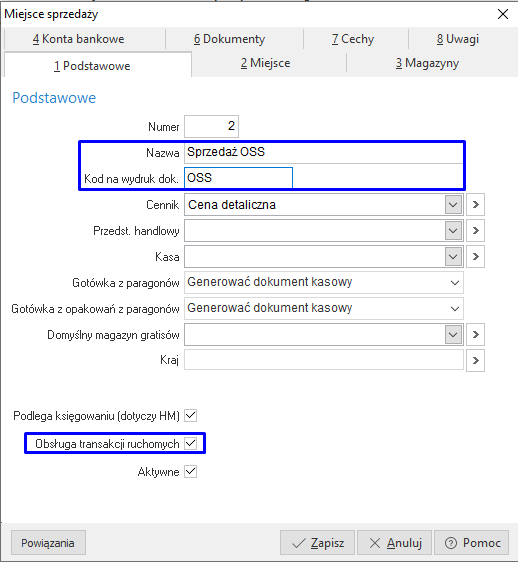
- Osobne miejsca sprzedaży dla każdego kraju nadania.
Rozwiązanie to jest dedykowane dla sprzedaży prowadzonej z miejsc zagranicznych, np. firma posiada rejestrację podatkową we Francji wysyła z tego kraju towar do innych państw UE. W definicji Miejsca sprzedaży należy zaznaczyć parametr Obsługa transakcji ruchomych oraz w polu Kraj wskazać kraj, z którego wykonywana jest wysyłka.
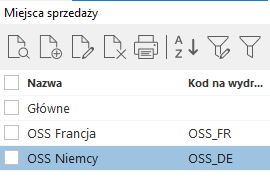
OSS na dokumentach
Obsługa procedury możliwa jest na dokumentach:
- Faktura VAT
- Korekta do faktury VAT
- Faktura VAT detaliczna
- Korekta do faktury VAT detalicznej
- Faktura do WZ
- Korekta do faktury do WZ
- Faktura do WZ detaliczna
- Korekta do faktury do WZ detalicznej
- Zamówienia od odbiorców
Mechanizmy dotyczące obsługi procedury OSS działają również dla obiegów dokumentacji:
- Zamówienie od odbiorców → Faktura
- Zamówienie od odbiorców → WZ → Faktura do WZ
Okno edycyjne dokumentu zostało rozbudowane – na zakładce Zestawienie VAT dodano pola:
- Kraj nadania – kraj rozpoczęcia transportu. Pole można edytować pomimo dodania pozycji na dokument. Pole to uzupełniane jest wartością pola Kraj z definicji Miejsca sprzedaży, w przypadku jego braku domyślnie wskazana zostanie Polska.
- Kraj przeznaczenia – kraj zakończenia transportu. Pole można edytować pomimo dodania pozycji na dokument. Uzupełniane jest na podstawie kraju określonego w danych kontrahenta lub kraju z kontrahenta na dostawie, jeśli jest inny.
- Kraj stawek VAT – kraj wg którego ustalane są stawki VAT. Pole uzupełniane jest na podstawie pola Kraj przeznaczenia. Po dodaniu pozycji na dokument edycja ręczna wartości pola jest niemożliwa.
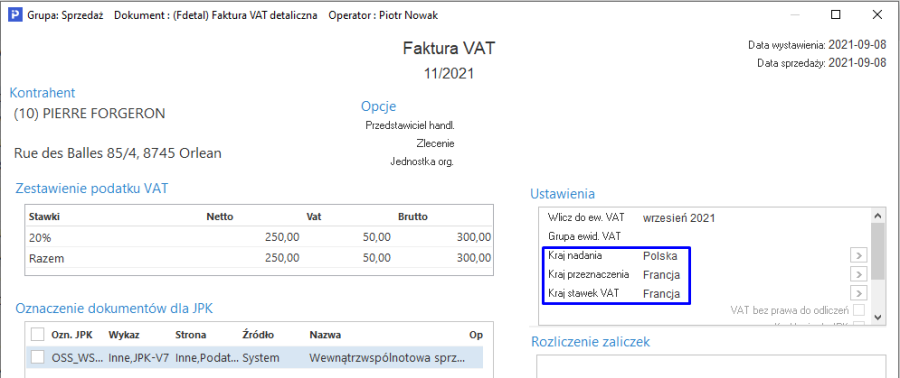
UWAGA! Dokumenty podlegające procedurze OSS nie są uwzględniane w pliku JPK_V7, w związku z tym nie ma konieczności zaznaczania pola VAT bez prawa do odliczeń.
W oknie dokumentów sprzedaży system daje możliwość grupowej zmiany wartości pól:
- Kraj nadania
- Kraj przeznaczenia
Opcja jest dostępna w menu kontekstowym: Podstawowe – Grupowe ustawianie wartości danych dokumentów – sekcja Dane dokumentu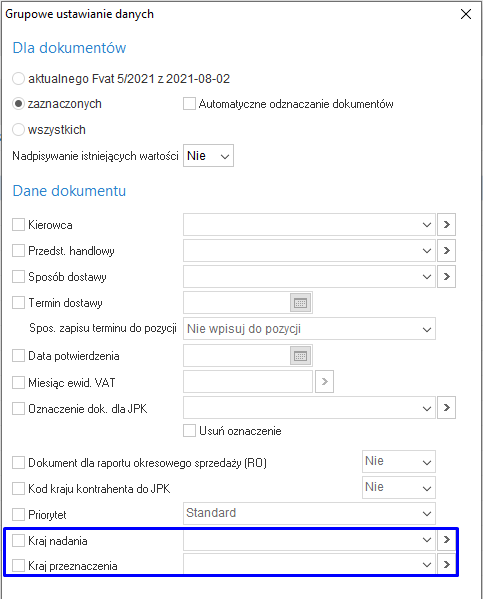
Identyfikacja kraju przeznaczenia
Podczas pobierania wartości do pola Kraj przeznaczenia, system analizuje dane z zakładki Dostawa oraz czy na dokumencie występuje odbiorca inny niż nabywca. W przypadku uzupełnienia danych w tych miejscach, system traktuje je jako nadrzędne w stosunku do wartości pola Kraj pobieranego z danych kontrahenta.
W pierwszej kolejności pobierane są dane z zakładki Dostawa, następnie weryfikowany jest wskazany na dokumencie odbiorca, w przypadku braku tych danych system pobierze kraj z danych nabywcy.
1. dane na zakładce Dostawa – kraj pobierany jest z Dodatkowego adresu
2. nabywca jest różny od odbiorcy – kraj pobierany jest z danych odbiorcy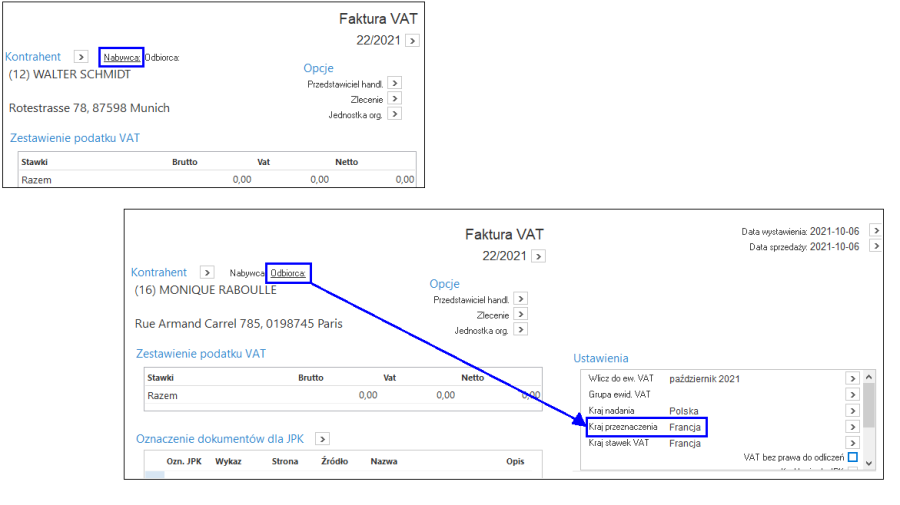
Deklaracja dla procedury unijnej OSS (VIU-DO)
Transakcje w procedurze OSS rozliczane są na deklaracji VIU-DO. Będzie ona raportować sprzedaż dla danego kraju w danej stawce VAT oraz w podziale na towary i usługi. Deklaracja składana jest kwartalnie.
Do prawidłowego złożenia deklaracji VIU-DO konieczne jest wprowadzenie w systemie poniżej opisanych elementów.
Konfigurator
W konfiguratorze JPK (menu Sprawozdania → JPK → Konfigurator JPK) dodana została zakładka 10 Deklaracja OSS, którą należy uzupełnić tylko w przypadku, gdy sprzedaż prowadzona jest z zagranicznych miejsc sprzedaży (np. firma ma zarejestrowaną działalność w Niemczech i z tego kraju prowadzi sprzedaż wysyłkową do innych krajów UE). Dla każdego kraju, z którego prowadzona jest sprzedaż należy dodać pozycję ze wskazaniem kraju oraz nadanego w nim Numeru identyfikacyjnego VAT lub Numeru rejestracji podatkowej: 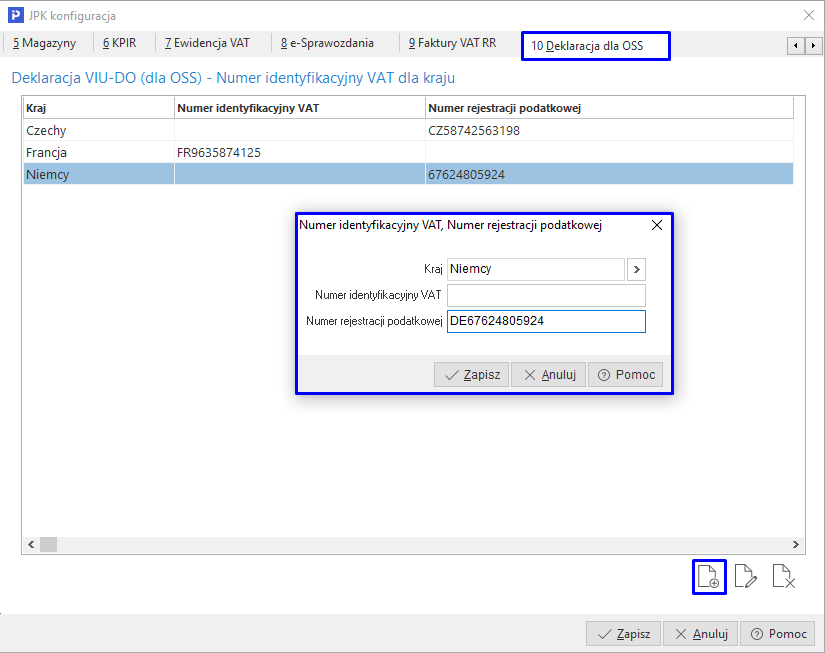
W sytuacji, gdy firma nie prowadzi takiej sprzedaży nie ma konieczności dokonywania zmian w dotychczas używanym konfiguratorze JPK i można wskazać go podczas generowania deklaracji VIU-DO.
Tabela kursowa
Do rozliczeń podatku VAT z transakcji OSS należy wskazać właściwy kurs do przeliczeń waluty z tabeli ECB (European Central Bank). Tabelę tę należy założyć w słowniku: Słowniki → Słowniki systemowe → Tabele Kursowe. W oknie edycyjnym nowej tabeli należy wskazać Kurs dla waluty – Euro (EUR) oraz zaznaczyć pole Przelicznik wymiany w stosunku do 1 jednostki danej waluty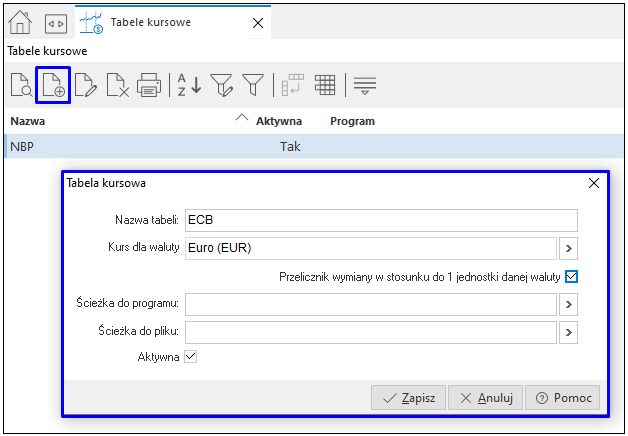
W menu Słowniki – Kusy walut dodaną tabelę należy uzupełnić o kurs z danego dnia. Należy dodać go ręcznie uzupełniając datę, nr oraz kursy kupna, sprzedaży i średni. Z uwagi na to, że przed generowaniem deklaracji system wymaga wskazania jednego z rodzajów kursu istnieje możliwość uzupełnienia w tabeli np. tylko kursu średniego.
Gdy płatności z tytułu transakcji OSS dokonywane są w innej walucie niż EUR, do ich przeliczenia należy stosować kurs wymiany opublikowany przez Europejski Bank Centralny w ostatnim dniu danego okresu rozliczeniowego. W przypadku, gdy kurs nie zostanie opublikowany w tym dniu, obowiązujący będzie kurs wymiany opublikowany dnia następnego.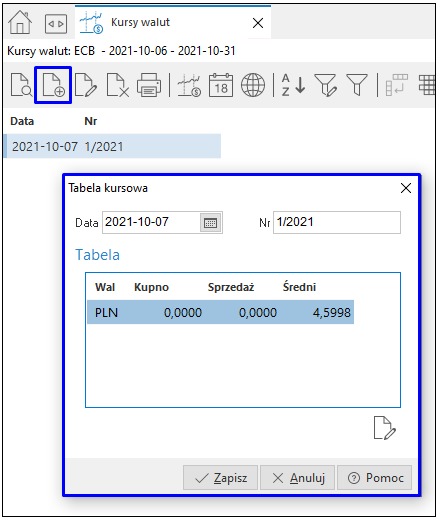
Parametry w konfiguracji
W konfiguracji systemu dodano parametr dotyczący tworzenia oraz wysyłki deklaracji VIU-DO:
System → Konfiguracja → Ustawienia → Księgowość →Deklaracje → Rodzaj tabeli kursowej do przeliczeń dla deklaracji w zakresie szczególnej procedury unijnej rozliczania VAT (OSS), w którym należy wskazać tabelę do przeliczeń waluty w deklaracji VIU-DO.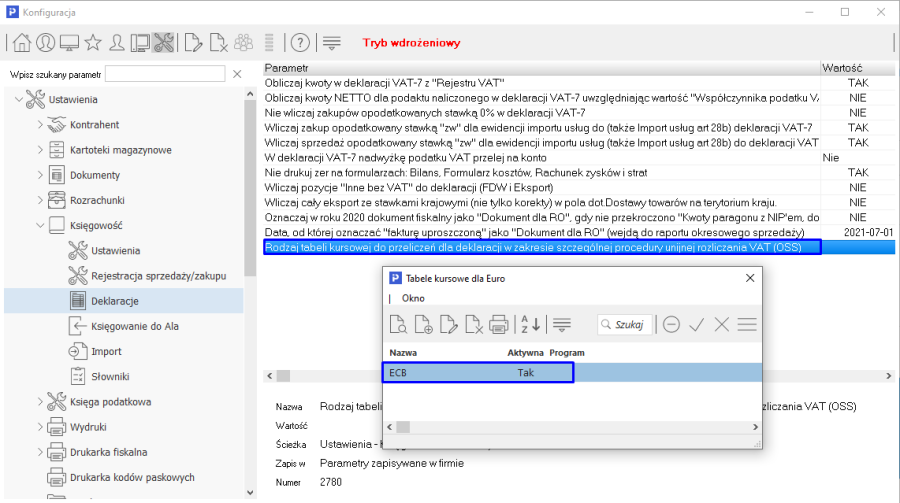
Utworzenie deklaracji VIU-DO
Funkcjonalność tworzenia i wysyłki deklaracji dostępna jest Module Finanse i Księgowość, w menu Sprawozdania → Deklaracje → VIU-DO: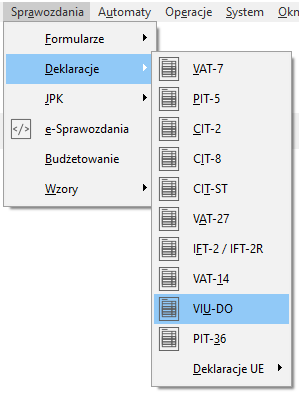
Tworzenie nagłówka deklaracji
W oknie VIU-DO należy dodać nagłówek za pomocą standardowej opcji Dodaj (F3). Budowa okna edycyjnego jest zbliżona do okna edycyjnego JPK. Zakładka 1 Podstawowe zawiera pola:
- Struktura – pole nie jest edycyjne i ma stałą wartość VIU-DO
- Cel złożenia – pole może przyjąć wartość Złożenie deklaracji lub Wersja robocza deklaracji. Wersja robocza nie stanowi deklaracji i nie jest przekazywana do państw członkowskich, służy jedynie wysyłce pliku w celu sprawdzenia poprawności danych i ewentualnej poprawy po otrzymaniu informacji o błędach.
- Wersja – domyślnie system zaczytuje aktualną wersję deklaracji
- Data od-do, Rok, Kwartał – należy wskazać za jaki okres generowana jest deklaracja. Po wskazaniu właściwego roku i kwartału, system odpowiednio uzupełnia daty od-do
- Rodzaj daty – określa sposób identyfikacji zakresu dat dokumentów wchodzących do deklaracji. Wartość tego pola jest stała i określona na Data miesiąca VAT
- Opis – opis użytkownika
- Uwagi – pole umożliwia dodanie uwag użytkownika
- Konfigurator – w polu należy wskazać konfigurator JPK
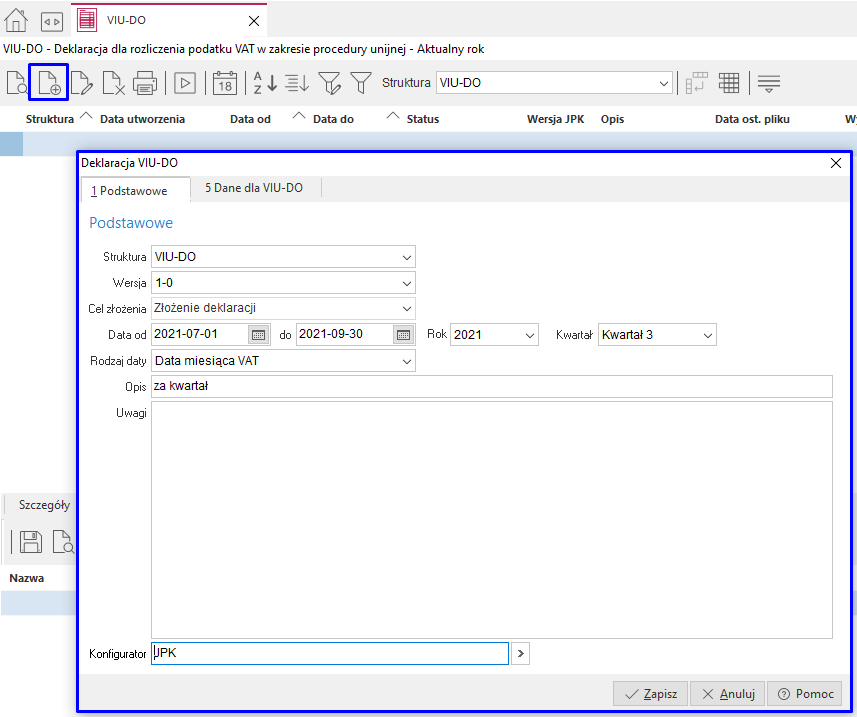
Na zakładce 5 Dane dla VIU-DO należy wskazać:
- Tabelę kursową do przeliczeń na EURO – konieczne jest wskazanie kursu z właściwego dnia, z tabeli dedykowanej do przeliczania waluty na potrzeby deklaracji VIU-DO. Jeśli w konfiguracji systemu wskazana została tabela kursowa ( patrz 11.7 Parametry w konfiguracji) to w oknie wyświetlone zostaną kursy walut z tej tabeli. W przypadku braku uzupełnienia wymienionego parametru, w oknie wyświetlane będą kursy walut z ostatnio używanej tabeli kursowej, np. NBP i konieczna może być zmiana rodzaju tabeli.
Kreator VIU-DO
Po zapisaniu nagłówka należy uruchomić narzędzie – Kreator VIU-DO. Działa ono analogicznie jak Kreator JPK_V7 i pozwala w kolejnych krokach wygenerować oraz wysłać deklarację. 
Pobranie danych do deklaracji odbywa się za pomocą przycisku Pobierz dane. Należy pamiętać o konieczności ponownego pobrania danych po wprowadzeniu zmian na dokumentach z okresu za jaki składana jest deklaracja. 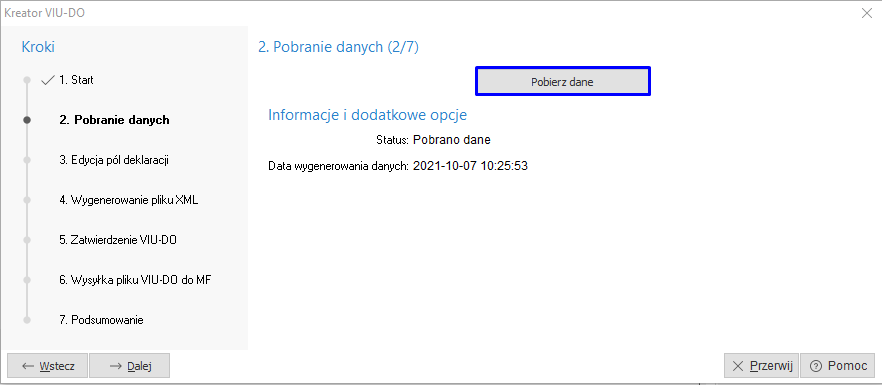
W kroku Edycja pól deklaracji istnieje możliwość podglądu wygenerowanych danych i konfiguracji pól możliwych do edycji. Są one uporządkowane w zakładkach: Nagłówek, Podmiot, Deklaracja, Ewidencja sprzedaży.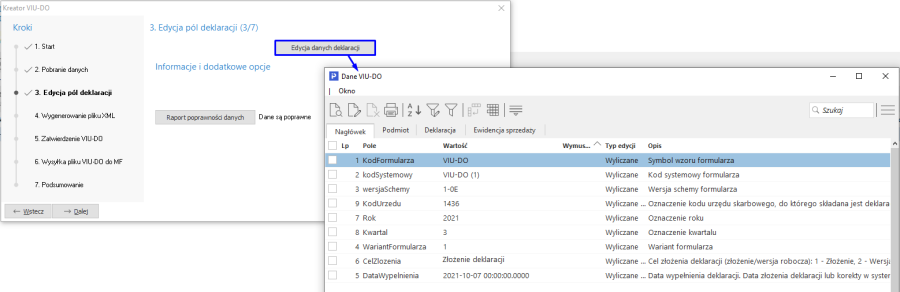
W kolejnych krokach należy wygenerować i zatwierdzić plik. Jego wysyłka dostępna jest z poziomu kreatora oraz w szczegółach w zakładce Wygenerowane pliki. 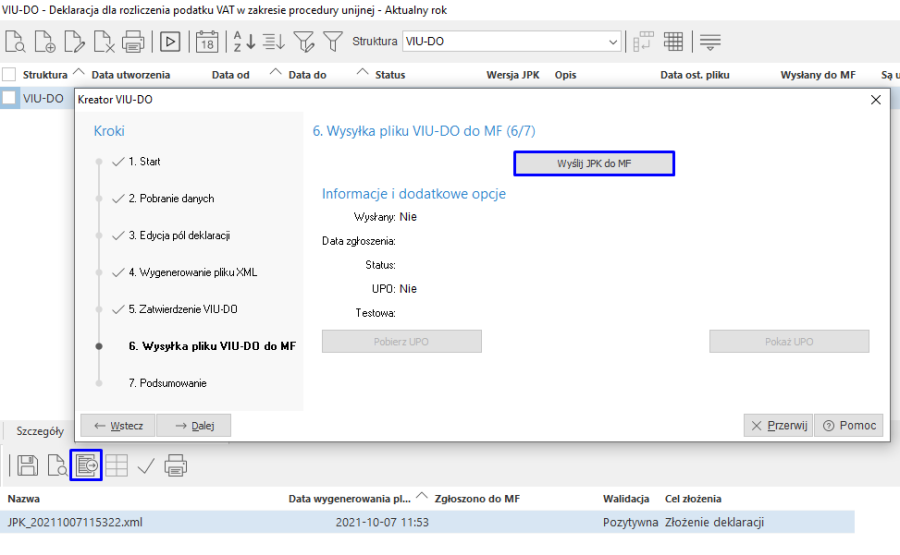
Podgląd pliku
Istnieje możliwość podglądu wysłanego pliku w postaci HTML. Opcja dostępna jest pod ikoną drukarki Pokaż dane w postaci HTML. Dane prezentowane są w postaci czytelnego formularza zawierającego sekcje i pola odpowiadające strukturze ustalonej przez Ministerstwo Finansów.
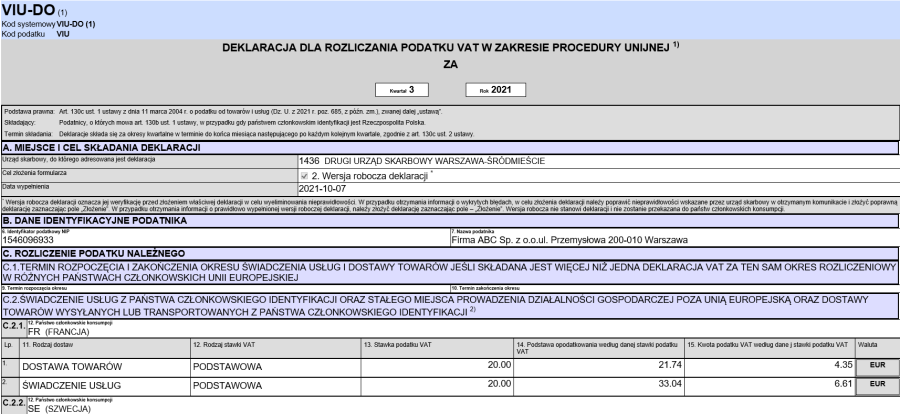
Wysyłka deklaracji i wersji roboczej deklaracji
W przypadku deklaracji VIU-DO możliwa jest wysyłka wersji roboczej celem weryfikacji ewentualnych nieprawidłowości. Po otrzymaniu informacji o braku błędów w wysłanej wersji roboczej, należy ponownie przesłać deklarację wskazując wartość pola CelZlozenia. Wysyłka wyłącznie tak oznaczonego pliku może zostać przyjęta przez urząd jako poprawna.
W tym celu należy otworzyć zatwierdzoną wcześniej deklarację za pomocą opcji pod prawym przyciskiem myszy Otwórz: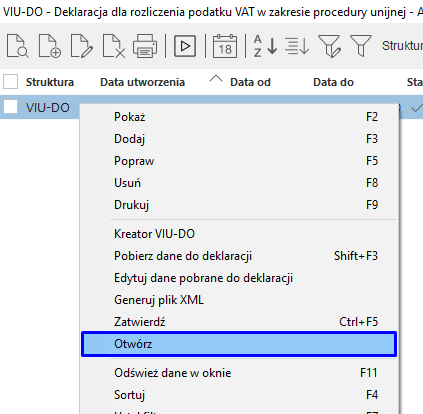
Następnie należy ponownie uruchomić Kreator VIU-DO, przejść do etapu Edycji pól danych, gdzie w zakładce Nagłówek konieczna jest zmiana wartości pola CelZlozenia z Wersja robocza deklaracji na Złożenie deklaracji: 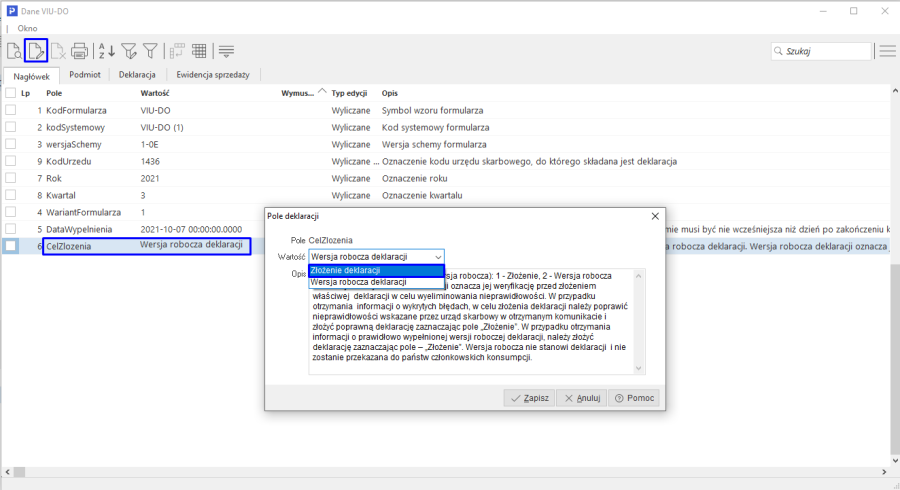
Po zapisaniu modyfikacji należy ponownie wygenerować plik xml. System wyświetli komunikat z zapytaniem czy wygenerować plik ponownie, co należy potwierdzić poprzez zaznaczenie pola Tak, chcę ponownie wygenerować oraz wybór przycisku Tak:
W kolejnych krokach należy zatwierdzić oraz wysłać plik deklaracji. W szczegółach widoczne będą pliki posiadające różny cel złożenia: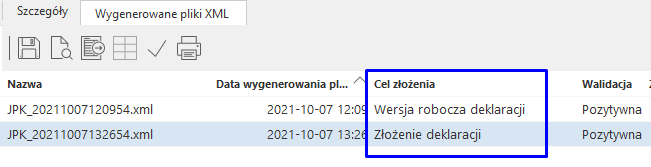
Po wysyłce pliku należy pobrać UPO w sekcji Wysyłka: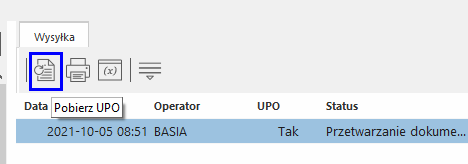
Formularz wydruku zawiera standardowe pola identyfikujące dokument i datę jego wysyłki. Nie zawiera on numeru UNR (więcej o numerze UNR w rozdziale Unikatowy numer referencyjny). 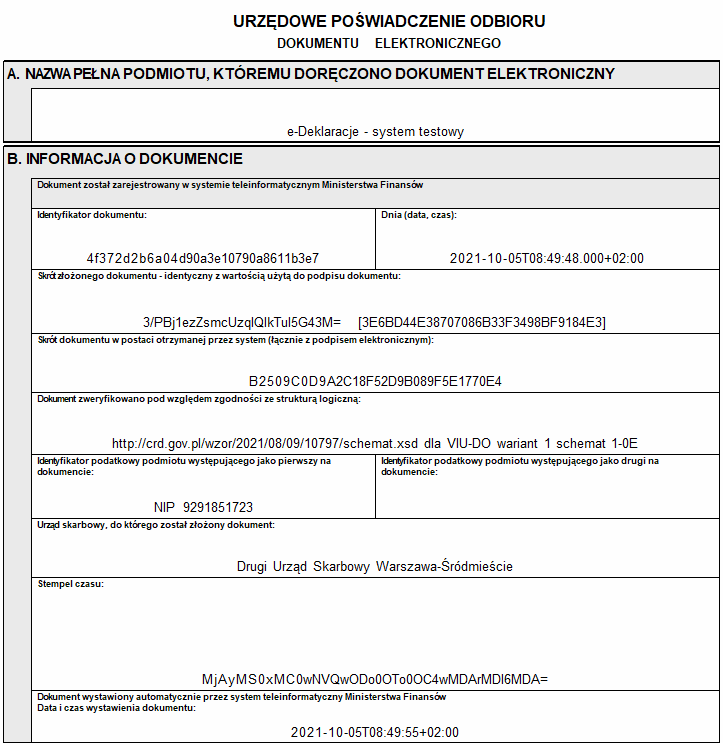
Unikatowy numer referencyjny
Do każdej złożonej deklaracji VIU-DO nadawany jest Unikatowy Numer Referencyjny (UNR), który należy bezwzględnie podać w tytule przelewu podatku VAT do urzędu. Brak tego numeru skutkuje zwrotem dokonanej płatności i przelew zostanie uznany przez urząd za nieskuteczny. Numer ten składa się z kodu państwa członkowskiego identyfikacji, numeru VAT i okresu (kwartał i rok), za który składane jest rozliczenie (np. PL/PLXXXXXXX/Q3.2021)
Numer ten nie jest zawarty w pobranym UPO. Jest on nadawany przez Ministerstwo Finansów i podatnik otrzyma go pocztą elektroniczną na adres podany w pliku deklaracji VIU-DO. Adres umieszczany jest tam na podstawie konfiguratora JPK: zakładka 1 Podstawowe, pole E-mail.
Korygowanie deklaracji
W procedurze OSS możliwe jest złożenie tylko jednej deklaracji za dany okres rozliczeniowy, co oznacza, że w VIU-DO nie funkcjonuje mechanizm wysyłki korekt deklaracji. Skorygowanie danych odbywa się podczas wysyłki kolejnej deklaracji za kolejny kwartał.
Uwaga!W celu poprawnego wykazania korekty dokumentu w deklaracji VIU-DO na korekcie musi być wskazany miesiąc ewidencji VAT zgodny z datą sprzedaży korygowanego dokumentu.
Korekta i deklaracja dotyczą tego samego kwartału
Korygowana faktura oraz korekta do tego dokumentu zostały wystawione w tym samym kwartale, za który składana jest deklaracja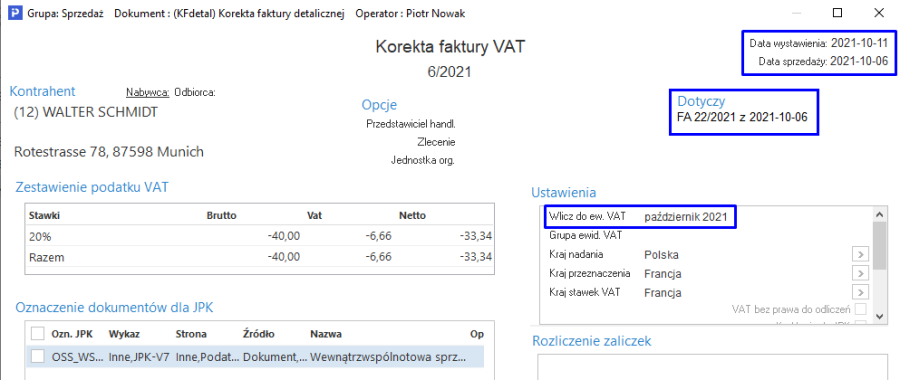
W deklaracji VIU-DO, w oknie Edycji pól danych na zakładce Ewidencja sprzedaży wykazana będzie pozycja korekty z kwotami na minus
Podstawa opodatkowania i kwota VAT z dokumentów korekt wystawionych w kwartale za jaki składana jest deklaracja będzie uwzględniona w sekcji C.2. dotyczącej podatku należnego poszczególnych państw członkowskich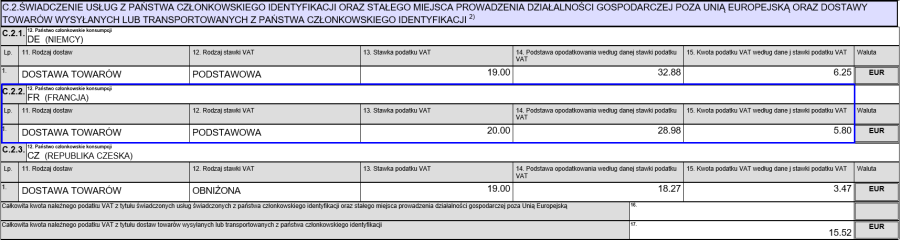
Korekta dotyczy innego kwartału niż składana deklaracja
Korekta dotyczy kwartału, za który była już złożona deklaracja – jeśli miesiąc ewidencji VAT domyślnie wskazywany jest na podstawie daty wystawienia dokumentu, to należy zmienić go na miesiąc wynikający z daty sprzedaży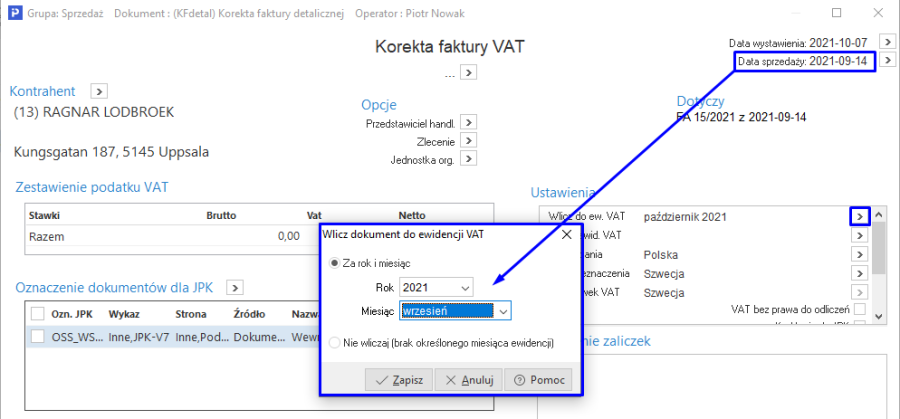
W deklaracji VIU-DO, w oknie Edycji pól danych na zakładce Deklaracja dodany zostanie rekord Corrections, w którym wykazane będą kwoty wynikające z korekt ze wskazaniem roku i kwartału korygowanej deklaracji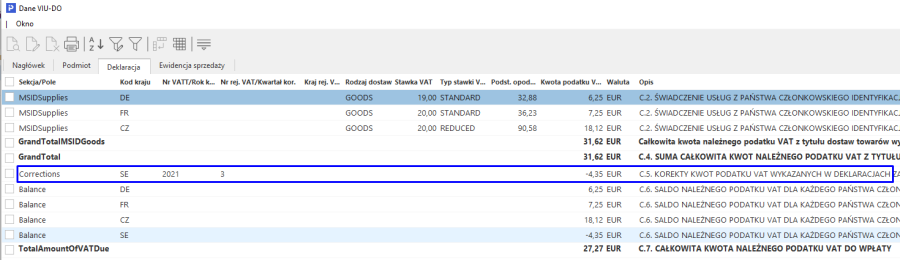
W oknie Edycji pól danych na zakładce Ewidencja sprzedaży wykazana będzie pozycja korekty z kwotami na minus oraz wartościami w polach: Czy korekta, Rok, Kwartał
W sekcji C.5. deklaracji zostaną uwzględnione dokumenty korekt z miesiącem VAT z poprzednich kwartałów oraz dokumenty, których wartości zostały zmienione. 
Zestawienie - Rejestr VAT w układzie VIU-DO
W menu: Zestawienia – Rejestry VAT dodano zestawienie Rejestr VAT w układzie VIU-DO. Jest ono dostępne zarówno w module Finanse i Księgowość jak i Handlowo – Magazynowym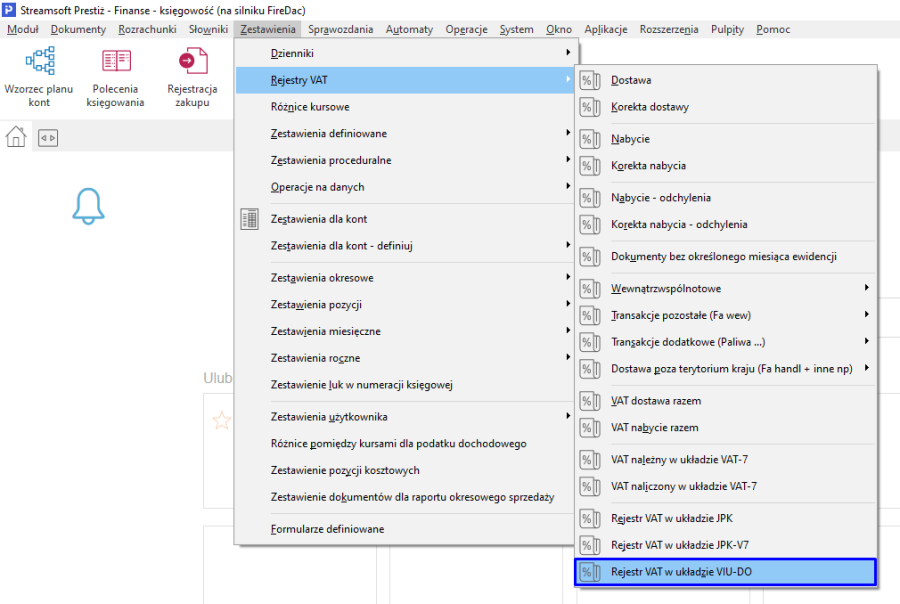
Do wygenerowania zestawienia konieczne jest wskazanie:
- Roku i kwartału za jaki ma być generowane zestawienie
- Konfiguratora JPK
- Kursu do przeliczeń na EURO
- Rodzaju kursu, który został uzupełniony przez użytkownika.
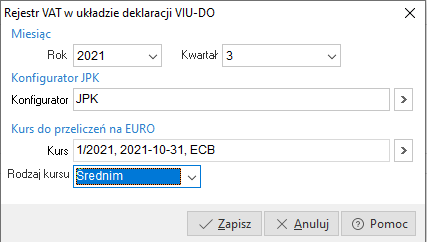
W zestawieniu prezentowane są wszystkie dokumenty, które będą uwzględnione w deklaracji VIU-DO za wskazany okres. Kolumny w zestawieniu oraz ich wartości (np. Rodzaj stawki VAT) są zgodne ze strukturą i wymogami pliku xml deklaracji.
Zestawienie - Rejestr VAT – Dostawa
Zestawienie dostępne w menu Zestawienia → Rejestry VAT → Dostawa zostało rozbudowane o pole Rodzaj transakcji sprzedaży. Pole to umożliwia filtrowanie transakcji w podglądzie zestawienia, do wyboru są wartości:
- Transakcje krajowe
- Transakcje krajowe i zagraniczne
- Transakcje zagraniczne
Po wyborze jednej z nich w zestawieniu zostaną wyświetlone tylko dokumenty z właściwą ewidencją VAT. 
Przelew podatku do urzędu
Płatności z tytułu podatku wynikającego z deklaracji VIU-DO należy dokonać na właściwe konto Drugiego Urzędu Skarbowego Warszawa-Śródmieście. Wpłaty powinny być dokonywane w walucie EUR, a tytuł przelewu powinien zawierać wyłącznie numer referencyjny deklaracji VAT (UNR).
Opcja wystawienia przelewu dostępna jest z poziomu szczegółów wysłanej deklaracji: Okno VIU-DO → szczegóły → zakładka Wygenerowane pliki XML → drukarka → Wystaw przelew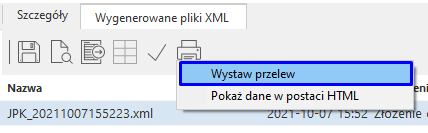
W oknie Dane przelewu do Urzędu Skarbowego system automatycznie uzupełnia pola niezbędne do wykonania przelewu włącznie z nr rachunku US, na który należy dokonać płatności.
Użytkownik powinien uzupełnić jedynie pole Identyfikacja, gdzie należy wpisać m.in. UNR – Unikatowy Numer Identyfikacyjny: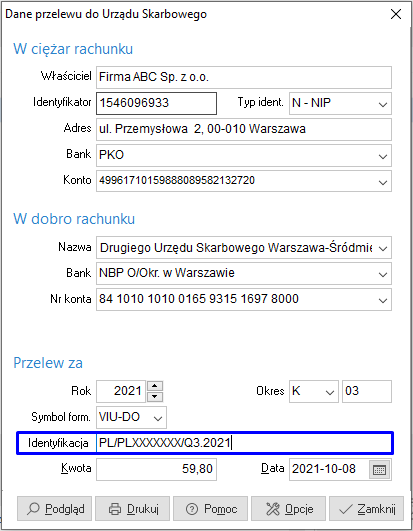
UWAGA!
Należy zwrócić uwagę, czy w wygenerowanym pliku wartość pola Identyfikacja jest taka sama jak wpisana w oknie przelewu. Niektóre formaty przelewów elektronicznych mogą pomijać znaki przełamania obecne w numerze UNR, co w konsekwencji może skutkować odrzuceniem przelewu przez urząd skarbowy.
Krajowy System e-Faktur
Od wersji 15.3.370.37 w systemach Streamsoft dostępne są rozwiązania umożliwiające komunikację i wysyłkę dokumentów z programu na platformę KSeF. Od wersji 16.2.372.31 systemy Streamsoft umożliwiają import dokumentów zakupu z Krajowego Systemu e-Faktur w formie faktur ustrukturyzowanych.
Funkcjonalności wysyłki i odbioru dokumentów z KSeF są licencjonowane i odpłatne.
Pełny opis funkcjonalności znajduje się w osobnych materiałach dostępnych pod linkami:
- Konfiguracja obsługi KSeF w systemach Streamsoft: https://portalklienta.streamsoft.pl/faq/konfiguracja-obslugi-ksef-w-systemach-streamsoft/
- Wysyłka dokumentów sprzedaży z modułu Handlowo-Magazynowego do Krajowego Systemu e-Faktur:
- Import dokumentów z KSeF do systemów Streamsoft
https://portalklienta.streamsoft.pl/faq/import-dokumentow-z-ksef-do-systemow-streamsoft/
Drukowanie dokumentów
Opcja drukowania dokumentów w module Handlowo-Magazynowym uruchamiana jest za pomocą:
- Ikony Drukuj
 .
. - Klawisza funkcyjnego <F9>.
- Menu podręcznego prawego klawisza myszki.
Kliknięcie na ikonę Drukuj powoduje wyświetlenie zawartości menu. Okno to, dla dokumentów sprzedaży, przedstawiono poniżej: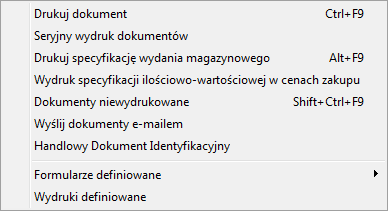
Drukuj dokument
Opcja Drukuj dokument <Ctrl+F9> wyświetla okno standardowego wydruku dokumentów: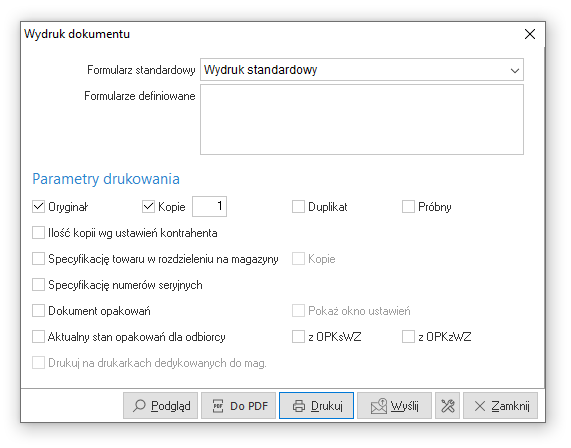
Opcja wydruku specyfikacji numerów seryjnych widoczna jest w oknie wydruku wtedy, gdy w Konfiguracji → Kartoteki magazynowe → Ogólne włączymy Obsługę numerów seryjnych.
Podobnie opcje: Dokument opakowań oraz Aktualny stan opakowań dla odbiorcy będą widoczne po włączeniu w Konfiguracji systemu, opcji: Obsługa opakowań.
Drukowanie na drukarkach dedykowanych do magazynów – opcja umożliwia drukowanie dokumentów na drukarkach dedykowanych dla magazynów. W celu skorzystania z tej opcji, należy wpisać nazwy drukarek w pole Drukarka w oknie edycji magazynu, a przed wydrukiem zaznaczyć opcję Drukowanie na drukarkach dedykowanych do magazynów.
Funkcje przycisków:
 umożliwia użytkownikowi podejrzenie wydruku dokumentu,
 umożliwia szybki zapis dokumentu do PDF w wybranej lokalizacji
 zatwierdza drukowanie dokumentu,
 umożliwia przesłanie dokumentu na pocztę elektroniczną adresata,
 pozwala na ustawienie opcji wydruku dokumentu m.in. rodzaju czcionki, wielkości czcionki, rodzaju drukarki, marginesów itp.,
 zamyka okno standardowego wydruku dokumentów.
Dzięki opcji <Podgląd>, przed wydrukowaniem dokumentu możemy zorientować się, w jaki sposób wydruk będzie rozplanowany na kartce. Podgląd wydruku tekstowego umożliwia ocenę proporcji wydruku w pionie i poziomie, jednak nie jest wiernym odwzorowaniem wyglądu czcionek. Każda drukarka drukując tekstowo wykorzystuje swój zestaw znaków. Podgląd ma więc tylko charakter orientacyjny.
Podczas oglądania wydruku możemy posłużyć się klawiszami:
- strzałki – przesuwają stronę zgodnie z kierunkiem strzałki, jeżeli istnieje następna strona, to strzałki przejdą na nią,
- <Page Up> – przechodzi na poprzednią stronę,
- <Page Down> – przechodzi na następną stronę,
- <Home> – przechodzi na pierwszą stronę,
- <End> – przechodzi na ostatnią stronę,
- '-' (minus) – pomniejsza skalę podglądu wydruku,
- '+' (plus) – zwiększa skalę podglądu wydruku.
Funkcja <Podgląd> daje także możliwość dokładnego określenia skali podglądu, oraz włączenia widoku marginesów drukarki (żółta obwódka) w menu Wydruk->Pokaż margines drukarki.
Pod przyciskiem <Opcje> kryją się ustawienia wydruku, pogrupowane w zakładkach tematycznych:
- Podstawowe – standardowe ustawienia dotyczące wyboru drukarki, wydruku stron (wszystkie, wymienione), ustawienia marginesów itp.
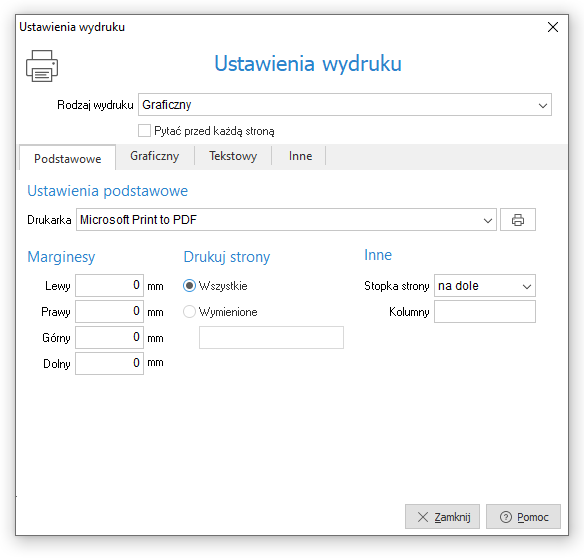
Margines podawany jest w mm i liczony od początku obszaru drukowania, a nie od początku kartki. Chcąc sprawdzić rozmiar marginesu drukarki można podczas podglądu wydruku włączyć margines drukarki. W przypadku, gdy wydruk jest niepoprawny, ponieważ na drukarce ustawiono inny papier, margines może posłużyć do poprawnego ustalenia rozmiaru kartki.
Przyciski: Wszystkie lub Wymienione służą do określenia stron przeznaczonych do drukowania. Strony wymieniamy po przecinku np. '1,5' – wydrukuje stronę pierwszą i piątą – jeżeli taka będzie. Podanie sekwencji '3..5' spowoduje wydrukowanie stron '3,4,5'. To samo dotyczy kolumn – gdy wydruk w szerokości nie mieści się na kartce, jego prawa część zostanie przeniesiona na kolejną kartkę. Jeżeli nie wpiszemy numerów kolumn lub stron, program wydrukuje je wszystkie.
Pytać przed każdą stroną – program przed wydrukiem każdej strony będzie pytał czy ją drukować i prosił o włożenie nowej kartki. Umożliwia to dwustronne drukowanie.
Rodzaj wydruku – możemy wybrać, czy chcemy drukować graficznie (polecane w przypadku większości drukarek), tekstowo (zdecydowanie przyspiesza wydruk na drukarkach igłowych), do portu (wysyła dane bezpośrednio do portu w trybie tekstowym – nie ma możliwości wydruku sieciowego), do pliku tekstowego (umożliwia wysłanie tekstu do pliku TXT, który następnie możemy oglądać w edytorze tekstu – należy podać katalog i nazwę na zakładce Inne), do pliku GIF lub do pliku PDF. Ponadto, dla wydruków specyfikacji wydania magazynowego oraz specyfikacji ilościowo-wartościowej w cenach zakupu, dostępne są także dodatkowe rodzaje wydruków: do programu Excel (wysyłane są tylko dane zawarte w tabeli – nie ma żadnych dodatkowych treści – umożliwia to ich dalszą obróbkę za pomocą tego programu; na zakładce Inne należy wpisać katalog, w którym mieści się program Excel), do pliku BDF (wysyłane są dane tylko z tabeli – umożliwia wysłanie danych do pliku DBASE).
Przycisk , umieszczony obok pola Drukarka, umożliwia wejście na systemowe ustawienia drukarki.
UWAGA!
Nie zaleca się ustawiania wydruków tekstowo na drukarkach atramentowych i laserowych. Drukarki te są zaprojektowane do wydruków graficznych. Ustawienie trybu tekstowego jest trudne i jakość wydruku jest gorsza.
- Graficzny – ustawienia dotyczące rodzaju wydruku (graficzny, tekstowy, do portu, do pliku PDF, do pliku TXT, do pliku GIF), czcionki, orientacji strony (pozioma, pionowa), rozmiarów tabelki.
Wybór własnej czcionki – w polu Czcionka użytkownika można zmienić rodzaj używanej czcionki lub przywrócić ustawienia domyślne. Zmiany czcionki mogą doprowadzić do nieczytelnych wydruków lub, przy dużych czcionkach, do ucinania napisów.
Wybór rozmiaru tabelki – jeżeli zmienimy czcionkę, tabelka pozostaje taka sama. Wydrukowany tekst będzie miał wtedy takie same proporcje w przypadku wydruku tekstowego i graficznego. Jeżeli jednak proponowana tabelka jest za mała w stosunku do wybranej czcionki należy zaznaczyć opcję – Rozmiar tabelki zależny od czcionki.
Wybór orientacji – dotyczy to tylko wydruku graficznego. Umożliwia wydruk poziomo i pionowo. W przypadku, gdy wydruk nie mieści się na jednej stronie w pionie, to można wydrukować go poziomo.
Włącz ustawienia wydruku oddzielnie dla każdego stanowiska – funkcja umożliwia ustawiać opcje wydruku oddzielnie dla każdego stanowiska. Jej włączenie spowoduje utratę dotychczasowych ustawień.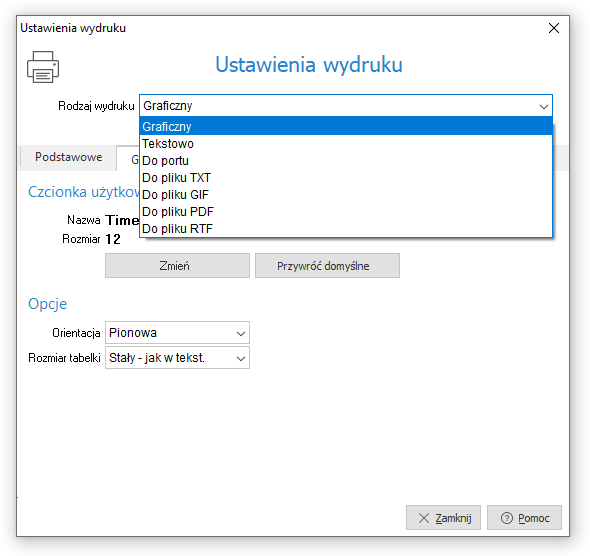
- Tekstowy – ustawienia dotyczą rodzaju wydruku, zagęszczenia tekstu, wyglądu tabelki drukowanej na dokumencie (prosta, pojedyncza, podwójna), typu liter (polskie, nie polskie), rodzaju papieru (rozmiar papieru, szerokość, wysokość), kodów drukarki, ilości linii.
Zagęszczenie – możliwe jest wydrukowanie tekstu w dowolnym zagęszczeniu. W przypadku, gdy wydruk jest standardowo zaprojektowany ze zbyt małymi literami, możemy zmienić zagęszczenie na dowolne z pięciu (10 CPI, 12 CPI, 15 CPI, 17 CPI, 20 CPI). Pierwsze zagęszczenie ma największe litery, piąte jest dwa razy mniejsze.
UWAGA!
Ustawienie to ma wpływ także na wydruk graficzny. Jeżeli w wydruku graficznym zmienimy czcionkę, wydruk nadal będzie miał różne rozmiary czcionki – obliczone na podstawie czcionki użytkownika. Chcąc, aby cały wydruk był w jednym rozmiarze należy wybrać jedno z zagęszczeń.
Rodzaj tabelki – opcja dotyczy wyboru wyglądu tabelki. Tabelka prosta drukuje się najszybciej (na drukarkach igłowych).
Ilość linii – umożliwia wybór ilości linii na cal. Chcąc zmieścić więcej danych na jednej stronie należy wybrać 8 linii na cal.
Typ liter – w przypadku, gdy drukarka nie posiada żadnego standardu polskich liter możemy wybrać opcję Bez polskich – wtedy zamiast polskich znaków wstawione są litery podstawowe np. zamiast 'ę' wstawione zostanie 'e'.
Kody drukarki – opcja służy do wyboru i definiowania tekstowego sterownika do drukarki.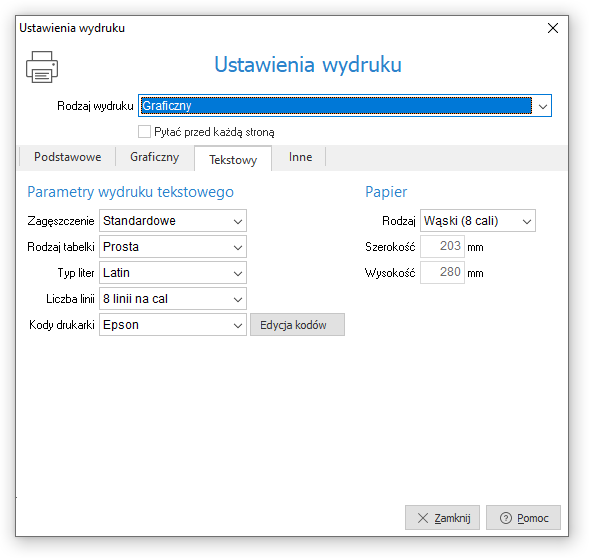
- Inne – ustawienia dotyczą określenia katalogów i nazw plików potrzebnych do wysyłania danych do innych miejsc niż drukarka, a także formatu pliku do wysyłki mailem (TXT, GIF, PDF), znaku oddzielającego pozycje arkusza (tabulacja, średnik, przecinek, znak I), rozszerzenia pliku do arkusza (csv – plik tekstowy, w którym po każdym polu występuje przecinek lub inny znak przestankowy, txt – plik tekstowy, ark – rozszerzenie umożliwiające otworzenie dokumentów w arkuszu kalkulacyjnym).
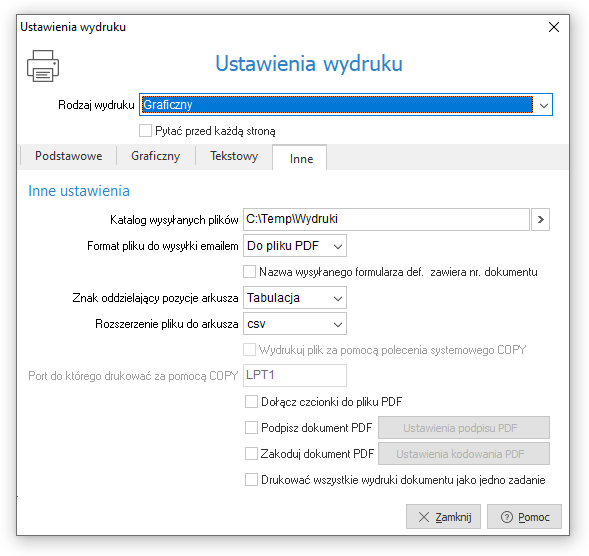
Przy wydruku dokumentu do pliku PDF istnieje możliwość wyłączenia osadzania użytych czcionek w pliku. Odznaczenie opcji Dołącz czcionki do pliku PDF spowoduje, że wynikowy plik PDF nie będzie posiadał wbudowanych czcionek, a tylko informację o nich, co zmniejszy jego rozmiar. Należy jednak pamiętać, że tak stworzony plik wymaga, aby użyta w dokumencie czcionka była zainstalowana w systemie odbiorcy wydruku - jej brak lub niezgodna wersja językowa może spowodować niewłaściwe wyświetlanie polskich znaków.
Dodatkowo na zakładce tej użytkownik ma możliwość podpisywania dokumentów PDF podpisem elektronicznym. Aby dokument został podpisany, należy zaznaczyć parametr Podpisz dokument PDF oraz ustawić parametry podpisu (za pomocą przycisku Ustawienia). Po pomyślnym zdefiniowaniu parametrów podpisu, dokumenty PDF zapisywane na dysku oraz wysyłane emailem będą automatycznie podpisywane.
Użytkownik ma możliwość wyboru parametru Drukować wszystkie wydruki dokumentu jako jedno zadanie, który jest duplikatem znajdującego się w konfiguracji parametru Drukować wszystkie wydruki dokumentu jako jedno zadanie (menu System- Konfiguracja – Ustawienia – Dokumenty – Wydruki). Umożliwiono zmianę wartości parametru z poziomu wydruku, bez konieczności nanoszenia zmiany w konfiguracji programu. Dla nowych firm parametr Drukować wszystkie wydruki dokumentu jako jedno zadanie domyślnie jest wyłączony.
Seryjny wydruk dokumentów
Opcja Seryjny wydruk dokumentów umożliwia drukowanie więcej niż jednego dokumentu sprzedażowego lub magazynowego. 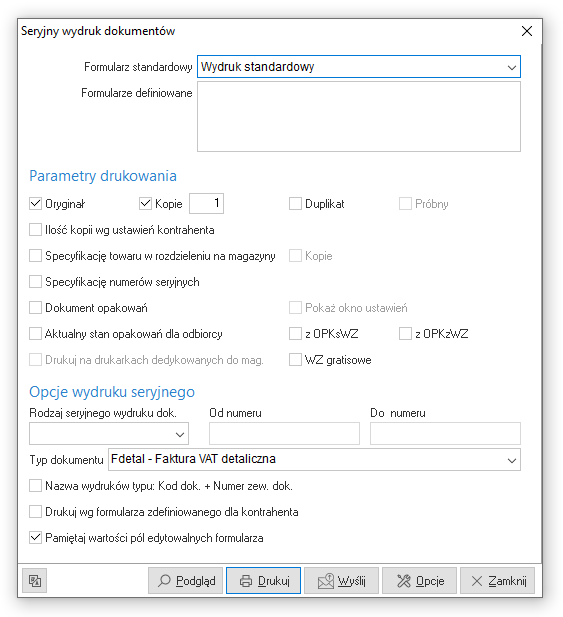
Definiując parametry wydruku seryjnego użytkownik może ustawić:
- Rodzaj seryjnego wydruku dok. – są trzy rodzaje seryjnego wydruku: wydruk dokumentów zaznaczonych w spisie, wydruk dokumentów z określonym zakresem numerów (Drukuj od nr do nr – zaznaczenie tej opcji uaktywnia pola Od…Do) oraz wydruk dokumentów niewydrukowanych.
- Typ dokumentu – użytkownik określa, jakie dokumenty mają być wydrukowane – faktura VAT, faktura do WZ, do paragonu itp.
- Nazwę wydruków typu: Kod dok. + Numer zew. dok. – po zaznaczeniu tej opcji na dokumencie drukować się będzie jego kod i numer zewnętrzny.
Ponadto, na seryjnym wydruku dokumentów można zaznaczyć drukowanie:
- Specyfikacji towaru w rozdzieleniu na magazyny – możliwe jest drukowanie dodatkowo, tylu specyfikacji magazynowych, ile kopii dokumentu. Dla wydrukowanych dokumentów sprzedaży, ponowny wydruk jest możliwy, gdy zostało użytkownikowi, w module Administratora, przydzielone prawo Ponowny wydruk oryginału dokumentu sprzedaży. Ponadto, jeśli specyfikacja towaru w rozdzieleniu na magazyny drukowana jest po ostatniej kopii faktury. Po wybraniu drukowania kopii specyfikacji, specyfikacje są drukowane w następującej kolejności:
- oryginał + kopie specyfikacji z pierwszego magazynu,
- oryginał + kopie specyfikacji z drugiego magazynu,
- oryginał + kopie specyfikacji z trzeciego magazynu itd.
- Specyfikacji numerów seryjnych – opcja ta widoczna jest w oknie wydruku wtedy, gdy w Konfiguracji → Kartoteki magazynowe → Ogólne włączymy Obsługę numerów seryjnych.
- Opcje: Dokument opakowań oraz Aktualny stan opakowań dla odbiorcy będą również widoczne po włączeniu w Konfiguracji systemu, opcji: Obsługa opakowań.
- Drukowanie na drukarkach dedykowanych do magazynów – opcja umożliwia drukowanie dokumentów na drukarkach dedykowanych dla magazynów. W celu skorzystania z tej opcji należy wpisać nazwy drukarek w pole Drukarka w oknie edycji magazynu, a przed wydrukiem zaznaczyć opcję Drukowanie na drukarkach dedykowanych do magazynów.
- Nie sortuj dokumentów wg płatnika – zaznaczenie opcji spowoduje wydruk dokumentów w takiej kolejności, w jakiej są posortowane w oknie dokumentów. Parametr ten jest widoczny, jeśli w konfiguracji włączona jest opcja Ustawienia → Dokumenty → Wydruki → Obsługa przesyłania dokumentów w postaci elektronicznej.
UWAGA!
Jeżeli podczas drukowania seryjnego, z różnych powodów, nie będzie można wydrukować jakiegoś dokumentu, to drukowanie dla pozostałych dokumentów będzie kontynuowane. Następnie, po jego zakończeniu, zostanie wyświetlony raport z listą dokumentów, których nie udało się wydrukować, wraz z opisem powodów, dla których się to nie udało. Raport jest wyświetlany zawsze, gdy system nie będzie w stanie wydrukować wszystkich dokumentów.
5.3 Specyfikacja wydania (przyjęcia) magazynowego
Opcja pozwala na drukowanie specyfikacji magazynowych zawierających informacje o przyjęciach lub wydaniach towarów w rozbiciu na magazyny. Specyfikacje te są przydatne w przypadku, gdy dokumenty sprzedaży/zakupu zawierają pozycje z wielu magazynów.
Wygląd formularza przyjęcia można wybrać spośród wszystkich zdefiniowanych formularzy dokumentów PZ, a formularz wydania spośród formularzy WZ. Od wydruku tych formularzy specyfikacja będzie różnić się tylko nagłówkiem, gdzie w miejscu opisu np. PZ (Przychód zewnętrzny) będzie napis PT (Przyjęcie towaru).
Przed drukowaniem Specyfikacji wydania magazynowego, należy zaznaczyć dokumenty, które zostaną wydrukowane. Jeśli tego nie zrobimy, przy próbie włączenia tej opcji drukowania, system wyświetli komunikat: „Nie zaznaczono żadnych dokumentów".
Opcja zaznaczania/odznaczania dokumentów dostępna jest w menu prawego klawisza myszki lub przycisków na klawiaturze:
- Zaznaczanie/odznaczanie <Ins>,
- Zaznacz wszystkie <Shift+Ins>,
- Odznacz wszystkie <Shift+Ctrl+Ins>,
- Odwróć zaznaczenie <Ctrl +Ins>.
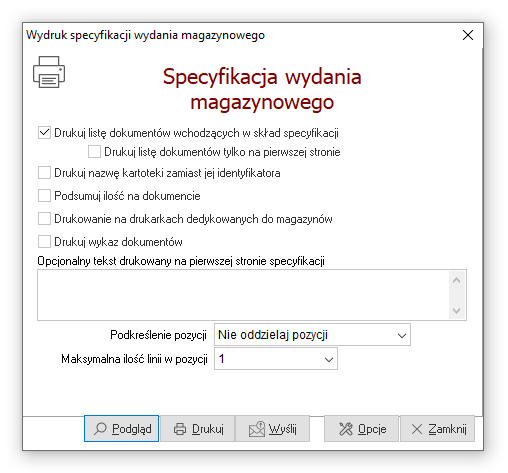
Po zaznaczeniu opcji Drukuj listę dokumentów wchodzących w skład specyfikacji – lista tych dokumentów drukowana będzie w nagłówku wydruku specyfikacji.
Na pierwszej stronie specyfikacji można wydrukować dodatkowy tekst. Do zdefiniowania tego tekstu służy opcja: Opcjonalny tekst drukowany na pierwszej stronie specyfikacji.
Aby wymusić wydruk specyfikacji wydania magazynowego na drukarkach dedykowanych do magazynów, należy zaznaczyć parametr Drukowanie na drukarkach dedykowanych do magazynów na oknie edycyjnym wydruku.
Na wydruku specyfikacji wydania magazynowego użytkownik ma także możliwość ustawienia sposobu sortowania wierszy (np. według indeksu, grupy kartotekowej i identyfikatora, grupy kartotekowej i nazwy). Ustawienia te znajdują się w konfiguracji systemu Ustawienia → Dokumenty → Wydruki. Są to: Sortuj wiersze na wydruku specyfikacji wydania magazynowego po: oraz Rodzaj grupy kartotekowej używanej do sortowania wierszy w spec. wyd. mag.
Wydruk specyfikacji ilościowo-wartościowej w cenach zakupu
Specyfikacja ilościowo – wartościowa w cenach zakupu zawiera szczegółowy wykaz towarów pod względem ich ilości i wartości: 
Dokumenty niewydrukowane
Dokumenty niewydrukowane – jest to spis wszystkich niewydrukowanych dokumentów sprzedaży, zakupu i magazynowych. Zestawienie takich dokumentów tworzymy w oparciu o parametry zdefiniowane w filtrze: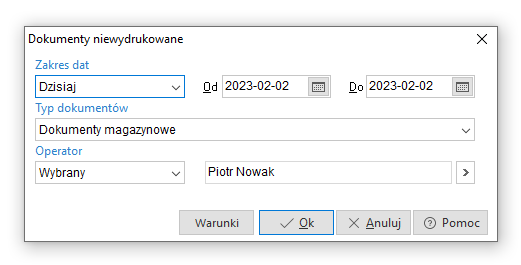
W polu Typ dokumentów znajdują się dokumenty zależne od miejsca, w których jesteśmy w programie. Jeśli mamy włączone dokumenty magazynowe (Magazyn->Dokumenty magazynowe), to w polu tym pojawią się wszystkie ich rodzaje. Podobnie dla sprzedaży i zakupu.
Wyślij dokumenty e-mailem
System umożliwia wysyłanie zaznaczonych dokumentów jednym e-mailem. Gdy dokumenty nie pochodzą od tego samego kontrahenta pojawia się pytanie, czy mimo to wygenerować e-mail. Opcja jest dostępna w oknach dokumentów w menu Drukuj<F9> → Wyślij dokumenty e-mailem lub w podręcznym menu: Wyślij dokumenty e-mailem.
Na oknach wszystkich grup dokumentów użytkownik może wybrać wyświetlanie kolumny: Wysłano e-mailem. Dla dokumentów wysłanych pole to przyjmuje wartość TAK.
Użytkownik, który posiada licencję na moduł CRM, może skorzystać z dodatkowej funkcji, która, podczas wysyłania dokumentu e-mailem, automatycznie generuje nowy kontakt na Drzewie spraw w module CRM. Szczegółowe informacje znajdują się przy opisie opcji Przy wysyłaniu dokumentu e-mailem generuj kontakt CRM w rozdziale Konfiguracja i ustawienia menu System (menu System → Konfiguracja → Ustawienia → Dokumenty → Wydruki).
Handlowy Dokument Identyfikacyjny
Handlowy dokument identyfikacyjny jest to dokument, który dołącza się do przesyłki, wprowadzającej na rynek produkty pochodzenia zwierzęcego. Dokument ten zawiera dane dotyczące przesyłki, podmiotu wprowadzającego ją na rynek oraz zakładu wysyłającego, a także odbiorcy tej przesyłki oraz zakładu jej przeznaczenia.
Wydruk tego dokumentu jest dostępny z poziomu okien Dokumenty sprzedaży i Dokumenty magazynowe. Formularz do takiego wydruku wybieramy w Konfiguracji modułu (Ustawienia → Dokumenty → Wydruki → Formularz handlowego dokumentu identyfikacyjnego). Parametr ten domyślnie jest ustawiony na wartości Handlowy Dokument Identyfikacyjny (dodano również predefiniowany formularz Handlowy Dokument Identyfikacyjny – pusty, w którym część pól pozostaje pusta do uzupełnienia ręcznego). Oba formularze można poprawić wg własnych potrzeb w menu Słowniki → Definicje dokumentów → Magazynowe → Wydanie na zewnątrz → Popraw <F5> → zakładka: Formularze.
Formularze definiowane
Formularze definiowane – dzięki nim użytkownik może tworzyć własne wydruki dokumentów. Służy do tego moduł Raporty i Formularze. Umożliwia tworzenie wydruków szablonowych lub zaawansowanych, bardziej rozbudowanych przez użytkownika. Więcej na temat Formularzy definiowanych znajduje się z rozdziale Zestawienia.
Wydruki definiowane
Wydruki definiowane – wydruki tworzone przez użytkownika systemu. Poprzez kreatora wydruków definiowanych, osoba pracująca z systemem uzyskuje możliwość modyfikacji znacznej liczby ustawień dotyczących wydruków, a tym samym dostosowania ich do aktualnych potrzeb. Podczas edytowania wydruku użytkownik samodzielnie umieszcza na nim wybrane kolumny danych oraz wskazuje odpowiedni format wydruku. Dużym ułatwieniem będzie dla użytkownika możliwość skorzystania z dodatkowych opcji, wśród których wymienić można: dopasowanie kolumn do szerokości strony, automatyczne dodawanie kolumn z walutą dla tych dokumentów, na których waluta występuje, podsumowanie wartości na końcu strony.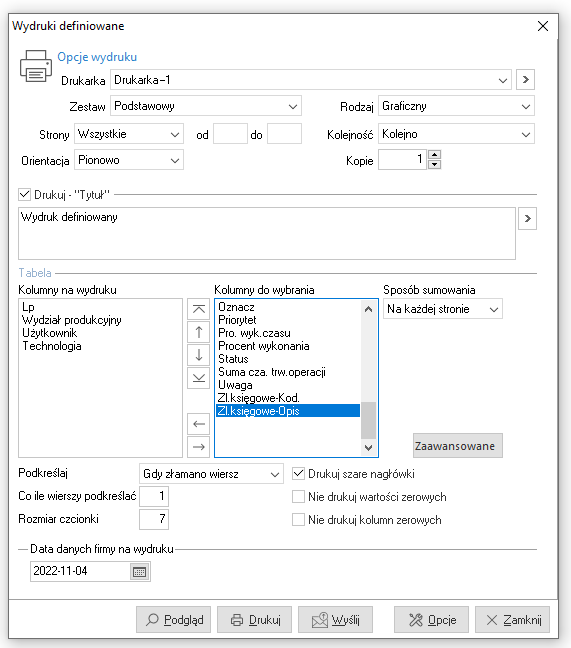
Aby zdefiniować kolumny na wydruk, należy dwukrotnie przycisnąć lewy przycisk myszki, na wybranych nagłówkach, w kolejności, w jakiej kolumny te mają znaleźć się na wydruku. Trzeba również określić rodzaj wydruku oraz nadać mu nazwę.
Przycisk  otwiera nowe okno, w którym edytujemy poszczególne parametry wydruku. Na pierwszej z zakładek tego okna, oprócz podstawowych opcji dostępnych na głównym oknie Wydruku definiowanego, możemy także zdefiniować Stopkę oraz zaznaczyć opcję Drukuj – „Koniec wydruku".
Kolejna zakładka, Ogólne, zawiera dodatkowe opcje dotyczące stopki, oraz pozwala ustawić marginesy stron i wybrać Format pliku do wysyłki emailem.
W ustawieniach Graficznych i Tekstowych edytujemy m.in. skalę wydruku, rodzaj użytej czcionki oraz sposób kodowania polskich znaków, kod drukarki oraz port, do którego kierować wydruk tekstowy za pomocą polecenia COPY (do wykorzystania w przypadku problemów ze sterownikiem drukarki).
Zakładka Tabelaryczne pokazuje ustawienia dotyczące wydruku do arkusza oraz pliku DBF.
Ostatnia zakładka umożliwia użytkownikowi definiowanie własnych wzorców wydruku. Tworzymy je na podstawie kopii wzorca Podstawowego, który jest wzorcem predefiniowanym, a więc nie podlega edycji i nie można go usuwać. Można natomiast, tak jak i dla pozostałych wzorców, zmienić jego status na nieaktywny za pomocą ikony  . Z tego miejsca, utworzone wzorce możemy wyeksportować do wybranego pliku, a także dokonać importu otrzymanych wzorców.
Wydruk aktualnych stanów magazynowych
Aby wydrukować aktualne stany magazynowe, należy kliknąć na ikonę Drukuj<F9> znajdującą się na pasku narzędzi w oknie Stany magazynowe (menu Magazyn → Stany magazynowe) i wybrać opcję Drukuj aktualne stany magazynowe: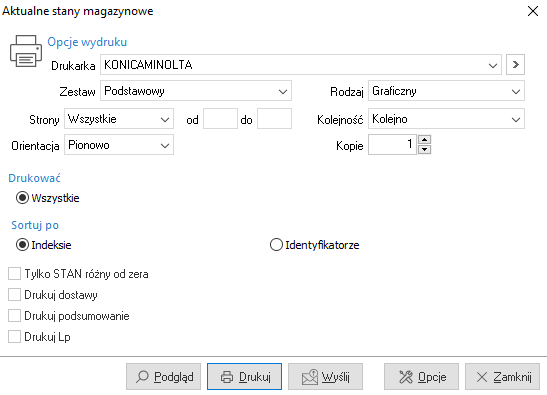
W oknie wydruku użytkownik może określić czy chce drukować tylko stany różne od 0, czy drukować dostawy i podsumowania stanów itp.
Tłumaczenia wydruków standardowych dokumentów
Opcja dostępna jest po ustawieniu parametru w konfiguracji systemu Ustawienia - System - Obsługa tłumaczeń danych w językach obcych na wartość Tak. W celu skorzystania z funkcjonalności konieczne jest zdefiniowanie co najmniej jednego języka tłumaczeń w słowniku Słowniki → Słowniki systemowe → Tłumaczenia danych → Słowniki języków.
Uwaga!
Domyślnie Słownik języków nie zawiera danych, jednak podczas pierwszej próby użycia opcji Tłumaczenie wydruku system wyświetli okno Import tłumaczeń. System Streamsoft posiada wbudowane tłumaczenie w języku angielskim. Użytkownik ma możliwość automatycznego zaimportowania tłumaczeń wybierając akcję Dodaj brakujące, natomiast za pomocą akcji Dodaj brakujące i nadpisz istniejące słownik tłumaczeń jest aktualizowany. 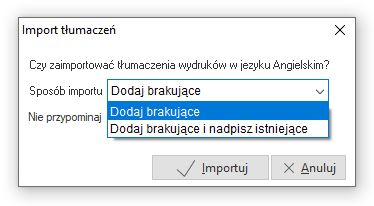
Słownik tłumaczeń zawiera różnego rodzaju stałe i frazy, które należy przetłumaczyć, został podzielony na trzy kategorie w celu zwiększenia czytelności: Predefiniowane, Kolumny oraz Nazwy dokumentów. 
W każdej z tych kategorii dostępna jest opcja Tłumaczenia (Ctrl + T) za pomocą, której użytkownik może wprowadzić tłumaczenie danej frazy dla języków ze słownika. 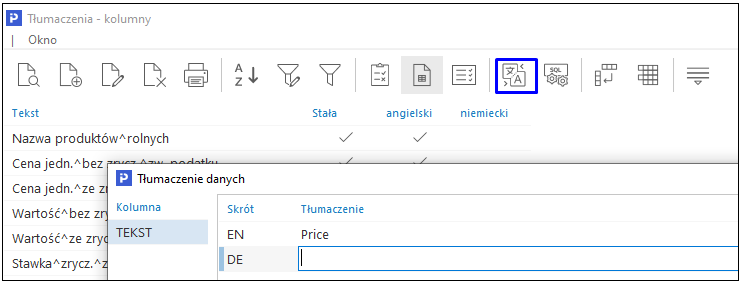
Dla każdej z kategorii dostępna jest również opcja Importuj tłumaczenia, która importuje dane wyłącznie w języku angielskim.
W przypadku posiadania wielu języków tłumaczeń możliwy jest wybór domyślnego języka, który będzie podpowiadany podczas wydruku. Język ten należy wskazać w parametrze konfiguracyjnym Ustawienia → System → Domyślny język tłumaczenia wydruków dokumentów.
Możliwe jest wskazanie domyślnego języka tłumaczenia wydruku dokumentu dla kontrahenta. Opcja dostępna jest w oknie danych kontrahenta, na zakładce 2 Inne. 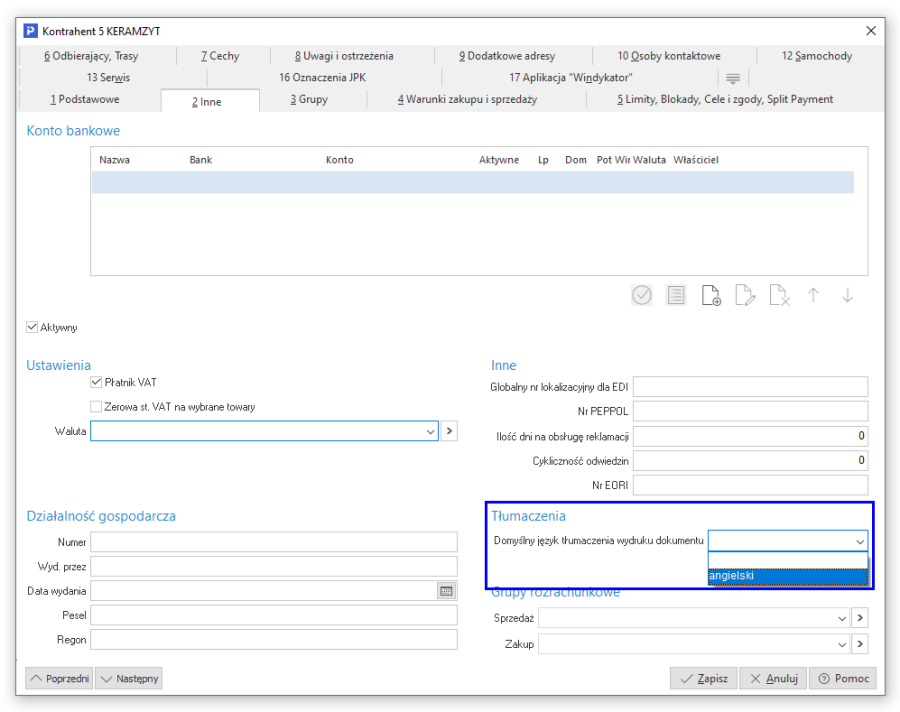
Po zdefiniowaniu języka tłumaczeń, w oknie wydruku dokumentu dostępny będzie przycisk zawierający menu z opcjami dotyczącymi tłumaczeń.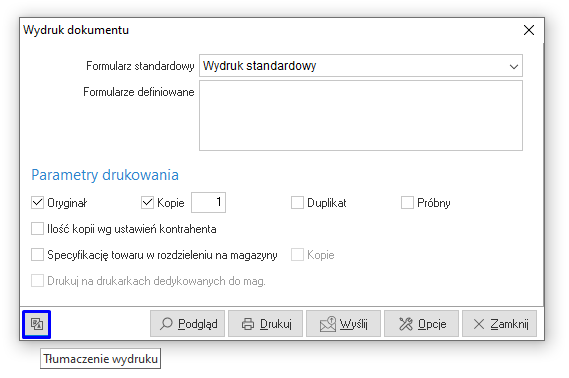
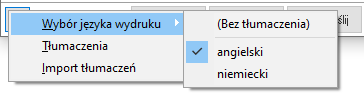
W mechanizmie wydruków standardowych dokumentów podczas wydruku seryjnego system podpowiada język w kolejności:
- Domyślny dla kontrahenta
- Zgodny z parametrem w konfiguracji Domyślny język tłumaczenia wydruków dokumentów
- W przypadku braku uzupełnienia konfiguracji z pkt. 1 i 2 - wskazany ręcznie w menu przy wydruku
Panel podglądu dokumentacji
Systemy Streamsoft umożliwiają szybki i ergonomiczny podgląd dokumentacji dołączonej do dokumentu za pomocą wysuwanego panelu, znajdującego się po prawej stronie okna. Opcja jest dostępna w modułach Handlowo-magazynowym oraz Finanse i Księgowość, w oknach zawierających dokumenty (sprzedaży, zakupu, magazynowe).
W celu podglądu załączonej dokumentacji należy w szczegółach okna ustawić się na jednej z zakładek:
- Dokumentacja dla dokumentu
- Dokumentacja dla pozycji dokumentu
- KSeF (w przypadku włączonej obsługi Krajowego Systemu e-Faktur)

Sekcja podglądu dokumentu może funkcjonować w formie okna modalnego. Za pomocą opcji Pokaż w oknie podglądu  system wyświetli odrębne okno, które użytkownik może przesunąć w dowolny obszar ekranu (np. na drugi ekran). Okno działa niezależnie, co pozwala na pracę w programie, np. przy edycji dokumentu, przy jednoczesnym podglądzie dokumentu.
System zapamiętuje ostatnie położenie okna dokumentu i przy kolejnym uruchomieniu opcji Pokaż w oknie podglądu wyświetli je w tym samym miejscu.
Automatycznie pokazuj dokumentację
Od wersji 16.2.372.26 możliwe jest automatyczne wyświetlanie okna dokumentacji przy podglądzie lub edycji dokumentu. Opcja Automatycznie pokazuj dokumentację dostępna jest w oknie edycyjnym dokumentu:
- w module Handlowo-Magazynowym → menu dokumentu Opcje → Dokument

- w module Finanse i Księgowość → lewy dolny róg okna → menu dokumentu

Zaznaczenie opcji na jednym dokumencie spowoduje, że przy następnym uruchomieniu okna dowolnego dokumentu, system wywoła osobne okno podglądu załączonej dokumentacji.
W przypadku, gdy dokument posiada wiele dołączonych plików, system wyświetli je wg kolejności:
- z nagłówka dokumentu (zakładka Dodatkowe w oknie dokumentu) → jeśli nie ma:
- z pozycji dokumentu (zakładka Dokumentacja w oknie edycyjnym pozycji) → jeśli nie ma:
- plik KSeF (zakładka KSeF w oknie dokumentu) → jeśli nie ma - brak okna podglądu
Ustawienie parametru jest zapamiętywane w kontekście użytkownika osobno dla dokumentów HM i FK.
Okno podglądu dokumentacji działa niezależnie od okna dokumentu, można je przesunąć w dowolny obszar ekranu, a system zapamiętuje ostatnie ustawienie okna. Zamknięcie okna dokumentu powoduje automatyczne zamknięcie okna podglądu.
Cechy szybkiej edycji
Cechy w systemie Streamsoft to dodatkowe wartości określające inne elementy programu, m.in. kartoteki, kontrahentów, dokumenty. Mają one szerokie zastosowanie i stanowią ważną część bieżącej pracy w systemie. Od wersji 17.3.375.35 umożliwiono ustawianie wartości cechy bezpośrednio w oknie z tabelą, np. kontrahentów, bez konieczności uruchamiania danej pozycji w trybie edycyjnym.
Rozwiązanie jest dostępne dla wszystkich cech w systemie. W celu jego stosowania należy w definicji danej cechy, na zakładce 1 Podstawowe zaznaczyć parametr Edycja bezpośrednio na tabeli (szybka edycja). Opcja jest aktywna po:
- wskazaniu typu cechy Tekst
- określeniu zbioru wartości dla cechy
- zaznaczeniu parametru Wybór wartości cechy tylko ze spisu wartości

Działanie cechy szybkiej edycji wymaga spełnienia wszystkich opisanych wyżej warunków. Brak któregokolwiek skutkuje komunikatem przy zapisie danych w oknie: Ustawione parametry nie spełniają warunku dla szybkiej edycji cechy. Wyłączono szybką edycję cechy! Cecha zostanie zapisana, ale bez opcji szybkiej edycji.
Na zakładce 3 Uprawnienia istnieje możliwość ustawienia dodatkowych uprawnień do edycji wartości cechy dla użytkownika/grup użytkowników, którzy nie posiadają prawa do edycji głównego obiektu, np. użytkownik ma prawo do podglądu słownika kontrahentów, ale nie ma prawa do edycji danych. Zaznaczenie opcji Wszyscy daje prawo do edycji wszystkim użytkownikom.
W celu obsługi cech szybkiej edycji w wybranym oknie, należy w menu pod prawym przyciskiem myszy Widok → Kolumny w tabeli wybrać cechę zdefiniowaną w opisany wyżej sposób. Używając prawego przycisku myszy w kolumnie z cechą wyświetlone zostanie menu z listą wartości cechy. 
Dodatkowo w menu dostępne są opcje:
- Usuń wartość cechy - ustawia pustą wartość danej cechy
- Rejestr zmian wartości - wyświetla okno zawierające informacje o zmianach wartości cechy danej pozycji. Prezentowana jest Wartość przed, Wartość po oraz imię i nazwisko operatora, który dokonał zmiany.

- Kopiuj komórkę - kopiuje wartość komórki do schowka
Cechy oznaczone jako cechy szybkiej edycji są również dostępne w opcji grupowych operacji.