Od wersji 20.0.380.147 dostępna jest opcja Szablony XML do KSeF, która umożliwia ręczną edycję struktury pliku XML, według której będą generowane dokumenty sprzedaży, wysyłane do Krajowego Systemu e-Faktur. Pozwala to na dostosowanie danych znajdujących się na fakturach, do dodatkowych wymagań przedsiębiorstw, np. umów z kontrahentami lub specyfikacji sieci handlowych. Jest to kolejne, po Formularzu dla dodatkowych pól do KSeF, narzędzie umożliwiające modyfikację pliku XML wysyłanego do Krajowego Systemu e-Faktur. Ponadto modyfikacja struktury możliwa jest za pomocą wtyczki do edycji eksportowanego XML, której opis znajduje się w konfiguracji KSeF w systemie Streamsoft.
Uwaga!
Opcja pozwala na dowolną ingerencję w dane przesyłane na platformę KSeF - zmian należy dokonywać świadomie i mając na uwadze zgodność z przepisami/wytycznymi MF.
Z uwagi na zaawansowany poziom edycji elementów, do wprowadzania zmian w szablonach wysyłanych do KSeF zalecana jest znajomość struktury pliku XML wysyłanego do KSeF lub/oraz języka SQL.
SPIS TREŚCI
Definiowanie szablonu XML do KSeF
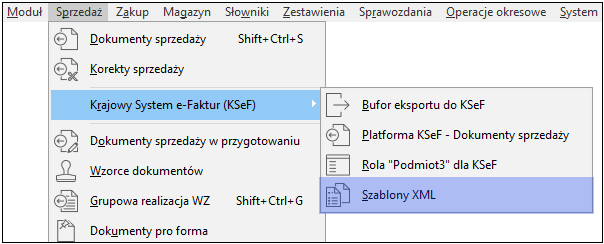
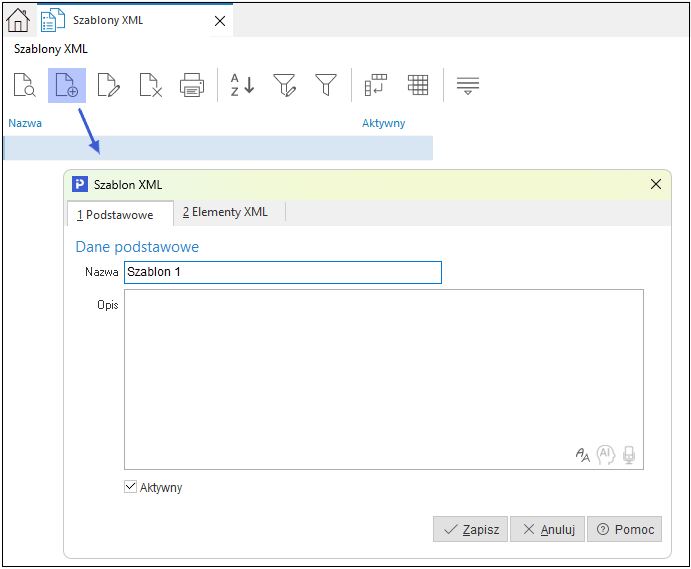
W menu Sprzedaż → Krajowy System e-Faktur → Szablony XML do KSeF należy utworzyć szablon za pomocą opcji Dodaj (F3).
Dane podstawowe
W oknie edycyjnym, na zakładce 1 Podstawowe należy wprowadzić Nazwę szablonu, opcjonalnie można uzupełnić dodatkowe informacje dotyczące danego szablonu w polu Opis. Za pomocą znacznika Aktywny można sterować widocznością szablonu w systemie.
Elementy szablonu XML
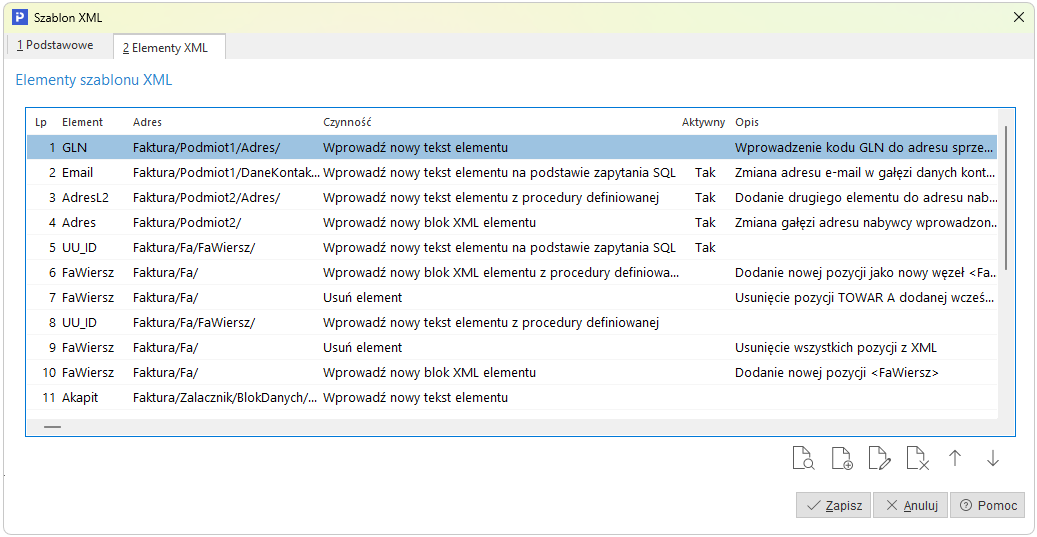
Zakładka 2 Elementy XML umożliwia podgląd, dodanie, edycję lub usunięcie poszczególnych składowych / części w pliku XML. Sekcja służy wyłącznie do edycji pozycji wprowadzających zmiany, nie ma konieczności wprowadzania całej struktury pliku XML.
Uwaga
Istotne znaczenie ma kolejność wprowadzania elementów. Podczas generowania pliku XML według szablonu system wykonuje modyfikacje w strukturze pliku zgodnie z hierarchią ustalona na tej zakładce, tj. zaczynając od czynności z liczbą porządkową 1. Kolejność można zmieniać za pomocą przycisków strzałek  .
.
Edycja elementu szablonu
Element zmieniający strukturę pliku XML należy wprowadzić za pomocą opcji Dodaj (F3) . Istniejące pozycje można edytować za pomocą opcji Popraw (F5)
 .
.
Okno edycyjne elementu XML zawiera pola:
- Element - należy wskazać pole do modyfikacji. Za pomocą przycisku strzałki
 uruchamiane jest okno z wykazem pól w formie drzewa, wzorowanej na strukturze pliku XML.
 - Adres, Opis - pola te są uzupełniane automatycznie po wyborze elementu i wskazują jego umiejscowienie w pliku XML.
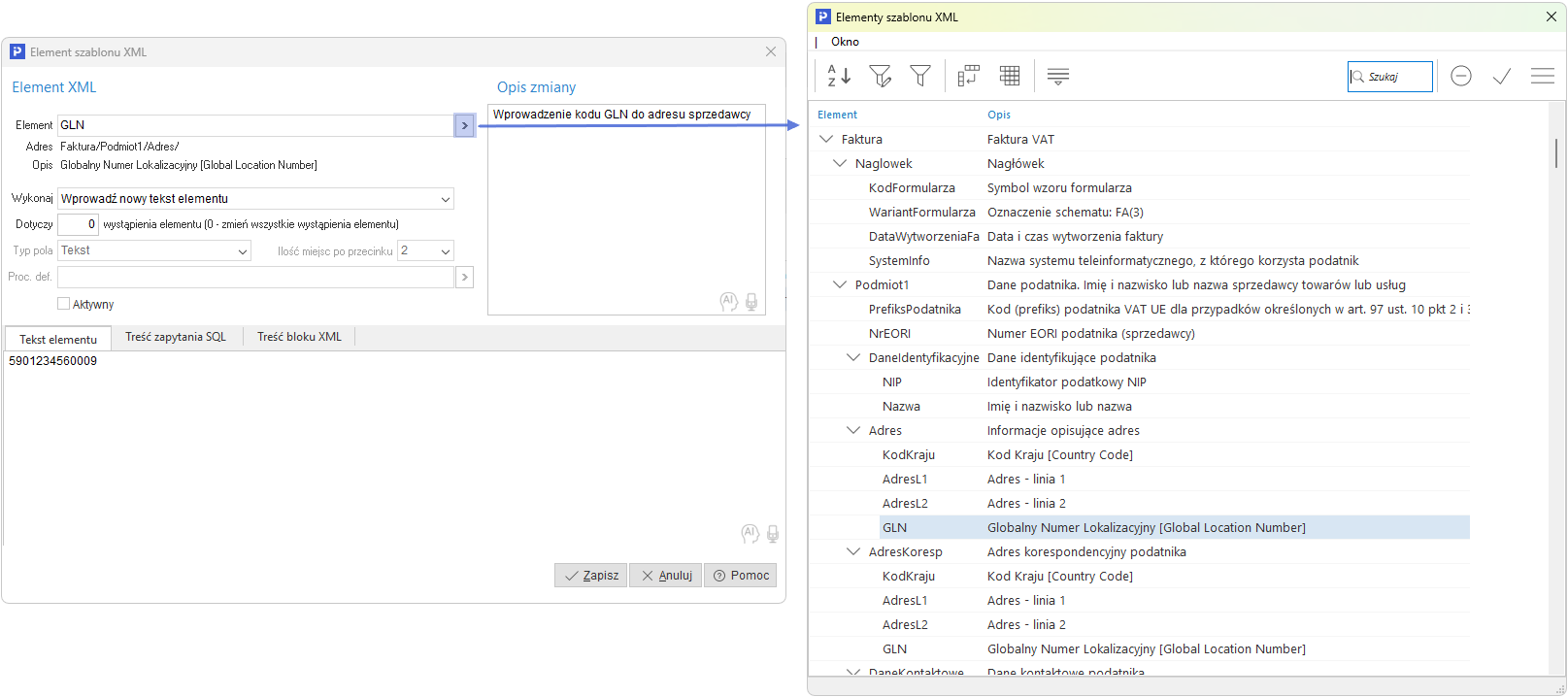
- Wykonaj - w listy rozwijanej należy wybrać jedną z akcji:
- Wprowadź nowy tekst elementu - wprowadzona w zakładce Tekst elementu wartość będzie wyświetlana w wybranym elemencie.
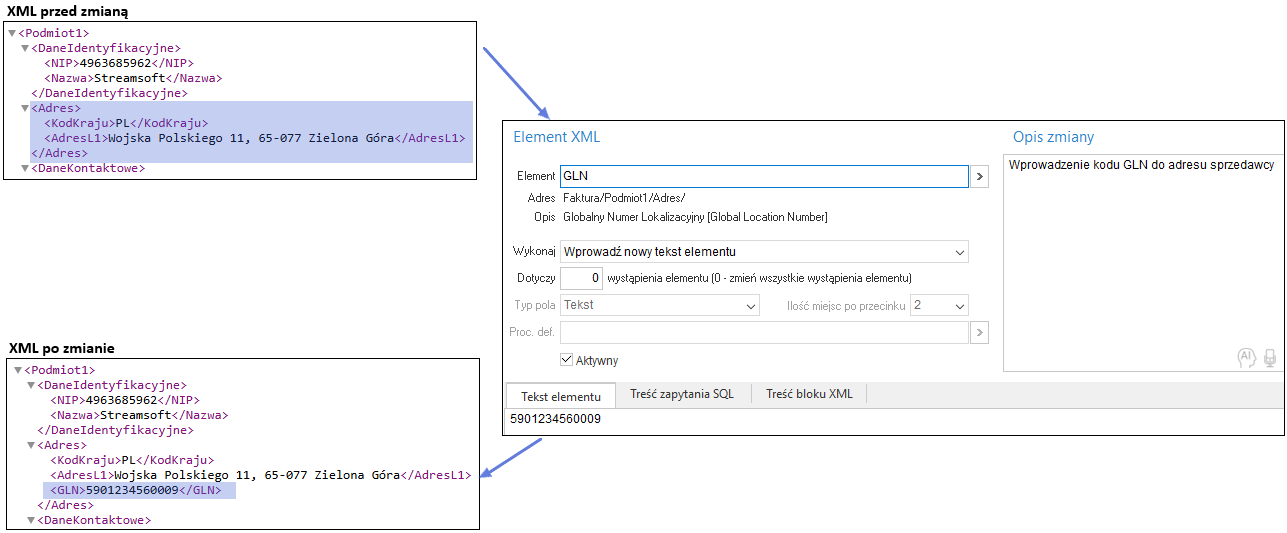
- Wprowadź nowy tekst elementu na podstawie zapytania SQL - w wybranym elemencie wyświetlany będzie tekst pobrany z tabeli w bazie danych na podstawie zapytania SQL. Zapytanie należy wprowadzić w zakładce Treść zapytania SQL.
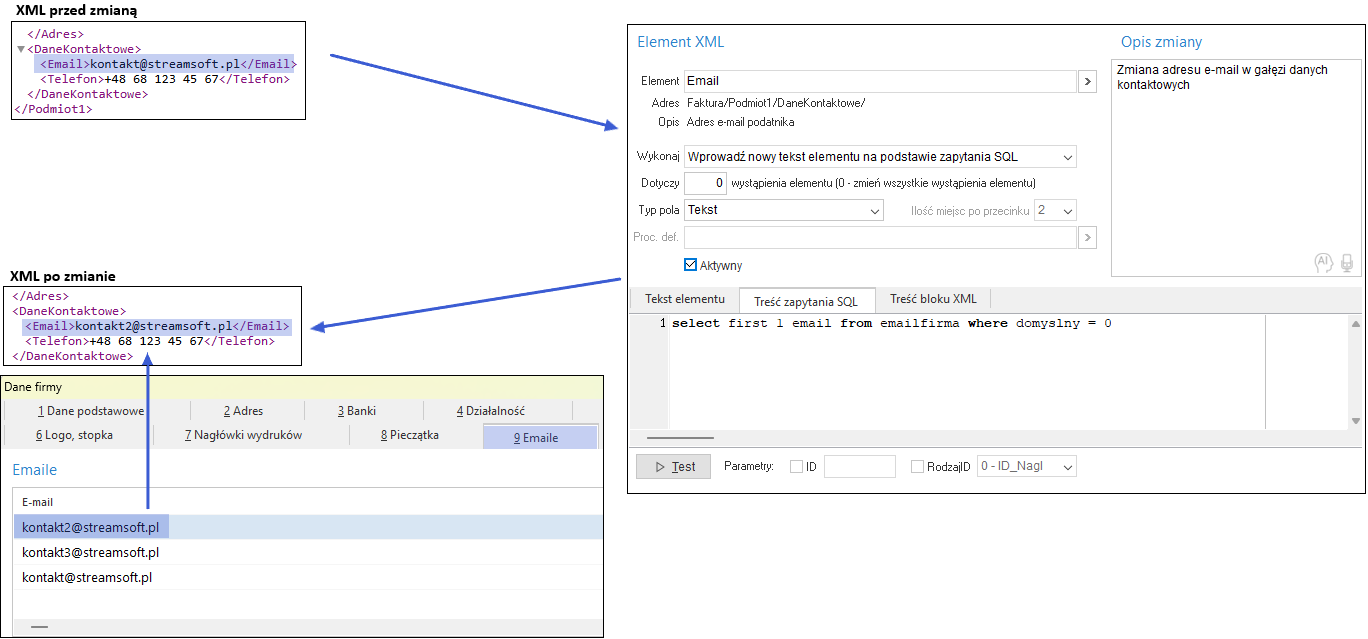
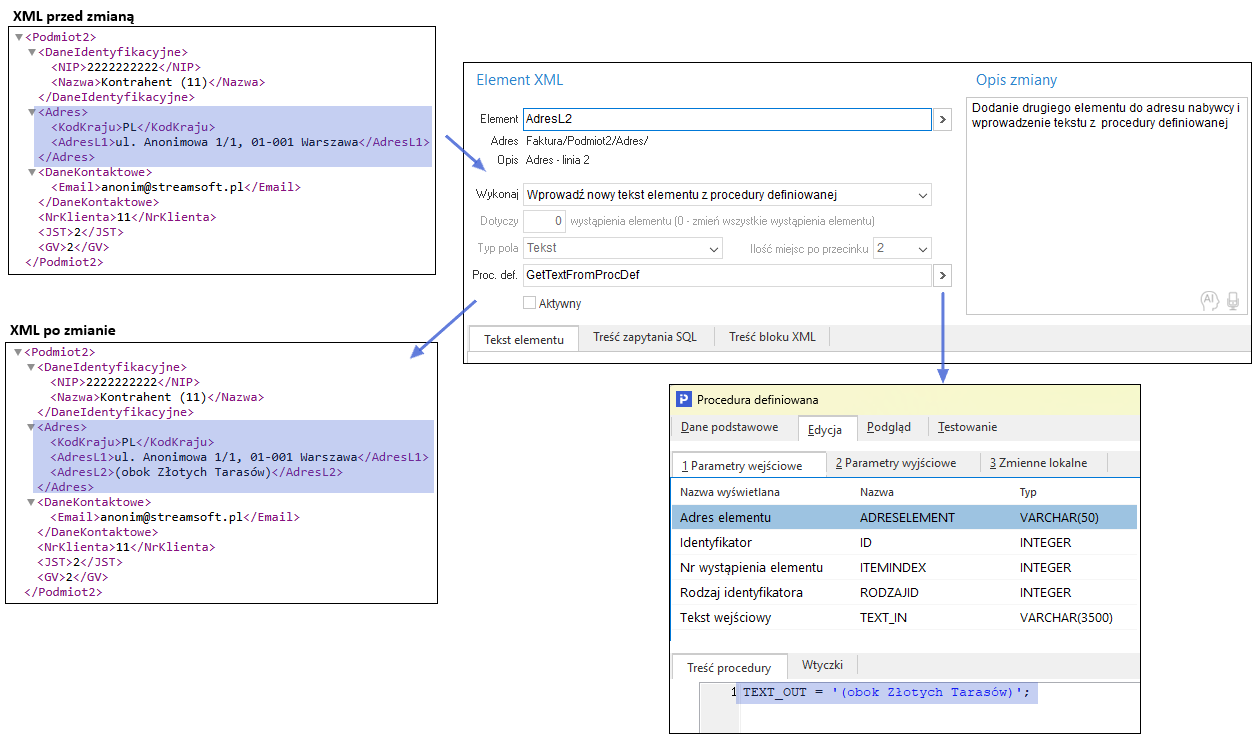
- Wprowadź nowy tekst elementu z procedury definiowanej - w wybranym elemencie wyświetlana będzie wartość ustalona na podstawie procedury definiowanej, którą należy wskazać w polu Proc. def. Do działania opcji wymagana jest licencja na moduł Raporty i formularze, w którym należy wprowadzić treść procedury.
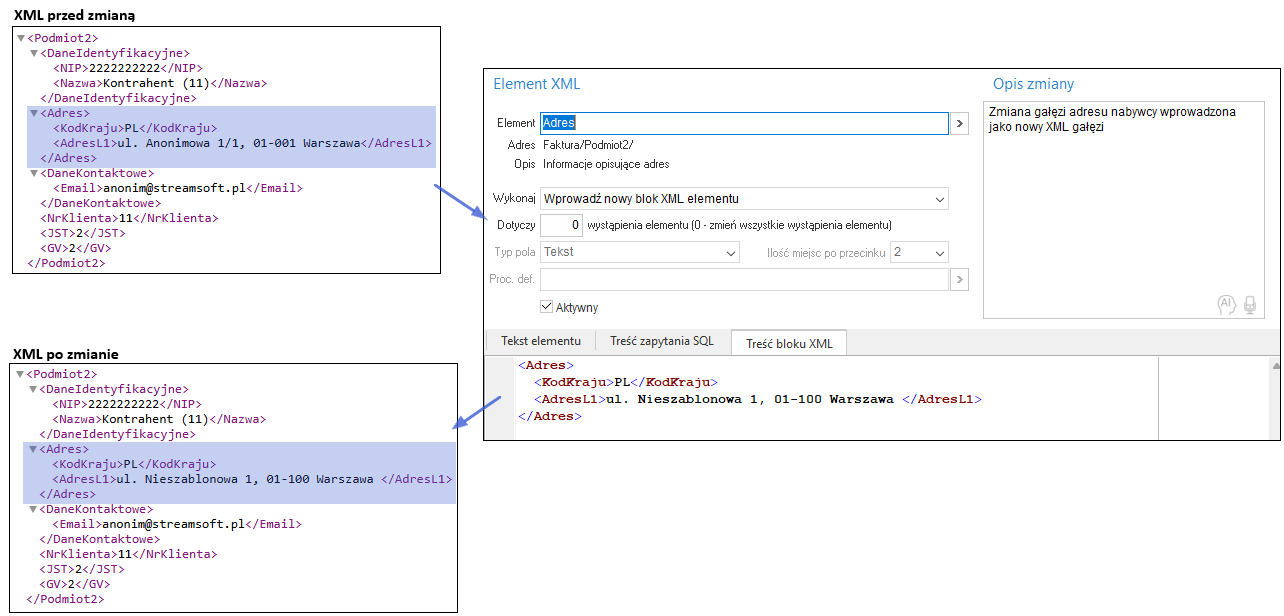
- Wprowadź nowy blok XML elementu - umożliwia ręczne wprowadzenie lub zmianę wartości całej sekcji XML (pozycji nadrzędnych i podrzędnych).
Uwaga
Kolejność i hierarchia wierszy w sekcji ma istotne znaczenie podczas walidacji pliku XML na platformie KSeF. System podczas generowania pliku XML według szablonu weryfikuje kolejność wierszy wprowadzoną przez operatora z hierarchią wynikającą z wytycznych KSeF. W przypadku błędnej kolejności system automatycznie wprowadza poprawny porządek w generowanym pliku.
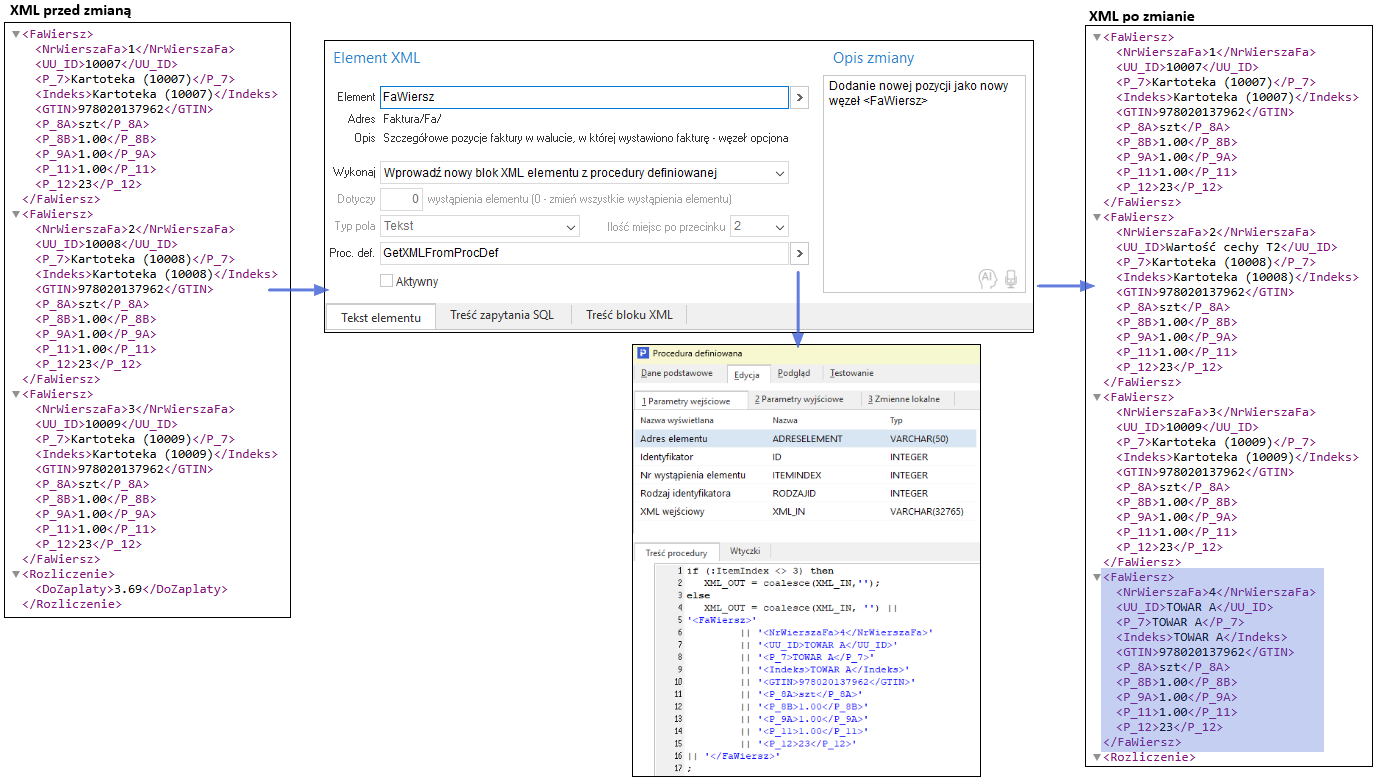
- Wprowadź nowy blok XML elementu z procedury definiowanej - umożliwia wprowadzenie lub zmianę wartości pozycji w danej sekcji za pomocą procedury definiowanej, którą należy wskazać w polu Proc. def. Do działania opcji wymagana jest licencja na moduł Raporty i formularze, w którym należy wprowadzić treść procedury.
Przykład zastosowania - dodanie nowej pozycji faktury:
- Usuń element - powoduje usunięcie wybranego element.
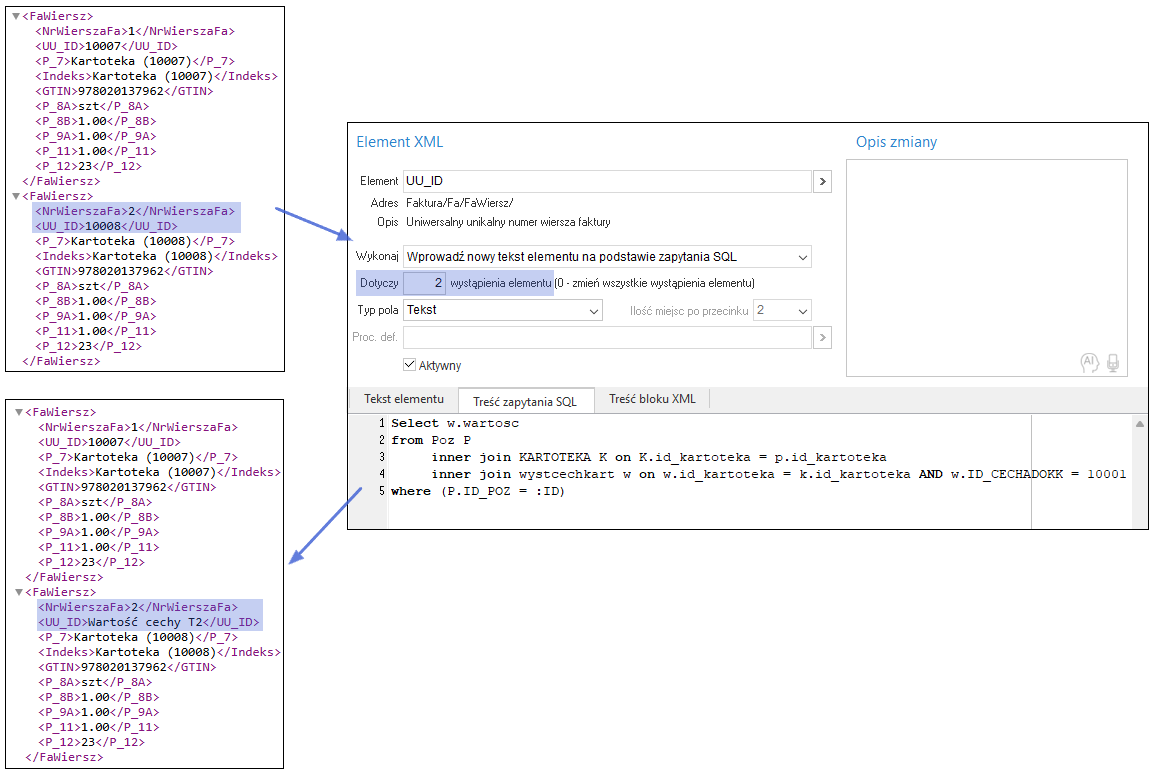
- Dotyczy - pole ma zastosowanie w przypadku elementu zawierającego listę pozycji, a zmiana ma dotyczyć wybranej pozycji, np. wybranej kartoteki na dokumencie. Modyfikacja zostanie wprowadzona wyłącznie dla pozycji elementu, który wystąpił w kolejności określonej w polu, np. po wprowadzeniu wartości 2, zmiana wykona się dla drugiej pozycji. Wartość 0 (domyślna) oznacza, że modyfikacje zostaną wykonane dla wszystkich pozycji w elemencie.
- Typ pola - typ wartości pola, która będzie wprowadzona do pliku XML poprzez czynność wskazaną w polu Wykonaj. Dostępne wartości: Tekst, Liczba, Data, data czas, Logiczny.
- Ilość miejsc po przecinku - dla typu wartości pola Liczba pozwala określić ilość miejsc po przecinku
Przykład zastosowania pól Dotyczy i Typ pola - pobranie wartości pola na z cechy kartoteki:
- Aktywny - sterowanie aktywnością danego elementu w szablonie. Po odznaczeniu pola, dany element szablonu nie będzie uwzględniany podczas generowania pliku XML.
- Opis zmiany - umożliwia dodanie rozszerzonego opisu dotyczącego zmiany elementu
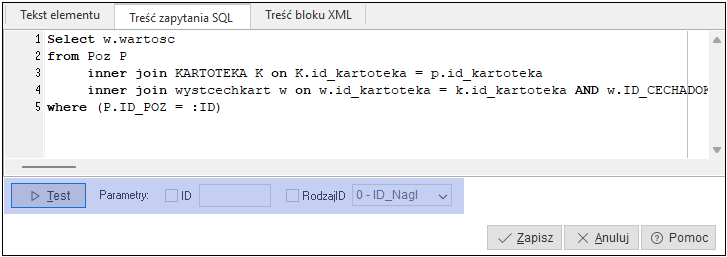
Dla czynności dotyczących zapytań SQL i wprowadzania nowego bloku XML elementu istnieje możliwość weryfikacji poprawności wprowadzonej treści.
Weryfikacja zapytania SQL
Na zakładkach Treść zapytania SQL i Treść bloku XML dostępny jest przycisk Test  , który sprawdza zapytanie pod względem poprawności technicznej. Weryfikacji podlega wyłącznie treść wprowadzona w zakładce - system nie sprawdza całej struktury pliku XML wraz ze zmienianym fragmentem. Po weryfikacji wyświetlany jest raport z wynikiem, a w przypadku wykrycia błędu zostanie on wskazany w treści komunikatu.
W przypadku zapytań SQL dostępne są parametry, które służą do weryfikacji utworzonego zapytania:
- ID - służy do wpisania ID, po którym nastąpi wyszukiwanie oraz weryfikacja zapytania
- RodzajID - wskazanie rodzaju ID po którym system weryfikuje zapytanie. Do wyboru są wartości: 0 - ID_NAGL lub 1 - ID_POZ
Uwaga
Opcja Test dotyczy wyłącznie sprawdzenia treści pod względem technicznej poprawności języka SQL. System nie weryfikuje edytowanych elementów w kontekście zgodności ze strukturą (schematem) XML pliku KSeF.
Powiązanie szablonu XML z dokumentem sprzedaży
Szablony XML można powiązać z Definicją dokumentu, Miejscem sprzedaży lub Kontrahentem. Na podstawie tych powiązań system będzie ustalał szablon, na podstawie którego utworzy plik XML wysyłany do Krajowego Systemu e-Faktur.
W tym celu dodane zostały pola:
I. Szablon XML do KSeF
Pole jest dostępne w oknie edycyjnym danych kontrahenta, definicji miejsca sprzedaży oraz definicji dokumentu. Pozwala na wskazanie domyślnego szablonu dla wszystkich dokumentów sprzedaży wystawianych na danego kontrahenta. Szablon można wybrać z listy rozwijanej lub ze słownika dostępnego pod przyciskiem strzałki → Wybierz (F6).
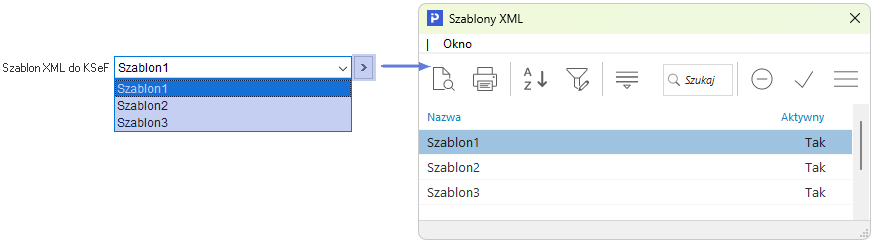
II. Szablon XML do KSeF dla definicji dokumentu
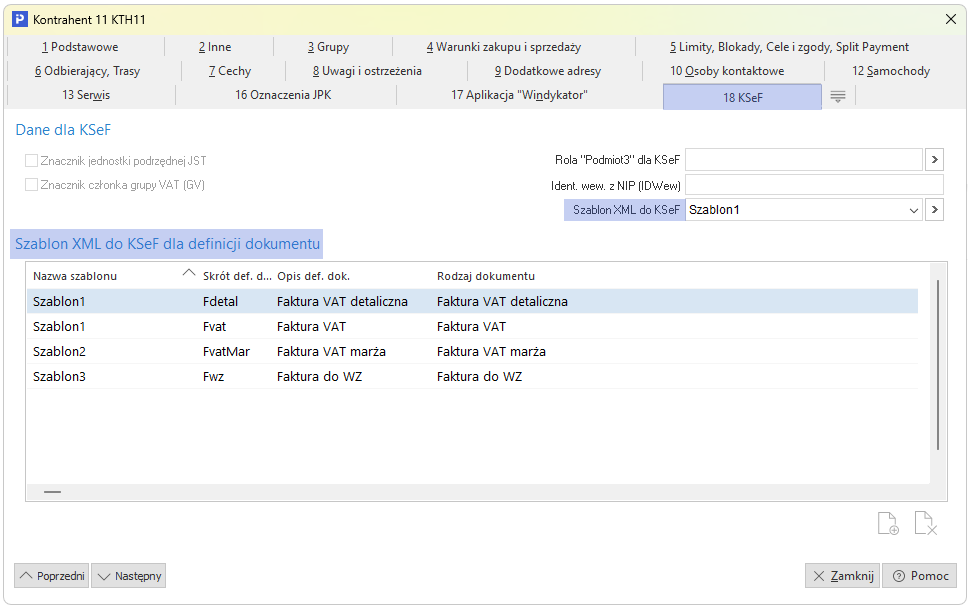
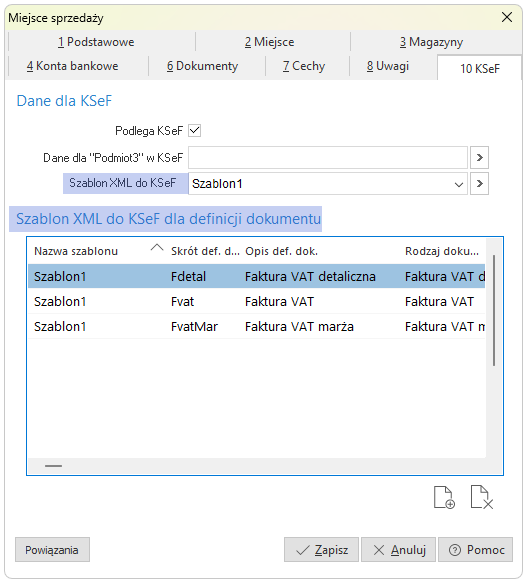
Pole jest dostępne w oknie edycyjnym danych kontrahenta oraz definicji miejsca sprzedaży. Umożliwia przypisanie szablonów dla poszczególnych definicji dokumentów wystawianych na kontrahenta. W pierwszej kolejności należy wybrać zdefiniowany w słowniku szablon XML, następnie wskazać definicję dokumentu, dla której ma obowiązywać.
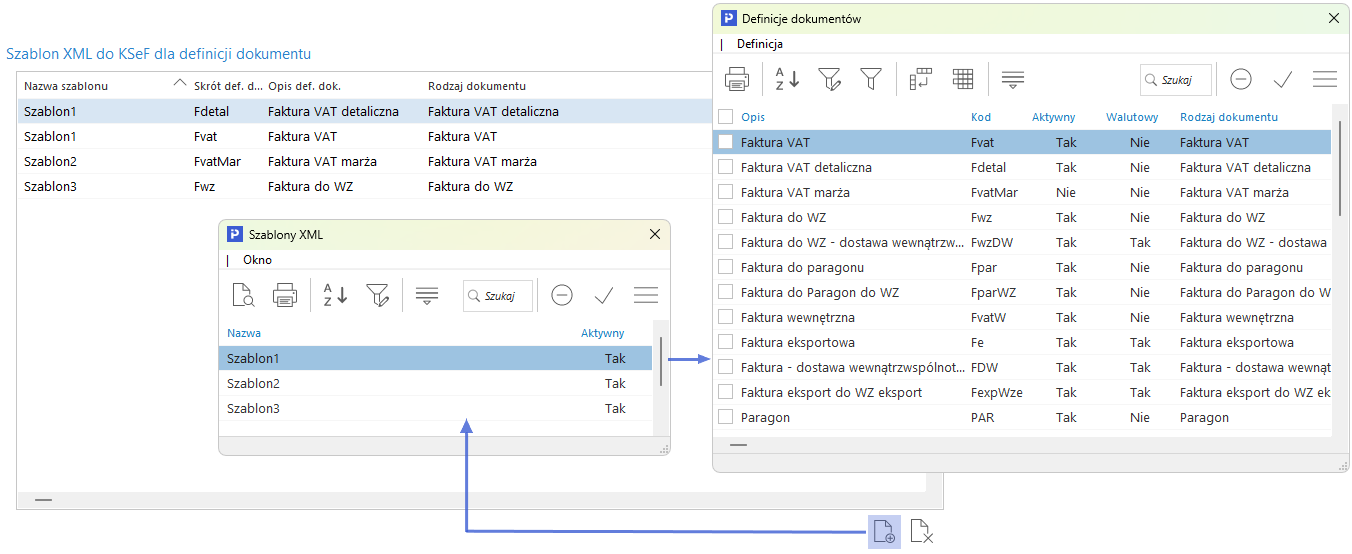
Opisane powyżej pola znajdują się:
- Kontrahent
W menu Słowniki → Kontrahenci → zakładka → 18 KSeF:
- Miejsca sprzedaży
W menu Słowniki → Słowniki dla dokumentów → Miejsca sprzedaży → zakładka 10 KSeF:
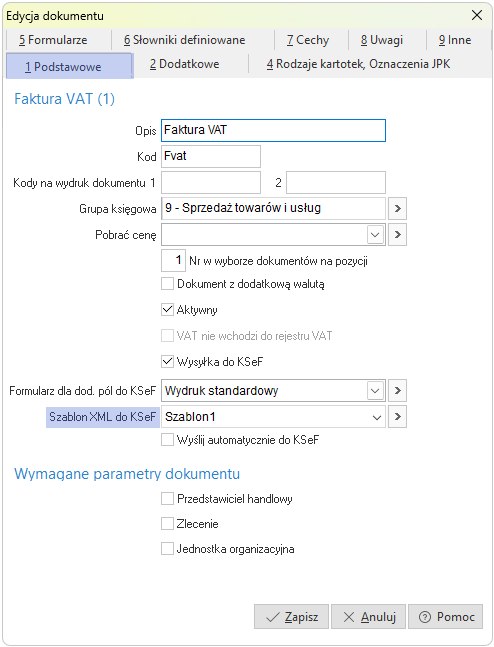
- Definicje dokumentów
W menu Słowniki → Definicje dokumentów HM → Sprzedaż towarów handlowych → wybrana definicja dokumentu → zakładka 1 Podstawowe:
Okno edycyjne dokumentu sprzedaży
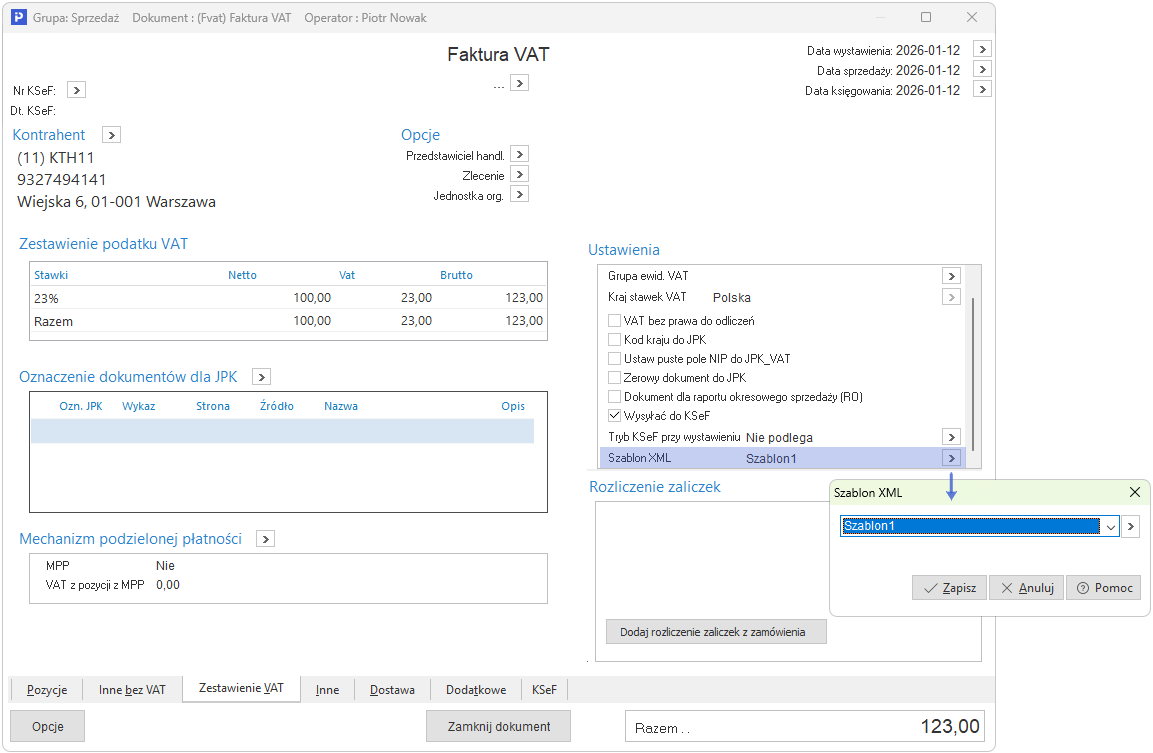
W oknie edycyjnym dokumentu sprzedaży na zakładce Zestawienie VAT znajduje się pole Szablon XML. Prezentuje ono nazwę szablonu, który został przypisany do dokumentu na podstawie powiązań z danych kontrahenta, miejsca sprzedaży lub definicji dokumentu. Dodatkowo pod przyciskiem strzałki  możliwa jest zmiana automatycznie przypisanego szablonu.
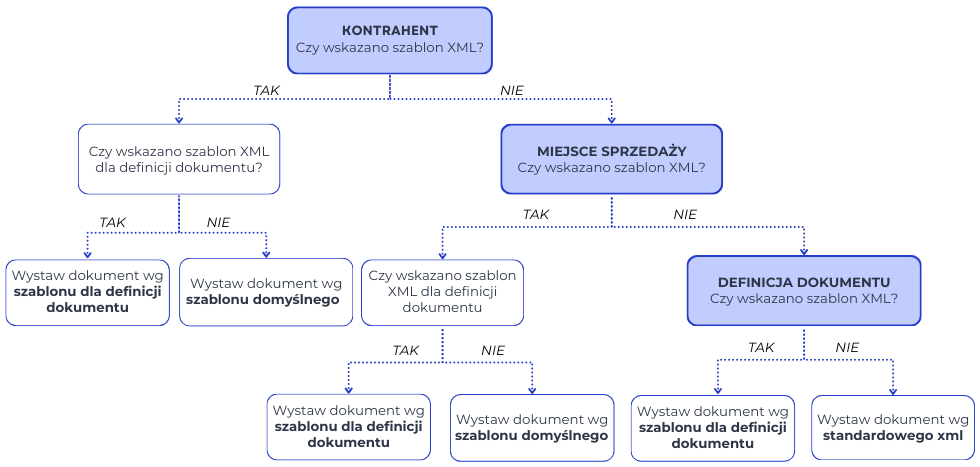
Kolejność pobierania szablonu XML na dokument sprzedaży
System pobiera wartości do pola Szablon XML w dokumencie sprzedaży zgodnie z kolejnością:
- Dane kontrahenta - sekcja Szablon XML do KSeF dla definicji dokumentu
- Dane kontrahenta - pole Szablon XML
- Miejsce sprzedaży - sekcja Szablon XML do KSeF dla definicji dokumentu
- Miejsce sprzedaży - pole Szablon XML
- Definicja dokumentu HM