wersja 20.0.380
O module
Moduł DMS pozwala na uporządkowanie i formalizację przepływu dokumentów w systemie. Dotyczy to zarówno dokumentów zewnętrznych jak i systemowych (zamówienia, faktury zakupu, zlecenia produkcyjne itp.). Umożliwia również przeszukiwanie i własną organizację dokumentacji zgromadzonej w całym systemie na zakładkach „Dokumentacja". Najważniejszym jednak elementem jest przepływ dokumentu po ścieżce akceptacji, czyli ścieżce użytkowników lub grup użytkowników, po której kolejno przekazywany jest dokument w celu weryfikacji lub uzupełnienia, zanim ostatecznie będzie zaakceptowany lub zostanie wykonana inna czynność z nim związana.
Przez wzgląd na źródło pochodzenia dokumentu obieg dzielimy na dwa rodzaje: obieg dokumentów zewnętrznych oraz obieg wewnętrzny. Obieg wewnętrzny nazywamy obiegiem obiektów systemowych, ponieważ nie ogranicza się tylko do dokumentów a dotyczy również innych podmiotów dostępnych w naszym systemie. Obiektami systemowymi mogącymi podlegać obiegowi akceptacji w DMS są: dokumenty handlowo-magazynowe, dokumenty księgowe, cenniki, zamówienia, technologie produkcyjne, zlecenia produkcyjne, kartoteki oraz kontrahenci. W obiegu wewnętrznym konieczne jest określenie, które obiekty systemowe mają podlegać obiegowi akceptacji w module DMS oraz indywidualnie i opcjonalnie można zdefiniować kryteria dla poszczególnych obiektów, które muszą zostać spełnione, aby dokument trafił na wybraną ścieżkę akceptacji. Obiekty systemowe trafiają na ścieżkę akceptacji automatycznie według zdefiniowanych kryteriów i po przejściu przez ścieżkę akceptacji (akceptacja na każdym określonym etapie) mogą zmieniać swoje właściwości. Dla przykładu: dokumenty zostają zaakceptowane (gdy podlegają akceptacji), natomiast technologie produkcyjne stają się aktywne. W przypadku funkcjonalności obiegu dokumentów przyjętych z zewnątrz ich obieg polega na "ręcznym" wprowadzaniu dokumentu w obieg DMS. Obieg takiego dokumentu zewnętrznego polega na przejściu przez ścieżkę akceptacji, gdzie na poszczególnych etapach dokument taki może być uzupełniany czy weryfikowany. W trakcie etapów akceptacji możliwe jest także określanie pozycji kosztowych powiązanych ze słownikami definiowanymi opartymi o moduł FK. W zależności od definicji wybranego obiegu oraz aktualnego etapu akceptacji możliwe jest wykonanie akcji wystawienia dokumentu handlowo-magazynowego, księgowego lub przelewu.
Słowniki
Słowniki dla obiegu
Ścieżki akceptacji
Jest to słownik, w którym określamy ścieżkę akceptacji, czyli listę przyporządkowanych użytkowników lub grup użytkowników, którzy kolejno będą mogli / musieli zaakceptować obieg dokumentu. W zależności od definicji obiegu dokumentu użytkownicy na swoim etapie akceptacji mogą wprowadzać różne atrybuty dokumentu oraz wykonywać różne operacje (bardziej szczegółowo w dalszej części). Akceptacja etapu oznacza przekazanie dokumentu na kolejny etap, lub jeśli jest to ostatni etap oznacza to zakończenie obiegu i zaakceptowanie dokumentu. Jeśli jest to konieczne to na każdym etapie możliwe jest cofnięcie obiegu do poprzedniego kroku celem uzupełnienia informacji.
W odróżnieniu od wcześniejszej wersji, nie ma potrzeby definiowania operatora wprowadzającego dokument jako etap początkowy. Dla każdej ścieżki akceptacji zewnętrznej jak i wewnętrznej automatycznie dodawany jest etap inicjatora.
Na etapie akceptacji należy wybrać operatora, wielu operatorów lub grupę operatorów (wybrać ze słownika grup operatorów), którzy powinni zaakceptować dokument na tym etapie obiegu.

Szczególnym typem ścieżki jest Ad-hoc. W tej ścieżce operator wskazywany jest w chwili akceptacji. Często ścieżka jest dokładnie taka sama dla wielu dokumentów. Zaznaczenie parametru aktywuje listę wyboru:
- Okno wyboru - wybór tej wartości spowoduje, że podczas akceptacji i przekazywania obiegu na następny etap wyświetlone zostanie okno z wyborem dalszej metody akceptacji: Operatora, Grupy operatorów lub Z listy.
- Operator - podczas akceptacji obiegu od razu wyświetlony zostanie słownik Operatorzy celem wskazania kolejnego etapu akceptacji
- Grupa - podczas akceptacji obiegu od razu wyświetlony zostanie słownik Grupy operatorów celem wskazania kolejnego etapu akceptacji.
- Z listy - spowoduje, że podczas akceptacji i przekazywania obiegu na następny etap wyświetlone zostanie okno z listą operatorów, spośród których należy wskazać uprawnionych do dalszej akceptacji (więcej niż jednego operatora). Należy również określić ilość wymaganych akceptacji (można ustawić 1).
Podczas przekazania obiegu DMS na etap akceptacji ze wskazaniem grupy operatorów, system wyświetli okno Dodatkowe parametry, w którym użytkownik ma możliwość wskazania liczby wymaganych akceptacji, np. 1 z 3.
Zaznaczenie pola Inicjator oznacza, że po akceptacji dokument zostanie przekazany do użytkownika inicjującego obieg DMS.
Istnieje możliwość wyboru dalszej ścieżki akceptacji podczas akceptacji wskazanego etapu. Ustawienie to jest dostępne z poziomu edycji etapu akceptacji pod nazwą Wybór dalszej ścieżki akceptacji. Zaznaczenie tego pola oznacza, że podczas akceptacji otwiera się okno słownikowe, z którego użytkownik wybiera dalszą ścieżkę akceptacji. Wybrana ścieżka akceptacji jest "doklejana" do istniejącej ścieżki od aktualnego etapu.
Gdy etap akceptacji dotyczy grupy lub listy operatorów dodatkowo można określić, ile akceptacji jest wymagane na tym etapie - przykładowo z grupy pięciu operatorów wymagane jest zaakceptowanie przez trzech z nich. Dodatkowo możemy zdecydować, jaki rodzaj powiadomienia mają otrzymywać wybrani operatorzy o dokumencie wymagającym ich akceptacji. Domyślnie powiadomienie będzie prezentowane w programie w formie alertu systemowego.
Pojawienie się etapu do akceptacji monitowane jest w tym przypadku Alertem systemowym 
W zależności od rodzaju obiegu czy dotyczy akceptacji dokumentu przyjętego z zewnątrz czy też jest to obiekt systemowy (wewnętrzny obieg) dostępne są opcjonalne akcje definiowane na etapie akceptacji.
Jeśli definiujemy dla dokumentu przyjętego z zewnątrz (obieg zewnętrzny) to dodatkowo mamy do dyspozycji opcję:
- Możliwe wystawienie dokumentu / przelewy na tym etapie - określa czy na tym etapie akceptacji ma być możliwe wystawienie dokumentu handlowo-magazynowego / dokumentu księgowego / przelewu.
- Po akceptacji etapu linkuj dokumentację do dokumentu FK/HM - określa czy po akceptacji tego etapu dokumentacja (załączone pliki) z dokumentu obiegu DMS ma zostać podlinkowana do powiązanego dokumentu księgowego lub handlowo-magazynowego. Takie linkowanie zachodzi oczywiście, gdy uprzednio został wystawiony dokument FK/HM na podstawie dokumentu obiegu DMS.

Gdy etap ma dotyczyć obiegu wewnętrznego (akceptacja obiektu systemowego) to możliwe jest określenie dodatkowych parametrów:
- Po akceptacji etapu akceptuj obiekt systemowy - Oznacza, że po zaakceptowaniu tego etapu obiekt systemowy o ile to możliwe zmieni status na zaakceptowany / aktywny.
- Po akceptacji etapy linkuj dokumentację do obiektu systemowego - Określa czy po akceptacji tego etapu dokumentacja (załączone pliki) z dokumentu obiegu DMS ma zostać podlinkowana do powiązanego obiektu systemowego. Takie linkowanie zachodzi, gdy ody obiekt systemowy może posiadać dokumentację np. Technologie produkcyjne.

System umożliwia nadawanie uprawnień do dokumentacji dołączonej do obiegu DMS dla użytkowników występujących w ścieżce akceptacji. Uprawnienia określa się w kontekście etapu akceptacji, czyli na oknie edycyjnym etapu na zakładce Prawa do dokumentacji.
Poprzez zaznaczenie opcji „Nadaj indywidualne prawa do dokumentacji" można nadać uprawnienia:
- indywidualnie dla użytkowników występujących na etapie akceptacji – wybór praw w polu Użytkownikom z tego etapu
- oddzielne uprawnienia dla użytkowników z pozostałych etapów (użytkowników, dla których nie zostały określone uprawnienia) – pole Pozostałym użytkownikom
Uprawnienia takie zostają przepisane do załączonej dokumentacji w momencie przejścia na dany etap akceptacji, czyli gdy etap staje się aktualny.
Rodzaje obiegu dokumentów zewnętrznych
Przez wzgląd na typ dokumentów i indywidualne potrzeby firmy definiujemy różne rodzaje dokumentów. Dla każdego rodzaju obiegu dokumentu można określić niezależnie ścieżkę akceptacji, akcje jakie będzie można na nim wykonać, pola jakie będzie posiadać (atrybuty) i które z nich będą wymagane do uzupełnienia już w trakcie rejestracji w systemie i dodatkowe słowniki definiowane. Za pomocą przełącznika Aktywny można decydować, które rodzaje obiegu będą dostępne w wyborze podczas wprowadzania nowych obiegów. 
Dla obiegu zewnętrznego wyróżniono trzy rodzaje ścieżek akceptacji:
- Domyślna ścieżka akceptacji - jednoznaczne wskazanie ścieżki z listy zdefiniowanych w słowniku.
- Dynamiczna ścieżka akceptacji - oznacza, że ścieżkę akceptacji będzie można wybrać dopiero w momencie wprowadzania dokumentu do obiegu DMS. Ścieżka na rodzaju obiegu dokumentów jest jeszcze nieokreślona.
- Ścieżka tworzona przy akceptacji (Ad-hoc) - oznacza to, że ścieżka nie jest w żaden sposób słownikowana i zdefiniowana. Dopiero w chwili akceptacji użytkownik jest pytany do kogo przekazać dalej dokument do akceptacji lub ewentualnie czy zakończyć obieg i zaakceptować cały dokument obiegu. Inaczej mówiąc kolejne etapy akceptacji są określane podczas akceptacji przez aktualnego użytkownika / grupę użytkowników.
Akcje, które można wykonać na dokumencie obiegu są definiowalne, a ich zasadność uzależniona jest od typu dokumentu jaki wprowadzamy w obieg DMS.
- Wystaw dokument HM - oznacza, że dla tego rodzaju dokumentu obiegu dostępna będzie akcja Wystawienia dokumentu HM - wprowadzenie do systemu dokumentu handlowo-magazynowego na podstawie danych zebranych na dokumencie obiegu DMS. Dodatkowo analogicznie na etapie akceptacji dostępny jest znacznik o możliwości wykonania takiej akcji, dzięki któremu można dokładniej określić, że na tym etapie akceptacji wskazany użytkownik lub grupa użytkowników może wykonać akcję.
- Wystaw dokument FK - oznacza, że dla tego rodzaju dokumentu obiegu dostępna będzie akcja Wystawienia dokumentu FK - wprowadzenie do systemu dokumentu księgowego na podstawie danych zebranych na dokumencie obiegu DMS. Dodatkowo analogicznie na etapie akceptacji dostępny jest znacznik o możliwości wykonania takiej akcji, dzięki któremu można dokładniej określić, że na tym etapie akceptacji wskazany użytkownik lub grupa użytkowników może wykonać akcję
- Wystaw przelew - oznacza, że dla tego rodzaju dokumentu obiegu dostępna będzie akcja Wystaw przelew a na oknie edycyjnym obiegu pojawi się znacznik Zaakceptowano do przelewu.

Dostępne są także procedury definiowane dla określenia ścieżki akceptacji Ścieżka akceptacji z procedury i Ścieżka akceptacji z procedury przy zapisie dokumentu obiegu. Jeśli warunki z procedur nie zwrócą wyników, wówczas zostanie wykorzystana domyślna ścieżka akceptacji.
Pierwsza z procedur podpowiada ścieżkę w chwili zakładania dokumentu DSM dla obiegu zewnętrznego, druga podpowiada ścieżkę przy zapisie tego dokumentu.
Przykład zastosowania opcji:
Dział księgowości może wprowadzić dokument księgowy na podstawie dokumentu obiegu DMS.
Kiedy dla danego etapu pozwolono na wystawienie dokumentów to na oknie DMS - Akceptacja obiegu dostępne będą aktywne przyciski odpowiedzialne za wystawienie danego typu dokumentów lub przelewu. 
Po wystawieniu dokumentu FK / HM / korekty / przelewu na podstawie dokumentu obiegu będzie on widoczny w powiązaniach na zakładce w szczegółach. 
Jako uzupełnienie do wykonywanych akcji akceptacji na dokumencie obiegu mamy możliwość określenia procedur definiowanych - są to odpowiednio: procedura wykonywana przed wykonaniem akcji oraz po wykonaniu akcji.
Z poziomu rodzaju obiegu dokumentu jest możliwość wybrania pól (atrybutów), które mają być dostępne na dokumencie obiegu. Pozycje dodawane są ze słownika Atrybuty, a dla każdego z nich można określić czy wymagane jest podanie jego wartości przed zapisem dokumentu obiegu.
Dla okna edycyjnego możliwa jest także zmian kolejności atrybutów w oknie edycyjnym
W kontekście rodzaju obiegu dokumentu można również określić słowniki definiowane. Są wówczas one dostępne na zakładce Pozycje dokumentu DMS. Słowniki definiowane można przypisać do pozycji dokumentu DMS lub pozycji kosztowej rejestrowanej w module FK.
Dla dokumentu obiegu możliwe jest określenie słownika dla pozycji kosztowych lub pozycji DMS. Słowniki określone dla Pozycji DMS nie będą przeniesione do powstałego dokumentu FK generowanego z modułu DMS. Jeśli jednak słowniki określimy dla Pozycji kosztowych to po wystawieniu dokumentu w module FK (generowany z poziomu DMS) będą one tam także widoczne w korelacji z automatycznie wystawioną pozycją kosztową.
Na zakładce Inne możliwe jest wskazanie procedury definiowanej przy zapisie dokumentu obiegu oraz określenie domyślnego miejsca zakupu. Miejsce zakupu zostanie przepisane na obieg DMS podczas dodawania obiektu systemowego. W przypadku, gdy nie zostanie ono wskazane, a w systemie występuje tylko jedno miejsce zakupu i jest ono wymagane na obiegu DMS, to system podpowie to miejsce.
Na zakładce Termin akceptacji istnieje możliwość określenia, czy dla danego obiegu mają być prezentowane informacje o stopniu zagrożenia terminu akceptacji. Dostępne są 3 stopnie:
- Ostrzeżenie gdy do statecznego terminu akceptacji pozostało (dni)
- Alarm gdy do ostatecznego terminu akceptacji pozostało (dni)
- Alarm krytyczny gdy przekroczono termin akceptacji

W konfiguracji systemu, w gałęzi Ustawienia → DMS → Termin akceptacji dostępne są parametry pozwalające na określenie domyślnych wartości dla poszczególnych terminów. Wartości te będą podpowiadane w oknie edycyjnym Rodzaju obiegu dokumentu, gdzie użytkownik może również wprowadzić indywidualne ilości dni .
W oknach DMS - Obieg oraz DMS - Akceptacja obiegu dostępna jest kolumna Termin akceptacji - status, która za pomocą ikon prezentować będzie odpowiednio stopnie zagrożenia terminu akceptacji dla danego obiegu.
W oknie Rodzaje obiegu dokumentacji dostępne są opcje Zmniejsz Lp oraz Zwiększ Lp, które umożliwiają zmianę kolejności zdefiniowanych rodzajów dokumentów.
Zmiany dokonane w oknie słownikowym mają odzwierciedlenie w oknie wyboru podczas dodawania nowych dokumentów.
Atrybuty obiegu
Słownik zawiera predefiniowane atrybuty dostępne z poziomu definicji Rodzaju obiegu dokumentu - zakładka Atrybuty oraz umożliwia zdefiniowanie dodatkowych atrybutów dla obiegu zewnętrznego o typie: tekst, liczba (całkowita lub o określonej precyzji) logiczny lub data.
Dla wszystkich atrybutów dodano mechanizm definiowania uprawnień w kontekście określonego użytkownika lub grupy użytkowników. Dostępne są trzy poziomy uprawnień: Brak prawa, Oglądanie oraz Oglądanie i edycja. Od uprawnień tych uzależniona będzie widoczność atrybutu w oknach DMS - Obieg i DMS - Akceptacja obiegu.
W kontekście atrybutów działa dodatkowy mechanizm ograniczający uprawnienia do zmiany ich wartości. Edytować je może:
- Tylko operator, który wprowadził wartość na dany obieg DMS
- Tylko na etapie akceptacji, na którym wprowadził wartość.
Dodatkowo dla atrybutów typu tekstowego dodano zakładkę 3 Wartości umożliwiającą wprowadzenie zbioru wartości. Ponadto na zakładce 1 Podstawowe dodano znacznik Wybór tylko z listy, którego zaznaczenie powoduje brak możliwości ręcznego wpisania wartości danego atrybutu w obiegu DMS.

Po zaakceptowaniu obiegu i przekazaniu na dalszy etap uzupełnione atrybuty będą widoczne, ale nie będą dostępne do edycji. Mechanizm obejmuje wszystkie atrybuty ze słownika - predefiniowane oraz utworzone przez użytkowników.
Przy atrybucie podlegającym ograniczeniu edycji widoczna będzie ikona informująca o użytkowniku, który wprowadził wartość atrybutu. 
Uprawnieniami do modyfikacji wartości atrybutów steruje prawo do opcji w Module Administratora: Prawa →Firmy→…→DMS →Akceptacja obiegu → Wartości atrybutów → Kontrola uprawnień w kontekście etapu i operatora wprowadzającego wartość:
- Nadane prawo
 - oznacza, że poza operatorem, który wprowadził wartość atrybutu, pozostali użytkownicy nie mogą go edytować. Jednocześnie operator wprowadzający może modyfikować wartość atrybutu tylko na tym etapie akceptacji, na którym atrybut został przez niego uzupełniony.
 - Zabrane prawo
 - oznacza, że użytkownicy należący do grupy mają możliwość edycji atrybutów wprowadzonych przez innych operatorów i na każdym etapie akceptacji.
Domyślnie prawo to jest nadane wszystkim użytkownikom.
Uwaga!
Grupa użytkowników Administratorzy domyślnie posiada prawa do wszystkich opcji, co skutkuje brakiem możliwości edycji wartości atrybutów wprowadzonych przez innych operatorów.
Uprawnienia atrybutów są podrzędne w stosunku do prawa do opcji Kontrola uprawnień w kontekście etapu i operatora wprowadzającego wartość, dostępnego w Module Administratora. Oznacza to, że procesie weryfikacji uprawnień system w pierwszej kolejności sprawdza, czy grupa, do której należy dany użytkownik, posiada prawo do opcji. Następnie w zależności od uprawnień tej grupy, stosuje prawo do podglądu i edycji atrybutu. Poniżej schemat działania systemu w zależności od posiadania prawa do opcji w grupie użytkowników oraz poziomu uprawnień nadanego w definicji atrybutu.
Okna edycyjne obiegu wewnętrznego (obiektu systemowego) różnią się pod względem dostępności atrybutów obiegu DMS.
- Okno edycyjne obiektu systemowego zawiera stałe elementy, bez względu na to, jakiego jest rodzaju i z jakiego modułu pochodzi dokument. Na zakładce 1 Podstawowe możliwe jest wprowadzenie Terminu akceptacji oraz Opisu dokumentu. W sekcji Obiekt systemowy znajdują się informacje o rodzaju i numerze dokumentu, dla którego utworzono obieg, oraz możliwość jego podglądu za pomocą opcji Pokaż.

2. Okno edycyjne obiegu zewnętrznego zawiera zakładki, które są wspólne dla okien obiektów systemowych i obiegów zewnętrznych. Opis zakładek znajdujących się w oknie:
- Dokumentacja - zakładka jest aktywna tylko dla obiegów zewnętrznych i umożliwia załączanie dokumentów/plików do obiegu (w przypadku obiektów systemowych, dokumentacja jest dołączana bezpośrednio do dokumentu wystawianego w danym module). Poza standardową opcją ograniczenia uprawnień do podglądu i edycji dokumentacji znajdującą się w definicji atrybutu, możliwe jest określenie jego rodzaj i prawa dostępu dla poszczególnych operatorów na etapie dodawania dokumentacji do obiegu. W tej sytuacji nadane uprawnienia będą obowiązywały wyłącznie dla danego obiegu DMS.

Dołączoną do obiegu dokumentację można w prosty sposób podejrzeć bezpośrednio w otwartym oknie dokumentu w tym celu w menu System → Konfiguracja → Ustawienia → DMS → Widok → DMS → Obieg → należy ustawić parametr Podgląd dokumentacji na oknie edycyjnym (obieg zewnętrzny) na Tak.

Możliwość usuwania załączonej dokumentacji jest ograniczona - może tego dokonać wyłącznie operator, który dodał ją do obiegu.
- Ścieżka akceptacji - początkowe ustawienie ścieżki akceptacji jest różne w zależności od definicji rodzaju obiegu dokumentu (opisane wcześniej rodzaje ścieżek akceptacji). Na pierwszym etapie akceptacji - etapie inicjatora dokumentu możliwa jest całkowita modyfikacja ścieżki akceptacji W przypadku ścieżki Ad-hoc, czyli budowanej w trakcie przekazywania możliwa jest częściowa definicja ścieżki. Oznacza to, że można określić początkowe etapy ścieżki zachowując wszystkie właściwości ścieżki Ad-hoc (po przejściu przez zdefiniowane etapy początkowe możliwy będzie wybór dalszego przebiegu ścieżki)
- Historia przekazań - prezentuje proces akceptacji w formie graficznej. Dodatkowo widoczne są uwagi do obiegu wprowadzone na danym etapie akceptacji
- Cechy - umożliwia dodanie cechy obiegu dokumentów
- Pozycje kosztowe - umożliwia dodanie do obiegu pozycji kosztowych, które zostaną przeniesione na dokument wystawiany w module Finanse i Księgowość
- Inne dokumenty - umożliwia dodanie dokumentów wystawionych w systemie (np. dokumentów sprzedaży/zakupu, ofert dla odbiorców, dokumentów magazynowych)
Opisy atrybutów dostępnych w słowniku
- Opis - obowiązkowy atrybut każdego obiegu, służy do wprowadzenia komentarza, dodatkowych informacji dla danego obiegu
- Data dokumentu - obowiązkowy atrybut dla obiegu zewnętrznego, dotyczy daty wystawienia/powstania dokumentu wprowadzanego do obiegu
- Data wpływu - dotyczy daty wpływu dokumentu, na dokumencie wystawianym na podstawie obiegu DMS wartość ta jest przenoszona do pola Data wpływu
- Data księgowania - podczas wprowadzania danych do obiegu data bieżąca pobierana jest z systemu i dla księgowań miesiącem ewidencji będzie miesiąc wprowadzenia dokumentu do systemu. Za pomocą atrybutu Data księgowania możliwe jest zaksięgowanie dokumentu w miesiącu innym niż ewidencja DMS
- Kontrahent - umożliwia określenie kontrahenta, na którego wystawiony zostanie dokument na podstawie obiegu DMS
- Miejsce zakupu - umożliwia określenie miejsca zakupu, w którym wystawiony zostanie dokument na podstawie obiegu DMS
- Termin płatności - pozwala wprowadzić ilość dni oraz termin, od którego ma być liczona płatność. Możliwy jest wybór: od Daty dokumentu lub Daty wpływu. Ustalony termin płatności będzie przenoszony na dokument oraz rozrachunek powstałe w wyniku obiegu DMS
- Kwota netto - podanie tej wartości wykorzystywane jest do porównania wartości deklarowanej z sumą pozycji na zakładce Pozycje. Jeśli suma pozycji przekroczy wartość deklarowaną wówczas różnica prezentowana jest w kolorze czerwonym z wartością ujemną

- Kwota brutto - podanie tej wartości wykorzystywane jest do porównania wartości deklarowanej z sumą pozycji na zakładce Pozycje. Jeśli suma pozycji przekroczy wartość deklarowaną wówczas różnica prezentowana jest w kolorze czerwonym z wartością ujemną.
- Waluta - pozwala określić walutę dokumentu. Jeśli w danych kontrahenta jest wskazana waluta, to po jego wyborze w oknie edycyjnym obiegu DMS, system wyświetli zapytanie: Czy podpowiedzieć domyślną walutę kontrahenta?
- Nr dok. zew. - pozwala wprowadzić numer dokumentu zewnętrznego. Na dokumentach wystawionych na podstawie obiegu DMS wartość pola jest przenoszona do pola Dok. zew. (w module Handlowo-Magazynowym) / Numer dokumentu (w module Finanse i Księgowość)
- Przedstawiciel handl. - pozwala na wybór wartości ze słownika Przedstawiciele handlowi. Atrybut ma zastosowanie w szczególności podczas akceptacji dokumentów zewnętrznych związanych ze sprzedażą, jak: oferty do odbiorców, zamówienia od odbiorców.
- Zlecenie - pozwala wskazać wartość ze słownika Zlecenia, która na dokumentach wystawionych na podstawie obiegu DMS przenoszona jest do pola Zlecenie. Atrybut może mieć zastosowanie w przypadku, gdy słownik Zlecenia jest wykorzystywany w schemacie księgowania dokumentów.
- Jednostka org. - pozwala wskazać wartość ze słownika Jednostki organizacyjne, która na dokumentach wystawionych na podstawie obiegu DMS przenoszona jest do pola Jednostka org. Atrybut może mieć zastosowanie w przypadku, gdy słownik Jednostki organizacyjne jest wykorzystywany w schemacie księgowania dokumentów.
- Pracownik - pozwala wskazać wartość ze słownika Pracownicy dostępnego w module Finanse i Księgowość → Słowniki. Atrybut może mieć zastosowanie w przypadku, gdy słownik Pracownicy jest wykorzystywany w schemacie księgowania dokumentów, weryfikacji faktur kosztowych np. za paliwo.
- Sposób płatności - pozwala wybrać przewidywaną formę płatności ze słownika Sposoby płatności. Wartość ta jest przenoszona na dokument oraz rozrachunek powstałe w wyniku obiegu DMS.
- Kurs - pozwala wprowadzić kurs w przypadku dokumentu walutowego. Wartość wprowadzana jest ręcznie (nie poprzez wybór ze słownika kursów walut) i ma charakter informacyjny, co oznacza, że nie ma wpływu na pola Kwota netto, Kwota brutto i Waluta. Wartość pola jest przenoszona na dokumenty powstałe w wyniku obiegu DMS.
- Opis księgowy - umożliwia wprowadzenie opisu, który zostanie przeniesiony na dokumenty wystawiany w module Finanse i Księgowość lub Księga Podatkowa.
- Miesiąc ewidencji VAT - umożliwia wskazanie miesiąca ewidencji VAT lub ustawienie Nie wliczaj (brak określonego miesiąca VAT), wskazana wartość zostanie przeniesiona na dokument powstały w wyniku obiegu DMS. Pole to należy uzupełnić ręcznie, system nie wprowadza automatycznie wartości np. na podstawie wprowadzonych w obiegu daty dokumentu czy daty wpływu.
- Data zakupu - umożliwia wprowadzeni daty zakupu, która zostanie przeniesiona na dokument powstały w wyniku obiegu DMS. Możliwe jest ustawienie wartości domyślnej na Brak (pole nie będzie uzupełniane) lub Aktualna data. Wartość jest przenoszona na dokument generowany za pomocą opcji Wystaw dokument FK na podstawie oraz Wystaw dokument HM na podstawie.
- Numer KSeF, Data nadania KSeF - atrybuty te mogą być edytowane ręcznie lub uzupełniane automatycznie. Jeśli obieg DMS:
- jest powiązany z pozycją w Buforze importu dokumentów z KSeF - pola są automatycznie dodawane do obiegu i uzupełniane oraz nie podlegają edycji. Możliwe jest jedynie uruchomienie okna edycyjnego pozycji bufora importu.
- został dodany ręcznie - atrybuty należy dodać do definicji obiegu, a w oknie edycyjnym obiegu należy ręcznie uzupełnić pola
- Nazwa banku - umożliwia wskazanie rachunku bankowego wybranego kontrahenta. Pole jest dostępne w oknie edycyjnym obiegu po zaznaczeniu opcji Wystaw przelew znajdującej się w menu Słowniki → Rodzaje obiegu dokumentów → Dodaj / Popraw → zakładka 2 Akcje. Po wskazaniu kontrahenta w oknie obiegu DMS, w polu Nazwa rachunku system podpowiada rachunek bankowy, który jest pierwszy na liście kont przypisanych do kontrahenta. W przypadku więcej niż jednego rachunku, istnieje możliwość wskazania innego z listy rozwijanej lub za pomocą opcji dostępnej w menu pod przyciskiem
 , która uruchamia okno słownikowe Konta bankowe kontrahenta.

- Numer konta - pole jest dostępne w oknie edycyjnym obiegu po zaznaczeniu opcji Wystaw przelew znajdującej się w menu Słowniki → Rodzaje obiegu dokumentów → Dodaj / Popraw → zakładka 2 Akcje. Umożliwia wprowadzenie na obieg DMS numer rachunku bankowego z danych kontrahenta. Pole to jest automatycznie uzupełniane po wskazaniu konta bankowego w polu Nazwa rachunku. W przypadku importu dokumentów z KSeF z zastosowaniem opcji Procesuj w DMS, numer rachunku kontrahenta zostanie przeniesiony z dokumentu KSeF na obieg DMS. Mechanizm ten działa wyłącznie w przypadku, gdy konto jest zdefiniowane w danych kontrahenta (menu Słowniki → Kontrahenci → zakładka Inne → sekcja Konto bankowe).
- Kwota do przelewu - pole jest dostępne w oknie edycyjnym obiegu po zaznaczeniu opcji Wystaw przelew znajdującej się w menu Słowniki → Rodzaje obiegu dokumentów → Dodaj / Popraw → zakładka 2 Akcje. Umożliwia wprowadzenie kwoty, która zostanie przeniesiona do przelewu wystawionego za pomocą opcji Wystaw przelew w oknie DMS - Akceptacja obiegu.
- Zaakceptowano do przelewu - pole jest dostępne w oknie edycyjnym obiegu po zaznaczeniu opcji Wystaw przelew znajdującej się w menu Słowniki → Rodzaje obiegu dokumentów → Dodaj / Popraw → zakładka 2 Akcje. Zaznaczenie pola warunkuje możliwość wystawienia przelewu za pomocą opcji Wystaw przelew w oknie DMS - Akceptacja obiegu.
- Nazwa banku (VAT), Numer konta (VAT) - pola są dostępne po zaznaczeniu parametru MPP i dotyczy rachunku bankowego do przelewu kwoty podatku VAT. Pola są uzupełniane automatycznie po wprowadzeniu wartości w polu Nazwa rachunku. Możliwa jest również ich ręczna edycja.
- MPP - Mechanizm Podzielonej Płatności – włączenie tego parametru oznacza podleganie dokumentu obowiązkowi MPP i umożliwią określenie dwóch kont bankowych wykorzystywanych w procesie rozliczeń bankowych. Jeśli w danych kontrahenta

Priorytety
Predefiniowany zestaw priorytetów. Służy do oznaczania dokumentów obiegu kolorem w celu wizualnego wyróżnienia. Oznaczenia dokumentów priorytetem w DMS dokonać można z poziomu okien DMS – Obieg dokumentów oraz DMS – Akceptacja obiegu dokumentów z menu podręcznego lub klawiszami skrótów Ctrl + (cyfra od 0 do 5).
Przykład oznaczania dokumentów priorytetami na oknie DMS - Obieg 
Cechy obiegu
Słownik cech obiegu to standardowy zbiór definiowanych wartości różnego typy (tekstowy, logiczny, liczbowy, data, zdefiniowany zbiór wartości).
Zestawy ścieżek warunkowych
Obiekty systemowe, które mogą podlegać obiegowi akceptacji DMS to dokumenty handlowo-magazynowe, dokumenty księgowe, cenniki w przygotowaniu, technologie produkcyjne, zlecenia produkcyjne, kartoteki i kontrahenci. Obiekty systemowe trafiają na obieg akceptacji DMS w sposób zautomatyzowany, ale aby tak się stało należy wcześniej określić warunki jakie muszą spełniać, aby trafiły na określone ścieżki akceptacji (mogą również bezwarunkowo trafiać do obiegu akceptacji). Zestaw ścieżek warunkowych jest zatem podstawowym słownikiem dla obiegu wewnętrznego definiującym wspomniane warunki i ścieżki.
Definiując nowy zestaw ścieżek warunkowych należy określić jakiego obiektu systemowego ma dotyczyć. Od tego zależeć będą warunki jakie będzie można nałożyć na obiekt systemowy zanim trafi na wybraną ścieżkę akceptacji.
Dodatkowo można weryfikować obiekt systemowy w sposób niestandardowy poprzez procedurę definiowaną i wybierać ścieżkę akceptacji spoza wybranej listy ścieżek akceptacji.
Ta procedura definiowana wywoływana jest podczas edycji obiektu systemowego, a ścieżka akceptacji podpowiedziana przez tą procedurę ma pierwszeństwo nad zdefiniowanymi warunkami. Oznacza to, że gdy zwróci ścieżkę to nie będą już sprawdzane ścieżki warunkowe.
Można zdefiniować listę ścieżek akceptacji, każdą z oddzielnymi warunkami lub bez warunków. Ścieżka bez określonych warunków z założenia jest spełniona. Oznacza to, że obiekt systemowy po spełnieniu warunków zostanie przekazany na daną ścieżkę akceptacji. Kolejność ścieżek akceptacji ma znaczenie, ponieważ warunki są sprawdzane według LP narastająco. Jeżeli na danym zestawie obiekt spełni warunki na początku to wówczas dalsze ścieżki nie są już sprawdzane (obiekt może być przypisany do jednej ścieżki akceptacji).
Do nawigacji edycyjnej w oknie służą umieszczone w dolnej części ikony 
Lista dostępnych warunków dla dokumentów Handlowo-magazynowych
Lista dostępnych warunków dla dokumentów KBI
Lista dostępnych warunków dla zleceń produkcyjnych
Pozostałe obiekty systemowe nie posiadają predefiniowanej listy warunków jednak można je w sposób bardziej dedykowany weryfikować poprzez procedurę. Mogą oczywiście podlegać obiegowi akceptacji w sposób bezwarunkowy.
Procedurą tą można weryfikować całkowicie indywidulane warunki obiektu systemowego lub może działać w sposób przyrostowy, czyli w pierwszej kolejności będą sprawdzane predefiniowane warunki określone w ścieżce warunkowej a następnie dodatkowe warunki mogą być sprawdzone w procedurze definiowanej.
Konfiguracja ścieżek obiektów systemowych
Aby wybrane obiekty systemowe podlegały obiegowi akceptacji w DMS należy z poziomu konfiguracji ścieżek obiektów systemowych przypisać do nich wcześniej zdefiniowane zestawy ścieżek warunkowych. Obiekty systemowe są tutaj pogrupowane w strukturze drzewa "Od ogółu do szczegółu" np. grupy, rodzaje i definicje dokumentów. Dzięki takiemu podziałowi można bardziej elastycznie powiązać zestaw ścieżek warunkowych do interesującego nas elementu (na odpowiednim poziomie).
Słowniki systemowe
Operatorzy i Grupy operatorów
Słowniki zawierają spis operatorów systemu logujących się do danej firmy oraz umożliwiają ich przypisanie do poszczególnych grup. Słowniki te są dostępne niezależnie od posiadania licencji na moduł CRM
Słowniki dla dokumentacji
Rodzaje dokumentacji
Słownik rodzaju dokumentacji pozwalają określić rodzaj wprowadzanego dokumentu, co może ułatwić późniejsze wyszukiwanie dokumentacji, grupowanie jej czy rozpoznanie. Słownik ten pozwala na łatwiejsze odnalezienie dokumentu w „Repozytorium dokumentacji" 
Cechy dokumentacji
Słownik cech to standardowy zbiór definiowanych wartości różnego typy (tekstowy, logiczny, liczbowy, data, zdefiniowany zbór wartości). Cechy te można przypisywać do załączanej dokumentacji.
Domyślne programy do dokumentacji
Opcja znajduje się w menu Słowniki → Słowniki Systemowe → Słowniki dla dokumentacji → Domyślne programy do dokumentacji. Z tego miejsca można wskazać, w jakich programach mają być otwierane wskazane typy plików - funkcjonalność ta dotyczy podglądu dokumentacji poprzez opcję Pokaż. Ustawienia programów do podglądu dokumentacji można dokonać indywidualnie dla poszczególnych użytkowników.
Repozytorium dokumentacji
Repozytorium dokumentacji służy do wyszukiwania i przeglądania załączonej dokumentacji a także pozwala znaleźć obiekt systemowy, do którego jest załączona. Samo repozytorium tworzy się automatycznie wraz z umieszczeniem w Systemie Prestiż. Otwarcie okna roboczego umieszcza w nim skatalogowaną dokumentację wg źródła pochodzenia.
Z lewej strony okna znajduje się nawigator ułatwiający przeglądanie dokumentacji i obiektów systemowych. Budowa drzewiasta nawigatora pozwala na grupowanie kategorii od ogółu do szczegółu np. dokumentacja z całego modułu lub konkretniej, która dotyczy wybranej grupy dokumentów.
Wyszukiwanie i parametry wyszukiwania
W górnej części znajduje się pole dotyczące szybkiego wyszukiwania. Domyślnie wpisana fraza wyszukiwana jest w nazwie pliku, nazwie dokumentu, sygnaturze, komentarzu i rodzaju dokumentacji. 
Obok pola wyszukiwania znajduje się opcja Ustaw parametry wyszukiwania, gdzie bardziej precyzyjnie można określić po czym ma być wyszukiwana dokumentacja. Ograniczenia można nałożyć na samą dokumentacja, ale również na parametry poszczególnych obiektów systemowych. Z tego względu parametry wyszukiwania zostały również podzielone na modułu i obiekty systemowe, których dotyczą.
Od wersji 14.0.364.43 istnieje możliwość wprowadzenia parametrów filtrowania już przy uruchamianiu okna Repozytorium DMS, co pozwala na zawężenie ilości danych wczytywanych i usprawnienie pracy w oknie. Uruchomienie okna filtrów na starcie uzależnione jest od parametru w konfiguracji systemu: DMS - Widok - DMS - Repozytorium dokumentacji - pytaj o filtry podczas uruchamiania. Domyślnie posiada on wartość Nie, co oznacza dotychczasowe działanie (pobranie całej zawartości repozytorium przy uruchomieniu okna). 
Zmiana parametru na Tak skutkuje wyświetleniem okna filtrów przed zaczytaniem danych do repozytorium.
Parametry wyszukiwania dokumentacji obiektów systemowych niezależnych od modułu (wspólnych)
Parametry wyszukiwania dokumentacji obiektów systemowych w module Handlowo-magazynowym
Parametry wyszukiwania dokumentacji obiektów systemowych w module Finanse i księgowość
Parametry wyszukiwania dokumentacji obiektów systemowych w module Kadry i płace
Parametry wyszukiwania dokumentacji obiektów systemowych w module CRM
Parametry wyszukiwania dokumentacji obiektów systemowych w module Zarządzanie produkcją
Parametry wyszukiwania dokumentacji obiektów systemowych w module Środki trwałe
Parametry wyszukiwania dokumentacji obiektów systemowych w module Wyposażenie
Parametry wyszukiwania dokumentacji obiektów systemowych w module Serwis
Parametry wyszukiwania dokumentacji obiektów systemowych w module Logistyka
Katalogowanie
W prawym górnym rogu okna dostępna jest opcja Katalogowanie. Pozwala ona każdemu użytkownikowi indywidualnie stworzyć własną listę katalogów z odnośnikami do dokumentacji. Funkcjonalność ta może pełnić rodzaj aktówki, gdzie można umieszczać istotną dla nas dokumentację, do której chcemy mieć szybki dostęp. Tworzyć i zarządzać własną strukturą katalogów można przy pomocy standardowych klawiszy obsługi F3, Ctrl+F3, F5, F8, natomiast dodawać odnośniki do dokumentacji można za pomocą powszechnego mechanizmu Przeciągnij i upuść (Drag&Drop) - czyli chwytając dokumentację w głównej części okna wyszukiwania można ją upuścić na wybrany katalog. Wybrany dokument nie jest dublowany w bazie tylko podlinkowany do naszego katalogu. 
Pod prawym przyciskiem na podpiętej dokumentacji dostępne jest menu podręczne, które daje dodatkowe opcje takie jak podglądu dokumentacji Pokaż dokument oraz Idź do, która przeniesie operatora do okna z obiektem systemowym do którego załączona jest wskazana dokumentacja. Opcja Odepnij dokument usuwa odnośnik z katalogu (nie usuwa samej dokumentacji).
DMS – Obieg dokumentów
Ogólne założenie
Jest to główne okno wprowadzania i modyfikacji dokumentów obiegu DMS. W lewej części okna znajduje się lista dokumentów obiegu, natomiast po prawej stronie widoczna jest wizualizacja ścieżki akceptacji wraz z etapem, na którym dokument się znajduje. Dokumenty wprowadzane w tym oknie dotyczą obiegu zewnętrznego. W tym widoku prezentowane są również dokumenty obiegu wewnętrznego, te jednak zakładane są w sposób zautomatyzowany. 
Obiegi w toku i zakończone
Okno to posiada dwa podstawowe widoki tj. W toku oraz Zakończone. Widok na dokumenty W toku prezentuje dokumenty, które operator założył lub przeszły przez etap akceptacji tego operatora, ale nie zakończyły jeszcze pełnej ścieżki akceptacji. Widok na dokumenty zakończone prezentuje analogicznie dokumenty, które operator założył lub przeszły przez etap akceptacji tego operatora i przeszły przez całą ścieżkę akceptacji (posiadają status akceptacji Zakończona). 
Możliwe jest przełączenie na widok dokumentów obiegu innego operatora poprzez opcję Zmiana operatora. Opcja ta jest uzależniona od prawa nadanego w Module Administratora. 
Zastępca operatora
Widok na dokumenty obiegu innego operatora można uzyskać również na drodze zastępstwa podczas nieobecności głównego operatora. W słowniku systemowym Operatorzy można wskazać zastępcę. Zastępca ma wówczas pełnoprawny dostęp do dokumentów operatora głównego i może je również akceptować – tylko w czasie nieobecności głównego operatora. 
Nieobecność operatora jest ustalana poprzez wpis w oknie Organizacja pracy operatora (słownik dostępny w przypadku posiadania licencji na moduł CRM). Na oknie tym po lewej stronie klikając na datę wprowadzamy nieobecności. 
Możliwe jest również wprowadzenie nieobecności za pomocą opcji w CRM → Dni pracy operatorów → Ustal nieobecności.
Funkcjonalność zastępcy operatora jest dostępna wyłącznie w powiązaniu z modułem CRM - konieczne jest wskazanie osoby zastępcy w słowniku operatorów oraz wprowadzenie nieobecności według opisanych wyżej wskazówek. Brak modułu CRM uniemożliwia rejestrację nieobecności, a tym samym wyłącza funkcjonalność zastępcy w obiegach DMS.
Obieg dokumentów - Szczegóły okna
W szczegółach okna DMS - Obieg mamy dostęp do takich informacji jak:
- Dokumentacja - Zawiera spis dokumentacji załączonej do wybranego dokumentu obiegu.
- Historia - Zawiera wykaz chronologicznego przebiegu akceptacji lub wycofania akceptacji z wyszczególnieniem na etap, dokładny czas oraz osobę, która wykonała akceptację lub ją wycofała. Tutaj istotne jest, że osoba akceptująca nie musi być operatorem wskazanym na etapie akceptacji, ponieważ może to być operator posiadający prawo do zmiany operatora lub jest zastępcą operatora na czas jego absencji wówczas ma prawo wykonania za niego akceptacji.

- Powiązania - W tym spisie znajdują się dokumenty HM lub FK, które zostały wystawione na podstawie danych dokumentu obiegu.
- Przelewy - Zawiera informację o wystawionym przelewie na podstawie danych dokumentu obiegu.
Dokument obiegu DMS
Budowa dokumentu obiegu DMS różni się w zależności od tego czy dotyczy dokumentu zewnętrznego czy obiektu systemowego. W przypadku dokumentu przyjętego z zewnątrz na zakładce Podstawowe lista atrybutów / pól wynika z definicji rodzaju obiegu dokumentu.
Pola wymagane mają opis prezentowany pogrubioną czcionką.
Pole Opis dokumentu służy do wprowadzenia uwag do dokumentu widocznych na wszystkich etapach akceptacji obiegu.
W przypadku obiegu dla dokumentu systemowego w miejscu tym widoczna jest sekcja Obiekt systemowy zawierająca podstawowe informacje o obiekcie systemowym, którego dotyczy obieg oraz opcję jego podglądu (Pokaż)
Usuwanie obiegu DMS
Usuwanie obiegu DMS jest możliwe wyłącznie na etapie inicjatora (użytkownika, który utworzył dokument obiegu DMS). W celu usunięcia takiego obiegu, niezbędne jest wycofanie akceptacji do etapu inicjatora.
W Module Administratora, w narzędziu Prawa do opcji dodano Prawo do trwałego usuwania obiegów DMS, które domyślnie jest nadane.
Dla użytkownika, który jest inicjatorem obiegu pozwala ono na wybór czy dany obieg ma zostać trwale usunięty czy przeniesiony do archiwum. Przy próbie usunięcia system wyświetli komunikat: Czy chcesz trwale usunąć obieg czy zarchiwizować?:
- Tak - obieg zostanie trwale usunięty
- Nie - powrót do okna DMS-Obieg
- Archiwizuj - obieg zostanie przeniesiony do archiwum

Brak uprawnienia oznacza, że użytkownik-inicjator będzie miał wyłącznie możliwość przeniesienia obiegu do archiwum. Przy próbie usunięcia obiegu system wyświetli komunikat: Czy chcesz zarchiwizować obieg? Po wyborze Tak obieg zostanie przeniesiony do archiwum, natomiast wybór Nie spowoduje brak wykonania jakiejkolwiek akcji i użytkownik pozostanie w oknie Obieg-DMS.
Komunikat ten pojawi się również w przypadku próby usuwania obiegów przez użytkowników innych niż inicjator, bez względu posiadane uprawnienie w Module Administratora. Użytkownicy ci mogą wyłącznie archiwizować obiegi innych operatorów, a wspomniane uprawnienie dotyczy wyłącznie użytkowników inicjujących obieg.
Jeśli obieg jest powiązany z dokumentem HM/FK lub z przelewem, to bez względu na etap akceptacji oraz uprawnienia użytkownika możliwa jest wyłącznie jego archiwizacja.
Istnieje możliwość przeniesienia do archiwum obiegu DMS na dowolnym etapie akceptacji za pomocą opcji pod prawym przyciskiem myszy → Podstawowe → Archiwizuj (Shift+Ctrl+A). Opcja jest dostępna w oknach DMS-Obieg i DMS-Akceptacja obiegu.
Ponadto w oknach tych dodano filtr Archiwalne, który umożliwia przeglądanie zarchiwizowanych obiegów. Edycja obiegów archiwalnych jest niemożliwa.
W przypadku zaakceptowania obiegu i przekazania go na dalsze etapy, próba jego usunięcia będzie zablokowana a system wyświetli komunikat Nie można usunąć obiegu DMS który nie jest już na etapie inicjatora.
Dokumenty wewnętrzne/systemowe
Ścieżka akceptacji
Aby dokument systemowy mógł podlegać akceptacji w ścieżce DMS muszą być spełnione dwa warunki. Podstawowy to włączenie funkcjonalności wymagania akceptacji na np. dokumencie. 
Kiedy parametr zostanie ustawiony, możliwe jest powiązanie definicji dokumentu ze zdefiniowaną wcześniej warunkową ścieżką akceptacji. 
Na oknie Konfiguracja ścieżek obiektów systemowych pojawiają się dynamicznie obiekty, które wymagają akceptacji. Pierwszy widok przedstawia główne stałe elementy drzewa. 
Rozwijając elementy drzewa dochodzimy do najniższego elementu, jakim jest pojedyncza definicja dokumentu. Na oknie w kolumnie Zestaw ścieżek warunkowych widoczne jest przypisanie ścieżki do definicji dokumentu. Jeśli nie przypiszemy ścieżki w DMS to akceptacja działa jak dotychczas (Ctrl+A) na dokumencie w module HM. Przypisanie ścieżki powoduje konieczność obsłużenia dokumentu przez ścieżkę akceptacji. 
Jednocześnie na dokumencie HM widoczne jest powiązanie dokumentu ze ścieżką DMS, jej aktualny status i etap. 
W przypadku, gdy w HM dokument zostanie utworzony za pomocą opcji Kopiuj dokument (Shift+Ctrl+F5), to jego obieg w module DMS zostanie zainicjowany dopiero po zastosowaniu opcji Popraw (F5).
W przypadku, gdy obieg DMS powstał w wyniku wystawienia dokumentu HM (obiekt systemowy) i znajduje się na etapie innym niż inicjator, to edycja takiego dokumentu jest ograniczona. Oznacza to, że dokument wystawiony w module Handlowo-Magazynowym podlegający akceptacji, np. Zamówienie do dostawców, po trafieniu na ścieżkę akceptacji będzie możliwy do edycji w ograniczonym zakresie. Prawo do edycji posiadać będzie wyłącznie inicjator (użytkownik, który wystawił dokument) i tylko na etapie wystawiania dokumentu.
DMS – Akceptacja obiegu
Ogólne założenie
Okno to pod względem swojej budowy jest analogiczne do okna DMS -Obieg jednak różni się zasadniczymi elementami takimi jak widoki i akcje, jakie można wykonać na dokumencie obiegu. Jest to główne okno zarządzania przebiegiem obiegu dokumentów z naciskiem na widok dokumentów, które dotyczą aktualnego operatora. 
Okno to posiada dwa podstawowe widoki dla dokumentów obiegu tj. Niezaakceptowane oraz Zaakceptowane. W widoku Niezaakceptowane operator widzi dokumenty, które aktualnie ma do zaakceptowania, czyli są na jego etapie akceptacji - indywidualnej, kierowanej właśnie do operatora, lub do grupy operatorów, do której on należy. Natomiast w widoku Zaakceptowane prezentowane są dokumenty, które operator:
- zaakceptował, czyli przeszły przez jego etap w ścieżce i znajdują się na dalszym etapie akceptacji (lub zakończyły obieg)
- wycofał, czyli przeszły przez jego etap w ścieżce, a następnie zostały przez niego wycofane do poprzedniego etapu. Dokumenty, które przeszły etap aktualnego operatora, ale zostały później wycofane przez innego operatora nie są prezentowane w tym widoku

Widok Archiwalne umożliwia przeglądanie zarchiwizowanych obiegów. 
Dodatkowo według uprawnień nadanych w module administratora dostępne są kolejne widoki.
Widok Wszystkie obiegi  i Wszystkie niezakończone
  pozwala by osoba uprawniona mogła zobaczyć wszystkie aktualnie toczące się postępowania niezależnie od tego czy jest operatorem etapu czy nie. W pierwszym przypadku wszystkie, a w drugim tylko niezakończone.
Przycisk Widok grupy operatorów  pozwala zobaczyć aktualne dokumenty do akceptacji wybranej grupy operatorów.
Na oknie tym analogicznie jak w oknie DMS -Obieg możliwe jest przełączenie na widok dokumentów obiegu innego operatora poprzez opcję Zmiana operatora  . Obowiązuje również mechanizm zastępstwa podczas nieobecności głównego operatora. Zastępcę operatora można ustalić w słowniku Operatorzy. Zastępca ma wówczas pełnoprawny dostęp do dokumentów operatora głównego na czas jego absencji i może je również akceptować.
W przypadku dokumentów przyjętych z zewnątrz z tego miejsca możliwe jest wykonanie akcji:
- Wystaw wg bufora KSeF (Ctrl+R)

- Wystaw dokument FK na podstawie (Ctrl+K)

- Wystaw dokument HM na podstawie (Ctrl+M)

- Wystaw dokument korekty na podstawie

- Wystaw przelew

Dostęp do poszczególnych akcji jest zależny od definicji rodzaju obiegu oraz ustawień na aktualnym etapie akceptacji.
Akceptacja dokumentu / Wycofanie akceptacji
Z poziomu DMS - Akceptacja obiegu dostępna jest opcja Akceptacja (Ctrl+A) to okno do przekazywania dokumentu obiegu odpowiednio na następny lub poprzedni etap akceptacji. Z tego miejsca mamy możliwość wprowadzenia własnych uwag do przekazania, które będą widoczne w powiadomieniu operatora (lub operatorów), do którego następnie trafi dokument obiegu. W prawej części okna widoczna jest wizualizacja ścieżki akceptacji z wyszczególnieniem etapów, które zostały już zaakceptowane (kolor zielony) oraz aktualnego etapu (kolor niebieski). W menu podręcznym na ścieżce akceptacji dostępna jest również opcja Pokaż historię prezentująca listę przekazań w ścieżce akceptacji wraz z uwagami zarejestrowanymi w trakcie przekazań. 
Akceptację wywołać można na kilka sposobów – zależnie od preferencji:
- ikona w menu
- PPM – menu kontekstowe
- na panelu po prawej stronie okna, klikając na aktualny etap ścieżki (oznaczony niebieskim kolorem)

Z tego miejsca można również podejrzeć dokument obiegu np. w celu sprawdzenia jego atrybutów czy wprowadzonych innych danych – dokument systemowy.
Interfejs tego okna nieco się zmienia w zależności od definicji obiegu dokumentu a w szczególności od typu ścieżki akceptacji i aktualnego etapu. Ma to wpływ na uproszczenie okna i intuicyjną obsługę.
W dolnej części okna należy zwrócić uwagę na cztery znajdujące się tam przyciski. 
Umożliwiają one odpowiednio:
- Cofnięcie ścieżki akceptacyjnej na początek
- Cofnięcie ścieżki o jeden etap wstecz
- Akceptacja etapu i przekazanie dalej(lub zakończenie)
- Naniesienie własnych uwag dotyczących danego etapu akceptacji. Uwagi te zapisywane są na zakładce Historia przekazań.
Okno może zmienić zawartość, jeśli dotyczy dokumentu zewnętrznego. Możliwe jest wówczas wyświetlenie dołączonej dokumentacji w formacie pdf. 
W przypadku, gdy w definicji rodzaju obiegu dokumentu wskazana zostanie Ścieżka tworzona przy akceptacji (Ad-hoc), oznaczająca budowę ścieżki akceptacji podczas przekazywania, użytkownik ma możliwość decyzji czy dokument ma zakończyć obieg czy też ma zostać przekazany na kolejny etap akceptacji.
Wybór opcji 1.Akceptuj – kończy ścieżkę akceptacji. Wybór 2 Przekaż do… powoduje otwarcie okna umożliwiającego zdefiniowanie kolejnego etapu i przekazanie dokumentu dalej do następnego operatora lub grupy operatorów oznacza to dołożenie kolejnego etapu w ścieżce - użytkownik definiuje kolejny etap akceptacji.
Na zakładce Ścieżka akceptacji możliwy jest wybór ścieżki akceptacji dla danego obiegu. W procesie akceptacji dokumentu dodatkowo dostępny jest przycisk Podczas akceptacji pozwól wskazać dalszą ścieżkę. Umożliwia on zmianę ścieżki, bez konieczności usuwania wcześniejszych zaakceptowanych już etapów. Zastosowanie opcji powoduje usunięcie kolejnych etapów z aktualnej ścieżki, a następnie dopisanie nowej ściezki, wybranej podczas dokonywania akceptacji. Operacja ta jest możliwa, jeśli nie było ruchów akceptacji na dalszych etapach niż aktualny.
Opcja uzależniona jest od prawa przydzielanego w Module Administratora: DMS - Okno edycji obiegu (dodatkowe uprawnienia) - Praw do wskazania i zmiany dalszej ścieżki akceptacji.
W ramach mechanizmu kontroli uprawnień do atrybutów, podczas zmiany ścieżki akceptacji przez inicjatora za pomocą opcji Wybierz ścieżkę akceptacji dostępnej w oknie obiegu DMS, na zakładce 3 Ścieżka akceptacji, system usunie wartości atrybutów za wyjątkiem tych wprowadzonych przez inicjatora. Przed wykonaniem operacji system wyświetli zapytanie. Czy na pewno chcesz zmienić ścieżkę akceptacji? Pozostaną tylko wartości atrybutów wprowadzone przez aktualnie zalogowanego użytkownika. 
W przypadku wycofania akceptacji dla zakończonego obiegu (status Zakończona) dostępny będzie przycisk Otwórz obieg (bez zmiany etapu). Akcja ta powoduje przywrócenie obiegu do edycji na ostatnim etapie akceptacji.
Ponowny wybór opcji Akceptuj (Ctrl+A) na danym obiegu wywołuje okno z możliwością edycji wartości parametrów oraz wycofania obiegu na poprzedni etap.
Szablony dokumentów firmowych
Jest to miejsce, w którym można zagregować różne szablony dokumentów firmowych, takie jak wnioski, wydruki i inne powtarzalne w swoim schemacie dokumenty.
W górnej części okna prezentowane są grupy szablonów, natomiast w szczegółach widoczne są szablony w kontekście wybranej grupy. Na wybranym szablonie w menu kontekstowym dostępna jest opcja Utwórz dokument z szablonu, która służy do zapisania kopii szablonu w celu dalszej jego edycji i tworzenia dokumentu.
Dokumenty OCR
Funkcjonalność Dokumenty OCR jest mechanizmem rozpoznawania treści dokumentów w celu ich dalszego przetwarzania - łatwiejszego wprowadzania do systemu dokumentów przyjętych z zewnątrz. Opcja wymaga integracji z zewnętrzną usługą skanowania dokumentów.
W systemach Streamsoft dostępna jest integracja z systemem Amodit AI OCR.

Funkcjonalność ta pozwala na OCR faktur i następnie generowanie obiegów DMS na podstawie pozyskanych danych. W tym celu w menu System → Konfiguracja → Ustawienia → DMS dodano gałąź Amodit AI OCR, gdzie należy wprowadzić niezbędne dane do zalogowania i komunikacji z kontem na platformie Amodit (konto to należy założyć i wykupić we własnym zakresie).
Po integracji platformy Amodit z systemem Streamsoft, rozpoznawane dane nagłówkowe przenoszone są na atrybuty obiegu DMS: Kontrahent, Numer dokumentu (faktury), Data wystawienia, Termin płatności, Kwota netto, Kwota brutto, Waluta, Konto bankowe, Sposób płatności.

Krajowy System e-Faktur
Funkcjonalność importu dokumentów z KSeF jest licencjonowana i odpłatna. W celu zakupu należy skontaktować się z Działem Handlowym Streamsoft lub Opiekunem.
Umożliwia import dokumentów z Krajowego Systemu e-Faktur i ich realizację w modułach Handlowo-Magazynowym, Finanse i Księgowość oraz Księga Podatkowa.
Szczegółowy opis konfiguracji KSeF w systemie Streamsoft znajduje się w osobnej dokumentacji: Konfiguracja obsługi KSeF.
Obsługa dokumentów z KSeF w module DMS opiera się o opcję Procesuj w DMS, znajdującą się w oknie edycyjnym Bufor importu dokumentu z KSeF. Za jej pomocą, na podstawie dokumentu z KSeF, tworzony jest obieg DMS, który następnie jest procedowany zgodnie ze wskazaną ścieżką akceptacji. Opis stosowania opcji Procesuj w DMS znajduje się w osobnym materiale: Import z KSeF - procesowanie w DMS
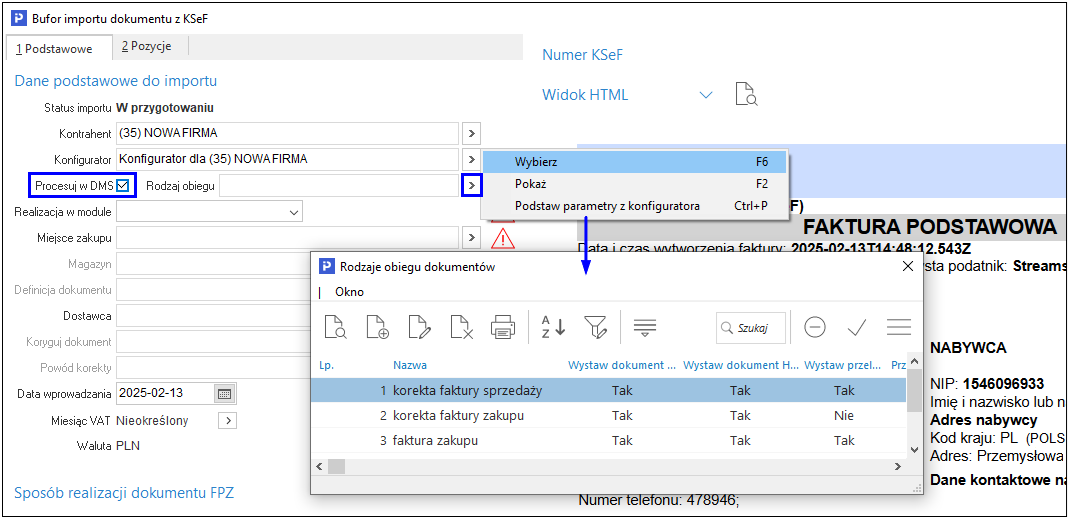
Dla obiegów DMS powstałych w wyniku importu z KSeF możliwe jest wystawienie dokumentów w modułach Handlowo-Magazynowym, Finanse i Księgowość lub Księga Podatkowa. Wybór modułu realizacji możliwy jest za pomocą opcji:
- Wystaw wg bufora KSeF (Ctrl+R) - dokument zostanie zrealizowany w module wskazanym w polu Realizacja w module w oknie pozycji bufora importu dokumentu z KSeF. Brak wskazania modułu realizacji pozycji bufora uniemożliwia zastosowanie tej opcji.
- Wystaw dokument FK/KPIR na podstawie (Ctrl+K) - obieg zostanie zrealizowany w module Finanse i Księgowość lub Księga Podatkowa, bez względu na to, jaki moduł realizacji został wybrany na pozycji bufora importu z KSeF
- Wystaw dokument HM na podstawie (Ctrl+M) - obieg zostanie zrealizowany w module Handlowo-Magazynowym, bez względu na to, jaki moduł realizacji został wybrany na pozycji bufora importu z KSeF
Bufor importu z KSeF
Narzędzie to jest wspólne dla wszystkich modułów obsługujących KSeF i służy pobierania wszystkich dokumentów znajdujących się na platformie KSeF oraz przekazania ich, po wstępnej edycji, do dalszej realizacji w odpowiednim module.
Szczegółowy opis tej opcji znajduje się w osobnej dokumentacji: Bufor importu z KSeF.
Konfiguratory kontrahentów z KSeF
Narzędzie to jest współdzielone między modułami i służy do zdefiniowania ogólnych parametrów importu, na podstawie których system zidentyfikuje i powiąże wartości pól z e-faktury pobranej z KSeF z danymi w systemie Streamsoft, a następnie zrealizuje i wystawi dokument zgodnie ze wskazanymi ustawieniami.
Szczegółowy opis dostępny jest w osobnym materiale: Konfiguratory kontrahentów KSeF.
Indeksy kontrahentów KSeF
Narzędzie to jest współdzielone między modułami i stanowi wykaz indeksów, które pojawiają się w dokumentach od kontrahentów pod nazw, indeksem lub kodem EAN innym niż obowiązujący w systemie Streamsoft. Słownik ten tworzony jest odrębnie dla każdego kontrahenta, a system podczas kolejnych importów uzupełnia go automatycznie uwzględniając kontekst konfiguratora.
Szczegółowy opis dostępny jest w osobnym materiale: Indeksy kontrahentów KSeF.
Platforma KSeF - dokumenty zakupu
Narzędzie to jest współdzielone między modułami i prezentuje dokumenty zakupu otrzymane w KSeF. Opcja pełni rolę informacyjną - dzięki niej nie ma konieczności każdorazowego logowania się bezpośrednio na platformę Krajowego Systemu e-Faktur celem podglądu lub weryfikacji faktur otrzymanych od kontrahentów.
Szczegółowy opis opcji znajduje się w osobnym materiale: Platforma KSeF - dokumenty zakupu.
Konfiguracja systemowa dla modułu DMS
W konfiguracji systemu dostępne są parametry dotyczące działania modułu DMS:
Obieg
- Domyślnie termin płatności licz od: - dla dokumentów obiegu zewnętrznego z atrybutem Termin płatności parametr ten umożliwia wybór domyślnej daty, od której liczony ma być termin płatności - do wyboru są wartości: Daty dokumentu lub Daty wpływu.
- Automatycznie akceptuj etap inicjatora w obiegu zewnętrznym - ustawienie parametru na wartość Tak skutkuje automatyczną akceptacją pierwszego etapu inicjatora dla zewnętrznych obiegów DMS.
- Automatycznie akceptuj etap inicjatora w obiegu wewnętrznym - parametr domyślnie ustawiony jest na Tak i oznacza automatyczną akceptację pierwszego etapu inicjatora dla wewnętrznych obiegów DMS.
- Przy poprawie obiegu blokuj usuwanie dokumentacji innym użytkownikom - parametr steruje aktywnością dodatkowego ograniczenia usuwania przez użytkowników dokumentacji dodanej na obieg DMS. Domyślnie ustawiony jest ona na Tak, co oznacza, że można usunąć dokumentację na etapie inicjatora lub gdy zalogowany użytkownik wprowadził daną dokumentację. W przypadku braku spełnienia tych warunków, podczas próby usunięcia dokumentacji system zablokuje operację i wyświetli komunikat o niedozwolonej czynności.
- Domyślne prawo dla operatorów dodawanych na listę - dotyczy uprawnień do wprowadzanej dokumentacji (załączników) do systemu. Możliwe jest określenie uprawnień użytkowników do określonego dokumentu. Parametr może przyjmować wartości: Brak, Oglądanie, Oglądanie i edycja, Oglądanie, edycja i usuwanie. Domyślnie wybrany użytkownik ma prawo do oglądania i edycji. Więcej informacji w rozdziale Dokumentacja.
- Domyślne prawo dla pozostałych operatorów - podobnie jak wcześniejsze prawo dotyczy uprawnień do wprowadzanej dokumentacji do systemu z tą różnica, że takie uprawnienia otrzymają pozostali użytkownicy nieokreśleni na liście. Parametr może przyjmować wartości: Brak, Oglądanie, Oglądanie i edycja, Oglądanie, edycja i usuwanie. Domyślnie wszyscy pozostali użytkownicy mają prawo do oglądania, edycji i usuwania. Więcej w rozdziale dot. Dokumentacji.
- Kontrola uprawnień w kontekście operatora wprowadzającego wartości etapu - umożliwia wyłączenie dodatkowego mechanizmu uprawnień do modyfikacji wartości atrybut przez innych użytkowników lub na innym etapie niż tym, na którym została wprowadzona. Parametr ten nie ma wpływu na mechanizm uprawnień definiowanych w słowniku Atrybuty.
Widok
- Podczas wyboru definicji dokumentu, dla dokumentu wystawianego na podstawie, gdzie waluta, to polski złoty pokaż wszystkie dokumenty - dotyczy opcji wystawiania dokumentów walutowych HM/FK na podstawie dokumentu obiegu DMS. Wówczas prezentowana jest lista wyboru definicji dokumentów, która może być zawężona lub nie do dokumentów o kreślonej walucie.
- DMS - Obieg - Podgląd dokumentacji na oknie edycyjnym (obieg zewnętrzny) - ustawienie to ma wpływ widok okna edycyjnego dokumentu obiegu DMS. Okno to jest wówczas podzielone na dwie części poza standardowym widokiem prezentowany jest podgląd załączonego dokumentu. Część z podglądem dokumentu może się różnić w zależności od domyślnego oprogramowania do otwierania plików np. pdf.

- DMS - Repozytorium dokumentacji- pytaj o filtry podczas uruchamiania - parametr umożliwia wywołanie okna filtrów już przy uruchamianiu okna Repozytorium DMS, co pozwala na zawężenie ilości zaczytywanych danych i usprawnienie pracy w oknie. Domyślnie parametr ustawiony jest na wartość Nie, co oznacza pobieranie całej zawartości repozytorium podczas uruchamiania okna.
Termin akceptacji
Parametry pozwalają na określenie domyślnych wartości dla terminów akceptacji określanych dla poszczególnych rodzajów obiegu DMS.
- Ostrzeżenie gdy do ostatecznego terminu akceptacji pozostało (dni) - umożliwia wprowadzenie ilości dni, od której prezentowane będzie ostrzeżenie o zagrożeniu
- Alarm gdy do ostatecznego terminu akceptacji pozostało (dni) - umożliwia wprowadzenie ilości dni, od której prezentowany będzie alarm
- Alarm krytyczny gdy przekroczono termin akceptacji -parametr może przyjąć wartość Tak (w przypadku przekroczenia terminu akceptacji wyświetlona zostanie odpowiednia ikona) lub Nie (przekroczenie terminu nie będzie sygnalizowane)
Dokumentacja
- Dla dokumentacji wymagane podanie rodzaju dokumentu - parametr dostępny jest w gałęzi Ustawienia - System - Dokumentacja. Ustawieniem tym można wpłynąć na to czy podczas dodawania dokumentacji będzie koniecznie uzupełnienie rodzaju dokumentu.

Dokumentacja
Dokumentacja rozszerzona poprzez moduł DMS
Dokumentacja to załączniki/pliki dotyczące różnych obszarów i podmiotów w naszym systemie. Przechowywane są w bazie dodatkowych dokumentów lub tylko w postaci odnośnika do pliku. Moduł DMS rozszerza funkcjonalnie standardową dokumentację o funkcjonalności dostępne na zakładkach:
- Dokument - gdzie możliwe jest grupowanie załączonych dokumentów w rodzaje dokumentu, co może ułatwić późniejsze wyszukiwanie dokumentacji, czy rozpoznanie np. w Repozytorium dokumentacji.
- Dodatkowe - zakładka umożliwia nadanie sygnatury oraz dodanie komentarza
- Cechy dokumentacji - umożliwia wprowadzanie cech do załączanej dokumentacji
- Uprawnienia - umożliwia definiowanie użytkownikom indywidualnych praw dostępu do pliku. Prawa, które można nadać zostały podzielone na cztery grupy Brak, Oglądanie, Oglądanie i edycja oraz Oglądanie, edycja i usuwanie.
Dodatkowo przy podglądzie dokumentacji graficznej dostępne są funkcjonalności skalowania, przesuwania i obracania grafiki.
Wersjonowanie dokumentacji
Wersjonowanie pliku dokumentacji pozwala na wprowadzanie kolejnych wersji pliku przy zachowaniu poprzednich wersji i historii wprowadzania. Przy poprawie (F5) istniejącej dokumentacji dostępna jest opcja "Nowa wersja", która służy do wprowadzania nowej wersji pliku. 
Nowy plik staje się aktualną dokumentacją a poprzedni zachowany jest w historii wersji i widoczny jest na zakładce 5 Poprzednie wersje 
Na zakładce 1 Dokument znajduje się wówczas sekcja Wersje z informującą o numerze aktualnej wersji pliku. 
Dokumentacja z repozytorium
Wprowadzana dokumentacja nie musi być kolejnym plikiem dodanym z zewnątrz, może to być istniejący plik w systemie (inna dokumentacja). Istotne jest, że dokumentacja dodana z repozytorium nie jest kopią pliku z innej dokumentacji tylko dotyczy tego samego pliku – jest referencją. Oznacza to, że modyfikacja jednego pliku w jednej dokumentacji wpływa na zmianę w drugiej dokumentacji. 
E-Doręczenia
Usługa rejestrowanego doręczenia elektronicznego, czyli e-Doręczenia, jest cyfrową formą listu poleconego za potwierdzeniem odbioru. Umożliwiają one wymianę korespondencji online z urzędami administracji publicznej, które będą równocześnie pierwszymi instytucjami, które od 2025 r. obowiązkowo stosować będą e-Doręczenia. Kolejne podmioty, w tym przedsiębiorcy, będą obejmowane tym obowiązkiem zgodnie z harmonogramem dostępnym na stronie: https://www.gov.pl/web/e-doreczenia/harmonogram.
Od wersji 17.3.374.29 systemy Streamsoft umożliwiają integrację z platformą e-Doręczeń. W tym celu konieczne jest posiadanie licencji na moduł DMS oraz skonfigurowanie komunikacji z serwisem rządowym.
W pierwszej kolejności należy założyć adres do doręczeń i wpisać go do Bazy Adresów Elektronicznych (BAE) u wybranego dostawcy usługi: publicznego lub niepublicznego. Pozwoli to uzyskać dane niezbędne do integracji założonej skrzynki e-Doręczeń z systemem Streamsoft.
Szczegółowe informacje w zakresie utworzenia adresu do e-Doręczeń dla przedsiębiorców znajdują się pod linkiem https://www.biznes.gov.pl/pl/portal/004495. Informacje te znajdują się również w linkach w oknie edycji parametru konfiguracyjnego, opisanego w dalszej części dokumentacji.
Konfiguracja
W menu System → Konfiguracja → Ustawienia → DMS dodana została gałąź e-Doręczenia, która zawiera parametry:
- Instrukcja i test połączenia - po zdefiniowaniu odpowiednich parametrów (opisanych poniżej) umożliwia weryfikację poprawności połączenia z serwisem. Ponadto w oknie dostępne są linki do dokumentacji dotyczącej utworzenia skrzynki do e-Doręczeń oraz dodania do niej systemu zewnętrznego (np. systemu Prestiż).

- Środowisko - określa rodzaj komunikacji z platformą e-Doręczenia:
- Oficjalne - środowisko produkcyjne e-Doręczeń, oznacza wysyłkę i odbiór prawomocnych dokumentów urzędowych.
- Integracyjne \ testowe - środowisko służące do weryfikacji komunikacji pomiędzy systemem a platformą oraz do zapoznania się z nowym sposobem działania programu i obiegiem dokumentów.

- Nazwa systemu - należy podać nazwę, pod jaką system Streamsoft został wprowadzony podczas rejestracji na platformie e-Doręczenia.
- Adres e-Doręczeń - należy wprowadzić skrzynki dla e-Doręczeń.
- Plik klucza prywatnego - należy wskazać plik klucza prywatnego utworzonego zgodnie z instrukcją KPRM, dostępną pod linkiem:
https://www.gov.pl/attachment/61f9f06c-53d8-4171-8fc1-6d03ffbc8b46
- Cykl odświeżania listy wiadomości (co ile min.) - pozwala na określenie interwału czasowego pobierania wiadomości ze skrzynki e-Doręczenia. Domyślnie wprowadzoną wartością jest 15.
- Stronicowanie (ilość wiadomości na stronie) - pozwala na określenie ilości wiadomości wyświetlanych w oknie systemu.
- Import - Pobieraj załączniki jako dokumentację obiegu DMS - określa, czy załączniki do dokumentu pobieranego ze skrzynki mają być automatycznie dołączone jako dokumentacja w obiegu DMS. Parametr domyślnie ustawiony na wartość TAK.
- Import - Pobieraj treść jako opis obiegu DMS - określa, czy treść otrzymanego dokumentu ma zostać przepisana do pola Opis.
- Alerty - Powiadomienia o nowych wiadomościach - określa, czy system ma wyświetlać powiadomienia o nowych wiadomościach w skrzynce e-Doręczenia. Domyślnie parametr ustawiony jest na wartość NIE.
- Alerty - Cykl sprawdzania nowych wiadomości (co ile min.) - w przypadku ustawienia parametru wyżej na wartość TAK, opcja ta umożliwia określenie co ile minut system będzie weryfikował nowe wiadomości w skrzynce e-Doręczenia i wyświetlał alert.
Obsługa e-Doręczeń w module DMS
W menu DMS dodana została kategoria e-Doręczenia, która zawiera opcje:
e-Doręczenia
W oknie e-Doręczenia widoczne są dokumenty znajdujące się w skrzynce e-Doręczeń pod adresem wskazanym w konfiguracji. Okno umożliwia odbiór, wysyłkę, realizację otrzymanych dokumentów w obiegu DMS oraz podgląd załączników. Ponadto dane w oknie można sortować i filtrować.
Odbiór
W oknie e-Doręczenia w widoku Odebrane widoczne są dokumenty otrzymane z urzędów i instytucji publicznych. 
Lista wiadomości jest odświeżana zgodnie z ustawieniem parametru w konfiguracji Cykl odświeżania listy wiadomości (co ile min.), możliwe jest również ręczna aktualizacja danych w oknie za pomocą opcji w menu pod prawym przyciskiem myszy → Aktualizuj dane wiadomości.
Na podstawie otrzymanych wiadomości możliwe jest wystawienie obiegu DMS. Służy do tego opcja Realizuj obieg DMS.
Przed realizacją dokumentu należy wskazać rodzaj obiegu DMS. W zależności od ustawień parametrów w konfiguracji do obiegu DMS zostaną pobrane załączniki oraz opis.
W szczegółach okna dostępne są zakładki dotyczące załączonej dokumentacji, treść wiadomości, powiązane obiegi DMS. Na zakładce Dowody odbioru widoczne są informacje o szczegółach dostarczenia wiadomości. 
Wysyłka
Po przełączeniu na widok Wysłane możliwa jest wysyłka wiadomości na platformę e-Doręczenia. Za pomocą opcji Dodaj (F3) uruchomione zostanie okno edycyjne, w którym należy wybrać odbiorcę, wprowadzić temat oraz treść listu. Lista adresatów jest uzupełniana automatycznie na podstawie otrzymanych wiadomości.
Archiwizacja wiadomości
Wybrane wiadomości można przenieść do archiwum za pomocą w menu pod prawym przyciskiem myszy Oznacz jako archiwalna. 
Na pasku opcji okna znajduje się przycisk Pokaż archiwalne, który służy do porządkowania wiadomości. Po jego naciśnięciu w widoku okna prezentowane będą wiadomości archiwalne. Jest on dostępny zarówno w widoku wiadomości odebranych jak i wysłanych. 
Priorytety e-Doręczenia
Okno umożliwia zdefiniowanie priorytetów dla pobranych/wysłanych dokumentów e-Doręczeń. Pozwalają one na wyróżnienie pozycji w oknie zgodnie z kluczem ustalonym przez użytkownika.
Prawa w module administratora do modułu DMS
W module administratora poza standardowymi uprawnieniami w DMS takimi jak pokaż, dodaj, popraw oraz usuń na poszczególnych oknach wyszczególniono kilka dodatkowych uprawnień.
Dodatkowe prawa w oknie DMS - Obieg:
- Prawo do dokumentów innych operatorów
Prawo to daje dostęp do opcji Zmiana operatora. Przełączając się na innego operatora uzyskujemy widok jego na dokumenty obiegu, ale również prawo do ich podglądu i edycji.
Dodatkowe prawa w oknie DMS - Akceptacja obiegu:
- Prawo do dokumentów innych operatorów
Analogicznie jak w widoku DMS - Obieg jednak tutaj zmieniając operatora uzyskujemy również prawo do akceptacji / wycofania akceptacji jego dokumentów oraz wykonania odpowiednich akcji w zależności od definicji dokumentu obiegu np. wystawienia dokumentu HM / FK.
- Prawo do widoku dokumentów grupy operatorów
Prawo to daje dostęp do opcji Widok grupy operatorów, czyli widok na dokumenty wybranej grupy operatorów.
- Prawo do widoku wszystkich dokumentów niezakończonych
Prawo to daje dostęp do opcji Wszystkie niezakończone, która pozwala by osoba uprawniona mogła zobaczyć wszystkie aktualnie toczące się obiegi niezależnie od tego czy jest do nich przypięta czy nie.
Procedury definiowane
DMS - Obieg dokumentów - Przed akcją
Procedura ta dotyczy obiegu dokumentów przyjętych z zewnątrz i jest wykonywana przed akcją, czyli przed wystawieniem dokumentu FK / HM lub przelewu na podstawie dokumentu obiegu DMS. Procedura może służyć do weryfikacji dokumentu przed wykonaniem akcji i ewentualne zablokowanie wykonania akcji oraz opcjonalne wyświetlenia komunikatu.
Parametry wejściowe:
Dokument obiegu (ID_SEKDOK) - Identyfikuje dokument obiegu DMS
Akcja (AKCJA) - Identyfikuje wykonywaną akcję. Odpowiednio oznacza:
0 – Wystawianie dokumenty księgowego
1 – Wystawianie dokumentu handlowo-magazynowego
2 – Wystawianie przelewu
Parametry wyjściowe:
Komunikat (KOMUNIKAT) - opcjonalny parametr wyjściowy, którym można zdefiniować komunikat, który ma zostać wyświetlony po wykonaniu procedury
Sukces (SUKCES) - parametr ten określa czy jest zezwolenie na wykonanie akcji na dokumencie obiegu DMS
Procedurę tą wiążemy z rodzajem obiegu dokumentów zewnętrznych.
DMS - Obieg dokumentów - Po akcji
Procedura ta dotyczy obiegu dokumentów przyjętych z zewnątrz i jest wykonywana po akcji, czyli po wystawieniu dokumentu FK / HM lub przelewu na podstawie dokumentu obiegu DMS. Procedura może służyć do weryfikacji wystawionego dokumentu HM / FK czy przelewu i opcjonalne wyświetlenia komunikatu.
Parametry wejściowe:
Dokument obiegu (ID_SEKDOK) - Identyfikuje dokument obiegu DMS
Akcja (AKCJA) - Identyfikuje wykonywaną akcję. Odpowiednio oznacza:
0 – Wystawianie dokumenty księgowego
1 – Wystawianie dokumentu handlowo-magazynowego
2 – Wystawianie przelewu
Parametry wyjściowe:
Komunikat (KOMUNIKAT) - opcjonalny parametr wyjściowy, którym można zdefiniować komunikat, który ma zostać wyświetlony po wykonaniu procedury
Id (ID) - Identyfikuje wystawiony dokument HM / FK lub przelew.
Procedurę tą wiążemy z rodzajem obiegu dokumentów zewnętrznych. 
DMS - Podpowiadanie ścieżki akceptacji obiegu zew.
Procedura ta służy do podpowiadania ścieżki akceptacji dla obiegu dokumentów przyjętych z zewnątrz. Uruchamiana jest podczas dodawania dokumentu obiegu DMS. Bez względu jaki typ ścieżki i jaka ścieżka wybrana jest w słowniku "Rodzaje obiegu dokumentów zewnętrznych" pierwszeństwo ma ścieżka wybrana przez procedurę definiowaną. W przypadku ścieżki Ad-Hoc procedura definiowana może podpowiedzieć ścieżkę akceptacji, ale zostanie zachowany mechanizm Ad-Hoc i możliwe będzie wybrane dalszych etapów akceptacji.
Parametry wejściowe:
- Użytkownik (ID_UZYTKOWNIK) - Identyfikuje użytkownika wprowadzającego dokument obiegu DMS
Parametry wyjściowe:
- Ścieżka akceptacji (ID_SCIEZKAAKCEPT) - opcjonalny parametr do podpowiadania ścieżki akceptacji.
Procedurę tą wiążemy z rodzajem obiegu dokumentów zewnętrznych. 
DMS - Podpowiadanie ścieżki akceptacji obiektu sys.
Procedura ta służy do podpowiadania ścieżki akceptacji dla obiegu obiektów systemowych. Uruchamiana jest podczas dodawania obiektu systemowego (dokument obiegu DMS zakładany jest automatycznie). Pierwszeństwo ma ścieżka wybrana przez procedurę definiowaną. Oznacz to, że jeśli ta procedura definiowana zwróci ścieżkę akceptacji nie będzie już sprawdzany zestaw ścieżek warunkowych.
Parametry wejściowe:
Użytkownik (ID_UZYTKOWNIK) - Identyfikuje użytkownika wprowadzającego obiekt systemowy
Rodzaj obiektu (RODZAJ) - Oznacza rodzaj obiektu systemowego. Wyróżniono następujące rodzaje obiektów systemowych:
1 – Dokumenty handlowo-magazynowe
2 – Cenniki w przygotowaniu
3 – Dokumenty księgowe
4 – Zlecenia produkcyjne
5 – Technologie produkcyjne
6 – Kartoteki
7 – Kontrahenci
Id obiektu sys. (ID_OBIEKTU) - Identyfikuje określony obiekt systemowy np. ID_NAGL czy ID_TECHNOLOGIA.
Parametry wyjściowe:
Ścieżka akceptacji (ID_SCIEZKAAKCEPT) - opcjonalny parametr do podpowiadania ścieżki akceptacji.
Procedurę tą wiążemy z zestawem ścieżek warunkowych.
DMS - Ścieżka warunkowa akceptacji obiektu sys.
Procedura ta może służyć do sprawdzania dodatkowych warunków obiektu systemowego, których nie zdefiniowano lub nie uwzględniono w standardowej liście warunków na ścieżce warunkowej. Uruchamiana jest po sprawdzeniu ścieżki warunkowej (standardowej listy warunków). Wynik standardowej weryfikacji ścieżki jest przekazywany do procedury a w niej można sprawdzić dodatkowe warunki i wpłynąć na ostateczny wynik czy ścieżka warunkowa jest spełniona czy nie.
Parametry wejściowe:
Rodzaj obiektu (RODZAJ) - Oznacza rodzaj obiektu systemowego. Wyróżniono następujące rodzaje obiektów systemowych:
1 – Dokumenty handlowo-magazynowe
2 – Cenniki w przygotowaniu
3 – Dokumenty księgowe
4 – Zlecenia produkcyjne
5 – Technologie produkcyjne
6 – Kartoteki
7 – Kontrahenci
Id obiektu sys. (ID_OBIEKTU) - Identyfikuje określony obiekt systemowy np. ID_NAGL czy ID_TECHNOLOGIA.
Ścieżka warunkowa (ID_SCIEZKAWAR) - Identyfikuje ścieżkę warunkową
Warunki spełnione (WARUNKI_OK_WE) - Zawiera informację czy spełnione zostały warunki ze standardowej listy
Parametry wyjściowe:
Warunki spełnione (WARUNKI_OK_WY) - Wynik ostatecznego sprawdzenia warunków przez procedurę. Jeśli nie zostanie zmieniony przez procedurę pozostanie taki sam jak wynik warunków wejściowych.
Komunikat (KOMUNIKAT) - opcjonalny parametr wyjściowy, którym można zdefiniować komunikat, który ma zostać wyświetlony po wykonaniu procedury
Procedurę tą wiążemy ze ścieżką warunkową w słowniku Zestawy ścieżek warunkowych